
Как добавить контакт на главный экран телефона самсунг
Иногда совершенно нет времени искать нужный контакт в телефонной книге. А если человек пожилой или плохо видит, то такая процедура становиться сложной. В таком случае можно добавить контакт на главный экран. Для ребенка таким контактом может быть телефон мамы или папы, а для пожилого человека — скорая помощь или кто-то из близких.
Содержание:
- Как вывести иконку абонента на рабочий стол мобильного устройства
-
- Видео «Как добавить контакт на главный экран телефона»
-
Как вывести иконку абонента на рабочий стол мобильного устройства
Покажу пример, как вывести контакт на главный экран телефона Samsung без сторонних программ.
На свободном месте рабочего стола телефона прикладываем палец и удерживаем его пока внизу не появится меню настроек.

В меню настроек находим пункт «Виджеты» и жмем на него.

На следующем экране находим блок «Контакты» и жмем по нему.

Нам доступно три иконки:
- Контакт
- Быстрый вызов
- Быстрое сообщение (СМС).


Выбираем «Быстрый вызов». Жмем по этой иконке и не отпуская помещаем на рабочий стол.

Нас перебрасывает в телефонную книгу, где необходимо найти нужный нам контакт и нажать на него.

После этого на рабочем столе телефона появляется иконка выбранного контакта.

Теперь жмем на эту иконку и у нас тут же последует набор номера выбранного абонента.

Таких контактов можно вывести на рабочий стол сколько вам угодно, лишь бы хватило места.
Как установить фото на контакт в телефоне Андроид
Как увеличить при помощи телефона мелкие предметы или шрифт
Как включить фотовспышку на Андроид телефона Samsung
Как включить автоповорот экрана на телефоне Samsung
Видео «Как добавить контакт на главный экран телефона»
Удачи!
 Как добавить контакт на главный экран Самсунг
 Как добавить контакт на главный экран Самсунг
 Порой хочется максимально быстро связываться с человеком, не отыскивая его номер среди множества других контактов в телефонной книге. Одним из вариантов решения данной задачи является добавление иконки абонента на рабочий стол своего мобильного устройства. Но как же добавить контакт на главный экран Самсунга стандартными средствами, без использования сторонних лаунчеров?
Инструкция
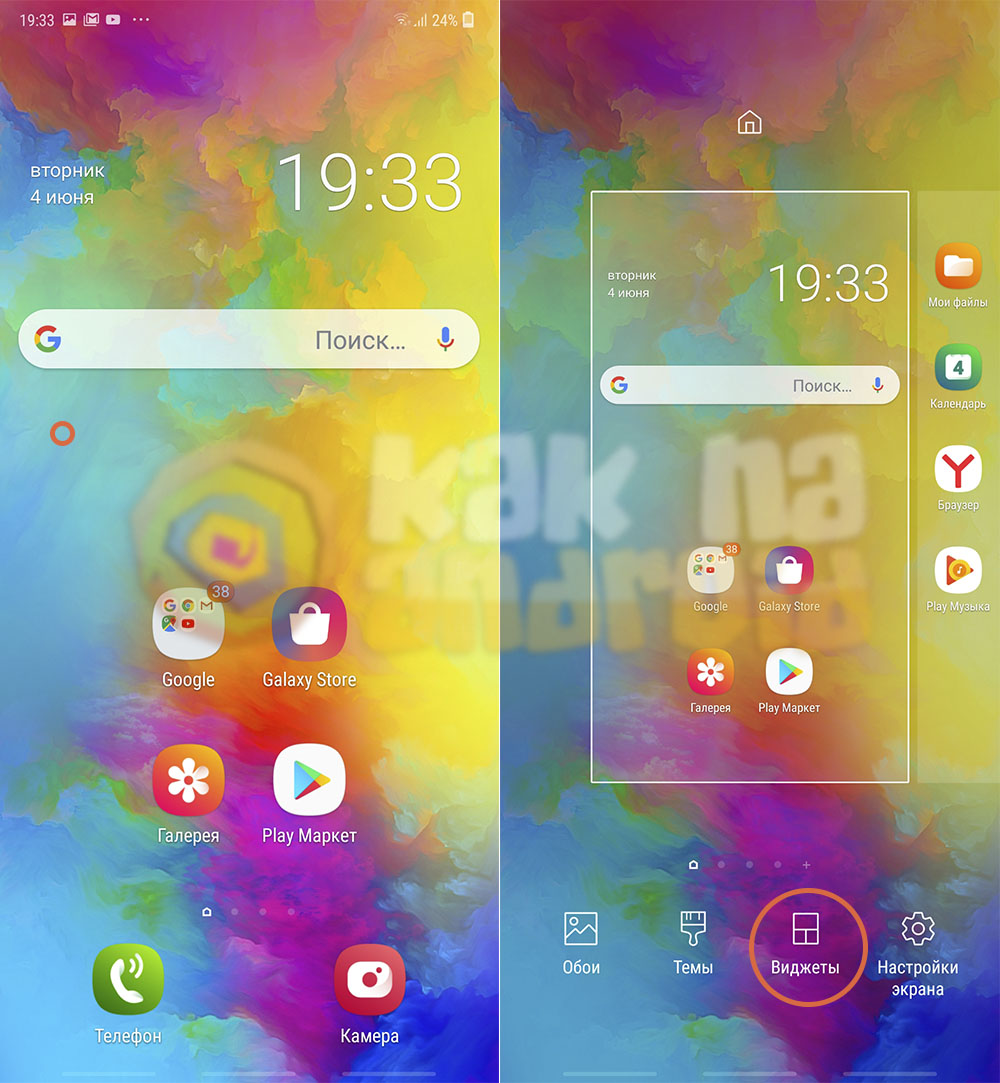
На свободном от иконок месте рабочего стола длительным удерживанием вызываем меню настроек и нажимаем на пункт “Виджеты”.
Среди доступных виджетов ищем “Контакты” и выбираем тот тип, который необходимо разместить на рабочем столе.
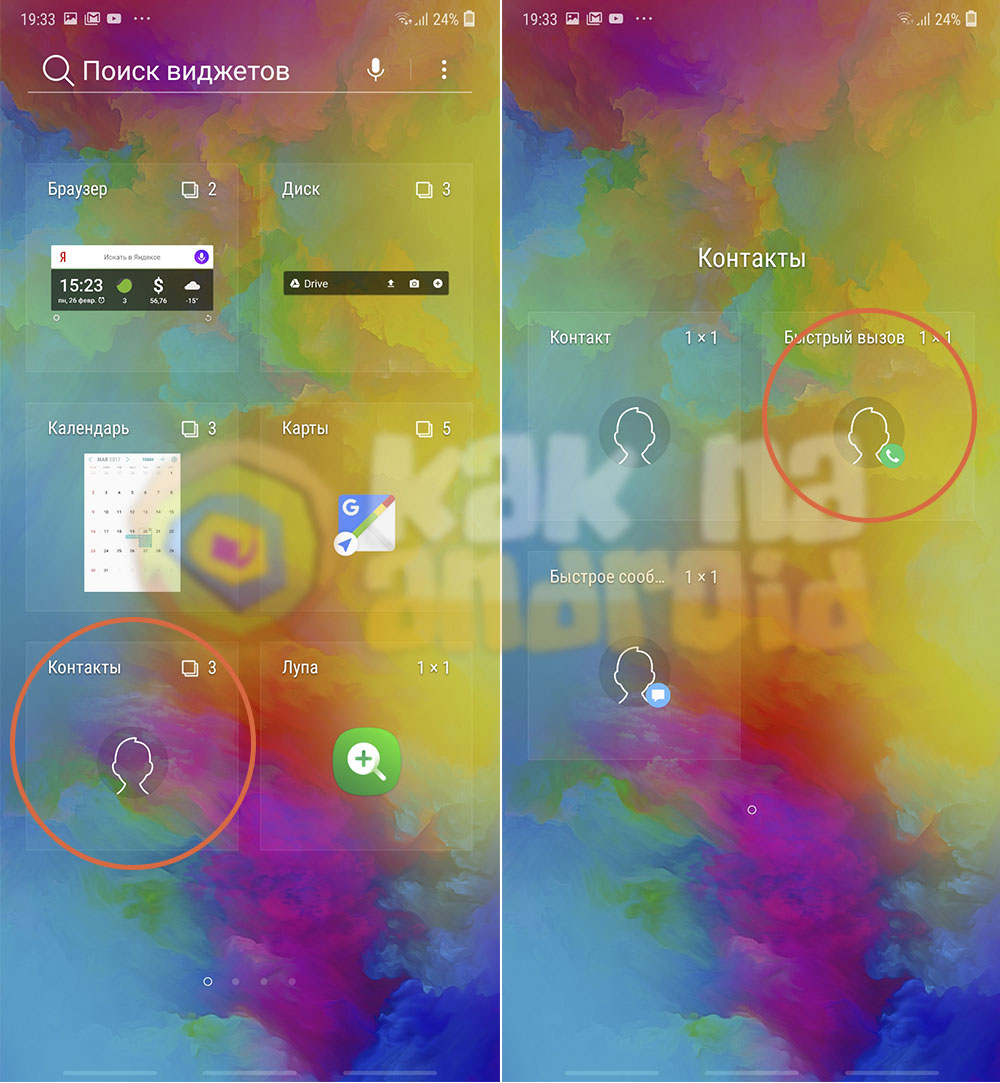
По умолчанию имеется три возможных варианта:
- контакт (при нажатии на который откроется информация о выбранном контакте);
- быстрый вызов (при нажатии на него сразу начнется набор номера);
- быстрое сообщение (откроется окно набора SMS-сообщения).
Нажимаем на выбранный тип виджета и удерживая его переносим в нужное место рабочего стола.
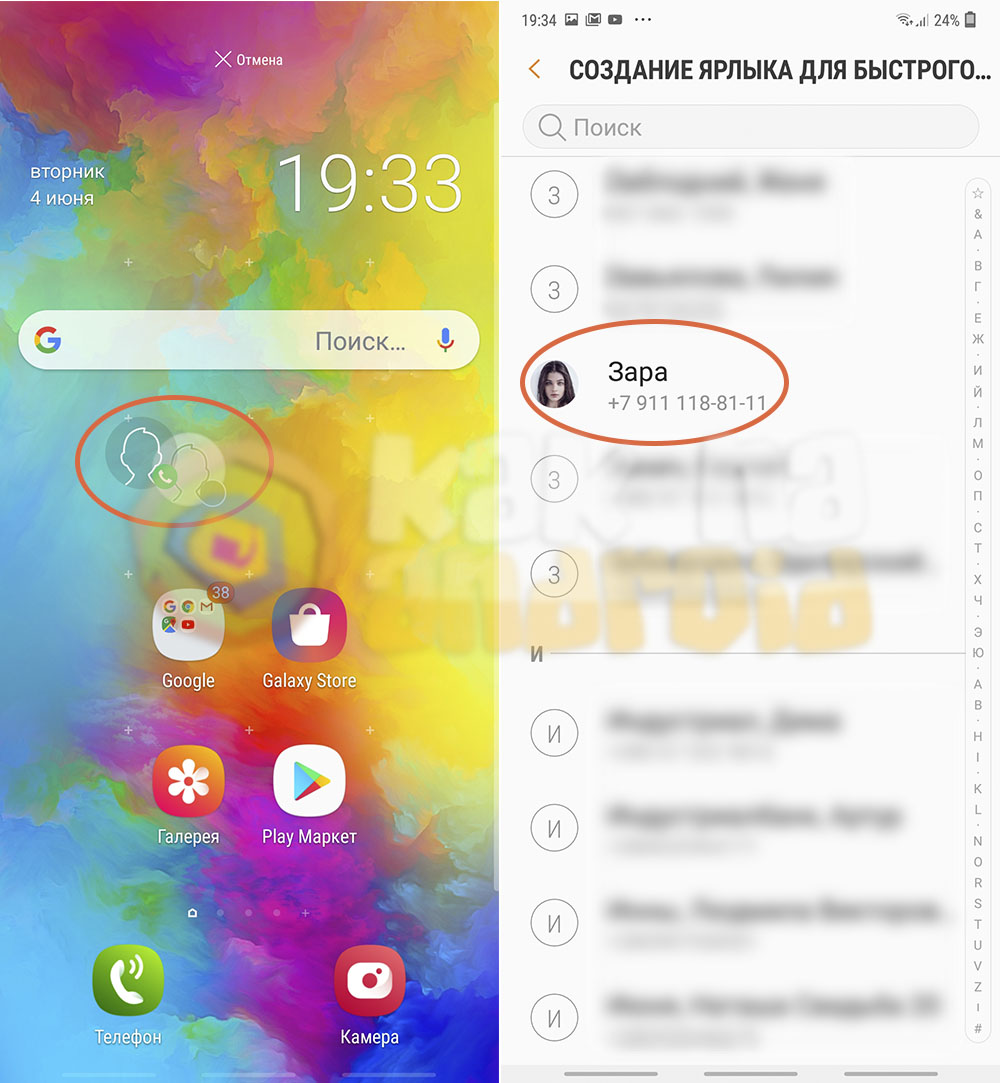
После этого, собственно, выбираем сам контакт, который необходимо вызывать при нажатии на иконку и на этом настройку можно считать завершенной.
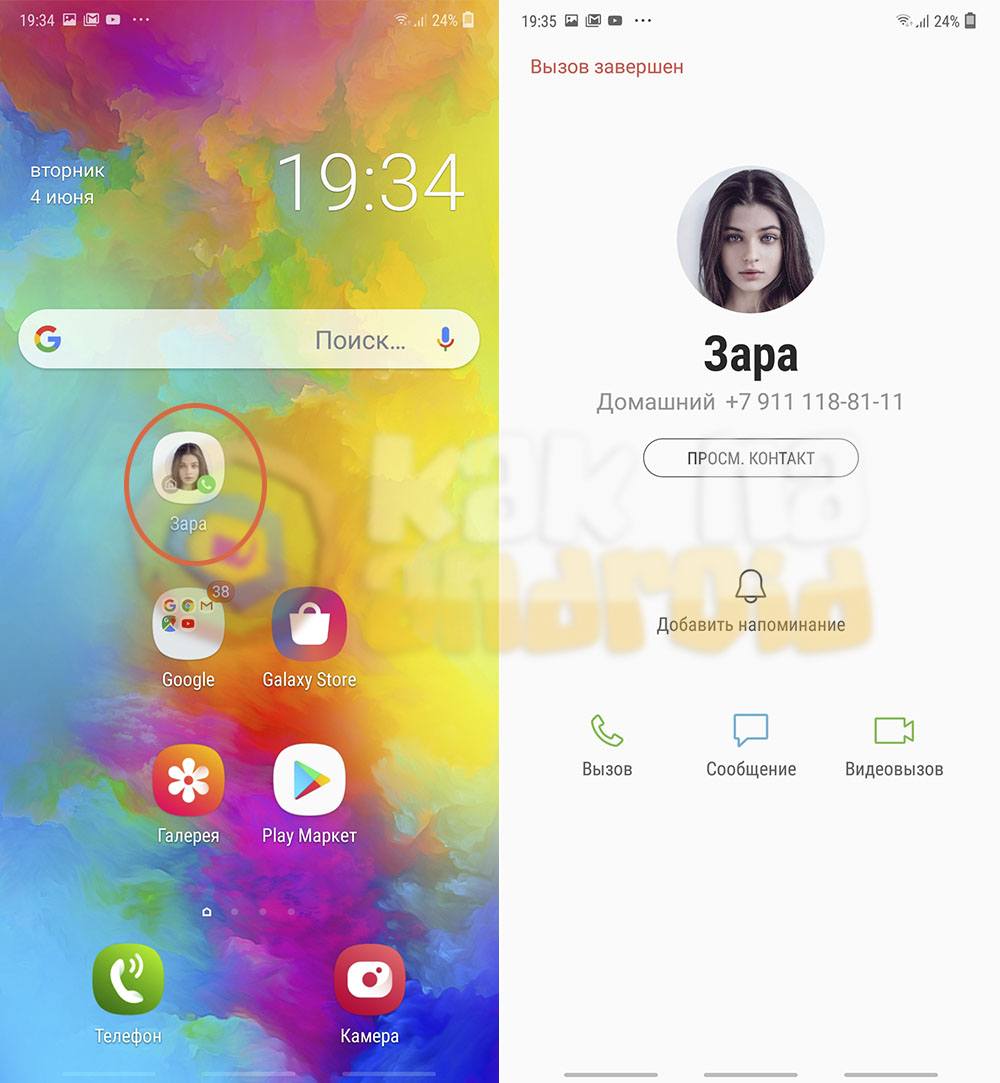
Стоит напомнить, что помимо выноса контактов на рабочий стол существует и традиционный вариант быстрого набора номера о котором можно узнать из материала:
Как включить быстрый набор на телефоне Samsung
Другие полезные инструкции:
- Как поставить мелодию контакта на Samsung
- Как поставить фото на контакт Samsung
- Как добавить в черный список на Samsung
Вам помогло? Оцените статью:
 Loading…
Как добавить контакт на главный экран самсунг — Рекомендации после восстановления иконок на рабочем столе Способ 2: Создание ярлыка Установка утерянных приложений после обновления Через Контакты Восстановление путем удержания нажатия
Затем откройте раздел Контакты и наведите курсор на нужный контакт. Вот и все. Теперь вам остается только переместить значок в подходящее место на рабочем столе. Таким образом можно создать несколько ярлыков на рабочем столе.
Как использовать виджеты блокировки экрана на телефоне Samsung
Виджеты — это небольшие интерактивные ярлыки приложений, которые отображают некоторые данные и позволяют выполнять действия без открытия приложения. Например, виджет погоды показывает текущую температуру или прогноз на следующую неделю, и вы можете коснуться его, чтобы открыть приложение. Виджеты для часов, электронной почты, списков и т.д. отлично подходят для отображения информации без необходимости использовать приложение.
В то время как большинство телефонов Android поддерживают виджеты только на главном экране, на телефонах Samsung Galaxy их можно получить на экране блокировки. Узнайте, как их установить, здесь.
Устройства Samsung с One UI 3.0 или выше имеют возможность использовать виджеты на экране блокировки в настройках. Не все виджеты домашнего экрана можно использовать на экране блокировки, но есть несколько полезных виджетов для музыки, будильника, погоды, приложения Digital Wellbeing и текущего расписания. Узнайте, как использовать их на экране блокировки:
- Откройте приложение «Настройки» на телефоне, прокрутите вниз и выберите пункт «Экран блокировки».
- В меню экрана блокировки нажмите Виджеты.
- На странице Виджеты активируйте виджеты, которые вы хотите видеть на экране блокировки или на постоянно включенном дисплее (AOD). Если вы хотите использовать несколько виджетов, вы также можете изменить их положение, нажав Изменить порядок и переместив их вверх или вниз по мере необходимости.
- На экране блокировки доступ к виджетам можно получить, коснувшись часов после их активации в меню «Виджеты».
Телефоны Samsung имеют множество хороших виджетов, но на экране блокировки можно использовать только некоторые из них. Если вам нужно больше виджетов или вы хотите использовать их на телефоне, не принадлежащем компании Samsung, вы можете воспользоваться сторонним приложением Lock Screen Widgets.
Приложения для Windows, мобильные приложения, игры — ВСЕ БЕСПЛАТНО, на нашем закрытом Telegram-канале — Подписывайтесь:)
Приложение позволяет использовать все виджеты домашнего экрана на экране блокировки. Кроме того, вы можете добавлять пользовательские виджеты из таких приложений, как KWGT. Приложение Lockscreen Widgets совместимо с любым телефоном или планшетом под управлением Android 5.1 или более поздней версии и доступно за $1,49 в Google Play Store.
Шаг 1: Предоставьте разрешения
Чтобы использовать приложение, необходимо предоставить ему необходимые разрешения. После открытия приложения проведите пальцем влево три раза, чтобы перейти на страницу со специальными функциями. Теперь нажмите на «ДОПОЛНИТЕЛЬНАЯ ИНФОРМАЦИЯ», и появится диалоговое окно, показывающее, почему приложению требуется это разрешение.
Нажмите кнопку Grant, чтобы открыть меню Специальные возможности в настройках телефона. Выберите «Виджеты блокировки экрана» из списка, чтобы назначить разрешение. Когда вы предоставите это разрешение, ваш телефон покажет вам, к каким данным приложение будет иметь доступ с этим разрешением, поэтому предоставляйте его только в том случае, если вы согласны.
Теперь повторите процесс для разрешений уведомлений и хранилища, и вы готовы к использованию приложения.
Шаг 2: Добавьте свои виджеты
После получения всех разрешений приложение переведет вас на главный экран, где вы сможете добавить виджеты.
- Включите переключатель Active, затем нажмите Add Widget и выберите виджет, который вы хотите видеть на экране блокировки. Повторите процесс, если вы хотите добавить более одного.
- Нажмите кнопку «Предварительный просмотр», чтобы увидеть, как он будет выглядеть на экране блокировки.
- На экране блокировки нажмите и удерживайте виджет двумя пальцами, чтобы войти или выйти из режима настроек, и проведите пальцем по экрану для переключения между двумя режимами.
- В режиме настройки нажмите и удерживайте значок навигации, чтобы перетащить виджет в любое место на экране блокировки. Слева и справа от значка навигации можно выровнять виджеты по горизонтали или вертикали. Вы также можете регулировать размер, перетаскивая ползунки внутри виджета.
- В режиме настроек вы можете скрыть виджеты, нажав на значок видимости в левом верхнем углу, и добавить дополнительные виджеты, нажав на значок плюса в правом верхнем углу.
- Если вы хотите удалить виджет экрана блокировки, нажмите и удерживайте его одним пальцем. В правом верхнем углу появится значок удаления.
Затем откройте раздел Контакты и наведите курсор на нужный контакт. Вот и все. Теперь вам остается только переместить значок в подходящее место на рабочем столе. Таким образом можно создать несколько ярлыков на рабочем столе.
Как вывести любой контакт на главный экран телефона с Android
Совершение звонков и отправка текстовых сообщений, вероятно, составляют большую часть ваших ежедневных действий с телефоном Android. Так почему бы не сделать общение с любимыми абонентами максимально простым? Мы объясним, как отобразить контакт на главном экране телефона двумя способами.
Как вы, вероятно, знаете, у Google есть собственное приложение «Контакты», которое предустановлено по умолчанию на многих устройствах. При необходимости вы также можете установить его через магазин приложений компании, просто выполнив поиск по названию. Он считается основным методом добавления значка вызывающего абонента на экран.
Как вывести контакт на главный экран
- Откройте список контактов.
- Выберите любой из списка.
- Нажмите кнопку меню с тремя точками в правом верхнем углу.
- Нажмите на «Добавить на главный экран».
- Вы увидите сообщение о том, что добавление прошло успешно. Готово!
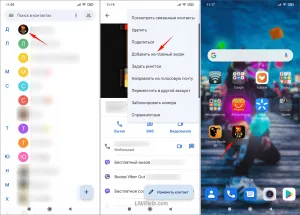
Чтобы добавить контакт на главный экран Android
Теперь вы можете быстро нажать значок на главном экране, чтобы перейти на страницу контактов вашего собеседника и пообщаться с ним одним из доступных способов. Вы можете изменить значок по умолчанию на отличительный значок для более легкого распознавания.
Для телефонов Samsung Galaxy
Встроенное приложение «Контакты» Samsung для устройств Galaxy также поддерживает экранные ярлыки. Однако для этого необходимо использовать виджет, поскольку только он хорошо справляется со своей задачей.
- Нажмите и удерживайте любое пустое место на экране телефона.
- Выберите «Виджеты» в нижней части.
- Прокрутите список, пока не найдете опцию «Контакты».
- В открывшемся меню выберите один из трех различных значков.
- Прокрутите слева направо, чтобы выбрать виджет.
- Нажмите кнопку «Добавить».
- Выберите нужный контакт из списка. Готово!
Заключение
Такие мелочи могут значительно облегчить повседневную жизнь. Наше руководство поможет вам быстро связаться по телефону с теми, кто вам дорог. Спасибо за внимание!
Откройте приложение, поддерживающее разделенный экран, затем коснитесь ногой линии на экране, чтобы активировать разделенный экран.
Программа поместить контакт на рабочем столе андроид
Если приведенные выше рекомендации вам не помогли, вы можете воспользоваться программой «Contact Widget» или программой, которая уже встроена во многие мобильные телефоны.
Затем, в зависимости от ваших потребностей, выберите, что вам нужно: короткое сообщение, короткий звонок или контакт.
Я выбираю «Быстрый вызов». Ярлык размещается на рабочем столе, и телефонная книга открывается для меня — нужно коснуться и удерживать пальцем.
Увеличьте нужный контакт, и он мгновенно появится на рабочем столе.
Если вы загрузите виджет ниже, действие будет почти аналогичным, за исключением того, что он автоматически добавляет первую запись, что, конечно, вам не нужно. Затем просто щелкните его на рабочем столе и нажмите кнопку Изменить.
Теперь вы можете изменить номер, имя, мелодию звонка и многие другие настройки (нажмите на «Подробнее» ниже).
Создание ярлыка на рабочем столе
Чтобы отобразить нужные вам программы и приложения на рабочем столе Android, необходимо выполнить несколько простых действий:
- Нажмите значок всех приложений, который отображается в виде небольшого круга с точками.
- Выберите нужную программу, игру или другое приложение и коснитесь пальцем значка.
- Затем вы сворачиваете главное меню и открываете рабочий стол, находите приложение пальцем и отпускаете палец, чтобы заблокировать его.
- Чтобы выбрать другой экран, нужно провести пальцем в нужном направлении для перемещения по рабочему столу.
- Если у вас большая коллекция значков, рекомендуется сгруппировать их так, чтобы появилась папка приложений, или просто удалить приложения, которые вас не интересуют.
Все описанные функции не отличаются для разных версий операционной системы, поэтому они подходят для Android до и после версии 6.0.
Как создать ярлык сайта на Андроиде
Пользователи могут использовать эту опцию для добавления ярлыка к контакту из телефонной книги. Для этого нужно нажать на пустое место и подождать, пока откроется меню. В нем нажмите на кнопку виджета и «Выбрать контакт». Затем откроется телефонная книга, где можно выбрать нужный номер. Аналогичным образом могут быть установлены различные контакты.
Пользователи также могут отображать иконку своего любимого сайта, который они посещают ежедневно. Вам нужно перейти в браузер, затем открыть нужный вам ресурс и нажать на 3 точки в верхнем углу, чтобы открыть меню. В появившемся списке нажмите на опцию «Добавить на главный экран».
Если исчезновение значка связано с системной ошибкой, в большинстве случаев проблему можно решить, перезагрузив устройство. Нажмите и удерживайте кнопку питания, а затем выберите «Перезагрузка» из предложенных вариантов.
Как поставить фото на контакт : 3 комментария
Здравствуйте, у меня вопрос: Как я могу импортировать аватар в контакт? Я сохранил все контакты на своем телефоне. Но значок PHOTO не активен. Одно из решений — удалить контакт, восстановить его, а затем вставить фотографию. У меня около 200 контактов.
Если контакт хранится не на SIM-карте, а в телефоне, к нему можно добавить фотографию. Попробуйте сделать сброс или перезагрузку. Но я не думаю, что вам нужна фотография для всех 200 контактов.
Здравствуйте. Как я могу сделать так, чтобы мой ребенок видел фотографию рядом с контактом перед тем, как позвонить?
Многие пользователи смартфоном, достаточно часто совершают звонки своим родственникам, друзьям, да и просто близким людям.
Искать нужный номер в телефонной книге по несколько раз в день, достаточно трудоёмкое занятие, отнимающее драгоценное время, которое можно потратить на разговор).
Для того чтобы нужный абонент всегда был под рукой, я рекомендую вывести ярлык с его именем, на один из рабочих столов. После чего звонок будет совершаться в считанные секунды.
Делается это за несколько простых шагов, ниже в статье приведу пошаговую инструкцию.
Как добавить контакт на главный экран Tecno
1. Открываем приложение «Телефон», нажав на значок в виде трубки. 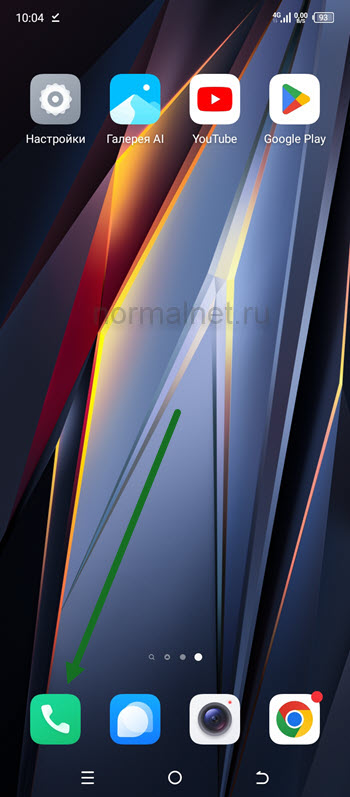
2. Далее переходим в раздел «Контакты». 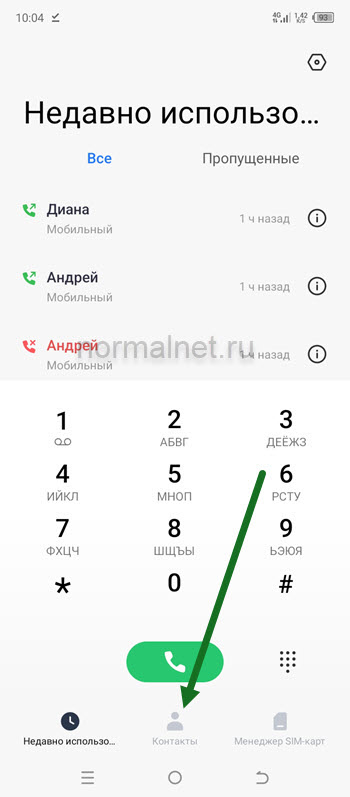
3. Находим нужного абонента и жмём на него. 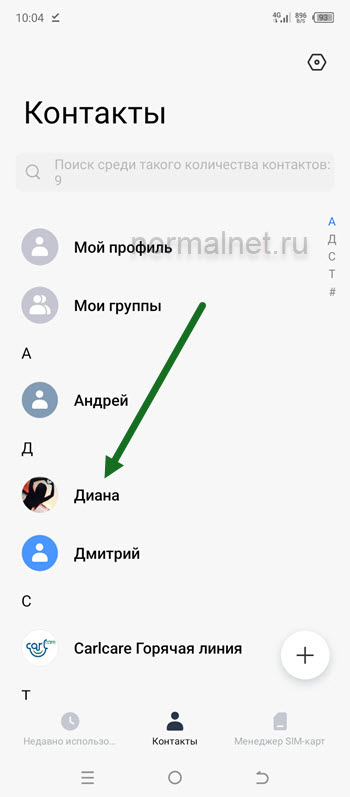
4. На открывшейся странице, необходимо нажать на кнопку «Меню», три вертикальные точки, в правом верхнем углу. 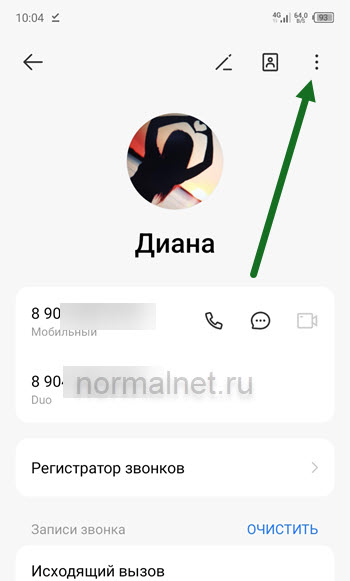
5. В появившемся окне, жмём на самый верхний пункт «Создать ярлык». 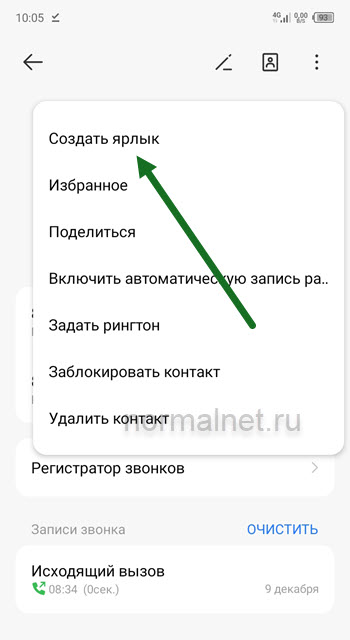
6. Остаётся нажать на кнопку «Добавить». 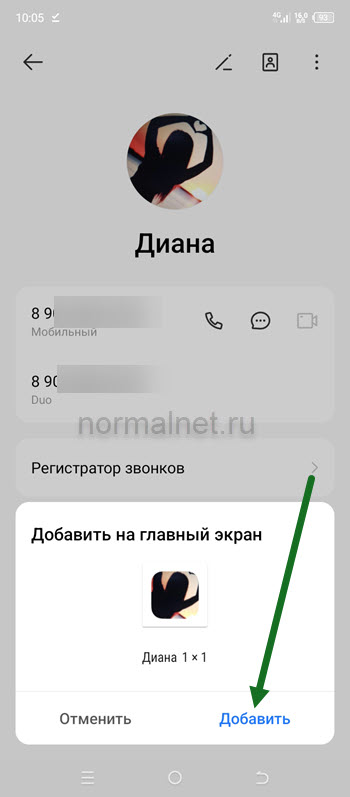
7. Поставленная задача выполнена, вот такой красивый значок, появился на рабочем столе. 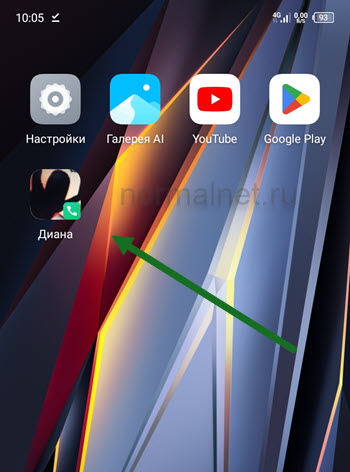
.
 Родители любят своих детей, а начальники своих подчинённых. И это правда. Посмотрите, какое количество звонков, которые они им делают. Безусловно, наши подопечные должны быть в поле нашего внимания и контроля. А современный телефон как раз для этого и был создан.
Теперь мало-мальский ребёнок в своём ранце таскает в школу не только тетрадки и пеналы с ручками. Там ещё лежит очень «не дешёвый» смартфон. Да, на какие только расходы не идут их родители, что бы их любимое чадо было в «зоне полного контроля».
А как одним нажатием на экран смартфона позвонить на самый востребованный номер по телефону Хуавей (Хонор)?
Разработчики смартфонов учли и эту ситуацию. Теперь любой номер телефона (или просто говоря – Контакт) из базы Контактов телефона можно вынести на Рабочий экран. И такие значки с Контактами можно выводить в любом количестве и на любое место Рабочего экрана. Более того, каждый такой значок можно настроить не только для звонков, но и для отправки СМС или просто, чтобы посмотреть всю информацию по абоненту из Контактов телефона. Теперь Контакты могут хранить много полезной информации по каждому абоненту, начиная от дня рождения, до его контактов в Viber, WhatsApp и прочих мессенджерах.
Чтобы создать значок на экране для быстрых звонков самым востребованным абонентам, нужно провести очень простую операцию.
Порядок создания значков Контакта на Рабочем экране на смартфоне HUAWEI (honor)
1. Запускаем приложение Контакты телефона, нажав на значок «Контакты» на Главном экране смартфона.

2. Выбираем интересующий нас Контакт абонента (в нашем случае «Денис Кораблёв»).

3. Далее находясь в разделе Контакт «Денис Кораблёв» нажимаем на значок «Ещё» (три точки).
4. У вас на экране появляется меню, из предложенных пунктов нужно выбрать позицию «Создать значок».

5. После этого вам будет предложено: «Выбор значка контакта». Вы можете выбрать три основных типа значка для:
— Просмотр контакта;
— Вызов;
— Сообщение.
Выбираем создание значка Контакта «Вызов +7 912 000-00-01». Таким образом будет создан значок Контакта для вызова абонента Денис Кораблёв по телефону +7 912-000-00-01.
После этого для подтверждения жмём на значок «ОК».

6. Далее для окончательного создания значка Контакта на Рабочем экране в следующем окне нужно нажать на кнопку «ДОБАВИТЬ».

7. Теперь у нас на Главном Рабочем экране телефона появился значок «Денис Кораблёв».

Если вы нажмёте на него, то пойдет вызов Дениса Кораблёва по телефону +7 912-000-00-01.

8. Таким способом можно создать значки Контакта для наиболее часто вызываемых абонентов по телефону, значки для создания Сообщения СМС и значки для просмотра данных Контакта любого абонента из вашей телефонной книги.
Все эти значки можно перемещать не только по Главному Рабочему экрану, но и переносить их на любой Рабочий экран. Для этого нужно нажать на значок Контакта и удерживать его до получения виброотклика телефона. А после, не отрывая палец от экрана, переместить значок в нужное место.
9. Для удаления значка Контакта с Рабочего экрана вам достаточно нажать на значок и, после получения виброотклика телефона, переместить этот значок Контакта в значок «минус в круге» Удалить, значок которого появляется в верхней части экрана после виброотклика телефона.
Статьи по данной теме:
— Как установить фото на Контакт абонента на смартфоне HUAWEI (honor)?
— Как установить мелодию звонка для отдельных Контактов на смартфоне HUAWEI (honor)?
— Как добавить в Контакты телефона дни рождения на смартфонах HUAWEI (honor)?