
ЧИСТЫЙ или BLACKLISTED? Проверьте свой IMEI.
- Вы планируете купить подержанный телефон?
- Вы продаете подержанные телефоны и хотите лучшего для своих клиентов?
- Вы уже купили телефон, но не можете звонить и отправлять сообщения?
- Ваш телефон был потерян или украден?
Если вы ответили «ДА» хотя бы на один вопрос, значит, наш ПРОВЕРКА ЧЕРНОГО СПИСКА для вас!
Прочтите о Blacklist, затем введите свой IMEI в поле ниже и нажмите
Проверить BLACKLIST PRO . Вы получите результат, если ваш телефон ЧИСТЫЙ или В ЧЕРНЫЙ СПИСОК.
- Что такое черный список?

Это список номеров IMEI, которые операторы сообщили как утерянные или украденные. База черного списка также содержит номера IMEI телефонов, которые были куплены по контракту, и владелец прекратил их оплачивать. Большинство операторов используют свои базы данных, поэтому, если ваш телефон находится в черном списке, очень вероятно, что вы не сможете использовать свой телефон ни с одним местным оператором или даже со всеми операторами.
- Как я могу сообщить, что мой телефон был утерян или украден?
Вы можете сообщить об этом своему оператору или в местную полицию. Вы также можете удалить свой IMEI из черного списка, когда обнаружите, что его не вернули — просто сообщите об этом своему оператору с соответствующими документами.
- Информация на 100% точна?
К сожалению, предоставление IMEI в черный список по-прежнему является добровольным для операторов. Так что есть небольшая вероятность, что вашего imei еще нет в базе данных. В такой ситуации вы получите «ЧИСТЫЙ» результат. К счастью, такие ситуации очень редки.
- Как перед покупкой проверить, находится ли телефон в черном списке?
Вам просто нужен номер IMEI телефона. Попросите продавца дать вам такой номер или сгенерировать самостоятельно — он может сгенерировать его в телефоне, набрав * # 06 #. Тогда вы можете заказать проверку черного списка на нашем сайте. Как это сделать:
3 быстрых шага:
-
На главную
-
Введите Phone imei и нажмите «Проверить»
-
Нажмите «Проверка черного списка телефонов — PRO»
Получение результата должно занять всего несколько минут. Вы получите полный результат с сертификатом в формате pdf, который вы можете скачать. Подробности…
- Как проверить статус черного списка — смотрите его шаг за шагом
- Примеры результатов ниже:
Образец результата из черного списка: Образец чистого результата:
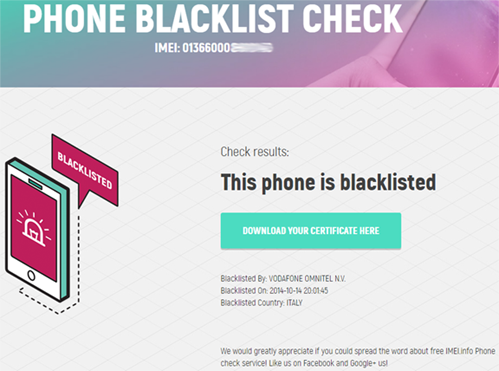
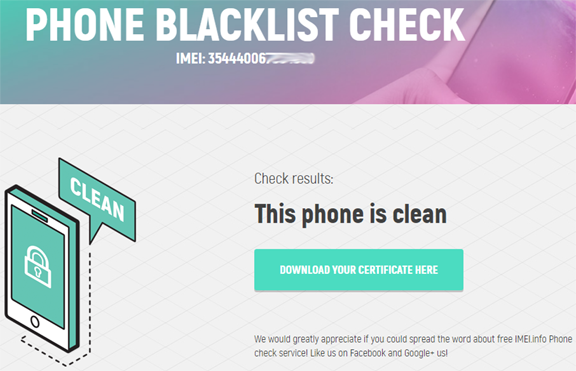
Мы предлагаем два вида проверки черного списка: простой и профессиональный .
Черный список Простая проверка бесплатна, но содержит только основную информацию.
Мы настоятельно рекомендуем использовать Платный PRO Сервис, который является более точным.
Преимущества использования платного черного списка PRO Check:
- Если ваше устройство является чистым, результат будет содержать: Номер модели и производитель.
- Если ваше устройство находится в черном списке, результат будет содержать много деталей, таких как: модель, производитель, внесено в черный список, страна в черном списке, включен в черный список.
- Все результаты в сервисе PRO содержат сертификат PDF, которым вы можете поделиться
- Результат сохраняется в истории вашего аккаунта imei.info — вы можете в любой момент скачать сертификат в формате PDF.
- Результат быстрый, точный и подробный.
Почему выбирают IMEI.INFO?
- Мы работаем на рынке много лет, и у нас есть информация из многих мировых баз данных, которые содержат почти всех операторов и модели.
- Вы быстро получите информацию о своем черном списке — это займет всего несколько минут
- Отчет о черном списке предоставит вам полную информацию о вашем IMEI.
- Если ваш телефон находится в черном списке, вы получите информацию об операторе и дате в черном списке.
- Если вы продавец, который будет полезен вашим клиентам — вы можете скачать сертификат в формате pdf.
- Если вы покупатель — вы сможете проверить свой будущий телефон
- Если у вас есть вопросы, мы всегда к вашим услугам. Не стесняйтесь обращаться к нам
Где находится черный список контактов на андроиде
На чтение 3 мин. Опубликовано 18.11.2020
В современных смартфонах предусмотрена функция для запрета номеров некоторых навязчивых организаций. Пользователю полезно знать, где находится черный список на андроид, для ограничения спам-звонков с неизвестного контакта.
Содержание
- Что это такое
- Как внести контакт в черный список на Андроид
- Как посмотреть список заблокированных номеров
Что это такое
Входящие звонки со скрытых номеров абонентов часто поступают в неподходящий момент. Рекламные агентства, банки и другие компании беспокоят владельца android смартфона и отвлекают от важных задач. Простое решение заключается в добавлении ненужных контактов в специальный режим.
Черный список – опция для блокировки неизвестных сообщений на современных мобильных аппаратах. Простая работа и настройка системы поможет за пару действий избавиться от навязчивых входящих.
Модели гаджета и версия операционной системы влияет на функциональность. На некоторых устройствах реализуется полная блокировка всех поступающих звонков с конкретного номера. При этом владелец гаджета не будет получать входящие уведомления.
На некоторых девайсах настроены оповещения, уведомляющие о попытке абонента связаться для разговора, сообщения. Беззвучные сигналы состоят исключительно из текста.
Важно! Внешний вид сервиса заблокированных абонентов похож на классический список объектов из телефонной книги. Пользователь вправе вручную управлять: внести и убрать владельца нежелательного сообщения.
Как внести контакт в черный список на Андроид
Полезная программа стала активно развиваться с модели 4.2 OS android. Через встроенную системную программу можно быстро и просто добавить любой навязчивый номер.

Инструкция по добавлению в перечень недоступных контактов через телефонную книгу:
- Зайти в раздел «Контакты» с помощью иконки на рабочем столе смартфона.
- Указать пункты для блокировки и открыть объект.
- Найти категорию «Редактировать» или «Изменить». Символ напоминает карандаш и расположен в верхней части экрана.
- В открывшейся панели выбрать функцию «Голосовая почта».
- Сохранить действие по знаку галочки.
Важно! Пошаговые настройки актуальны для телефонов на основе ОС android 5.0 и старше компании Huawei и Honor.
Как посмотреть список заблокированных номеров
Инструкция для просмотра черного списка на популярных смартфонах компании Samsung:
- Перейти в программу «Телефон».
- Выбрать меню в виде трех точек.
- Открыть «Инструменты» и зайти в пункт «Блокировка вызовов».
- Открылся перечень заблокированных контактов. Для удаления и восстановления можно нажать на красный знак минуса.
- При корректном удалении система уведомит владельца «Теперь можно принимать вызовы и сообщения с номера».

Для устройств Xiaomi немного отличается способ поиска:
- Открыть системную утилиту «Телефон».
- Перейти в настройки.
- Выбрать опцию «Антиспам».
- Черный перечень доступен для управления. Разблокировать номер можно через долгое нажатие по объекту.
Важно! Запрещать вызовы можно с конкретных номеров и регионов страны.
На стоковом аппарате можно выполнить операцию просмотра так:
- В приложении смартфона выбрать меню настроек в верхнем углу.
- Перейти в раздел «Блокировка вызовов».
- В списке представлены звонки и сообщения, с номеров которых не будут происходить никакие действия.
Функция актуальна для использования устройства с наибольшим комфортом. «Черный список» навсегда ограничит от навязчивых входящих абонентов в любое время. Пользователю нужно лишь выбрать удобный метод для управления перечнем заблокированных контактов.
Подпишись на Техносовет в социальных сетях, чтобы ничего не пропустить:

Евгений Тивиков
Ньюсмейкер. Следит за новостями из мира технологий и рассказывает о них.
На чтение 4 мин. Просмотров 11.3k. Опубликовано 02.04.2021
Обновлено 16.04.2021
Иногда бывают ситуации, когда нужно найти черный список контактов в телефоне, так как определенный человек достает звонками и не дает спокойно заниматься своими делами. Причем, заносить в этот лист можно совершенно любые номера (мобильные, городские, международные). Для звонящего будет сообщено, что он неправильно набрал номер.
Навигация:
- Как посмотреть заблокированных абонентов
- Где находится черный список в ОС Андроид
- Где посмотреть черный список на iPhone
- Как добавить человека в черный список на Андроид
- Как добавить в черный список
- Пополнение черного списка из телефонной книги
- Как заблокировать человека на iPhone
- Как добавить номер в черный список
- Настройка режима «Не беспокоить»
Как посмотреть заблокированных абонентов
Под черным списком принято считать специальную функцию блокировки пользователей.
Подобная возможность предусмотрена не только операционной системой, но и различными сторонними приложениями.
Где находится черный список в ОС Андроид
Настроить блокировку абонентов, а также просмотреть перечень людей, занесенных в черный список, можно следующим образом:
- Открывают на телефоне раздел «Контакты».
- Переходят в «Настройки».

- Выбирают «Заблокированные номера».
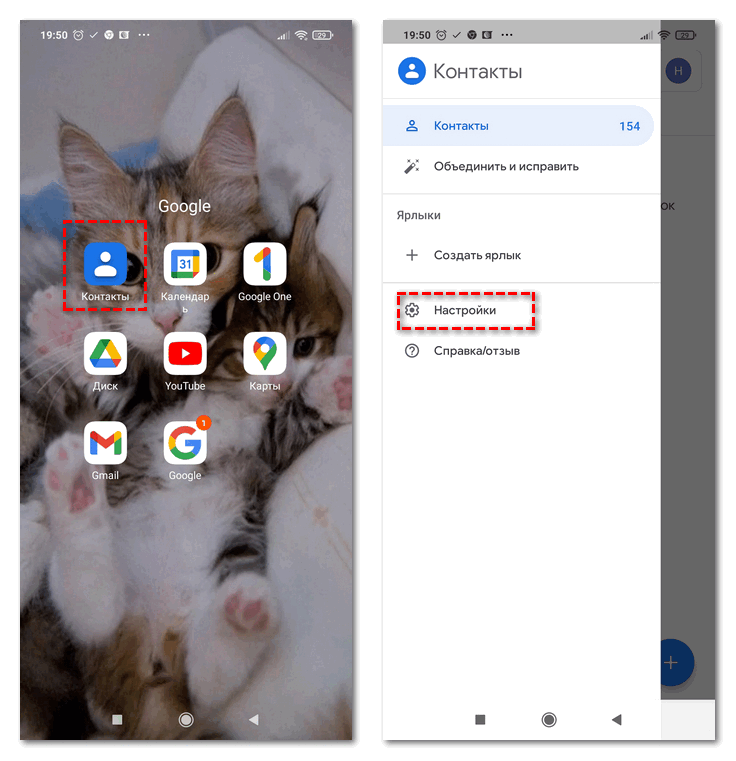
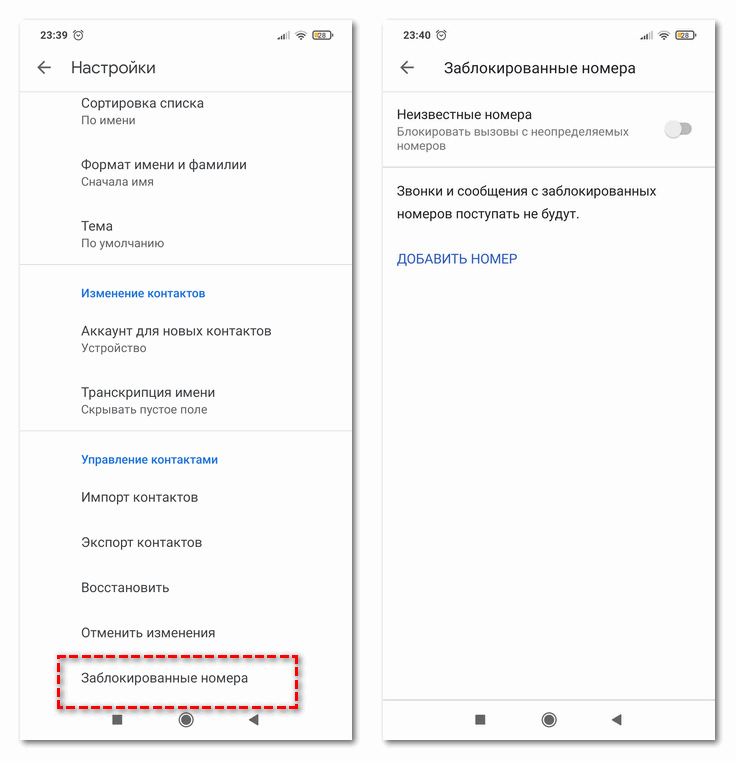
Появится перечень контактов, которые на данный момент находятся в черном списке и не могут дозвониться.
Где посмотреть черный список на iPhone
Чтобы посмотреть заблокированные контакты на телефонах с платформой iOs, выполняют следующую последовательность действий.
- Переходят в раздел «Настройки».
- Открывают «Телефон».
- В разделе «Вызовы» кликают по команде «Заблокированные».

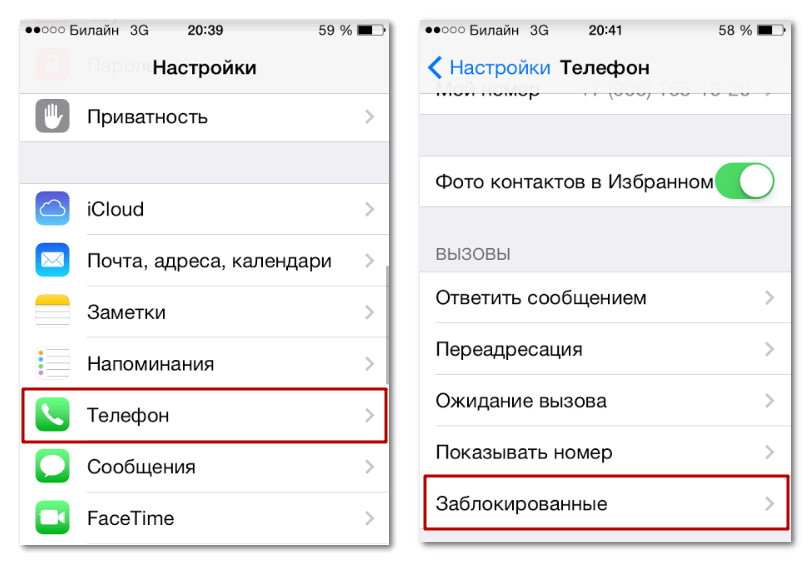
Откроется перечень всех номеров, которые были ранее отправлены в черный список.
Как добавить человека в черный список на Андроид
Управлять номерами на телефоне с платформой Андроид просто. Добавить абонента в черный список можно несколькими способами.
Как добавить в черный список
Чтобы надоевший абонент не мог дозвониться, выполняют следующие действия.
- Заходят в «Контакты» — «Настройки» — «Заблокированные номера».
- Кликают по кнопке «Добавить номер».
- В появившемся окне вводят телефон в международном формате.
- Кликают по строке «Заблокировать».
- Номер телефона появится в перечне. Чтобы его восстановить, кликают по крестику, который находится напротив нужного контакта.
- Нажимают «Разблокировать».
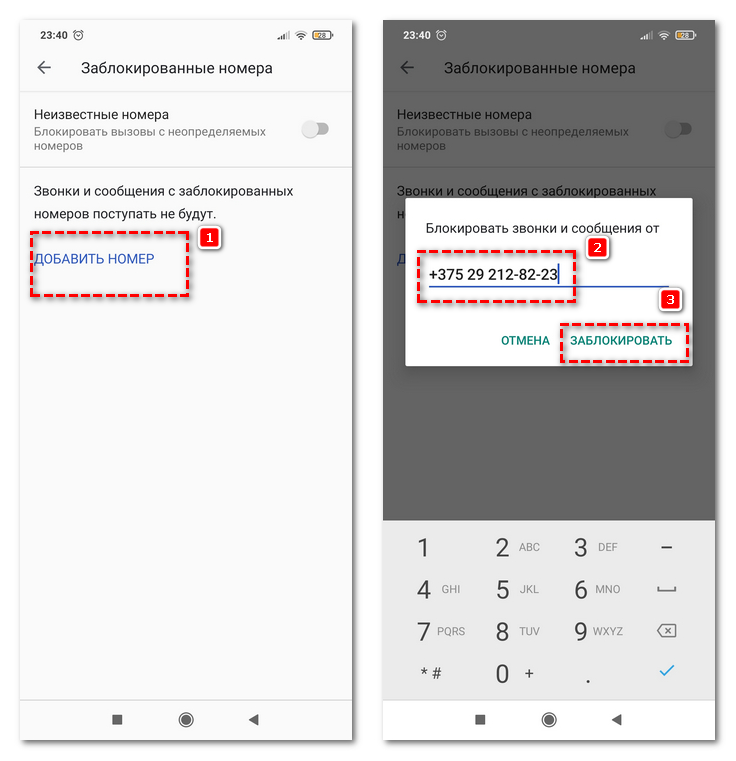
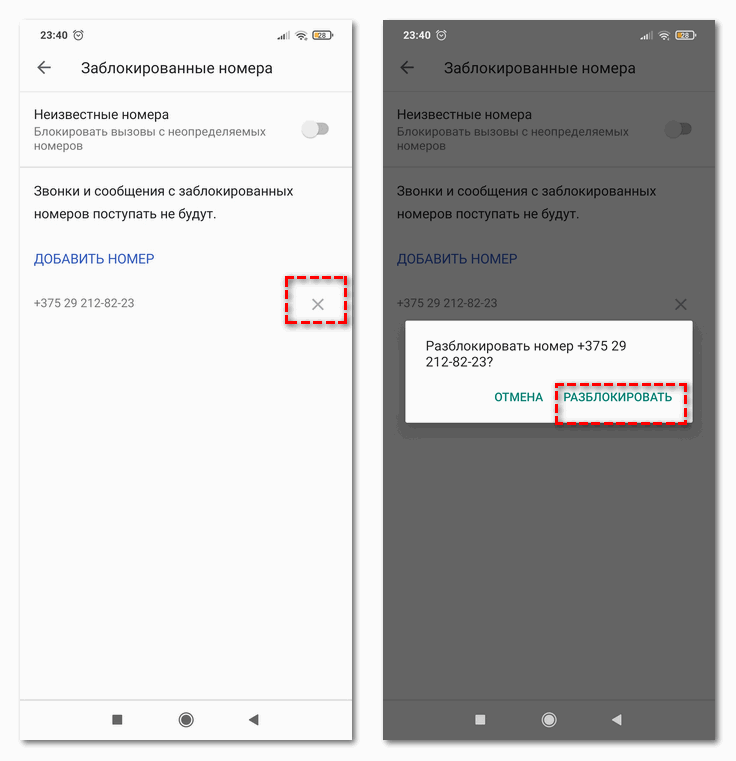
Если есть делание игнорировать все звонки с номеров, которые не записаны в телефонной книге, около строки «Блокировать вызовы с неопределенных номеров» активируют бегунок.
Пополнение черного списка из телефонной книги
Любого человека, который записан в телефоне, можно заблокировать сразу из его записи. Для этого заходят в телефонную книгу, открывают нужный контакт для редактирования. Кликают по трем точкам в правом левом углу. Выбирают команду «Заблокированные номера».
В появившемся окне подтверждают помещение контакта в число заблокированных.
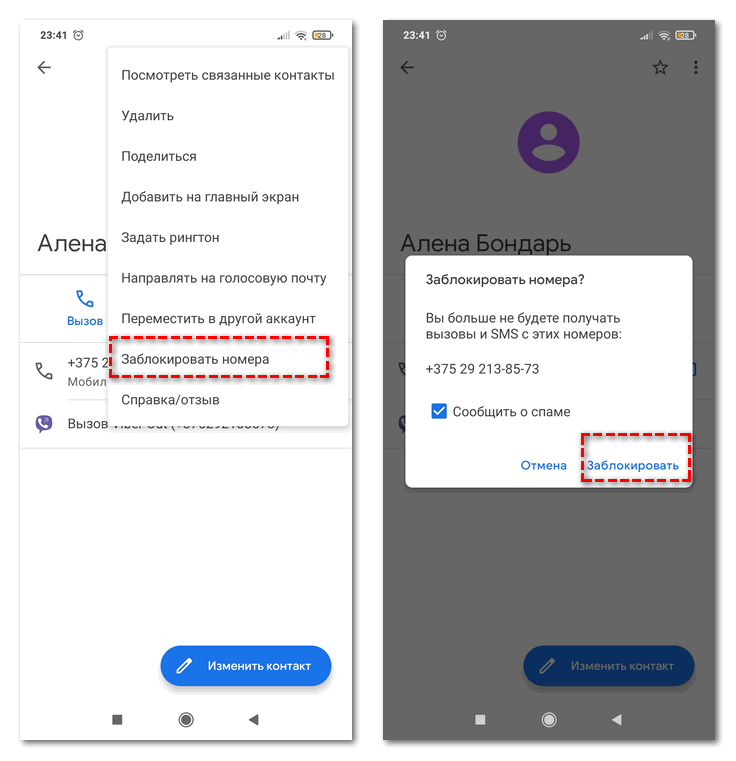
Многие сторонние приложения имеют свой собственный перечень заблокированных номеров, например, антивирусы. Если в них предусмотрена помощь при звонках, то телефоны для блокировки заносят прямо здесь.
Как заблокировать человека на iPhone
Мобильные устройства на платформе iOs также имеют широкий функционал по блокировке звонящих абонентов. Причем, можно настроить устройство так, что оно будет доступно для нескольких избранных людей, а для остальных заблокировано.
Как добавить номер в черный список
Чтобы добавить запись в число запрещенных, первоначально заходят в меню «Настройки». Выбирают «Телефон» и «Заблокированные контакты».
- Когда перед глазами появится перечень заблокированных контактов для добавления новой записи, кликают по строке «Добавить номер».

- Далее выбирают контакт, который есть в телефонной книге.
- Чтобы удалить строку, кликают по команде «Правка».
- В появившемся окне убирают определенные строки, нажатием кнопки «Разблокировать».
- Кликают по кнопке «Готово».

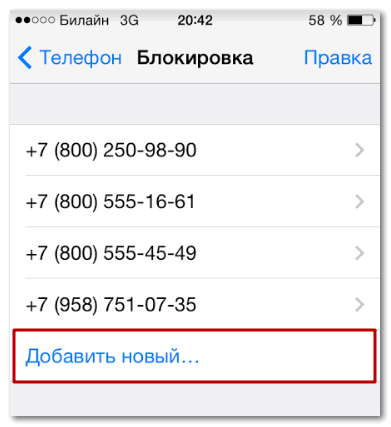
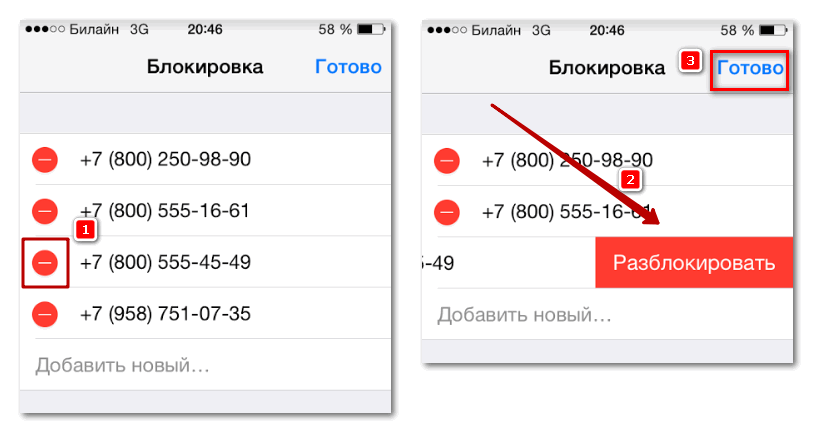
Корректировать записи в черном списке легко.
Настройка режима «Не беспокоить»
В устройствах iPhone есть удобная функция «Не беспокоить». Она позволяет заблокировать все входящие звонки в установленные пользователем часы. Но эту опцию также целесообразно использовать, как белый список. Смогут дозвониться только избранные номера.
- В разделе «Настройки» открывают строку «Не беспокоить».
- В блоке «Запланировано» устанавливают время, когда нельзя дозвониться, например, ночное.

- Для выбора контактов «Белого списка» кликают по строке «Допуск вызовов».
- Выбирают из 3 вариантов («от всех», «ни от кого», «от избранных») последний.

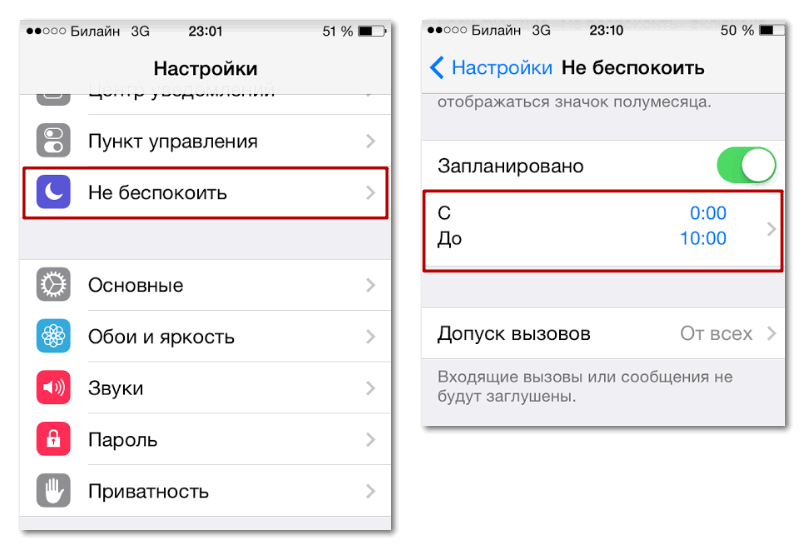
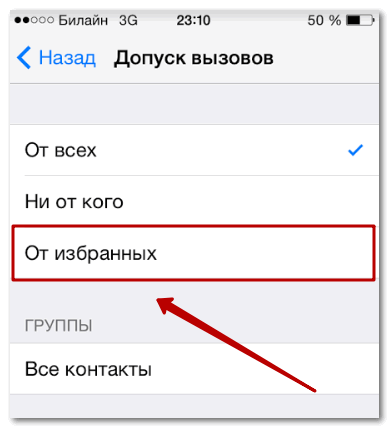
Чтобы «белый список» работал, определенным записям присваивают в телефонной книге статус «Избранные».
- Заходят в меню «Контакты».
- Находят нужного абонента.
- Открывают его карточку и кликают по строке «Добавить в избранные».

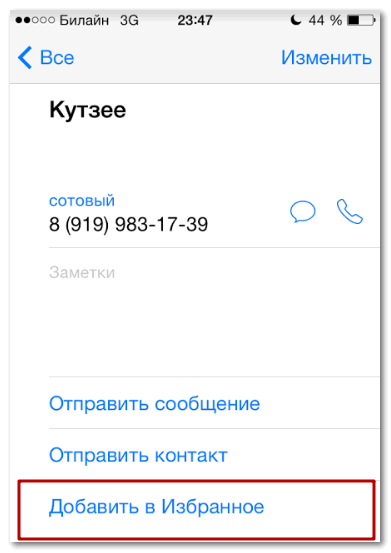
После этого при включенном режиме «Не беспокоить» дозвониться смогут исключительно номера с пометкой «Избранные».
Производители современных мобильных гаджетов стараются сделать жизнь своих клиентов максимально комфортной. С помощью встроенных возможностей платформы можно с легкостью ограничить число входящих звонков и избавиться от нежелательных собеседников. Найти заблокированные контакты в телефоне и восстановить их можно в любой момент.