
Как изменить данные на Мосру?
Изменить свои личные данные вы можете в разделе «Профиль» и в разделе «Личные документы». Но если вы уже внесли СНИЛС и он подтвержден, изменить его и другие личные данные можно, только если эти изменения предварительно будут внесены в базу данных Пенсионного фонда, с которой сверяется эта информация.
- Как изменить паспортные данные на мос ру?
- Как изменить данные ребёнка в мос ру?
- Как поменять номер телефона в личном кабинете на мос ру?
- Как изменить данные в заявлении на мос ру?
- Где изменить паспортные данные?
- Как обновить паспорт?
- Как изменить данные ребенка в электронном дневнике?
- Как подтвердить личные данные на мос ру?
- Как изменить свои данные на госуслугах?
- Как в личном кабинете сменить номер телефона?
- Как можно изменить номер телефона?
- Как изменить номер телефона в личном кабинете миграционной службы?
- Как изменить номер СНИЛС на мос ру?
- Как отменить зарегистрированное заявление на мос ру?
- Как позвонить в техподдержку мос ру?
- Как поменять логин в мос ру?
- Как подтвердить ребенка на мос ру?
- Как изменить данные на портале госуслуг при смене паспорта?
- Как восстановить доступ к мос ру?
- Как удалиться с мос ру?
- Как удалить старый номер телефона в госуслугах?
- Как посмотреть свои записи на мос ру?
- Как подать заявление о смене реквизитов в соцзащиту?
- Почему не меняется паспорт на госуслугах?
- Где менять паспорт после смены фамилии?
- Как проверить есть ли паспорт в базе данных?
- Как изменить паспортные данные СНИЛС?
- Нужно ли регистрировать ребенка на мос ру?
- Как привязать ребенка в мос ру?
- Как прикрепить ребенка на мос ру?
- Как зайти в личный кабинет госуслуг если изменился номер телефона?
- Как подтвердить учетную запись на мос ру через Сбербанк Онлайн?
- Как поменять номер на мтс бесплатно?
- Как внести новые паспортные данные на портале госуслуг?
- Как изменить паспортные данные в Снилсе?
- Как изменить паспортные данные в мокко?
Как изменить паспортные данные на мос ру?
Внести изменения в данные можно только после завершения проверки. Если период проверки истёк, обратитесь в службу технической поддержки службу технической поддержки. В обращении укажите ФИО, e-mail и телефон, с которыми вы зарегистрированы на портале.
Как изменить данные ребёнка в мос ру?
Для редактирования регистрационных данных перейдите по ссылке. Доступны для изменений следующие сведения: ФИО, дата рождения, номер телефона, адрес электронной почты. Для изменения данных введите новые, после чего нажмите кнопку «Сохранить».
Как поменять номер телефона в личном кабинете на мос ру?
- Перейдите в личный кабинет
- Нажмите «Изменить» рядом с номером телефона. Введите новые данные и нажмите «Получить код»
- Подтвердите своё действие вводом специального набора букв и цифр с картинки.
- Код подтверждения придёт на новый номер
- Введите код.
- На старый номер телефона придёт дополнительный код подтверждения.
Как изменить данные в заявлении на мос ру?
Для внесения изменений в поданное заявление перейдите в личный кабинет и напротив поданного заявления нажмите кнопку «Внести изменения». Важно! Внести изменения можно после того, как в личном кабинете появится статус по заявлению: «Изменение заявления возможно».
Где изменить паспортные данные?
В личном кабинете Госуслуг перейдите в «Документы» -> «Паспорт РФ» -> «Изменить данные». Проверка новой добавленной информации может занять до 15 минут. Подробнее вы можете почитать на сайте: www.gosuslugi.ru.
Как обновить паспорт?
Получить новый паспорт можно в любом МФЦ или в отделе МВД по вопросам миграции. Подать заявление можно там же или удаленно — на портале госуслуг. Размер пошлины зависит от причины замены паспорта: в 20 и 45 лет, при смене ФИО или пола, изменении внешности — 300 Р, при порче или утрате паспорта — 1500 Р.
Как изменить данные ребенка в электронном дневнике?
— Портал службы поддержки Дневник.На вкладке «Личные данные» родителя можно:
- отредактировать ФИО, пол, дату рождения, гражданство;
- указать место работы и должность;
- внести информацию о документах, удостоверяющих личность;
- добавить контактные данные.
Как подтвердить личные данные на мос ру?
Вам нужно посетить ближайший центр госуслуг «Мои документы» с паспортом и СНИЛС. Сотрудник заполнит и проверит необходимые поля вашей учетной записи и выдаст вам выписку c уникальным логином и паролем, которые нужно будет указать при входе в личный кабинет.
Как изменить свои данные на госуслугах?
Войдите в свой личный кабинет на Едином портале государственных услуг (gosuslugi.ru), далее вкладка «Мои данные» и переход к редактированию. Нажмите кнопку «редактировать» к форме персональных данных. Укажите данные документа, удостоверяющего личность на форме и нажмите кнопку «изменить».
Как в личном кабинете сменить номер телефона?
Как изменить номер телефона на портале госуслуг:
- Откройте портал gosuslugi.ru в браузере с компьютера или смартфона.
- Авторизуйтесь и перейдите в «Профиль» в личном кабинете.
- Нажмите кнопку «Изменить» рядом с номером телефона.
- Укажите новый номер и нажмите «Получить код». На новый телефон поступит SMS с кодом.
Как можно изменить номер телефона?
Как добавить, изменить или удалить номер телефона:
- На телефоне или планшете Android откройте приложение «Настройки» Google. Управление аккаунтом Google.
- Вверху экрана нажмите Личная информация.
- В разделе «Контактная информация» выберите Телефон.
- В этом окне вы можете: Добавить номер.
- Следуйте инструкциям на экране.
Как изменить номер телефона в личном кабинете миграционной службы?
Если есть доступ к личному кабинету
Нажмите на номер телефона в правом верхнему углу и выберите Настройки. Под полем Номер телефона нажмите Изменить.
Как изменить номер СНИЛС на мос ру?
Оформить заявление на получение СНИЛС (страховой номер индивидуального лицевого счета) на mos.ru нельзя. Получить или восстановить СНИЛС можно в Пенсионном Фонде Российской Федерации или в Центре госуслуг «Мои документы».
Как отменить зарегистрированное заявление на мос ру?
Для того, чтобы отозвать поданное заявление, зайдите в Личный кабинет в раздел Статусы по услугам или по ссылке, найдите нужное заявление, нажмите на кнопку «Отозвать заявление».
Как позвонить в техподдержку мос ру?
+7 (495) 777-77-77
Большим спросом у жителей столицы пользуется линия единого диспетчерского центра города Москвы.
Как поменять логин в мос ру?
Как поменять логин и пароль для входа в Личный кабинет?:
- Перейдите на страницу Настройки профиля в меню вашего аккаунта.
- Укажите новый e-mail (логин для входа) и сохранить изменения.
- После сохранения изменений система запросит подтверждение: на вашу старую почту уйдет письмо со специальной ссылкой.
Как подтвердить ребенка на мос ру?
Для подтверждения законных прав опекунам и попечителям нужно ввести данные ребенка в личном кабинете на mos.ru в разделе «Моя семья» и выбрать тип родства «Мой подопечный». Данные в течение суток проверят в информационной системе столичного Департамента труда и социальной защиты населения.
Как изменить данные на портале госуслуг при смене паспорта?
Чтобы внести эти данные в кабинете на Госуслугах, нужно:
- После авторизации в приложении перейти в раздел «Документы» в нижнем меню.
- Выбрать нужную подгруппу документов.
- Выбрать «Паспорт РФ».
- Нажать на три точки в верхнем правом углу и выбрать «Изменить».
- Внести новые данные и нажать на кнопку «Отправить на проверку».
Как восстановить доступ к мос ру?
Если Вы не уверены, есть ли у Вас учетная запись на MOS.RU, или Вы не помните пароль, Вы можете попробовать восстановить пароль, введя Ваш номер мобильного телефона, электронную почту или СНИЛС, и если учетная запись с такими данными существует, Вам предложат восстановить пароль.
Как удалиться с мос ру?
Как удалить учётную запись:
- Перейдите в раздел «Учётная запись» личного кабинета
- Под блоком с ФИО и контактными данными нажмите на ссылку «Удалить учётную запись»
- Введите свой пароль и код с картинки — это нужно, чтобы подтвердить действие
Как удалить старый номер телефона в госуслугах?
Что делать, если нет доступа к учетной записи? Если у вас нет доступа к личному кабинету на Госуслугах (например, сменили номер телефона), то удалить учетную запись самостоятельно не получится. Необходимо будет посетить МФЦ или другой Центр обслуживания с оригиналами паспорта и СНИЛС и подтвердить личность.
Как посмотреть свои записи на мос ру?
Посмотреть и (или) отменить записи на прием к врачу можно на портале mos.ru. Нажмите кнопку «Продолжить». Далее будет отражена информация о записи на прием к врачу. Также информация о записи доступна в личном кабинете в разделе Заявки -> Статусы по услугам.
Как подать заявление о смене реквизитов в соцзащиту?
Заявление об изменении способа и реквизитов подаёт тот же родитель или опекун, который ранее подавал заявление на эту выплату на портале Госуслуг. У заявителя должна быть подтверждённая учётная запись. Выплата будет поступать желаемым способом и зачисляться по новым реквизитам.
Почему не меняется паспорт на госуслугах?
Неправильно заполненные данные (ошибки, опечатки или другие неточности). Проверка паспортных данных осуществляется автоматически, поэтому внесенные в личном кабинете на gosuslugi.ru данные должны точно соответствовать тем, что хранятся в базе данных МВД.
Где менять паспорт после смены фамилии?
Замена паспорта гражданина РФ
Сделать это можно по месту жительства или по месту пребывания, обратившись в территориальный орган МВД, в МФЦ или оформив электронное заявление. За замену паспорта необходимо заплатить государственную пошлину в размере 300 руб.
Как проверить есть ли паспорт в базе данных?
Чтобы убедиться в действительности паспорта, необходимо зайти на сайт Главного Управления по вопросам миграции МВД России (services.fms.gov.ru). В соответствующие поля нужно ввести серию и номер паспорта (без пробелов), код подтверждения и нажать кнопку.
Как изменить паспортные данные СНИЛС?
Для этого необходимо подать заявление в территориальный орган Пенсионного фонда Российской Федерации. Вам выдадут обновленное страховое свидетельство обязательного пенсионного страхования с тем же номером СНИЛС и Вашими обновленными личными данными.
Нужно ли регистрировать ребенка на мос ру?
Чтобы пользоваться услугой «Электронный дневник школьника», вы и ваш ребенок должны зарегистрироваться на mos.ru. У ребенка и родителя должны быть отдельные личные кабинеты.
Как привязать ребенка в мос ру?
Перечень необходимых документов:
- Сведения о документе, удостоверяющем личность родителя;
- Сведения о свидетельстве о рождении;
- Сведения о паспорте ребенка (для детей старше 14 лет);
- Сведения об адресе регистрации и проживания ребенка;
- Номер полиса ОМС, зарегистрированного в Москве.
Как прикрепить ребенка на мос ру?
Для этого следует войти в раздел «Моя семья» личного кабинета и ввести информацию о ребенке — фамилию, имя и отчество, дату рождения, пол, серию и номер свидетельства о рождении. Онлайн-проверка занимает не более одного дня.
Как зайти в личный кабинет госуслуг если изменился номер телефона?
В центре обслуживания можно восстановить доступ к учетной записи, даже если потеряли телефон или сменили электронную почту. Достаточно взять с собой паспорт и СНИЛС. В центре обслуживания можно восстановить доступ к учетной записи, даже если потеряли телефон или сменили электронную почту.
Как подтвердить учетную запись на мос ру через Сбербанк Онлайн?
Перейдите в раздел «Безопасность», далее выберите «Социальные сети» и нажмите кнопку «Сбербанк ID». 4. Теперь у вас есть личный кабинет. Для доступа ко всем услугам портала подтвердите учетную запись.
Как поменять номер на мтс бесплатно?
Вы можете изменить номер телефона, одним из следующих способов: Позвонить по номеру 0890 с мобильного телефона МТС или по номеру 8-800-250-0890 и сообщить о своем решении оператору. При обращении в Контактный центр необходимо предоставить ФИО и паспортные данные или Кодовое слово (если оно установлено).
Как внести новые паспортные данные на портале госуслуг?
Войдите в свой личный кабинет на Едином портале государственных услуг (gosuslugi.ru), далее вкладка «Мои данные» и переход к редактированию. Нажмите кнопку «редактировать» к форме персональных данных. Укажите данные документа, удостоверяющего личность на форме и нажмите кнопку «изменить».
Как изменить паспортные данные в Снилсе?
Для этого необходимо подать заявление в территориальный орган Пенсионного фонда Российской Федерации. Вам выдадут обновленное страховое свидетельство обязательного пенсионного страхования с тем же номером СНИЛС и Вашими обновленными личными данными.
Как изменить паспортные данные в мокко?
Если у тебя новый паспорт или ты ошибся при регистрации в Мокка, напиши нам об этом в чат в личном кабинете или в приложении (Android / iOS). Мы попросим тебя прислать: Фото или скан разворота страниц паспорта с фотографией.
Ответить
7.Как настроить виджеты в личном кабинете?
Виджет — это блок на рабочем столе, на котором выводится нужная информация по услуге или по ряду тематических услуг.
Как добавить новый виджет
Наверху справа от заголовка «Рабочий стол» нажмите кнопку «Настроить». В раскрывшейся панели управления, при помощи которой формируется список виджетов, выберите тот, который вам интересен.
Вы можете выбрать такие виджеты, как: «Коммунальные услуги», «Ребенок в школе», «Оплата штрафов ГИБДД», «Здоровье», «Платежи», «Спортивные школы», «Государственная итоговая аттестация», «Активный гражданин», «Город идей». Список постоянно обновляется и дополняется полезными виждетами для вашего удобства.
Если вы не указали личные данные, которые необходимы для отображения виджета, вам будет предложено их внести, не переходя в раздел «Документы и данные».
Как управлять виджетами
Вы можете управлять информацией, которая отображается в виджете, добавляя или редактируя данные. Чтобы изменить информацию, нажмите на три точки в правом верхнем углу виджета и выберите необходимый параметр для изменения.
Как удалить виджет
Чтобы убрать виджет с рабочего стола, нажмите на три точки в правом верхнем углу виджета и выберите функцию «Скрыть виджет». Вернуть виджет можно, снова выбрав его в настройках рабочего стола.
Также на рабочем столе есть блок «Избранные услуги», куда вы можете добавить те услуги mos.ru, которыми пользуетесь чаще всего. Для этого нажмите кнопку «Добавить услугу», выберите из списка ту, которая вам нужна, нажмите на значок справа от услуги, а затем кнопку «Продолжить». Чтобы удалить услугу из избранного нажмите на кнопку «Редактировать», а затем на значок справа от услуги.
Как На Портале Госуслуг Москвы Изменить Номер Телефона
Содержание
- 1 Как На Портале Госуслуг Москвы Изменить Номер Телефона
- 2 Как изменить номер телефона или личные данные на портале Госуслуги
- 3 Госуслуги изменился номер телефона
- 4 Как поменять номер телефона в Госуслугах
- 5 Госуслуги сменить номер телефона
- 6 Как поменять номер телефона в профиле на Госуслугах
- 7 Госуслуги изменился номер телефона
- 8 Вопросы и ответы
- 9 Изменился номер телефона на Госуслугах – что делать
- 10 Госуслуги сменился номер телефона — что делать
- 11 Как поменять номер мобильного в аккаунте на Госуслугах
- 12 Госуслуги сменился номер телефона
- 13 Как поменять номер телефона в Госуслугах в личном кабинете — что делать
- 14 Как изменить номер телефона в учетной записи на портале Госуслуг
- 15 Как изменить номер телефона на портале Госуслуги
Изменения связаны с тем, что центры госуслуг были подключены к единой справочной службе мэрии. С сегодняшнего дня получить оперативный ответ на вопрос, связанный с работой центров, можно по единому номеру телефона — (495) 777-77-77. Эта линия работает ежедневно и круглосуточно.
Единый номер московских Центров госуслуг “ Мои документы ” (495) 587-88-88 больше не будет работать. Отныне всю информацию, которая связана с работой “ Моих документов ” — с графиком, оказанием различных услуг и оформлением документов, клиенты центров смогут получить по единому телефону справочной службы мэрии (495)777 77 77.
Как изменить номер телефона или личные данные на портале Госуслуги
Вначале рассмотрим, как изменить личные данные в Госуслугах. Это наиболее сложная процедура, так как все правки контролируются сервисом и вносятся в профиль только после проверки в уполномоченных органах.
В отличие от блока с основными сведениями здесь не нужно переходить в форму редактирования. Внести правки можно прямо в самом блоке. Для этого на значение, которое нужно откорректировать, нажать двойным щелчком.
Госуслуги изменился номер телефона
- Войти в Личный кабинет Госуслуг, как показано на картинке ниже;
- Затем следует перейти на страницу Единой системы идентификации и аутентификации (ЕСИА), нажав на кнопку «Показать все личные данные»;
- Откроется новая страница, где в разделе «Контактная информация» указан старый номер телефон пользователя. Чтобы изменить телефон, необходимо просто нажать на номер;
- Откроется форма, где необходимо нажать «Удалить», в результате чего номер будет удален;
- Затем необходимо нажать на кнопку «Добавить номер мобильного телефона», указать новый номер и нажать на кнопку «Сохранить».
- После чего необходимо подтвердить новый номер, отправив код подтверждения из смс, которое поступит на указанный пользователем номер телефона.
- Вот так просто и можно изменить номер мобильного телефона в Личном кабинете на портале Госуслуги!
Итак, что делать, если у пользователя портала Госуслуги изменился номер телефона? Как изменить номер телефона на портале Госуслуги? Необходимо просто изменить номер в Личном кабинете, то есть удалить старый и указать новый. Это довольно простая процедура, которая не потребует от пользователя массы времени и сил. Для того, чтобы изменить номер телефона в Личном кабинете на сайте Госуслуги необходимо:
Как поменять номер телефона в Госуслугах
- Пройти авторизацию на вебсайте.
- Откроется окно личного кабинета. Доступ на сайт можно получить при помощи электронной почты, если она подтверждена, или ответить на вопросы, которые посетитель указывал при регистрации на вебсайте.
- В правом верхнем углу, нажав на фамилию появиться изображение ключа и надпись «Личный кабинет», здесь видна все индивидуальные сведения пользователя. Здесь же в поле «Персональная информация» пользователь может сменить номер телефона на новый.
- Нажмите «Показать все личные данные», откроется окно «Настройка учетной записи».
- В поле «Контактная информация» замените цифры.
- Кликните мышкой «Сохранить» так он изменится на новый.
- Подтвердить операцию, введя код, пришедший в СМС.
Сегодня редкий современный человек обходится без мобильного телефона. Помимо прямого назначения, т. е. держать связь с родными, близкими, друзьями и коллегами, он помогает получать доступ к сторонним сервисам и услугам. Портал Госуслуги один из таких сервисов, которые требуют ввода номера телефона пользователя при регистрации .
Госуслуги сменить номер телефона
Многие зарегистрированные пользователи портала государственных услуг рано или поздно могут столкнуться с проблемой используемого телефона на данном сайте. Если ваш телефон изменился или по каким-либо иным причинам вы хотели бы сменить его на портале, узнайте, как это можно сделать быстро и просто.
3 После того, как открылась страница с вашими личными данными, прокрутите ее немного вниз до раздела Контактная информация. Собственно, вы увидите свой старый номер телефона, действующий на данный момент.
Как поменять номер телефона в профиле на Госуслугах
Но это не единственное его предназначение. На мобильный будут приходить уведомления с портала, к примеру, о записи к врачу, штрафах ГИБДД, статусах платежей. Кроме того, с помощью СМС-сообщений можно общаться со специалистами службы поддержки портала для быстрого решения возникших вопросов. Поэтому мобильный, указанный в профиле на Едином портале государственных услуг, должен быть актуальным и действующим.
При создании учетной записи можно использовать вместо логина мобильный телефон или электронный адрес. И мобильный, и адрес электронки должны быть действующими, у пользователя должен быть доступ к ним в момент регистрации. Это важное условие, так как на мобильный в ходе регистрации направляется сообщение с подтверждающим кодом, а на почту высылается письмо со ссылкой для активации аккаунта.
Госуслуги изменился номер телефона
В Личном кабинете пользователя на портале Госуслуг содержится его персональная информация и контактные данные. Все сведения из документов (паспорта, СНИЛС, свидетельства ИНН и пр.) проверяются специалистами соответствующих ведомств на подлинность. Без этой проверки невозможно изменение персональных данных.
В таком случае после получения нового паспорта и СНИЛС гражданке следует подождать один месяц. Как правило, в дальнейшем не возникает никаких проблем с подтверждением новых паспортных данных.
Вопросы и ответы
Для входа в личный кабинет через социальные сети:
1. Перейдите на портал mos.ru, затем нажмите «Войти»;
2. На открывшейся странице выберите социальную сеть, которую вы хотите использовать для входа;
3. После перехода на страницу соцсети укажите данные для входа в личный кабинет.
Войти в личный кабинет можно при использовании одного адреса электронной почты в социальной сети и на портале. При несовпадении данных произойдет переадресация на страницу регистрации с автозаполнением полей данными из соцсети с возможностью их редактирования. В этом случае будет создан новый личный кабинет на сайте.
Изменился номер телефона на Госуслугах – что делать
Смена номера мобильного телефона для граждан России не является проблемой. Сотовые операторы предлагают множество услуг, благодаря которым узнать о смене номера абонента можно даже при звонке на старый телефон. Однако новый номер – это не только оповещение свои знакомых, но и смена данных в различных инстанциях. К примеру, на портале Госуслуги.
Номер телефона пользователь указывает еще на этапе регистрации на портале. Он обеспечивает возможность дополнительной защиты, если используется в дальнейшем как логин, так как на него приходит СМС с одноразовым кодом. Кроме того номер телефона указывается в качестве контактных данных для связи при получении определенных услуг. Соответственно, данная информация должна быть корректно заполнена. Ведь если с пользователем не смогут связаться, есть возможность отказа предоставления услуг.
Госуслуги сменился номер телефона — что делать
При регистрации и подтверждении данных на портале Госуслуг необходимо вводить свой номер телефона. Так же на Ваш номер будут приходить уведомления по предоставляемым услугам и пароли для восстановления доступа в личный кабинет. Поэтому так Важно постоянно иметь доступ к своему телефонному номеру.
- При нажатии на него появится активная форма, для его редактирования. Укажите новый номер и нажмите кнопку «Сохранить», после чего система отправит Вам код который нужно будет подтвердить в открывшемся окне.
Как поменять номер мобильного в аккаунте на Госуслугах
Еще одно предназначение мобильного – возможность использования двухэтапной проверки авторизации. Включение этой функции происходит в настройках профиля, в разделе Безопасность. При активации двухэтапной проверки при попытке зайти в личный кабинет гражданин станет получать смс-сообщение с секретным кодом. Вход в учетную запись будет осуществлен только после указания секретной комбинации в специальном окне.
Стоит также знать, что изменить номер телефона на портале Госуслуги пользователь может неограниченное количество раз. При ошибочном вводе цифр их можно ввести заново. Обновление контактной информации происходит в режиме реального времени, ждать не придется.
Госуслуги сменился номер телефона
Но не самым быстрым – доставка сообщения займет до 2-х недель. Получать письмо надо лично на почте, предъявив паспорт или другое удостоверение личности – заказную корреспонденцию не разносят в почтовые ящики. Имеет этот способ и еще одно ограничение – он не дает доступ к кабинету налогоплательщика, реализованного на сайте nalog.ru. Читайте также: Ваш личный кабинет на мосгоруслуги pgu.mos.ru Если вы все же предпочтете этот тип подтверждения – впишите свой полный адрес с индексом и ждите письма. Правильный индекс ускоряет доставку корреспонденции, поэтому обязательно укажите его. Если вы забыли код своего почтового отделения, уточните его по ссылке «Не помните индекс?». Плата за отправку заказного письма не берется. Портал предоставляет номер отправления, по которому его путь можно отслеживать на сайте Почты России.
Об авторе Александр Еремеев Опыт работы юристом — с 2022 года. Закончил Московский государственный открытый университет с красным дипломом. Частная практика, специализация — миграционное и гражданское право.
Как поменять номер телефона в Госуслугах в личном кабинете — что делать
- Необходимо авторизоваться на сайте обычным способом. Нажмите на окно «Личного кабинета». Введите свой логин и придуманный при создании учетной записи пароль и их с помощью войдите в свой личный кабинет на портале.
- После этих манипуляций откроется страница, на которой нужно будет найти ссылку «Показать все личные данные». Кликните по ней, наведя на нее курсор мыши.
- Покрутите колесом мыши, и внизу страницы, где отображены все личные данные, найдите окно записи с вашим прежним телефоном. После того, как наведёте на него курсор, нажмите на появившийся номер.
- В это окно необходимо ввести свой новый телефонный номер и нажать кнопку «Сохранить». Теперь все действия по смене телефонного номера вами выполнены.
- Осталось дождаться смс сообщения на новый номер с кодом подтверждения. Оно должно прийти на ваш телефон в течение нескольких минут. Когда вы его получите, это будет значить, что номер в системе уже изменился.
Поменять номер на портале госуслуг достаточно просто. На сайте хранится вся личная информация пользователя – его контактные и персональные данные, которые проходят тщательную проверку и подтверждение. В целях безопасности учетной записи пользователя, они хорошо защищены. При желании сменить телефон, или другие данные, придется пройти небольшую процедуру аутентификации и проверки на совпадение новых сведений и их принадлежности к личности владельца учетной записи.
Как изменить номер телефона в учетной записи на портале Госуслуг
Внимание! При любой замене информации на руках должен присутствовать документ, удостоверяющий данные корректировки. Иначе изменения не будут проведены. Например, при смене фамилии женщиной после замужества, необходимо сначала заменить паспорт или же полис СНИЛС , а уже потом вносить корректировки в личном кабинете Госуслуг.
Номер мобильного телефона — важный элемент, подтверждающий факт регистрации реального человека на портале Госуслуг. Со временем он может измениться, что требует внести корректировки и в личные данные пользователя сайта. Как правильно изменить номер сотового на Госуслугах, есть ли ограничения? Читайте ниже.
Как изменить номер телефона на портале Госуслуги
- Регистрация. При регистрации на портале сервис сразу же просит вас указать номер СНИЛС, адрес электронной почты и номер телефона. Затем на мобильный телефон приходит СМС с кодом подтверждения регистрации.
- Восстановление доступа к учетной записи. Для аккаунтов с указанным номером мобильного телефона есть возможность восстановления доступа и смены пароля в случае, если, например, его забыли. В противном случае единственный вариант действий – обратиться в МФЦ.
- Подтверждение учетной записи. Указанный номер телефона и зарегистрированная учетная запись вовсе не гарантирует вам то, что вы получите доступ ко всем услугам на сайте. Для того чтобы аккаунт мог пользоваться всеми возможными сервисами, необходимо получить статус подтвержденной учетной записи. Сделать это можно несколькими способами: лично в Центре обслуживания Госуслуг, онлайн через банк Тинькофф или Почта Банк (только для держателей карт), через Почту России. В первых двух случаях потребуется телефон с номером, указанным в личных данных, на него вышлют информацию о подтверждении.
- Двухфакторная проверка входа. Обычно для входа на Госуслуги на месте логина нужно указать электронную почту или СНИЛС, или номер телефона. Но если вы выберете более безопасную двухэтапную проверку входа, то необходимо будет каждый раз иметь телефон под рукой. Помимо постоянного пароля от аккаунта, вы должны будете вводить проверочный код из СМС.
- Уведомление о результатах оказываемых услуг. Удобство сервиса Госуслуги заключается не только в доступе к получению услуг онлайн, но и в том, что ход рассмотрения заявки можно отслеживать. Один из вариантов – уведомления обо всех изменениях на телефон.
- Номер уже используется в другой учетной записи.
- Неверно указан номер.
- Проблемы с используемой СИМ-картой. Возможно, она заблокирована оператором.
- Сайт перегружен. Попробуйте позже.
Новости
Как изменить номер телефона на портале госуслуг
В избранное
В избранное
Чтобы изменить номер телефона в своей учетной записи на Едином портале госуслуг, следуйте простой инструкции.
Для упрощенной и стандартной учетной записи
- Откройте портал gosuslugi.ru в браузере с компьютера или смартфона.
- Авторизуйтесь и перейдите в «Профиль» в личном кабинете.
- Нажмите кнопку «Изменить» рядом с номером телефона.
- Укажите новый номер и нажмите «Получить код». На новый телефон поступит SMS с кодом. Введите его в нужное поле, чтобы сохранить новый контакт.
Для подтвержденной учетной записи
- Откройте портал gosuslugi.ru в браузере с компьютера или смартфона.
- Авторизуйтесь и перейдите в «Профиль» в личном кабинете.
- Нажмите кнопку «Изменить» рядом с номером телефона.
- Укажите новый номер и нажмите «Получить код». На новый телефон поступит SMS с кодом. Введите его в нужное поле и нажмите кнопку «Продолжить».
- На прежний номер вам поступит SMS с кодом подтверждения. Введите его в появившемся окне в личном кабинете.
Если доступа к прежним контактам нет, изменить номер телефона можно одним из следующих способов.
- Повторите регистрацию учетной записи через онлайн-банк, клиентом которого вы являетесь (СберБанк, Почта Банк, РНКБ Банк). Указанный в банке телефон будет перенесен в ваш аккаунт на госуслугах.
- Обратитесь лично в МФЦ или в центр обслуживания с паспортом и СНИЛС. Попросите оператора восстановить доступ к учетной записи и указать новый номер телефона.
Обратите внимание, что на один и тот же номер можно зарегистрировать только одну учетную запись на госуслугах.
Чтобы обезопасить свой аккаунт от мошенников, не сообщайте никому коды подтверждения и пароли для входа в личный кабинет. Сообщения от Единого портала госуслуг поступают от отправителя gosuslugi и номера 0919. Для дополнительной защиты аккаунта придумайте сложный пароль, установите контрольный вопрос, включите двухфакторную аутентификацию и оповещения о входе.
В случае затруднений при регистрации учетной записи или смене номера телефона обратитесь в службу технической поддержки Единого портала госуслуг:
- тел. 8 (800) 100-70-10 (бесплатно по России);
- тел. 115 (для мобильных телефонов).
Последнее обновление информации: 27.12.2021
Какие данные можно изменить на Госуслугах?
Если у вас изменились личные данные, новую актуальную информацию лучше сразу указать в своём профиле на портале Госуслуг. Это нужно, чтобы без проблем получать положенные от государства пособия и услуги, узнавать о сроках замены важных документов заранее и оплачивать налоги и штрафы онлайн.
Есть часть персональных данных, которые можно поменять в профиле самому:
- Паспортные данные.
- Адреса регистрации и фактического проживания.
- Контактные данные: номер телефона и электронная почта.
- Банковские счета и карты.
Все остальные сведения в профиле обновляются автоматически. Но только при условии, что пользователь дал своё согласие на обработку персональных данных в личном кабинете на Госуслугах. Тогда сервис сам станет запрашивавать информацию у государственных учреждений (у ЗАГСа, налоговой, кадастровой службы, Пенсионного фонда и других), а затем обновит данные в разделе «Личные документы». Например, если вы вступите в брак, ЗАГС сам подгрузит в профиль данные свидетельства о заключении брака.
Как изменить паспортные данные: пошаговая инструкция
Рассмотрим алгоритм замены данных на портале на примере паспорта. Его мы получаем заново, достигнув определённого возраста, из-за смены фамилии или если документ украден или потерян. У нового паспорта будут свои серия и номер. Чтобы внести эти данные в кабинете на Госуслугах, нужно:
-
После авторизации в приложении перейти в раздел «Документы» в нижнем меню.

-
Выбрать нужную подгруппу документов. Данные паспорта хранятся в самой первой группе — «Личные документы».
-
Выбрать «Паспорт РФ».
-
Нажать на три точки в верхнем правом углу и выбрать «Изменить».
-
Внести новые данные и нажать на кнопку «Отправить на проверку».
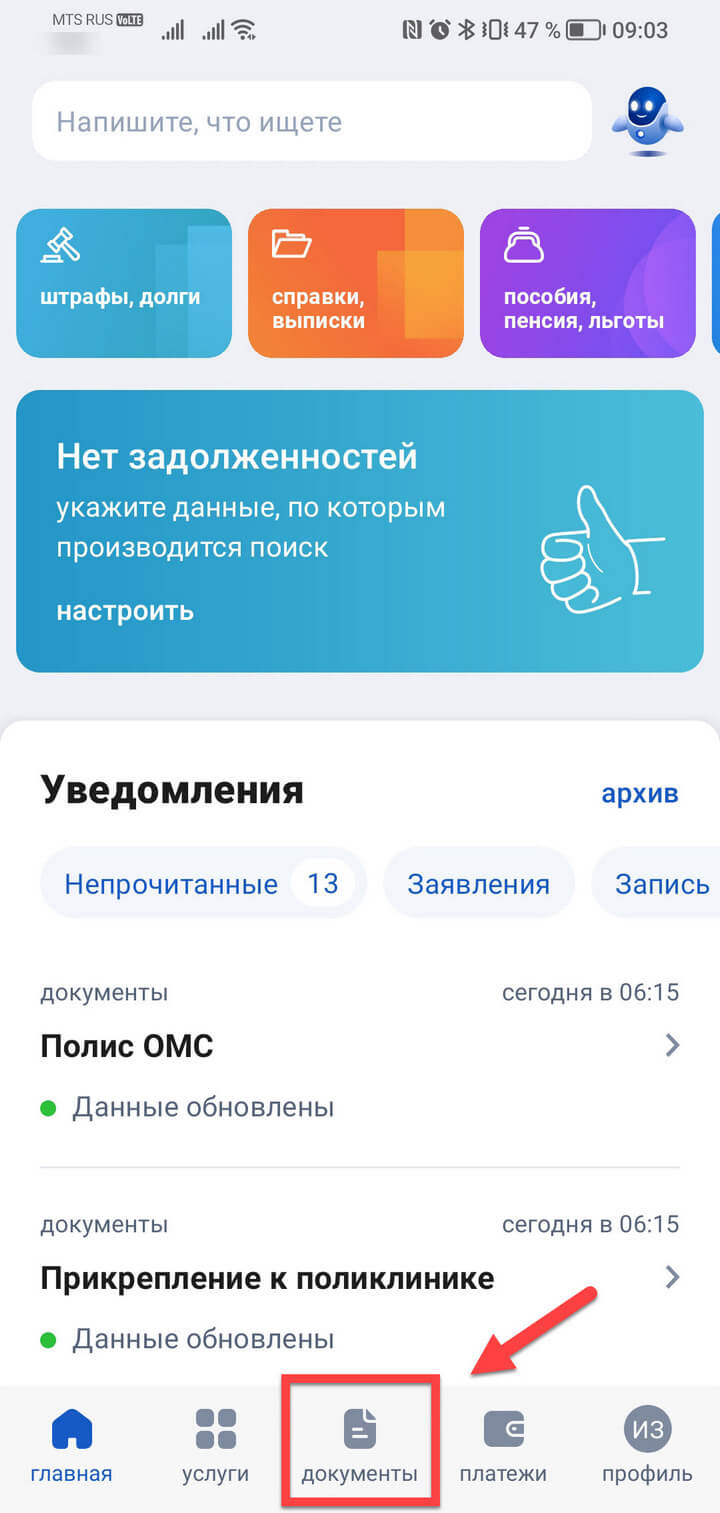
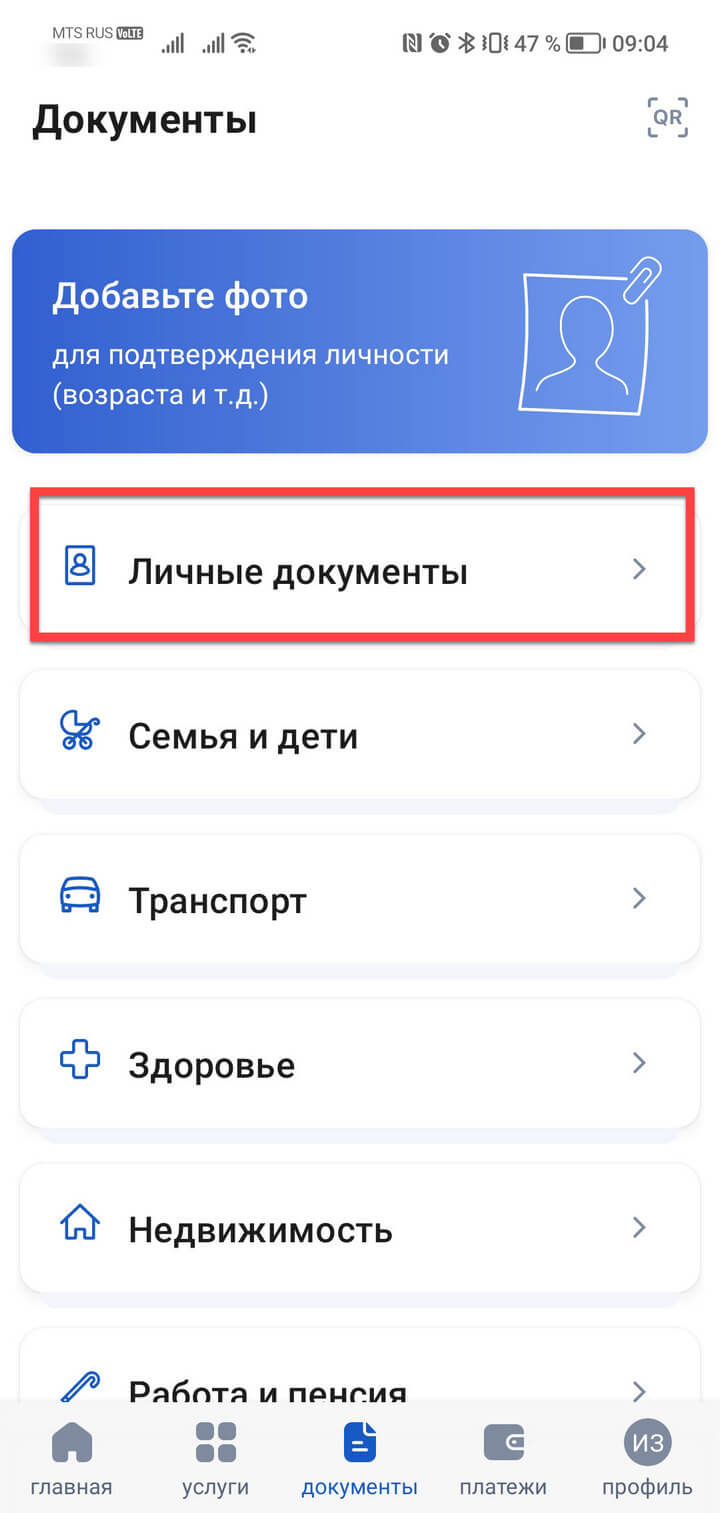
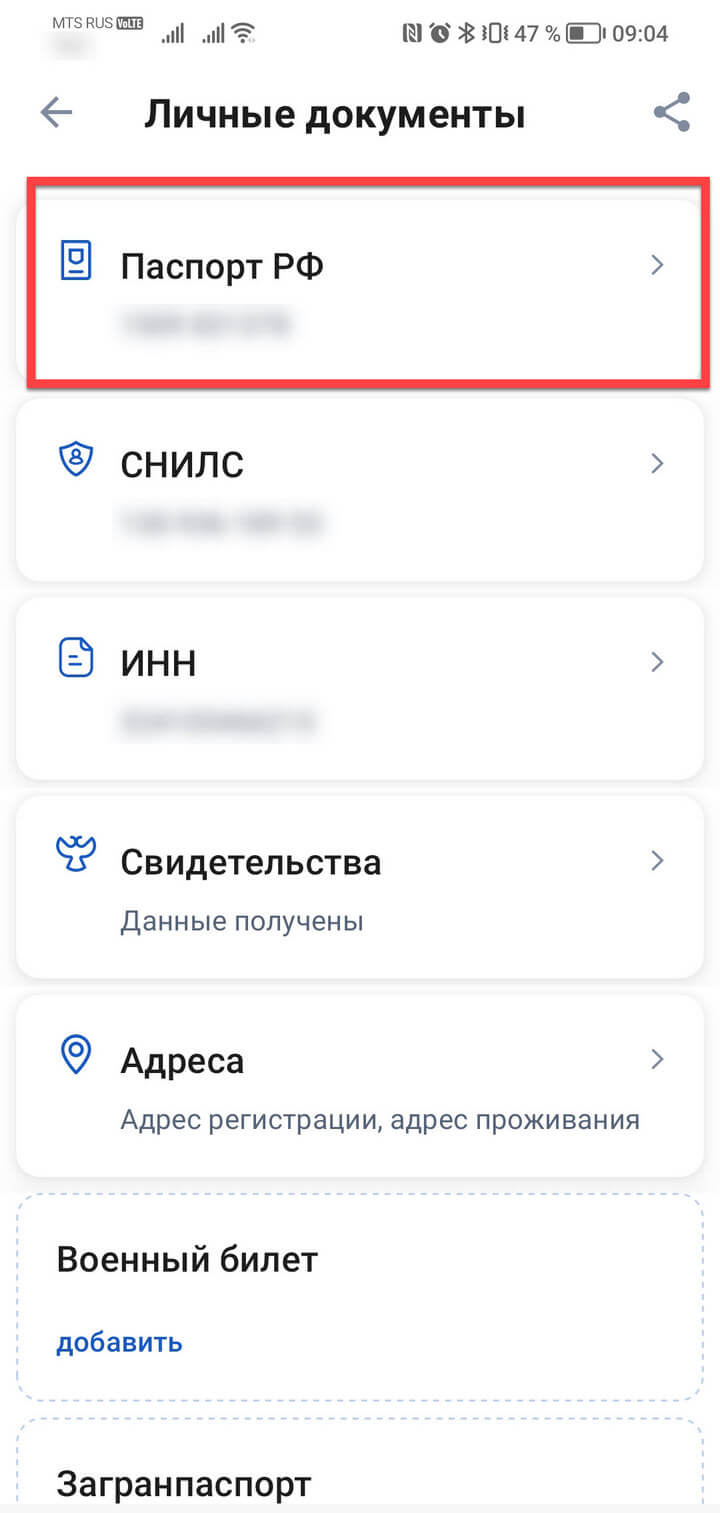
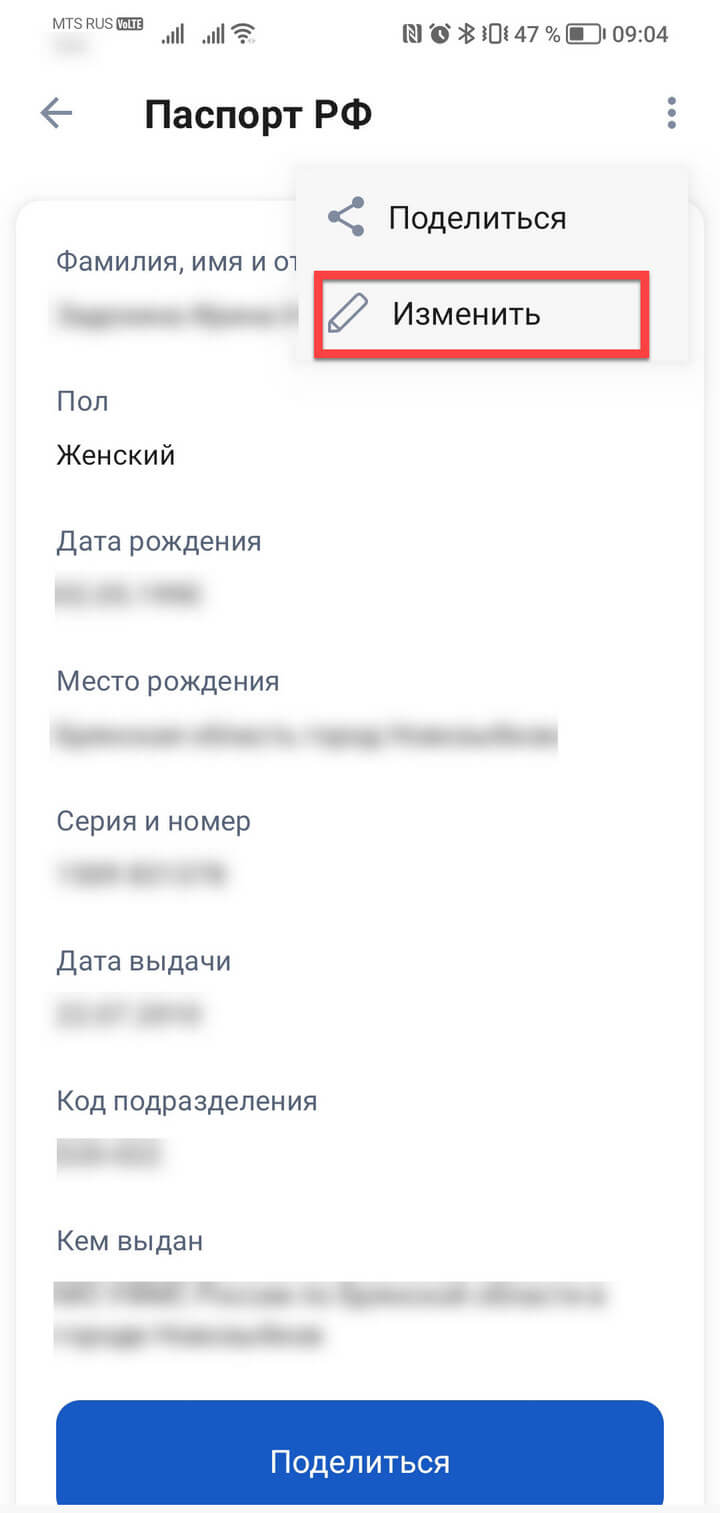
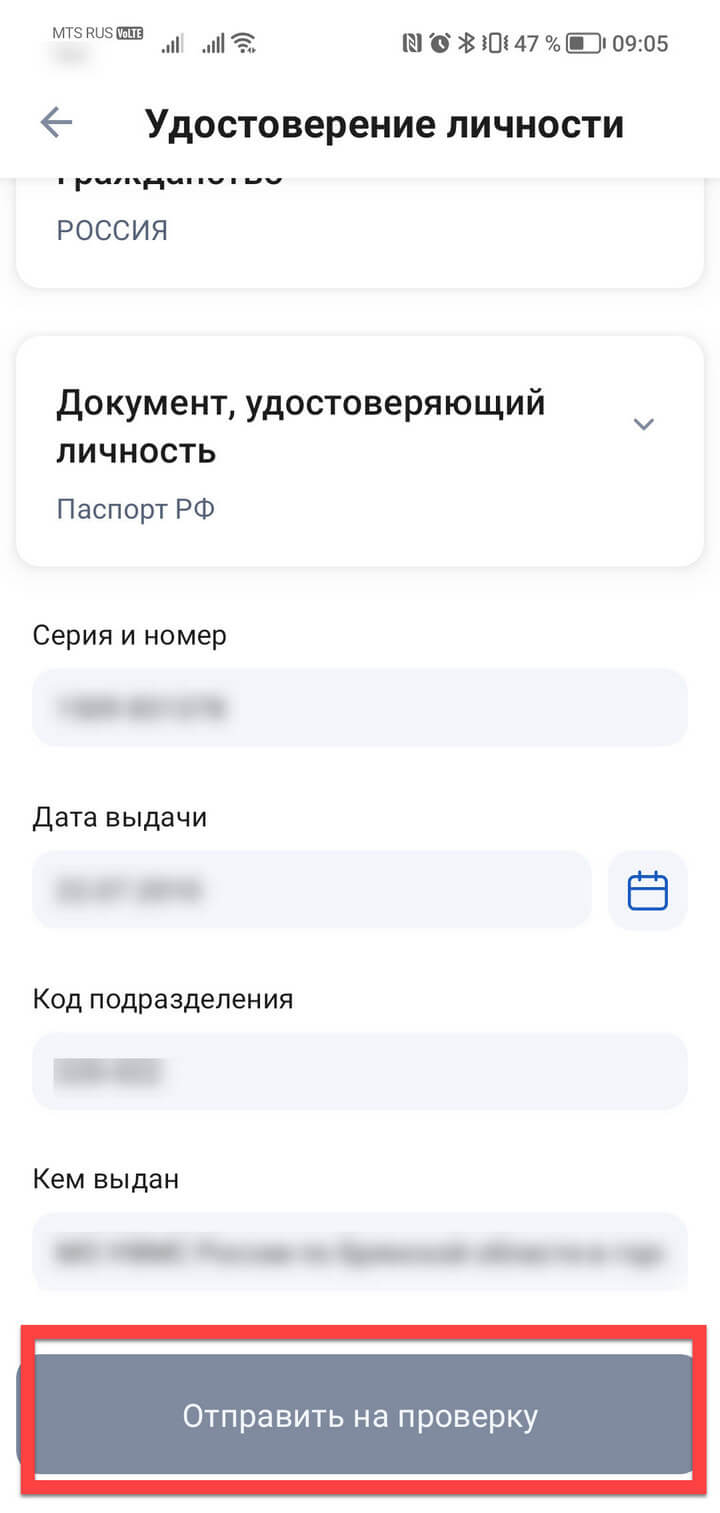
Новые сведения сервис перешлёт для проверки в МВД. Будьте готовы к тому, что процедура может занять несколько дней. О результатах придёт уведомление на смартфон и в личный кабинет на портале.
Как изменить учётные данные и адрес
Если хотите обновить данные профиля — номер телефона, электронную почту или другую информацию, зайдите в раздел «Настройка учётной записи». Здесь достаточно внести новые данные и подтвердить их.
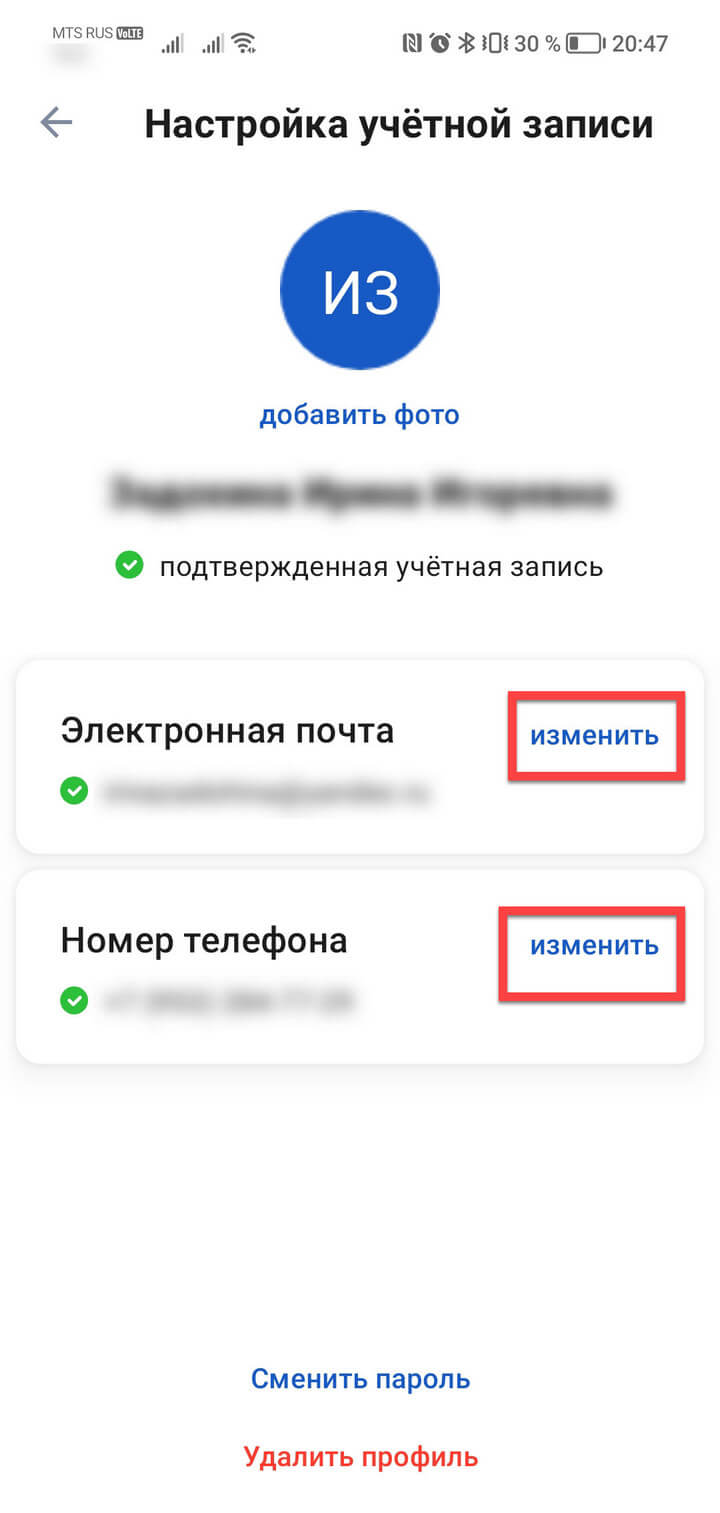
Похожим образом меняются сведения о банковских картах, а также адреса фактического проживания и регистрации. Просто найдите нужный раздел в личном кабинете и скорректируйте информацию.
Как разрешить автоматическое обновление данных
Как мы уже писали выше, остальные личные данные в профиле могут обновляться автоматически. Для этого нужно:
-
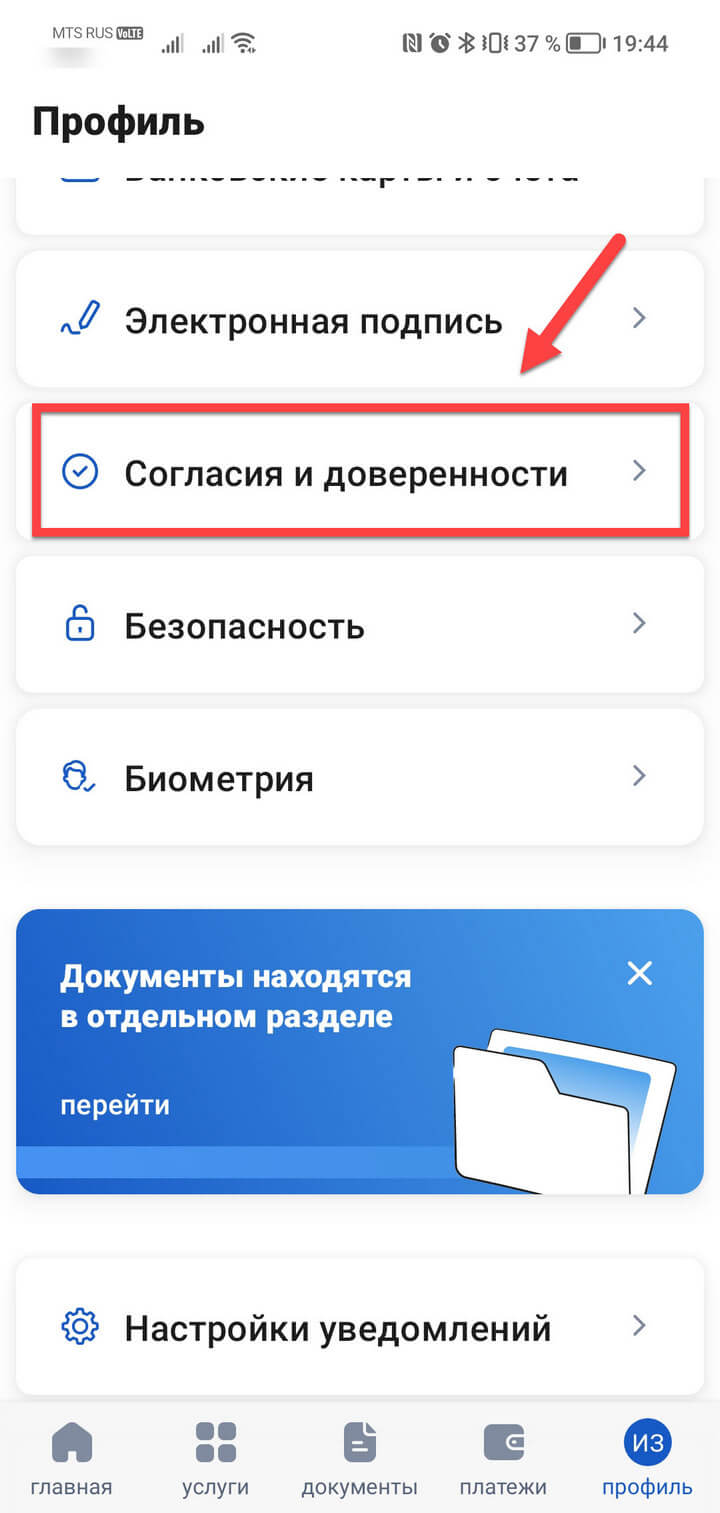
Зайти в раздел «Согласия и доверенности».
-
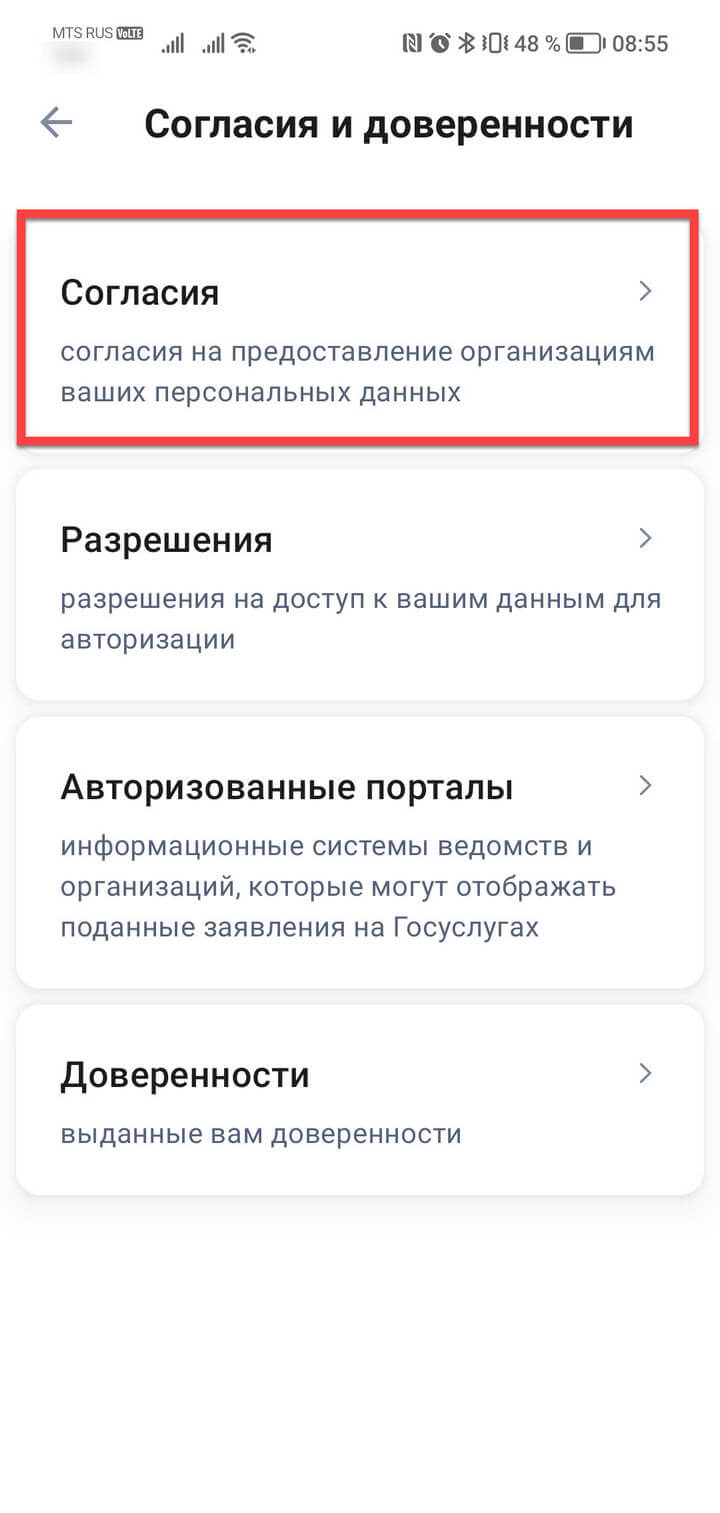
Выбрать «Согласия».
-
Нажать на «Перейти к согласию».
-
Ознакомиться с перечнем ведомств, которые будут передавать на портал данные о вас, и нажать «Разрешить».
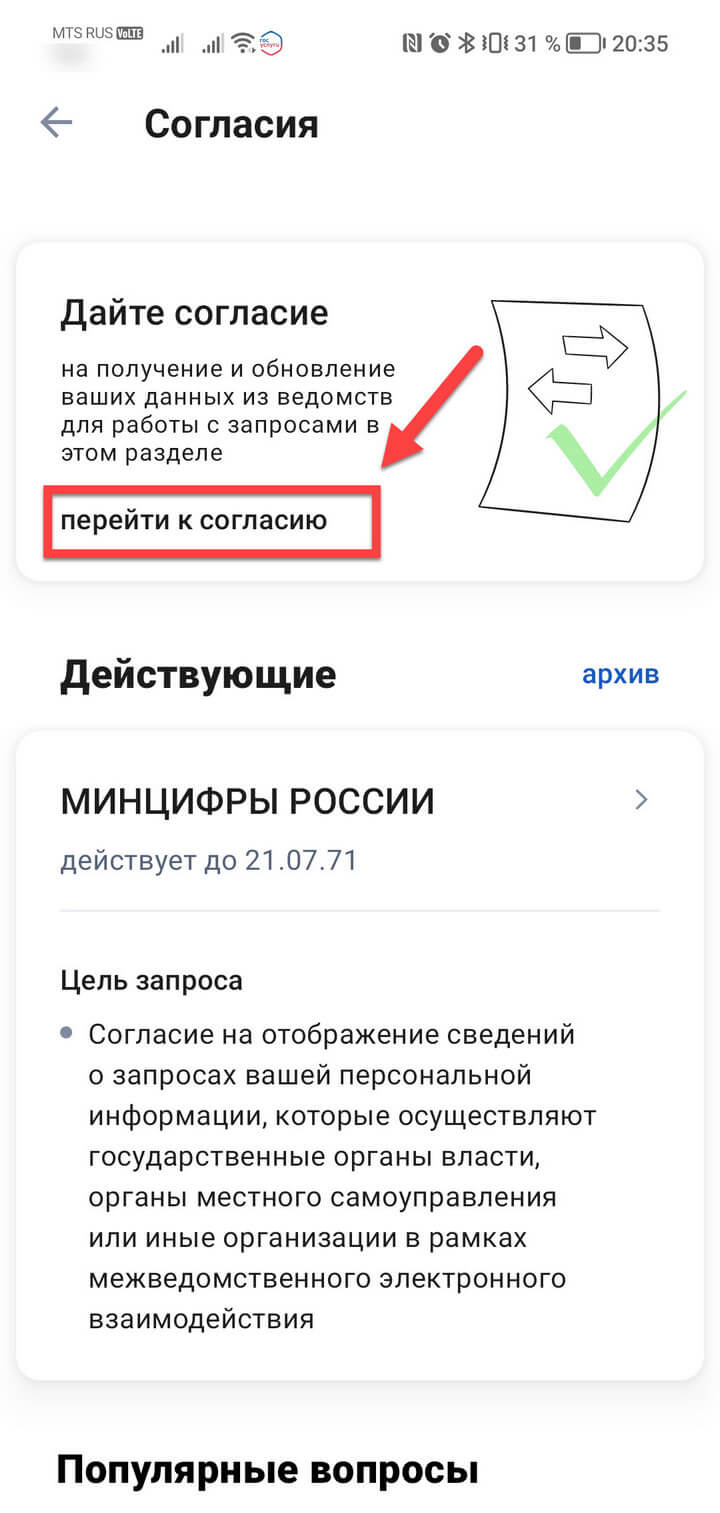
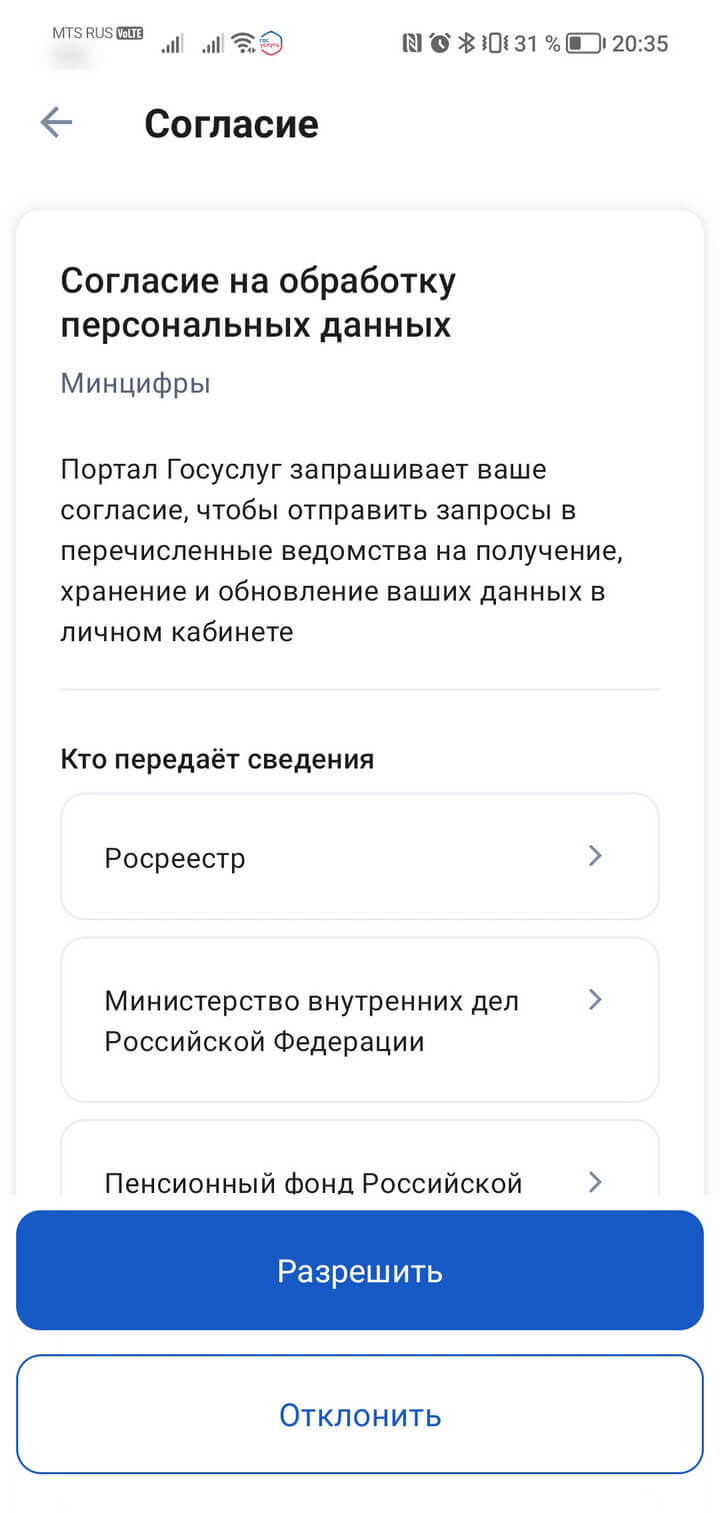
Готово! Теперь ваши анкетные данные на портале всегда будут актуальными.
Портал Госуслуг помогает решать многие бюрократические задачи онлайн, не стоять в очередях и существенно экономить время. Подписка МТС Premium тоже позволяет экономить — ваши деньги. Дополнительные гигабайты мобильного интернета, доступ к онлайн-кинотеатру KION, музыке, книгам и другим приятным бонусам — всего за 249 рублей в месяц.


Для получения государственной услуги или осуществления записи к специалисту не обязательно простаивать в очередях и тратить свое время. Mos.ru — личный кабинет, войти в который раньше можно было по адресу pgu.mos.ru. Имея подтвержденный аккаунт в системе, москвичи получают доступ к огромному массиву полезной информации, облегчающей жизнь простых граждан.
Какие услуги можно получить после регистрации?
Портал городских услуг (ПГУ) Москвы предоставляет пользователям возможность получения доступа к различным государственным службам онлайн.
Широкий спектр портала госуслуг включает в себя:
- оплату услуг ЖКХ, погашение задолженностей (Мосэнергосбыт, Мособлгаз и т. д.);
- прием и передачу показаний приборов учета;
- получение единого платежного документа (ЕПД);
- доступ к электронному дневнику учащегося;
- оплату и резервирование парковочных мест;
- доступ к программе реноваций;
- поиск и оплату штрафов ГИБДД и многое другое.
Регистрация в системе позволит вам получить услуги в электронном виде в кратчайшие сроки и с максимальным удобством.
Способы входа в личный кабинет на Мос.ру
Зарегистрироваться и создать личный кабинет на пгу.мос.ру может каждый москвич, имеющий доступ к интернету. Процедура регистрации максимально проста и интуитивно понятна. Последующая авторизация осуществляется различными способами и предоставляет гражданам широкие возможности для конфиденциального входа на официальный сайт mos.ru.
По номеру телефона
Регистрация на сайте Мосуслуг с указанием номера телефона открывает пользователю доступ к официальным Мобильным приложениям и сервисам Правительства Москвы.

По ссылке http://mosapps.mos.ru/lk/login потребуется ввести свой номер телефона и пароль, который поступил в смс-сообщении при регистрации на сайте Mos.ru.

Вы сможете скачать выбранные приложения на свой мобильный телефон или использовать сервисы при помощи SMS и USSD команд.
По СНИЛС
Обязательным условием регистрации на сайте Мосуслуг является введение данных СНИЛСА. Для того чтобы войти в личный кабинет (ЛК) потребуется ввести его номер и пароль, указанный при регистрации.

В личном кабинете портала городских услуг Москвы пользователь может отредактировать свой профиль, добавив личную информацию или же сразу же приступить к решению насущных проблем.
С логином и паролем
Вход в личный кабинет мос.ру также осуществляется при помощи логина и пароля, которые пользователь указал при регистрации на сайте.
Для входа нужно ввести логин и пароль и нажать на кнопку «Войти».

Следуя этой простой инструкции, вы попадете в личный кабинет портала мосуслуги и сможете воспользоваться предоставляемыми услугами онлайн.
Через Gosuslugi.ru
Если пользователь уже имеет авторизацию на федеральном портале Gosuslugi.ru, он имеет право войти в единый личный кабинет (ЕЛК) сайта мэра Москвы с логином и паролем от Госуслуг. Для этого потребуется выбрать вход с помощью Gosuslugi.ru.

Пользователь попадет на страницу авторизации портала Госуслуги.

После введения логина и пароля произойдет проверка соответствия данных и пользователь снова окажется на сайте Мос.ру в личном кабинете.
С электронной подписью
Вход на сайт Мосуслуг при помощи электронной подписи могут осуществлять официально зарегистрированные юридические лица и индивидуальные предприниматели. Для этого потребуется пройти процедуру стандартной авторизации по логину и паролю и войти в личный кабинет.

В блоке «Редактирование профиля пользователя» зарегистрировать электронную подпись.
После этого пользователь сможет проходить авторизацию на сайте при помощи электронной подписи.
С помощью соц. сетей
Для авторизации с помощью соцсетей потребуется выбрать этот способ на главной странице сайта Мос.ру.
- Нажав на значок нужной социальной сети, вы должны будете разрешить доступ к вашему аккаунту.
- После проверки соответствия личной информации аккаунта в соцсетях с данными указанными при регистрации, пользователь попадет в личный кабинет сайта мэра Москвы.
Источник: https://portalmos.ru/portal-mos-ru/lichnyj-kabinet/vhod.html
Обновления в Личном кабинете на mos.ru. Виджет «Ребенок в школе»
С начала 2019 года в Личном кабинете на портале mos.ru появились удобные подсказки-виджеты. С их помощью можно сразу понять, где искать ту или иную информацию. Достаточно кликнуть по картинке и перед вами откроется нужная функция. Графические изображения необходимых услуг помогают быстрее сориентироваться людям преклонного возраста.
В начале апреля 2019 года функции портала mos.ru расширились еще больше. Теперь родители получают возможность следить за домашними заданиями детей. Для этого им не придется даже входить в Электронный дневник или искать информацию на ЭЖД. Достаточно добавить виджет «Ребенок в школе» в своем Личном кабинете.
Здесь будет записано все, что задали в школе по каждому из предметов.
Какие функции дает виджет «Ребенок в школе»
Если прежде информация о нахождении ребенка в школе была доступна только в «Электронном дневнике» и в мобильном приложении «Госуслуги Москвы», то теперь вы сможете узнавать все данные прямо со своего рабочего стола в Личном кабинете. Вначале нужно добавить иконку «Ребенок в школе». Чтобы сделать это, вам нужно создать учетную запись в Электронном дневнике. Если доступ к Электронному дневнику еже есть, то не забудьте ввести на портале mos.ru следующие данные о себе:
- номер телефона;
- СНИЛС;
- адрес электронной почты.

После того, как новый виджет появится у вас в личном кабинете, войдите в раздел «Задания». С помощью новой функции можно узнать:
- время окончания уроков и точные данные о том, когда ребенок вышел из школы;
- проверить полученные оценки за день, за четверть, за итоговые аттестации и контрольные работы;
- все задания, полученные на уроках и сроки их выполнения.
Кроме того, файлы с домашними заданиями можно скачать, распечатать и показать его ребенку.
По данным пресс-службы Департамента информационных технологий в Москве, подключение новой функции поможет намного проще и быстрее узнавать об успеваемости своих детей.
Родители смогут контролировать своевременное выполнение заданий, узнавать об их текущих оценках, замечаниях учителей. Теперь ученики не смогут отвертеться словами «Нам ничего не задали», как это было раньше.
Обновления функций Личного кабинета мос.ру в 2019 году
Теперь сервис получения электронных услуг работает еще более стабильно. Руководство решило не останавливаться на достигнутом и постоянно развивать и совершенствовать сервисы. Каждый, кто имеет свой личный кабинет на портале госуслуг mos.ru, теперь может:
Теперь, открывая свой Личный кабинет, вы будете видеть удобные иконки, нажав на которые вам откроются все возможные функции по данному запросу.
Раздел Личного кабинета «Заявки» на портале госуслуг mos.ru
Все обновленные заявления будут отображаться в разделе «Заявки». Здесь вы сразу увидите статус вашего заявления. Узнаете, какие документы требуется принести или донести. Здесь же вы найдете даты получения готовых документов.
Данная функция просто не позволит вам не заметить все изменения. Если вы должны уплатить штраф, то первыми узнаете об этом.
Также вам будет предоставлена вся информация, которая поможет сориентироваться по срокам уплаты, возможности получения скидок и льгот.
В новом Личном кабинете вы найдете полную инструкцию, которая поможет вам научиться использовать все сервисы. Такую инструкцию вы найдете по ссылке «Как пользоваться Личным кабинетом на портале мос.ру»
Например, вы увидите такие виджеты:

- если символ подсвечивается, это означает, что услуга требует оплаты или другого действия. Вы должны обращать внимание на подсвеченные символы в первую очередь;
- в случае, если вместо символа появилась зеленая галочка, значит, услуга успешно оплачена;

Интерактивная инструкция к пользованию Личным кабинетом на мос.ру
Если вы новичок и еще только недавно присоединились к порталу mos.ru, то изучите инструкцию по использованию всех функций. Теперь вся информация передается с помощью виджетов. Используя их вы сможете:
- перемещать виджеты в удобном для вас порядке. Например, вы беспокоитесь о том, что скоро подойдет срок оплаты за ЕПД. Удерживая кнопку мышки нажмите на верхний край виджета и перетяните его на первое место;
- нажав на три точки, которые находятся в правом углу виджета, можно добавить недостающие услуги или изменить ЕПД, счетчики энергии и пр.;

- вы можете заполнить информацию о себе или изменить данные:

- слева вы найдете все важные сообщения:

- чуть ниже в левой колонке вы найдете статус всех ваших заявок, поданных электронно через госуслуги:

- внизу слева есть раздел «Подписки». Они появятся, если вы подписались на получение уведомлений от разных служб и организаций:

- настроить подписки можно тут же, нажав на кнопку «Настройка подписок».
Избранные услуги в Личном кабинете портала mos.ru
- в верхней части рабочего стола можно найти избранные услуги, куда вносим все важное для вас. Например, поиск и оплата штрафов, запись на прием к врачу. Включите их в избранное, если вы часто пользуетесь этими сервисами. Плюсик в правом углу позволит добавить в избранное столько услуг, сколько вы пожелаете.


Если пользоваться новыми виджетами вам неудобно или вы не привыкли, то можно нажать на кнопку в левой нижней колонке «Вернуться в старый личный кабинет»
Помните, что зарегистрироваться на портале госуслуг mos.ru может любой житель города Москва, главное иметь мобильный телефон и электронную почту.
С помощью регистрации вы сможете воспользоваться массой электронных услуг и сервисов. Например, записаться к врачу или прикрепиться к стоматологической поликлинике. По статистике, ежедневно услугами на портале госуслуг пользуется около 140 тысяч пользователей. Всего здесь доступно свыше 260 разнообразных услуг и сервисов.
За прошедшие восемь лет свыше миллиарда москвичей получили электронные услуги на портале мос.ру. Порталы mos.ru и pgu.mos.ru были объединены в 2017 году. Теперь основным порталом является официальный сайт mos.ru
Источник: https://pgu-mos-lk.ru/obnovleniya-lichnyj-kabinet-mos-ru-vidzhet-rebenok-v-shkole/
Пгу мос ру: войти в личный кабинет на официальном сайте
Чтобы воспользоваться любыми государственными услугами, больше нет необходимости стоять в утомительных очередях, тратя свое время, нервы и здоровье.
Жители Москвы и Московской области могут воспользоваться единым государственным порталом, через который можно совершать множество полезных действий, которые отнимут у вас всего несколько минут времени, в то время как личное посещение государственных учреждений требует нескольких часов. Рассмотрим подробнее, что такое официальный сайт ПГУ МОС РУ, и какие возможности личный кабинет дает обычным гражданам.
Зачем нужен ПГУ.МОС.РУ – единый личный кабинет
В едином личном кабинете ПГУ МОС РУ каждый желающий гражданин может совершать следующие действия:
- Контролировать успеваемость ребенка в школе;
- Записывать детей в детский сад;
- Записывать детей на кружки и секции;
- Оплачивать электроэнергию и передавать показания счетчиков;
- Записываться на прием к врачу;
- Оплачивать штрафы и налоги.
Регистрация в личном кабинете ПГУ МОС РУ проходит быстро и легко. Сразу после регистрации вам станут доступны все функции портала госуслуг Москвы.
Как зарегистрироваться в едином личном кабинете
На официальном сайте pgu.mos.ru можно пройти процедуру регистрации в личном кабинете ПГУ МОС РУ. Нажмите «Вход в систему», а затем – «регистрация». После этого перед вами появится окно регистрации, соответствующие поля в котором нужно заполнить.

Когда вы заполните основные поля, прокрутите вниз и введите следующие данные:
- Новый пароль;
- Контрольный вопрос, который понадобится вам, если вы забудете пароль.

Стоит отметить, что во время регистрации желательно указывать свои настоящие паспортные данные. Если вы заполните поля выдуманной информацией, то некоторые услуги портала заблокируются для вас.
Внимательно отнеситесь к выбору контрольного вопроса и ни в коем случае не забывайте ответ на него.
После прохождения регистрации в личном кабинете ПГУ МОС РУ на ваш номер телефона будет отправлено сообщение с кодом подтверждения. Когда вы его введете, регистрация будет считаться оконченной, а вам станут доступны все услуги портала.
Регистрация родителей в личном кабинете для ведения единого дневника школьника
Чтобы зарегистрироваться на портале в качестве родителя и иметь возможность отслеживать успехи ребенка в школе, необходимо перейти по адресу school.mosreg.ru, набрать дневник МРКО, выбрать услугу и осуществить прием документов.
Сразу после этого перед вами появится анкета, которую необходимо заполнить и отправить учителю.
Когда педагог проверит ее, он в ответ отправит данные для входа в систему личного кабинета ПГУ МОС РУ – логин и пароль, которыми вы будете пользоваться в дальнейшем.
Самостоятельно окончить регистрацию в личном кабинете невозможно – логин и пароль может выдать исключительно педагог, проверяющий анкету.
Почему не приходит сообщение с кодом при регистрации на портале госуслуг в личном кабинете ПГУ МОС РУ
Иногда случается, что при регистрации на портале госуслуг МОС ПГУ Москвы не приходит смс с кодом подтверждения, из-за чего невозможно закончить регистрацию. Этому может быть только два объяснения:
- Загруженность сайта. На портале ПГУ МОС РУ постоянно сидит множество граждан Москвы и Московской области. Иногда сервис попросту перегружен, из-за чего системное сообщение может приходить позже, чем полагается. Попробуйте отправить его повторно.
- Блокировка номеров. Билайн, МТС и Мегафон блокируют некоторые короткие номера, в связи с чем сообщение может попросту не доходить до абонента. Попробуйте позвонить оператору и отключить эту функцию. После этого сообщение должно прийти мгновенно.
В случае если не помогает ни один из способов, вы можете позвонить в службу поддержки по номеру +7(495)539-55-55, чтобы проконсультироваться о причинах, из-за которых происходят эти события. Оператор даст ответ на ваш вопрос, выявит причину неполадок и скажет, как ее устранить быстро и легко.
Вход в личный кабинет ПГУ МОС РУ
Чтобы войти в личный кабинет ПГУ МОС РУ, на официальном сайте нажмите кнопку «Войти», а затем введите данные, которые предлагает вам форма.
После этого вы сразу войдете в личный кабинет и сможете воспользоваться его функциями. Будьте внимательны, поставьте флажок в графе «Чужой компьютер», если вы пользуетесь чужими устройствами, чтобы вашими данными не смогли воспользоваться посторонние лица.

Как по-другому войти в систему ПГУ МОС РУ
Также войти в личный кабинет можно и другими способами, в частности:
- Через социальные сети;
- Через портал госуслуг;
- Через электронную подпись – для юридических лиц и частных предпринимателей.
Каждый из этих способов равнозначен и не требует каких-либо дополнительных действий. Все способы входа собраны на одной странице – для удобства пользователей.
Что делать, если забыли пароль для входа в личный кабинет ПГУ МОС РУ
Если вы не помните пароль от портала госуслуг МОС ПГУ, вы можете воспользоваться кнопкой «Забыли пароль», которая находится рядом с кнопкой входа в систему.
Сайт попросит вас ввести в соответствующую форму номер телефона, после чего на него вам придет сообщение с кодом подтверждения. Введите его в соответствующую форму, после чего вы сможете войти в личный кабинет ПГУ МОС РУ, придумав перед этим новый пароль.
Также при восстановлении пароля система может попросить вас дать ответ на контрольный вопрос, указанный при регистрации.
Как удалить личный кабинет ПГУ МОС РУ
Самостоятельно через сайт удалить свой личный кабинет ПГУ МОС РУ невозможно. Это можно сделать только путем телефонного звонка администраторам, во время которого вас попросят сообщить некоторые данные о себе (возможно, номера личных документов).
Если вы не помните свои данные, вас попросят посетить офисный центр госуслуг с предоставлением документов, подтверждающих личность. Только после этого ваш личный кабинет будет удален.
Однако на практике в удалении профиля нет необходимости – он не мешает и не требует какого-либо внимания, а через какое-то время при необходимости вы сможете воспользоваться им снова.
Возможности единого личного кабинета ПГУ МОС РУ
Личный кабинет ПГУ МОС РУ предоставляет пользователям множество полезных функций. Рассмотрим основные возможности личного портала более подробно.
Как внести показания счетчиков в едином личном кабинете
Чтобы внести показания счетчиков в личном кабинете ПГУ МОС РУ, необходимо выбрать из списка на официальном сайте «ЖКУ», а затем нажать «Показания счетчиков Москва».
Далее найдите в личном кабинете ПГУ МОС РУ значок, который указывает на прием показаний конкретного счетчика, затем укажите достоверные показания, проверьте информацию и нажмите «Отправить». Вносить показания рекомендуется до 3 числа каждого месяца. При необходимости вы можете посмотреть историю внесенных показаний.

При передаче показаний в соответствующем разделе личного кабинета вы можете ввести сумму оплаты воды или электроэнергии, чтобы сразу оплатить коммунальные услуги с помощью банковской карты. Все манипуляции на сайте очень просты и интуитивно понятны.

Как записаться на прием к врачу в личном кабинете ПГУ МОС РУ
Чтобы записаться на прием к врачу через личный кабинет ПГУ МОС РУ, нажмите «Здоровье» и выберите подраздел «Запись и прием к врачу». Далее система предложит вам указать следующие данные:
- Паспортные данные и номер полиса;
- Врача, к которому вы хотите попасть;
- Желаемую дату и время визита к доктору.

После этого система автоматически покажет вам, какое время для посещения врача вам доступно. Она подберет дату, максимально приближенную к указанной вам. Когда вы определитесь со временем, подтвердите свое действие и приходите в соответствии с вашим электронным талоном – врач примет вас без очереди, поскольку за вами уже закреплено время.

Конечно, записаться на прием к врачу в Москве можно не только через официальный сайт-портал ПГУ МОС РУ, но и при личном визите в больницу, однако онлайн-способ поможет вам сэкономить уйму времени.
Все об электронном дневнике школьника в личном кабинете ПГУ МОС РУ
Как родители, так и преподаватели могут открыть для себя полезные услуги на портале. Так, войдя в систему электронного дневника школьника ПГУ МОС РУ, родители могут:
- Видеть полученные оценки ребенка;
- Видеть, в каких конкурсах ребенок имеет успехи;
- Сравнивать успехи ребенка с достижениями других детей;
- Смотреть, какие места в олимпиадах занимает ребенок.
Для учителей также доступно немало возможностей, в частности:
- Информация по статистике;
- Создание электронных отчетов;
- Общение с коллегами в режиме онлайн;
- Просмотр новостей в сфере образования;
- Заполнение электронного журнала.
Этот сайт помогает учителям совершенствоваться и развиваться в профессиональной сфере.
Как записать ребенка в детский сад или на разные секции через личный кабинет ПГУ МОС РУ
Записать ребенка в детский сад через личный кабинет ПГУ МОС РУ можно сразу же после получения свидетельства о рождении. Для этого войдите в раздел «Услуги и сервисы», а затем – в подраздел «Дошкольное образование».
Во вкладке «Детские сады» вы можете заполнить информацию о ребенке, а затем выбрать понравившийся детский сад. Когда ваша заявка будет одобрена ответственным сотрудником, вы получите об этом уведомление в личном кабинете.

Чтобы записать ребенка в какие-либо кружки, необходимо зайти в раздел «Дополнительное образование» личного кабинета ПГУ МОС РУ, а затем выбрать, куда вы хотите записать ребенка. Вам доступны:
- Школы искусств;
- Спортивные школы;
- Дома творчества;
- Спортивные секции;
- Дистанционное обучение.
После выбора подходящей секции, вам необходимо оплатить ее. Для этого:
- Укажите СНИЛС ребенка;
- Выберите счет за услугу детской секции;
- Выберите способ оплаты и введите свои реквизиты.
Оплата проходит практически мгновенно, поэтому вам не нужно тратить время на утомительные очереди.
Как оплатить штраф ГИБДД через личный кабинет ПГУ МОС РУ
Оплатить штраф ГИБДД можно в подразделе «Транспорт», а затем – «Штрафы». Нажмите на кнопку «Поиск штрафов», затем нажмите на интересующий вас штраф, введите ваши реквизиты и дождитесь, пока пройдет оплата. Квитанция об оплате сохранится на портале и при необходимости вы сможете ее распечатать.

Результаты ЕГЭ на портале госуслуг ПГУ МОС РУ
Абитуриенты могут узнать результаты государственной итоговой аттестации через портал МОС РУ. Для этого вам понадобится:
- Код регистрации на ЕГЭ;
- Номер паспорта абитуриента.
Вам необходимо войти в раздел «Услуги», а затем – в подраздел «Образование» и «Среднее общее» в вашем личном кабинете. Далее перейдите в форму «Результаты ЕГЭ».
После этого нажмите на кнопку «Получить услугу». В открывшуюся форму введите данные, указанные выше. Перед вами откроется страница, на которой отображены все сдаваемые предметы.
Вам необходимо открыть нужный и ознакомиться с результатами.
Что делать, если личный кабинет ПГУ МОС РУ не работает
Если единый личный кабинет на ПГУ МОС РУ не работает или работает некорректно, виной тому могут стать следующие причины:
- Неправильное введение логина или пароля. Еще раз проверьте введенные данные на корректность и отсутствие лишних пробелов.
- Скачивание приложений, которые блокируют всплывающие окна. Временно отключите эти программы.
Исправив эти ошибки, вы вернете личный кабинет ПГУ МОС РУ в обычный режим функционирования.
О мобильном приложении сайта пгу мос ру
Скачав мобильное приложение электронного портала, которое доступно как для андроид, так и для иос, вы сможете пользоваться всеми функциями сайта с телефона. Чтобы войти в приложение, вам необходимо его установить, что телефон обычно делает автоматически, а затем – ввести ваш логин и пароль в соответствующую форму.
Как связаться с администраторами личного кабинета ПГУ МОС РУ
Чтобы связаться с администраторами личного кабинета ПГУ МОС РУ, вам необходимо нажать кнопку «Обратная связь» в правом верхнем углу официального сайта.

После этого в соответствующую форму введите суть проблемы и нажмите «Отправить». Ответ будет дан в течение 8 дней. Если же вам необходим мгновенный ответ, просто позвоните по телефону горячей линии ПГУ МОС РУ 8 (495) 539-55-55 и опишите суть своей проблемы. Таким же способом можно сообщить предложения по улучшению данного сервиса.
Ответы на часто задаваемые вопросы в личном кабинете ПГУ МОС РУ
Выбрав вкладку «Вопросы и ответы», вы можете ознакомиться со списком наиболее популярных среди пользователей портала ПГУ МОС РУ вопросов и ответами на них.
Если вы хотите обратиться в обратную связь, рекомендуем сначала поискать ответ на свой вопрос в этом разделе. Скорее всего, вы его найдете, и никаких дополнительных действий предпринимать не понадобится.
Источник: https://www-mos.ru/
Пгу мос ру: вход в личный кабинет госуслуг москвы на pgu.mos.ru
Жители Москвы могут получить любую информацию про государственные услуги по всем основным сферам жизни: образование, здоровье, социальная поддержка, бизнес. Кроме того, более 150 услуг и сервисов доступно в электронном виде — их можно получить не выходя из дома, без необходимости посещать профильные ведомства и тратить время в очереди.
Чтобы записаться на прием к врачу или получить нужную справку, достаточно просто войти в личный кабинет Мосгоруслуг. Совершить все необходимые действия на портале можно с помощью компьютера или смартфона. Сегодня Мосуслуги — это:
- 314 услуг и сервисов.
- 170 электронных услуг и сервисов.
- Более 6 млн физических лиц.
- Почти 19 тысяч юридических лиц.

Возможности личного кабинета mos.ru
Ваш персональный кабинет на сайте — это собственная страница пользователя в онлайн-сервисе. После авторизации Вы можете получить полную информацию обо всех услугах, которые доступны при личном обращении или в электронном виде. Просто выберите нужный пункт в каталоге, чтобы узнать:
- Куда обращаться.
- Какие документы нужны.
- Сколько времени понадобится.
Записаться на прием к врачу, проверить оценки ребенка, заплатить штрафы — это лишь небольшая часть возможностей сайт госуслуг Москвы. Представленные сервисы охватывают все сферы жизни современных москвичей.
Пгу мос ру: регистрация в личном кабинете
Чтобы пользоваться всеми преимуществами своего онлайн-кабинета, нужно зарегистрироваться. В этом случае Вам станут доступны услуги в электронном формате. Для регистрации необходимо указать личные данные, придумать пароль и секретный вопрос. Благодаря таким мерам безопасности посторонние не смогут получить доступ к Вашему кабинету.
Регистрация на pgu mos ru
Регистрация в личном кабинете Мосгосуслуг по СНИЛС
Стандартная процедура регистрации физического лица предполагает заполнение стандартной онлайн-анкеты. Для создания личного кабинет юридического лица или ИП необходим действующий кабинет физлица. На странице регистрации введите такие данные:
- Фамилия, имя и отчество.
- Действующий E-mail (не рекомендуется указывать чужой или корпоративный почтовый ящик).
- Ваш мобильный телефон.
- Придумайте сложный пароль и повторите его.
- Выберите контрольный вопрос из списка и запишите ответ.
- Проверьте правильность всех данных и нажмите «Зарегистрироваться».

После успешного завершения регистрации частные лица могут полноценно пользоваться сервисами Мосгоруслуг. Индивидуальным предпринимателям и представителям юрлиц необходимо зайти в личный кабинет и указать СНИЛС, затем пройти валидацию СНИЛС в Пенсионном Фонде России. Затем следует выполнить такие действия:
- Получить квалифицированную электронную подпись (ЭП).
- Произвести настройки криптографического ПО на рабочем месте.
- Привязать ЭП к личном кабинету физ. лица.
Подробная информация о подключении кабинета юр. лица Расширенная инструкция по регистрации кабинета представителя ЮЛ или ИП приведена в документе.
Личный кабинет ПГУ МОС РУ
Зарегистрированные пользователи получают простой и быстрый доступ к госуслугам.
Теперь можно в любой момент выполнить вход в систему, чтобы оформить заявку на приоритетные услуги и отслеживать ход их оказания, сохранять электронные квитанции и получать актуальные уведомления.
Если нужно будет заполнить электронную форму, то данные автоматически подтянутся из профиля пользователя — это позволяет экономить время и успешно решать любые поставленные задачи.
Вход в личный кабинет Мосуслуг по логину и паролю
Обычный вариант авторизации в своей учетной записи — ввести в форму логин и личный пароль. В качестве логина могут использоваться номер телефона, адрес электронной почты или СНИЛС. Пароль пользователь самостоятельно создает при регистрации на портале. Введите данные в форму и нажмите «Войти»:

Войти в единый личный кабинет на mos.ru через gosuslugi.ru
Если Вы хотите авторизоваться через единый профиль на сайте госуслуг РФ, то на странице кабинета необходимо выбрать альтернативный вариант входа. Для этого кликните:
- «Другие способы входа».
- «Госуслуги».

После этого Вы будет перенправлены к онлайн-форме единой системы идентификации и аутентификации. Войти в профиль можно будет по телефону/e-mail или СНИЛС и паролю.
Вход в ЛК госуслуг Москвы через социальные сети
Источник: https://my-pgu-mos.ru/
Как создать личный кабинет на сайте
Сейчас все больше интернет-сервисов для удобства своих пользователей предлагают создание личного кабинета. Чаще всего, только зарегистрировавшись, можно воспользоваться всеми возможностями ресурса в полной объеме.
Кроме того, растет популярность электронных кошельков и интернет-банкинга, для которых наличие личного кабинета является обязательным для лучшей сохранности денежных средств их клиентов.
О том, как создать и открыть личный кабинет, будет рассказано в данной статье.

Зачем нужен личный аккаунт на сайте
Это не что иное, как персональная страница, для доступа на которую у интернет-пользователя должны быть свои логин и пароль. Часто ее еще называют учетной записью или онлайн-аккаунтом.
Благодаря такой регистрации человек получает доступ ко всем ресурсам сервиса, которые могут быть закрыты для простых посетителей.
Кроме того, часто здесь хранится личная информация, которая не должна быть известна посторонним людям, например, паспортные данные, сведения о кредитной карте и т. д.
На примере этого видео вы сможете разобраться, как совершать покупки в личном кабинете.
Основные требования
Как правило, основным требованием является наличие действующего адреса е-майл (электронной почты), так как именно на него после регистрации придет код активации, который пользователь должен будет обязан подтвердить. Если же интернет-ресурс будет каким-либо образом связан с переводом денежных средств, то будьте готовы к тому, что может потребоваться также ваш номер телефона.
Создание личного кабинета
Данная процедура практически везде одинакова, отличия, как правило, не очень значительны. Вот примерный порядок действий:
- Заходим на главную страницу, на которой вы планируете сделать свой аккаунт. Чаще всего, именно здесь расположена кнопка для регистрации. У нее может быть несколько вариантов названий: «Создать учетную запись», «Создать аккаунт», «Регистрация», «Создать свой личный кабинет» и так далее. Иногда бывает так, что при попытке получить доступ к какой-либо услуге сайте, появляется окно с предложением зарегистрироваться, чтобы она была предоставлена.
- После нажатия на кнопку открывается окно для внесения регистрационных данных. Чаще всего, это фамилия, имя и отчество, е-майл, иногда также номер телефона. Если вы создаете свою учетную запись на сайте интернет-магазина, то вас попросят указать почтовый адрес. Для онлайн-банкинга или электронного кошелька могут потребоваться еще и паспортные данные.
- Следующим этапом станет предложение придумать пароль. Наиболее надежным считается тот, что содержит не только буквы, но также и цифры. В некоторых случаях сама система оценивает, насколько надежен придуманный вами пароль.
- После этого обычно идет поле с предложением повторить пароль. Это нужно для того, чтобы убедиться в правильности придуманной вами комбинации.
- Затем сайт предложит ознакомиться с пользовательским соглашением, в котором прописываются права и обязанности как ваши, так и интернет-ресурса. После их изучения нужно выразить свое согласие, поставив в нужном месте галочку.
- Проверяем все еще раз, если все данные указаны верно, остается только нажать на кнопку «Регистрация» (она может иметь и другое название, но смысл будет тот же самый). Довольно часто после этого система может еще попросить ввести капчу, чтобы удостовериться, что вы реальный человек, а не робот.
- После того как регистрация закончена, вам на указанный е-майл будет отправлено письмо со ссылкой для подтверждения активации вашей учетной записи. Поэтому для завершения всего процесса не забудьте зайти на свой «ящик» и кликнуть на эту ссылку. Она вернет вас на сайт, на котором вы прошли онлайн-регистрацию.

- Для того чтобы убедиться в простоте данной процедуры, давайте рассмотрим весь процесс создания своего аккаунта на примере электронного кошелька WebMoney.
- Ознакомьтесь с видеоинструкцией по созданию личного кабинета.

Регистрация на WebMoney.ru
Удобство такого рода регистрации заключается в том, что с помощью этой системы можно выполнять платежи или получать деньги за свои услуги, а также с легкостью совершать покупки в любых интернет-магазинах. Кроме того, только зарегистрированный пользователь может воспользоваться всеми возможностями сервиса, например, получить по необходимости консультацию по пользованию системой.
Порядок действий примерно такой же, как был описан выше:
- Нажимаем на кнопку регистрации.
- Указываем личные данные, запрашиваемые системой. Не забудьте указать правильный номер телефона. Это важно, так как при осуществлении платежей на этот номер будет присылаться СМС с кодом, который нужно будет указывать для подтверждения денежного перевода.
- Придумываем надежный пароль.
- Подтверждаем регистрацию, кликнув на ссылку в письме, отправленном на указанный вами электронный адрес.

Точно таким же образом выполняется регистрация на другие электронные кошельки, например, Яндекс-деньги, RBK Money и другие. Не сильно отличается создание личного кабинета и для онлайн-банкинга или в ФНС.
Разница, как правило, состоит только в том, что от вас еще потребуется ввести паспортные данные.
Времени этот процесс займет совсем немного, но удобство, полученное в результате этих действий, без сомнений, компенсирует все затраченные усилия.
Видео
Из этого видео вы узнаете, как можно создать личный кабинет.
Источник: https://LivePosts.ru/articles/hi-tech-at/informatsionnye-tehnologii/kak-sozdat-lichnyj-kabinet-na-sajte
Личный кабинет на портале MOS.RU: лайфхаки для пользователей
За время работы портала MOS.RU большая часть взрослого населения Москвы получила доступ в Личный кабинет. Что же такое личный кабинет, для чего он нужен и чем полезен?
- Содержание статьи
- 1 ЧТО ТАКОЕ ЛИЧНЫЙ КАБИНЕТ?
- 2 ЗАЧЕМ НУЖЕН ЛИЧНЫЙ КАБИНЕТ?
- 3 ПОЛЕЗНЫЕ ЛАЙФХАКИ
3.1 Лайфхак №1. Заполняйте личный кабинет
3.2 Лайфхак №2. Настраивайте уведомления
ЧТО ТАКОЕ ЛИЧНЫЙ КАБИНЕТ?
Личный кабинет на mos.ru — это персональный раздел, который позволяет получать оперативный доступ к наиболее полезным для пользователя госуслугам.
Для того, чтобы войти в Личный кабинет, пользователю необходимо предварительно зарегистрироваться на портале, указав ФИО, e-mail и номер телефона. Вход в Личный кабинет расположен в правом верхнем углу портала. Чтобы получить расширенный доступ к услугам в разделе «Мои данные», необходимо указать номер СНИЛС.
- ЗАЧЕМ НУЖЕН ЛИЧНЫЙ КАБИНЕТ?
- Получение госуслуг в электронном виде.
- Настройка личного «Рабочего стола» для оперативного доступа к наиболее полезным госуслугам.
- Отслеживание хода оказания госуслуг.
- Настройка уведомлений.
- Хранение информации о документах.
- Хранение электронных квитанций о совершенных платежах.
- ПОЛЕЗНЫЕ ЛАЙФХАКИ
- Лайфхак №1. Заполняйте личный кабинет
- СОХРАНИТЕ ЧАСТО ИСПОЛЬЗУЕМЫЕ ДАННЫЕ В ЛИЧНОМ КАБИНЕТЕ И НЕ ВВОДИТЕ ИХ ВРУЧНУЮ
- Заполнить Личный кабинет
- Как это работает?
К примеру, вы передаете показания счетчиков на портале, каждый месяц заполняя данные о квартире: код плательщика и номер квартиры. Укажите эту информацию в личном кабинете, и в следующем месяце вам нужно будет только заполнить показания счетчиков и нажать кнопку «Отправить». Вы также можете ввести данные квартир ваших близких и передавать показания за них.
- Рекомендуем заполнить:
- Личные данные: ФИО, дата рождения, СНИЛС, телефон, e-mail, паспорт, номер полиса, адрес регистрации.
- Сведения о детях.
- Сведения о месте жительства.
- Сведения о личном транспорте.
Лайфхаки личного кабинета на портале MOS.RU
Лайфхак №2. Настраивайте уведомления
Настроить уведомления можно в разделе «Настройки». Для этого выберите нужные темы уведомлений: штрафы, счетчики, начисления ЖКХ, эвакуация автомобиля, получение ЕПД, результаты ЕГЭ. Затем выберите время и способ получения уведомлений — sms или e-mail. Полученные уведомления также доступны в разделе «Центр уведомлений».
Как это работает?
К примеру, ваш ребенок сдает ЕГЭ в школе. Настройте этот тип уведомления, и после публикации результатов вам придет письмо о том, что результаты доступны к просмотру.
Источник: https://news.rambler.ru/other/40538523-lichnyy-kabinet-na-portale-mos-ru-layfhaki-dlya-polzovateley/
Виджет подскажет: личный кабинет на портале mos.ru cтал удобнее
Получать городские услуги и сервисы через портал mos.ru стало проще и удобнее. В личном кабинете пользователя усовершенствовали интерфейс и расширили функциональные возможности.
Теперь каждый горожанин, зарегистрированный на mos.ru, может в один клик получить полезные для него электронные услуги.
Они автоматически отобразятся на рабочем столе в виде специальных графических элементов — виджетов. Именно они будут видны пользователю самыми первыми во время работы с порталом.
Благодаря виджетам станет проще отслеживать изменение статусов заявок по заказанным сервисам.
К примеру, пользователь в личном кабинете сразу увидит, что ребенок вышел из школы, штраф оплачен или пришло время вносить показания приборов учета воды и электричества, если для него важна именно эта информация.
Обо всех обновлениях статуса сообщается автоматически в разделе «Заявки», интерфейс которого также стал более удобным. Пропустить и не заметить оповещения практически невозможно. Например, там можно узнать, изготовлено ли новое водительское удостоверение и готов ли охотничий билет.
Для удобства горожан на портале также добавили интерактивное руководство, которое подскажет, как пользоваться личным кабинетом. Полную версию инструкции можно найти в левом нижнем углу экрана, перейдя по ссылке «Как пользоваться личным кабинетом».
«Мы оптимизируем работу личного кабинета, чтобы ускорить и упростить доступ к электронным сервисам. Пользователь настраивает под себя виджеты востребованных услуг, чтобы видеть актуальную информацию — например, о платежах и штрафах. Москвичи могут получить подобранные под каждого новости и рекомендации сервисов», — рассказал руководитель Департамента информационных технологий города Москвы Эдуард Лысенко.
Новая версия личного кабинета на портале mos.ru уже работает в полном режиме и прошла все тестовые испытания. Пользователи успели оценить ее удобство.
По данным Департамента информационных технологий, новыми возможностями личного кабинета пользуются ежедневно в среднем 90 тысяч человек. Большая часть из них — люди в возрасте от 24 до 44 лет.
Как правило, в личном кабинете они проверяют статус заявок по электронным сервисам, платежам и подпискам. А максимальное заполнение профиля позволяет получить больше персонифицированных услуг и новостей.
Без лишних хлопот: как прикрепить ребенка к поликлинике онлайн Для удобства автомобилистов: на mos.ru обновили онлайн-запись в ГИБДД
При этом для тех, кто не хочет менять привычный вид своего личного кабинета на портале mos.ru, сохранена возможность пользоваться его старой версией. Для этого надо в левом нижнем углу экрана перейти по ссылке «Вернуться в старый личный кабинет».
Личный кабинет — это персональный раздел на портале mos.ru, который позволяет пользователям получать оперативный доступ к городским электронным сервисам. Зарегистрироваться на сайте и войти в личный кабинет может любой житель Москвы, у которого есть электронная почта и мобильный телефон.
Всего на mos.ru доступно более 260 электронных услуг и сервисов. Они упрощают взаимодействие горожан с различными учреждениями, оформление или подачу документов, оплату счетов, помогают получать полезную информацию.
Среди популярных услуг — прием показаний приборов учета воды, поиск и оплата штрафов ГИБДД, получение и оплата ЕПД, запись к врачу, а также прием показаний электросчетчиков. В прошлом году самыми популярными услугами на mos.ru стали просмотр электронного дневника и передача показаний счетчиков воды и электричества.
Источник: https://www.mos.ru/news/item/49968073/
Содержание
- Мос ру — вход в личный кабинет по номеру телефона
- Инструкция по регистрации
- Функции аккаунта
- Заполняем профиль в Личном кабинете
- Настройка виджетов
- Пошаговая инструкция для входа в ЛК на сайте mos.ru
- Полный доступ к услугам
- Как попасть в электронный дневник Мос Ру
- Как сохранить QR код сертификата о вакцинации на телефоне?
- Мобильное приложение
- “Приложение для вождения включено” – что это в телефоне? Как отключить?
- Доступ к другим порталам
- Как зарегистрировать личный кабинет mos.ru
- Доступ к расширенным услугам
- Bigo Live – что это за приложение? Отзывы, как пользоваться
- Настройка уведомлений
- Как восстановить доступ
- Личный кабинет пользователя
- Как зарегистрироваться на портале Мос.ру
Мос ру — вход в личный кабинет по номеру телефона
Регистрация на официальном сайте ПГУ МОС РУ осуществляется несколькими способами, в том числе с использованием профиля на сайте госуслуг. Самый популярный и простой — это регистрация по номеру телефона. Это позволяет пользователю получить полный доступ к официальным сервисам и приложениям правительства Москвы.
Чтобы создать личный кабинет Госуслуг таким способом, вам необходимо:
- Перейдите по ссылке https://my.mos.ru/login.
- Нажмите синюю кнопку («Войти”).
- Под формой авторизации щелкните активную ссылку «Зарегистрироваться» (возможно, вам придется прокрутить страницу вниз).
- Заполните форму, указав ФИО, электронную почту, номер телефона.
- Придумайте пароль и секретный вопрос (с одним ответом).
- Нажмите «Зарегистрироваться”.
Для завершения операции вам необходимо будет ввести код в открывшемся окне, который придет на ваш мобильный телефон в виде SMS-сообщения. Обратите внимание, что при первом входе в систему вам необходимо заполнить профиль.
Для входа в систему по номеру телефона необходимо перейти по ссылке https://my.mos.ru/login, нажать «Войти» и ввести свой номер телефона с паролем. После регистрации вы можете привязать свой личный профиль в социальной сети к своей учетной записи в настройках, а затем пройти процесс авторизации в один клик.


Инструкция по регистрации
Для регистрации на mos.ru необходимо перейти на страницу регистрации и уделить пару минут своего времени. Следуя простым инструкциям по регистрации, вам необходимо ввести следующую информацию:
- имя и фамилия;
- адрес электронной почты;
- придумать логин и пароль для входа в уникальный личный кабинет Mos.ru;
- номер телефона.

После этого на электронную почту пользователя будет отправлено письмо, с помощью которого можно будет подтвердить регистрацию и адрес электронной почты.

После подтверждения регистрации нового пользователя на mos.ru система перенаправит вас в личный раздел mos.ru — ваш личный кабинет.
Функции аккаунта
Изучив портал Mos.ru и получив всю необходимую информацию о сервисе, пользователь может зарегистрироваться. Авторизованные клиенты имеют полный доступ к системе.
В своем аккаунте вы можете сделать следующее:
- Просматривать проекты в стадии реализации;
- Воспользуйтесь мэрией квартала;
- Оплачивать коммунальные услуги;
- Профиль открывает доступ к электронному дневнику и дневнику в образовательных организациях, где обучается школьник или студент;
- В профиле вы можете воспользоваться услугами транспорта, узнать наличие штрафов и оплатить их;
- В личном кабинете вы можете узнавать самые свежие новости города;
- В профиле вы можете воспользоваться помощью агентов call-центра.


Заполняем профиль в Личном кабинете
Чтобы получить максимальный доступ к госуслугам, вам необходимо будет заполнить личный профиль. Это не только откроет пользователю все доступные сервисы и сервисы pgu.mos.ru и Mos.ru, но и значительно упростит жизнь.

После заполнения паспортных данных, данных о месте жительства и другой личной информации вам не нужно вводить их вручную каждый раз, когда вы делаете запрос на услугу (при регистрации на различные дошкольные и образовательные мероприятия, при предварительной регистрации в ГИБДД, и так далее).
Для составления обязательны данные о номере мобильного телефона и количестве Snills. После слияния порталов pgu.mos.ru и mos.ru, объединивших на своих открытых пространствах более 6 миллионов пользователей, появилась возможность не только сделать персональный вход через snill, но и идентифицировать личность пользователя (проверка через Пенсионный фонд РФ).
В разделе «Персональные данные» введите информацию, которая понадобится пользователю в будущем для использования сервисов через публичные сервисы.

Например, если вы уже отправили своего ребенка в школу и хотели бы иметь доступ к электронному онлайн-журналу и дневнику (EZD), вам нужно будет ввести информацию о детях.
Эта услуга заботливого родительства позволяет следить за успеваемостью учеников, получать информацию о школьных заданиях и мероприятиях, а также оказывать всестороннюю информационную поддержку учебного процесса.

Настройка виджетов
Многие пользователи хотят использовать виджеты. Но что это такое и как его создать? Виджеты — это блоки, которые размещаются на рабочем столе и отображают информацию обо всех тематических сервисах.
Если вам нужно добавить новый виджет, вам нужно нажать на опцию «выбрать услугу» рядом с рабочим столом. Затем откроется панель инструментов, и для того, чтобы использовать соответствующий виджет в будущем, вам необходимо выбрать тот, который вы хотите установить, из списка перечислений.
В настоящий момент на официальном сайте личного кабинета доступны следующие типы гаджетов:
- платежи;
- здоровье;
- ребенок в школе;
- спортивные школы;
- пенсионные фонды;
- оплата дорожных штрафов;
- статус окончательной сертификации;
- активный гражданин;
- краудсорсинговые проекты.
Если пользователь не указал свои личные данные при выборе вида виджета, программа автоматически предложит это сделать. Вы можете записать больше информации о себе в том же меню, и вам даже не нужно заходить в свой личный профиль.
Кроме того, у пользователя также есть возможность самостоятельно настраивать макет виджетов. Для этого вам нужно переместить курсор на серую полосу, которая является серой, а затем перетащить ее в соответствующее положение.
каждый пользователь вполне может управлять и редактировать информацию, находящуюся в виджетах. И чтобы изменить некоторые данные, вам нужно нажать на три точки, которые находятся в правом верхнем углу, а затем установить требуемый параметр для изменения.
Кроме того, пользователь может скрыть виджеты по своему желанию. Для этого вам нужно нажать на многоточие, которое находится в правом верхнем углу, и после этого вам нужно нажать на опцию «Скрыть виджет». А если пользователь хочет его удалить, в правом верхнем углу он должен нажать на крестик.
Чтобы зарегистрироваться, выполните следующие действия:
- Откройте официальный сайт mos.ru;
- Внизу формы есть кнопка «Зарегистрироваться»:
3. Заполните анкету пользователя, указав имя, фамилию, номер телефона.
5. Введите СНИЛС, адрес электронной почты.
Смотрите пример заполнения анкеты:
Обязательно! Вводите точные и достоверные данные. Чем больше данных вы введете, тем больше услуг сможете получить. ИМЯ И ФАМИЛИЯ вводите точно так же, как в паспорте.
Пожалуйста, введите действительный адрес электронной почты. Не рекомендуется использовать общий или служебный адрес. Потому что, если вы потеряете свой пароль, вы не сможете пользоваться системой без посторонней помощи. Вы можете открыть личный аккаунт на pgu.mosu.ru через специальную форму.
ВАЖНЫЙ!
- доступ к электронной системе государственных услуг возможен только с использованием логина, идентичного электронной почте пользователя. Вы также можете использовать номер мобильного телефона, указанный при регистрации. Третий способ ввода данных — индивидуальный СНИЛС. Прочтите данные, имена, имена, псевдонимы, которые использовались ранее, они не будут использоваться.
- Если вы не можете войти в личный кабинет из-за потери данных, воспользуйтесь формой восстановления пароля.
Обратите внимание, что по умолчанию система будет использовать адрес электронной почты, указанный при заполнении анкеты. Если вы хотите изменить свое имя пользователя, вы можете сделать это позже. Для тех, кто уже ввел данные, они будут автоматически доступны на mos.ru.
Полный доступ к услугам
Есть еще один способ получить доступ ко всем функциям сайта. Это можно сделать, если у вас есть учетная запись, идентифицированная на сайте госуслуги, и вы никогда не создавали личную учетную запись на Mos.ru. Ваши личные данные будут сохранены автоматически.
- Зайдите на mos.ru в раздел «Вход».
- Щелкните «ГосСлуги», а затем «Регистрация».
- Все ваши данные, размещенные на госуслугах, будут перенесены на Mos.ru.
также модно посетить любой центр вашего города «Мои документы». Для этого нужно прийти в офис, заполнить анкету с указанием СНИЛС и предъявить паспорт гражданина РФ.
Как известно многим, вам необходимо лично подтвердить свою учетную запись в госуслугах, но в некоторых случаях это возможно сделать онлайн.
Как попасть в электронный дневник Мос Ру
Для удобства пользования услугой «Электронный дневник» вы можете скачать соответствующее мобильное приложение. Вы также можете воспользоваться услугой через онлайн-портал. Дневник в ЛК позволяет следить за успеваемостью и посещаемостью ученика, а также записываться в разделы и кружки.
Для доступа к этому разделу вам необходимо:
- Авторизуйтесь в личном кабинете одним из способов.
- Перейдите в раздел меню «Услуги”.
- Выберите пункт меню «Образование”.
- Найдите «Дневник студента» и нажмите «Получить услугу”.
Если эта функция недоступна, вам необходимо связаться с менеджером школы. Это необходимо для того, чтобы предоставить данные, необходимые для внесения студента в базу данных. После этого попробуйте снова авторизоваться.
Как сохранить QR код сертификата о вакцинации на телефоне?
В некоторых регионах власти могут самостоятельно вводить ограничения на посещение мест…
След. 19.08.2021
Мобильное приложение
Для удобства горожан и жителей города Москвы создано мобильное приложение портала Mos.ru под названием «Моя Москва». Он доступен для мобильных устройств Android и IOS. Вы можете скачать его в каталоге приложения.
Программа устанавливается автоматически. Впоследствии пользователь может войти в учетную запись и выполнить следующие действия:
- Оплата коммунальных услуг, передача электроэнергии, показаний счетчиков воды и газа;
- Воспользуйтесь образовательными услугами, в личном кабинете вы можете получить доступ к сервисам «Москвенок» и «Электронный дневник»;
- Узнавайте последние новости столицы;
- Воспользуйтесь помощью техподдержки;
- Записаться на прием в поликлиники, различные медицинские учреждения;
- В вашем аккаунте доступны различные транспортные услуги.


“Приложение для вождения включено” – что это в телефоне? Как отключить?
С выпуском следующего обновления Android 11 некоторые пользователи начали сталкиваться с проблемой, которая мешает…
Следующий 31.08.2021
Доступ к другим порталам
Зарегистрировавшись на сайте Mos.ru, вы можете использовать один аккаунт для посещения порталов «Наш город», «Активный гражданин», «Парковка Москвы» и «Автокод».
Оценка статьи: (1 оценок, среднее: 5,00 из 5)
Загрузка . unarc.dll вернул код ошибки 12 во время установки игры — как исправить Предыдущая запись unarc.dll вернула код ошибки 12 во время установки игры — как исправить Как изменить формат видео на android? Следующее сообщение Как изменить формат видео на Android? Читаю: как исправить ошибку определения влажности на Samsung? 06.05.2019 Как отключить СМС на Билайн на телефоне 24.08.2020 Как включить конференцию на телефоне Андроид 04.08.2020
Оставить комментарий отменить ответ
Электронный адрес не будет опубликован. Необходимые поля отмечены *
Комментарий
Имя *
Эл адрес *
Место
Сохраните мое имя, адрес электронной почты и веб-сайт в этом браузере, чтобы в следующий раз я оставил комментарий.
Отправляя сообщение, вы даете согласие на сбор и обработку персональных данных. Политика конфиденциальности.
Самые читаемые: 31.08.2021
Как зарегистрировать личный кабинет mos.ru
Чтобы упростить вход на mos.ru, используйте свои учетные записи в социальных сетях. Вам нужно будет предоставить дополнительные разрешения для доступа к вашим данным. Подтвердите это, если вы планируете всегда заходить на официальный сайт mos.ru через Яндекс, Google, Одноклассники, Госуслуги.ru или другие сети.
Самый удобный способ — создать Уникальный Личный кабинет для получения всех услуг.
Важно! Если во время посещения ПК возникла ошибка, возможно, данные были введены неверно. Система введет ваш e-mail в качестве логина, если вы не меняли данные при регистрации.
Для начала нужно зарегистрироваться, заполнив форму. Вам не нужно повторно вводить данные каждый раз, вам нужно сделать это только один раз. Для входа в личный кабинет mos.ru используйте ссылку логин-пароль.
Доступ к расширенным услугам
Вы хотите заказать услуги онлайн? Для еще большего количества возможностей укажите свой номер СНИЛС в разделе «Документы». В большинстве случаев просмотр этого документа занимает около пяти минут, но иногда и дольше.

Проверка СНИЛС занимает 5 минут. Вы можете изменить информацию в разделе «Персональные данные”
Если вы понимаете, что хотите пользоваться всеми услугами сайта, вам необходимо пройти проверку, а точнее подтвердить свою личность. Сделать это можно в любой ветке «Документы». Обязательно возьмите с собой паспорт, и соответствующее заявление будет доставлено вам на месте. Также надо будет указать СНИЛС.
Bigo Live – что это за приложение? Отзывы, как пользоваться
Bigo Live: что это за приложение, отзывы и как им пользоваться? Подобные вопросы задают люди, которые впервые…
Следующий 31.08.2021
Настройка уведомлений
Гражданин, зарегистрированный на этом портале, имеет доступ к ряду услуг. Затем в меню своего личного кабинета у него есть возможность подписаться на такие услуги:
- передача показаний и начисленных денежных средств по счетчику электроэнергии;
- получать уведомление о штрафах в ГИБДД;
- информация об эвакуации автотранспорта и результатах в ГИА;
- получать уведомления о времени и периоде отключения горячей воды;
- информация об успехах ребенка, результатах муниципальной олимпиады в столице;
- получать уведомление о своевременности вакцинации и другую полезную информацию.
Чтобы иметь доступ ко всей вышеуказанной информации, вы должны сначала подписаться на данные услуги. Для этого зайдите в меню «Настройки подписки» и введите всю информацию о себе.
Но часто бывает, что нет возможности сделать такую подписку на новый личный кабинет mos ru. В этом случае пользователь должен проверить, все ли данные об этом пользователе заполнены.
После того, как все указанные данные верны, пользователь имеет возможность выбрать сектор услуг, из которого он желает получать уведомления. Это может быть образовательная группа, домашние животные, муниципальное жилье и услуги или другой тематический раздел.
Как восстановить доступ
Иногда при использовании портала у пользователей могут возникнуть проблемы с авторизацией профиля. После ввода логина, пароля меню может не открываться, функции и инструменты могут не загружаться. Это часто случается при проведении профилактических работ на портале.
Если пользователь потерял пароль к учетной записи, он может воспользоваться рекомендациями:
- Первый шаг — открыть форму авторизации;
- В форме нажимаете на вкладку «Восстановить пароль»;
- Впоследствии пользователь перемещается на страницу, где он может восстановить доступ. Его можно скачать с https://login.mos.ru/sps/recovery;

- Поле содержит логин — адрес электронной почты, номер телефона или номер СНИЛС;
- Введите Фамилию ниже;
- Нажата кнопка «Сбросить доступ».

Примечание! Восстановление доступа к сервису осуществляется двумя способами: по электронной почте или по номеру телефона. Пользователю будут отправлены инструкции по телефону или электронной почте, поэтому ему придется предпринять соответствующие шаги, чтобы сбросить старый пароль и создать новый.
Личный кабинет пользователя

Если процесс регистрации завершится успешно, пользователь получит доступ ко всем функциям портала. Далее вам необходимо войти в меню своего личного кабинета, для этого вам необходимо ввести свои имя и фамилию в соответствующей строке, затем вам необходимо ввести свои данные для авторизации. Пользователь может войти в систему, введя следующие данные:
- укажите номер своего мобильного телефона, а также адрес электронной почты, если эта информация была ранее введена в разделе личных данных при регистрации;
- зарегистрируйте свой номер СНИЛС, а затем также отметьте номер мобильного телефона или адрес электронной почты, если такие данные были введены пользователем на сайте перед регистрацией на портале;
- вы также можете авторизоваться с помощью платформы «Gossuslug»;
- вы также можете использовать студенческий логин, который они получили при регистрации в электронном дневнике. Однако вы должны использовать пароль, принадлежащий одному из родителей.
Личный кабинет пользователя — это платформа, где человек, зарегистрированный на сайте, получает доступ к широкому спектру услуг и сервисов. В этом меню отображается именно тот список услуг, который не для всех пользователей, а для того, кто владеет этим личным аккаунтом.

Далее в меню личного кабинета вы найдете следующие разделы:
- профиль — это информативная часть этого сервиса, в которую пользователь вводит всю актуальную информацию о себе;
- одна из основных частей личного кабинета — рабочий стол. Это меню настраивается под конкретного пользователя. Именно поэтому в этом разделе человек сможет увидеть информацию о начисленных штрафах, счетах, данные об успеваемости ребенка в школе и другую полезную информацию, которая входит в спектр госуслуг. Кроме того, в этом разделе для конкретного гражданина, актуального для конкретного жителя столицы, отображаются в дополнение к списку услуг, доступных пользователю;
- панель управления расположена в левой части страницы. Здесь вы можете увидеть статусы всех соответствующих услуг. Чтобы просмотреть обновленную информацию, человек должен нажать на опцию «Приложения»;
- все статусы и текущие сообщения можно найти в разделе «сообщения и статус услуги».
Больше информации пользователь вводит при регистрации, тогда перечень услуг и отправляемая информация будут отображаться для него более полно. Также, подтвердив свои данные один раз, отпадет необходимость каждый раз прописывать такую информацию.
Как зарегистрироваться на портале Мос.ру
Любой москвич, достигший 14-летнего возраста, может создать свой аккаунт на портале правительства Москвы. Для этого заполняется небольшая онлайн-форма, из SMS с телефона генерируется пароль и код подтверждения. Краткая инструкция по регистрации на простом аккаунте ресурса:
- Заходим на сайт https://www.mos.ru/ .
- Нажмите кнопку «Моя учетная запись» в правом верхнем углу».
- Щелкните активную строку «Зарегистрироваться» внизу открывшейся формы.
- Откроется форма, в которой вы можете ввести свое полное имя и контактные данные.
- Найдите пароль и повторите его дважды.
- Задайте секретный вопрос и ответьте на него.
- Нажмите кнопку «Зарегистрироваться».
- Получите код подтверждения на свой номер мобильного телефона.
- Введите его в указанное поле.

Источники
- https://vlichnyj-kabinet.ru/pgu-mos-ru/
- https://portalmos.ru/portal-mos-ru/lichnyj-kabinet/registratsiya.html
- https://KabinetInfo.ru/mos-ru/
- https://mos-guru.ru/gosuslugi-moskvy/kak-zaregistrirovatsya-na-mos-ru-fizicheskomu-litsu
- https://vkmobil.ru/gosudarstvennye-servisy/85-lichnyj-kabinet-pgumosru.html
- https://itduo.ru/kak-zaregistrirovatsya-na-mos-ru-na-telefone-poshagovo/
- https://mos-ru.com/polnaya-uchetnaya-zapis-poluchit/