
Как поменять номер телефона в Яндекс.Маркет
На чтение 3 мин. Просмотров 4.3k. Опубликовано 26.08.2021
Обновлено 22.08.2021
Для оформления доставки с маркетплейса Yandex необходима авторизация в личном кабинете. Обычно вход совершается по единому ID от аккаунта. Однако телефонный номер, по которому с вами могут связаться менеджеры, или курьер, можно указывать иной. Рассказываем, как поменять телефон в Яндекс Маркете по оформленному заказу, можно ли изменить сведения в личном кабинете, и каким образом меняется общий идентификатор пользователя.
Как поменять телефон в Яндекс Маркете
При авторизации на ресурсе вы используете телефонный номер или почту, но вход может осуществляться и по единому ID. Это дает дополнительную защиту вашего аккаунта, а на привязанный номер будут поступать уведомления от сервисов. Можете добавить несколько номеров, но только один будет защищенным, и его можно использовать для подтверждения входа на любые сервисы Яндекса.

Все указанные вами номера находятся на странице «Телефонные номера». Для добавления телефонов используйте такой алгоритм:
- Откройте страницу «Телефонные номера».
- Укажите новый номер, и нажмите кнопку «Добавить».
- Получите смс с кодом подтверждения.
- Введите полученный код в поле «Код», чтобы подтвердить его принадлежность вам.
- Укажите свой пароль для входа в Яндекс.
- Нажмите кнопку «Подтвердить».
- Новый номер будет привязан к вашему Яндекс ID.
Обратите внимание! Описанная инструкция позволяет привязать дополнительные номера телефонов к основному аккаунту Яндекс ID.
Вы также можете изменить основной номер на ID. Для этого следует в разделе «Телефонные номера» выбрав пункт «Изменить номер». Если у вас есть доступ к старому телефону, то сначала введите го номер, и подтвердите его кодом из смс. После этого укажите новый номер и также подтвердите его кодом. Укажите пароль, нажмите «Подтвердить», и основной номер изменится

Как изменить телефон на Яндекс Маркете на оформленном заказе
Формируя свою покупку на сервисе, вы обязательно указываете ряд данных, которые имеют важное значение. К ним относятся следующие параметры:
- Адрес доставки.
- Способ доставки.
- Контактный номер для связи.
Первые два показателя вы можете редактировать прямо в личном кабинете. Но напротив вашего телефонного номера не будет активной кнопки. Сервисом не предусмотрено самостоятельной корректировки этих данных, если заказ уже в активном статусе. Поэтому обязательно внимательно проверяйте эти данные при формировании заявки.

Изменить свой телефон после подтверждения заказа вы сможете, обратившись в службу поддержки. В зависимости от региона проживания, используйте один из номеров:
- Для всех российских регионов действует круглосуточная поддержка по телефону 8 (800) 234‑27‑12.
- для столичных жителей и московской области звонки принимаются на номере 8 (495) 414‑30‑00.
После соединения с оператором, сообщите о вашей проблеме. Вам потребуется назвать номер заказа. Он доступен в поступившем сообщении телефон, или электронную почту. Уточнить его можно и в личном кабинете в разделе «Мои заказы». Озвучьте новый номер, который будет изменен для собираемого заказа.

Изменить информацию о заказе Яндекс Маркет через личный кабинет
- Зайдите в личный кабинет на Яндекс Маркет
- Выберите необходимый заказ
- Нажмите кнопку «Изменить адрес доставки» или «Изменить дату доставки»
- Внесите новые данные по доставке
Если у заказа нет кнопок «Изменить адрес доставки» или «Изменить дату доставки», воспользуйтесь способами ниже.
Не забудьте проверить актуальные промокоды на Яндекс Маркет.
Изменить информацию о заказе на Яндекс Маркет по телефону
- Позвоните в поддержку Яндекс Маркет по телефону:
- 8 (495) 136‑37‑96
- Продиктуйте номер заказа оператору и укажите какую информацию вы хотите изменить
- Оператор изменит информацию по вашему заказу
Изменить данные о заказе через чат Яндекс Маркет
У некоторых продавцов подключены чаты с покупателями. Чтобы написать продавцу:
- Зайдите в «Мои заказы»
- Найдите заказ, по которому нужно поменять данные
- Нажмите кнопку «Чат по заказу»
- Напишите продавцу, что необходимо изменить по вашему заказу
Подробнее о чате с продавцом вы можете прочитать тут — «Чат с продавцом на Яндекс Маркет: как связаться или открыть спор»
Поделиться ссылкой:

Яндекс Маркет — это сервис сравнения цен, а также маркетплейс от Яндекса.
С октября 2020 года появилось возможность заказывать товары напрямую из Яндекс Маркета. Это стало возможным благодаря переезду маркетплейса «Беру» на Яндекс Маркет в раздел «Покупки».
На данный момент покупатели могут заказать товары из Яндекс Маркет — на выбор более 1.2 млн. товаров от 7000 продавцов.
Также осталась возможность сравнивать и отслеживать цена на товары из других магазинов — всего доступно около 230 млн. товаров от 25000+ магазинов
В этом материале мы подробно рассмотрим, как войти в личный кабинет на Яндекс Маркет, как пройти регистрацию, как пользоваться личным кабинетом на компьютере или в приложении Яндекс Маркет на Android или iOS.
Не забывайте использовать лучшие способы экономии на Яндекс.Маркет:
- Промокоды Яндекс.Маркет
- Максимальные скидки на Яндекс.Маркет: 10 способов покупать на Яндекс.Маркет «Покупки» дешево
Содержание статьи
- 1 Вход в личный кабинет Яндекс Маркет
- 1.1 Вход в личный кабинет Яндекс Маркет через мобильное приложение
- 1.2 Вход в личный кабинет Яндекс Маркет через официальный сайт
- 2 Регистрация в личном кабинете Яндекс Маркет
- 2.1 Регистрация в личном кабинете Яндекс Маркет через приложение для Android или iOS
- 2.2 Регистрация в личном кабинете Яндекс Маркет через официальный сайт
- 3 Восстановление пароля от личного кабинета Яндекс Маркет
- 4 Как пользоваться личным кабинетом Яндекс Маркет через мобильное приложение для Android или iOS
- 4.1 Главная
- 4.2 Каталог
- 4.3 Бонусы (Маркет Бонусы)
- 4.4 Корзина
- 4.5 Профиль
- 5 Как пользоваться личным кабинетом Яндекс Маркет с компьютера
- 5.1 Баланс Плюса
- 5.2 Заказы
- 5.3 Бонусы
- 5.4 Избранное
- 5.5 Списки сравнения
- 5.6 Мои публикации
- 5.7 Трансляции
- 5.8 Выбор города
- 5.9 Настройки
- 5.10 Выйти
- 5.11 Добавить пользователя
- 6 Вывод
Вход в личный кабинет Яндекс Маркет
Есть 3 способа входа в личный кабинет Яндекс Маркета: через сайт, через мобильную версию сайта или через мобильное приложение.
Вход через мобильное приложение предпочтителен — это и возможность получения бесплатной доставки Яндекс Маркет, и другие бонусы, о которых мы расскажем ниже.
Вход в личный кабинет Яндекс Маркет через мобильное приложение
- Скачайте мобильное приложение Яндекс Маркет для Android или iOS из официальных магазинов по ссылке ниже


- Откройте мобильное приложение и перейдите в раздел «Профиль» (кнопка в правом нижнем углу).

- Нажмите кнопку «Войти». Если на устройстве вы уже авторизованы в Яндекс Почте или любом сервисе Яндекс — вам предложат данный аккаунт для входа. В ином случае вы можете нажать кнопку «Добавить аккаунт» и зайти в приложение через новый аккаунт Яндекс, Gmail, VK и другие популярные соцсети


Вход в личный кабинет Яндекс Маркет через официальный сайт
Если вы не хотите скачивать мобильное приложение или совершаете покупки с помощью компьютера, вы можете зайти напрямую на официальный сайт.
Внимание! Если у вас мобильное устройство — удобнее будет работать с Яндекс Маркет через приложение Яндекс Маркет для Android или iOS.
- Перейдите на форму входа на официальном сайте Яндекс Маркет

- Если вы уже авторизованы в браузере под аккаунтом Яндекса — вам предложат его для входа. В ином случае вы можете создать новый аккаунт Яндекса или войти через популярные соцсети или аккаунт Gmail.

Регистрация в личном кабинете Яндекс Маркет
Фактически. процесс регистрации в личном кабинете Яндекс Маркет описан выше.
Однако, давайте остановимся на нем подробнее, чтобы ни у кого из пользователей не возникло проблем с данной процедурой.
Регистрация в личном кабинете Яндекс Маркет через приложение для Android или iOS
- Загрузите мобильное приложение Яндекс Маркет по ссылкам из официальных магазинов Google Play и App Store
- В приложении нажмите на значок «Профиль» в правом нижнем углу, далее на большую кнопку «Войти»
- Выберите предложенный аккаунт для входа или войдите в личный кабинет Яндекс Маркет с помощью данных сервисов и социальных сетей: Яндекс, Gmail, VK, Facebook, Twitter, OK, Мой Мир.
Регистрация в личном кабинете Яндекс Маркет через официальный сайт
Пройти регистрацию на Яндекс Маркет можно и через форму на официальном сайте:
- Перейдите по ссылке регистрации на официальном сайте Маркета

- Выберите предложенный аккаунт Яндекса для входа или пройдите регистрацию через один из сервисов: Яндекс, Gmail, VK, Facebook, Twitter, OK, Мой Мир.
Восстановление пароля от личного кабинета Яндекс Маркет
Если вы забыли свой пароль от личного кабинета Яндекс Маркет, вы без труда сможете восстановить его.
- Перейдите на страницу входа в Яндекс Маркет
- Введите логин, почту или номер телефона от вашего аккаунта

- Нажмите на ссылку «Не помню пароль»

- Введите символы с картинки и укажите номер телефона, который привязан к аккаунту.

- После этого на телефон придет проверочный код и вы сможете восстановить пароль


Если вы не использовали телефон при регистрации или возникли другие проблемы при восстановлении пароля от личного кабинета Яндекс Маркет, нажмите на кнопку «Другой метод восстановления» и заполните специальную анкету.
Как пользоваться личным кабинетом Яндекс Маркет через мобильное приложение для Android или iOS

Давайте разберем функционал и полезные фишки личного кабинета Яндекс Маркет в официальном приложении для Android или iOS.
Пользоваться личным кабинетом в приложении довольно просто — но при этом, он предоставляет весь необходимый функционал (как и на сайте Яндекс Маркет).
Мобильное приложение состоит из нескольких блоков и основных разделов, в которые можно перейти нажав на значки в нижней части экрана:
- Строка поиска по каталогу — всегда находиться вверху экрана
- Кнопка «Каталог» — переход в каталог товаров
- Кнопка «Скидки» — переход на промостраницу с лучшими скидками и акциями
- Главный экран — страница, которая содержит баннеры со скидками. лучшие акции, раздел «Истории», персональные рекомендации, популярные товары и категории
Кнопки в нижней части экрана приложения:
- Главная (значок «домика») — переход на главную страницу приложения Яндекс Маркет с любой страницы приложения
- Каталог (значок «лупы») — переход в каталог товаров, разбитый по категориям; персональные рекомендации товаров
- Бонусы (значок «карточки») — ваша коллекция Маркет Бонусов. Все ваши активные Маркет Бонусы и Маркет Бонусы, которые скоро станут доступны (отмечены серым цветом)
- Корзина (значок «тележка) — корзина с товарами; карусель с товарами, которые вы добавили в «Избранное»
- Профиль (значок «человечек») — ваш профиль, самая «полезная вкладка». Тут вы можете узнать статус своих заказов, посмотреть свое «избранное» и списки сравнения, проверить «Настройки», почитать справку или открыть постамат Яндекс Маркета
Давайте поговорим о каждом пункте меню подробнее:
Главная 

Вы можете перейти на главную страницу приложения нажав на значок «домика» с надписью «Главная» в нижней части экрана
На главной странице приложения представлены следующие блоки:
- Поиск по каталогу товаров — быстрый поиск необходимого товара
- Кнопка «Каталог» — быстрый переход в каталог товаров
- Кнопка «Скидка» — быстрый переход на страницу с самыми лучшими предложениями Яндекс Маркет
- Карусель баннеров — интересные акции и промокоды в виде карусели красочных баннеров
- «Акции» — раздел с популярными и самыми интересными акциями Яндекс Маркет
- «Истории» — в формате «историй» Инстаграм рассказывается об интересных «фишках» приложения и Маркета, о новых акциях, а также познавательных фактах
- «Подобрали для вас» — карусель с товарами, которые были подобраны на основе ваших интересов и просмотра товаров на Маркете
- «Только сегодня» — уникальный товар дня, который продается с хорошей скидкой
- «История просмотров» — история ваших просмотров товаров на Яндекс Маркет
- «Популярные категории» — самые популярные категории среди покупателей Яндекс Маркет
- «Популярные бренды» — самые популярные бренды среди клиентов маркетплейса
Каталог

Вы можете перейти в каталог нажав на значок «лупа» с надписью «Каталог» в нижней части экрана
Страница каталога состоит из следующих блоков:
- «Любимые категории» — категории, которые вы просматриваете чаще всего
- «Все товары» — основные и самые популярные категории каталога Яндекс Маркет
- «Приглядитесь к этим предложениям» — предложения, которые могут быть вам интересны
Бонусы (Маркет Бонусы)

В раздел «Бонусы» можно перейти нажав на значок «карточки» с надписью «Бонусы» в нижней части экрана.
На страничке представлены следующие информационные блоки:
- «Как получить» — основная информация о том, как получить Маркет Бонусы
- «Как использовать» — основная информация о том, как потратить Маркет Бонусы
- Список всех ваших Маркет Бонусов — список доступных Маркет Бонусов и Бонусов на бесплатную доставку. Некоторые Маркет Бонусы могут быть «серого» цвета — они станут активными после определенной даты или после получения вами заказа (или заказов, если 1 заказ был разбит на несколько)
- Что нужно знать о Маркет Бонусах — основная информация о Маркет Бонусах
Корзина

В «Корзину» можно попасть нажав на значок «тележки» в нижней части экрана с надписью «Корзина».
- В Корзине содержатся все товары, которые вы добавили туда для будущего заказа.
- Любой товар можно удалить из корзины, нажав на значок «мусорки» рядом с ним.
- Также можно уменьшать и увеличивать количество определенных товаров к заказу — для этого есть значки «+» и «-» под названием товара.
После выбора товаров, вы можете применить промокод и использовать соответствующие Маркет Бонусы для получения минимальной цены.
После нажатия на кнопку «К оформлению» вы сможете перейти к оформлению заказа: выбрать адрес и метод доставки, выбрать способ оплаты.
Подробнее о том, как заказать товар на Яндекс Маркете
Профиль

Самый информативный раздел приложения Яндекс Маркет — это «Профиль». Нажимаем на пиктограмму «человечек» с надписью «Профиль» в нижней части экрана и попадаем туда.
«Профиль» содержит следующие подразделы:
- «Баллы Яндекс Плюс» — ваш баланс баллов Яндекс Плюс.
- «Мои заказы» — список всех ваших заказов. Вы можете посмотреть подробную информацию о каждом заказе: состав заказа, дату оформления и доставки, информацию о получателе. При необходимости вы можете отменить заказ, скачать чек или связаться с поддержкой Яндекс Маркет по проблемному заказу. Также в этом разделе оформляется возврат товара.
- «Списки сравнения» — все списки сравнения, которые вы создавали на Маркете. Например, сравнивали два смартфона между собой или выбирали лучший крем для лица.
- «Справка» — раздел с полезной информацией о работе Яндекс Маркет Покупки
- «Открыть постамат Яндекс Маркета» — кнопка позволяет открыть постамат Яндекс Маркета, если вы заказывали товар туда. Для этого нужно нажать на кнопку и следовать подсказкам на экране
- «Сообщить о проблеме» — сообщить Яндекс Маркету о проблеме, связанной с работой приложения
- «Настройки» — здесь вы можете указать приоритетный город для показов товарных предложений, также включить уведомления Яндекс Маркета. Также здесь можно узнать версию установленного приложения , прочитать лицензионное соглашение и политику конфиденциальности.
- «Выход» — выход из текущего аккаунта.
На этом можно считать обзор Личного кабинета Яндекс Маркет в мобильном приложении исчерпывающим.
Как пользоваться личным кабинетом Яндекс Маркет с компьютера

Для входа в личный кабинет Яндекс Маркет с компьютера нужно перейти на официальный сайт Маркета.
После этого нажать на кнопку «Войти» в правом верхнем углу и авторизоваться.
После авторизации на месте кнопки «Войти» появится инонка вашего аккаунта, нажав на которую вы сможете открыть меню личного кабинета Яндекс Маркет.
Если нажать на нее 2 раза — вы перейдете на страничку Яндекс.Паспорта, где сможете отредактировать информацию, связанную с работой вашего аккаунта Яндекс.
Главная страница Маркета состоит из нескольких понятных блоков:
- Кнопка «Каталог» — все категории каталога с разделами и подразделами
- «Найти» — кнопка быстрого поиска товаров в каталоге
- «Популярные разделы и быстрые ссылки» — блок ссылок под строкой поиска с популярными разделами, тематическими акциями, ссылками на «Трансляции» Маркета и приглашение «Начать продавать на Маркете»
- Меню Личного кабинета Яндекс Маркет — справа от блока поиска расположены значки «Бонусы», «Заказы», «Избранное», «Корзина», и также значок вашего аккаунта, при нажатии на который открывается меню личного кабинета
Кроме того, на странице присутствуют блоки:
- «Карусель из баннеров популярных акций и предложений» — самые интересные и важные предложения Яндекс Маркета
- «История просмотров» — история ваших просмотров товаров каталога (товары 18+ не отображаются)
- «Подобрали для вас» — товары, которые могут вам понравиться (по мнению алгоритмов Яндекс Маркета)
- «Популярные категории» — категории, которые пользуются наибольшей популярностью у покупателей
- «Тематические акции» (например, новогодние) — карусель с тематическими акциями
- «Только сегодня» — товар, который продается по уникальной цене только 1 день
- «Популярные бренды» — бренды, которые заслужили признание и уважение покупателей
Теперь давайте разберем меню Личного кабинета Яндекс Маркет.
Для того. чтобы открыть меню, нужно нажать на значок вашего аккаунта в правом верхнем углу страницы.
В меню личного кабинета Яндекс Маркет есть следующие пункты:
- «Баланс Плюса» — ваш бонусный баланс баллов Плюса
- «Заказы» — список всех заказов с подробной информацией о каждом заказе. Возможность отменить заказ, скачать чек, оформить возврат товара и не только
- «Бонусы» — все ваши Маркет Бонусы, которые вы можете потратить
- «Избранное» — товары, которые понравились вам и которые вы добавили в избранное
- «Списки сравнения» — ваши списки сравнения (например, вы сравнивали характеристики 2-х моделей телефонов)
- «Мои публикации» — ваши отзывы, видео, вопросы, ответы и статьи. Тут же отображаются значки Маркета, которые вы получили за разнообразные достижения
- «Трансляции» — трансляции Яндекс Маркета. Обычно их проводят популярные блогеры и лидеры мнений, которые делятся секретами выбора разных товаров и предоставляют промокоды на покупку
- «Выбранный по умолчанию город для показа товарных предложений» — город, для которого будут показываться товарные предложения. Ассортимент товаров и некоторые цены могут отличаться для разных городов.
- «Настройки» — возможность поменять настройки аккаунта, адреса доставки, настроить уведомления
- «Выйти» — выйти из текущего аккаунта
- «Добавить пользователя» — можно добавить еще один аккаунт для быстрого переключения. Например, аккаунт жены или родственника.
Давайте разберем их подробнее:


Баланс Плюса

Отражает ваш баланс баллов Плюса. Баллы Плюса можно получить за покупки на Маркете, а потратить на другие покупки, а также на другие услуги и товары в в экосистеме Яндекса
Заказы

Один из самых полезных разделов меню. Навигатор по всем вашим заказам — как прошлым, так и текущим.
В данном разделе можно получить следующую информацию по каждому заказу:
- Номер заказа и его статус («Собирается и упаковывается», «В пути», «В ожидании отмены», «Отменен», «Ждем в месте получения», «Уже у вас» и другие)
- Посмотреть весь пусть — при нажатии на кнопку вы можете отследить весь путь заказа
- Состав любого заказа (какие товары, в каком количестве и по какой цене входят в заказ)
- Предполагаемая дата получения заказа
- Дата оформления, способ оплаты и способ получения
- Информация о получателе товара
- Информация о продавце товара
- Кнопка «Отмена заказа»
Также в этом разделе вы можете отредактировать ФИО получателя, адрес и время доставки.
Если вы отредактируете ФИО получателя и оплатили заказ онлайн, курьер может попросить вас показать расписку на получение товара. Расписка пишется в свободной форме и в ней должны быть указаны паспортные данные заказчика товара и получателя.
Если вы не видите каких-то кнопок или редактирование недоступно — вы можете обратиться в транспортную компанию, информация и контактные данные о которой указаны в блоке «Способ получения» (нужно нажать на ссылку «Подробнее). Также по любым вопросам вы всегда можете обратиться на горячую линию Яндекс Маркет.
Бонусы

В этом разделе содержится полный список всех ваших Маркет Бонусов, в том числе на бесплатную доставку.
При нажатии на определенный Маркет Бонус вы увидите подробную информацию о нем: дата истечения, размер и тип скидки, условия действия Маркет Бонуса.
Если Бонус «серого цвета» — значит, что срок его действия еще не наступил или вы не получили заказ (заказы), за которые он был вам выдан
Избранное

В данном разделе находятся товары, которые вас заинтересовали и вы добавили их в «Избранное».
Добавить товары в «Избранное» можно нажав на «сердечко» на карточке товара
Чтобы удалить товар из «Избранного», нужно повторно нажать на «сердечко»
Товары из «Избранного» можно быстро перенести в корзину и оформить заказ.
Кроме того, если вы активируете в «Настройках» опцию «Уведомлять о снижении цены на товары в моем Избранном», вы будете получать email об изменении цены на данные товары
Списки сравнения

Вы можете сравнивать товары на Маркете по их характеристиках (например, 2 или 3 смартфона, между которыми вы выбираете). Это крайне удобный и полезный инструмент.
Вы можете иметь столько угодно активных списков сравнения (например, «Смартфоны», «Видеорегистраторы», «Патчи для глаз»).
Добавить товар в список сравнения можно нажав на значок + с четырьмя горизонтальными полосками на карточке товара. Сделать это можно только из мобильного приложения Яндекс Маркет, но просматривать списки можно и на ПК.

Мои публикации

В разделе «Мои публикации» содержатся все оставленные вами отзыва, видео, вопросы, ответы и публикации, сделанные на Яндекс Маркете.
Кроме того, вы можете выполнять специальные задания Маркета и получать за них знаки отличия (значки). Данные значки могут появляться рядом со значком вашего профиля при публикациях на Яндекс Маркете.
Трансляции

В разделе «Трансляции» можно посмотреть прошедшие трансляции и узнать о новых.
В эфирах приглашенные специалисты, звезды и лидеры мнений рассказывают о полезных товарах и раздают промокоды на скидку Яндекс Маркет в прямом эфире.
Выбор города

В пункте меню отображается значок геолокации и название города (населенного пункта).
Яндекс Маркет будет показывать вам товары, которые доставляются в данный город.
Город можно изменить, нажав на него и указав новый.
Настройки

В разделе «Настройки» вы можете посмотреть и изменить ваши личные данные: имя и фамилия, пол, день рождения, телефон, почта, привязать соцсети.
Также вы можете изменить ваш регион и адреса доставки.
Не забудьте указать нужные настройки в блоке «Уведомления». Вы можете подписаться на email рассылку (или отписаться) следующей информации:
- Ответы магазинов на мои отзывы
- Рассылки о скидках и акциях
- Уведомления о товарах в избранном и сравнении
- Популярные статьи из Журнала Маркета
Выйти

При нажатии на кнопку «Выйти» вы выйдете из текущего аккаунта.
В этом может появиться необходимость, если не только вы работаете на данном устройстве и не хотите, чтобы другой человек получил доступ к вашему аккаунту.
Добавить пользователя
Добавляем нового пользователя. Полезно, когда у вас несколько аккаунтов — вы можете добавить второй аккаунт и легко переключаться между ними.
Вывод
В этом материале мы подробно познакомились с личным кабинетом Яндекс Маркет; узнали, как работать с личным кабинетом Яндекс Маркет через мобильное приложение или сайт.
Если у вас остались вопросы — обязательно задавайте их в комментариях и мы поможем решить их!
Удачных покупок на Яндекс Маркет!
Чтобы всегда быть в курсе новых акций, промокодов и скидок Яндекс.Маркет , подписывайтесь на нас в соцсетях:


На чтение 8 мин Просмотров 1.1к. Опубликовано 02.02.2021
Содержание
- Пошаговая инструкция
- Способ 2. Если нет доступа к старому номеру телефона.
- Как поменять номер телефона в Яндексе: пошаговая инструкция
- Из этой статьи вы узнаете о том, как изменить номер телефона, привязанный к аккаунту Яндекс.Деньги.
- Зачем привязывать мобильный к кошельку Яндекс.Деньги
- Как добавить или изменить номер телефона
- Как изменить номер телефона в Яндекс.Деньги, если доступ к нему утерян
- Видео по теме
Использование номера телефона как дополнительного способа защиты учетной записи позволит также значительно упростить восстановление доступа к аккаунту в случае потери пароля. В Яндекс предусмотрена услуга защиты профиля при помощи номера телефона. Также пользователь всегда может изменить номер телефона к странице со своими учетными данными. В этой пошаговой инструкции с фотографиями Вы узнаете, как изменить номер телефона в профиле Яндекс.
Пошаговая инструкция
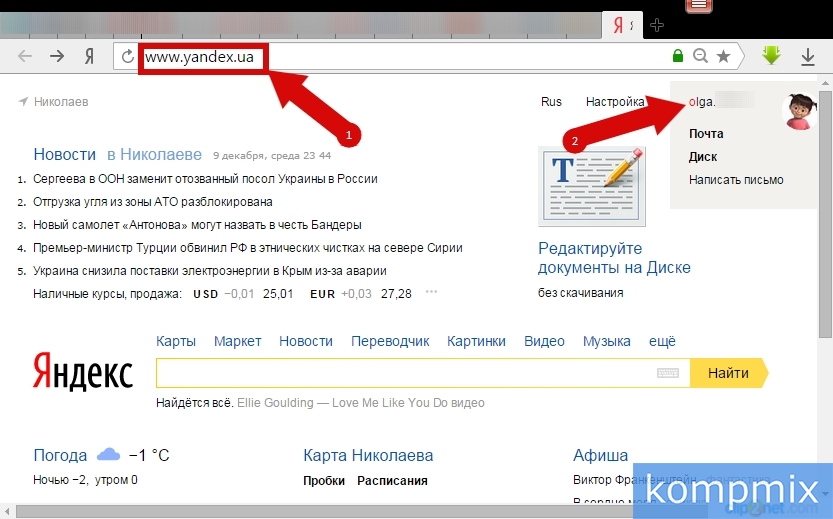
Начните с того, что откройте веб-страницу www.yandex.ru в любом установленном у Вас браузере. Затем щелкните по имени учетной записи.
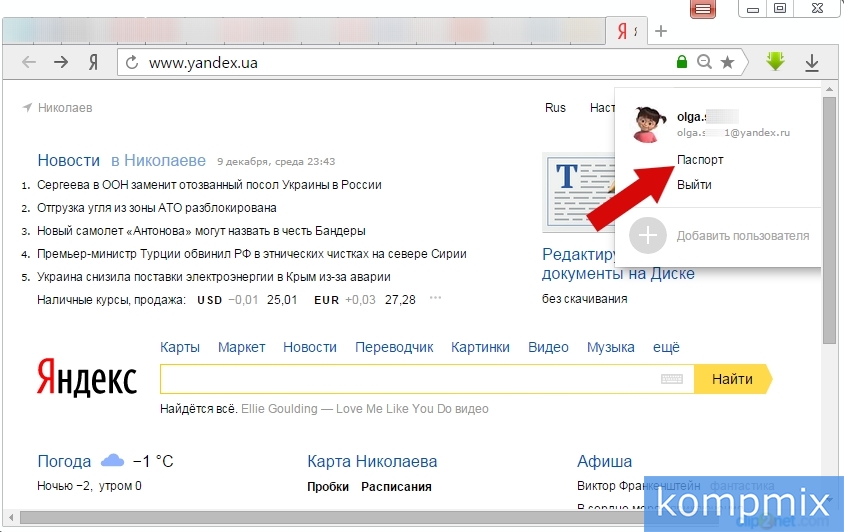
В открывшемся окошке нажмите «Паспорт».
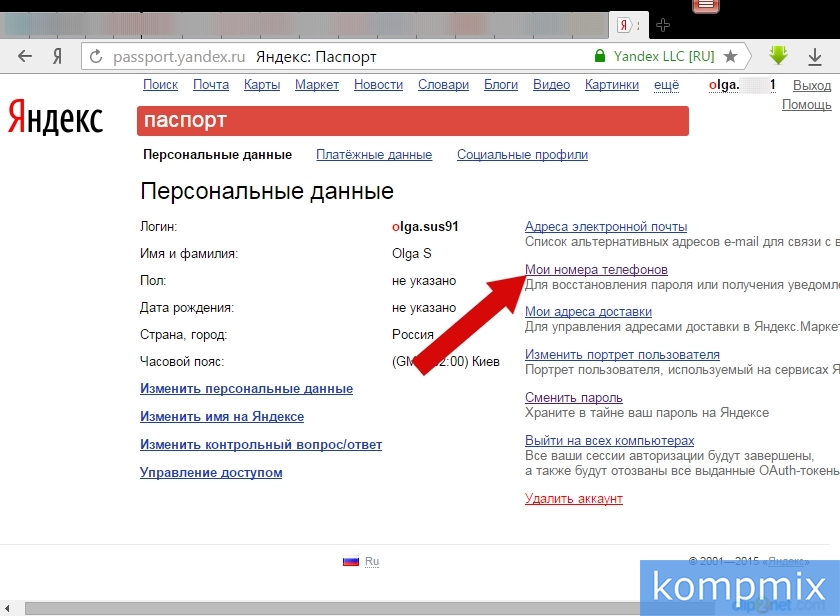
Следующим шагом щелкните строку «Мои номера телефонов».
Возле сохраненного номера телефона нажмите кнопку «Заменить».
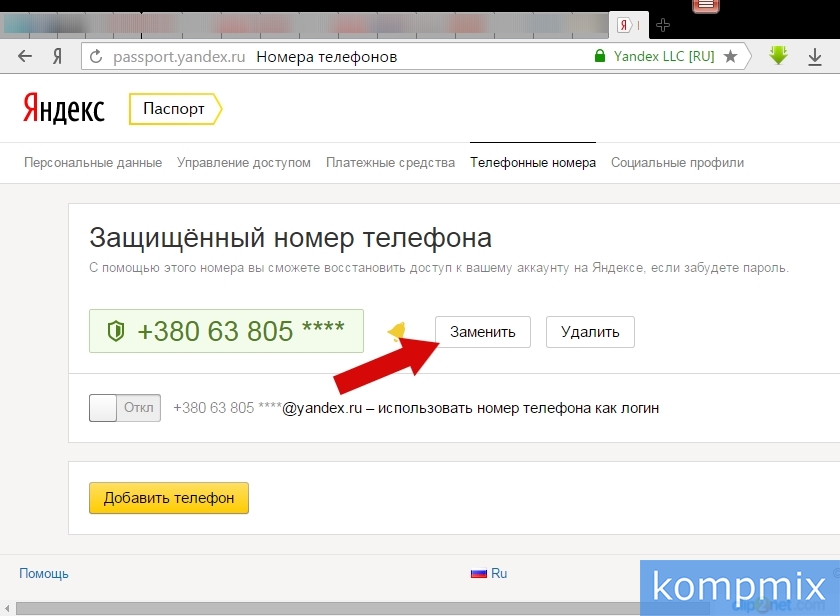
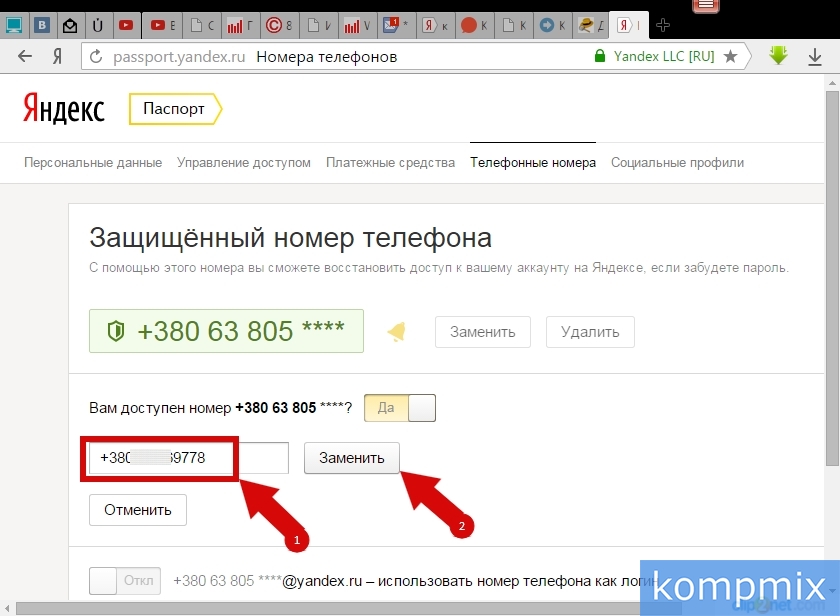
Следующим шагом введите новый номер телефона и нажмите кнопку «Заменить».
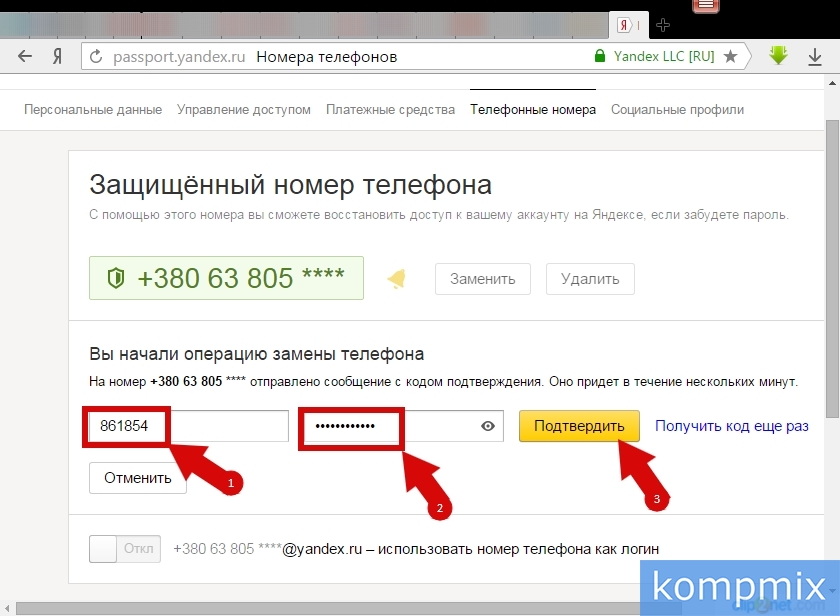
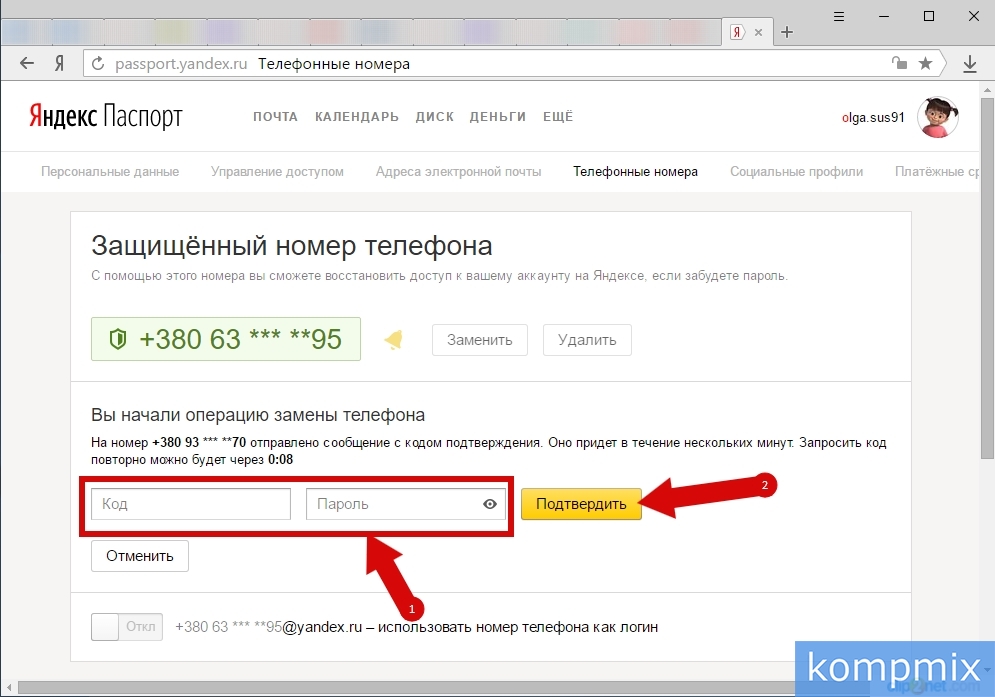
Следующим шагом введите код подтверждения, полученный в сообщении на ранее закрепленный номер. Затем введите пароль к Вашей учетной записи и нажмите кнопку «Подтвердить».
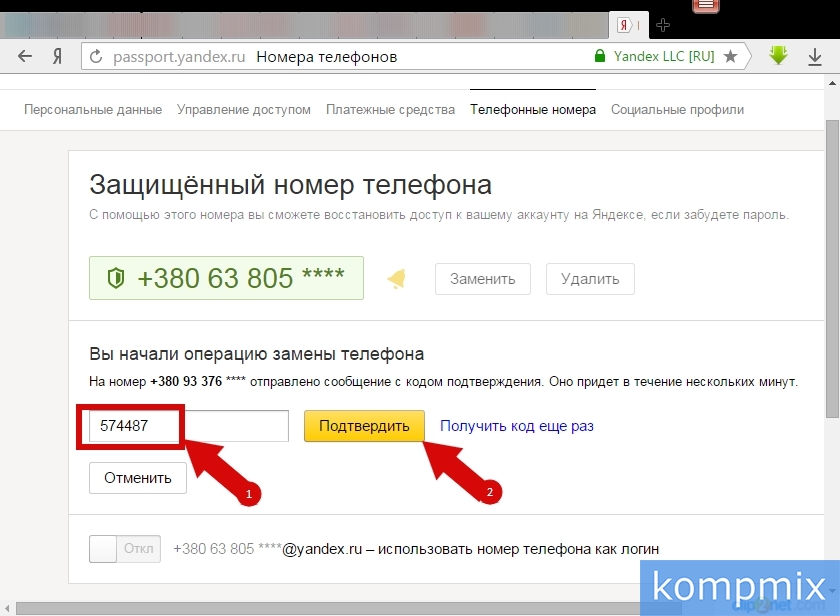
Далее введите код подтверждения из сообщения, которое поставлено на новый номер и нажмите кнопку «Подтвердить».
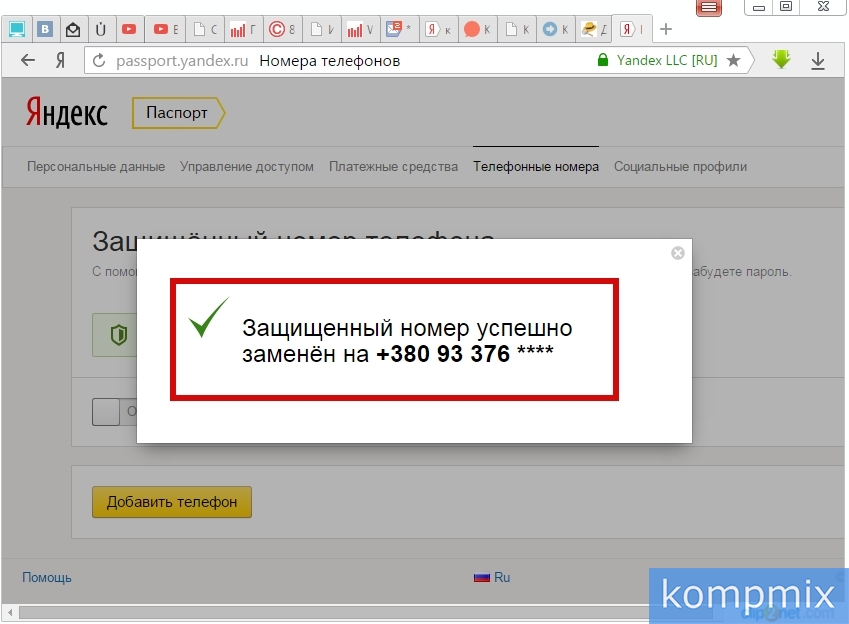
Защищенный номер изменен. Если информация оказалась Вам полезной – жмите Спасибо!
Способ 2. Если нет доступа к старому номеру телефона.
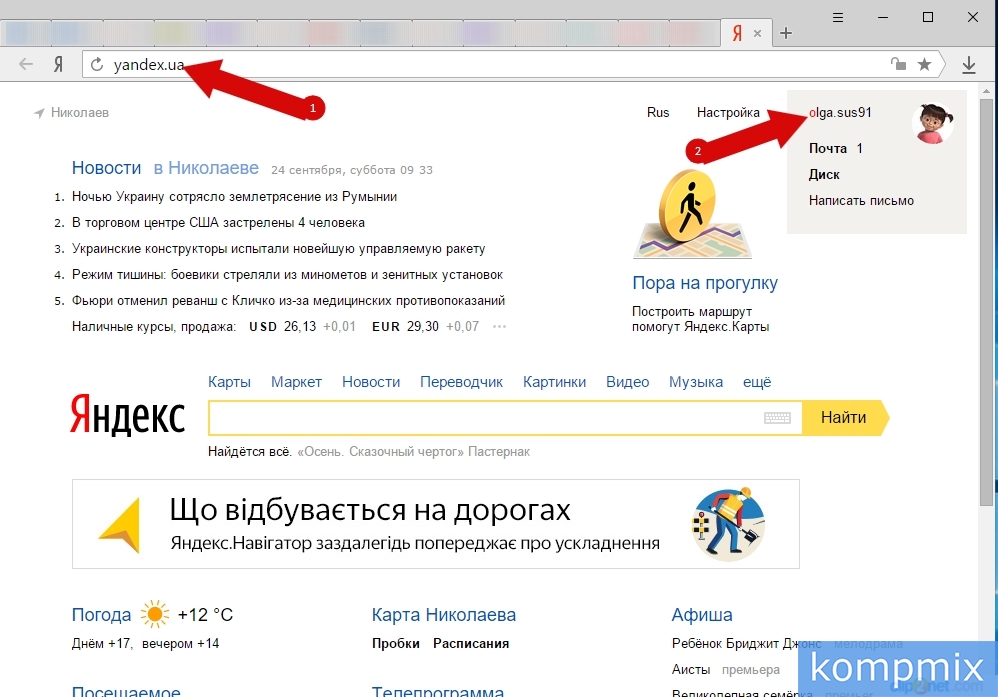
Данный способ будет актуален тем пользователям, которые по каким-то причинам не имеют доступа к ранее зарегистрированному в Яндекс.Почта номеру телефона. Для начала перейдите на сайт yandex.ua и кликните левой кнопкой мыши по имени Вашего аккаунта.
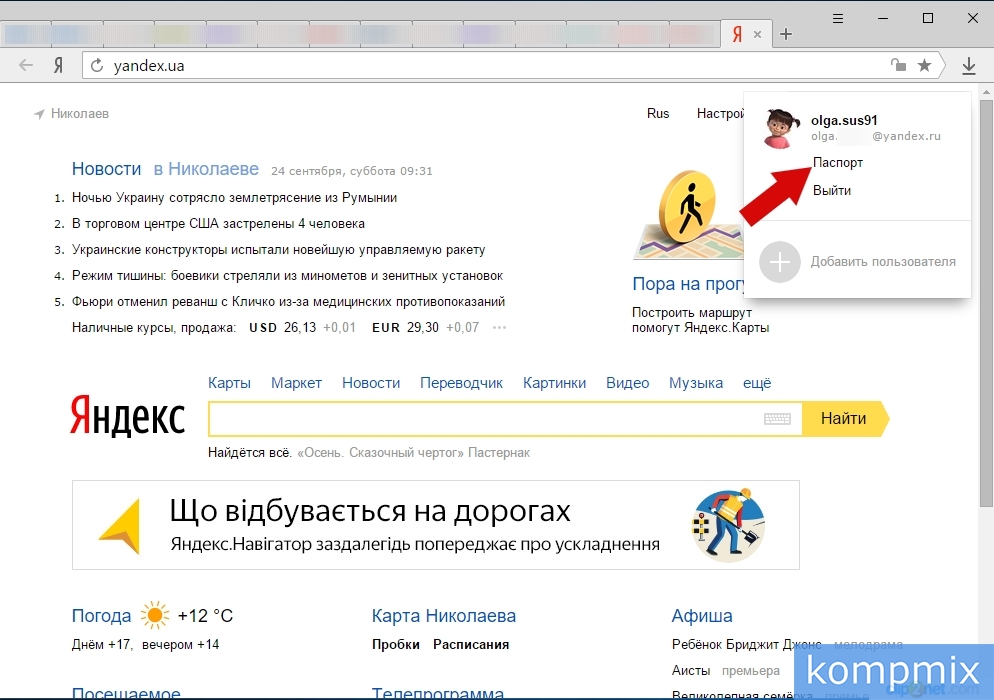
Щелкните пункт «Паспорт».
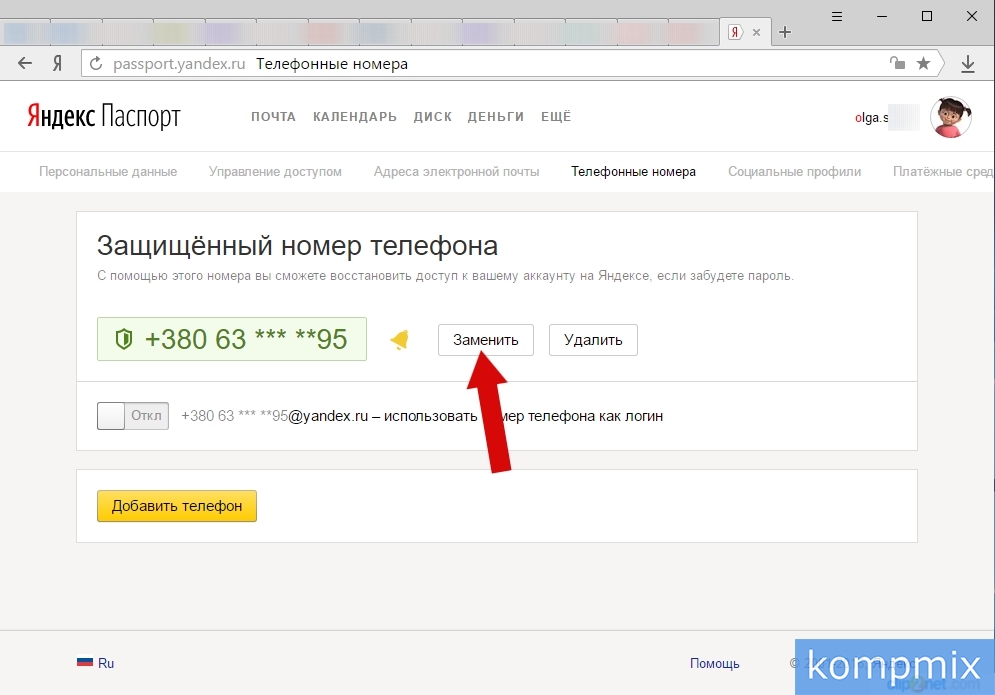
В блоке «Номера телефонов» нажмите строку «Редактировать».

Теперь жмем кнопку «Заменить».
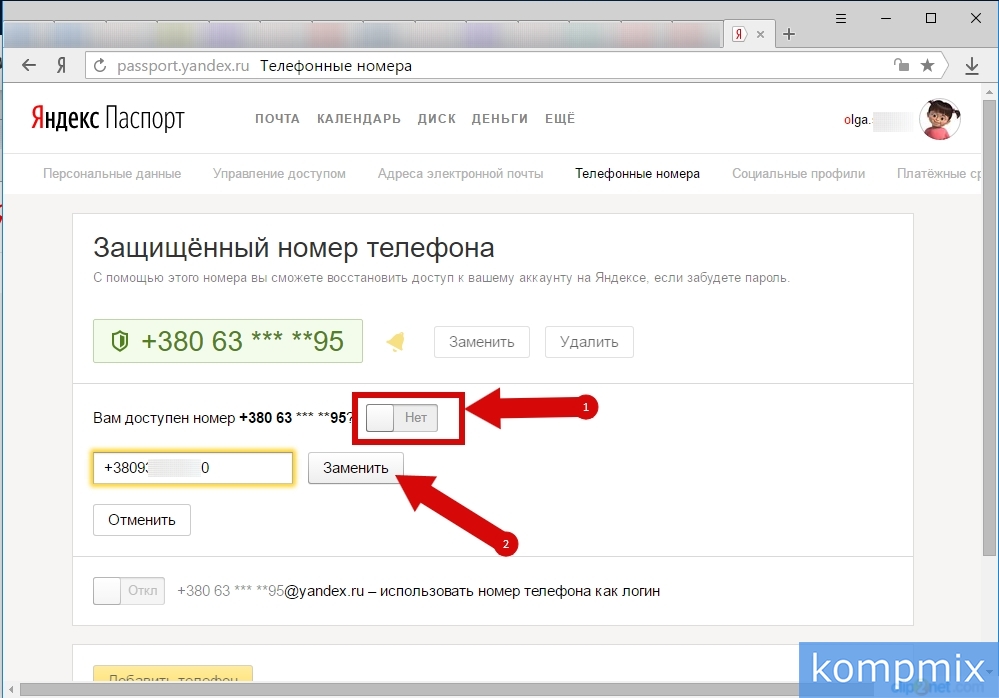
Но этом этапе будет задан вопрос доступен ли Вам ранее закрепленный к аккаунту номер телефона, где необходимо выбрать ответ «Нет». Для этого левой кнопкой мыши щелкните кнопку в окошке (номер 1 на фото примере). Далее введите новый номер телефона и нажмите кнопку «Заменить».
Теперь необходимо ввести код подтверждения, который буден отправлен сообщением на указанный новый номер телефона. Далее укажите пароль к аккаунту и щелкните кнопку «Подтвердить».
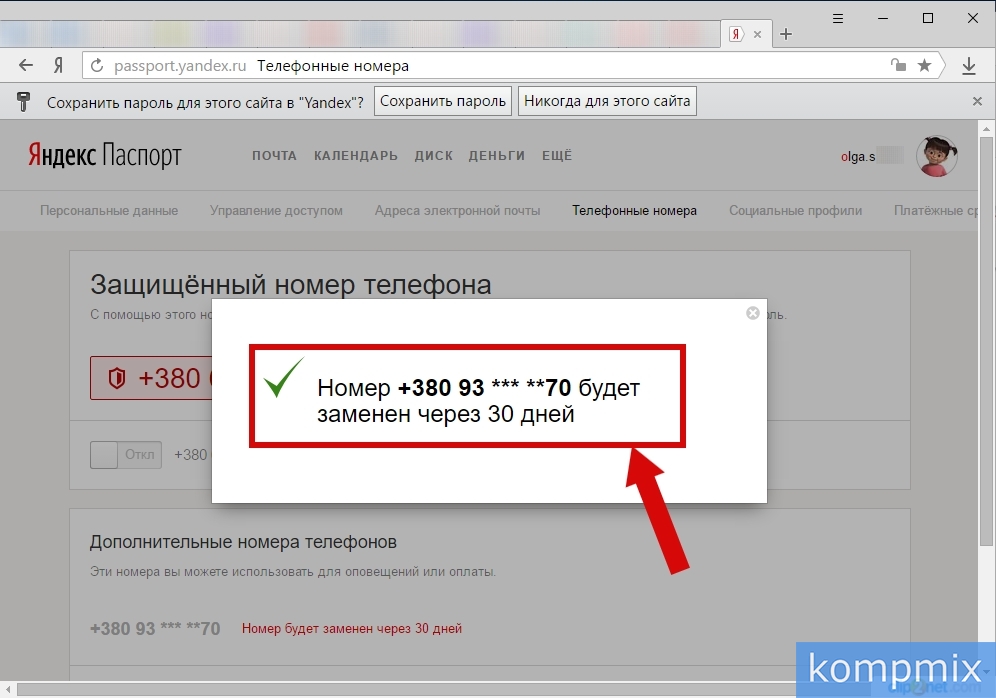
Изменения в аккаунте сохранены, а номер телефона будет заменен через 30 дней.
Всем известно, насколько важную роль в Рунете играет Яндекс с его великим множеством полезных сервисов и вспомогательных систем/служб. К примеру, мы всё чаще используем услуги:
— Яндекс.Метрики;
— Яндекс.Почты;
— Яндекс.Денег;
— Яндекс.Поиска;
— Яндекс.Маркета и др.
А поскольку наиболее полноценной защитой личных данных пользователя считается SMS-подтверждение, то актуальность мобильного номера телефона приобретает особенную важность. При помощи SMS производятся практические все:
• электронные платежи;
• восстановительные работы;
• отладка доступа;
• вход в закрытые отделы сервисов и служб и т.д.
Но как быть, если украли/потерял старый телефон или сменил номер телефона на другой? В этом случае обязательно внести соответствующие правки в личном кабинете Яндекса, чтобы избежать любых возможных проблем. О том, как поменять номер телефона в Яндексе, мы и будем говорить в данной пошаговой инструкции на pod-kopirku.ru.
И рассмотрим следующие варианты:
1. На руках имеются обе сим-карты (и старая и новая).
2. На руках имеется только новая сим-карта (старая утеряна или сломалась).
Как поменять номер телефона в Яндексе: пошаговая инструкция
1. Для того, чтобы сменить номер телефона в Яндексе, необходимо обязательно войти в личный кабинет пользователя с помощью секретного Логина и Пароля. Если на данном этапе возникают какие-либо сложности, нужно воспользоваться системой восстановления доступа Яндекса, следуя простым и понятным инструкциям по восстановлению пароля.
2. Как только мы попали в личный кабинет пользователя, проходим по ссылке на страницу с телефонными номерами аккаунта:

3. Здесь видим свой старый номер телефона и кликаем изменить. В открывшемся поле вводим новый телефонный номер, который желаем привязать к службам Яндекса.

4. Нажав «ПРОДОЛЖИТЬ», попадаем на страницу с подтверждением телефонных номеров и здесь поступаем двумя путями:
4.1. Если имеются обе симки, то остается ввести в пустые поля формы:
— Код подтверждения старого номера;
— Код подтверждения нового номера телефона;
— Пароль от кабинета Яндекса.

4.2. Если имеется только новый номер телефона, в форму вводим:
— Код подтверждения нового номера телефона;
— Пароль от Яндекса.

В любом случае необходимо проверить входящие SMS на обоих сим-картах, не спеша жать на подтверждение. Ведь лучше лишний раз убедиться в правильности введенных данных, и только потом кликать: «Подтвердить» новые номера.

5. Как видно, старый телефонный номер теперь заменен новым и все последующие операции в системе и сервисах Яндекса уже будут проводиться с его участием!
Вот так несложно и легко старый телефонный номер в Яндексе заменяется новым номером без малейших проволочек и волокит. Кстати, по мнению автора pod-kopirku.ru не стоит пренебрегать столь важной и ответственной процедурой — как только заводите новую сим-карту — обязательно изменяйте собственные контактные данные во всех службах и сервисах, которыми пользуетесь в Сети. Это первоочередная мера безопасности, способная защитить ваш личный профиль от взломов и других неприятностей.
Так что — не забываем проверять актуальность номера телефона! А в случае пропажи телефона, ОБЯЗАТЕЛЬНО вносим правки в сервисах Яндекса и меняем старые пароли новыми. Только так можно обеспечить безопасность аккаунта и защиту от взломов вашего кабинета.
Из этой статьи вы узнаете о том, как изменить номер телефона, привязанный к аккаунту Яндекс.Деньги.

Для повышения безопасности совершения интернет-платежей Yandex.Money ввели привязку мобильных устройств к учетной записи.
Это значит, что любую сделку придется подтверждать с помощью уведомлений через SMS.
Давайте разберемся, как привязать номер телефона на Яндекс.Деньги (далее — ЯД) и изменить его при необходимости.
Зачем привязывать мобильный к кошельку Яндекс.Деньги
С января 2014 года привязка мобильного – обязательное условие для создания кошелька ЯД. Пользователь может спать спокойно: на смартфон не приходит рекламы, а информация не передается третьим лицам. Такова политика компании.
Сообщения, отправляемые ЯД, могут быть трех типов:
- Подтверждения – бесплатная услуга. При совершении финансовых или других операций, требующих подтверждения, на мобильное устройство приходят одноразовые пароли. При их помощи можно восстановить доступ к кошельку, если он был утрачен.
- Напоминания – бесплатная настраиваемая опция. Если совершаются регулярные платежи (за ЖКХ или за Интернет), пользователь может включить подсказки на мобильник, когда придет время оплаты.
- Уведомления – за 20 рублей в месяц пользователь сможет узнать актуальный баланс, расходы и получать сообщения о пополнении счета.
Все настройки производятся вручную в личном кабинете Yandex. Для того, чтобы подключить напоминания или смс-информирование, щелкните по названию услуг в списке.
При желании потребитель может отказаться от всех уведомлений и перейти на пароли в приложении.
Как добавить или изменить номер телефона
Чтобы привязать или сменить свой номер телефона к кошельку Яндекс.Деньги, зайдите в личном кабинете в раздел «Настройки аккаунта». Здесь вы увидите реквизиты вашего аккаунта, в частности, номер вашего кошелька.

Далее можно нажать на маркер справа от вкладки «Телефон» или перейти по ссылке в раздел «Ваши Телефоны».

Если к личной записи не подключен номер, нажмите на соответствующую кнопку «Добавить новый номер».

Если вы хотите изменить сотовый, наведите на него курсор и нажмите на крестик справа. Подтвердите операцию и удалите его.

Теперь можно «Добавить номер» еще раз.

Обратите внимание, что при удалении сотового необходимо подтвердить операцию через СМС. Но как поменять номер телефона на Яндекс.Деньгах, если доступ к сим-карте утерян?
Как изменить номер телефона в Яндекс.Деньги, если доступ к нему утерян
В том случае, если доступ к сим-карте утерян навсегда, простейший способ восстановить потерянный контроль – написать в службу поддержки о своей проблеме. Туда же стоит писать, если телефон украли, и вы собираетесь восстановить сим-карту.
Служба безопасности Yandex настоятельно рекомендует выпускать «Аварийные пароли», как альтернативный способ подтверждения операций. Они пригодятся и при восстановлении аккаунта. Без этих кодов восстановить доступ можно будет только двумя спо собами:
- Лично, явившись в офис Yandex с паспортом.
- Удаленно, отправив в офис заказное письмо с заполненным заявлением и нотариально заверенной копией паспорта.
Случаев, когда клиент потерял номер телефона, привязанный к аккаунту Яндекс.Деньги, немало, поэтому советами службы лучше не пренебрегать. Да и к вещам лучше относиться внимательнее. Ведь привязать телефон к Яндексу не трудно, а вот изменить его, лишившись доступа, — сплошная морока.
Если по каким-то причинам не вышло восстановить контроль над аккаунтом, вы можете удалить его и создать новый. Система Яндекс.Деньги не накладывает ограничений на количество кошельков, создаваемых одним и тем же пользователем.
Видео по теме
В этом видео показан процесс изменения номера телефона, привязанного к Яндекс.Кошельку:
Начните с того, что откройте веб-страницу www.yandex.ru в любом установленном у Вас браузере. Затем щелкните по имени учетной записи.
В открывшемся окошке нажмите «Паспорт».
Следующим шагом щелкните строку «Мои номера телефонов».
Возле сохраненного номера телефона нажмите кнопку «Заменить».
Следующим шагом введите новый номер телефона и нажмите кнопку «Заменить».
Следующим шагом введите код подтверждения, полученный в сообщении на ранее закрепленный номер. Затем введите пароль к Вашей учетной записи и нажмите кнопку «Подтвердить».
Далее введите код подтверждения из сообщения, которое поставлено на новый номер и нажмите кнопку «Подтвердить».
Защищенный номер изменен. Если информация оказалась Вам полезной – жмите Спасибо!
Если нет доступа к старому номеру телефона.
Данный способ будет актуален тем пользователям, которые по каким-то причинам не имеют доступа к ранее зарегистрированному в Яндекс.Почта номеру телефона. Для начала перейдите на сайт yandex.ua и кликните левой кнопкой мыши по имени Вашего аккаунта.
Щелкните пункт «Паспорт».
В блоке «Номера телефонов» нажмите строку «Редактировать».

Теперь жмем кнопку «Заменить».
Но этом этапе будет задан вопрос доступен ли Вам ранее закрепленный к аккаунту номер телефона, где необходимо выбрать ответ «Нет». Для этого левой кнопкой мыши щелкните кнопку в окошке (номер 1 на фото примере). Далее введите новый номер телефона и нажмите кнопку «Заменить».
Теперь необходимо ввести код подтверждения, который буден отправлен сообщением на указанный новый номер телефона. Далее укажите пароль к аккаунту и щелкните кнопку «Подтвердить».
Изменения в аккаунте сохранены, а номер телефона будет заменен через 30 дней.
Я устал от бесконечных звонков спамеров. А недавно к этому добавилась новая атака: один за другим стали приходить смс от разных сервисов с кодами активации. Я пробовал блокировать, устанавливать фильтры и ставить запреты на звонки с незнакомых номеров. Это усложняет повседневную жизнь: я пропускаю звонки от курьеров или таксистов.
Хочу сменить номер. Но к нему привязаны все мои аккаунты в интернете. О чем нужно помнить перед сменой номера телефона и как подготовить к этому профили в сервисах?

Евгений Кузьмин
долго и нудно отвязывал старый номер от соцсетей и банков
Профиль автора
Я менял номер из-за похожей проблемы и заранее позаботился о том, чтобы сохранить доступ ко всем соцсетям и другим платформам. Как оказалось, в части профилей номер телефона вообще не используется, а в большинстве сервисов и соцсетей он меняется путем простого запроса с кодом подтверждения по смс. Только в редких случаях смена номера оборачивается заметными трудностями.
Проблема только в нудности процесса. Всего на переход на новый номер у меня ушло около трех часов. Вместе с номером телефона в тех же аккаунтах я менял пароли, поэтому можно было уложиться и в меньшее время.
Для удобства составил инструкцию, как сменить номер в некоторых популярных сервисах.
Смена номера: с чего начать
Не деактивируйте сразу старый номер. Некоторые сайты требуют доступ к старому номеру, поэтому на время перехода на новый рекомендую его сохранить. Еще очень многие сервисы, чтобы сменить номер телефона, присылают подтверждение на старый. Если деактивировать его сразу, переходить будет сложнее.
Если хотите оставить свою симкарту, проверьте, есть ли у вашего оператора возможность завести второй номер. Например, в Тинькофф Мобайл услуга виртуального номера позволяет иметь на одной симке два номера.
Составьте список всех аккаунтов, которые не хотите потерять. Я определил для себя самое важное: банки, соцсети, сервисы, мессенджеры, магазины. И постепенно вычеркивал те, где менял номер.
Я понимал, что что-нибудь точно упущу. В итоге так и оказалось: забыл про Почту России, где у меня подключена услуга упрощенного получения посылок через смс. Пришел в отделение с извещением и только после вопроса сотрудницы отделения понял, что получить код уже не могу. Она попросила у меня паспорт и сама поменяла номер в профиле — на это ушло 2 минуты.
Все аккаунты я перенес на номер с новой симкарты. Старой я пользоваться не собираюсь, но все равно изменил на ней номер. Хотелось, чтобы спам-атака лишилась адресата, а у меня осталась дополнительная симка.
Деактивируйте аккаунты, в которых не меняете номер. Сейчас мой старый номер не обслуживается. Вероятно, в будущем его передадут другому абоненту. В теории новый владелец сможет получить доступ к моим старым аккаунтам с не слишком высоким уровнем безопасности — например, где можно войти только через смс-код. Если не хотите столкнуться с подобным, деактивируйте аккаунты, в которых не меняете номер.
Кому сообщить о смене номера
Банки и платежные системы
В Тинькофф можно сменить номер в приложении, если остался доступ к старой симкарте. Перейдите в «Профиль» → «Личные данные» и смените номер.
Если доступа к старому номеру нет, придется звонить оператору. От вас потребуется назвать причину смены номера, секретное слово, паспортные данные и информацию об операциях по карте. Если вы не ответите, банк откажет в смене контактных данных.
В Сбербанке зайдите в «Профиль» → «Контакты» → «Телефоны», выберите номер и нажмите «Изменить». Во время проверки номера несколько дней могут не приходить коды по смс.
Номер не изменится в остальных аккаунтах, связанных с экосистемой Сбербанка, даже если входить через Сбер ID. Например, в «Сбер-маркете» мне пришлось отдельно подтверждать новый номер.
На сайте «Альфа-банка» указано, что номер можно сменить только в отделении. Практика показала, что это не так: номер можно изменить и в приложении.
Перейдите в «Профиль» → «Мои данные» → «Телефон» и укажите новый номер. Нужен доступ к старому телефону. Номер обновится через сутки после заявки.
В Qiwi номер сменить невозможно, потому что номер кошелька соответствует номеру мобильного телефона. При смене номера сервис рекомендует завести новый кошелек. Не забудьте потратить деньги со старого.
Кому сообщить о смене номера
Соцсети
Во «Вконтакте» номер можно изменить в разделе «Настройки» → «Учетная запись» → «Номер телефона». Если доступа к старому номеру нет, придется ждать неделю.
В «Одноклассниках» нужно нажать на миниатюру аватарки, выбрать пункт «Изменить настройки» → «Основные» → «Номер телефона» → «Сменить номер».
В «Тиктоке» войдите в свой профиль и нажмите на иконку с тремя линиями в правом верхнем углу. Дальше: «Настройки и конфиденциальность» → «Управление аккаунтом» → «Номер телефона». Соцсеть требует подтверждения обоих номеров — и старого, и нового.
В «Инстаграме» номер используется, только если у вас включена двухфакторная аутентификация. Зайдите в профиль и нажмите на три полоски в левом верхнем углу. Затем перейдите в «Настройки» → «Аккаунт» → «Личная информация» и введите новый номер.
В «Фейсбуке» перейдите в «Настройки» → «Безопасность и вход». Рядом с пунктом «Использовать двухфакторную аутентификацию» нажмите «Редактировать», затем «Использовать другой номер телефона».
В «Твиттере» номер используется, только если у вас включена двухфакторная аутентификация. Его можно изменить так: «Настройки» → «Безопасность и доступ к учетной записи» → «Двухфакторная аутентификация».
На российские номера в последние месяцы коды подтверждения не приходят. В этом случае двухфакторную аутентификацию по телефону можно отключить и воспользоваться другим способом защиты — приложением для аутентификации или ключом безопасности.
Кому сообщить о смене номера
Мессенджеры
В «Телеграме» в профиле есть вкладка «Изменить номер». Помните, что пользователи, которых вы ранее добавили в контакты, увидят и ваш новый номер. Если не хотите этого, измените настройки в разделе «Приватность и безопасность».
В «Вотсапе» перейдите в «Настройки» → «Аккаунт» → «Изменить номер». Введите старый номер в первое поле, а новый — во второе. Если включить «Известить контакты», то они узнают о смене вашего номера.
«Вайбер» сам определяет новый номер, если поменять симкарту. Вы сможете выбрать: изменить номер на новый или оставить старый. Чтобы изменить номер вручную, перейдите в «Настройки» → «Учетная запись» → «Изменить номер телефона» → «Новый номер телефона».
В Signal нажмите на профиль, потом «Настройки» → «Изменить номер телефона». Затем введите оба номера и подтвердите правильность нового. Если у вас нет доступа к старому номеру, сменить его невозможно: вы потеряете свой аккаунт.
Кому сообщить о смене номера
Сервисы
В Apple ID перейдите в «Настройки» → Apple ID → «Имя, номера телефонов, e-mail» и нажмите «Изменить» возле «Контактные данные». Удалите старый номер и введите новый.
В Google перейдите в «Управление аккаунтом Google» → «Личная информация» → «Телефон». Нажмите на карандаш, чтобы изменить номер.
В «Яндекс ID» перейдите на страницу «Телефонные номера». Нажмите на поле с защищенным номером, выберите «Заменить на новый» и введите его. Коды подтверждения отправят на оба номера. Если старый телефон недоступен, выберите «Нет доступа к номеру». В этом случае номер изменится через 14 дней.
На сайте Microsoft перейдите в учетную запись, в списке «Псевдоним учетной записи» выберите номер телефона, рядом с ним нажмите «Удалить», потом «Добавить номер телефона».
Кому сообщить о смене номера
Государственные сервисы
На госуслугах перейдите в «Профиль», нажмите «Изменить» рядом с номером телефона, укажите новый и нажмите «Получить код».
Если доступа к старому номеру нет, процесс сильно усложняется. На портале пишут, что при изменении номера в Сбербанке, «Почта-банке» или «РНБК-банке» он должен автоматически измениться и в аккаунте на госуслугах. У меня этого не произошло — после смены номера в Сбербанке на сайте госуслуг телефон остался прежним.
В сервисе «Мой налог» зайдите в настройки, нажмите на номер телефона и выберите «Изменить номер». Доступ к старому номеру не нужен.
Кому сообщить о смене номера
Магазины и службы доставки
Сохранять аккаунты в магазинах имеет смысл, если вы накопили там бонусы или у вас хорошая карта лояльности. В ином случае проще регистрировать новые профили по мере необходимости. Но вообще большинство магазинов и маркетплейсов позволяют легко сменить номер телефона. Многие даже не требуют доступа к старому номеру — просто поменяйте его на новый в профиле и получите код подтверждения.
В «Озоне» перейдите в личный кабинет, нажмите «Изменить профиль». В разделе «Учетные данные» нажмите «Изменить в Ozon ID» и выберите номер телефона. Если у вас нет доступа к старому номеру, то на новый он изменится через две недели.
На «Вайлдбериз» войдите в личный кабинет, перейдите во вкладку «Мои данные», найдите строку с номером телефона, удалите его и введите новый.
На «Алиэкспрессе» зайдите в «Мой профиль», под надписью «Настройки профиля» в столбце справа кликните по строке «Изменить настройки», найдите строку с номером телефона и укажите новый.
В СДЭКЕ нажмите в верхнем правом углу на иконку профиля с вашим именем, перейдите в раздел «Личные данные» и введите новый номер.
Есть магазины со своими особенностями. Например, чтобы сменить номер в «Золотом яблоке», нужно завести новый аккаунт, написать консультанту в «Вотсап», попросить его перенести бонусы и скидочную карту из старого профиля в новый.
В магазинах техники требования еще жестче. «М-видео» требует написать заявление им на почту, приложить фото паспорта и бонусной карты. Запрос обработают в течение семи дней. В «Эльдорадо» номер можно изменить только офлайн в сервисной зоне. Для этого тоже нужно написать заявление.
Кому сообщить о смене номера
Люди
Не забудьте рассказать друзьям и близким о новом номере, особенно если они периодически переводят вам деньги на карту по телефону. Но даже если забудете, ничего страшного не произойдет.
Одной знакомой, с которой мы скидываемся на общую подписку, я не сказал свой новый номер. Она отправила деньги на старый в Тинькофф, и они зачислились на счет. Но спустя месяц перечислить деньги на старый номер уже было нельзя — приложение просто не разрешило этого сделать. Так что деньги вы в любом случае не потеряете.