
Могут ли друзья звонить мне в Скайп со своих мобильных или стационарных телефонов?
Вернуться к результатам поиска
Да. Если у вас есть номер Скайпа, вам можно будет звонить со стационарных и мобильных телефонов, и вы сможете принимать эти звонки в Скайпе. Это очень удобно, если ваши друзья, члены семьи и коллеги не пользуются Скайпом, так как они смогут связаться с вами, просто набрав номер Скайпа как обычный номер телефона.
Узнайте больше о Скайп номера или получить номер Скайп сейчас.
машинный перевод
ВНИМАНИЕ! Эта статья переведена с помощью средств машинного (автоматического) перевода, а не человеком. Дополнительные сведения см в следующей статье. В Skype машинный перевод используется для предоставления статей службы поддержки и справки на дополнительных языках. При этом автоматически переведенные статьи могут содержать ошибки, а также синтаксические и грамматические неточности, аналогичные тем, которые допускают носители других языков. Skype не несет ответственности за неточности, ошибки и ущерб, вызванные некачественным переводом или его использованием клиентами.
См. исходный текст на английском языке: FA12055
Дополнительные ресурсы
Содержание
- Технические требования
- Установка программы
- На телефон
- Выполнение звонков
- Дополнительные возможности
- Полезные советы
- Частые вопросы
- Видео по теме
Сейчас Skype является популярным сервисом, с помощью которого можно организовать бесплатное видеообщение, обмениваться текстовыми сообщениями, файлами. Также с его помощью можно звонить на мобильные и стационарные телефоны по всему миру. Такая услуга платная, но имеет фиксированную стоимость независимо от страны. Подробнее рассмотрим, как позвонить по Скайпу с компьютера и мобильного телефона.
Технические требования
Чтобы разговаривать по Скайпу, кроме самой программы и компьютера (ноутбука, смартфона, планшета), необходимо присутствие микрофона и колонок (или другого источника звука). Можно использовать гарнитуру. Это специальное устройство, которое объединяет микрофон и наушники. Также подойдет беспроводная Bluetooth гарнитура, которую Skype распознает без проблем.
Невозможно организовать видеозвонок и без веб-камеры. Она может быть уже встроенной, как в ноутбуках или телефонах, или ее нужно покупать отдельно и подключать к компьютеру.
На заметку:
Для организации качественной видеосвязи необходимо позаботиться о бесперебойном доступе к интернету. Для работы с аудио потребуется канал от 128 кбит/сек, для видео – от 512 кбит/сек.
Установка программы
Установить Скайп можно как на компьютер, так и на телефон.

На компьютер
Если первый раз планируете пользоваться Скайпом, и он не установлен на вашем компьютере, используйте следующую инструкцию:
- Скачайте Скайп на свой компьютер через официальный сайт разработчика программы. Используйте ссылку https://www.skype.com/ru/.
- Скачайте файл-установщик, который подходит под вашу операционную систему, и запустите его.
- Скайп автоматически установится на компьютере, после чего запустится стартовая страница для входа или регистрации. Нажмите на кнопку «Войти или создать».
- Впишите данные для входа (e-mail, телефон или логин, пароль) или нажмите «Создать ее», чтобы начать регистрацию.
- Откроется страница для ввода данных для последующего входа в систему. Укажите свое имя, придумайте Skype имя (идентификатор, по которому пользователя смогут находить другие люди) и пароль.
- Впишите свой e-mail, регион проживания, дату рождения и прочие личные данные. Особенно внимательно отнеситесь к вводу электронной почты. Указывайте реальный адрес. В случае потери пароля его можно будет восстановить через e-mail.
- После установки можете сразу звонить по Скайпу.


На заметку:
Скачать и установить Скайп на свой компьютер можно совершенно бесплатно.
На телефон
Чтобы осуществлять видеовызовы через телефон, нужно скачать на него специальное приложение:
| Андроид | https://play.google.com/store.skype.raider&hl=ru&gl=US |
| Айфон | https://apps.apple.com/r4878510 |
Если используете Скайп впервые, на телефоне можете сразу же зарегистрироваться. Нужно указать свои личные данные, придумать Skype имя, пароль. Также в приложение можно войти по тем же данным, что и в программу на компьютере.
Выполнение звонков
Звонить через Скайп можно через компьютер, ноутбук или через приложение на телефоне. Такие звонки совершенно бесплатны.
Через компьютерную программу
Чтобы поговорить со своим другом или знакомым через Скайп, выполните следующее:
- Запустите Скайп на своем устройстве.
- Перейдите к контактам и найдите в списке нужного абонента.
- Кликните на иконку с камерой возле имени друга. Также для начала разговора можно нажать правой кнопкой мыши на контакте и выбрать соответствующий пункт в меню.
- Видеосвязь установится сразу. Нужно дождаться, когда звонок подтвердит другой человек, после чего можно начать разговор.
- Для завершения вызова нажмите на красную кнопку с трубкой, находящуюся под строкой со временем разговора.


Через мобильный
Не менее удобно общаться через мобильное приложение Скайп:
- Запустите приложение на своем смартфоне.
- В списке абонентов найдите необходимый контакт.
- Запустите беседу с пользователем и в верхней части экрана кликните на значок с камерой.

На заметку:
Также связаться с абонентом в Скайпе можно другим способом. Найдите друга в списке контактов и зажмите эту строчку. Отобразится меню, в котором кликните «Позвонить».
Звонки на сотовые и стационарные телефоны
Еще одна полезная функция – звонки через скайп на телефон (стационарный или сотовый по всему миру). Данная опция платная. Чтобы воспользоваться ею, нужно пополнить свой счет с помощью банковской карты.
Чтобы совершить звонок на телефон, нажмите на значок вызова в левой части экрана. Появится окно, в котором будет отображаться баланс на счету абонента. Там же можно ознакомиться с тарификацией звонков и совершить вызов.

Такие звонки через Скайп доступны только в голосовом формате
Дополнительные возможности
При общении в Skype пользователям доступно множество дополнительных функций:
- Обмен сообщениями. Может происходить непосредственно во время видеозвонка. Для этого в самом низу экрана отображается строчка, где можно набирать текст, добавлять смайлики, картинки.
- Отправка файлов. Если нужно отправить собеседнику документ, не обязательно прерывать звонок. Выберите команду «Поделится», после чего нажмите «Отправить файл». Другому абоненту необходимо подтвердить получение документа. Ему нужно нажать «Сохранить как».
- Демонстрация экрана. Выбор данной опции позволяет показать собеседнику все, что происходит на экране вашего компьютера.
Полезные советы
Совет №1
При совершении онлайн-вызовов могут возникать неполадки. Перечень самых частых проблем и способы их устранения:
- При зависании картинки или звука завершите вызов и перезагрузите программу.
- Если изображение передается с задержками, проверьте качество соединения с интернетом.
- При отсутствии картинки проверьте настройки камеры, при необходимости переустановите драйвера.
Совет №2
Через Skype можно организовать звонки с участием нескольких человек (до пяти) – видеоконференции. Чтобы запустить ее, перейдите в раздел «Контакты» и в верхней части экрана нажмите «Конференция». Кликните «Старт», что приведет к отправке приглашений всем участникам разговора.
Частые вопросы
Можно ли или нет ответить на звонок в Скайпе без видео?
Да. При появлении входящего вызова нажмите «Ответить без видео». Если захотите, во время разговора в любой момент можно включить камеру.
Можно ли позвонить со Скайпа на мобильный бесплатно?
Нет. Чтобы звонок был бесплатным, попросите друга установить на свой мобильный приложение Скайп.
На чтение 11 мин. Просмотров 99 Опубликовано 29.04.2021
Современные операторы мобильной связи пользуются своим привилегированный положением и не стыдятся повышать абонентскую плату с завидным постоянством. В противовес «монополии» рынок ПО представил мессенджера – программы, позволяющие общаться в сети и за ее пределами абсолютно бесплатно. Сегодня мы поговорим о том, как звонить по Скайпу, рассмотрим варианты и характерные особенности процедуры.
Звоним на весь мир
Среднестатистическому пользователю будет сложно освоить объемный материал, но для удобства восприятия мы разобьем дальнейшее повествование на несколько логических блоков.
Совершаем первый звонок
Рассмотрим вариант, когда вы приобрели гарнитуру, нашли знакомого и хотите с ним пообщаться. О том, как позвонить в Скайп со Скайпа, расскажет пошаговая инструкция, представленная ниже:
- Запускаем приложение, выделяем нужный контакт из списка в левом углу главной страницы.
- Справа видим несколько значков возле никнейма учетной записи.
- Выбираем кнопку в виде белой телефонной трубки, нажимаем ЛКМ и слышим первые гудки.

- Соединяемся с пользователем и наслаждаемся диалогом.


Вышеописанная процедура не требует серьезных усилий, однако важность освоения этого функционала сложно недооценить.
Звоним на телефон
Наговорившись с другом внутри сети, вас тянет обсудить насущные вопросы с родственниками, которые еще не освоили рассматриваемый мессенджер.
Поэтому пополняем баланс учетной записи и приступаем к разбору звонков со Скайпа на телефон. С этой целью приведем несколько пунктов, иллюстрирующих особенности процедуры:
- Запускаем мессенджер, кликаем на вкладку «Набрать номер».
- В предложенное поле вводим номер в международном формате (дополнительно указывается код страны).
- Нажимаем зеленую кнопку и наслаждаемся высоким качеством общения со знакомыми.
Возможность звонить на смартфоны и стационарные устройства платная, а тарифная политика проекта варьируется с каждым годом. Перед активными действиями уточните размер абонентской платы за минуту разговора.
Звоним с телефона на Скайп
Услуга также платная, а размер платы несколько больше стандартных манипуляций. Для звонка в Скайп с мобильного понадобиться Номер Скайп. Что бы его активировать, понадобится:
- В меню выбрать пункт Моя учетная запись и счет;
- В браузере откроется официальная страница проекта, где вам нужно ввести логи и пароль от учетной записи Skype.
- После прохождения авторизации в разделе Управление функциями необходимо выбрать Номер Скайп.
- Далее нажимаем на кнопку Подписаться на номер Скайп.
- Из списка необходимо выбрать страну или регион.
- Выберите понравившийся номер и нажмите кнопку Продолжить.
- Далее выберите расчетный период и нажмите Продолжить.
- Выберите метод оплаты и оплатите покупку.
После покупки Номера Скайп передайте его вашим знакомым и они смогут связаться с вами просто позвонив по этому номеру. Звонок вы сможете принять прямо в Skype как обычный звонок.
Совершение тестовых звонков
Тестовый звонок в Скайпе предназначен для проверки пользовательских настроек, работоспособности устройств ввода и вывода.
Для претворения задуманного в жизнь выбираем контакт службы поддержки мессенджера (Echo / Sound Test Service) и кликаем на синюю кнопку вызова абонента.
- Всписке звонков выберите новую кнопку звонка или позвоните существующейгруппе.
- Если звонок новый, выберите до 100 участников (99 плюс вы), которые вы хотите включить.
- Нажмите кнопку Позвонить. Примечание. Любые групповые звонки с более чем 25 участниками будут организовываться без непосредственного звонка. Группа получит уведомление о начале звонка, и участники смогут нажать кнопку “Присоединиться к звонку”, когда будут готовы. Для видеозвонков с менее чем 25 участниками при запуске видеовызова вы можете выбрать, следует ли звонить всем участникам группы или без звонка. Звонки без звукового сигнала будут отправлять уведомление для участников, не отвлекая их звонком, а если кому-то необходим дополнительный «толчок», у вас есть возможность позвонить отдельно.
Android 4.0.4–5.1
- В списке “Звонки” выберите Начать звонок.
- Выберите Новый групповой звонок.
- Выберите всех участников, кому хотите позвонить.
- Нажмите кнопку голосового звонка или видеосвязи .
Категория: В СвязьВ | Автор: В techie7 | Опубликовано: 10.08.2009
Skype – одна из самых широко используемых програм в наше аремя, наверное нет пользователей компьютеров, которые бы не знали про Skype. Есть множество различных применений Skype: бесплатные голосовые и видео звонки между компьютерами, чат, звонки на нормальные телефоны по очень низким ценам. Но это далеко не все, подавляющее большинство не использует Skype “на всю катушку”.В Причина этого проста – мы не можем все время носить компьютер с собой. Даже если у вас есть лэптоп, WiFi соединение доступно далеко не везде, кроме того лэптоп это вам не маленький телефон, который можно носить в кармане.
В
Вот если бы можно было звонить через Skype с мобильника, тогда бы можно было дешево звонить действительно отовсюду (я имею в виду не только местные звонки, но и междугородные и международные). Большинство из нас даже и не думали о такой возможности. Некоторые пользователи Skype знают про версию для мобильных телефонов, но сколько существует моделей, на которых она работает? На сайте Skype написано, что мобильная версия работает на всех смартфонах и КПК с Windows Mobile, а также на i-Phone и на паре моделей Nokia. Однако, к сожалению, на большинстве смартфонов Skype не работает из-за того, то скорость их процессора недостаточна. То есть, даже если операционная система телефона поддерживает Skype, она может не заработать из-за недостаточной скорости процессора. Пользователями смартфонов было установлено, что Skype работает на телефонах с частотой процессора 400 МГц или выше. Существует не так уж много телефонов с такими процессорами. Некоторые примеры это Palm Treo Pro и все модели i-Mate Ultimate. Если у вас один из этих телефонов, вам не нужно продолжать читать эту статью, смело устанавливайте мобильную версию Skype на ваш телефон и пользуйтесь ей на здоровье. Но даже некоторые топ-клас смартфоны не работают со Skype из-за того, что Skype не поддерживает их операционную систему. Например, Samsung Jet Speed имеет самый быстрый на сегодняшний день процессор с частотой 800 МГц, но он работает на разновидности Symbian OS, которая не совместима со Skype. Ну а у большинства из нас просто нет таких навороченных телефонов. Что же нам делать?
В
Вот если бы Skype работала на обычных дешевых моделях! Скажете, что это невозможно? К счастью возможно! Точнее, сама Skype на таких телефонах не работает, но есть программы, работающие практически на любом телефоне, которые подсоединяются к системе Skype и позволяют делать Skype звонки без установления самой Skype на телефон. Существуют различные программы такого рода, например, fring, Talkonaut, IM+ Mobile Messenger. Наиболее популярной является fring, потому что она обеспечивает хорошее качество звука и не требует никаких дополнительных оплат. Установить fring на телефон просто. Это можно сделать через SMS сообщение с установочной ссылкой или же подсоединив телефон к компьютеру. Всю информацию о том, как установить fring на телефон, как пользоваться ей и как с ее помощью звонить через Skype, можно найти на сайте про мобильные Skype звонки. Помимо Skype звонков, fring дает возможность бесплатных звонков и чата между телефонами, на которых она установлена.
В
На каких телефонах может работать fring? Основное требование – телефон должен соединяться с интернетом. Подойдет как WiFi соединение (если оно есть в вашем телефоне), так и GPRS или 3G. WiFi соединение предпочтительно не только потому что оно быстрое но и потому что оно бесплатно. При соединении через GPRS или 3G приходится платить вашеиу оператору за передачу данных (правда, если у вас безлимитный план, вас это не затронет). Кроме того, соединение через WiFi бесплатно везде, даже если вы пользуетесь телефоном за границей – в международном роуминге. То есть при наличии WiFi можно звонить подешевке и из заграницы. Другое существенное требование для fring – она работает на телефонах с Windows Mobile или с Symbian OS, а также на i-Phone. Но это означает огромное количество моделей, потому что большинство моделей Nokia и Sony Ericsson, а также некоторых других производителей работают на Symbian OS.
В
А как насчет качества звука? Качество зависит от телефона. На телефонах с Symbian OS оно выше, что по-видимому связано с меньшим потоком данных (bandwidth), требуемым для работы fring под Symbian OS. Но и на телефонах с Windows Mobile звук достаточно хороший. Он может и не быть таким хорошим, как у компьютерной версии Skype (который, кстати, лучше чем звук в обычных телефонах), но все равно качество вполне достаточное для нормального разговора. Для лучшей слышимости рекомендуется использовать гарнитуру (наушники с микрофоном). Это особенно существенно на телефонах с Windows Mobile,В потому что в них звук идет не через внутренний динамик телефона а через спикерфон. У спикерфона качество звука ниже, кроме того все вокруг будут слышать ваш разговор. Такое поведение связано с особенностью Windows Mobile и не зависит от программы, которой вы пользуетесь, будь то оригинальная мобильная версия Skype или fring или любая другая программа. Поэтому единственны способ обойти спикерфон – это использовать наушники (что, кстати, не только повышает качество звука, но и лучше для вашего здоровья).
В
Так что вывод из всего выше сказанного – не ждите, смело устанавливайте fring на ваш телефон и вы сможете звонить подешевке, где бы вы не находились.
Все технические детали вы можете найти здесь http://www.skype-mobile.ru/В , http://www.skypemobile.info/
Совершить звонок по Скайпу ничуть не сложнее, нежели через мобильный телефон. В статье будут приведены инструкции того, как позвонить по Skype.
Первый звонок
Перед любым действием внутри системы в ней следует авторизоваться и проверить исправность оборудования связи. Перед тем, как позвонить по Skype, прочтите следующую инструкцию:
- Набираем «Echo / Sound Test Service».
- Посещаем вкладку «Инструменты» — «Настройки…».
- Обращаем внимание на строку «Настройка звука». Проверяем установленный по умолчанию микрофон. Определяем громкость работы устройства по заполнению зелёной шкалы чуть ниже. Можно убавить его чувствительность к звуку.
Вторые надстройки касаются громкости подключённых динамиков. Проверяются они путём воспроизведения мелодии вызова Скайп. Уменьшить их громкость можно как в самой программе, так и путём манипуляций с регулятором на колонках или операционной системе.
- Совершаем контрольный звонок, нужный для окончательного заключения исправности оборудования.
Как войти в Skype через facebook
Микрофон настроен, время переходить к поиску собеседника. Недавно созданная учётная запись лишена посторонних контактов. Их нужно искать самостоятельно при помощи поисковой строки.
Чтобы вызвать пользователя, нажмите на его изображение:
Рядом появится личный чат. В правом верхнем углу будут изображены несколько иконок:
- Камера – отвечает за совершение видеовызова.
- Телефонная трубка – голосовая связь.
- Человек – возможность создать групповой чат.
Выбираем нужный вариант. Происходит вызов.
Ведя разговор, можно включить камеру, отключить передачу звука через микрофон, добавить ещё одного собеседника или завершить текущий вызов.
Правый верхний угол разбавлен дополнительными функциями:
- растяжением изображения на весь экран;
- шкалой качества связи;
- доступа к чату во время разговора.
Как удалить Скайп с компьютера полностью
Это всё, что нужно знать, дабы позвонить через Скайп другому пользователю.
Звонок на мобильные и городские номера
Skype отличается от других программ возможностью совершать звонки на мобильные и стационарные номера различных стран.
Совершить вызов удастся только при наличии достаточного количества денежных средств. Всегда есть возможность оформить подписку и звонить бесплатно, оплачивая определённый ежемесячный тариф, предварительно выбрав одно из направлений.
Skype для телефона — это отличная возможность общаться с другими пользователями сервиса из любой точки земного шара, где есть интернет. Благодаря этой функции Вы можете экономить на международных звонках и пользоваться множеством полезных функций программы.
Сегодня «Скайп» можно установить на любые телефоны под управлением этих операционных систем:
- Android — самая распространенная ОС, на которую приходится большинство смартфонов, продаваемых по всему миру;
- iOS — мобильная операционная система, используемая на телефонах серии iPhone производства компании Apple;
- Windows Phone — менее распространенная ОС, под управлением которой работают смартфоны Lumia (Nokia или Microsoft).
На этом сайте Вы всегда можете бесплатно скачать Skype для телефона и уже сейчас начать общение с другими абонентами этого популярного сервиса.

Преимущества Skype в вашем мобильном устройстве
- Бесплатные групповые видеочаты – В любое время наслаждайтесь компанией друг друга по HD-видеосвязи в приложении для Android, где бы вы ни находились.
- Обмен сообщениями – Переписка один на один или целой компанией когда угодно абсолютно бесплатно.
- Бесплатная голосовая связь – Общайтесь по душам с друзьями и родными из любого уголка мира.
- Звонки на мобильные и городские телефоны – Оставайтесь всегда на связи благодаря выгодным тарифам на звонки и SMS-сообщения. Вашим друзьям не потребуется устанавливать Skype.
- Общайтесь в чате с кем угодно и когда угодно – Skype работает на самых разных устройствах: смартфонах, планшетах, ПК, Mac и даже на телевизорах.
Используемые источники:
- https://skypeshe.ru/faq/kak-pozvonit-po-skajpu
- https://support.skype.com/ru/faq/fa10613/kak-sdelat-zvonok-v-skaype
- https://xn—-7sbabno2abl4a9aggb.xn--p1ai/connections/kak-zvonit-cherez-skype-s-mobilnyh-telefonov.html
- https://skype-vhod.ru/kak-pozvonit-po-skype.html
- https://proskype.ru/skachat-dlya-telefona/
Мы тебе сегодня расскажем, как звонить по Скайпу бесплатно с компьютера, тем более, это совсем не сложно. Конечно, в первую очередь, Skype – это программа, с помощью которой можно позвонить. Звонки можно совершать на компьютер, ноутбук, планшет или телефон, где установлена программа, а также на сотовые и стационарные телефоны. Ну и конечно, видеосвязь – главная фишка Скайпа.
Если ты звонишь друзьям на мобильный или стационарный телефон, стоит предварительно ознакомиться с тарифами на звонки в Скайпе.
Подготовка
Или что нудно сделать, прежде, чем звонить через Скайп.
-
- Конечно, в первую очередь, нужно установить Скайп. Не важно, какая у тебя операционная система – версии приложения есть практически для любой. Однако, рекомендуем проверить качество связи – интернет должен работать бесперебойно, иначе звонок может прерываться и вылетать.
- Установил Скайп? Теперь, чтобы позвонить по Скайпу, нужно зарегистрироваться (создать свою учетную запись). Процесс также совсем не сложный – ты укажешь свой номер телефона или действующий электронный почтовый ящик, введешь код подтверждения, представишься – и вот ты уже пользователь, а значит, можешь позвонить через Skype бесплатно на телефон, компьютер и другие устройства, где установлена эта программа.

- Чтобы не возникло сложностей во время общения, проверь, как подключена и хорошо ли работает дополнительная аппаратура (веб камера, динамики и микрофон). Зайди в настройки программы, отрегулируй громкость и качество изображения. Кстати, провести небольшой тест программа предложит тебе сразу же после установки.
Звонки через Скайп
Как звонить по Скайпу бесплатно? Ты можешь совершать простые и видеозвонки, писать сообщения, устраивать конференции с несколькими абонентами, и все это будет бесплатно. Но только в том случае, когда у твоего оппонента тоже установлен Skype. То есть, вся бесплатная связь – только внутри Скайп. Вот как позвонить по Скайпу бесплатно с компьютера:
-
- Открой список контактов и найди нужного человека. Если в твоем списке его нет – воспользуйся «Поиском»

- Для простого звонка нажми кнопку «Позвонить»

- Для видеосвязи жми «Видеозвонок»

- Ты можешь общаться сразу с несколькими абонентами – просто нажми «+», чтобы добавить собеседников, а после «Позвонить» или «Видеозвонок»
- Когда разговор подойдет к концу, заверши его, нажав на значок с красной телефонной трубкой. Если ты хочешь развлечься, узнай, как изменить голос в Скайпе clownfish и посмеши друзей.

SkypeOut
Как бесплатно звонить по Скайпу на мобильный или стационарный телефон? Ничего не заплатить не получится, на твоем счету SkypeOut все же должна быть некоторая сумма. С расценками и тарифами ты можешь ознакомиться в нашей статье «Стоимость звонков по Скайп».
Благодаря SkypeOut, ты можешь пообщаться с человеком на любом конце земного шара, набрать абсолютно любой номер, главное, сделать это правильно:
- Пополни счет Скайп (например, с помощью банковской карты)

- Если звонить по Скайпу ты будешь регулярно, есть смысл задуматься о подписке и значительно сэкономить на связи
- Найди нужный номер в списке контактов и нажми на зеленую телефонную трубку рядом
- А можно открыть панель набора номера и набрать нужные цифры. Не забывай прописывать код страны и населенного пункта в международном формате.
Как видишь, общаться через Скайп совсем не сложно. А в случае, если возникли какие-либо неполадки, читай нашу статью о том, почему Skype не звонит и не принимает звонки.
61.9%
пользователей считают эту статью полезной.
Skype — это популярный мессенджер для бесплатного общения с пользователями со всего света. Разработчики дали возможность подключить к системе записывающие устройства, что расширило варианты взаимодействия между знакомыми и друзьями.
Поэтому сегодня мы поговорим о том, как позвонить по Скайпу. Также в процессе повествования рассмотрим несколько подходов для реализации задуманного, в зависимости от используемой версии мессенджера.
Содержание
- Варианты использования доступного функционала
- Как позвонить со Скайпа в Скайп
- Как позвонить со Skype на мобильный телефон
- Как позвонить на Скайп с мобильного телефона
- Как совершить тестовый звонок в Skype
- Итоги
Варианты использования доступного функционала
Есть несколько вариантов взаимодействия с возможностями мессенджера, заложенными командой разработчиков. Подходы разные, поэтому рассмотрим особенности процедуры подробнее.
Для удобства восприятия разобьем дальнейшее повествование на несколько логических блоков.
Как позвонить со Скайпа в Скайп
Чтобы набрать другого пользователя в системе, важно, чтобы он был у вас в списке контактов, то есть принял вашу заявку перед стартом общения. Если все условности были соблюдены:
- Запускаем ПК и вводим данные для авторизации в Skype.
- Пролистываем перечень бесед с пользователями до нахождения нужного.
- Кликаем по уменьшенной копии аватарки его учетной записи.

- Справа автоматически открывается беседа.
- Активируем функциональную кнопку в виде телефонной трубки в правом верхнем углу пользовательского окна.

- Подтверждаем серьезность намерений.
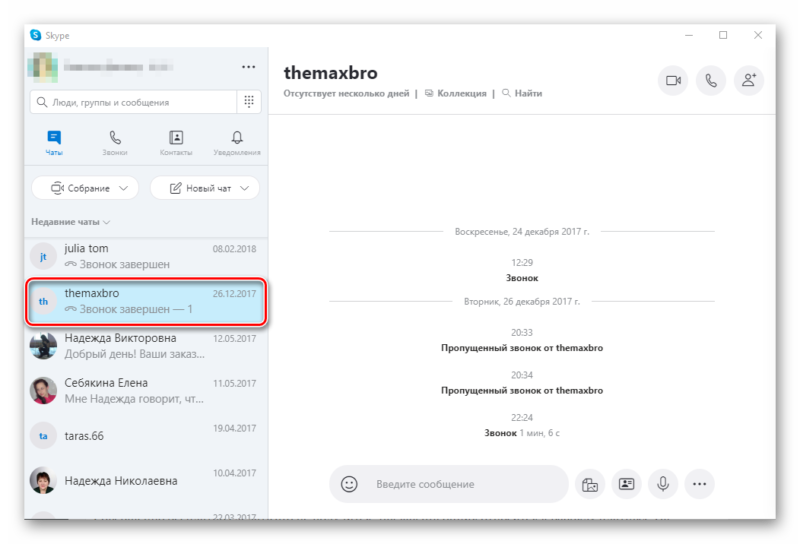
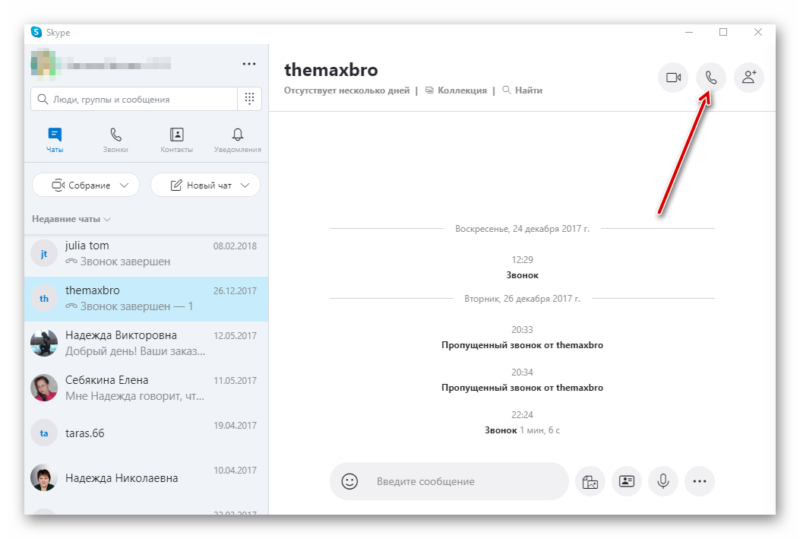
Система автоматически начнет соединение с выбранным контактом, как только связь установится, пойдут гудки и человеку достаточно одного клика для начала разговора.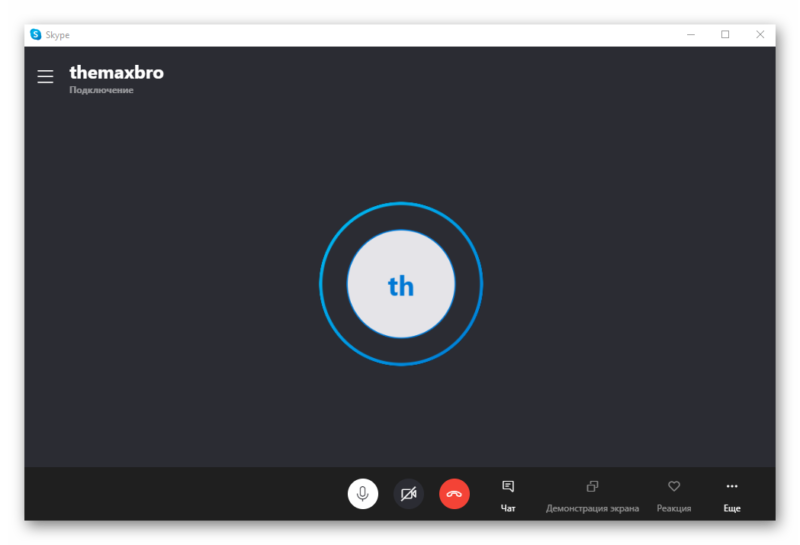
Если с этим пока все понятно, тогда двигаемся дальше по статье.
Как позвонить со Skype на мобильный телефон
Совершенно бесплатно сделать это не получится, так как эта опция относится к разряду платных. На официальном сайте проекта есть информация об одноразовых платежах и стоимости минуты общения, можно также приобрести подписку с фиксированным количеством доступных минут и стоимостью.
Чтобы активировать этот функционал:
- Авторизуемся в Скайпе и кликаем по вкладке «Звонки» в верхней части пользовательского окна.
- В открывшейся шторке кликаем по «Бесплатная пробная версия» под сообщение «Со скайпа на телефон».

- Автоматически откроется окно с предложениями разработчиков.
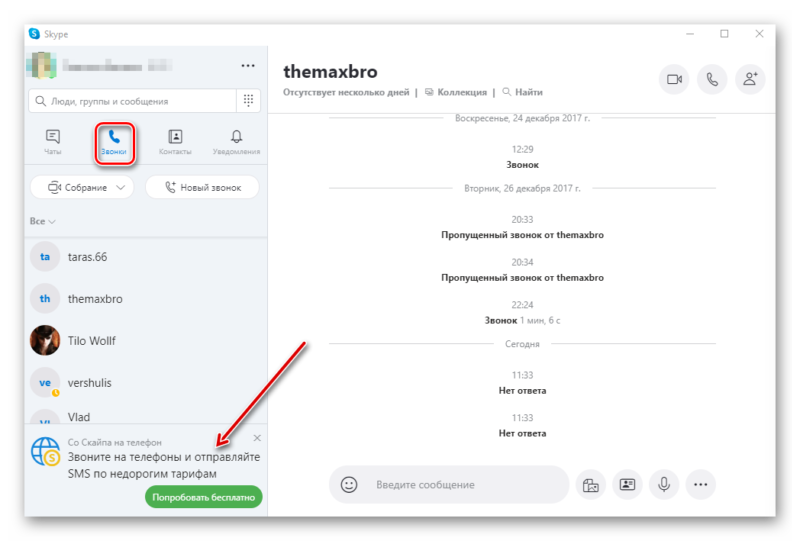
После оплаты всех услуг, вы сможете добавить в контакты номера мобильных операторов связи и, контролируя количество доступных минут или их стоимость, общаться с людьми из других стран.
Если с этим пока все понятно, тогда двигаемся дальше по статье.
Как позвонить на Скайп с мобильного телефона
Если у вас установлен Скайп на смартфоне, то в телефонной книге автоматически сохранится список контактов из самого мессенджера. Для вызова человека на связь достаточно перейти к списку всех контактов, тапнуть по иконке человека, из выпадающего списка выбрать вариант соединения, и подтвердить серьезность намерений.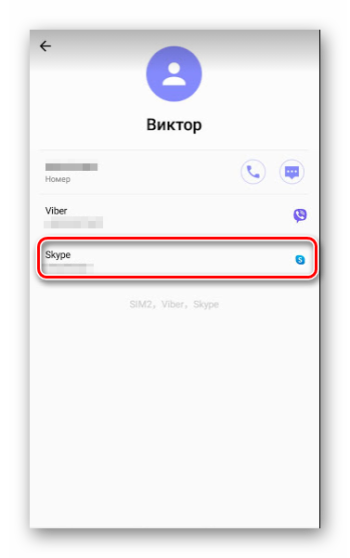
Система автоматически активирует Skype и приступит к созданию соединения с другим пользователем.
Как совершить тестовый звонок в Skype
Тестовый звонок в мессенджере позволяет откорректировать настройки устройств записи и воспроизведения звука, если нужно, проверить картинку с веб камеры.
Для претворения задуманного в жизнь:
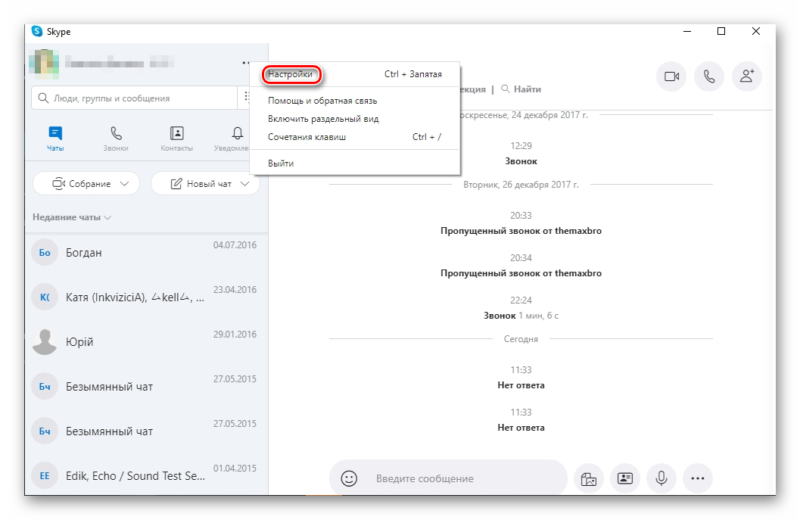
- Вводим данные для авторизации и кликаем по трем горизонтальным точкам в левом верхнем углу пользовательского окна.
- В выпадающем списке выбираем вариант «Настройки».

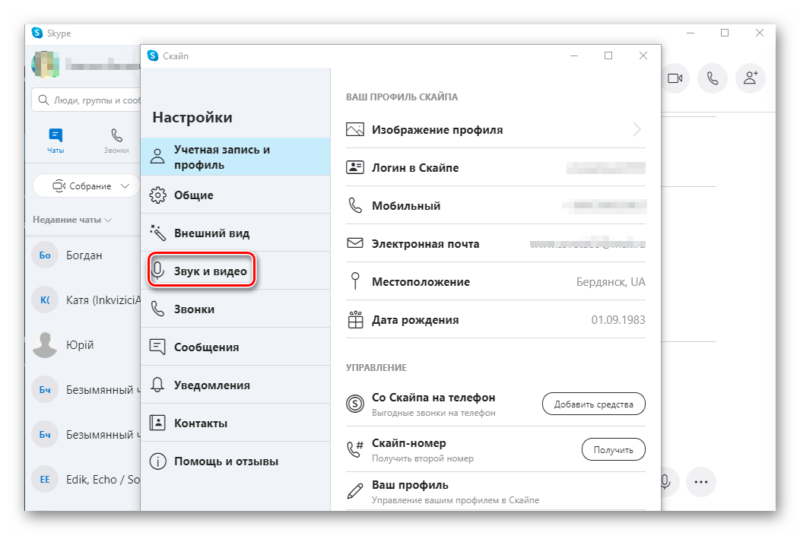
- Кликаем по вкладке «Звук и видео».

- Пролистываем открывшуюся страничку до упора.
- Кликаем по кнопке «Совершить тестовый звонок».

- Подтверждаем серьезность намерений.
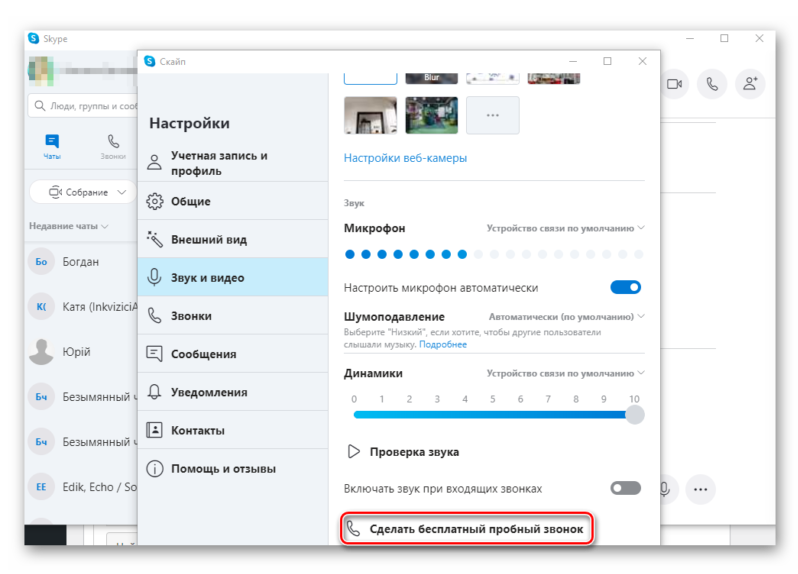
Система даст несколько пробных гудков, после чего начнется непосредственный тест. За счет него можно определить проблемы с микрофоном и на месте их решить.
Итоги
Звонки в Skype — это удобный вариант связаться с пользователем системы или простым человеком в любой точке земного шара. Конечно, функция не бесплатна и придется пополнить виртуальный счет, однако оно того стоит.
Сама процедура выхода на связь с собеседником, при использовании микрофона и/или камеры, довольно проста в освоении и не потребует серьезных затрат времени и сил.
В статье представлена исчерпывающая информация по теме, так что вам, дорогие читатели, остается использовать полученные знания на практике. Пробуйте, и у вас все обязательно получится!

Skype
Как позвонить по Скайпу: совершаем видеозвонок первый раз
Как позвонить по Скайпу по видеозвонку первый раз – и научиться пользоваться этой опцией? Рассказываем простым и понятным языком!
Как позвонить впервые: пробный вызов
Что необходимо знать, прежде чем начать общение через видеозвонок в Скайпе? Наш гайд рассчитан на тех, кто уже установил программу на компьютер или телефон и прошел авторизацию – создал учетную запись, привязанную к номеру мобильного/электронной почте.
Сначала мы поговорим о том, как в Скайпе сделать пробный видеозвонок – он позволяет проверить качество связи (как аудио, так и изображения) и выставить необходимые настройки. Общаться вы будете с роботом, на том конце «провода» нет живого человека.
Чтобы кинуть пробный шар, необходимо открыть мессенджер и найти в списке контактов Echo / Sound Test Service. Это служба связи, она по умолчанию добавлена в профиль каждого пользователя. Вы можете вбить название в поисковую строку или открыть вкладку «Контакты».
Соответствующие параметры видеозвонка можно найти через меню настроек (на верхней панели). Они пригодятся, если Скайп зависает при видеозвонке или аудиовызове.
Важнейшее условие! У вас должна быть веб-камера: в смартфонах и ноутбуках она встроена, для компьютера нужно купить отдельное устройство. Не забудьте убедиться в работоспособности оборудования заранее. Если вы хотите разговаривать, необходима гарнитура – встроенный или отдельно приобретаемый микрофон (иногда он есть в наушниках). Иначе позвонить нельзя.
Подготовка окончена – пора переходить к практике! Рассказываем, как сделать видеозвонок в Скайпе на компьютере или смартфоне.
Как позвонить по видео?
Процесс максимально прост – связаться можно с любым человеком (или группой людей), которые установили мессенджер и готовы общаться! Давайте попробуем сделать онлайн видеозвонок в Скайп? Сначала обсудим десктопную версию.
- Войдите в приложение и перейдите на вкладку «Чаты», чтобы найти диалог с нужным человеком;
- Или откройте раздел «Контакты». Пользователя можно найти в списке добавленных – или нажать на значок «Добавить», если ранее вы не вносили его в список;
- Как только вы добавите пользователя – отправьте запрос на дружбу, получив утвердительный ответ, можно действовать дальше;
- Откройте диалог и жмите на значок видеозвонка в верхнем правом углу.


Поехали – вызов пойдет автоматически! Теперь немного о том, как поменять фон в Скайпе при видеозвонке и выставить другие настройки:
- На нижней панели три кнопки – вы можете отключить микрофон/выключить видео и положить трубку;
- Справа есть дополнительные значки – они открывают доступ к чату, включению демонстрации экрана или отправлению реакции (есть несколько встроенных смайликов);
- В правом углу кнопка с тремя точками «Еще». Можно настроить звук и видео и выбрать эффект фона.


Что такое эффект фона? Вместо реальной картинки за вашими плечами появятся своеобразные фотообои – это помогает скрыть ненужные детали экстерьера или интерьера.
Немного о том, как настроить видеозвонки в Скайпе через мобильное приложение. Не забудьте, необходимо дать системе разрешение на доступ к камере и микрофону – соответствующие запросы появятся на экране автоматически!
- Войдите в приложение;
- Нажмите на кнопку раздела «Чаты» и отыщите нужный диалог;
- Кликните по значку камеры наверху справа;

- Или откройте раздел «Звонки» и нажмите на изображение камеры с «+» на верхней панели;
- Выберите нужного пользователя из списка контактов или добавьте его по имени/нику/телефонному номеру.

Вы смогли позвонить по видеозвонку! Параллельно вы можете пользоваться аналогичными параметрами:
- На панели снизу кнопки выключения вебки (в любой момент можно снова включить видеозвонки в Скайпе) и микрофона, можно положить трубку;
- Наверху справа – значок чата, слева – выбор источника звука;
- Снизу справа – кнопка захвата экрана (скриншот), слева – значок «Еще».
Через меню «Еще» вы можете:
- Включить размытие фона;
- Разрешить входящее видео;
- Включить субтитры;
- Отправить сердце;
- Начать запись;
- Пригласить другого человека присоединиться к видеозвонку в Скайпе.
Как сделать фон в Скайпе при видеозвонке на компьютере или телефоне, разобрались – следуем дальше! Необходимо поговорить о групповых чатах.
Вы можете позвонить нескольким пользователям сразу – количество участников видеоконференции достигает десяти человек. Есть две опции – «Собрание» и создание группы. Рассмотрим обе?
Групповые вызовы в Скайпе
Начнем с опции «Собрание». Соответствующая кнопка есть в разделах «Чаты» и «Звонки»:
Второй способ позвонить по Скайпу – групповой чат:
Пора сделать видеозвонок по Скайпу! Вы точно знаете, что необходимо для успешного достижения результата – настраивайте мессенджер, добавляйте нужных пользователей (или группу) и начинайте общение. Отличное качество картинки и звука, прекрасная скорость гарантированы!
Как звонить по Скайпу на стационарные и мобильные телефоны? Чтобы позвонить со Skype на стационарный или мобильный телефон, на счету должны быть средства, далее в самом Скайпе набираем номер телефона, номер телефона нужно набирать так «код страны» → «код города» → «номер»
Например если Вам нужно позвонить в Москву то набираем код страны +7, код города 495, номер абонента 5555555, таким образом номер получается таким +74955555555
- Переходим на вкладку «Набрать номер».
- Вводим телефонный номер абонента с кодом страны.
- Жмем большую зеленую кнопку, чтобы позвонить.
Чтобы осуществлять звонки на стационарные телефонные номера нужно пополнить свой баланс.
Как звонить по Скайпу: совершение бесплатных звонков другим абонентам
Звонки со Skype на Skype бесплатны, чтобы позвонить другим абонентам нужно:
- Во вкладке контакт выбрать пользователя, которому хотите совершить звонок, предварительно добавив его.
- Нажать правой кнопкой на этого пользователя и выбрать в меню «Звонить» или нажать круглую зеленую кнопку.
- После завершения разговора нажать круглую красную кнопку «Завершить звонок».
Чтобы найти абонента и добавить к списку контактов, выберите меню «Инструменты» → «Добавить контакт». Еще способ использовать кнопку на панели самого Skype. В открывшемся новом окне поиска вы можете искать друзей по имени, или используя другую информацию, найденным абонентам можно звонить, совершать звонки со Skype на Skype бесплатно.
Как звонить по Skype бесплатно
Уважаемые пользователи помните, что бесплатный сыр бывает только в мышеловке! И в Skype не все бесплатно как кажется на первый взгляд. Бесплатно звонить можно только с компьютера на компьютер, за остальное нужно платить. Чтобы позвонить со Skype на обычный телефон, нужно купить Skype Credit.
Но звонки пользователям Skype, где бы они ни находились, не стоят ни копейки. Сначала вам нужно найти своих знакомых, которые пользуются Skype, и добавить их в свой список контактов. После того как вы добавите своих друзей, позвонить им будет проще простого.
Как звонить по Скайпу: почему у меня не получается позвонить на стационарный или мобильный номер?
Чтобы позвонить на мобильный номер, вам необходимо иметь деньги на счете Skype. Тогда вы сможете позвонить на номер, указанный в профиле одного из ваших контактов, или набрать любой номер на номеронабирателе Skype.
Если у вас все равно не получается позвонить, попробуйте найти решение проблемы при помощи этой таблицы.
| Действие | Описание |
| Достаточно ли средств на вашем счете в Skype? | Чтобы начать звонок, на вашем счете в Skype нужно иметь достаточно средств для оплаты как минимум одной минуты разговора. Вы можете также ознакомиться с тарифами, чтобы узнать, сколько будет стоить минута звонка. Если на вашем счете в Skype недостаточно средств для предстоящего звонка, его следует пополнить. |
| Верно ли набран номер? | Убедитесь, что вы правильно набираете нужный вам номер. Не забудьте выбрать страну назначения в выпадающем меню или введите “+» и код страны и только затем введите нужный номер. |
| Поддерживает ли Skype нужный вам номер? | К сожалению, в некоторых странах есть номера, на которые из Skype позвонить нельзя. В частности, запрещен набор некоторых платных номеров, а также определенных номеров в некоторых странах и регионах, и на них нельзя позвонить из Skype. |
| Не удается позвонить на какой-то один конкретный номер? | В связи с нестабильностью работы общественных коммутируемых телефонных сетей (ОКТС) не всегда можно гарантировать качество и надежность звонков через Skype. Возникающие проблемы обычно имеют временный характер. Если у вас не получается дозвониться на какой-то конкретный номер, повторите попытку позднее. |