
Как набирать номер телефона
Обычно сложностей с набором номера телефона не возникает. Но ввиду того, что сейчас появляется множество новых технических средств, на фоне которых старые аппараты выходят из употребления, приходится тратить свое драгоценное время на «выяснение отношений» с различными девайсами.
Инструкция
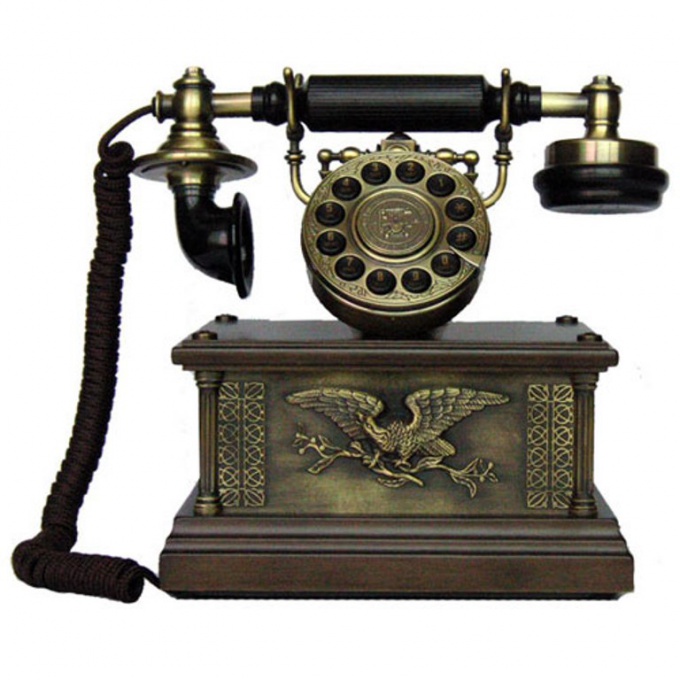
Вполне возможно, что в некоторых домах вы ещё можете столкнуться со старинными аппаратами, где вместо кнопок — кружок, и его нужно вертеть, чтобы набрать номер телефона. Может быть, люди, живущие в этом доме, возмутятся и скажут, что такой телефонный аппарат — вовсе не древность. В любом случае, принцип работы с такими телефонами прост: вы снимаете трубку и начинаете вращать кружок, останавливаясь на нужных вам цифрах. Когда ваш палец останавливается, вы просто вынимаете его из отверстия, и кружок возвращается в исходное положение. Никаких кнопок нажимать не надо: как только вы перестанете набирать номер, вас соединят с абонентом.
Второй способ подходит как для переносных телефонных трубок или просто телефонных аппаратов, снабженных кнопками, так и для мобильных телефонов. Вы вводите номер (он отображается на дисплее) и нажимаете специальную кнопку, по сигналу которой и начинается вызов. В случае с одними аппаратами такие кнопки помечены зеленым цветом, в случае с другими — они просто особенным образом расположены. О том, куда нужно нажимать, вы можете узнать из инструкции или же у хозяина телефонного аппарата. Также кнопке вызова обычно соответствует и кнопка отмены вызова, стандартный для нее цвет — красный.
Есть и еще более удобный вариант: телефонная книга. Не в виде тетрадки, конечно, а в виде записей в мобильном телефоне или в телефонном аппарате. Плюс такой системы в том, что вам не нужно всякий раз вводить целую кучу цифр и тратить на них свое драгоценное время. Минус — в том, что вы можете запросто забыть нужный номер и уже не вспомните его, если ваш мобильник сядет и вы захотите позвонить кому-то с чужого сотового.
Некоторые сложности могут возникать и при работе с телефонными автоматами. Сейчас, конечно, мало кто пользуется ими, поскольку у многих (если не у всех) уже есть мобильники. Но подчас за границей, например, бывает дорого звонить с мобильного на мобильный, а доступ к интернет-сервисам, по которым вы можете связаться с домом, не всегда доступны. В этом случае дешевле и удобнее звонить с телефонного аппарата, которые имеются в некоторых странах. Вы покупаете карточку, вставляете ее в аппарат и, сняв трубку, набираете номер телефона. Сначала вводится код страны, затем код города и только после этого — непосредственно номер абонента. Также особенности набора номера будут определяться особенностями самого аппарата.
Видео по теме
Войти на сайт
или
Забыли пароль?
Еще не зарегистрированы?
This site is protected by reCAPTCHA and the Google Privacy Policy and Terms of Service apply.
Как набрать номер мобильного?
Мобильный с федеральным номером Код России (7), код оператора (9XX), номер абонента. Например: 79221110500. Россия Код России (7), код города, номер абонента.
- Как набрать номер через 9?
- Как правильно ввести номер телефона?
- Как набрать рабочий номер?
- Как набрать номер с телефона?
- Какая разница между +7 и 8 в начале номера?
- Как набрать номер в тональном наборе?
- Как правильно писать мобильный телефон?
- Как пишется номер?
- Как составляется номер телефона?
- Как набрать внутренний номер на телефоне?
- Как позвонить на простой номер?
- Что такое добавочный номер и как его вводить?
- Как набрать мой номер?
- Как правильно набирать номер телефона с добавочным?
- Как набрать номер телефона на айфоне?
- Сколько цифр в телефонном номере?
- Как набрать номер с 7?
- Как начинается номер телефона в России?
- Что такое формат номера телефона?
- Как забить новый контакт?
- Как набрать с мобильника на городской номер?
- Как набрать номер на Андроиде?
- Как поставить плюс при наборе номера?
Как набрать номер через 9?
Выход в город: набрать префикс «9», далее «8» и десятизначный городской или мобильный номер. Пример: чтобы позвонить на номер 8-495-123-45-67 необходимо набрать 9-8-495-123-4567.
Как правильно ввести номер телефона?
Самый простой способ — указать полный номер телефона с кодом страны и кодом города. +7 (351) 240-04-40 — с такой формой телефонного номер 100% не возникнет проблем. Для компаний чья география реализации товаров и услуг лежит в пределах РФ, допустимо опустить код страны (351) 240-04-40.
Как набрать рабочий номер?
Правила набора номера при международном вызове: 8 — 10 (код страны) — (код города) — номер вызываемого абонента.
Как набрать номер с телефона?
Если Вы звоните в другие страны, набирайте номер в формате:
- + (код страны) (федеральный код) (номер абонента) — для звонков на мобильные телефоны
- или + (код страны) (код города) (номер абонента) — для звонков на городские номера
Какая разница между +7 и 8 в начале номера?
Если вы находитесь в России, то разницы действительно нет, а вот если оказались за ее пределами и хотите позвонить на родину, важно набрать в начале номера +7. «+» обозначает международный формат, а «7» — код России и Казахстана. Но почему именно 8?
Как набрать номер в тональном наборе?
Зажмите кнопку «плюс» или «звездочка», на некоторых устройствах кнопку нужно удерживать в течение 3-х секунд. Включится тональный режим, можете набирать добавочный номер. Чтобы перевести в тональный режим кнопочный телефон, зажмите на несколько секунд «звездочку» или «плюс», тогда устройство перейдет в тональный режим.
Как правильно писать мобильный телефон?
Номера телефонов принято писать, отделяя дефисом по две цифры справа налево, например: 2-99-85-90; 2-95. В номерах телефонов с числом цифр больше шести отделяют крайнюю левую группу в три цифры: 990-00-00.
Как пишется номер?
В русской типографике для обозначения порядкового числа предмета (при условии обязательного указания числового значения) в ряду других однородных — номера — употребляется символ №. В США номер обозначают знаком решётки — #.
Как составляется номер телефона?
Первое правило, все номера в международном формате, без исключения начинаются со знака +. После знака + идут следующие цифры, которые указывают страну, что и называется кодом страны. Длина может доходить до 6 цифр, но как правило это занимает одну две или три цифры.
Как набрать внутренний номер на телефоне?
Перед тем, как позвонить по добавочному номеру, необходимо набрать основной, а затем — внутренний, соединяющий абонентов с нужными им людьми. Поэтому в коде четыре цифры — от 0001 до 9999.
Как позвонить на простой номер?
Телефонные коды городов России:
- Чтобы позвонить в другой город с мобильного телефона, находясь в России, нужно набрать +7 (код города) (номер телефона) или 8 (код города) (номер телефона);
- Чтобы позвонить в другой город из России со стационарного телефона, нужно набрать 8 (код города) (номер телефона);
Что такое добавочный номер и как его вводить?
Добавочным называют короткий номер из 1-5 цифр, который выделяется для определенного отдела или сотрудника. Его добавляют к основному номеру компании и используют для упрощения коммуникации внутри команды.
Как набрать мой номер?
3. Как узнать свой номер с помощью USSD‑кода:
- «МегаФон». Чтобы узнать свой номер телефона, наберите *205# и нажмите кнопку вызова.
- «Билайн». Абонентам достаточно набрать *110*10# и нажать кнопку вызова.
- МТС. Наберите со своего телефона команду *111*0887# и нажмите кнопку вызова.
- Tele2.
- Yota.
Как правильно набирать номер телефона с добавочным?
Чтобы поставить ее при наборе номера с мобильного телефона, нужно нажать и удержать некоторое время кнопку «*». После появления запятой набрать добавочный номер.
Как набрать номер телефона на айфоне?
В приложении «Телефон» коснитесь «Контакты». Коснитесь контакта, а затем номера телефона, по которому хотите позвонить. На моделях с двумя SIM-картами для звонка используется номер по умолчанию для голосовых вызовов, если для данного контакта не задан предпочитаемый номер.
Сколько цифр в телефонном номере?
В настоящее время в России полный телефонный номер состоит из 10 цифр. В случае, если номер географический, то, как правило, первые три цифры — код региона, далее идёт код населённого пункта (кроме нескольких крупных городов с 7-значным городским номером) и собственно городской номер.
Как набрать номер с 7?
В путешествиях по России для совершения исходящих вызовов набирайте номер в международном формате: +7 номер мобильного телефона или 8 номер мобильного телефона; +7 (код города) номер городского телефона или 8 (код города) номер городского телефона. Для звонков в другие страны также используйте международный формат.
Как начинается номер телефона в России?
Все международные номера пользователей данной телефонной сети имеют общее начало — +7, называемое префиксом или телефонным кодом страны. В тел. сети общего пользования России применяются номера с тем же префиксом, что в Казахстане и Абхазии. Между ними разделён международный код +7.
Что такое формат номера телефона?
Российский номер сотового телефона в международном формате состоит из 11 цифр, где +7 — это международный идентификатор страны, (9хх) — префикс оператора, также показывающий регион регистрации номера, а дальше идет семизначный номер абонента.
Как забить новый контакт?
Как добавить новый контакт:
- Откройте Контакты и нажмите Новый контакт.
- Укажите имя контакта и информацию о нем.
- Если вы хотите добавить дополнительные данные, например псевдоним или почтовый адрес, нажмите Показать другие поля и укажите нужную информацию.
- Нажмите Сохранить.
Как набрать с мобильника на городской номер?
Чтобы дозвониться на городской номер с мобильного телефона, необходимо набрать +375 — код города — номер телефона, где «+» — это символ, указывающий на необходимость набора международного префикса в соответствии с национальным планом нумерации страны, из которой исходит вызов.
Как набрать номер на Андроиде?
Как позвонить по телефону:
- Откройте приложение «Телефон».
- Выполните одно из следующих действий: Введите номер. Для этого откройте панель набора номера
- Нажмите на значок вызова.
- Чтобы положить трубку, нажмите на значок «Завершить вызов». Если окно вызова свернуто, перетащите значок звонка в правую нижнюю часть экрана.
Как поставить плюс при наборе номера?
Знак «плюс» означает международный формат номера, а цифра «7» — телефонный код страны. Для абонентов каждой страны он индивидуален. Если вы хотите связаться с другом из Америки, то начнете набор номера с цифровой комбинации «+1», при звонке в Германию будете использовать «+49» и так далее.
Ответить
Как звонить со стационарного телефона на городской?
*- выход в город: набрать префикс «9», далее «8» и десятизначный городской или мобильный номер.
- Пример: чтобы позвонить на номер 8-495-123-45-67 необходимо набрать 9-8-495-123-4567.
- — звонок на пятизначные корпоративные номера: набрать пятизначный корпоративный номер.
- Как звонить со стационарного телефона на домашний?
- Как звонить со стационарного телефона?
- Как с мобильника позвонить на городской телефон?
- Как позвонить на простой номер?
- Как начинается городской номер?
- Какая разница между +7 и 8 в начале номера?
- Как звонить на городской номер с добавочным?
- Как позвонить?
- Как позвонить с мобильного на номер 115?
- Как подключить звонки на городские номера Теле 2?
- Куда обращаться если не работает городской телефон?
- Как позвонить на два номера сразу?
- Как звонить через 31?
- Как выглядит сброс звонка?
- Как правильно набирать номер в России?
- Какой код Мурманска?
- Какой код города 3822?
- Как позвонить со стационарного на мобильный Москва?
- Как набрать добавочный номер на кнопочном телефоне?
- Как позвонить в Казахстан со стационарного телефона?
- Чей код города 7222?
- Как позвонить на городской телефон через интернет?
- Чей номер 162?
- Сколько стоит звонок на стационарный телефон?
- Как пользоваться стационарным телефоном?
- Как звонить на номер?
- Как позвонить в Казахстан на домашний телефон?
- Как позвонить с мобильного телефона на домашний в Беларуси?
Как звонить со стационарного телефона на домашний?
- — выход в город: набрать префикс «9», далее «8» и десятизначный городской или мобильный номер.
- Пример: чтобы позвонить на номер 8-495-123-45-67 необходимо набрать 9-8-495-123-4567.
- — звонок на пятизначные корпоративные номера: набрать пятизначный корпоративный номер.
Как звонить со стационарного телефона?
Главным правилом при звонках со стационарного на сотовый телефон является набор номера через «8», которую надо ставить перед вводом любого номера. Стандартный российский код «+7», использующийся на мобильных устройствах, на стационарных просто невозможно набрать.
Как с мобильника позвонить на городской телефон?
Чтобы дозвониться на городской номер с мобильного телефона, необходимо набрать +375 — код города — номер телефона, где «+» — это символ, указывающий на необходимость набора международного префикса в соответствии с национальным планом нумерации страны, из которой исходит вызов.
Как позвонить на простой номер?
Правила набора номера при международном вызове: 8 — 10 (код страны) — (код города) — номер вызываемого абонента.
Как начинается городской номер?
Городской номер в федеральном формате начинается с цифры 8, потом идет код города. В условиях внутримуниципального использования этот номер имеет вид прямого, и обладает семи-, шести- или пятизначным форматом — это зависит от численности абонентов у конкретной муниципальной телефонной сети. Спасибо!
Какая разница между +7 и 8 в начале номера?
Если вы находитесь в России, то разницы действительно нет, а вот если оказались за ее пределами и хотите позвонить на родину, важно набрать в начале номера +7. «+» обозначает международный формат, а «7» — код России и Казахстана. Но почему именно 8?
Как звонить на городской номер с добавочным?
Чтобы позвонить с мобильного телефона сразу на нужный вам добавочный номер, необходимо:
- Набрать основной номер.
- Поставить разделитель. В качестве него используется запятая.
- После появления запятой набрать добавочный номер.
- Нажать кнопку вызова.
Как позвонить?
Как позвонить по телефону:
- Откройте приложение «Телефон».
- Выполните одно из следующих действий: Введите номер. Для этого откройте панель набора номера
- Нажмите на значок вызова.
- Чтобы положить трубку, нажмите на значок «Завершить вызов». Если окно вызова свернуто, перетащите значок звонка в правую нижнюю часть экрана.
Как позвонить с мобильного на номер 115?
Единая диспетчерская служба «115» — теперь и с мобильного телефона С 24 мая дозвониться в единую диспетчерскую службу по короткому номеру 115 жители Солигорского района могут не только со стационарного телефона, но и с мобильного. Единый номер действует для всех операторов мобильной связи.
Как подключить звонки на городские номера Теле 2?
Управлять услугой можно командами:
- Подключить *155*419*1#
- Отключить *155*419*0#
- Проверить статус *155*419#
Куда обращаться если не работает городской телефон?
8-800-100-08-00 — по данному номеру готовы принять вашу заявку на вызов мастера. Не забудьте приготовить договор, данные, которые запросит оператор; 150 — по короткому номеру могут связаться абоненты домашней телефонии. Номер предназначен для звонков с мобильного!
Как позвонить на два номера сразу?
Как начать конференц-звонок:
- позвонить одному из участников и во время разговора на клавиатуре телефона нажать #*;
- набрать номер следующего участника и снова нажать #*;
- если какой-либо из участников недоступен, можно вернуться в разговор, набрав на клавиатуре #.
Как звонить через 31?
Все, что потребуется от абонента — набрать перед телефонным номером код #31# и сделать звонок. При этом за каждый скрытый номер будет списываться 7 рублей. Соответственно, месячная стоимость в этом случае будет напрямую зависеть от общего количества анонимных вызовов, сделанных абонентом.
Как выглядит сброс звонка?
Есть такое социокультурное явление — сброс звонка. То есть, один человек звонит другому на мобильник, а тот, опознав звонящего, жмет со всех сил на красненькую кнопочку. И звонящий слышит после длинных гудков — сразу же короткие.
Как правильно набирать номер в России?
В путешествиях по России для совершения исходящих вызовов набирайте номер в международном формате: +7 номер мобильного телефона или 8 номер мобильного телефона; +7 (код города) номер городского телефона или 8 (код города) номер городского телефона. Для звонков в другие страны также используйте международный формат.
Какой код Мурманска?
Откуда Вы о нас узнали
|
КОД |
ГОРОД |
|---|---|
|
8152 |
Мурманск |
|
81555 |
Апатиты |
|
81539 |
Гаджиево |
|
81556 |
Заозёрск |
Какой код города 3822?
Телефонные коды
|
Код |
Страна |
Город |
|---|---|---|
|
+7 3822 |
Россия |
Томск |
|
+7 3822 |
Россия |
|
|
+7 3822 |
Россия |
Томск |
|
+7 3822 3 |
Россия |
Томск |
Как позвонить со стационарного на мобильный Москва?
Телефонный код Москвы: +7 495
Телефонный звонок со стационарного телефона отличается от звонка с мобильного способом набора телефонного кода и использованием цифры «ноль» или «10», если вы звоните из другой страны СНГ.
Как набрать добавочный номер на кнопочном телефоне?
На кнопочном телефоне действия аналогичны. Зажмите на несколько секунд «звездочку» или «плюс», наберите добавочный номер, ожидайте.
Как позвонить в Казахстан со стационарного телефона?
Для вызова со стационарного телефона России или по Телефонным картам Кардтел на городской или мобильный номер Казахстана наберите: 810 7 код города и номер абонента. Например, для звонка на номер 1234567 в Караганду (код города 7212), наберите: 810772121234567.
Чей код города 7222?
Это телефонный код города Семей, Казахстан. Международный код г. Семей: 7 7222.
Как позвонить на городской телефон через интернет?
Для звонков на городские и мобильные телефоны через интернет лучше всего использовать Viber Out. Viber Out доступен на устройствах на iOS, Android и Windows, a также на Viber для компьютера. Как пользоваться: Установить на телефон или на компьютер.
Чей номер 162?
Это телефонный код города Брест, Беларусь.
Сколько стоит звонок на стационарный телефон?
«Киевстар» установил стоимость звонка на номера фиксированной связи 1,25 грн/мин для предоплаченных абонентов АО «Киевстар» установило единую цену непакетных минут на номера фиксированной связи для всех предоплаченных тарифных планов — 1,25 грн/мин (с НДС).
Как пользоваться стационарным телефоном?
Частные примеры использования:
- Москва, стационарный или мобильный с «прямым» номером: Код России (7), код Москвы (495 или 499), номер абонента.
- Московская область и населённые пункты других регионов России.
- Мобильный с федеральным номером Код России (7), код оператора (9XX), номер абонента.
Как звонить на номер?
Если Вы звоните в другие страны, набирайте номер в формате:
- + (код страны) (федеральный код) (номер абонента) — для звонков на мобильные телефоны
- или + (код страны) (код города) (номер абонента) — для звонков на городские номера
Как позвонить в Казахстан на домашний телефон?
Для вызова со стационарного телефона России или по Телефонным картам Кардтел на городской или мобильный номер Казахстана наберите: 810 7 код города и номер абонента. Например, для звонка на номер 1234567 в Караганду (код города 7212), наберите: 810772121234567.
Как позвонить с мобильного телефона на домашний в Беларуси?
Код Республики Беларуси — +375, со стационарного телефона на городской номер в Беларусь необходимо набирать 8 — 10 — 375 — код города — местный телефонный номер абонента в Беларуси, с мобильного — +375 — код мобильного оператора — номер вызываемого абонента.
Ответить

Download Article
Step-by-step guide for calling from your phone or computer
Download Article
- From a Cell Phone
- With Skype
- From a Windows PC
- From an iPhone or iPad (FaceTime)
- From a Mac (FaceTime)
- From a Landline
- Q&A
- Tips
- Warnings
|
|
|
|
|
|
|
|
This wikiHow will show you how to make a phone call. Phone technology has rapidly changed in recent years, allowing for a variety of different methods for making phone calls. While smartphones have become a popular choice, you can also easily use a landline or your computer to make calls! We’ll cover how to make a call on a cell phone (like Android or iPhone), on a computer (Windows or Mac), and on a landline.
Things You Should Know
- On a cell phone, open the Phone app, dial the number, and press the call button.
- Use Microsoft Phone Link (Windows) or FaceTime (Mac) to make calls from your computer.
- For a landline: pick up the handset, then dial the number to start the call.
-

1
Open the «Phone» application. This app will usually resemble an image of a phone and be located on the home screen of your device. This method applies to smartphones (like Android and iPhone) and other cell phones.
- Other or older models of cell phones may have their phone «application» located as a button or key on the phone.
- Cell phones are great for both social phone calls and business phone calls!
-
2
Dial the number you want to call. In your application’s or on your phone’s keypad, dial the number you want to call. Make sure the phone number consists of all necessary numbers, such as the number’s area code.
- Press «Call» to begin your call. This is usually a green button with a phone icon on it.
- If you’re making an international call, make sure to include the country code at the beginning of the phone number.
- It’s important your cell phone has service and is able to make calls. If you have not purchased a cell phone plan or a working subscriber identity module (SIM) card inserted in your mobile phone, you will not be able to make calls on your cell phone.
Advertisement
-
3
Call an existing contact. On your phone, open the «Contacts» app. A list of saved contacts will appear and you can find the name of the person you want to call. Here you can view the contact’s information to find out their number and to call them.
- Some smartphones will have symbols that resemble a phone located beside your contact’s name or number. Simply press the symbol to dial the number.
- Some mobile phones will display an option to call the contact. Select this option to begin your call.
- Check out our guide on how to start a phone conversation for communication tips.
-
4
End the phone call. You can end a call by waiting for the other person on the line to hang up or by touching the “end call” button on your phone.
- Most buttons that end calls will be red. They typically show a phone facing down.
- With flip phones, you can simply flip the phone closed to hang up.


Advertisement
-
1
Note this information about Skype. Skype is a desktop and mobile platform that offers a local/international phone calling service. It also offers free audio and video calls between Skype accounts. It’s a great way to make a phone call using your computer.[1]
- When you’re registering for Skype, you will have the option to add credit or a monthly subscription to your Skype account. Rates will differ depending on where you’re from and which region you are choosing to call.
- Skype Credit is a pay-as-you-go phone service, while monthly subscriptions offer you packages based on what regions you want to call.
-
2
Register an account on Skype. To do so:
- Go to Skype’s website or open the Skype app on your computer.
- Click Sign in, then Create an account.
- Enter the required information on the account creation page.
- Optionally, add Skype Credit or sign up for a monthly subscription if you want to be able to make phone calls.
-
3
Download Skype. In order to make calls, you will have to install Skype as an app on your computer or smartphone.
- For Skype on desktop or mobile:
- Go to Skype’s official website and click Downloads in the top menu bar.
- Select your operating system using the dropdown arrow next to the download button.
- Follow the prompts to complete the installation. On Windows or Mac, you’ll download a setup file. On Android or iPhone, you’ll be redirected to the Google Play Store or App Store.
- For Skype on desktop or mobile:
-
4
Sign in. Once you have installed Skype, you can sign in using the username and password that you registered.
- If you have forgotten your password or username, click «Can’t access your account?» to reset or recover your account information.
-
5
Add a contact. To add a contact in Skype:
- Add your contact or contacts. If you have the Skype username of a friend that you want to call, click on the «+» icon near the right-hand side of your window that is next to the «Search» bar.
- Click «Add Contact…».
- Enter the username and click «Find.»
- Add the contact once you have found them by clicking the green «+» button on the right side. You can send a message to your friend or contact to let them know who it is.
- Wait for your friend to accept your contact request.
- Click your «Contacts» icon on the left side of your Skype window.
-
6
Skype call a contact. You can choose to have a video or audio-only call with a contact or several contacts at the same time for free. To make a Skype call with a contact, select from these three options:
- In the Chats tab, click New Chat to start a text conversation.
- In the Contacts tab, click the contact you want to call. Then press the phone icon to start an audio call, or the video icon to start a video call.
-
7
Make a phone call to a phone number. This is different from Skype calling a contact, which you can do for free. Instead of calling someone’s Skype, you are actually calling someone’s phone number which may be connected to a landline or cell phone. A connection fee may also apply depending on the region that you are calling to. In order to make a phone call on Skype:
- Make sure you have enough credits or that you have purchased a phone plan from Skype. If you do not have enough Skype credits, add credits to your account by clicking the button below your display name in the top left. Or, purchase a subscription plan on the website.
- Click the dial pad icon in the top left portion of the window. It’s next to the search bar under your name. This will open a phone number pad on your screen.
- Dial the number. You may have to add a country code, which can be easily done by clicking the downward-facing arrow next to the country at the top of the window.
- Press the «Call» button to begin your call.
-
8
Hang up. Whether you called a contact or another phone number, you will see a red «Hang Up» button. Click on this to end your call.


Advertisement
-
1
Download Link to Windows on your Android (if needed). Many Android smartphones come with the Link to Windows app preinstalled. If your device doesn’t have it, download it from the Google Play Store.[2]
- You’ll need an Android smartphone with Android 7.0 or later to use Link to Windows.
-
2
Open Microsoft Phone Link on your Windows PC. This built-in app allows you to connect your Android smartphone to your computer. Then, you can make calls directly from the Phone Link app.[3]
- You’ll need a computer with Windows 10 April 2018 Update or later to use Microsoft Phone Link.
-
3
Click Get Started.
-
4
Sign in with your Microsoft Account.
-
5
Open the Link to Windows app on your Android.
-
6
Pair your phone to your PC. You can either select Pair with QR code or Pair manually to complete this process. After accepting the permissions, you’re done pairing!
-
7
Make a call from your PC. To do so:
- Open Phone Link on your Windows PC.
- Select Calls.
- Search for a contact, or enter the phone number directly using the dial pad.
- Click the Dial button (a green circle with a phone icon) to call the number or contact selected.
Advertisement
-
1
Open the FaceTime app. This iPhone and iPad app has a white video camera icon on a green background. FaceTime allows you to make video and phone calls with other users that have an Apple device (iPhone, iPad, Mac).
-
2
Tap New FaceTime. This is a green button in the top right of the FaceTime app.
-
3
Type in the name of the person you want to call. A list of contacts matching that name will appear.
-
4
Tap the person you want to FaceTime with. This will add this person to the “To:” section at the top of the app. You can add additional people to FaceTime with multiple individuals at the same time.
-
5
Tap FaceTime. It’s the green button above the keyboard in the FaceTime app. This will start the FaceTime call and send an invite notification to the people in the “To:” list.
Advertisement
-
1
Turn on Wi-Fi Calling on your iPhone. Wi-Fi calling allows you to make calls using your Mac when your iPhone is connected to the same network. To turn on Wi-Fi Calling:[4]
- Go to the Settings app.
- Go to Phone.
- Turn on Wi-Fi Calling on This iPhone or Add Wi-Fi Calling For Other Devices. You’ll see one of these options depending on what carrier you have.
-
2
Open FaceTime on your Mac. The FaceTime app is a green square with a white video camera icon.
-
3
Click Settings. This is located in the menu bar.
-
4
Click General. This is an option in the Settings pop-up menu.
-
5
Click Calls from iPhone. Once this is turned on, you’re ready to make calls from your Mac!
- If you see Upgrade to Wi-Fi Calling, your carrier allows you to use Wi-Fi Calling from your Mac even if your iPhone is off or not connected to the same network. Select this option to enable this feature.
-
6
Make a call using FaceTime. You’re ready to make a call using FaceTime on your Mac. To do so:
- Open FaceTime on your Mac.
- Click New FaceTime.
- Enter the phone number you want to call using the dial pad.
- Press Return on your keyboard. This will initiate the phone call.
Advertisement
-
1
Make sure the phone is working. You will need to check a couple things to make sure your phone can function:
- Check to see that the phone line from the phone set is plugged into a phone jack in the wall.
- Make sure you are covered by a phone company. In order to make any calls, your phone line must be covered and activated by a phone company.
-
2
Remove the handset. Phone sets can come in all shapes and sizes, but most will have a handset that can be removed from the rest of the device so that you can hold it to your ear and mouth.
- If the receiver piece does not have a keypad on it, it should be connected to a second device with a keypad and receiver dock. Ensure your receiver is connected to a dock.
- Portable landline phones will have their own docking station to be charged but otherwise do not need to be connected to it at all times.
-
3
Wait for a dial tone. After you have picked up the handset, hold it to your ear and make sure that you hear the continuous buzzing sound that tells you that you are able to make a call.
- Portable landline phones will have a button you will need to press in order to start a call. In most phones, this button will be green or labeled «Call» or «Dial».
-
4
Dial the number you want to call. Depending on the type of phone you have, you can do this by pressing buttons on the handset or keypad. Make sure your phone number consists of all necessary numbers such as the number’s area code.
- Your call should automatically go through after you complete dialing. A ringing tone should sound.
- If the call doesn’t start automatically, press the call button on the handset.
- If you want to add an additional person, see our guide on making a three way phone call.
-
5
Hang up. When you are done with your conversation, hang up the phone. This may be different for different models of phones. Some phones have a hang-up button (often colored red), while others must be placed back into the cradle on the phone set.
- If you do not hang up properly or forget to, you will hear a beeping sound that tells you to.
- If you’re ending a business call, make sure to speak professionally and thank the individual for their time.


Advertisement
Add New Question
-
Question
I want to call somebody, but I don’t want my phone number to appear on their phone. How do I hide my number?

-
Question
How do I make a phone call from an iPad?
Use FaceTime, Skype, or another audio/video chat app. You can only use your iPad to make phone calls through apps.
-
Question
How can I make a phone call with Facebook?
You will need to use the messenger app and have the person you are calling already on your friends’ list. Open up the messenger app, then click on the person you want to call; this will bring up the conversation window. In the upper right corner of the conversation window, there should be an icon that looks like a telephone. If you click on this icon, you will be able to call this person.


See more answers
Ask a Question
200 characters left
Include your email address to get a message when this question is answered.
Submit
Advertisement
-
Skype and other applications that make calls through the internet require you to have a stable internet connection.
-
If you are calling someone internationally, your phone company may charge you an extra connectivity fee.
Thanks for submitting a tip for review!
Advertisement
-
Even if the call is encrypted, the call can still be recorded and used by law enforcement if they have a search warrant.
Advertisement
References
About This Article
Article SummaryX
To call someone on a cell phone, start by pressing the phone button on the phone’s screen or keypad. Then, dial the number you want to reach, including the area code. Once you’ve typed out the number, click the call button to place the call. When you’re done on the phone, end the call by pressing the end call button on the phone’s screen or keypad, which is usually red. If you’re using Skype or making your call from a landline, keep reading to learn more!
Did this summary help you?
Thanks to all authors for creating a page that has been read 499,571 times.
Is this article up to date?
Download Article
Step-by-step guide for calling from your phone or computer
Download Article
- From a Cell Phone
- With Skype
- From a Windows PC
- From an iPhone or iPad (FaceTime)
- From a Mac (FaceTime)
- From a Landline
- Q&A
- Tips
- Warnings
|
|
|
|
|
|
|
|
This wikiHow will show you how to make a phone call. Phone technology has rapidly changed in recent years, allowing for a variety of different methods for making phone calls. While smartphones have become a popular choice, you can also easily use a landline or your computer to make calls! We’ll cover how to make a call on a cell phone (like Android or iPhone), on a computer (Windows or Mac), and on a landline.
Things You Should Know
- On a cell phone, open the Phone app, dial the number, and press the call button.
- Use Microsoft Phone Link (Windows) or FaceTime (Mac) to make calls from your computer.
- For a landline: pick up the handset, then dial the number to start the call.
-
1
Open the «Phone» application. This app will usually resemble an image of a phone and be located on the home screen of your device. This method applies to smartphones (like Android and iPhone) and other cell phones.
- Other or older models of cell phones may have their phone «application» located as a button or key on the phone.
- Cell phones are great for both social phone calls and business phone calls!
-
2
Dial the number you want to call. In your application’s or on your phone’s keypad, dial the number you want to call. Make sure the phone number consists of all necessary numbers, such as the number’s area code.
- Press «Call» to begin your call. This is usually a green button with a phone icon on it.
- If you’re making an international call, make sure to include the country code at the beginning of the phone number.
- It’s important your cell phone has service and is able to make calls. If you have not purchased a cell phone plan or a working subscriber identity module (SIM) card inserted in your mobile phone, you will not be able to make calls on your cell phone.
Advertisement
-
3
Call an existing contact. On your phone, open the «Contacts» app. A list of saved contacts will appear and you can find the name of the person you want to call. Here you can view the contact’s information to find out their number and to call them.
- Some smartphones will have symbols that resemble a phone located beside your contact’s name or number. Simply press the symbol to dial the number.
- Some mobile phones will display an option to call the contact. Select this option to begin your call.
- Check out our guide on how to start a phone conversation for communication tips.
-
4
End the phone call. You can end a call by waiting for the other person on the line to hang up or by touching the “end call” button on your phone.
- Most buttons that end calls will be red. They typically show a phone facing down.
- With flip phones, you can simply flip the phone closed to hang up.
Advertisement
-
1
Note this information about Skype. Skype is a desktop and mobile platform that offers a local/international phone calling service. It also offers free audio and video calls between Skype accounts. It’s a great way to make a phone call using your computer.[1]
- When you’re registering for Skype, you will have the option to add credit or a monthly subscription to your Skype account. Rates will differ depending on where you’re from and which region you are choosing to call.
- Skype Credit is a pay-as-you-go phone service, while monthly subscriptions offer you packages based on what regions you want to call.
-
2
Register an account on Skype. To do so:
- Go to Skype’s website or open the Skype app on your computer.
- Click Sign in, then Create an account.
- Enter the required information on the account creation page.
- Optionally, add Skype Credit or sign up for a monthly subscription if you want to be able to make phone calls.
-
3
Download Skype. In order to make calls, you will have to install Skype as an app on your computer or smartphone.
- For Skype on desktop or mobile:
- Go to Skype’s official website and click Downloads in the top menu bar.
- Select your operating system using the dropdown arrow next to the download button.
- Follow the prompts to complete the installation. On Windows or Mac, you’ll download a setup file. On Android or iPhone, you’ll be redirected to the Google Play Store or App Store.
- For Skype on desktop or mobile:
-
4
Sign in. Once you have installed Skype, you can sign in using the username and password that you registered.
- If you have forgotten your password or username, click «Can’t access your account?» to reset or recover your account information.
-
5
Add a contact. To add a contact in Skype:
- Add your contact or contacts. If you have the Skype username of a friend that you want to call, click on the «+» icon near the right-hand side of your window that is next to the «Search» bar.
- Click «Add Contact…».
- Enter the username and click «Find.»
- Add the contact once you have found them by clicking the green «+» button on the right side. You can send a message to your friend or contact to let them know who it is.
- Wait for your friend to accept your contact request.
- Click your «Contacts» icon on the left side of your Skype window.
-
6
Skype call a contact. You can choose to have a video or audio-only call with a contact or several contacts at the same time for free. To make a Skype call with a contact, select from these three options:
- In the Chats tab, click New Chat to start a text conversation.
- In the Contacts tab, click the contact you want to call. Then press the phone icon to start an audio call, or the video icon to start a video call.
-
7
Make a phone call to a phone number. This is different from Skype calling a contact, which you can do for free. Instead of calling someone’s Skype, you are actually calling someone’s phone number which may be connected to a landline or cell phone. A connection fee may also apply depending on the region that you are calling to. In order to make a phone call on Skype:
- Make sure you have enough credits or that you have purchased a phone plan from Skype. If you do not have enough Skype credits, add credits to your account by clicking the button below your display name in the top left. Or, purchase a subscription plan on the website.
- Click the dial pad icon in the top left portion of the window. It’s next to the search bar under your name. This will open a phone number pad on your screen.
- Dial the number. You may have to add a country code, which can be easily done by clicking the downward-facing arrow next to the country at the top of the window.
- Press the «Call» button to begin your call.
-
8
Hang up. Whether you called a contact or another phone number, you will see a red «Hang Up» button. Click on this to end your call.
Advertisement
-
1
Download Link to Windows on your Android (if needed). Many Android smartphones come with the Link to Windows app preinstalled. If your device doesn’t have it, download it from the Google Play Store.[2]
- You’ll need an Android smartphone with Android 7.0 or later to use Link to Windows.
-
2
Open Microsoft Phone Link on your Windows PC. This built-in app allows you to connect your Android smartphone to your computer. Then, you can make calls directly from the Phone Link app.[3]
- You’ll need a computer with Windows 10 April 2018 Update or later to use Microsoft Phone Link.
-
3
Click Get Started.
-
4
Sign in with your Microsoft Account.
-
5
Open the Link to Windows app on your Android.
-
6
Pair your phone to your PC. You can either select Pair with QR code or Pair manually to complete this process. After accepting the permissions, you’re done pairing!
-
7
Make a call from your PC. To do so:
- Open Phone Link on your Windows PC.
- Select Calls.
- Search for a contact, or enter the phone number directly using the dial pad.
- Click the Dial button (a green circle with a phone icon) to call the number or contact selected.
Advertisement
-
1
Open the FaceTime app. This iPhone and iPad app has a white video camera icon on a green background. FaceTime allows you to make video and phone calls with other users that have an Apple device (iPhone, iPad, Mac).
-
2
Tap New FaceTime. This is a green button in the top right of the FaceTime app.
-
3
Type in the name of the person you want to call. A list of contacts matching that name will appear.
-
4
Tap the person you want to FaceTime with. This will add this person to the “To:” section at the top of the app. You can add additional people to FaceTime with multiple individuals at the same time.
-
5
Tap FaceTime. It’s the green button above the keyboard in the FaceTime app. This will start the FaceTime call and send an invite notification to the people in the “To:” list.
Advertisement
-
1
Turn on Wi-Fi Calling on your iPhone. Wi-Fi calling allows you to make calls using your Mac when your iPhone is connected to the same network. To turn on Wi-Fi Calling:[4]
- Go to the Settings app.
- Go to Phone.
- Turn on Wi-Fi Calling on This iPhone or Add Wi-Fi Calling For Other Devices. You’ll see one of these options depending on what carrier you have.
-
2
Open FaceTime on your Mac. The FaceTime app is a green square with a white video camera icon.
-
3
Click Settings. This is located in the menu bar.
-
4
Click General. This is an option in the Settings pop-up menu.
-
5
Click Calls from iPhone. Once this is turned on, you’re ready to make calls from your Mac!
- If you see Upgrade to Wi-Fi Calling, your carrier allows you to use Wi-Fi Calling from your Mac even if your iPhone is off or not connected to the same network. Select this option to enable this feature.
-
6
Make a call using FaceTime. You’re ready to make a call using FaceTime on your Mac. To do so:
- Open FaceTime on your Mac.
- Click New FaceTime.
- Enter the phone number you want to call using the dial pad.
- Press Return on your keyboard. This will initiate the phone call.
Advertisement
-
1
Make sure the phone is working. You will need to check a couple things to make sure your phone can function:
- Check to see that the phone line from the phone set is plugged into a phone jack in the wall.
- Make sure you are covered by a phone company. In order to make any calls, your phone line must be covered and activated by a phone company.
-
2
Remove the handset. Phone sets can come in all shapes and sizes, but most will have a handset that can be removed from the rest of the device so that you can hold it to your ear and mouth.
- If the receiver piece does not have a keypad on it, it should be connected to a second device with a keypad and receiver dock. Ensure your receiver is connected to a dock.
- Portable landline phones will have their own docking station to be charged but otherwise do not need to be connected to it at all times.
-
3
Wait for a dial tone. After you have picked up the handset, hold it to your ear and make sure that you hear the continuous buzzing sound that tells you that you are able to make a call.
- Portable landline phones will have a button you will need to press in order to start a call. In most phones, this button will be green or labeled «Call» or «Dial».
-
4
Dial the number you want to call. Depending on the type of phone you have, you can do this by pressing buttons on the handset or keypad. Make sure your phone number consists of all necessary numbers such as the number’s area code.
- Your call should automatically go through after you complete dialing. A ringing tone should sound.
- If the call doesn’t start automatically, press the call button on the handset.
- If you want to add an additional person, see our guide on making a three way phone call.
-
5
Hang up. When you are done with your conversation, hang up the phone. This may be different for different models of phones. Some phones have a hang-up button (often colored red), while others must be placed back into the cradle on the phone set.
- If you do not hang up properly or forget to, you will hear a beeping sound that tells you to.
- If you’re ending a business call, make sure to speak professionally and thank the individual for their time.
Advertisement
Add New Question
-
Question
I want to call somebody, but I don’t want my phone number to appear on their phone. How do I hide my number?
-
Question
How do I make a phone call from an iPad?
Use FaceTime, Skype, or another audio/video chat app. You can only use your iPad to make phone calls through apps.
-
Question
How can I make a phone call with Facebook?
You will need to use the messenger app and have the person you are calling already on your friends’ list. Open up the messenger app, then click on the person you want to call; this will bring up the conversation window. In the upper right corner of the conversation window, there should be an icon that looks like a telephone. If you click on this icon, you will be able to call this person.
See more answers
Ask a Question
200 characters left
Include your email address to get a message when this question is answered.
Submit
Advertisement
-
Skype and other applications that make calls through the internet require you to have a stable internet connection.
-
If you are calling someone internationally, your phone company may charge you an extra connectivity fee.
Thanks for submitting a tip for review!
Advertisement
-
Even if the call is encrypted, the call can still be recorded and used by law enforcement if they have a search warrant.
Advertisement
References
About This Article
Article SummaryX
To call someone on a cell phone, start by pressing the phone button on the phone’s screen or keypad. Then, dial the number you want to reach, including the area code. Once you’ve typed out the number, click the call button to place the call. When you’re done on the phone, end the call by pressing the end call button on the phone’s screen or keypad, which is usually red. If you’re using Skype or making your call from a landline, keep reading to learn more!
Did this summary help you?
Thanks to all authors for creating a page that has been read 499,571 times.
Is this article up to date?
Телефонные коды городов
России . Обратите внимание, некоторые города могут иметь несколько кодов, тогда коды указаны через запятую. Телефонные коды других стран смотрите на странице коды стран
Порядок набора телефонного номера для России (код 7 = код России)
Как позвонить в Россию?
С городского: 8-гудок-10-7-(код города)-(телефонный номер абонента)*
С городского (внутри страны): 8-гудок-(код города)-(телефонный номер абонента)
С мобильного: +7-(код города)-(номер телефона абонента)**
* при звонке из страны с кодом «7» код страны (из которой совершаете звонок совпадает с кодом страны куда хотите позвонить) в большинстве случаев нужно опускать, так же как и код выхода на международную связь (код 10 — код выхода на международную связь, код зависит от оператора связи)
** набирать «+» или «8» перед кодом страны, зависит от мобильного оператора.
| Наименование | Код страны | Код города |
| Абаза | 7 | (39047) |
| Абакан | 7 | (3902) |
| Абан | 7 | (39163) |
| Абатский | 7 | (34556) |
| Абдулино | 7 | (35355) |
| Абинск | 7 | (86150) |
| Абрамовка | 7 | (4964) |
| Авсюнино | 7 | (4964) |
| Агаповка | 7 | (35140) |
| Агидель | 7 | (34731) |
| Агинское | 7 | (30239) |
| Агинское | 7 | (39142) |
| Агрыз | 7 | (85551) |
| Адамовка | 7 | (35365) |
| Адлер | 7 | (8622) |
| Адыгейск | 7 | (87772) |
| Азнакаево | 7 | (85592) |
| Азов | 7 | (86342) |
| Азово | 7 | (38141) |
| Айкино | 7 | (82134) |
| Акбулак | 7 | (35335) |
| Аксай | 7 | (86350) |
| Аксарка | 7 | (34993) |
| Аксубаево | 7 | (84344) |
| Актаныш | 7 | (85552) |
| Акуша | 7 | (87260) |
| Акша | 7 | (30231) |
| Акъяр | 7 | (34758) |
| Алагир | 7 | (86731) |
| Алапаевск | 7 | (34346) |
| Алатырь | 7 | (83531) |
| Алдан | 7 | (41145) |
| Алейск | 7 | (38553) |
| Александро-Невский | 7 | (49158) |
| Александров | 7 | (49244) |
| Александров Гай | 7 | (84578) |
| Александров-Сахалинский | 7 | (424340) |
| Александров-Сахалинский | 7 | (42434) |
| Александровка | 7 | (35359) |
| Александровск | 7 | (34274) |
| Александровское | 7 | (86557) |
| Александровское | 7 | (38255) |
| Алексеевка | 7 | (47234) |
| Алексеевка | 7 | (84671) |
| Алексеевская | 7 | (84446) |
| Алексеевское | 7 | (84341) |
| Алексин | 7 | (48753) |
| Аликово | 7 | (83535) |
| Алнаши | 7 | (34150) |
| Алтайский | 7 | (38537) |
| Алферово | 7 | (49643) |
| Альменево | 7 | (35242) |
| Альметьевск | 7 | (8553) |
| Амга | 7 | (41142) |
| Амурзет | 7 | (42665) |
| Амурск | 7 | (42142) |
| Анадырь | 7 | (42722) |
| Анапа | 7 | (86133) |
| Ангарск | 7 | (3955) |
| Андреаполь | 7 | (48267) |
| Анжеро-Судженск | 7 | (38453) |
| Анива | 7 | (42441) |
| Анино | 7 | (81376) |
| Анна | 7 | (47346) |
| Антропово | 7 | (49430) |
| Анучино | 7 | (42362) |
| Апастово | 7 | (84376) |
| Апатиты | 7 | (81555) |
| Апрелевка | 7 | (49634) |
| Апшеронск | 7 | (86152) |
| Арбаж | 7 | (83330) |
| Аргаяш | 7 | (35131) |
| Ардатов | 7 | (83431) |
| Ардатов | 7 | (83179) |
| Ардон | 7 | (86732) |
| Арзамас | 7 | (83147) |
| Арзгир | 7 | (86560) |
| Аркадак | 7 | (84542) |
| Армавир | 7 | (86137) |
| Армизонское | 7 | (34547) |
| Аромашево | 7 | (34545) |
| Арсеньев | 7 | (42361) |
| Арсеньево | 7 | (48733) |
| Арск | 7 | (84366) |
| Артемовский | 7 | (34363) |
| Арти | 7 | (34391) |
| Архангельск | 7 | (8182) |
| Архангельск | 7 | (818) |
| Архангельское | 7 | (34774) |
| Архангельское | 7 | (48744) |
| Архара | 7 | (41648) |
| Архонская | 7 | (86739) |
| Асбест | 7 | (34365) |
| Асекеево | 7 | (35351) |
| Асино | 7 | (38241) |
| Аскарово | 7 | (34772) |
| Аскиз | 7 | (39045) |
| Аскино | 7 | (34771) |
| Астрахань | 7 | (8512) |
| Аткарск | 7 | (84552) |
| Атюрьево | 7 | (83454) |
| Атяшево | 7 | (83434) |
| Ахтубинск | 7 | (85141) |
| Ачинск | 7 | (39151) |
| Ачит | 7 | (34391) |
| Ачхой-Мартан | 7 | (87142) |
| Аша | 7 | (35159) |
| Аше | 7 | (8622) |
| Ашукино | 7 | (49653) |
| Б.Дворы | 7 | (49643) |
| Бабаево | 7 | (81743) |
| Бабаюрт | 7 | (87247) |
| Бабынино | 7 | (48448) |
| Бавлы | 7 | (85569) |
| Багаевский | 7 | (86357) |
| Баган | 7 | (38353) |
| Багратионовск | 7 | (40156) |
| Баево | 7 | (38585) |
| Базарные Матаки | 7 | (84346) |
| Базарный Карабулак | 7 | (84591) |
| Базарный Сызган | 7 | (84240) |
| Бай-Хаак | 7 | (39437) |
| Байкалово | 7 | (34362) |
| Байкальск | 7 | (39542) |
| Байкитский | 7 | (39178) |
| Баймак | 7 | (34751) |
| Бакалы | 7 | (34742) |
| Баксан | 7 | (86634) |
| Балабаново | 7 | (48438) |
| Балаково | 7 | (8453) |
| Балахна | 7 | (83144) |
| Балахта | 7 | (39148) |
| Балашов | 7 | (84545) |
| Балезино | 7 | (34166) |
| Балей | 7 | (30232) |
| Балтай | 7 | (84592) |
| Балтаси | 7 | (84368) |
| Балтийск | 7 | (40145) |
| Барабинск | 7 | (38361) |
| Барановское | 7 | (49644) |
| Баргузин | 7 | (30131) |
| Барда | 7 | (34292) |
| Барнаул | 7 | (3852) |
| Барыбино | 7 | (49679) |
| Барыш | 7 | (84253) |
| Барятино | 7 | (48454) |
| Батагай-Алыта | 7 | (41160) |
| Батайск | 7 | (86354) |
| Батецкий | 7 | (81661) |
| Батырево | 7 | (83532) |
| Башмаково | 7 | (84143) |
| Беднодемьяновск | 7 | (84151) |
| Бежаницы | 7 | (81141) |
| Бежецк | 7 | (48231) |
| Безенчук | 7 | (84676) |
| Беззубово | 7 | (4964) |
| Бекасово-2 | 7 | (49634) |
| Беково | 7 | (84141) |
| Белавино | 7 | (4964) |
| Белая | 7 | (47149) |
| Белая Глина | 7 | (86154) |
| Белая Калитва | 7 | (86383) |
| Белая Холуница | 7 | (83364) |
| Белгород | 7 | (4722) |
| Белебей | 7 | (34786) |
| Белев | 7 | (48742) |
| Белинский | 7 | (84153) |
| Белово | 7 | (38452) |
| Белогорск | 7 | (41641) |
| Белозерск | 7 | (81756) |
| Белозерск | 7 | (49644) |
| Белозерское | 7 | (35232) |
| Белокуриха | 7 | (38577) |
| Беломорск | 7 | (81437) |
| Белоомут | 7 | (49663) |
| Белорецк | 7 | (34792) |
| Белореченск | 7 | (86155) |
| Белоярский | 7 | (34377) |
| Белые Столбы | 7 | (49679) |
| Белый | 7 | (48250) |
| Белый Яр | 7 | (38258) |
| Белый Яр | 7 | (39041) |
| Беляевка | 7 | (35334) |
| Бердигестях | 7 | (41131) |
| Бердск | 7 | (38341) |
| Бердюжье | 7 | (34554) |
| Бережки | 7 | (49640) |
| Березник | 7 | (81831) |
| Березники | 7 | (3424) |
| Березняки | 7 | (49654) |
| Березовка | 7 | (39175) |
| Березовка | 7 | (34251) |
| Березово | 7 | (34674) |
| Березовский | 7 | (38445) |
| Березовский | 7 | (34369) |
| Беринговский | 7 | (42733) |
| Беслан | 7 | (86737) |
| Бесово | 7 | (49669) |
| Бессоновка | 7 | (84140) |
| Бетлица | 7 | (48457) |
| Бея | 7 | (39044) |
| Бижбуляк | 7 | (34743) |
| Бийск | 7 | (3854) |
| Бикин | 7 | (42155) |
| Билибино | 7 | (42738) |
| Биробиджан | 7 | (42622) |
| Бирск | 7 | (34784) |
| Бичура | 7 | (30133) |
| Благовещенка | 7 | (38564) |
| Благовещенск | 7 | (4162) |
| Благовещенск | 7 | (34766) |
| Благодар-ный | 7 | (86549) |
| Бобров | 7 | (47350) |
| Богатое | 7 | (84666) |
| Богатые Сабы | 7 | (84362) |
| Богданович | 7 | (34376) |
| Боговарово | 7 | (49451) |
| Богородицк | 7 | (48761) |
| Богородск | 7 | (83170) |
| Богородское | 7 | (84495) |
| Богородское | 7 | (83333) |
| Богородское | 7 | (42151) |
| Боготол | 7 | (39157) |
| Боград | 7 | (39034) |
| Богучанский | 7 | (39162) |
| Богучаны | 7 | (39162) |
| Богучар | 7 | (47366) |
| Боковская | 7 | (86382) |
| Бокситогорск | 7 | (81366) |
| Болгар | 7 | (84347) |
| Бологое | 7 | (48238) |
| Болотное | 7 | (38349) |
| Болхов | 7 | (48640) |
| Большая Атня | 7 | (84369) |
| Большая Глушица | 7 | (84673) |
| Большая Ижора | 7 | (81376) |
| Большая Мартыновка | 7 | (86395) |
| Большая Мурта | 7 | (39198) |
| Большая Сосновая | 7 | (34257) |
| Большая Черениговка | 7 | (84672) |
| Большевик | 7 | (4967) |
| Большеречье | 7 | (38169) |
| Большеустьикинское | 7 | (34770) |
| Большие Березники | 7 | (83436) |
| Большие Кайбицы | 7 | (84370) |
| Большие Уки | 7 | (38162) |
| Большое Болдино | 7 | (83138) |
| Большое Игнатово | 7 | (83442) |
| Большое Мурашкино | 7 | (83167) |
| Большое Нагаткино | 7 | (84245) |
| Большое Село | 7 | (48542) |
| Большое Солдатское | 7 | (47136) |
| Большое Сорокино | 7 | (34550) |
| Большой Камень | 7 | (42335) |
| Большой Улуй | 7 | (39159) |
| Большой Царын | 7 | (84747) |
| Бондари | 7 | (47534) |
| Бор | 7 | (83159) |
| Борзя | 7 | (30233) |
| Борисовка | 7 | (47246) |
| Борисоглебск | 7 | (47354) |
| Борисоглебский | 7 | (48539) |
| Боровичи | 7 | (81664) |
| Боровково | 7 | (49651) |
| Боровск | 7 | (48438) |
| Борогонцы | 7 | (41161) |
| Бородино | 7 | (39168) |
| Борское | 7 | (84667) |
| Братск | 7 | (3953) |
| Бреды | 7 | (35141) |
| Брейтово | 7 | (48545) |
| Бронницы | 7 | (49646) |
| Брюховецкая | 7 | (86156) |
| Брянск | 7 | (4832) |
| Бугульма | 7 | (85594) |
| Бугуруслан | 7 | (35352) |
| Буденновск | 7 | (86559) |
| Буздяк | 7 | (34773) |
| Бузулук | 7 | (35342) |
| Буинск | 7 | (84374) |
| Буй | 7 | (49435) |
| Буйнакск | 7 | (872 37) |
| Буньково | 7 | (49651) |
| Бураево | 7 | (34756) |
| Бурла | 7 | (38572) |
| Бутурлино | 7 | (83172) |
| Бутурлиновка | 7 | (47361) |
| Быково | 7 | (84495) |
| Быково | 7 | (49646) |
| Быково | 7 | (4967) |
| Быстрый Исток | 7 | (38571) |
| Вавож | 7 | (34155) |
| Вад | 7 | (83140) |
| Вадинск | 7 | (84142) |
| Валдай | 7 | (81666) |
| Валуйки | 7 | (47236) |
| Ванино | 7 | (42137) |
| Варгаши | 7 | (35233) |
| Вардане | 7 | (8622) |
| Варна | 7 | (35142) |
| Варнавино | 7 | (83158) |
| Васильевское | 7 | (4967) |
| Вача | 7 | (83173) |
| Введенское | 7 | (49632) |
| Вейделевка | 7 | (47237) |
| Велиж | 7 | (48132) |
| Великие Луки | 7 | (81153) |
| Великий Новгород | 7 | (81622) |
| Великий Новгород | 7 | (8162) |
| Великий Устюг | 7 | (81738) |
| Вельск | 7 | (81836) |
| Вельяминово | 7 | (49679) |
| Венгерово | 7 | (38369) |
| Венев | 7 | (48745) |
| Верещагино | 7 | (34254) |
| Верея | 7 | (49634) |
| Верх-Усугли | 7 | (30264) |
| Верхневилюйск | 7 | (41133) |
| Верхнеуральск | 7 | (35143) |
| Верхнеяркеево | 7 | (34762) |
| Верхние Киги | 7 | (34748) |
| Верхние Татышлы | 7 | (34778) |
| Верхний Ландех | 7 | (49349) |
| Верхний Мамон | 7 | (47355) |
| Верхний Услон | 7 | (84379) |
| Верхний Уфалей | 7 | (35164) |
| Верхняя Пышма | 7 | (34368) |
| Верхняя Салда | 7 | (34345) |
| Верхняя Тойма | 7 | (81854) |
| Верхняя Хава | 7 | (47343) |
| Верхняя-Чебула | 7 | (38444) |
| Верховажье | 7 | (81759) |
| Верховье | 7 | (48676) |
| Верхотурье | 7 | (34389) |
| Верхошижемье | 7 | (83335) |
| Веселый | 7 | (86358) |
| Весьегонск | 7 | (48264) |
| Ветлуга | 7 | (83150) |
| Вешенская | 7 | (86353) |
| Вешкайма | 7 | (84243) |
| Визинга | 7 | (82131) |
| Викулово | 7 | (34557) |
| Вилюйск | 7 | (41132) |
| Виноградово | 7 | (49644) |
| Вичуга | 7 | (49354) |
| Владивосток | 7 | (4232) |
| Владикавказ | 7 | (8672) |
| Владимир | 7 | (4922) |
| Владимиро Александров | 7 | (42365) |
| Вожега | 7 | (81744) |
| Воздвиженское | 7 | (49624) |
| Вознесенское | 7 | (83178) |
| Волгоград | 7 | (8442) |
| Волгодонск | 7 | (8639) |
| Волгореченск | 7 | (49453) |
| Волжск | 7 | (83631) |
| Волжский | 7 | (8443) |
| Волово | 7 | (47473) |
| Волово | 7 | (48768) |
| Вологда | 7 | (8172) |
| Володарск | 7 | (83136) |
| Володарский | 7 | (85142) |
| Волоколамск | 7 | (49636) |
| Волоколамский Совхоз | 7 | (49636) |
| Волоконовка | 7 | (47235) |
| Волосово | 7 | (81373) |
| Волот | 7 | (81662) |
| Волхов | 7 | (81363) |
| Волчиха | 7 | (38565) |
| Вольно Надеждинское | 7 | (42334) |
| Вольск | 7 | (84593) |
| Воркута | 7 | (82151) |
| Воробьевка | 7 | (47356) |
| Воронеж | 7 | (4732) |
| Вороново | 7 | (4967) |
| Воротынец | 7 | (83164) |
| Воскресенск | 7 | (49644) |
| Воскресенское | 7 | (83163) |
| Воскресенское | 7 | (84568) |
| Востряково | 7 | (49679) |
| Воткинск | 7 | (34145) |
| Вохма | 7 | (49450) |
| Всеволожск | 7 | (81370) |
| Вуктыл | 7 | (82146) |
| Вурнары | 7 | (83537) |
| Выборг | 7 | (81378) |
| Выгоничи | 7 | (48341) |
| Выкса | 7 | (83177) |
| Выльгорт | 7 | (82130) |
| Выселки | 7 | (86157) |
| Высокая Гора | 7 | (84365) |
| Высоковск | 7 | (49624) |
| Вытегра | 7 | (81746) |
| Вышний Волочек | 7 | (48233) |
| Вяземский | 7 | (42153) |
| Вязники | 7 | (49233) |
| Вязьма | 7 | (48131) |
| Вятские Поляны | 7 | (83334) |
| Гаврилов Посад | 7 | (49355) |
| Гаврилов Ям | 7 | (48534) |
| Гавриловка-2Я | 7 | (47551) |
| Гагарин | 7 | (48135) |
| Гагино | 7 | (83195) |
| Гай | 7 | (35362) |
| Гайны | 7 | (34245) |
| Галич | 7 | (49437) |
| Гальбштадт | 7 | (38539) |
| Гатчина | 7 | (81371) |
| Гвардейск | 7 | (40159) |
| Гдов | 7 | (81131) |
| Геленджик | 7 | (86141) |
| Георгиевск | 7 | (87951) |
| Георгиевское | 7 | (49447) |
| Гиагинская | 7 | (87779) |
| Гидроузел | 7 | (49631) |
| Глазов | 7 | (34141) |
| Глазуновка | 7 | (48675) |
| Глинка | 7 | (48165) |
| Глушково | 7 | (47132) |
| Глядянское | 7 | (35239) |
| Голицыно | 7 | (49633) |
| Головинка | 7 | (8622) |
| Голышманово | 7 | (34546) |
| Гора | 7 | (4964) |
| Горбунки | 7 | (81376) |
| Гордеевка | 7 | (48340) |
| Горно-Алтайск | 7 | (38822) |
| Горнозаводск | 7 | (34269) |
| Горный | 7 | (84577) |
| Горный | 7 | (30257) |
| Горняк | 7 | (38586) |
| Городец | 7 | (83161) |
| Городище | 7 | (84468) |
| Городище | 7 | (84158) |
| Городищи | 7 | (4966) |
| Городовиковск | 7 | (84731) |
| Гороховец | 7 | (49238) |
| Горшечное | 7 | (47133) |
| Горьковское | 7 | (38157) |
| Горячий Ключ | 7 | (86159) |
| Гостилицы | 7 | (81376) |
| Грайворон | 7 | (47261) |
| Гранит | 7 | (49620) |
| Грахово | 7 | (34163) |
| Грачевка | 7 | (35344) |
| Грачевка | 7 | (86540) |
| Гремячинск | 7 | (34250) |
| Грибановский | 7 | (47348) |
| Григорково | 7 | (49654) |
| Григорьевское | 7 | (49663) |
| Гридино | 7 | (49640) |
| Грозный | 7 | (8712) |
| Грязи | 7 | (47461) |
| Грязовец | 7 | (81755) |
| Губаха | 7 | (34248) |
| Губино | 7 | (4964) |
| Губкин | 7 | (47241) |
| Губкинский | 7 | (34936) |
| Гуково | 7 | (86361) |
| Гулькевичи | 7 | (86160) |
| Гурьевск | 7 | (40151) |
| Гурьевск | 7 | (38463) |
| Гусев | 7 | (40143) |
| Гусиноозерск | 7 | (30145) |
| Гусь-Хрустальный | 7 | (49241) |
| Давлеканово | 7 | (34768) |
| Давыдово | 7 | (4964) |
| Дагестанские Огни | 7 | (872 75) |
| Дагомыс | 7 | (8622) |
| Далматово | 7 | (35252) |
| Дальнегорск | 7 | (42373) |
| Дальнее Константиново | 7 | (83168) |
| Дальнереченск | 7 | (42356) |
| Данилов | 7 | (48538) |
| Даниловка | 7 | (84461) |
| Данков | 7 | (47465) |
| Даровской | 7 | (83336) |
| Дебесы | 7 | (34151) |
| Деденево | 7 | (49622) |
| Дедовичи | 7 | (81136) |
| Дедовск | 7 | (49631) |
| Демидов | 7 | (48147) |
| Демихово | 7 | (4964) |
| Демянск | 7 | (81651) |
| Дербент | 7 | (87240) |
| Дергачи | 7 | (84563) |
| Десногорск | 7 | (48153) |
| Дзержинск | 7 | (8313) |
| Дзержинское | 7 | (39167) |
| Дивеево | 7 | (83143) |
| Дивногорск | 7 | (39144) |
| Дивное | 7 | (86555) |
| Дигора | 7 | (86733) |
| Диксонский | 7 | (39152) |
| Димитровград | 7 | (84235) |
| Динская | 7 | (86162) |
| Дмитриев Льговский | 7 | (47150) |
| Дмитриевка | 7 | (47536) |
| Дмитров | 7 | (49622) |
| Дмитровск-Орловский | 7 | (48649) |
| Дно | 7 | (81135) |
| Добринка | 7 | (47462) |
| Доброе | 7 | (47463) |
| Добрянка | 7 | (34265) |
| Довольное | 7 | (38354) |
| Долгодеревенское | 7 | (35144) |
| Долгое | 7 | (48672) |
| Долгоруково | 7 | (47468) |
| Долинск | 7 | (42442) |
| Домбаровский | 7 | (35367) |
| Домодедово | 7 | (49679) |
| Донецк | 7 | (86368) |
| Донское | 7 | (86546) |
| Донской | 7 | (48746) |
| Дорогобуж | 7 | (48144) |
| Дорохово | 7 | (49627) |
| Дрезна | 7 | (4964) |
| Дубенки | 7 | (83447) |
| Дубна | 7 | (49621) |
| Дубна | 7 | (48732) |
| Дубовая Роща | 7 | (49646) |
| Дубовка | 7 | (84458) |
| Дубовское | 7 | (86377) |
| Дубровка | 7 | (48332) |
| Дудинка | 7 | (39191) |
| Дульдурга | 7 | (30256) |
| Думиничи | 7 | (48447) |
| Духовницкое | 7 | (84573) |
| Духовщина | 7 | (48166) |
| Дюртюли | 7 | (34787) |
| Дятьково | 7 | (48333) |
| Евсеево | 7 | (49643) |
| Егорлыкская | 7 | (86370) |
| Егорьевск | 7 | (49640) |
| Ейск | 7 | (86132) |
| Екатеринбург | 7 | (343) |
| Екатериновка | 7 | (84554) |
| Екатеринославка | 7 | (41652) |
| Елабуга | 7 | (85557) |
| Елань | 7 | (84452) |
| Елец | 7 | (47467) |
| Елизово | 7 | (41531) |
| Елово | 7 | (34296) |
| Ельники | 7 | (83444) |
| Ельня | 7 | (48146) |
| Ельцовка | 7 | (38593) |
| Еманжелинск | 7 | (35138) |
| Емва | 7 | (82139) |
| Емельяново | 7 | (39133) |
| Енисейск | 7 | (39195) |
| Енисейский | 7 | (39195) |
| Енотаевка | 7 | (85143) |
| Ермаковское | 7 | (39138) |
| Ермекеево | 7 | (34741) |
| Ермишь | 7 | (49144) |
| Ермолаево | 7 | (34757) |
| Ершичи | 7 | (48155) |
| Ершов | 7 | (84564) |
| Ершово | 7 | (49632) |
| Ессентуки | 7 | (87934) |
| Ессентукская | 7 | (87961) |
| Еткуль | 7 | (35145) |
| Ефимово | 7 | (49643) |
| Ефремов | 7 | (48741) |
| Железноводск | 7 | (87932) |
| Железногорск | 7 | (47148) |
| Железногорск-Илимский | 7 | (39566) |
| Жердевка | 7 | (47535) |
| Жигулевск | 7 | (84862) |
| Жиздра | 7 | (48445) |
| Жилево | 7 | (49664) |
| Жирновск | 7 | (844542) |
| Жирновск | 7 | (84454) |
| Жирятино | 7 | (48344) |
| Житнево | 7 | (49679) |
| Жуков | 7 | (48432) |
| Жуковка | 7 | (48334) |
| Жуковский | 7 | (49648) |
| Забайкальск | 7 | (30251) |
| Заветное | 7 | (86378) |
| Завитинск | 7 | (41636) |
| Заводоуковск | 7 | (34542) |
| Заволжск | 7 | (49333) |
| Заволжье | 7 | (83161) |
| Заворово | 7 | (49646) |
| Завьялово | 7 | (38562) |
| Загарье | 7 | (49643) |
| Загорянский | 7 | (496) |
| Задонск | 7 | (47471) |
| Заиграево | 7 | (30136) |
| Заинск | 7 | (85558) |
| Закаменск | 7 | (30137) |
| Залари | 7 | (39552) |
| Залегощь | 7 | (48648) |
| Залесово | 7 | (38592) |
| Залукокоаже | 7 | (86637) |
| Заозерный | 7 | (39165) |
| Заозерск | 7 | (81556) |
| Заокский | 7 | (48734) |
| Западная Двина | 7 | (48265) |
| Заполярный | 7 | (81554) |
| Запрудня | 7 | (49620) |
| Запутное | 7 | (4964) |
| Зарайск | 7 | (49666) |
| Заречный | 7 | (8412) |
| Заринск | 7 | (38595) |
| Захарово | 7 | (49153) |
| Звездный | 7 | (342) |
| Звенигово | 7 | (83645) |
| Звенигород | 7 | (49632) |
| Зверево | 7 | (86355) |
| Звериноголовское | 7 | (35240) |
| Здвинск | 7 | (38363) |
| Зеленогорск | 7 | (39169) |
| Зеленоградск | 7 | (40150) |
| Зеленоградский | 7 | (49653) |
| Зеленодольск | 7 | (84371) |
| Зеленокумск | 7 | (86552) |
| Зеленчукская | 7 | (87878) |
| Земетчино | 7 | (84155) |
| Зендиково | 7 | (49669) |
| Зерноград | 7 | (86359) |
| Зея | 7 | (41658) |
| Зилаир | 7 | (34752) |
| Зима | 7 | (39554) |
| Зимовники | 7 | (86376) |
| Златоуст | 7 | (3513) |
| Злынка | 7 | (48358) |
| Змеиногорск | 7 | (38587) |
| Змиевка | 7 | (48645) |
| Знаменка | 7 | (47552) |
| Знаменск | 7 | (85140) |
| Знаменское | 7 | (48662) |
| Золотухино | 7 | (47151) |
| Зональное | 7 | (38530) |
| Зубова Поляна | 7 | (83458) |
| Зубцов | 7 | (48262) |
| Зуевка | 7 | (83337) |
| Зырянка | 7 | (41155) |
| Зырянское | 7 | (38243) |
| Ибреси | 7 | (83538) |
| Ивановка | 7 | (41649) |
| Ивановская область | 7 | (4932) |
| Ивановская область | 7 | (493) |
| Ивантеевка | 7 | (49653) |
| Ивантеевка | 7 | (84579) |
| Ивдель | 7 | (34386) |
| Ивня | 7 | (47243) |
| Иволгинск | 7 | (30140) |
| Игарка | 7 | (39172) |
| Иглино | 7 | (34795) |
| Игра | 7 | (34134) |
| Игумново | 7 | (49646) |
| Идринское | 7 | (39135) |
| Ижевск | 7 | (3412) |
| Ижма | 7 | (82140) |
| Ижморский | 7 | (38459) |
| Избербаш | 7 | (872 45) |
| Измалково | 7 | (47478) |
| Износки | 7 | (48449) |
| Изобильный | 7 | (86545) |
| Ики Бурул | 7 | (84732) |
| Икряное | 7 | (85144) |
| Икша | 7 | (49622) |
| Иланский | 7 | (39173) |
| Илек | 7 | (35337) |
| Иловля | 7 | (84467) |
| Ильинка | 7 | (4964) |
| Ильинский | 7 | (34276) |
| Ильинско-Подомское | 7 | (81843) |
| Ильинское | 7 | (49679) |
| Ильинское-Хованское | 7 | (49353) |
| Инжавино | 7 | (47553) |
| Инза | 7 | (84241) |
| Инсар | 7 | (83449) |
| Инта | 7 | (82145) |
| Ипатово | 7 | (86542) |
| Ирбейское | 7 | (39174) |
| Ирбит | 7 | (34355) |
| Иркутск | 7 | (3952) |
| Исаклы | 7 | (84654) |
| Исетское | 7 | (34537) |
| Исилькуль | 7 | (38173) |
| Искитим | 7 | (38343) |
| Исса | 7 | (84144) |
| Истра | 7 | (49631) |
| Исянгулово | 7 | (34785) |
| Ишеевка | 7 | (84254) |
| Ишим | 7 | (34551) |
| Ишимбай | 7 | (34794) |
| Йошкар-Ола | 7 | (8362) |
| К.Дубрава | 7 | (4964) |
| Кабаново | 7 | (4964) |
| Кабанск | 7 | (30138) |
| Кавалерово | 7 | (42375) |
| Кавказская | 7 | (86193) |
| Кавказский | 7 | (87874) |
| Кагальницкая | 7 | (86345) |
| Кадом | 7 | (49139) |
| Кадошкино | 7 | (83448) |
| Кадуй | 7 | (81742) |
| Кадый | 7 | (49442) |
| Казанское | 7 | (34553) |
| Казань | 7 | (843) |
| Казачинский | 7 | (39196) |
| Казачинское | 7 | (39562) |
| Калач | 7 | (47363) |
| Калач На Дону | 7 | (84472) |
| Калачинск | 7 | (38155) |
| Калга | 7 | (30249) |
| Калевала | 7 | (81454) |
| Калининград | 7 | (4012) |
| Калининск | 7 | (84549) |
| Калининская | 7 | (86163) |
| Калманка | 7 | (38551) |
| Калтасы | 7 | (34779) |
| Калуга | 7 | (4842) |
| Калязин | 7 | (48249) |
| Камбарка | 7 | (34153) |
| Каменка | 7 | (47357) |
| Каменоломни | 7 | (86360) |
| Каменск Уральский | 7 | (3439) |
| Каменск-Шахтинский | 7 | (86365) |
| Каменское | 7 | (41546) |
| Камень Рыболов | 7 | (42349) |
| Камень-на-Оби | 7 | (38584) |
| Камешково | 7 | (49248) |
| Камское Устье | 7 | (84377) |
| Камызяк | 7 | (85145) |
| Камышин | 7 | (84457) |
| Камышлов | 7 | (34375) |
| Канаш | 7 | (83533) |
| Кандалакша | 7 | (81533) |
| Каневская | 7 | (86164) |
| Канск | 7 | (39161) |
| Кантемировка | 7 | (47367) |
| Карабаш | 7 | (35153) |
| Карабудахкент | 7 | (87232) |
| Карагай | 7 | (34297) |
| Караидель | 7 | (34744) |
| Каракулино | 7 | (34132) |
| Карасук | 7 | (38355) |
| Каратузское | 7 | (39137) |
| Карачаевск | 7 | (87879) |
| Карачев | 7 | (48335) |
| Каргаполье | 7 | (35256) |
| Каргасок | 7 | (38253) |
| Каргат | 7 | (38365) |
| Каргополь | 7 | (81841) |
| Кардымово | 7 | (48167) |
| Каренское | 7 | (49632) |
| Кармаскалы | 7 | (34765) |
| Карпинск | 7 | (34383) |
| Карпогоры | 7 | (81856) |
| Карсун | 7 | (84246) |
| Карталы | 7 | (35133) |
| Карымское | 7 | (30234) |
| Касимов | 7 | (49131) |
| Касли | 7 | (35149) |
| Каспийск | 7 | (872 46) |
| Касторное | 7 | (47157) |
| Катав-Ивановск | 7 | (35147) |
| Катайск | 7 | (35251) |
| Качканар | 7 | (34341) |
| Кашары | 7 | (86388) |
| Кашин | 7 | (48234) |
| Кашира | 7 | (49669) |
| Каширское | 7 | (47342) |
| Кашхатау | 7 | (86636) |
| Кваркено | 7 | (35364) |
| Кедровый | 7 | (39133) |
| Кедровый | 7 | (38250) |
| Кежемский | 7 | (39143) |
| Кез | 7 | (34158) |
| Кемерово | 7 | (3842) |
| Кемля | 7 | (83433) |
| Кесова Гора | 7 | (48274) |
| Кетово | 7 | (35231) |
| Кетченеры | 7 | (84735) |
| Кижинга | 7 | (30141) |
| Кизел | 7 | (34255) |
| Кизильское | 7 | (35155) |
| Кизилюрт | 7 | (872 34) |
| Кизляр | 7 | (87239) |
| Кизнер | 7 | (34154) |
| Кикнур | 7 | (83341) |
| Килемары | 7 | (83643) |
| Кильмезь | 7 | (83338) |
| Кимовск | 7 | (48735) |
| Кимры | 7 | (48236) |
| Кингисепп | 7 | (81375) |
| Кинель | 7 | (84663) |
| Кинель Черкассы | 7 | (84660) |
| Кинешма | 7 | (49331) |
| Кипень | 7 | (81376) |
| Киргиз-Мияки | 7 | (34788) |
| Киреевск | 7 | (48754) |
| Киренск | 7 | (39568) |
| Киржач | 7 | (49237) |
| Кириллов | 7 | (81757) |
| Кириши | 7 | (81368) |
| Киров | 7 | (48456) |
| Киров | 7 | (8332) |
| Кирово-Чепецк | 7 | (83361) |
| Кировоград | 7 | (34357) |
| Кировск | 7 | (81362) |
| Кировск | 7 | (81531) |
| Кировский | 7 | (42354) |
| Кирс | 7 | (83339) |
| Кирсанов | 7 | (47537) |
| Киселевск | 7 | (38464) |
| Кисловодск | 7 | (87937) |
| Кичменгский Городок | 7 | (81740) |
| Киясово | 7 | (34133) |
| Клеменово | 7 | (49640) |
| Клетня | 7 | (48338) |
| Клетский | 7 | (84466) |
| Климово | 7 | (48347) |
| Климовск | 7 | (4967) |
| Клин | 7 | (49624) |
| Клинцы | 7 | (48336) |
| Ключи | 7 | (38578) |
| Клявлино | 7 | (84653) |
| Клязьма | 7 | (49653) |
| Княгинино | 7 | (83166) |
| Ковдор | 7 | (81535) |
| Ковернино | 7 | (83157) |
| Ковров | 7 | (49232) |
| Ковылкино | 7 | (83453) |
| Когалым | 7 | (34667) |
| Кодинск | 7 | (39143) |
| Кожевниково | 7 | (38244) |
| Козельск | 7 | (48442) |
| Козловка | 7 | (83534) |
| Козулька | 7 | (39154) |
| Козьмодемьянск | 7 | (83632) |
| Койгородок | 7 | (82132) |
| Кокино | 7 | (49669) |
| Кокошкино | 7 | (49634) |
| Кола | 7 | (81553) |
| Кологрив | 7 | (49443) |
| Коломна | 7 | (4966) |
| Колосовка | 7 | (38160) |
| Колпашево | 7 | (38254) |
| Колпны | 7 | (48674) |
| Колывань | 7 | (38352) |
| Колычево | 7 | (49640) |
| Колычево | 7 | (4966) |
| Колышлей | 7 | (84146) |
| Кольчугино | 7 | (49245) |
| Комаричи | 7 | (48355) |
| Комсомольск | 7 | (49352) |
| Комсомольск-На-Амуре | 7 | (4217) |
| Комсомольский | 7 | (84743) |
| Комсомольское | 7 | (83539) |
| Конаково | 7 | (48242) |
| Кондинское | 7 | (34677) |
| Кондоль | 7 | (84147) |
| Кондопога | 7 | (81451) |
| Кондрово | 7 | (48434) |
| Коноша | 7 | (81858) |
| Константиновка | 7 | (41639) |
| Константиново | 7 | (49654) |
| Константиново | 7 | (49679) |
| Константиновск | 7 | (86393) |
| Конышевка | 7 | (47156) |
| Копейск | 7 | (35139) |
| Копьево | 7 | (39036) |
| Кораблино | 7 | (49143) |
| Коренево | 7 | (47147) |
| Кореновск | 7 | (86142) |
| Коркино | 7 | (35152) |
| Кормиловка | 7 | (38170) |
| Короча | 7 | (47231) |
| Корсаков | 7 | (42435) |
| Корсаково | 7 | (48667) |
| Корткерос | 7 | (82136) |
| Коряжма | 7 | (81850) |
| Коса | 7 | (34298) |
| Косиха | 7 | (38531) |
| Костомукша | 7 | (81459) |
| Кострово | 7 | (49631) |
| Кострома | 7 | (4942) |
| Котельниково | 7 | (84476) |
| Котельнич | 7 | (83342) |
| Котлас | 7 | (81837) |
| Котово | 7 | (84455) |
| Котовск | 7 | (47541) |
| Коченево | 7 | (38351) |
| Кочки | 7 | (38356) |
| Кочкурово | 7 | (83439) |
| Кочубеевское | 7 | (86550) |
| Кош-Агач | 7 | (38842) |
| Кошехабль | 7 | (87770) |
| Кошки | 7 | (84650) |
| Кр.Электрик | 7 | (49651) |
| Крапивинский | 7 | (38446) |
| Красная Гора | 7 | (48346) |
| Красная Горбатка | 7 | (49236) |
| Красная Горка | 7 | (34776) |
| Красная Заря | 7 | (48663) |
| Красная Пахра | 7 | (4967) |
| Красная Пойма | 7 | (49663) |
| Красная Яруга | 7 | (47263) |
| Красноармейск | 7 | (49653) |
| Красноармейск | 7 | (84550) |
| Красноармейское | 7 | (84675) |
| Красноармейское | 7 | (83530) |
| Красноборск | 7 | (81840) |
| Красновишерск | 7 | (34243) |
| Красногвардейское | 7 | (87778) |
| Красногвардейское | 7 | (47247) |
| Красногвардейское | 7 | (86541) |
| Красногородск | 7 | (81137) |
| Красногорское | 7 | (38535) |
| Красногорское | 7 | (34164) |
| Краснодар | 7 | (861) |
| Красное | 7 | (47262) |
| Красное | 7 | (47469) |
| Красное-На-Волге | 7 | (49432) |
| Краснозаводск | 7 | (49654) |
| Краснозерское | 7 | (38357) |
| Краснознаменск | 7 | (40164) |
| Краснокаменск | 7 | (30245) |
| Краснокамск | 7 | (34273) |
| Красноселькуп | 7 | (34932) |
| Краснослободск | 7 | (83443) |
| Краснотуранск | 7 | (39134) |
| Краснотурьинск | 7 | (34384) |
| Красноуральск | 7 | (34343) |
| Красноусольский | 7 | (34740) |
| Красноуфимск | 7 | (34394) |
| Краснощеково | 7 | (38575) |
| Красноярск | 7 | (391) |
| Красные Баки | 7 | (83156) |
| Красные Четаи | 7 | (83551) |
| Красный | 7 | (48145) |
| Красный Кут | 7 | (84560) |
| Красный Сулин | 7 | (86367) |
| Красный Ткач | 7 | (49640) |
| Красный Холм | 7 | (48237) |
| Красный Чикой | 7 | (30230) |
| Красный Яр | 7 | (85146) |
| Красный Яр | 7 | (84657) |
| Кратово | 7 | (49646) |
| Крекшино | 7 | (49634) |
| Крестцы | 7 | (81659) |
| Кривошеино | 7 | (38251) |
| Кромы | 7 | (48643) |
| Кропоткин | 7 | (86138) |
| Крупино | 7 | (49643) |
| Крутинка | 7 | (38167) |
| Крутиха | 7 | (38589) |
| Крыловская | 7 | (86161) |
| Крымск | 7 | (86131) |
| Кстово | 7 | (83145) |
| Кувандык | 7 | (35361) |
| Кувшиново | 7 | (48257) |
| Кугеси | 7 | (83540) |
| Кудепста | 7 | (8622) |
| Кудымкар | 7 | (34260) |
| Куеда | 7 | (34262) |
| Куженер | 7 | (83637) |
| Кузнецк | 7 | (84157) |
| Кузнецово | 7 | (49634) |
| Кузнецово | 7 | (49646) |
| Кузнецы | 7 | (49643) |
| Кузоватово | 7 | (84237) |
| Куйбышев | 7 | (38362) |
| Кукмор | 7 | (84364) |
| Кулебаки | 7 | (83176) |
| Кулунда | 7 | (38566) |
| Кумены | 7 | (83343) |
| Кумертау | 7 | (34761) |
| Кумылженская | 7 | (84462) |
| Кунашак | 7 | (35148) |
| Кунгур | 7 | (34271) |
| Кунья | 7 | (81149) |
| Купавна | 7 | (49651) |
| Купино | 7 | (38358) |
| Курагино | 7 | (39136) |
| Курган | 7 | (3522) |
| Курганинск | 7 | (86147) |
| Курильск | 7 | (42454) |
| Куркино | 7 | (48743) |
| Курманаевка | 7 | (35341) |
| Куровское | 7 | (4964) |
| Курсавка | 7 | (86556) |
| Курск | 7 | (47122) |
| Курск | 7 | (4712) |
| Курская | 7 | (87964) |
| Куртамыш | 7 | (35249) |
| Курумкан | 7 | (30149) |
| Курчалой | 7 | (87155) |
| Курчатов | 7 | (47131) |
| Курья | 7 | (38576) |
| Куса | 7 | (35154) |
| Кушва | 7 | (34344) |
| Кушнаренково | 7 | (34780) |
| Кущевская | 7 | (86168) |
| Кшенский | 7 | (47158) |
| Кызыл | 7 | (39422) |
| Кыра | 7 | (30235) |
| Кытманово | 7 | (38590) |
| Кыштовка | 7 | (38371) |
| Кыштым | 7 | (35151) |
| Кяхта | 7 | (30142) |
| Лабинск | 7 | (86169) |
| Лабытнанги | 7 | (34992) |
| Лагань | 7 | (84733) |
| Лазаревское | 7 | (8622) |
| Лазо | 7 | (42377) |
| Лаишево | 7 | (84378) |
| Лангепас | 7 | (34669) |
| Лахденпохья | 7 | (81450) |
| Лебедянь | 7 | (47466) |
| Лебяжье | 7 | (83344) |
| Лебяжье | 7 | (35237) |
| Лебяжье | 7 | (81376) |
| Лев Толстой | 7 | (47464) |
| Леваши | 7 | (87252) |
| Левокумское | 7 | (86543) |
| Ледово | 7 | (49669) |
| Лежнево | 7 | (49357) |
| Ленинградская | 7 | (86145) |
| Лениногорск | 7 | (85595) |
| Ленинск | 7 | (84478) |
| Ленинск Кузнецкий | 7 | (38456) |
| Ленинский | 7 | (4876) |
| Ленинское | 7 | (42663) |
| Ленинское | 7 | (83345) |
| Ленск | 7 | (41137) |
| Лермонтов | 7 | (87935) |
| Лесное | 7 | (48271) |
| Лесной | 7 | (4966) |
| Лесозаводск | 7 | (42355) |
| Лесосибирск | 7 | (39145) |
| Летняя Ставка | 7 | (86565) |
| Лиаз | 7 | (4964) |
| Ливны | 7 | (48677) |
| Ликино-Дулево | 7 | (4964) |
| Лиман | 7 | (85147) |
| Липецк | 7 | (4742) |
| Липин Бор | 7 | (81758) |
| Липицы | 7 | (4967) |
| Лиски | 7 | (47391) |
| Лихославль | 7 | (48261) |
| Ловозеро | 7 | (81538) |
| Лодейное Поле | 7 | (81364) |
| Локня | 7 | (81139) |
| Локоть | 7 | (48354) |
| Ломоносов | 7 | (812) |
| Ломоносовский | 7 | (81376) |
| Лоо | 7 | (8622) |
| Лопатино | 7 | (84148) |
| Лосино-Петровск | 7 | (496) |
| Лотошино | 7 | (49628) |
| Лоухи | 7 | (81439) |
| Луга | 7 | (81372) |
| Луза | 7 | (83346) |
| Лукоянов | 7 | (83196) |
| Лукьяново | 7 | (4967) |
| Лунино | 7 | (84161) |
| Лух | 7 | (49344) |
| Луховицы | 7 | (49663) |
| Луцино | 7 | (49632) |
| Лучегорск | 7 | (42357) |
| Лысково | 7 | (83149) |
| Лысые Горы | 7 | (84551) |
| Лысьва | 7 | (34249) |
| Львовский | 7 | (4967) |
| Льгов | 7 | (47140) |
| Любим | 7 | (48543) |
| Любинский | 7 | (38175) |
| Любытино | 7 | (81668) |
| Людиново | 7 | (48444) |
| Лямбирь | 7 | (83441) |
| Лянтор | 7 | (34638) |
| Магадан | 7 | (4132) |
| Магарамкент | 7 | (872 35) |
| Магдагачи | 7 | (41653) |
| Магнитогорск | 7 | (3519) |
| Маджалис | 7 | (872 38) |
| Майдарово | 7 | (4962) |
| Майкоп | 7 | (8772) |
| Майма | 7 | (38844) |
| Майна | 7 | (84244) |
| Майский | 7 | (86633) |
| Майя | 7 | (41143) |
| Макаров | 7 | (42443) |
| Макарьев | 7 | (49445) |
| Максатиха | 7 | (48253) |
| Макушино | 7 | (35236) |
| Малая Вишера | 7 | (81660) |
| Малая Дубна | 7 | (4964) |
| Малая Пурга | 7 | (34138) |
| Малая Сердоба | 7 | (84162) |
| Малино | 7 | (49664) |
| Малмыж | 7 | (83347) |
| Малоархангельск | 7 | (48679) |
| Малояз | 7 | (34777) |
| Малоярославец | 7 | (48431) |
| Мамадыш | 7 | (85563) |
| Мамонтовка | 7 | (49653) |
| Мамонтово | 7 | (38583) |
| Мамонтово | 7 | (49651) |
| Мантурово | 7 | (49446) |
| Мантурово | 7 | (47155) |
| Марево | 7 | (81663) |
| Мари Турек | 7 | (83634) |
| Мариинск | 7 | (38443) |
| Мариинский Посад | 7 | (83542) |
| Маркс | 7 | (84567) |
| Марьяновка | 7 | (38168) |
| Маслянино | 7 | (38347) |
| Матвеев Курган | 7 | (86341) |
| Матвеевка | 7 | (35356) |
| Махачкала | 7 | (8722) |
| Махачкала | 7 | (8722) |
| Маяк | 7 | (49663) |
| Мглин | 7 | (48339) |
| Мегион | 7 | (34663) |
| Медвежьегорск | 7 | (81434) |
| Медвенка | 7 | (47146) |
| Медногорск | 7 | (35379) |
| Медынь | 7 | (48433) |
| Междуреченск | 7 | (38475) |
| Междуреченский | 7 | (34677) |
| Мезень | 7 | (81448) |
| Меленки | 7 | (49247) |
| Мелеуз | 7 | (34764) |
| Мельниково | 7 | (38247) |
| Менделеево | 7 | (4962) |
| Менделеевск | 7 | (85549) |
| Мензелинск | 7 | (85555) |
| Месягутово | 7 | (34798) |
| Мещовск | 7 | (48446) |
| Миасс | 7 | (3513) |
| Миасское | 7 | (35150) |
| Миллерово | 7 | (86385) |
| Милославское | 7 | (49157) |
| Мильково | 7 | (41533) |
| Милютинская | 7 | (86389) |
| Минеральные Воды | 7 | (87922) |
| Минино | 7 | (4964) |
| Минусинск | 7 | (39132) |
| Миньяр | 7 | (35159) |
| Мирный | 7 | (81834) |
| Мирный | 7 | (41136) |
| Михайлов | 7 | (49130) |
| Михайловка | 7 | (84463) |
| Михайловка | 7 | (42346) |
| Михайловск | 7 | (86353) |
| Михайловский | 7 | (38570) |
| Михайловское | 7 | (4967) |
| Михали | 7 | (49640) |
| Мичуринск | 7 | (47545) |
| Мишеронь | 7 | (49645) |
| Мишкино | 7 | (34749) |
| Мишкино | 7 | (35247) |
| Моготуй | 7 | (30255) |
| Могоча | 7 | (30241) |
| Можайск | 7 | (49638) |
| Можга | 7 | (34139) |
| Моздок | 7 | (86736) |
| Мокроус | 7 | (84565) |
| Мокроусово | 7 | (35234) |
| Мокшан | 7 | (84150) |
| Молоково | 7 | (48275) |
| Молчаново | 7 | (38256) |
| Монастырщина | 7 | (48148) |
| Мончегорск | 7 | (81536) |
| Моргауши | 7 | (83541) |
| Мордово | 7 | (47542) |
| Морки | 7 | (83635) |
| Морозовск | 7 | (86384) |
| Моршанск | 7 | (47533) |
| Мосальск | 7 | (48452) |
| Москаленки | 7 | (38174) |
| Москва | 7 | (495) |
| Москва | 7 | (499) |
| Московская область | 7 | (49658) |
| Мостовик | 7 | (49654) |
| Мостовское | 7 | (86192) |
| Мотыгино | 7 | (39141) |
| Мотыгинский | 7 | (39141) |
| Мошенское | 7 | (81653) |
| Мошково | 7 | (38348) |
| Мраково | 7 | (34789) |
| Муезерский | 7 | (81455) |
| Мужи | 7 | (34994) |
| Мураши | 7 | (83348) |
| Мурманск | 7 | (8152) |
| Муром | 7 | (49234) |
| Муромцево | 7 | (38158) |
| Муслюмово | 7 | (85556) |
| Муханово | 7 | (49654) |
| Мухоршибирь | 7 | (30143) |
| Мучкапский | 7 | (47546) |
| Мценск | 7 | (48646) |
| Мыски | 7 | (38474) |
| Мышкин | 7 | (48544) |
| Н.Ольховка | 7 | (49634) |
| Н.Поселок | 7 | (49640) |
| Набережные Челны | 7 | (8552) |
| Навашино | 7 | (83175) |
| Навля | 7 | (48342) |
| Нагорск | 7 | (83349) |
| Надым | 7 | (3499) |
| Назарово | 7 | (39155) |
| Назрань | 7 | (8732) |
| Называевск | 7 | (38161) |
| Нальчик | 7 | (8662) |
| Намцы | 7 | (41162) |
| Нариманов | 7 | (85171) |
| Наро-Фоминск | 7 | (49634) |
| Наровчат | 7 | (84163) |
| Нарткала | 7 | (86635) |
| Нарышкино | 7 | (48647) |
| Нарьян-Мар | 7 | (81853) |
| Нарьян-Мар | 7 | (81853) |
| Находка | 7 | (4236) |
| Началово | 7 | (85172) |
| Невель | 7 | (81151) |
| Невельск | 7 | (42436) |
| Неверкино | 7 | (84164) |
| Невинномысск | 7 | (86554) |
| Невьянск | 7 | (34356) |
| Некрасовское | 7 | (48531) |
| Нелидово | 7 | (48266) |
| Нема | 7 | (83350) |
| Неман | 7 | (40162) |
| Нерехта | 7 | (49431) |
| Нерчинск | 7 | (30242) |
| Нерчинский Завод | 7 | (30248) |
| Нерюнгри | 7 | (41147) |
| Нестеров | 7 | (40144) |
| Нефтегорск | 7 | (84670) |
| Нефтекамск | 7 | (34783) |
| Нефтекумск | 7 | (86558) |
| Нефтеюганск | 7 | (3463) |
| Нехаевский | 7 | (84443) |
| Нея | 7 | (49444) |
| Нижнеангарск | 7 | (30130) |
| Нижневартовск | 7 | (3466) |
| Нижнедевицк | 7 | (47370) |
| Нижнекамск | 7 | (8555) |
| Нижнеудинск | 7 | (39557) |
| Нижние Серги | 7 | (34398) |
| Нижний Ингаш | 7 | (39171) |
| Нижний Ломов | 7 | (84154) |
| Нижний Новгород | 7 | (831) |
| Нижний Тагил | 7 | (3435) |
| Нижний Цасучей | 7 | (30252) |
| Нижняя Омка | 7 | (38165) |
| Нижняя Тавда | 7 | (34533) |
| Нижняя Тура | 7 | (34342) |
| Низино | 7 | (81376) |
| Николаевка | 7 | (84247) |
| Николаевск | 7 | (84494) |
| Николаевск-На-Амуре | 7 | (42135) |
| Николо-Березовка | 7 | (34759) |
| Никольск | 7 | (81754) |
| Никольск | 7 | (84165) |
| Новая Ляля | 7 | (34388) |
| Новая Малыкла | 7 | (84232) |
| Новая Усмань | 7 | (47341) |
| Новичиха | 7 | (38555) |
| Ново-Синьково | 7 | (49622) |
| Новоалександровск | 7 | (86544) |
| Новоалтайск | 7 | (38532) |
| Новоаннинский | 7 | (84447) |
| Новобелокатай | 7 | (34750) |
| Новобирилюссы | 7 | (39150) |
| Новобурейск | 7 | (41634) |
| Нововаршавка | 7 | (38152) |
| Нововоронежский | 7 | (47364) |
| Новодвинск | 7 | (81852) |
| Новодугино | 7 | (48138) |
| Новое | 7 | (4964) |
| Новоегорьевское | 7 | (38560) |
| Новозыбков | 7 | (48343) |
| Новокаякент | 7 | (872 48) |
| Новокиевский Увал | 7 | (41644) |
| Новокубанск | 7 | (86195) |
| Новокузнецк | 7 | (3843) |
| Новокуйбышевск | 7 | (84635) |
| Новомичуринск | 7 | (49141) |
| Новомосковск | 7 | (48762) |
| Новониколаевский | 7 | (84444) |
| Новонукутский | 7 | (39549) |
| Новоорск | 7 | (35363) |
| Новопавловск | 7 | (87938) |
| Новопетровск | 7 | (49631) |
| Новопокровка | 7 | (42359) |
| Новопокровская | 7 | (86149) |
| Новоржев | 7 | (81143) |
| Новороссийск | 7 | (8617) |
| Новоселицкое | 7 | (86548) |
| Новоселки | 7 | (49669) |
| Новоселово | 7 | (39147) |
| Новосергиевка | 7 | (35339) |
| Новосибирск | 7 | (383) |
| Новосиль | 7 | (48673) |
| Новосокольники | 7 | (81144) |
| Новоспасское | 7 | (84238) |
| Новотроицк | 7 | (3537) |
| Новоузенск | 7 | (84562) |
| Новоульяновск | 7 | (84255) |
| Новоуральск | 7 | (34370) |
| Новохоперск | 7 | (47353) |
| Новочебоксарск | 7 | (8352) |
| Новочеркасск | 7 | (86352) |
| Новошахтинск | 7 | (86369) |
| Новошешминск | 7 | (84348) |
| Новые Бурасы | 7 | (84557) |
| Новый | 7 | (49654) |
| Новый Быт | 7 | (49672) |
| Новый Некоуз | 7 | (48547) |
| Новый Оскол | 7 | (47233) |
| Новый Торьял | 7 | (83636) |
| Новый Уренгой | 7 | (3494) |
| Ногинск | 7 | (49651) |
| Ноглики | 7 | (42444) |
| Ножай-Юрт | 7 | (87148) |
| Нолинск | 7 | (83368) |
| Норильск | 7 | (39192) |
| Норильск | 7 | (39193) |
| Норильск | 7 | (39194) |
| Носово | 7 | (49663) |
| Ноябрьск | 7 | (3496) |
| Нудоль | 7 | (49624) |
| Нурлат | 7 | (84345) |
| Нытва | 7 | (34272) |
| Нюксеница | 7 | (81747) |
| Нюрба | 7 | (41134) |
| Нягань | 7 | (34672) |
| Нязепетровск | 7 | (35156) |
| Няндома | 7 | (81838) |
| Обливская | 7 | (86396) |
| Облучье | 7 | (42666) |
| Обнинск | 7 | (48439) |
| Оборино | 7 | (49651) |
| Обоянь | 7 | (47141) |
| Обухово | 7 | (49651) |
| Объячево | 7 | (82133) |
| Обь | 7 | (38373) |
| Одесское | 7 | (38159) |
| Одоев | 7 | (48736) |
| Ожерелье | 7 | (49669) |
| Озерск | 7 | (40142) |
| Озерск | 7 | (35130) |
| Озеры | 7 | (49670) |
| Озинки | 7 | (84576) |
| Оконешниково | 7 | (38166) |
| Октябрьск | 7 | (84646) |
| Октябрьский | 7 | (81855) |
| Октябрьский | 7 | (34767) |
| Октябрьский | 7 | (84475) |
| Октябрьский | 7 | (34266) |
| Октябрьское | 7 | (35330) |
| Октябрьское | 7 | (86738) |
| Октябрьское | 7 | (34678) |
| Октябрьское | 7 | (35158) |
| Окуловка | 7 | (81657) |
| Ола | 7 | (41341) |
| Олекминск | 7 | (41138) |
| Оленегорск | 7 | (81552) |
| Оленино | 7 | (48258) |
| Оловянная | 7 | (30253) |
| Олонец | 7 | (81436) |
| Ольга | 7 | (42376) |
| Ольховатка | 7 | (47395) |
| Ольховка | 7 | (84456) |
| Омск | 7 | (3812) |
| Омсукчан | 7 | (41346) |
| Омутинский | 7 | (34544) |
| Омутнинск | 7 | (83352) |
| Онгудай | 7 | (38845) |
| Онега | 7 | (81839) |
| Онуфриево | 7 | (49631) |
| Опарино | 7 | (83353) |
| Опочка | 7 | (81138) |
| Орда | 7 | (34258) |
| Ордынское | 7 | (38359) |
| Орево | 7 | (49622) |
| Орел | 7 | (4862) |
| Оренбург | 7 | (3532) |
| Орехово-Зуево | 7 | (4964) |
| Оричи | 7 | (83354) |
| Орлов | 7 | (83365) |
| Орловский | 7 | (86375) |
| Орск | 7 | (3537) |
| Оршанка | 7 | (83641) |
| Оса | 7 | (34291) |
| Осинники | 7 | (38471) |
| Осташков | 7 | (48235) |
| Осташово | 7 | (49636) |
| Остров | 7 | (81152) |
| Островское | 7 | (49438) |
| Острогожск | 7 | (47375) |
| Отрадная | 7 | (86144) |
| Отрадный | 7 | (84661) |
| Оха | 7 | (42437) |
| Оханск | 7 | (34279) |
| Охотск | 7 | (42141) |
| Очер | 7 | (34278) |
| П.Зверосовхоз | 7 | (49653) |
| Павино | 7 | (49439) |
| Павловка | 7 | (84248) |
| Павлово | 7 | (83171) |
| Павловск | 7 | (38581) |
| Павловск | 7 | (47362) |
| Павловская | 7 | (86191) |
| Павловская Слобода | 7 | (49631) |
| Павловский Посад | 7 | (49643) |
| Павловское | 7 | (49631) |
| Павловское | 7 | (49679) |
| Павлоградка | 7 | (38172) |
| Палана | 7 | (41543) |
| Палатка | 7 | (41342) |
| Палех | 7 | (49334) |
| Палкино | 7 | (81145) |
| Палласовка | 7 | (84492) |
| Панино | 7 | (47344) |
| Панкрушиха | 7 | (38580) |
| Парабель | 7 | (38252) |
| Параньга | 7 | (83639) |
| Партизанск | 7 | (423630) |
| Партизанск | 7 | (42363) |
| Партизанское | 7 | (39140) |
| Парфеньево | 7 | (49440) |
| Парфино | 7 | (81650) |
| Пачелма | 7 | (84152) |
| Певек | 7 | (42737) |
| Пенза | 7 | (8412) |
| Пено | 7 | (48230) |
| Первомайск | 7 | (83139) |
| Первомайский | 7 | (35348) |
| Первомайский | 7 | (47548) |
| Первомайское | 7 | (38245) |
| Первоуральск | 7 | (3439) |
| Перевоз | 7 | (83148) |
| Переволоцкий | 7 | (35338) |
| Перемышль | 7 | (48441) |
| Переславль-Залесский | 7 | (48535) |
| Переяславка | 7 | (42154) |
| Пермь | 7 | (342) |
| Пестово | 7 | (81669) |
| Пестравка | 7 | (84674) |
| Пестрецы | 7 | (84367) |
| Пестяки | 7 | (49346) |
| Песчанокопское | 7 | (86373) |
| Петровск | 7 | (84555) |
| Петровск Забайкальск | 7 | (30236) |
| Петровское | 7 | (47544) |
| Петрозаводск | 7 | (8142) |
| Петропавловка | 7 | (30134) |
| Петропавловка | 7 | (47365) |
| Петропавловск-Камчатский | 7 | (41522) |
| Петропавловское | 7 | (38573) |
| Петухово | 7 | (35235) |
| Петушки | 7 | (49243) |
| Печора | 7 | (82142) |
| Печоры | 7 | (81148) |
| Пешки | 7 | (4962) |
| Пижанка | 7 | (83355) |
| Пикалево | 7 | (81366) |
| Пильна | 7 | (83192) |
| Пионерский | 7 | (40155) |
| Пировское | 7 | (39166) |
| Пителино | 7 | (49145) |
| Питерка | 7 | (84561) |
| Питкяранта | 7 | (81433) |
| Пичаево | 7 | (47554) |
| Плавск | 7 | (48752) |
| Пласт | 7 | (35160) |
| Плес | 7 | (49339) |
| Плесецк | 7 | (81832) |
| Плешаново | 7 | (35345) |
| Плюсса | 7 | (81133) |
| Повадино | 7 | (49679) |
| Поварово | 7 | (4962) |
| Поворино | 7 | (47376) |
| Погар | 7 | (48349) |
| Пограничный | 7 | (42345) |
| Подгоренский | 7 | (47394) |
| Подгорное | 7 | (38257) |
| Поддорье | 7 | (81658) |
| Подмосковный | 7 | (49646) |
| Подмосковье | 7 | (49679) |
| Подольск | 7 | (4967) |
| Подосиновец | 7 | (83351) |
| Подпорожье | 7 | (81365) |
| Подрядниково | 7 | (49640) |
| Покачи | 7 | (34669) |
| Покров | 7 | (49243) |
| Покровка | 7 | (42344) |
| Покровск | 7 | (41144) |
| Покровское | 7 | (48664) |
| Покровское | 7 | (86347) |
| Полбино | 7 | (49640) |
| Полевской | 7 | (34350) |
| Полесск | 7 | (40158) |
| Половинное | 7 | (35238) |
| Полтавка | 7 | (38163) |
| Полтавская | 7 | (86165) |
| Полярные Зори | 7 | (81532) |
| Полярный | 7 | (81551) |
| Поназырево | 7 | (49448) |
| Пономаревка | 7 | (35357) |
| Поныри | 7 | (47135) |
| Поповская | 7 | (49640) |
| Порецкое | 7 | (83543) |
| Поречье | 7 | (49638) |
| Поронайск | 7 | (42431) |
| Порхов | 7 | (81134) |
| Пос.Биокомбинат | 7 | (496) |
| Поспелиха | 7 | (38556) |
| Похвистнево | 7 | (84656) |
| Почеп | 7 | (48345) |
| Починки | 7 | (49640) |
| Починки | 7 | (83197) |
| Починок | 7 | (48149) |
| Пошехонье | 7 | (48546) |
| Поярково | 7 | (41637) |
| Правдинск | 7 | (40157) |
| Правдинский | 7 | (49653) |
| Преображенская | 7 | (84445) |
| Пречистое | 7 | (48549) |
| Приаргунск | 7 | (30243) |
| Привокзальный | 7 | (49636) |
| Приволжск | 7 | (49339) |
| Приволжье | 7 | (84647) |
| Приморско-Ахтарск | 7 | (86143) |
| Приморье | 7 | (8622) |
| Приозерск | 7 | (81379) |
| Пристень | 7 | (47134) |
| Приютное | 7 | (84736) |
| Провидения | 7 | (42735) |
| Прокопьевск | 7 | (3846) |
| Пролетарий | 7 | (4967) |
| Промышленная | 7 | (38442) |
| Пронск | 7 | (49155) |
| Протвино | 7 | (4967) |
| Прохладный | 7 | (86631) |
| Прохоровка | 7 | (47242) |
| Пряжа | 7 | (81456) |
| Прямицыно | 7 | (47142) |
| Псков | 7 | (81122) |
| Псков | 7 | (8112) |
| Птицеград | 7 | (49654) |
| Птичное | 7 | (49634) |
| Пугачев | 7 | (84574) |
| Пудож | 7 | (81452) |
| Пустошка | 7 | (81142) |
| Путятино | 7 | (49146) |
| Пучеж | 7 | (49345) |
| Пушкино | 7 | (49653) |
| Пушкинские Горы | 7 | (81146) |
| Пущино | 7 | (4967) |
| Пыталово | 7 | (81147) |
| Пыть-Ях | 7 | (3463) |
| Пышма | 7 | (34372) |
| Пыщуг | 7 | (49452) |
| Пятигорск | 7 | (8793) |
| Радищево | 7 | (84239) |
| Радужный | 7 | (49254) |
| Радужный | 7 | (4966) |
| Радужный | 7 | (34668) |
| Раевский | 7 | (34754) |
| Райчихинск | 7 | (41647) |
| Ракитное | 7 | (47245) |
| Раменки | 7 | (49640) |
| Раменское | 7 | (49646) |
| Рамешки | 7 | (48244) |
| Рамонь | 7 | (47340) |
| Рассказово | 7 | (47531) |
| Рахмановский Комбинат | 7 | (49643) |
| Ребриха | 7 | (38582) |
| Ревда | 7 | (34397) |
| Реж | 7 | (34364) |
| Ремонтное | 7 | (86379) |
| Репьевка | 7 | (47374) |
| Речицы | 7 | (49646) |
| Ржакса | 7 | (47555) |
| Ржев | 7 | (48232) |
| Ровеньки | 7 | (47238) |
| Ровное | 7 | (84596) |
| Рогачево | 7 | (49622) |
| Рогнедино | 7 | (48331) |
| Рогово | 7 | (4967) |
| Родино | 7 | (38563) |
| Родионово-Несветайская | 7 | (86340) |
| Родники | 7 | (49336) |
| Романовка | 7 | (84544) |
| Романово | 7 | (38561) |
| Романовская | 7 | (86394) |
| Ромны | 7 | (41645) |
| Ромоданово | 7 | (83438) |
| Рославль | 7 | (48134) |
| Россошь | 7 | (47396) |
| Ростов | 7 | (48536) |
| Ростов-На-Дону | 7 | (863) |
| Рошаль | 7 | (49645) |
| Ртищево | 7 | (84540) |
| Рубцовск | 7 | (38557) |
| Рудня | 7 | (84453) |
| Рудня | 7 | (48141) |
| Руза | 7 | (49627) |
| Рузаевка | 7 | (83451) |
| Румянцево | 7 | (49631) |
| Русская Поляна | 7 | (38156) |
| Русский Камешкир | 7 | (84145) |
| Русское Поле | 7 | (49672) |
| Рыбинск | 7 | (4855) |
| Рыбная Слобода | 7 | (84361) |
| Рыбное | 7 | (49137) |
| Рыльск | 7 | (47152) |
| Ряжск | 7 | (49132) |
| Рязань | 7 | (4912) |
| Сав.Слобода | 7 | (49632) |
| Савино | 7 | (49356) |
| Савино | 7 | (4964) |
| Садовое | 7 | (84741) |
| Сакмара | 7 | (35331) |
| Салават | 7 | (34763) |
| Салехард | 7 | (34922) |
| Сальск | 7 | (86372) |
| Самара | 7 | (846) |
| Самойловка | 7 | (84548) |
| Сангар | 7 | (41163) |
| Сандово | 7 | (48272) |
| Санкт-Петербург | 7 | (812) |
| Санчурск | 7 | (83357) |
| Сапожок | 7 | (49152) |
| Сараи | 7 | (49148) |
| Саракташ | 7 | (35333) |
| Саранск | 7 | (8342) |
| Сарапул | 7 | (34147) |
| Саратов | 7 | (8452) |
| Саргатское | 7 | (38178) |
| Сарманово | 7 | (85559) |
| Саров | 7 | (83130) |
| Саскылах | 7 | (41168) |
| Сасово | 7 | (49133) |
| Сатинка | 7 | (47556) |
| Сатка | 7 | (35161) |
| Сафакулево | 7 | (35243) |
| Сафоново | 7 | (48142) |
| Саяногорск | 7 | (39042) |
| Саянск | 7 | (39553) |
| Свердловский | 7 | (496) |
| Светлогорск | 7 | (40153) |
| Светлоград | 7 | (86547) |
| Светлый | 7 | (40152) |
| Светлый | 7 | (35366) |
| Светлый Яр | 7 | (84477) |
| Свеча | 7 | (83358) |
| Свирск | 7 | (39573) |
| Свободный | 7 | (41643) |
| Себеж | 7 | (81140) |
| Севастополь | 7 | (8692) |
| Северное | 7 | (38360) |
| Северное | 7 | (35354) |
| Северный | 7 | (49620) |
| Северо-Енисейский | 7 | (39160) |
| Северобайкальск | 7 | (30130) |
| Северодвинск | 7 | (81842) |
| Северодвинск | 7 | (8184) |
| Североморск | 7 | (81537) |
| Североуральск | 7 | (34380) |
| Северск | 7 | (3823) |
| Северская | 7 | (86166) |
| Севск | 7 | (48356) |
| Сегежа | 7 | (81431) |
| Седельниково | 7 | (38164) |
| Сеймчан | 7 | (41347) |
| Селиваниха | 7 | (49640) |
| Село Им.Бабушкина | 7 | (81745) |
| Селты | 7 | (34159) |
| Селятино | 7 | (49634) |
| Семенов | 7 | (83162) |
| Семикаракорск | 7 | (86356) |
| Семилуки | 7 | (47372) |
| Сенгилей | 7 | (84233) |
| Серафимович | 7 | (84464) |
| Сергач | 7 | (83191) |
| Сергиев Посад | 7 | (49654) |
| Сергиевск | 7 | (84655) |
| Сергокала | 7 | (87230) |
| Сердобск | 7 | (84167) |
| Серебряные Пруды | 7 | (49667) |
| Середа | 7 | (49637) |
| Сернур | 7 | (83633) |
| Серов | 7 | (34385) |
| Серпухов | 7 | (4967) |
| Серышево | 7 | (41642) |
| Сеченево | 7 | (83193) |
| Сибай | 7 | (34775) |
| Сива | 7 | (34277) |
| Ситне-Щелканово | 7 | (49664) |
| Сковородино | 7 | (41654) |
| Скопин | 7 | (49156) |
| Славгород | 7 | (38568) |
| Славск | 7 | (40163) |
| Славянка | 7 | (42331) |
| Славянск На Кубани | 7 | (86146) |
| Сладково | 7 | (34555) |
| Сланцы | 7 | (81374) |
| Слободской | 7 | (83362) |
| Слюдянка | 7 | (39544) |
| Смидович | 7 | (42632) |
| Смирных | 7 | (42452) |
| Смоленск | 7 | (4812) |
| Смоленское | 7 | (38536) |
| Снегири | 7 | (49631) |
| Снежинск | 7 | (35146) |
| Снежногорск | 7 | (39193) |
| Снежногорск | 7 | (81530) |
| Собинка | 7 | (49242) |
| Соболево | 7 | (4964) |
| Совет-Квадже | 7 | (8622) |
| Советск | 7 | (40161) |
| Советск | 7 | (83375) |
| Советская Гавань | 7 | (42138) |
| Советский | 7 | (83638) |
| Советский | 7 | (34675) |
| Советское | 7 | (38598) |
| Сокол | 7 | (81733) |
| Солигалич | 7 | (49436) |
| Соликамск | 7 | (34253) |
| Солнечногорск | 7 | (4962) |
| Солнечный | 7 | (42146) |
| Солнечный | 7 | (41140) |
| Солнцево | 7 | (47154) |
| Соловецкий Поселок | 7 | (8183590) |
| Солонешное | 7 | (38594) |
| Солотча | 7 | (4912) |
| Солтон | 7 | (38533) |
| Соль-Илецк | 7 | (35336) |
| Сольцы | 7 | (81655) |
| Сонково | 7 | (48246) |
| Сорочинск | 7 | (35346) |
| Сорск | 7 | (39033) |
| Сортавала | 7 | (81430) |
| Сосково | 7 | (48665) |
| Сосновка | 7 | (47532) |
| Сосново-Озерское | 7 | (30135) |
| Сосновоборск | 7 | (39131) |
| Сосновоборск | 7 | (84168) |
| Сосновское | 7 | (83174) |
| Сосновый Бор | 7 | (81369) |
| Сосногорск | 7 | (82149) |
| Софрино | 7 | (49653) |
| Сочи | 7 | (8622) |
| Спас-Деменск | 7 | (48455) |
| Спас-Заулок | 7 | (49624) |
| Спас-Клепики | 7 | (49142) |
| Спасск Дальний | 7 | (42352) |
| Спасск-Рязанский | 7 | (49135) |
| Спасское | 7 | (83165) |
| Спирово | 7 | (48276) |
| Средняя Ахтуба | 7 | (84479) |
| Сретенск | 7 | (30246) |
| Ставрополь | 7 | (8652) |
| Становое | 7 | (47476) |
| Старая Кулатка | 7 | (84249) |
| Старая Майна | 7 | (84230) |
| Старая Полтавка | 7 | (84493) |
| Старая Русса | 7 | (81652) |
| Старая Ситня | 7 | (49664) |
| Старица | 7 | (48263) |
| Староалейское | 7 | (38559) |
| Стародуб | 7 | (48348) |
| Старое Дрожжаное | 7 | (84375) |
| Старое Шайгово | 7 | (83432) |
| Старожилово | 7 | (49151) |
| Староминская | 7 | (86153) |
| Старощербиновская | 7 | (86151) |
| Староюрьево | 7 | (47543) |
| Старый Оскол | 7 | (4725) |
| Стенино | 7 | (4964) |
| Степное | 7 | (84566) |
| Степное | 7 | (86563) |
| Стерлибашево | 7 | (34739) |
| Стерлитамак | 7 | (3473) |
| Столбовая | 7 | (49672) |
| Стрежевой | 7 | (38259) |
| Строитель | 7 | (47244) |
| Струги-Красные | 7 | (81132) |
| Ступино | 7 | (49664) |
| Суворов | 7 | (48763) |
| Суджа | 7 | (47143) |
| Судиславль | 7 | (49433) |
| Судогда | 7 | (49235) |
| Суздаль | 7 | (49231) |
| Суземка | 7 | (48353) |
| Сузун | 7 | (38346) |
| Суксун | 7 | (34275) |
| Суна | 7 | (83369) |
| Сунтар | 7 | (41135) |
| Суоярви | 7 | (81457) |
| Сураж | 7 | (48330) |
| Сургут | 7 | (3462) |
| Суровкино | 7 | (84473) |
| Сурское | 7 | (84242) |
| Сусанино | 7 | (49434) |
| Сусуман | 7 | (41345) |
| Сухиничи | 7 | (48451) |
| Сухобузимское | 7 | (39199) |
| Сухой Лог | 7 | (34373) |
| Сызрань | 7 | (8464) |
| Сыктывкар | 7 | (8212) |
| Сысерть | 7 | (34374) |
| Сысоево | 7 | (49622) |
| Сычевка | 7 | (48130) |
| Сычево | 7 | (49636) |
| Сюмси | 7 | (34152) |
| Сямжа | 7 | (81752) |
| Т.Болото | 7 | (49640) |
| Таборы | 7 | (34347) |
| Табуны | 7 | (38567) |
| Тавда | 7 | (34360) |
| Таврическое | 7 | (38151) |
| Таганрог | 7 | (86344) |
| Таганрог | 7 | (8634) |
| Тазовский | 7 | (34940) |
| Тайга | 7 | (38448) |
| Тайшет | 7 | (39563) |
| Таксимо | 7 | (30132) |
| Талдом | 7 | (49620) |
| Талица | 7 | (34371) |
| Таловая | 7 | (47352) |
| Тальменка | 7 | (38591) |
| Тамала | 7 | (84169) |
| Тамбов | 7 | (4752) |
| Тамбовка | 7 | (41638) |
| Тара | 7 | (38171) |
| Тарасовский | 7 | (86386) |
| Тарбагатай | 7 | (30146) |
| Тарко-Сале | 7 | (34997) |
| Тарногский Городок | 7 | (81748) |
| Тарумовка | 7 | (87261) |
| Таруса | 7 | (48435) |
| Тасеево | 7 | (39164) |
| Татарск | 7 | (38364) |
| Татищево | 7 | (84558) |
| Тахтамукай | 7 | (87771) |
| Тацинский | 7 | (86397) |
| Ташла | 7 | (35347) |
| Таштагол | 7 | (38473) |
| Таштып | 7 | (39046) |
| Тбилисская | 7 | (86158) |
| Тверь | 7 | (4822) |
| Тевриз | 7 | (38154) |
| Тегульдет | 7 | (38246) |
| Тейково | 7 | (49343) |
| Темкино | 7 | (48136) |
| Темников | 7 | (83445) |
| Темрюк | 7 | (86148) |
| Теньгушево | 7 | (83446) |
| Теплое | 7 | (48755) |
| Тербуны | 7 | (47474) |
| Терек | 7 | (86632) |
| Тереньга | 7 | (84234) |
| Терней | 7 | (42374) |
| Терновка | 7 | (47347) |
| Терскол | 7 | (86638) |
| Тетюши | 7 | (84373) |
| Тигиль | 7 | (41537) |
| Тикси | 7 | (41167) |
| Тиличики | 7 | (41544) |
| Тим | 7 | (47153) |
| Тимашевск | 7 | (86130) |
| Тимоново | 7 | (4962) |
| Тисуль | 7 | (38447) |
| Тихвин | 7 | (81367) |
| Тихорецк | 7 | (86196) |
| Тобольск | 7 | (3456) |
| Тогул | 7 | (38597) |
| Тогучин | 7 | (38340) |
| Токаревка | 7 | (47557) |
| Толбазы | 7 | (34745) |
| Тольятти | 7 | (8482) |
| Томари | 7 | (42446) |
| Томск | 7 | (3822) |
| Тонкино | 7 | (83153) |
| Тоншаево | 7 | (83151) |
| Топки | 7 | (38454) |
| Топчиха | 7 | (38552) |
| Торбеево | 7 | (83456) |
| Торжок | 7 | (48251) |
| Торопец | 7 | (48268) |
| Тосно | 7 | (81361) |
| Тотьма | 7 | (81739) |
| Тоцкое | 7 | (35349) |
| Трехгорный | 7 | (35191) |
| Троицк | 7 | (4967) |
| Троицк | 7 | (35163) |
| Троицко Печорск | 7 | (82138) |
| Троицкое | 7 | (38534) |
| Троицкое | 7 | (84742) |
| Троицкое | 7 | (49672) |
| Троицкое | 7 | (42156) |
| Тросна | 7 | (48666) |
| Трубчевск | 7 | (48352) |
| Туапсе | 7 | (86167) |
| Туголесский Бор | 7 | (49645) |
| Тугулым | 7 | (34367) |
| Тужа | 7 | (83340) |
| Туймазы | 7 | (34782) |
| Тула | 7 | (4872) |
| Тульский | 7 | (87777) |
| Тунгусско-Чунский | 7 | (39177) |
| Тура | 7 | (39170) |
| Туринск | 7 | (34349) |
| Туринская Слобода | 7 | (34361) |
| Турки | 7 | (84543) |
| Турочак | 7 | (38843) |
| Турунтаево | 7 | (30144) |
| Туруханский | 7 | (39190) |
| Тутаев | 7 | (48533) |
| Тучково | 7 | (49627) |
| Тымовское | 7 | (42447) |
| Тында | 7 | (41656) |
| Тырныауз | 7 | (86638) |
| Тюкалинск | 7 | (38176) |
| Тюльган | 7 | (35332) |
| Тюлячи | 7 | (84360) |
| Тюменцево | 7 | (38588) |
| Тюмень | 7 | (3452) |
| Тюхтет | 7 | (39158) |
| Тяжинский | 7 | (38449) |
| Убинское | 7 | (38366) |
| Ува | 7 | (34130) |
| Уваровка | 7 | (49638) |
| Уварово | 7 | (47558) |
| Уват | 7 | (34561) |
| Увельский | 7 | (35166) |
| Углегорск | 7 | (42432) |
| Углич | 7 | (48532) |
| Угловское | 7 | (38579) |
| Угольные Копи | 7 | (42732) |
| Угра | 7 | (48137) |
| Удомля | 7 | (48255) |
| Ужур | 7 | (39156) |
| Узловая | 7 | (48731) |
| Уинское | 7 | (34259) |
| Уйское | 7 | (35165) |
| Улан-Удэ | 7 | (3012) |
| Улеты | 7 | (30238) |
| Ульяново | 7 | (48443) |
| Ульяновск | 7 | (8422) |
| Умба | 7 | (81559) |
| Умет | 7 | (47559) |
| Унеча | 7 | (48351) |
| Уни | 7 | (83359) |
| Упорово | 7 | (34541) |
| Уразовка | 7 | (83194) |
| Урай | 7 | (34676) |
| Урень | 7 | (83154) |
| Уржум | 7 | (83363) |
| Урмары | 7 | (83544) |
| Урус-Мартан | 7 | (87145) |
| Уруссу | 7 | (85593) |
| Урюпинск | 7 | (84442) |
| Усвяты | 7 | (81150) |
| Усинск | 7 | (82144) |
| Усмань | 7 | (47472) |
| Усогорск | 7 | (82135) |
| Усолье | 7 | (3424) |
| Усолье Сибирское | 7 | (39543) |
| Успенская | 7 | (86140) |
| Уссурийск | 7 | (4234) |
| Усть Абакан | 7 | (39032) |
| Усть Большерецк | 7 | (41532) |
| Усть Джегута | 7 | (87875) |
| Усть Донецк | 7 | (86351) |
| Усть Илимск | 7 | (39535) |
| Усть Ишим | 7 | (38150) |
| Усть Камчатск | 7 | (41534) |
| Усть Катав | 7 | (35167) |
| Усть Качка | 7 | (342) |
| Усть Кишерть | 7 | (34252) |
| Усть Кулом | 7 | (82137) |
| Усть Кут | 7 | (39565) |
| Усть Лабинск | 7 | (86135) |
| Усть Мая | 7 | (41141) |
| Усть Нера | 7 | (41154) |
| Усть Омчуг | 7 | (41344) |
| Усть Ордынский | 7 | (39541) |
| Усть Тарка | 7 | (38372) |
| Усть Уда | 7 | (39545) |
| Усть Хайрюзово | 7 | (41539) |
| Усть Цильма | 7 | (82141) |
| Усть-Енисейский | 7 | (39179) |
| Усть-Калманка | 7 | (38599) |
| Усть-Кан | 7 | (38847) |
| Усть-Кокса | 7 | (38848) |
| Усть-Чарышская Пристань | 7 | (38554) |
| Устье | 7 | (81753) |
| Устюжна | 7 | (81737) |
| Уфа | 7 | (347) |
| Ухолово | 7 | (49154) |
| Ухта | 7 | (82167) |
| Учалы | 7 | (34791) |
| Уяр | 7 | (39146) |
| Фаленки | 7 | (83332) |
| Фатеж | 7 | (47144) |
| Фаустово | 7 | (49646) |
| Февральск | 7 | (41655) |
| Федоровка | 7 | (34746) |
| Ферзиково | 7 | (48437) |
| Фершампенуаз | 7 | (35157) |
| Фирово | 7 | (48239) |
| Фокино | 7 | (42339) |
| Фролово | 7 | (84465) |
| Фруктовая | 7 | (49663) |
| Фрязево | 7 | (49651) |
| Фрязино | 7 | (496) |
| Фряново | 7 | (496) |
| Фурманов | 7 | (49341) |
| Хабаровск | 7 | (4212) |
| Хабары | 7 | (38569) |
| Хабез | 7 | (87873) |
| Хакуринохабль | 7 | (87773) |
| Хандыга | 7 | (41153) |
| Ханты-Мансийск | 7 | (3467) |
| Харабали | 7 | (85148) |
| Харовск | 7 | (81732) |
| Харп | 7 | (34948) |
| Хасавюрт | 7 | (872 31) |
| Хатангский | 7 | (39176) |
| Хвалынск | 7 | (84595) |
| Хвастовичи | 7 | (48453) |
| Хвойная | 7 | (81667) |
| Хилок | 7 | (30237) |
| Хиславичи | 7 | (48140) |
| Хлевное | 7 | (47477) |
| Холм | 7 | (81654) |
| Холм Жирки | 7 | (48139) |
| Холмогоры | 7 | (81830) |
| Холмск | 7 | (42433) |
| Холодово | 7 | (49646) |
| Хомутовка | 7 | (47137) |
| Хомутово | 7 | (48678) |
| Хоринск | 7 | (30148) |
| Хороль | 7 | (42347) |
| Хоста | 7 | (8622) |
| Хотынец | 7 | (48642) |
| Хотьково | 7 | (49654) |
| Хохольский | 7 | (47371) |
| Хунзах | 7 | (872 33) |
| Цаган Аман | 7 | (84744) |
| Целина | 7 | (86371) |
| Целинное | 7 | (38596) |
| Целинное | 7 | (35241) |
| Цивильск | 7 | (83545) |
| Цимлянск | 7 | (86391) |
| Чагода | 7 | (81741) |
| Чайковский | 7 | (34241) |
| Чалтырь | 7 | (86349) |
| Чамзинка | 7 | (83437) |
| Чаны | 7 | (38367) |
| Чапаевск | 7 | (84639) |
| Чаплыгин | 7 | (47475) |
| Чара | 7 | (30261) |
| Чарышское | 7 | (38574) |
| Частоозерье | 7 | (35230) |
| Частые | 7 | (34268) |
| Чебаркуль | 7 | (35168) |
| Чебоксары | 7 | (8352) |
| Чегдомын | 7 | (42149) |
| Чегем Первый | 7 | (86630) |
| Чекмагуш | 7 | (34796) |
| Челно Вершины | 7 | (84651) |
| Челябинск | 7 | (351) |
| Чемал | 7 | (38841) |
| Чемодурово | 7 | (49644) |
| Чердаклы | 7 | (84231) |
| Чердынь | 7 | (34240) |
| Черемисиново | 7 | (47159) |
| Черемхово | 7 | (39546) |
| Черемшан | 7 | (84396) |
| Черепаново | 7 | (38345) |
| Череповец | 7 | (8202) |
| Черкесск | 7 | (87822) |
| Черкесск | 7 | (8782) |
| Черлак | 7 | (38153) |
| Черниговка | 7 | (42351) |
| Черноголовка | 7 | (49652) |
| Черногорск | 7 | (39031) |
| Чернушка | 7 | (34261) |
| Черный Яр | 7 | (85149) |
| Чернышевск | 7 | (30265) |
| Чернышковский | 7 | (84474) |
| Чернь | 7 | (48756) |
| Чернянка | 7 | (47232) |
| Черняховск | 7 | (40141) |
| Черский | 7 | (41157) |
| Чертково | 7 | (86387) |
| Чесма | 7 | (35169) |
| Чехов | 7 | (496) |
| Чикола | 7 | (86734) |
| Чистоозерное | 7 | (38368) |
| Чистополь | 7 | (84342) |
| Чита | 7 | (3022) |
| Чишмы | 7 | (34797) |
| Чкаловск | 7 | (83160) |
| Чоя | 7 | (38840) |
| Чугуевка | 7 | (42372) |
| Чудово | 7 | (81665) |
| Чулково | 7 | (49646) |
| Чулым | 7 | (38350) |
| Чунский | 7 | (39567) |
| Чурапча | 7 | (41151) |
| Чурилкино | 7 | (49679) |
| Чусовой | 7 | (34256) |
| Чухлома | 7 | (49441) |
| Чучково | 7 | (49138) |
| Шаблыкино | 7 | (48644) |
| Шагонар | 7 | (39436) |
| Шадринск | 7 | (35253) |
| Шалинское | 7 | (39149) |
| Шаля | 7 | (34358) |
| Шаран | 7 | (34769) |
| Шаранга | 7 | (83155) |
| Шарапово | 7 | (49632) |
| Шаркан | 7 | (34136) |
| Шарлык | 7 | (35358) |
| Шарыпово | 7 | (39153) |
| Шарья | 7 | (49449) |
| Шатки | 7 | (83190) |
| Шатой | 7 | (87135) |
| Шатрово | 7 | (35257) |
| Шатура | 7 | (49645) |
| Шаховская | 7 | (49637) |
| Шахты | 7 | (8636) |
| Шахунья | 7 | (83152) |
| Шацк | 7 | (49147) |
| Шебалино | 7 | (38849) |
| Шебекино | 7 | (47248) |
| Шебляково | 7 | (49624) |
| Шексна | 7 | (81751) |
| Шелаболиха | 7 | (38558) |
| Шелехов | 7 | (39550) |
| Шелопугино | 7 | (30266) |
| Шемурша | 7 | (83546) |
| Шемышейка | 7 | (84159) |
| Шенкурск | 7 | (81851) |
| Шентала | 7 | (84652) |
| Шигоны | 7 | (84648) |
| Шилка | 7 | (30244) |
| Шилово | 7 | (49136) |
| Шимановск | 7 | (41651) |
| Шимск | 7 | (81656) |
| Шипуново | 7 | (38550) |
| Шира | 7 | (39035) |
| Шишкин Лес | 7 | (4967) |
| Шувое | 7 | (49640) |
| Шугарово | 7 | (49664) |
| Шуйское | 7 | (81749) |
| Шумерля | 7 | (83536) |
| Шумиха | 7 | (35245) |
| Шумячи | 7 | (48133) |
| Шушенское | 7 | (39139) |
| Шуя | 7 | (49351) |
| Щапово | 7 | (4967) |
| Щекино | 7 | (48751) |
| Щелково | 7 | (496) |
| Щербакуль | 7 | (38177) |
| Щербинка | 7 | (4967) |
| Щигры | 7 | (47145) |
| Щурово | 7 | (4966) |
| Щучье | 7 | (35244) |
| Ытык Кюель | 7 | (41152) |
| Эвенск | 7 | (41348) |
| Электрогорск | 7 | (49643) |
| Электросталь | 7 | (49657) |
| Электроугли | 7 | (49651) |
| Элиста | 7 | (84722) |
| Эльхотово | 7 | (86735) |
| Энгельс | 7 | (8453) |
| Эртиль | 7 | (47345) |
| Эссо | 7 | (41542) |
| Югорск | 7 | (34675) |
| Южа | 7 | (49347) |
| Южно-Сахалинск | 7 | (42422) |
| Южно-Сахалинск | 7 | (4242) |
| Южноуральск | 7 | (35134) |
| Юкаменское | 7 | (34161) |
| Юрга | 7 | (38451) |
| Юргамыш | 7 | (35248) |
| Юргинское | 7 | (34543) |
| Юрино | 7 | (83644) |
| Юрла | 7 | (34294) |
| Юрцово | 7 | (49640) |
| Юрьев-Польский | 7 | (49246) |
| Юрьевец | 7 | (49337) |
| Юрья | 7 | (83366) |
| Юсьва | 7 | (34246) |
| Юхнов | 7 | (48436) |
| Явас | 7 | (83457) |
| Ягодное | 7 | (41343) |
| Ядрин | 7 | (83547) |
| Языково | 7 | (34747) |
| Яковлевка | 7 | (42371) |
| Якутск | 7 | (4112) |
| Якшур-Бодья | 7 | (34162) |
| Ялуторовск | 7 | (34535) |
| Яльчики | 7 | (83549) |
| Янаул | 7 | (34760) |
| Янтиково | 7 | (83548) |
| Яр | 7 | (34157) |
| Яр Сале | 7 | (34996) |
| Яранск | 7 | (83367) |
| Яренск | 7 | (81859) |
| Ярково | 7 | (34531) |
| Ярославль | 7 | (4852) |
| Ярцево | 7 | (48143) |
| Ясногорск | 7 | (48766) |
| Ясный | 7 | (35368) |
| Яхрома | 7 | (49622) |
| Яшалта | 7 | (84745) |
| Яшкино | 7 | (38455) |
| Яшкуль | 7 | (84746) |
| Яя | 7 | (38441) |
Задумывались ли вы когда-нибудь, какая магия происходит в тот момент, когда вы, ткнув в контакт из адресной книги, ждете ответа абонента? Процесс куда сложнее, чем кажется, и раньше он был еще интереснее, когда коды надо было вводить вручную по одной цифре, а то и вообще говорить: “Барышня, соедините …”. В те времена все было иначе. Сейчас цифровые технологии и автоматизация сделали многие процессы намного проще, но убили в нашей жизни определенную долю романтики некоторых процессов. В этой статье я расскажу, чем отличается набор номера в формате “+7-926…” от набора в формате “8-926…” и некоторые другие интересные факты о телефонной коммутации.

На таксофон тоже можно позвонить, главное знать его инвентарный номер.
Содержание
- 1 Кто изобрел телефон?
- 2 Как работает телефон
- 3 Как набирать телефонный номер?
- 4 Какие бываю телефонные коды?
Кто изобрел телефон?
Когда появился первый телефон, он вообще не был предназначен для передачи голоса. Александр Белл, который считался изобретателем телефона, пытался изобрести устройство, которое назвал «гармонический телеграф». Правда, в процессе работы выяснилось, что устройство может достаточно точно передавать звуки. И таким образом оно позволяло передать голос. Отрицательным моментом было то, что из-за несовершенства технологий, передача осуществлялась только на расстояние не более 500 метров. Для некоторых задач этого было достаточно, но для массового использования надо было еще поработать с этой системой.
В итоге в 1876 году Белл подал заявку на патент устройства под названием “говорящий телеграф”. Трубка была одна и она одновременно передавала и получала сигнал. Звонка тоже не было, а сигналом вызова служил свисток. Сам же звонок был изобретен чуть позже в 1878 году коллегой Белла — Т. Ватсоном.
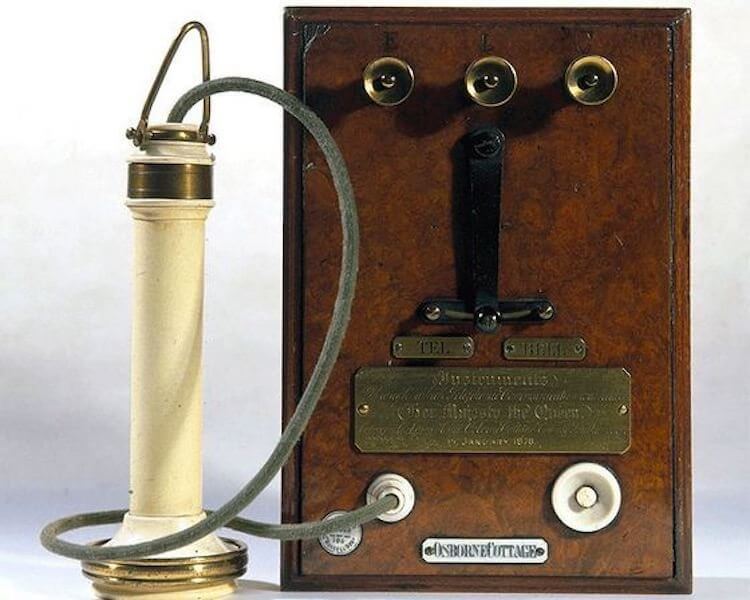
Примерно так выглядели первые телефоны.
В 2002 году Конгресс США в резолюции № 269 признал, что телефон был изобретен не Беллом, а итальянским естествоиспытателем Антонио Меуччи. Нельзя сказать, что он полностью изобрел телефон, но именно он еще в 1860 году, то есть за 16 лет до открытия Александра Белла, опубликовал статью, в которой подробно рассказал о приборе, способное передавать звуки по электрическим проводам. Таким образом, хоть он и не продемонстрировал в отличии от Белла промышленный образец своего изобретения, но именно он рассказал, как оно должно работать.
А еще в истории было такое: Что такое промышленный дизайн? И его самые необычные представители.
Как работает телефон
Говорить о том, что в первых образцах нужны были сложные телефонные станции не приходится. Самые первые представители этого типа связи вообще работали только по принципу прямого соединения. То есть надо было протянуть провод от звонившего до того, кому он звонит. Конечно, такая идея не имела будущего как массовое явление, хоть и используется до сих пор. Например, в качестве средств секретной связи, когда сигнал ни в коем случае не должен быть перехвачен. Прямая связь в этом случае является оптимальным решением.
Для того, чтобы можно было соединять абонентов внутри города, потом в разных городах, а по мере развития сетей и вовсе на международном уровне, создавались телефонные станции. То есть человек связывался с такой станцией и телефонист (обычно телефонистка) соединял его с нужным абонентом. Процесс был сложным, ненадежным и требовал большого количества людей, которые должны сидеть и буквально физически подключать один провод к другому.
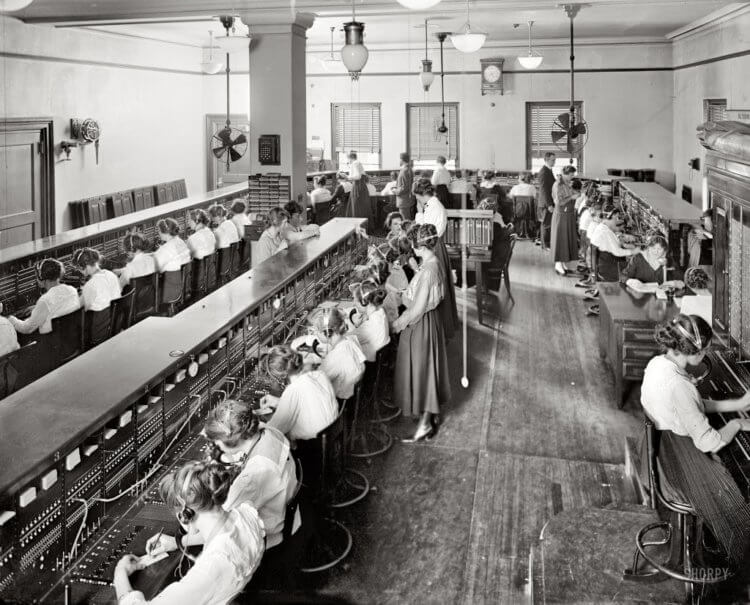
Что не говори, это была трудная работа.
Именно поэтому с приходом более современных технологий на смену такому способу соединения пришел более простой способ автоматических телефонных станций. В начале АТС были простейшими и работали не всегда стабильно, имея большое количество реле и других вспомогательных элементов. В наше время они почти полностью перешли на цифровые стандарты.
Примером работы АТС, который мог ощутить каждый, кто снимал трубку для того, чтобы позвонить кому-то, был гудок. Тот самый длинный гудок, который означал, что АТС готова к принятию командных сигналов. В этот момент абонент мог начинать набирать коды, к которым мы еще вернемся, и сам номер.
АТС бывают машинные, декадно-шаговые, координатные, квазиэлектронные, электронные аналоговые, электронные цифровые и Интернет-АТС. Сейчас мы не будем подробно останавливаться на них, так как эту тему можно развернуть на отдельную статью, и если вам это интересно, пишите в комментариях или в нашем Telegram-чате. Если интерес будет, я подготовлю отдельную статью. Пока поговорим о кодах телефонных станций и почему в Россию надо звонить, набирая “+7”.
Как набирать телефонный номер?
Многие сталкивались с форматом номеров, когда одни показывают его в формате “+7-…….”, а другие — в формате “8-…….”. На самом деле, если вы пользуетесь телефоном в России, правильным являются оба варианта. Зато, если звонить из-за границы, вам придется набирать номер именно с плюсом или вводя вместо “+7” комбинацию цифр “007”. Это что-то типа единого стандарта, который позволяет минимизировать количество набираемых кодов для выхода сначала на междугородние звонки, а потом на международные.
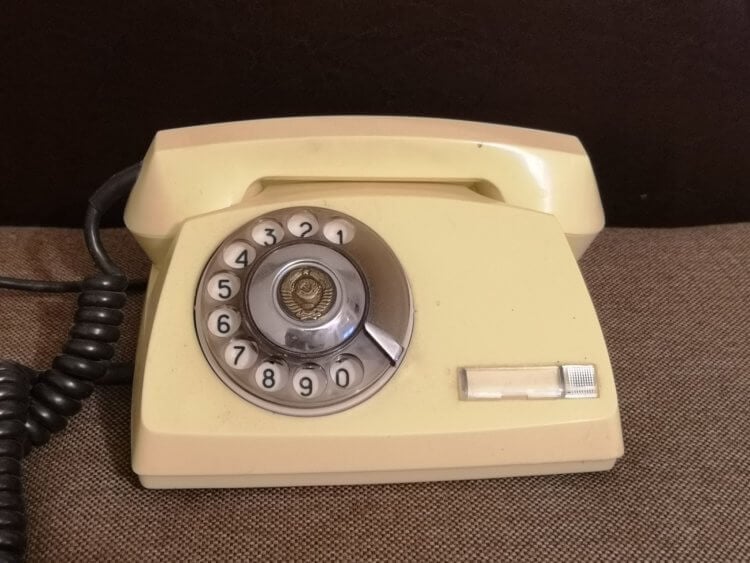
Многим не понять, как мы ненавидели людей с нулем в номере телефона.
Сейчас для унификации даже входящие номера определяются в международном формате. Это существенно упрощает процесс работы с номерами. Помню, когда все работало немного иначе, номера, сохраненные в телефонной книге с восьмеркой, спокойно набирались, но не определялись. То есть, если номер был в этом формате, аппарат не сопоставлял его и входящий номер определялся просто в виде цифр. Сейчас это исправили и встретить такое почти невозможно.
Давайте обсудим в нашем Telegram-чате, застали ли вы те самые телефоны с диском.
Пожалуй, единственной проблемой выбора, как набирать номер, является то, что звонки могут тарифицироваться по-разному, то есть, как международные или как местные. Я лично с таким не сталкивался, хотя набираю и так, и так, но в Сети поговаривают, что такое бывает.
То есть, набирая номер в формате “+7”, вы всегда дозвонитесь до абонента в России или Казахстане, так как именно для этих стран действует такой международный код. А знак “+” это всего лишь выход на международный формат номера.
Какие бываю телефонные коды?
Основных телефонных кодов в мире всего 9 и все они распределены между регионами нашей планеты. Например, код “+1” это США, Канада и страны Карибского бассейна, “+7” это Россия и Казахстан,”+3” это преимущественно европейские страны.
При этом коды присваиваются на основании этих цифр. Учитывая тот факт, что Россия и Казахстан занимают огромную территорию, логично, что у них нет деления и действует код с одной цифрой. С менее крупными странами все немного иначе. Например, Эстония имеет код 372, Монако — 377 и так далее. То есть код региона начинает прирастать другими цифрами.
После набора кода страны надо набирать код региона, код города, код АТС и сам номер. Если город большой, то он имеет свой код, минуя код региона. Например, Москва является крупным городом и имеет свой код 495 (и некоторые другие). Он считается московским, хоть и используется во многих городах Московской области.
Последовательно набирая код, можно “добраться” до абонента. Это как искать товар в интернет-магазине. Сначала выбираем категорию “электроника”, потом “потребительская электроника”, потом “средства связи”, потом “смартфоны”, дальше “производитель” и уже потом модель.
С такими устройствами можно не только легко звонить, но и многое другое.
Раньше так и было, и надо было каждый раз после набора кода дождаться длинного гудка, символизирующего переход местной АТС в режим приема команд, дальше переходить на следующую АТС и так до самого абонента. Теперь достаточно кинуть все коды разом и система сама разберет их и направит звонок в нужное место. Такая система не только упростила набор, сведя его к тапу по контакту в смартфоне, но и свела к минимуму количество “вы не туда попали”. Конечно, в том случае, если номер был записан правильно.
Как видим, наша жизнь стала намного проще и вот еще одно доказательство этого. А еще вы теперь знаете, чем отличается набор номера через “+7” и через “8”. Хотя, кому это надо, когда все только переписываться или в лучшем случае созваниваются через мессенджеры?
Рассмотрим, как можно быстро позвонить на любой телефон с компьютера бесплатно. Дополнительно разберём платные сервисы. Каждому описанному средству дадим оценку по самым важным критериям, чтобы облегчить выбор.
Содержание
- Что для этого необходимо
- Популярные мессенджеры
- Viber
- Zoom
- Telegram
- Skype
- Агент Mail.ru
- Веб-сервисы
- Zadarma.com
- Звонки онлайн
- Call2friends.com
- Sipnet.ru
- Программы IP-телефонии
- Ваш телефон
- Jitsi Desctop
- Blink
Что для этого необходимо
Чтобы позвонить на телефон с компьютера или ноутбука бесплатно, нужно иметь в распоряжении:
- ПК на Windows, MacOS или Linux-системе, оборудованный звуковой картой (адаптером).
- Стабильное высокоскоростное подключение к Интернету.
- Микрофон и наушники. Подойдёт обычная телефонная гарнитура (наушники с микрофоном) или внешняя веб-камера. Ноутбуки обычного оборудованы микрофоном и динамиками – можно использовать их.
- Специальное приложение или сторонний сервис – о них и пойдёт речь далее.
Сначала рассмотрим мессенджеры, затем – веб-сервисы. В завершение предложим несколько программ IP-телефонии.
Популярные мессенджеры
Осуществить бесплатный звонок на телефон через Интернет можно практически через любой популярный мессенджер – рассмотрим лучшие из них (WhatsApp отсутствует, поскольку не позволяет звонить из веб-версии).
Viber
Viber – по-настоящему народный сервис онлайн-телефонии. С его помощью можно бесплатно звонить с компьютера на телефон.
Если у вызываемого абонента Viber уже установлен на телефоне, плата за разговор взиматься не будет. За звонки на любые другие номера придётся заплатить.
- Чтобы совершить звонок человеку, у которого Viber установлен на смартфоне (отображается значок Viber), выберите контакт и нажмите на иконку телефона.

- Для звонков на номера, не привязанные к Viber, придётся пополнить счёт – сервис автоматически предложит сделать это.
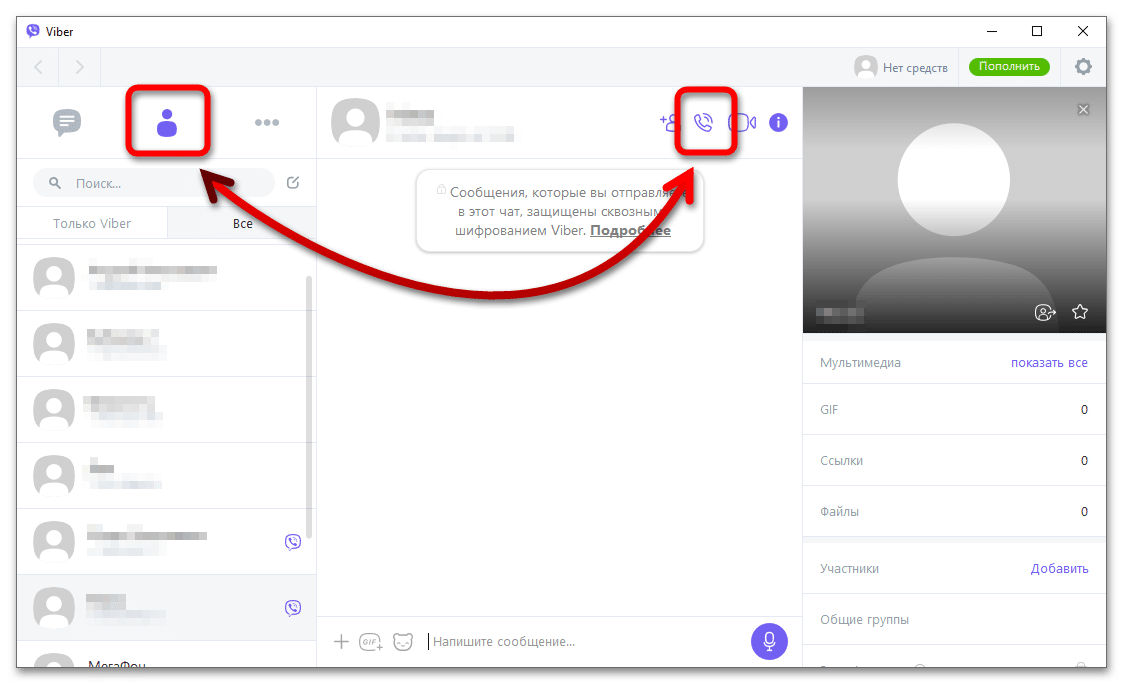
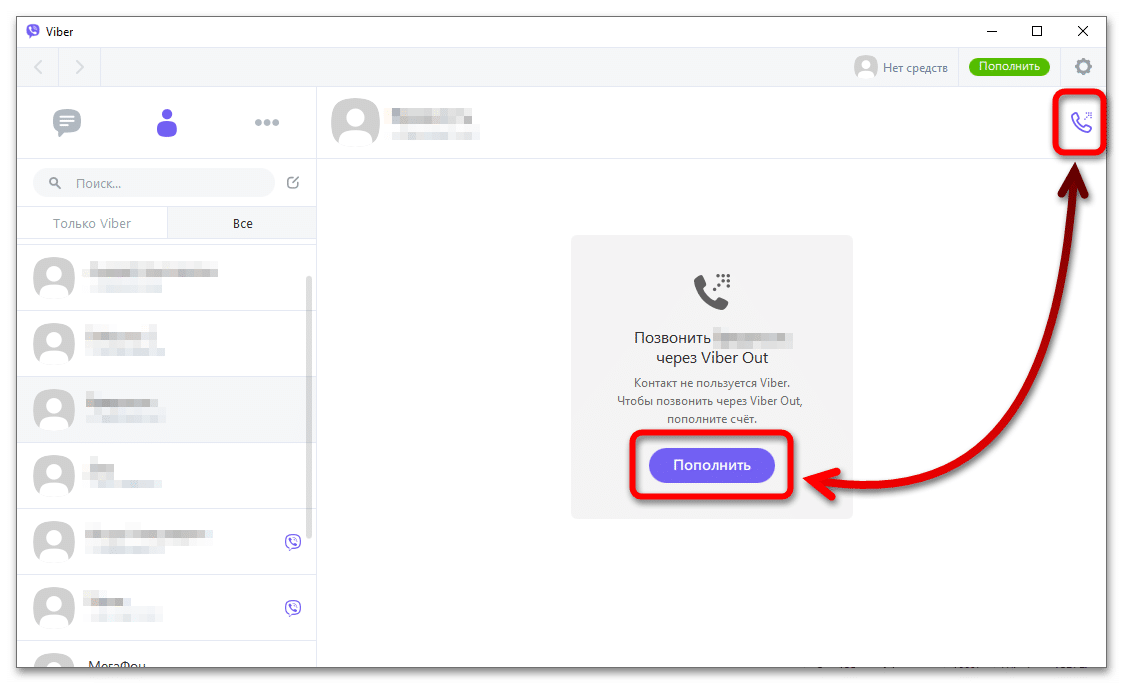
бесплатная связь с пользователями Viber
хорошее качество связи даже при медленном Интернете
быстрая синхронизация данных между устройствами
возможность совершения звонков абонентам в других странах
десктопной версией нельзя пользоваться, если на смартфоне предварительно не было установлено приложение
бесплатно звонить можно только пользователям Viber
Итого
3.8
Быстрая регистрация, бесплатные звонки пользователям Viber, хорошее качество голоса. Звонки по миру и России номерам, не использующим Viber, нужно оплачивать.
Zoom
Zoom – широко известный сервис, по умолчанию используемый для связи с коллегами, друзьями и членами семьи. Выпущен для всех популярных платформ, бесплатен для личного использования. Поддерживает видеозвонки, позволяет записывать встречи и вести групповые беседы.
Для совершения звонков через Zoom на ПК выполните такую последовательность действий: откройте «Контакты», выберите желаемого пользователя, кликните на кнопку «Конференция». Можно позвонить с видео и без.
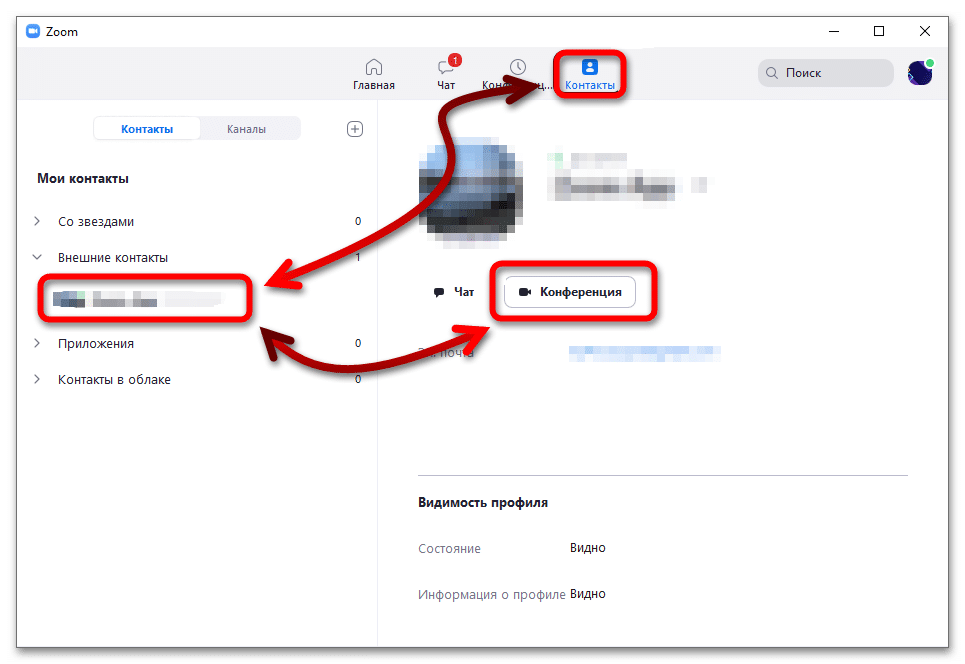
широкое распространение
бесплатное использование
высокая стабильность работы
нельзя звонить на любые номера
Итого
4
Популярный сервис для общения с пользователями внутри сети Zoom. Не взимает плату, не привязывается к личному номеру мобильного.
Telegram
Telegram – один из самых популярных мессенджеров в мире. В нём реализовано практически всё – в том числе и онлайн-звонки на мобильные телефоны. Звонить можно только из программы для ПК – онлайн-версия подобной функциональностью пока что не обладает.
Чтобы совершить звонок, достаточно перейти в боковое меню, открыть раздел «Контакты», выбрать нужного собеседника и в открывшемся чате кликнуть по иконке вызова в верхнем меню.
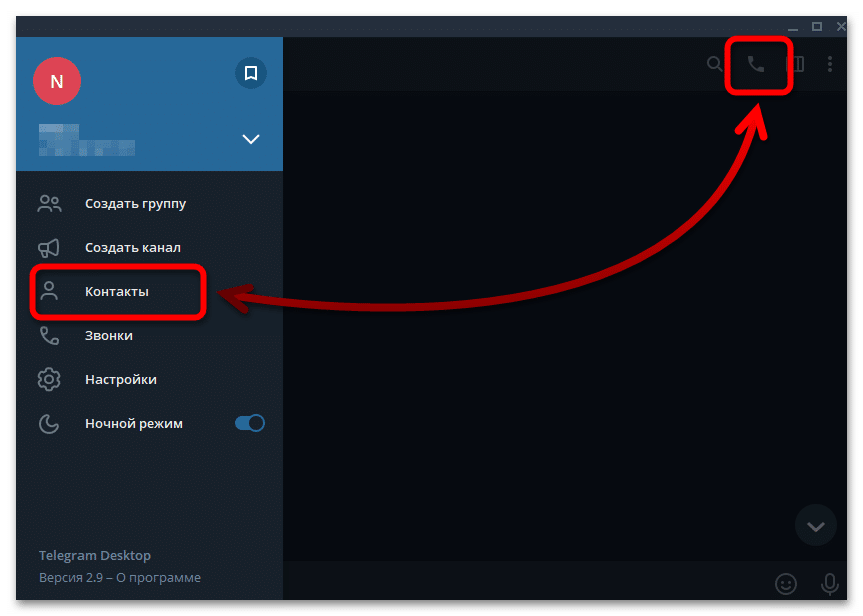
высокое качество связи
безлимитные бесплатные разговоры с пользователями Telegram
возможность регистрации по номеру телефона без смартфона
наличие групповых голосовых чатов, возможность совершения видеозвонков
настраиваемость чувствительности микрофона, проверка оборудования перед звонком
звонить можно только пользователям Telegram (они получат уведомление о вызове, если на смартфоне установлено приложение и активно подключение к Интернету)
Итого
4.5
Быстрая регистрация, бесплатные звонки пользователям Telegram, высокое качество связи. Нельзя звонить на номера, незарегистрированные в мессенджере.
Skype
Skype – теряющий популярность, но всё ещё широко используемый сервис для звонков через Интернет. Как и в предыдущих случаях, вызовы пользователям Skype абсолютно бесплатны. Можно осуществлять и звонки на мобильные через Интернет – для этого приобретается подписка или используется поминутная тарификация.
Чтобы совершить звонок, следуйте такой инструкции:
- Пользователю Skype – перейдите в «Контакты», выберите нужного человека, кликните по кнопке вызова. Уведомление абоненту придёт, если Skype открыт.

- На любой другой номер – перейдите в «Звонки», нажмите на «Новый звонок», спуститесь в конец списка», выберите вариант «Россия». Если ранее звонки не совершались, платить не придётся – месяц использования бесплатен.
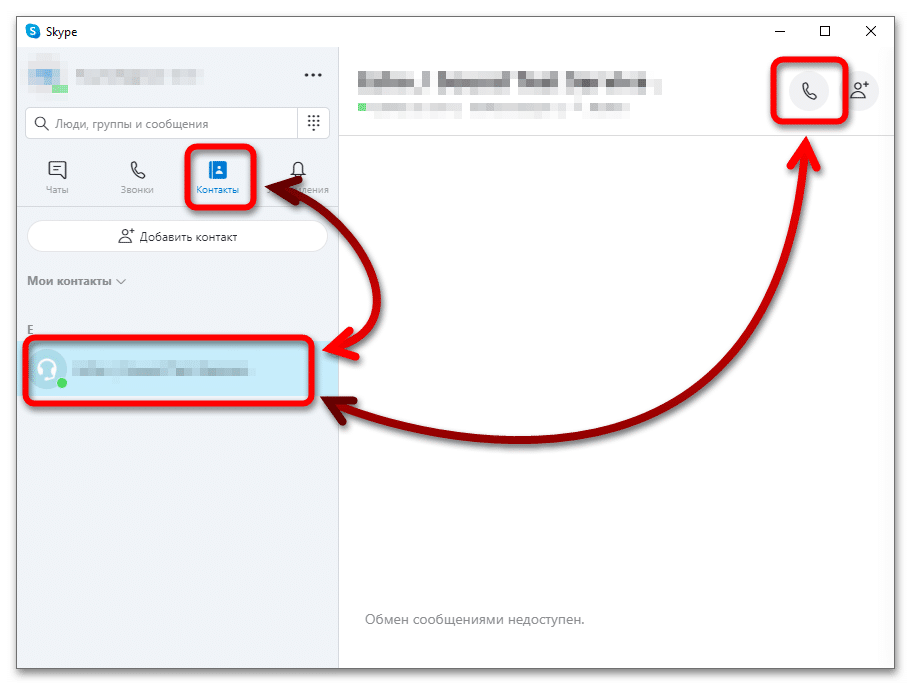
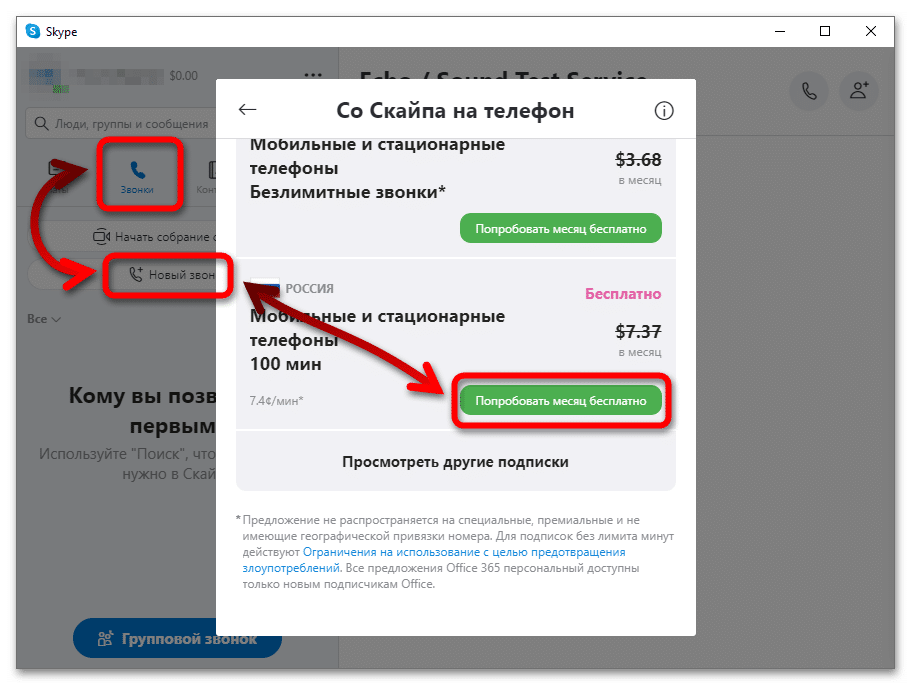
отсутствуют ограничения на вызовы пользователям Skype
можно создавать групповые голосовые чаты
есть удобный десктопный клиент, который можно использовать без смартфона
доступны пробные бесплатные вызовы на любые номера
звонки на телефонные номера не через Skype нужно оплачивать
цены нельзя назвать демократичными
Итого
3.5
Достаточно сложная регистрация, высокая стоимость вызовов на мобильные номера. Клиент для Windows относительно тяжёл, будет оказывать ощутимое влияние на быстродействие слабых систем. При передаче голоса могут наблюдаться задержки.
Агент Mail.ru
Mail.Ru Агент – некогда популярный сервис с доступной IP-телефонией, отсутствующей в настоящее время. Поддерживает возможность совершения бесплатных голосовых онлайн-звонков пользователям программы исключительно внутри сервиса – у вызываемого абонента приложение Mail.ru должно быть установлено на смартфоне. За звонки на сторонние номера, как и в Skype, нужно платить.
Чтобы совершить звонок с ПК, нужно выбрать контакт в списке и кликнуть по иконке вызова. Настроить оборудование можно в разделе «Настройки» во вкладке «Голос и видео».
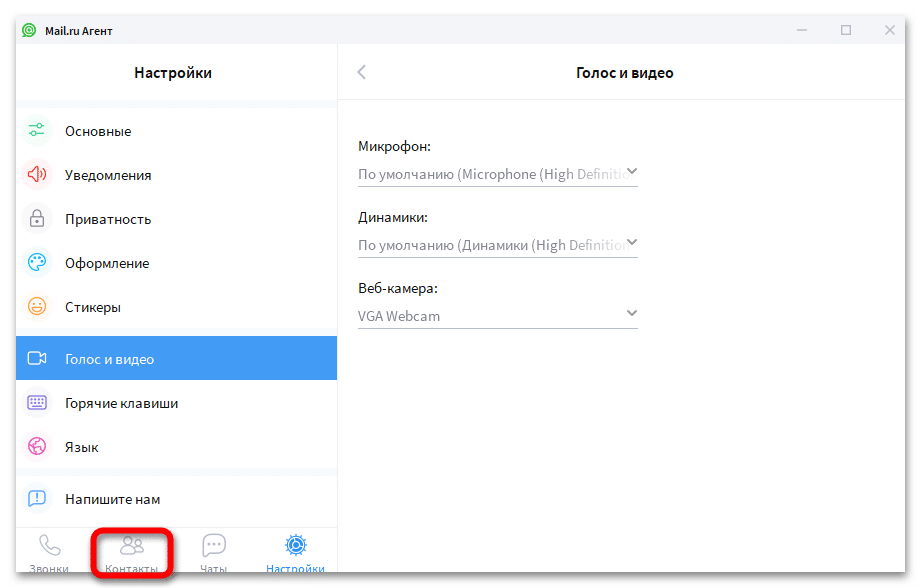
видео — и голосовая связь внутри сети мессенджера бесплатны
серьёзные задержки отсутствуют
высокая нагрузка на систему
при установке программы на ПК может инсталлироваться дополнительное партнёрское ПО
Итого
2.5
Устаревший сервис, который после потери IP-телефонии стал практически непригоден для совершения звонков на стационарные и мобильные телефоны.
Веб-сервисы
Позвонить на телефон через компьютер бесплатно можно и через всевозможные онлайн-сервисы – они не требуют установки на компьютер и максимально просты в использовании. Предложим несколько вариантов – выбирайте наиболее понравившийся.
Zadarma.com
Несмотря на своё название, Zadarma.com не предоставляет свои услуги даром, однако тарифы можно назвать максимально доступными. При регистрации на счёт пользователя зачисляются бонусные рубли – их можно использовать для тестирования сервиса через совершение первых звонков.
Позвонить на телефон можно по такому алгоритму:
- Перейдите на официальный сайт сервиса, зарегистрируйтесь.

- Подтвердите свой реальный номер, чтобы получить бонусные 20 рублей. Введите вызываемый номер в указанное на скриншоте поле, кликните по кнопке вызова. Разрешите сайту получить доступ к микрофону.


высокое качество связи, автодозвон
относительно доступные тарифы
начисление бонуса при подтверждении номера
совершение анонимных звонков
для использования обязательно нужно регистрироваться
Итого
4.8
Есть всё, что нужно: низкие цены, высокое качество работы, поддержка бизнес-функций, а также бесплатные звонки с компьютера на телефоны пользователей Zadarma. Один из лучших веб-сервисов в своей категории.
Звонки онлайн
Звонки онлайн – сервис, с помощью которого можно совершать бесплатные звонки на телефоны России и других стран. Заявляется, что вызовы бесплатны, но имеют ограничения по времени – на деле же за любой вызов приходится платить.
Для совершения звонков:
- Перейдите на официальный сайт, создайте аккаунт (можно авторизоваться через ВКонтакте).
- Откройте вкладку «Тарифы», введите вызываемый номер, узнайте стоимость вызова.
- Если цена устраивает, перейдите в раздел «Главная». Остаётся лишь набрать номер и совершить вызов.


доступ к вызовам на любые номера
широкий набор направлений
удобство авторизации
плохое качество связи
неоправданно высокие цены по некоторым направлениям (при этом заявлено, что сервис бесплатный)
Итого
2.3
Ненадёжный сервис, у которого нет никаких преимуществ перед конкурентами. Единственный весомый плюс – быстрая авторизация.
Call2friends.com
Call2friends – иностранный провайдер, позволяющий звонить с ноутбука или ПК на сотовые и стационарные телефоны по России и в другие страны. Авторизоваться можно с помощью социальных сетей. Бонусов не представляет – для совершения вызовов нужно пополнить счёт.
Как пользоваться:
- Перейдите на сайт, нажмите на «Register».

- Выберите подходящий вариант авторизации или создайте учётную запись через e-mail. Пополните счёт любым удобным способом.
- Перейдите к виртуальному телефону, наберите мобильный или городской номер и совершите вызов.


не нужно устанавливать программу на ПК
можно звонить без предварительной регистрации
по некоторым направлениям вызовы бесплатны (сами направления не указаны)
дорогие тарифы
низкое качество связи, постоянные разрывы соединения
Итого
2.8
Во многом похож на «Звонки Онлайн». Непонятные цены, недостаточно хорошее качество связи. Подходит для разового важного разговора, например, с мамой.
Sipnet.ru
SipNet – качественный сервис, через который можно совершать бесплатные звонки на любые номера через Интернет. Дизайн повторяет стандартное приложение «Телефон» для смартфонов. Предлагается пробный период, в течение которого звонки другим пользователям сервиса оплачивать не нужно.
Используется по следующей инструкции: откройте официальный сайт, зарегистрируйтесь (алгоритм тот же, что и в предыдущих сервисах), пополните счёт, нажмите на кнопку «Звонок из браузера» и введите вызываемый номер.
высокая надёжность
бесплатное общение с другими пользователями SIPNET
открытые тарифы
нужно регистрироваться с подтверждением номера телефона (обязательно)
Итого
4.3
Крепкий сервис с хорошими тарифами и поддержкой. Не подходит для тех, кто не хочет указывать свой настоящий номер телефона (подтверждение выполняется через вызов).
Программы IP-телефонии
Программы IP-телефонии – виртуальные телефоны для операционных систем.
Ваш телефон
Ваш телефон – официальное приложение от Microsoft для онлайн-звонков. В Windows 10 оно встроено по умолчанию. Сопрягается с телефоном с помощью приложения Your Phone Companion для Android и iOS (процедура та же, что и в Viber).
Программа максимально проста в использовании – после сопряжения на ПК появляется виртуальная копия реального телефона со всеми контактами и журналом звонков. Звонки осуществляются через вкладку «Вызовы».

полная копия вашего телефона – плата согласно действующему тарифу от оператора
быстрая настройка
качественная связь
нужно устанавливать приложение для сопряжения, доступно только для Windows
Итого
5
Официальное приложение от всемирно известной компании. Никакой дополнительной платы не взимает.
Jitsi Desctop
Jitsi Desctop – небольшая программа, предназначенная для совершения бесплатных звонков, ведения переговоров и конференций. Разговоры шифруются.
После запуска нужно ввести используемые протоколы. После того, как программа подключится к аккаунтам в указанных системах телефонии, можно будет совершать звонки. Оплата ведётся через подключенные сервисы телефонии – само приложение средства не взимает.
поддержка широкого спектра систем – Google Talk, SIP, XMPP, Facebook и т. д.
быстрое подключение к учётным записям
отсутствие дополнительной тарификации
нагрузка на компоненты системы
Итого
4.8
Программа для звонков – посредник между ПК и системами цифровой телефонии. Удобна в использовании, шифрует разговоры.
Blink
Blink – простейший сервис, который поддерживает услуги множества SIP-провайдеров. Данные пользователя защищаются. Можно совершать звонки, обмениваться файлами, устраивать конференции.
Для совершения звонков:
- Добавьте существующий SIP-аккаунт или создайте новый.

- Переключитесь в «Контакты» и совершите звонок. Набрать номер нельзя – его предварительно нужно добавить в список.


простота использования
низкий уровень нагрузки на систему
широкая функциональность
Итого
5
Отличный IP-телефон, поддерживающий услуги многих провайдеров. Подходит для постоянного использования.
Панель набора номера можно использовать как обычный телефон, чтобы позвонить на номер телефона. (Вы также можете ввести имена или группы.)
Чтобы набрать номер из Teams, перейдите в  , а затем введите номер человека, с помощью панели набора номера, расположенной слева. Нажмите кнопку вызов .
Чтобы позвонить человеку по имени, введите его имя на панели набора номера. Чтобы сделать групповой звонок, введите несколько имен или номеров и нажмите кнопку Позвонить .
Чтобы получить доступ к панели набора номера во время звонка, перейдите к элементу управления звонками и выберите панель набора номера  .
.
Дополнительные параметры и функции звонков также можно найти в статье Microsoft Teams что нужно знать о звонках.
Важно: Вы не сможете сделать экстренный вызов 911, если команды не подключены к Интернету.
Примечание: Если вы не видите команду для набора номера, возможно, ваша организация не приобрела тарифного плана. Но вы все равно можете звонить другим людям в командах.
Чтобы позвонить, нажмите Звонки > и введите номер телефона. Если вы разрешили настройку, чтобы разрешить доступ к контактам телефона, нажмите Звонки > Контакты
  и выберите абонента, которому вы хотите позвонить.
Используйте клавиатуру на своем мобильном устройстве, чтобы набирать номера с вашего личного телефонного номера и совершать экстренные вызовы на ваш экстренный номер в вашей стране.
Примечание: Если вы не видите команду для набора номера, возможно, ваша организация не приобрела тарифного плана. Но вы все равно можете звонить другим людям в командах.
Важно: Вы не сможете сделать экстренный вызов 911, если команды не подключены к Интернету.
Чтобы позвонить по номеру телефона (КТСОП) из Surface Hub, коснитесь кнопки позвонить на экране приветствия, а затем коснитесь значка поле ввода.
Получив доступ к клавиатуре, просто введите номер, на который хотите позвонить.