

Письмо к уважаемому и почитаемому миллионами духовному лицу – это не просто обращение с изложением просьбы или жалобы. Чтобы написать письмо Патриарху, необходимо соблюдать несколько правил, принятых церковным этикетом. Это касается, прежде всего, формы подачи сообщения священнослужителю, наделенного полномочиями Патриарха.
Отправить открытое письмо
Как оформить обращение к Святейшему
Официальный чин Патриарха предполагает обращение «Ваше Святейшество», вторая общепринятая форма «Святейший Владыко». Одна из этих фраз и должна стать первой строкой вашего письма. Нужно учесть тонкости общения с духовным пастырем, писать письмо нужно на листе обычной бумаги, бланки и прочие канцелярские атрибуты использовать в таких посланиях не принято.
Структура обращения должна выглядеть следующим образом:
- сведения об адресате;
- грамотное, четкое и краткое изложение обстоятельств обращения;
- заключительный комплимент;
- подпись просителя и дата составления письма.
Некоторых пояснений требует понятие «заключительный комплимент». Как правило, это фраза, призванная выказать свое уважение Святейшему. Она может содержать пожелания здравия и спасения испрашивать и призывать к благословению, миру, и согласию. Просящий же должен указывать на свою искренность и смиренность перед Патриархом.
Куда отправлять послания Патриарху
Любое письмо Святейшему проходит через канцелярию, поэтому следует задуматься над тем, стоит ли адресовать его самому Патриарху, ведь есть вопросы, решение которых возложено на иных лиц церкви в силу занятости Владыки.
Написать письмо Патриарху можно, использовав традиционный конверт и бумагу, либо обратиться за помощью через официальный сайт, который организован при Московском Патриархате. Здесь же публикуется вся информация о бесплатных телефонах, почтовых адресах.
Подскажите как с Святейшим Патриархом Кириллом можно связаться???
Проблема проста-как Мир.Подскажите ,как можно именно к Всятейшему Кириллу обратиться и получить его благословение???Кто-нить при помощи инета это делал?Зашла на офиц сайт,но там нет ничего такого,где я могла бы с ним побеседовать.Подскажите,кто может…Хотелось бы именно с ним…
А с президентом РФ побеседовать не пробовали? А написать ему можно по адресу: Москва, Чистый переулок, 7. Патриархия.
Неттт!!!! С призидентом не пробовала и не хочу! К чему сорказм,не поняла??!! А за адрес,спасибо.
А теперь вопрос.Попросишь помощи у людей,совершенно незнакомых,и получаешь такой ответ(((А стоит ли?Глубоко верующая,поэтому все равно спрашиваю.Кто мне подскажите,кроме письма.
Да письмо ваше не то что до Патриарха — до его секретаря то не дойдет. На сортировке выкинут. Единственый способ какой я вижу — прорватса к нему на какой то публичной службе или узнать когда будет визит в какое то общественое место и поймать там. Если охрана не примет за покушенне и не всадит в вас пол кило свинца — есть шанс получить желаемое благословленне.
Во-первых,я и не ему лично пишу(прошу заметить,во всяком случае здесь),во-второх вы не поняли,кроме благословения,хочется с ним и пообщаться,как со всеми людьми(даже с президентом.на форуме,нет-нет,но отвечает))).Но это уже не важно,во всяком случае на этом форуме(не в обиду,никому)
Подозреваю что вы себе задачу просто не реальную поставили. Ну разве что у вас есть чем его заинтересовать — какой нить скажем крупный проект могущий принести пользу РПЦ. Иначе с чего б он на вас время тратить стал? А так — максимум действительно под благословленне прорватса с риском для здоровья.
Так вы значит с президентом на форуме общаетес? И он вам даж «нет-нет,но отвечает»? А ето вот кто написал? http://eva.ru/topic/220/2836984.htm?messageId=71662838 Че та мне стало уже интересно )))
ИМХО, Ваше желание из области фантастики. А Вам точно нужен патриарх? Никто другой Вам не подойдет? Я серьезно. Какого плана у Вас проблема, предложение или что там у Вас? Может Вам подскажут другого компетентного человека и главное более доступного.
Ну так сказала ж автор — ей «хочется с ним и пообщаться,как со всеми людьми». С президентом уже пообщалас на форуме и он ей «нет-нет,но отвечает» — хотя она пишет что беседовать «С призидентом не пробовала и не хочу!». Ну вот наверно и с Патриархом не пробовала и не хочет — но будет беседовать и он мож ей даже нет-нет но ответит ))) Вот только — не ходит по форумам Патриарх. Пичалька.
зашла к вам в личку,и все стало на свои места)))
А в топик «участники форума» не заглянули? ))) А то мож слегка не на те места оно встало? )))
день сегодня необычный, радостный, что в Рецептах, что здесь — пряма хочицца сразу «жить и работать».
И не говори ))) Прям от компа отползать не охота )))
 в д….м провели интернет? Весь топ зачитала вслух в офисе — цирк на дроте
Ненуачо? Деушка молодая а Патриарх мущщина видный… Конечно поговорить хоцца — че прям сразу ржош то? Кста если от аффтора отвлечьса — есть такая категория верующих кторые в серьез полагают что благословленне от Париарха святей чем от епископа а от епископа — святей чем от иерея. И даж нарочно бегают на мероприяття где церковные иерархи присутствуют. Но тут явно не етот случай )))
иерархия и чувство социальной значимости «чем выше, тем святее» в этой лестнице дают о себе знать. Результаты налицо. Классика. А шо делать? Как страшно жить (с)
Не ну тут много смешного бывает. Типа как в кафедрале на Богоявленне за водицей очередь на пару миль — а в храме за углом пусто. Святей вода если храм главней. Ой страшно ж!
Все всё написали,что думают на эту тему???Тогда всем спасибо за оказанную «честь»,так сказать.Топ можно закрывать))).
По просьбе автора тема закрыта.
Шаг 1. Выберите то поздравление, что больше всего подходит под характер, увлечения и статус того, кому хотите сделать приятное.
Шаг 2. Напишите номер телефона получателя. Отправляете в другую страну? Нажмите на флажок в поле ввода и выберите нужную страну.
Шаг 3. Выберите дату и время, когда нужно поздравить или разыграть адресата. Обратите внимание: нужно указать ваше местное время. То есть если адресат живет в другом часовом поясе, соотнесите его время с вашим.
Шаг 4. Впишите ваш номер телефона — мы отправим отчет о доставке, когда виновник торжества получит сюрприз.
Шаг 5. Хотите, чтобы адресат знал, кто его поздравил? При заказе добавьте подпись. После аудио поздравления мы позвоним еще раз и скажем, кто сделал оригинальный сюрприз. А вы можете выбрать статус (например, «Мама», «Подруга», «Брат» и т.д.) и/или имя.
Шаг 6. Заполнили все поля? Нажмите кнопку «Отправить», чтобы перейти к оплате аудио поздравления.
Любым удобным способом:
• Банковской картой. Выберите этот вариант оплаты (с логотипами Visa, MasterCard, Мир), и вы попадете на безопасную платежную страницу Сбербанка. Введите на ней данные карты и завершите платеж.
• Для клиентов Сбербанка — через SberPay с мобильного устройства. Выберите этот способ оплаты при заказе с мобильного телефона или планшета. Вы будете направлены в приложение “СберБанк”. В приложении необходимо нажать кнопку “Оплатить”. Через несколько секунд вы получите push-уведомление об оплате.
• Для клиентов Сбербанка — через SberPay с персонального компьютера. Выберите этот способ оплаты при заказе с ПК, вы увидите краткую инструкцию по оплате. На мобильный телефон придет push-уведомление — нажмите на него. Вы будете перенаправлены в приложение “СберБанк”. В приложении необходимо нажать кнопку “Оплатить”. Через несколько секунд вы получите уведомление об оплате.
• Через Yandex Pay с мобильного устройства. Выберите кнопку «Оплатить с Я Pay». Войдите в свой Яндекс ID, привяжите к нему банковскую карту (если она еще не привязана). При привязке карты Yandex Pay спишет и тут же вернет символическую сумму с карты в качестве проверки. Чтобы совершить оплату, нажмите кнопку «Оплатить». После успешной оплаты вы автоматически вернетесь на сайт и увидите номер заказа.
• Через Yandex Pay с персонального компьютера. На странице оплаты нажмите кнопку «Оплатить с Я Pay». Откроется окно оплаты. Необходимо войти в Яндекс ID, а также привязать к нему банковскую карту (если она еще не привязана). При привязке карты Yandex Pay спишет и тут же вернет символическую сумму с карты в качестве проверки. Нажмите кнопку «Оплатить». После успешной оплаты вы автоматически вернетесь на сайт и увидите номер заказа.
• Через Систему быстрых платежей (СБП) с мобильного устройства. На странице оплаты выберите кнопку с логотипом СБП. У вас откроется окно оплаты в приложении вашего банка (если вы пользуетесь картами нескольких банков, необходимо выбрать, с карты какого из них вы хотите оплатить заказ). В открывшемся окне нажмите кнопку “Оплатить”. После подтверждения оплаты со счета карты спишется сумма заказа.
• Для абонентов МТС и МегаФон — с баланса мобильного телефона. Выберите этот способ, и через несколько секунд вы получите смс от оператора, следуйте инструкциям в сообщении.
• Зарубежной банковской картой — выберите этот вариант оплаты (с логотипами Visa, MasterCard), и вы попадете на безопасную платежную страницу сервиса Robokassa.kz. Введите на ней данные карты и завершите платеж.
Нужно соблюдать всего два простых условия: подключиться к одному и тому же сервису и быть онлайн.

Сервис для бесплатных звонков стоит выбирать с учётом его популярности. Ведь чем больше аудитория проекта, тем выше шанс, что его используют ваши друзья и тем проще вам будет с ними связаться. Поэтому в подборку вошли сервисы, которые имеют наибольший спрос в России, на Украине и в странах СНГ.
1. Skype
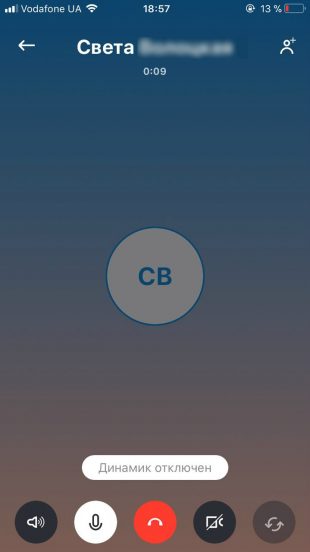
Skype стал одним из первых массовых сервисов для бесплатных звонков и был известен среди пользователей компьютеров ещё до наступления эпохи смартфонов. Успех проекта привлёк Microsoft, которая приобрела Skype. Сейчас сервис доступен на всех современных платформах и входит в список самых популярных программ для коротких сообщений и звонков.
Skype позволяет звонить из десктопного и мобильного приложений. Вы также можете совершать вызовы из браузера через веб‑версию сервиса, но для этого он попросит вас установить специальный плагин. Skype поддерживает как голосовые, так и видеозвонки. Можно связаться с одним абонентом или же устроить конференцию с несколькими людьми.
Десктопный клиент Skype →
Веб‑версия Skype →
2. Zoom
Сервис, который стал стандартом де‑факто для связи с коллегами, семьёй и друзьями во время пандемии и не собирается сдавать позиции. Zoom полностью бесплатен для персонального использования и доступен на любых платформах.
Помимо классических голосовых вызовов, сервис поддерживает видеозвонки, показ экрана, текстовый чат, а также позволяет делать записи встреч. И хотя с помощью Zoom можно созваниваться один на один, он всё же больше подходит для группового общения с людьми, которые находятся на расстоянии.
Десктопный клиент Zoom →


3. Telegram
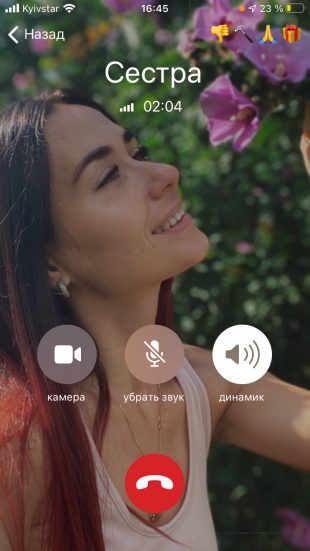
Мессенджер Telegram — проект основателя «ВКонтакте» Павла Дурова. Этот относительно молодой сервис уже набрал популярность во всём мире.
Telegram может послужить вам для бесплатного общения из десктопного и мобильного приложений. У сервиса есть веб‑версия, но звонить из неё пока нельзя. С помощью Telegram вы можете совершать не только обычные, но и видеовызовы. Кроме того, есть голосовые чаты для общения с несколькими участниками.
Десктопный клиент Telegram →
Веб‑версия Telegram →
4. Viber
Viber можно назвать самым народным сервисом онлайн‑телефонии для жителей постсоветского пространства. Так исторически сложилось, что у большинства обладателей смартфонов в нашем регионе бесплатная голосовая связь ассоциируется именно с этим проектом.
С помощью Viber вы можете совершать не только аудио-, но и видеозвонки из настольного и мобильного приложений. Режим конференции также присутствует. А вот веб‑версии нет, поэтому звонить из браузера нельзя.
Десктопный клиент Viber →
5. Facebook* Messenger
Этот сервис является частью крупнейшей социальной сети, количество его пользователей превышает один миллиард человек. Наверняка вы и большинство ваших знакомых уже применяете его для переписок в Facebook*. В таком случае вам даже не придётся ничего устанавливать, ведь с помощью Facebook* Messenger можно не только обмениваться текстовыми сообщениями, но и звонить.
Сервис поддерживает бесплатные вызовы из браузера (без всяких плагинов) и мобильного клиента. Пользователям доступна аудио- и видеосвязь. К вашим услугам голосовые конференции и видеочаты.
Веб‑версия Facebook* Messenger →
6. Google Duo
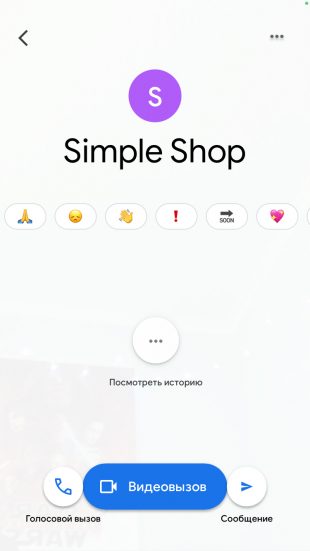
Простой и удобный сервис от Google, призванный упростить общение с друзьями и коллегами. В отличие от других инструментов компании, ориентированных на групповые встречи, Duo является более личным и во многом похож на FaceTime от Apple.
Сервис работает в виде мобильных приложений, а также в браузере. Он позволяет созваниваться по голосовой и видеосвязи группами до 12 человек. Текстовых сообщений в Duo нет, зато есть возможность записать видеосообщение в случае, если абонент недоступен. Кроме того, предусмотрена интересная функция «Тук‑тук», позволяющая видеть звонящего ещё до ответа на вызов.
Веб‑версия Google Duo →
7. WhatsApp
Ещё один проект Facebook*, с помощью которого вы можете звонить бесплатно. WhatsApp почти не отстаёт от популярнейшего Facebook* Messenger, поэтому вероятность того, что им уже пользуются многие ваши знакомые, очень велика.
WhatsApp позволяет звонить из мобильных клиентов и с компьютера. Сервис поддерживает голосовую и видеосвязь. Есть как одиночные звонки, так и групповые вызовы.
Десктопный клиент WhatsApp →
Веб‑версия WhatsApp →
8. FaceTime
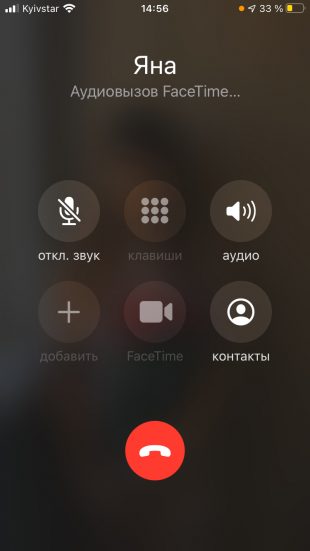
Бесплатный сервис Apple, который интегрирован в операционные системы компании и позволяет владельцам iPhone, iPad и Mac общаться с людьми через интернет. Он работает только на фирменных устройствах и недоступен на других платформах.
В FaceTime есть обычные и видеозвонки с поддержкой групповых чатов до 32 человек. Во время общения можно использовать анимированные Memoji для передачи настроения и эмоций. Также доступна функция съёмки Live Photos, которая поможет запечатлеть лучшие моменты видеовстречи.
9. ICQ
Когда‑то ICQ был широко известен как сервис для обмена короткими сообщениями. Его клиент был установлен на огромном количестве компьютеров, но разработчики проекта не успели быстро адаптировать его для мобильных платформ. Поэтому ICQ затерялся на фоне конкурентов. Сейчас сервисом владеет российская компания Mail.Ru, которая пытается вернуть былую популярность «Аськи».
С помощью нового ICQ вы можете совершать аудио- и видеозвонки из настольного и мобильного клиентов. В версиях сервиса для Windows и macOS доступны голосовые и видеоконференции.
Десктопный клиент ICQ →
Текст статьи обновлён 25 января 2021 года.
Читайте также 📞📲💻
- 5 Android-приложений для автоматических ответов на сообщения, почту и звонки
- 10 способов запустить видеоконференцию бесплатно
- Что такое Signal и почему он безопаснее, чем WhatsApp и даже Telegram
- 8 причин отказаться от Skype и Zoom в пользу Discord
- 5 советов от WhatsApp, как обезопасить свой аккаунт в мессенджере
*Деятельность Meta Platforms Inc. и принадлежащих ей социальных сетей Facebook и Instagram запрещена на территории РФ.
08 апреля 2016
21:07
Обратиться к президенту: все способы выйти на прямую связь с Путиным
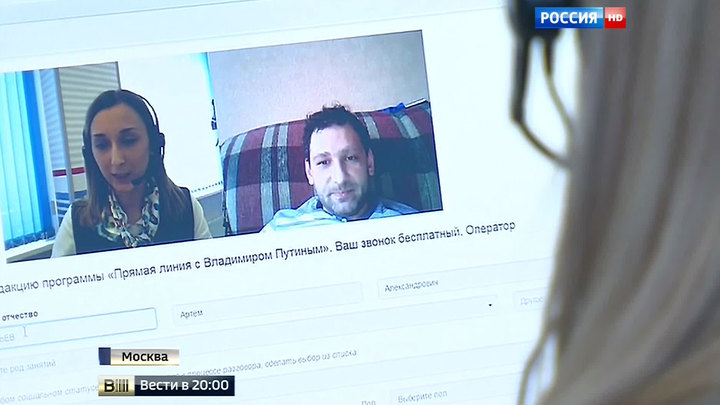
Центр по приему звонков и сообщений для «Прямой линии с Владимиром Путиным» работает больше суток. И операторы уже принимают вопросы главе государства со всех концов страны. Обратиться в центр может любой желающий в любое время дня и ночи и даже записать видеозвонок. Прямая линия пройдет 14 апреля.
Центр по приему звонков и сообщений для «Прямой линии с Владимиром Путиным» работает больше суток. И операторы уже принимают вопросы главе государства со всех концов страны. Обратиться в центр может любой желающий в любое время дня и ночи и даже записать видеозвонок. Прямая линия состоится 14 апреля.
Операторов call-центра, через которых отправляют послания, можно не только услышать, но и увидеть. В этом году добавилась такая опция — видеозвонок. Это уже стало популярным. Видеозвонок можно сделать с мобильного телефона или прямо с компьютера с веб-камерой. Для этого нужно на сайте прямой линии скачать бесплатное приложение.
На сайте «Москва-Путину» есть подробная инструкция. Достаточно сделать несколько простых шагов — открыть сайт, нажать кнопку «сделать видеозвонок», программа будет подсказывать, как скачать приложение. На указанный вами номер придет код подтверждения, который понадобится при регистрации в приложении. Вводите его, и можно звонить.
«Просим вас, Владимир Владимирович, посодействовать решению нашего вопроса и вернуть нашу квартиру», — просит один из тех, кто обращается к Путину.
Не важно, на какой платформе мобильное устройство или какая операционная система на компьютере, звонок можно сделать в любом случае. Кстати, приложение можно скачать, не пользуясь сайтом. Оно называется «Москва-Путину». Операторы call-центра работают круглосуточно и готовы принять любой вопрос.
«Бывают и очень эмоциональные звонки, — признается специалист центра по приему звонков Кирилл Хрусталев. — Люди прямо со слезами не всегда знают, как вопрос сформулировать. Мы помогаем, стараемся помочь сформулировать».
Звонков много, и все операторы могут быть заняты. Но даже в этом случае вопрос можно задать. Он будет записан. Для видеозвонков автоответчик персонифицированный. С вами говорит Татьяна Ремезова.
«Здравствуйте! Вы позвонили в редакцию программы «Прямая линия с Владимиром Путиным». К сожалению, большинство операторов заняты. Вы можете еще раз перезвонить или самостоятельно записать свой видеозвонок, нажав на кнопку «запись», — сообщает Татьяна Ремезова.
Возможности задать вопрос много. Для обычных звонков, без видео номер прямой линии 8-800-200-40-40. SMS или MMS сообщение, фото и видеофайл можно отправить на номер 0-40-40, он действителен для всех российских операторов мобильной связи. Написать вопрос можно на сайте «Москва-Путину». А можно и в социальной сети «ВКонтакте», там есть специальная группа «Прямая линия с Владимиром Путиным».

Ранее по теме
-
Матвиенко: губернаторы тоже могли бы устраивать «прямые линии»
-
Зарплатные заложники «Островного» освобождены и возвращаются домой
-
Навещать родственников в реанимации могут разрешить с 1 июля
-
«Прямая линия» в деле: жалобы россиян превратились в список поручений правительству
-
Кудрин предлагает кардинально реформировать четыре сферы
-
Кудрин согласился возглавить «Центр стратегических разработок»
Рассмотрим, как можно быстро позвонить на любой телефон с компьютера бесплатно. Дополнительно разберём платные сервисы. Каждому описанному средству дадим оценку по самым важным критериям, чтобы облегчить выбор.
Содержание
- Что для этого необходимо
- Популярные мессенджеры
- Viber
- Zoom
- Telegram
- Skype
- Агент Mail.ru
- Веб-сервисы
- Zadarma.com
- Звонки онлайн
- Call2friends.com
- Sipnet.ru
- Программы IP-телефонии
- Ваш телефон
- Jitsi Desctop
- Blink
Что для этого необходимо
Чтобы позвонить на телефон с компьютера или ноутбука бесплатно, нужно иметь в распоряжении:
- ПК на Windows, MacOS или Linux-системе, оборудованный звуковой картой (адаптером).
- Стабильное высокоскоростное подключение к Интернету.
- Микрофон и наушники. Подойдёт обычная телефонная гарнитура (наушники с микрофоном) или внешняя веб-камера. Ноутбуки обычного оборудованы микрофоном и динамиками – можно использовать их.
- Специальное приложение или сторонний сервис – о них и пойдёт речь далее.
Сначала рассмотрим мессенджеры, затем – веб-сервисы. В завершение предложим несколько программ IP-телефонии.
Популярные мессенджеры
Осуществить бесплатный звонок на телефон через Интернет можно практически через любой популярный мессенджер – рассмотрим лучшие из них (WhatsApp отсутствует, поскольку не позволяет звонить из веб-версии).
Viber
Viber – по-настоящему народный сервис онлайн-телефонии. С его помощью можно бесплатно звонить с компьютера на телефон.
Если у вызываемого абонента Viber уже установлен на телефоне, плата за разговор взиматься не будет. За звонки на любые другие номера придётся заплатить.
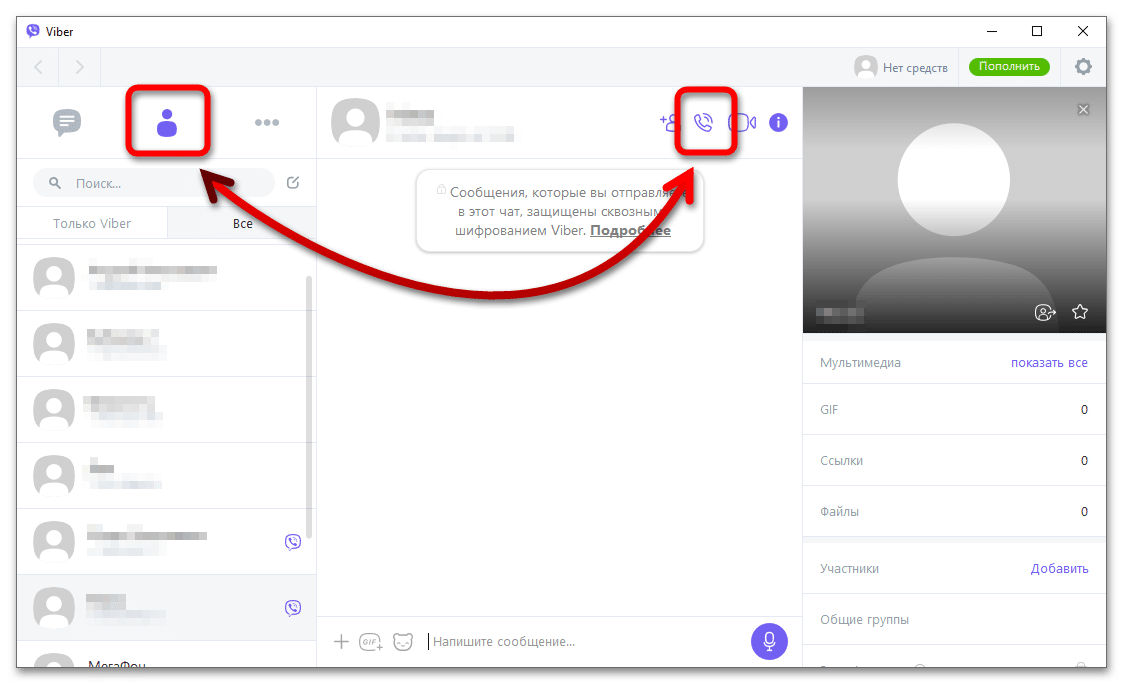
- Чтобы совершить звонок человеку, у которого Viber установлен на смартфоне (отображается значок Viber), выберите контакт и нажмите на иконку телефона.

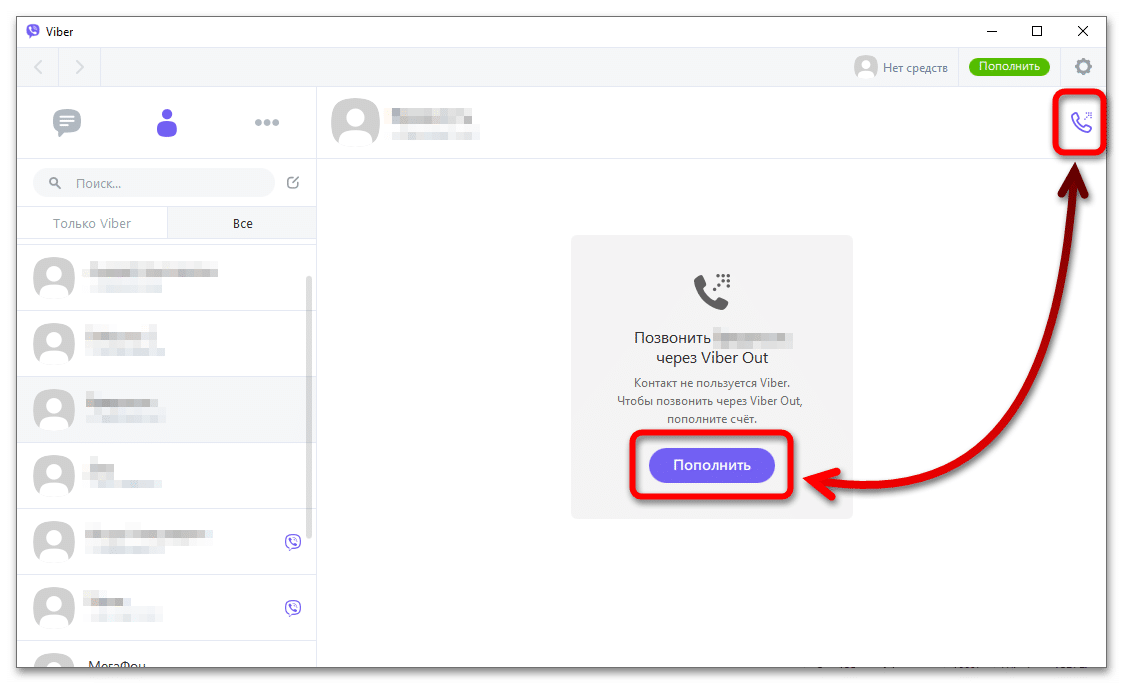
- Для звонков на номера, не привязанные к Viber, придётся пополнить счёт – сервис автоматически предложит сделать это.
бесплатная связь с пользователями Viber
хорошее качество связи даже при медленном Интернете
быстрая синхронизация данных между устройствами
возможность совершения звонков абонентам в других странах
десктопной версией нельзя пользоваться, если на смартфоне предварительно не было установлено приложение
бесплатно звонить можно только пользователям Viber
Итого
3.8
Быстрая регистрация, бесплатные звонки пользователям Viber, хорошее качество голоса. Звонки по миру и России номерам, не использующим Viber, нужно оплачивать.
Zoom
Zoom – широко известный сервис, по умолчанию используемый для связи с коллегами, друзьями и членами семьи. Выпущен для всех популярных платформ, бесплатен для личного использования. Поддерживает видеозвонки, позволяет записывать встречи и вести групповые беседы.
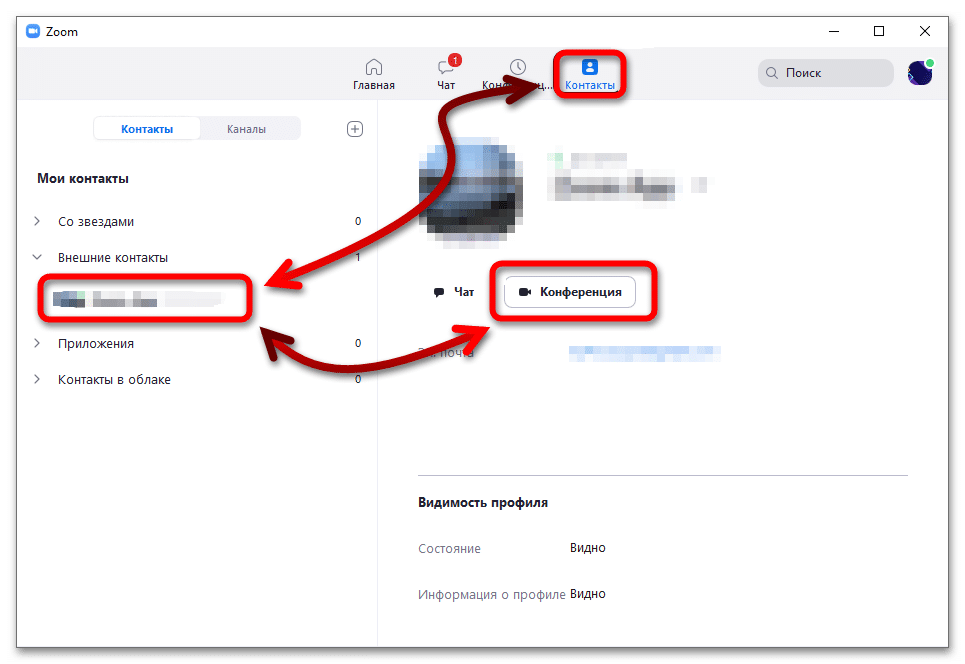
Для совершения звонков через Zoom на ПК выполните такую последовательность действий: откройте «Контакты», выберите желаемого пользователя, кликните на кнопку «Конференция». Можно позвонить с видео и без.
широкое распространение
бесплатное использование
высокая стабильность работы
нельзя звонить на любые номера
Итого
4
Популярный сервис для общения с пользователями внутри сети Zoom. Не взимает плату, не привязывается к личному номеру мобильного.
Telegram
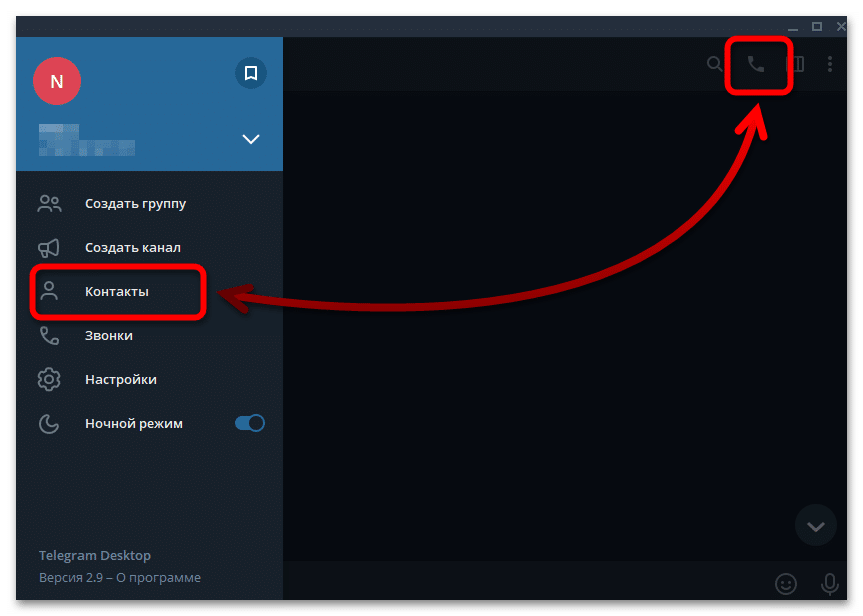
Telegram – один из самых популярных мессенджеров в мире. В нём реализовано практически всё – в том числе и онлайн-звонки на мобильные телефоны. Звонить можно только из программы для ПК – онлайн-версия подобной функциональностью пока что не обладает.
Чтобы совершить звонок, достаточно перейти в боковое меню, открыть раздел «Контакты», выбрать нужного собеседника и в открывшемся чате кликнуть по иконке вызова в верхнем меню.
высокое качество связи
безлимитные бесплатные разговоры с пользователями Telegram
возможность регистрации по номеру телефона без смартфона
наличие групповых голосовых чатов, возможность совершения видеозвонков
настраиваемость чувствительности микрофона, проверка оборудования перед звонком
звонить можно только пользователям Telegram (они получат уведомление о вызове, если на смартфоне установлено приложение и активно подключение к Интернету)
Итого
4.5
Быстрая регистрация, бесплатные звонки пользователям Telegram, высокое качество связи. Нельзя звонить на номера, незарегистрированные в мессенджере.
Skype
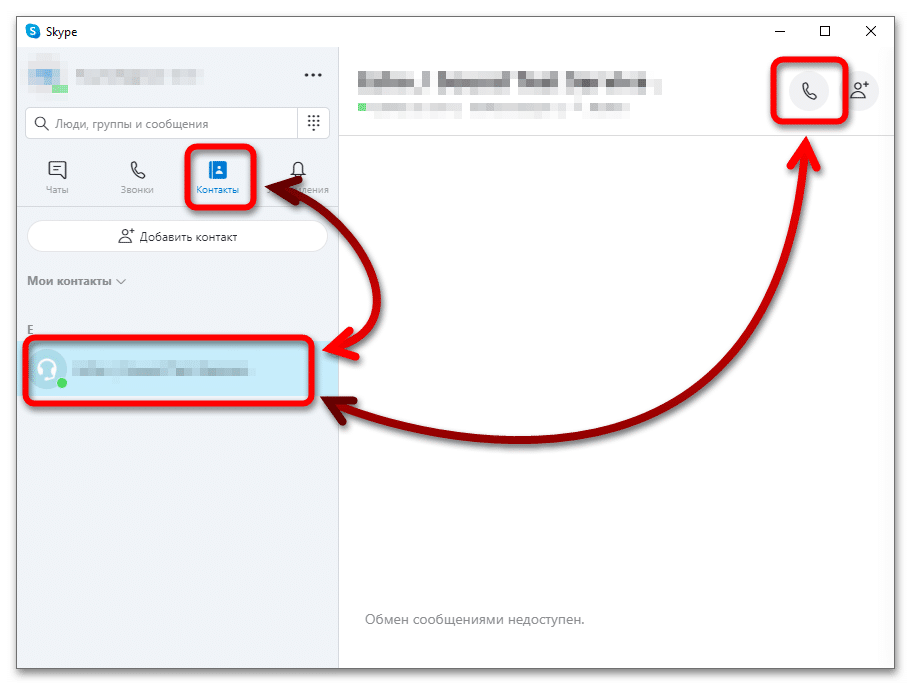
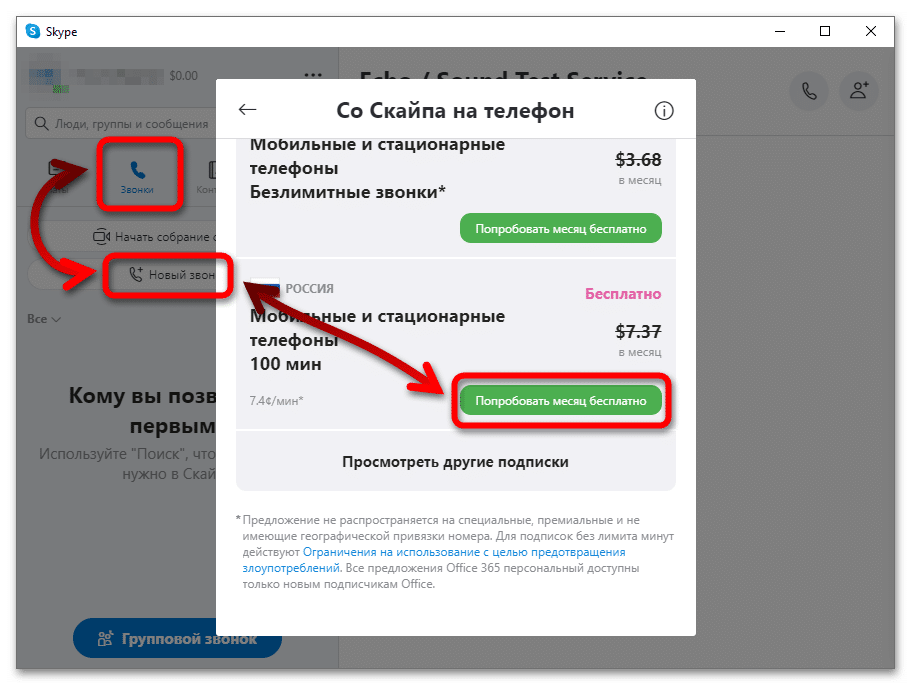
Skype – теряющий популярность, но всё ещё широко используемый сервис для звонков через Интернет. Как и в предыдущих случаях, вызовы пользователям Skype абсолютно бесплатны. Можно осуществлять и звонки на мобильные через Интернет – для этого приобретается подписка или используется поминутная тарификация.
Чтобы совершить звонок, следуйте такой инструкции:
- Пользователю Skype – перейдите в «Контакты», выберите нужного человека, кликните по кнопке вызова. Уведомление абоненту придёт, если Skype открыт.

- На любой другой номер – перейдите в «Звонки», нажмите на «Новый звонок», спуститесь в конец списка», выберите вариант «Россия». Если ранее звонки не совершались, платить не придётся – месяц использования бесплатен.
отсутствуют ограничения на вызовы пользователям Skype
можно создавать групповые голосовые чаты
есть удобный десктопный клиент, который можно использовать без смартфона
доступны пробные бесплатные вызовы на любые номера
звонки на телефонные номера не через Skype нужно оплачивать
цены нельзя назвать демократичными
Итого
3.5
Достаточно сложная регистрация, высокая стоимость вызовов на мобильные номера. Клиент для Windows относительно тяжёл, будет оказывать ощутимое влияние на быстродействие слабых систем. При передаче голоса могут наблюдаться задержки.
Агент Mail.ru
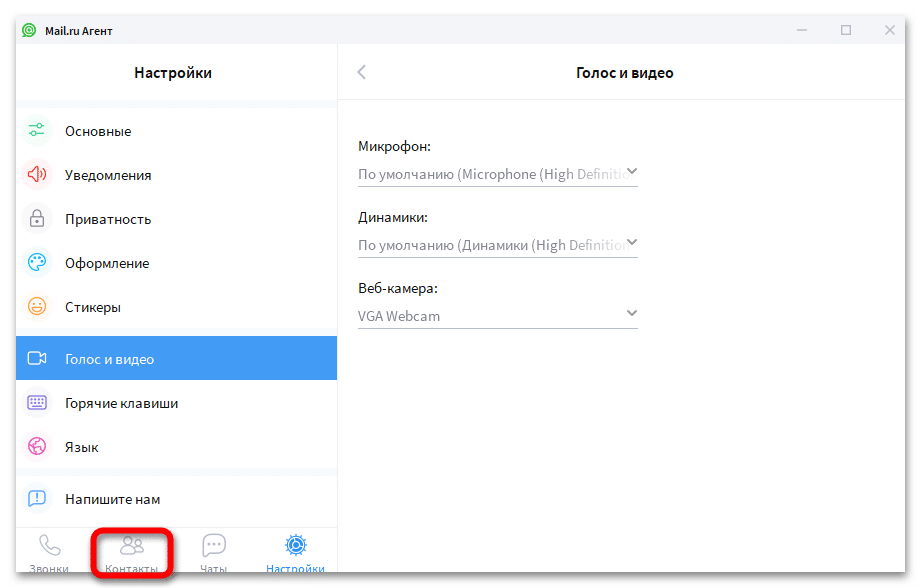
Mail.Ru Агент – некогда популярный сервис с доступной IP-телефонией, отсутствующей в настоящее время. Поддерживает возможность совершения бесплатных голосовых онлайн-звонков пользователям программы исключительно внутри сервиса – у вызываемого абонента приложение Mail.ru должно быть установлено на смартфоне. За звонки на сторонние номера, как и в Skype, нужно платить.
Чтобы совершить звонок с ПК, нужно выбрать контакт в списке и кликнуть по иконке вызова. Настроить оборудование можно в разделе «Настройки» во вкладке «Голос и видео».
видео — и голосовая связь внутри сети мессенджера бесплатны
серьёзные задержки отсутствуют
высокая нагрузка на систему
при установке программы на ПК может инсталлироваться дополнительное партнёрское ПО
Итого
2.5
Устаревший сервис, который после потери IP-телефонии стал практически непригоден для совершения звонков на стационарные и мобильные телефоны.
Веб-сервисы
Позвонить на телефон через компьютер бесплатно можно и через всевозможные онлайн-сервисы – они не требуют установки на компьютер и максимально просты в использовании. Предложим несколько вариантов – выбирайте наиболее понравившийся.
Zadarma.com
Несмотря на своё название, Zadarma.com не предоставляет свои услуги даром, однако тарифы можно назвать максимально доступными. При регистрации на счёт пользователя зачисляются бонусные рубли – их можно использовать для тестирования сервиса через совершение первых звонков.
Позвонить на телефон можно по такому алгоритму:
- Перейдите на официальный сайт сервиса, зарегистрируйтесь.

- Подтвердите свой реальный номер, чтобы получить бонусные 20 рублей. Введите вызываемый номер в указанное на скриншоте поле, кликните по кнопке вызова. Разрешите сайту получить доступ к микрофону.


высокое качество связи, автодозвон
относительно доступные тарифы
начисление бонуса при подтверждении номера
совершение анонимных звонков
для использования обязательно нужно регистрироваться
Итого
4.8
Есть всё, что нужно: низкие цены, высокое качество работы, поддержка бизнес-функций, а также бесплатные звонки с компьютера на телефоны пользователей Zadarma. Один из лучших веб-сервисов в своей категории.
Звонки онлайн
Звонки онлайн – сервис, с помощью которого можно совершать бесплатные звонки на телефоны России и других стран. Заявляется, что вызовы бесплатны, но имеют ограничения по времени – на деле же за любой вызов приходится платить.
Для совершения звонков:
- Перейдите на официальный сайт, создайте аккаунт (можно авторизоваться через ВКонтакте).
- Откройте вкладку «Тарифы», введите вызываемый номер, узнайте стоимость вызова.
- Если цена устраивает, перейдите в раздел «Главная». Остаётся лишь набрать номер и совершить вызов.


доступ к вызовам на любые номера
широкий набор направлений
удобство авторизации
плохое качество связи
неоправданно высокие цены по некоторым направлениям (при этом заявлено, что сервис бесплатный)
Итого
2.3
Ненадёжный сервис, у которого нет никаких преимуществ перед конкурентами. Единственный весомый плюс – быстрая авторизация.
Call2friends.com
Call2friends – иностранный провайдер, позволяющий звонить с ноутбука или ПК на сотовые и стационарные телефоны по России и в другие страны. Авторизоваться можно с помощью социальных сетей. Бонусов не представляет – для совершения вызовов нужно пополнить счёт.
Как пользоваться:
- Перейдите на сайт, нажмите на «Register».

- Выберите подходящий вариант авторизации или создайте учётную запись через e-mail. Пополните счёт любым удобным способом.
- Перейдите к виртуальному телефону, наберите мобильный или городской номер и совершите вызов.


не нужно устанавливать программу на ПК
можно звонить без предварительной регистрации
по некоторым направлениям вызовы бесплатны (сами направления не указаны)
дорогие тарифы
низкое качество связи, постоянные разрывы соединения
Итого
2.8
Во многом похож на «Звонки Онлайн». Непонятные цены, недостаточно хорошее качество связи. Подходит для разового важного разговора, например, с мамой.
Sipnet.ru
SipNet – качественный сервис, через который можно совершать бесплатные звонки на любые номера через Интернет. Дизайн повторяет стандартное приложение «Телефон» для смартфонов. Предлагается пробный период, в течение которого звонки другим пользователям сервиса оплачивать не нужно.
Используется по следующей инструкции: откройте официальный сайт, зарегистрируйтесь (алгоритм тот же, что и в предыдущих сервисах), пополните счёт, нажмите на кнопку «Звонок из браузера» и введите вызываемый номер.
высокая надёжность
бесплатное общение с другими пользователями SIPNET
открытые тарифы
нужно регистрироваться с подтверждением номера телефона (обязательно)
Итого
4.3
Крепкий сервис с хорошими тарифами и поддержкой. Не подходит для тех, кто не хочет указывать свой настоящий номер телефона (подтверждение выполняется через вызов).
Программы IP-телефонии
Программы IP-телефонии – виртуальные телефоны для операционных систем.
Ваш телефон
Ваш телефон – официальное приложение от Microsoft для онлайн-звонков. В Windows 10 оно встроено по умолчанию. Сопрягается с телефоном с помощью приложения Your Phone Companion для Android и iOS (процедура та же, что и в Viber).
Программа максимально проста в использовании – после сопряжения на ПК появляется виртуальная копия реального телефона со всеми контактами и журналом звонков. Звонки осуществляются через вкладку «Вызовы».

полная копия вашего телефона – плата согласно действующему тарифу от оператора
быстрая настройка
качественная связь
нужно устанавливать приложение для сопряжения, доступно только для Windows
Итого
5
Официальное приложение от всемирно известной компании. Никакой дополнительной платы не взимает.
Jitsi Desctop
Jitsi Desctop – небольшая программа, предназначенная для совершения бесплатных звонков, ведения переговоров и конференций. Разговоры шифруются.
После запуска нужно ввести используемые протоколы. После того, как программа подключится к аккаунтам в указанных системах телефонии, можно будет совершать звонки. Оплата ведётся через подключенные сервисы телефонии – само приложение средства не взимает.
поддержка широкого спектра систем – Google Talk, SIP, XMPP, Facebook и т. д.
быстрое подключение к учётным записям
отсутствие дополнительной тарификации
нагрузка на компоненты системы
Итого
4.8
Программа для звонков – посредник между ПК и системами цифровой телефонии. Удобна в использовании, шифрует разговоры.
Blink
Blink – простейший сервис, который поддерживает услуги множества SIP-провайдеров. Данные пользователя защищаются. Можно совершать звонки, обмениваться файлами, устраивать конференции.
Для совершения звонков:
- Добавьте существующий SIP-аккаунт или создайте новый.

- Переключитесь в «Контакты» и совершите звонок. Набрать номер нельзя – его предварительно нужно добавить в список.


простота использования
низкий уровень нагрузки на систему
широкая функциональность
Итого
5
Отличный IP-телефон, поддерживающий услуги многих провайдеров. Подходит для постоянного использования.