
Содержание
- Звонки между пользователями Viber
- Android
- iOS
- Windows
- Звонки с Viber на любой телефонный номер
- Android
- iOS
- Windows
- Заключение
- Вопросы и ответы

Использование современных мессенджеров не только с целью обмена текстовыми сообщениями и медиаконтентом, но и в качестве инструмента, обеспечивающего голосовую связь, давно стало привычным для многих интернет-пользователей. В предлагаемом вашему вниманию материале мы рассмотрим все аспекты эксплуатации сервисов Viber для осуществления звонков на телефонные номера разных категорий с устройств, функционирующих под управлением Android, iOS и Windows.
Звонки между пользователями Viber
Наиболее часто применяемый в деле организации аудиосвязи через Вайбер подход предполагает, что общение будет происходить между двумя людьми (или в группе лиц), зарегистрированными в сервисе.

Читайте также: Как зарегистрироваться в Вайбере с устройства на Android, iOS и Windows
Такие звонки абсолютно бесплатны и могут быть инициированы в любой момент в независимости от того, какие версии приложения-клиента мессенджера (для Android, iOS или Windows) используются связывающимися пользователями. Единственное условие для совершения успешного звонка в рамках системы – оба абонента должны быть онлайн.
Android
Пользователи Вайбер для Андроид обычно не испытывают никаких сложностей при совершении звонков другим участникам сервиса. Кнопка, вызывающая соответствующую функцию, присутствует в разных разделах приложения-клиента, то есть практически всегда «под рукой».

Вариант 1: Звонок абоненту из адресной книги
Для реализации наиболее простых способов совершения звонков через рассматриваемую систему другим её пользователям необходимо, чтобы идентификатор владельца аккаунта Viber, которому нужно позвонить, был внесён в адресную книгу вашего мессенджера.
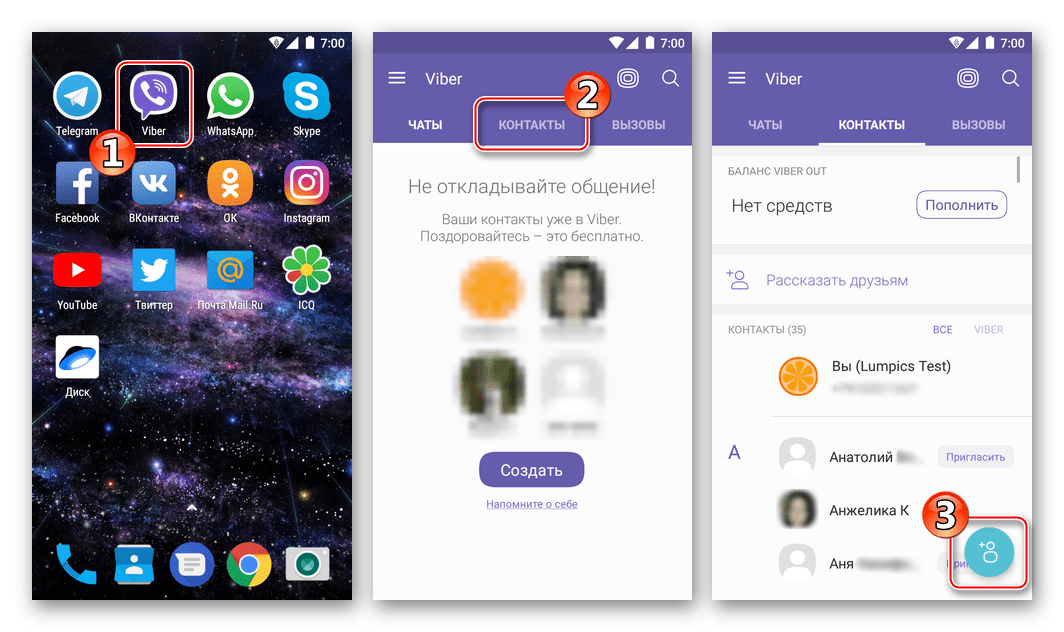
Подробнее: Как добавить контакт в адресную книгу Viber для Android
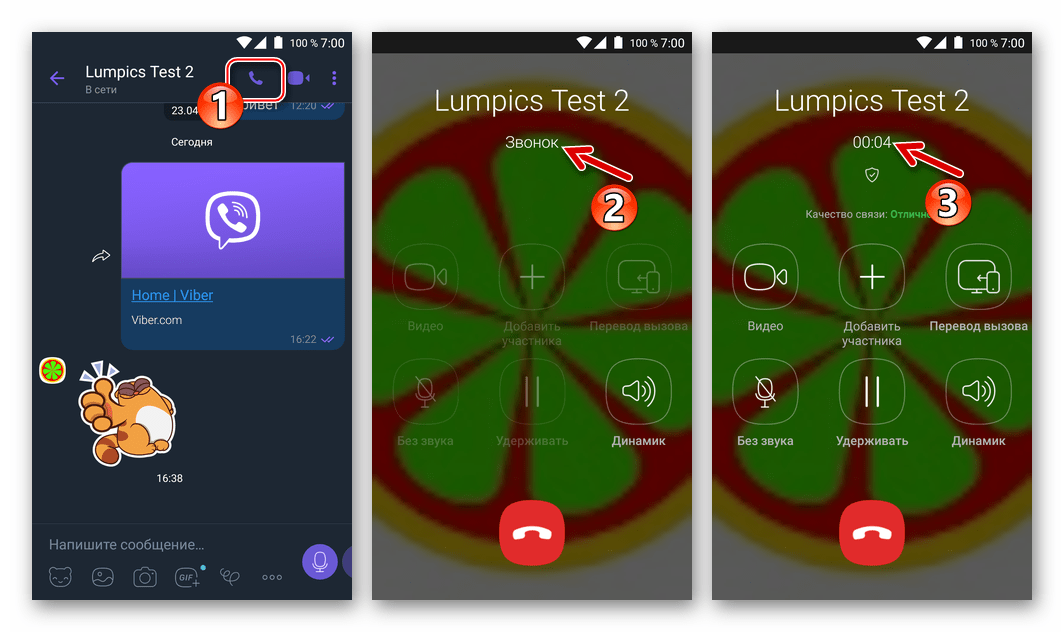
В этом варианте для инициации голосового вызова нужно всего лишь тапнуть по кнопке с изображением телефонной трубки, открыв клиент Вайбера и перейдя на один из нижеперечисленных экранов, либо воспользоваться возможностями системного Android-приложения «Контакты».
- Раздел «Вызовы» в приложении Вайбер для Андроид:
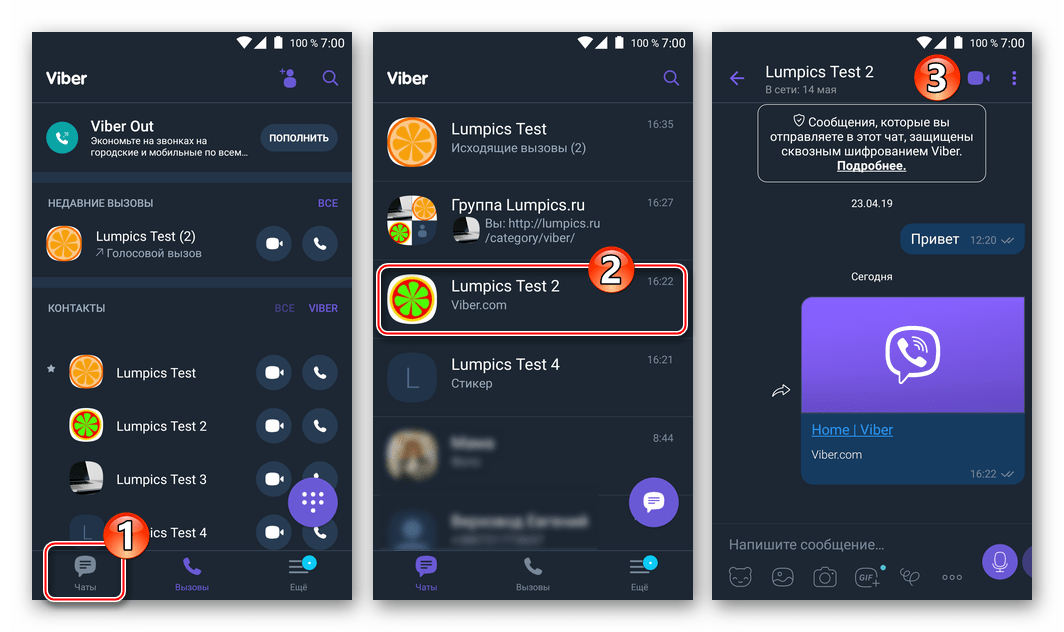
- Экран чата:
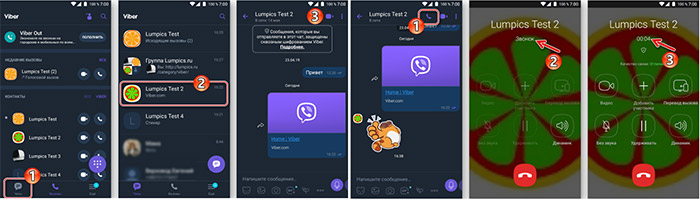
- С вкладки «Чаты» в мессенджере откройте экран переписки с другим участником Viber, тапнув по его имени. А также вы можете создать новый диалог с пользователем, которому собираетесь не только писать сообщения, но и звонить, а затем открыть его.
- Далее можно, не прерывая процесс обмена текстовой и другой информацией, нажать на изображение телефонной трубки в верхней части экрана чата – незамедлительно будет инициирован голосовой вызов.


- Карточка контакта.
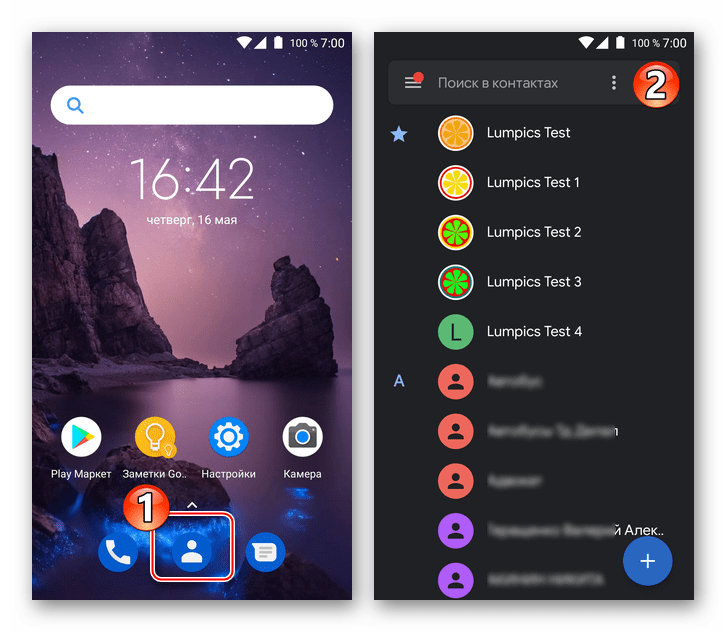
- Адресная книга Android:
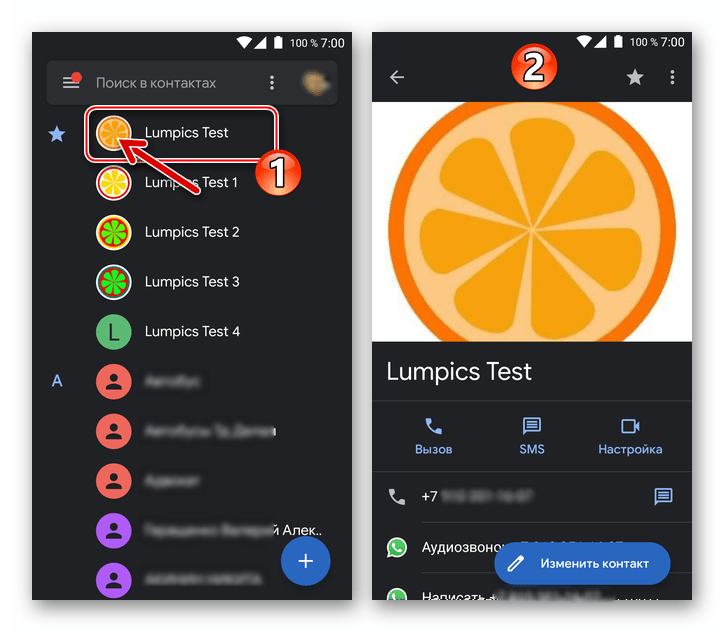
- Откройте приложение «Контакты», предустановленное в любом смартфоне, функционирующем под управлением рассматриваемой мобильной ОС,

либо перейдите к перечню записей в адресной книге из приложения «Телефон». - Тапните по изображению-аватарке абонента, что откроет карточку контакта.
- Пролистните информацию вверх и найдите среди наименований сервисов телефонии значок «Viber» с надписью «Бесплатный вызов» и нажмите на этот пункт. Далее автоматически запустится мессенджер, который осуществляет звонок.

- Откройте приложение «Контакты», предустановленное в любом смартфоне, функционирующем под управлением рассматриваемой мобильной ОС,



Вариант 2: Звонок по номеру телефона
Если номер нужного абонента, одновременно являющийся аккаунтом в Вайбере, вам известен, но не внесён в адресную книгу, позвонить на него можно, выполнив следующие шаги.
- Откройте Вайбер для Андроид и перейдите на вкладку «Вызовы». Далее коснитесь круглой кнопки с изображением клавиатуры телефона на экране.
- Введите номер с кодом страны и оператора с виртуальной клавиатуры и затем нажмите кнопку «Позвонить». Если внесённый идентификатор зарегистрирован в качестве учётной записи сервиса Вайбер, появится меню из двух пунктов – тапните «Бесплатный вызов», после чего начнётся звонок.


iOS
Владельцам техники Apple, использующим Вайбер для iPhone, чтобы осуществить звонок через рассматриваемый сервис не придётся выполнять сложные инструкции – разработчики iOS-клиента мессенджера организовали работу модуля аудиосвязи в приложении просто и логично. Существует два основных подхода к решению рассматриваемой задачи.

Вариант 1: Звонок абоненту из адресной книги
Проще всего начать голосовое общение через Viber для iPhone будет, если данные нужного абонента внесены в адресную книгу девайса, которая синхронизируется с «Контактами» в мессенджере.
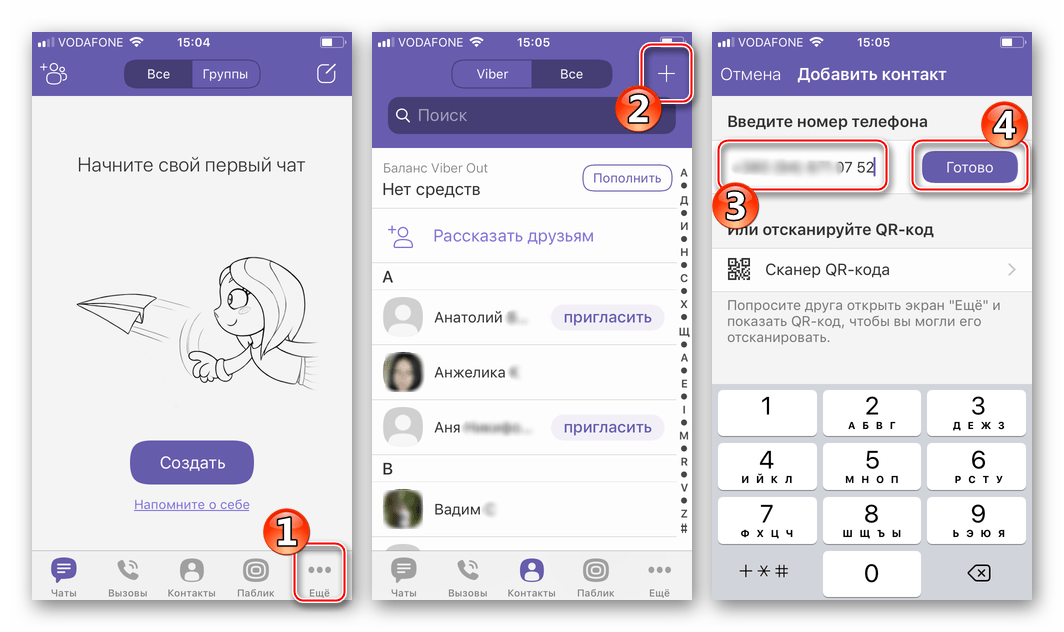
Подробнее: Как добавить контакт в адресную книгу Viber для iPhone
При выполнении вышеуказанного условия позвонить через Вайбер, установленный на айФоне, возможно несколькими способами.
- Раздел «Вызовы» приложения-клиента.
- Экран переписки:
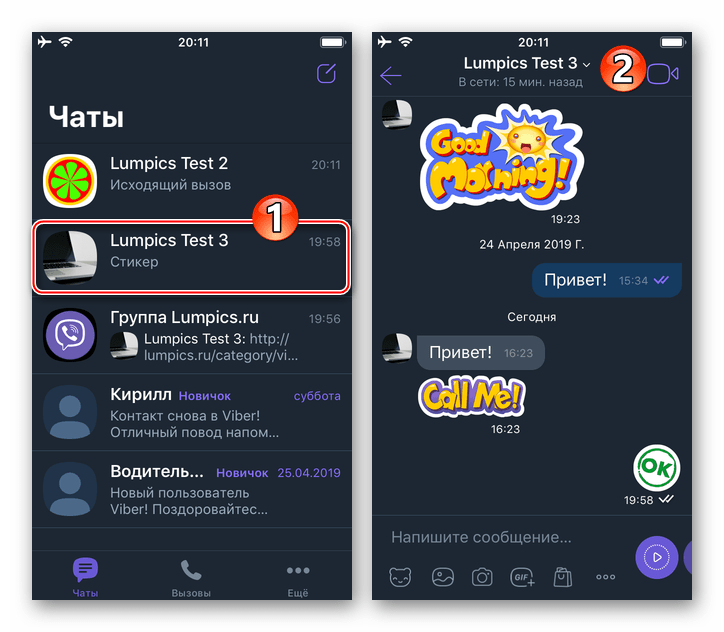
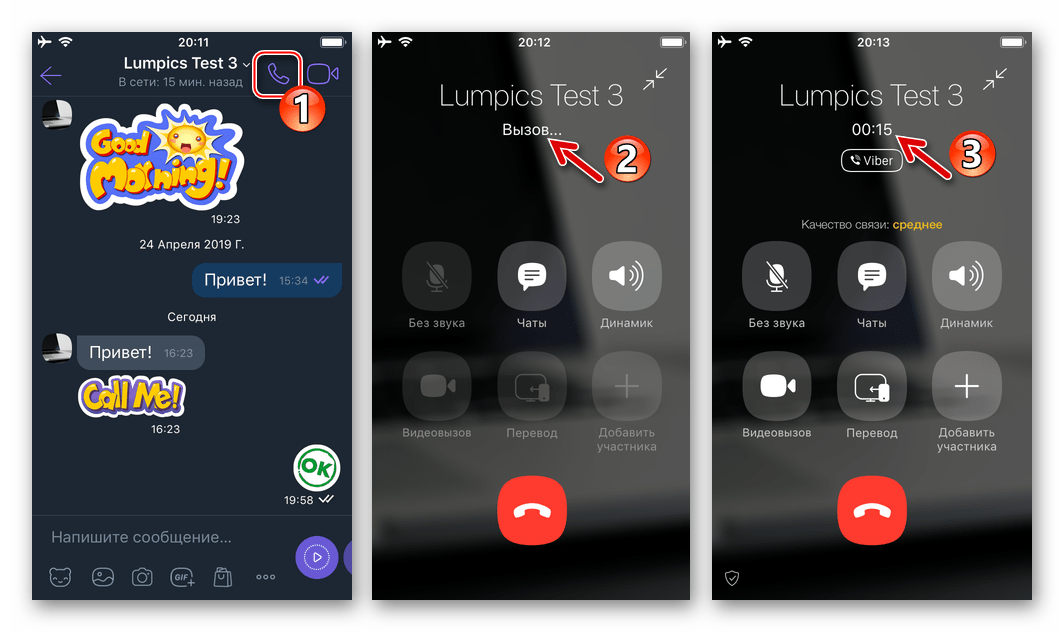
- Из раздела «Чаты» в приложении-клиенте Вайбера откройте экран чата, тапнув по заголовку-имени нужного пользователя. Если беседа с другим участником ещё не ведётся, можно создать новый чат, а затем открыть его.
- В верхней части экрана чата рядом с заголовком есть изображение трубки, для начала вызова тапните по этому значку.
- Экран информации о другом пользователе.
- «Контакты» iOS.
Вариант 2: Звонок по номеру телефона
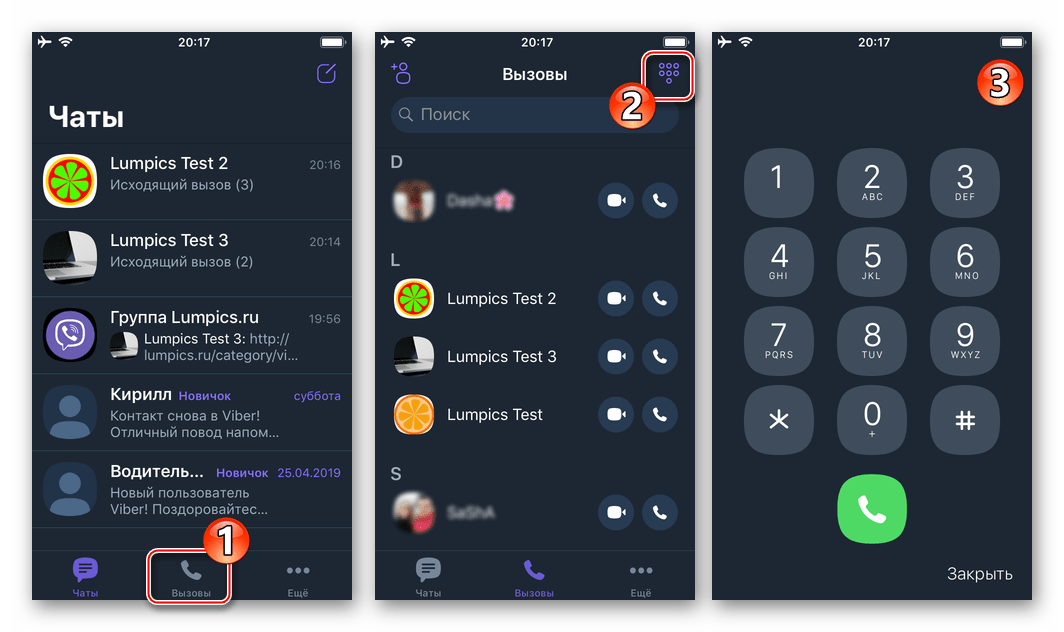
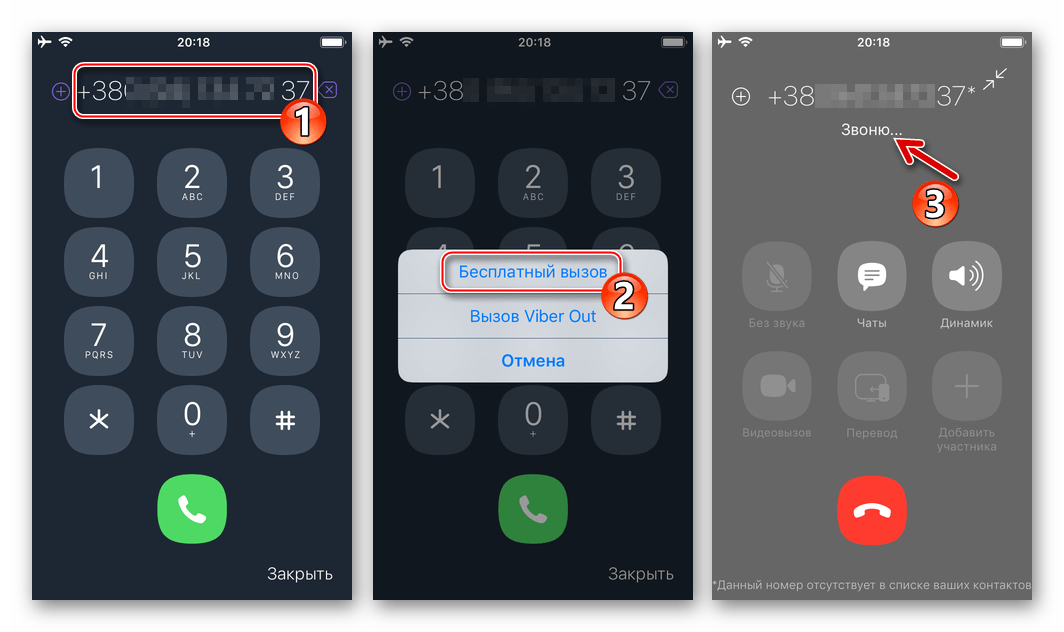
Для начала голосового общения с лицом, данные которого не внесены в адресную книгу вашего мессенджера на iPhone, следует пройти таким путём.
- Запустите клиент Вайбера для айОС и откройте в нём раздел «Вызовы». Нажмите по изображению телефонной клавиатуры в верхнем правом углу экрана.
- С помощью отобразившегося номеронабирателя введите идентификатор вызываемого абонента, не забыв указать коды страны и оператора. Тапните по кнопке «Позвонить» и выберите в открывшемся меню пункт «Бесплатный вызов».
Windows
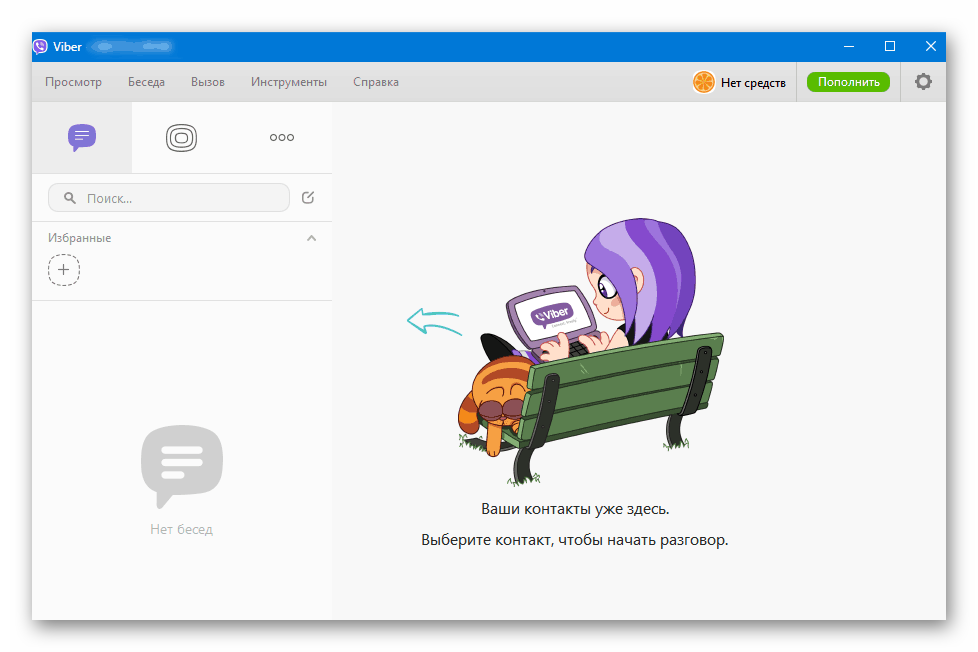
Те пользователи, которые предпочитают использовать для доступа к сервисам IP-телефонии стационарный ПК или ноутбук, могут легко звонить через рассматриваемый сервис, установив и активировав приложение-клиент Вайбер для Windows.

Вариант 1: Звонок абоненту из адресной книги
Как и при работе в среде мобильных ОС, более удобный и короткий алгоритм действий по решению рассматриваемой задачи реализуем, если данные пользователя, с которым инициируется голосовое общение, внесены в адресную книгу мессенджера.
Подробнее: Как добавить контакт в адресную книгу Viber для Windows
Для звонков сохранённым в «Контактах» участникам Вайбер можно идти двумя путями.
- Список «Контакты»:
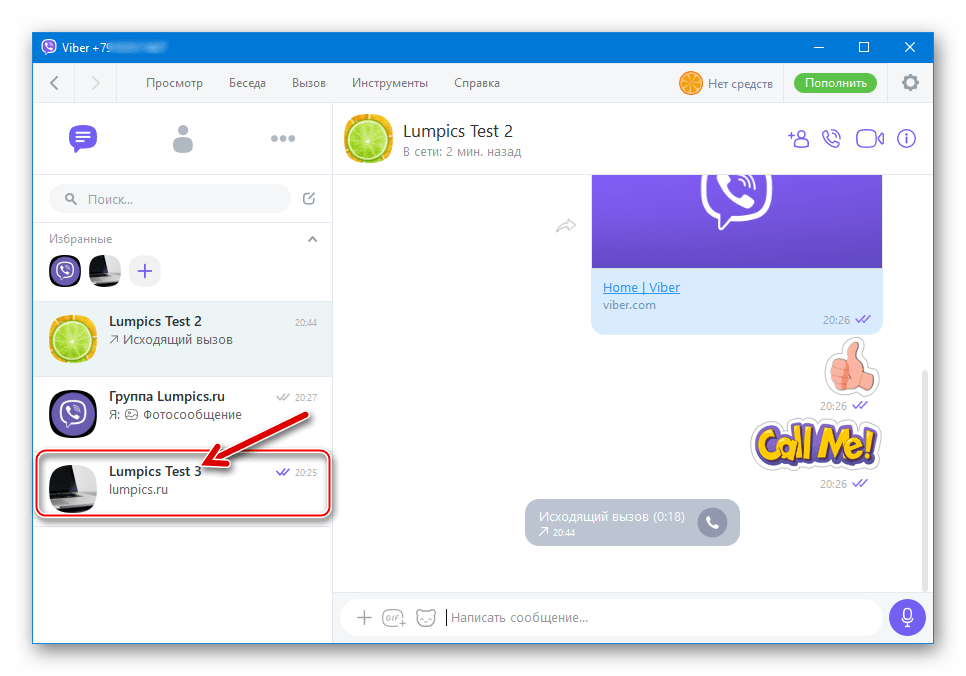
- Окно чата. Если с каким-либо пользователем Вайбера обмен информацией через Windows-клиент мессенджера уже ведётся, у вас есть возможность пообщаться голосом, не закрывая переписку.
- Перейдите в существующую беседу, кликнув по её заголовку в области слева окна приложения.

Или создайте новый чат с другим участником сервиса.
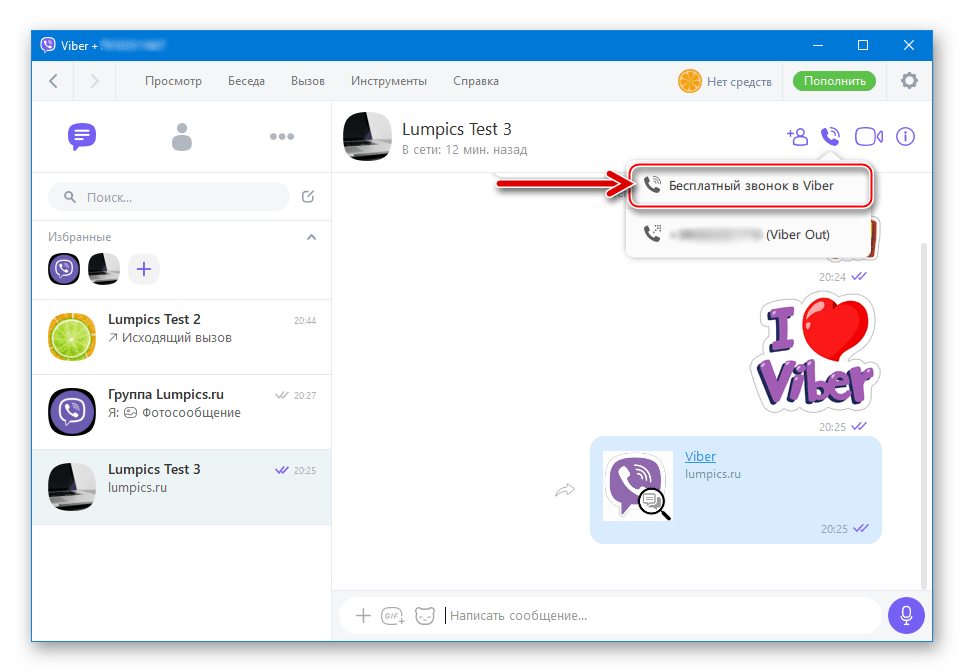
- Кликните по стилизованной под телефонную трубку кнопке «Вызов», расположенной справа от заголовка переписки.
- Щёлкните по пункту «Бесплатный звонок в Viber» в выпадающем меню.

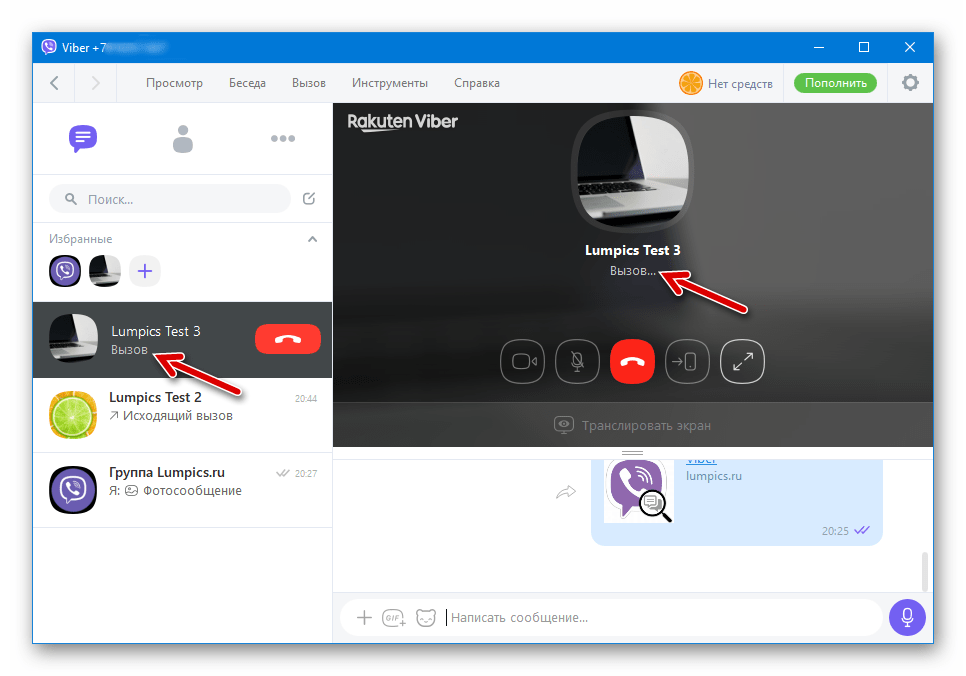
- Результат тот же, что и после выполнения первого варианта действий из этой инструкции – звонок через сервис инициирован.
- Перейдите в существующую беседу, кликнув по её заголовку в области слева окна приложения.

Вариант 2: Звонок по номеру телефона
Если данные участника мессенджера, с которым нужно поговорить, не внесены в «Контакты», номер перед звонком потребуется ввести вручную.
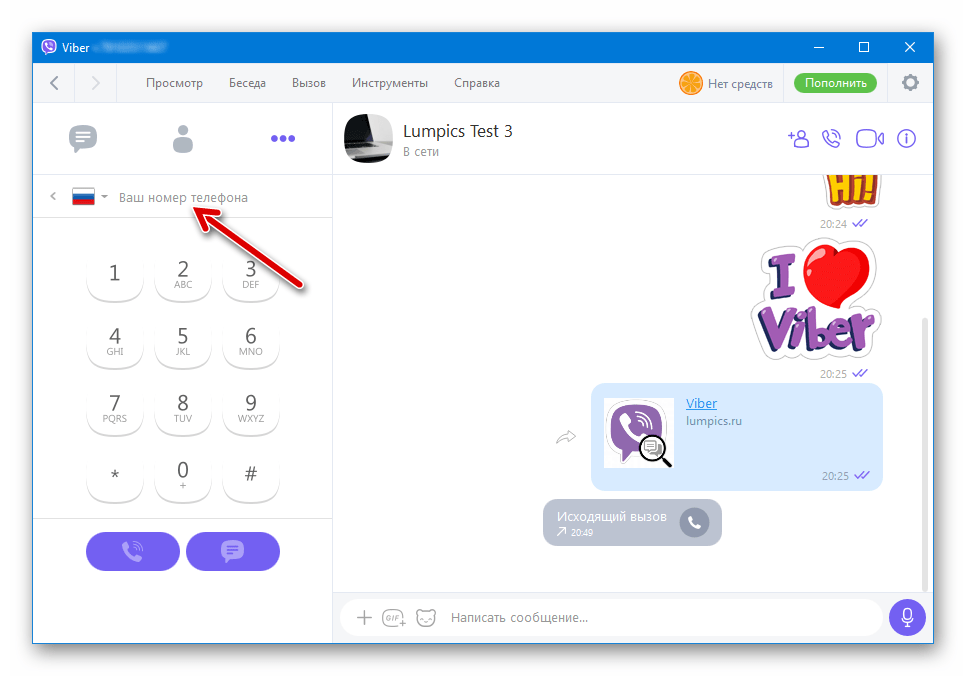
- Вызовите номеронабиратель, выполнив одну из следующих манипуляций:
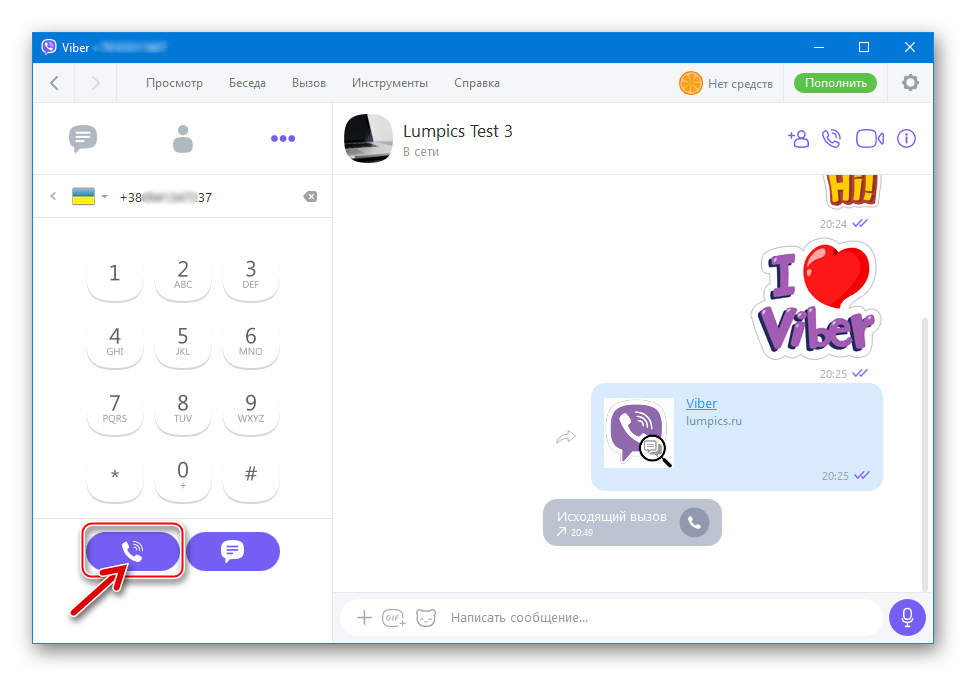
- В поле над виртуальными кнопками номеронабирателя введите значение нужного идентификатора с кодом страны и оператора. Используйте виртуальную телефонную клавиатуру либо цифровой блок на физической.
Кликните по кнопке с изображением телефонной трубки, —
в результате начнется вызов нужного абонента.

Звонки с Viber на любой телефонный номер
Одной из особенностей сервиса Viber, выгодно отличающей этот мессенджер от других популярных средств для обмена информацией через интернет, является возможность осуществления звонков на любые, в том числе незарегистрированные в системах IP-телефонии номера, обслуживаемые в любой стране мира. Услуга получила название Viber Out и предоставляется на платной основе.

Ниже продемонстрировано, как стать участником системы практически способной заменить оператора мобильной связи, пополнить счёт Viber Out и, наконец, позвонить на практически любой телефонный номер в мире, используя приложения-клиенты мессенджера для Android, iOS и Windows.
Android
Весь процесс осуществления звонка на любой телефон через Viber Out можно разделить на два этапа: внесение денежных средств в систему и непосредственно «техническая» часть, — то есть выбор контакта из адресной книги либо набор его номера, а затем инициация вызова. В среде Android для реализации указанного нужно выполнить следующие шаги.
Шаг 1: Пополнение счёта
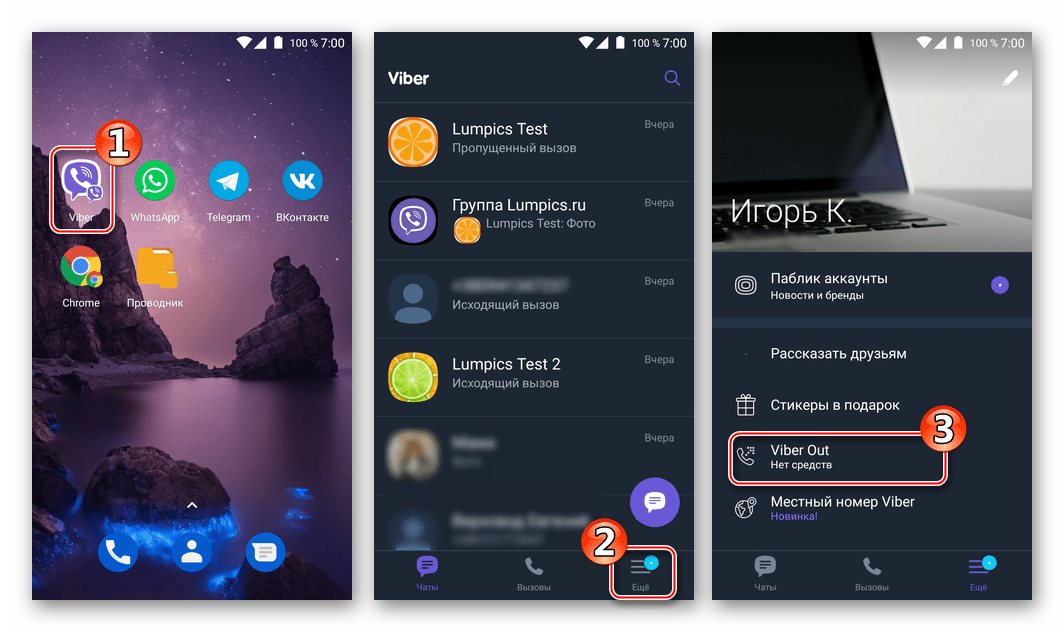
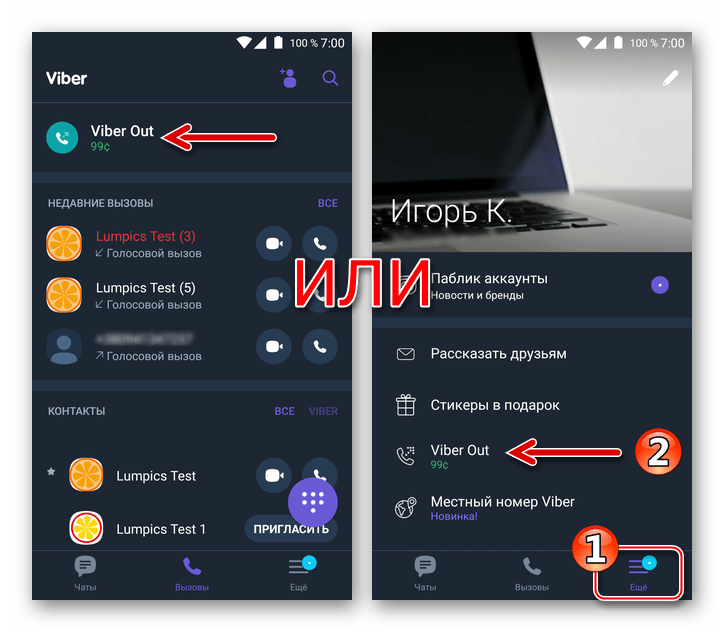
- Запустите мессенджер и откройте в нём раздел «Eщё». Далее из меню функций перейдите в пункт «Viber Out».
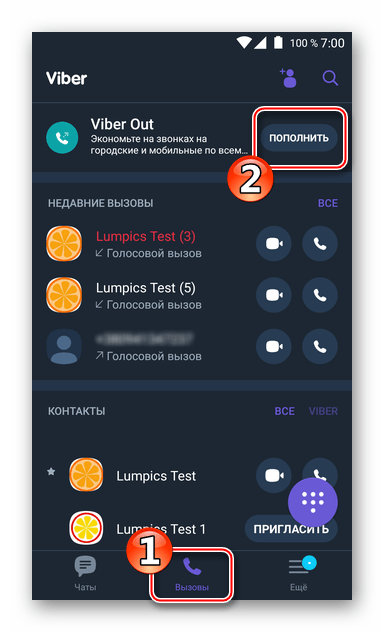
Второй вариант – перейдите на вкладку «Вызовы» и нажмите кнопку «ПОПОЛНИТЬ» в области «Viber Out» вверху экрана.

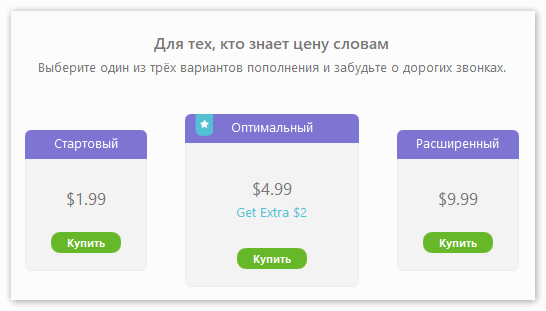
- Выберите схему оплаты подключаемой услуги и затем тапните по зелёной кнопке с указанием суммы платежа:
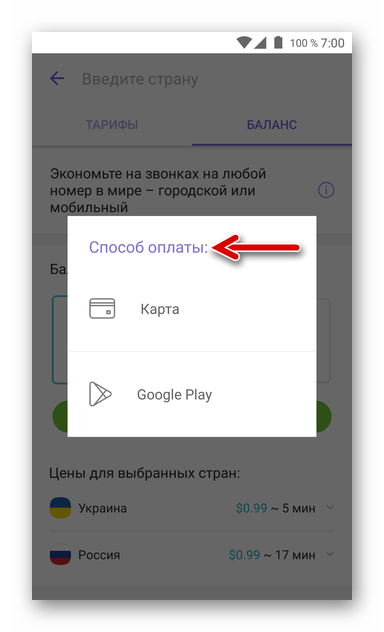
- После выбора того или иного пакета появится окошко, где нужно указать способ оплаты:
- По завершении операции оплаты вы можете перейти в раздел «Ещё» мессенджера Viber для Android и убедиться, что средства поступили в систему – под пунктом «Viber Out» будет указана сумма.
Шаг 2: Совершение вызова
После пополнения счёта в Вайбер Аут, для звонков на любые номера через эту систему с Android-устройства нет никаких препятствий. Можно вызывать абонентов, воспользовавшись средствами клиента мессенджера, либо из «Контактов» мобильной ОС.
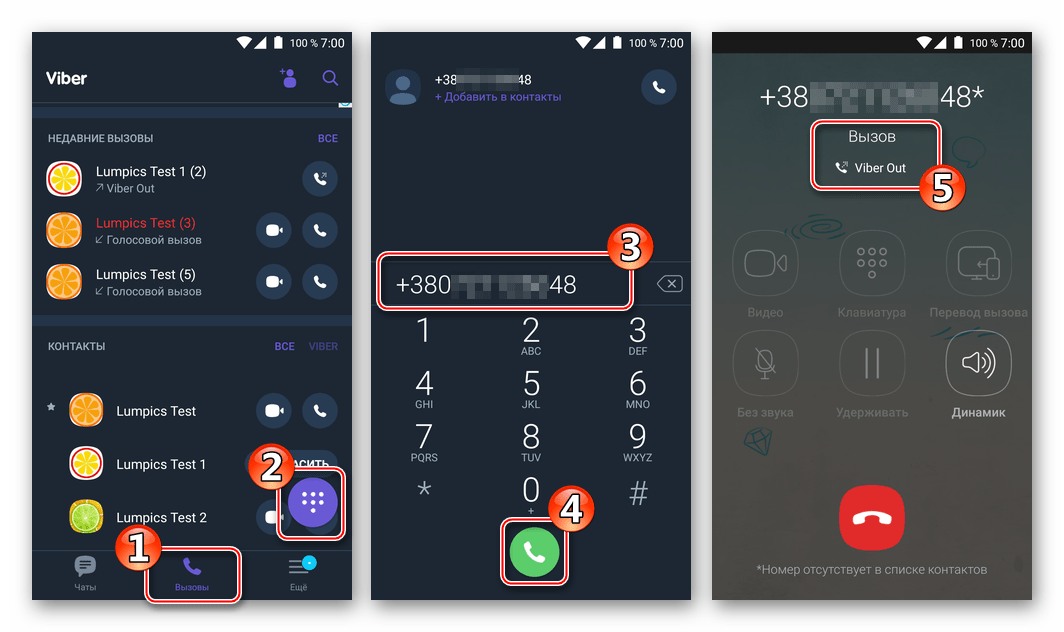
- Откройте Вайбер, на вкладке «Вызовы» приложения отыщите имя нужного человека и тапните по нему. Далее нажмите «Вызов Viber Out», что инициирует звонок.
Кроме адресной книги в мессенджере, для указания системе идентификатора нужного абонента вы можете воспользоваться номеронабирателем, открыв его с вкладки «Вызовы». Введя номер, коснитесь кнопки с изображением телефонной трубки.
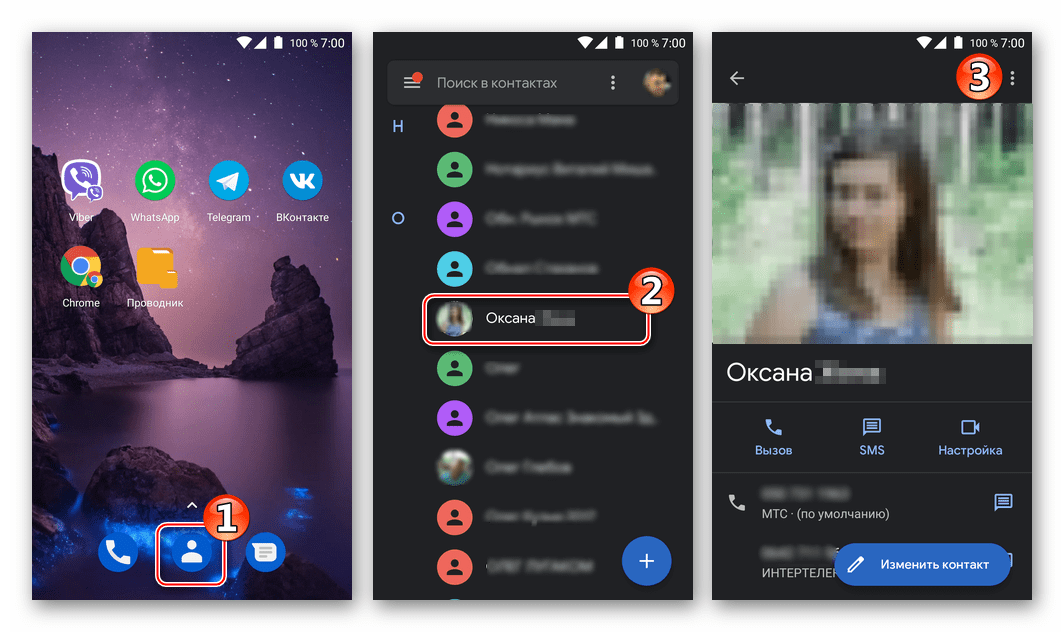
- Перейдите в «Контакты» Андроид и найдите там запись, идентифицирующую личность, которой нужно позвонить, коснитесь её имени.
Далее нажмите «Viber» в перечне сервисов, через которые можно осуществлять звонок, а затем тапните «Вызов Viber Out».
Обратите внимание, если в карточку контакта внесено несколько телефонных номеров, пунктов «Позвонить через Вайбер Аут» также будет несколько — не ошибитесь с выбором идентификатора абонента!


iOS
Принцип функционирования Viber Out в iOS не отличается от такового в среде вышеописанного Андроид. Для получения возможности звонить на телефонный номер в любой стране мира нужно пройти два основных этапа – внесение средств на счёт в системе и затем непосредственное осуществление вызова.

Шаг 1: Пополнение счёта
Поскольку оплата рассматриваемой услуги с iPhone осуществляется через App Store, прежде чем переходить к выполнению следующих пунктов инструкции следует привязать платёжную карту к Apple ID. О том, как это сделать различными способами, рассказано в одной из статей на нашем сайте.
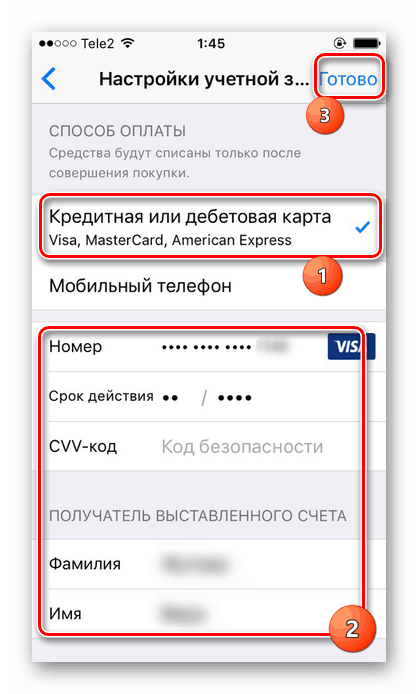
Подробнее: Как привязать платежную карту к Apple ID
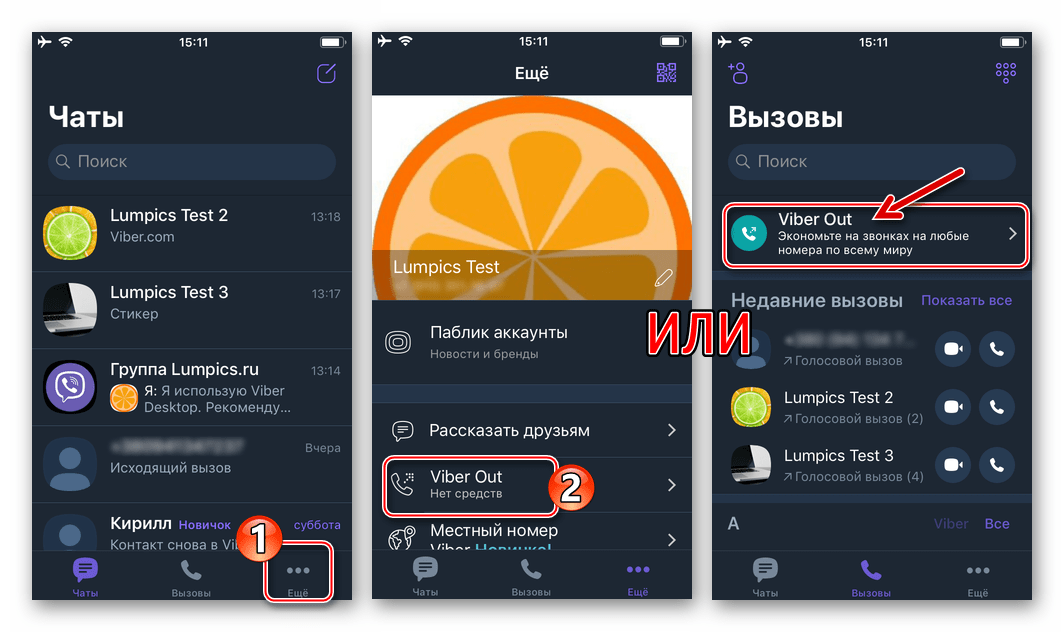
- Откройте Вайбер для айФона, перейдите на вкладку «Ещё», нажмите по наименованию «Viber Out». Или же откройте раздел «Вызовы» и тапните по названию услуги вверху экрана.
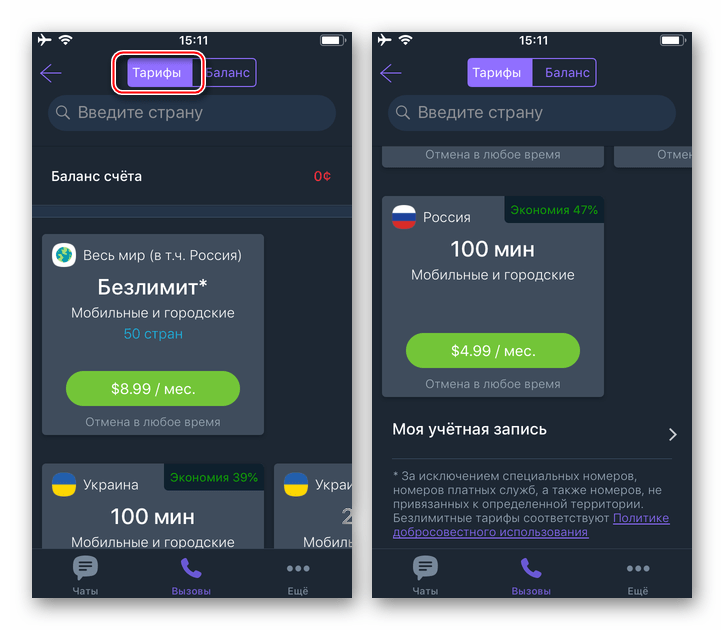
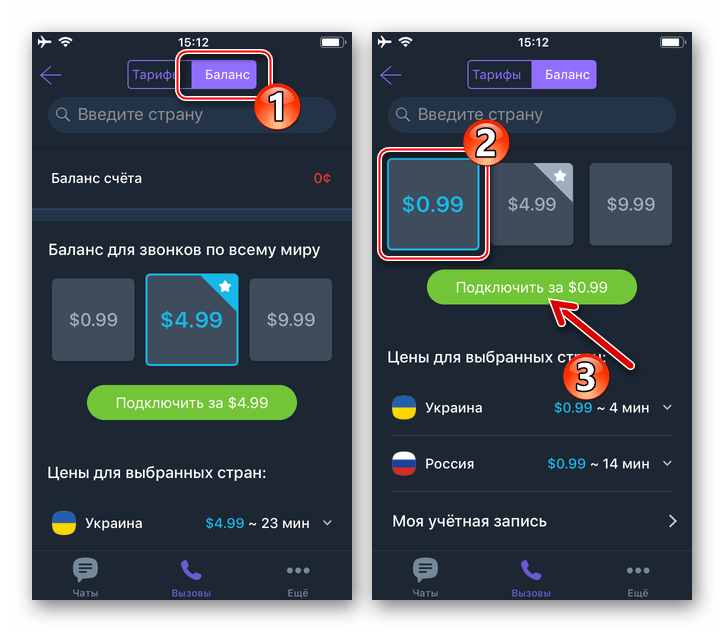
- Далее выберите схему оплаты, коснувшись одной из зеленых кнопок, расположенных под описанием каждого платежа:
- На вкладке «Тарифы» предлагается выбрать пакет минут, которые можно расходовать для звонков на определённые направления.

При постоянном использовании сервиса этот вариант позволяет сэкономить, но следует учитывать, что после выбора и оплаты пакета средства будут списываться с указанного далее счёта регулярно и до тех пор, пока вы не отмените подписку.
Читайте также: Как деактивировать подписку на iPhone
- Раздел «Баланс» позволяет пополнить счёт Вайбер Аут на фиксированную сумму, что удобно при нечастом и/или нерегулярном использовании получаемых возможностей.
- На вкладке «Тарифы» предлагается выбрать пакет минут, которые можно расходовать для звонков на определённые направления.
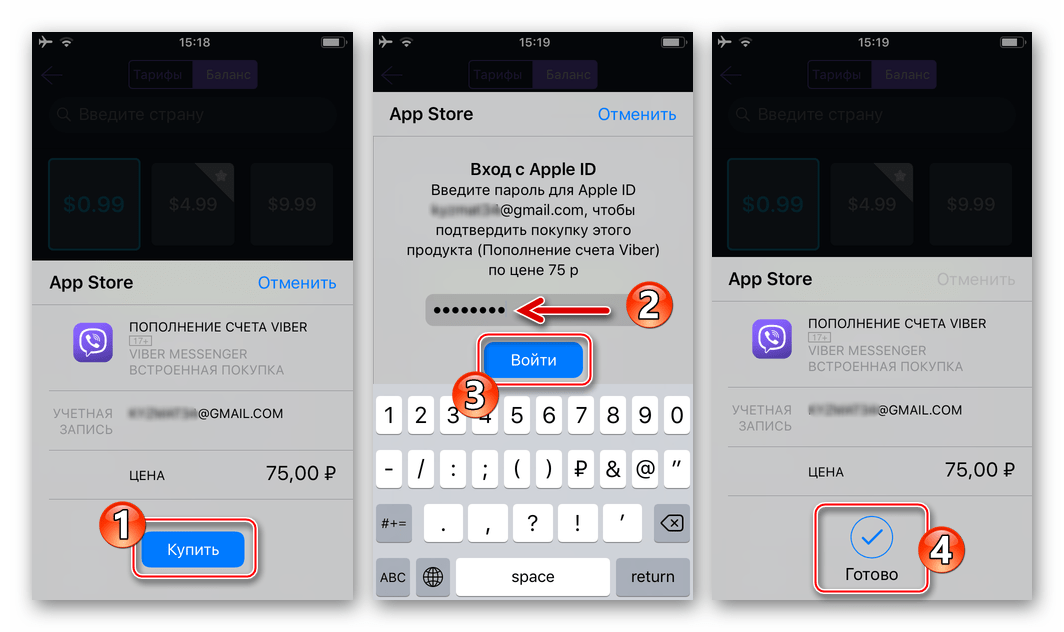
- Проведите платёж. Тапните «Купить» в области, отобразившейся внизу экрана, а затем введите пароль от привязанного к Апп Стору Apple ID, чтобы подтвердить свои намерения.
- Сразу же после получения подтверждения успеха оплаты можно проверить поступление средств на ваш счет в Вайбер Аут. Для этого посмотрите на поле с наименованием услуги в разделе «Вызовы» мессенджера.
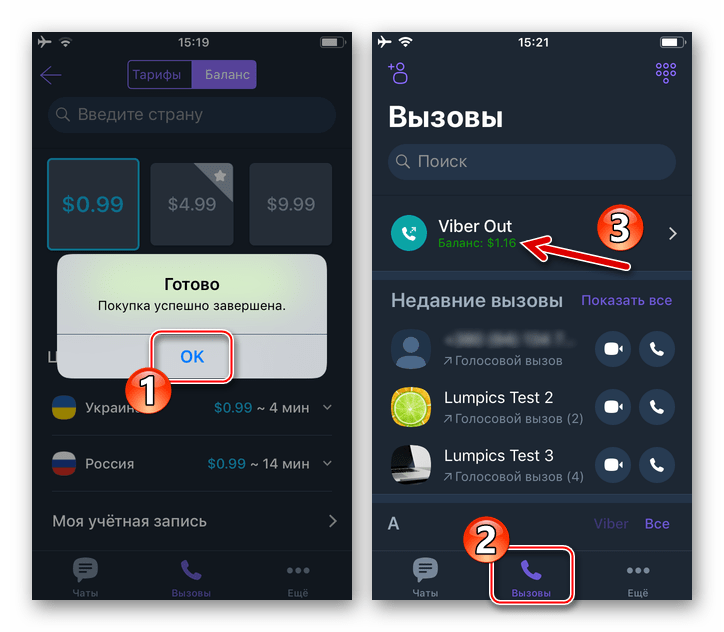
Шаг 2: Совершение вызова
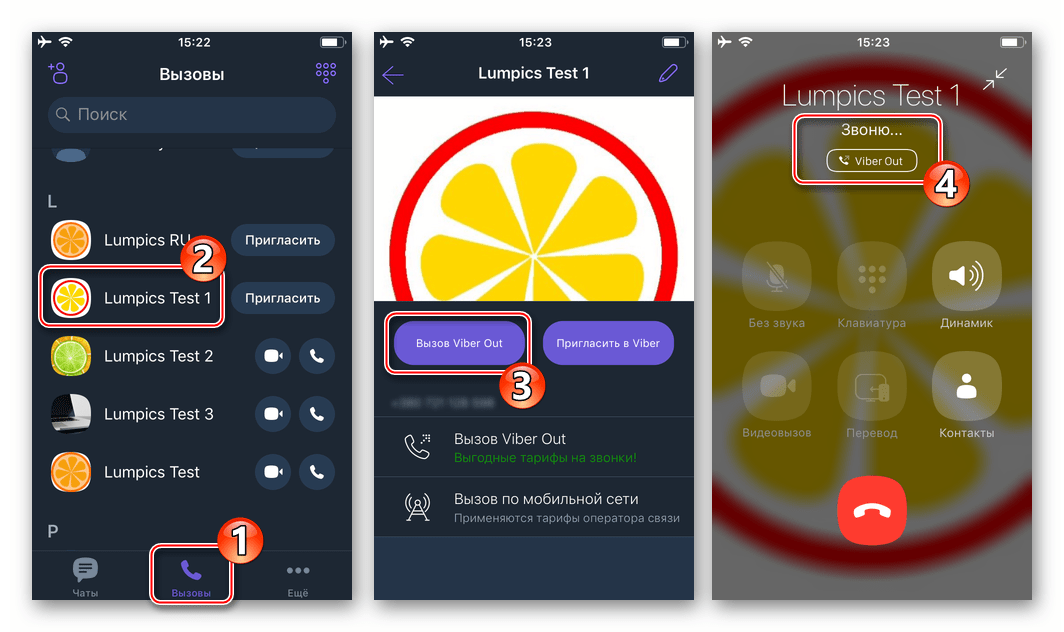
После того как на вашем счете в Viber Out появятся средства, осуществление звонков на любые номера через эту систему не вызовет никаких сложностей. Главное, чтобы iPhone был подключён к стабильному интернет-каналу, а начать звонок можно из приложения мессенджера либо «Контактов» iOS.
- Запустите клиент мессенджера и найдите вызываемый через Вайбер Аут контакт в списке на вкладке «Вызовы». Тапните по имени пользователя, а затем нажмите «Вызов Viber Out».
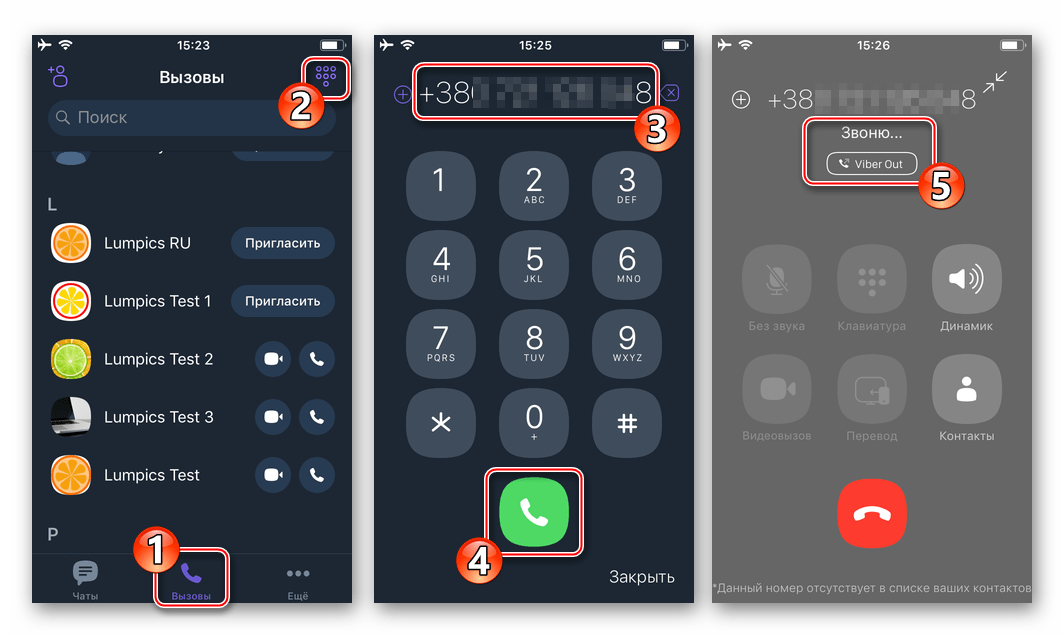
Для осуществления звонков на номера, не внесённые в адресную книгу Вайбера, воспользуйтесь виртуальной клавиатурой, открываемой со вкладки «Вызовы» в мессенджере.

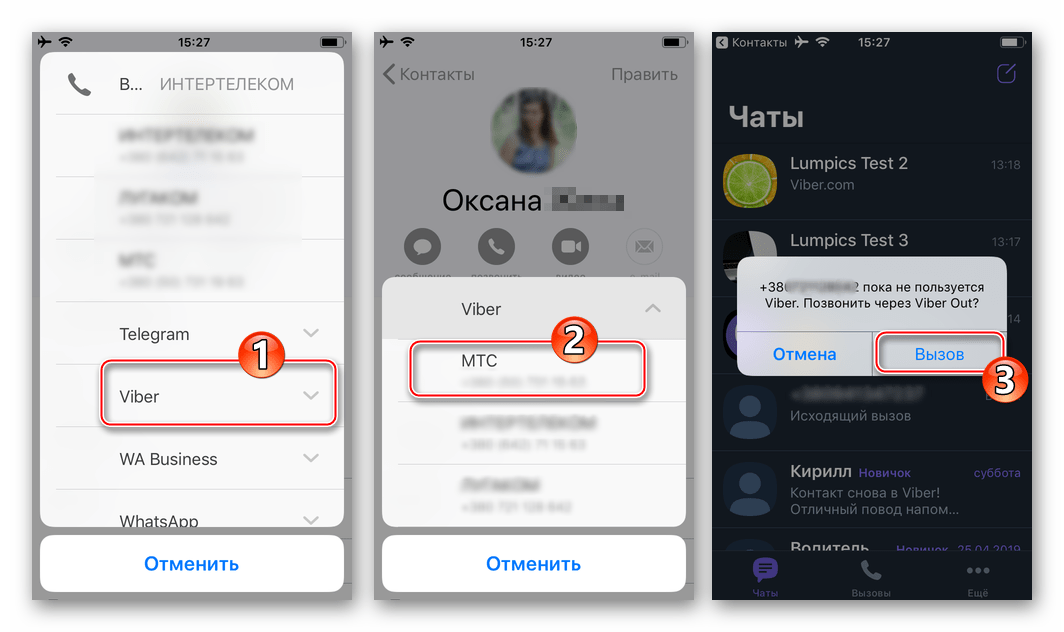
- Перейдите в «Контакты» iOS (мессенджер при этом может быть и не запущен). Отыщите имя абонента, которому собираетесь звонить через Вайбер Аут, и коснитесь его. Длительным нажатием на кнопку «позвонить» вызовите меню.
Далее нажмите «Viber», затем тапните по области, содержащей нужный телефонный номер. В ответ на запрос запустившегося приложения мессенджера, коснитесь «Вызов».

Windows
ПК или ноутбук с установленным Windows-клиентом мессенджера и оплаченной услугой Viber Out может эффективно использоваться в качестве терминала для звонков на телефоны по всему миру. В случае с компьютером для достижения подобной цели потребуется пройти три этапа. К слову, первые два из нижеописанных шагов можно пропустить, если пополнить счёт в Вайбер Аут с помощью инсталлированного на Андроид-смартфоне либо iPhone «главного» приложения мессенджера, как это описано выше в статье.

Шаг 1: Регистрация учётной записи Viber Out
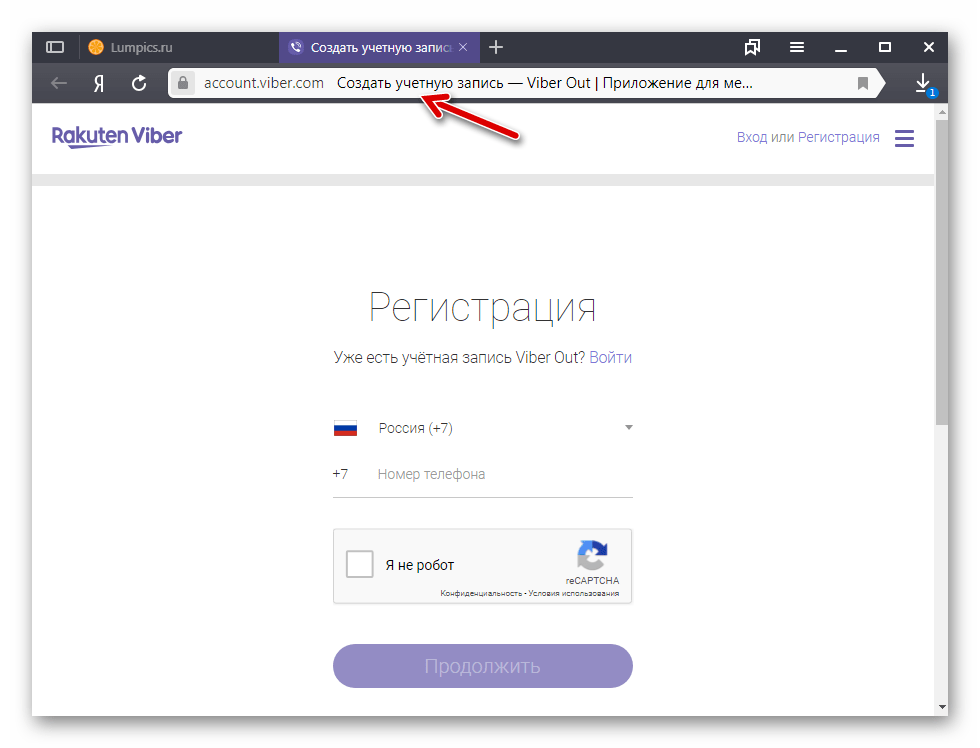
- Перейдите по следующей ссылке на страницу регистрации в системе Вайбер Аут.
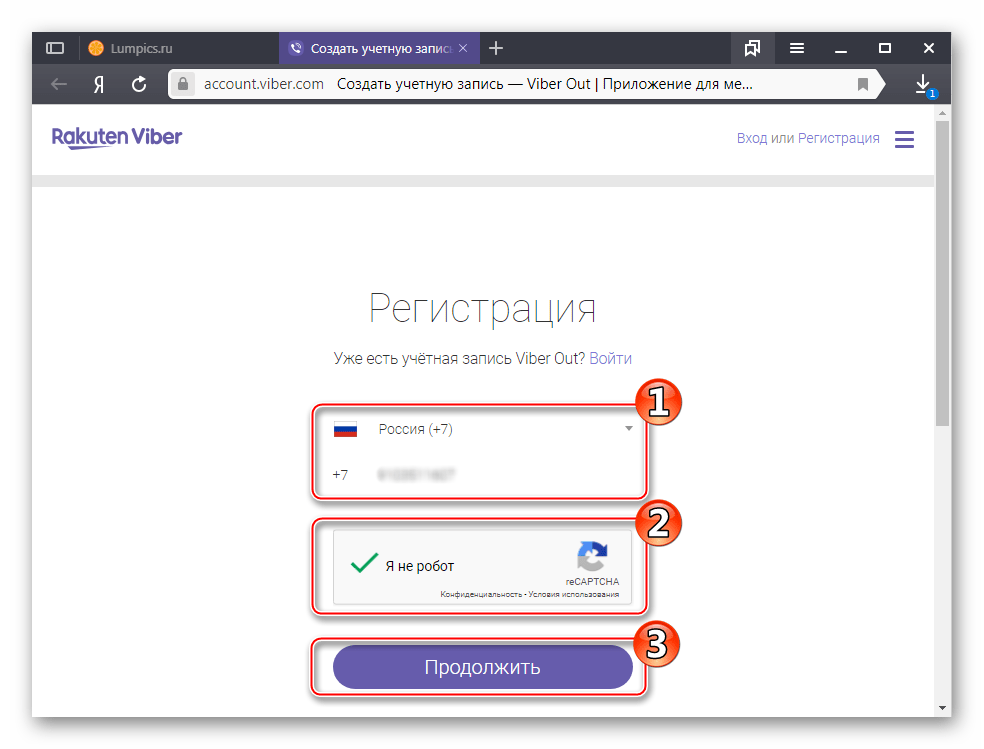
- На странице «Регистрация» введите свой номер телефона, используемый в качестве аккаунта в мессенджере, решите капчу и кликните затем «Продолжить».

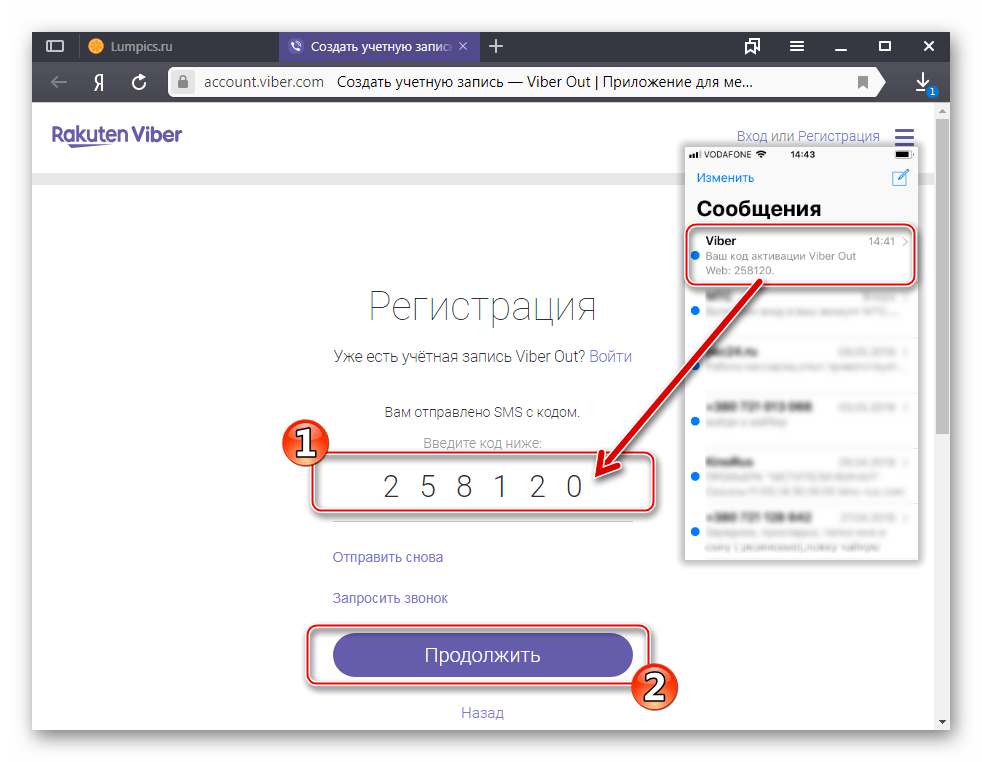
- Введите в соответствующее поле на веб-странице проверочный код из SMS, которое система пришлёт на указанный при выполнении предыдущего пункта рекомендаций номер. Кликните «Продолжить».

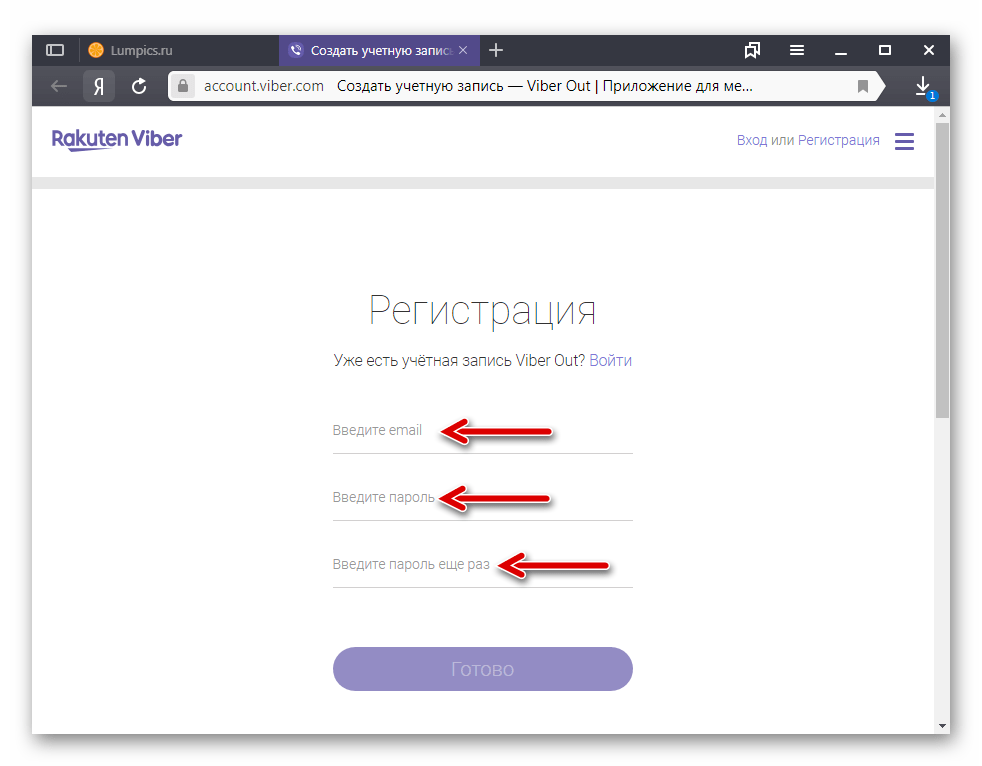
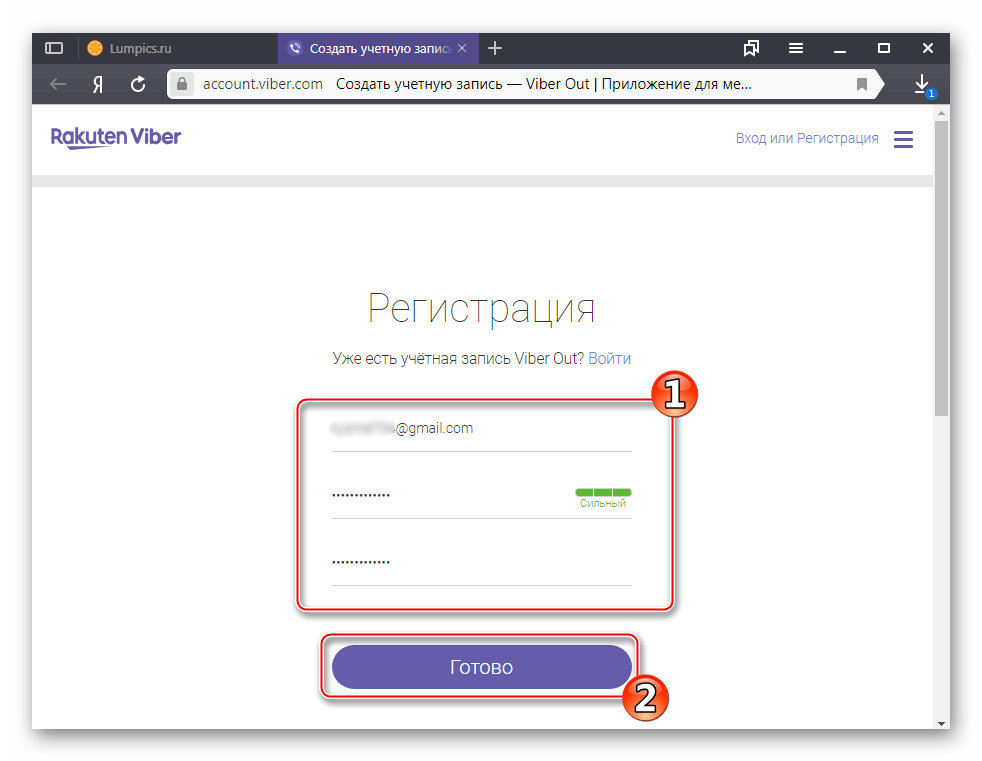
- Следующее требование для успешной регистрации – ввод адреса электронной почты и создание пароля для доступа к системе в дальнейшем.

Заполните поля и щёлкните «Готово».

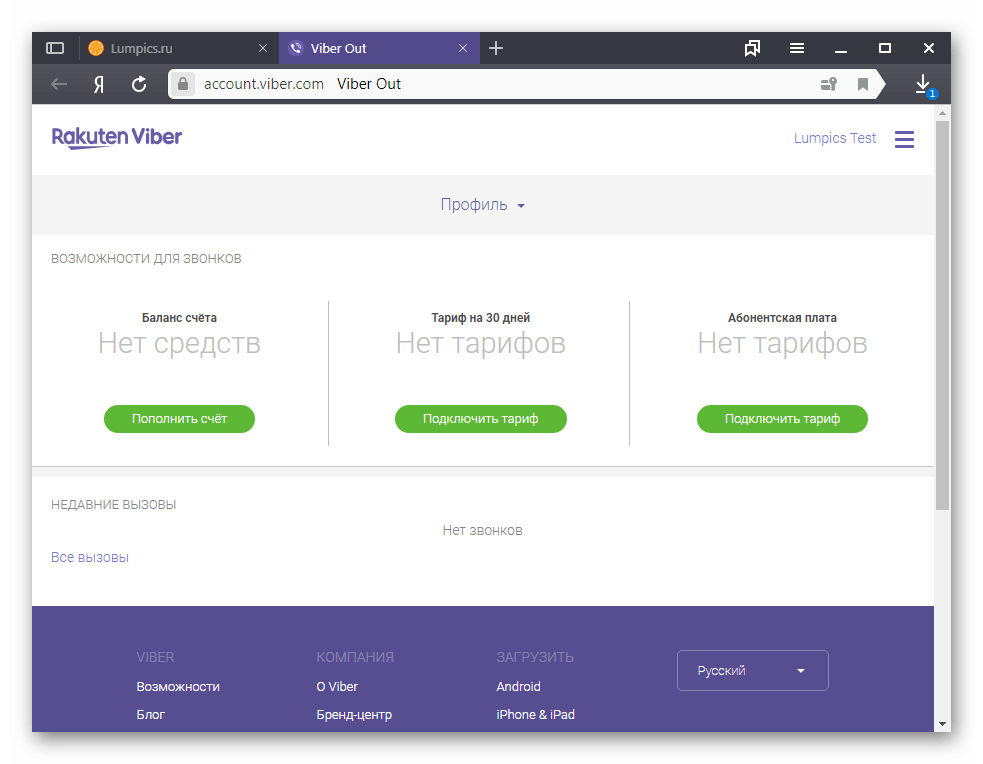
- На этом регистрация в системе завершена – откроется страница вашего профиля Viber Out.

Создать учетную запись Viber Out
Шаг 2: Пополнение счёта Viber Out через сайт сервиса
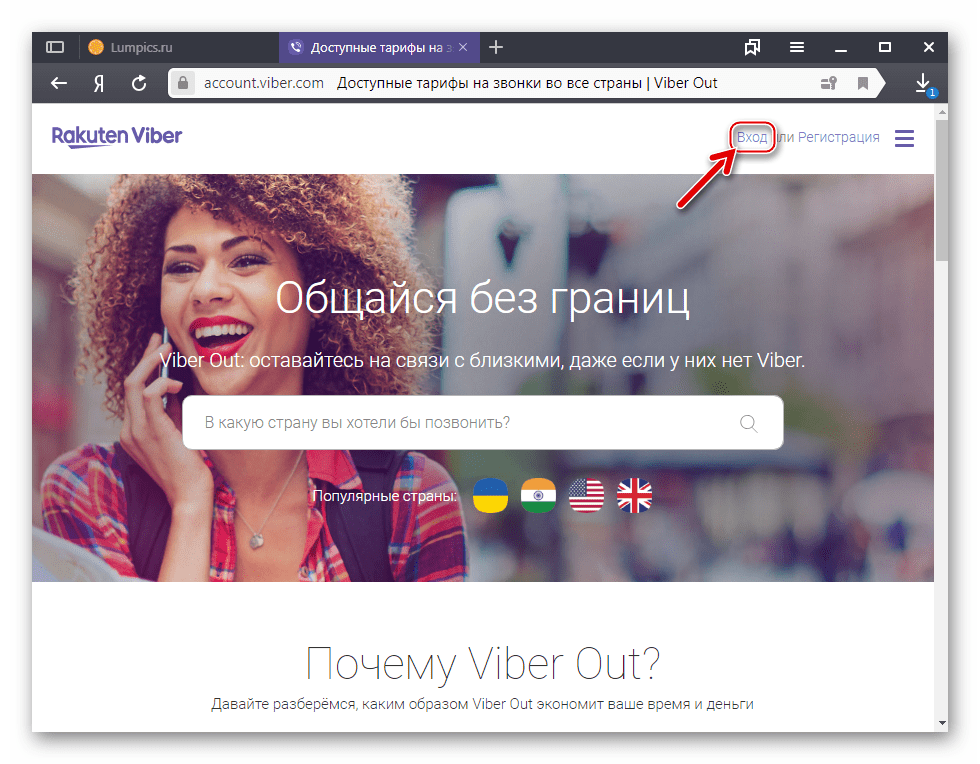
- Перейдите на сайт системы Вайбер Аут по следующей ссылке и кликните «Вход».

Войти в систему Viber Out
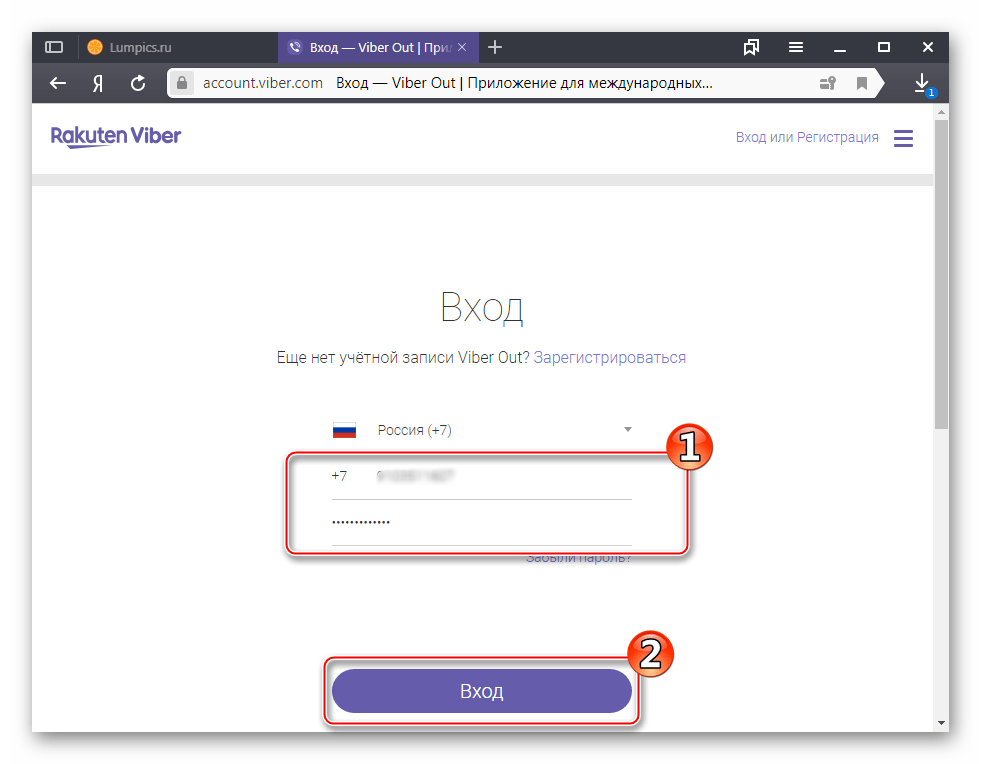
- Авторизуйтесь, введя логин (номер телефона) и пароль, указанные при регистрации в системе.

- Выберите в зависимости от своих потребностей, каким образом вы будете оплачивать услугу, и перейдите к следующему пункту инструкции, кликнув по одной из зелёных кнопок под описаниями схем оплаты.
- Щёлкните по кнопке, на которой указана сумма платежа или написано «Подключить» в области с описанием выбранного пакета услуг.

- Выберите способ перечисления средств, кликнув по значку одной из доступных платёжных систем.

- Внесите платёжную информацию в поля на следующей странице и кликните «Подтвердить».
- Откройте приложение Вайбер на ПК и убедитесь, что средства поступили на счёт в системе.

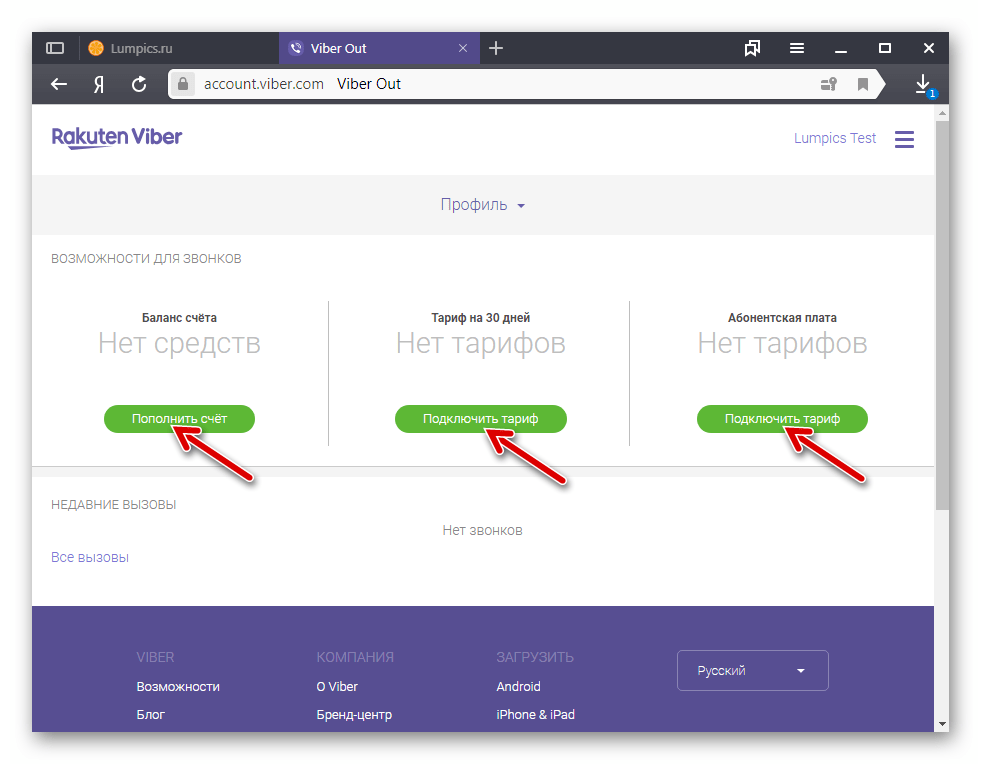
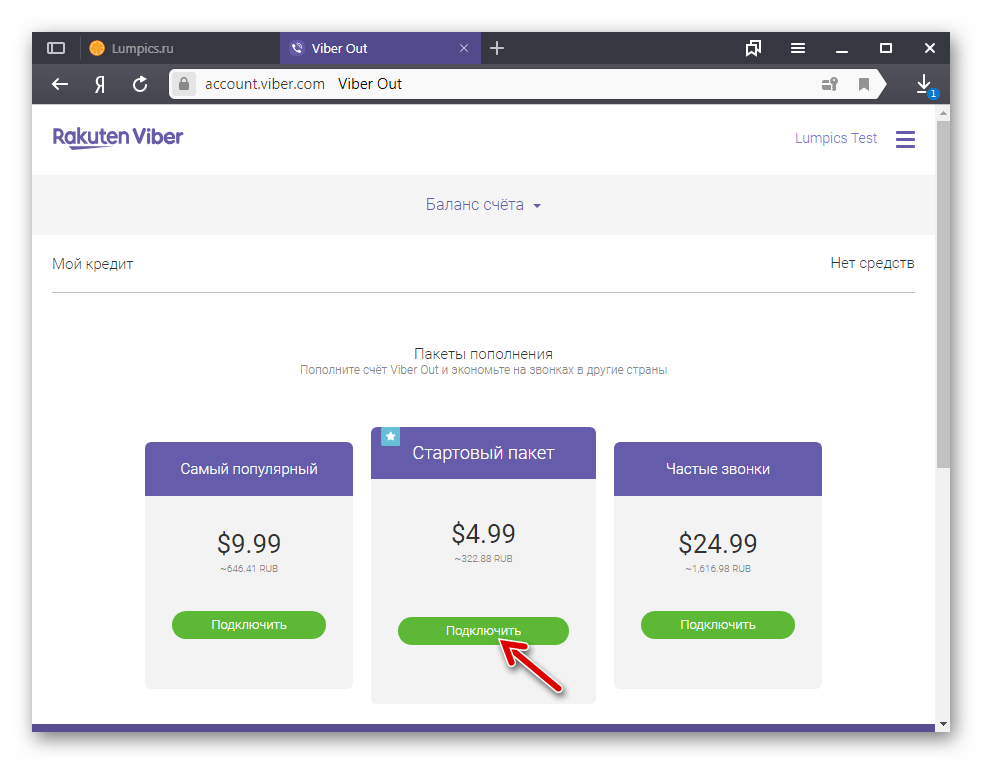
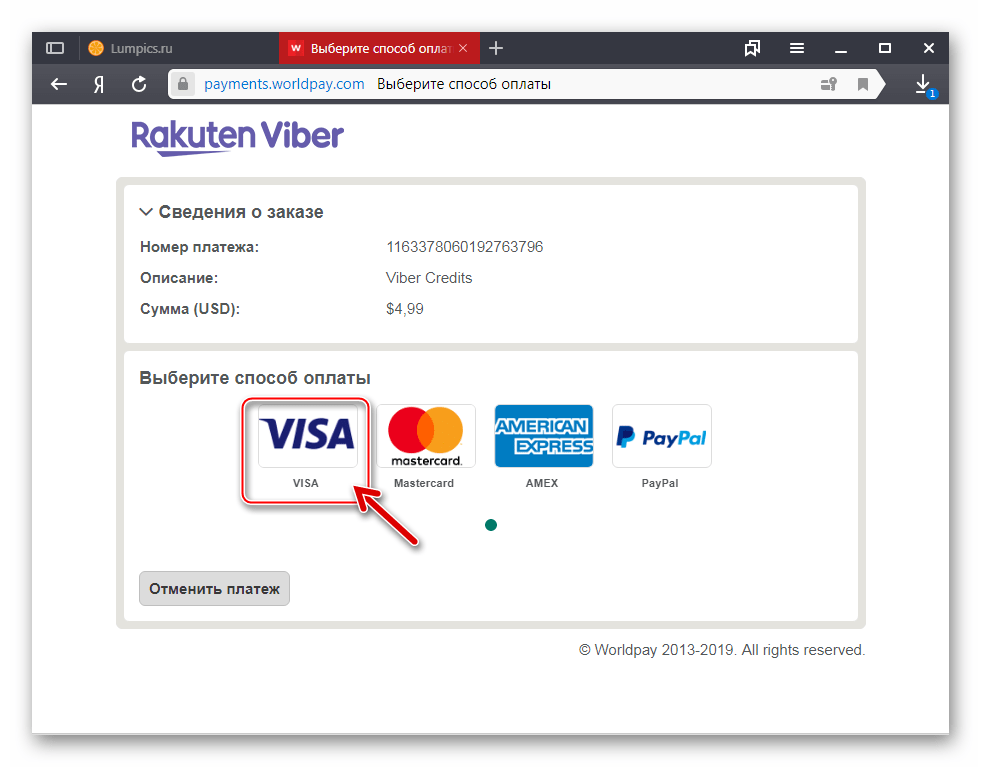


Шаг 3: Совершение вызова
Как и в случае с клиентами мессенджера, функционирующими в среде мобильных ОС, для звонка через Viber Out с ПК можно воспользоваться перечнем «Контакты», доступным из приложения, или набрать номер нужного абонента вручную.
- Звонок абоненту, номер которого внесён в адресную книгу:
- Вызов не сохранённого в «Контактах» номера:
Заключение
Надеемся, после изучения предложенных в статье инструкций у вас не осталось вопросов, касающихся организации голосовой связи через Viber. Несмотря на широкий ряд преимуществ, которые предоставляет рассмотренная система IP-телефонии своим пользователям, ее использование не характеризуется сложностью – разобраться, как звонить через мессенджер, может даже начинающий пользователь.
Содержание
- Бесплатные звонки через мессенджер
- Звонки в формате видеоконференции
- Платная услуга Viber Out для звонков на любой номер
- Полезные советы
- Часто задаваемые вопросы
- Видео по теме
В тройке лидеров в сегменте мессенджеров в последнее время обосновались приложения Whatsapp и Viber. Оба софта позволяют мгновенно обмениваться сообщениями, осуществлять бесплатные аудио и видеозвонки, наделены рядом схожих функций. Но в плане голосовой связи функциональность в Вайбере чуть шире. Как можно звонить по Вайберу расскажем далее.
Бесплатные звонки через мессенджер
Чтобы использовать мессенджер для бесплатных звонков, программу нужно скачать и установить. Процедура стандартная, осуществляется через магазин приложений: Goole Play маркет для Андроид-смартфонов и App Store для Айфонов.
После установки мессенджера на мобильный телефон при первом запуске приложения, пользователю нужно зарегистрировать аккаунт или авторизоваться по уже имеющемуся. Навигация Вайбера решена иначе, чем в Ватсап: здесь нет вкладок. Переходы по функциональным окнам выполняются при помощи иконок, расположенных внизу экрана.

Позвонить по Вайберу пользователь может из разных функциональных окон мессенджера.
| Откуда можно сделать в мессенджере звонок | Контактная книга Вайбера, автоматически созданная на основе телефонного справочника смартфона при установке мессенджера. |
| Звонок собеседнику доступен из открытого чата. | |
| Позвонить можно из меню чата |
Как позвонить из книги контактов
- Нажмите на кнопку «Вызовы», расположенную внизу главного экрана.
- Выберите контактное лицо из перечня. Чтобы найти нужный контакт, можно воспользоваться поисковой строкой с лупой вверху экрана.
- Инициируйте голосовой или видеозвонок посредством соответствующей иконки (трубка или камера) рядом с контактом выбранного лица. Также можно на телефоне в мессенджере ввести контакт вручную. Окно набора номера открывается тапом по пиктограмме номеронабирателя.

Важно!
Рядом с некоторыми контактами может присутствовать кнопка «Пригласить», предупреждающая, что у этого человека возможно не установлен мессенджер.
Исходящие вызовы на такие номера из мессенджера платные, доступны только через сервис Viber Out. Только когда не использующему Viber человеку будет направлено приглашение и он его примет, будут доступны бесплатные звонки внутри системы.
Звонок во время переписки в чате
Если в мессенджере открыта переписка с товарищем, использующим Вайбер, то прямо из чата можно выполнить исходящий вызов в голосовом или видеоварианте. Достаточно нажать на соответствующий ярлычок в правом верхнем углу функционального окна.


Исходящий звонок через меню настроек чата
Для использования дополнительных функций в диалоге с собеседником можно кликнуть по иконке вертикального многоточия в правом верхнем углу экрана. На экране появится перечень пунктов. Исходящие вызовы можно выполнять, открыв вкладку «Информация». В этом окне помимо манипуляций по настройке чата (звук, уведомления и т. д.), доступны кнопки для осуществления голосового и видеозвонка. Находятся они под аватаром собеседника.

Звонки в формате видеоконференции
В мессенджере через групповой чат реализована возможность подключения к видео-звонку до 20 контактов одновременно. Для инициации общения в формате видеоконференции выполните следующие действия:
- Войдите в любой групповой чат, и нажмите на иконку камеры в правом углу окна.
- Отметьте в книге контактов те, что будут участвовать в видеоконференции.
- Тапните по значку вызова.
К начатому звонку также можно присоединить новых участников. Для этого кликните по кнопке  , и отметьте нужные номера.
Важно!
При формировании листа участников коллективного видеозвонка из открытого группового чата не влечет за собой автоматическое добавление этих лиц в группу. Также на устройствах пользователей должен быть установлен Вайбер не ниже 10-й версии.
Всем добавленным в видеоконференцию контактам автоматически приходит звуковое уведомление. Чтобы подключиться, достаточно нажать на кнопку «Присоединиться».
Платная услуга Viber Out для звонков на любой номер
В мессенджере встроен платный сервис IP-телефонии с привлекательной тарификацией для звонков внутри страны и за границу (в 60 стран) на мобильные и стационарные номера. Код для нужной страны и тариф можно уточнить на официальном сайте разработчика (https://account.viber.com/ru/) или в соответствующем функциональном окне мессенджера.

Чтобы пользоваться платным сервисом IP-телефонии в Вайбере, следует выбрать и оплатить пакет услуг. Выполняются эти действия через функциональное окно, открываемое кликом по кнопке «Еще», где нужно перейти по ссылке Viber Out. После оплаты услуга автоматически подключается.
Звонки Viber Out производятся через функциональное окно «Вызовы». Достаточно выбрать контакт из перечня, и воспользоваться пунктом меню «Вызов Viber Out».

Полезные советы
Совет №1
Если ваш заграничный друг пользуется мобильным аппаратом, попробуйте убедить его установить мессенджер Вайбер. Сообщение и звонки из мессенджера на Вайбер бесплатны.
Совет №2
Используйте Wi-Fi соединение, для того чтобы звонить по Вайберу бесплатно по телефону без затрат мобильного трафика.
Совет №3
Чтобы принять в Viber входящий вызов, услышав звуковой сигнал, обратите внимание на оповещающее окно мессенджера. В нем будет отображаться значок трубки, которую нужно сдвинуть. Сдвиг вправо соответствует приему звонка, а влево — отбой.

Часто задаваемые вопросы
Как в Вайбере удалить входящие звонки?
Если хотите почистить журнал вызовов в мессенджере, перейдите на мобильном в функциональное окно «Вызовы». Нажмите с удержанием по любому пустому месту экрана. Откроется журнал вызовов. Выбирайте записи и нажимайте на пиктограммы в виде корзины. В версии программы для компьютера такой возможности нет.
Можно ли изменить в Вайбере стандартное звуковое оповещение о входящих сообщениях и звонках?
Такая опция предусмотрена. Чтобы поменять установленный по умолчанию звук, выполните переход в функциональное окно настройки уведомлений: «Еще»→«Настройки»→«Уведомления». Здесь найдите и активируйте пункт «Использовать системные…». Далее перейдите по ссылке «Мелодия звонка» и выберите из предложенного системой перечня подходящий рингтон.
Позвонить на Viber с компьютера и телефона бесплатно
В современных мессенджерах можно отправлять сообщения, фотографии и видео, совершать звонки. Разберемся, как позвонить на Вайбер с компьютера бесплатно, как звонить через мобильный телефон.
Как позвонить по Вайберу
Содержание
- 1 Как позвонить по Вайберу
- 2 Через телефон
- 2.1 Способ 1: из телефонной книги
- 2.2 Способ 2: из меню мессенджера
- 2.3 Способ 3: из чата или группы
- 2.4 Способ 4: ввести новый номер
- 3 Как позвонить по Вайберу с компьютера
- 4 Преимущества связи через Вайбер
- 5 Платные ли звонки
Совершить голосовой- или видеовызов не сложно. Для этого нужно:
- подключение к интернету;
- установленный мессенджер у обоих собеседников;
- динамики, микрофон и камера.

Звонок по Вайберу можно выполнить в любое время. Во время вызова у собеседника заиграет мелодия или поступит оповещение. Настроить звуки можно по своему усмотрению.
Через телефон
Чаще всего звонки совершаются через телефон. Опция доступна всем абонентам, установившим мессенджер. Для выполнения операции не нужно настраивать приложение или подключать платные услуги.
Важно. Качество связи зависит от используемого оборудования и скорости интернета.
Способ 1: из телефонной книги
В любом смартфоне встроена телефонная книжка. Вайбер сканирует ее и автоматически определяет доступные номера. Соответствующая иконка находится в карточке контакта или рядом с номером.
Как звонить по Вайберу через телефонную книгу:
- Кликните по кнопке «Телефон», «Вызовы» или «Контакты» (название зависит от версии устройства).

- Найдите нужный номер, кликните по стрелочке справа от него.

- В открывшемся окне обозначены установленные мессенджеры, для звонка через Viber нажмите на соответствующую иконку.


Важно. Интерфейс зависит от используемого телефона. Старые устройства не поддерживают эту опцию.
Вайбер откроется автоматически, начнется голосовой вызов. Если у абонента не установлен мессенджер, смартфон предложит позвонить через Viber Out.
Способ 2: из меню мессенджера
Позвонить контакту из телефонной книги можно с помощью меню мессенджера. Для этого нужно запустить Viber и перейти в соответствующий раздел:
- Нажмите на иконку «Вызовы», кликните по строке Viber.
- Найдите нужного абонента и кликните по клавише с трубочкой.

- Кнопка с видеокамерой запускает видеозвонок.

Чтобы найти абонента через поиск, напишите его имя или номер телефона в соответствующем окне.
Способ 3: из чата или группы
Вайбер позволяет звонить из окна с чатами или из группы. Это сэкономит время, пользователю не придется каждый раз переходить в список сохраненных номеров и искать нужный контакт.
Как звонить из чата:
- Кликните по беседе, чтобы войти в нее.
- Нажмите на трубку или камеру сверху справа.


Как позвонить из группы или сообщества:
- Кликните по иконке абонента в окне с беседой.
- В открывшемся окне выберите голосовой- или видеовызов.


Если абонент пропустил звонок, на его экране появится соответствующее уведомление. Он сможет перезвонить в любое время.
Способ 4: ввести новый номер
В Вайбере на Айфоне и Android можно позвонить на новый номер. Для этого в мессенджере встроена клавиатура. Если номер уже записан, имя абонента появится в списке.
Как позвонить по новому номеру:
- Войдите меню «Вызовы», кликните по кнопке в виде клавиатуры.

- Наберите номер на клавиатуре, кликните по кнопке вызова.


Внимательно вводите свой номер телефона, чтобы попасть к нужному человеку. Если у абонента нет Вайбера, звонок будет выполнен через платную услугу Viber Out. Если услуга не подключена, позвонить не получится.
Как позвонить по Вайберу с компьютера
Голосовую и видеосвязь поддерживают не только мобильники, но и компьютеры. Позвонить через компьютер или ноутбук можно бесплатно. Качество соединения зависит от скорости сети. Для работы видеовызовов нужна камера. Если на ПК не микрофона или динамиков, поговорить не получится.
Как позвонить на Вайбер с компьютера бесплатно:
- Кликните по иконке нужного чата слева.
- В открывшемся окне нажмите на соответствующую кнопку.

- Чтобы найти абонента, воспользуйтесь встроенным поисковым окошком.

- Чтобы открыть клавиатуру и набрать номер, кликните по кнопке «Вызов», выберите «Показать номеронабиратель».

- Напечатайте контактный номер, нажмите на соответствующую кнопку.


Звонить с компа можно на мобильники и другие компьютеры с установленным мессенджером. Используйте последнюю версию Viber, чтобы исключить ошибки и получить доступ ко всем опциям.
Может быть интересно: как установить Вайбер на компьютер и ноутбук.
Преимущества связи через Вайбер
Звонить через Вайбер просто. Для использования связи не нужно выполнять сложных настроек, покупать дополнительную лицензию. Опция звонков встроена в мессенджер по умолчанию и поддерживается даже на устаревших устройствах.
Преимущества:
- передача видео в формате HD;
- встроенные фильтры для шумоподавления и улучшения качества речи;
- возможность позвонить с компьютера на телефон;
- оповещение при поступлении вызова;
- экономия интернет-трафика;
- звонки в другие страны можно выполнять бесплатно;
- вызовы на городские номера.

С каждым обновлением качество связи улучшается. Опция Viber Out позволяет расширить возможности мессенджера.
Платные ли звонки
Позвонить с Вайбера на Вайбер можно бесплатно. Для работы используется только интернет. Пользователи могут общаться через компьютеры и мобильные устройства, независимо от местоположения.
Как позвонить на Viber? Для этого откройте приложение на компьютере или смартфоне, найдите абонента и нажмите на кнопку.
Оценка статьи:


 (голосов: 5, средняя оценка: 3,40 из 5)
 Загрузка…
Все, кто пользуются приложением, оставляют положительные отзывы о качестве, возможностях голосового общения через интернет. Для этого реализовано несколько работающих методов, благодаря которым возможно совершать абсолютно бесплатные звонки любому пользователю.
Вариант 1. Звоним при через меню Чатов
Открываем чат, с пользователем которому необходимо позвонить.

На выбор будут представлены виды:
- Обычный.
- Видеосвязь.

Совершаем звонок используя Контакты
Переходим к разделу «Контакты», выбираем необходимый.

Откроется информативное меню основных действий.

Выбираем один из способов.
Совершение звонка при помощи набора номера
Переходим к вкладке «Вызовы».

Активируем значок набора цифр.

Вводим номер, нажимаем «Зеленую трубку» для набора.

Стоит отметить, что совершать полностью бесплатные звонки могут только зарегистрированные участники системы между собой.
В случае, когда необходимый человек не использует мессенджер вайбер, то при вызове будут сниматься минуты, которые покупаются за реальные деньги. Функция называется «Viber Out». Совершать вызов можно на стационарные, мобильные номера. С полным тарифным планом желательно ознакомится, перейдя к разделу «Тарифы».
Необходимо открыть главное меню учетной записи Viber.

Открыть настройки «Viber Out».

Тут желательно ознакомится с возможностями пополнения личного счета, использовании специальных купонов, более подробно узнать о системе Вайбер Аут.

Открываем раздел «Еще тарифы».

Видим актуальный список всех тарифных планов, стоимость, количество доступных минут.
Желательно пригласить необходимого человека в систему, для абсолютно бесплатного общения. Но если нет способа установки мессенджера, тогда необходимо выбрать самый актуальный план. Воспользовавшись специальными купонами, можно сэкономить деньги.
Поэтому многие предпочитают использовать данный мессенджер. Так как присутствует всегда возможность выбора. Благодаря оптимальным ценам, звонок будет дешевле чем с помощью оператора мобильной связи. Приобретенные минуты остаются до полного использования, что очень выгодно, удобно. Теперь не нужно переживать из-за ежемесячных платежей, чтобы продлить услуги связи.
Как можно звонить по Вайберу
Содержание
- 1 Как звонить c Вайбера на Вайбер
- 2 Как звонить на Вайбер с компьютера
- 3 Звоним по Вайберу через чат
- 4 Звонки на Viber бесплатные или платные
- 5 Видео по теме
Приложения, позволяющие обмениваться сообщениями с другими пользователями, пережили множество этапов развития. Будучи изначально прерогативой для персональных компьютеров, сегодня мессенжерами чаще всего пользуются владельцы смартфонов и планшетов. Во-первых, это удобно. А во-вторых, мессенджеры давно перестали быть средством для обмена только лишь текстовыми сообщениями.
Viber — один из наиболее популярных и распространенных мессенджеров, особенно в странах СНГ. Данный проект получил признание пользователей вполне справедливо и заслуженно, так как он предлагает ряд возможностей, среди которых:
- возможность совершенно бесплатно обмениваться текстовыми сообщениями;
- осуществлять бесплатные звонки между пользователями;
- создавать конференции;
- вступать и создавать сообщества;
- обмениваться файлами;
- общаться по видеосвязи.
А самое главное, Вибер дает возможность сделать вызов напрямую на мобильные и стационарные номера, как в пределах одного населенного пункта или страны, но и без каких-либо преград звонить в любую страну (заграницу). Данная статья даст исчерпывающий ответ на вопрос, касающийся того, как звонить по Вайберу в любых вышеперечисленных случаях.
Как звонить c Вайбера на Вайбер
Вайбер дает возможность совершенно бесплатно, используя лишь Интернет, получать львиную долю возможностей и функций приложения. Например, звонить по Вайберу бесплатно можно с Вайбера прямо на Вайбер другого пользователя. Главное выполнить два условия (у обоих пользователей):
- наличие подключения к Интернет;
- установленное на смартфоне (или ПК) приложение.
Для того, чтобы успешно позвонить через Viber необходимо:
- Найти и скачать официальный клиент, доступный в Google Play или AppStore.
- Узнать номер мобильного телефона у человека, с которым вам нужно созвониться.
- Перейти в раздел «Контакты» или «Телефонная книга» — стандартное приложение на смартфоне, куда заносятся и где хранятся ваши контакты. Или, как в данном случае, можно запустить приложение, и нажать на кнопку «Вызовы», которая расположена в самом низу программы.

- А затем в верхнем правом углу необходимо нажать на иконку «Добавить контакт».
- Добавляем нужный номер, формата «+7 965… и дальнейшие цифры номера» если страна Россия (как показано на скриншоте ниже). А если нужно позвонить на Украину (или в любую другую страну), то необходимо указать код соответствующей страны: «+3 8095 и дальнейшие цифры номера). Нажимаем на «Продолжить».
- После этого можно совершить следующие виды звонков: бесплатный вызов, а также видеовызов. В нашем случае, мы жмем на «Бесплатный вызов».
- Если все было сделано правильно, то начнется вызов абонента и ему ничего не остается, как ответить на звонок в Вайбере.


Это был один из возможных вариантов, отвечающих на вопрос, касающийся того, как позвонить по Вайберу со стандартного мобильного приложения.
Как звонить на Вайбер с компьютера
Совершать звонки на Viber можно как с компьютера, так и с ноутбука. Благо, что компания-разработчик приложения дала возможность полноценного использования всех функций своего детища на различных устройствах. Единственное, что следует помнить: Viber на компьютере невозможно использовать без смартфона, в отличие от Skype или Telegram, Вибер не самодостаточное приложение. Скачать программу на компьютер можно (и вполне желательно, дабы получить самую свежую версию без вирусов) на официальном сайте. Достаточно выбрать операционную систему и нажать «Скачать», а после — установить и запустить программу.
Используя специальный QR-код необходимо через телефон авторизоваться в десктопном приложении, а после:
- В строке поиска ввести имя пользователя или же его номер телефона.
- Выбрать его контакт из списка найденных пользователей. Стоит обратить внимание, чтобы имя нужного пользователя совпадало с его номером телефона.
- Нажимаем на значок, выполненный в виде телефонной трубки, который размещен в верхней части профиля пользователя. Кроме этого, абоненту можно написать текстовое сообщение, сделать видеовызов и добавить в список контактов вашего Viber-приложения.


Звоним по Вайберу через чат
Стоит отметить, что если пользователь уже присутствует в списке ваших контактов, то можно использовать другой способ, отвечающий на вопрос: как звонить бесплатно через Viber:
- Запускаем приложение и кликаем на любой имеющийся у вас чат.
- И в появившемся диалоге жмем на значок в виде телефонной трубки, чтобы сделать вызов. Также можно написать сообщение, если нет другой возможности для связи.


Звонки на Viber бесплатные или платные
«Платные или бесплатные?!» — такой вопрос задают многие новички о звонках, только начавшие пользоваться данным мессенджером. Ответ: и да, и нет. На самом деле, справедлив как утвердительный, так и отрицательный ответ. Все дело обстоит так:
- Если нужно позвонить через Вайбер на Вайбер, то звонки абсолютно бесплатные. И это независимо от страны проживания и типа связи (текст, видеосвязь или стандартные звонки). Плата может взиматься только за использование интернет-соединения, если у пользователя не безлимитный тарифный пакет.
- В том случае, если необходимо позвонить через Вайбер на телефон напрямую, то звонки будут платными. Например, если у пользователя не установлен Вайбер или нужно сделать звонок на номер стационарного телефона, то необходимо приобрести услугу под названием ViberOut.
Услуга ViberOut платная и предоставляется в формате подписки. Всего за 6 долларов США в месяц пользователи получают возможность безлимитно звонить на разные телефоны, как мобильные, так и стационарные.
Видео по теме
Мобильный мессенджер Viber используется владельцами гаджетов преимущественно для переписки. Однако, приложение можно использовать и для звонков, поэтому не лишним будет узнать, как звонить по Вайберу. Ведь вызовы через интернет не тарифицируются, и абонентская плата за них не взимается. Пользователь платит только за интернет-трафик, что делает Вайбер очень выгодным средством для совершения голосового звонка. Также можно совершить через Viber и видеозвонок.
Содержание
- Преимущества связи
- Позвонить через Viber
- Звонок по Viber Out
- Звонок с компьютера на смартфон
Преимущества связи
Назовем основные преимущества связи через Вибер:
- Простая регистрация. Чтобы зарегистрироваться, достаточно ввести номер телефона, который будет являться вашим логином.
- Качество связи. Скорость и стабильность соединения обеспечивается благодаря регулярно совершенствующимся алгоритмам шифрования, сжатия и передачи потоковых данных.
- Полезные функции. Среди них – паблик чаты, видео-звонки, вызовы на стационарные номера (по невысокой стоимости) и многое другое.
- Удобство интерфейса. Все функции находятся «под рукой», так что пользователю не придется ничего искать.
Вопрос, как позвонить по Вайберу на мобильный или стационарный телефон рассмотрим далее.
Позвонить через Viber
Для более стабильного соединения при разговоре через приложение рекомендуется использовать сеть Wi-Fi, так как это обеспечит и большую скорость передачи данных.
Такие звонки будут абсолютно бесплатнымы. Чтобы совершить видео- или аудиовызов через Вибер, выполните следующие действия.
- Откройте приложение Вайбер.

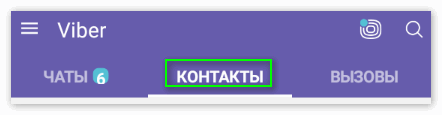
- Зайдите в «Контакты».

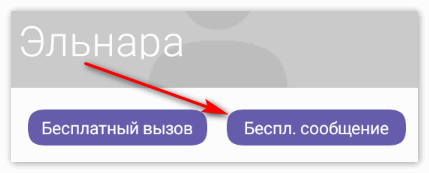
- Выберите абонента, которому хотите позвонить.

- Найдите значок трубки или видеокамеры.

- Нажмите на одну из этих картинок, чтобы поговорить по видео- либо аудиосвязи.

- Ожидайте ответа от вызываемого абонента.



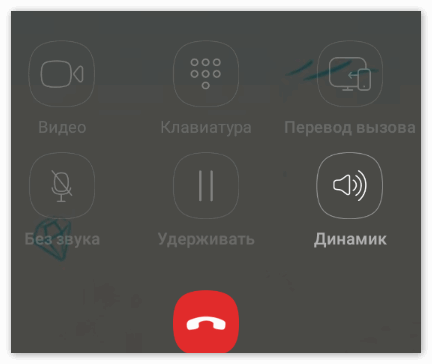
Также вы можете совершить групповой звонок в Viber, организовав конференцию, и пригласив туда нескольких собеседников.
Звонить бесплатно вы сможете только тем абонентам, возле имени которых в адресной книге есть картинка Вайбера.
Это означает, что данный абонент тоже имеет установленное приложение в своем устройстве.
Звонок по Viber Out
По Виберу можно звонить не только на мобильный телефон.
Вы также можете совершить вызов на любое телефонное устройство по всему миру.
Звонки по таким номерам осуществляются за дополнительную плату. Актуальные тарифы рекомендуется уточнить у официального веб-портала приложения, либо воспользоваться мессенджером следующим образом:
- Откройте Viber.
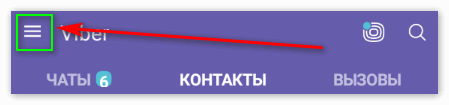
- Выберите меню «Еще».

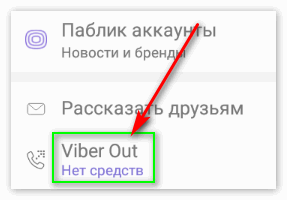
- Перейдите на вкладку «ViberOut».

- Нажмите «Показать тарифы».
- Введите страну и телефонный номер.

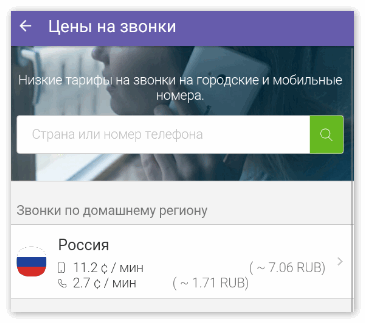
Чтобы внести денежные средства на баланс перейдите в раздел меню «Viber Out» – «Пополнение баланса» и нажмите кнопку «Пополнить баланс». Выберите удобный для вас способ пополнения.
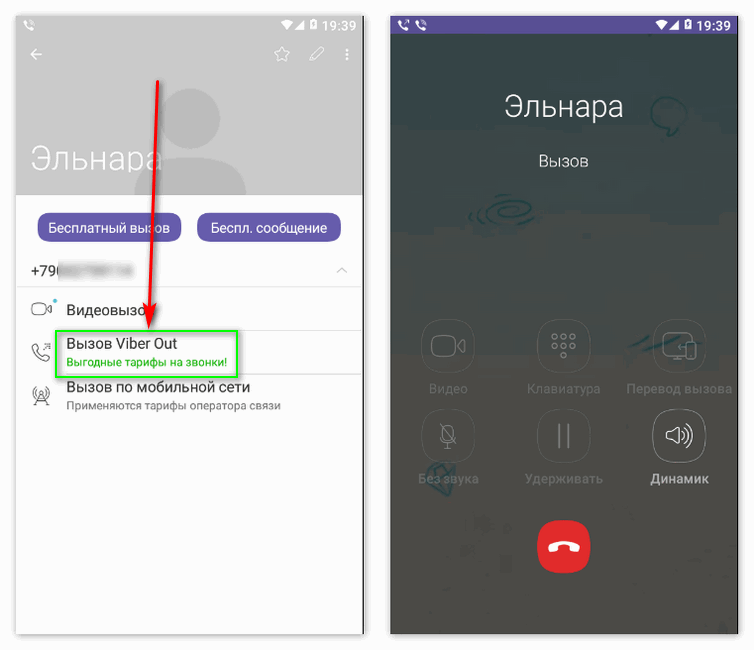
Для осуществления звонка с помощью Viber Out пользователю надо:
- Открыть адресную книгу.
- Найти нужный контакт.
- Нажать кнопку звонка через Viber Out (отмечена соответствующим значком справа).
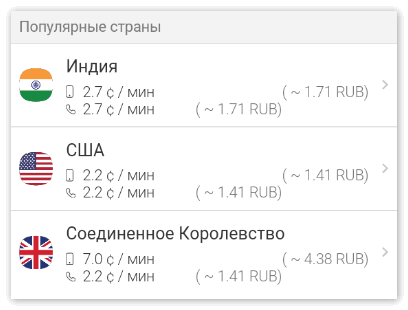
Приведем несколько последних популярных акционных тарифных предложений с официального сайта мессенджера:
- «1 минута по США» – 1.9$;
- «Безлимит по Австралии» – 7.99$;
- «100 минут по России» – 4.99$;
- «300 минут по России» – 13.99$.
Звонок с компьютера на смартфон
После знакомства с приложением у многих возникает вопрос «можно ли с компьютера позвонить в Вайбер на смартфон абоненту». Мессенджер Viber также поддерживается и на персональном компьютере.
Это значит, что вы можете общаться со своего настольного ПК с любым собеседником, у которого в данный момент есть любой гаджет с установленным Вибером.
Чтобы позвонить по Вайберу с компьютера на телефон, выполните следующие действия:
- При наличии программы у мобильного устройства скачайте и установите приложение на компьютер.
- Запустите программу с ПК.
- Введите номер телефона, а также страну регистрации данного номера.
- Дождитесь кода активации в СМС-сообщении.
- Введите код в поле активации.
Запустится процесс синхронизации аккаунта Viber на ПК и смартфоне.
Прежде чем начать разговор с абонентом, убедитесь в подключении к ПК наушников и микрофона.
Заключение
Звонок через Viber можно осуществлять с любого гаджета на любое другое устройство. Пользователю нет необходимости думать о цене разговора, когда речь идет о собеседниках, которые тоже используют приложение. Стоимость звонка на стационарный телефон или заграницу будет существенно ниже тарифов телефонного разговора по каналу стандартной GSM-связи.
Перейти к содержанию
Как позвонить в Viber с мобильного или компьютера
На чтение 4 мин Просмотров 33
Для общения с помощью мессенджера лучше его установить, так как позвонить по «Вайберу» пользователю можно бесплатно. Если же телефон не зарегистрирован в этом приложении, за звонки придется платить.
Содержание
- Где находится функция звонка в «Вайбере»
- Способы позвонить по «Вайберу» со смартфона
- Другому пользователю
- Из чата
- Любому номеру
- Можно ли позвонить по Viber с ПК
- Обзор
Где находится функция звонка в «Вайбере»
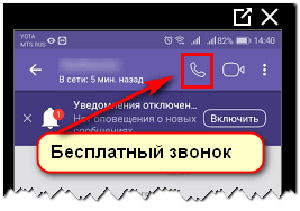
Обозначение для вызова находится на странице чата с абонентом. В верхней части экрана слева расположен значок в виде телефонной трубки. Нажав на него, я выхожу на связь с выбранным человеком.
Способы позвонить по «Вайберу» со смартфона
С помощью «Вайбера» можно позвонить на стационарный или мобильный телефон в любую страну мира. Оплата требуется только в некоторых случаях.
Другому пользователю
Если абонент находится в числе ваших контактов, нужно открыть этот список и найти его имя. После нажатия на него выпадет перечень возможностей для вызова. Чтобы пообщаться бесплатно по «Вайберу», кликаю по соответствующему значку.
Если известен номер пользователя Viber, но он не находится среди ваших контактов, ему все равно можно позвонить, причем оплата не потребуется.
Для этого открываю мессенджер и внизу в строке меню нажимаю на кнопку с изображением телефонной трубки. Мне предлагается выбор: совершить бесплатный звонок или воспользоваться Viber Out. Если вызываемый абонент является пользователем «Вайбера», выбираю первое. Набираю телефонный номер, и происходит вызов.
Этот сайт использует файлы cookie для улучшения пользовательского опыта. Продолжая пользоваться сайтом, вы даете согласие на использование файлов cookie.
Видеозвонок в Вайбере, несомненно, является одним из самых приятных преимуществ этого мессенджера. С его помощью ты сможешь не только услышать, но и увидеть близких тебе людей, как бы далеко они не находились. Научиться пользоваться этой функцией довольно просто, поэтому она доступна каждому, даже самому неопытному пользователю. Если ты готов узнать три основных способа, с помощью которых можно разговаривать по Виберу по видео, то наша статья именно для тебя!

Скрывайте личные чаты

При необходимости вы можете спрятать переписку с выбранным пользователем. Она исчезнет из списка диалогов и будет защищена от всех, кто имеет доступ к смартфону, кроме вас.
Чтобы спрятать чат, задержите на нём касание (Android) или смахните его влево (iOS) и выберите «Скрыть». Затем введите любой ПИН-код. После этого диалог можно будет найти только через форму поиска. А его сообщения больше нельзя будет просмотреть без ввода ПИН-кода или использования сканера отпечатков пальца.
Если передумаете и захотите сделать спрятанный диалог обычным, откройте его и сделайте следующее. Нажмите на верхние три точки и выберите пункт «Информация» (Android). Или тапните по имени пользователя в самом верху, а затем — «Информация и настройки» (iOS). Затем нажмите «Сделать чат видимым».
Как позвонить через Viber
Вайбер видеозвонок позволяет не только общаться с друзьями, но и продемонстрировать свою покупку, красоту природы при туристической поездке. Во время разговора можно переключаться между фронтальной и основной камерой.

Что нужно для совершения звонка:
- мобильный телефон или компьютер;
- интернет-подключение с высокой скоростью;
- динамики, микрофон, камера.
Позвонить можно и без камеры. В этом случае собеседник не сможет увидеть изображение. Ошибок во время разговора не возникнет.
Вариант 1: По телефону
Как позвонить в Вайбере с помощью смартфона или планшета:
- Нажмите на кнопку «Вызовы», для сортировки контактов тапните по Viber.
- В телефонной книге выберите друга, тапните по клавише в виде видеокамеры.

- Чтобы отключить звонок, нажмите на кнопку красного цвета.

Обратите внимание. Качество связи зависит от скорости сети. Для экономии пакетов используйте подключение по WiFi.
Сделать звонок в Viber можно и через окно переписки. Для этого кликните по камере сверху справа.
Способ совершения вызова с видео не отличается от модели телефона или версии Viber. Позвонить можно на любой телефон, планшет или компьютер, главное, чтобы у собеседника был установлен мессенджер.
Как ответить на поступивший видеозвонок? При появлении заставки с именем звонящего нажмите на зеленую кнопку, на экране появится изображение с камеры звонящего, пойдет отсчет в секундах.
Вариант 2: По компьютеру
Видеозвонок в Вайбере работает и на компьютере. Опция не требует дополнительной настройки и доступна сразу после установки мессенджера и входа на свою страничку. Позвонить можно из окна с чатами или из группы. Для дозвона на городской номер можно воспользоваться встроенной цифровой клавиатурой.
Как совершить видеовызов в Вайбере на ПК:
- Выберите друга, нажмите на его карточку для входа в чат.
- Кликните по клавише в виде видеокамеры.

- Видеозвонок начнется моментально.

Найти друга можно и через телефонную книгу. Для этого нажмите на кнопку в виде человечка, для сортировки номеров нажмите на кнопку «Только Viber».

Видеосвязь доступна в любое время. С компьютера можно звонить и на стационарные телефоны без использования видео, для этого придется подключить пакет Viber Out.
Читайте сообщения незаметно

Viber можно настроить так, чтобы пользователи не знали, просматриваете вы их сообщения или нет. Полезно для случаев, когда не выходит сразу дать ответ и вы переживаете, что собеседник будет обижаться.
Для этого нажмите «Ещё» → «Настройки» → «Конфиденциальность» и отключите параметр «Просмотрено». В результате Viber перестанет отображать рядом с сообщениями фиолетовые галочки, которые подтверждают прочтение.
У этой функции есть и обратный эффект: вы тоже не будете знать, просматривают ли другие пользователи ваши сообщения.
Как восстановить удаленные звонки
Многих людей интересует: можно ли вернуть удаленные звонки на смартфоне? Чтобы сделать это, необходимо заранее обеспокоиться бекапом и сохранить всю историю на Гугл Диск. После удаления просто выберите соответствующий пункт в меню и подождите, пока требуемые данные не восстановятся.

Никаким иным способом сделать восстановление нельзя. История удаляется бесповоротно, хранится не на компьютере, а на сервере.
Скрывайте свой статус «В сети»

Viber показывает другим пользователям, находитесь ли вы онлайн. Это может мешать, когда не хочется отвечать определённым контактам. К счастью, приложение разрешает скрывать свой текущий сетевой статус.
Если хотите стать невидимым, нажмите «Ещё» → «Настройки» → «Конфиденциальность» и отключите параметр «В сети». После этого посторонние не будут знать, когда вы используете Viber. Но вместе с тем и вы не сможете видеть, кто из других пользователей онлайн.
Изменять настройки сетевого статуса можно не чаще раза в сутки.
Что такое видеозвонок в Viber?

Для этого нужно иметь устройство, камеру, подключение к Интернету.
Главной особенностью видеозвонка является возможность видеть своего собеседника в режиме онлайн.
Прячьте фото от незнакомцев

Возможно, вы не хотите, чтобы фотография вашего профиля была доступна посторонним. В таком случае спрячьте её. Нажмите «Ещё» → «Настройки» → «Конфиденциальность» и отключите параметр «Отображать моё фото». После этого аватарку будут видеть только люди из списка ваших контактов.
Почему звонят непонятные номера
Порой телефон просто разрывается от входящего трафика: на него через мессенджер начинают звонить странные люди. Причем зачастую вы даже не успеваете ответить, и вызов долго висит в пропущенных. В день подобных звонков может быть немало, и это раздражает.

Но сделать с этим ничего нельзя. Чаще всего люди таким образом зарабатывают, ожидая, что вы перезвоните на платный номер. Просто игнорируйте настойчивых людей. Если кто-то звонит постоянно, добавьте его в черный список.
Храните резервную копию переписок

При поломке, краже или смене смартфона вы можете потерять историю переписок. Чтобы этого не случилось, настройте автоматическое создание её копий.
Если у вас Android, убедитесь, что на устройстве установлено приложение облачного сервиса «Google Диск». Viber будет хранить в нём резервные копии. Если у вас iPhone, для резервного копирования понадобится сервис iCloud. Проверьте, правильно ли он настроен. Для этого откройте настройки телефона, нажмите на имя пользователя, выберите iCloud и убедитесь, что переключатели рядом с iCloud Drive и Viber активированы.
Независимо от того, Android у вас или iOS, нажмите в Viber «Ещё» → «Настройки» → «Учётная запись» → «Резервное копирование» и выберите ежедневное создание копий. После этого при необходимости вы сможете восстановить историю чатов из файлов на сервере. Стоит добавить, что система резервирует только текстовые сообщения, остальные материалы не сохраняются.
Звонки в Вайбере
Viber видеозвонки доступны бесплатно. Для работы требуется качественное соединение с интернетом. Чтобы сэкономить пакеты с гигабайтами, можно использовать сеть WiFi. Для качественной передачи речи и изображения потребуется скорость не менее 1,2 Мбит/сек.
Голосовой звонок в Viber можно совершить и на стационарный телефон, для этого придется подключить платный пакет Viber Out. С помощью опции удобно звонить за границу, на городские номера.
Обратите внимание. Если при звонке возникают проблемы, пропадает изображение или запаздывает звук – проверьте скорость интернет-подключения.
Используйте встроенный переводчик

Viber умеет переводить текст прямо в чате. Эта функция наверняка пригодится, если вы переписываетесь с иностранцами.
Чтобы перевести сообщение, задержите на нём касание и выберите «Перевести» (Android) или «Ещё» → «Перевести» (iOS). Для обработки текста Viber использует технологии Google Translate.
Исходный язык система определяет автоматически, а язык перевода можно выбрать в разделе «Ещё» → «Настройки» → «Вызовы и сообщения» → «Перевод сообщений».
Как отключить звонки
Если на ваш номер мобильного постоянно проходят различные звонки, вы просто выключаете его. С вайбером ситуация обстоит точно так же: если пользователь не хочет ни с кем разговаривать, он просто выключает эту возможность.
Но, к сожалению, просто запретить всем звонить невозможно. Единственный выход ― отключить вообще все оповещения, в том числе и о входящих вызовах. Но на рабочем столе все еще будут отображаться различные надписи вроде «вам звонили, а вы трубку не взяли».
Поэтому лучше просто отклоняйте вызовы и закидывайте назойливых людей в черный список.
Создавайте собственные стикеры

Пользователи Viber могут с лёгкостью создавать уникальные стикеры прямо внутри приложения. Причём мессенджер позволяет размещать их в публичном каталоге, где ваше творчество будет доступно всем желающим.
Пока редактор наклеек добавили только в Android-версию Viber. Чтобы воспользоваться им, откройте любой чат, нажмите на значок стикеров, затем на плюс и выберите «Создать стикеры». Вы можете вставить любое изображение из галереи, вырезать из него нужный фрагмент, добавить текст и различные украшения.
Как посмотреть историю звонков
Если вам интересно, какие номера звонили вам на аккаунт, то можете просто посмотреть эти данные в приложении. Учтите, что в истории отображаются не только обычные звонки, но вызовы на физический телефон. Скрыть что-то нельзя ― только удалить один вызов полностью.

Находится история на соответствующей вкладке в главном окне приложения. Просто нажмите на нужную надпись вверху экрана.
Отправляйте фото в высоком качестве

По умолчанию Viber сжимает отправленные снимки до «хорошего» качества. Если хотите, чтобы изображения выглядели лучше, нажмите «Ещё» → «Настройки» → «Данные и мультимедиа» → «Качество фото» и выберите «Отличное».
Вы также можете отправлять изображения в максимальном качестве. Для этого в меню чата нажмите на троеточие, затем «Файл» (Android) или «Отправить файл без сжатия» (iOS) и выберите нужные фото в галерее.
Как удалить звонки на пк и телефоне
Порой память телефона забивается настолько, что даже на то, чтобы просто посмотреть историю, уходит немало времени. В таком случае выход только один ― очистить уведомления обо всех входящих и исходящих вызовах. Эта информация в будущем вам скорее всего не понадобится.

Сделайте следующее:
- Перейдите на вкладку «Вызовы».
- Немного зажмите палец на любом пустом месте.
- Выберите соответствующий пункт в меню.
А вот на компьютере возможности очистить только звонки не существует ― только полная очистка всей истории.
Совершайте групповые звонки

Viber стал популярен во многом благодаря возможности совершать бесплатные интернет-звонки. Изначально мессенджер соединял только двух пользователей, но, начиная с прошлого года, вы можете общаться голосом с четырьмя собеседниками одновременно.
Чтобы организовать беседу с несколькими людьми, сначала откройте список чатов. Затем воспользуйтесь круглой кнопкой и выберите «Новая группа» (Android). Или просто нажмите на иконку в правом верхнем углу (iOS). Отметьте до четырёх собеседников и нажмите на фиолетовую галку или «Готово».
Чтобы позвонить выбранным людям, войдите в созданную группу и воспользуйтесь иконкой в виде трубки.
Видео звонки — как пользоваться
С компьютера или смартфона вы сможете списаться с удаленным собеседником, поговорить с ним и даже увидеть его лицо. Функция видеозвонка была добавлена недавно, но уже работает без нареканий.

Чтобы позвонить, воспользуйтесь следующим алгоритмом:
- Перейдите на контакт интересующего вас собеседника.
- Найдите под его аватаркой кнопку «Free Video Call».
- Немного подождите, пока соединение не будет установлено.
- Дождитесь, пока собеседник примет ваш вызов.
При звонке на компьютере у вас должна быть подключенная и рабочая веб-камера со всеми актуальными драйверами.
Отключите сохранение файлов в галерее

Viber может автоматически сохранять в галерею все присылаемые вам видео и снимки. В версии для Android эта функция активна по умолчанию. Отключите её, если не хотите, чтобы мессенджер забивал память устройства медиафайлами. Нажмите «Ещё» → «Настройки» → «Данные и мультимедиа» и снимите флажок с пункта «Сохранить в галерею».
Почему не работает видеозвонок в viber?
Причин немного, и они не столь глобальны, как может показаться на первый взгляд.
- Устарелая версия программы – достаточно только обновить ее.
- Нарушение парной связи устройств. Увы, пока что разработчики создали возможность отвечать на звонки с однотипных аппаратов. То есть со смартфона/планшета на смартфон/планшет, а с компьютера только на компьютер.
- Отсутствие подключения к Интернету.
- Проблема после обновления. Решить ее могут исключительно разработчики после обращения к ним с жалобой.
Анализ статистики сообщества
Чтобы боссу было легче ориентироваться, в правильном ли русле он ведет сообщество, разработчики создали инструмент статистики.
Внимание! Статистика доступна в мобильной версии (для компьютера – нет), только для супер-админа и в группах с количеством участников более 1000.
Как открыть экран статистики
Найти сведения об активности в паблике легко. Она находится в графе «Статистика сообщества».
Как получить информацию о комьюнити

В разделе статистики вы можете узнать:
- число просмотров за последний месяц;
- общее количество участников.
Более подробные сведения содержатся в отчете «Информация об активности». Нажав на «Еще», можно выбрать вариант загрузки файла CSV формата.
Справка. Этой информацией вы легко поделитесь с друзьями при помощи кнопки «Открыть в Viber».
С какого устройства можно выполнить видеозвонок
Позвонить другу, коллеге, родственнику можно с помощью любого устройства, на котором установлен Viber. Это может быть:
- персональный компьютер или ноутбук;
- планшет;
- смартфон.

Для работы видеосвязи требуется не только стабильный интернет, но и наличие камеры, динамиков, микрофона.
Важно. При видеосвязи увеличивается потребление трафика. Для экономии интернет-пакета подключитесь к бесплатной точке WiFi.
В чем разница между сообществом и группой
Вы, наверное, озадачены вопросом: чем простая группа (1) отличается от сообщества (2) в Вайбере?
Отвечаем:
| 1 | 2 | |
| можно отследить всю историю переписки, начиная с первого сообщения | – | + |
| есть опция администрирования | – | + |
| присоединение по специальной ссылке | – | + |
| обеспечивается конфиденциальность | – | + |
| максимум участников | 250 | миллиард |
Преимущества над группами
Сообщество в Вайбере может создать каждый желающий. Для этого не требуется выполнение сложных операций или покупка платных пакетов. При создании можно придумать имя, напечатать короткое описание и вставить аватарку.
В отличие от групповых бесед, в сообществах есть администрация, которая может блокировать нарушителей, удалять сообщения с запрещенным или оскорбительным содержимым. С помощью Вайбера можно вести:
- личный блог или дневник;
- писать тематические сообщения, публиковать советы;
- продвигать бизнес, сделать страничку с ответами на вопросы, настроить бота;
- создать мини-форум с любой тематикой;
- сделать новостную ленту, с помощью которой подписчики смогут узнавать о последних событиях в мире.
В таких чатах предусмотрено несколько типов пользователей:
- супер-админ;
- администратор;
- участник.
Важно. В беседе количество человек ограничено до одного миллиарда. В группе одновременно могут участвовать не более 250 человек, вместе с создателем.