
Вопрос от пользователя
Здравствуйте.
Александр подскажите советом… Вчера отключился телефон и больше не включается. Видимо всё, сломался.
Сам аппарат мне не нужен, но хотелось бы достать с него какие-нибудь данные: в первую очередь контакты. Как это можно сделать? (в сервис не очень хочется обращаться, т.к. заломят кругленькую сумму).
Здравствуйте.
Гарантий, что вы достанете с него что-нибудь, вам никто не даст (даже сервис, хотя в нем шансов больше). Тем более из описания непонятно, что случилось с этим аппаратом (может там и «живого» внутри ничего нет уже…).
Но кое-что ниже посоветую, возможно вам (и др. пользователям) это как-то поможет. 👌
*
Что можно предпринять для восстановления контактов
👉 Вариант 1: проверьте профиль Google
Страничка в сети: https://contacts.google.com/
Если забыли пароль от аккаунта Google: https://ocomp.info/zabyil-parol-akk-google.html
Если в качестве телефона у вас был современный смартфон — то скорее всего вы имели профиль в Google (и вероятно, что контакты синхронизировались с его сервисами).
Поэтому, попробуйте зайти на страничку Google-контактов (ссылочка выше) и посмотреть, есть ли там что-то. В моем случае (когда я столкнулся с чем-то похожим) — всё было на месте. 👌
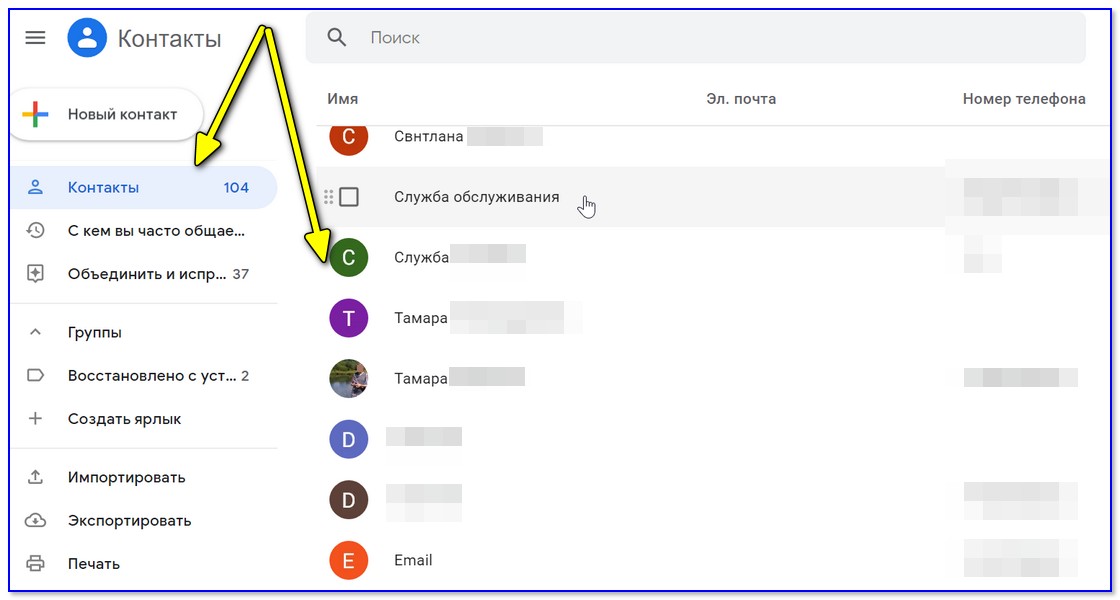
Google Контакты
Кстати, у телефонов Samsung, Huawei и ряда др. марок аппаратов — могут быть свои доп. профили (помимо Google). Если вы регистрировались при первичной настройке телефона (после его покупки) — то скорее всего контакты сохранились и там…
*
👉 Вариант 2: проверьте SIM-карту
Некоторые контакты могли сохраниться на SIM-карте. Попробуйте ее вынуть из сломанного телефона и подключить к работающему. После зайдите в телефонную книгу и задействуйте функцию импорта.
Возможно, что ряд контактов отобразится на экране. 😉

Импорт/Экспорт контактов. Android 9.0
*
👉 Вариант 3: посмотрите детализацию
Насколько я знаю, у большинства операторов можно бесплатно заказать детализацию счета за последний год — а в ней можно будет найти номера, на которые вы чаще всего звонили (что нам и нужно).
Например, у Мегафона — достаточно открыть личный кабинет и перейти в раздел «Расходы, пополнения и детализация».
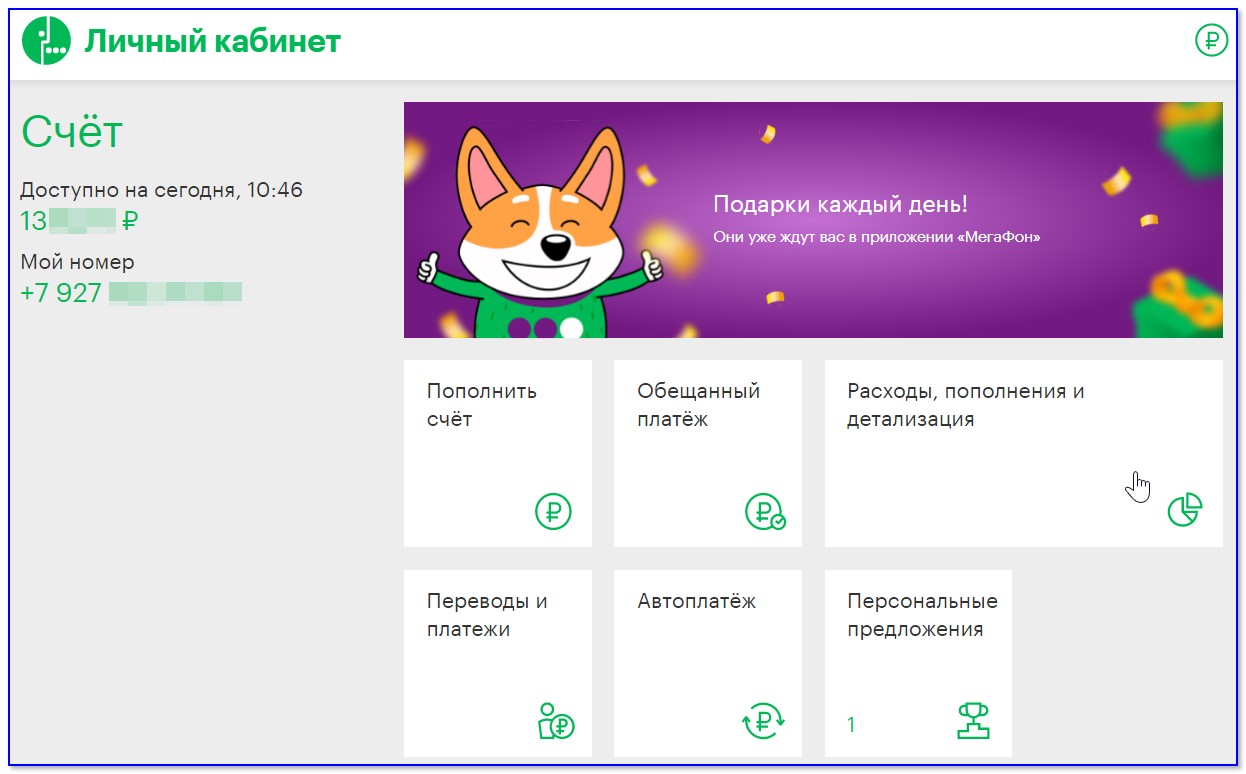
Детализация
Разумеется, многие сейчас меня спросят: «И что делать с этими номерами? Кому-какие принадлежат же неизвестно!»
Это легко поправить: просто воспользуйтесь сервисом СБЕР-онлайн (счет в СБЕРЕ есть у большинства людей), и попробуйте сделать кому-то перевод по номеру телефона. СБЕР в окне подтверждения покажет вам краткие инициалы ФИО (если вы часто звонили этому человеку — вы сразу же узнаете кто это).
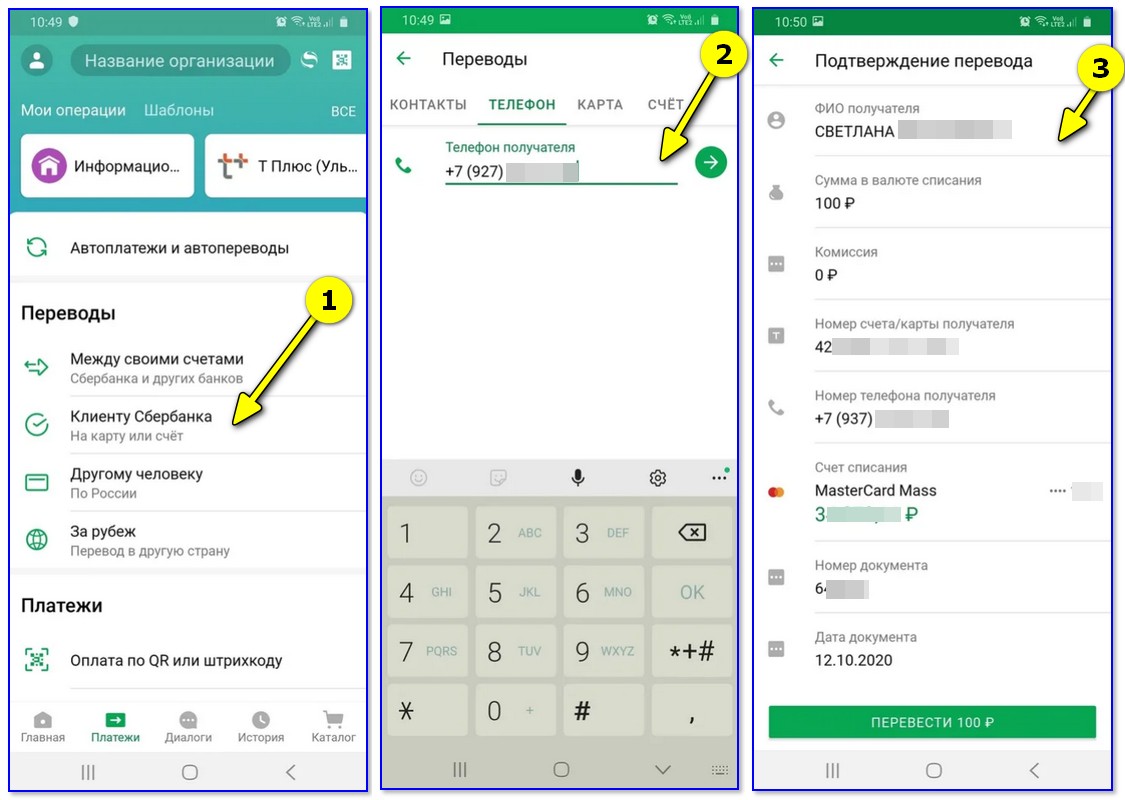
Перевод клиенту СБЕРА (перс. информация закрашена)
Конечно, способ не идеальный — но посидев полчасика — вполне по силам восстановить основной список контактов.
*
👉 Вариант 4: попытка подключения клавиатуры и мышки к телефону
Если у телефона сломался сенсор и вы не можете им управлять — то вполне неплохим вариантом может стать вариант подключения мышки (а уж с помощью нее можно перенести все контакты на SD- или SIM-карту).
Ссылки с нужными инструкциями привожу чуть ниже. 👇
👉 В помощь!
1) Как подключить мышку к планшету, телефону (на Android).
2) Как перенести контакты с одного телефона на другой (Андроид).
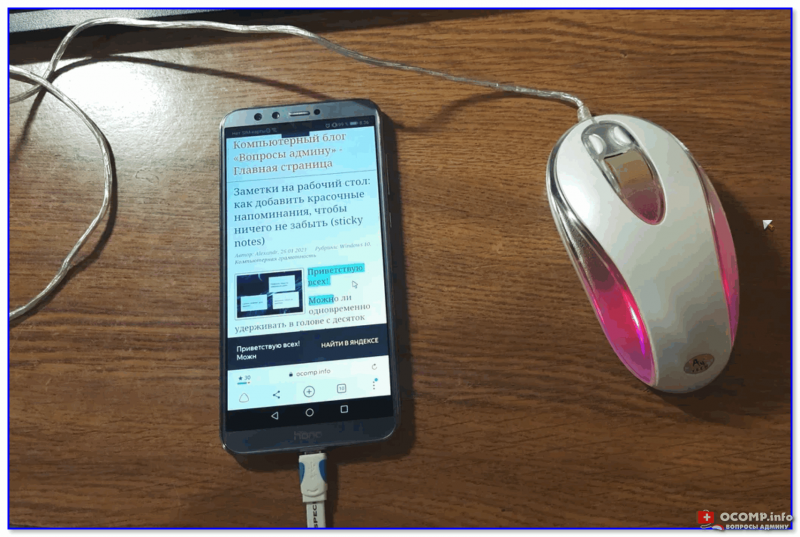
Проводная мышка к телефону также подключена!
*
👉 Вариант 5: попытка посмотреть контакты с компьютера
Если у вашего телефона на экране ничего не отображается или не работает тачскрин (т.е. ваши нажатия на экран не дают никакого эффекта) — попробуйте подключить аппарат к компьютеру/ноутбуку с помощью USB-кабеля и воспользоваться приложением MyPhoneExplorer.
Дело в том, что несмотря на экран, возможно сам телефон вполне себе исправен и с него еще можно «вытащить» часть данных. Ну а программа на ПК MyPhoneExplorer сможет показать нам список контактов. 👌
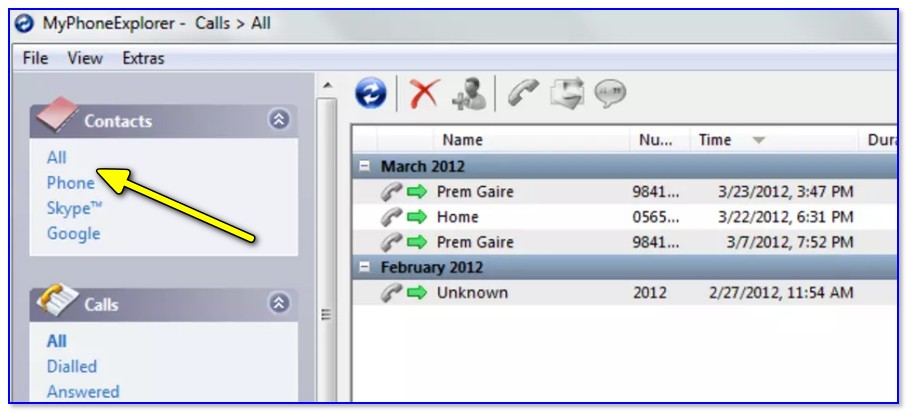
Просмотр контактов MyPhoneExplorer
*
👉 Вариант 6: обратитесь в сервис
Если вышеприведенные советы не дели результатов (и у вас нет бэкапа) — попробуйте всё же обратиться в какой-нибудь спец. сервис (если в вашем городе подобного нет — то это сейчас не самая большая проблема, т.к. у некоторых компаний есть возможность курьерской доставки).
В одной своей прошлой заметке я рассматривал наиболее интересные компании, которые занимаются восстановлением информации (ряд из них могут помочь и с телефонами). Ссылочка ниже.
👉 В помощь!
Компании по восстановлению данных: куда можно обратиться, если не получается восстановить данные (с телефона, флешки, диска и т.д.)

*
Если вы решили вопрос иначе — поделитесь в комментариях (заранее благодарю).
Всего доброго!
👋
Первая публикация: 15.10.2020
Корректировка: 19.11.2022


Полезный софт:
-

- Видео-Монтаж

Отличное ПО для создания своих первых видеороликов (все действия идут по шагам!).
Видео сделает даже новичок!
-
- Ускоритель компьютера

Программа для очистки Windows от «мусора» (удаляет временные файлы, ускоряет систему, оптимизирует реестр).
Содержание
- Как вытащить контакты из разбитого Андроида
- Способ 1: Аккаунт Google
- Способ 2: ADB (только рут)
- Решение некоторых проблем
- Заключение
- Вопросы и ответы
Гонка за модой порой вредит комфорту – современный стеклянный смартфон представляет собой достаточно хрупкое устройство. О том, как его можно защитить, мы расскажем в другой раз, а сегодня поговорим о способах извлечения контактов из телефонной книги разбитого смартфона.
Как вытащить контакты из разбитого Андроида
Эта операция не настолько сложна, как может показаться – благо, производители учли возможность повреждения устройства и заложили в ОС инструменты для спасения из телефонных номеров.
Вытащить контакты можно двумя способами – по воздуху, без подключения к компьютеру, и через интерфейс ADB, для использования которого гаджет понадобится подключить к ПК или ноутбуку. Начнём с первого варианта.
Способ 1: Аккаунт Google
Для полноценного функционирования Android-телефона требуется подключать к устройству учётную запись Google. В ней существует функция синхронизации данных, в частности, информации из телефонной книги. Этим способом можно переносить контакты напрямую без участия ПК или же задействовать компьютер. Перед началом процедуры убедитесь, что синхронизация данных активна на разбитом устройстве.
Подробнее: Как синхронизировать контакты с Google
Если дисплей телефона повреждён, то, скорее всего, вместе с ним вышел из строя и тачскрин. Управлять девайсом можно и без него – достаточно подключить к смартфону мышку. Если же экран разбит полностью, то можно попробовать подключение телефона к телевизору для вывода картинки.
Подробнее:
Как подключить мышь к Андроиду
Подключение Андроид-смартфона к телевизору
Телефон
Прямой перенос информации между смартфонами заключается в простой синхронизации данных.
- На новом устройстве, куда вы хотите перенести контакты, добавьте аккаунт Google – проще всего сделать это по инструкции из следующей статьи.

Подробнее: Добавляем аккаунт Google в смартфон Android
- Подождите, пока данные из введённого аккаунта будут загружены на новый телефон. Для большего удобства можете включить отображение синхронизированных номеров в телефонной книге: заходите в настройки приложения контактов, найдите опцию «Отображение контактов» и выберите нужную учётную запись.
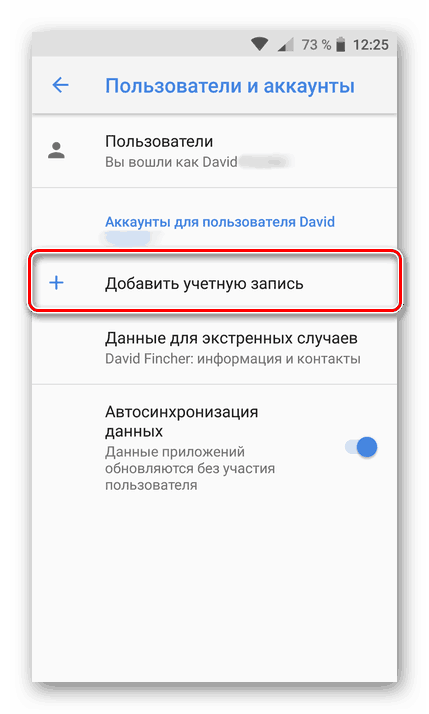
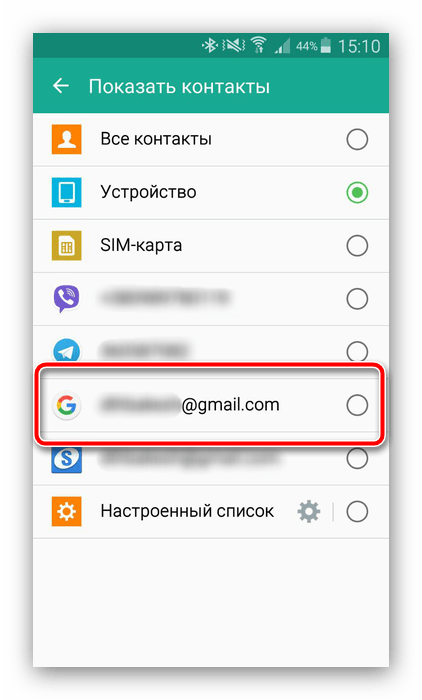
Готово – номера перенесены.
Компьютер
Уже продолжительное время «корпорация добра» использует единый аккаунт для всех своих продуктов, в котором хранятся в том числе и телефонные номера. Для доступа к ним следует использовать отдельный сервиса для хранения синхронизированных контактов, в котором присутствует функция экспортирования.
Открыть сервис Google Контакты

- Перейдите по ссылке выше. Войдите в аккаунт, если потребуется. После загрузки страницы перед вами появится весь список синхронизированных контактов.
- Выделите любую позицию, после чего кликните по иконке со знаком минуса вверху и выберите «Все» для выбора всех сохранённых в сервисе.

Можно просто выделить отдельные контакты, если не требуется восстановление всех синхронизированных номеров.
- Кликните по трём точкам в панели инструментов и выберите вариант «Экспортировать».
- Далее нужно отметить формат экспорта – для установки в новый телефон лучше воспользоваться вариантом «vCard». Выберите его и нажмите «Экспортировать».
- Сохраните файл на компьютер, после чего скопируйте его в новый смартфон и импортируйте контакты из VCF.
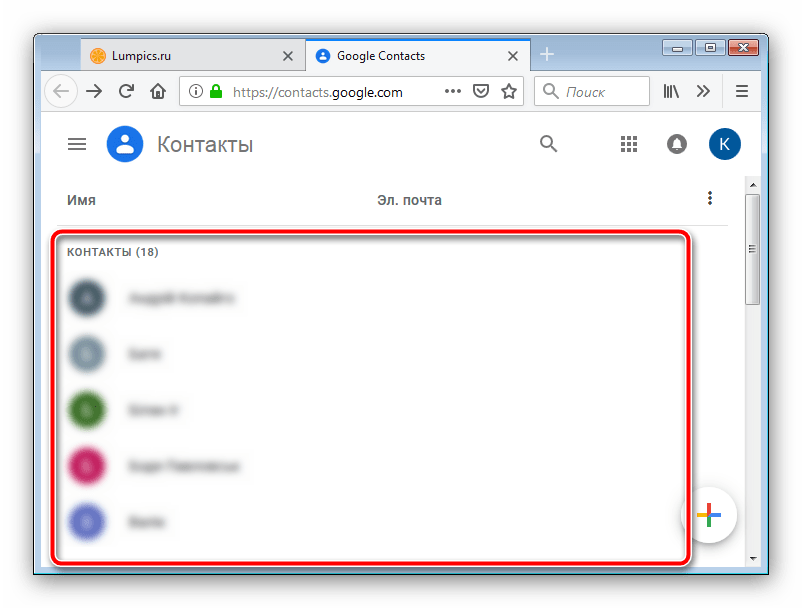
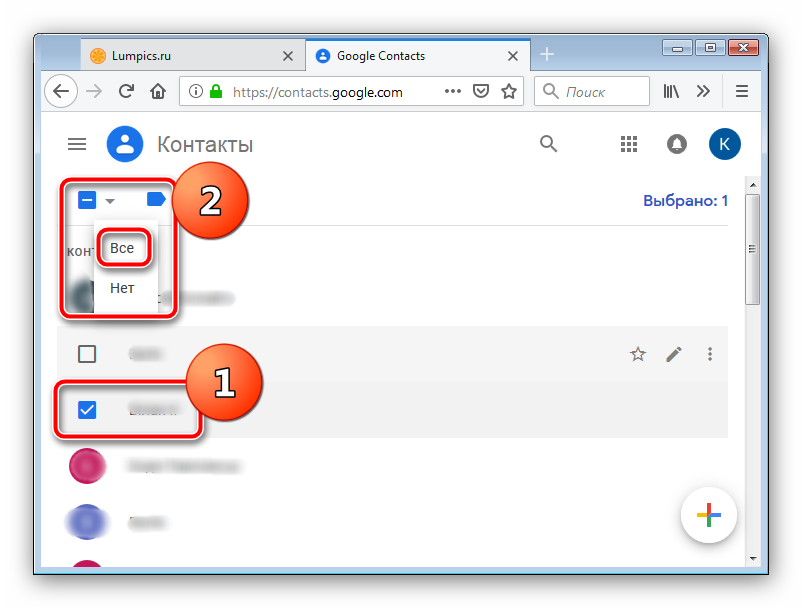
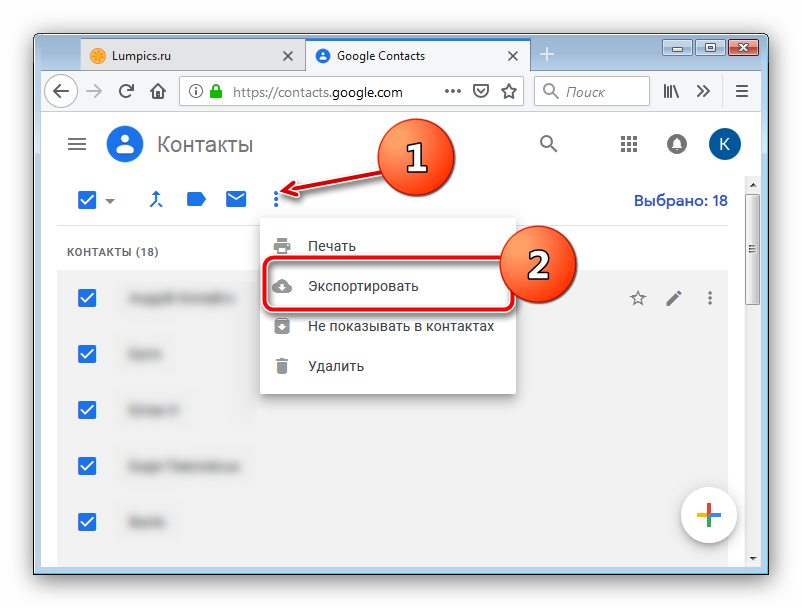
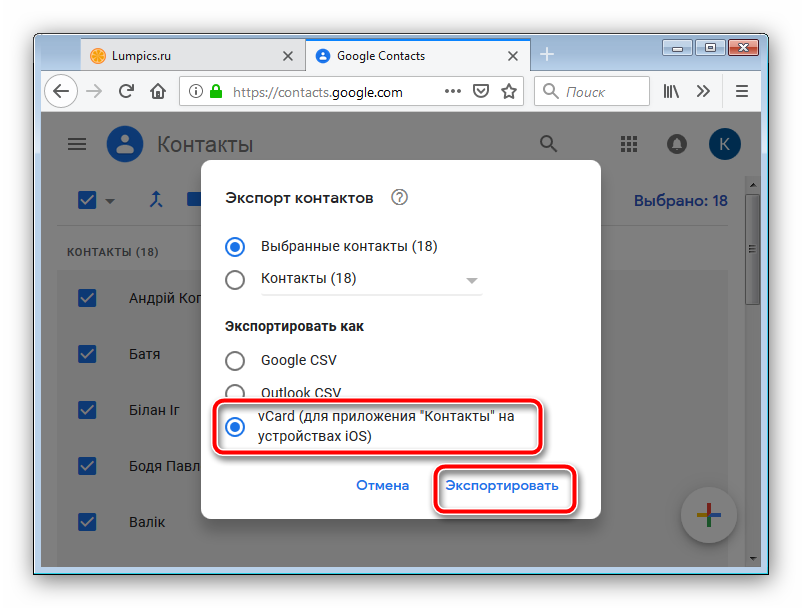
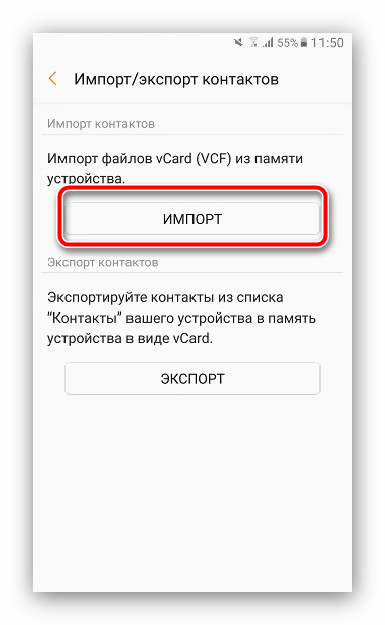
Данный метод самый функциональный для переноса номеров с разбитого телефона. Как видим, вариант с переносом контактов «телефон-телефон» несколько проще, но задействование «Контактов Google» позволяет обойтись вообще без разбитого телефона: главное, чтобы на нём была активна синхронизация.
Способ 2: ADB (только рут)
Интерфейс Android Debug Bridge хорошо известен любителям кастомизации и перепрошивок, однако он пригодится и пользователям, которые желают извлечь контакты из повреждённого смартфона. Увы, но воспользоваться им могут только владельцы рутированных аппаратов. Если повреждённый телефон включается и управлять им можно, рекомендуется получить Root-доступ: это поможет спасти не только контакты, но и многие другие файлы.
Подробнее: Как открыть рут на телефоне
Перед задействованием этого способа проведите подготовительные процедуры:
- Включите на повреждённом смартфоне режим отладки по USB;
- Скачайте на компьютер архив для работы с ADB и распакуйте его в корневой каталог диска C: ;
Скачать ADB
- Загрузите и установите драйвера для вашего гаджета.
Теперь переходим непосредственно к копированию данных телефонной книги.
- Подключите телефон к ПК. Откройте «Пуск» и напечатайте в поиске
cmd. Кликните ПКМ по найденному файлу и воспользуйтесь пунктом «Запуск от имени администратора». - Теперь нужно открыть утилиту ADB. Для этого введите такую команду и нажмите Enter:
cd C://adb - Дальше пропишите следующее:
adb pull /data/data/com.android.providers.contacts/databases/contact2.db /home/user/phone_backup/Введите эту команду и нажмите Enter.
- Теперь открывайте каталог с файлами АДБ – там должен появиться файл с именем contacts2.db.

Он и представляет собой базу данных с номерами телефонов и именами абонентов. Файлы с расширением DB можно открыть либо специализированными приложениями для работы с базами данных SQL, либо большинством существующих текстовых редакторов, в том числе и «Блокнотом».
Подробнее: Чем открыть DB
- Скопируйте нужные номера и перенесите их в новый телефон — вручную или с помощью экспорта базы данных в VCF-файл.
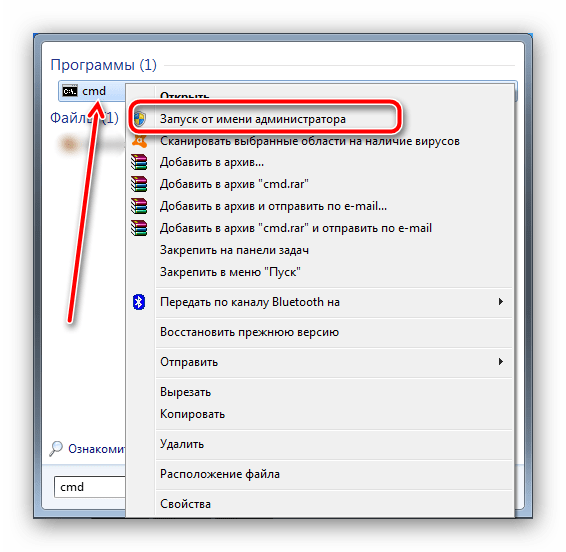
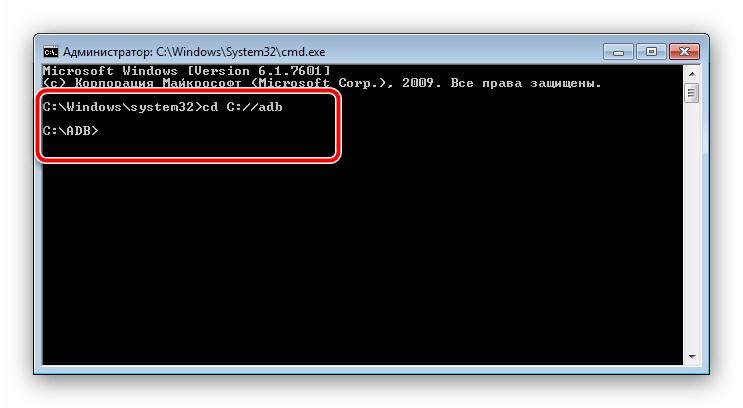
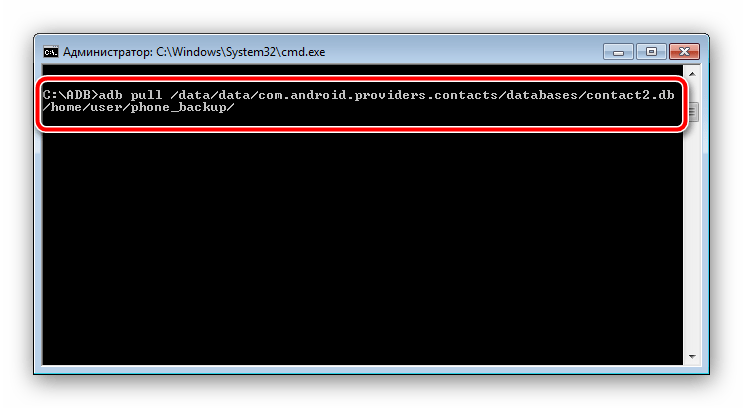

Этот метод сложнее предыдущего и более трудоёмкий, однако позволяет вытащить контакты даже из совсем убитого телефона. Главное, чтобы он нормально распознавался компьютером.
Решение некоторых проблем
Процедуры, описанные выше, не всегда проходят гладко – в процессе могут появиться трудности. Рассмотрим самые частые.
Синхронизация включена, но резервной копии контактов нет
Довольно частая проблема, которая возникает по множеству причин, начиная от банальной невнимательности и заканчивая сбоем в работе «Сервисов Google». На нашем сайте есть детальная инструкция со списком способов устранения этой неисправности – посетите ссылку ниже.
Подробнее: Не синхронизируются контакты с Google
Телефон подключается к компьютеру, но не определяется
Тоже одна из самых распространённых трудностей. Первое, что нужно сделать – проверить драйвера: не исключено, что вы их не установили или установили некорректную версию. Если с драйверами точно всё в порядке, такой симптом может говорить о проблемах с разъёмами или USB-кабелем. Попробуйте переподключить телефон к другому коннектору на компьютере. Если не помогло, то попробуйте использовать иной шнур для соединения. Если и замена кабеля оказалась неэффективной – проверьте состояние разъёмов на телефоне и ПК: возможно, они загрязнены и покрыты окислами, отчего контакт нарушен. В крайнем случае подобное поведение означает неисправность коннектора или проблемы с материнской платой телефона – в последнем варианте самостоятельно уже ничего не сделать, придётся обращаться в сервис.
Заключение
Мы познакомили вас с основными способами выудить номера из телефонной книги на разбитом девайсе под управлением Android. Процедура эта не сложная, но требует работоспособности материнской платы и флеш-памяти девайса.
Как восстановить контакты со сломанного Android
Селена КомезОбновлено в апреле 22, 2020
Заключение
Хотите восстановить контакты с телефона Android с битым экраном или черным экраном? Прочтите это руководство, чтобы узнать, как восстановить контакты со сломанного телефона Android от Samsung без особых усилий.
«Мой телефон Samsung не работает как обычно, он всегда неожиданно выключается в ожидаемый момент. Иногда, когда я пытаюсь включить его, но он все еще застрял на черном экране. Теперь я просто хочу извлечь номер друга и номер клиента от этого, на случай, если мне понадобятся контакты в любое время. Как?
Как восстановить контакты со сломанного телефона? У моего Samsung Galaxy S6 был разбит экран, хочу извлечь контакты для резервного копирования.
В наше время смартфон полностью захватил сердца человека в современном новом мире. Очень часто встречается все больше и больше пользователей Android в нашей жизни. Если ваш телефон Android сломан, поврежден или умер, кажется, что вы не можете восстановить контакты со сломанного телефона Android, все мы знаем, что контакты хранятся во внутренней памяти устройства. Следовательно, в отличие от других данных, таких как фотографии, музыка и видео, которые могут храниться на SD-карте, вы не можете просто извлечь SD-карту, а затем вставить ее в другое устройство, чтобы вернуть их. Также общепризнанным фактом является то, что многие из имеющихся на рынке программ для восстановления данных не могут эффективно извлекать данные из неисправного устройства. Но с профессионалом Восстановление сломанных контактов Android инструмент и правильные процессы, вы позволите легко восстановить контакты со сломанного экрана Android телефона Samsung.
- Часть 1: можно ли извлечь контакты из сломанного телефона Android
- Часть 2: восстановление контактов Android из учетной записи Google и Samsung (для резервных пользователей)
- Часть 3: Как восстановить контакты со сломанного Android
- Часть 4: Как восстановить удаленные контакты с Android
- Часть 5: Как безопасно создавать резервные копии контактов Android
Часть 1: можно ли извлечь контакты из сломанного телефона Android
Если у вас случайно сломался телефон Android, можно восстановить контакты со сломанного Android, так как большая часть данных сохраняется во внутренней или внешней памяти и, вероятно, будет безопасна, даже если устройство физически повреждено. Но доступ к данным на поврежденном Android затруднен. Если вы когда-либо делали резервную копию своего Android с помощью учетной записи Google, вы можете легко восстановить резервные контакты на устройстве. Но справиться с этим у вас нет резервной копии?
В этом случае вам нужно подумать о том, чтобы получить некоторую помощь профессионального восстановления данных, чтобы восстановить контакты со сломанного телефона Android. Восстановить контакты со сломанного телефона Android практически невозможно. Это лучший способ выбрать надежное программное обеспечение, которое сможет без ограничений получить доступ к содержимому вашего сломанного телефона и успешно восстановить его. Продолжайте читать, и мы покажем вам возможный способ восстановить контакты со сломанного устройства Android с легкостью.
Часть 2: восстановление контактов Android из учетной записи Google и Samsung (для резервных пользователей)
Если вы синхронизировали контакт с вашей учетной записью Google, вы можете восстановить удаленные контакты из учетной записи Google, даже если ваш телефон сломался или умер.
Действия по восстановлению удаленных контактов из учетной записи Google:
1. На главном экране нажмите «Настройки».
2. Прокрутите до ‘ПОЛЬЗОВАТЕЛЬ И РЕЗЕРВНОЕ КОПИРОВАНИЕ‘, затем коснитесь Учетные записи.
3. Если у вас есть резервные контакты в аккаунте Google, нажмите Google и перейти в Google счету.
4. Введите свой Адрес электронной почты аккаунта Google и нажмите ДАЛЕЕ.
5. Введите свой пароль от аккаунтаи нажмите кнопку Далее.
— Ознакомьтесь с условиями обслуживания и политикой конфиденциальности, а затем нажмите «Принять».
6. Щелкните, чтобы выбрать или отменить выбор предпочитаемых служб Google, а затем нажмите кнопку «Далее».
7. Выберите Синхронизация контактов установите флажок.
8. Нажмите Синхронизировать сейчас начать восстанавливать контакты из гугл аккаунта.
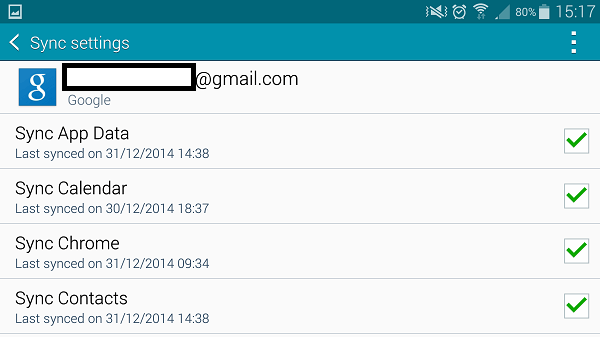
Затем начнется синхронизация контактов из учетной записи Google с вашим телефоном.
Если у вас есть контакты для синхронизации с контактами в Интернете, вы можете восстановить контакты Google из Gmail без труда.
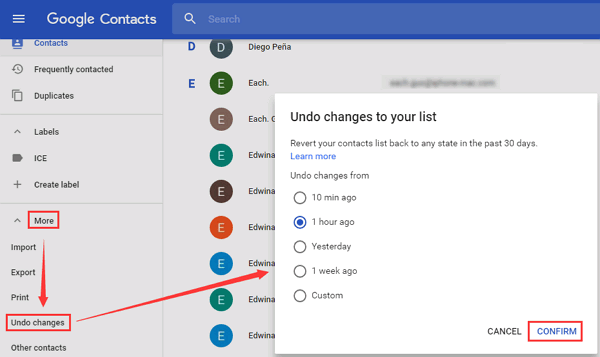
Шаг 1. Откройте Google Контакты в браузере и войдите в свой аккаунт Google.
Шаг 2. Затем нажмите «Больше»На левой панели.
Шаг 3. Выбрать «Отменить изменения«, В это время выскакивает новое окно.
Шаг 4. Просто выберите время или настройте время, затем нажмите «подтвердить».
Шаг 5. Нажмите «Google, либоУчетные записи>>Google».
Шаг 6. Нажмите «Восстановить контакты»И начинаем восстанавливать контакты.
Восстановить удаленные контакты из учетной записи Samsung (для резервных пользователей)
Если вы ранее делали резервные копии своих контактов с помощью учетной записи Samsung, после того как вы небрежно удалили контакты или потеряли номера телефонов, не беспокойтесь, вы можете легко получить резервную копию удаленных контактов из учетной записи Samsung. Вот конкретные шаги:
1. С телефона Samsung Home Scree, пожалуйста, перейдите на Настройки и прокрутите вниз до «Индивидуализация», Затем нажмите« Аккаунты ».
2. Затем, войти в ваша учетная запись Samsung с вашим адресом электронной почты и паролем.
3. Нажмите «Восстановить» и «ОК», чтобы восстановить удаленные контакты с телефона Samsung.
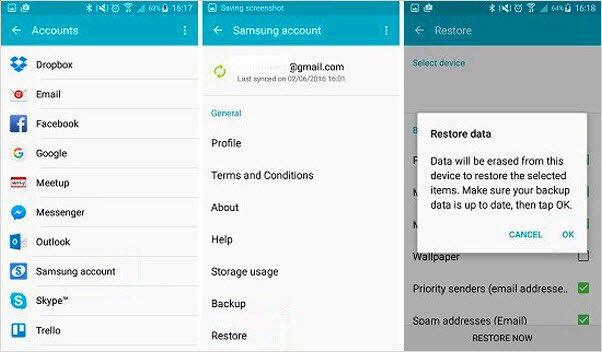
Подводя итоги: Восстановление контактов из резервных копий учетной записи Google , этот метод легко восстановить контакты из резервных копий Android, независимо от того, какой бренд телефонов вы используете, например Samsung Galaxy S10 / S9 / S8 / S7 / Note 9 / Note 8, Huawei Mate 20 / 10 / P30 / P20, LG, HTC, Sony, Google Pixel, Motorola, OnePlus, Xiaomi и т. Д. Однако убедитесь, что вы сделали резервную копию своих предыдущих контактов в учетной записи Google.
Примечание: Если вы раньше не синхронизировали контакты с учетной записью Google, как восстановить контакты, если у вашего телефона Samsung разбит или черный экран? Не волнуйтесь, вы можете извлечь контакты из сломанной внутренней памяти телефона Samsung с помощью стороннего извлечения сломанных контактов Android, пожалуйста, продолжайте читать часть 3, вы можете легко вернуть контакты с сломанного экрана телефона Android.
Часть 3: Как восстановить контакты со сломанного Android через сломанное восстановление данных Android
Чтобы решить эту проблему, это Сломанное восстановление данных Android является идеальным помощником восстановления данных для вас, это помогает извлекать и восстанавливать контакты со сломанного телефона Android, С Broken Android Data Recovery вы можете восстановить контакты со сломанного AndroidПомимо контактов, эта мощная программа поддерживает извлечение различных данных, включая фотографии, видео, текстовые сообщения, аудио, сообщения и вложения WhatsApp, журналы вызовов и документы. Извлечение сломанных данных Android хорошо работает со сломанными / поврежденными Samsung Galaxy S6 / S5 / S4, Galaxy Note 5, Note 4 и Note 3.
Кроме того, если ваш телефон Android работает нормально, если вы случайно удалили контакты на телефоне Android. Не волнуйтесь, вы можете использовать Android Восстановление данных Функция восстановления удаленных контактов, SMS, фотографий и т. д. с телефона Android, восстановление данных Android работает практически со всеми брендами Android, такими как Samsung, HTC, Motorola, Google Pixel, Google Nexus, LG, Sony, Huawei, Xiaomi. , так далее,.
Дополнительные функции:
- Извлеките контакты и сохраните их как VCF, CSV или HTML на свой компьютер для использования или печати.
- Восстановить контактную информацию Android: имя контакта, номер телефона, адрес электронной почты, должность, адрес, компании и многое другое
- Восстановление контактов, фотографий, видео, SMS-сообщений, сообщений вложения, потери звонков, аудио, WhatsApp, документы, WhatsApp с телефона Samsung или SD-карты на устройствах Android.
- Восстановление данных Android, потерянных из-за ошибочного удаления, сброса настроек, сбоя системы, забытого пароля, перепрошивки ПЗУ, рутинга и т. Д.
- Восстановите данные со сломанного / сломанного смартфона Samsung Galaxy S / Note.
- Исправить зависание Samsung в режиме восстановления, черном экране, состоянии запуска и т. Д.
- Предварительный просмотр и выборочное восстановление контактов и многое другое перед восстановлением.
- Поддерживает восстановление удаленных данных с Samsung Galaxy S, Samsung Galaxy Note, Samsung Galaxy A, Samsung Galaxy C, Samsung Galaxy Grand и других моделей Samsung.


Восстановление контактов с сломанного экрана телефона Android с легкостью
Неисправная функция извлечения данных Android работает только на компьютере с Windows, загрузите Android Toolkit для версии Windows. Давайте в качестве примера рассмотрим, как восстановить контакты со сломанного экрана телефона Samsung. Вы также можете выполнить те же действия для извлечения сообщений, сообщений WhatsApp, фотографий и многого другого со сломанного телефона Android Samsung.
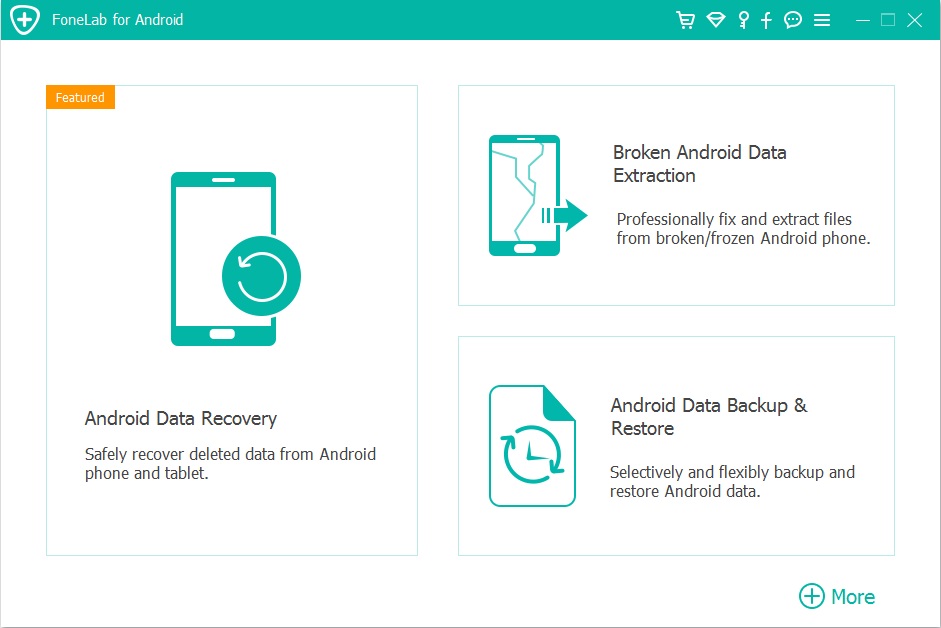
Шаг 1. Загрузите и установите Android Toolkit на ПК
Запустите Android Toolkit на компьютере с Windows. В главном окне вы увидите три основных функции: «Восстановление данных Android», «Извлечение сломанных данных Android» и «Резервное копирование и восстановление данных Android». Чтобы восстановить / извлечь данные со сломанного телефона Android, нажмите «Извлечение сломанных данных AndroidФункция.
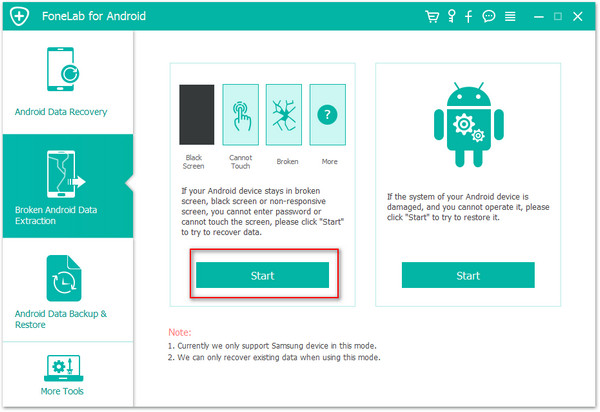
Шаг 2. Подключите сломанный экран Samsung Phone к ПК
Затем подключите сломанный телефон Samsung к компьютеру с помощью USB-кабеля и нажмите кнопку левая сторона Начать«Кнопку.
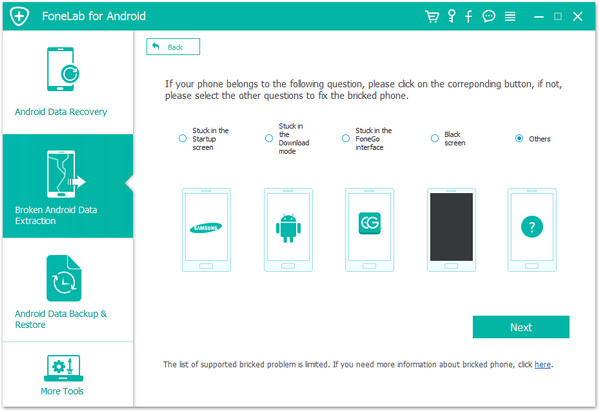
Шаг 3. Выберите тип ошибки (Fix-Option)
Если ваш телефон Samsung завис, разбился, черный экран, вирусная атака или экран заблокирован, вы можете сначала починить телефон, пожалуйста, выберите опцию на правая сторона и выберите тот, который вам нужен, в зависимости от типа проблем, с которыми вы сталкиваетесь, включая экран запуска, мертвый экран, черный экран, забытый пароль и многое другое.
Шаг 4. Выберите модель вашего Android
В следующем окне нужно выбрать правильный «Имя устройства(Основной ключ) и Модель устройства»Сломанного Android. Если вы не знаете модель своего устройства, нажмите «Как подтвердить модель устройства», чтобы получить помощь.
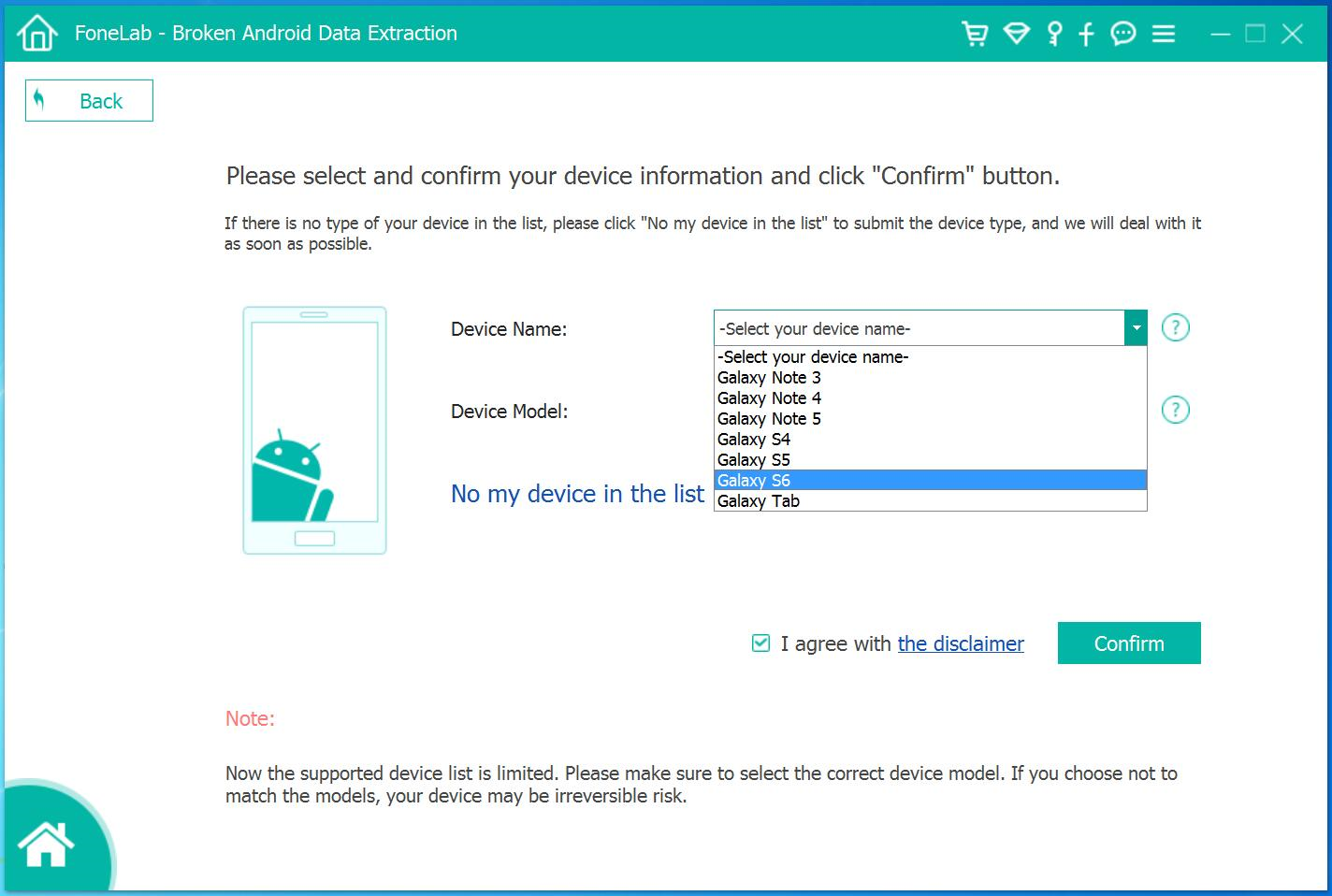
Советы: В настоящее время эта функция извлечения и исправления неисправных данных Android доступна только для Samsung Galaxy S6, Samsung Galaxy S5, Samsung Galaxy S4, Samsung Galaxy Note 5, Samsung Galaxy Note 4, Samsung Galaxy Note 3 и Galaxy Tab Pro 10.1: SM-T525 . Для других моделей Samsung и других брендов смартфонов Android: дождитесь обновлений программного обеспечения, мы делаем все возможное, чтобы ремонтировать мобильные телефоны других марок.
Шаг 5. Получить сломанный телефон Android в режиме загрузки
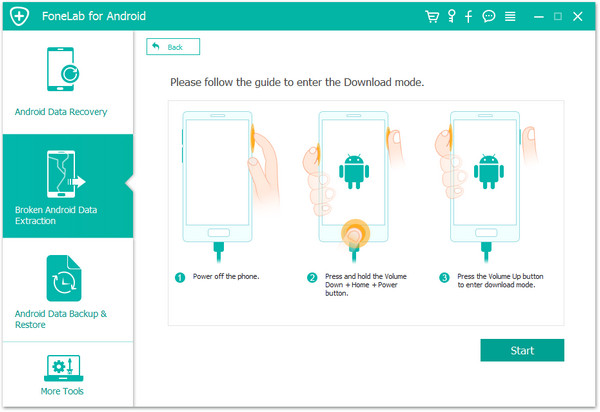
Вам будут предоставлены инструкции о том, как ввести телефон Samsung в «Режим загрузки». Просто следуйте инструкциям в следующем окне.
Как войти в режим загрузки на сломанном телефоне?
1) Выключите телефон.
2) Нажмите и удерживайте громкость «-», «Главная(Основной ключ) и Питания»На телефоне.
3) Нажмите «Объем +», Чтобы войти в режим загрузки.
Шаг 6. Скачайте пакет восстановления и исправьте его
После того, как сломанный телефон Android перейдет в режим загрузки, программа проанализирует его и загрузите соответствующий пакет восстановления, Когда программное обеспечение успешно загрузит пакет восстановления, оно восстановит ваш телефон и восстановит его автоматически.
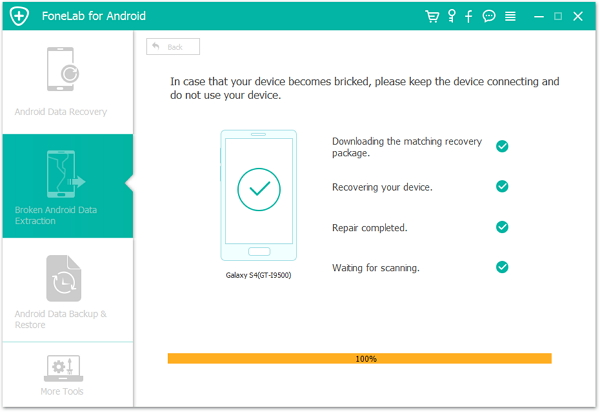
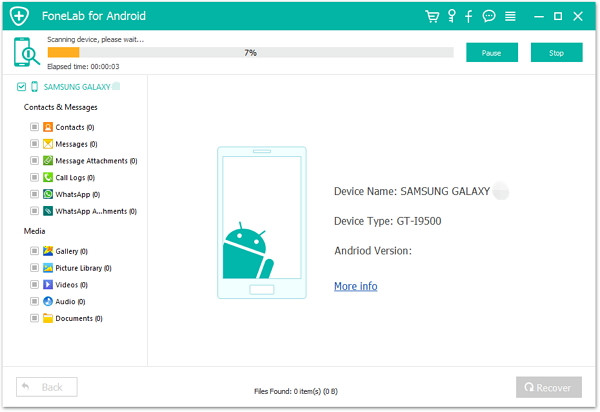
После исправления неисправного телефона, программа будет сканировать все существующие данные со сломанного телефона, включая контакты, фотографии, текстовые сообщения и многое другое.
Шаг 7. Восстановление контактов со сломанного телефона Samsung
После сканирования все существующее содержимое не только Контакты будут показаны в следующем окне, вы можете просмотреть их один за другим и отметить те данные, которые вам нужны, выберите контакты, которые вы хотите восстановить, а затем нажмите «Recover», Чтобы восстановить их на свой компьютер.
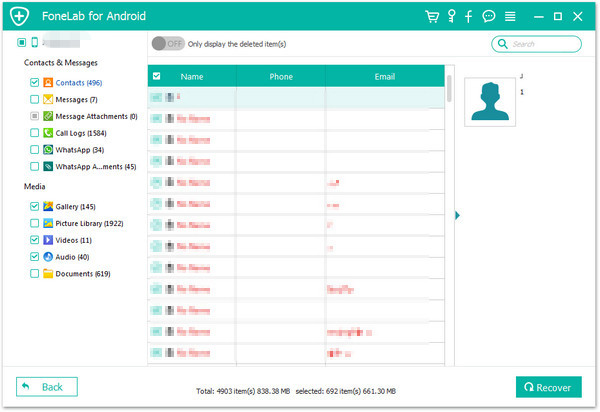
Советы: Вы можете извлекать контакты с полной информацией, такой как имя контакта, номер телефона, электронная почта, должность, адрес и т. Д., Которую вы заполняете на своем телефоне. И извлеченные контакты будут сохранены как VCF, CSV или HTML для вашего использования. Если вы хотите импортировать контакты на свой Android или iPhone для повторного использования, сохраните их как VCF файлзатем используйте это Android & iOS Manager инструмент для передачи контактов с ПК на Android или iPhone.
Youtube видео-гид по восстановлению данных со сломанного телефона Android.
Подводя итоги: Выше приведено подробное руководство о том, как восстановить существующие контакты со сломанного экрана телефона Samsung, функция извлечения сломанных данных Android не только может помочь вам извлечь сообщения, контакты, историю звонков, WhatsApp, фотографии и т. Д. Со сломанного телефона Samsung, но также позволяет Вы исправляете нормальный, заблокированный, зависший или заблокированный телефон Android. Если хотите восстановить удаленные и потерянные контакты с телефона AndroidИзучите нижеприведенное руководство о том, как восстановить удаленные контакты с телефона Android с помощью функции восстановления данных Android, эта функция восстановления Android хорошо работает со всеми обычными телефонами Android, вы можете легко восстановить удаленные контакты, смс, фотографии, данные WhatsApp практически из всех Android-устройство, независимо от того, рутировано оно или нет.
Часть 4: Как восстановить удаленные контакты с Android
Android Восстановление данных (Mac и Windows) предназначен для восстановления удаленных данных на Android, он помогает легко восстановить удаленные контакты и другие типы данных с Android. Это позволяет восстановить удаленные контакты с Android при любых ситуациях потери данных, таких как случайное удаление, обновление ОС Android, восстановление заводских настроек, вирусная атака, сбой системы, забытый пароль, перепрошивка ПЗУ, рутирование и т. д.
Особенности Android Data Recovery Software
- Восстановление удаленных / потерянных контактов с полной информацией, такой как имя контакта, номер телефона, адрес электронной почты, должность, адрес, компании и многое другое, которое вы заполняете на своем телефоне. И сохраняя удаленные контакты как VCF, CSV или HTML на свой компьютер.
- Предварительный просмотр и выборочное восстановление удаленных контактов с телефона Android.
- Глубокое сканирование и восстановление данных с рутированного устройства Android.
- Восстановите фотографии, видео, контакты, сообщения, сообщения Вложения, историю звонков, аудио, WhatsApp, документы с andorid телефона или SD-карты.
- Совместим с телефонами 6000 + Android, такими как Samsung, HTC, LG, Huawei, Sony, Windows Phone, Google Pixel, Motorila, Xiaomi, Redmi, OnePlus, Oppo и т. Д.
Шаги по восстановлению удаленных контактов с Android
Шаг 1. Подключите Android Phone к компьютеру
Загрузите, установите и запустите Android Toolkit на свой компьютер, выберите «Android Восстановление данных», И вы увидите главное окно ниже.
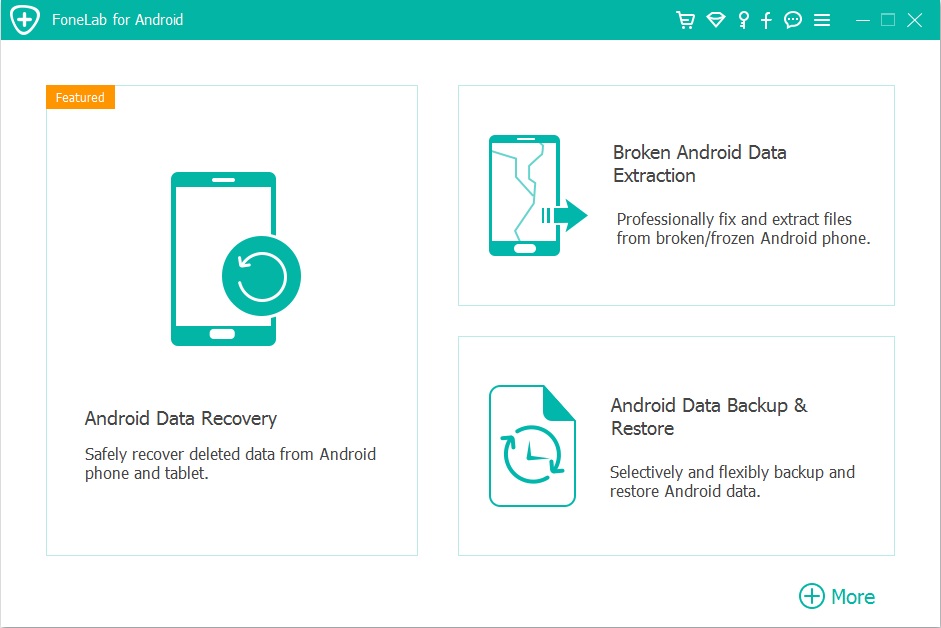
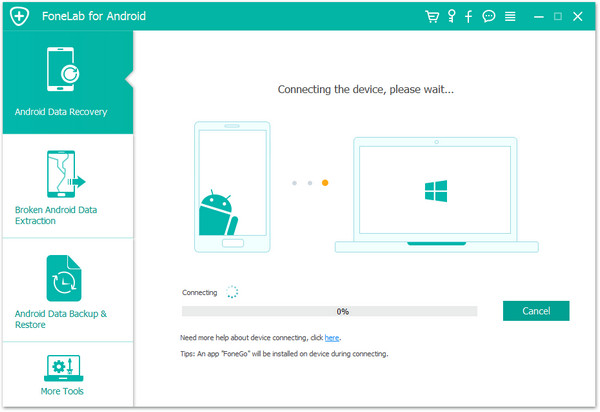
Затем подключите свой телефон Android к компьютеру и перейдите к следующему шагу.
Шаг 2. Включить отладку по USB
Если вы не включили отладку по USB на своем устройстве, вы увидите окно ниже. Следуйте подробному выражению ниже. Есть три способа завершить эту работу для разных систем Android:
1) Для Android 2.3 или более ранней версии: войдите в «Настройки» <нажмите «Приложения» <нажмите «Разработка» <проверьте «Отладка по USB»
2) Для Android от 3.0 до 4.1: войдите в «Настройки» <нажмите «Параметры разработчика» <отметьте «Отладка по USB».
3) Для Android 4.2 или новее: войдите в «Настройки» <Нажмите «О телефоне» <Нажмите «Номер сборки» несколько раз, пока не появится заметка «Вы находитесь в режиме разработчика» <Назад в «Настройки» <Нажмите «Параметры разработчика» <Отметьте «Отладка по USB».
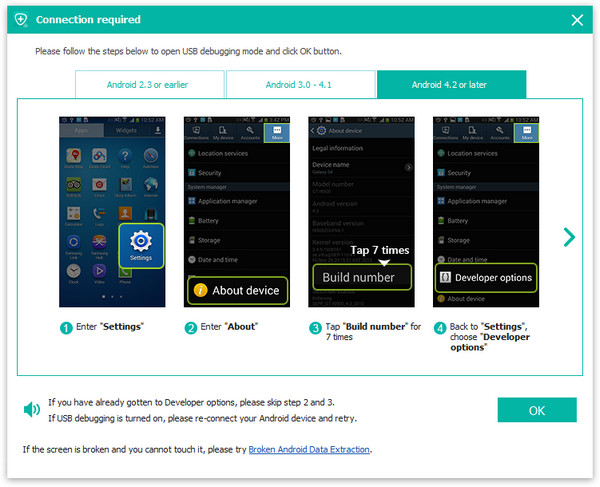
Примечание. Если вы уже включили отладку USB на своем устройстве ранее, вы можете пропустить этот шаг.
Шаг 3. Выберите контакты для сканирования
Появится интерфейс, в котором вы сможете выбрать, что восстановить. Поскольку нужно извлекать только контакты, мы отмечаем «Контакты», Чтобы сэкономить время.
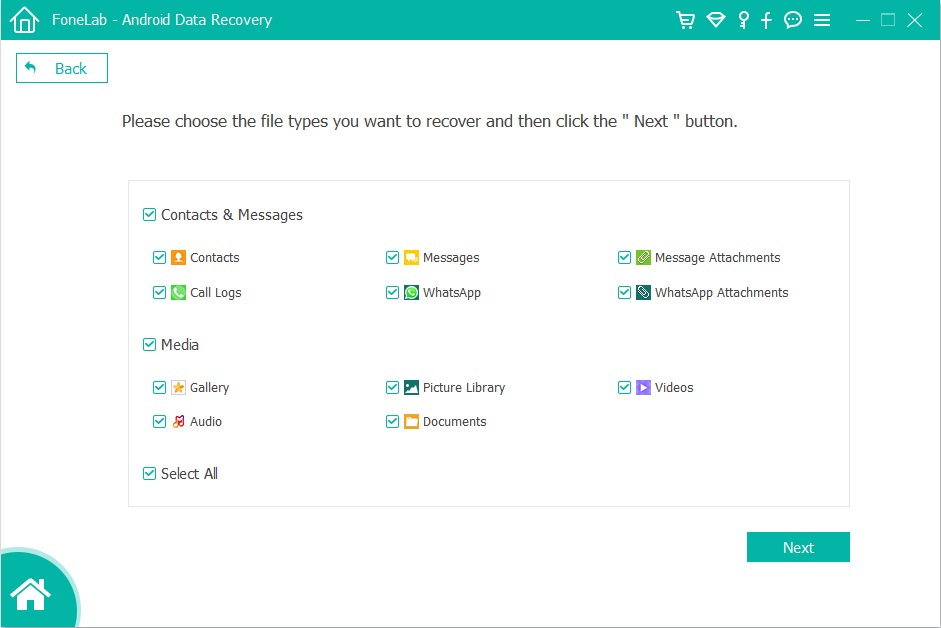
После этого вы получите следующее окно. Как показано в окне, нажмите кнопку «Разрешить» на экране вашего устройства Android, чтобы разрешить запрос суперпользователя.
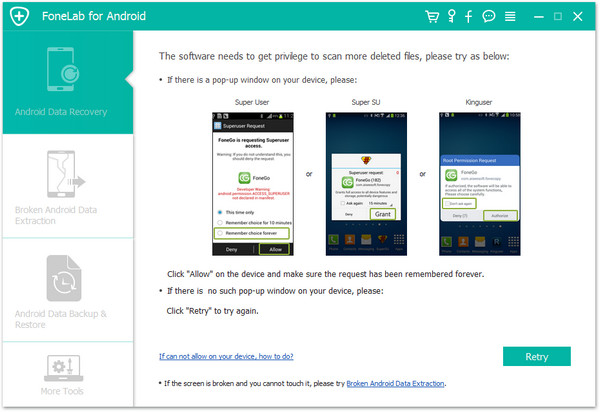
Шаг 4. Анализировать и сканировать удаленные и потерянные контакты с телефона Android
После того, как программа обнаружит ваш телефон Android, программа начнет анализировать ваш телефон Android, нажав кнопку «Далее», анализ займет у вас несколько секунд.
Шаг 5. Предварительный просмотр и восстановление удаленных контактов с телефона Android
После сканирования программа найдет и отобразит для вас все отсканированные контакты. Если вы найдете нужные контакты, вы можете остановить их и просмотреть все ваши контакты.
Примечание. Контакты в результате сканирования отображаются разными цветами. На самом деле оранжевые контакты — это недавно удаленные контакты, а черные — контакты, существующие на вашем телефоне Android. Если у вас есть такая необходимость, вы можете использовать кнопку выше (Отображать только удаленные элементы), чтобы отделить их.
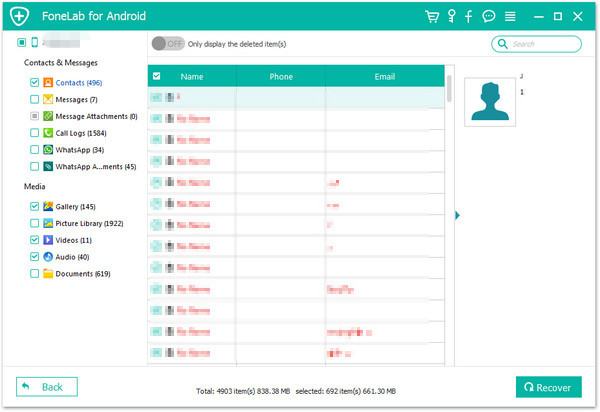
Наконец, отметьте контакты, которые вы хотите вернуть, и нажмите «Recover», Чтобы сохранить их на вашем компьютере.
Более подробная информация: Как восстановить удаленные контакты с Android
Часть 5: Дополнительные советы: часто делайте резервные копии Android
Советы А. Синхронизируйте и сохраните ваши контакты на телефоне Android с вашей учетной записью Google.
Советы Б. Регулярно делайте резервные копии контактов Android чтобы избежать потери данных.
Советы C. Загрузка контактов Android в облачные сервисы.
Советы D. Обращайтесь с телефоном осторожно, чтобы он не был поврежден или сломан.

Восстановление сломанных данных Android Восстановите ваши данные со сломанных Android
Теперь, даже экран сломан
Совместим с сломанным S6, S5, S4, Note 5 и т. Д.
Восстановить утерянные данные сейчас
Комментарии
подскажите: тебе нужно авторизоваться прежде чем вы сможете комментировать.
Еще нет аккаунта. Пожалуйста, нажмите здесь, чтобы зарегистрироваться.
Если Ваш телефон сломался, а вся важная информация (номера телефонной книги, sms-сообщения, заметки) хранилась в памяти устройства, не огорчайтесь — есть возможность восстановить эти данные, даже если телефон не включается. Причин неработоспособности смартфона может быть две: сбой программного обеспечения или аппаратная неисправность устройства. Каждый случай нужно рассматривать индивидуально, зачастую нужна предварительная диагностика, чтобы точно сказать, можно ли вытащить контакты адресной книги или нет. Итак, подробнее о разных вариантах далее в статье.
Первым делом проверяйте синхронизацию телефона с облаком
Современные телефоны при подключении к интернету по умолчанию синхронизируются с учетной записью (надеюсь, Вы пользуетесь этой функцией!). Если Ваш телефон (или планшет) перестал включаться, первым делом нужно проверить, какие данные были синхронизированы. Возможно, у Вас все хранится в облаке и обращаться в сервисный центр нет необходимости. Как это сделать:
Если у Вас Android смартфон:
Зайдите в браузере на ноутбуке в свой почтовый ящик Gmail (который был логином в Play Market на телефоне). В левом верхнем углу есть переключатель Gmail-Контакты-Задачи. Выберите «Контакты» и проверьте, есть ли нужные адресаты в списке.

Если у Вас iPhone
На компьютере откройте браузер и зайдите на сайт iCloud.com. Введите свои логин (почта) и пароль от Вашей учетной записи iCloud, которая использовалась на iPhone или iPad для доступа в App Store. Проверьте, вся ли нужная информация на месте.

Если синхронизации нет…
Тут уже все зависит от того, какой у Вас телефон и что с ним случилось. Самые популярные случаи, при которых можно восстановить информацию со смартфона или планшета:
1. Не показывает дисплей или не работает сенсор
Это проблема всех сенсорных телефонов, когда аппарат падает и появляются проблемы с экраном. При повреждении дисплея не видно картинки. Вслепую добраться до памяти телефона вряд ли получится. Или еще вариант проблемы, когда перестал работать сенсор. При нерабочем экране телефон нельзя ни подключить к ноутбуку, чтобы скачать информацию, ни настроить синхронизацию.
Вариантов два (применимо к iPhone и Android устройствам):
- Сделать ремонт аппарата и поменять экран. Это если Вы хотите продолжать пользоваться телефоном и дальше. Стоимость будет зависеть от модели смартфона и качества устанавливаемой запчасти. Уточняйте у мастера.
- Подставить рабочий дисплей и сохранить всю важную информацию. После этого экран вернуть на склад, а телефон не ремонтировать. Такой вариант будет целесообразен, если аппарат старенький и менять экран на нем просто нерентабельно. Важна только телефонная книга, фото и прочая инфа с памяти устройства. Стоимость за такую процедуру составит 300-450 грн в зависимости от сложности разборки устройства для подстановки рабочего экрана.
Фото
2. Телефон не включается
Тут вариантов очень много, потому что телефон может не включаться по разным причинам. Получится ли вычитать информацию можно сказать только после диагностики. Какие могут быть варианты:
В телефон попала вода
В этом случае нужно только разбирать смотреть, возможно получится починить аппарат, возможно придется прибегнуть к самому радикальному методу — выпаивать флеш память и вычитывать оттуда данные (смотрите ниже в статье). Почему после воды ничего нельзя сказать конкретно, я уже подробно расписал в разделе «Ремонт утопленных телефонов».
Телефон перестал заряжаться
Естественно сел аккумулятор и смартфон теперь не включается. Хорошо, если батарейка съемная и её можно зарядить отдельно на «жабке». А вот в случае, если аккумулятор встроенный, нужно обратиться в ремонт. Вариантов, что может быть тут тоже несколько: проблема с гнездом зарядки, с самим аккумулятором, контроллером питания и другое. Самый простой случай — это зарядить от блока питания аккумулятор и включить телефон для сохранения данных.
Телефон переехали машиной или разбили
При сильных механических повреждениях (переехали машиной, наступили, разбили о стену, раздавили телефон) нужно вскрывать аппарат и смотреть. Тут уже зависит от состояния платы, но самое главное микросхем — если микросхемы повреждены, речи о восстановлении данных быть не может.

Проблема с прошивкой
Важно! Нет, не так. МЕГАВАЖНО! Не пробуйте прошивать телефон или делать сброс к заводским установкам! Это удалит всю информацию с памяти устройства и восстановить её будет невозможно. В случае программных глюков выход остается только один — выпаивать флеш память и вычитывать на программаторе. Об этом подробнее в следующем пункте:
90% успешных случаев восстановления данных
Самый дорогой, но самый действенный способ. Заключается в физическом выпаивании микросхемы флеш памяти. В этом чипе как раз и хранится вся информация: и прошивка, и Ваши персональные данные. Вычитать можно всё: телефонную книгу, смс сообщения, заметки, календари, фотографии. Но при условии, что микросхема не повреждена! Состояние самого телефона безразлично. Будь он утоплен в море, перееханный машиной или даже переломанный пополам. Стоимость такой процедуры от 600 грн, зависит от модели телефона.
В двух словах, как это делается. Выпаиваем микросхему флеш памяти. Ставим чип памяти в программатор. Программой скачиваем дамп памяти и расшифровываем необходимую информацию. Процесс такого метода восстановления данных в картинках:


Обратите внимание! Данный способ работает только для Android телефонов и планшетов. Если у Вас iPhone или iPad, вычитать с них данные таким методом не получится, т.к. вся информация на iOS зашифрована.
P.S. На Андроид смартфонах вся информация тоже шифруется, начиная с версии Android 7.0. Вычитать ее можно, но расшифровать нет. Но бывают варианты, например если в телефоне был разблокирован загрузчик, если стояла кастомная прошивка. Или если стоят микросхемы памяти старого типа, например на бюджетных Meizu или Xiaomi. Каждый случай индивидуален, нужно консультироваться с мастером.
Пересадка микросхемы памяти на телефон донор
Это тот случай, когда микросхема памяти не читается программатором. Такое бывает на новых телефонах, где информация зашифрована и флеш память работает только в паре с процессором. Также этот вариант применим, если телефон нужно включить (именно включить), чтобы посмотреть данные какой-либо программы, например переписку в Телеграмм или Viber. При сильном повреждении телефона, например переехала машина или наступили, после попадания влаги, но при этом нужно включить аппарат — во всех этих случаях нужно искать такой же телефон как донор и перепаивать на него микросхемы памяти, и если нужно процессор и оперативную память, все зависит от модели телефона. На фото пример одного из телефонов после пересадки микросхем.

Если у Вас старый кнопочный телефон
Телефон не включается или самопроизвольно перезагружается, или же просто не отображает телефонные номера в списке контактов. В такой ситуации главное условие — ни в коем случае не прошивать телефон и не обновлять его ПО, иначе все данные будут утеряны безвозвратно. Принцип извлечения данных заключается в считывании файла прошивки телефона и дальнейшем его расшифровывании при помощи специальных программ.


Подведем итоги
В случае аппаратной неисправности вариантов путей решения много, а вот результат зависит от причины неработоспособности телефона. Если телефон не получается синхронизировать с компьютером из-за повреждений дисплея, нерабочего сенсора, повреждений шлейфа или разъема синхронизации, необходимо выполнить замену этих элементов.
В любом случае, лучше всего предварительно связаться с мастером и обсудить с ним возможность восстановления нужной информации с Вашего телефона. Можно задать вопрос в комментариях к статье или у нас на сайте.

Уточнить стоимость
Узнать актуальную стоимость замены дисплея Huawei Y5 и наличие запчастей, теперь можно напрямую у мастера
Задать вопрос

Отправить новой почтой
Если Вы не из Киева, можно отправить телефон Хуавей в наш сервис “Новой почтой”. Оплата при получении из ремонта
Как отправить?
 Одна из самых неприятных проблем с Android телефоном — потерять контакты: в результате случайного удаления, потери самого устройства, сброса телефона и в других ситуациях. Тем не менее, часто восстановление контактов возможно (хоть и не всегда).
В этой инструкции — подробно о способах, которыми возможно восстановить контакты на Android смартфоне в зависимости от ситуации и о том, что этому может помешать. Будет рассмотрено восстановление контактов после удаления, сброса телефона на заводские настройки и в других сценариях.
- Восстановление контактов Android из учетной записи Google (как после удаления, так и после сброса телефона, поломки, потери или приобретения нового)
- Из резервной копии телефона
- Как восстановить контакты на Android — видео инструкция
- Программы для восстановления данных Android
- Контакты в мессенджерах
- Дополнительные методы восстановления контактов
Восстановление контактов Android из учетной записи Google
Самый многообещающий способ восстановления — это использование учетной записи Google для доступа к контактам. Он подойдет как в случае необходимости восстановить контакты Android после удаления вручную, так и после сброса телефона на заводские настройки (форматирования), либо его потери или поломки.
Два важных условия, чтобы этот способ был применим: включенная до удаления (или потери смартфона) синхронизация контактов с Google на телефоне (обычно включена по умолчанию) и известные вам данные для входа в учетную запись (аккаунт Gmail и пароль).
Если эти условия выполняются (если вдруг, вы не знаете, была ли включена синхронизация, способ все равно следует попробовать), то шаги по восстановлению будут следующими:
- Зайдите на https://contacts.google.com/ (удобнее с компьютера, но не обязательно — процесс с телефона показан в видео инструкции ниже), используйте ваш логин и пароль для входа в учетную запись, которая использовалась на телефоне.
- Если контакты не были удалены (например, вы потеряли или сломали телефон), то вы сразу их увидите и можно перейти к шагу 5.
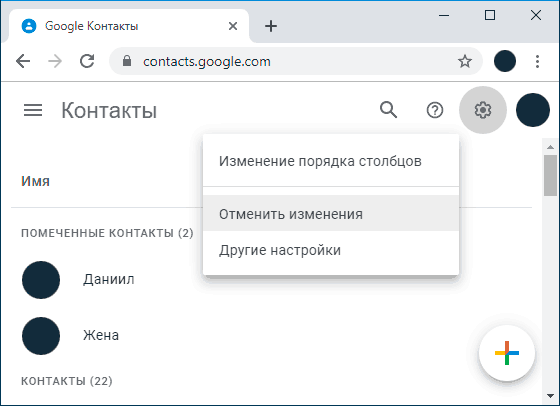
- Если контакты были удалены и уже прошла синхронизация, то и в интерфейсе Google вы их также не увидите. Однако, если прошло менее 30 дней со дня удаления, есть возможность восстановить контакты: нажмите по значку шестеренки в меню и выберите пункт «Отменить изменения».

- Укажите по состоянию на какое время следует восстановить контакты и подтвердите восстановление. В появляющемся внизу окне не нажимайте «Вернуть».

- По завершении, вы можете включить ту же учетную запись на вашем Android телефоне и синхронизировать контакты снова (если она уже включена, синхронизация будет выполнена автоматически). Либо, при желании, сохранить контакты к себе на компьютер, см. Как сохранить контакты Android на компьютер (третий способ в инструкции).
- После сохранения на компьютере, для импорта на телефон вы можете просто скопировать файл контактов на ваше устройство и открыть его там («Импорт» в меню приложения «Контакты»).
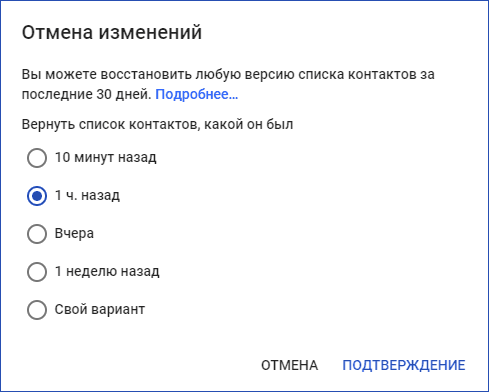
Из резервной копии телефона
Если ваш телефон сохранял резервные копии, то вы можете использовать их для восстановления контактов. Всё, что потребуется (при условии, что учетная запись Google уже добавлена на Android) — зайти в Настройки — Google — Восстановление контактов, а затем выбрать в нижней части резервную копию, нажать по ней и подтвердить запуск восстановления.
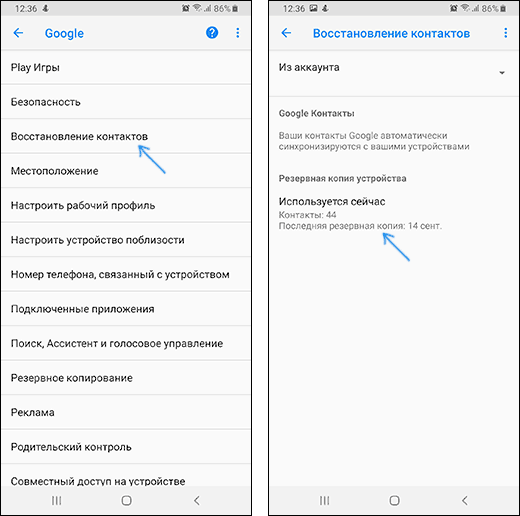
Видео о том, как восстановить контакты Android
В видео инструкции наглядно показаны описанные методы, а также рассказано о синхронизации контактов Android с серверами Google, а некоторые дополнительные возможные методы описаны ниже в статье.
Все, что приводилось выше предполагает, что вы можете войти со своей учетной записью, а также использовалась автоматическая синхронизация. Если же синхронизация включена не была или у вас нет доступа к учетной записи Google этот способ, к сожалению, не подойдет и придется попробовать следующие, обычно менее результативные.
Использование программ для восстановления данных на Android
Во многих программах для восстановления данных на Android присутствует опция восстановления контактов. К сожалению, с тех пор, как все Android устройства стали подключаться по протоколу MTP (а не USB Mass Storage, как раньше), а хранилище по умолчанию часто бывает зашифровано, программы восстановления данных стали менее эффективны и не всегда с их помощью удается что-то восстановить.

Тем не менее, попробовать стоит: при благоприятном стечении обстоятельств (поддерживаемая модель телефона, не производившийся перед этим хард ресет) успех возможен.
В отдельной статье Восстановление данных на Android я постарался указать в первую очередь те программы, с помощью которых по опыту удается получить положительный результат.
Контакты в мессенджерах
Если вы пользуетесь мессенджерами, такими как Viber, Telegram или Whatsapp, то и в них также сохраняются ваши контакты с номерами телефонов. Т.е. войдя в список контактов мессенджера вы сможете увидеть номера телефонов людей, которые раньше были в вашей телефонной книге Android (причем вы можете зайти и в мессенджер на компьютере, если вдруг телефон потерян или сломан).
К сожалению, способов быстрого экспорта контактов (кроме как сохранение и последующий ввод вручную) из мессенджеров я предложить не могу: в Play Маркет есть два приложения «Export Contacts Of Viber» и «Экспорт контактов для Whatsapp», однако сказать об их работоспособности не могу (если попробовали, дайте знать в комментариях).
Также, если вы установите клиент Viber на компьютере c Windows, то в папке C: Пользователи Имя_пользователя AppData Roaming ViberPC Номер_телефона вы найдете файл viber.db, представляющий собой базу данных с вашими контактами. Этот файл можно открыть в обычном редакторе наподобие Word, где, хоть и в неудобном виде, вы увидите ваши контакты с возможностью скопировать их. Если же вы умеете писать запросы SQL, то можете открыть viber.db в SQL Lite и экспортировать контакты оттуда в удобном для вас виде.
Дополнительные возможности восстановления контактов
Если ни один из способов не дал результата, то вот еще несколько возможных вариантов, которые теоретически могут дать результат:
- Загляните во внутреннюю память (в корневую папку) и на SD карту (если есть) с помощью файлового менеджера (см. Лучшие файловые менеджеры для Android) или подключив телефон к компьютеру. По опыту общения с чужими устройствами могу сказать, что часто там можно обнаружить файл contacts.vcf — это и есть контакты, которые можно импортировать в список контактов. Возможно, пользователи, случайно экспериментируя с приложением «Контакты», выполняют экспорт, после чего забывают удалить файл.
- Если потерянный контакт имеет экстренную важность и его невозможно восстановить, просто встретившись с человеком и спросив номер телефона у него, можно попробовать просмотреть выписку по вашему номеру телефона у оператора связи (в личном кабинете в Интернете или в офисе) и попробовать сопоставить номера (имена указаны не будут), даты и время звонков со временем, когда вы общались с этим важным контактом.
Надеюсь, что-то из предложенного поможет вам восстановить ваши контакты, если же нет — попробуйте подробно описать ситуацию в комментариях, возможно, удастся дать полезный совет.
Потеря данных с телефона — серьезная проблема для многих пользователей. Особенно, если речь идет о контактах, которые могут пропадать по разным причинам — от сбоя софта до случайного или даже намеренного удаления пользователем. Причем, проблему в большинстве случаев можно решить — хотя иногда об этом стоит позаботиться заранее.
Что же делать, если пропали контакты на Андроиде и как восстановить все данные в памяти гаджета рассмотрим в этой статье. Мы расскажем о 7 способах восстановления контактов, а какой из способов подходит лучше, выбирать только вам.

Как восстановить потерянные контакты
Прежде чем говорить о возможности восстановления контактов и о том, какими способами, перечислим причины появления проблемы:
- перенос контактов на новый смартфон со старого;
- действия пользователя, как специальные, так и случайные;
- возвращение смартфона к заводским настройкам с форматированием памяти;
- сбои ПО, в том числе, из-за воздействия вирусов или при получение root-прав.
- обновление операционной системы;
- неудачная синхронизация телефона с учетной записью;
- физические повреждения гаджета.
Даже, если пользователь сам удалил контакты на Андроиде, можно как восстановить номера и данные, так и вернуть все сбившиеся настройки с помощью целого ряда способов. Для этого может понадобиться доступ к профилю или сим-карте, а иногда — еще и специальные программы.
Способ № 1. Восстановление данных с сим-карты
Один из cамых надежных способов, как восстановить контакты на телефоне Андроид — сделать это с помощью сим-карты. Правда, восстановлению в этом случае подлежат только телефонные номера контактов — и то, если они были сохранены на симке.
Процесс восстановления выглядит так:
- Открываем стандартное приложение «Телефон».
- Переходим на вкладку контактов (в некоторых версиях ОС Android это необязательно).
- Выбираем настройки — обычно для этого нужно нажать иконку с тремя точками.
- Находим и выбираем пункт меня, отвечающий за импорт и экспорт.
- Указываем сим-карту, с которой будут восстанавливаться контакты.
- Выбираем место, куда сохранится восстанавливаемая информация.
- Указываем требующие восстановления контакты, поставив напротив галочки.
Последний этап восстановления — сохранение списка контактов на смартфоне или в профиле.
Способ № 2. Восстановление контактов через учетку Google
Если информация была вовремя сохранена в профиле Google, можно воспользоваться еще одним способом, как восстановить контакты на Андроиде после сброса или переустановки ПО.
Этот вариант подходит, чтобы восстанавливать данные даже при потере телефона вместе с сим-картой. Из аккаунта Google можно будет легко перенести информацию в другие места. Но, чтобы он сработал, понадобится вход в свою учетную запись, включенная синхронизация и следующие действия:
- Сначала проходим процесс авторизации в профиле. Сделать это можно и на телефоне, и на ПК.
- Выбираем пункт «Контакты», которые отображаются в виде списка номеров.
Существует и еще один способ восстановить номера и другие данные, сохраненные в профиле. Для этого в списке контактов следует выбрать пункт «Экспортировать», указать формат Google CSV. Затем перенести сохраненный файл на телефон любым удобным способом (по Bluetooth или электронной почте) и открыть его там из меню «Контакты», выбрав пункт «Импорт».
Способ № 3. Восстановление контактов из корзины
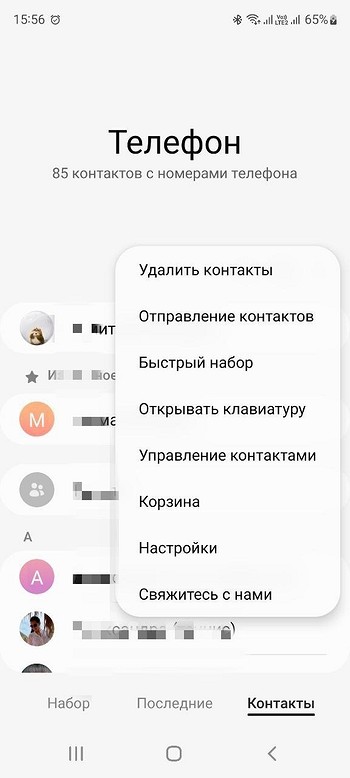
Еще одна методика, как восстановить контакты из корзины на Андроиде, подойдет для владельцев устройств на ОС Android 10 и выше. При удалении номеров они сохраняются от 15 до 30 дней, в зависимости от версии системы.
Чтобы вернуть данные, следует открыть приложение «Контакты», выбрать пункт «Корзина», отметить нужные номера и выбрать их восстановление. Правда, «Корзина» есть не на всех смартфонах: например, на Samsung мы ее нашли, а на realme — нет.
Способ № 4. Обращение к оператору связи
Для восстановления случайно или специально удаленных номеров можно обратиться в службу поддержки мобильного оператора и запросить детализацию услуг.
Среди предоставленных данных должен быть перечень звонков и сообщений, по которым можно вручную найти нужных людей. Однако с помощью оператора получится восстановить данные только тех контактов, с которыми в последнее время пользователь поддерживал связь.
Способ № 5. Восстановление через мессенджеры
Среди способов, как восстановить удаленные контакты на Андроиде, есть поиск нужной информации в мессенджерах. Так, неплохую возможность предоставляет Telegram. При входе в свой профиль можно найти в информации о собеседниках (меню «Контакты») их телефонные номера.
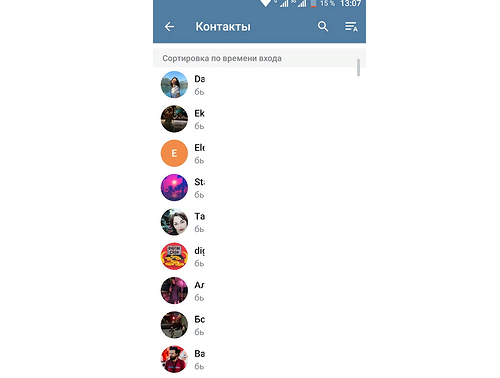
Можно воспользоваться для поиска нужных данных и мессенджером Viber, в котором идентификация пользователей тоже выполняется с помощью телефона. Достаточно перейти к разделу «Вызовы» и кликнуть по названию чата (имени собеседника).
Можно попробовать также восстановить удаленные ранее контакты из резервной копии — через меню настроек и раздел «Учетная запись».
Восстановить данные позволяет и еще один популярный мессенджер — WhatsApp. Информация о номере содержится в карточке контакта. Правда, как и у всех остальных программ для общения, сработает такое восстановление только при наличии у других пользователей такого же приложения. Но, если данные были удалены уже после создания резервной копии, WhatsApp позволит их вернуть.
Способ № 6. Восстановление данных для телефонов Самсунг
Для смартфонов марки Samsung существует свой метод восстановления данных:
- Открываем настройки телефона.
- Выбираем пункт «Облака и аккаунты».
- Входим в меню резервного копирования.
- Выбираем восстановление данных.
- Указываем, что восстановлению подлежат контакты.
Информация восстановится из облачного хранилища Samsung Cloud, где может храниться до 15 Гбайт информации. Предназначено оно не только для телефонных номеров, но и для фото, музыки и заметок. А для использования достаточно войти в свою учетную запись.
Способ № 7. Использование специальных программ
Среди методик, как восстановить контакты на Андроиде, есть такой вариант, как применение стороннего программного обеспечения. Найти подходящие программы можно и в Play Market, и в других источниках — для повышения безопасности лучше всего загружать их с сайтов разработчиков.
Android Data Recovery
Утилита для восстановления различной информации с телефона. Для большинства пользователей достаточно бесплатной версии, но для получения полной функциональности можно заплатить $30. Для восстановления достаточно выполнить такие действия:
- Загружаем утилиту с официального сайта и устанавливаем на компьютер.
- Подключаем телефон к ПК с помощью кабеля.
- Включаем в настройках мобильного устройства отладку по USB.
- Разрешаем доступ в окне, которое появляется на экране.
- Запускаем программу, отмечаем требующие восстановления данные, нажимаем Next.
Когда сканирование будет завершено, утилита покажет всю найденную информацию. Есть возможность просмотреть восстановленные данные и указать, какие из них нужны пользователю. После этого достаточно нажать «Recover».
EaseUS MobiSaver
Приложение, для использования которого нужны права суперпользователя. Зато информация восстанавливается не только из ПЗУ мобильного устройства, но и с карты памяти. Порядок действий для восстановления контактов:
- Скачиваем утилиту и устанавливаем на ПК.
- Подключаем телефон к компьютеру и включаем отладку по USB.
- Запускаем программу, разрешаем доступ к данным на телефоне и запускаем сканирование.
После проверки всей памяти гаджета утилита предложит различные варианты данных, которые можно восстановить. Эффективность работы приложения достаточно высокая — а использовать его можно совершенно бесплатно.
Super Backup
Утилита, подходящая для ситуации, в которой у пользователя нет доступа к компьютеру. Восстановление данных выполняется прямо на телефоне. Но есть один серьезный недостаток — ПО придется установить и начать использовать заранее, до появления необходимости вернуть контакты.
Процесс восстановления записей из телефонной книги не занимает много времени. Достаточно всего лишь запустить утилиту, выбрать вкладку контактов и нажать «Восстановить». Данные будут извлечены из одной из сделанных заранее резервных копий.

Более 80% покупателей отдают предпочтение смартфонам с уже установленной операционной системой «Android». Масса увлекательных приложений в Play Market, возможность скачивать бесплатно обновления программного обеспечения, удобный интерфейс, гибкие настройки, GPS-навигатор, поддержка нескольких аккаунтов и многое другое.
Но современные модели мобильных устройств не слишком прочные. Поэтому часто возникает проблема, как получить данные и восстановить контакты и sms, которые находятся во внутренней памяти уже сломанного телефона на андроиде. В этой статье поможем вам вернуть утерянную информацию со смартфона, в частности вытащить контакты с разбитого телефона андроид.
Сразу предложу интересный способ — можно подключиться кабелем HDMI к ТВ и монитору. А дальше, подключив мышь по блютузу или USB сохранить данные на карту памяти.
Проверенные способы извлечь контакты из сломанного телефона с разбитым экраном
Отсутствие непосредственного взаимодействия с водой во время падения дает шанс восстановить данные с сим и внешней памяти телефона очень просто. Для этого достаточно достать SD или карту оператора, поместить их в другой рабочий телефон.
Ниже разберем другие способы получения доступа к телефону с разбитым дисплеем:
- через USB-шнур;
- электронная почта;
- специальные программы;
- облачное хранилище данных;
- ADB протокол.
Рассмотрим, с какими трудностями обычно сталкиваются пользователи, чем помочь себе в такой ситуации и как посмотреть номера на разбитом телефоне.
Как достать данные Андроида с облака?
Удобство работы с сервисом «Google» состоит в том, что при регистрации мобильного устройства создается аккаунт в Gmail.com. Он же и будет в дальнейшем синхронизировать информацию аккаунта google и смартфона после принятия пользовательского соглашения.


Чтобы с компьютера из облака достать контакты, если сломался Андроид, используйте почтовый ящик. Слева в верхнем углу нажимаем значок «Gmail» и «Контакты». В правом верхнем углу находим изображение в виде плиток с подписью «Приложения Google», переходим в «Диск», выбираем файл «Контакты.vcf». Можно выбрать пункт «Резервные копии».
Проще это сделать так, зайти на www.google.com/contacts и скопировать контакты с разбитого Андроида на новый Андроид смартфон. В рабочем устройстве вводим данные своего аккаунта и включаете синхронизацию.
Способ через usb кабель и пк: как включить отладку по USB?
Если с Вашим телефоном случилась неприятность, расстраиваться не стоит. Чтобы получить абсолютный доступ к устройству и иметь возможность удаленно обновлять программное обеспечение смартфона, создавать резервные копии и восстанавливать утраченные данные, перемещать файлы с Андроида на ПК, следует воспользоваться ADB.
Но сначала нужно включить отладку по USB. Существует несколько версий операционных систем, соответственно рассмотрим варианты включения отладки по каждой версии.
Для ПО Android 2 и 3. Переходим в меню. Выбираем «Настройки». Следующее, что нам потребуются — перейти в «Приложения». Открываем их и находим раздел под названием «Разработка». Здесь мы видим функцию «Отладка USB». Даем согласие кнопкой «Да».
4 версия операционной системы Андроид. Конечно же, заходим в меню устройства. Выбираем настройки. Ищем категорию под названием «Система». Выбираем информацию «О телефоне». Обращаем свое внимание на «Сведения о версии». В параметрах «Номер сборки» производим нажатие до появления окна с надписью «Вы стали разработчиком». Опять возвращаемся в «Систему». Ищем новый пункт. Это будет уже подключенный раздел «Для разработчиков», где и появится необходимая «Отладка по USB». Выбираем.
5 версия. Из настроек нужно зайти в информацию «О телефоне». Ищем параметры. Выбираем «Номер сборки». Несколько нажатий и «Вы стали разработчиком»! Опять переходим в первоначальные настройки. Обращаемся в категорию «Дополнительно». Ищем соответствующий пункт меню: «Для разработчиков». Продолжаем с перехода в категорию «Отладка по USB». Все готово!

Как пользоваться ADB для восстановления и копирования
Прежде чем приступить к работе по восстановлению, необходимо скачать ADB с официального сайта qtadb.wordpress.com, скачивайте версию QtADB 0.8.1 (проверено на windows 7) или «Android Debug Bridge» драйвера на компьютер.
Эта программа для извлечения данных из сломанного андроида. Рассмотрим пошаговую инструкцию, которая поможет вытащить файлы, используя возможности персонального компьютера, с разбитого смартфона android:
- скачиваем Adb Run на ПК;
- распаковываем;
- ищем нужный файл с названием «adb.exe»;
- запускаем от имени администратора;
- появилось всплывающее синее окно;
- несколько раз нажимаем на клавиши «y» и «Enter»;
- загружаем мобильное устройство;
- подключаем телефон к компьютеру через USB;
- открываем «Диспетчер задач»;
- выбираем свое мобильное устройство;
- правой кнопкой открываем меню;
- выбираем пункт «Обновить драйвера»;
- обращаемся к папке «adb»;
- нажимаем «Shift»;
- выбираем свободное место;
- открываем «строку команд», пуск-вводите «cmd»-жмете «enter». Здесь нужно быть особо внимательными;
- аккуратно прописываем «adb pull /data/data/com.android.providers.contacts/databases/contacts2.db»;
- нажимаем «Enter».
Окончательный файл будет иметь расширение db. Чтобы его открыть, используют Excel. А преобразовав в csv, обратно восстановить телефонную книгу можно через импорт контактов.
Программы на android для получения и копирования информации
Не слишком сложная инструкции к меню Recovery поможет осуществить восстановление данных с памяти телефона с операционной системой на платформе Android и узнать нужную нам информацию. Эта программа уже установлена в самом смартфоне. Как зайти в меню и сделать бэкап через рекавери, чтобы быстро извлечь контакты и смс из Андроида с разбитым экраном:
- выключаем смартфон;
- одновременно зажимаем громкость на уровне «тише» и кнопку включения;
кнопкой звука выбираем пункт «backup and restore»; - переходим в раздел «backup», несколько раз выбираем его с помощью кнопки включения устройства;
- запускаем смартфон, подключённый к ПК;
- выбираем «Мой компьютер», находим Андроид и ищем папку «backup»;
распаковываем архив; - выбираем data/data/com.android.providers.contacts/databases/contacts.db;
- Открываем удобным способом или через онлайн-конвертер gsmrecovery.ru. Обычно для этой цели используют таблицу Excel.
Также можно с помощью «dr.fone» вытащить контакты с разбитого телефона Андроид, но сначала эту программу надо найти и установить на компьютер. В этом видео продемонстрирована работа программы.
После нажатия кнопки «Allow» Вы разрешаете доступ ко всем личным данным, включая фото, номера, видео. Кнопкой «Start» запускается сканирование телефона. На экране появится все восстановленные элементы. Отметив важную для себя информацию, продолжите с нажатия «Recover». Копировать контакты и смс с Андроида на компьютер лучше в формате CSV или HTML.
Другие варианты вытащить контакты
- Попробуйте еще такой способ — восстановить телефонную книгу. Хорошим вариантом будет установка приложения Viber на пк. В вайбере отображаются все контакты телефонной книги.
- С помощью приложения MyPhoneExplorer (www.fjsoft.at/en/downloads.php). Устанавливаем программу и копируем все содержимое в пк. На смартфоне программа устанавливается без использования экрана. Но только отладка по USB должна быть включена!
- Если вам ничего не помогло, придется обращаться за помощью в дорогостоящие сервис-центры и менять экран.
Задавайте вопросы в комментариях, постараемся помочь.
Телефонная книга в смартфоне – это основная база номеров. К ней «прикрепляются» мессенджеры (вайбер, вацап, телеграм и прочие), чтобы создать список абонентов. Поэтому так важно сохранить все номера телефонов при смене девайса, обновлении или переустановки прошивки, при поломке и прочее. Давайте разберемся, как восстановить контакты на Андроид и iOs аппаратах.
Перед вами универсальная инструкция, подходит для всех Андроид и iOs аппаратов: Alcatel, Asus, Lenovo, Meizu, Philips, Nokia, Oppo, Phillips, Prestigio, Sony Xperia, HTC, Samsung, Xiaomi (Redme), ZTE, BQ, Vertex, Micromax, Digma, Fly, Umidigi, Oukitel, Texet, Leagoo, Dexp, Doogie, Huawei (Honor), HomTom, китайских No-Name, продающихся под брендами Мегафон, Билайн, МТС. Актуально для планшетов, Android магнитол и TV приставок.
Tenorshare Data Recovery
1
Через оператора мобильной связи
1
Содержание
- Из облачных сервисов
- Google аккаунт
- Samsung Cloud
- Mi Cloud
- Google Contact
- Gmail
- iCloud
- Huawei Mobile Cloud
- Из мессенджеров
- Viber
- Telegram
- С помощью программ
- EaseUS MobiSaver
- Tenorshare Data Recovery
- Android Data Recovery
- Dr.fone toolkit
- Super Backup Pro
- Другие способы
- Из резервной копии
- Скопировать с SIM-карты
- Через оператора мобильной связи
- С внутренней памяти или SD карты
- Вопрос-ответ
- С разбитого или потерянного
- Почему пропадает телефонная книга
- Почему контакты становятся невидимыми
- Что делать, если появляются дубли
- Заключение
- Видео
Из облачных сервисов
Список абонентов обычно храниться не только в памяти смартфона или на SD-карте. Современные операционные системы (Андроид, iOs и другие), по умолчанию копируют все в «облако», на сервера компании производителя аппарата. Этот вариант считается одним из самых надежных, так как информация на стороннем сервере надежно защищена, а сами данные не занимают много места. Получить доступ к аккаунту в облаке можно только при наличии логина и пароля пользователя. Поэтому взломать базу со стороны довольно сложно.
Google аккаунт
Goolge-аккаунт потребуется пользователю при первом запуске Андроид девайса. Профиль аккаунта привязан к почтовому сервису Gmail. Если у человека есть почта в гугле, значит у него уже есть личный кабинет в данной системе. В нем сохраняются большинство настроек девайсов, которые работают в экосистеме Google, включая телефонную книгу. Из аккаунта номера можно перекинуть на новое устройство или восстановить их, выкачав в виде CFV файла.
Пошаговая инструкция:
- Перейдите в телефонную книгу → тапните по параметрам (три точки).
- Теперь найдите пункт «Настройки» → нажмите «импорт/экспорт».
- Далее пользователю предложат на выбор несколько вариантов сбора данных → выберите «Импортировать из памяти устройства».
- Девайс обозначит доступные места для сохранения телефонной книги → укажите «Google аккаунт» в качестве основного источника для импорта.
- На новом устройстве зайдите под логином и паролем гугл аккаунта. Начнется синхронизация устройства. Список абонентов автоматически копируется в память.
Иногда система просит разрешение на доступ к телефонной книге. Перейдите в «Настройки» → «Учетные записи» → тапните на запись пользователя и установите флажок возле пункта «контакты».
Samsung Cloud
У корейского бренда Samsung тоже есть свой аналог личного кабинета, под названием «Samsung account», и прикреплен к облаку от одноименного бренда. По умолчанию для пользователя доступно 5 Гб пространства на виртуальном диске. В памяти облака сохраняются: медиа, контакты и настройки ОС.
Инструкция:
- Перейдите в «Настройки» → выберите пункт «Облако и учетные записи».
- В открывшемся меню найдите «учетные записи» → Девайс покажет несколько вариантов на выбор → отметьте пункт «Samsung account».
- На дисплее должен появится аккаунт от Samsung.
- Листаете список до пункта «контакты» → установите флажок возле него.
После первой синхронизации список абонентов появится на устройстве.
Mi Cloud
В китайской версии облачного сервиса Mi Cloud пользователю выделяют те же 5 Гб места на виртуальном диске. Они используются для хранения данных, медиа, документов, а также настроек операционной системы.
Пошаговый перенос:
- Перейдите в «Настройки» → найдите «Mi аккаунт» → авторизуйтесь, введя логин и пароль. Система отобразит панель управления аккаунтом.
- Отмотайте информацию до нижней части экрана с полем «сервисы» → строчка «Xiaomi Cloud».
- Найдите поле с названием «Sync app Data» → поставьте флажок напротив пункта «Контакты».
Адресная книга появится при первой синхронизации гаджета.
Google Contact
Внутренний сервис Google, который отвечает за сбор списка абонентов из разных источников: телефонной книги, почты, социальных сетей. Он связан с аккаунтом пользователя в системе гугла, поэтому данные синхронизируется тем же способом, как и при входе в личную запись Google.
Сервис настраивают через почтовый клиент Gmail:
- Войдите в почту гугл под своим логином и паролем.
- Тапните по настройкам (три точки в верхней части).
- Выберите вкладку «контакты». Сервис отобразит все номера, которые были сохранены с разных устройств.
Google Contact интересен тем, что позволяет пользователю восстановить случайно удаленные номера. Это можно сделать не позже 30-и дней, с момента удаления, даже если на устройстве прошла синхронизация, по сути это «корзина» для сбора нечаянно «выброшенной» информации.
Алгоритм восстановления:
- Войдите в веб-версию приложения со своего смартфона.
- Тапните по настройкам (шестеренка) и нажмите на пункт «отменить изменения».
- Установите временной интервал, подтвердите действия.
Со следующей синхронизации, список абонентов вернется на свои места.
Gmail
Почта в Google создается в автоматическом режиме, когда пользователь заводит свой аккаунт. Но иногда нужно прикрепить альтернативный почтовый ящик на новом смартфоне, чтобы скачать телефонную книгу или создать бэкап.
Алгоритм:
- Зайдите в «Настройки» → «аккаунты и синхронизация».
- Листайте до нижней части меню → тапните «+ Добавить аккаунт». Таким образом можно добавить еще один почтовый адрес для сброса или восстановления телефонной книги.
- Прикрепите е-мейл → после чего зайдите в аккаунт. Проверьте, чтобы напротив строчки «контакты» стояла галочка.
- Перейдите в телефонную книгу → тапните по трем точкам (настройки). Выберите «импорт/экспорт», и укажите добавленный почтовый аккаунт.
iCloud
Для каждого нового пользователя устройств Apple, iOs заводят личный Apple ID в экосистеме бренда. Доступ в этот аккаунт осуществляется посредством онлайн сервиса https://www.icloud.com/ или программы iTunes. Личные данные, медиа-файлы, цифровой слепок системы и прочие настройки гаджета сохранятся в фирменном облачном сервисе – iCloud. В нем же находится телефонная книга.
Алгоритм переноса:
- Синхронизируйте ваш iPhone в учетной записи, где хранится телефонная книга.
- Перейдите в «Настройка» → Apple ID.
- Найдите пункт iCloud → установите переключатель в положение «вкл».
Иногда Айфон просит разрешения соединить старые и новые номера в телефонной книге с имеющимися записями. Дайте добро и подтвердите действие.
Huawei Mobile Cloud
Еще у одного крупного китайского бренда Huawei есть собственный облачный сервис под названием Mobile Cloud, запущенный в 2019 году, в качестве альтернативы ограничительным мерам со стороны Google. Как и у конкурентов, Huawei предлагает своим пользователям 5 Гб дискового пространства, и процедуру восстановления информации с облака.
Алгоритм переноса:
- Войдите под аккаунтом Huawei на новом устройстве.
- Перейдите в «Настройка» → «Аккаунты и синхронизация».
- Найдите пункт «Добавить аккаунт».
- Перейдите в настройки контактов → «Импортировать из памяти устройства».
- Укажите аккаунт в облачном сервисе Mobile Cloud.
Из мессенджеров
Мессенджеры формируют свою адресную книгу на основе скаченной базы абонентов из памяти смартфона. Забрать часть номеров с приложения можно, если пользователь авторизовал программу на новом девайсе под старым телефонным номером.
Viber
При первой установке мессенджер скачивает контакты из телефонной книги тех абонентов, у которых также установлен Viber. При установке приложения на новый смартфон, Вайбер перенесет переписку и другие данные с серверов мессенджера. Однако скопировать номера на мобильник, можно только ручным способом.
Работает идентичным образом, что и Viber. Копирует абонентов, у которых также установлен Whatsapp. При установке на новый смартфон, с привязкой к старому телефонному номеру, копирует контакты и переписку. Но восстановить номера можно только методом копирования по одному.
Telegram
Работает по тому же методу, что и описанные выше программы. Нужно установить мессенджер на новый смартфон с привязкой к старому номеру. После чего перенести абонентов в ручном режиме.
С помощью программ
Есть и альтернативный способ восстановления адресной книги – при помощи сторонних программ. Он может помочь в том случае, если пользователь потерял смартфон, и не помнит логинов и паролей для синхронизации. Сторонние приложения помогут в том случае, если пользователь уже сделал с их помощью резервную копию.
EaseUS MobiSaver
Программа собирает номера телефонов, и формирует базу контактов в формате файлов: VCF, HTML, а также CSV. Утилита не только формирует адресную книгу, но и сохраняет заметки, записи, ролики и другую информацию с SD-карты.
Чтобы сохранять контакты целиком без ограничений, придется покупать лицензию. В бесплатной редакции доступен только ручной ввод номеров. Можно сформировать файл в формате CSV, после чего отправить на смартфон любым удобным способом.
Tenorshare Data Recovery
Утилита помогает восстановить утерянные данные. Будет полезна в том случае, если пользователь стер телефонные номера по ошибке. Программа платная, стоимость подписки $40. Скачать версию для iOs или Android на официальном сайте разработчика.
Алгоритм восстановления:
- Включите режим отладки на смартфоне. Перейдите в «Настройки» -> «О телефоне». Теперь нажмите на «Номер сборки» порядка 7 раз. На последних касаниях система сообщит, что вы разработчик. Вернитесь в «Настройки», должен появится пункт «Для разработчиков», перейдите в него. Здесь нужно выставить галочку напротив «Отладка по USB».
- Скачайте программу «Tenorshare Data Recovery» к себе на ПК или ноутбук. Запустите ее.
- Подключите смартфон к ПК с помощью USB-кабеля.
- Программа обнаружит смартфон, запустится процесс синхронизации. После его завершения, нажмите по кнопке «глубокий режим сканирования».
- Система запустит процесс поиска утерянных данных. Спустя некоторое время в программе отобразятся найденные контакты.
Этот способ позволяет найти затертые с SD-карты номера абонентов, сообщения, заметки и другие данные.
Android Data Recovery
Условно бесплатное ПО. Ищет удаленные с телефона контакты, а также SMS, заметки и иную информацию. Чтобы восстановить телефонную книгу, будет достаточно бесплатной версии программы. Для работы потребуется выставить режим разработчика на смартфоне. Алгоритм включения расписан выше в статье.
Процесс восстановления:
- Выставить режим разработчика на девайсе, и подключить его с помощью USB-кабеля.
- Скачать и установить «Android Data Recovery» на ПК или ноутбук. Программа найдет смартфон и начнет процесс синхронизации.
- Когда система закончит процесс синхронизации, в основном окне выберите галочку напротив пункта «contacts», чтобы утилита нашла утерянную информацию. После этого кликните по кнопке «Next».
- В новом окне выберите «scan for delete files». Еще раз нажмите по «next», после чего начнется процесс сканирования.
- Спустя немного времени утилита покажет весь список абонентов, которые были найдены.
- Нажмите по «recover», чтобы программа восстановила номера.
Dr.fone toolkit
Программа с богатым функционалом. Работает как с Andorid, так и с iPhone. Утилита платная. Для полного восстановления контактов придется выложить за лицензию $50. В бесплатной редакции доступна одна функция – просмотр файлов.
Алгоритм восстановления.
- Активируйте режим разработчика, алгоритм выше в статье. Выставите root-права. В программу встроены подсказки, которые укажут порядок действий на смартфоне.
- Подсоедините девайс к ПК с установленной программой с помощью USB-кабеля. Дайте разрешение на отладку, если появится подобное оповещение.
- В основном интерфейсе программы установите флажок напротив «contacts», после чего нажмите на «next». Система приступит к поиску удаленной информации.
- В конце процесса программа покажет табличку с удаленными контактами.
- Для восстановления номеров нажмите по «Restore To Device».
Данная программа интересна тем, что позволяет восстановить данные с внутренней памяти, SD-карты, а также находит удаленную информацию на неисправном (разбитом) смартфоне.
Super Backup Pro
Максимальное простое и удобное приложение, но уже достаточно древнее. В нем можно восстановить резервную копию контактов буквально в пару нажатий, но не всегда срабатывает. Можно скачать бесплатно.
Алгоритм создания бэкапа:
- Установите приложение и запустите его. Выдайте все разрешения, которое оно попросит.
- В основном экране перейдите по «Контакты». После чего тапните по кнопке «резервная копия». Таким образом можно сохранить SMS, заметки, звонки и многое другое.
- Подтвердите действия. Система создаст бэкап в памяти смартфона.
Алгоритм восстановления:
- Откройте приложение.
- Перейдите в «контакты», и нажмите «восстановить».
Приложение сохраняет адресную книгу в собственной памяти устройства или в облаке, по выбору самого пользователя.
Другие способы
Есть еще несколько способов восстановления. Какие-то методы сильно устарели, но еще могут пригодиться, другие потребуют установки дополнительного ПО на компьютер.
Из резервной копии
Бэкап ОС – она же резервная копия, это полноценный слепок системы, в котором хранятся все данные, личная информация пользователя, настройки системы и приложений. Также в нее входят контакты, звонки, сообщения. Бэкап незаменим в случае краша прошивки. Когда телефон словил вирус или просто сильно завис.
Варианты создания резервной копии:
- Для iOs. Автоматически сохраняется в облачном сервисе iCloud. Можно восстановить через фирменное ПО iTunes.
- Для Android. Лучше использовать программы от сторонних разработчиков: Super Backup & Restore или Super Backup & Restore.
Заранее настройте создание бэкапа. Например, раз в месяц. Так вы наверняка не потеряете большое количество номеров.
Скопировать с SIM-карты
Устаревший, но рабочий способ. У него есть масса ограничений:
- Количество контактов в телефонной книге лимитировано. Обычно пользователь может сохранить не более 200 номеров.
- Длина имени не должна превышать 15 символов. Иногда один запись разбивается на несколько номеров.
Не стоит использовать этот метод как основной.
Для копирования данных с симки:
- Перейдите в телефонную книгу → настройки (в верхней части дисплея).
- Выберите вкладку «Импорт и экспорт».
- В новом меню укажите SIM-карту, откуда будет скопирована информация. Подтвердите действие.
Через оператора мобильной связи
Для этой операции потребуется паспорт. Некоторые мобильные операторы могут восстановить контакты за дополнительную плату. Чтобы получить информацию по данному вопросу, позвоните на телефон горячей линии провайдера, у которого была куплена сим.
С внутренней памяти или SD карты
В операционной системе Android адресная книга сохраняется автоматически, в файл «contacts.vcf». Чаще всего система сохраняет его во внутреннюю память или на SD-карту. Чтобы найти резервную копию:
- Запустите файловый менеджер, и воспользуйтесь встроенной функцией поиска. Введите название файла, запустите сканирование.
- Также стоит можно посмотреть файл по пути: /data/data/com.android.providers.contacts/databases/
В последнем варианте он будет называться contacts.db либо contacts2.db.
Вопрос-ответ
Пользователей интересует несколько вопросов. Основная часть адресована проблемам внезапного исчезновения номеров. Также людей интересует: можно ли восстановить контакты с убитого (разбитого) или сломанного мобильного. Разберемся.
С разбитого или потерянного
Здесь придется рассмотреть два частных случая:
- Девайс залили водой, ударили, утопили или разбили. Он неисправен, но включается. Поможет специальное ПО. Например, «Dr.fone toolkit». Потребуется USB-кабель. Также можно восстановить данные с бэкапа.
- Телефон украли либо он утерян. Можно восстановить контакты с аккаунта в Google, облачного сервиса или бэкапа.
Заранее выставляйте регулярную синхронизацию с разными сервисами, чтобы не потерять все данные при любом развитии событий.
Почему пропадает телефонная книга
В некоторых случаях пользователи отмечают, что с его смартфона таинственным образом исчез один или несколько абонентов. Иногда телефонная книга полностью пропадает.
Основные причины:
- Изменения в аккаунте, с которым синхронизирован телефон. Его «почистили» или удалили.
- Неисправности в SIM, откуда смартфона берет контакты.
- Иногда информация пропадает после процедуры сброса до заводских настроек.
- В телефоне орудует вирус.
Проверьте отображение номеров и записей в настройках. Также стоит проверить выставленные флажки в аккаунтах для синхронизации. Чаще всего все встает на свои места, когда пользователь меняет указанные параметры. Чтобы справится с работой вируса, установите на девайс пару антивирусных приложений, и тщательно просканируйте систему.
Почему контакты становятся невидимыми
Не стоит путать с предыдущим пунктом. Здесь речь идет о «выпадении» из списка отображения целой группы абонентов. То есть, они есть в телефоне, но не отображаются.
Основные причины:
- Изменены настройки отображения. Часто это происходит после смены SIM. Иногда это системный сбой. Попробуйте перезагрузить смартфон. Если не поможет, проверьте настройки отображения контактов.
- Часть номеров обозначена как «скрытые». Такое встречается у пользователей, которые сохраняют большое количество номеров. Владельцы создают отдельные группы абонентов, и выставляют для них параметр «скрытые», после чего не могут найти их. Помочь обнаружить невидимые контакты можно с помощью программы «Hangouts». Она находит как единичные номера, так и группы номеров.
Что делать, если появляются дубли
Заключение
Существует несколько способов восстановить список телефонов в памяти устройства:
- Через фирменные сервисы Google (Gmail, Sync, Account).
- Использую облачные сервисы: Mi Cloud, Samsung Cloud, Huawei Mobile Cloud, iCloud. Только не забудьте выставить галочку в настройках каждого сервиса напротив пункта «contacts».
- С помощью мессенджеров: Telegram, Viber, а также Whatsapp. Правда придется вбивать каждый телефон вручную.
- Используя стороннее ПО: Tenorshare Data Recovery, Dr.fone toolkit, EaseUS MobiSaver, Android Data Recovery, Android Data Recovery. Для его работы потребуется выставить режим отладки по USB. Некоторые программы просят рут-права. Большинство утилит работает только по платной подписке.
- С помощью альтернативных способов: из резервной копии, с SIM-карты, через оператора, путем восстановления из файла contacts.vcf.
Каждый из них по-своему удобен. Лучше всего иметь несколько мест, откуда в будущем можно будет слить номера, так надежней.
Tenorshare Data Recovery
1
Через оператора мобильной связи
1
Видео
Малое количество сервисных центров готовы предоставить ремонт смартфона в день обращения, что особенно касается девайсов, не относящихся к категории флагманов. Кроме того, даже при предоставлении такой услуги СЦ, не всегда под рукой может оказаться пара лишних тысяч рублей, которые не жалко было бы потратить на ремонт устройства. Проблемными могут быть и другие факторы, однако вне зависимости от них можно «вытащить» контакты, используя инструкции из этой статьи.
В тексте предоставлены основные варианты получения информации, сохранённой на гаджете. Мы и тысячи читателей будем признательны, если вы поделитесь другими известными методами в комментариях.
Оглавление
- 1 Как вытащить контакты с разбитого Андроида
- 1.1 Через сервис Contacts Google
- 1.2 Через учётную запись Google
- 1.3 Перенос данных с SIM-карты
- 1.4 С помощью программы ADB
- 1.5 Восстановить контакты через Viber
- 1.6 Восстановить контакты через WhatsApp
- 1.7 Через программу MyPhoneExplorer
- 1.8 Детализация звонков у сотового оператора
- 1.9 Обращение в сервисный центр
- 1.10 Трансляция экрана на ПК
- 1.11 С помощью встроенного Recovery на телефоне
- 2 Проблемы и способы их решения
- 2.1 Нет контактов в Google
- 2.2 ADB не видит устройство
Как вытащить контакты с разбитого Андроида
Через сервис Contacts Google
Вариант работает только при включённой синхронизации. Активировать данную функцию предлагается в момент первого входа в профиль «Гугл» на телефоне. Если вы отметили чекбокс, возникающий на данном шаге, будет актуальна следующая инструкция:
- Откройте сайт https://contacts.google.com на компьютере или другом смартфоне;

- Введите email, привязанный к профилю, или мобильный номер;
- Укажите пароль;
- Если авторизация с данной сети идёт впервые, пройдите дополнительную проверку – укажите резервную почту или другую информацию, которую предложит предоставить «Гугл»;
- Оказавшись в панели управления контактами, откройте меню свайпом или тапом по кнопке, находящейся сверху слева;
- Выберите «Экспортировать»;
- Укажите группу (если она существует) контактов, которую следует экспортировать, также выберите формат для большей универсальности или отметьте последний пункт для переноса на iOS, нажмите «Экспортировать»;
- Откройте скачанный файл в любом редакторе, совместимом с форматом .csv (например, через «Google Таблицы» (на компьютере это – Microsoft Excel).


Авторизоваться нужно под тем логином, что был привязан к телефону. На этом моменте возможности работы между несколькими девайсами, предоставляемые «Гуглом», не заканчиваются – например, в разделе «Безопасность» можно отследить историю передвижений, основывающуюся на GPS.
Через учётную запись Google
Вариант похож на предыдущий, поскольку тоже основывается на синхронизации контактов внутри экосистемы «Гугла». В связи с этим не стоит задействовать этот способ, если предыдущий не выдал никаких результатов. Разобраться в следовании инструкции несложно:
- Воспользуйтесь другим устройством Android или эмуляторами Nox, GenyMotion, MEmu, BlueStacks, на нём войдите в тот же самый профиль «Гугла», что и на сломанном девайсе. Для этого сначала откройте настройки;
- Найдите раздел Google, перейдите в него;
- Нажмите «Sign in to your Google account»;
- Введите почту, привязанную к недоступному гаджету;
- Укажите пароль от аккаунта;
- Согласитесь с условиями пользования;
- По желанию, разрешите синхронизацию с Google Drive (полезно на будущее);
- Вернитесь на рабочий стол, откройте программу звонков;
- Перейдите к разделу «Контакты»;
- Активируйте автоматическую синхронизацию, что будет предложено автоматически;
- Воспользуйтесь информацией, которая автоматически обновится по интернету, или экспортируйте её в более удобный формат. Во втором случае понадобится тапнуть три точки, и следовать шагам ниже;
- Выберите «Управление контактами»;
- Нажмите «Импорт или экспорт контактов»;
- Тапните «Экспорт»;
- Укажите, куда стоит скопировать данные. Количество вариантов зависит от числа носителей, подключённых к девайсу (microSD, USB-flash и даже внешних жёстких дисков). Снова нажмите «Экспорт»;
- По желанию, переместите файлы из внутреннего хранилища куда-нибудь ещё. Файл находится в папке Download и называется Контакты.vcf;
- Задержите палец на иконке, нажмите «Поделиться»;
- Выберите наиболее удобный вариант для себя. Например, легко переслать файл на ПК через Bluetooth. Потом документ можно через онлайн- и офлайн-версии VCF-ридеров или добавить книгу контактов USB-модема.


Похожим образом производится и импорт данных. Недостатком варианта является требование наличия любого другого смартфона с установленным «Андроидом», однако практически одинаковый результат ждёт при пользовании веб-версией, описанной в предыдущем разделе материала и являющейся, что понятно по её определению, кроссплатформенной.
Перенос данных с SIM-карты
В СИМ-картах умещаются не только непосредственно связанные со связью по SMS, интернету, MMS и аудио функции, но и небольшое по объёму хранилище для контактной информации. Скорее всего, телефон или USB-модем самостоятельно импортирует их после вставки SIM, но если этого не произошло, выполните следующее:
- В другой гаджет Android (при отсутствии модема USB) вставьте SIM-карту. Далее откройте приложение для звонков;
- Во вкладке «Контакты» откройте меню;
- Нажмите «Управление контактами»;
- Откройте раздел «Импорт или экспорт контактов»;
- Тапните «Импорт»;
- Укажите, откуда импортировать данные – из «облака», встроенной памяти, SIM. Если СИМ-карт несколько, нужно указать её по номеру слота (обычно их всего два);
- Выберите, куда следует переместить контакты, после чего нажмите кнопку, находящуюся в нижней части экрана;
- Нажмите «ОК» для завершения.


В случае с USB-модемами ситуация может различаться в зависимости от их прошивок. В большинстве моделей отправка SMS и их приём выступает не просто дополнительной функцией, а возможностью, отлично совместимой со звонками и 4G-интернетом, поэтому автоматическая обработка контактов в них предусмотрена. Кстати, ранее мы рассказывали, что делать, если iPhone не видит симкарту.
С помощью программы ADB
Если на устройстве включена отладка по USB на Андроиде, подойдёт способ взаимодействия с компьютером посредством Android Debug Bridge, официально выпущенного компанией Google и не требующего права root для большинства задач (включая предмет статьи). Есть версия для Windows XP, последним таким релизом стал 23.1.0. Более новые, включая последнюю на момент написания материала 31.0.2, доступны пользователям Windows 7 и выше.
При возникновении проблем с подсоединением ПК полезной покажется версия ADB для «Андроида», которую нужно установить на другое, исправное устройство. Работа с устройствами ведётся через эмулятор терминала Termux, являющийся бесплатным и скачиваемый из Play Market, где имеет свыше 10 млн. установок.
После установки ADB останется скопировать буквально одну команду, однако для большего ознакомления с процессом следует ознакомиться с полным списком действий:
- Загрузите ADB с официального сайта или форума 4PDA. Для скачивания с последнего требуется регистрация. Если вы планируете использовать Android-порт утилиты, то скачайте его на исправное устройство с этой ОС. В противном случае – загрузите версию для ПК, откройте её на Windows;

- С помощью 7-ZIP, WinRAR, встроенного в Windows менеджера файлов или другого программного обеспечения извлеките архив так, чтобы путь к содержимому не содержал кириллицы, спецсимволов;

- Нажмите Win+R, в появившемся окне введите cmd и нажмите Enter;

- Если вы разместили ADB на другом диске, нежели предлагается терминалом, введите букву хранилища и знак двоеточия;

- Откройте папку с ADB;

- Подключите устройство к ПК по USB-кабелю, поддерживающему передачу данных. Введите adb pull /data/data/com.android.providers.contacts/databases/contacts2.db C:. Тогда файл contactsdb будет сохранён на диск C. По желанию вы можете указать другой путь, либо вовсе его не вводить. В последнем случае файл окажется в C:android-tools. Обратите внимание, что Windows поддерживает слэши обоих направлений («» и «/»), а «Андроид» – только стандартные: «/»;
- Перейдите на сайт http://gsmrecovery.ru/db2vc/, выгрузите на него файл с контактной информацией и скачайте раскодированный результат. Файл будет сохранён в формате .vcf, который можно просмотреть с помощью скачиваемого софта или онлайн-ридеров по типу этого сервиса. Для обеспечения большей конфиденциальности можно воспользоваться утилитой SQLite Browser, с помощью которой можно экспортировать базы данных в формат CSV, открываемый Excel и многими другими редакторами таблиц.


Это – сложный метод, но самый эффективный, поскольку в его рамках можно извлечь все контакты на телефоне даже при выключенной синхронизации. Единственный момент, на котором следует заострить внимание – включённость отладки по USB, без которой взаимодействие с девайсом посредством Android Debug Bridge невозможно.
Есть и вариант с более user-friendly интерфейсом – ADB Run, обладающий русскоязычной версией и доступный не только в консольном формате, но и в графическом.
Восстановить контакты через Viber
Работает только с контактами, зарегистрированными в Viber и разрешившими в настройках конфиденциальности их добавление по номеру телефона. Вероятно, вам удастся восстановить список лишь частично, однако и на такой результат можно положиться.
Выполните эти шаги:
- Запустите приложение «Вайбер» на другом девайсе или откройте веб-версию;
- Проведите свайп влево, перейдите в «Настройки»;

- Нажмите «Учётная запись»;
- Тапните «Резервное копирование»;
- Выберите «Восстановить».


Перезагрузка девайса не потребуется – контакты отобразятся сразу же. Далее остаётся лишь перейти к профилям определённых пользователей и оттуда скопировать нужную информацию, такую как номера, имена, фамилии.
Ещё один вариант – посмотреть старые переписки. Они хранятся на серверах Viber и доступны на всех девайсах, где выполнен вход в аккаунт.
Восстановить контакты через WhatsApp
Ситуация похожа на ту, что описана для «Вайбера». Важное примечание: у этого мессенджера нет полноценной версии, которая могла бы работать отдельно от мобильной, поэтому дальнейшие инструкции предполагают пользование вторым смартфоном или планшетом. Необязательно, чтобы оно работало на Android – есть версия для iOS.
Следуйте этому порядку действий:
- Скачайте WhatsApp на другой девайс, после запуска нажмите «Принять и продолжить»;

- Введите номер телефона, привязанный к существующему профилю;

- Выдайте запрашиваемые разрешения, а именно – доступ к обработке контактов, сохранённых на устройстве. Настоятельно рекомендуется перед выполнением этого шага воспользоваться инструкцией по переносу подобной информации с другого девайса;

- Если резервная копия будет обнаружена, появится окно с предложением её восстановления. Тапните кнопку сверху. Во второй раз восстановить данные так, вероятно, не получится – спустя время они будут перезаписаны, если тапнуть «Пропустить».


Есть и альтернативный вариант, работающий, если приложение было установлено ранее и ещё не прошло достаточно времени для создания новой копии данных. В этом случае нужно восстановить данные через вкладку «Резервная копия чатов», находящуюся в разделе настроек под названием «Чаты».
Через программу MyPhoneExplorer
Приложение предназначено для управления файлами, контактами, резервными копиями и прочими функциями с технической стороны. Широко применение утилиты и в плане анализf состояния батареи, показателей датчиков температуры. Её клиентская версия представлена в Play Market, а программа для ПК доступна на официальном сайте разработчика и на 4PDA.
Как в случае с ADB, для MyPhoneExplorer не требуются root-права, но обязательна включённая отладка по USB. Она активируется через меню настроек и служит для пользования телефоном при его подключении к ПК не только в качестве медиа-хранилища – появляются функции управления параметрами гаджета.
- Подключите девайс к компьютеру, используя USB-кабель или сеть Wi-Fi. Он обязательно должен поддерживать отправку информации, а не только зарядку. Нужные кабели в иностранных магазинах носят название data cable. Откройте MyPhoneExplorer, в разделе «Разное» в верхней части окна кликните «Создать резервную копию данных»;

- Выберите, данные каких приложений следует скопировать. Можно убрать все чекбоксы и оставить лишь один флажок – «Контакты телефона», хотя полезными также могут оказаться «Журнал вызовов» и «SMS телефона». Далее нажмите «Создать резервную копию». Путь, по которому можно будет найти бэкап, указан под названием окна;

- Откройте архив с помощью 7-Zip и найдите файл contactsdb, который понадобится сконвертировать в .csv, используя SQLite Browser, или превратить в формат vCard, воспользовавшись сайтом http://gsmrecovery.ru/db2vc/.


Детализация звонков у сотового оператора
Информацию о последних вызовах можно получить у оператора сотовой связи. Сейчас всё больше компаний, включая «Большую тройку», отходят от «бумаги», позволяя заказывать подобные выписки онлайн. Например, данные от МТС выводятся следующим образом:
- Авторизуйтесь под своим логином и паролем в личном кабинете. Если веб-интерфейс ранее не использовался, задайте пароль, получив его в SMS;

- Перейдите в раздел «Детализированный счёт». Укажите, отчет, за какой временной промежуток следует предоставить;

- Выберите вариант получения данных – через личный кабинет или электронную почту;

- Отметьте тип документа, которым может быть HTML, PDF или XML. Все они открываются популярными браузерами, однако только первые два обладают удобным оформлением. Кликните «Далее» и ознакомьтесь с предоставленным журналом вызовов.


Получить данные можно только по недавним действиям, повлёкшим изменение баланса. Если требуется информация о более раннем временном отрезке, следует обратиться в салон оператора связи, предоставив паспорт.
У остальных операторов порядок действий имеет практически одинаковый формат, поэтому нет смысла повторно описывать указанную выше инструкцию.
Обращение в сервисный центр
Самый верный вариант – починить экран. Это – не гарантийный случай, а возникающий по вине клиента момент, однако такой способ поможет продолжать пользоваться девайсом как раньше. Авторизованные компании «клеят» оригинальные стёкла, поэтому не стоит беспокоиться о возможных проблемах с яркостью, мульти-тачем, передачей цвета, фильтрами синего и прочими функциями.
Дешевле будет услуга обращения в СЦ для получения контактов, однако в этом практически нет смысла – вы можете сэкономить, последовав действиям, описанным в рамках этой статьи. Специалисты используют эти же методы, поэтому не стоит переплачивать, причём срочность здесь тоже нельзя назвать аргументом – все действия, указанные в тексте, можно выполнить за пару минут.
Трансляция экрана на ПК
Мы рассказывали про способы передавать изображение с телефона в данной статье. Большинство методов применимы и в этом случае. Одним из самых удобных вариантов в плане универсальности выступает Chromecast, требующий покупки соответствующего модуля. Использовать его очень просто – достаточно вставить устройство по HDMI в любой экран с этим портом и наслаждаться беспроводной трансляцией, работающей на дальности в несколько десятков метров.
Поскольку подключить модуль при проблемах с экраном на самом устройстве довольно сложно, внимания заслуживают кабели-переходники с Micro-USB на HDMI и USB-C на HDMI. Они продаются в магазинах, связанных с компьютерной техникой, а также на AliExpress. Процесс пользования подобными продуктами предельно прост – достаточно просто вставить кабель в нужные разъёмы. Перед приобретением проверьте, имеет ли монитор нужный порт. Если нет, то найдите переходники, к примеру, на DisplayPort или DVI-D (снова – в зависимости от гнезда, предусмотренного в дисплее).
С помощью встроенного Recovery на телефоне
Под словом Recovery подразумевается система устройства, полезная на случай возникновения проблем с прошивкой или наличия желания создать бэкап информации, имеющейся на девайсе. Для последнего необязательно скачивать кастомные рекавери, зачастую не обладающие поддержкой на случай неработоспособностью тачскрина. Достаточно выполнить эти шаги:
- Войдите в специальный режим, сначала выключив телефон. Теперь зажмите кнопки питания и понижения (в некоторых гаджетах – увеличения) громкости. Удерживайте пальцы, пока не появится экран загрузки. Используя кнопку снижения громкости, пролистайте меню до кнопки «Backup user data» и нажмите блокировку экрана, чтобы выбрать пункт;

- Дождитесь окончания процедуры, после чего перезагрузите гаджет, нажав «Reboot System Now»;

- Подключите девайс по USB к компьютеру. Для этого не нужно включать отладку! Найдите директорию /backup/, в её подпапках – файл contacts.db либо contactsdb, который понадобится обработать через http://gsmrecovery.ru/db2vc/ или SQLite.


Кстати, если хотите, можете установить Recovery TWRP на Андроиде, перейдя по активной ссылке в другой материал нашего сайта.
Проблемы и способы их решения
Нет контактов в Google
Проверьте, вошли ли вы под той же учётной записью, что авторизована на устройстве. Проще всего узнать это, посмотрев на email – адресы должны совпадать. Если со входом по почте возникли проблемы, попробуйте авторизоваться, используя мобильный номер, если вы привязывали его ранее.
Важно заметить, что первая и вторая инструкции из статьи работают только при включённой синхронизации между гаджетами.
ADB не видит устройство
На Windows должны быть установлены драйверы ADB, которые обладают цифровой подписью и не должны вызвать проблем на любых этапах. Вероятно, проблема заключается в отсутствии администраторских прав на компьютере. В этом случае нужно зайти в профиль администратора и запустить командую строку, в окне, открываемом по Win+R, написав cmd и нажав Ctrl+Shift+Enter.
Проблема может быть связана с кабелем – если он предназначен только для подзарядки, посылать команды посредством ADB не удастся. Решение в данной ситуации — приобретение другого провода. Дополнительно проверьте, выводится ли название гаджета по команде adb devices.
ADB работает только при наличии USB-отладки. Если у вас есть возможность использовать тачскрин хотя бы частично, попробуйте включить её, в разделе настроек открыв раздел «Для разработчиков». Он доступен только после семи тапов по кнопке «Номер сборки» во вкладке «О телефоне». В категории – кнопка, отвечающая за включение данной функции.
Восстановить информацию, сохранённую на смартфоне, несложно. За это не стоит переплачивать мастерам, однако к действиям, которые нельзя проводить самостоятельно, относится замена экрана. Лучше поручить ремонт дисплея специалистам, авторизованным в СЦ, чтобы пользование телефоном было настолько же комфортным, как прежде.
Поделиться ссылкой: