
Заражение устройства вирусами, забытый пароль, попадание телефона в руки ребенка — вот далеко не все причины использования Hard Reset. Эта функция используется для полного сброса настроек и удаления информации с внутренней памяти.
При должном упорстве можно сохранить контакты, фотографии и видео, стертые со смартфона в результате жесткого сброса до заводских настроек. В это статье мы расскажем как восстановить телефон после сброса настроек.
Содержание
- Способы восстановления утерянной информации
- Восстановить данные без root
- Восстановление с помощью бэкапа
- Программы для «реанимации» данных
- GT Recovery for Android
- EaseUS MobiSaver for Android Free 5.0
- 7 Data Android Recovery
- MiniTool Mobile Recovery
- Если не получается восстановить данные с Андроид
- Заключение
- Видео
Способы восстановления утерянной информации
В зависимости от опыта пользователя и количества свободного времени, можно выделить две группы вариантов «спасения данных»:
- Использование встроенных возможностей системы Android.
- Применение сторонних утилит, в том числе – с подключением смартфона к ПК.
В этой статье разберем возможные способы, их преимущества и недостатки.
Восстановить данные без root
Если вам нужно простое и эффективное решение, попробуйте Tenorshare UltData для Android. Это программное обеспечение поддерживает любое устройство Android и может восстанавливать данные с него. Восстановите или удалите файлы по ошибке даже после сброса устройства до заводских настроек.
И вы можете знать, что UltData для Android может значительно восстановить любые потерянные контакты, фотографии, текстовые сообщения, журналы вызовов, видео и другие файлы.
В следующем руководстве объясняется, как восстановить данные после сброса настроек Android.
- Подключите Android-устройство к компьютеру через USB-кабель.

- Выберите тип данных для восстановления.
- Подождите, пока программа завершит процесс сканирования. Затем программа отобразит все восстанавливаемые файлы.

- Затем вам нужно найти место, куда вы сохранили свои данные, и нажать на кнопку «Восстановить».

Восстановление с помощью бэкапа
Если на гаджете был выполнен вход в аккаунт Google, а синхронизация – включена, «спасательная операция» не займет много времени. Стоит отметить, что при первом включении Андроид после покупки система предлагает создать аккаунт и подключить его ко всем сервисам корпорации. Если учетная запись не была создана, сразу переходите к следующему способу.

Для пользователей с включенной синхронизацией единственный шаг, необходимый для «оживления» потерянных элементов – заново выполнить вход в аккаунт через магазин Google Play. Будет загружено следующее:
- Контактная книга со всеми номерами. Если перед загрузкой на телефон контакты хотелось бы отсортировать, зайдите через браузер в параметры вашей учетной записи, раздел – «Синхронизация».
- Основные данные приложений, подключенных к аккаунту.
- Фотографии и видео, но только в том случае, если их резервное копирование было включено в настройках альбома или приложения Google Фото.
Единственный минус этого способа – невозможность применения для пользователей без аккаунта и почты Google.
Программы для «реанимации» данных
Аккаунт Гугл не создан или выключено резервное копирование? В таком случае сохранить утерянные данные можно с помощью сторонних утилит. Для этого потребуется наличие интернет-соединения и достаточное количество свободного времени.
GT Recovery for Android
Важно! Для работы этой программы необходимы ROOT права.

Мобильная версия GT Recovery поддерживает системы хранения FAT, EXT3 и EXT4, содержит предварительный просмотр аудио и видео – дорожек перед сохранением и отличается отсутствием рекламы. Утилита полностью бесплатна, но русская локализация отсутствует.
Для начала поиска удаленных элементов, скачайте программу с официального сайта и установите на смартфон. Далее, следуйте инструкциям.
- В главном меню укажите типы файлов, которые нужны для сохранения, и нажмите «Start Scan». Процесс сканирования может занять до получаса, в зависимости от объема внутренней памяти гаджета.
- Откроется список стертых данных, найденных приложением. Выберите необходимые и нажмите кнопку «Next», чтобы перейти к выбору места сохранения.
- Укажите папку, в которую будут сохранены восстановленные элементы и нажмите «Ok».
- Все выбранные фото, видео и документы восстановлены и сохранены. Контакты обычно восстанавливаются в виде элементов с расширением vcf, для их активации перейдите в настройки телефонной книги и выберите «Импортировать из внутренней памяти».
Этот способ работает только для телефонов с полученным ROOT доступом, зато позволяет «реанимировать» практически всё.
EaseUS MobiSaver for Android Free 5.0
Важно! Для использования этой программы потребуется компьютер с доступом в интернет.

Пятая версия самого популярного Андроид приложения для «спасения» утерянной информации. Поддерживает восстановление всех типов файлов, работу с поврежденной картой памяти и сохранение результатов в разных форматах. Полностью совместима с последней на сегодняшний день версией Android 8.0 Oreo.
- Скачайте программу с официального сайта, затем установите на ваш компьютер.
- Закройте все открытые приложения на телефоне, после чего подключите его через USB кабель к ПК. EaseUS MobiSaver автоматически определит устройство и приступит к анализу, который обычно длится в течение 15–20 минут. Время зависит от общего объема потерянной информации.
- После завершения сканирования откроется список найденных элементов. Контакты и сообщения выделены красным цветом. Выберите нужные элементы и нажмите «Восстановить». Начнется процесс загрузки информации на смартфон, не отсоединяйте кабель.
Разработчики также советуют не сохранять данные на устройство, пока не найдете всю утерянную информацию. В противном случае не получится «оживить» уже ничего. Главные плюсы EaseUS MobiSaver – наличие русского языка, быстрая работа и поддержка всех версий операционной системы.
7 Data Android Recovery

Эта утилита схожа с предыдущей, основные отличия в интерфейсе и алгоритмах работы с файловой системой. Загрузить бесплатную утилиту можно с официального сайта. После завершения установки, откройте 7 Data Android Recovery и следуйте дальнейшим инструкциям.
- Перейдите в настройки смартфона, затем – «Настройки для разработчиков». Если этого пункта меню нет, зайдите во вкладку «Данные об устройстве». Теперь непрерывно нажимайте на надпись «Версия ядра». Через несколько секунд на экране появится сообщение об успешном включении режима разработчика. Остается включить опцию «Отладка по USB» в активированной только что вкладке.
- Подключите гаджет к ПК, используя кабель Micro-USB или аналогичный. Нажмите кнопку «Далее» в главном меню утилиты.
- Выберите необходимую карту памяти для сканирования и нажмите «Приступить к сканированию». Через 20-30 минут процедура завершится.
- Укажите необходимые файлы и место для их сохранения.
Важно! Не сохраняйте восстановленные папки на смартфон. Сначала оставьте на ПК, и только когда убедитесь, что все данные восстановлены – перемещайте на Android устройство.
MiniTool Mobile Recovery

Следующая утилита поддерживает большинство форматов файлов, а её особенность – возможность поиска удаленных вложений из клиента WhatsApp. Правда, для этого придется войти в свою учетную запись.
- После загрузки и установки программы, откройте MiniTool Mobile Recovery, после чего подсоедините телефон к ПК, используя USB кабель. Не забудьте включить режим отладки по USB. О том, как это сделать, написано в предыдущем способе.
- Если устройство никогда ранее не было подключено к настольному компьютеру, некоторое время займет установка необходимых драйверов. После завершения, выберите место поиска – внутреннюю память или SD карту.
- Убедившись, что в момент поиска ПК будет подключен к интернету, нажмите «Start Scan» и ожидайте окончания сканирования. Кстати, поддерживается как стандартное, так и глубокое сканирование, позволяющее вернуть к жизни практически «безнадежные» файлы.
- Выберите необходимые элементы и папку сохранения. Как и в случае с предыдущими утилитами, сохранять сначала желательно на компьютер.
Важно! При глубоком сканировании утилита будет показывать даже поврежденные файлы, которые могут быть в нерабочем состоянии после сохранения. Поэтому использовать этот режим следует с осторожностью, и невероятных результатов от него не ожидать.
Если не получается восстановить данные с Андроид

Если программы не помогли, а резервное копирование было отключено, единственный вариант – обратиться в сервисный центр за помощью специалиста. Потребуется предоставить свою учетную запись Google и устройство. Услугами по восстановлению потерянной информации стоит пользоваться только в официальных сервисах.
Заключение
Восстановлению подлежит практически всё и даже сохранить утерянные после Hard Reset файлы не проблема. Конечно, достижения в играх и количество очков в «шагомерах» перенести будет непросто, а вот обычные фотографии, видео и контактная книга легко поддаются восстановлению. Можно пользоваться как Андроид приложениями (если у вас есть ROOT доступ) так и решениями для персонального компьютера, отлично выполняющими свою задачу.
Чтобы избежать последующих проблем с восстановлением, создайте аккаунт Гугл, не забывайте держать включенным автоматическое резервное копирование, и используйте Recovery Mode с осторожностью. Хорошим решением также может стать установка пароля для разблокировки экрана.
Видео
( 5 оценок, среднее 4.4 из 5 )
Об этом мало кто знает, но по части базовых функций безопасности Android-смартфоны почти не уступают Айфонам. Они поддерживают механизм поиска на случай пропажи, а от посторонних их защищает аккаунт Google. Вообще, привязка к учётной записи — это обязательное требование для большинства аппаратов на Андроид. Она препятствует несанкционированной активации устройства, блокируя сами устройства на системном уровне. Поэтому забыть пароль от аккаунта Google означает едва ли не лишиться контроля над своим смартфоном. К счастью, выход есть даже из такой ситуации.
Забыли пароль от аккаунта Google? Ничего страшного. Его можно сбросить
Содержание
- 1 FRP на телефоне. Что это
- 2 Как обойти Гугл-аккаунт на Самсунге
- 3 Как сбросить аккаунт Google
- 4 Как обойти аккаунт Гугл без компьютера
FRP на телефоне. Что это
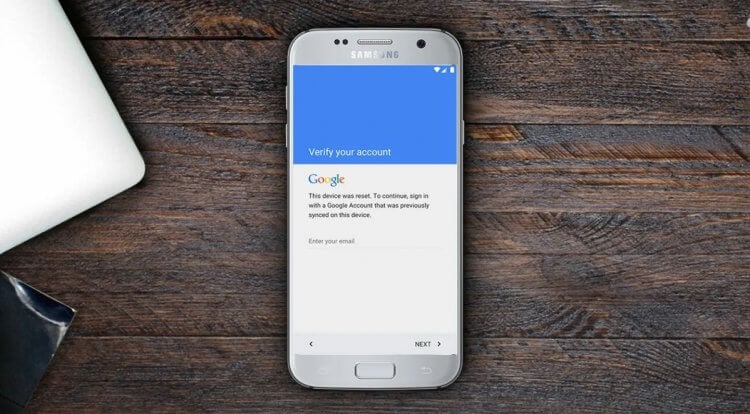
Google блокирует активацию смартфона, если вы не знаете пароль от учётки, к которой он привязан
FRP (Factory Reset Protection) — это особый защитный механизм Android, который блокирует несанкционированное использование устройства посторонними людьми. Он нужен на случай, если его украдут или найдут. Благодаря FRP случайный владелец не сможет получить доступ к данным бывшего пользователя, а также получить полны контроль над устройством. Мало того, что он не сможет восстановить резервную копию, он ещё и не сможет пользоваться Google Play и другими сервисами.
Factory Reset Protection - это аналог блокировки активации на iOS. Благодаря ему рациональность кражи смартфонов практически сводится на нет, потому что без пароля от аккаунта Google его будет не активировать.
Несмотря на это, отключить FRP на Android всё равно можно. Причём сразу несколькими способами. А вот сложность разблокировки будет зависеть от версии Android. Чем она выше, тем сложнее будет снять блокировку, потому что с каждой новой версией своей ОС Google всё больше и больше совершенствовала защиту от несанкционированного доступа. Впрочем, на большинстве современных Android-устройств отключить FRP Lock всё-таки можно. Осталось только разобраться, как именно это нужно делать.
Как обойти Гугл-аккаунт на Самсунге
Вопреки высокому уровню защиты смартфонов Samsung, почему-то именно на них обойти аккаунт Google проще всего. Правда, следует помнить золотое правило — чем ниже версия Android, тем проще процесс разблокировки. Например, на ранних версиях Android вы можете снять блокировку FRP на Samsung при помощи штатных инструментов самого смартфона. Главное — следуйте положениям инструкции, приведённой ниже:
- Сбросьте настройки своего смартфона до заводских;
- Начните активацию, выберите язык и подключитесь к Wi-Fi;
- После появления экрана ввода данных учётной записи нажмите и удерживайте символ @ на клавиатуре;
- Выберите «Настройки клавиатуры Google»;
- Нажмите на три точки в правом верхнем углу и выберите «Помощь»;
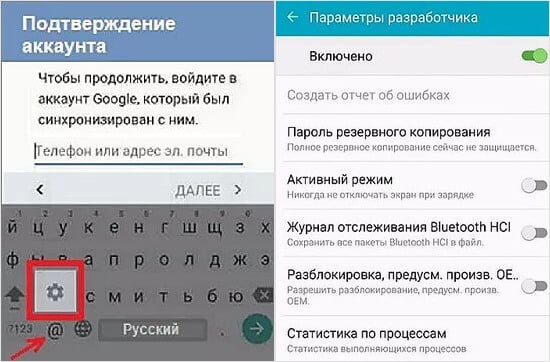
Обойти FRP можно даже штатными средствами
- Выберите «Использование клавиатуры Google», выделите любой фрагмент текста и нажмите «Поиск в интернете»;
- Введите «Настройки» в строке поиска и перейдите в раздел «Об устройстве»;
- Нажмите 10 раз на номер сборки для активации меню разработчика;
- Вернитесь в настройки и перейдите в «Для разработчика», а затем активируйте «Разблокировка, предусм. произв. ОЕМ» и нажмите «Назад»;
- Перезагрузите устройство, подключитесь к Wi-Fi и завершите активацию.
Как сбросить аккаунт Google
Поскольку предыдущий метод разблокировки FRP требует, чтобы ваш смартфон работал на одной из старых версий Android, и зачастую это условие оказывается невыполнимым, есть альтернативный способ. Это утилита Tenorshare 4uKey for Android. Она имеет минимум ограничений и работает с Android вплоть до 10-й итерации. Таким образом снять блокировку гугл становится возможным применительно к большинству смартфонов.
- Скачайте Tenorshare 4uKey for Android себе на компьютер;
- Подключите смартфон к компьютеру с помощью кабеля;
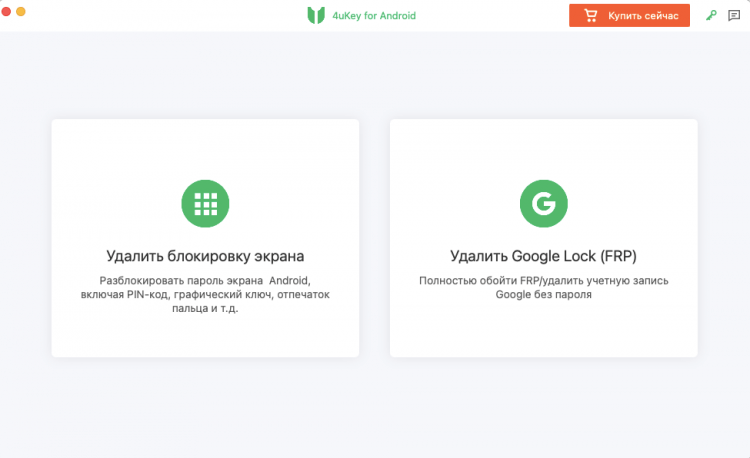
На этом этапе вы выбираете нужное действие
- На главном экране 4uKey выберите «Удалить блокировку Google»;
- Выберите версию ОС своего смартфона и нажмите «Начать»;
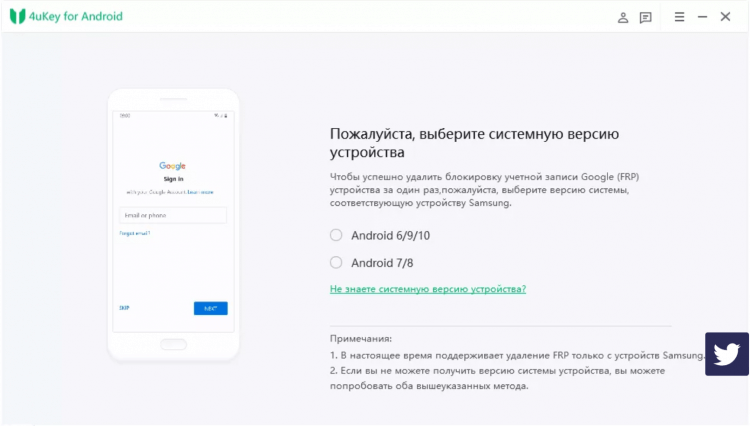
Выбрать правильную версию Android очень важно для успешного завершения процедуры
- Убедитесь, что смартфон подключен к Wi-Fi и отправьте с компьютера уведомление от 4uKey;
- Следуйте инструкции, представленной на экране, а затем установите пин-код;
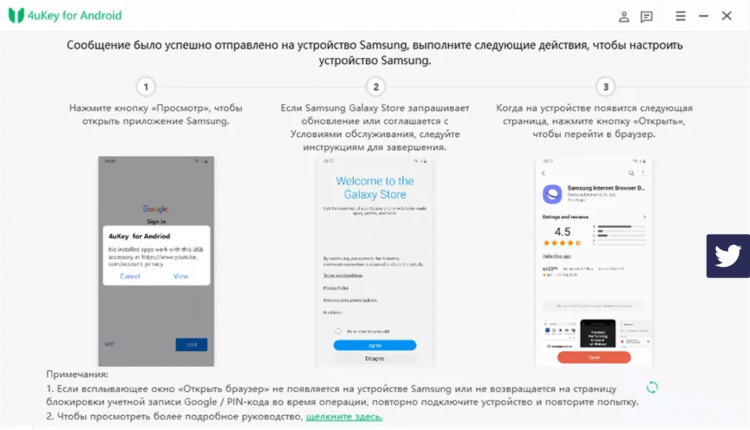
Следуйте инструкции и у вас всё получится
- Перезагрузите устройство и введите пин-код, который вы установили на предыдущем этапе;
- Отключите устройство и активируйте его заново с новым аккаунтом Google.
Скачать 4uKey for Android
Как видите, ничего сложного в том, чтобы обойти Гугл-аккаунт после сброса настроек, нет. Достаточно просто следовать инструкции, представленной выше. Другое дело, что важно, чтобы смартфон работал на одной из предыдущих версий ОС. Если это будет Android 11 или тем более Android 12, обойти блокировку FRP будет уже нельзя. Поэтому всё-таки в ваших интересах не забывать пароль от своей учётной записи Google.
Как обойти аккаунт Гугл без компьютера
Впрочем, это не единственный способ снять блокировку FRP на Android. Получить тот же результат можно с утилитой Pangu FRP Bypass Unlocker. Это разработка тех же людей, которые сделали джейлбрейк для iPhone. Однако для обхода Гугл-аккаунта используется другая программа, принцип действия которой довольно ощутимо отличается от взлома iOS, хоть результат и тут, и там будет примерно одинаковый.
- Скачайте на смартфон утилиту Pangu FRP Bypass Unlocker;
- Затем скачайте себе на смартфон утилиту Apex Launcher;
- Запустите Apex Launcher и перейдите в «Настройки»;
- Откройте «Безопасность» — «Другие настройки безопасности»;
- Отключите Find My Device и вернитесь во вкладку «Приложения»;
- Отключите Google Play Services и добавьте Google-аккаунт;
- Включите все отключённые сервисы во вкладках «Приложения» и «Безопасность»;
- Перезагрузите смартфон и завершите процедуру активации.
Этот способ хорош всем, кроме того, что подходит далеко не всем. По неизвестной причине ряд смартфонов просто не поддерживает сброс Гугл-аккаунта таким способом. Например, аппараты Huawei и Honor наотрез отказываются разблокироваться таким способом. Но, если вам нужно отвязать от FRP смартфон Samsung, который будет работать на базе Android 10 и ниже, скорее всего, у вас всё получится.
Сброс настроек на устройствах с операционной системой андроид является распространенным действием, позволяющим откатить аппарат к заводским параметрам.
Однако данное действие, в частности “hard reset”, чреват удалением книги. Под устройствами подразумеваются смартфон и планшет на базе андроид.
Разработчиками операционной системы андроид предусмотрено резервное копирование и синхронизация данных, по умолчанию включенные в настройках системы. Если хотя бы одно из этих действий ранее выполнялось, копия данных сохранилась на сервере Google, и восстановление адресной книги не составит труда.
В противном случае придется «доставать» контактную информацию из «недр» файловой системы с помощью специального программного обеспечения.
Как восстановить контакты на андроиде после сброса настроек
Для восстановления адресной книги с сервера Google при наличии интернета на устройстве выполните последовательно следующие действия:
- Откройте главное меню и выберите пункт «Настройка».
- В открывшемся списке найдите «Учетные записи и синхронизации» и кликните по ней. В зависимости от версии андроид данный пункт может называться по-другому, однако ключевые слова «учетные записи» остаются неизменными.
- Выберите добавить учетную запись и в появившемся списке укажите на Google.
- В появившемся окне выберите существующий и введите в соответствующие поля наименование аккаунта и пароль.
- Откройте «Контакты» и нажатием кнопки, выполняющий функцию «меню», вызовите список доступных операций.
- В появившемся перечне найдите и выберите «Импорт/экспорт».
- Укажите на внесенный ранее аккаунт google и кликните «Далее».
- В течении короткого промежутка времени контакты будут синхронизованы. Скорость синхронизации зависит от пропускной способности интернета.
Восстановление контактов на андроиде из учетной записи при отсутствии интернета на устройстве:
- Зайдите в учетную запись Google через компьютер или другое устройство, подключенное к интернету.
- Наберите в адресной строке браузера http://google.ru, или перейдите на сайт «Гугл» посредством поисковых сайтов.
- В правом верхнем углу кликните на кнопку войти и осуществите ввод учетных данных.
- Если забыли пароль воспользуйтесь функцией восстановления пароля.
- При успешном входе, из списка сервисов выберите «Контакты», в результате чего откроется страница с адресной книгой.
- Выберите «Экспортировать» и в появившемся окошке согласитесь с предложением перейти к старой версии, кликнув на соответствующий пункт.
- Отметьте нужные контакты и произведите экспорт.
- Перенесите созданный файл на устройство.
- Выполните импорт контактов в смартфоне.

После указанных действий адресная книга должна восстановится. Если контакты не были восстановлены или адресная книга не является актуальной и необходимые номера телефонов отсутствуют, переходите к восстановлению из файловой системы.
Создание и восстановление контактов при помощи резервной копии
Бэкап адресной книги выполняется функцией «Экспорт» в меню «Контакты». Память для сохранения следует указывать внешнюю, так как внутренняя память устройства очищается. Результатом экспортирования является созданный файл расширением .vcf или .csv, в котором хранятся все контакты с адресной книги.
Импортирование контактов выполняется аналогично, за исключением выбора функции «Импорт» вместо «Экспорт».
Как восстановить контакты на Android из файловой системы после сброса настроек
Удаленные данные хранятся на физическом устройстве до тех пор, пока в эти секторы не запишется другая информация или не выполнится низкоуровневое форматирование. Восстановления файлов реализуется специальным прикладным программным обеспечением.
Отличие таких программ заключается в графическом пользовательском интерфейсе, при этом алгоритм в большинстве случаев используется один и тоже. Программы подразделяются на платные, условно-бесплатные, бесплатные.
Существование прикладных программ для восстановления удаленных данных на физическом хранилище, предоставляют возможность пользователям самостоятельно восстановить потерянные данные, исключая обращение к специалистам и сервисным центрам. Тем не менее могут возникнуть и другие технические трудности, как например, проблемы, связанные с установкой, получением прав суперюзера и др.
Имеется возможность восстановления как методом подключения устройства к компьютеру по USB-кабелю, так и автономно, установив соответствующее приложение на смартфон. Перед выполнением восстановления в автономном режиме предварительно требуется получить права рут.
Восстановление контактов программой GT Recovery for Android
Восстановление этим приложением возможно только с полученными правами суперпользователя;
- Установите приложение из PlayMarket или альтернативными способами.
- Запустите приложение и выберите пункт «Восстановление контактов».
- Укажите внутреннюю память устройства.
- Перед началом сканирования запустится окно с запросом прав суперпользователя.
- Процесс сканирования займет некоторое время, в результате чего появится список удаленных данных.
- Выберите файлы и укажите папку для сохранения.

Восстановление контактов программой 7-Data Android Recovery
7-Data Android Recovery является абсолютно бесплатной, которую можно скачать с официального сайта по адресу: 7datarecovery точка com/android-data-recovery/.
Пошаговая последовательность действий по использованию программы:
- Скачайте и установите программное обеспечение на компьютер.
- Включите режим отладки по USB в настройках мобильного аппарата, и подключите его кабелем USB – MicroUSB к ПК.
- Запустив программу, укажите внутреннюю память устройства, и тип восстанавливаемых данных.

Восстановление контактной информации в большинстве случаев возможно, но не гарантировано т.к., вероятность частичной или полной потери данных остается. Поэтому рекомендуется периодически синхронизировать данные с сервером, либо вручную делать резервную копию на флэш-карту.
Теперь вы знаете, как восстановить контакты на андроиде после сброса настроек, надеюсь, что информация для вас была полезна.
Наш телефон не всегда работает стабильно. Иногда он начинает жутко глючить и подвисать, и после безуспешных попыток восстановить его нормальную работу мы решаем сбросить гаджет до заводских настроек. После сброса оказывается, что все наши файлы на телефоне удалены, включая и значимые для нас фото, видео, заметки и другое. Многие воспринимают это как катастрофу, но спешить с выводами не стоит, так как можно попытаться восстановить удалённые файлы. В нашем материале мы разберём, каким образом вернуть данные на смартфоне после сброса телефона до заводских настроек, опишем инструменты, которые в этом помогут.
- Что значит сброс настроек телефона до заводских?
- Используйте функционал Гугл Аккаунта для восстановления данных на смартфоне
- Восстановление настроек с помощью Гугл Диска
- Программы для восстановления файлов в памяти телефона
- Gigsoft Android Data Recovery Free поможет вернуть фото, видео на телефоне
- FoneDog Toolkit — Android Data Recovery
- Dr.Fone – Data Recovery позволит вам легко восстановить данные на вашем смартфоне после сброса его до заводских настроек
- FoneLab Android предназначена для восстановления потерянных и удаленных данных на ваших смартфонах, планшетах, SD-карте и других устройствах
- Заключение
Что значит сброс настроек телефона до заводских?
Как известно, сброс настроек телефона до заводских значений стирает всю информацию, добавленную пользователем на устройство в ходе эксплуатации. Восстанавливается состояние телефона до базовых настроек, установленных производителем устройства.
Существуют различные типы сброса, в частности, мягкий, аппаратный и сброс до заводских настроек:
- Мягкий сброс выполняется для быстрого обновления функционала неисправных приложений, и состоит в обычной перезагрузке устройства;
- Аппаратный сброс исправляет (сбрасывает) работу оборудования в системе, восстанавливая его первичный функционал;
- Сброс до заводских настроек очищает операционную систему, удаляя все загруженные и установленные в ней приложения, настройки и другое содержимое.
Выполнение сброса до заводских настроек должно быть крайним способом решения возникших на телефоне проблем. Если же вы выполнили такой сброс, и потеряли ваши файлы на телефоне (на подключенной SD-карте они обычно остаются нетронутыми), тогда используйте способы, перечисленные нами ниже. Они помогут восстановить удалённые в ходе сброса файлы, хотя 100% вероятности восстановления дать никто не сможет.
Это пригодится: как сбросить ваш Самсунг до заводских настроек.
Используйте функционал Гугл Аккаунта для восстановления данных на смартфоне
Практически все пользователи имеют учётную запись Гугл. Некоторые из пользователей также имеют привычку создавать резервные копии данных Андроид с помощью системной службы резервного копирования. Такие пользователи будут иметь возможность восстановить данные из прежней версии ОС Андроид после сброса настроек мобильного телефона до заводских.
Восстановление будет включить приложения, установленные через Гугл Плей, настройки и данные сторонних приложений, настройки календаря Гугл и многое другое.
Для восстановления данных сразу после сброса телефона до заводских настроек войдите в свою учётную запись Гугл. C помощью механизмов синхронизации вы получите ваши данные с прежней ОС Андроид обратно.
Восстановление настроек с помощью Гугл Диска
Если вы ранее создали резервную копию на Гугл Диске, и включили синхронизацию всех данных, тогда выполните следующее:
- Перейдите в настройки, и откройте резервное копирование и сброс;
- Переместите ползунок автоматического восстановления вправо и выберите файлы, которые хотите восстановить.
Программы для восстановления файлов в памяти телефона
Кроме функционала ОС Андроид, вы можете воспользоваться бесплатными и платными программами, устанавливаемыми на ПК. Такие программы проверяют содержимое памяти телефона, и восстанавливают найденные файлы. Учтите, что качество восстановления в этом случае не всегда бывает идеальным, но многие столь нужные файлы вы сможете восстановить.
Среди таких программ отметим следующие.
MiniTool Mobile Recovery
Продукт «MiniTool Mobile Recovery» являет собой профессиональный инструмент для восстановления файлов на телефонах с ОС Андроид после сброса телефона до заводских настроек. С помощью бесплатной версии данной программы вы можете восстановить 10 файлов одного типа. Для восстановления большего количества файлов придётся приобрести платный функционал.
Для полноценной работы данного инструмента ваш телефон должен быть рутирован. Во время работы программы лучше закрыть все остальные программы управления ОС Андроид. Также на вашем телефоне должна быть активирована опция отладки по USB.
Обычно для этого необходимо перейти в настройки телефона, нажать нам на «Сведения о телефоне» и далее на «Сведения о ПО». В перечне нажмите на опцию «Номер сборки» семь раз, пока не получите сообщение о нахождении в режиме разработчика. Вернитесь в настройки, там найдите раздел «Параметры разработчика», и в нём активируйте опцию «Отладка по USB».
Далее выполните следующее:
- Скачайте и установите на ваш ПК программу «MiniTool Mobile Recovery»;
- Подключите ваш телефон к компьютеру через шнур ЮСБ и при необходимости нажмите на «Доверять этому компьютеру» (Trust this computer) на экране устройства;
- Запустите программу;
- Выберите опцию «Recover from Phone» (восстановление из телефона);
- Программа начнет анализ вашего устройства Android, а затем покажет вам опцию «Device Ready to Scan» (Устройство готово к сканированию);
- Далее вы увидите типы файлов для сканирования и два режима сканирования, подходящий из которых вам будет необходимо выбрать (например, «Deep Scan»). Затем нажмите на «Next» (Далее);
- Программа произведёт сканирование вашего телефона. После завершения вы увидите несколько типов файлов в левой части окна программы;
- Вам будет нужно выбрать нужный тип файлов из перечня, после чего вы увидите такие файлы в папке. Если вы помните имя файла, который хотите восстановить, вы можете ввести имя в поле поиска в правом верхнем углу;
- Как мы уже писали выше, бесплатно вы можете выбрать только 10 типов файлов (в ином случае понадобится полная платная версия). Пометьте элементы для восстановления, после чего нажмите на «Recover» (Восстановить), и выберите место для сохранения таких файлов.
Gigsoft Android Data Recovery Free поможет вернуть фото, видео на телефоне
Ещё одним программным инструментом является «Gigsoft Android Data Recovery Free». С помощью данной программы вы сможете восстановить различные типы стёртых данных после сброса телефона до заводских настроек. Программа поддерживает все телефоны под ОС Андроид, — Самсунг, Хуавей, HTC, LG, Моторола, Сони, Ксяоми и другие.
Выполните следующее:
- Загрузите и установите на ПК бесплатную программу «Gihosoft Android Data Recovery»;
- Запустите программу, и выберите данные, которые хотите установить (галерея, видео, аудио и другие);
- Включите отладку по USB на вашем телефоне и подключите его к компьютеру через ЮСБ-кабель;
- После того, как программа успешно распознает ваш телефон, нажмите на «Start» для запуска сканирования вашего устройства и нахождения потерянных данных;
- Просмотрите найденные данные, отметьте те, которые хотите вернуть, и нажмите на «Recover» (Восстановить);
Выберите файлы для восстановления, и нажмите на «Recover» - Выбранные данные будут сохранены на вашем PC.
Программа «FoneDog Toolkit — Android Data Recovery» позволяет удобно и безопасно восстанавливать содержимое вашего телефона после сброса к заводским настройкам. Этот простой инструмент подойдёт как для новичков, так и для опытных пользователей.
Выполните следующее:
- Установите на свой ПК программу «FoneDog Toolkit — Android Data Recovery»;
- Запустите программу. Она войдём в режим подключения к телефону;
- На вашем телефоне активируйте опцию отладки по ЮСБ;
- Подключите телефон к компьютеру с помощью кабеля ЮСБ. Подождите несколько секунд пока программа распознает соединение;
- Запустите программу и выберите типы файлов для сканирования;
- Выберите сканирование и восстановите найденные файлы (кнопка «Recover»).
Dr.Fone – Data Recovery позволит вам легко восстановить данные на вашем смартфоне после сброса его до заводских настроек
Программа поможет восстановить ваши потерянные телефонные контакты, всевозможные мультимедийные файлы, документы и потерянные сообщения.
Шаги для работы с программой будут следующими:
- Загрузите программу «Dr.Fone — Android Data Recovery» и установите её на ваш PC;
- Запустите программу и подключите к ПК телефон с помощью ЮСБ-кабеля;
- Выберите опцию восстановления данных (Data Recovery) в главном меню;
- Выберите данные, которые вы хотите восстановить, после чего нажмите на «Next»;
- Начнётся сканирование и обнаружение данных для восстановления;
- Пометьте данные для восстановления и запустите процесс с помощью кнопки «Recover» (Восстановление);
- Сохраните восстановленные данные на вашем ПК.
FoneLab Android предназначена для восстановления потерянных и удаленных данных на ваших смартфонах, планшетах, SD-карте и других устройствах
Пользователи могут легко восстановить удаленные контакты, фотографии, видео, сообщения, документы и многое другое. Более того, программа может обрабатывать различные состояния удаленных файлов, такие как сброс к заводским настройкам, черный экран и т. Д. Продукт прост в использовании и работает эффективно.
Выполните следующее:
- Установите программу «Fonelab Android» на ваш ПК;
- Запустите программу и подключите к ПК ваш телефон;
- Как только ваше устройство будет подключено, программа сразу его распознает. Однако, если ваше подключенное устройство не может быть распознано, это означает, что вам необходимо включить отладку по ЮСБ;
- Выберите файлы для сканирования;
- Нажмите кнопку «Recover» (Восстановить) для восстановления удалённых ранее файлов на устройстве;
- Сохраните результат на ПК.
Читайте также: как сбросить до заводских настроек смартфон Хонор.
Заключение
В нашем материале мы рассмотрели восстановление данных в смартфоне, который сброшен до заводских настроек, и какие инструменты нам в этом помогут. Если восстановить файлы с помощью инструментов Гугл не удалось, используйте одну из перечисленных программ для воссоздания удалённых файлов. Большинство из таких программ имеет платный характер, при этом неплохо справляются с нахождением и восстановлением ранее удалённых папок и файлов в памяти телефона.
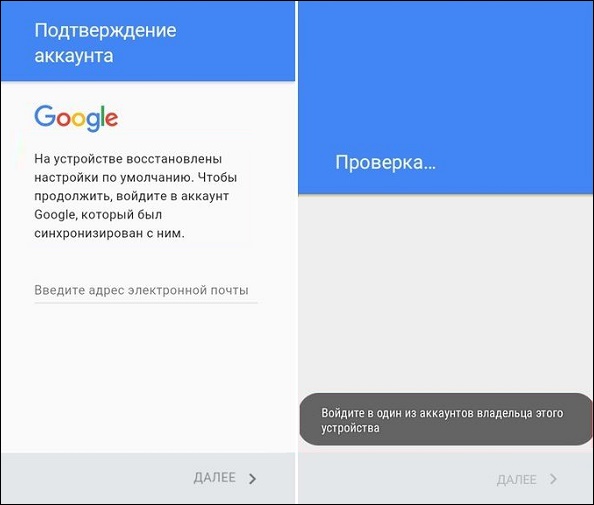
Далеко не всегда наши телефоны работают стабильно. Иногда они начинают сильно тормозить и глючить, и это нам настолько надоедает, что мы решаем воспользоваться крайним, но довольно эффективным решением – сбросить телефон до заводских настроек. Выполнив сброс нашего устройства, мы сталкиваемся с сообщением на телефоне, предлагающим войти в наш профиль Google через зарегистрированный ранее адрес электронной почты. Тут-то нас и ждёт сюрприз, так как к какому ящику первоначально был привязан наш телефон мы часто не помним. Что же делать, если после полного сброса устройства до его заводских настроек система требует зайти аккаунт? Расскажем в нашем материале.
Содержание
- Почему возникает проблема с входом в аккаунт Гугл
- Для активации FRP нужны два обязательных условия:
- Что делать, чтобы обойти ошибку после сброса телефона до заводских настроек
- Связь с продавцом для решения проблемы с аккаунтом Гугл
- Использование приложение dcp apk
- Применение опции заводской разблокировки устройства
- Приложение FRP bypass apk, если система требует вход в аккаунт Google
- Выполните следующее:
- Выполнение сброса через меню восстановления (для Самсунгов)
- Функция G-mail после сброса смартфона до базовых настроек
- Видео-инструкция
Почему возникает проблема с входом в аккаунт Гугл
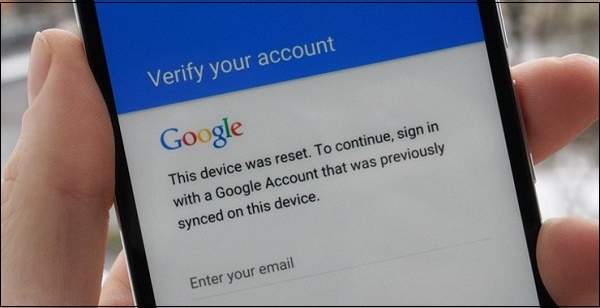
Как известно, компания Google уделяет большое внимание конфиденциальности и безопасности пользователей, а также защите пользовательских устройств от стороннего вмешательства. Учитывая большой процент краж телефонов с ОС Андроид, которые злоумышленники просто сбрасывают до заводских настроек и продают в сетевых магазинах, Гугл решила ввести функцию защиты от кражи. С версии ОС Андроид 5.1 (Lollipop) на Андроид-телефонах появилась функция «Factory Reset Protection» (FRP), в переводе — «защита от сброса до заводских настроек». Теперь после сброса устройства до заводских настроек телефон будет требовать пароль от предыдущего Гугл аккаунта, который имелся на телефоне до сброса. Без ввода пароля доступа к телефону вы не получите.
С тех пор телефоны таких производителей как «Samsung», «Sony», «HTC», «Lenovo», «Moto» и других популярных брендов комплектуются данной функцией. Поэтому после сброса телефона до заводских настроек FRP уже не позволит пользователю легко изменить учётную запись Гугл, привязанную к телефону. Телефон становится бесполезным для вора, что делает кражу таких гаджетов невыгодным делом.
Однако эта же функция становится большой проблемой для рядовых пользователей, вполне легально купивших свои телефоны на рынке б/у устройств. Если предыдущий владелец не удалил свою учётную запись с телефона, прежде чем передать (или продать) его вам, вы столкнётесь с проблемой разблокировки телефона после его сброса. Будет отображаться сообщение о сбросе устройства, и необходимости авторизации в аккаунте Гугл.
Для активации FRP нужны два обязательных условия:
- Устройство вошло в систему с учетной записью Гугл;
- Для блокировки экрана установлено любое значение, кроме «Нет» или «Swipe».
Если какое-либо из этих условий не выполняется, FRP автоматически отключается. Таким образом, для избегания ловушки после сброса телефона необходимо перед его продажей (передачей) удалить все аккаунты Гугл с телефона. И установить для экрана блокировку защиту «Нет» или «Swipe» (проведение пальцем по экрану). Но что делать, если система просит зайти в профиль Google? Читайте далее.
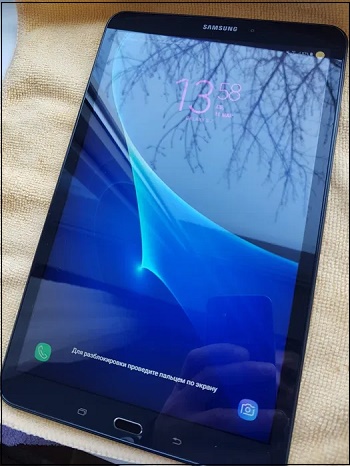
Читайте также: На устройстве восстановлены настройки по умолчанию. Чтобы продолжить, войдите в аккаунт Google.
Что делать, чтобы обойти ошибку после сброса телефона до заводских настроек
В сети представлены несколько способов, позволяющих обойти требование аккаунта Google после сброса мобильного до заводских настроек. Нет 100% гарантии, что любой из этих методов подойдёт именно вам. Мало того, что они носят кустарный характер, так к тому же специалисты Гугл регулярно читают подобные материалы и ликвидируют дыры в программном коде, позволяющие обходить защиту FRP.
Тем не менее мы представим перечень решений, актуальных на сегодняшний момент.
Связь с продавцом для решения проблемы с аккаунтом Гугл
Прежде чем переходить к изучению довольно сложных для неопытных пользователей способов. Рекомендуем воспользоваться самым простым из них, и связаться с продавцом или тем человеком, от которого вы получили свой Андроид-телефон. Спросите его о логине Гугл для входа в ваше устройство, и если он вам его предоставит, удалите аккаунт Гугл после успешного входа в смартфон.

Останется создать свой собственный аккаунт, привязать его к своему адресу электронной почты и полноценно пользоваться функционалом гаджета.
Использование приложение dcp apk
Довольно эффективным способом удалить проверку Google при сбросе телефона до базовых настроек будет использовать мобильного приложения dcp apk.
Что нужно сделать:
- Зарядите телефон до 100%, но не отключайте его от зарядного устройства (это очень важно);
- Включите телефон и перейдите на экран, где вас просят ввести адрес электронной почты;
- В поле электронной почты введите subscribe и выполните долгое нажатие (тап) на данное слово до появления небольшого меню;
- В меню выберите «Ещё», а затем «Помощь». Откроется приложение Гугл;
- В строке поиска приложения Гугл введите Chrome и в списке предложений выберите приложение Chrome (отобразится со значком Хром). Эта операция позволит открыть браузер Хром;
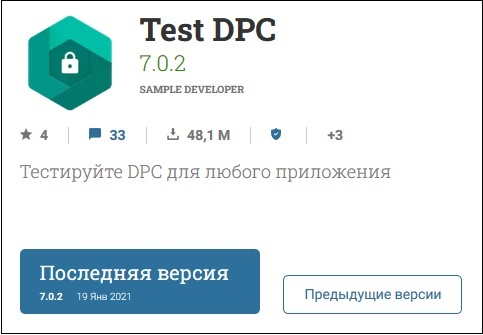
- В строке поиска браузера Хром наберите test dpc app и откройте первую же ссылку https://test-dpc.ru.uptodown.com/android (приложение также можно скачать на Яндекс.Диск)
- В открывшейся веб-странице найдите ссылку (кнопку) для загрузки файла apk dpc и загрузите с её помощью файл на телефон;

- Нажмите на кнопку «Назад» на телефоне для возврата в приложение Google;
- В приложении Гугл введите «Загрузки» (или «Downloads»), и откройте приложение загрузок из предложенного системой списка;
- Здесь вы увидите загруженный файл приложения «Test DPC». Запустите инсталляцию данного приложения. На данном этапе ваш телефон должен быть заряжен на 100% и подключен к зарядному устройству;
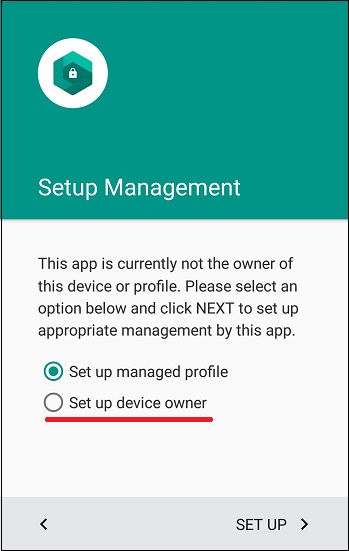
- После завершения инсталляции откройте данное приложение. В открывшемся меню выбираем «Set up device owner». Следуйте инструкциям приложения, подтверждая переход к следующему шагу через «Encrypt»;

Выберите опцию «Set up device owner» - В ходе работы приложения телефон будет перезагружаться несколько раз. При запросе предоставляйте все необходимые разрешения;
- В конечном счёте ваш телефон запустит главный экран без запроса учётной записи Гугл;
- Перейдите в настройки вашего гаджета, выполните сброс его настроек до заводских и перезагрузите телефон;
- После перезагрузки телефона одиозный экран Гугл с предложением подтвердить учётную запись будет отсутствовать.
Применение опции заводской разблокировки устройства
Также стоит попробовать данный метод с использованием функции разблокировки OEM.
Выполните следующее:
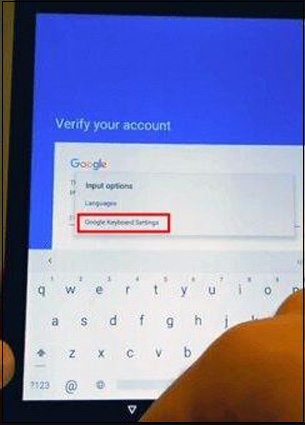
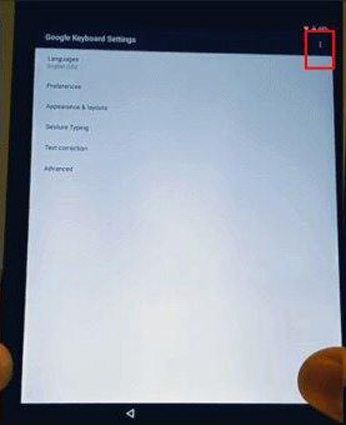
- При появлении страницы с защитой FRP, нажмите и удерживайте кнопку @ на клавиатуре до тех пор, пока не появится окно;
- В окне нажмите на «Настройки клавиатуры Гугл» (Google Keyboard Settings);

- В правом верхнем углу нажмите на кнопку с тремя вертикальными точками;

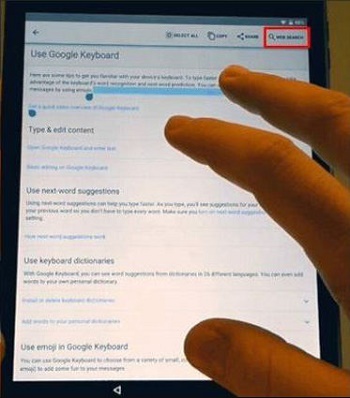
- Далее выберите «Справка и отзывы» (Help & Feedback);
- Выберите произвольный элемент, выполните долгое нажатие на нём для копирования текста;
- Справа сверху появится кнопка сетевого поиска;

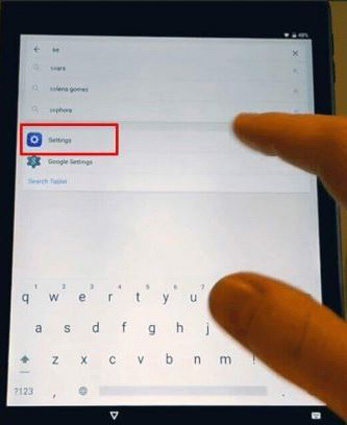
- Тапните на данной иконке и наберите «Настройки» (Settings) в поисковом поле. Выберите внизу найденное совпадение;

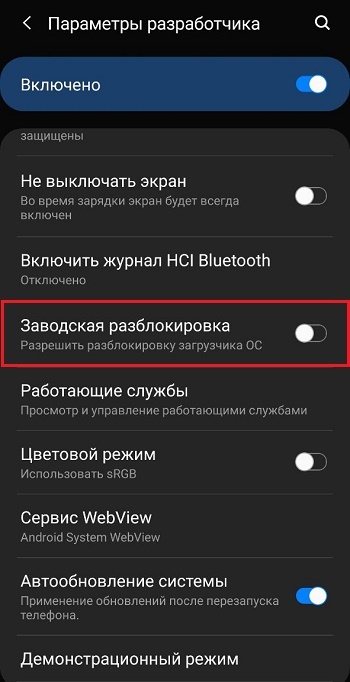
- Далее переходите в Настройки (Settings), а затем в «Параметры разработчика» (Developer Options). Если вы не видите последнего пункта, нажмите семь раз на пункте «Номер сборки», который обычно находится в разделе сведений о телефоне;
- В окне параметров разработчика активируйте опцию «Заводская разблокировка» (OEM Unlocking);

- Теперь выполните долгое нажатие на кнопку питания и перезагрузите ваше устройство;
- После перезагрузки телефон загрузится с меню добавления вашего аккаунта вместо блокировки Гугл. Вы сможете легко получить доступ к своему устройству.
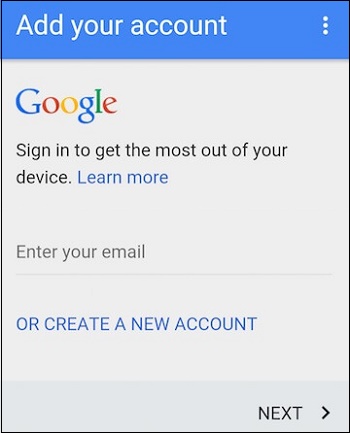
Приложение FRP bypass apk, если система требует вход в аккаунт Google
Другим эффективным способом решения проблемы является использование файла FRP bypass apk, прямо предназначенного для обхода блокировки Гугл после сброса смартфона. Для данного способа вам понадобится кабель USB OTG.
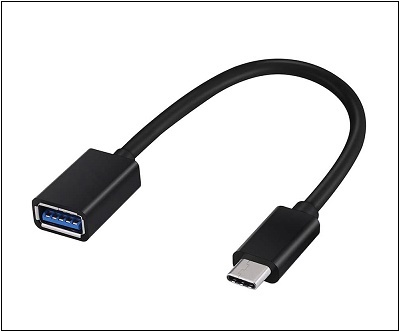
Выполните следующее:
- Загрузите файл FRP bypass apk с удобного сайта, и если он в архиве – распакуйте его;

- Скопируйте загруженный файл на USB-накопитель;
- Откройте ваш телефон, и перейдите на экран верификации аккаунта Гугл;
- Подключите кабель OTG к USB и устройству Android;
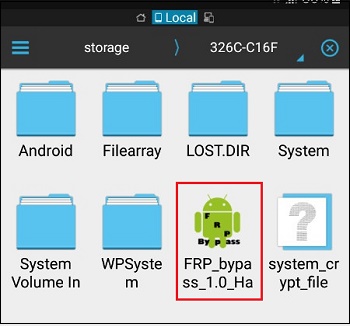
- На телефоне Андроид откроется функция файлового проводника. Это папка USB;
- Найдите apk файл FRP bypass с помощью файлового менеджера и проинсталлируйте данное приложение;

- После завершения установки запустите приложение;
- Если появится сообщение о блокировке экрана нажмите на Settings;
- Из перечня настроек активируйте опцию установки из неизвестных источников;
- Вернитесь назад и установите приложение;
- После запуска приложения нажмите вверху на кнопку Дополнительно, и выберите вход в браузер (Browser-sign-in);

- Появится форма входа в аккаунт Гугл. Это может быть любой аккаунт, даже новый. Войдите в него;

- Далее нажмите и удерживайте клавишу питания для перезагрузки вашего телефона;

- После перезагрузки запустится алгоритм настройки нового телефона;

- Экран ограничений от Гугл будет отсутствовать.
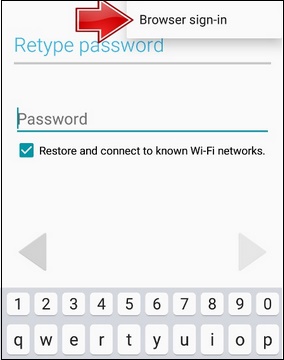
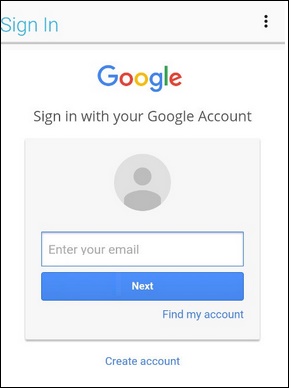
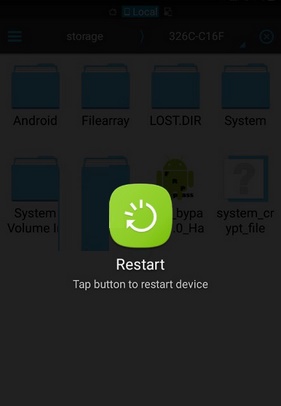
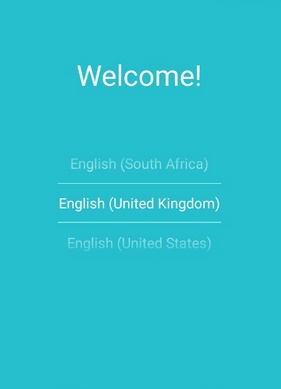
Таким образом вы сможете пропустить необходимость входа в Гугл и получить доступ к устройству.
Выполнение сброса через меню восстановления (для Самсунгов)
Также может помочь инструкция, которая обычно работает с ранними телефонами от Samsung.
Что нужно сделать:
- Одновременно нажмите на кнопки «Питание», «Громкость вверх» и «Домой» (размещена в самом низу экрана);
- Удерживайте данные кнопки до тех пор, пока на экране смартфона не появится индикация загрузки;
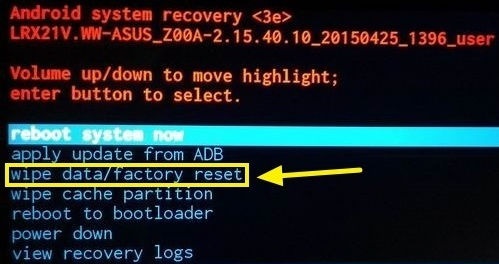
- В открывшемся меню восстановления (Recovery) с помощью кнопки громкости выберите опцию «Wipe data/Factory Reset», и нажмите на кнопку подтверждения (Питание);

- В окне подтверждения выберите «Yes – Delete all user data» и вновь нажмите кнопку питания для подтверждения;
- Далее выберите пункт «Reboot system now». Экран подтверждения аккаунта Гугл после ресета телефона может пропасть.
Функция G-mail после сброса смартфона до базовых настроек
Также можно использовать функционал G-mail, когда система требует данные профиля после сброса телефона.
При появлении экрана ввода данных аккаунта Google выполните следующее:
- Вернитесь назад в форму выбора сети Wi-Fi;
- Прокрутите страницу вниз, нажмите на «Добавить сеть»;
- Наберите что-либо в поле названия сети. Выполните длительное нажатие на набранное, выделите это;
- Нажмите на кнопку с тремя точками сверху, и в открывшемся меню нажмите на «Отправить»;
- Откроется меню пункта отправки. Выберите «G-mail», откроется форма отправки;
- Вновь сверху жмём на кнопку с тремя точками, выбираем «Настройки», а затем на «Добавить аккаунт»;
- Выберите «Mail.ru» (например), введите свой логин и пароль для данного аккаунта на мейл.ру, а затем тапните внизу на «Войти». Согласитесь со всеми подтверждениями;
- После создания аккаунта выберите его, войдите, нажмите вверху справа на кнопку с тремя точками, и кликните на «Управление аккаунтами» — «Продолжить»;
- Пролистайте страницу в самый низ, и выберите «Восстановление и сброс»;
- Далее нажмите на «Сброс настроек», и внизу на «Сбросить настройки телефона» — «Удалить всё»;
- После сброса настроек телефона выберите русский язык, сеть вай-фай, пароль, другие опции. Телефон загрузится в нормальном режиме.
Это может пригодиться: Не удалось связаться с серверами Google повторите попытку позже — как исправить?
Видео-инструкция
Теперь вы знаете, что же делать, если после сброса вашего телефона до заводских настроек система требует аккаунт Гугл. Наиболее эффективным решением станет использование специальных apk-файлов, позволяющих обойти защиту FRP. Задействуйте все перечисленные выше способы, и, возможно, какой-либо из них поможет именно вам. Подробнее смотрите в видео.
Телефонная книга – неотъемлемая часть в любом телефоне, будь то кнопочный аппарат или сенсорный телефон. Современные девайсы могут вмещать в себя неограниченное количество номеров, но никто не гарантирует их полную сохранность. Довольно часто бывает, что вы теряете связь с необходимыми абонентами, и тогда возникает важный вопрос: как восстановить удаленные контакты на Андроиде быстро и эффективно.
Содержание
- Можно ли восстановить удаленные контакты
- Как восстановить контакты после полного сброса настроек на Андроид 7, 8, 9
- Восстановление контактов без резервной копии
- Как восстановить удаленные контакты на Андроиде Samsung
- Как восстановить контакты с потерянного телефона
- Видео-инструкция
- Ответы на популярные вопросы
- Восстановление контактов Android из учетной записи Google
- Из резервной копии телефона
- Использование программ для восстановления данных на Android
- Контакты в мессенджерах
- Дополнительные возможности восстановления контактов
- Почему исчезли номера в журнале звонков
- Можно ли восстановить удаленные контакты
- Копирование телефонной книги с SIM-карты
- Восстановление контактов из облачного хранилища Google
- Поиск удаленных номеров через мессенджеры
- Восстановление контактов через оператора мобильной связи
- Как восстановить контакты после сброса настроек Android
- Восстановление из сделанной ранее резервной копии
- Android Data Recovery
- Как сохранить текущие контакты
- Google Contacts
- Приложения из Google Market
- Мессенджеры
- Coolmuster Lab.Fone for Android
- EaseUS MobiSaver for Android
- MiniTool Mobile Recovery for Android
- Поиск вручную
- Подводим итоги
- Восстановление контактов через учетную запись Google
- Восстановление контактов при помощи программы Dr. Fone
- Восстановление контактов при помощи программы 7-Data Android Recovery
Можно ли восстановить удаленные контакты
Ответ, безусловно, положительный. Существует огромное количество методов, помогающих вернуть не только слетевшие контакты, но и потерянные, например, фото или видео.
Ниже мы обсудим самые распространенные и удобные способы.
Но заранее обратите внимание: удачное восстановление возможно только в случае, если номера исчезли не позже, чем несколько недель назад.
А вот восстановить давно удаленный контакт получится лишь с использованием платных и труднодоступных программ.
Как восстановить контакты после полного сброса настроек на Андроид 7, 8, 9
Обновились, перешли на более позднюю версию программного обеспечения? Или провели вайпы из-за некорректной работы аппарата? В любой из этих ситуаций чаще всего стирается вся информация, в том числе и телефонная книга. Что же тогда делать? Не отчаивайтесь, выход есть.
Через Google аккаунт
Контакты Developer: Google LLC Price: Free
Это самый распространенный и эффективный вариант. При включенной синхронизации данные автоматически сохраняются в электронной почте, а если вы пользуетесь приложением Google Contact, то проблем вообще не возникнет.
Запускаем данную программу на телефоне, проходим авторизацию, если система потребует. Далее движением вправо вызываем боковое меню, где кликаем «Настройки».
- Главный экран приложения
- Переход в «Настройки»
Опускаемся вниз до пункта «Управление контактами» и нажимаем «Восстановить».
- Пункт «Управление контактами»
- Выбор функции восстановления
Если у вас несколько учетных записей, то выбираем одну конкретную и попадем в новое окно. Обращаем внимание на графу под названием «Резервная копия устройства». И если бэкапы контактов создавались, то ниже будут представлены именно они.
- Выбор аккаунта
- Раздел для восстановления
Кликаем на определенную резервную копию, после чего появляется новая страница. На ней указаны подробности бэкапа, в том числе и дата создания. Внизу имеется большая серая кнопка «Восстановить». Нажимаем. Восстановление проходит в фоновом режиме, после чего номерами уже можно пользоваться. Готово.
- Выбор резервной копии
- Процесс восстановления
Через Viber
Viber: Звонки и Сообщения Developer: Viber Media S.à r.l. Price: Free
Данный мессенджер умеет без проблем создавать резервные копии, поэтому, казалось бы, процесс восстановления должен пройти без проблем. Но обратите внимание на важную деталь: бэкап делается только из текстовых сообщений, но никак не затрагивает телефонную книгу.
Контакты полностью исчезли на Андроид-устройстве? В таком случае, Вайбер не поможет. Вы можете восстановить лишь переписки, а там номера абонентов указаны. Это единственный выход. Для этого:
- Открываем мессенджер, вызываем боковую панель, в которой кликаем «Настройки». В появившемся пункте выбираем «Учетная запись».
- Переход в раздел «Настройки»
- Переход в пункт «Учетная запись»
- Мы попадаем на новую страницу, где расположены такие подпункты «Резервное копирование», «Компьютеры и планшеты», «Изменить номер телефона», «Отключить учетную запись». Нам подходит первый вариант. Далее выбираем «Восстановить»– «Восстановить сейчас».
- Открытие подпункта «Резервное копирование»
- Начало восстановления
- Согласие с восстановлением
Копии по умолчанию сохранятся на Google Диск, откуда вы сможете скачать их без проблем.
С помощью программы EaseUS MobiSaver
EaseUS MobiSaver — Recover Video, Photo & Contacts Developer: EaseUS Data Recovery Software Price: Free
Есть огромное количество платных утилит, предлагающих в считанные минуты восстановить утерянную информацию. Конечно, со своей задачей они справляются отлично, но если вы не хотите тратить деньги – присмотритесь к китайскому приложению под названием EaseUS MobiSaver.
Данное программное обеспечение восстанавливает не только телефонные контакты, но и видео, фотографии, текстовые сообщения и даже журнал вызовов. После установки приложения вы можете указать конкретный тип информации, который необходимо найти, а после использовать либо быстрое сканирование, либо углубленное.
Быстрое распознает материалы, удаленные в основном около недели назад, и не всегда точно находит необходимый файл. Развернутый поиск преуспевает во много раз, но требует наличия root-прав. В любом случае, это отличное бесплатное решение.
Восстановление контактов без резервной копии
Согласитесь, практически у каждого пользователя случалась такая неприятная ситуация, когда вовремя резервное копирование не было выполнено, а важная информация стерлась с устройства. Самый актуальный вариант тогда– использование утилит, способных проникнуть в архивные файлы и восстановить их. Но есть ли другие методы. Узнаем ниже.
Через Google Contact (только в течение 30 дней)
Данный вариант поможет только в случае, если вы все равно синхронизировали свои контакты. Чаще всего синхронизация с сервисами Googleпроходит автоматически, и вы о ней можете даже не знать.
Для процедуры можно использовать приложение (ссылка выше), но мы рекомендуем веб-версию, так как она проще в использовании. Начинаем:
- Переходим по ссылке https://contacts.google.com. На главной странице видим перечень своих номеров. Если синхронизации не было – вам высветится просто белый экран;
Главная страница Google Contact
- Если же синхронизация происходила, но вы удалили абонентов вручную – можно все исправить. Для этого вызываем левое боковое меню и кликаем «Еще»;
Открытие пункта для развернутых настроек «Еще»
- Теперь нажимаем «Отменить изменения»;
Отмена изменений
- Далее высвечивается небольшое меню, в котором система просит указать отрезок времени, за который нужно отменить происходящие изменения, то есть, вернуть информацию обратно. На выбор: «10 минут назад», «1 ч. назад», «Вчера», «1 неделю назад» или «Свой вариант».
Выбираем и подтверждаем. Спустя некоторое время контакты восстановятся, о чем вы обязательно будете уведомлены.
Очень популярная программа, которая без проблем восстанавливает большинство типов информации в независимости от прошедшего времени. К сожалению, она не бесплатна, зато в вашем распоряжении будет очень полезный и эффективный инструмент. Давайте же разберемся, что он умеет:
- Восстановление удаленных контактов в телефоне через адресную книжку;
- Восстановление стертых SMS, изображений, видеозаписей, архивов и документов;
- Глубокий поиск материалов, который в 99% заканчивается удачно.
Из преимуществ:
- Относительно невысокая цена по сравнению с программами-конкурентами, которые имеют более скудный функционал;
- Поддержка практически всех телефонов, в том числе Самсунга, Сяоми, Леново, Сони, Хуавей и т. д;
- Интуитивно понятный и легкий интерфейс, отсутствие лишних опций. Также не требуется режим Суперпользователя.
Процедура восстановления максимально проста:
- Включаем на мобильном устройстве отладку по USB(это возможно при активном режиме разработчика);
- Устанавливаем саму программу на компьютер, запускаем ее;
- Подключаем телефон к ПК, выбираем или быстрый, или глубокий режим сканирования;
- Начинается поиск, за которым можно наблюдать в реальном времени. После отображаются эскизы найденных материалов. Вам остается только восстановить необходимое. Контакты без труда удастся вернуть обратно в телефонную книгу, расположенную на смартфоне.
Как восстановить удаленные контакты на Андроиде Samsung
Несмотря на широкую линейку смартфонов Самсунг, они не отличаются особенными функциями и, тем более, другим программным обеспечением. Поэтому восстановление контактов на данных девайсах происходит по стандартной схеме. Вы можете воспользоваться вышеприведенными вариантами, или же изучить нижепредставленные.
Через Samsung Cloud
Если вы проводите синхронизацию с таким облачным хранилищем и регулярно делаете резервные копии – вернуть утерянные номера не составит труда. «Облако» Самсунг предоставляет своим владельцам 15 Гб свободного места. Туда можно в один клик загрузить видео, фотографии, важные заметки, архивы, документы, музыку и еще множество различных файлов.
Более того, вы получаете доступ к своим данным в любое время и с любого гаджета. Поэтому мы рекомендуем никогда не пренебрегать использованием облачных сервисов и всегда синхронизировать информацию.
Через компьютер
И рассмотрим теперь стандартный вариант – использование персонального компьютера. Для этого можете использовать очень популярное приложение под названием Dr Fone.
Да, программа стоит недешево, учитывая, что за полную версию вам придется заплатить около 50 долларов. Зато в вашем распоряжении будет надежный и очень эффективный инструмент, уже ставший «лучшим другом» для множества пользователей, которые не хотят навсегда потерять ценную информацию.
dr.fone — Recovery & Transfer wirelessly & Backup Developer: Wondershare Software (H.K.) Co., Ltd. Price: Free
Далее процедура максимально проста: включаем отладку, подключаем смартфон к компьютеру, предоставляем утилите рут-права(да, это обязательный шаг), выбираем тип информации и восстанавливает нужные контакты после поиска.
Как восстановить контакты с потерянного телефона
Здесь, к сожалению, вариантов немного. Если вы потеряли свой телефон либо просто не имеете к нему доступа в данный момент – переходите на компьютер и в веб-версии хранилища просмотрите синхронизированные контакты.
Для этого изначально телефонная книга должна сохраняться не в память телефона и не на SIM-карту, а именно в сервисы Google.
Также восстановление возможно, если вы ежедневно создаете резервные копии и переносите их на компьютер. В таком случае вы найдете контакты в формате vCard. Но через компьютер вернуть информацию с потерянного девайса нереально.
Видео-инструкция
Ответы на популярные вопросы
Если нет возможности восстановить девайс, а важные контакты на нем присутствуют – не стоит отчаиваться. Есть несколько способов решить данную проблему. Первая ситуация: номера хранятся на сим-карте. Просто вынимаем ее и вставляем симку в любой другой смартфон. Вторая ситуация: телефонная книга расположена на внешнем носителе. Это довольно редкий случай, но возможный. Тогда также вынимаем флешку или карту памяти и переставляем в работающий аппарат. Третья ситуация: контакты занесены в Google-аккаунт. Здесь все максимально просто, нужно лишь открыть хранилище или на другом смартфоне, или на компьютере, тем самым получив доступ к контактам. Если вы проводили бэкап перед переустановкой, то на новой версии все данные вернутся автоматически. От вас требуется только указать это при первом запуске девайса после обновления. Это нелегкая процедура, и мы рекомендуем проводить ее только опытным пользователям. Вам обязательно понадобятся рут-права, доступ к компьютеру и файловый менеджер (хорошим вариантом будет ES Проводник, в котором мы писали в статье про распаковку архивов). Более подробная информация, возможно, будет представлена в отдельной статье.
Как видим, восстановить случайно удаленные контакты на Андроид-устройствах вполне реально, для этого разработано огромное количество различных методов, а мы описали в статье самые удобные и эффективные. Возникли вопросы? Обязательно пишите нам, и всегда имейте под рукой необходимую информацию! Удачи!
 Одна из самых неприятных проблем с Android телефоном — потерять контакты: в результате случайного удаления, потери самого устройства, сброса телефона и в других ситуациях. Тем не менее, часто восстановление контактов возможно (хоть и не всегда).
В этой инструкции — подробно о способах, которыми возможно восстановить контакты на Android смартфоне в зависимости от ситуации и о том, что этому может помешать. Будет рассмотрено восстановление контактов после удаления, сброса телефона на заводские настройки и в других сценариях.
Восстановление контактов Android из учетной записи Google
Самый многообещающий способ восстановления — это использование учетной записи Google для доступа к контактам. Он подойдет как в случае необходимости восстановить контакты Android после удаления вручную, так и после сброса телефона на заводские настройки (форматирования), либо его потери или поломки.
Два важных условия, чтобы этот способ был применим: включенная до удаления (или потери смартфона) синхронизация контактов с Google на телефоне (обычно включена по умолчанию) и известные вам данные для входа в учетную запись (аккаунт Gmail и пароль).
Если эти условия выполняются (если вдруг, вы не знаете, была ли включена синхронизация, способ все равно следует попробовать), то шаги по восстановлению будут следующими:
- Зайдите на https://contacts.google.com/ (удобнее с компьютера, но не обязательно — процесс с телефона показан в видео инструкции ниже), используйте ваш логин и пароль для входа в учетную запись, которая использовалась на телефоне.
- Если контакты не были удалены (например, вы потеряли или сломали телефон), то вы сразу их увидите и можно перейти к шагу 5.
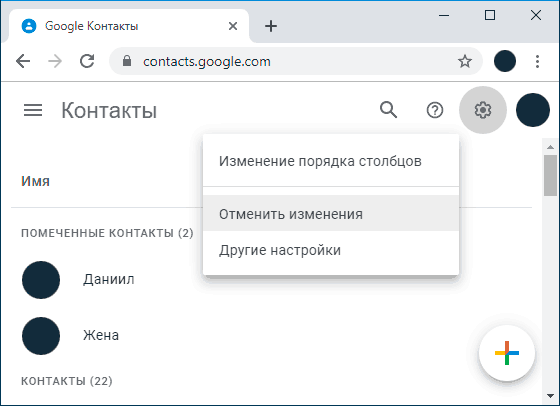
- Если контакты были удалены и уже прошла синхронизация, то и в интерфейсе Google вы их также не увидите. Однако, если прошло менее 30 дней со дня удаления, есть возможность восстановить контакты: нажмите по значку шестеренки в меню и выберите пункт «Отменить изменения».

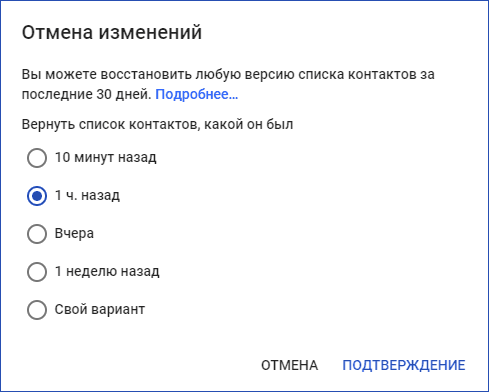
- Укажите по состоянию на какое время следует восстановить контакты и подтвердите восстановление. В появляющемся внизу окне не нажимайте «Вернуть».

- По завершении, вы можете включить ту же учетную запись на вашем Android телефоне и синхронизировать контакты снова (если она уже включена, синхронизация будет выполнена автоматически). Либо, при желании, сохранить контакты к себе на компьютер, см. Как сохранить контакты Android на компьютер (третий способ в инструкции).
- После сохранения на компьютере, для импорта на телефон вы можете просто скопировать файл контактов на ваше устройство и открыть его там («Импорт» в меню приложения «Контакты»).
Из резервной копии телефона
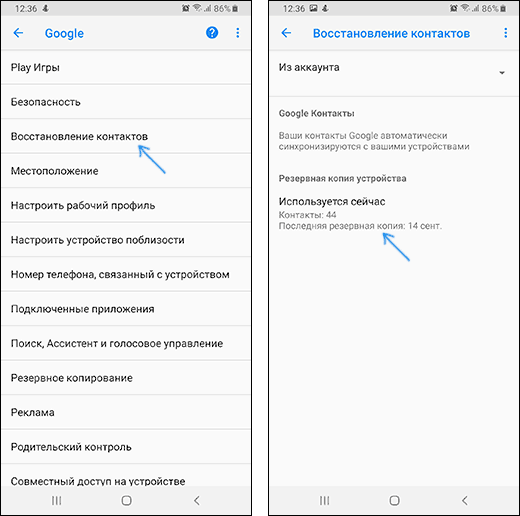
Если ваш телефон сохранял резервные копии, то вы можете использовать их для восстановления контактов. Всё, что потребуется (при условии, что учетная запись Google уже добавлена на Android) — зайти в Настройки — Google — Восстановление контактов, а затем выбрать в нижней части резервную копию, нажать по ней и подтвердить запуск восстановления.
Видео о том, как восстановить контакты Android
В видео инструкции наглядно показаны описанные методы, а также рассказано о синхронизации контактов Android с серверами Google, а некоторые дополнительные возможные методы описаны ниже в статье.
Все, что приводилось выше предполагает, что вы можете войти со своей учетной записью, а также использовалась автоматическая синхронизация. Если же синхронизация включена не была или у вас нет доступа к учетной записи Google этот способ, к сожалению, не подойдет и придется попробовать следующие, обычно менее результативные.
Использование программ для восстановления данных на Android
Во многих программах для восстановления данных на Android присутствует опция восстановления контактов. К сожалению, с тех пор, как все Android устройства стали подключаться по протоколу MTP (а не USB Mass Storage, как раньше), а хранилище по умолчанию часто бывает зашифровано, программы восстановления данных стали менее эффективны и не всегда с их помощью удается что-то восстановить.

Тем не менее, попробовать стоит: при благоприятном стечении обстоятельств (поддерживаемая модель телефона, не производившийся перед этим хард ресет) успех возможен.
В отдельной статье Восстановление данных на Android я постарался указать в первую очередь те программы, с помощью которых по опыту удается получить положительный результат.
Контакты в мессенджерах
Если вы пользуетесь мессенджерами, такими как Viber, Telegram или Whatsapp, то и в них также сохраняются ваши контакты с номерами телефонов. Т.е. войдя в список контактов мессенджера вы сможете увидеть номера телефонов людей, которые раньше были в вашей телефонной книге Android (причем вы можете зайти и в мессенджер на компьютере, если вдруг телефон потерян или сломан).
К сожалению, способов быстрого экспорта контактов (кроме как сохранение и последующий ввод вручную) из мессенджеров я предложить не могу: в Play Маркет есть два приложения «Export Contacts Of Viber» и «Экспорт контактов для Whatsapp», однако сказать об их работоспособности не могу (если попробовали, дайте знать в комментариях).
Также, если вы установите клиент Viber на компьютере c Windows, то в папке C: Пользователи Имя_пользователя AppData Roaming ViberPC Номер_телефона вы найдете файл viber.db, представляющий собой базу данных с вашими контактами. Этот файл можно открыть в обычном редакторе наподобие Word, где, хоть и в неудобном виде, вы увидите ваши контакты с возможностью скопировать их. Если же вы умеете писать запросы SQL, то можете открыть viber.db в SQL Lite и экспортировать контакты оттуда в удобном для вас виде.
Дополнительные возможности восстановления контактов
Если ни один из способов не дал результата, то вот еще несколько возможных вариантов, которые теоретически могут дать результат:
- Загляните во внутреннюю память (в корневую папку) и на SD карту (если есть) с помощью файлового менеджера (см. Лучшие файловые менеджеры для Android) или подключив телефон к компьютеру. По опыту общения с чужими устройствами могу сказать, что часто там можно обнаружить файл contacts.vcf — это и есть контакты, которые можно импортировать в список контактов. Возможно, пользователи, случайно экспериментируя с приложением «Контакты», выполняют экспорт, после чего забывают удалить файл.
- Если потерянный контакт имеет экстренную важность и его невозможно восстановить, просто встретившись с человеком и спросив номер телефона у него, можно попробовать просмотреть выписку по вашему номеру телефона у оператора связи (в личном кабинете в Интернете или в офисе) и попробовать сопоставить номера (имена указаны не будут), даты и время звонков со временем, когда вы общались с этим важным контактом.
Надеюсь, что-то из предложенного поможет вам восстановить ваши контакты, если же нет — попробуйте подробно описать ситуацию в комментариях, возможно, удастся дать полезный совет.

У каждого пользователя собрана своя база телефонных номеров. Что делать, если вдруг все контакты пропали. Рассмотрим все способы, как восстановить контакты на Андроид смартфонах.
Почему исчезли номера в журнале звонков
Причин для исчезновения номеров может быть несколько:
- исчезновение списка после отката системы к заводским настройкам (в этом случае теряются все данные, включая файл телефонной книги)
- случайное удаление всего списка номеров самим пользователем
- обновление системы может привести к частичной потере информации (происходит замена старых файлов новыми)
- получение root прав может привести к непоправимым последствиям с потерей контактов
- появления вируса в операционной системе
- программный сбой системы
- неудачная попытка синхронизации с Гугл аккаунтом
- механические повреждения
Можно ли восстановить удаленные контакты
Вернуть утраченные контакты возможно. Имеется много различных способов. Главное, приступить к восстановлению незамедлительно, чем дольше оттягивать эту процедуру, тем сложнее будет восстановление.
Успех возврата данных может зависеть от модели устройства, операционной системы и выбранных способов.
Восстановление списка номеров чаще всего осуществляется внутренними средствами устройств и реже используется сторонний софт.
Ниже рассмотрим все рабочие варианты по восстановлению списка телефонной книги.
Копирование телефонной книги с SIM-карты
Для перемещения контактов с Sim карты необходимо открыть приложение “Телефон” и выбрать раздел “Контакты”.
В настройках выбрать функцию “Импорт/Экспорт”.
Примечание: на некоторых устройствах Андроид по умолчанию стоит встроенное приложение “Телефон”, в котором нет данной функции. В этом случае нужно скачать другое приложение с Google Play services.
В открывшемся окне найти функцию Импорт с SIM-карты.
Контакты можно сохранить:
- в аккаунт Гугл (рекомендованное действие)
- локально в телефон
Сохраняя контакты в Гугл, тем самым делаете резервную копию всего списка, который в дальнейшем можно редактировать и перенести на любое устройство, привязанное к аккаунту.
Восстановление контактов из облачного хранилища Google
Этот этап восстановления данных можно использовать как продолжение сохранения телефонного списка с SIM, а также как отдельную процедуру.
Если вы ранее настроили синхронизацию устройства и облака (аккаунт Гугл является и облачным сервисом). Есть возможность вернуть все номера телефонов и адреса e-mail.
Обязательно нужно авторизоваться в учетной записи Google. Выбрать из списка сервисов “Контакты”.
На странице, где должен отображаться весь список номеров найдите “Меню настроек” и выберите функцию “Отменить изменения”.
Далее, выбираете дату по времени для отката.
Помните, можно восстановить любую версию списка не позднее 30 дней.
После отката к рабочему списку телефонной книги в contacts.google их можно экспортировать в файл для дальнейшего переноса на телефон.
Последние действия можно сделать непосредственно на смартфоне, для более удобного переноса контактов.
Выбираете “Экспортировать” и сохраняете файл на телефоне.
Для добавления списка в журнал звонков нужно использовать приложение “Телефон” для загрузки файла. Смотри ниже.
Поиск удаленных номеров через мессенджеры
Если вышеперечисленные способы не дали результатов, частично номера телефонов можно вытащить и мессенджеров. Как вы помните, регистрация в них происходит посредством номера телефона. Это значит вы можете вытянуть номера тех, с кем вы общались.
Поиск в Whatsapp
Номер телефона в Ватсап найти несложно. Выбираете поочередно собеседников и в настройках выбираете “Просмотр контакта”.
В новом окне откроются все предоставленные им данные, включая номер телефона.
Простым тапом номерок копируется в буфер обмена и готов для вставки в телефонную книгу.
Поиск в Viber
В этом мессенджере найти номерок немного сложнее.
Выбираете собеседника и в выпадающем меню раздел “Информация”.
Но перейдя туда, номер вы там не найдете, для этого нужно опять выбрать этого же собеседника и тапнуть по аватарке.
Теперь номер телефона на виду. Копируйте и вставляйте в телефонную книгу.
Восстановление контактов через оператора мобильной связи
Вернуть контакты можно через провайдера мобильной связи. У каждого оператора имеется функция детализации расхода средств. Используя ее можно собрать номера телефонов за любой период времени. Заказать детализацию можно в личном кабинете.
Способ рабочий, но трудоемкий. Фактически их придется собирать вручную и забивать в телефон.
Большой минус в том, что номера будут обезличены и придется прозванивать каждый.
В мобильной версии наоборот, будут только имена без номера.
Как восстановить контакты после сброса настроек Android
Иногда случается так, что приходится откатить Андроид до заводских настроек, чтобы вернуть системе прежнюю производительность, скорость и чистоту.
Но после сброса на устройстве не остается никаких данных, удаляется все. Поэтому прежде чем сделать сброс необходимо сделать резервные копии нужных данных, в том числе и телефонной книги.
- Синхронизируйте устройство с Гугл аккаунтом и дождитесь копирования телефонной книги.
- Сохраните номера телефонов в файл и перенесите его в облако или на жесткий диск компьютера.
- Используйте любое приложение для создания резервной копии.
Выберете способ удобный для вас сделайте бэкап и в дальнейшем восстановление займет не более 2 минут.
Восстановление из сделанной ранее резервной копии
Восстановление телефонной книги из облака описано выше.
Рассмотрим, как загрузить список номеров из файла, заготовленного в качестве резервной копии.
Для этого используйте приложение “Телефон”.
Выбираете “Контакты” и переходите в меню настроек, где используете функцию “Импорт/Экспорт”.
Далее, потребуется действие “Экспорт на накопитель”.
После нажатия кнопки “ОК” приложение найдет нужный файл и загрузит список в телефонную книгу.
Android Data Recovery
Android File Recovery – одна из эффективных и полезных программ восстановления данных. Вы можете использовать эту программу для сканирования всех потерянных или удаленных данных и выборочно выбирать файлы для восстановления: –
- сообщения
- контакты
- фотографии
- видео
поддерживается все.
Бесплатная пробная версия доступна здесь на форуме
Не добавляйте новые файлы на ваше устройство и не удаляйте ненужные.
Добавление или удаление файлов может перезаписать ваши файлы Android. Поэтому чтобы предотвратить перезапись резервной копии Android, прекратите обновление данных,
Загрузите и установите Android Data Recovery на свой компьютер. Выполните четыре простых шага.
1. Запустите программу на вашем компьютере, и вы увидите следующий интерфейс. Затем подключите устройство Android к компьютеру.
2. Как показано в окне ниже, вам нужно включить отладку по USB на вашем устройстве (для включения функции необходимо перейти в режим разработчика), чтобы программа обнаружила его.
3. Теперь, когда ваше устройство было обнаружено Android Data Recovery, выберете то, что хотите восстановить и нажмите “Next” в окне.
4. Программа собрала все удалённые номера телефонов и предлагает выбрать те, которые нужно восстановить. Для завершения остается нажать кнопку “Recover”.
Как сохранить текущие контакты
После восстановления телефонной книги сделайте резервную копию.
- используйте туже программу Android Data Recovery
- сохраните список аккаунте Гугл путем синхронизации с устройством
- создайте файл “CSV” для дальнейшего использования при помощи приложения Телефон
Выполнив одно из этих действий вы навсегда обезопасите себя от полной потери телефонной книги. Если такое все же случиться у вас всегда под рукой будет резервная копия.
Владелец смартфона, нашедший, установивший и освоивший самые интересные приложения для Андроида и даже знающий, как быстро и без траты нервов перепрошить свой аппарат, в один не слишком прекрасный день может столкнуться с новой проблемой — пропали все внесённые в память телефона контакты. Случается это по самым разным причинам, например вследствие системного сбоя или сброса. Как восстановить свою телефонную книгу — попробуем разобраться.
Google Contacts
Если номера были записаны на телефоне под управлением ОС Андроид не на сим-карту, а в единый профиль Google, их восстановление возможно на сайте корпорации — правда, лишь в течение месяца с момента удаления или неудачного сброса. Причина пропажи контактов в этом случае не имеет никакого значения; главное, чтобы оставался активным гугл-аккаунт.
Чтобы восстановить удалённые с телефона контакты при помощи Google, понадобится:
- Перейти на сайт — google.com и, если авторизация ещё не была произведена, кликнуть по кнопке «Войти» в правом верхнем углу.

- Выбрать свою учётную запись.
- И авторизоваться на сайте, введя пароль — это не сложнее, чем включить безопасный режим на Андроиде.
- Теперь, чтобы восстановить контакты на Андроиде, следует кликнуть по размещённым возле аватарки пользователя девяти квадратикам.
- И выбрать в открывшемся окне сервис «Контакты».
- На новой странице развернуть меню «Ещё».
- И кликнуть по кнопке «Отменить изменения» — найти её будет так же легко, как в дальнейшем скопировать контакты с телефона на компьютер.
- В новом окошке будет предложено несколько вариантов восстановления номеров из телефонной книги: за последний час, день, неделю и так далее.
- Пользователь может задать временной промежуток, в течение которого пропали контакты, самостоятельно в формате «дни/часы/минуты».
- Или выбрать один из системных, после чего нажать на кнопку «Подтверждение».
- Удалённые на Андроиде контакты будут восстановлены через несколько минут — достаточно воспользоваться кнопкой «Вернуть» и немного подождать.
- Теоретически данные должны вновь появиться на телефоне сразу после синхронизации. Чтобы несколько ускорить процесс восстановления, нужно перейти в «Настройки» аппарата, найти там раздел «Облако и учётные записи».
- Открыть подраздел «Учётные записи».
- Выбрать Google.
- И тапнуть по значку «Обновить» рядом с аккаунтом, в котором хранились номера.
Здесь же, в «Настройках», можно после завершения основной задачи почистить кеш в телефоне. Если синхронизация по каким-либо причинам не запускается, восстановить контакты в телефонной книге можно иначе:
- В сервисе «Контакты» выбрать опцию «Экспортировать».
- И указать в качестве предпочитаемого формата Google CSV.
- Документ можно открыть на компьютере в программе Excel или сохранить и перенести на телефон; в электронной таблице будут содержаться имена контактов, телефоны, адреса электронной почты и другая информация — остаётся вручную внести её в телефонную книгу.
- Если в результате ошибки ОС Андроид были удалены не все контакты, а только некоторые, их можно восстановить вручную по одному — выбрав в общем списке.
- И экспортировав в виде той же электронной таблицы на жёсткий диск или устройство.
Важно: восстановить с помощью Google Contacts историю звонков и сообщений описанным выше способом не получится — для этого следует воспользоваться одной из специальных программ, позволяющих в том числе перенести контакты с Андроида на Андроид.
Приложения из Google Market
Восстановить удалённые контакты на Android, даже если они хранились на сим-карте, можно при помощи специальных приложений, во множестве встречающихся в официальном магазине Google. Владелец смартфона должен заранее подготовиться к возможной неудаче: некоторые такие программы не работают вовсе, а другие, успешно найдя часть номеров, которые по разным причинам пропали из телефонной книжки, упорно не видят другие.
Тем не менее попробовать стоит; один из лучших продуктов в своём роде — приложение Contacts Recovery, позволяющее восстановить контакты в несколько нажатий:
- Скачав и установив программу, пользователь должен запустить её и, нажав на кнопку Recover Contacts.
- Выдать Андроиду разрешение на доступ к хранилищу контактов.
- Далее следует найти в общем списке нужный номер, тапнуть по расположенной рядом с ним кнопке Recover.
- Повторить действие в следующем окне.
- И, перейдя в телефонную книжку, внести во вновь создаваемую карточку необходимые коррективы.
- Выбрать новое место хранения данных.
- И нажать на кнопку «Сохранить».
Главный недостаток приложения — необходимость повторять перечисленные манипуляции для каждого утерянного номера. Автоматизировать процесс не получится — владельцу смартфона на Андроид придётся искать или другую программу без какой-либо гарантии её работоспособности, или перейти к другим методам восстановления контактов.
Мессенджеры
Если номера из телефонной книжки пропали не в результате целенаправленного сброса или масштабного сбоя, а сами по себе, то есть вследствие несущественной ошибки ОС Android, хозяин телефона, пользующийся мессенджерами, сможет вернуть их, просто открыв переписку. Способ не стопроцентный, но рабочий — а потому имеет смысл рассмотреть порядок действий для четырёх популярнейших приложений.
В Телеграме восстановить потерянный контакт можно следующим образом:
- Открыть нужный диалог и тапнуть по аватарке собеседника.
- Номер будет отображаться прямо в профиле.
- При желании пользователь может переслать данные контакта себе в «Сохранённые сообщения».
- Или, если требуется, чтобы номер высветился в основном окне, позвонить контакту через Телеграм. Теперь остаётся лишь переписать цифры на листочек или скопировать их в буфер обмена — и заново создать карточку в телефонной книжке.
Посмотреть номер, который по какой-либо причине пропал в общем списке, через Вацап можно следующим образом:
- Перейти к беседе, тапнуть по трём точкам вверху окна.
- Выбрать опцию «Просмотр контакта».
- И найти в открывшемся окне требуемые цифры.
В Вайбере процесс восстановления контакта происходит не менее просто:
- Владелец телефона под управлением ОС Андроид открывает диалог, вызывает контекстное меню.
- Выбирает пункт «Информация».
- В списке собеседников находит нужного.
- И, тапнув по его имени, получает искомые данные.
Чтобы найти удалённый из основной телефонной книжки номер в Скайпе, понадобится:
- Перейти к окну беседы и тапнуть по аватарке контакта.
- Пролистать страницу вниз.
- И, если собеседник регистрировался по сотовому номеру, просмотреть и переписать нужные цифры.
Важно: во всех перечисленных случаях восстановить номер удастся только тогда, если ранее состоялось общение с контактом — иначе искомая информация в мессенджере просто будет отсутствовать.
Coolmuster Lab.Fone for Android
Восстановить случайно или опрометчиво удалённые контакты на Андроиде при помощи этого приложения, распространяемого в условно-бесплатном режиме, можно следующим образом:
- Скачать (ссылка — coolmuster.com), запустить программу и нажать на кнопку Android Recovery.
- Подключить телефон с помощью USB-кабеля и подождать, пока приложение его опознает.
- По мере необходимости — выдать на смартфоне разрешение на доступ к памяти, нажав кнопку Allow или аналогичную.
- Снять галочку в чекбоксе Select All.
- И установить в Contacts, после чего нажать на кнопку Next.
- Снова разрешить программе доступ — иначе восстановление утерянных номеров будет невозможно.
- По завершении поиска найти в списке нужный контакт, отметить его галочкой.
- Нажать на кнопку Recover.
- И указать папку для сохранения файлов.
- Теперь, кликнув Show in Folder, владелец смартфона под управлением Android сможет открыть выходной каталог.
- Первый отображаемый в папке файл — HTML-ссылка.
- Позволяющая просмотреть данные в любом браузере.
- Открыть второй можно в любом текстовом редакторе; найти необходимые сведения (имя контакта и номер) можно в разделах value.
Важно: для успешного восстановления контактов, которые пропали с телефона на Андроиде, пользователю, выбравшему этот или два последующих способа, потребуется предварительно получить root-права.
EaseUS MobiSaver for Android
Для восстановления контактов, удалённых со смартфона под управлением Android, посредством программы EaseUS MobiSaver for Android потребуется:
- Скачать (ссылка — easeus.com), инсталлировать приложение, подключить телефон и нажать на Start.
- Подождать, пока ПО подготовит необходимые данные.
- И, сразу перейдя в раздел Contacts, отметить удалённый номер — или все потерянные номера.
- И нажать на кнопку Recover.
Совет: если программа отказывается восстанавливать контакты, ссылаясь на использование пробной версии, стоит просто переписать найденные номера на листок и затем вручную внести в память устройства.
MiniTool Mobile Recovery for Android
Ещё одна рабочая программа для восстановления удалённых из телефонной книжки номеров; работает, как и предыдущие, только при наличии в Android доступа к корневой папке. Владельцу смартфона придётся:
- Скачать (скачать — minitool.com), установить и запустить приложение, а затем выбрать в главном окне опцию Recover from Phone.
- Если соединение не удаётся установить — проверить целостность кабеля, перезагрузить телефон и попробовать подключить его снова.
- По завершении обработки информации.
- Переключиться на режим Quick Scan.
- И снять все галочки, кроме Contacts — иначе процесс растянется на неопределённый срок. Теперь, нажав на Next.
- Хозяин телефона должен переключиться на вкладку Contacts.
- Найти и отметить удалённый номер — или все номера.
- И кликнуть по кнопке Recover.
- Выбрав каталог сохранения данных.
- Пользователь получит три варианта содержимого — таблицу Excel.
- HTML-ссылку.
- И карточку контакта в формате VCF.
Карточку можно скопировать в память устройства, после чего открыть и добавить контакт в телефонную книгу; в остальных случаях пользователю придётся вручную создавать записи для каждого найденного контакта.
Поиск вручную
ОС Android не создаёт самостоятельно резервных копий контактов на случай сброса настроек и других неприятностей; тем не менее владельцу аппарата, ранее пользовавшемуся какими-либо приложениями для бэкапа, имеет смысл поискать во внутренней памяти устройства файл с расширением VCF — он, как уже упоминалось, используется для хранения карточек контактов.
Если повезло и файл найден, нужно:
- Тапнуть по нему.
- Выбрать в качестве приложения для обработки «Контакты».
- И вновь сохранить карточку — или все карточки.
Совет: в дальнейшем стоит отредактировать найденные данные, удалив ставшие действительно ненужными — и, конечно, не забыть сделать резервную копию важных контактов.
Подводим итоги
Известно несколько способов, с помощью которых возможно восстановить данные. Далее мы рассмотрим самые эффективные способы и нужные для этого программы.
Восстановление контактов через учетную запись Google
 Этот способ я решил описать самым первым в представленном списке. Правда, подойдет он только для тех пользователей, которые при настройке своего телефона подключали свою учетную запись Google и сделалисинхронизацию данных, и сейчас к ней имеется доступ. Если вы такого не делали, то советую сразу перейти к любому из ниже представленных способов.
Итак, процедура восстановления контактов в таком случае не составит труда и их можно будет полностью восстановить.
- Для этого авторизовываемся в аккаунте Gmail и заходим в телефонную книгу. Или просто перейдите по адресу https://www.google.com/contacts/.
- Если контактные данные ранее были синхронизированы, то вы увидите их в списке. Далее находим кнопку «импорт/экспорт контактов», затем выбираем вашу учетную запись, если их у вас несколько и нажимаем продолжить.
- Нам предложат выбрать место, куда необходимо сохранить контакты, и здесь мы указываем свой телефон. Ждем, пока появится сообщение об успешном сохранении данных, и теперь все контакты появятся в вашей записной книжке на телефоне.
Восстановление контактов при помощи программы Dr. Fone
 Потерянные контакты можно восстановить и при помощи специальной программы, которая позволяет также восстановить и другую информацию (фото, видео и другие данные, которые были), после сброса настроек.
Отмечу, что этот софт платный, но очень хорошо, что разработчик предоставляет и бесплатную пробную версию на время 30 дней. Это как раз то, что нам нужно. Загрузить программу на свой ПК можно с официального сайта.
Итак, приступим:
- Скачиваем по ссылке https://www.wondershare.com/data-recovery/android-data-recovery.html, как обычно, инсталлируем софт у себя на компьютере.
- Включаем отладку по USB. Для этого на Андроиде версии 2.3 и еще старее заходим в приложения, переходим в меню «разработчик» и включаем «отладка по USB». На версии от 3.0 до 4.1 переходим в меню «разработчик» и включаем отладку. Если у вас версия, начиная с 4.2 и выше, то вам необходимо зайти в пункт «информация об устройстве» и нажать на меню «номер сборки» пока не появится информация о том, что вы разработчик. Затем перейдите в параметры разработчика и включите отладку по USB.
- Подключаем свой телефон по USB. Ждем пока программа определит телефон, а затем дожидаемся завершения загрузки драйверов (обязательно подтвердите согласие на установку, как на компьютере, так и на телефоне).
Восстановление контактов при помощи программы 7-Data Android Recovery
 Данная программа позволяет восстановить удаленные данные очень быстро и к тому же она распространяется бесплатно.
Восстановить данные в полном объеме, возможно, не удастся, но значительную их часть все же можно будет спасти.
Давайте приступим:
- Скачиваем программу с официального сайта по ссылке http://7datarecovery.com/android-data-recovery/ и устанавливаем на свой компьютер.
- При помощи USB кабеля соедините ваш телефон и компьютер.
- На экране появится сообщение о подключении и перечень карт памяти, вам необходимо выбрать нужную, и нажать «далее».
- Запуститься автовосстановление данных и когда процесс закончится, то вы сможете увидеть, что именно было восстановлено.
- Вы можете сами выбрать из списка, что необходимо восстановить, а что можно и удалить либо сохранить на диск компьютера.
Вот так легко и быстро можно восстановить значительную часть данных, в том числе и контакты после сброса настроек телефона. Если ничего не получается представленными способами, рекомендую ознакомиться со статей, в которой представлены другие способы восстановления контактов на Андроид. Какой-то из них точно поможе в вашем случае.
Используйте любой способ и впредь не допускайте полного удаления данных, так как насколько бы не были хороши программы, все равно полностью все данные восстановить не получиться.
Используемые источники:
- https://gurudroid.net/kak-vosstanovit-udalennye-kontakty-na-androide.html
- https://remontka.pro/recover-contacts-android/
- https://usvinternet.ru/vosstanovit-udalennye-kontakty/
- https://konekto.ru/kak-vosstanovit-kontakty-na-androide.html
- http://mobimanual.ru/kak-vosstanovit-kontakty-posle-sbrosa-nastroek-android/
После hard reset с внутренней памяти устройства уничтожаются все данные и конфигурации. Восстановить смартфон после сброса настроек помогут встроенные в ОС функции и специальные приложения. Среди работающих способов разберем наиболее простые и действенные.
Содержание
- Как восстановить телефон после сброса настроек с помощью бэкапа
- Как восстановить доступ к аккаунту
- Как восстановить заметки
- Как восстановить контакты
- Как восстановить приложения
- Как восстановить другие данные
- Программы для восстановления смартфона
- Что делать, если после сброса настроек телефон не работает
- Если не получается восстановить данные с Андроид
Как восстановить телефон после сброса настроек с помощью бэкапа
При первом включении девайса операционка предлагает создать новую учетную запись или войти в уже имеющуюся. Если гаджет подключили к аккаунту Гугл и регулярно проводили синхронизацию, то процедура по возвращению информации займет несколько минут. Последовательность действий пользователя перед сбросом:
- Открывают настройки, переходят в категорию «Система».

- Выбирают меню «Резервное копирование». Бегунок должен стоять в активном режиме (окрашен в зеленый цвет).
- После hard reset включают телефон, активируют Wi-Fi. Андроид предложит войти в аккаунт Гугл. Вводят логин и пароль.
- В диалоговом окне выбирают режим восстановления данных из резервной копии. В архиве жмут пальцем на нужном устройстве, открывают доступные архивы.
- Галочками отмечают позиции, жмут клавишу «Далее».
- Ждут завершения процесса.
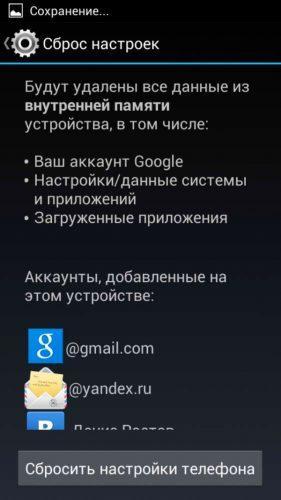
В зависимости от объема данных, мощности железа и скорости интернета, процедура займет от 3 до 20 минут. Смартфон в фоновом режиме извлекает информацию из облачного хранилища. Гаджет перезагрузится, после чего девайс готов к работе. Чтобы во время процедуры аппарат не выключился, обязательно подзаряжают аккумулятор (или подключают к сети).
Как восстановить доступ к аккаунту
Если пароль к учетной записи Гугл потерян, то рекомендуем воспользоваться сервисом Google Account Recovery. Алгоритм действий следующий:
- Переходят на страницу услуги. Процедуру удобнее проводить на ПК.
- В открывшемся окне выбирают диалог «Не помню пароль». Жмут кнопку «Затрудняюсь ответить».
- Отмечают режим восстановления при помощи сообщения на привязанный телефон. Приходит СМС с цифровым кодом подтверждения.
- В открывшемся окне вводят комбинацию, жмут ОК.
- Сервис советует придумать и ввести новый пароль к учетной записи. Изменения сохраняют.
После включения смартфона система предлагает присоединить аккаунт. Вводят логин и обновленный код, синхронизируют устройства. Если нет доступа к номеру, то процедуру проводят через прикрепленную электронную почту. В запасной ящик приходит письмо с инструкцией по восстановлению.
Как восстановить заметки
Если регулярно проводилась синхронизация смартфона с учетной записью на облаке Гугл, то легко извлечь данные заметок из сохраненного архива. Последовательность действий пользователя следующая:
- В телефоне включают интернет по Wi-Fi.
- Если учетка не подключена, то Андроид предложит подсоединить аккаунт к гаджету.
- Вводят логин и пароль доступа.
- В открывшемся окошке выбирают режим восстановления из резервной копии. Отмечают нужное устройство.
- В меню ставят галочки рядом с надписью «Заметки».
- Жмут «Далее», ждут завершения процедуры.
Если телефон уже привязан к аккаунту, то манипуляции проводят из меню «Резервное копирование». Отмечают восстановление из учетной записи Гугл и выбирают данные в открывшемся списке. Операционка автоматически извлечет информацию из архива, после чего перезагрузит аппарат.
Привязанный к гаджету Самсунг сервис Samsung Cloud после регулярной синхронизации позволяет безболезненно восстанавливать данные. Последовательность действий следующая:
- Открывают в смартфоне настройки.
- Переходят в режим «Облако и учетные записи».
- Выбирают опцию «Самсунг Клауд».
- В открывшемся меню отмечают «Резервное копирование и восстановление».
- В списке ставят галочку рядом с «Заметками».
- Жмут «Выполнить».
Как восстановить контакты
Если устройство синхронизировали с аккаунтом Google, то извлечь информацию легко из сохраненного архива. Алгоритм действий пользователя следующий:
- На ПК открывают браузер, заходят на страницу контактов. Вводят логин и пароль учетки.
- В открывшемся окне отмечают данные. Жмут «Восстановить».
- В настройках смартфона заходят в учетные записи, подключают аккаунт и синхронизируют информацию.
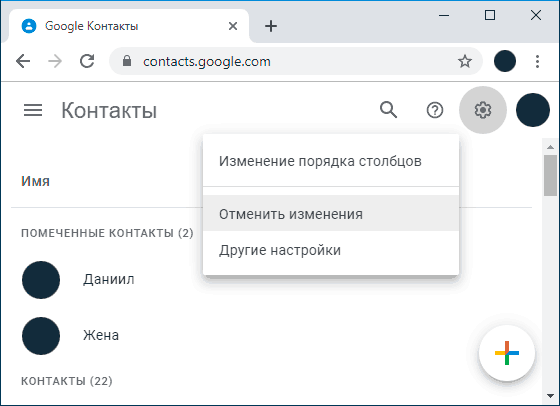
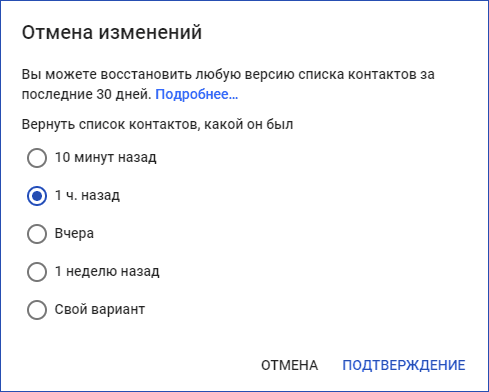
Если данные отсутствуют из-за случайного удаления, то жмут иконку в виде шестеренки. Отмечают временной период поиска (от 10 минут до 30 суток) и кликают по клавише «Вернуть». Файл книги контактов можно скопировать и перебросить по электронке. После получения письма импортируют элемент в девайс.
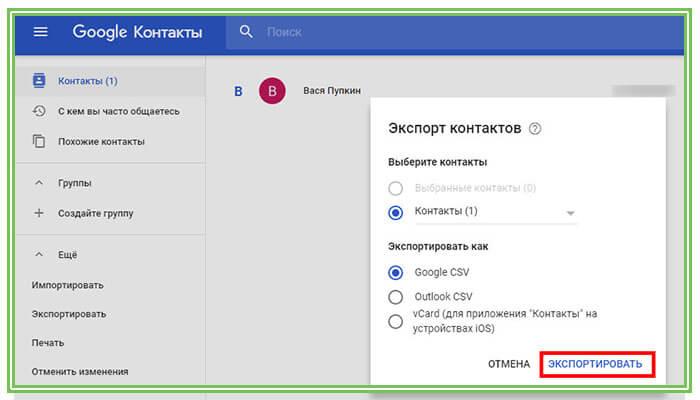
Если на телефоне использовали мессенджеры (Вайбер, Телеграм, Whatsapp), то информация часто хранится в аккаунте. Увидеть список можно через браузер компьютера, зайдя в учетку программы. После установки софт предложит перенести контакты в устройство.
Как восстановить приложения
Чтобы после сброса вручную не искать и инсталлировать каждую программу, в Андроиде есть функция автоматической установки. Режим доступен для версий операционок от 6 и выше. Последовательность действий пользователя:
- После приветственной заставки переходят в настройки.
- Выбирают язык, подключаются к интернету по Wi-Fi.
- Авторизуются в учетной записи Гугл. В поля вписывают логин и пароль.
- Заходят в меню служб. Возле режима «Резервное копирование» ставят галочку.

- В открывшемся окне отмечают устройство, данные которого надо извлечь из архива.
- Жмут клавишу «Восстановить все». Если надо отредактировать список приложений, то кликают по стрелочке рядом с командой.


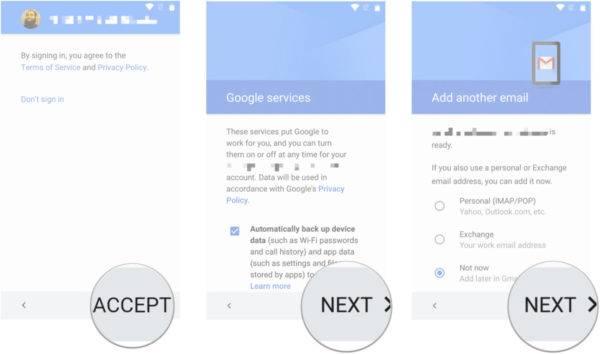
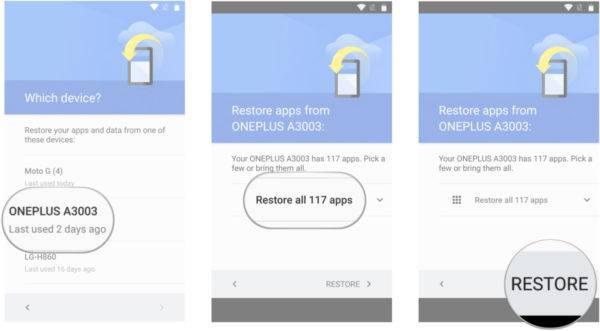
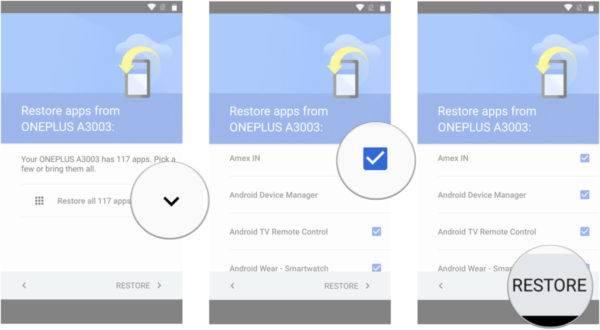
Длительность процесса зависит от объема и количества программ, сохраненных в архиве. Во время процедуры устройство быстро расходует заряд батареи. Чтобы гаджет не выключился, рекомендуем подключить девайс к электрической сети для поддержания безопасного уровня.
Как восстановить другие данные
Облачное хранилище «Фото» в Андроиде сохраняет изображения и видеофайлы на удаленном сервере Гугл. Последовательность действий пользователя следующая:
- Открывают приложение Google Photos на гаджете.
- Переходят в раздел «Bin».
- В списке галочками отмечают файлы и папки, которые нужно восстановить.
- Жмут кнопку «Запуск».
После завершения процесс данные появятся в устройстве в каталогах под старыми названиями. Процедуру можно провести на ПК из браузера. Принцип извлечения фото и видео из облачного хранилища похож с мобильной версией. После синхронизации с телефоном информация восстановится.
Программы для восстановления смартфона
Приложения для переноса данных на гаджет с ОС Андроид облегчают действия пользователей. Автоматическое восстановление имеет более приятный интерфейс и продвинутые функции, чем у встроенных в операционку сервисов. Среди существующего софта разберем наиболее понятные.
FoneLab
Приложение помогает быстро извлечь данные после сброса смартфона до заводских настроек. Программу скачивают и устанавливают на компьютер. Последовательность действий:
- Запускают софт. Кликают по иконке на рабочем столе ПК.
- Девайс подключают через кабель USB к ПК. Если всплывает сообщение о доверии, соглашаются.

- Отмечают режим резервного копирования. Выбирают нужное устройство.
- Ставят галочки возле данных, которые нужно сохранить. Жмут Ок.
- Телефон отсоединяют и сбрасывают до заводских настроек.
- Гаджет перезагружают, повторно подключают к ПК.
- В приложении FoneLab выбирают меню «Восстановление данных».
- В списке архивов отмечают нужный. Программа позволяет просмотреть содержание файла.

- Кликают по кнопке «Далее».
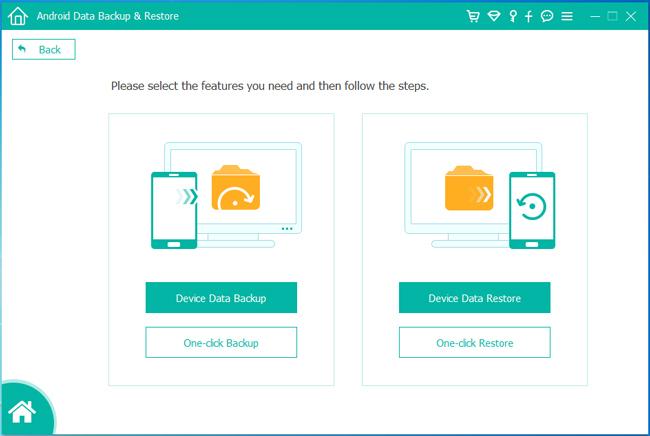
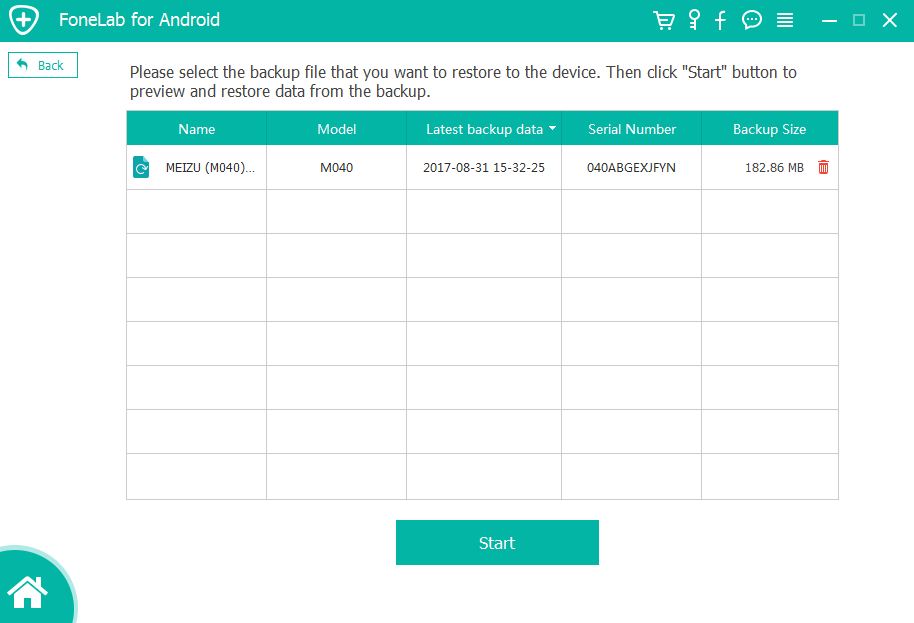
В зависимости от объема информации, процедура занимает от 3 до 15 минут. Софт работает только со своими бэкапами, поэтому не читает резервные копии, созданные сервисами Гугл. Перед сбросом конфигураций до заводских рекомендуем проверить работоспособность архивов.
7 Data Android Recovery
Полезная утилита для создания backup copy на английском языке, но интерфейс интуитивно понятен. Последовательность действий пользователя:
- Скачивают приложение с официального сайта и устанавливают на ПК.
- Смартфон переводят в режим разработчиков. Заходят во вкладку с данными об устройстве, в течение нескольких секунд жмут текст «Версия ядра». На дисплее возникает надпись, включают функцию «Отладка по USB».
- Запускают приложение.
- Девайс подсоединяют кабелем к ПК.
- Софт автоматически распознает гаджет. Кликают по клавише «Далее».
- В открывшемся окне выбирают внутреннюю память для сканирования. Жмут по кнопке «Приступить».
- Сохраняют файлы на ПК.
- Очищенный телефон подключают к компьютеру.
- В меню отмечают восстановление данных.

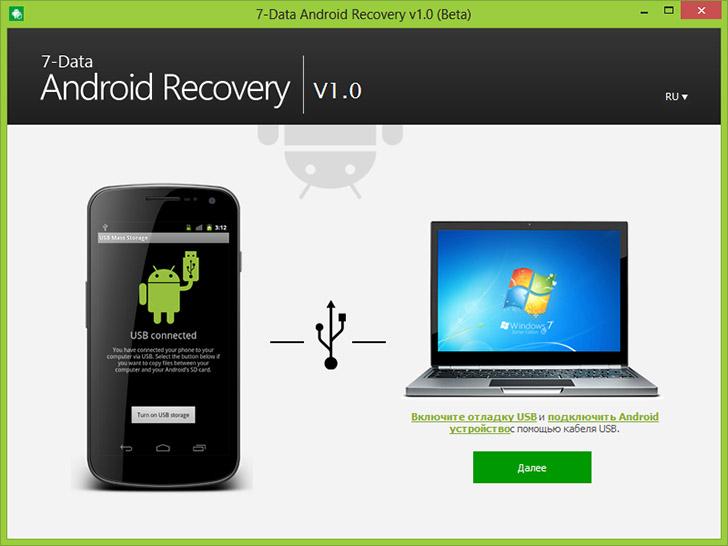
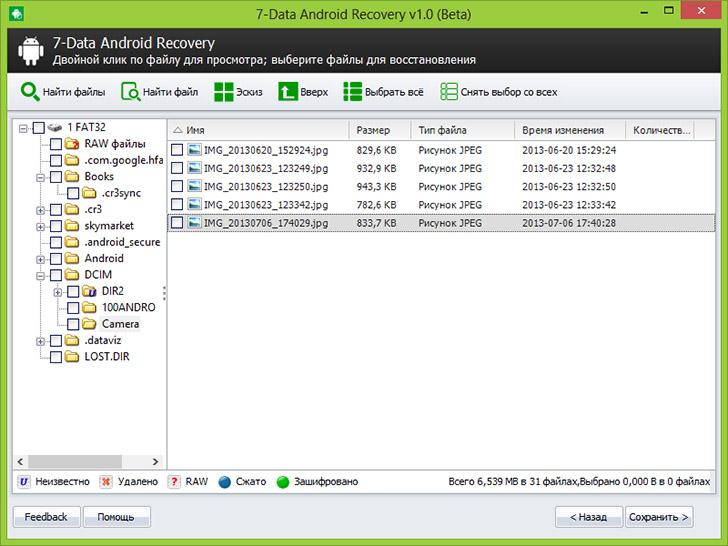
Android Data Recovery
Мощная утилита для поиска и извлечения потерянной информации на устройствах Андроид. Приложение платное, но тестовую версию рекомендуем скачать с форума 4pda. После сканирования программа восстанавливает не только фото и видео, но и контакты с сообщениями. Последовательность действий:
- Устанавливают и запускают софт на ПК.
- Подключают смартфон к компьютеру через шнур.
- В гаджете активируют режим разработчика. Включают отладку по USB.
- Жмут сканировать.

- В выпавшем списке флажками выбирают данные, которые нужно восстановить.
- Кликнув мышкой по крестику, легко увидеть сохраненные данные.
- Для завершения процесса жмут «Recover».
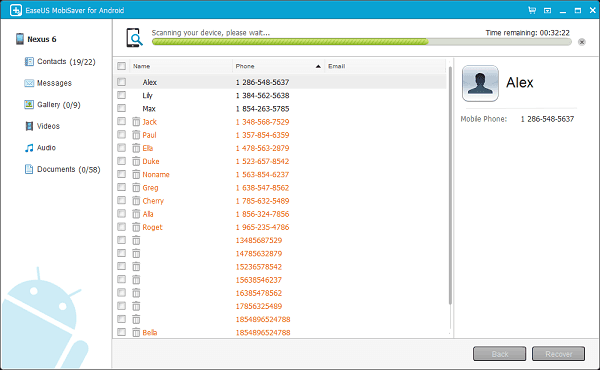
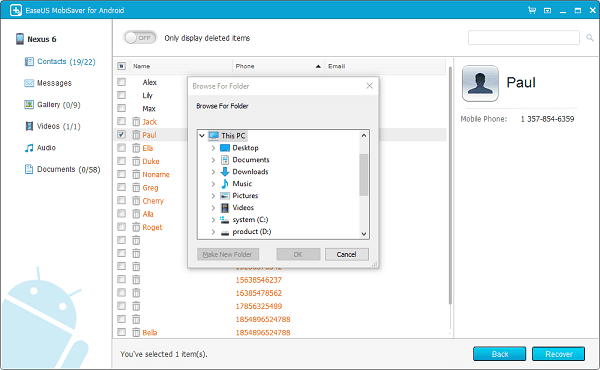
Что делать, если после сброса настроек телефон не работает
Не всегда процедура сброса гаджета до заводских конфигураций проходит гладко. Ошибки в операционке или разрядившаяся батарея станут причиной проблем с девайсом. Среди существующих виновников багов в технике рассмотрим самых распространенных.

Вячеслав
Несколько лет работал в салонах сотовой связи двух крупных операторов. Хорошо разбираюсь в тарифах и вижу все подводные камни. Люблю гаджеты, особенно на Android.
Задать вопрос
После сброса настроек не восстанавливаются заметки, что делать?
Если во время резервного копирования не поставили флажок рядом с пунктом, то данные потеряны. Извлечь записи можно при помощи приложений, работающих с внутренней памятью.
После factory reset не включается телефон, что делать?
Чтобы привести гаджет в чувство, рекомендуем перезагрузить устройство. Если не помогает, то можно вытащить симку, карту памяти или аккумулятор (последний на 20 минут). Причиной сбоя часто становится севшая батарея, поэтому подключают к сети на 3 часа.
После неудачной перепрошивки сделали hard reset, но гаджет не работает. Как исправить?
Самостоятельно решить проблему ошибок некорректной инсталляции поможет приложение для ПК SP Flash Tool .Если не помогает, то относят в мастерскую.
Если не получается восстановить данные с Андроид
Потерянную информацию на смартфоне помогут найти платные приложения. Утилита DiskDigger сканирует внутреннюю память устройства и восстанавливает данные. Программу скачивают из магазина Плей Гугл
После установки и анализа пользователю открывают список файлов, которые софт нашел.
Профессиональное извлечение данных после сброса осуществляют сервисные центры. Популярная платная услуга в ремонтной мастерской позволяет восстановить потерянную информацию. Гаджет относят к специалисту в первые часы после появления проблемы.
Заражение устройства вирусами, забытый пароль, попадание телефона в руки ребенка — вот далеко не все причины использования Hard Reset. Эта функция используется для полного сброса настроек и удаления информации с внутренней памяти. При должном упорстве можно сохранить контакты, фотографии и видео, стертые со смартфона в результате жесткого сброса до заводских настроек. В это статье мы расскажем как восстановить телефон после сброса настроек.

Способы восстановления утерянной информации
В зависимости от опыта пользователя и количества свободного времени, можно выделить две группы вариантов «спасения данных»:
- Использование встроенных возможностей системы Android.
- Применение сторонних утилит, в том числе – с подключением смартфона к ПК.
В этой статье разберем возможные способы, их преимущества и недостатки.
Восстановление с помощью бэкапа
Если на гаджете был выполнен вход в аккаунт Google, а синхронизация – включена, «спасательная операция» не займет много времени. Стоит отметить, что при первом включении Андроид после покупки система предлагает создать аккаунт и подключить его ко всем сервисам корпорации. Если учетная запись не была создана, сразу переходите к следующему способу.

Для пользователей с включенной синхронизацией единственный шаг, необходимый для «оживления» потерянных элементов – заново выполнить вход в аккаунт через магазин Google Play. Будет загружено следующее:
- Контактная книга со всеми номерами. Если перед загрузкой на телефон контакты хотелось бы отсортировать, зайдите через браузер в параметры вашей учетной записи, раздел – «Синхронизация».
- Основные данные приложений, подключенных к аккаунту.
- Фотографии и видео, но только в том случае, если их резервное копирование было включено в настройках альбома или приложения Google Фото.
Единственный минус этого способа – невозможность применения для пользователей без аккаунта и почты Google.
Программы для «реанимации» данных
Аккаунт Гугл не создан или выключено резервное копирование? В таком случае сохранить утерянные данные можно с помощью сторонних утилит. Для этого потребуется наличие интернет-соединения и достаточное количество свободного времени.
GT Recovery for Android
Важно! Для работы этой программы необходимы ROOT права.

Мобильная версия GT Recovery поддерживает системы хранения FAT, EXT3 и EXT4, содержит предварительный просмотр аудио и видео – дорожек перед сохранением и отличается отсутствием рекламы. Утилита полностью бесплатна, но русская локализация отсутствует.
Для начала поиска удаленных элементов, скачайте программу с официального сайта и установите на смартфон. Далее, следуйте инструкциям.
- В главном меню укажите типы файлов, которые нужны для сохранения, и нажмите «Start Scan». Процесс сканирования может занять до получаса, в зависимости от объема внутренней памяти гаджета.
- Откроется список стертых данных, найденных приложением. Выберите необходимые и нажмите кнопку «Next», чтобы перейти к выбору места сохранения.
- Укажите папку, в которую будут сохранены восстановленные элементы и нажмите «Ok».
- Все выбранные фото, видео и документы восстановлены и сохранены. Контакты обычно восстанавливаются в виде элементов с расширением vcf, для их активации перейдите в настройки телефонной книги и выберите «Импортировать из внутренней памяти».
Этот способ работает только для телефонов с полученным ROOT доступом, зато позволяет «реанимировать» практически всё.
EaseUS MobiSaver for Android Free 5.0
Важно! Для использования этой программы потребуется компьютер с доступом в интернет.

Пятая версия самого популярного Андроид приложения для «спасения» утерянной информации. Поддерживает восстановление всех типов файлов, работу с поврежденной картой памяти и сохранение результатов в разных форматах. Полностью совместима с последней на сегодняшний день версией Android 8.0 Oreo.
- Скачайте программу с официального сайта, затем установите на ваш компьютер.
- Закройте все открытые приложения на телефоне, после чего подключите его через USB кабель к ПК. EaseUS MobiSaver автоматически определит устройство и приступит к анализу, который обычно длится в течение 15–20 минут. Время зависит от общего объема потерянной информации.
- После завершения сканирования откроется список найденных элементов. Контакты и сообщения выделены красным цветом. Выберите нужные элементы и нажмите «Восстановить». Начнется процесс загрузки информации на смартфон, не отсоединяйте кабель.
Разработчики также советуют не сохранять данные на устройство, пока не найдете всю утерянную информацию. В противном случае не получится «оживить» уже ничего. Главные плюсы EaseUS MobiSaver – наличие русского языка, быстрая работа и поддержка всех версий операционной системы.
7 Data Android Recovery

Эта утилита схожа с предыдущей, основные отличия в интерфейсе и алгоритмах работы с файловой системой. Загрузить бесплатную утилиту можно с официального сайта. После завершения установки, откройте 7 Data Android Recovery и следуйте дальнейшим инструкциям.
- Перейдите в настройки смартфона, затем – «Настройки для разработчиков». Если этого пункта меню нет, зайдите во вкладку «Данные об устройстве». Теперь непрерывно нажимайте на надпись «Версия ядра». Через несколько секунд на экране появится сообщение об успешном включении режима разработчика. Остается включить опцию «Отладка по USB» в активированной только что вкладке.
- Подключите гаджет к ПК, используя кабель Micro-USB или аналогичный. Нажмите кнопку «Далее» в главном меню утилиты.
- Выберите необходимую карту памяти для сканирования и нажмите «Приступить к сканированию». Через 20-30 минут процедура завершится.
- Укажите необходимые файлы и место для их сохранения.
Важно! Не сохраняйте восстановленные папки на смартфон. Сначала оставьте на ПК, и только когда убедитесь, что все данные восстановлены — перемещайте на Android устройство.
MiniTool Mobile Recovery

Следующая утилита поддерживает большинство форматов файлов, а её особенность – возможность поиска удаленных вложений из клиента WhatsApp. Правда, для этого придется войти в свою учетную запись.
- После загрузки и установки программы, откройте MiniTool Mobile Recovery, после чего подсоедините телефон к ПК, используя USB кабель. Не забудьте включить режим отладки по USB. О том, как это сделать, написано в предыдущем способе.
- Если устройство никогда ранее не было подключено к настольному компьютеру, некоторое время займет установка необходимых драйверов. После завершения, выберите место поиска – внутреннюю память или SD карту.
- Убедившись, что в момент поиска ПК будет подключен к интернету, нажмите «Start Scan» и ожидайте окончания сканирования. Кстати, поддерживается как стандартное, так и глубокое сканирование, позволяющее вернуть к жизни практически «безнадежные» файлы.
- Выберите необходимые элементы и папку сохранения. Как и в случае с предыдущими утилитами, сохранять сначала желательно на компьютер.
Важно! При глубоком сканировании утилита будет показывать даже поврежденные файлы, которые могут быть в нерабочем состоянии после сохранения. Поэтому использовать этот режим следует с осторожностью, и невероятных результатов от него не ожидать.
Если не получается восстановить данные с Андроид

Если программы не помогли, а резервное копирование было отключено, единственный вариант – обратиться в сервисный центр за помощью специалиста. Потребуется предоставить свою учетную запись Google и устройство. Услугами по восстановлению потерянной информации стоит пользоваться только в официальных сервисах.
Заключение
Восстановлению подлежит практически всё и даже сохранить утерянные после Hard Reset файлы не проблема. Конечно, достижения в играх и количество очков в «шагомерах» перенести будет непросто, а вот обычные фотографии, видео и контактная книга легко поддаются восстановлению. Можно пользоваться как Андроид приложениями (если у вас есть ROOT доступ) так и решениями для персонального компьютера, отлично выполняющими свою задачу.
Чтобы избежать последующих проблем с восстановлением, создайте аккаунт Гугл, не забывайте держать включенным автоматическое резервное копирование, и используйте Recovery Mode с осторожностью. Хорошим решением также может стать установка пароля для разблокировки экрана.
Видео

Ведущий автор многих рубрик на сайте expertland.ru. Отлично разбирается в техники и электронике. Способен решить любую техническую задачу в считанные часы, любит писать о своей опыте и наработках.
-
опубликованных статей — 94
-
читателей — 23 919
- на сайте с 25 сентября 2017 года
При заводском сбросе со внутренней памяти вашего телефона удаляются все данные. Это фото, видео, музыка, приложения – все то, что было записано за время пользования мобильным устройством. При этом sd-карта останется нетронутой: файлы на ней сохранятся после hard reset.
Итак, недолго думая и посчитав, что это самый быстрый способ решить все проблемы, вы обнулили телефон. Есть ли жизнь после сброса настроек? Можно ли восстановить данные на телефоне после того, как вы сделали hard reset.
Содержание
:
- У меня Samsung Galaxy Duos. Забыла пин код блокировки, пришлось сбросить телефон до заводских настроек. Потеряны фото, видео, контакты и многое другое. Могу ли я их вернуть? Пробовала различные мобильные приложения, не получилось.
- Украли телефон. Видимо, сделали сброс настроек — хотя телефон был запаролен графическим ключом. После выкупа телефона обнаружили, что флэшку укравшие товарищи, конечно, выкинули. Резервных копий нет. В основном все было в памяти телефона. Как восстановить фото и видео? Это реально вообще? В отчаянии полном.
- Я сделала сброс настроек на телефоне Samsung Galaxy J5. После этого он стал как новый. Мне хотелось бы узнать, как восстановить фото, видео, музыку. Все эти приложения были в памяти телефона.
- Случайно удалила файлы в телефоне с помощью wipe reset. Пожалуйста, подскажите, как можно их восстановить? Модель телефона Alcatel One Touch Idol2 6037К. Встроенная память. Батарея несъемная.
- Подскажите, пожалуйста, можно ли вернуть фото, если мы фотографировались и фото не были сохранены, просто находились в «камере”. Ребёнок забыл пароль на телефоне и просто взял и сбросил настройки через аппаратные кнопки. Можем ли мы вернуть фото?
Ответ
. Да, можете, но вероятность восстановления зависит от вашего упорства и времени, прошедшего после сброса настроек Android. Вы можете использовать способ восстановления, описанный выше (через создание образа внутренней памяти).
Для поиска фотографий в подсоединенном образе диска можно использовать любой, даже бесплатный софт, вроде PhotoRec или Recuva (включите опцию глубокого сканирования). Как ими пользоваться, смотрите в этом видео:
- Если вы не настраивали синхронизацию контактов до hard reset, восстановить удаленные контакты и номера телефонов после сброса поможет этот гайд.
- Если же синхронизация контактов была включена (например, через Gmail), подключите аккаунт Google и дождитесь синхронизации контакт-списка.
- Проверьте, нет ли файла VCF на карте памяти или во внутренней памяти телефона.
После сброса настроек не устанавливается Инстаграм и еще одна программа. Что сделать, чтобы получилось установить приложения?
Ответ
. Восстановление приложений после hard reset, как правило, не вызывает трудностей.
Некоторые Андроид-приложения требуют более поздней версии ОС на вашем телефоне. После hard reset вы делаете откат версии Андроид на ту, которая была установлена поставщиком. Поэтому, по хорошему, вам нужно скачать последние обновления прошивки на телефон. Сделать это можно через настройки.
Для переустановки всех приложений достаточно подключить Google аккаунт пользователя. Приложения будут загружены и установлены на телефон автоматически – в их последней версии.
- У меня телефон HTC One V, и после сброса телефон перестал работать. Экран включается, появляется логотип HTC и все больше ничего не происходит. Что делать?
- Нажал на сброс до заводских настроек. Теперь на телефоне надпись Secure Fail: Recovery и желтый треугольник. внутри черный восклицательный знак и опять ни туда и не сюда. Телефон не включается уже довольно долго, что делать?
Ответ
.
Способ 1
. Выполните сброс настроек еще раз – с удалением всех данных из внутренней памяти телефона.
Поскольку доступа к ОС Андроид у вас нет, сделать hard reset можно через hardware-кнопки. Для этого:
- Извлеките аккумулятор и вставьте обратно в телефон
- Нажмите и удерживайте кнопку увеличения громкости
- В дополнение к этому, нажмите и удерживайте кнопку питания
После чего вы перейдете в режим восстановления к заводским настройкам.
Примечание
. Метод выполнения hard reset отличается на многих android-устройствах. Подробности ищите в руководстве к смартфону.
Способ 2
. Если повторный hard reset не поможет, установите альтернативную — неофициальную — прошивку. Инструкции советуем поискать на форуме 4pda.ru.
- Потеряла телефон. Когда вернули — поняла, что пытались сбросить настройки, но не смогли, так как помешал Аккаунт Гугл. Как теперь войти в телефон, учитывая то, что я не помню ни пароля, ни логина?
- Я нечаянно сбросил настройки на телефоне и тем самым потерял аккаунт Гугл. Я пытался его восстановить, но выскакивало: недостаточно доказательств. Что мне делать?
Ответ
. Проблема решается достаточно просто. Вам нужно перейти на эту страницу Google и ответить на вопросы. Если учетная запись принадлежала вам и при этом у вас были данные для восстановления (например, резервный Email или телефон), вам удастся восстановить доступ и снова «привязать» аккаунт к мобильному устройству.
У меня была проблема с телефоном: если во время пользования им кто-нибудь позвонит, появлялось сообщение, что приложение «Телефон» остановлено. Я спросила на форуме и там сказали что нужно сбросить настройки телефона. После сброса проблема была решена, но вот музыка, оказывается, была в памяти телефона. Можно ли ее восстановить или хотя бы узнать, какая музыка была?
Ответ
. Восстановить музыку вы не сможете. Узнать названия файлов – да, но только если они сохранились в файловой таблице. Для этого воспользуйтесь методом восстановления со внутренней памяти, который мы описывали в этом руководстве. Процедура эта довольно-таки сложная и затратная по времени.
У меня на планшете с Android v4.0.3 произошел автоматический сброс до заводских настроек. После этого немогу загрузить приложение, пишет: внутренняя память заполнена, освободите место. Но ведь память чиста. Что мне делать?
Ответ
. Хотя при Hard Reset удаляются пользовательские данные, память телефона не очищается полностью – если только вы не указали в меню соответствующий пункт.
Попробуйте вручную удалить файлы. Сделать это удобней всего через файловый менеджер Root Explorer или утилиту Storage Analyzer для Андроид.
- Забыл пароль разблокировки телефона Samsung Galaxy A3 2016. После сброса до заводских настроек и после приветствия включается только поиск вайфай соединения, кнопка «Далее» не функционирует. Что делать?
- Недавно я сбросила настройки к заводским. Все было хорошо, я включила телефон, выбрала язык, подключилась к интернету, далее пошла загрузка «проверка подключения». Эта загрузка уже стоит второй день, я не знаю, что делать.
Ответ
.
1. Попробуйте настроить телефон через другую wifi-сеть (возможно, проблема в wifi-роутере).
2. Включите на телефоне отладку по usb 3. Скачайте и установите custom-прошивку Android для вашего устройства (довольно-таки небезопасный метод, подходит только для опытных пользователей!)
Восстановила заводские настройки на Андроид, но забыла перенести телефонные заметки на другой телефон. Что делать в этом случае? Можно ли как-то восстановить текстовые заметки?
Ответ
. Если вы до этого хранили текстовые заметки в стандартном приложении-блокноте от Google, восстановление маловероятно: после hard reset удаляются все настройки приложений.
Однако если вы настраивали синхронизацию с Samsung Cloud, то легко восстановите заметки в приложении Samsung Notes, повторно синхронизировав их со своим аккаунтом.
Ответы на другие вопросы
Пожалуйста, задавайте любые вопросы по поводу восстановления после Hard reset, через форму обратной связи. Убедительная просьба: формулируйте вопрос подробно и желательно без ошибок.
-
Делала шифрование, произошёл сбой. Ничего не оставалось делать как нажать на кнопку «сброс». Но у меня перед сбросом было куча фотографий, там фото моих родителей, путешествий и т.д. Мне данные фото очень нужны, уже в истерике бьюсь и не знаю как дальше жить когда на смартфоне была вся твоя жизнь.
-
Я случайно андроид ввернула к заводским настройкам, т.е. сбросила, соответственно все фотографии были удалены, могу ли я восстановить их с помощью приложения и какого?
Ответ
. После сброса настроек до заводских все данные во внутренней памяти вашего телефона были удалены, в том числе и фотографии. Есть два способа решения вашей проблемы.
- Поищите фотографии на карте памяти, в Интернете (если вы хранили резервные копии там).
- Для восстановления данных во внутренней памяти советуем простую программу DiskDigger для Андроид. Скачать ее можно на Google Play. Кроме того, есть более сложный метод, и он описан здесь http://softdroid.net/vosstanovit-dannye-vnutrenney-pamyati-telefon-android.
Мой друг поймал вирус блокировки на телефоне Микролаб. Естественно, платить хакерам за разблокировку никто не захотел. Обнулил я телефон ему полностью и теперь появляется экран выбора языка и после поиск вай фая. Дальше не идет. Сим-карты вставлял, все равно не пускает дальше. Что с ним теперь стало и как это исправить?
Ответ
. Значит, проблема именно в том, что телефон не может подключиться к wifi-сети. Найдите сеть с открытым доступом и попытайтесь подключиться. Если не получается все равно – меняйте прошивку на кастомную.
На телефоне (самсунг а5) было заменено стекло и обнулен телефон, пропали фото и видео. Возможно восстановить и как? Пробовала через вашу прогу — не получилось.
Ответ
. Любопытно узнать, какие программы для восстановления вы задействовали. Также возникает вопрос, где вы искали удаленные данные – во внутренней памяти или на sd-карте. Как было написано выше, при заводском сбросе стирается внутренняя память, так что вам понадобятся утилиты типа DiskDigger для Андроид. Еще один метод восстановления – через создание снимка внутренней памяти и дальнейший поиск файлов на нем. Прочтите инструкцию здесь: http://softdroid.net/vosstanovit-dannye-vnutrenney-pamyati-telefon-android.
Андроид 5.1 Lenovo A2010. хотел обновить, но нажал на заводские настройки и пропали все нужные фото и видео. Скачал программу для восстановления Tenorshare Data Recovery, но невозможно открыть, т.е. не отрывается в телефоне. Что делать, чтобы восстановить удаленные фото и видео?
Ответ
. Действительно. программа Tenorshare Data Recovery запускается только с компьютера. Не факт, что с ее помощью у вас получится вернуть данные после hard reset’а (то есть, сброса до заводских настроек). Вам нужен способ восстановления с внутренней памяти. Смотрите ответы выше, где мы ответили на подобный вопрос.
Сделал hard reset на телефоне lg D724, предварительно все синхронизировав. Но упустил самое главное – заметки с приложения блокнот. У супруги было много важной информации в блокноте. Подскажите, пожалуйста, как можно это восстановить?
Ответ
. Попробуйте программу EaseUS MobiSaver. Мы не проверяли, но разработчики заявляют, что MobiSaver умеет восстанавливать заметки. Однако важно заметить, что после hard reset стирается внутренняя память, а работать с ней умеют далеко не все приложения. Так что, если говорить откровенно, шансов вернуть текстовые заметки после сброса очень мало.
У меня samsung galaxy s7 edge. Проблема в том что зайдя в камеру, она выдала мне такое уведомление «Предупреждение ошибка камеры”, после чего каждый раз при входе в камеру телефон выдает такую ошибку. Сбрасывал телефон до заводских настроек , но не помогло … очищая кеш в настройках камеры и сбрасывал ее данные, но все мои усилия были четны, ничего не помогло. Пошел в сервис центр сказали, что у них нет оборудования, чтобы разобрать и посмотреть, что с телефоном не так, и взамен они могут отправить его в Москву для починки, но это займет недели или больше мне это не нужно. Возможно ли , что если откатить телефон на предыдущую версию ОС, то есть на 6.0, так как у меня стоит 7.0. Или же просто перепрошить телефон. Скажите, поможет ли это? Если же нет, то помогите и скажите пару способов для исправления данной ошибки.
Ответ
. Зайдите в безопасный режим Android и проверьте: работает ли камера. Это поможет выявить, влияют ли дополнительные приложения, установленные вами или вместе с прошивкой, на камеру.
Возможно, вы используете кастомную прошивку – если да, то советуем найти альтернативные версии или перепрошить телефон на официальную прошивку.
Если сброс настроек до заводских действительно не помог – вам нужно обратиться в сервисный центр Samsung или, как вы упомянули, отправить для починки в Москву.
Телефон сбросился до заводских настроек, как восстановить данные с телефона? Пробовал через приложения с Google Play, практически все они требуют root. Что это такое и как его получить?
Ответ
. Root-доступ (или права суперпользователя) дают программам-реаниматорам доступ к файловой системе Android полный контроль, включая удаление и перезапись файлов. Хотя, по сути, программам для восстановления нужен только доступ в режиме чтения.
Даже если вы найдете приложение, не требующее root, вероятность восстановления будет крайне небольшой. Попробуйте установить приложения KingoRoot (установка root за несколько шагов) и DiskDigger для Андроид, должно сработать.
После сброса настроек Prestigio NK3, система пишет, что sd карта не поддерживается и предлагает отформатировать. Сброс проводился с вынутой картой. Там много нужных данных, подскажите есть ли решение?
Ответ
. Скорее всего, hard reset никоим образом не повлиял на сохранность данных на карте памяти. Если вы извлекали карту памяти во время записи на нее других файлов с телефона, файловая таблица sd карты могла повредиться. Вам нужно присоединить ее к компьютеру или ноутбук через карт-ридер, проверить на ошибки чтения стандартной утилитой Windows. Если ошибки будут исправлены, sd карта должна открываться на телефоне. Если нет — программа Recuva или DiskDigger с режимом Dig Deep должны найти все файлы.
Жена сделала hard reset на телефоне Samsung Grand 2 Duo при этом не сделав резервную копию. Фото и музыка не так важны, были утеряны все телефонные контакты и не удалось восстановить данные приложений с Play Market. Во всех приложениях все пришлось начинать сначала. Скажите пожалуйста, можно ли как то это восстановить?
Ответ
. Вероятность восстановления пользовательских данных из приложений зависит от каждого приложения в отдельности. Так, если user data хранилась на sd-карте, то восстановить данные вы сможете. В ином случае, после hard reset нужно сканировать внутреннюю память в попытках найти каждый отдельный файл приложения (вероятность сделать это достаточно мала).
Телефонные контакты можно импортировать с сим-карты — конечно, если вы позаботились о резервной копии контактов заранее. Проверьте, не синхронизировались ли контакты с вашей учетной записью Google и закрепленной за ней сервисом Contacts.
При регистрации нового ящика обязательно следует заполнять поля, которые отвечают за восстановление контроля над почтой. От этого зависит то, сколько времени вы потратите, чтобы вернуть себе почту.
При потере пароля, вопрос как восстановить аккаунт Google, решить довольно просто. Существует два варианта развития событий.
1
Достаточно перейти на Google Account Recovery.
2
Выбрать в открывшемся окне первый пункт ”Я не помню пароль”.
3
Затем, ввести адрес почты, которая указана, как запасная.
4
На экране высветится страничка с окном, куда надо написать старый пароль. Вы его не помните, поэтому нужно выбрать пункт “Затрудняюсь ответить”.
5
Затем, идет перенаправление на страничку для восстановления доступа.
6
Система порекомендует восстановить аккаунт google, используя смс или телефонный звонок. Тут уж выбирайте более удобный для вас вариант.
7
В случае если телефонный номер не указан, нужно воспользоваться e-mail, который указывался в настройках как запасной. На неге будут высланы дальнейшие инструкции, при помощи которых, легко удастся получить контроль, над аккаунтом.
В ситуациях, когда не указаны ни почта и не номер телефона, все же возможно восстановление контроля над аккаунтом. Для этого требуется написать ответы на вопросы от гугл.
Очень хорошо, если вы помните ответ на секретный вопрос, тогда проблем не возникнет. После того, как система убедится, что доступ пытается получить настоящий владелец, откроется страница, где нужно указать новый пароль.
При регистрации электронной почты, очень удобно подключить функцию “восстановление данных при помощи смс”. Таким образом, восстановить пароль не займет у вас много времени.
1
Ввести номер телефона, привязанный к аккаунту на странице поддержки паролей.
2
Ввести код с картинки на открывшейся страничке и нажать на кнопку .
3
Выбрать пункт, который позволит получить смс на телефон.
4
Записать полученные цифры во вновь открывшемся окне.
5
Задать новый пароль. Готово.
Проблемы при использовании этого метода заключаются в том, что смс часто не приходит. Также, существует ограничение по количеству сообщений, которые можно отправить в течение суток.
Если, вы не дождались, когда придёт смс и отправили еще несколько запросов – действующим будет тот, который дойдет в последнюю очередь.
Способ, как восстановить забытый аккаунт гугл, довольно прост.
Выбрать пункт ”Не удается войти в аккаунт” Откроется окно с формой восстановления логина и пароля. Затем, выбрать пункт — “Я не помню имя пользователя” в данном случае.
И нажать на кнопку .
Теперь нужно указать некоторые данные вашего почтового ящика.
Введите код с картинки, и отправьте запрос.
Хорошо, если есть дополнительный электронный адрес. Тогда способ восстановления намного упрощается.
Поставьте в открывшемся окне галочку “При входе в систему возникают другие проблемы” и дальше, проследуйте по пути восстановления аккаунта, предлагаемого google.
В случае если аккаунт гугл был удален недавно (не прошла еще неделя), его можно попробовать возобновить. По истечению этого срока данные удаляются и учетной записи больше не существует.
Введите логин и пароль на странице входа.
Если нет возможности вспомнить логин и пароль, воспользуйтесь способом восстановления данных.
В таком случае google предложит восстановить почтовый ящик, используя ваш номер телефона. Он должен быть указан в дополнительных настройках безопасности почты.
Если нет возможности воспользоваться привязанным номером телефона или дополнительной почтой, нужно ответить на вопросы, задаваемые системой.
Нужно будет предоставить информацию, когда вы в последний раз заходили в систему; указать контакты, записанные в адресной книге и т.д. Если все ответы будут верны, гугл поймет, что ящик собирается восстановить истинный его собственник.
По итогу будет принято решение о восстановлении учетной записи. Пользователю порекомендуют поменять пароль или же в течение суток вышлют письмо с инструкцией.
Во втором случае, нужно будет выполнить указания, описанные в письме.
В случае неправильных ответов на вопросы системы – аутентификация личности не будет произведена, страницу не разблокируют. Эта ситуация может быть разрешена лишь регистрацией нового аккаунта.
В наше время актуален вопрос присутствия почтового адреса на стационарном компьютере и в мобильном телефоне.
Сменив пароль на компьютере, синхронизируйте приложение на мобильном. Может быть, система сама запросит новый.
Если этого не случилось, зайдите в настройки телефона, остановите приложение вручную, а потом запустите его заново.
Бывает ситуация, когда забыла аккаунт гугл и не имеешь понятия, как восстановить контроль.
Для этого нужно, чтобы в настройках почты были указаны дополнительный почтовый ящик и номер телефона.
Стоит, также, записывать такие данные, как кодовое слово, день, когда страница была создана или, хотя бы, когда был произведен последний вход в систему.
Электронная почта – это способ связи между людьми и континентами XXI столетия. Все чаще ей доверяется важнейшая информация, с ней связаны множество страничек и аккаунтов.
Поэтому не стоит пренебрегать безопасностью. И уж точно, необходимо потрудится при заполнении дополнительных разделов, которые отвечают за восстановления контроля.
Также, рекомендую посмотреть видео, что бы точно разобраться в тонкостях работы по восстановлению аккаунта
Содержание
- Причины пропажи контактов со смартфона
- Можно ли восстановить удаленные контакты
- Восстановление утерянных данных
- Восстановление через Google-аккаунт
- «Откат» последних действий
- Импорт с SIM-карты
- Через оператора мобильной связи
- Использование программ для восстановления данных на Android
- Android Data Recovery
- Super Backup Pro
- Через Viber
- EaseUS MobiSaver for Android
- Coolmuster Lab.Fone for Android
- MiniTool Mobile Recovery for Android
- Какие еще существуют программы?
- Как восстановить удаленные контакты на Андроиде Samsung
- Через Samsung Cloud
- Через компьютер
- Корректное отображение списков
- Как восстановить контакты с потерянного телефона
- Дополнительные возможности
Причины пропажи контактов со смартфона
Чтобы не лишиться столь ценной информации, как контакты, хорошо знать, откуда может прийти беда. Всё предугадать невозможно, но, будучи аккуратным и внимательным, вполне можно частично обезопасить себя. А причины потери чаще всего совершенно банальны.
| № | Причины удаления |
| 1 | Непреднамеренное или случайное удаление данных пользователем. |
| 2 | Применение функции Hard Reset (полный сброс настроек аппарата до заводского состояния) без предварительного сохранения важной информации. |
| 3 | Занесение на телефон вируса, которые предназначены, чтобы удалить или украсть определённые данные. |
| 4 | Некорректное обновление или прошивка операционной системы. |
| 5 | Существенный сбой в работе ОС. |
Можно ли восстановить удаленные контакты
Ответ, безусловно, положительный. Существует огромное количество методов, помогающих вернуть не только слетевшие контакты, но и потерянные, например, фото или видео.
Ниже мы обсудим самые распространенные и удобные способы. Но заранее обратите внимание: удачное восстановление возможно только в случае, если номера исчезли не позже, чем несколько недель назад.
А вот восстановить давно удаленный контакт получится лишь с использованием платных и труднодоступных программ.
Восстановление утерянных данных
Но даже зная причины, по которым можно лишиться контактных данных с телефона, полностью обезопасить себя вряд ли удастся. И дело здесь не в каком-то особенно безответственном отношении, а в случайно возникшей ситуации, которую не удалось взять под контроль.
Именно поэтому знать, как восстановить удалённые контакты на Андроиде, предпочтительно заранее, чтобы быть во всеоружии, когда возникнет проблема. Желательно также быть собранным при работе с данными и внимательно отслеживать, какие файлы будут удаляться.
Восстановление через Google-аккаунт
Восстановить телефонную книгу буквально за несколько минут поможет Google-аккаунт. Многие пользователи им пренебрегают, храня контакты в телефоне или на SIM-карте. Мы рекомендуем хранить их именно в аккаунте Google. При внесении каких-либо изменений в телефонную книгу, данные об изменениях сразу же передаются в аккаунт. Если записи в телефонной книге вдруг пропали, запустите ручную синхронизацию в меню «Аккаунты», выбрав свой аккаунт в Google (щёлкните по аккаунту и выберите пункт «Синхронизация».

Через несколько минут сохранённые на серверах Google контакты загрузятся в память смартфона. Если синхронизация не стартует, проверьте доступность интернета. Иногда помогает перезагрузка устройства – и синхронизация стартует, контакты попадаются. Кстати, вот вам универсальный лайфхак – если возникла какая-то проблема со смартфоном, перезагрузите его. И лишь потом пробуйте другие методы избавления от проблемы.
«Откат» последних действий
Пропали контакты на Android – значит, нужно восстановить телефонную книгу. Проблема заключается в том, что после удаления записей с телефона они удаляются и в Google-аккаунте. Но ничего катастрофичного в этом нет. Смотрите, какой интересный функционал есть в системе «Google Контакты»:

Чтобы «откатить» изменения, зайдите с компьютера сюда и авторизуйтесь с логином и паролем от своего Google-аккаунта. Выберите слева пункт «Ещё» и кликните по пункту «Отменить изменения». Здесь вы сможете сделать «откат» на 10 минут назад, на целый час, откатиться ко вчерашнему дню или на неделю назад. Также предусмотрена возможность указать свой вариант. Максимальный срок «отката» составляет 30 дней – этого более чем достаточно. После восстановления необходимо заново запустить синхронизацию на смартфоне – ваша телефонная книжка восстановлена.
Импорт с SIM-карты
Некоторые люди хранят контакты непосредственно в телефоне. Записи сюда вносятся вручную или копируются из SIM-карты. То есть у нас есть два способа восстановления:
- Воспользоваться вышеуказанным софтом.
- Скопировать их из памяти SIM-карты.
Если софт не помог, то SIM-карта поможет восстановить хотя бы часть контактов – это уже плюс. Для этого необходимо зайти в телефонную книгу, выбрать в контекстном меню «Импорт и экспорт», кликнуть по пункту «Импорт с SIM-карт». Далее указываем назначение – выбираем Google-аккаунт. Если нет аккаунта, заведите его в меню «Аккаунты».
После того как все записи скопируются в аккаунт, контакты на СИМ-карте можно удалить. А можно и оставить – вдруг понадобятся для каких-то иных целей.
Через оператора мобильной связи
Восстановить удаленный номер партнера по бизнесу – возможно, если обратиться к провайдеру мобильной связи. Каждый оператор обладает цифровым массивом информации, в которой есть номерах входящих и выходящих звонков всех абонентов.
Предоставить контакты в телефоне возможно у оператора связи.
- Для этого рекомендуется позвонить в службу поддержки.
- После этого необходимо зайти в свой кабинет в личном аккаунте, скачать информацию в формате CVS.
- Предоставляются телефонные номера без имен, что не всегда бывает комфортно, и составляет определенное затруднение. Чтобы найти нужный контакт, потребуется вспоминать – дату и когда был произведен звонок. Если это было сделано несколько недель назад, то потребуется перебирать изрядное количество номеров.
Использование программ для восстановления данных на Android
Во многих программах для восстановления данных на Android присутствует опция восстановления контактов. К сожалению, с тех пор, как все Android устройства стали подключаться по протоколу MTP (а не USB Mass Storage, как раньше), а хранилище по умолчанию часто бывает зашифровано, программы восстановления данных стали менее эффективны и не всегда с их помощью удается что-то восстановить.
Тем не менее, попробовать стоит: при благоприятном стечении обстоятельств (поддерживаемая модель телефона, не производившийся перед этим хард ресет) успех возможен.
В отдельной статье Восстановление данных на Android я постарался указать в первую очередь те программы, с помощью которых по опыту удается получить положительный результат.
Android Data Recovery
Программа позволяет пользователю управлять смартфоном или планшетом удалённо. Скачать её можно прямо с сайта разработчика.
Все действия проводятся через компьютер, приложение подходит как для Windows, так и для Mac. Следует отметить, что программа платная. Для восстановления контактов необходимо:
- Скачать и установить программу.
- Подключить гаджет к компьютеру и дождаться окончания синхронизации.
- Запустить утилиту.
- В программе найти раздел «Recover».
Возможности утилиты не ограничиваются только восстановлением контактов. Она способна возобновить читаемость фотографий, документов и многих других файлов. Работает программа не только с андроид-устройствами, но и со смартфонами на платформе iOS.
Super Backup Pro
Ещё одна утилита, позволяющая восстановить номера телефонов на Андроиде. Правда, работает она не с ПК, а непосредственно с мобильного устройства. Программа полностью бесплатная и доступна для скачивания через ПлейМаркет. Основная её задача — восстановление уже созданных бекапов. Для этого нужно:
- Скачать приложение на телефон.
- Запустить и выбрать пункт «Контакты».
- Нажать «Восстановить».

Главная особенность этой программы в том, что она позволяет сохранять резервные копии практически любой информации. Но для этого установить её нужно до возникновения проблем. И, конечно, включить автоматический режим, чтобы происходило регулярное сохранение данных.
Если пользователь сразу позаботится о целостности и сохранности важной информации, восстановить её при возникновении неприятностей не составит никакого труда.
Через Viber
Данный мессенджер умеет без проблем создавать резервные копии, поэтому, казалось бы, процесс восстановления должен пройти без проблем. Но обратите внимание на важную деталь: бэкап делается только из текстовых сообщений, но никак не затрагивает телефонную книгу.
Контакты полностью исчезли на Андроид-устройстве? В таком случае, Вайбер не поможет. Вы можете восстановить лишь переписки, а там номера абонентов указаны. Это единственный выход. Для этого:
- Открываем мессенджер, вызываем боковую панель, в которой кликаем «Настройки». В появившемся пункте выбираем «Учетная запись».

Переход в раздел «Настройки»
Переход в пункт «Учетная запись» - Мы попадаем на новую страницу, где расположены такие подпункты «Резервное копирование», «Компьютеры и планшеты», «Изменить номер телефона», «Отключить учетную запись». Нам подходит первый вариант. Далее выбираем «Восстановить»– «Восстановить сейчас».
Открытие подпункта «Резервное копирование»
Начало восстановления
Согласие с восстановлением


Копии по умолчанию сохранятся на Google Диск, откуда вы сможете скачать их без проблем.
EaseUS MobiSaver for Android
Для восстановления контактов, удалённых со смартфона под управлением Android, посредством программы EaseUS MobiSaver for Android потребуется:
- Скачать (ссылка — easeus.com), инсталлировать приложение, подключить телефон и нажать на Start.

- Подождать, пока ПО подготовит необходимые данные.
- И, сразу перейдя в раздел Contacts, отметить удалённый номер — или все потерянные номера.
- И нажать на кнопку Recover.
Совет: если программа отказывается восстанавливать контакты, ссылаясь на использование пробной версии, стоит просто переписать найденные номера на листок и затем вручную внести в память устройства.
Coolmuster Lab.Fone for Android
Восстановить случайно или опрометчиво удалённые контакты на Андроиде при помощи этого приложения, распространяемого в условно-бесплатном режиме, можно следующим образом:
- Скачать (ссылка — coolmuster.com), запустить программу и нажать на кнопку Android Recovery.

Подключить телефон с помощью USB-кабеля и подождать, пока приложение его опознает.
По мере необходимости — выдать на смартфоне разрешение на доступ к памяти, нажав кнопку Allow или аналогичную.
Снять галочку в чекбоксе Select All.
И установить в Contacts, после чего нажать на кнопку Next.

- Снова разрешить программе доступ — иначе восстановление утерянных номеров будет невозможно.

- По завершении поиска найти в списке нужный контакт, отметить его галочкой.

- Нажать на кнопку Recover.

- И указать папку для сохранения файлов.

- Теперь, кликнув Show in Folder, владелец смартфона под управлением Android сможет открыть выходной каталог.

- Первый отображаемый в папке файл — HTML-ссылка.

- Позволяющая просмотреть данные в любом браузере.

- Открыть второй можно в любом текстовом редакторе; найти необходимые сведения (имя контакта и номер) можно в разделах value.

Важно: для успешного восстановления контактов, которые пропали с телефона на Андроиде, пользователю, выбравшему этот или два последующих способа, потребуется предварительно получить root-права.
MiniTool Mobile Recovery for Android
Ещё одна рабочая программа для восстановления удалённых из телефонной книжки номеров; работает, как и предыдущие, только при наличии в Android доступа к корневой папке. Владельцу смартфона придётся:
- Скачать (скачать — minitool.com), установить и запустить приложение, а затем выбрать в главном окне опцию Recover from Phone.

- Если соединение не удаётся установить — проверить целостность кабеля, перезагрузить телефон и попробовать подключить его снова.

- По завершении обработки информации.

- Переключиться на режим Quick Scan.

- И снять все галочки, кроме Contacts — иначе процесс растянется на неопределённый срок. Теперь, нажав на Next.

- Хозяин телефона должен переключиться на вкладку Contacts.

- Найти и отметить удалённый номер — или все номера.

- И кликнуть по кнопке Recover.

- Выбрав каталог сохранения данных.

- Пользователь получит три варианта содержимого — таблицу Excel.

- HTML-ссылку.

- И карточку контакта в формате VCF.

Карточку можно скопировать в память устройства, после чего открыть и добавить контакт в телефонную книгу; в остальных случаях пользователю придётся вручную создавать записи для каждого найденного контакта.
Какие еще существуют программы?
В сегодняшнее время рынок программного обеспечения предлагает нам множество инструментов для восстановления данных на мобильных устройствах, в том числе и контактов.
Ниже вашему вниманию предлагается список самых эффективных и проверенных:
- Восстановление контактов;
- Restore Contacts;
- GT Recovery.
Еще в некоторых случаях могут помочь утилиты для восстановления информации, которые устанавливаются на ПК под управлением ОС Windows или OS X, а при работе с ними смартфон подключается через оригинальный кабель USB.
- Android Data Recovery;
- Data Doctor Recovery Android;
- EaseUS Mobisaver.
Как восстановить удаленные контакты на Андроиде Samsung
Несмотря на широкую линейку смартфонов Самсунг, они не отличаются особенными функциями и, тем более, другим программным обеспечением. Поэтому восстановление контактов на данных девайсах происходит по стандартной схеме. Вы можете воспользоваться вышеприведенными вариантами, или же изучить нижепредставленные.
Через Samsung Cloud
Если вы проводите синхронизацию с таким облачным хранилищем и регулярно делаете резервные копии – вернуть утерянные номера не составит труда. «Облако» Самсунг предоставляет своим владельцам 15 Гб свободного места. Туда можно в один клик загрузить видео, фотографии, важные заметки, архивы, документы, музыку и еще множество различных файлов.
Более того, вы получаете доступ к своим данным в любое время и с любого гаджета. Поэтому мы рекомендуем никогда не пренебрегать использованием облачных сервисов и всегда синхронизировать информацию.
Через компьютер
И рассмотрим теперь стандартный вариант – использование персонального компьютера. Для этого можете использовать очень популярное приложение под названием Dr Fone.
Да, программа стоит недешево, учитывая, что за полную версию вам придется заплатить около 50 долларов. Зато в вашем распоряжении будет надежный и очень эффективный инструмент, уже ставший «лучшим другом» для множества пользователей, которые не хотят навсегда потерять ценную информацию.
Далее процедура максимально проста: включаем отладку, подключаем смартфон к компьютеру, предоставляем утилите рут-права(да, это обязательный шаг), выбираем тип информации и восстанавливает нужные контакты после поиска.
Корректное отображение списков
Иногда случается так, что контакты просто не отображаются. Происходит это из-за сбоя настроек: например, информация сохранена на SIM-карте, а телефон пытается считать её с внутренней памяти, или наоборот.
Решить подобную проблему очень просто. Для этого нужно правильно настроить программу, отвечающую за отображение контактов:
- Зайти в приложение, работающее с телефонной книгой.
- Найти один из пунктов: «Вид», «Показать контакты», «Источник контактов» или похожий по смыслу, так как в зависимости от программы он может называться по-разному.
- Назначить место, где будут храниться данные.
Выбор мест хранения довольно широк, что позволяет найти более приемлемый в конкретном случае:
- в приложениях (Skype, Viber и другие);
- память устройства;
- СИМ-карта, возможно, даже не одна;
- социальные сети;
- электронная почта.
Если источник не выбрать или выбрать пустой, то программа станет работать некорректно, что внешне очень похоже на полную их потерю. Поэтому сначала лучше проверить настройки программы и не переживать, что на Андроиде пропали контакты.
Как восстановить контакты с потерянного телефона
Здесь, к сожалению, вариантов немного. Если вы потеряли свой телефон либо просто не имеете к нему доступа в данный момент – переходите на компьютер и в веб-версии хранилища просмотрите синхронизированные контакты. Для этого изначально телефонная книга должна сохраняться не в память телефона и не на SIM-карту, а именно в сервисы Google.
Также восстановление возможно, если вы ежедневно создаете резервные копии и переносите их на компьютер. В таком случае вы найдете контакты в формате vCard. Но через компьютер вернуть информацию с потерянного девайса нереально.
Дополнительные возможности
Если необходимо восстановить контакты на Андроиде после удаления, то можно воспользоваться разными способами, следуя от простого к сложному. Но существуют и альтернативные методы. Так, производители гаджетов «Самсунг» разработали устройств этой торговой марки специальную утилиту Samsung Kies 2, которая превосходно справляется с возложенной на неё задачей.
Так же можно вернуть потерянные или исчезнувшие контакты и на Леново. Производители выпускают для своих девайсов индивидуальное программное обеспечение.
Ещё один простой вариант восстановления контактов на Андроид — если у пользователя есть WhatsApp. Вся телефонная книга, сохранённая в этом приложении, доступна для восстановления в любой момент.
Неважно, как пропали контакты на Android. Восстановить их можно, даже если разбит дисплей и сам телефон не загружается. Достаточно компьютера и немного знаний.
Источники
- https://androidsfaq.com/kak-vosstanovit-kontaktyi-na-smartfonah-android-posle-udaleniya/
- https://GuruDroid.net/kak-vosstanovit-udalennye-kontakty-na-androide.html
- https://KakOperator.ru/os/kak-vosstanovit-kontakty-na-androide
- https://WiFiGid.ru/android/kak-vosstanovit-kontakty-na-android
- https://remontka.pro/recover-contacts-android/
- https://konekto.ru/kak-vosstanovit-kontakty-na-androide.html
- https://MobiMozg.com/android/nastrojka/kak-vosstanovit-udalennye-kontakty