Возможность заблокировать скрытый номер есть практически на всех телефонах. А там, где такой блокировки нет, она добавляется с помощью сторонних приложений. Мы расскажем, как бороться с вызовами, поступающими со скрытых номеров.
Содержание
- Что такое скрытый номер
- Как заблокировать неизвестные номера на Android
- Как заблокировать скрытый номер на iPhone
- Инструкция блокировки неизвестного номера для Windows Phone
- Используем приложение «Calls Blacklist»
Что такое скрытый номер
Скрыть свой номер при звонке может каждый абонент. Лет 10 назад этот функционал предоставлялся абсолютно бесплатно. Сегодня он представлен в виде услуги «АнтиАОН» с абонентской платой. Услуга позволяет скрывать номер звонящего абонента с помощью особого набора или путём активации соответствующей функции в настройках телефона.
При запрете на передачу номера абонент, принимающий звонок, увидит на дисплее текст «Неизвестно», «Неизвестный номер», «Нет ID абонента», «Анонимный звонок» или какой-нибудь другой вариант (всё зависит от производителя). И многим это откровенно не нравится – то злоумышленники звонят, то какие-то финансовые компании, «впаривающие» сомнительные услуги, то бывший молодой человек названивает своей девушке.
К счастью, есть способы запретить эти неопределённые номера раз и навсегда:
- С помощью встроенного чёрного списка.
- Путём установки дополнительного софта.
- Путём различных ухищрений на телефонах, где доступ к чёрному списку отсутствует.
Что касается сотовых операторов, то на их стороне такого функционала нет.
Как заблокировать неизвестные номера на Android
Почти на всех смартфонах с операционной системой Андроид есть функция, позволяющая запретить приём вызовов с неизвестных номеров. Устанавливать дополнительный софт при наличии базового функционала не нужно – хватит и этого. Если же функция блокировки отсутствует, ставим софт – тут деваться некуда. Базовая блокировка есть на Самсунгах, Huawei, Xiaomi, Honor, LG и смартфонах прочих марок. Поэтому наша инструкция будет универсальной.
Чтобы заблокировать входящие анонимные звонки, необходимо зайти в настройки вызовов через «звонилку» (просто нажмите на значок с зелёной трубкой). Здесь нам нужен пункт «Блокировка номеров», «Блокировка вызовов», «Антиспам» или что-то похожее по названию. Последний вариант встречается в смартфонах Xiaomi с фирменной оболочкой MIUI 9. Заходим в это меню, открываем пункт «Блокировка вызовов» и включаем переключатель «Блокировать вызовы со скрытых номеров». Готово – теперь все звонки без Caller ID будут отсекаться с первой же секунды.
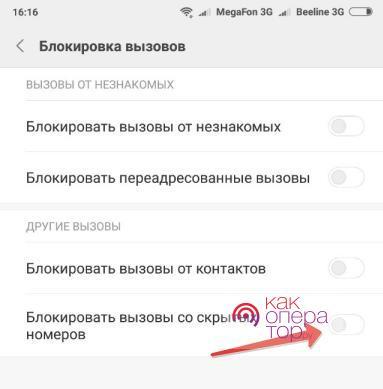
Если базовой функции нет, можно попробовать установить другое приложение, отвечающее за управление звонками. Также можно включить белый список и принимать звонки исключительно от тех, кто в него добавлен.
Как заблокировать скрытый номер на iPhone
Поставить запрет на приём звонков с неизвестных номеров на айфоне не получится. Поэтому здесь придётся действовать путём ухищрений. Для этого включаем режим «Не беспокоить», а в меню «Допуск вызовов» выбираем пункт «Все контакты». Теперь, когда кто-то звонит со скрытого номерка, айфон будет молчать. Но молчать он будет и в том случае, если кто-то позвонит с телефона, которого нет в телефонной книге.
Инструкция блокировки неизвестного номера для Windows Phone
Эти устройства становятся всё более редкими, так как они не получили особого спроса у покупательской аудитории. Люди предпочитают телефоны на Android или iOS. Тем не менее отключить приём звонков с неизвестных номерков на трубках с Windows Phone всё-таки можно. Для этого находим в настройки вызовов, где нам потребуется функция «Спам-фильтр». Активируем её и нажимаем кнопку «Дополнительно» – здесь нужно передвинуть переключатель «Блокировать скрытые номера». А вот уведомления о наличии заблокированных звонков лучше отключить.
Используем приложение «Calls Blacklist»
Это приложение рассчитано на владельцев смартфонов с операционной системой Андроид. В нём есть белый и чёрный списки, есть опция фильтрации звонков с неизвестных источников (как раз то, что нам нужно), блокировка по расписанию, создание диапазонов блокировки (совсем уж экзотическая функция) и многое другое. Приложение «Call Blacklist» от разработчика Vlad Lee можно скачать в магазине приложений Play Маркет.
Скачиваем софт, дожидаемся завершения установки, запускаем, даём все необходимые разрешения. Кстати, эта программа может работать как самостоятельная «звонилка» – предложение назначить его приложением для обработки звонков по умолчанию поступит при первоначальной настройке софта. Как только программа запустится, заходим в её настройки (пункт с тремя точками), выбираем пункт «Блокировка», ставим галочку «Неизвестные номера» – готово!
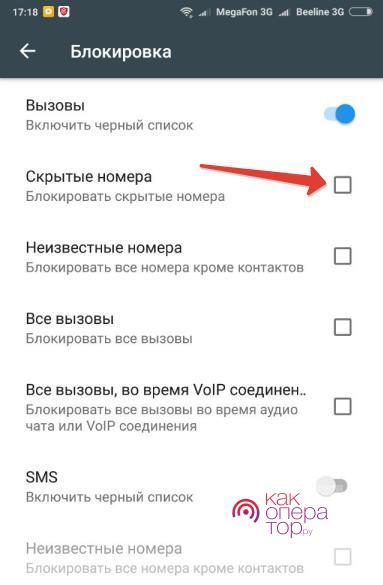
Аналогичным образом можно использовать и многие другие приложения из Play Market – их десятки, если не сотни. И принцип действия почти у всех одинаковый.
3.7 12 Голоса
Рейтинг статьи
Содержание
- Блокировка скрытых номеров на Android
- Способ 1: Calls Blacklist
- Способ 2: Стандартные средства
- Заключение
- Вопросы и ответы
На каждом Android-смартфоне присутствует функция определения номера, автоматически отображающая информацию о входящем звонке. Однако в некоторых случаях по тем или иным причинам номер мобильного телефона оказывается скрытым и не позволяет идентифицировать абонента, например, чтобы занести его в черный список. В ходе настоящей инструкции мы расскажем о нескольких способах блокировки входящих звонков со скрытыми данными.
Блокировка скрытых номеров на Android
Для выполнения описываемой процедуры можно поступить несколькими способами вне зависимости от используемого устройства и установленной версии операционной системы. Существуют как стандартные методы, доступные по умолчанию на телефоне, так и сторонние, требующие скачивания одного из специальных приложений. Во всех случаях функция блокировки предоставляется бесплатно и распространяется на все входящие звонки со скрытых номеров.
Читайте также: Использование черного списка на Samsung
Способ 1: Calls Blacklist
При помощи приложения Calls Blacklist позволяется полностью заблокировать скрытые номера, будь то получаемые от неизвестных абонентов сообщения или телефонные вызовы. Данная программа поддерживает русский язык и в главную очередь нацелена на блокировку номеров. При этом она автоматически запускает при включении устройства и работает в качестве фонового приложения.
Скачать Calls Blacklist из Google Play Маркета
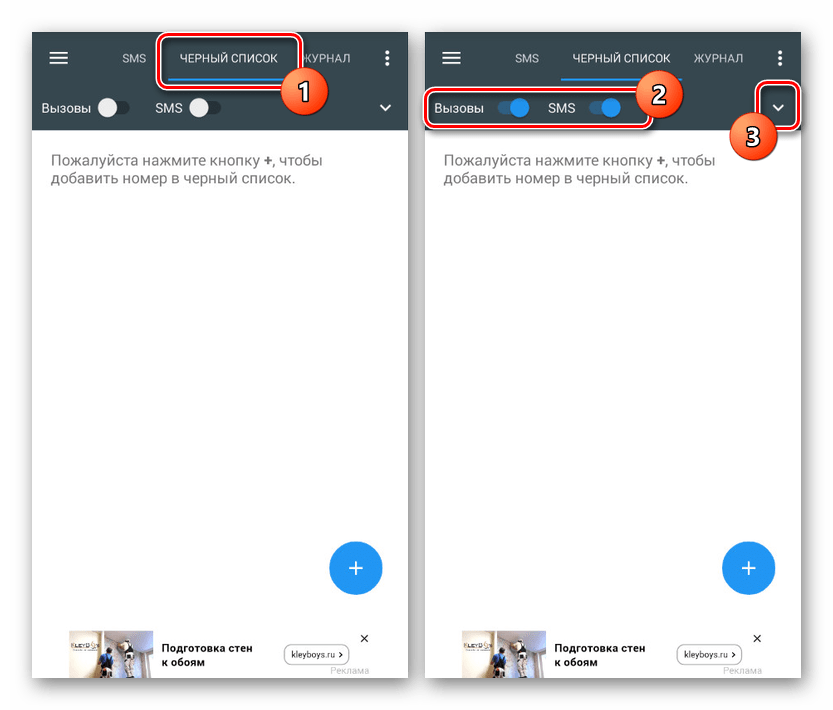
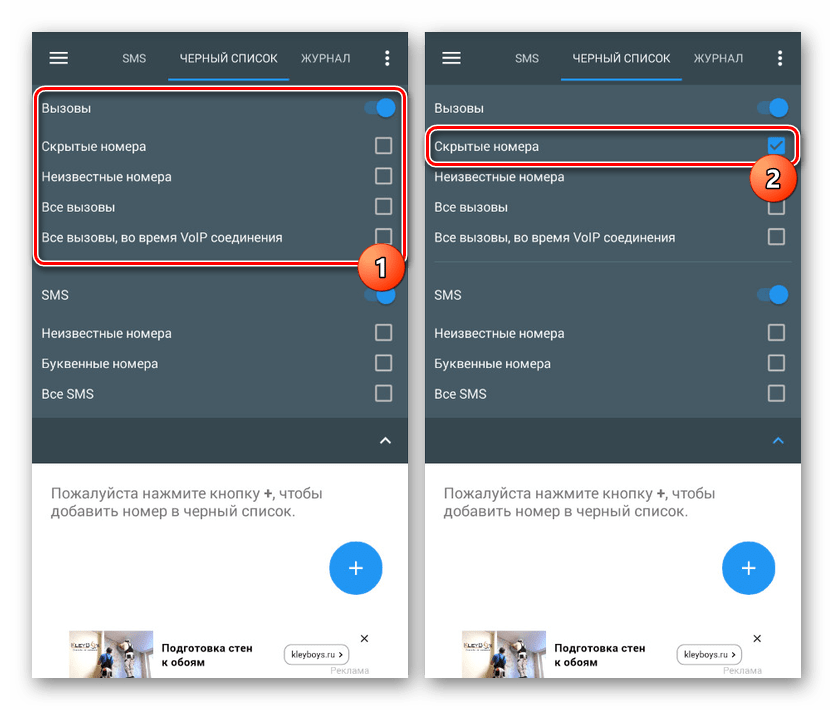
- Запустите приложение и с помощью верхней панели перейдите на страницу «Черный список». Проследите, чтобы ползунки «Вызовы» и «SMS» были в активированном состоянии.
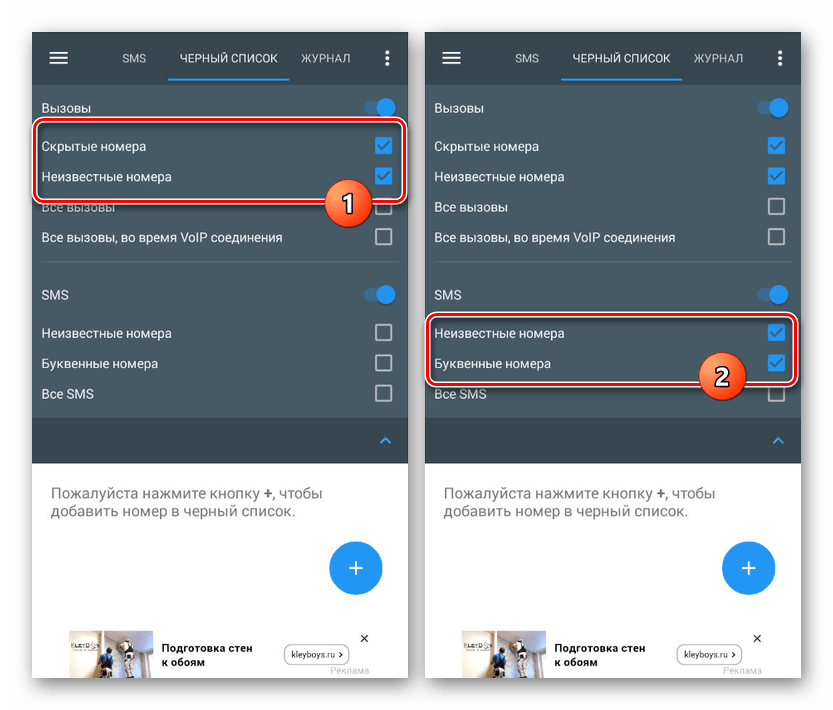
- Нажмите по стрелочке с правой стороны от упомянутых пунктов для доступа к параметрам. Здесь установите галочку «Скрытые номера» для блокировки всех неопознанных звонков.
- По аналогии со скрытыми номерами также можно включить блокировку звонков и СМС от неизвестных абонентов. В таком случае будут проигнорированы все вызовы, поступающие от людей, не входящих в список контактов.
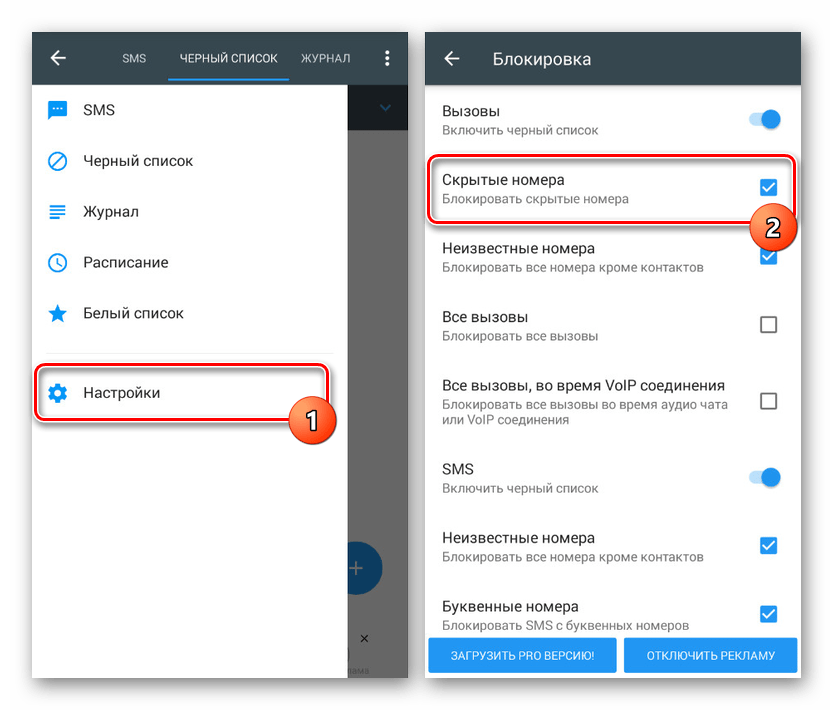
- В качестве альтернативы из главного меню приложения доступен раздел «Настройки». Отсюда аналогичным образом можете перейти на страницу «Блокировка» и установить все нужные галочки.
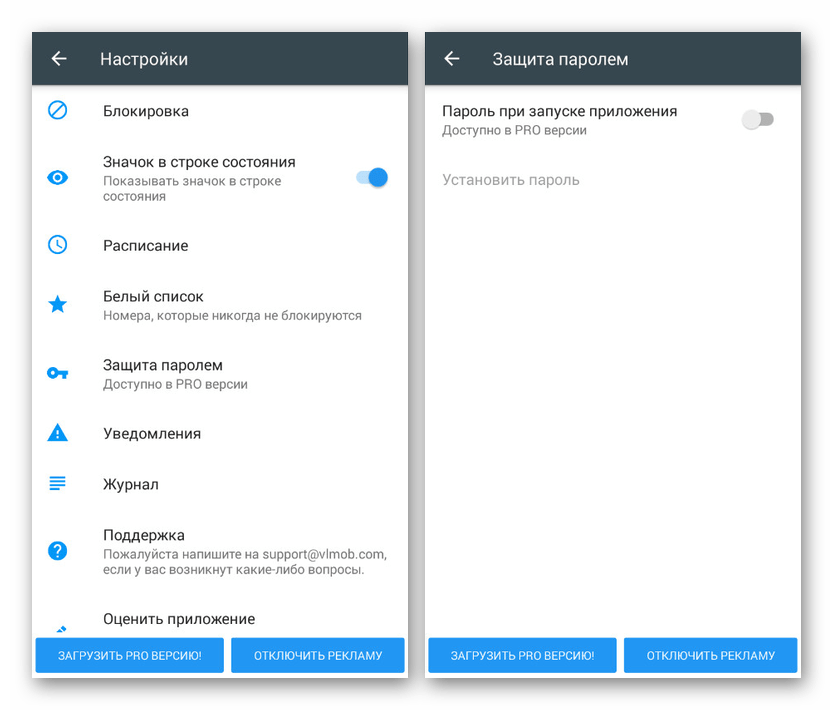
- Стоит дополнительно упомянуть платную функцию для PRO-версии программы, позволяющую установить защиту настроек паролем. Это нужно на случай, если телефоном пользуется кто-то, кроме вас.
При условии активного использования смартфона для общения посредством телефонии этот вариант является лучшим, так как несмотря на фоновый процесс, запрет на вызовы и SMS работает эффективнее, чем у большинства аналогов. К тому же все достаточно важные функции предоставляются на безвозмездной основе.
Способ 2: Стандартные средства
Как мы упоминали ранее, на Android-устройствах есть стандартные функции для блокировки скрытых номеров. В отличие от сторонних приложений доступны подобные возможности не всегда. Проверить и активировать блокировку можно практически так же, как и в ранее рассмотренных вариантах, открыв «Настройки» в стандартном приложении «Телефон» или воспользовавшись системными параметрами.
Настройки вызовов

- Откройте приложение для звонков и перейдите на вкладку «Телефон». В правом нижнем углу экрана нажмите по кнопке с тремя точками и выберите пункт «Заблокировано». Данный раздел называется по-разному в зависимости от прошивки Android или отсутствовать в вызванном меню — вместо этого из меню с тремя точками выберите пункт «Настройки» и уже там ищите раздел, отвечающий за блокировку номеров.
- На открывшейся странице тапните по кнопке «Правила блокировки» и, оказавшись в одноименной разделе, нажмите «Правила блокировки вызовов». Обратите внимание, в будущем отсюда также можно будет заблокировать сообщения, выбрав ниже расположенный пункт.
- После перехода воспользуйтесь ползунком «Блокировать неизвестные/скрытые номера» и на этом процедуру остается завершить.
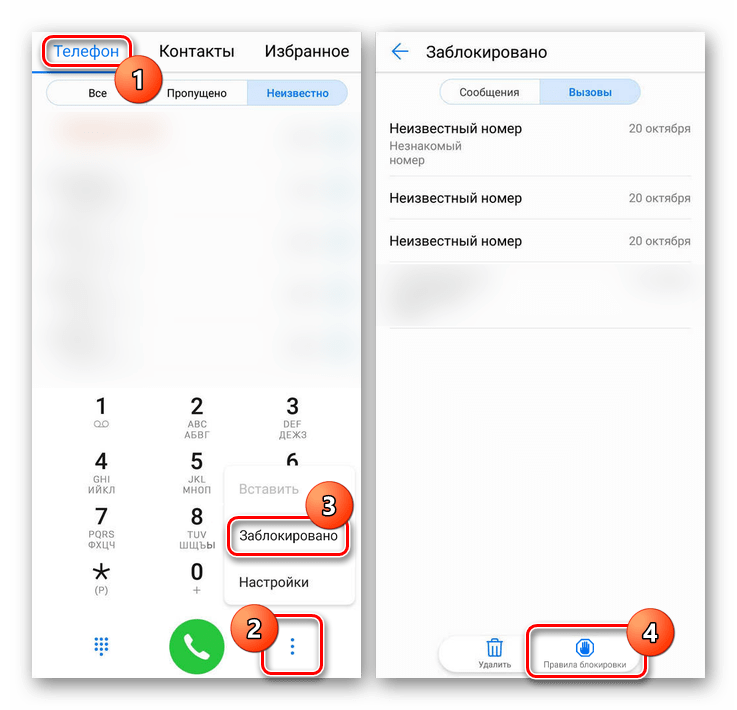

Правила блокировки
- Если в приложении для звонков отсутствуют упомянутые разделы, перейдите в параметры смартфона, выберите «Системные приложения» и нажмите по строке «Настройки вызовов». Следом за этим воспользуйтесь пунктом «Антиспам» в нижней части окна.
- В «Настройках антиспама» нажмите по блоку «Блокировка вызовов». Для включения блокировки на появившейся странице активируйте функцию «Блокировать вызовы со скрытых номеров».
- По аналогии со звонками, из предыдущего раздела можете перейти на страницу «Блокировка сообщений» и нажать по кнопке «SMS от незнакомых». Это приведет к установке запрета на получение сообщений от скрытых абонентов.
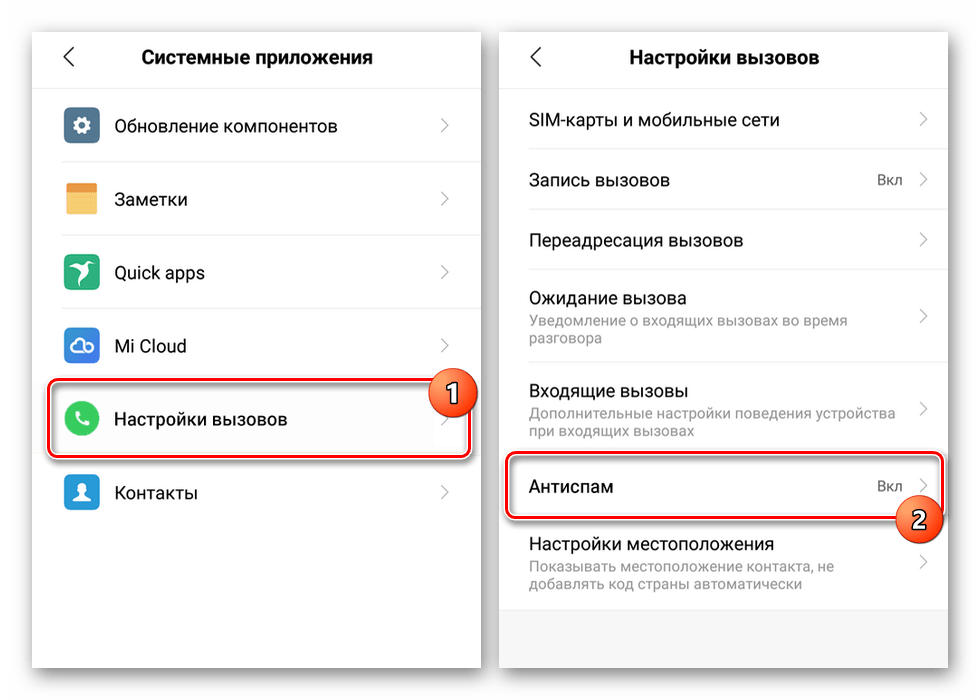
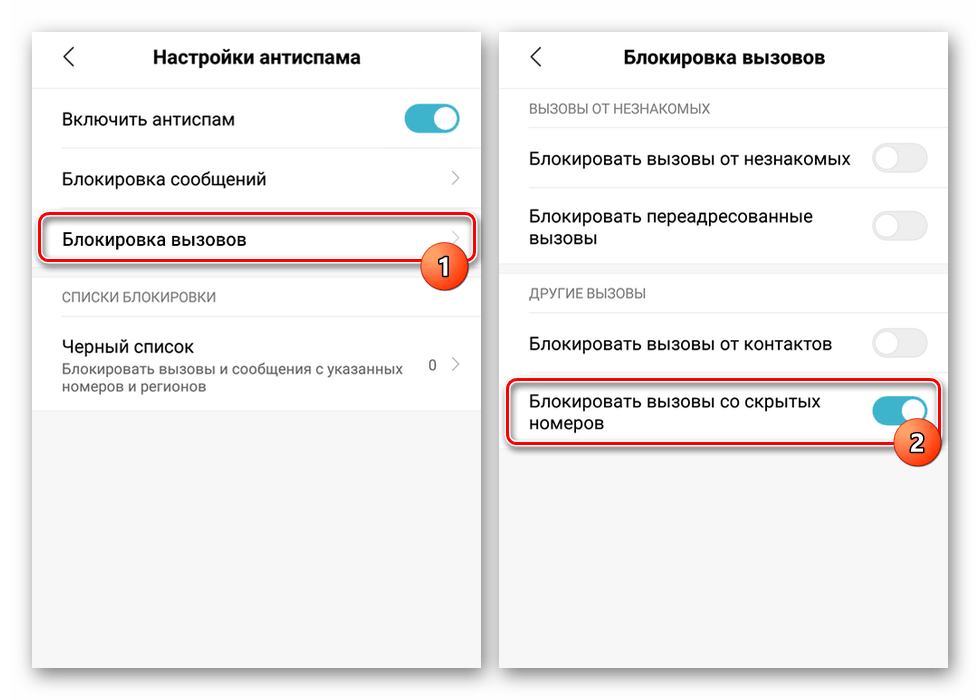
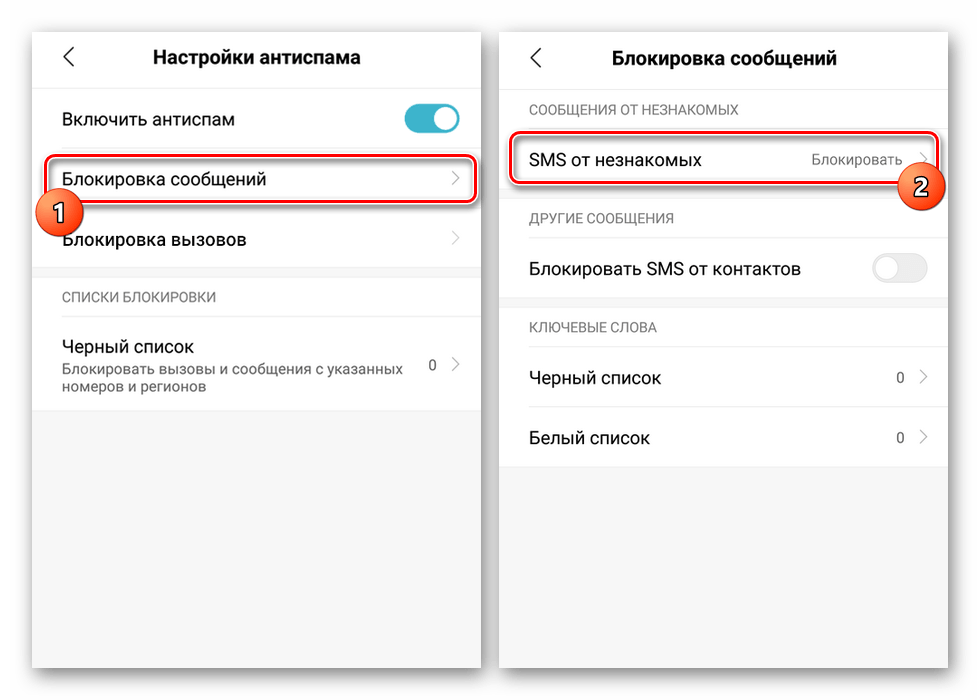
Этот вариант является наиболее доступным, так как позволяет обойтись без стороннего ПО, работающего на постоянной основе в фоновом режиме. Однако из-за того, что функция блокировки скрытых номеров присутствует не всегда, хотя и в большинстве случаев, способ может быть неактуален.
Заключение
Из рассмотренных вариантов лучше всего уделить внимание Calls Blacklist, так как с его помощью доступна блокировка скрытых номеров полностью, а не только для входящих звонков. Кроме того, указанное приложение имеет множество аналогов в Google Play Маркете, предоставляющих похожие функции. Стандартные же настройки платформы Android будут идеальным решением, если нет возможности установить ПО из магазина приложений.
Еще статьи по данной теме:
Помогла ли Вам статья?
Смартфоны стали неотъемлемой часть жизни и служат для связи с внешним миром посредством звонков. Часто коллекторы, менеджеры по продажам, работники банков или операторы связи звонят, скрыв свой телефон. При этом обычно используется функция звонка со скрытых номеров, для того чтобы люди не могли заблокировать их. Но зная тонкости операционной системы телефона можно избавиться от назойливых рекламных звонков.
Как заблокировать скрытый номер?
Samsung
Современные телефоны этой марки работают на операционной система Андроид.
Заблокировать неизвестный номер на смартфонах Samsung можно через настройки. Поэтапное выполнение:
- Заходите в «Телефон», где в правом верхнем углу следует нажать на три точки. Выбираете «Настройки».

- В открывшемся меню, находите функцию «Блокировка номеров».

- После этого появится меню, где есть строчка «Блокировка неизвестных абонентов». Активируйте эту строчку, нажав на бегунок. При включении функции – круг загорится зеленый цветом.

Huawei
Заблокировать скрытый номера на смартфонах Huawei можно следующим образом:
- Зайдите в список контактов через кнопку «Телефон». Найдите функцию «Настройки», она находится в правом нижнем углу, отмечена тремя горизонтальными точками. Выберите функцию «Заблокировано».

- В появившемся окне, в правом нижнем угле тапнуть на «Правила блокировки».

- Найдите строку «Правила блокировки вызовов». Она находится в самом верху страницы.

- И уже здесь тапните на круг рядом с надписью «Блокировать неизвестные/скрытые», который загорится зеленым цветом.

Xiaomi
Для телефонов Xiaomi в «настройках» следует найти «системные приложения». Здесь тапнуть на «телефон». В нем найти «черный список», где надо выбрать «блокировку вызова от неизвестных».
Есть еще один способ блокировки неизвестных номеров:
- Зайти в «Настройки», затем «Системные приложения», где найти «Настройки вызова».

- В появившихся функциях выбрать «Антиспам».

- Затем включить его, нажав на круг на первой строчке. И здесь же нажать на строку «Блокировка вызовов».

- После этого включить функцию «Блокировать вызовы со скрытых номеров».

- Также здесь можете запретить незнакомцам посылать сообщения тапнув на «SMS от незнакомых».

Андроид до 5 версии
В более старых версиях Android процедура немного отличается и предусмотрено добавление только контактов в черный список. Чтобы заблокировать звонки со скрытых номеров делаем следующее:
- Зайдите в «Вызовы», откройте меню и выберите «Отклонение вызова», затем «Режим автоотклонения», тапните на него, появилось окно, где следует выбрать последнюю строку «Черный список».

- Затем найдите в меню «Отклонение вызова», где выберите «Черный список» для установки подходящих действий в нем.

- Открыв эту вкладку, активизируйте функцию на строке «Неизвестно», поставив галочку.

Блокировка на iPhone
Операционная система iOS не поддерживает блокировку абонентов с неизвестными номерами. Можно только выбрать в настройках опцию «не беспокоить», где нажать на «допуск вызовов» только из контактов.
Но этот способ подойдет не всем, ведь иногда звонят знакомые люди, номера которых не добавлены в список контактов.
Заблокировать скрытый номер на Windows Mobile
Зайдя в журнал вызовов тапнуть длинным нажатием на нежелательном абоненте. Появится дополнительное меню, где отметить галочкой «блокировать».
Использование приложений
Calls Blacklist
Приложение поддерживает версии Андроид, где не предусмотрена блокировка через меню. Скачав приложение Calls Blacklist, автоматически определится местоположение. Также для регистрации необходимо будет ввести свой номер и отправить подтверждающий код, приходящий в виде смс. Главная фишка приложения — функция по созданию не только черных, но и белых списков. В черный добавляются те номера, которые не могут звонить, здесь могут быть добавлены все скрытые номера. А вот в белом списке присутствуют те, которые дозваниваются даже при включенной функции «не беспокоить».
Truecaller
Приложение Truecaller разработано для владельцев Айфонов и Андройдов. Пройдя простые этапы регистрации пользователь получаете доступ к полному управлению входящими звонками. Надоедливые скрытые номера, можно заблокировать.

За последний год на мой телефон участились звонки от спамеров. Продавцы товаров и услуг используют различные уловки, чтобы добраться до нас: часто высвечивается местный номер телефона, а иногда они пытаются скрыть его. Единственная цель – реклама и навязывание какого-либо продукта, чтобы заработать. И если СМС можно удалить не читая, то на звонок большинство людей ответит. Он может быть, например, от потенциального покупателя с барахолки.
Считаю вполне понятным желание блокировать анонимных абонентов. Прежде всего, вы должны помнить одну простую вещь: если вы получаете входящий звонок и номер скрыт, у звонящих есть веские причины оставаться анонимными. Лично я никогда не отвечаю на звонки «без идентификатора вызывающего абонента» и стараюсь блокировать их, если мой телефон даёт мне такую возможность.
Предлагаю своё пошаговое руководство о том, как блокировать звонки с неизвестных телефонных номеров на Android. Я покажу, как это сделать на различных устройствах, работающих под управлением разных версий операционной системы. Вы сможете избавиться от назойливых спам-звонков неизвестных абонентов.

Содержание
- 1 Как выглядит сообщение о неизвестном вызове
- 2 Как заблокировать звонки неизвестных и частных номеров на всех смартфонах с Android 10
- 3 Блокировка скрытых номеров на устройствах Samsung
- 4 Блокировка скрытых номеров на Huawei
- 5 Блокировка анонимных вызовов на Xiaomi
- 6 Блокировка на смартфонах Asus
- 7 Блокировка с помощью провайдеров
- 7.1 Услуга «Черный список» от Теле2
- 7.2 Услуга «Черный список» от Билайна
- 7.3 Услуга «Черный список» от Мегафон
- 7.4 Услуга «Черный список» от МТС
- 8 5 лучших приложений для блокировки скрытых номеров
- 8.1 Should I Answer
- 8.2 Blacklist Plus
- 8.3 Call Blocker Free
- 8.4 Whoscall – Caller ID & Block
- 8.5 Calls Block
Как выглядит сообщение о неизвестном вызове
На разных смартфонах можно увидеть разные обозначения: «неизвестный», «частный», «скрытый», «без идентификатора вызывающего абонента». Но все они означают одно и то же: абонент пытается остаться анонимным, не раскрывая свой номер телефона.
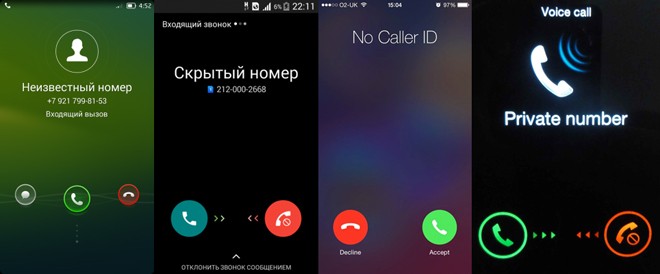
К сожалению, не все модели смартфонов способны блокировать скрытые вызовы. Это довольно неудобно, ведь вы можете добавить только определенный контакт в свой черный список, но не можете сделать это для всех скрытых номеров. Таким образом, в некоторых случаях вам придется установить стороннее приложение, чтобы блокировать такие звонки.
Мнение эксперта
Егор Разумный
Умею собирать и разбирать компьютеры, ноутбуки, планшеты, телефоны. Иногда успешно. Мастерски владею навыками диагностики поломок с помощью Google и Yandex.
Чтобы рассекретить скрытый номер, можно включить услугу «Кто звонил?» и перевести телефон в режим полёта или авиарежим или же выключить его полностью. Если неизвестный абонент позвонит вам в это время, то через какое-то время вам поступит СМС, в котором уже будут заветные цифры.
Как заблокировать звонки неизвестных и частных номеров на всех смартфонах с Android 10
C выходом Android 10, компания Google добавила отличную опцию, позволяющую избавиться от всех ненужных телефонных звонков раз и навсегда. Вот алгоритм действий, чтобы запретить нежелательным абонентам звонить вам:
- Проведите пальцем вверх, чтобы открыть меню приложений.
- Откройте «Контакты».
- Кликните на значок «три точки» в левом верхнем углу.
- Зайдите в «Настройки», затем в «Настройки контактов».
- Прокрутите вниз и найдите «Заблокированные номера».
Здесь вы можете выбрать, какой тип абонентов блокировать:
- Не в контактах.
- Частные.
- Таксофонные.
- Неизвестные.
Отныне, такие входящие звонки будут немедленно отклоняться, а вам не будут приходить уведомления.
Блокировка скрытых номеров на устройствах Samsung
Эту инструкцию я написал на примере моего телефона Samsung A5 2017:
- Зайдите в «Список контактов».
- Кликните на значок три точки в правом верхнем углу и перейдете в «Настройки», затем в «Блокировка номеров».
- Активируйте функцию «Блокировать неизвестных абонентов».
Все звонки с частных и неизвестных номеров будут автоматически отклоняться. Недостаток опции в том, что вы не можете отдельно включить блокировку скрытых номеров. Только всех не из вашей телефонной книги.
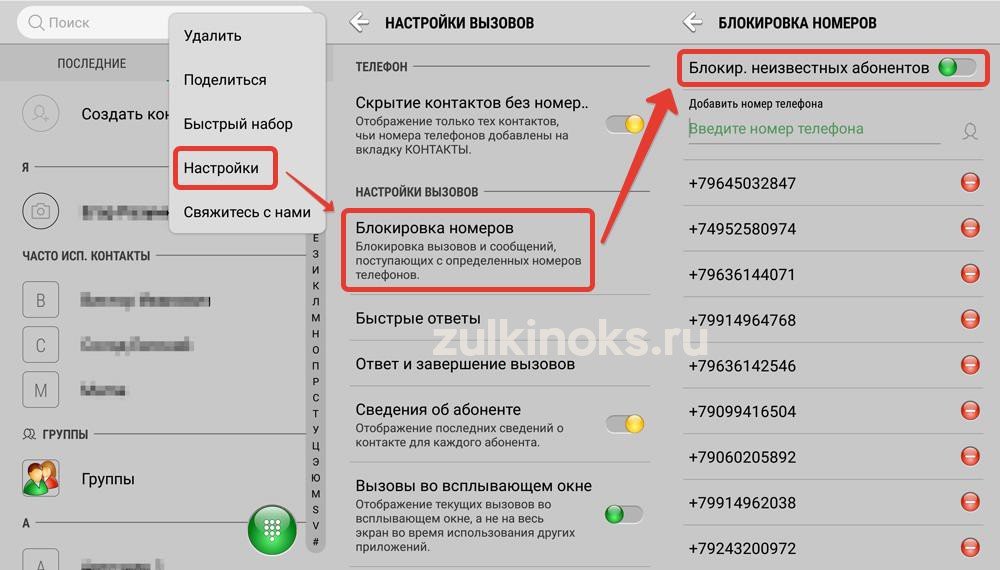
Блокирование нежелательных звонков на телефонах фирмы Samsung
Блокировка скрытых номеров на Huawei
Включить блокировку можно следующим образом:
- Откройте приложение «Телефон».
- Внизу нажмите на три точки и выберите пункт «Заблокировано».
- В открывшемся меню выберите «Правила блокировки».
- Там найдите «Правила блокировки вызовов».
- Активируйте «Блокировать неизвестные и скрытые номера».
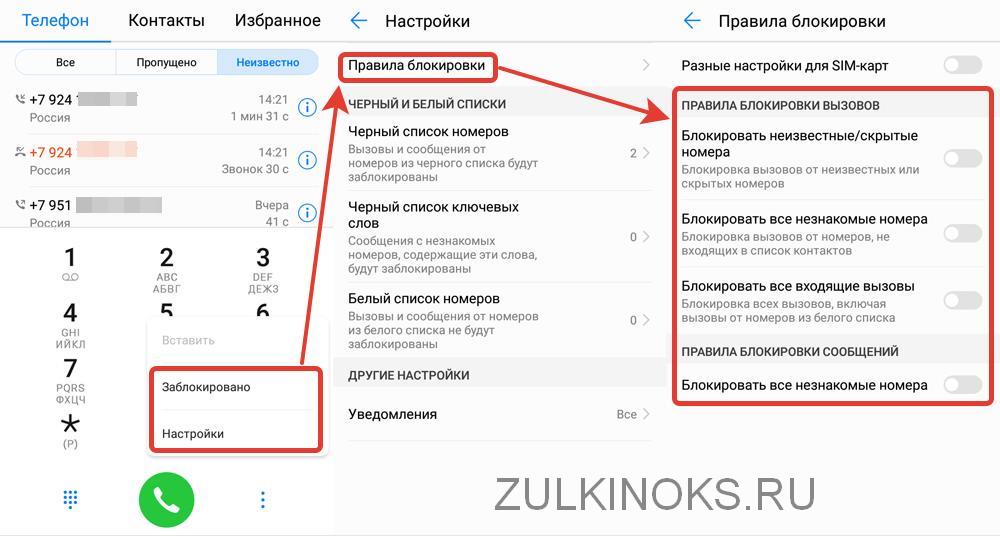
Настройки блокировки звонков в телефонах Хуавей на примере Honor 6A
Кроме звонков можно также ограничить СМС.
Блокировка анонимных вызовов на Xiaomi
Вот как это сделать на примере смартфона Mi A2 Lite:
- В меню «Настройки» перейдите в «Системные приложения», там найдите пункт «Настройки вызова».
- Зайдите в раздел «АОН и спам». В нём включите флажок «Показывать ИД абонента и спам»
- Там также будет пункт «Фильтровать спам-вызовы». Передвиньте флажок, чтобы он стал синим.
Указанная модель на чистом Андроиде. В других телефонах этой фирмы больше возможностей.
Блокировка на смартфонах Asus
В смартфонах этой фирмы также всё просто:
- Зайдите в меню «Настройки»
- Найдите пункт «Настройки вызова»: «Настройки блокировки вызова»
- Там вы можете включить «Блокировать неизвестные номера» и «Блокировать скрытые номера».
Блокировка с помощью провайдеров
Если ваш смартфон не поддерживает встроенную функцию блокировки скрытых номеров, то можно воспользоваться услугами мобильного оператора. К сожалению, провайдеры не предоставляют услугу автоматической блокировки, а лишь позволяют создавать «Черный список», где вы самостоятельно вносите нежелательные контакты в список. А для скрытых номеров всё еще сложнее, сначала вам придется подключить функцию «Определение скрытых номеров».
Поэтому блокировка на уровне провайдера имеет смысл, если вам звонят несколько одних и тех же абонентов. От сотен спам-звонков этот метод не поможет.
К тому же эти услуги платные. Лично я тестировал только некоторые из них, но все они показали хорошие результаты, за время использования не дозвонился ни один из заблокированных абонентов.
Услуга «Черный список» от Теле2
«Черный список» от Теле2, как и у других операторов, даёт возможность лишь самостоятельно добавлять определенные номера в список нежелательных контактов. После добавления их туда, вы не будете получать от этих абонентов ни звонков, ни смс. Однако существует ограничение на 200 контактов.
Для того чтобы подключить «Черный список», необходимо зайти на сайт Теле2 и в «Личном кабинете» активировать её. Также это можно сделать с помощью мобильного приложения, либо USSD-командой *220*1#.

Подключить услугу можно бесплатно. Однако после добавления первого номера с вашего счёта будет ежедневно списываться 2 рубля. То есть абонентская плата составит 60 рублей в месяц. Также за добавление нового номера взимается плата в размере 1,6 рубля.
Услуга «Черный список» от Билайна
Подключить услугу можно либо в личном кабинете или мобильном приложении.
Для добавления нужного номера в «Черный список» введите USSD-команду *110*771# (номер абонента), чтобы удалить *110*772# (номер абонента).
Подключение бесплатно, абонентская стоимость составляет 1 рубль в день, добавление нового номера – 3 рубля. Добавить в «Черный список» можно только 40 контактов, что значительно меньше чем у других операторов.

Услуга «Черный список» от Мегафон
Сразу хочу отметить, что при использовании «Черного списка» от Мегафон, мне всё равно приходили СМС от заблокированных номеров. Как я выяснил позже, провайдер не защищает от СМС других операторов. Для меня это стало неприятным сюрпризом.
А теперь по порядку, подключить услуги можно:
- Через личный кабинет на сайте;
- USSD командой: *130#;
- Отправив СМС с текстом «ДА» на номер 5130;
- В мобильном приложении.
Мегафон позволяет вносить 100 контактов в «Черный список», абонентская плата – 1 рубль в сутки.

Услуга «Черный список» от МТС
Если вы абонент МТС, то стоимость данной услуги для вас будет 1,5 рубля в сутки. Работает и подключается «Черный список» точно также, как и у других операторов, позволяет вносить в список до 300 контактов.

Также в личном кабинете доступны вот такие услуги.
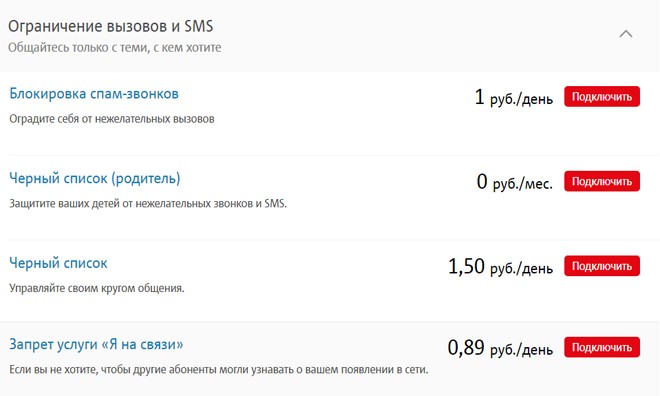
5 лучших приложений для блокировки скрытых номеров
Как по мне, установить приложение для блокировки скрытых номеров – лучшее решение, если у вашего смартфона нет автоблокировки. Они способны распознавать спамные номера в потоке входящих вызовов. Приложения постоянно учатся идентифицировать абонентов и блокируют звонки, как только те отвечают определённым критериям.
Итак, я составил список из 5 самых популярных программ для блокировки входящих звонков. Все они работают на устройствах с операционной системой Android.
Should I Answer
По-русски – «Не бери трубку». «Осьминожка» – одно из лучших приложений для блокировки вызовов, которое защищает вас от неизвестных и скрытых номеров, связанных с телемаркетингом, рекламой и т. д. Три уровня защиты, постоянно обновляющаяся база данных.
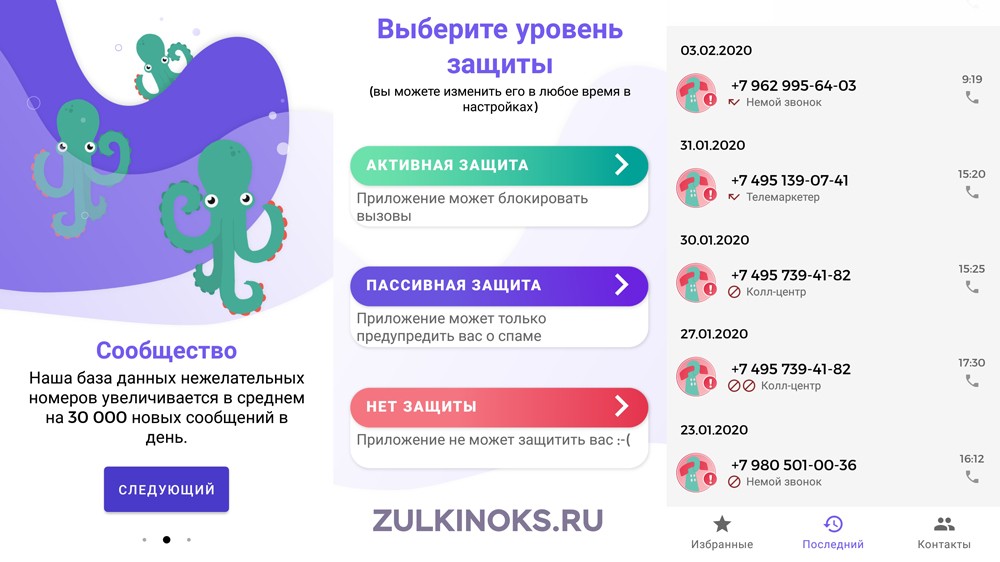
Настройки программы «Не бери трубку»
Blacklist Plus
«Чёрный список» – это эффективное приложение для блокировки вызовов с удобным интерфейсом, которое позволяет создавать черный и белый лист. Также имеется настройка блокирования разных типов звонков. Есть версия «Pro» с возможностью установки пароля. Отключения рекламы внутри приложения стоит 19 рублей.
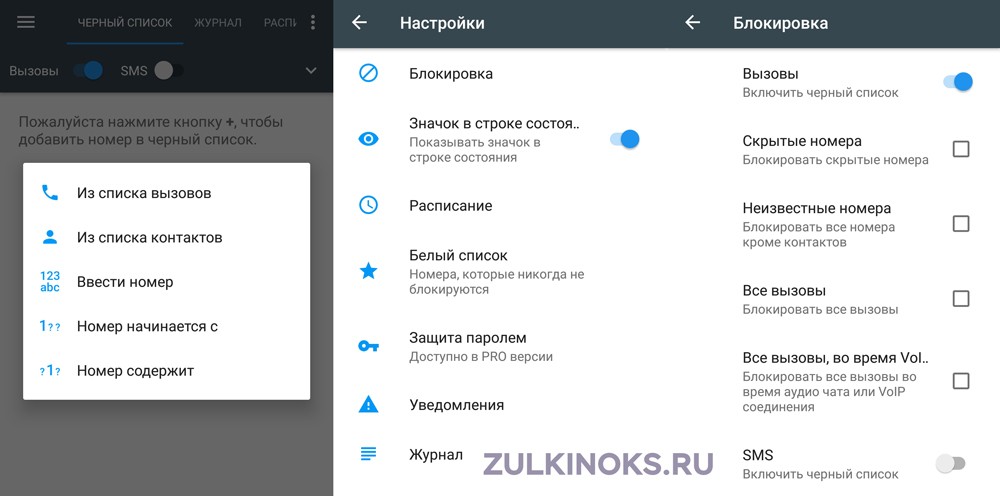
Настройки приложения «Blacklist Plus»
Call Blocker Free
Неплохая программа без, с различными вариантами блокировки сообщений и вызовов. Есть возможность создать черный и белый список, а также автоматически блокировать спам-звонки со скрытых номеров. Возможности немного уступают первым двум приложениям. Куча рекламы, которую можно отключить за 2 доллара в месяц.
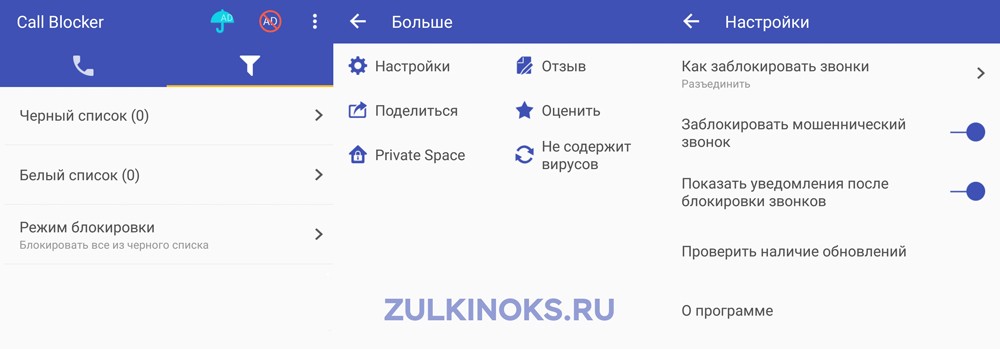
Call Blocker Free — настройки программы
Whoscall – Caller ID & Block
Приложение не имеет русского языка. После установки требует изменение стандартного приложения вызовов. Также требуется верификация аккаунта через Google или Facebook. Но это можно пропустить. В бесплатной версии есть реклама.
Интерфейс дружелюбный и подробный. Большое количество настроек. Возможность отклонения скрытых, незнакомых и зарубежных номеров.

Опции приложения «Whoscall – Caller ID & Block»
Calls Block
«Блокировщик звонков» – Современный софт от компании Fiorenza Francesco с тёмной темой. Требует неограниченное использование аккумулятора в спящем режиме. Может работать по расписанию – есть планировщик. Базовые настройки аналогичны предыдущей программе: скрытые, незнакомые, международные вызовы.
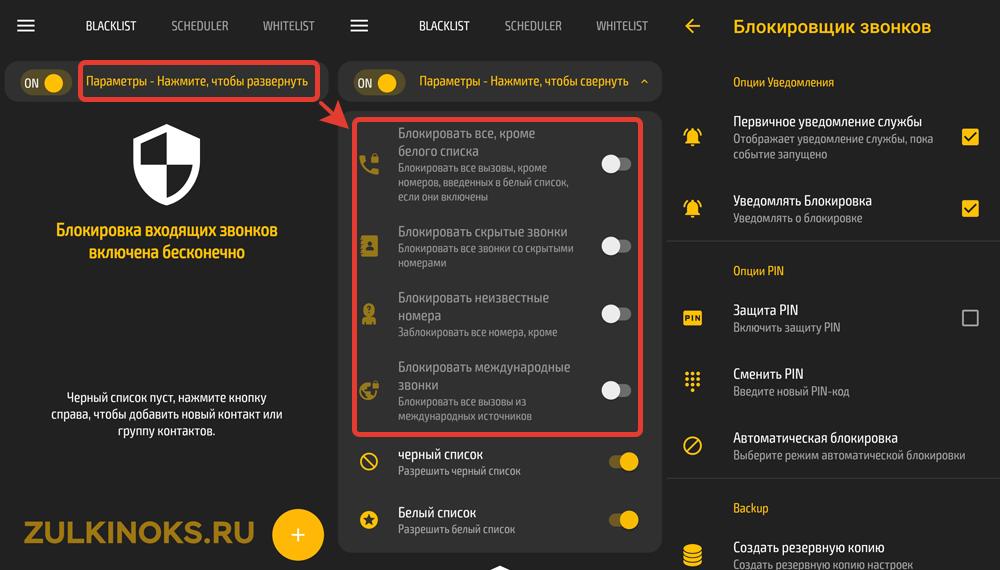
Параметры программы «Calls Block»
Яндекс-карты
Отдельным пунктом я выделю приложение Яндекс.Карты. В нём есть дополнительная функция «Определять, кто звонит». Программа сверяет номер с базой данных организаций, которые есть на картах, и выводит информацию на экран. Вы сами принимаете решение, брать трубку или нет. Это работает только с теми компаниями, которые добавились на карты.
Надеюсь, что моё исследование поможет вам избавиться от нежелательных звонков.
Если знаете больше – дополняйте в комментариях!
Автор статьи
Закончил ВМРК по специальности техник-механик, работал в компании DEXP, занимаюсь фотографией и диагностикой компьютерной и бытовой техники.
 Если вам надоели звонки с неизвестных или скрытых номеров, такие звонки легко заблокировать встроенными средствами Android телефона. Также это может пригодиться, если требуется оградить ребенка от сомнительных звонков.
В этой инструкции подробно о том, как именно заблокировать неизвестные номера на телефоне с чистой системой Android и на Samsung Galaxy, а также кратко по смартфонам Huawei и Xiaomi. На смартфонах других марок с современными версиями ОС все действия будут аналогичными. Если вам нужно запретить звонки с определенного номера, используйте инструкцию Как заблокировать номер на Android.
- Как заблокировать звонки с неизвестных номеров на чистом Android
- Блокировка неизвестных номеров на Samsung Galaxy
- Приложения блокировщики звонков
- Видео инструкция
Как заблокировать звонки с неизвестных номеров на телефоне Android
Для телефонов с последними версиями Android блокировка звонков с номеров, которые не определяются (скрыты) осуществляется следующим образом:
- Зайдите в стандартное приложение «Телефон».
- Нажмите по кнопке меню в приложении и выберите пункт «Настройки».

- Перейдите в раздел «Заблокированные номера».
- Включите пункт «Неизвестные номера. Блокировать вызовы с неопределяемых номеров».
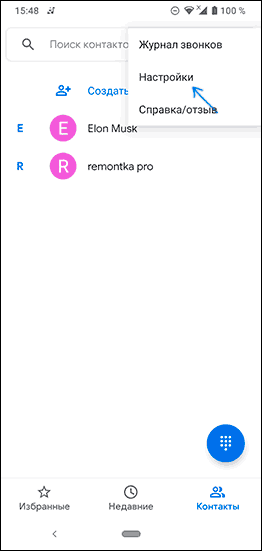

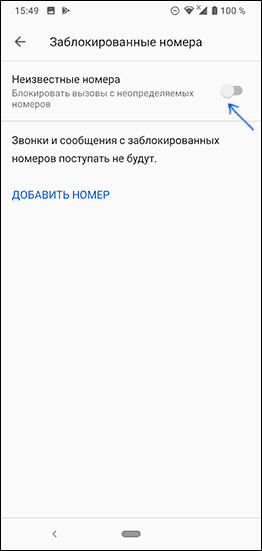
Для блокировки определяемых, но неизвестных номеров вы можете использовать режим «Не беспокоить», настроив его следующим образом (путь в настройках может слегка отличаться, в зависимости от версии Android, но настройку режима всегда можно найти через поиск по настройкам, если пункт отсутствует, посмотрите примечание ниже):
- Зайдите в Настройки — Звук — Не беспокоить.
- В разделе «Звонки» включите звонки только от контактов. Отключите (если требуется) уведомления при повторных вызовах: если они включены, то в случае повторения звонка в ближайшие 15 минут, вы его услышите.
- Включите звуки SMS, MMS и мессенджеров (если требуется), при необходимости измените параметры в разделе «Исключения» (например, чтобы продолжили приходить напоминания календарей).
- Нажмите «Включить» в разделе «Не беспокоить» для включения режима.


После этого вы не будете получать уведомлений при любых звонках от тех, кто не находится в вашей телефонной книге. При этом такие звонки будут показываться в пропущенных, и вы сможете перезвонить при необходимости.
Примечание: на старых версиях Android пункт «Не беспокоить» может отсутствовать. В этом случае загляните в раздел настроек «Звуки и уведомления» — «Режимы оповещения», установите режим «Только важные оповещения» и в поле «Звонки и сообщения от» поставьте «Все контакты».
Ещё один способ — в качестве рингтона на все звонки установить «Без звука», а затем отдельно для контактов задать нужные мелодии звонка.
Блокировка неизвестных номеров на Samsung Galaxy
Аналогичным образом производится и блокировка звонков с неизвестных на телефоне Samsung Galaxy. Для того, чтобы заблокировать все звонки с номеров, которые не определяются:
- Зайдите в приложение «Телефон», нажмите по кнопке меню и выберите пункт «Настройки».

- Перейдите в раздел «Блокировка номеров» и включите пункт «Все неизвестные номера».

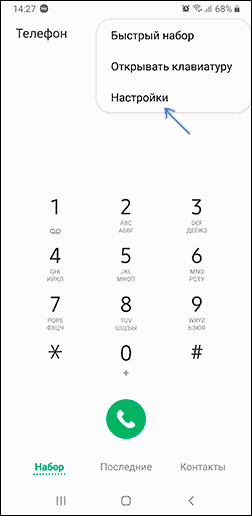
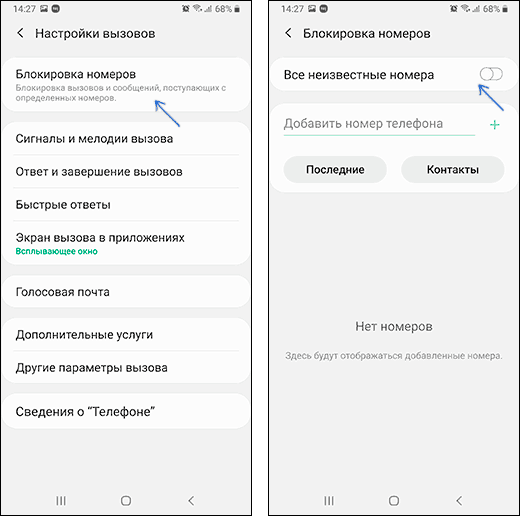
Вообще, судя по названию параметра, должны блокироваться именно все неизвестные номера, но, судя по всему, по факту блокируются лишь скрытые номера. Для блокировки тех номеров, которые отсутствуют у вас в списке контактов вы также можете использовать настройку режима «Не беспокоить»:
- Зайдите в Настройки — Уведомления и нажмите по пункту «Не беспокоить».
- В настройках «Не беспокоить» перейдите в раздел «Разрешение исключений» и установите в поле «Вызовы от» значение «Только контакты». При необходимости включите или отключите уведомления при повторных звонках с того же номера.
- Измените другие опции, например, включите уведомления обо всех сообщениях, событиях календаря и другие.
- В главном разделе настроек «Не беспокоить» включите переключатель в пункте «Включить сейчас».
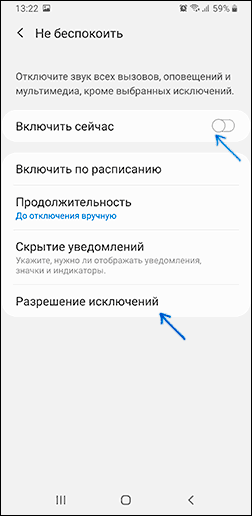

Как и в случае с «чистым Android» вы можете установить «Без звука» в качестве основного рингтона и установить нужные рингтоны для всех контактов, тогда при звонке с неизвестных номеров вы не будете слышать звонка.
На телефоне Xiaomi вы можете зайти в Настройки — Приложения — Системные приложения — Настройки вызовов — Настройки антиспама — Блокировка вызовов и заблокировать звонки с неизвестных номеров.
На смартфонах Huawei в приложении «Телефон» можно зайти в меню «Заблокировано» и там задать правила блокировки вызовов.
Приложения для блокировки звонков от неизвестных и скрытых номеров
Помимо встроенных средств Android, вы всегда можете использовать сторонние приложения для фильтра телефонного спама из Play Маркет. Одно из самых простых и понятных бесплатных приложений — «Черный список», доступное здесь: https://play.google.com/store/apps/details?id=com.vladlee.easyblacklist

Разобраться с блокировкой нежелательных звонков в приложении, уверен, не составит труда. Еще пара похожих приложений с очень хорошими отзывами пользователей:
- Не бери трубку — https://play.google.com/store/apps/details?id=org.mistergroup.shouldianswer
- Блокировщик звонков — https://play.google.com/store/apps/details?id=com.grus.callblocker
Видео инструкция
Если у вас есть собственные методы блокировки или отличающиеся инструкции для других марок телефонов, буду рад, если вы сможете поделиться ими в комментариях.
На заре становления сотовой связи номер телефона использовался только для голосовых звонков да обмена короткими текстовыми сообщениями, но с развитием технологий в целом и мобильных телефонов в частности комбинация цифр превратилась в универсальный идентификатор конкретного человека. Номер телефона используется для регистрации аккаунта в приложениях и различных сервисах, номер телефона указывается в различных документах и это не говоря уже о том, что номерами телефонов люди как и прежде обмениваются с новыми знакомыми, чтобы поддерживать связь.
Учитывая такой «ареал» распространения мобильных номеров, не стоит удивляться тому, что за ними охотятся и злоумышленники, и спамеры, которые похищают базы данных с данными людей, включая телефонные номера, а потом абоненты страдают от навязчивых звонков. Спамеры атакуют круглосуточно, причем делают это так назойливо, что иногда хочется сменить номер телефона, чтобы избавиться от этих звонков. Правда, никто не гарантирует, что новая комбинация цифр освободит вас от ненужного вам внимания. Поэтому лучшим вариантом, чтобы не тратить время и силы на оформление новой SIM-карты и дальнейшей смены номеров во всех сервисах и рассылки своим контактам из записной книжки новых данных, станет блокировка номеров. Но для этого важно знать, как заблокировать неизвестный номер на телефоне.

Смартфоны в последних своих версиях — впрочем, по большей части эта возможность зависит не от «железа» устройств, а от установленной операционной системы — имеют уже в заводском варианте штатную утилиту, позволяющую блокировать номера телефонов тех абонентов, от которых вы не хотите получать звонки. Такая опция предусмотрена как для смартфонов Apple (и с iPhone ситуация обстоит намного проще, поскольку там порядок действий одинаков для всех моделей устройств и любой версии iOS), так и для Android. Правда, чтобы понять, как заблокировать номер телефона на Андроиде, придётся учитывать массу переменных.
Содержание:
- Блокировка номеров телефона и контактов на iPhone
- Блокировка номеров телефона и контактов на Android
- Как заблокировать скрытый номер на телефоне
В операционной системе Google на алгоритм блокировки нежелательного номера телефона влияют, во-первых, версия Android, во-вторых, модель телефона, в-третьих, установленная на устройство графическая оболочка, которая напрямую завязана с производителем гаджета. Все эти аспекты серьезно меняют путь к нужной настройке и в идеале каждому обладателю смартфона на Android лучше искать инструкции о том, как заблокировать номер телефона другого абонента, в документации к своему устройству или в технической поддержке производителя. Поскольку разнообразие версий операционной системы и множество разных графических оболочек делает просто невозможной создание единой инструкции.
Блокировка номеров телефона и контактов на iPhone
Если в вашем распоряжении смартфон Apple, то особых сложностей с тем, чтобы заблокировать неугодный вам по каким-то причинам номер телефона, нет.
Чтобы заблокировать номер в приложении «Телефон»:
- Войдите в приложение «Телефон»;
- Найдите вкладку «Недавние»;
- Нажмите кнопку «Информация» рядом с нужным номером;
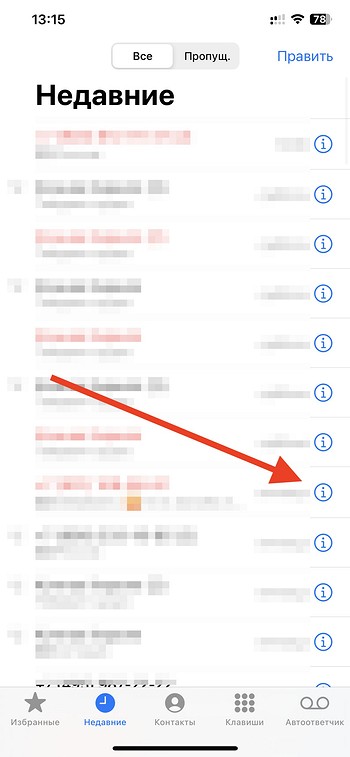
- Прокрутите открывшуюся страницу вниз;
- Найдите и нажмите на «Заблокировать абонента».
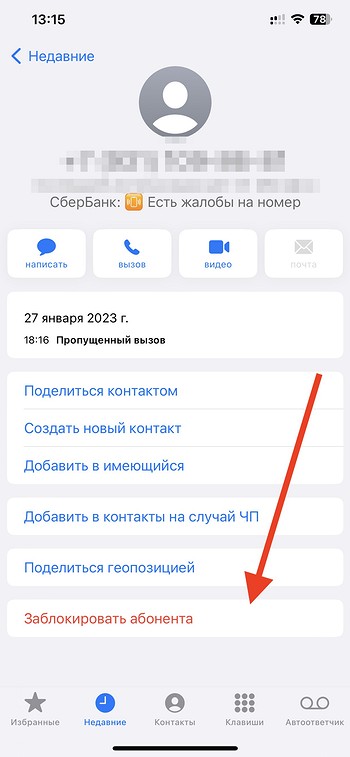
Чтобы заблокировать номер в приложении FaceTime:
- Войдите в приложение FaceTime;
- Нажмите кнопку «Информация» рядом с нужным номером;
- Найдите и нажмите на «Заблокировать абонента».
Чтобы заблокировать номер в приложении «Сообщения»:
- Войдите в приложение «Сообщения»;
- Найдите переписку с нужным номером;
- Нажмите контакт в верхней части переписки;
- Нажмите кнопку «Информация»;
- Найдите и нажмите на «Заблокировать абонента».
Кроме того разработчики iOS предусмотрели возможность блокировать номера через их добавление в записную книжку. Для этого в приложении «Контакты» необходимо создать запись с подлежащим блокировке номером, а затем войти в приложение «Настройки», там выбрать «Телефон», открыть «Заблокированные контакты» и через «Добавить новый» указать тот номер, который хотите заблокировать.
Заблокированные контакты на iPhone не получат никакого уведомления о том, что они заблокированы, а вы не будете получать от них сообщения и звонки от них тоже проходить не будут.
Блокировка номеров телефона и контактов на Android
Технически, как мы и отмечали в начале материала, алгоритм отличается в зависимости от версии операционной системы и производителя телефона. Но в целом Google для смартфонов с Android 6.0 и более поздними версиями предлагает общий алгоритм.
- Откройте приложение «Телефон»;
- Выберите иконку «Ещё»;
- В открывшемся меню найдите «Журнал звонков»;
- Выберите вызов с номера, который хотите заблокировать.
- Нажмите «Заблокировать/сообщить о спаме».
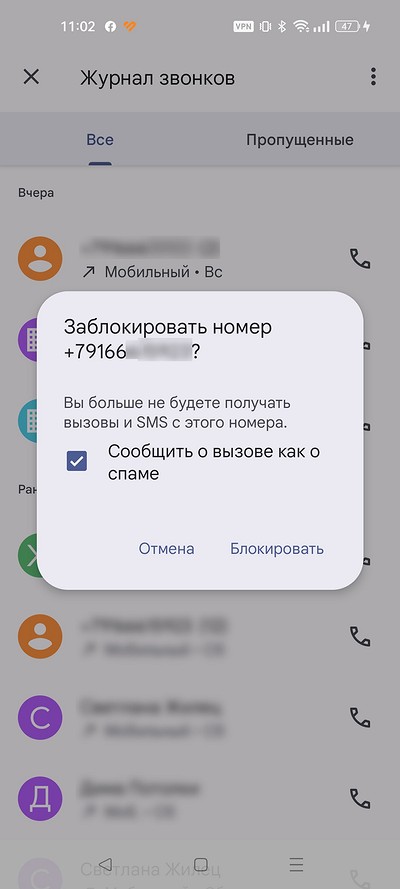
Для смартфонов, например, Samsung производитель предлагает следующий порядок действий.
Блокировка номеров телефона и контактов на Android (версий 8, 9, 10, 11, 12) смартфонов Samsung:
- Откройте приложение «Телефон»;
- Выберите пункт «Опции» (иконка с тремя вертикальными точками справа вверху);
- Найдите «Настройки»;
- Выберите «Блокировка номеров»;
- Введите номер для блокировки и нажмите «+».
Блокировка номеров телефона и контактов на Android (версий 6, 7) смартфонов Samsung:
- Откройте приложение «Телефон»;
- Выберите пункт «Опции»;
- Найдите «Настройки»;
- Выберите «Блокировка номеров» (или «Блокировка вызовов»);
- Нажмите «Список блокировки»;
- Введите номер для блокировки и нажмите «+».
Блокировка номеров телефона и контактов на Android (версий 4, 5) смартфонов Samsung:
- Откройте приложение «Телефон»;
- Выберите «Меню» или «Опции»;
- Выберите «Вызов» (или «Настройки вызовов»);
- Нажмите «Отклонение вызова»;
- Выберите «Режим автоотклонения»;
- Вернитесь назад и перейдите в «Чёрный список»;
- Введите номер для блокировки.
В смартфонах других производителей алгоритм действий равно как и названия меню могут отличаться, поэтому для детальной информации лучше изучить инструкцию к вашему конкретному устройству — там точно будут указаны те манипуляции, которые необходимо проделать, чтобы понять, как правильно заблокировать номер телефона.

Как заблокировать скрытый номер на телефоне
Самое неприятное, когда постоянно поступают звонки со скрытых номеров — заблокировать их описанным выше путём добавления цифровой комбинации в список контактов не получится, но из такой ситуации тоже есть выход.
Начиная с iOS 13, в iPhone появился переключатель «Заглушение неизвестных» — после его активации вы не будете получать звонки и сообщения от тех, кого нет в списке ваших контактов и с кем вы никогда не общались со своего номера.
Чтобы включить функцию «Заглушение неизвестных»:
- Войдите в раздел «Настройки»;
- Найдите пункт «Телефон»;
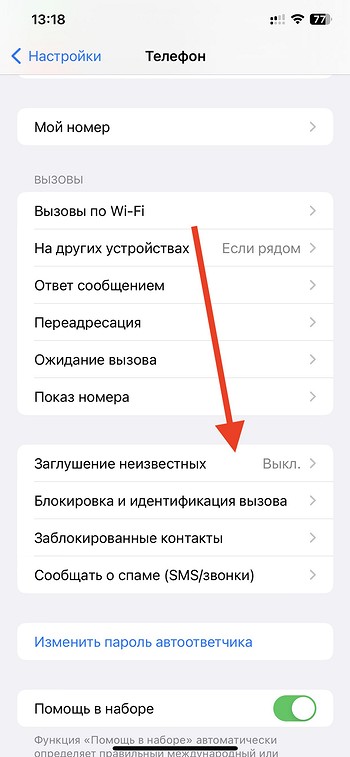
- Прокрутите страницу вниз, найдите «Заглушение неизвестных»;
- Включите функцию.
Apple отмечает, что не будут блокироваться входящие вызовы от контактов из записной книжки, списка недавних вызовов и предложений Siri (она будет показывать абонентов на основе номеров телефона, указанных в сообщениях электронной почты или текстовых сообщениях). Кроме того, «Заглушение неизвестных» отключается на 24 часа после совершения экстренного вызова.
В Android разработчики из Google предусмотрели аналогичную возможность, которую можно активировать следующим способом:
- Откройте приложение «Телефон»;
- Выберите иконку «Ещё»;
- В открывшемся меню найдите «Настройки»;
- Выберите «Заблокированные номера»;
- Активируйте пункт «Неизвестные номера».
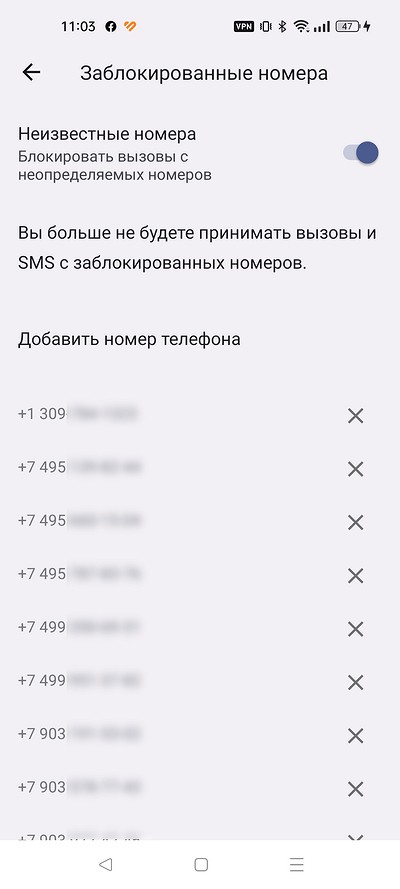
После активации этой настройки все звонки от скрытых и неопределяемых номеров будут блокироваться в автоматическом режиме. В этом режиме блокировке подвергнутся исключительно скрытые и неопределяемые номера, тогда как звонки и сообщения от номеров, которых нет в вашей телефонной книге, поступать продолжат.
Отдельный материал мы посвятили тому, как избавиться от мошеннических и спамерских звонков в ситуациях, когда штатные утилиты смартфона не помогают — для этого разработано немало приложений, включая бесплатные, которые весьма эффективно отсекают нежелательные звонки. Кроме того, может сложиться обратная ситуация, когда на телефон не проходят звонки — такие проблемы тоже встречаются весьма часто и важно знать, как действовать в подобных ситуациях, чтобы не оказаться застигнутым врасплох и не пропустить долгожданный звонок. Подобным эпизодам и вариантам их разрешения мы посвящали отдельный материал, с которым тоже рекомендуем ознакомиться.