
Содержание
- Как звонить на колонку маруся
- Маруся голосовой помощник команды для колонки Капсула
- Содержание
- Основные команды
- Музыка
- Радио
- Подкасты
- Умные колонки
- Умный дом
- Wink
- Калькулятор
- Факты и справочная информация
- Погода
- Время и календарь
- Новости
- Места и маршруты
- Приложения и сайты
- Обзор умной колонки «Капсула Мини» с голосовой помощницей Марусей
- Оглавление
- Технические характеристики
- Упаковка и комплектация
- Дизайн и конструкция
- Подключение и настройка
- Управление и эксплуатация
- Звук и измерения АЧХ
- Итоги
Как звонить на колонку маруся
Сначала надо подготовить колонку:
- Подключите её к сети, используя блок питания.
Дождитесь приветственного сообщения.
Теперь приступайте к настройке:
- Скачайте приложение «Маруся» в Google Play, App Store или AppGallery и установите на телефон.
- Авторизуйтесь через VK Connect в настройках:
- Удалось найти ваш аккаунт на смартфоне
Google Play
Для телефонов на Android
App Store
Для телефонов на IOS
AppGallery
Для телефонов Huawei и Honor
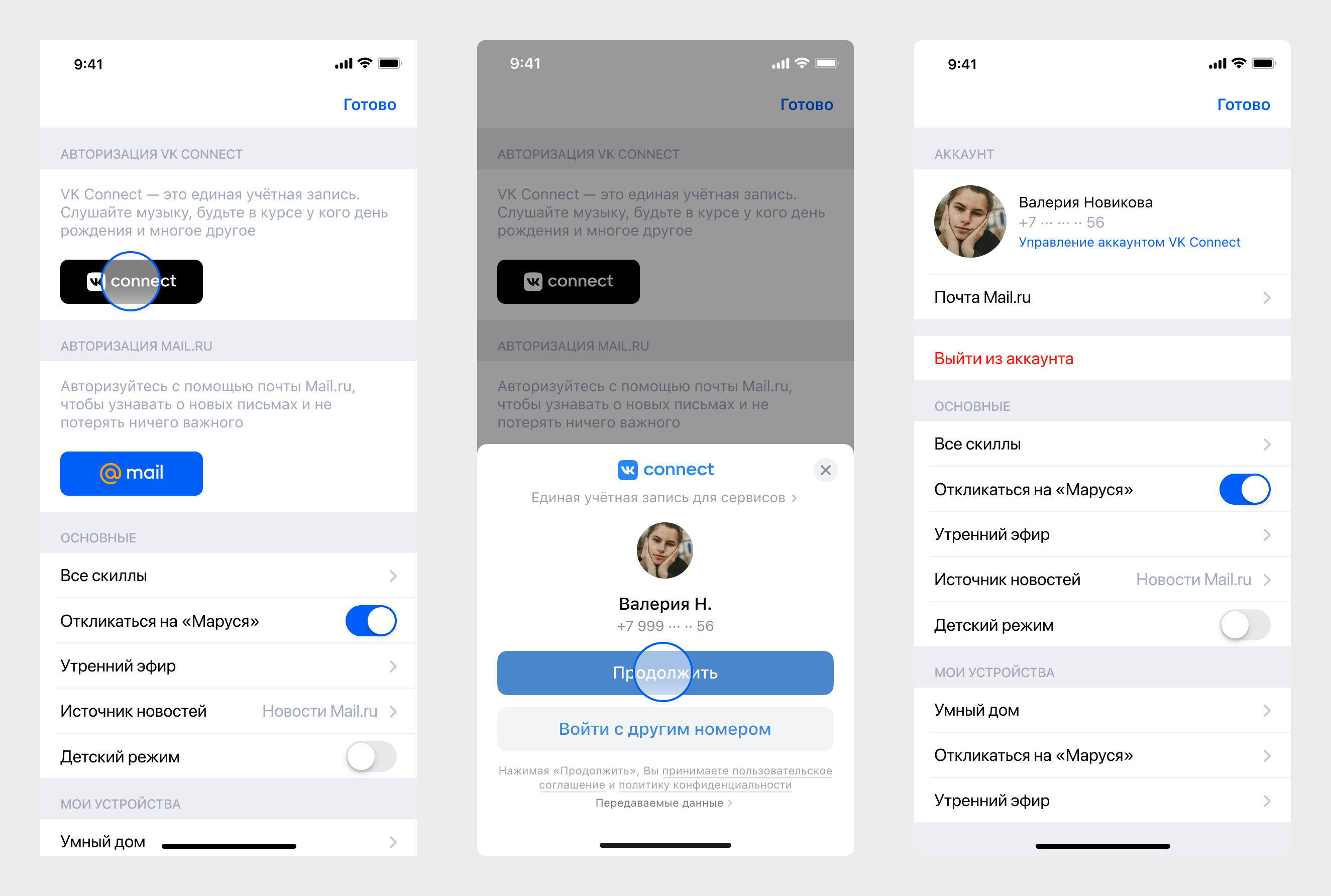
- У вас ещё нет аккаунта VK Connect или его не удалось найти на смартфоне
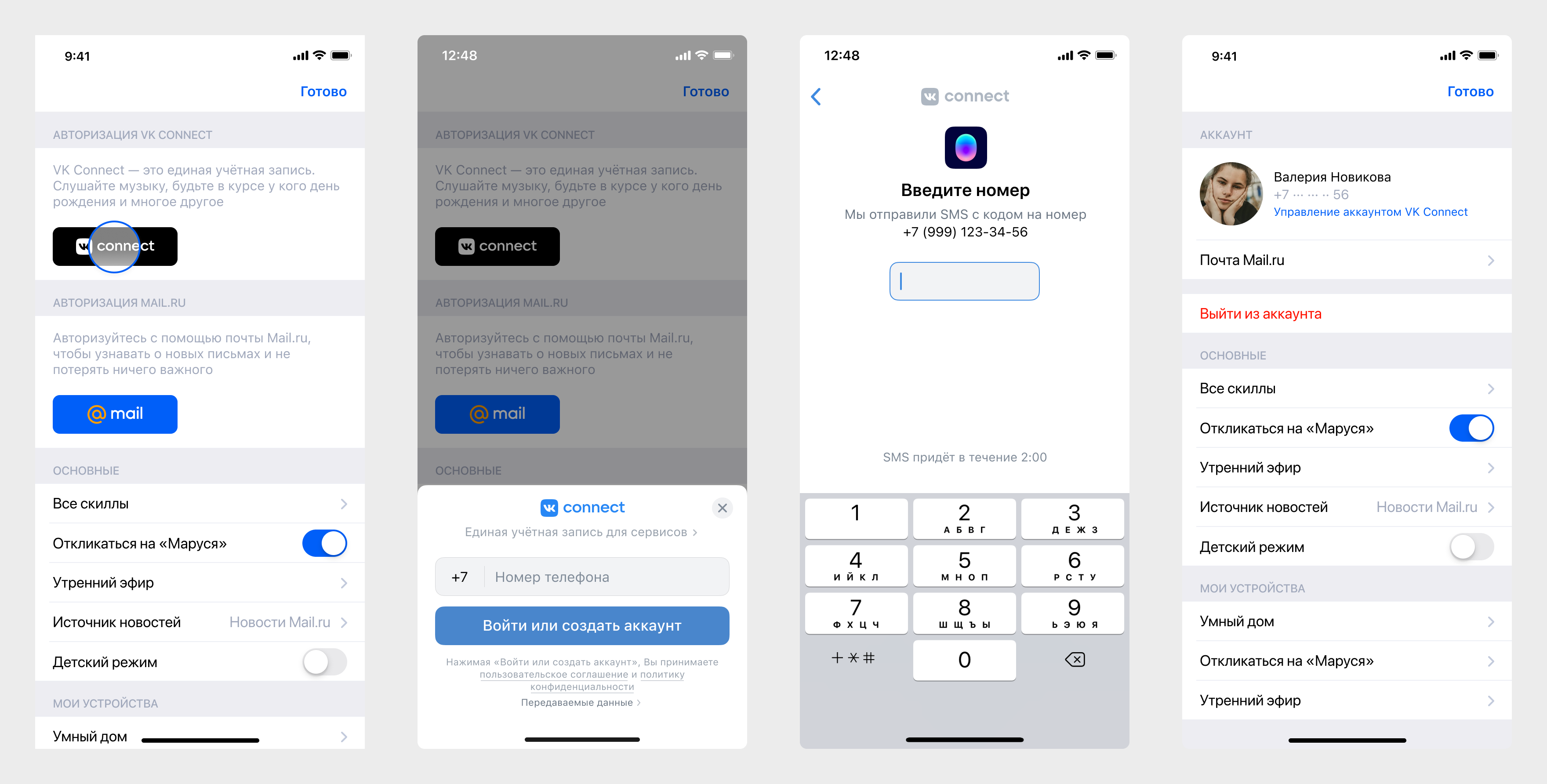
- Нажмите «Подключить колонку» или скажите: «Маруся, подключи колонку».
- Следуйте инструкциям. Если нужно, разрешите доступ к функциям телефона, которые нужны для работы колонки.
Если у сети скрыто название (SSID), то необходимо убрать скрытие. Если вы на других устройствах при подключении не ищете сеть, а вводите её название — это ваш случай. Сделать точку видимой можно в настройках роутера.
Источник
Маруся голосовой помощник команды для колонки Капсула
Полный список команд для голосового ассистента Маруся и умной колонки Капсула компании Mail ru

Содержание
В 2019 году Российская компания Мейл ру (которая теперь уже называется VK) выпустила своего голосового помощника – Маруся. Ассистент доступен в приложении «Маруся», а также в умных колонках Капсула, Капсула Мини, Prestigio SmartVoice и Xiaomi Mi Smart Speaker.
Мы разработали приложение со справкой по командам , которое регулярно обновляем. Установив это приложение, у вас всегда будет под рукой самый актуальный список команд Маруси:

Список того, что можно спросить у Маруси:
Основные команды
Маруся.
Активировать помощник
Стоп.
Хватит.
Деактивировать помощник
Музыка
Следующая.
Назад.
Стоп.
Продолжай.
Начни заново.
Перемотай на минуту вперёд.
Что сейчас играет?
Повторяй эту песню.
Основное управление музыкой
Включи мою музыку.
Включи мою любимую песню.
Включить музыку из Вконтакте
Мне нравится эта песня.
Мне не нравится эта песня.
Поставь лайк.
Поставь дизлайк.
Обучение вашим музыкальным предпочтениям
Включи мой плейлист.
Включи плейлист «Кайф».
Добавь в мой плейлист.
Удали из моего плейлиста.
Перемешай мой плейлист.
Включить музыку из ваших плейлистов Вконтакте
Включи плейлист моего друга Пётр Иванов.
Включить плейлист друга
Включи «Ёлка – Впусти музыку».
Включи Linkin Park.
Включи «Хали-гали, паратрупер».
Включи альбом «Группа крови».
Включи альбом «Hybrid Theory».
Включить музыку по названию
Включи рок.
Включи рэп.
Включи поп музыку.
Включить музыку по жанру
Включи музыку восьмидесятых.
Включи музыку из девяностых.
Включи хиты 2007 года.
Музыка по эпохе
 Радио
Радио
 Радио
РадиоВключи «Лав Радио».
Поставь «Дорожное Радио».
Включи «Вести ФМ».
Включи «Европа Плюс».
Включи «Детское Радио».
Включи «Радио Энерджи».
Включи «Наше Радио».
Включи «Русское радио».
Включи «Ретро ФМ».
Включи «Коммерсантъ ФМ».
Включи «Радио Рекорд».
Включить радиостанцию по названию
Подкасты
 Подкасты
Включи подкаст «Коммерсант ФМ»
Включи подкаст «Матч ТВ».
Включи подкаст «Кинопоиск».
Включи подкаст «Игромания».
Поиск подкаста по названию
Умные колонки
 Умные колонки
Как пользоваться Капсулой?.
Как сделать звук громче?.
Как выключить микрофоны?.
Как настроить умный дом?.
Как изменить Wi-Fi?.
Почему Капсула светится синим?.
Как подключиться по Bluetooth?.
Справочные вопросы
Сделай громче.
Сделай тише.
Громкость на максимум.
Громкость на минимум.
Громкость на 4
Какая сейчас громкость?
Регулировка звука
Включи блютус.
Выключи блютус.
Управление Bluetooth
Начни мой день.
Доброе утро.
Утро с Марусей — простой способ проснуться и начать день
Позвони Ире Уваровой.
Положи трубку.
Звонки ВКонтакте. Звонки можно совершать с колонки на колонку, с колонки в приложение и наоборот.
Давай почитаем сказки вместе.
Запусти интерактивную сказку.
AR-сказки
Закажи еду.
Повтори мой последний заказ из деливери клаба.
Заказ еды из Delivery Club
Умный дом
Включи свет.
Выключи свет.
Управление освещением
Включи розетку.
Выключи розетку.
Управление розетками
Включи чайник.
Включи пылесос.
Включи телевизор.
Включи увлажнитель воздуха.
Опусти шторы.
Управление другой техникой
Wink
Открой каталог фильмов.
Найди фильм Джентельмены.
Покажи следующую серию.
Включи сериал Игра престолов.
Включи следующий канал.
Включи предыдущий канал.
Включи канал номер 116.
Сделай звук Wink погромче.
Сделай звук Wink потише.
Поставь звук на 30.
Открой мою коллекцию.
Покажи каталог сериалов.
Открой каталог фильмов.
Открой главную витрину.
Включи следующую серию.
Включи предыдущую серию.
Останови просмотр. (пауза)
Продолжи просмотр. (снятие с паузы)
Управление тв-приставкой Wink от Ростелеком
Калькулятор
48 умножить на 12.
Раздели 900 на 4.
1823 прибавить 239.
158 минус 39.
Математика
5 футов в метрах.
160 сантиметров в метрах.
Конвертер величин
15 долларов в рублях.
30 евро в долларах.
1000 рублей в лирах.
Конвертер валют
Курс доллара.
Курс евро.
Курс фунта.
Курс металлов
Факты и справочная информация
Что интересного расскажешь?.
Расскажи интересный факт.
Расскажи факт дня.
Хватит.
Маруся рассказывает интересные факты
Кто снимался в фильме Армагеддон?
Кто такой Стивен Хокинг.
Когда родился Пётр первый.
Факты о людях
Погода
Погода.
Погода на завтра.
Какая погода будет в субботу?
Прогноз погоды на день
Погода в Москве.
Прогноз в определенном городе
Время и календарь
Который час?
Текущее время.
Узнать текущее время
Какое сегодня число?
Какой день будет завтра?
Какое число будет в пятницу?
Какой день недели 23 декабря?
Определить дату/день недели
Сколько времени в Омске?
Сколько времени в Нью-Йорке?
Часовые пояса
Во сколько завтра рассвет?
Во сколько сегодня закат?
Во сколько рассвет во Владивостоке?
Во сколько закат в Лондоне?
Рассвет и закат
Новости
Последние новости.
Покажи новости.
Краткая сводка новостей
Расскажи новости спорта.
Новости политики.
Новости по теме
Как сыграл Краснодар.
Как сыграла Барселона.
Результаты спортивных матчей
Места и маршруты
Сколько ехать до Хабаровска?
Как долго ехать до Третьяковской галереи?
Сколько ехать от Владимира до Ярославля?
Время в пути до места
Запиши адрес дома.
Обнови адрес работы.
Где я живу?.
Где я работаю?
Маруся сохранит адрес вашего дома или работы
Сколько ехать до дома?
Как долго ехать до работы?
Время в пути до дома/работы
Приложения и сайты
Открой сайт госуслуг.
Открой сайт гисметео.
Перейди на авито.
Открой драйв 2.
Открыть сайт в веб-браузере
Открой инстаграм.
Открыть инстаграм Ксении Собчак.
Открыть инстаграм Тимати.
Открыть инстаграм
Открой ютуб.
Открыть YouTube
Открой твиттер.
Открыть твиттер Илона Маска.
Открыть твиттер
Посмотреть полный список команд для управления голосовым помощником Маруся, умными колонками Капсула, Капсула Мини, и Prestigio SmartVoice можно в мобильном приложении «Команды для Маруся» доступным для Android:
Источник
Обзор умной колонки «Капсула Мини» с голосовой помощницей Марусей
Оглавление
Если производитель выпустил большую умную колонку с голосовым ассистентом — неизбежно жди маленькую. С Mail.ru Group эта примета тоже сработала, хотя и после довольно продолжительной паузы: первую «Капсулу» с помощницей Марусей мы тестировали больше года назад. Справедливости ради отметим, что героиня сегодняшнего теста — не первая компактная колонка с Марусей, до нее была Prestigio SmartVoice, которая тоже побывала в наших руках.
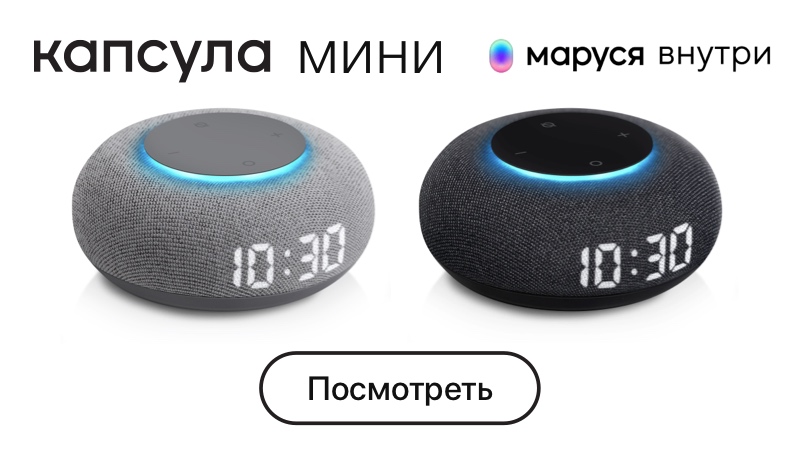
Да и в целом маленьких колонок с ассистентами на российском рынке уже, мягко говоря, немало. Создателям «Капсулы Мини» это явно известно ничуть не хуже, чем нам. Поэтому они постарались снабдить свой продукт рядом интересных «фишек», которые отличают его от собратьев-конкурентов. Среди них приятный дизайн, наличие небольшого экрана, примечательное для данного сегмента качество звука и даже поддержка Spotify Connect.
Конечно, разработчики активно развивают и голосовую помощницу Марусю: растет качество ответов на вопросы пользователя, появляются новые умения, серьезно возросло количество поддерживаемых систем умного дома. Еще год назад мы говорили о том, что ассистента Mail.ru Group еще дорабатывать и дорабатывать. Теперь же ее можно смело называть полноценным продуктом, у которого есть целый ряд преимуществ — от возможности совершать звонки через «ВКонтакте» до умения заказывать еду в «Макдональдсе». В общем, тем для разговора у нас сегодня будет немало.
Технические характеристики
| Мощность | 5 Вт |
|---|---|
| Размер динамика | ∅42 мм |
| Подключение | миниджек 3,5 мм (Aux), USB Type C (питание) |
| Беспроводные интерфейсы | Wi-Fi (2,4 и 5 ГГц) |
| Управление | голосовой ассистент Маруся, 5 сенсорных кнопок |
| Количество микрофонов | 4 |
| Размеры (диаметр и высота) | ∅100×45 мм |
| Масса | 215 г (305 г c блоком питания) |
| Дополнительно | цифровые часы, круговой светодиодный индикатор |
| Рекомендованная цена | 5490 ₽ на момент тестирования |
Упаковка и комплектация
Поставляется колонка в небольшой картонной коробке с откидывающейся крышкой. На грани упаковки нанесены изображения устройства и краткая информация о нем.
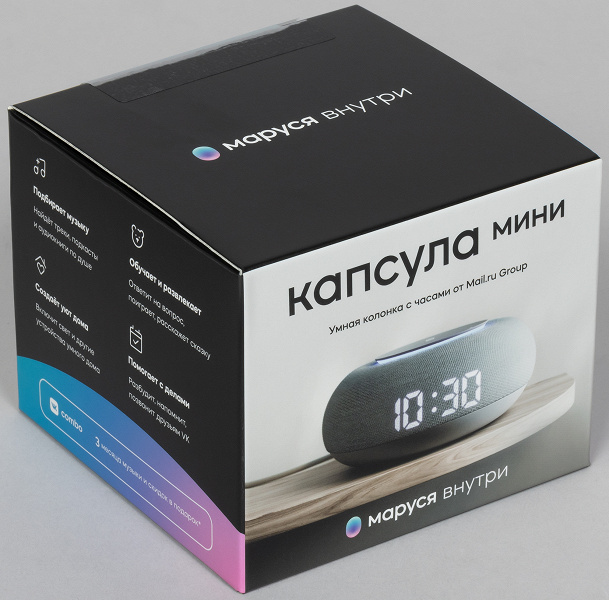
Все элементы комплектации дополнительно упакованы в отдельные пластиковые пакеты и удерживаются картонными вставками. На внутреннюю сторону крышки коробки нанесен QR-код, ведущий на страницу скачивания приложения для взаимодействия с колонкой.
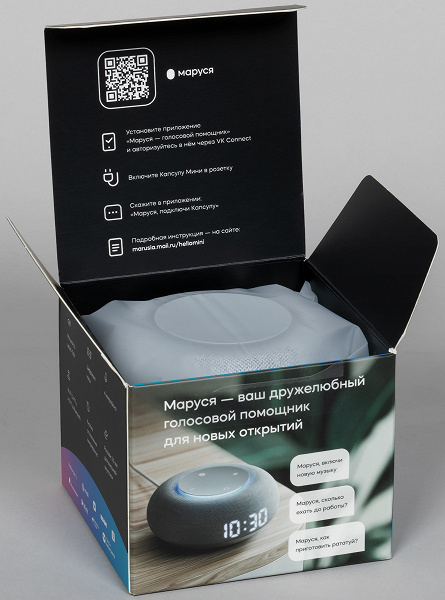
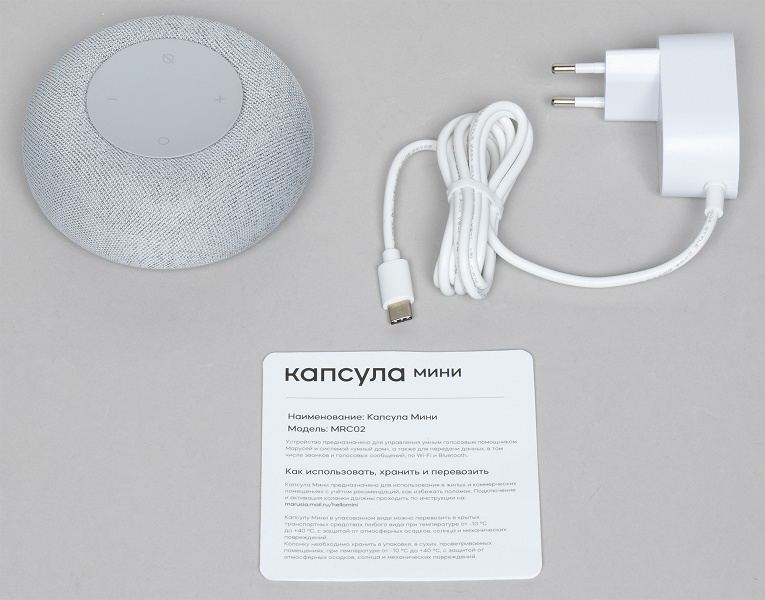
В комплект поставки входят сама колонка, блок питания и краткая инструкция. «Нематериальная» часть представлена трехмесячной подпиской VK Combo, дающей доступ к музыкальному стримингу Mail.ru и скидки в различных сервисах компании.
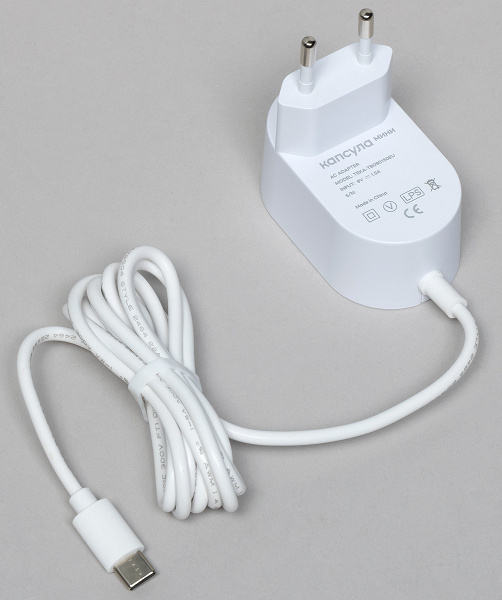
На внутреннюю поверхность блока питания нанесены его характеристики, к качеству его исполнения никаких вопросов не возникло. Кабель несъемный, его длина — 1,5 метра.
Дизайн и конструкция
Выполнена колонка в форме «шайбы» со скругленными краями, обтянутой тканью. Вроде бы ничего сложного, но выглядит отлично. По словам разработчиков «Капсулы Мини», ее дизайном занималось британское бюро Layer, ранее сотрудничавшее с Nike, AirBus и Bang & Olufsen. Последние уж совершенно точно знают толк во внешнем виде акустики. В продаже есть устройства с двумя вариантами цветового оформления: серым и черным, который на самом деле ближе к темно-серому. У нас на тестировании был первый.
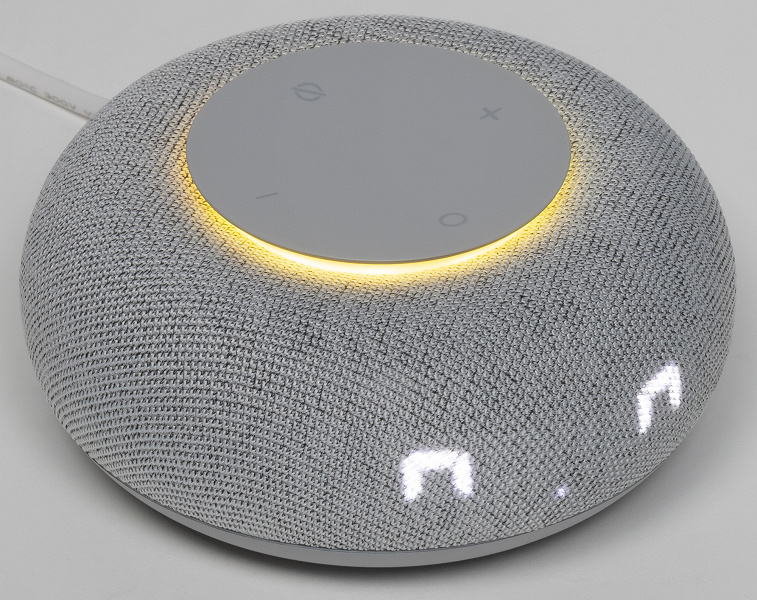
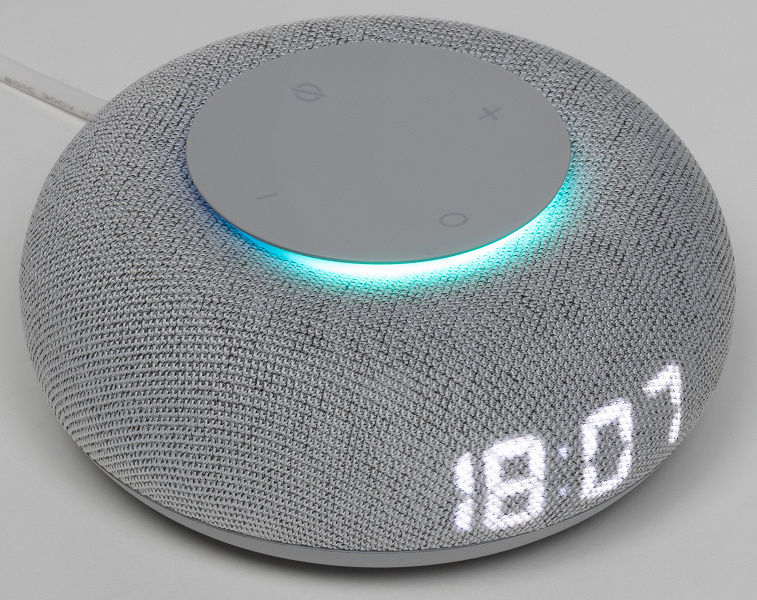
Устройство крайне компактное и легко помещается в руке, его вес без блока питания — всего 215 г. Первое, что привлекает внимание — это, конечно, дисплей на передней панели. В выключенном состоянии он полностью скрыт тканью, зато во включенном прекрасно читается. А еще дисплей может подстраиваться под освещенность помещения: он будет хорошо виден днем и не будет слепить ночью. Нечто подобное мы видели у «Яндекс.Станции Макс», а вот в компактной колонке с русскоязычным ассистентом встречаем впервые.
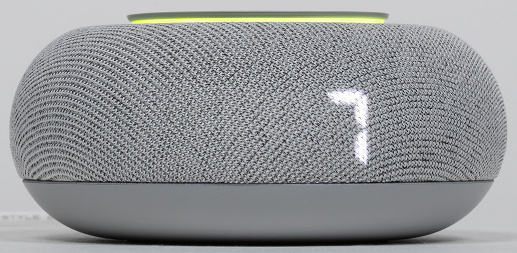
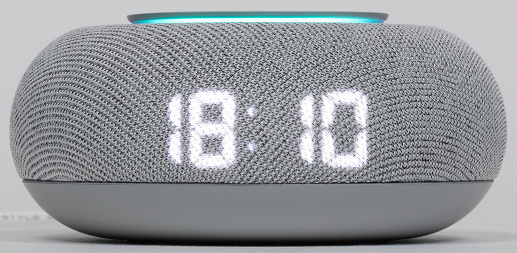
На экране могут отображаться время, громкость колонки, погода. А еще он помогает Марусе демонстрировать свои «эмоции» — улыбаться и подмигивать пользователю. В будущем создатели колонки обещают добавить другие возможности — в частности, демонстрацию результатов спортивных матчей. Круговая подсветка под сенсорной панелью сверху тоже весьма информативна: она меняет цвета при отключении микрофона, изменении громкости и активации голосового помощника.
На боковых панелях «Капсулы Мини» ничего особенно интересного нет — просто поверхность, обтянутая тканью. Кстати, благодаря этой самой ткани корпус не склонен к появлению загрязнений. А появившиеся на удивление легко удаляются.
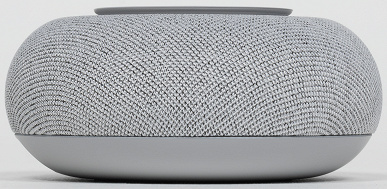
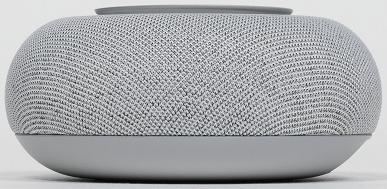
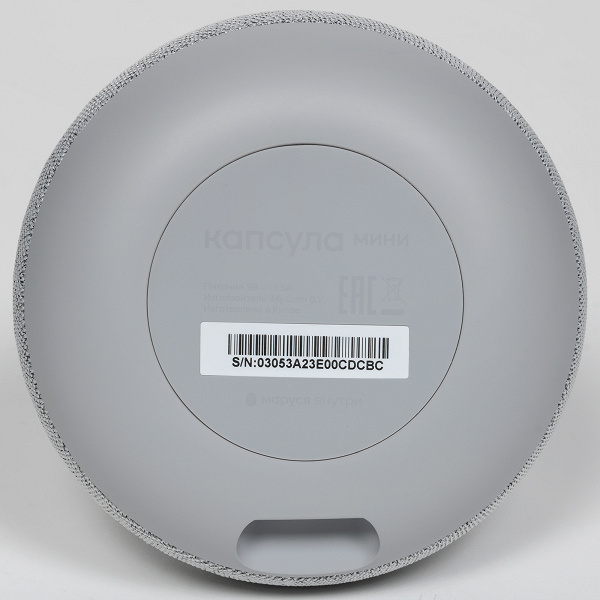
В задней части расположена панель для подключения, к которой мы еще вернемся. Отверстия четырех присутствующих в конструкции микрофонов нам найти не удалось — возможно они спрятаны под тканью или заметно выступающей над верхней поверхностью панелью управления.
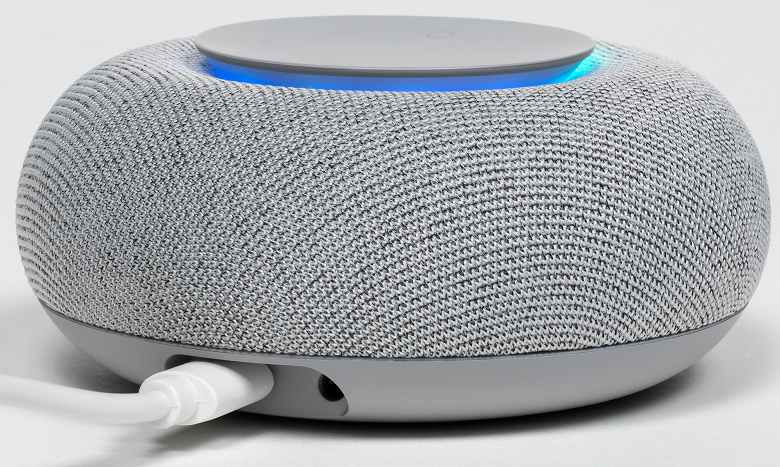
Кстати, о панели: на ней всего четыре сенсорные кнопки. Две отвечают за громкость, остальные — за активацию голосового помощника и полное отключение микрофона.
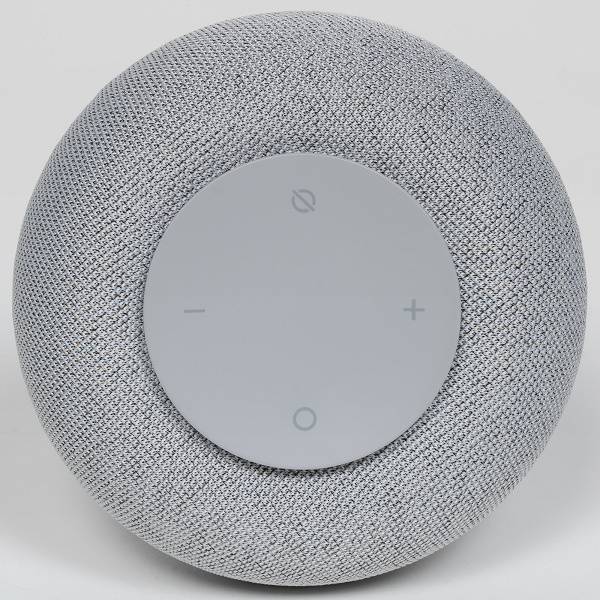
На дне корпуса расположена силиконовая накладка, препятствующая скольжению. На нее нанесена краткая информация об устройстве и наклеен стикер с серийным номером.
Подключение и настройка
Размеры колонки крайне малы, разместить ее можно буквально где угодно: хоть на прикроватном столике, хоть где-нибудь на кухне… Важно лишь помнить о том, что влагозащиты у нее нет. Ну и понадобится розетка — аккумулятора у «Капсулы Мини» тоже нет. Вроде как, он и не нужен. Все равно устройство полностью зависит от Wi-Fi сети — без доступа в интернет не работает голосовой ассистент, а вся «фишка» именно в нем. А уж раз она остается дома, так и розетку найти не проблема.
Но это лишь на первый взгляд. Во-первых, иногда колонку удобно перемещать в пределах дома: послушали в гостиной, перенесли на кухню, а вечером на ней же включили сказку в детской. И не всегда в таких ситуациях под рукой будет оказываться розетка. Ну а во-вторых, вполне можно взять колонку с собой куда-нибудь в путешествие, а интернет ей «раздать» с помощью смартфона, например. Однако решение отказаться от встроенных аккумуляторов в данном случае вполне понятно и обоснованно: они сделают выше и массу устройства, и его стоимость.
Так что подключаем к задней панели коннектор USB Type C от блока питания и прекращаем ворчать. Кстати, блок питания выдает 9 В и 1,5 А — «обычным» пятивольтовым ЗУ от смартфона его не заменить, так что использованию USB-C здесь особо радоваться смысла нет. Более того, крайне не рекомендуется подключать БП от «Капсулы Мини» к различным гаджетам, рассчитанным на меньшее напряжение — если у них не окажется соответствующей защиты или она не сработает, устройство может выйти из строя. Этот же момент ограничивает использование портативных аккумуляторов совместно с колонкой.
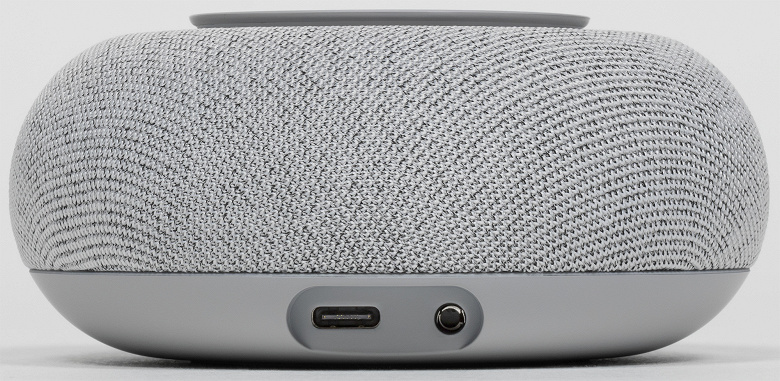
Справа от порта зарядки находится аудиовыход миниджек 3,5 мм — колонку можно подключить к более «продвинутой» акустике. Получится, что и возможность голосового управления есть, и звук получше… К сожалению, действительно хорошего качества сигнала «Капсула Мини» обеспечить не сможет, так что подключать ее к серьезным Hi-Fi решениям вряд ли у кого-то поднимется рука. А вот если у вас уже есть какие-нибудь «компьютерные колонки», и вы решили добавить к ним возможность голосового управления и воспроизведения музыки из стриминговых сервисов — это вполне сработает. Только надо учесть, что разъем AUX находится в углублении, справа от него совсем немного места — нужен очень компактный коннектор на кабеле, большой просто не влезет.
Процесс подключения колонки мы описывали, когда говорили о первой «Капсуле», а потом еще раз и более подробно — в обзоре Prestigio SmartVoice, не будем повторяться. Вся необходимая информация есть в приложении, либо вслух проговаривается Марусей — какие кнопки нажать, какие пароли ввести и так далее. При необходимости устройство в автоматическом режиме установит обновления — у нас это заняло пару минут, но тут все зависит от размеров пакета и скорости интернет-соединения, конечно. На этом можно было бы и закончить, но есть одна интересная деталь, о которой нужно сказать. Если колонка «привязана» к аккаунту в VK Connect, ее невозможно подключить к другому.
То есть если вы попользовались колонкой, а потом решили ее подарить кому-то, надо предварительно отключить ее, иначе все, что услышит получатель — это слова Маруси: «Необходим аккаунт владельца для настройки». И придется либо снова встречаться, либо давать новому владельцу доступ к своему аккаунту — в общем, лишние сложности. На первый взгляд, столь щепетильный подход к безопасности кажется излишним. Но по мере знакомства с тем, что уже может делать Маруся, и какие возможности обещают добавить ее разработчики в будущем, ощущение необоснованности таких мер довольно быстро проходит.
Настроек в приложении не так уж и много. Есть возможность отключить активацию голосом — Маруся будет слушать вас только при нажатии клавиши на верхней панели. Также можно включить перемешивание плейлистов, выбрать источники новостей и так далее. Отдельно следует упомянуть «Утренний эфир» — автоматически генерируемую «радиопередачу», которая запускается по команде «Доброе утро». В нее могут входить новости, напоминания, забавные факты, курсы валют и так далее. Все умения Маруси собраны на отдельной странице — пробежать по ним глазами будет нелишним, далеко не обо всех из них можно догадаться. Например, ассистент умеет воспроизводить звуки разных музыкальных инструментов — вряд ли этому найдется применение, но детям такое нравится.
Способов слушать музыку и всяческие подкасты с аудиокнигами есть целых три. Во-первых, Маруся прекрасно взаимодействует с фонотекой стриминговых сервисов VK или Boom — можно попросить ее включить конкретную композицию, свой плейлист или даже плейлист кого-то из друзей.
Во-вторых, конечно — посредством Bluetooth-подключения. Говорим Марусе включить Bluetooth, после чего устройство какое-то время пытается подключиться к уже «знакомым» источникам, если их не находит — запускает режим сопряжения. Далее все как всегда — находим, кликаем, подключаем… Ну и в-третьих, самое приятное — поддержка Spotify Connect. Вот за это разработчикам отдельный респект. Работает все отлично, колонка появляется в меню приложения от Spotify, в любой момент можно «перекинуть» звук на нее, потом вернуть на смартфон, отправить на еще какое-либо совместимое устройство — все как положено.
Мультипойнт «Капсула Мини» не поддерживает, что было проверено попыткой одновременного подключения к смартфону и ПК под управлением Windows 10. Параллельно с помощью утилиты Bluetooth Tweaker был получен полный список поддерживаемых кодеков и их режимов. Кодек всего один — SBC, в данном случае его возможностей хватит с избытком.

Управление и эксплуатация
Основная часть управления «Капсулой Мини», естественно, происходит путем взаимодействия с голосовым ассистентом — в том, собственно, и смысл устройства. Однако, как уже упоминалось выше, на верхней панели присутствуют четыре сенсорные кнопки: две отвечают за громкость, одна отключает микрофон, еще одна активирует Марусю. Расположены они вровень с панелью, что несколько затрудняет их использование вслепую. Но пользоваться ими придется не очень часто — голосом все делать гораздо удобнее, так что большим минусом устройства этот нюанс назвать сложно.
Для распознавания голоса используется массив из четырех микрофонов, что по нынешним меркам не так уж и много — в старшей модели от той же Mail.Group их шесть. Однако голос распознается вполне корректно даже в шумной обстановке: на кухне с работающими вытяжкой и СВЧ-печью, плюс текущей из крана водой. А вот если включить на колонке музыку погромче, ее придется перекрикивать — это неизбежно и встречается даже у более «продвинутых» устройств.
Качество синтеза речи явно подросло, но нередко Маруся путает ударения, а на английском говорит с очень забавным акцентом — в этом можно убедиться, посмотрев наш видеообзор, который вы найдете в конце статьи. Значительно выросло количество разнообразных умений. Про возможность звонить своим друзьям по VK мы говорили в обзоре большой «Капсулы», также есть функция отправки почты и голосовых сообщений… Ну и плюс стандартный набор: новости, погода, анекдоты, афоризмы, конвертер валют… В наличии просто море контента для детей: сказки, интерактивные квесты и так далее. А еще звуки природы, под которые очень приятно засыпать.
Одно из самых интересных нововведений — это, конечно, возможность оформления заказа в Макдональдсе. Да-да, можно просто сказать Марусе, что вам хочется гамбургер — и он будет доставлен с помощью сервиса Delivery Club. Но для этого придется заранее ввести адрес, а также привязать карту, причем отказавшись от аутентификации платежей через смартфон. И вот тут-то вспоминается разговор о безопасности и привязке устройства к аккаунту — учитывая такие навыки, это все уже не кажется лишним. В будущем разработчики обещают добавить заказ такси через «Ситимобил» и еще много всего интересного. С нетерпением ждем. Чего пока действительно не хватает, так это поддержки навигации. На классический вопрос «Как пройти в библиотеку?» Маруся пока дать ответ не может.
Активно развивается взаимодействие с системами умного дома от различных разработчиков. Когда мы знакомились с «Капсулой», поддерживались решения лишь от пары производителей. Ко времени выхода Prestigio SmartVoice их было уже около десятка, на момент подготовки этого тестирования — уже порядка 30. Прогресс очевиден. Работу с лампами от Elari мы протестировали ранее, они остались подключенными к приложению — при добавлении в систему «Капсулы Мини» мы вновь получили возможность управлять ими, что еще раз продемонстрировали в видеообзоре.
Звук и измерения АЧХ
Динамик у «Капсулы Мини» один, да еще и не самый большой — всего 42 мм. Зато мощность — 5 Вт (для сравнения, у «Яндекс.Станции Мини» — 3 Вт), громкости достаточно для озвучивания комнаты средних размеров. Но все-таки это устройство не для прослушивания музыки, что бы там кто ни говорил. Вернее, в фоновом режиме запустить какой-нибудь плейлист а-ля «Уборка дома с лучшими хитами» вполне даже можно, но вот чтобы сесть рядом и наслаждаться любимыми треками — вот это сложно представить. Зато с подкастами, сказками на ночь и аудиокнигами она справится прекрасно, что хорошо демонстрируют графики АЧХ.
По традиции, для компактных колонок мы проводим две серии измерений. Первую — расположив микрофон по нормали к колонке на расстоянии около 60 см. А вторую — сместив микрофон вверх на угол 45°, так как часто во время работы устройство находится примерно на уровне пояса слушателя.
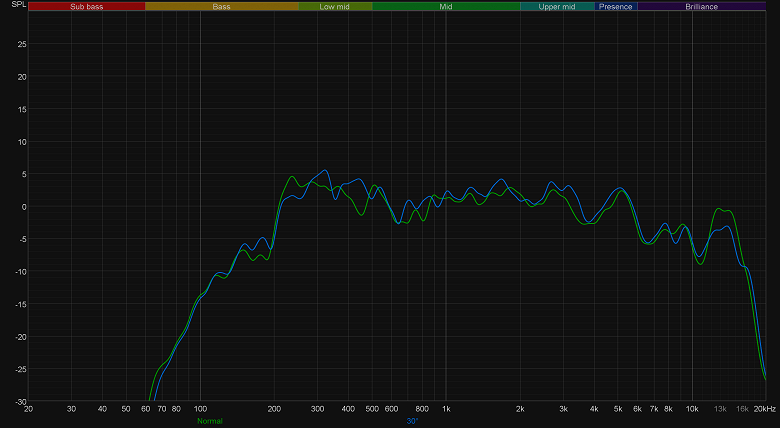
Далее усредняем оба результата, получая общую картину. Видно, что НЧ-диапазон колонка практически не воспроизводит — ей банально нечем. Зато она неожиданно отличилась вполне ровной для рассматриваемого класса устройство серединой, чем прямо-таки порадовала — звучит она из-за этого вполне приятно, несмотря на компактные размеры.
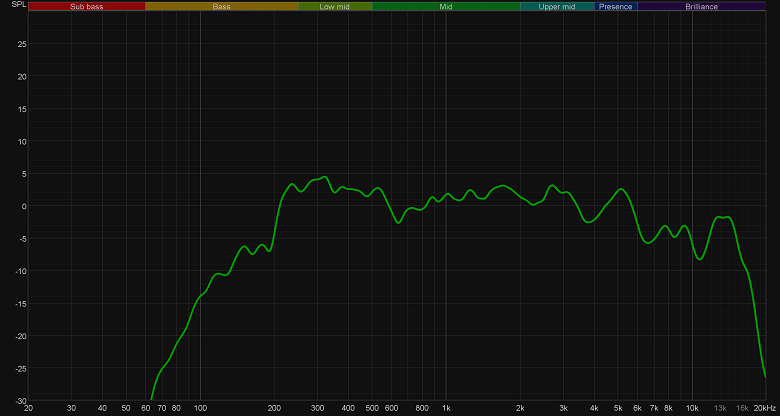
Сравним АЧХ «Капсулы Мини» и других маленьких умных колонок. Как несложно заметить, конкуренцию ей может составить, пожалуй, только «Яндекс.Станция Мини».
Итоги
Красивая, сравнительно недорогая, удобная — достоинств у «Капсулы Мини» явно больше, чем недостатков. Да, конечно, музыку она способна воспроизводить лишь постольку поскольку, но никто не мешает подключить к ней внешнюю акустику — такая возможность предусмотрена. А большинство конкурентов в своем сегменте она обошла по качеству звучания с довольно значительным отрывом. Просто вот такие это устройства — компактные умные колонки. Их дело — разговаривать, а не песни петь. Хотя если вы не слишком требовательны к тому, что и как играет фоном где-то на кухне, то ее возможностей вполне хватит и для музыки. Тем более, что и собственные сервисы Mail.ru поддерживаются, и Spotify Connect.
Порадовала и Маруся. Признаться, еще год назад она вызывала у нас смешанные чувства: вот, вроде, все работает и придраться особо не к чему. Но тут шероховатость, там недоработочка, здесь не хватает возможностей… И приятно видеть, что буквально за год проделана колоссальная работа: ассистент стала адекватнее общаться, корректнее отвечать на вопросы, лучше распознавать речь… Не говоря уже о появлении новых навыков. По-прежнему еще не все идеально — вдруг появились небольшие проблемы с ложными срабатываниями, например. Но прогресс заметен, а это главное.
В заключение предлагаем посмотреть наш видеообзор колонки Капсула Мини:
Источник
За последние 5 лет появилось сразу несколько русских голосовых помощников. Это и Алиса, и Салют от Сбера, и Маруся от VK Group. Однако конкурировать с ассистентом Яндекса в полной мере сегодня может только голосовой помощник Маруся. В число ее способностей входит воспроизведение музыки, отправка сообщений в VK, звонки на телефон и масса других функций. Но сегодня мы отойдем от привычного обзора, сосредоточившись на том, как включить Марусю на Андроиде, а также сделать ее голосовым ассистентом по умолчанию.
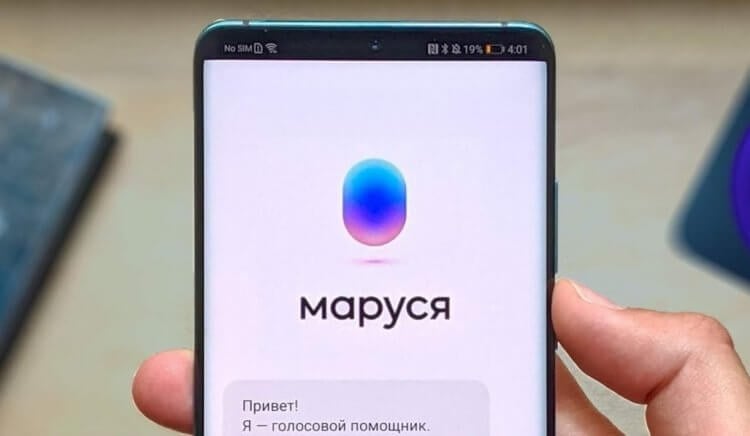
Маруся — главный конкурент Алисы от Яндекса
Содержание
- 1 Помощник Маруся — скачать на Андроид
- 2 Как включить Марусю на телефоне
- 3 Как настроить Марусю на телефоне
- 3.1 Маруся в фоновом режиме на телефоне
- 4 Как подключить колонку Маруся к телефону
Помощник Маруся — скачать на Андроид
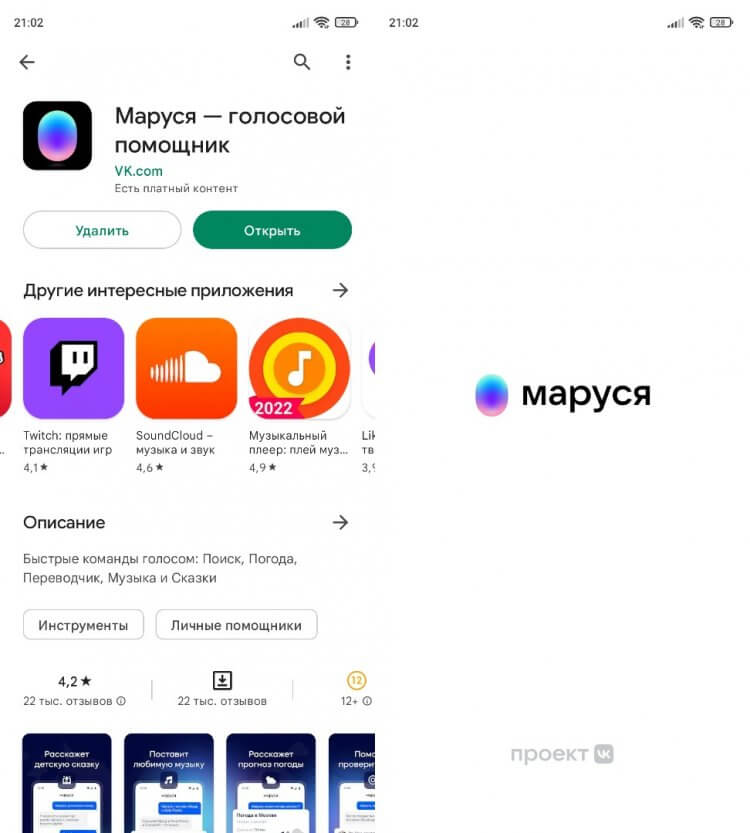
Приложение с этим голосовым ассистентом доступно для скачивания в Google Play
На протяжении всего текста я буду ссылаться на Яндекс Алису, о настройках которой недавно рассказывал, так как перед нами два конкурирующих голосовых ассистента. И первое отличие Маруси от Алисы заключается в наличии собственного приложения. Его можно загрузить через Google Play, а также через российские аппсторы.
Скачать Марусю
Кроме того, Маруся есть в других приложениях от VK Group: ВКонтакте и Почта Mail.ru. Однако полноценное функционирование ассистента в качестве основного голосового помощника на телефоне возможно только через основную программу. В этом кроется минус Маруси на фоне Алисы, который, кстати, будет не единственным.
⚡ Подпишись на Androidinsider в Дзене, где мы публикуем эксклюзивные материалы
Как включить Марусю на телефоне
Чаще всего вы будете пользоваться Марусей через одноименное приложение, обладающее максимально простым интерфейсом. На белом фоне видна овальная кнопка вызова ассистента. Но помощник реагирует и на голос после выдачи приложению разрешения на доступ к микрофону. Откликается ассистент на слово «Маруся», что вполне предсказуемо.
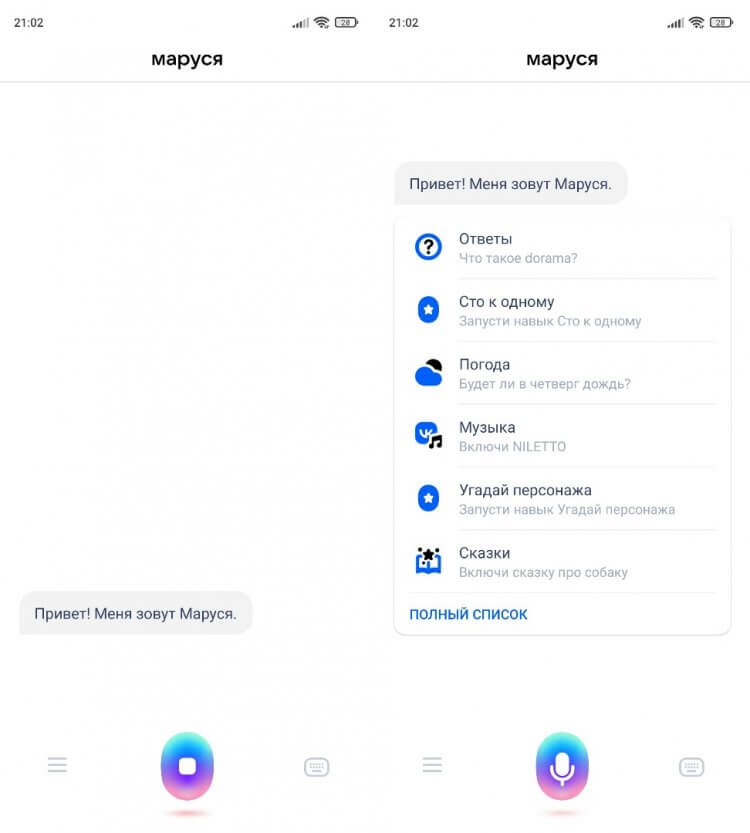
После первого запуска Маруся предлагает познакомиться с основными навыками
Голосовой помощник Маруся доступен и в других приложениях VK Group, но в той же Почте Mail.Ru вызов ассистента голосом невозможен, несмотря на выдачу всех запрашиваемых разрешений. Поэтому включить Марусю можно будет только нажатием на кнопку. Она отображается в левом верхнем углу почтового приложения.
❗ Поделись своим мнением или задай вопрос в нашем телеграм-чате
Как настроить Марусю на телефоне
Чтобы попасть в настройки Маруси, необходимо нажать кнопку с тремя полосками, которая находится в левом нижнем углу. Здесь вы можете включить или выключить активацию голосом (напоминаю, что данная опция работает только внутри приложения), выбрать источник новостей среди предлагаемых вариантов, а также настроить темную тему.
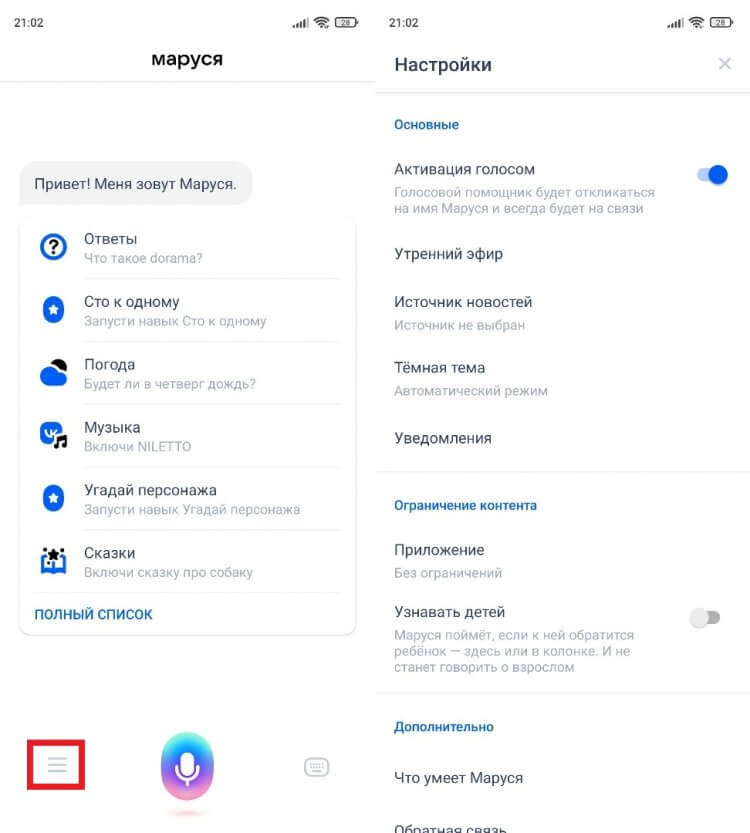
К сожалению, у Маруси не так много настроек, которые можно изменить
Среди дополнительных возможностей стоит выделить «Утренний эфир». Когда пользователь произносит фразу «Доброе утро», Маруся начинает рассказывать владельцу смартфона о погоде и новостях. В одноименной вкладке настроек можно изменить содержимое эфира, но все это не особо важные параметры. Намного полезнее будет узнать, как сделать Марусю в фоновом режиме.
Маруся в фоновом режиме на телефоне
Мне, как и любому другому владельцу смартфона, важна не столько функциональность голосового помощника, сколько удобство его использования. Запускать каждый раз приложение, чтобы Маруся зачитала новости или позвонила кому-то из телефонной книги — та еще затея с учетом того, что Google Assistant позволяет делать все это без запуска программы через фразу «OK, Google».
🔥 Загляни в телеграм-канал Сундук Али-Бабы, где мы собрали лучшие товары с АлиЭкспресс
В отличие от Алисы, Маруся в фоновом режиме не работает, хотя и помощник Яндекса вызывается голосом с рабочего стола только при использовании Yandex Launcher. Частично обойти ограничения можно, если сделать ассистента от VK Group основным:
- Откройте настройки телефона.
- Перейдите в раздел «Приложения», а затем — «Все приложения».
- Нажмите на «три точки».
- Откройте вкладку «Приложения по умолчанию».
- Выберите Марусю в пунктах «Голосовой помощник», а также «Помощник и голосовой ввод».
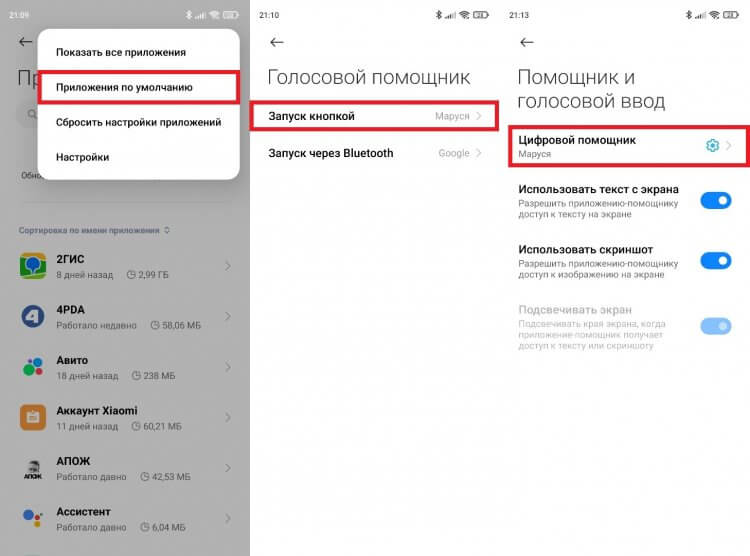
Голосовым помощником по умолчанию является Google Assistant, и это нужно исправить
Эти настройки помогут вам запустить Марусю через любой приложение, воспользовавшись комбинацией кнопок или кратковременным нажатием на кнопку питания. Предварительно на вашем смартфоне должна быть включена соответствующая опция в разделе «Функции кнопок».
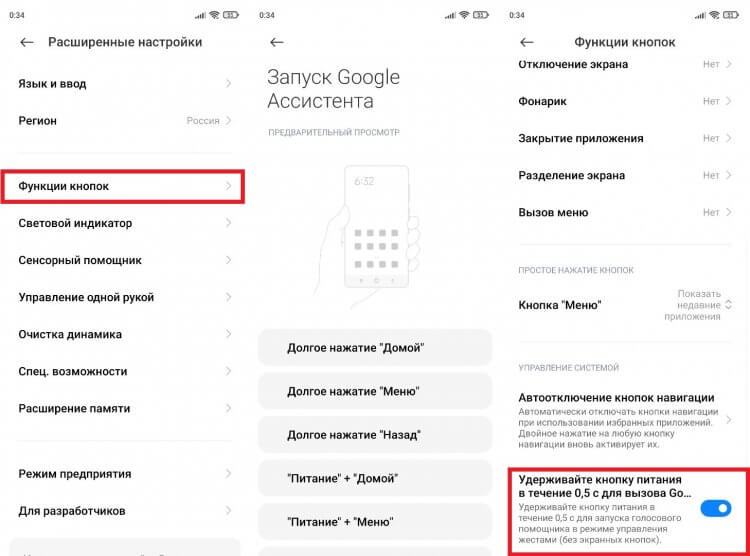
Без этой функции быстрый запуск не сработает
Сколько бы разрешений Марусе я ни выдал, она никак не хочет запускаться голосом. Таковы ограничения Google, которые тот же Яндекс обходит при помощи собственного лончера. Сделает ли что-то подобное VK Group — неизвестно. Но хотелось бы.
⚡ Подпишись на Androidinsider в Пульс Mail.ru, чтобы получать новости из мира Андроид первым
Как подключить колонку Маруся к телефону
Пользоваться голосовым ассистентом VK можно не только на смартфоне, но и на фирменных колонках, чьи обзоры ждут вашего клика на нашем сайте: VK Капсула и VK Капсула Мини. Ну а я лишь скажу несколько слов о том, как подключить Марусю к телефону:
- Подключите колонку к источнику питания.
- Запустите приложение Маруся на своем смартфоне.
- Откройте настройки и перейдите в раздел «Подключить колонку».
- Авторизуйтесь в своей учетной записи VK ID (регистрируется одним кликом).
- Активируйте геолокацию и Bluetooth на телефоне.
- Дождитесь окончания поиска колонки и подключитесь к найденному устройству.
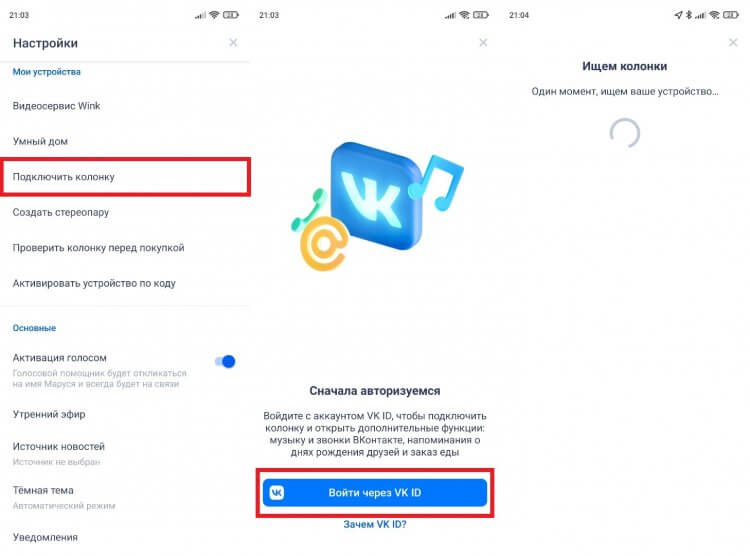
Без VK ID подключить колонку не получится
Аналогичным образом выполняется сопряжение с другими колонками с Марусей, включая Mi Smart Speaker от Xiaomi. Немного иначе подключается Prestigio SmartVoice, так как эта колонка помимо прочего требует одновременного удержания кнопок «Плюс», «Минус» и «Плей/пауза» в течение 6 секунд.
Как настроить Марусю на звонки?
Чтобы позвонить, скажите: «Маруся, позвони» — и назовите имя друга.Перед тем, как позвонить в первый раз, разрешите звонки в приложении Маруси:
- Нажмите в приложении.
- Выберите колонку в разделе «Мои устройства».
- Нажмите переключатель «Разрешить звонки на колонке», чтобы он принял вид.
Перед тем, как позвонить в первый раз, разрешите звонки в приложении Маруси: Нажмите в приложении. Выберите колонку в разделе «Мои устройства». Нажмите переключатель «Разрешить звонки на колонке», чтобы он принял вид. В разделе «Мои устройства» можно также настроить громкость звонка и речи собеседника. В детском режиме звонки ВКонтакте недоступны.
- Как подключить Марусю к контактам телефона?
- Можно ли позвонить на колонку Маруся?
- Почему Маруся не реагирует на голос?
- Можно ли совершать звонки с помощью умной колонки капсула?
- Что может Маруся без подписки?
- Что умеет Маруся на телефоне?
- Как разговаривать с Марусей?
- Можно ли звонить через умную колонку?
- В чем разница между Алисой и Марусей?
- Как управлять Марусей с телефона?
- Как управлять Марусей в телефоне?
- Как включить микрофон у Маруси?
- Можно ли использовать Марусю без зарядки?
- Как подключить телефон к умной колонки?
- Что можно подключить к Марусе?
- Можно ли подключить Марусю через блютуз?
- Сколько стоит подписка для Маруси?
- Почему Маруся горит зеленым?
- Кто умнее Маруся или Алиса?
- Нужно ли платить за Марусю?
- Как подключить Марусю мини к телефону?
- Как правильно настроить Марусю?
- Как сделать чтобы Маруся включала телевизор?
- Какие шумы знает Маруся?
- Что умеет делать колонка Маруся?
- Как включить глазки у Маруси?
- Как учить Марусю?
- Как настроить Марусю в ВК?
- Как настроить Марусю без приложения?
- Как включить блютуз на Марусе?
Как подключить Марусю к контактам телефона?
Для этого устройство нужно «подружить» с Марусей по Bluetooth:
- Сначала включим его на колонке — скажите «Маруся, включи Bluetooth».
- Потом включите его в настройках телефона или ноутбука и запустите поиск устройств.
- Выберите Capsula и соединитесь с ней.
- Запустите музыку на телефоне или ноутбуке, и она заиграет в колонке.
Можно ли позвонить на колонку Маруся?
Маруся позвонит с колонки вашему другу ВКонтакте, когда у вас заняты руки или рядом нет телефона. Перед тем, как позвонить в первый раз, разрешите звонки в приложении Маруси: Нажмите ☰ в приложении. Пролистайте до раздела «Мои устройства» и нажмите на название нужной колонки.
Почему Маруся не реагирует на голос?
Убедитесь, что колонка не стоит полке с боковыми стенками или слишком близко к стене — звук в таких пространствах может отразиться от поверхности, что мешает Марусе понимать команды корректно. Если проблема осталась, напишите нам — заполните и отправьте форму ниже.
Можно ли совершать звонки с помощью умной колонки капсула?
Колонка позволяет совершать онлайн-звонки и слушать музыку из своих плейлистов через аккаунт VK ID.
Что может Маруся без подписки?
В приложении Маруси
В мобильном приложении Маруси можно слушать треки из VK Музыки без подписки, но только когда приложение открыто. Когда вы свернёте его или экран смартфона выключится, музыка приостановится. Чтобы слушать треки без ограничений, оформите подписку VK Музыка или VK Музыка + Wink.
Что умеет Маруся на телефоне?
На момент запуска «Маруся» умела искать нужную информацию в интернете, включать музыку на радио или из плейлиста пользователей во «ВКонтакте», рассказывать сказки, узнавать прогноз погоды, стоимость авиа- и железнодорожных билетов, расписание в кинотеатрах.
Как разговаривать с Марусей?
Чтобы начать общение с Марусей:
- Нажмите значок в левом верхнем углу браузера.
- Если вы хотите общаться с Марусей голосом, нажмите значок настроек в правой части диалогового окна и передвиньте переключатель напротив пункта «Активация голосом».
Можно ли звонить через умную колонку?
Вы можете звонить на свою Станцию с помощью голосовых команд, а также из приложения Дом с Алисой. Звонки работают только между умными колонками от Яндекса.
В чем разница между Алисой и Марусей?
Разница в том, что Алиса ставит будильники только в пределах 24 часов или повторяющиеся — например, на каждый будний день. А Маруся поставит будильник на любой день недели и с любой периодичностью, но не поможет его отложить.
Как управлять Марусей с телефона?
Откройте приложение Маруси, перейдите ☰ → Подключить колонку.Подключиться по Bluetooth:
- Трижды коснитесь сенсорной панели сверху.
- Выберите в списке доступных устройств на вашем смартфоне Capsula-XXXXXXXX, где вместо X — номер вашей Капсулы.
- Включите музыку на смартфоне — она заиграет на Капсуле.
Как управлять Марусей в телефоне?
Маруся может управлять устройством не только в колонке, но и в приложении, а также ВКонтакте. Откройте приложение Маруси или диалог с ней ВКонтакте, нажмите кнопку с микрофоном в нижней части экрана и произнесите команду.
Как включить микрофон у Маруси?
Шесть микрофонов
Когда световое кольцо начнет мигать, поло- жите два пальца на сенсор- ную панель. Удерживайте пальцы несколько секунд, пока кольцо не заполнится красным. Капсулу, следуйте инструкциям из раздела «Начало работы». Маруся, давай поиграем?
Можно ли использовать Марусю без зарядки?
Сзади колонки находятся два порта — USB Type-C для питания (не зарядки, да, а питания) и мини-джек: к «Капсуле Мини» можно подключить большие колонки, прокачав ее звук, или наушники, чтобы пользоваться ее возможностями, не тревожа окружающих.
Как подключить телефон к умной колонки?
Скажите: «Алиса, включи Bluetooth». Запустите поиск устройств Bluetooth на вашем девайсе. В списке выберите Станцию и включите музыку.
Что можно подключить к Марусе?
Марусю можно подключить к умным устройствам Rubetek и управлять светом, розетками и бытовой техникой с помощью голоса. Устройства, которые совместимы с капсулой: Wi-Fi лампы Rubetek модели RL-3103, RL-3104, RL-3105. Светодиодная лента RL-3112.
Можно ли подключить Марусю через блютуз?
1. Включите на Капсуле Bluetooth: скажите Маруся, включи блютус или три раза коснитесь сенсорной панели сверху. 2. Выберите в списке доступных устройств на вашем смартфоне Capsula-XXXXXXXX.
Сколько стоит подписка для Маруси?
Она стоит 159 ₽ в месяц, и с ней вам доступны миллионы треков без рекламы — их можно слушать онлайн или скачивать на смартфон. Оформить подписку легко на сайте VK Музыки. Если вы подключаете подписку в приложении Маруси, то помимо VK Музыки получите ещё и Wink.
Почему Маруся горит зеленым?
Синий — Маруся вас слушает; Зелёный — на колонку пришло уведомление; Красный — выключен микрофон или произошёл сбой; Жёлтый — при загрузке и настройки колонки.
Кто умнее Маруся или Алиса?
Заключение Яндекс Станция с Алисой выигрывает у Капсулы с Марусей по всем параметрам, кроме цены: функционал шире, звук лучше, голосовой помощник умнее.
Нужно ли платить за Марусю?
Маруся будет управлять любым музыкальным сервисом по вашей команде. Слушайте лекции на разные темы, интервью, стендап-выступления, сказки и аудиоспектакли. Все подкасты доступны бесплатно — подписка не нужна.
Как подключить Марусю мини к телефону?
Вернитесь в настройки приложения, пролистайте до раздела «Мои устройства» и нажмите «Подключить колонку». Или скажите Марусе в приложении: «Подключи колонку». Следуйте дальнейшим указаниям на экране. При необходимости разрешите доступ к функциям смартфона для корректной работы колонки.
Как правильно настроить Марусю?
Откройте приложение Маруси, нажмите ☰, пролистайте до раздела «Мои устройства» и выберите «Подключить колонку». Или скажите Марусе в приложении: «Подключи колонку». Следуйте дальнейшим инструкциям на экране. При необходимости разрешите доступ к функциям смартфона для корректной работы колонки.
Как сделать чтобы Маруся включала телевизор?
Подключение:
- Запустите Wink и авторизуйтесь в нём.
- Пролистайте верхнее меню до раздела «Моё» и войдите в него.
- Перейдите «Настройки» → «Голосовое управление».
- Нажмите «Сгенерировать код».
- Если Маруся в колонке, скажите: «Маруся, подключи Wink» и продиктуйте шесть цифр кода, сгенерированного на экране телевизора.
Какие шумы знает Маруся?
- шум бараотдых
- белый шумсон
- шум вентиляции
- шум вьюгиотдых
- шум буранаотдых
- шум деревниотдых
- шум видеопленки
- шум винила
Что умеет делать колонка Маруся?
Что умеет Маруся? Маруся — дружелюбный голосовой помощник. Она поставит вам музыку, расскажет о погоде, заведёт будильник и разбудит. Попросите Марусю заказать еду, сыграть в «Верю — не верю» или «Угадай фильм», включить разминку — она с радостью сделает это и многое другое.
Как включить глазки у Маруси?
Глазки увидеть просто: скажите «Маруся, покажи глазки» или дотроньтесь до центра верхней панели колонки. Голосовой помощник обязательно подмигнет вам. Скажите: «Маруся, включи ми-ми-мишный режим», — на дисплее всегда будут глазки, а не часы.
Как учить Марусю?
Для того, чтобы обучить Марусю, не нужен опыт в программировании: скиллы можно собрать с помощью специального конструктора. Создавать навыки для Маруси можно в конструкторе Aimylogic от Just AI — одного из лидеров в области технологий разговорного искусственного интеллекта.
Как настроить Марусю в ВК?
ВКонтакте Марусю можно найти во вкладке «Сервисы». Чтобы начать диалог, достаточно кликнуть по иконке голосового помощника. Со временем набор навыков Маруси будет увеличиваться. Голосовые технологии расширяют возможности привычных интерфейсов мобильных приложений.
Как настроить Марусю без приложения?
Ирина Михайлова:
- Положите телефон рядом с колонкой, чтобы устройства слышали друг друга
- Авторизоваться с VK ID можно по паролю или через код в СМС
- Введите название сети и пароль от Wi-Fi.
- После клика на кнопку вы услышите звуковой сигнал, с его помощью Маруся активируется автоматически
- Теперь колонка готова к работе
Как включить блютуз на Марусе?
Чтобы слушать музыку по Bluetooth: Трижды коснитесь сенсорной панели на Капсуле, чтобы включить Bluetooth. Или скажите: «Маруся, включи Bluetooth».
Ответить
В 2019 году Российская компания Мейл ру (которая теперь уже называется VK) выпустила своего голосового помощника – VK Маруся. Ассистент доступен в приложении «Маруся», а также в умных колонках Капсула, Капсула Нео, Капсула Мини и Xiaomi Mi Smart Speaker.
Капсула Нео сравнение с Капсулой Мини и Станцией Лайт новая умная колонка с Марусей смотреть видеообзор
Голосовой помощник Маруся на смарфтоне одной кнопкой.
Новые цвета у VK Капсулы
Видеообзор Капсулы мини и умного дома с Марусей
Как активировать Капсулу и другие умные колонки с Марусей на iOS (и Андроид) без приложения «Маруся»?
Мы разработали приложение со справкой по командам. Установив это приложение, у вас всегда будет под рукой самый актуальный список команд Маруси:

Платформа: Android
Цена: Бесплатно
Список того, что можно спросить у VK Маруси:
Основные команды
 Основные команды
Маруся.
Активировать помощник
Стоп.
Хватит.
Деактивировать помощник
Музыка
 Музыка
Следующая.
Назад.
Стоп.
Продолжай.
Начни заново.
Перемотай на минуту вперёд.
Что сейчас играет?
Повторяй эту песню.
Основное управление музыкой
Включи мою музыку.
Включи мою любимую песню.
Включить музыку из Вконтакте
Мне нравится эта песня.
Мне не нравится эта песня.
Поставь лайк.
Поставь дизлайк.
Обучение вашим музыкальным предпочтениям
Включи мой плейлист.
Включи плейлист «Кайф».
Добавь в мой плейлист.
Удали из моего плейлиста.
Перемешай мой плейлист.
Включить музыку из ваших плейлистов Вконтакте
Включи плейлист моего друга Пётр Иванов.
Включить плейлист друга
Включи «Ёлка – Впусти музыку».
Включи Linkin Park.
Включи «Хали-гали, паратрупер».
Включи альбом «Группа крови».
Включи альбом «Hybrid Theory».
Включить музыку по названию
Включи рок.
Включи рэп.
Включи поп музыку.
Включить музыку по жанру
Включи музыку восьмидесятых.
Включи музыку из девяностых.
Включи хиты 2007 года.
Музыка по эпохе
Радио
Включи «Лав Радио».
Поставь «Дорожное Радио».
Включи «Вести ФМ».
Включи «Европа Плюс».
Включи «Детское Радио».
Включи «Радио Энерджи».
Включи «Наше Радио».
Включи «Русское радио».
Включи «Ретро ФМ».
Включи «Коммерсантъ ФМ».
Включи «Радио Рекорд».
Включить радиостанцию по названию
Подкасты
Включи подкаст «Коммерсант ФМ»
Включи подкаст «Матч ТВ».
Включи подкаст «Кинопоиск».
Включи подкаст «Игромания».
Поиск подкаста по названию
Умные колонки
Как пользоваться Капсулой?.
Как сделать звук громче?.
Как выключить микрофоны?.
Как настроить умный дом?.
Как изменить Wi-Fi?.
Почему Капсула светится синим?.
Как подключиться по Bluetooth?.
Справочные вопросы
Сделай громче.
Сделай тише.
Громкость на максимум.
Громкость на минимум.
Громкость на 4
Какая сейчас громкость?
Регулировка звука
Включи блютус.
Выключи блютус.
Управление Bluetooth
Начни мой день.
Доброе утро.
Утро с Марусей — простой способ проснуться и начать день
Позвони Ире Уваровой.
Положи трубку.
Звонки ВКонтакте. Звонки можно совершать с колонки на колонку, с колонки в приложение и наоборот.
Давай почитаем сказки вместе.
Запусти интерактивную сказку.
AR-сказки
Закажи еду.
Повтори мой последний заказ из деливери клаба.
Заказ еды из Delivery Club
Умный дом
 Умный дом
Включи свет.
Выключи свет.
Управление освещением
Включи розетку.
Выключи розетку.
Управление розетками
Включи чайник.
Включи пылесос.
Включи телевизор.
Включи увлажнитель воздуха.
Опусти шторы.
Управление другой техникой
Wink
 Wink
WinkОткрой каталог фильмов.
Найди фильм Джентельмены.
Покажи следующую серию.
Включи сериал Игра престолов.
Включи следующий канал.
Включи предыдущий канал.
Включи канал номер 116.
Сделай звук Wink погромче.
Сделай звук Wink потише.
Поставь звук на 30.
Открой мою коллекцию.
Покажи каталог сериалов.
Открой каталог фильмов.
Открой главную витрину.
Включи следующую серию.
Включи предыдущую серию.
Останови просмотр. (пауза)
Продолжи просмотр. (снятие с паузы)
Управление тв-приставкой Wink от Ростелеком

Калькулятор
 Калькулятор
48 умножить на 12.
Раздели 900 на 4.
1823 прибавить 239.
158 минус 39.
Математика
5 футов в метрах.
160 сантиметров в метрах.
Конвертер величин
15 долларов в рублях.
30 евро в долларах.
1000 рублей в лирах.
Конвертер валют
Курс доллара.
Курс евро.
Курс фунта.
Курс металлов
Факты и справочная информация
 Факты и справочная информация
Что интересного расскажешь?.
Расскажи интересный факт.
Расскажи факт дня.
Хватит.
Маруся рассказывает интересные факты
Кто снимался в фильме Армагеддон?
Кто такой Стивен Хокинг.
Когда родился Пётр первый.
Факты о людях
Погода
 Погода
Погода.
Погода на завтра.
Какая погода будет в субботу?
Прогноз погоды на день
Погода в Москве.
Прогноз в определенном городе
Время и календарь
 Время и календарь
Который час?
Текущее время.
Узнать текущее время
Какое сегодня число?
Какой день будет завтра?
Какое число будет в пятницу?
Какой день недели 23 декабря?
Определить дату/день недели
Сколько времени в Омске?
Сколько времени в Нью-Йорке?
Часовые пояса
Во сколько завтра рассвет?
Во сколько сегодня закат?
Во сколько рассвет во Владивостоке?
Во сколько закат в Лондоне?
Рассвет и закат
Новости
 Новости
Последние новости.
Покажи новости.
Краткая сводка новостей
Расскажи новости спорта.
Новости политики.
Новости по теме
Как сыграл Краснодар.
Как сыграла Барселона.
Результаты спортивных матчей
Места и маршруты
 Места и маршруты
Сколько ехать до Хабаровска?
Как долго ехать до Третьяковской галереи?
Сколько ехать от Владимира до Ярославля?
Время в пути до места
Запиши адрес дома.
Обнови адрес работы.
Где я живу?.
Где я работаю?
Маруся сохранит адрес вашего дома или работы
Сколько ехать до дома?
Как долго ехать до работы?
Время в пути до дома/работы
Приложения и сайты
 Приложения и сайты
Открой сайт госуслуг.
Открой сайт гисметео.
Перейди на авито.
Открой драйв 2.
Открыть сайт в веб-браузере
Открой инстаграм.
Открыть инстаграм Ксении Собчак.
Открыть инстаграм Тимати.
Открыть инстаграм
Открой ютуб.
Открыть YouTube
Открой твиттер.
Открыть твиттер Илона Маска.
Открыть твиттер
Посмотреть полный список команд для управления голосовым помощником Маруся, умными колонками Капсула, Капсула Нео, Капсула Мини и Xiaomi Mi Smart Speaker можно в мобильном приложении «Команды для Маруся» доступным для Android:
Платформа: Android
Цена: Бесплатно
В приложении доступен раздел с играми, секретными командами и многое другое.
Задавайте вопросы в комментариях, подписывайтесь на наш  Telegram канал и
  YouTube канал, чтобы быть в курсе новых статей и видео.
Поделиться в соц. сетях
Похожие статьи
Можно ли звонить через Марусю?
Чтобы позвонить, скажите: «Маруся, позвони» — и назовите имя друга. Произносите имя так, как указано ВКонтакте.
Маруся. Колонки с Марусей умеют принимать звонки и звонить людям только из вашего списка друзей во ВКонтакте. Вы не сможете позвонить кому-то из другой соцсети или на свою же колонку со смартфона, как это работает с Алисой.
- Можно ли звонить по Марусе?
- Как подключить Марусю к контактам телефона?
- Можно ли слушать Марусю без подписки?
- Как настроить Марусю на телефоне?
- Можно ли позвонить на умную колонку?
- Что можно подключить к Марусе?
- Что умеет Маруся на телефоне?
- Что может Маруся без подписки?
- Что может делать Маруся?
- Что круче Маруся или Алиса?
- Сколько стоит Маруся в месяц?
- В чем разница между Алисой и Марусей?
- Как общаться с Марусей?
- Можно ли подключить Марусю по блютуз?
- Почему Маруся горит красным?
- Как с Алисы позвонить на телефон?
- Как включить время на Марусе?
- Как написать сообщение через Марусю?
- Что умеет Маруся мини?
- Как пользоваться Марусей на телефоне?
- Сколько стоит капсула мини с Марусей?
- Нужно ли платить за колонку Маруся?
- Сколько стоит подписка на станцию Маруся?
- Что может Маруся с подпиской?
- Можно ли Марусю подключить к телевизору?
- Как будет полное имя Маруся?
- Какой поисковик у Маруси?
- Как позвонить на колонку с Алисой?
- Как сделать Марусю громче?
- Как позвонить другу на Яндекс станцию?
- Чем отличается Маруся от Маруся мини?
- Почему Маруся не реагирует на голос?
- Как учить Марусю?
- Как позвонить на станцию Алиса?
- Как на Марусе включить?
- Как разрешить звонки в ВК?
Можно ли звонить по Марусе?
Чтобы позвонить, скажите: «Маруся, позвони» — и назовите имя друга. Произносите имя так, как указано ВКонтакте.
Как подключить Марусю к контактам телефона?
1. Сначала включим его на колонке — скажите «Маруся, включи Bluetooth». 2.Если у вас новая колонка и ещё нет подписки:
- Зайдите в настройки приложения «Маруся»
- Авторизуйтесь с аккаунтом VK Connect (к нему будет привязана подписка)
- Подключите колонку и во время настройки активируйте подарочную подписку
Можно ли слушать Марусю без подписки?
Транслировать музыку на колонку по Bluetooth с телефона или другого источника даже при отсутствии подписки можно без ограничений. Откройте приложение Маруся на вашем смартфоне и используйте команды «Маруся, включи [исполнитель + название песни] на колонке».
Как настроить Марусю на телефоне?
Маруся в фоновом режиме на телефоне:
- Откройте настройки телефона.
- Перейдите в раздел «Приложения», а затем — «Все приложения».
- Нажмите на «три точки».
- Откройте вкладку «Приложения по умолчанию».
- Выберите Марусю в пунктах «Голосовой помощник», а также «Помощник и голосовой ввод».
Можно ли позвонить на умную колонку?
Достаточно сказать: «Алиса, позвони маме» — и она наберёт номер, если открыть ей доступ к контактам. А ещё «Алиса» умеет звонить в экстренные службы: например, можно попросить её вызвать скорую.
Что можно подключить к Марусе?
Марусю можно подключить к умным устройствам Rubetek и управлять светом, розетками и бытовой техникой с помощью голоса. Устройства, которые совместимы с капсулой: Wi-Fi лампы Rubetek модели RL-3103, RL-3104, RL-3105. Светодиодная лента RL-3112.
Что умеет Маруся на телефоне?
На момент запуска «Маруся» умела искать нужную информацию в интернете, включать музыку на радио или из плейлиста пользователей во «ВКонтакте», рассказывать сказки, узнавать прогноз погоды, стоимость авиа- и железнодорожных билетов, расписание в кинотеатрах.
Что может Маруся без подписки?
В приложении Маруси
В мобильном приложении Маруси можно слушать треки из VK Музыки без подписки, но только когда приложение открыто. Когда вы свернёте его или экран смартфона выключится, музыка приостановится. Чтобы слушать треки без ограничений, оформите подписку VK Музыка или VK Музыка + Wink.
Что может делать Маруся?
Что умеет Маруся? Маруся — дружелюбный голосовой помощник. Она поставит вам музыку, расскажет о погоде, заведёт будильник и разбудит. Попросите Марусю заказать еду, сыграть в «Верю — не верю» или «Угадай фильм», включить разминку — она с радостью сделает это и многое другое.
Что круче Маруся или Алиса?
Для готовки лучше подходит Маруся: она знает явно больше пошаговых рецептов, чем Алиса. Алиса может заказать еду, но только через специальные навыки — проще и быстрее оформить доставку через приложение на смартфоне. Маруся не умеет оформлять доставку еды.
Сколько стоит Маруся в месяц?
490 руб./мес.
В чем разница между Алисой и Марусей?
Главное отличие —функционал «Яндекс. Станции» шире. Например, её можно подключить к телевизору по HDMI-разъёму и запустить новый сериал. Однако, если на вашем телевизоре есть сервис Wink от «Ростелекома», то Маруся сможет управлять им с помощью голосовых команд (сделать погромче или включить сериал).
Как общаться с Марусей?
Чтобы начать общение с Марусей:
- Нажмите значок в левом верхнем углу браузера.
- Если вы хотите общаться с Марусей голосом, нажмите значок настроек в правой части диалогового окна и передвиньте переключатель напротив пункта «Активация голосом».
Можно ли подключить Марусю по блютуз?
1. Включите на Капсуле Bluetooth: скажите Маруся, включи блютус или три раза коснитесь сенсорной панели сверху. 2. Выберите в списке доступных устройств на вашем смартфоне Capsula-XXXXXXXX.
Почему Маруся горит красным?
Красный — микрофоны отключены. Бирюзовый — Маруся вас слушает. Зелёный — входящий звонок. Скажите: «Маруся, возьми трубку» или «Отклони звонок».
Как с Алисы позвонить на телефон?
Запустите приложение и скажите: «Привет, Алиса», или нажмите на значок. Попросите меня позвонить одному из ваших контактов. Например, скажите: «Позвони маме». Во всплывающем окне «Разрешить приложению доступ к контактам» нажмите кнопку Разрешить.
Как включить время на Марусе?
Откройте приложение Маруси. Нажмите ☰. Пролистайте до раздела «Мои устройства» и нажмите на название своей колонки. Перейдите в «Часовой пояс».
Как написать сообщение через Марусю?
Опции работают в новой версии приложения «Маруся» для Android и iOS. Достаточно назвать имя абонента и сказать, что «Маруся» должна сделать: позвонить или написать ему. В первом случае она откроет окно набора номера, во втором — введет надиктованный текст и добавит его в приложение для отправки SMS.
Что умеет Маруся мини?
Голосовой помощник Маруся может звонить друзьям пользователя из ВКонтакте, заказывать еду из Деливери Клаб, слушать музыку с друзьями и многое другое. Капсула Мини возьмет на себя утреннюю рутину, подберет музыку под настроение, поиграет с ребенком и включит ему интерактивную сказку с дополненной реальностью.
Как пользоваться Марусей на телефоне?
Скажите фразу: «Маруся, активируй Wink» Нажмите кнопку «Авторизоваться» Введите 6-ти значный код с экрана телевизора Готово, теперь вы можете использовать голосовое управление в видеосервисе Wink.
Сколько стоит капсула мини с Марусей?
Цена 4 990,00 руб.
Нужно ли платить за колонку Маруся?
Маруся будет управлять любым музыкальным сервисом по вашей команде. Слушайте лекции на разные темы, интервью, стендап-выступления, сказки и аудиоспектакли. Все подкасты доступны бесплатно — подписка не нужна.
Сколько стоит подписка на станцию Маруся?
По завершении пробного периода стоимость подписки составит 149 руб. в месяц.
Что может Маруся с подпиской?
Если вы подключаете подписку в приложении Маруси, то помимо VK Музыки получите ещё и Wink. Это доступ к большой библиотеке фильмов, сериалов и ТВ-передач в качестве Full HD. Месяц подписки VK Музыка + Wink стоит 169 ₽.
Можно ли Марусю подключить к телевизору?
Подключение:
- Запустите Wink и авторизуйтесь в нём.
- Пролистайте верхнее меню до раздела «Моё» и войдите в него.
- Перейдите «Настройки» → «Голосовое управление».
- Нажмите «Сгенерировать код».
- Если Маруся в колонке, скажите: «Маруся, подключи Wink» и продиктуйте шесть цифр кода, сгенерированного на экране телевизора.
Как будет полное имя Маруся?
Мару́ся — русское женское имя. Может выступать как в качестве уменьшительно-ласкательного просторечного варианта имён Мария и Марина, так и в качестве самостоятельного варианта.
Какой поисковик у Маруси?
«Маруся» использует поиск Mail.ru, а «Алиса» — от «Яндекса».
Как позвонить на колонку с Алисой?
Позвонить также можно в приложении Дом с Алисой. Для этого нажмите значок телефонной трубки рядом с нужной колонкой.
Как сделать Марусю громче?
Включи следующий канал. Включи предыдущий канал. Включи канал номер 116. Сделай звук Wink погромче.
Как позвонить другу на Яндекс станцию?
Чтобы самому позвонить другу, то зайдите в Яндекс. Мессенджер, найдите его контакт в записной книжке и нажмите «Звонок».Для этого выполните следующие шаги:
- Перейдите в приложение «Яндекс»
- Затем выберите Устройства > Управление устройствами
- Выберите вашу колонку
- Отметьте опцию Принимать входящие звонки из Мессенджера
Чем отличается Маруся от Маруся мини?
Обе выполняют идентичные функции, основное отличие заключается в габаритах и наличии дисплея с часами и забавной мордочкой Маруси. С момента релиза стандартной колонки до выхода «Капсулы Мини» прошел год. За это время создатели устройств значительно расширили возможности голосового помощника.
Почему Маруся не реагирует на голос?
Подойдите поближе к колонке и произнесите фразу чётче
Убедитесь, что колонка не стоит полке с боковыми стенками или слишком близко к стене — звук в таких пространствах может отразиться от поверхности, что мешает Марусе понимать команды корректно. Если проблема осталась, напишите нам — заполните и отправьте форму ниже.
Как учить Марусю?
Для того, чтобы обучить Марусю, не нужен опыт в программировании: скиллы можно собрать с помощью специального конструктора. Создавать навыки для Маруси можно в конструкторе Aimylogic от Just AI — одного из лидеров в области технологий разговорного искусственного интеллекта.
Как позвонить на станцию Алиса?
Вы можете звонить на свою Станцию с помощью голосовых команд, а также из приложения Дом с Алисой.Ответить на звонок или завершить вызов можно фразами из списка:
- — Ответь
- — Подними/сними трубку
- — Прими вызов
- — Алло
- — Положи/повесь трубку
- — Заверши звонок
Как на Марусе включить?
Нажмите на значок блютуза, находящегося на поверхности колонки и попросите Марусю включить его. Также можно несколько раз сделать касание на панели. Посмотрите на телефоне, какие устройства можно подключить и выберете Марусю, она будет подписана.
Как разрешить звонки в ВК?
Нажмите в приложении. Пролистайте до раздела «Мои устройства» и нажмите на название нужной колонки. Нажмите в разделе «Звонки» на переключатель «Разрешить звонки на колонке», чтобы он принял вид
Ответить
«Маруся» подружилась с новыми устройствами Xiaomi
И научилась задавать сценарии для умного дома
Компания VK (бывшая Mail.ru Group) объявила о запуске новой функциональности для голосового помощника «Маруся».
Одним из новшеств стала возможность выстраивать сценарии использования устройств умного дома. Теперь пользователи смогут объединить необходимые умные устройства в связку и настроить их поочередное включение и выключение — «Маруся» запомнит эту последовательность и сможет повторять заданный сценарий в дальнейшем.
Кроме того, теперь «Маруся» может управлять новыми устройствами Xiaomi. Как отмечают в пресс-службе, «Маруся» уже умеет управлять более 30 умными устройствами Xiaomi в категориях умных ламп, розеток, вентиляторов, очистителей и увлажнителей воздуха, а также кухонной бытовой техники.
Число новых умных устройств Xiaomi под управлением «Маруси» постоянно растёт. Теперь с помощью голосовой команды можно легко включить или выключить робот-пылесос, установить громкость работы или узнать уровень заряда устройств Mi Robot Vacuum-Mop 2 Pro, 2S и 2 Lite. Также можно управлять режимом работы пылесоса Mi Robot Vacuum-Mop 2 Ultra.
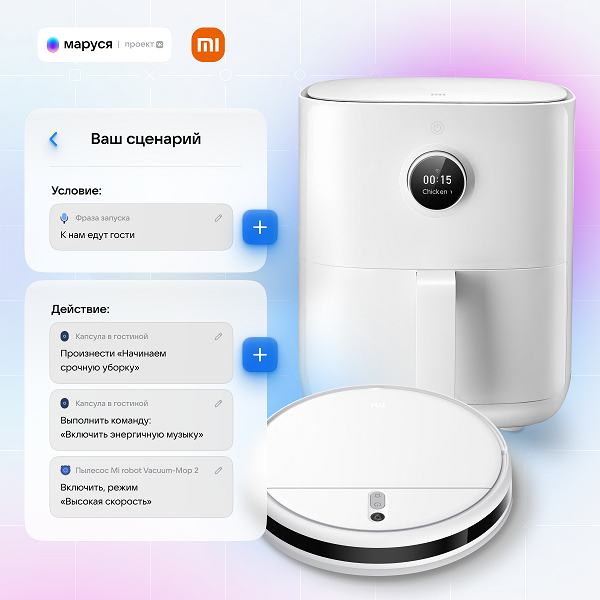
Помимо новых моделей роботов-пылесосов, «Маруся» научилась управлять умной фритюрницей Mi Smart Air Fryer — это новая категория для голосового помощника. С помощью «Маруси» можно установить нужную температуру фритюрницы и в дальнейшем корректировать её по мере готовности блюда.
Источник
Как подключить марусю к умному дому xiaomi mi home
Сначала надо подготовить колонку:
- Подключите её к сети, используя блок питания.
Дождитесь приветственного сообщения.
Теперь приступайте к настройке:
- Скачайте приложение «Маруся» в Google Play, App Store или AppGallery и установите на телефон.
- Авторизуйтесь через VK Connect в настройках:
- Удалось найти ваш аккаунт на смартфоне
Google Play
Для телефонов на Android
App Store
Для телефонов на IOS
AppGallery
Для телефонов Huawei и Honor
- У вас ещё нет аккаунта VK Connect или его не удалось найти на смартфоне
- Нажмите «Подключить колонку» или скажите: «Маруся, подключи колонку».
- Следуйте инструкциям. Если нужно, разрешите доступ к функциям телефона, которые нужны для работы колонки.
Если у сети скрыто название (SSID), то необходимо убрать скрытие. Если вы на других устройствах при подключении не ищете сеть, а вводите её название — это ваш случай. Сделать точку видимой можно в настройках роутера.
Источник
Как подружить марусю и home assistant
Как я уже говорил раньше, я считал рекламу главной проблемой капитализма и поэтому постоянно на нее покупаюсь. На самом деле оказалось, что проблема капитализма в стагнирующем рынке — пока рынок растет от капитализма есть польза, как только рынок перестает расти капитализм превращается в олигополию и от этого всем один только вред. Как бы то ни было в одной рекламно-но востной статье я увидел, что на али предлагают умную колонку Xiaomi Mi AI Speaker мощностью 12 Вт за 3 680 рублей с марусей от mail.ru внутри. Это дешевле, чем Яндекс станция мини. Посмотрел — вроде у маруси есть API, думаю надо брать — там разберемся.
Что умеет маруся как умная колонка — играет музыку с VK, управляет видео с Wink по подписке VK Combo за 169 руб./мес, есть поддержка некоторых умных домов. Поддерживает умный дом Xiaomi, но только в русском регионе — обычно для Xiaomi все выбирает регион китай потому что для китая число поддерживаемых устройств гораздо больше. Есть поддержка Yeelight, Roborock. Может позвонить на аккаунт VK или на другую марусю. Развлечения — типа новости, анекдоты, время, таймер, будильник, поиск. Позвонить с моего телефона не может, хотя колонка и может подключаться к телефону как bluetooth гарнитура. Ну в общем с самим телефоном особо не взаимодействует. DLNA нет. С календарем не взаимодействует, почту проверяет только в аккаунте mail.ru. Может вызвать такси с сервиса Ситимобил. Есть API для разработки скилов. Есть пуши для скилов, но если я понимаю все правильно, то колонку нельзя заставить что-то сказать «просто так» — например по событию от умного дома.
Но я то покупал колонку для того, чтобы не брать с полки телефон, когда надо выключить свет в спальне. Оказалось, что у маруси есть кастомная поддержка умного дома через Web Hooks (пункт DIY Hooks в списке умных домов маруси). Добавили ее в канун 2021 года. Поддерживает только включение-выключение. Этой фиче явно не уделяется много внимания — ждать чего-то нового не стоит — например в android приложении пункт DIY Hooks немного глючит. Есть возможность задать свои Http Headers (например для авторизации). Есть возможность передать json в теле запроса. Http запрос отправляется с внешнего адреса, поэтому для интеграции надо будет выставить web интерфейс home assistant в интернет. Не всегда обязательно иметь для этого белый IP — например, если у вас роутер ZyXel, то можно использовать их сервис KeenDNS.
Мой умный дом работает в основном под управлением HomeAssistant. И Mi Home немножко. HomeAssistant не создан для простых людей — чтобы им пользоваться нужны некоторые специальные навыки и знания. Поэтому и инструкции особо не нужны — народ догадливый — сам разберется. Но я все же оставлю это здесь, для тех, кто еще размышляет о покупке маруси или установке home assistant.
Для доступа к сервисам Home Assistant через web нам понадобится долгосрочный токен доступа. Идем в HomeAssistant — левая колонка навигации, самый низ, имя или иконка пользователя, жмем. В открывшейся странице «Профиль» пункт «Долгосрочные токены доступа» — генерируем и сохраняем.

Затем идем на сайт с описанием HomeAssistant web API и вясняем, что нам надо отправить POST запрос на URL /api/services/ / .
Чтобы понять какой сервис нам надо дернуть идем в HomeAssistant — Панель разработчика — Службы — ищем нужную службу и нужный объект (цель). Я выбрал сервис «Выключатель: Turn on (switch.turn_on)», цель — «пространство Bedroom». Можно протестировать сервис нажав «Вызвать службу» и убедиться, что он действительно делает то, что вы от него ожидаете. После этого жмем «Перейти в режим Yaml» и смотрим что там.
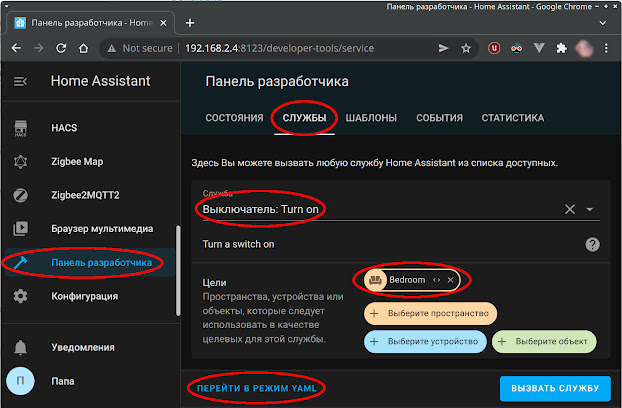
Получился вот такой YAML:

Исходя из этого нам надо сделать такой http запрос:
Можно попробовать выполнить этот запрос через curl и убедиться, что все работает.
Все, мы готовы к настройке маруси. Готовим yaml файл со списком устройств и http запросами, которые необходимо вызвать для включения и выключения устройства. Вот пример от разработчиков маруси — yaml файл, который разработчики маруси отображают в приложении. Вот список типов устройств. Думаю тип устройства нужен, чтобы маруся лучше могла распознать действие. Ну, например, свет можно включить, а кофеварку запустить.

Свой yaml файл для включения и выключения света в спальне я выложил на GitHub, без LongLivingToken и без адреса сервера — моя вера в людей не стопроцентна.
Вам надо создать свой yaml файл на основе примеров, вставить туда адрес своего доступного из интернета Home Assistant сервера и свой Long Living Token. Адреса типа 192.168.х.х или 10.х.х.х не подойдут! Затем этот файл надо как-то передать на телефон и в процессе настройки скопировать в буфер обмена. В android приложении есть кнопка загрузить файл, но она не работает.
Заходим в приложение маруся на смартфоне, настройки, выбираем «Умный дом», листаем список умных домов вниз, выбираем «DIY Hooks», жмем «Войти в VK», выбираем «Умный дом загрузка описания формата YAML или JSON» и вставляем наш YAML файл и жмем «Сохранить».

Далее следует шаманство. После сохранения описания оно появляется в списке, но его можно из списка удалить. Нам так не надо, нам надо выбрать. Чтобы кнопка действия с описанием стала «Выбрать» нужно подшаманить — я жал назад до выхода на экран со списком умных домов, опять выбирал «DIY Hooks», жал (или не жал) «Войти в VK» и видел список, в котором кнопка была «Выбрать». Возможно тут придется поэкспериментировать. Возможно это проблема Android, в iOS приложении все хорошо. Нажимаем кнопку «выбрать» на нашем созданном описании. И все, после этого можно пользоваться. Просто говорим «маруся включи свет в спальне».
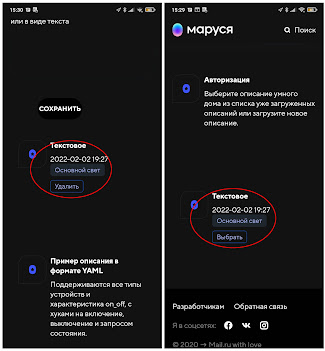
Нормального обновления JSON описания устройств я не увидел. Чтобы обновить (например для добавления нового устройства) — я отключаю в марусе Умный дом DIY Hooks (маруся — настройки — «Умный дом» — «DIY Hooks» — кнопка «Отключить сервис»), потом заново его настраиваю. Но старые настройки не исчезают — можно откатиться к предыдущей работающей конфигурации.
Для настройки нескольких устройств надо просто все устройства добавить в список. Когда будете копипастить, не забудьте исправить id устройства.
Стоит напомнить, что марусин Умный дом DIY Hooks позволяет только включать и выключать устройства. Что-то более сложное, включающее обратное взаимодействие — например «маруся, скажи какая температура в спальне» он сделать не может. Для этого надо писать полноценный скилл. Но это уже совсем другая история.
Источник
Как подключить марусю к умному дому xiaomi mi home
Прежде чем подключить устройство умного дома к Марусе, установите на смартфон приложение производителя вашего устройства, зарегистрируйтесь в нём и привяжите устройство. Название приложения и другие детали можно уточнить в инструкции к устройству, а также на сайте производителя и Капсулы и Капсулы Мини .
Чтобы быстрее найти своё устройство на сайте Капсулы и Капсулы Мини , воспользуйтесь фильтрами поиска в левой части экрана и ищите по производителю, назначению или типу устройства.
Привяжите устройство именно к приложению производителя, а не к какому-то другому. Например, устройства Xiaomi должны быть подключены к приложению Mi Home; Aqara — к Aqara Home; Yeelight и Roborock — к одноименным и так далее.
Подключение
Чтобы подключить устройство умного дома к Марусе:
Откройте приложение Маруси на смартфоне.
Перейдите ☰ → «Умный дом».
Выберите то приложение производителя, к которому вы привязали своё устройство перед подключением к Марусе.
Введите данные для входа в приложение производителя, указанные при регистрации в нём.
Следуйте дальнейшим инструкциям.
После этого к Марусе подключатся все совместимые с ней устройства, привязанные к приложению производителя. Вы сможете управлять ими голосом (на колонке или в приложении Маруси) или текстовыми командами (в приложении Маруси).
Управлять подключением устройства к Марусе можно в приложении голосового помощника: перейдите ☰ → «Умный дом» и нажмите на название устройства. Вы сможете переименовать устройство, добавить его в комнату и ознакомиться со списком команд, по которым Маруся управляет устройством.
Большинство устройств умного дома получают команды от Маруси по Wi-Fi, но некоторые — по другому протоколу передачи данных: BLE, ZigBee или Z-wave. Чтобы получать команды, таким устройствам нужен дополнительный контроллер — хаб умного дома, без него они не будут работать с Марусей. При покупке устройства уточните, по какому протоколу оно работает, и при необходимости приобретите хаб умного дома.
Источник
Как подключить марусю к умному дому xiaomi mi home
Для начала проверьте, что у вас настроено умное устройство. Это всё делается в приложении провайдера устройства умного дома. Здесь вы найдёте подробную инструкцию для подключения конкретного устройства, а также команды для управления им — https://capsula.mail.ru/smart-home
Если устройство работает не по Wi-Fi, а по какому-либо другому протоколу, то привяжите к аккаунту специальный контроллер — хаб умного дома. Протокол должен быть указан в инструкции к устройству.
Подключение
Зайдите в приложение «Маруся» на смартфоне и перейдите в раздел «Умный дом».
Подключите аккаунт провайдера умного дома.
Все подключенные к аккаунту умные устройства, поддерживающие голосовое управление, появятся в приложении Маруся автоматически.
Если название устройства сложное для произношения, то его лучше переименовать, например, в «чайник», «утюг» и так далее, чтобы было удобнее им управлять голосом.
Объединение устройств в одну комнату
Если провайдер поддерживает объединение устройств в группы, то это можно сделать в приложении провайдера. Как это сделать — читайте в инструкции к устройствам. Группа отобразится как виртуальное устройство в приложении Маруся.
Управление устройствами через пульт HIPER IoT IR2
Откройте приложение HIPER
Выберите, какими устройствами вы будете управлять с помощью пульта.
После этого и в приложении HIPER, и в Марусе появится новое устройство.
Настройка сценариев для пульта HIPER IoT IR2
Сначала создайте в приложении HIPER Tap-to-run сценарий на включение необходимых устройств, обновите список устройств в приложении «Маруся» (свайп вниз), найдите сценарий и переименуйте его так, как вам удобно.
Самая короткая фраза, по которой его можно будет активировать: » Маруся, включи [имя сценария] «.
Не называйте сценарий «включи свет», потому что для его активации вам придется сказать «Маруся, включи включи свет».
Источник
Для работы проектов iXBT.com нужны файлы cookie и сервисы аналитики.
Продолжая посещать сайты проектов вы соглашаетесь с нашей
Политикой в отношении файлов cookie
Голосовой помощник Маруся от VK теперь умеет звонить и писать СМС контактам из адресной книги смартфона. Эти возможности будут полезны, когда заняты руки или нельзя отвлекаться на посторонние действия, например, во время готовки или за рулем.
Опции работают в приложении Маруси для Android и iOS. Достаточно назвать имя абонента и сказать, что Маруся должна сделать: позвонить или написать ему. В первом случае она откроет окно набора номера, во втором – введет надиктованный текст и добавит его в приложение для отправки СМС. После этого нужно будет подтвердить набор номера или отправку сообщения нажатием соответствующей кнопки. Это позволяет избежать случайных вызовов и СМС.
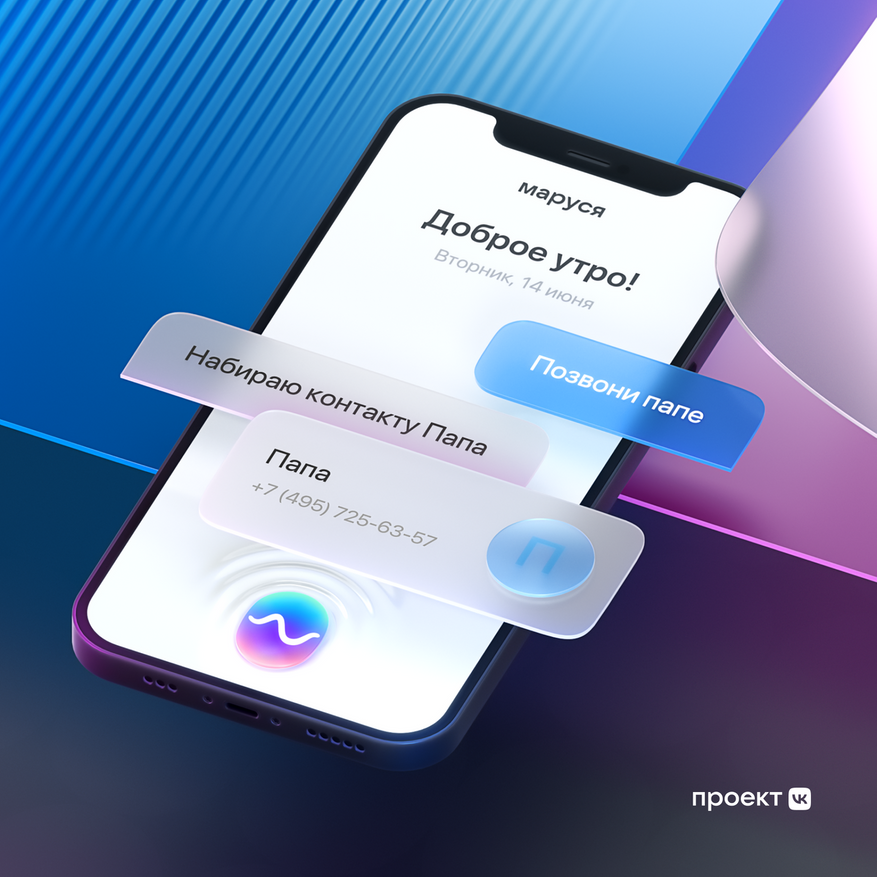
Новые возможности Маруси помогут пользователям совершать звонки и отправлять СМС в любых ситуациях – даже когда заняты руки или нельзя отвлекаться. Марусю можно попросить позвонить другу, стоя в пробке, или в управляющую компанию, если вдруг прорвало трубу и приходится устранять последствия потопа. Можно в СМС попросить у мамы совета, когда готовишь блюдо по ее фирменному рецепту. Или поинтересоваться у друга, долго ли еще его ждать, когда на улице не хочется надолго доставать смартфон.
Кроме того, Маруся знает номера телефонов всех экстренных служб: скорой помощи, пожарной охраны, аварийной службы газа и других. Голосового помощника можно попросить позвонить им, даже если этих номеров нет в записной книжке.
Сейчас на главной
Новости
Публикации
Вы заметили,
что наши люди довольно пренебрежительно относятся к слову средний, среднестатистический.
Хотя в самом понятии средний кроется то, чего нам так сильно порой не хватает. Мы
все привыкли…

WebChatGPT — плагин, который автоматически добавляет в запросы ссылки на материалы из поисковика. Это полезно, если от нейросети нужен ответ по темам и событиям, которые случились после 2021 года….
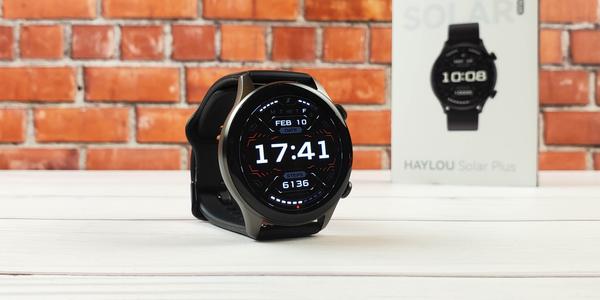
HAYLOU Solar Plus это недорогие смарт-часы, которые помимо привычных для подобных гаджетов спортивных функций, получили возможность принимать и осуществлять звонки, для чего их оснастили динамиком…
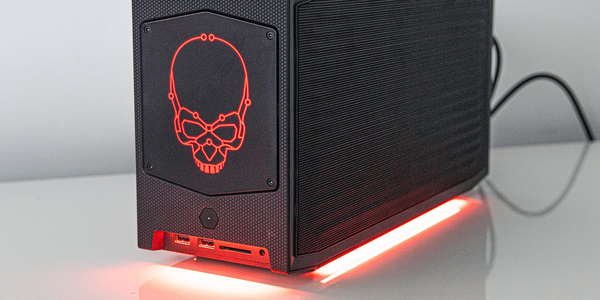
Обозреваемый
в статье Intel NUC 12 Extreme – это мощный настольный ПК в компактном
форм-факторе, который отличается своей высокой производительностью и множеством
функций. Мини-ПК поддерживает…

Для меня экономия — это не то, чтобы во всем себе и другим отказывать, а то, чтобы грамотно относиться к семейному бюджету и разумно его тратить. Стараюсь покупать товары с социальными скидками,…

Соль самая древняя и самая простая приправа, которую использует человек. Несмотря на то, что ее добывают очень давно, в средневековье соль ценилась очень дорого. Но вы не задумывались, когда…