
Как узнать о последних звонках по телефону
Порой случаются такие ситуации, когда просто необходимо узнать номера исходящих звонков, совершенных с мобильного телефона. Например, вы потеряли сотовый, а там столько нужных контактов, что без восстановления базы не обойтись. Или же просто вы решили проверить: кому звонит ваш возлюбленный.

Инструкция
Наиболее легкодоступный способ заключается в просмотре журнала звонков с помощью самого мобильного телефона. Для этого зайдите в меню, найдите вкладку «Журнал» и кликните на пункт «Исходящие». Если вы хотите просмотреть продолжительность последнего разговора, выберите пункт «Длительность последнего разговора».
Ну а что делать, если телефон утерян или же просто отсутствует под рукой? В этом случае вы можете заказать детализацию лицевого счета. Для этого обратитесь в ближайший офис вашего сотового оператора, напишите заявление, указав все паспортные данные. Если же сим-карта зарегистрирована не на вас, то возьмите у владельца нотариально заверенную доверенность на ваше имя.
Также заказать детализацию вызовов вы можете и через интернет. Для этого воспользуйтесь интернет-помощником или сервис-гидом. Зайдите на официальный сайт вашего сотового оператора, найдите кнопку входа в личный доступ. Затем введите десятизначный номер телефона и пароль, который вы должны зарегистрировать ранее (позвонив на короткий номер или воспользовавшись USSD-командой).
Попав на страницу лицевого счета, найдите в меню пункт «Детализация вызовов». Перед вами откроется страница настроек детализации, здесь укажите период, способ отправки данной информации (посредством электронной почты или иным способом), выберите формат (HTML или другой). Некоторые системы требуют ввести пароль, чтобы при получении детализации ей могли воспользоваться только вы.
Кликните на надпись «Заказать». После этого система снова попросит вас подтвердить свершения этой операции, нажмите на «Ок». В течение несколько минут, а порой и часов, данная информация будет отправлена вам. Данная услуга предоставляется за определенную небольшую плату, которая снимется с вашего лицевого счета.
Войти на сайт
или
Забыли пароль?
Еще не зарегистрированы?
This site is protected by reCAPTCHA and the Google Privacy Policy and Terms of Service apply.
Некоторым наземным телефонам не хватает удобных функций, предлагаемых сотовыми телефонами, таких как журналы вызовов, которые отображают последний набранный номер. Если вы получаете звонок на стационарный телефон, но у вас нет автоответчика и вы хотите узнать, кто вам звонил, чтобы вы могли перезвонить, есть простой способ набрать последний набранный вами номер.

Узнайте последний номер, чтобы позвонить вам легко.
Шаг 1
Поднимите трубку телефона и нажмите кнопку со звездочкой (или «*»), затем цифры «6» и «9». Записанный голос скажет вам, какой номер только что набрал ваш.
Шаг 2
Подождите, пока телефон не начнет звонить, а затем обратитесь к человеку, который отвечает. Сообщите этому человеку, что, по вашему мнению, вы только что получили вызов с этого номера, и спросите его, пытался ли он или она вам позвонить. Если человек говорит, что он или она не звонил вам, перейдите к шагу 3.
Шаг 3
Свяжитесь с вашей телефонной компанией. Сообщите представителю отдела обслуживания клиентов дату и время, когда вы получили соответствующий звонок. Телефонная компания имеет запись всех звонков, сделанных на и с вашего номера телефона. Попросите телефонную компанию сообщить вам, какой номер набрал ваш номер в указанное время и дату.
Чтобы получить доступ к истории звонков (т. Е. К списку всех журналов звонков на вашем устройстве), просто откройте телефонное приложение вашего устройства, которое выглядит как телефон, и нажмите «Журнал» или «Недавние». Вы увидите список всех входящих, исходящих и пропущенных вызовов.
Как я могу увидеть свою полную историю звонков?
Смотрите свою историю звонков
- Откройте приложение «Телефон» на своем устройстве.
- Коснитесь Недавние.
- Вы увидите один или несколько из этих значков рядом с каждым вызовом в вашем списке: Пропущенные вызовы (входящие) (красный) Вызовы, на которые вы ответили (входящие) (синий) Вызовы, которые вы сделали (исходящие) (зеленый)
Вы можете обратиться к инструкциям производителя вашего телефона для восстановления журналов вызовов Android.
- Откройте телефон Samsung Android.
- Перейдите в Настройки> Учетные записи и резервное копирование.
- Коснитесь Резервное копирование и восстановление.
- Коснитесь Восстановить данные.
- Выберите Телефон (включая историю вызовов и сообщений).
- Нажмите «Восстановить».
12 мар. 2020 г.
Как посмотреть общее время разговора на Android?
В телефоне Android можно увидеть продолжительность звонка, входящего или исходящего в месячном цикле. Откройте панель набора номера и в правом верхнем углу щелкните меню, и откроется раскрывающийся список, как показано на изображении выше. Затем, выбрав опцию Продолжительность звонка, мы можем увидеть общую продолжительность звонка в течение месяца.
Как далеко вы можете проверить историю звонков?
Ответ
- Вы можете просмотреть историю своих звонков и сообщений за 20 месяцев в своей учетной записи.
- Эта история включает в себя следующую информацию: Время звонка / сообщения. Номер телефона, с которого пришел / на который поступил звонок / сообщение. Был ли звонок / сообщение получено или отправлено. Был ли звонок / сообщение передано через сотовую сеть или Wi-Fi.
Как загрузить историю звонков?
Загрузите Droid Transfer и подключите свой телефон Android к компьютеру через Wi-Fi или USB-соединение. Откройте вкладку «Журналы вызовов» из списка функций. Выполните поиск в журналах вызовов по имени или номеру контакта, чтобы найти журнал, который вы хотите распечатать. Выберите журнал вызовов, чтобы отобразить историю сделанных и полученных вызовов.
Как мне найти старые звонки на моем Самсунге?
Шаг 1. Зайдите в «Настройки» на вашем Samsung. Выберите «Учетные записи»> «Учетная запись Samsung»> «Восстановить». Шаг 2: Теперь вы можете выбрать данные, которые хотите восстановить. Выберите «Журналы вызовов» и нажмите «Восстановить сейчас».
Как найти старые журналы вызовов?
Как восстановить удаленные контакты и журналы вызовов на телефоне Android без компьютера?
- Запустите приложение на своем телефоне Android. …
- Ваши недостающие контакты или история звонков появятся на экране. …
- После сканирования выберите целевые контакты или историю вызовов и нажмите «Восстановить».
4 февраля. 2021 г.
Могу ли я получить историю звонков с любого номера?
В Intermedia Cloud PBX вы можете проверить историю звонков для любого номера учетной записи в вашей панели управления HostPilot®. … Перейдите в раздел «Сервисы»> «SIP-T и PBX 2.0»> «Номера и добавочные номера», затем найдите номер, для которого требуется журнал вызовов, и щелкните его. На вкладке «Настройки» выберите «Журнал звонков».
Сколько времени я сегодня пользовался телефоном?
Откройте приложение «Настройки» вашего телефона. Коснитесь Цифровое благополучие и родительский контроль. На диаграмме показано использование вашего телефона сегодня. Для получения дополнительной информации коснитесь диаграммы.
Сколько времени я провел за телефоном Samsung?
3 ответа. Перейдите в «Настройки» → «О телефоне» → «Статус», прокрутите вниз, и вы увидите время работы. Думаю, эта функция доступна на Android 4+.
Как узнать, сколько времени вы проводите в телефоне Samsung?
Поиск статистики использования телефона в операционной системе Android
- Перейдите в настройки.
- Нажмите «Цифровое благополучие и родительский контроль».
- В разделе «Инструменты цифрового благополучия» нажмите «Показать свои данные».
- Примечание: при первом открытии Digital Wellbeing вам нужно будет настроить свой профиль.
9 юл. 2020 г.
Почему исчезла моя история звонков?
Либо ваши журналы вызовов исчезают, потому что они заменяются новой информацией, поэтому самые старые вызовы удаляются первыми…. Или кто-то удаляет ваши журналы вызовов.
Как я могу увидеть полную историю звонков на моем iPhone?
Как просмотреть историю звонков на iPhone
- Шаг 1. Щелкните значок телефона.
- Шаг 2: Выберите значок «Последние». После того, как вы откроете значок «Телефон», вы должны увидеть панель внизу экрана, которая включает «Избранное», «Недавние», «Контакты», «Клавиатуру» и «Голосовую почту». …
- Шаг 3. Просмотрите все свои телефонные звонки.
16 колода 2020 г.
Как я могу увидеть свою историю звонков в iCloud?
Единственный способ просмотреть историю звонков, хранящуюся в iCloud, — это когда телефон находится на экране «Недавние». Однако вы можете получить доступ к своим контактам через iCloud. Просто зайдите на сайт iCloud и нажмите «Контакты» на главной странице.
Необходимость просмотра истории совершенных звонков с телефона может возникнуть у каждого. Для примера, необходимо уточнить номер, не сохраненный в контактах, или проверить, сколько минут было использовано на звонки.
Независимо от модели используемого телефона, в любой момент можно посмотреть все последние звонки. В истории на устройстве хранятся данные по всем звонкам – совершенные, принятые, и даже пропущенные. Для каждого из них указывается точная дата и время, а также продолжительность.
Также абонентам любого оператора доступно проверить и стоимость последних звонков со своего номера. Для этого потребуется заказать отчет – посетив офис или онлайн. Как получить детализацию не выходя из дома – в нашем обзоре.
У любого оператора доступно бесплатно получить отчет по совершенным звонкам, отправленным сообщениям, и пользованию другими услугами связи. Для этого достаточно отправить запрос онлайн – на веб-сайте или через приложение.
Такой бесплатный сервис позволяет в любое время просматривать статистику по своему номеру. Можно выбрать определенный период – день, несколько дней, неделя или месяц. Это всегда бесплатно.
Однако стоит учитывать ограничение. В онлайн можете сформировать отчет только по звонкам за последние полгода.
Если требуется отчет за более ранний период, то для этого потребуется посетить офис своего оператора, чтобы получить распечатку. Такая услуга предоставляется платно.
- МТС – 5 руб. за каждый день;
- билайн – 5 руб. за каждый день;
- МегаФон – 50 руб. за каждый день;
- Tele2 – 100 руб. за каждый месяц.
Преимуществом заказа отчета онлайн не только в том, что это бесплатно. Можно не только выбрать нужный период, но и выгрузить отчет на компьютер, и при необходимости распечатать его.
Интересует статистика по всем совершенным звонкам со своего номера – запросите моментальный отчет за нужный период. Не имеет значения, как вам удобнее просмотреть статистику – через сайт оператора или в приложении. Никаких ограничений нет, и вам доступна полная функциональность.
МТС. После авторизации на сайте, необходимо перейти в раздел “Расходы”. После этого выберите даты для формирования статистики по звонкам. Уже через пару секунд будет загружена статистика, с разделением по типу использованных услуг связи. Выберите “Звонки”, чтобы открыть детальную информацию.
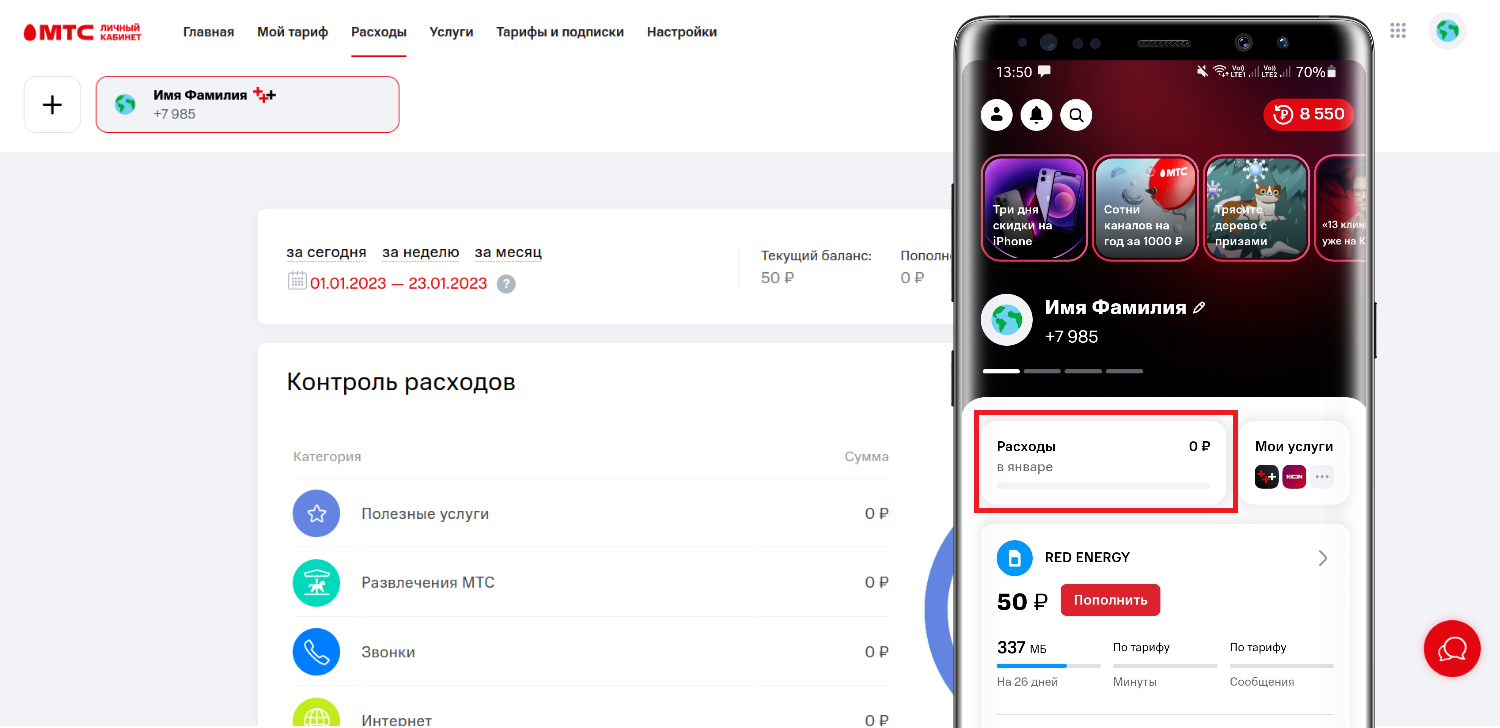
В приложении все также просто. После входа, выберите “Расходы”, задайте интересующий период. Отобразятся платные действия, а для просмотра всех звонков нажмите на кнопку “Посмотреть все операции”.
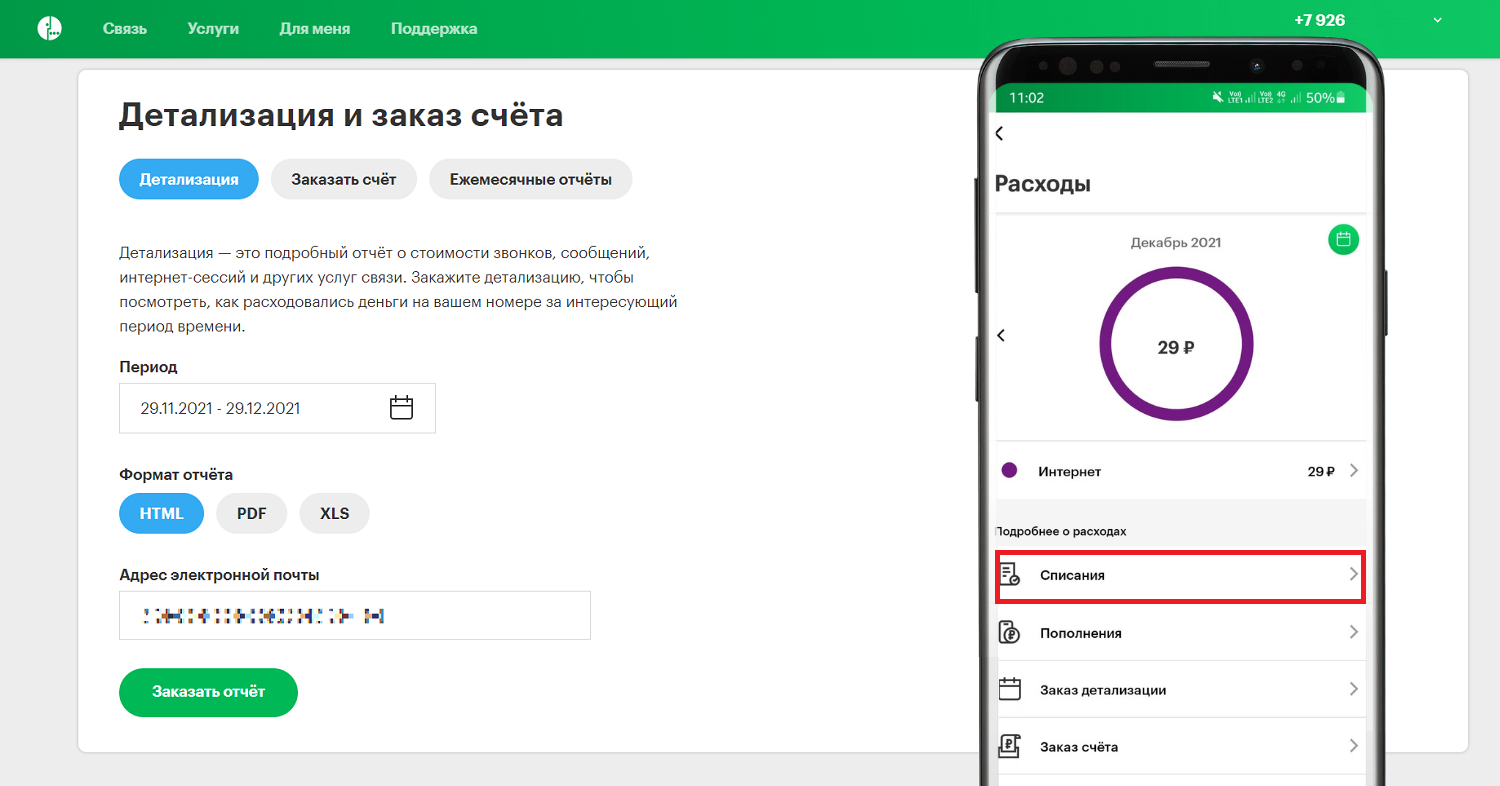
МегаФон. На сайте необходимо на главной странице выбрать вкладку с расходами в текущем месяце, после чего на новой странице заполнить параметры отчета в блоке детализации. Обязательно укажите адрес электронной почты, чтобы получить детальную статистику по звонкам и другим действиям.
Через приложение необязательно запрашивать отправку отчета по e-mail – история действий по номеру будет доступна онлайн. На основной странице кликните на блок расходы – выберите период, нажмите на “Списания”.
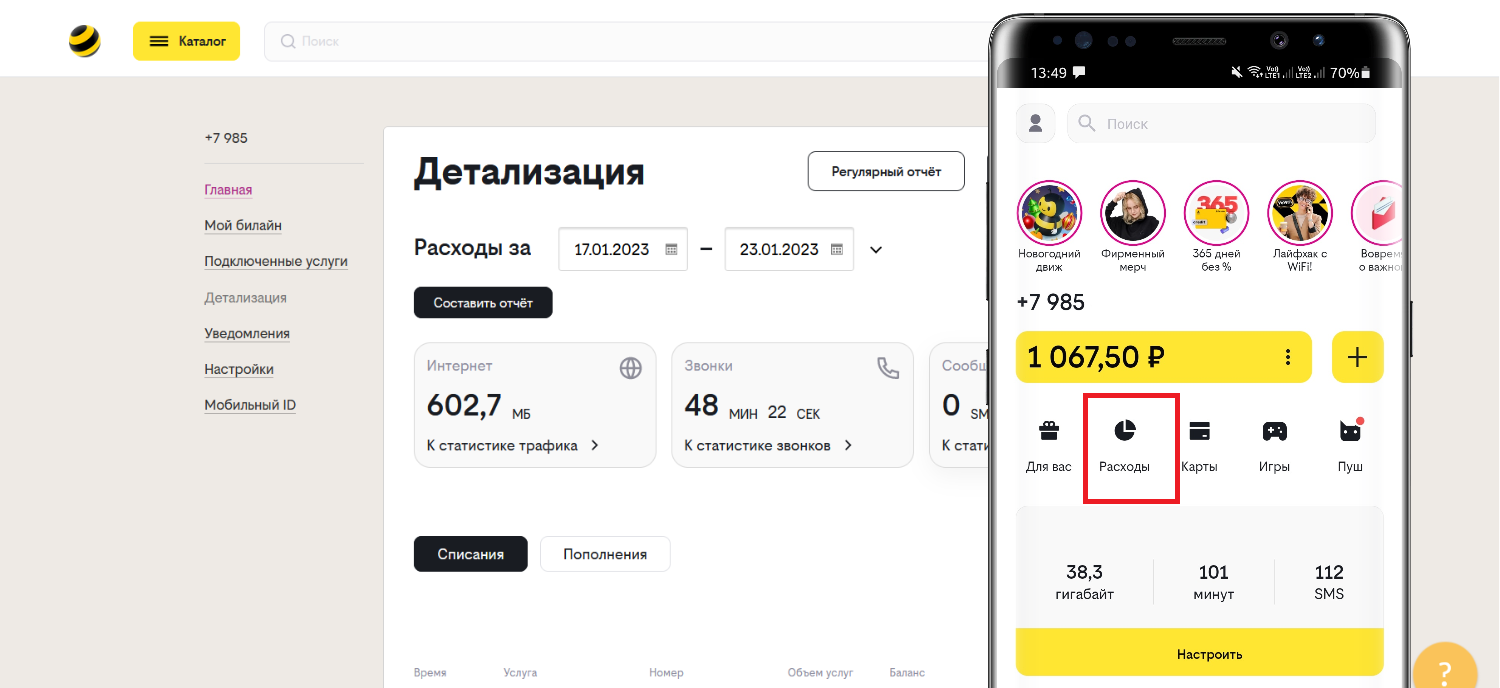
Билайн. Для просмотра отчета на сайте, необходимо после авторизации по номеру телефона перейти на вкладку “Детализация”. Теперь нужно задать период, и выбрать тип расходов – звонки, сообщения, интернет. Для каждого звонка будет указана детальная статистика – номер, дата, время, продолжительность.
Аналогично работает просмотр звонков в приложении. В нем на главной странице выберите “Расходы”, задайте нужный период, и выберите “Минуты”. Как на веб-сайте, так и в приложении, на билайн доступно использовать фильтры, если нужно посмотреть только совершенные, или, наоборот, только принятые звонки.
Tele2. На сайте оператора можно выполнить запрос на получение отчета по электронной почте. Для этого необходимо после авторизации выбрать вкладку “Финансы”, в “Расходы” указать период и e-mail. Уже через несколько секунд получите распечатку в электронном виде.
В приложении также не получиться в онлайн просмотреть детальную статистику, а только отправить на e-mail. Для запроса отчета необходимо в приложении внизу выбрать раздел “Финансы”, и далее открыть “Расходы и пополнения”.
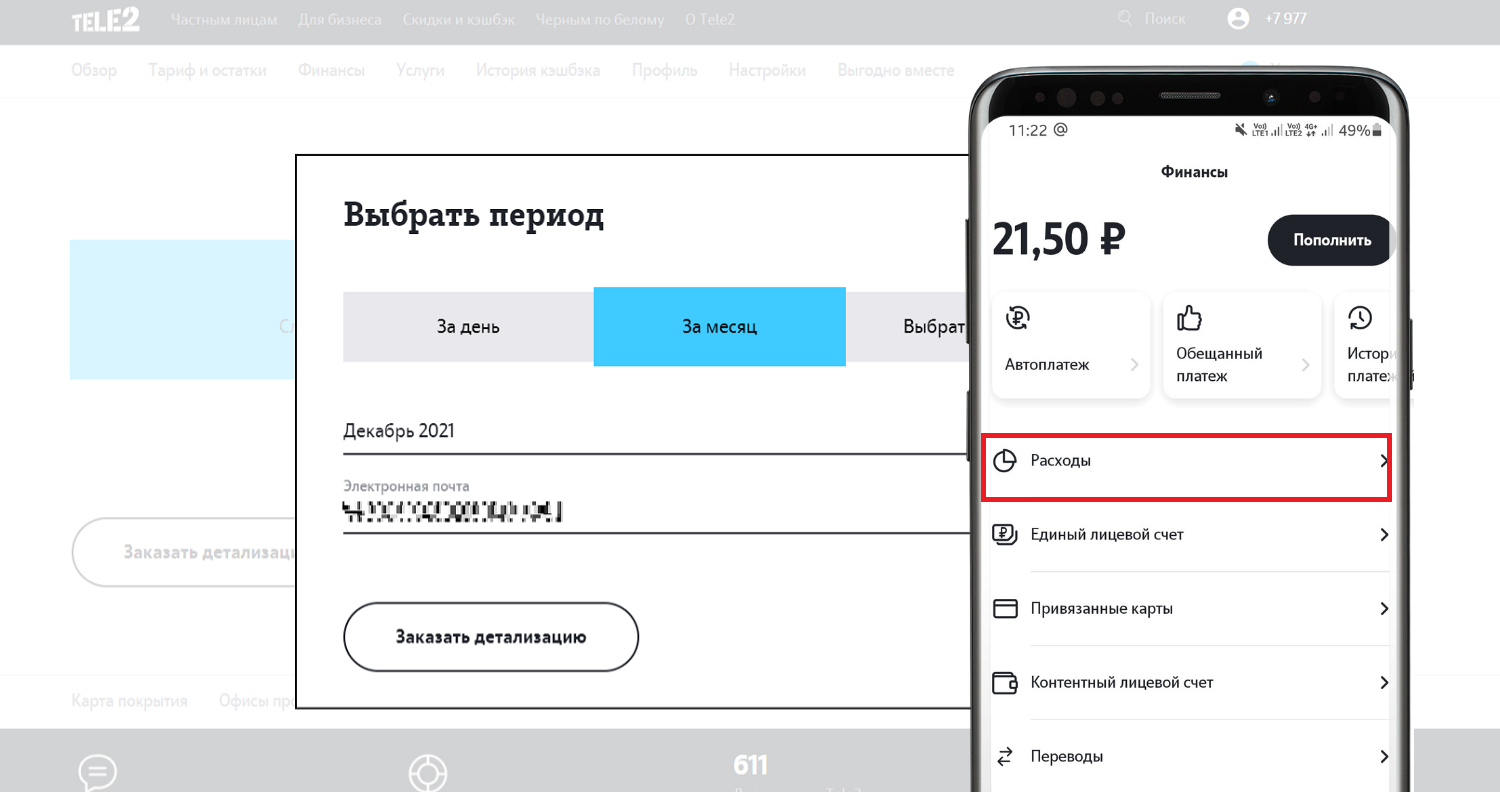
Здесь можно просматривать сгруппированную статистику по месяцам, для запроса детальной истории, нажмите на “Заказать детализацию”. Введите период для отчета, и адрес. Уже через несколько секунд получите запрашиваемую информацию.
Узнать о последних звонках со своего номера можно непосредственно на своем телефоне или смартфоне. Достаточно открыть историю, чтобы увидеть все набранные номера, с каких номеров получены звонки, а какие пропустили. Если же необходимо получить информацию о стоимости звонков, то необходимо заказать у оператора детализацию. Бесплатно это можно сделать через сайт своего оператора, перейдя в личный кабинет, а на смартфоне через приложение. Плата за отчет берется операторами только при получении распечатки на бумажном носителе в офисах.
35 страниц подробных инструкций и пользовательских руководств по эксплуатации
 08:04
08:04
Чистка кнопок радио телефона Panasonic KX-TG2511
 15:35
15:35
Радиотелефон DECT Panasonic KX-TG6821RUM с автоответчиком и радионяней
 07:58
07:58
Заправка Panasonic картриджа KX FAT411 и драм юнита FAD 412
 25:15
25:15
Попытка ремонта картриджа к МФУ Panasonic KX MB1900
 06:49
06:49
Panasonic KX-MB не пропечатывает | Светлые полосы
 02:52
02:52
Panasonic KX-MB2000 Замените барабан. Сброс Очень Просто
 03:30
03:30
Сканер из телефона Panasonic KX-TC1205
 02:09
02:09
Panasonic KX TU150RU: видеообзор телефона
Звонок абоненту
1
Снимите трубку.
2
12:34 24/11
1234567890
12:34 24/11
00-00-00
12:34 24/11
Наберите номер телефона.
• Набираемый номер отображается на
дисплее.
• Через несколько секунд дисплей
начнет отсчет продолжительности
вызова.
• Если Вы допустили ошибку при
наборе номера, повесьте трубку и
начните снова с шага 1.
3 По окончании разговора повесьте трубку.
Повторный набор последнего набранного номера
Поднимите трубку -► нажмите кнопку [REDIAL/PAUSE].
Повторный набор, используя список повторного набора
(память повторного набора)
Аппарат запоминает последние 20 телефонных номеров в списке
повторного набора.
1. Нажмите [REDIAL/PAUSE].
• Отображается последний набранный номер и ”.
• Если набранный ранее номер имеется в каталоге быстрого
набора, вместо него будет отображаться соответствующее имя.
Для просмотра номера, нажмите ^].
2. Выберите нужный номер, нажимая ^] или ^].
• Выбор можно проводить также, нажимая [REDIAL/PAUSE].
• Для выхода из списка, нажмите [FUNCTION/EXIT].
3. Снимите трубку.
• Набирается отображаемый на дисплее номер.
• Для удаления записи из списка повторите 1 и 2 шаги и нажмите [CLEAR].
• Если отображается “
нет
записей
”, значит список пуст.
Регулировка уровня громкости трубки (4 уровня) во
время разговора
Для увеличения уровня громкости, Напр. Уровень громкости трубки: 2
нажимайте U].
Для уменьшения уровня громкости,
нажимайте ^].
□□
12:34 24/11
Несколько секунд отображается уровень громкости.
11

Ответ на звонок
При поступлении вызова аппарат звонит, на дисплее отображается
“
входящий вызов
”. Если вы подписаны на услугу Са11ег Ю, когда
аппарат звонит, будет выводиться информация о вызывающем
абоненте (см. ниже).
1
Когда аппарат звонит, снимите трубку.
2
По окончании разговора повесьте трубку.
• Если регулятор уровня громкости установлен в положение ОРР (стр. 10),
аппарат не будет звонить.
Услуга Caller ID
Данный аппарат совместим с услугой Caller ID, которая
предоставляется телефонной компанией. Если вы подписались на
услугу Caller ID, информация о вызывающем абоненте будет
появляться во время звонка аппарата.
B списке вызывавших абонентов аппарат сохраняет информацию,
включая время, дату вызова и телефонный номер, о 50 разных
абонентах. Информация о вызывавших абонентах сортируется в
порядке поступления вызовов, от самых свежих к самым старым.
При поступлении 51 вызова информация о наиболее старом вызова
удаляется.
Используя этот список, Вы можете автоматически позвонить
вызывавшему абоненту. Вы можете также сохранить телефонный
номер из списка в памяти номеров быстрого набора.
Как при поступлении вызова выводится информация о
вызывающем абоненте.
На дисплее отображается номер вызывающего
абонента, когда аппарат звонит*.
• После того как Вы ответили на вызов, на
дисплее начинается отсчет
продолжительности разговора.
1114447777
11:50 24/11
*Отображение абонентов занесенных в каталог скоростного набора
Если поступил вызов от абонента с
телефонным номером, совпадающим с
одним из номеров списка скоростного
набора, будет отображаться имя
сохраненное для этого номера.
• Для пользования этой функцией в каталоге скоростного набора должны
быть сохранены и имена, и телефонные номера абонентов (стр. 18).
АНДРЕЙ
◄
11:50 24/11
12

Услуга caller id, Просмотр списка вызывавших абонентов, Использование списка
Вызывавших абонентов, Использование списка вызывавших абонентов
- Изображение
- Текст
Услуга Caller ID
• Информация об вызывающем абоненте не будет доступна в следующих
случаях:
— Если звонок поступил из района где не существует услуга Caller ID,
дисплей будет отображать “
homep
he
доступ
”.
— Если абонент подписался на услугу нераспространения его номера, на
дисплее будет сообщение “
секретный
homep
”.
— B случае междугороднего вызова, когда информация о вызывающем
абоненте не может быть принята, будет выводиться сообщение
“
междугородн
выз
”.
• Если Ваш аппарат подключен к мини-ATC, которая не совместима с
сервисом Caller ID, то услуга Caller ID будет недоступна.
• В аппарате имеется функция Caller ID — европейская система передачи
информации об вызывающем абоненте. Для работы этой услуги на
территории стран СНГ может понадобиться Caller ID адаптер. За
дополнительной информацией обращайтесь в местную телефонную
компанию или к продавцу.
• Если батареи, установленные в аппарат, разрядились, услуга Caller ID
будет недоступна.
Использование списка вызывавших
абонентов
-►
Если поступило 10 новых вызовов,
количество новых вызовов в режиме
ожидания будет отображаться, как это
здесь показано.
10
нов
выз
12:34 24/11
Просмотр списка вызывавших абонентов
Для просмотра списка вызывавших абонентов выполните следующие шаги.
1
Нажмите ^ ] или для входа в
список вызывавших абонентов.
1114447777
11:50 24/11
2
Для начала поиска с самого
последнего вызова, нажмите ^
]
.
• Для начала поиска с самого давнего вызова, нажмите [
Л
].
• Для перемещения по записям нажимайте [V] или [Л].
3
Для выхода из списка вызывавших абонентов, нажмите
[FUNCTION/EXIT].
• Если отображается “
нет
записей
”, значит список пуст.
• Если от одного и того же абонента поступало несколько вызовов, будет
сохранено время и дата самого последнего.
13

Пример. поиск с самых недавних вызовов, Информация на дисплее, Использование списка вызывавших абонентов
Страница 14
- Изображение
- Текст
Использование списка вызывавших абонентов
Пример. Поиск с самых недавних вызовов:
Если поступил вызов с одного из номеров каталога быстрого набора,
будет отображено соответствующее имя.
Чтобы увидеть телефонный номер, нажмите ^]. При каждом нажатии ^]
режим отображения будет изменяться.
‘Если после номера отображается стрелка ^), значит выведен не весь
номер целиком. Нажмите ^], чтобы увидеть оставшиеся цифры или для
возврата к предыдущей части. При каждом нажатии ^], режим
отображения попеременно меняется.
Информация на дисплее:
Телефонный номер
вызывавшего
абонента или его
имя
Время и дата поступления
вызова. (В примере показано
23 ноября, 10:50)
Количество вызовов
отображаемым
абонентом (до 9 раз).
Символ непроверенного
вызова.
14

Редактирование номеров вызывавших абонентов, Добавление цифр, Звонок по списку вызывавших абонентов
Страница 15
- Изображение
- Текст
ИВАН ПЕРОВ
10:50 23/11
1
Нажмите ^ ] или ^] для входа в список вызывавших абонентов.
2
Выберите нужного абонента,
нажимая к] или U].
• Для выхода из списка вызывавших
абонентов, нажмите [FUNCTION/
EXIT] или обождите 60 секунд.
3
Снимите трубку.
• Отображаемый телефонный номер
набирается автоматически.
• Через несколько секунд на дисплее
начнется отсчет продолжительности 0 0 — 0 0 — 0 0
вызова.
10:50 24/11
Звонок по списку вызывавших абонентов
1 2 3 4 5 6 7 8 9 0
10:50 24/11
• В некоторых ситуациях перед набором номера может понадобиться его
отредактировать.
• Если в информации о вызывавшем абоненте не отображается его
телефонный номер, невозможно позвонить такому абоненту.
Редактирование номеров вызывавших абонентов
Вы можете редактировать телефонный номер в списке вызывавших
абонентов.
1
Нажмите ^ ] или ^] для входа в список вызывавших абонентов.
1 2 3 4 5 6 7 8 9 0
10:50 23/11 NEW x4
0 1 2 3 4 5 6 7 8 9 0
2
Выберите нужного абонента,
нажимая к
]
или U
]
.
3
Нажмит
е к-
]
или [ENTER].
Добавление цифр
Добавьте номер к текущему
номеру.
Удаление цифр
Нажмите [CLEAR], чтобы удалить цифру.
4
После редактирования, Вы можете набрать или сохранить
^ номер.
Для набора номера снимите трубку.
Для сохранения номера в памяти скоростного набора,
выполните шаги 4 и 5 на стр. 17 для завершения операции.
Для выхода из списка вызывавших абонентов во время редактирования,
нажмите [FUNCTION/EXIT] или обождите 60 секунд.
15

Сохранение информации о звонивших абонентах
в памяти быстрого набора
Вы можете сохранить номера из списка вызывавших абонентов в
памяти быстрого набора.
Убедитесь, что трубка повешена.
1
Нажмите ^
]
или для входа в список вызывавших абонентов.
2
Выберите нужного абонента,
нажимая к
]
или кч
]
.
Использование списка вызывавших абонентов
1 2 3 4 5 6 7 8 9 0
10:50 23/11
х4
1 2 3 4 5 6 7 8 9 0
ВВЕДИТЕ ИМЯ
ВВОД HOM ЯЧЕЙКИ#
вд
#12
3
На
жмит
е
к-
]
или [ENTER].
• Если номер нужно предварительно
отредактировать, см. стр. 16 как это
сделать.
4
Нажмите кнопку [ENTER].
Если в информации о абоненте
отсутствует имя, будет
отображено “
введите
имя
”.
а) Если требуется, введите имя
(стр. 21). По окончании нажмите [ENTER]
б) Если имя не нужно, нажмите [ENTER].
Если имеется информация о имени
абонента, будет показано
сообщение “
ВВОД HOM
ячейки
#”.
• Автоматически выбирается номер
пустой ячейки. (Например, номер пустой ячейки 12.)
• Можно также выбрать другие ячейки памяти (01 до 50), используя
кнопки набора номера или, нажимая ^ ] или ^].
5
Нажмите кнопку [ENTER].
СОХРАНЕНО
Если выбранная в ручную ячейка
^
уже занята, будет показано
соответствующее сообщение.
Для перезаписи нажмите [ENTER]
Для выбора свободной ячейки,
нажмите кч], введите номер свободной ячейки памяти,
используя кнопки набора номера или, нажимая ^] или ^],
затем нажмите [ENTER].
• Через несколько секунд дисплей вернется к списку вызывавших
абонентов. Вы сможете продолжить сохранение записей. Для
выхода из списка вызывавших абонентов, нажмите [FUNCTlON/
exit
] или обождите 60 секунд.
ПЕРЕЗАПИСАТЬ ?
да
#11
16

Удаление информации из списка вызывавших абонентов, Убедитесь, что трубка повешена, Удаление всех записей списка вызывавших абонентов
2 нажмите [enter] и [clear, Удаление информации из, Списка вызывавших, Абонентов
- Изображение
- Текст
• Если на 4 шаге дисплей показывает “справ
—
к
заполн
”, нажмите
[риМСТЮМ/ЕХ!Т] для выхода из списка. Как удалить записи из памяти
быстрого набора см. стр. 23.
• Для прекращения операций во время программирования нажмите
[РиМСТ!ОМ/ЕХ!Т]. Начните с 1 шага.
• Нельзя сохранить информацию о вызывавшем абоненте в списке
скоростного набора, если не отображается телефонный номер.
Удаление информации из списка вызывавших
абонентов
После проверки списка вызывавших абонентов Вы можете удалить
выборочные записи, либо все записи.
Убедитесь, что трубка повешена.
Удаление выбранной записи из списка вызывавших
абонентов
1
Нажмите ^
]
или для входа в список вызывавших
абонентов.
2
Нажимая ^] или ^], выберите
абонента информацию о котором
нужно удалить.
3
Нажмите
[CLEAR]
.
• Информация удалена.
• Через несколько секунд на дисплее
появится информация о предыдущем
абоненте.
• Для выхода из списка вызывавших
абонентов, нажмите [FUNCTION/EXIT]
или обождите 60 секунд.
ИВАН ПЕРОВ
10:50 23/11
удалено
Удаление всех записей списка вызывавших абонентов
1
Нажмите кнопку
[CLEAR]
.
2 Нажмите
[ENTER]
и
[CLEAR]
.
• Все записи удалены.
• Аппарат выходит из списка
вызывавших абонентов.
ОЧИСТИТЬ BCE ?
все
очищено
HET ЗАПИСЕЙ
12:34 24/11
17

Быстрый набор номера
Сохранение имен и телефонных номеров
абонентов в каталоге быстрого набора
B памяти аппарата можно сохранить информацию об именах и
телефонных номерах 50 абонентов.
Убедитесь, что трубка повешена.
1 Нажмите кнопку [FUNCTION/EXIT].
2
Нажмите кнопку [ENTER].
3
Введите имя длиной до 15
символов, используя клавиши
набора номера (стр. 21).
• Для перемещения курсора при вводе
имени пользуйтесь ^] или ^].
• Если имя не нужно,нажмите [E
n
TER]
и перейдите к 5 шагу.
4
Нажмите кнопку [ENTER].
• Если нужно вернуться к 3-му шагу
для редактирования, нажмите ^].
COXP БЫСТР НАБОР
ВВЕДИТЕ ИМЯ
ВВЕДИТЕ ТЕЛ НОМ
5
Введите телефонный номер
длиной до 22 цифр.
• Если номер введен не правильно,
нажмите [C
l
EAR] и введите номер
правильно.
• Для перемещения курсора при вводе
имени пользуйтесь ^] или ^].
6
Нажмите кнопку [ENTER].
• Автоматически выбирается номер
пустой ячейки. (Например, номер
пустой ячейки 05).
• Можно также выбрать другие ячейки
памяти (01 до 50), используя кнопки
набора номера или, нажимая ^ ] или
^].
1 2 3 4 5 6 7 8 9 0 ‘
ВВОД НОМ ЯЧЕЙКИ#
t»
#05
18

Если выбранная в ручную ячейка уже занята, будет показано…
Страница 19
- Изображение
- Текст
7 Нажмите кнопку
[ENTER].
Если выбранная в ручную ячейка
уже занята, будет показано
соответствующее сообщение.
Для перезаписи нажмите
[ENTER]
.
Для выбора свободной ячейки,
нажмите ^
]
, введите номер
свободной ячейки памяти,
используя кнопки набора номера
или, нажимая ^
]
или U
]
, затем
нажмите
[ENTER]
.
• Для сохранения еще одного абонента
повторите процедуру со 2 го шага.
• Дисплей переходит на 2-й шаг. Для
выхода из режима программирования
нажмите [FUNCTION/EXIT] или
обождите 60 секунд.
СОХРАНЕНО
ПЕРЕЗАПИСАТЬ ?
ад
#04
Если дисплей показывает сообщение “
СПРАВ-К ЗАПОЛН
” на 2-м шаге,
нажмите [FUNCTION/EXIT] для выхода из режима программирования. Как
удалить записи из каталога быстрого набора см. стр. 23.
Вы можете выйти из режима программирования в любой момент нажав
[FUNCTION/EXIT].
Если при наборе номера требуется пауза, нажмите в необходимых местах
кнопку [REDIAL/PAUSE]. Нажатие [REDIAL/PAUSE] или [FLASH] считается
за одну цифру (стр. 24, 25).
При включенной функции блокировки набора номера (стр. 27) или функции
ограничения вызовов (стр. 28), нельзя сохранять телефонные номера в
каталоге быстрого набора (с #01 по #03).
19

Выбор символов для ввода имён, Смена режима набора символов, Быстрый набор номера
Страница 20
- Изображение
- Текст
Быстрый набор номера
Выбор символов для ввода имён
Кнопки набора номера (
[0]
до
[9]
) можно использовать для ввода
букв и символов. Нажатие каждой кнопки позволяет выбрать
символы, как показано ниже.
Смена режима набора символов
Вы можете выбрать Русский или Английский алфавит нажатием [#]
во время ввода имени.
• Каждый раз при нажатии [#] алфавит будет меняться.
Клавиша
Русский
Английский
[1]
# & ‘ ( ) , — . / 1
# & ‘ ( ) , — . / 1
[2]
А Б В Г 2
А В С 2
[3]
Д Е Ж 3 3
В Е Е 3
[4]
И Й К Л 4
О Н I 4
[5]
М Н О П 5
В К Ь 5
[6]
Р С Т У 6
М N О 6
[7]
Ф X Ц Ч 7
р д К 8 7
[8]
Ш Щ Ы Ь 8
Т и V 8
[9]
Э Ю Я ‘ 9
N X У Е 9
[0]
I е Д у 0
Пробел
0
Пробел
И)
Передвижение курсора налево
^
]
Передвижение курсора направо
[
#
]
Смена алфавита (Русский или Английский)
Для смены букв написанных на клавише набора номера нажимайте
клавишу несколько раз. При каждом нажатии на клавишу отображаемый
символ будет меняться слева направо в порядке указанном в таблице.
20

Комментарии
Как узнать куда звонил последний раз абонент?
При первой возможности возьмите аппарат и наберите простую комбинацию *152*1#. В течение минуты придет ответ о 5 последних платных действиях абонента. Единственный минус состоит в том, что номера входящих звонков и SMS не отображаются. (но это работает не на всех операторах сотовой связи).
- Как получить историю звонков мтс?
- Как можно взять распечатку звонков?
- Как можно получить детализацию звонков актив?
- Как получить распечатку звонков билайн чужого телефона?
- Где смотреть историю звонков?
- Как посмотреть полную историю звонков?
- Сколько времени сохраняется детализация звонков?
- Что такое детализация телефонного разговора?
- Что можно увидеть в детализации звонков?
- Как можно сделать детализацию Ватсапа?
- Кто имеет право заказать детализацию звонков?
- Какая информация не отображается в детализации?
- Как узнать на какие номера звонил абонент Билайн?
- Можно ли взять распечатку звонков другого человека?
- Как узнать кто звонил с номера Билайн?
- Можно ли взять распечатку звонков в МТС?
- Можно ли через Мой МТС заказать детализацию звонков?
- Как посмотреть историю МТС?
- Как посмотреть удаленные вызовы на телефоне?
- Как восстановить удаленные звонки на телефоне?
- Как посмотреть историю всех звонков на айфоне?
- Как узнать кому я звонил актив?
- Можно ли взять детализацию звонков за год?
- Можно ли удалить детализацию звонков актив?
- Как заказать детализацию звонков Билайн?
- Как узнать скрытый номер на Билайн?
- Как сделать детализацию звонков Билайн в Личном кабинете?
- Как посмотреть историю звонков в приложении МТС?
- Сколько времени хранится детализация звонков МТС?
Как получить историю звонков мтс?
Заказать детализацию разговоров Вы можете следующими способами:
- в Личном кабинете (вкладка «Личный кабинет», раздел «Счет/Контроль расходов/Детализация разговоров») — бесплатно.
- в салоне МТС в бумажном виде.
- через мобильное приложение Мой МТС на электронный адрес — бесплатно (раздел «Счет/Заказ детализации»).
Как можно взять распечатку звонков?
Получить детальный отчет в печатном виде можно в салоне оператора. Для этого потребуется обратиться вместе с владельцем номера телефона, или иметь на руках доверенность, оформленную на ваше имя. Заказ детализации в виде распечатки предоставляется только на платной основе.
Как можно получить детализацию звонков актив?
Детализацию можно получить бесплатно:
- За последние 3 месяца в личном кабинете на сайте activ.kz и в мобильном приложении Kcell. Доступны онлайн просмотр и выгрузка в формате PDF или XLS;
- За период до 2-х лет на электронный адрес, обратившись в магазины Kcell/activ с документом, удостоверяющий личность.
Как получить распечатку звонков билайн чужого телефона?
Чтобы получить детализацию вызовов на печатном носителе, обратитесь в любой из офисов Билайн с паспортом или паспортом и нотариальной доверенностью от владельца номера по абонентскому договору на получение «Детализации услуг связи».
Где смотреть историю звонков?
Просмотр журнала звонков:
- Откройте приложение «Телефон».
- Нажмите на значок.
- Рядом с каждым звонком в списке вы увидите один или несколько значков: Пропущенные вызовы (красный) Принятые вызовы (голубой) Исходящие вызовы (зеленый)
Как посмотреть полную историю звонков?
Через приложение «Телефон»:
Нажмите на зеленую трубку в левом нижнем углу рабочего стола. Вы увидите последние телефонные звонки. Чтобы посмотреть детали, нажмите на кружок рядом с контактом Пролистайте вниз или выберите «Список вызовов».
Сколько времени сохраняется детализация звонков?
Ваша детализация хранится 36 календарных месяцев — даже после расторжения договора.
Что такое детализация телефонного разговора?
Детализация звонков — инструмент автоматического учета входящих и исходящих вызовов, в том числе пропущенных. Благодаря сервису пользователь получает развернутую информацию обо всех звонках и переданных файлов для определенного номера или номеров внутри сети.
Что можно увидеть в детализации звонков?
Детализация содержит информацию о совершенных звонках за указанный вами период, включая их продолжительность и стоимость. Также в документе отражено использование SMS, MMS и мобильного интернета. В детализации не отражаются начисления по абонентской плате, разовым и периодическим услугам.
Как можно сделать детализацию Ватсапа?
Если вы хотите просматривать свои сообщения не только в приложении, вы можете экспортировать историю чата. Обратите внимание, что эта функция недоступна в WhatsApp Web и в WhatsApp для компьютеров. Перейдите в Настройки WhatsApp > Аккаунт/Учётная запись > Запросить информацию аккаунта/учётной записи.
Кто имеет право заказать детализацию звонков?
Независимо от оператора связи, запросить распечатку можно только при личном обращении. Получить распечатку звонков по номеру другого человека можно только предъявив доверенность, заверенную у нотариуса.
Какая информация не отображается в детализации?
В детализации не указываются приложения и сайты, расходовавшие интернет-трафик. Способы получения детализации: Детализацию можно получить в салоне связи Tele2 или в личном кабинете.
Как узнать на какие номера звонил абонент Билайн?
Как воспользоваться:
- Установите приложение «Мой Билайн» (доступно для iOS (iPhone, iPad), Android и Windows Phone).
- Кликните на баланс на главной странице или перейдите в раздел «Финансы».
- Перейдите на вкладку Детализация.
- Выберите период, за который хотите увидеть отчет.
Можно ли взять распечатку звонков другого человека?
Если у Вас есть паспорт владельца номера, то можете снять скан с его страниц, заполнить заявление о предоставлении детализации, поставив закорючку, схожую с подписью абонента-хозяина, и отправить на электронный адрес тех.
Как узнать кто звонил с номера Билайн?
Услуга Кто звонит:
- Для подключения отправьте SMS со словом START, «СТАРТ» или 1 на номер 1260.
- Вы получите SMS, подтверждающее активацию услуги. При этом с вашего счёта спишутся 3 рубля ежедневной платы за подписку
- Готово! Теперь во время входящих звонков вы будете видеть, кто вам звонит
Можно ли взять распечатку звонков в МТС?
Как заказать распечатку звонков (детализированный счет) Запустите приложение «Мой МТС» на вашем устройстве. Авторизуйтесь с использованием номера, по которому заказываете детализированный счет. Выберите в меню раздел «Финансы», далее нажмите на вкладку «Заказ детализации».
Можно ли через Мой МТС заказать детализацию звонков?
Вы можете заказать отчеты удобным для вас способом: в Личном кабинете (вкладка «Личный кабинет», раздел «Счет») в приложении Мой МТС
Как посмотреть историю МТС?
Воспользуйтесь бесплатной услугой «Расходы за сегодня» — наберите на своём телефоне команду *152*1# обратитесь в ближайший cалон МТС для получения детализации разговоров за любой период в бумажном виде (платно)
Как посмотреть удаленные вызовы на телефоне?
Нажмите «История звонков» в меню «Сообщения и контакты». Для просмотра доступны как удаленные записи, так и сохранившиеся. Выберите те строки и контакты, которые необходимо восстановить.
Как восстановить удаленные звонки на телефоне?
Бесплатно скачайте и установите Android Data Recovery на ПК с Windows или Mac. Затем запустите это программное обеспечение для восстановления истории журналов вызовов. Используйте молниеносный USB-кабель для подключения Android к вашему компьютеру. Затем программа начнет автоматически определять ваш смартфон.
Как посмотреть историю всех звонков на айфоне?
Откройте программу «Телефон» и нажмите «Недавние» для просмотра списка недавних вызовов.
Как узнать кому я звонил актив?
Зайдите в свой кабинет Перейдите в раздел «Детализация» Укажите временной период (в рамках 90 последних дней), за который хотите получить информацию Кликните на кнопку «Ок»
Можно ли взять детализацию звонков за год?
Информацию о детализации звонков можно получить за тот период, который позволяет хранить «сервер» компании оператора связи. Зачастую максимальный срок хранения ограничивается и годом.
Можно ли удалить детализацию звонков актив?
Назерке, добрый день. В личном кабинете Вы не сможете удалить детализацию. Но данная информация доступна только Вам или человку, кто мог получить Ваш пароль для входа в систему.
Как заказать детализацию звонков Билайн?
Как сделать детализацию звонков Билайн? Для того, чтобы воспользоваться данным способом, достаточно ввести на своем мобильном устройстве *802# и нажать кнопку вызова. После совершения данных действий Вам придет смс-сообщение с отчетом о последних 10 платных списаний и с ссылкой на описание Вашего тарифа.
Как узнать скрытый номер на Билайн?
Как пользоваться?:
-
- 556*1# — Определение последнего скрытого номера
- 556*2# — Определение списка скрытых номеров за последние 7 дней
- 556*3# — Информация по услуге
Как сделать детализацию звонков Билайн в Личном кабинете?
В режиме online (с возможностью просмотра в браузере);:
- Зарегистрируйтесь и авторизуйтесь на сайте в разделе «Мой Билайн»;
- В разделе «Детализация» выберите нужный период и нажмите кнопку «Составить отчет»;
- Затем вы можете сохранить или отправить составленный отчет по электронной почте (в PDF или Excel-формате).
Как посмотреть историю звонков в приложении МТС?
Мобильное приложение «Мой МТС»
Выберите в меню раздел «Финансы», далее нажмите на вкладку «Заказ детализации». Выберите тип отчета «Детализация разговоров». наиболее удобный для вас формат. Нажмите на кнопку «Заказать».
Сколько времени хранится детализация звонков МТС?
За любой период времени. Стоимость услуги — 5 руб. за день детализации, максимальный срок — 3 года.
Ответить
- Где смотреть историю звонков?
- Как заказать детализацию звонков Билайн?
- Как можно взять распечатку звонков?
- Как получить историю звонков мтс?
- Как посмотреть историю звонков в приложении МТС?
- Как узнать кому я звонил актив?
- Можно ли взять распечатку звонков в МТС?
- Что такое детализация телефонного разговора?
Как узнать последние звонки на МТС и что нужно делать
Благодаря услуге детализации звонков каждый клиент мобильной связи МТС, имеет возможность получить данные о совершенных им вызовах, а также входящих. Иногда бывают ситуации, когда якобы с баланса пропадают средства. На самом деле они могут списываться за совершение платных звонков. Точно определить, куда делись деньги, поможет детализация вызовов. Как же узнать последние звонки на МТС? Существует несколько вариантов, как воспользоваться услугой.
Варианты получения информации о вызовах
Если клиенту нужна информация, как узнать последние входящие звонки на МТС, он может воспользоваться разными способами.
- Личный кабинет. При входе в «интернет-помощник» необходимо указать номер телефона и пароль. Если личный кабинет отсутствует, его нужно создать. Из общего перечня опций выбирается раздел «Детализация разговоров». В нем указывается период не более полугода. Данные отправляются на электронную почту или же просматриваются в личном кабинете. Клиент самостоятельно выбирает место, куда будет отправлена информация. Также есть возможность выбрать формат отчета. Когда все необходимое выбрано, нужно нажать «Далее». Стоимость услуги будет зависеть от тарифного плана клиента. На обработку данных нужно время, поэтому отчет присылается не сразу.
- Посещение центра обслуживания клиентов. Другой способ, как узнать последние 5 звонков на МТС или полную информацию обо всех выполненных операциях – посетить контакт-центр. Необходимо предоставить личные данные для идентификации, после чего специалист оформит соответствующую заявку. Как правило, такая услуга платная. Бесплатно получить информацию можно в личном кабинете.
Многих также интересует, как узнать стоимость последних звонков на МТС? Для этого достаточно набрать комбинацию *152*1#. По номеру *152# можно узнать все расходы за день. Клиенту предоставляется информация о списаниях, выполненных в течение дня, что очень удобно и дает возможность правильно распределить средства, отказавшись от ненужных услуг.
Самым простым способом, как узнать последние звонки на МТС бесплатно, является оформление запроса в личном кабинете. Это занимает минимум времени и не требует особых усилий.
Если пользователь не знает, как узнать последние исходящие звонки на МТС, на помощь придет все та же детализация вызовов. Распечатка всех выполненных действий за выбранный период дает возможность просмотреть все виды звонков. Также есть возможность увидеть количество отправленных сообщений и другую информацию в соответствии с запросом.