
На чтение 5 мин Просмотров 1.4к. Опубликовано 29.08.2019
Периодически люди сталкиваются с необходимостью сменить номер телефона. Но что делать с мессенджерами, которые были зарегистрированы на старые данные? Сегодня попробуем в этом разобраться.
Замена номера для многих людей – утомляющая процедура: нужно оповестить всех друзей и близких, не забыть про рабочие контакты. Кроме того, нередко возникает вопрос: что делать, если приложения и нужные мессенджеры были зарегистрированы на старый номер?
Оказывается, обозначить изменения можно в настройках. Давайте разберемся, как сменить номер телефона в вайбере, и нужно ли уведомлять об этом весь список контактов.
Содержание
- Пошаговая инструкция по смене номера в Вайбере
- При замене телефона
- На компьютере
- Альтернативные способы
- Деактивация учетной записи
- Для айфона
- Сохранится ли переписка?
Пошаговая инструкция по смене номера в Вайбере

Если вы решились на замену только телефонного номера, а смартфон остается прежний, то поменять данные в вибере владельцы айфонов и телефонов на андроид-платформе могут следующим образом:
- Для начала нужно открыть приложение, кликнуть по трем полоскам «Еще» внизу экрана и выбрать «Настройки».
- Следующий раздел – «Учетная запись» (первая строка настроек).
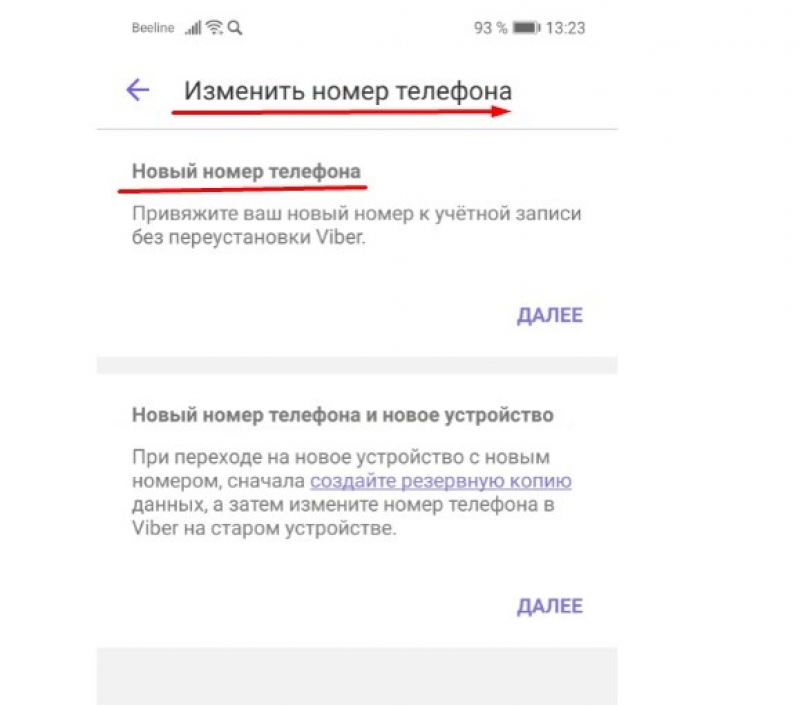
- Выбираем опцию «Изменить номер телефона».
- Теперь кликаем по «Далее» в разделе «Новый номер телефона».
- Вводим номер и ждем смс с кодом активации или звонок (на него отвечать не нужно).
- В случае с смской вводим код в появившееся поле.
Теперь ваш номер в приложении изменен. Оповещать об этом контакты в программе не придется – все те пользователи, у которых сохранен ваш контакт, автоматически получат оповещение с уведомлением о смене данных и предложением их подкорректировать.
При замене телефона
В том случае, если изменения кардинальные, вы купили новое устройство и желаете перенести информацию на него без потерь, то алгоритм для iphon и android будет выглядеть так:
- Нужно изменить номер телефона в приложении на старом смартфоне (способ тот же, что в предыдущем параграфе).
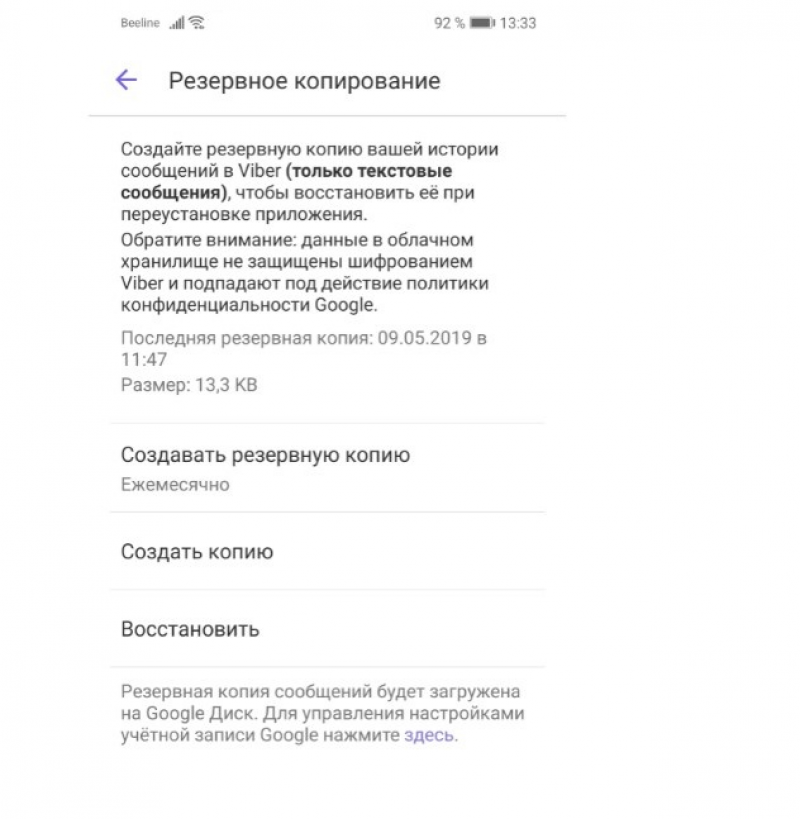
- Создаем резервную копию сообщений («Меню» / «Настройки» / «Учетная запись» / «Резервное копирование»).
- Скачиваем приложение Viber на новое устройство, открываем его.
- Программа автоматически предложит восстановить резервную копию, соглашаемся, нажав «Да».
Обратите внимание на то, что история сообщений будет восстановлена лишь в том случае, если вы остались на прежней платформе (поменяли андроид на андроид или айфон на айфон). Перекидывание копий меж разными системами не работает.
На компьютере

Мы уже знаем, что десктопная версия приложения напрямую связана с мобильной.
Но для того, чтобы после смены номера не возникло «глюков», приложение на ПК придется на время деактивировать.
Это делается так:
- Заходим в вибер через ноутбук или планшет.
- Ищем иконку шестеренки в верхнем правом углу.
- Появится меню, в котором следует нажать на «Учетную запись».
- Теперь кликаем по опции «Деактивировать».
Ввести новые данные нужно в недавно созданную версию учетной записи (механизм такой же, как при регистрации. В главном окне жмем «Регистрация» и вводим необходимый номер). Привязывать вручную ничего не требуется, «умная» функция программы сделает это сама.
Важно: прежде чем скачать Вайбер бесплатно без регистрации проделайте вышеуказанное. В противном случае при удалении и инсталляции замена номера произойдет без сохранения переписок, файлов. Также необходимо заранее создать резервное копирование. Для этого посетите «Параметры» утилиты, раздел «Учетная запись» – «Резервная копия Viber». Только после проделанных операций можете спокойно закачать Вайбер бесплатно, не боясь потери важной информации.
Альтернативные способы
Есть еще несколько популярных методов смены номера в Viber.
Один из них – полное удаление программы с последующей регистрацией.
- Удаляем вибер с телефона («Диспетчер задач» / «Управление приложениями» / поиск иконки вайбера, ее зажатие пальцем до появления всплывающего окна / удалить).
- Скачиваем программу на телефон, проходим идентификацию с нуля.
Важно! Если не удалите старый аккаунт (и если не планируете в него вернуться), то человек, к которому попадет ваша симка, сможет прочитать все переписки и получить доступ к базе контактов.
Деактивация учетной записи
Для того, чтобы отключить старую учетную запись, следует ее деактивировать. В данном случае об изменениях вам придется сообщать людям из списка контактов самостоятельно.
Отключить учетную запись на смартфоне с андроидом можно так:
- Открываем вайбер и переходим в «Настройки».
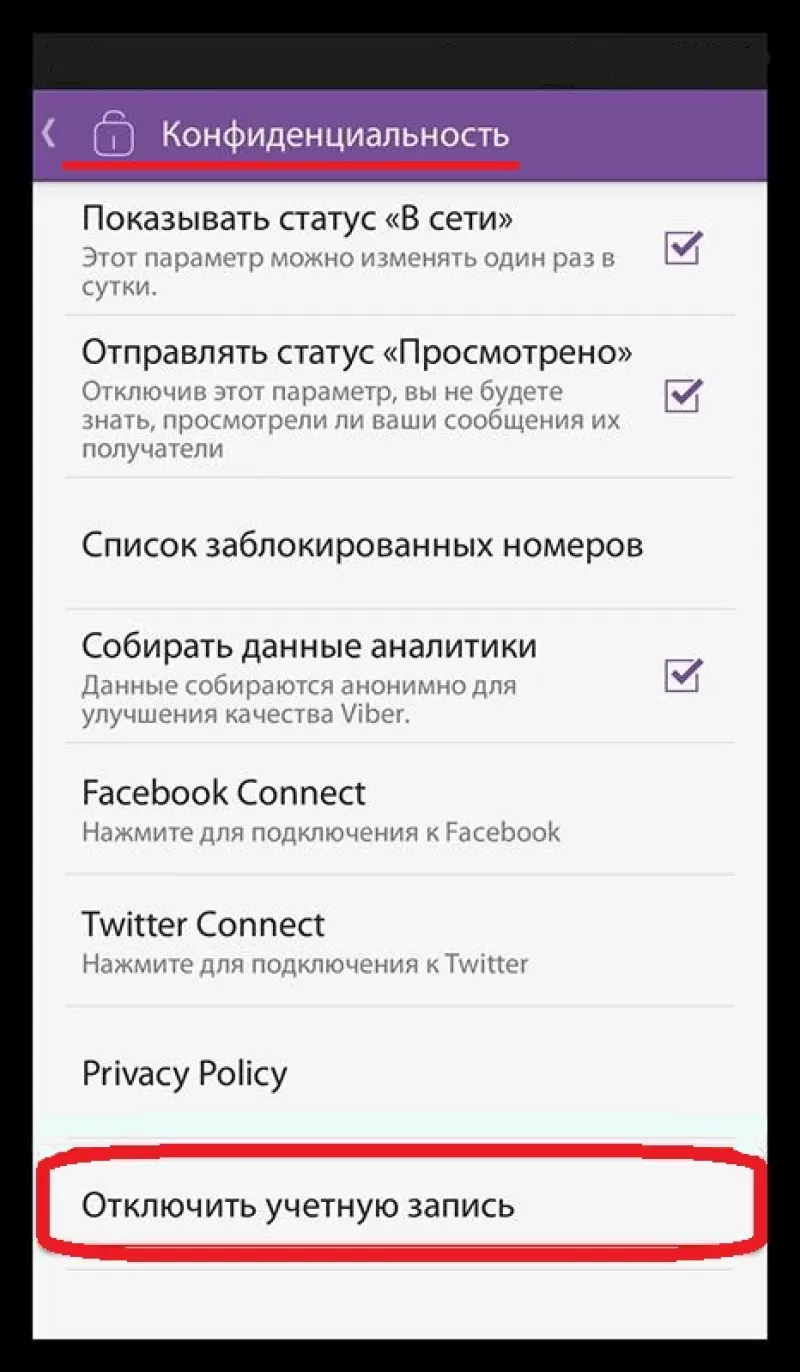
- Щелкаем по пункту «Конфиденциальность» и выбираем «Отключить учетную запись».

Помните, что, подтвердив действие, вы теряете стикеры, видео, фото и чаты.
Для айфона
- В вайбере открываем меню «Настройки».
- Переходим к разделу «Конфиденциальность», после чего жмем на «Отключить учетную запись» и выбираем «Деактивировать».
Сохранится ли переписка?
Если вы позаботились о создании резервных копий и правильно выполнили инструкцию по смене номера на старом устройстве, то данные чатов сохранятся.
Стоит учесть и пару других важных нюансов: привязанные учетные записи на ПК или планшете деактивируются автоматически, если перед сменой номера вы не позаботитесь об обновлении десктопной версии до последней (проверить обновления для ваших устройств можно на официальном сайте приложения).
Не забывайте, что история переписок переносится только с устройства на устройство одной платформы. В остальном проблем со сменой данных возникнуть не должно.
Итак, мы разобрались, что переводить информацию с номера на номер нетрудно. Это можно сделать несколькими способами, каждый из которых имеет свои плюсы и минусы.
Учетные записи в вайбере можно отключать, подключать их заново придется лишь в том случае, если приложение было удалено с устройства. Ваши друзья, если вы планируете часто менять номера из приложения, будут узнавать об этом автома-тически. Самое главное правило, которое следует запомнить – всегда делайте резервные копии. Тогда перепискам перемены будут не страшны.
При смене sim-карты пользователь должен изменить учетные данные в мессенджерах и социальных сетях дл…
В этой статье рассмотрим как в Вайбере поменять номер телефона на Андроид-смартфоне и на Айфоне.
Если пользователь решил сменить свой номер, использовать смартфон или авторизоваться на другом устройстве, то для получения доступа к данным вашей учетной записи Viber необходимо заново авторизоваться. Эта стандартная мера защиты вашего аккаунта.
Пошаговые инструкции
- Android
- Поменялся номер
- Сменили смартфон
- iPhone
Примечания
- Вместе со сменой номера и мобильного устройства надо перенести список контактов со старого смартфона на новый
- Если одновременно используете компьютер, планшет, ноутбук и т.д., то на всех устройствах приложение должно быть обновлено до одной и той же версии, желательно до последней
- Если вместе с устройством меняется и операционная система, например, Android заменили на iPhone, то перевести информацию невозможно, потеря истории неизбежна.
Android
Чтобы быстро сменить в Вайбере телефонный номер следуем простому алгоритму:
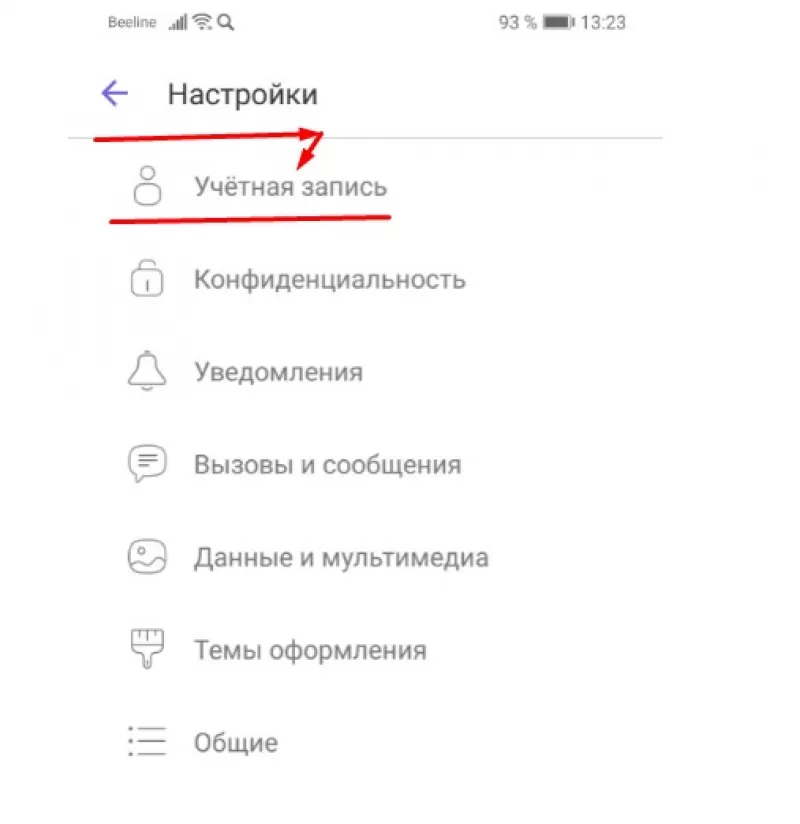
- Заходим в «Настройки»
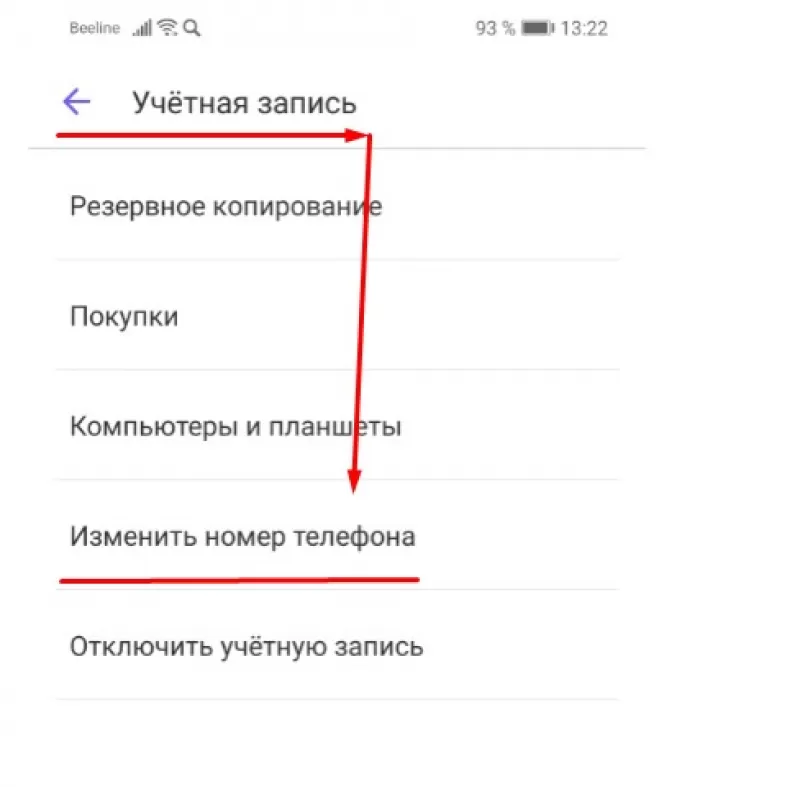
- Выбираем пункт «Учетная запись»

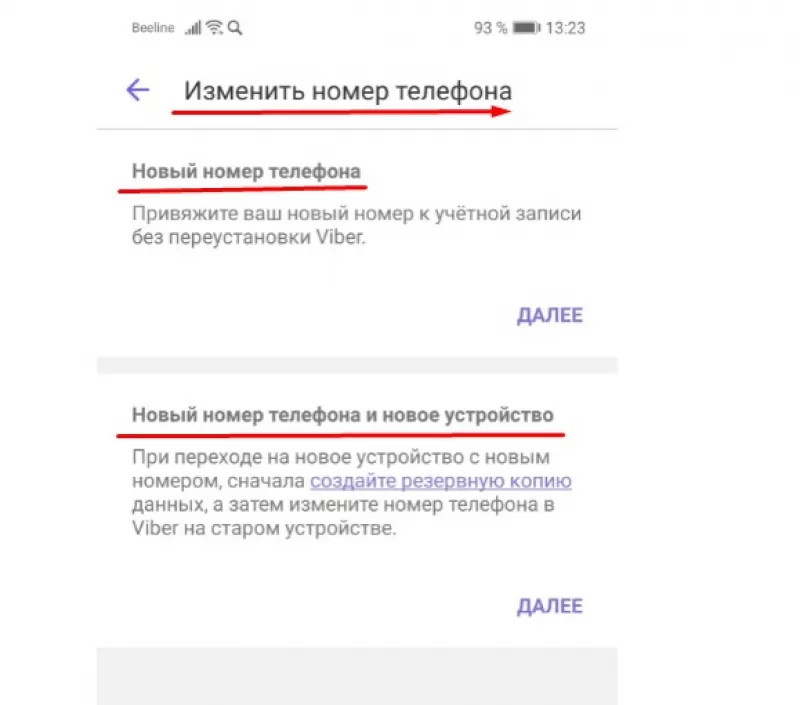
- Переходим в «Изменить номер телефона»

- В зависимости от вопроса выбираем «Новый номер телефона» или «Новый номер телефона и новое устройство»
Смена номера
Рассмотрим как привязать другой номер телефона к Вайберу если у вас изменилась SIM-карта:
- Вставить SIM-карту и загрузить Вибер
- Открыть настройку «Новый номер телефона»
- Привязываем новый номер телефона
- Подтвердить действие
- Получить SMS с кодом
- Ввести код в форму
Поменяли смартфон
При смене мобильного устройства изменить номер телефона в Вайбере можно следующей процедурой:
- Зайти в Viber c нового устройства
- В «Настройках» сменить номер телефона: указать в графе «Новый номер телефона и новое устройство»
- Создать резервную копию сообщений переписки сразу после отправления уведомления контактам
- При регистрации учетной записи на новом устройстве указать обновленную информацию телефона (прежняя переписка восстанавливается из облачного хранилища)
iPhone
Рассмотрим, как на Вайбере поменять номер на iPhone. Активация программы возможна через код из SMS или входящего звонка. Все просто:
- Открываем «Настройки»
- Переходим в раздел «Конфиденциальность»
- Затем в «Отключить учетную запись»
- Отвязываем старый номер нажатием кнопки «Деактивировать»
- Теперь переходим к аутентификации с новой SIM-картой. Готово!
Содержание
- Как поменять номер телефона в Viber
- Замена номера в Viber c сохранением пользовательской информации
- Windows
- Android
- iOS
- Замена номера в Viber без сохранения пользовательской информации
- Заключение
- Вопросы и ответы

Многие пользователи Viber у которых возникла необходимость сменить выступающий логином в сервисе номер телефона, предполагают, что это сложная процедура. Однако разработчики мессенджера предусмотрели в нём функции, позволяющие осуществить переход на новый идентификатор практически без проблем и без потери информации, накопленной за время использования старой SIM-карты для доступа в систему. В статье представлены инструкции, следуя которым возможно быстро изменить свой телефон в Вайбере с Android-девайса и iPhone, а также обеспечить обновление собственных регистрационных данных в приложении-клиенте системы для Windows.
Как поменять номер телефона в Viber
Первое, с чем нужно определиться после принятия решения изменить номер в Вайбере – это необходимость сохранения данных из мессенджера либо отсутствие таковой. Если персонализирующую ваш профиль информацию, историю переписки, список групповых чатов и паблик аккаунтов, а также приобретённые в магазине сервиса стикеры нужно сохранить – обратитесь к первому разделу этой статьи. Если же сведения могут или должны быть удалены, а Viber на ваших устройствах приобрести вид никогда ранее не эксплуатируемого, наилучшим решением будет выполнить рекомендации из второй части материала.
Замена номера в Viber c сохранением пользовательской информации
Прежде чем переходить к инструкциям, предполагающим решение рассматриваемой задачи в среде трех самых популярных ОС, отметим довольно важный момент, который нужно учесть, если вы не желаете, чтобы отдельные личности узнали о смене вашего идентификатора в сервисе обмена информацией. В Вайбере предусмотрена автоматическая (по завершении внесения изменений в регистрационные данные) отправка сообщений-уведомлений о проведённой операции всем участникам системы, которые внесли ваши данные в адресную книгу своего мессенджера.
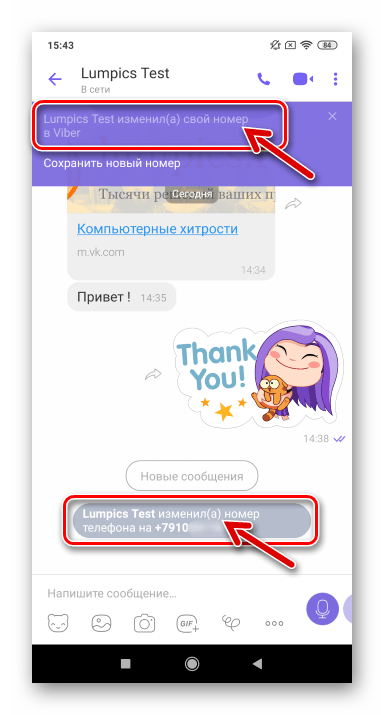
Единственным способом избежать отправки таких сообщений отдельным лицам является перенос их контактов в «чёрный список» Вайбера перед выполнением шагов, предполагающих замену номера.
Подробнее: Блокировка контактов в Viber для Android, iOS и Windows
Завершив изменение логина в мессенджере, указанных пользователей можно разблокировать и при этом они не узнают о проведённых вами манипуляциях.
Читайте также: Разблокировка контактов в Viber для Android, iOS и Windows
Windows
Тем пользователям, которые помимо основного клиента мессенджера на своём смартфоне инсталлировали Viber для Windows и получают с его помощью доступ к возможностям сервиса, процедуру замены своего логина следует начинать, уделив немного внимания именно этому варианту приложения.
Функции, предполагающей решение задачи из заголовка статьи, в Вайбере для ПК не предусмотрено, а это значит, что для достижения цели придётся воспользоваться приложением на смартфоне. Специалисты из технической поддержки мессенджера настоятельно рекомендуют обновить Виндовс-клиент до последней версии перед внесением изменений в учетную запись, чтобы избежать сбоев и потери данных в процессе перехода на новый идентификатор. Поэтому нужно действовать следующим образом.
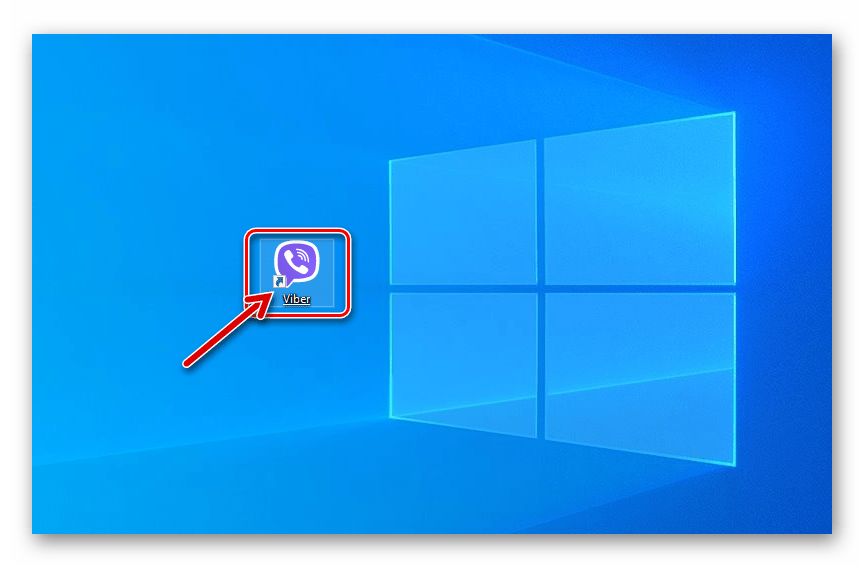
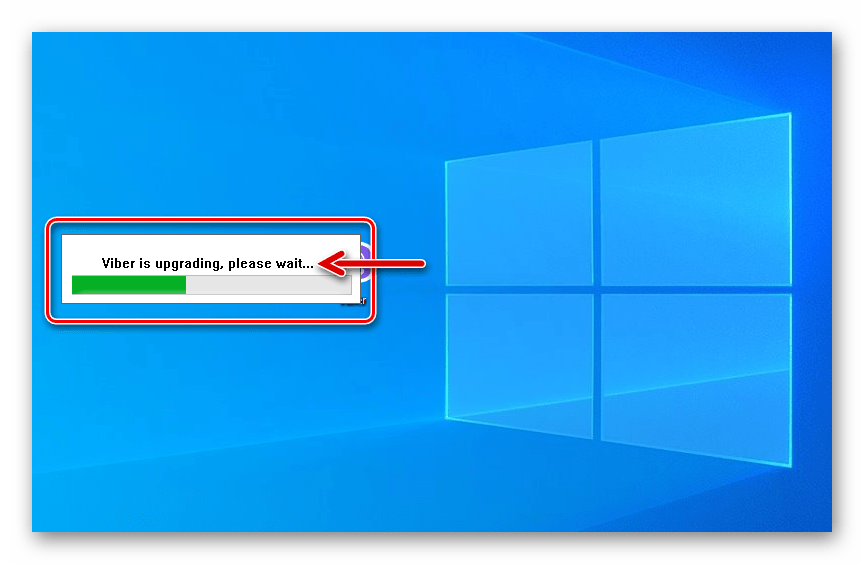
- Процедура обновления Viber для ПК автоматизирована. Проверка наличия новой версии приложения на серверах системы, а при её доступности скачивание обновлённых компонентов и их установка осуществляются при каждом запуске клиента в среде Windows. Таким образом, действия, предполагающие инсталляцию последней сборки приложения, двухвариантные:
- Запустите Вайбер для Виндовс.

В случае наличия возможности актуализации версии клиента начнётся автоматическое обновление. Далее следует лишь дождаться завершения процесса.

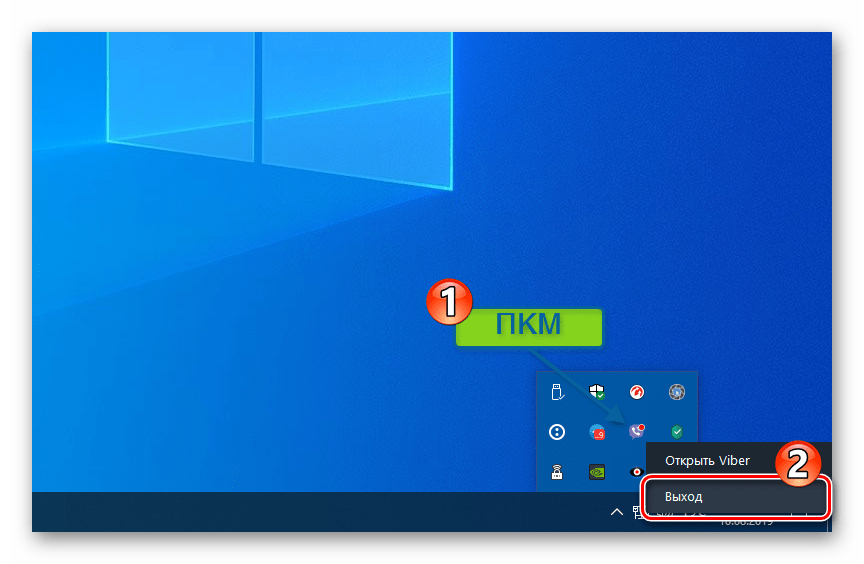
- Если Viber на компьютере уже открыт, полностью закройте приложение и затем запустите его вновь.

Подробнее: Как полностью выйти из приложения Viber для Windows
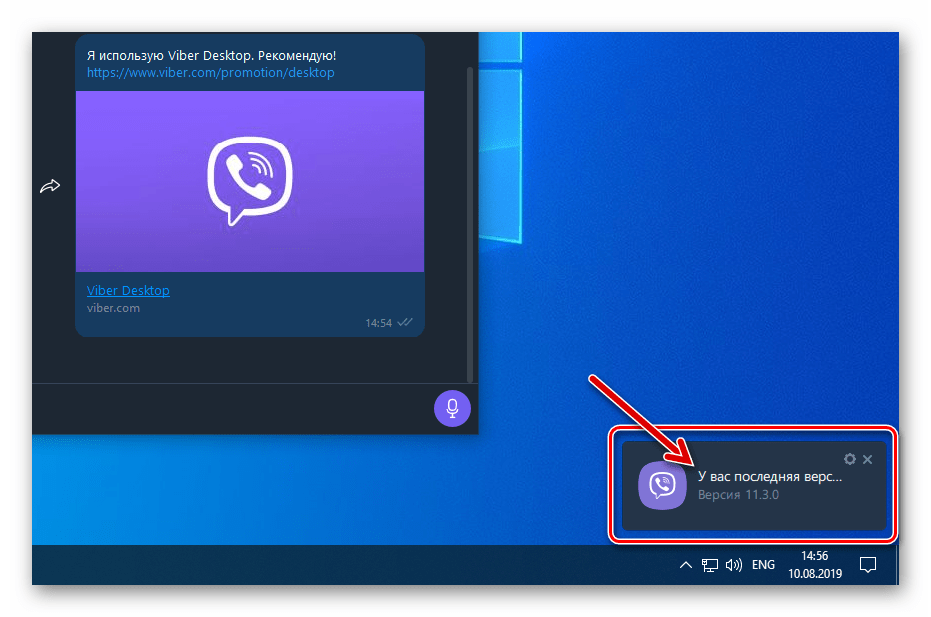
Ожидайте завершения обновления мессенджера — если проведение этой процедуры возможно, оно будет инициировано автоматически.

- Запустите Вайбер для Виндовс.
- Выполните операцию, предполагающую смену номера в Viber, со смартфона. Для этого действуйте по одной из представленных ниже в этой статье инструкций, выбрав её в зависимости от того, под управлением какой ОС функционирует ваш мобильный девайс – Android или iOS.
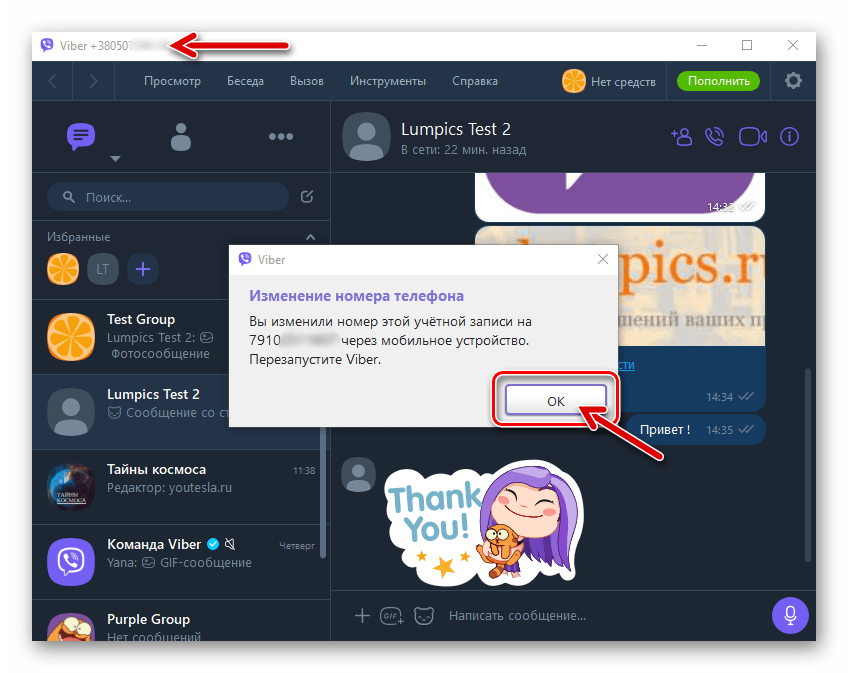
- В результате успешной замены мобильного идентификатора через мессенджер на телефоне Viber для Windows продемонстрирует уведомление о проведенной процедуре. Кликните в отобразившемся окошке «ОК» — приложение автоматически перезапустится и откроется, используя уже обновленные регистрационные данные.

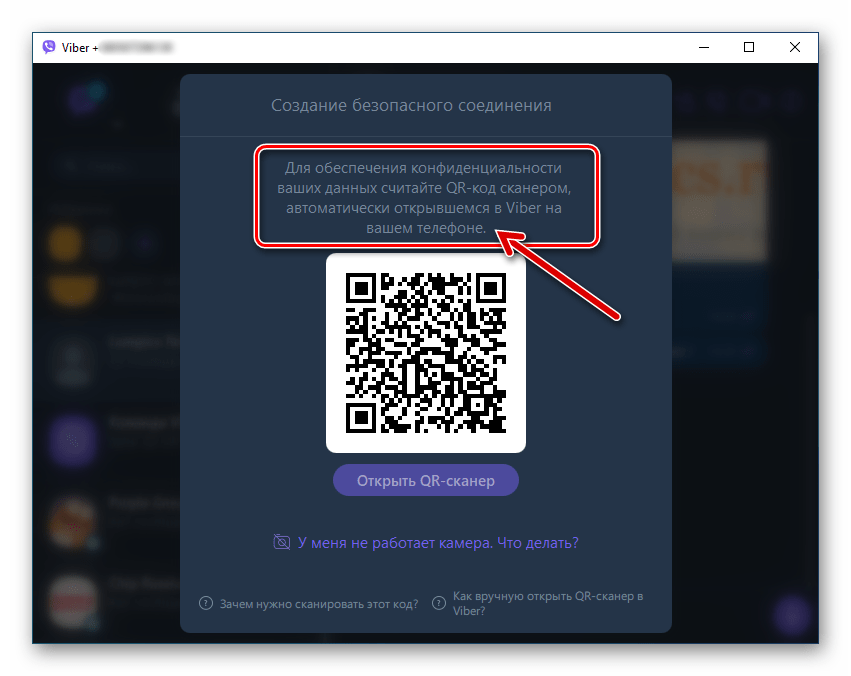
Дополнительно система может потребовать выполнить организацию безопасного соединения Вайбер для ПК с клиентом мессенджера на смартфоне. Если появится окно как на следующем скриншоте, выполните содержащиеся в нём указания.

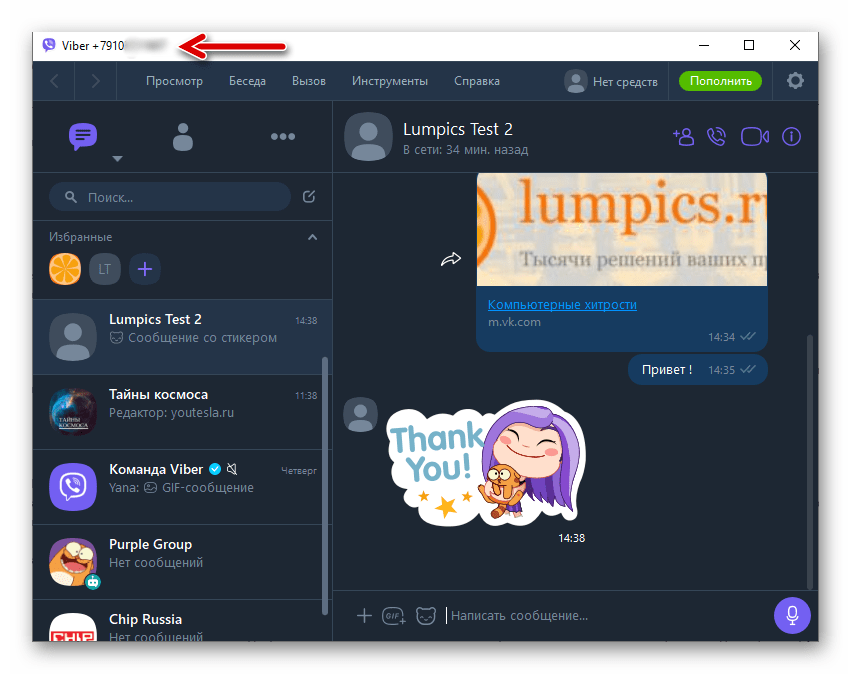
- На этом обновление данных учетной записи пользователя в Viber на компьютере завершено, что подтверждается отображением нового телефонного идентификатора в заголовке окна приложения.


Android
Разработчики клиента Viber для Андроид предусмотрели два сценария, следуя которым пользователи могут сменить главный параметр своей учётной записи в системе обмена информацией. В первом из нижеописанных случаев предполагается, что меняется только идентификатор, но не устройство, а во втором одновременно с заменой номера осуществляется переход на новый смартфон (при этом потеря информации минимизируется).
Прежде чем приступать к манипуляциям, настройте резервное копирование данных из мессенджера или во всяком случае внесите свой Google-аккаунт в настройках приложения-клиента Вайбер. О том, как это сделать рассказано в инструкции из материала по следующей ссылке.
Подробнее: Резервное копирование истории переписки из Viber для Android на Google Диск
Изменение номера в Вайбере без перехода на новое устройство
- Установите и настройте новую SIM-карту на смартфоне с активированным клиентом Viber либо обеспечьте возможность приема SMS на новый телефонный идентификатор, используя другой аппарат.
Читайте также: Устранение проблем с получением SMS на Android-смартфонах
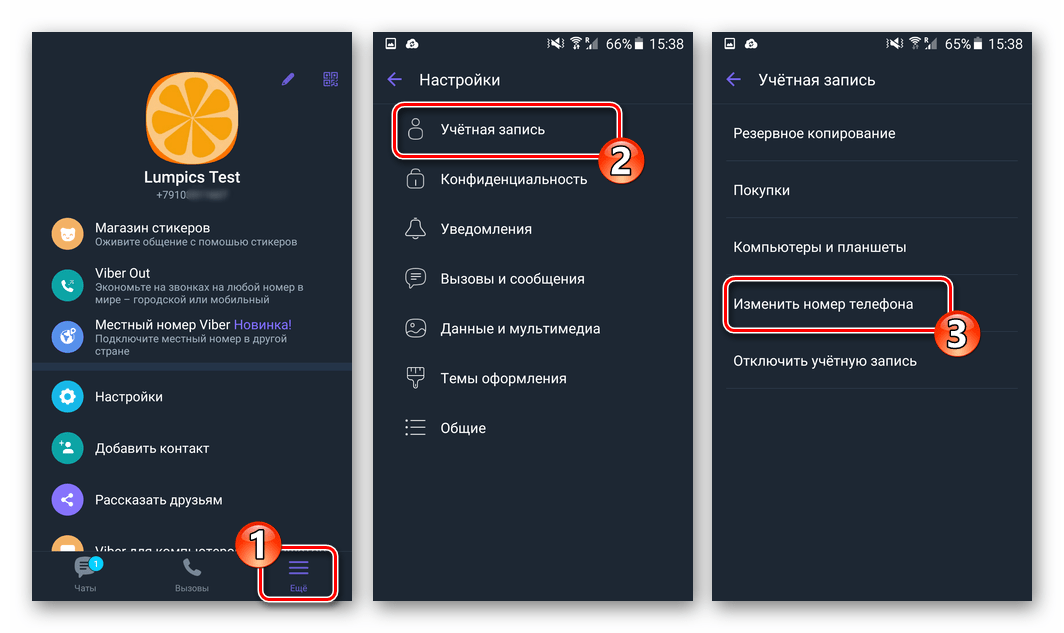
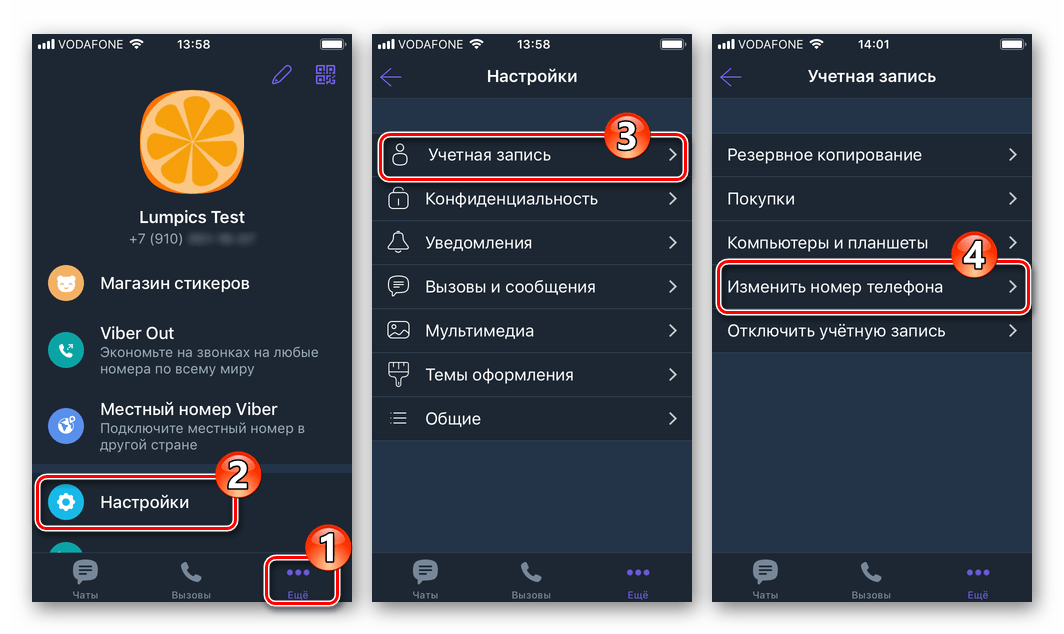
- Запустите Вайбер и перейдите в «Настройки» клиента из раздела «Ещё», доступного в меню внизу главного экрана приложения.
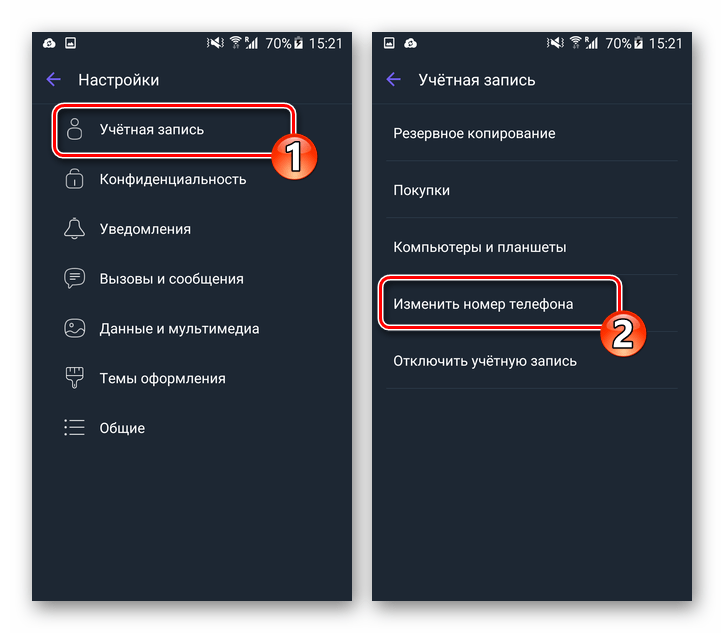
- Откройте перечень опций «Учётная запись» и затем коснитесь пункта «Изменить номер телефона».
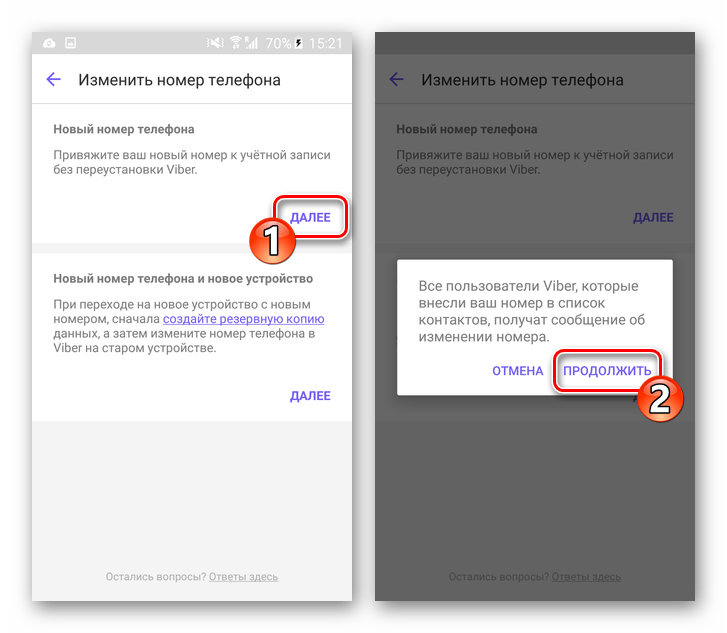
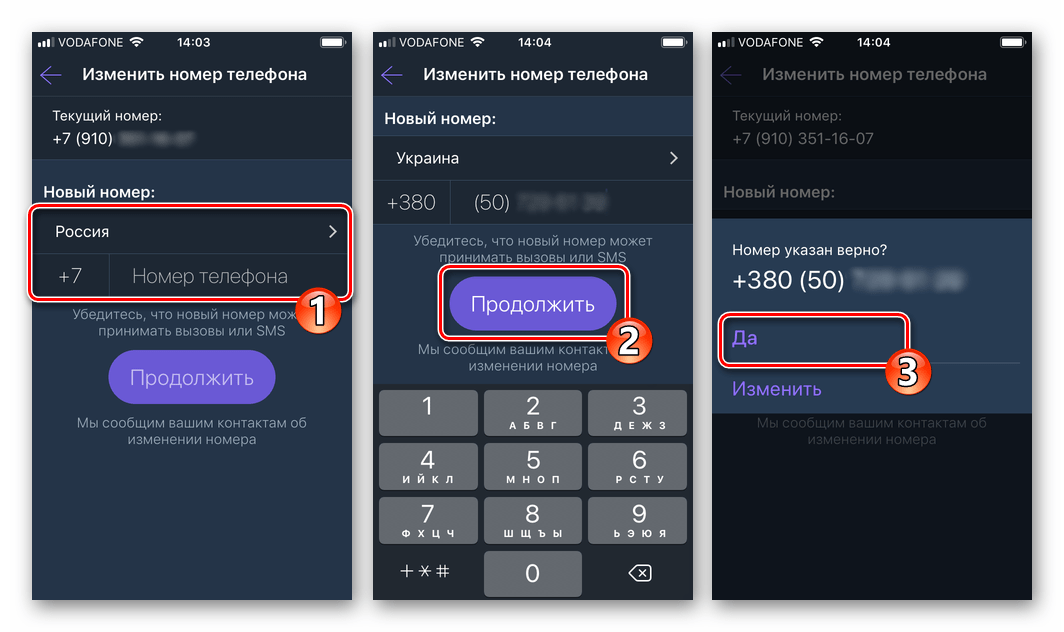
- Тапните «Далее» в области «Новый номер телефона». Подтвердите получение предупреждения об отправке уведомления о смене вашего идентификатора в сервисе другим его участникам, коснувшись «ПРОДОЛЖИТЬ».
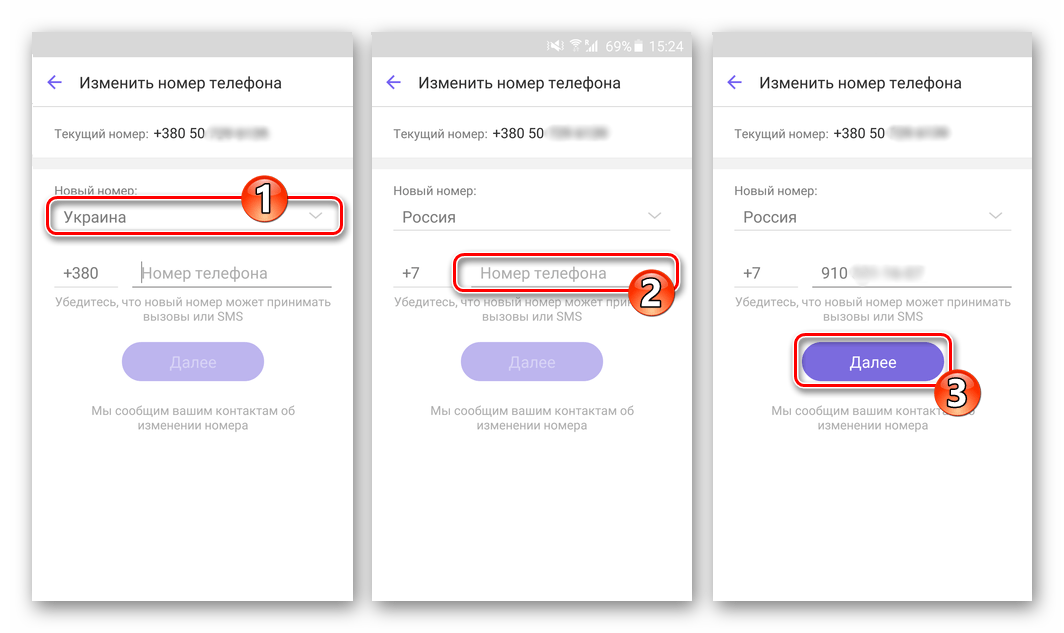
- Введите новый идентификатор в соответствующее поле на экране, не забыв изменить страну, где действует мобильный оператор, если такая необходимость существует. Затем нажмите «Далее».
- Коснитесь «Да» в окошке проверки введенных данных и затем ожидайте поступления SMS, с помощью которого система сообщает код активации.
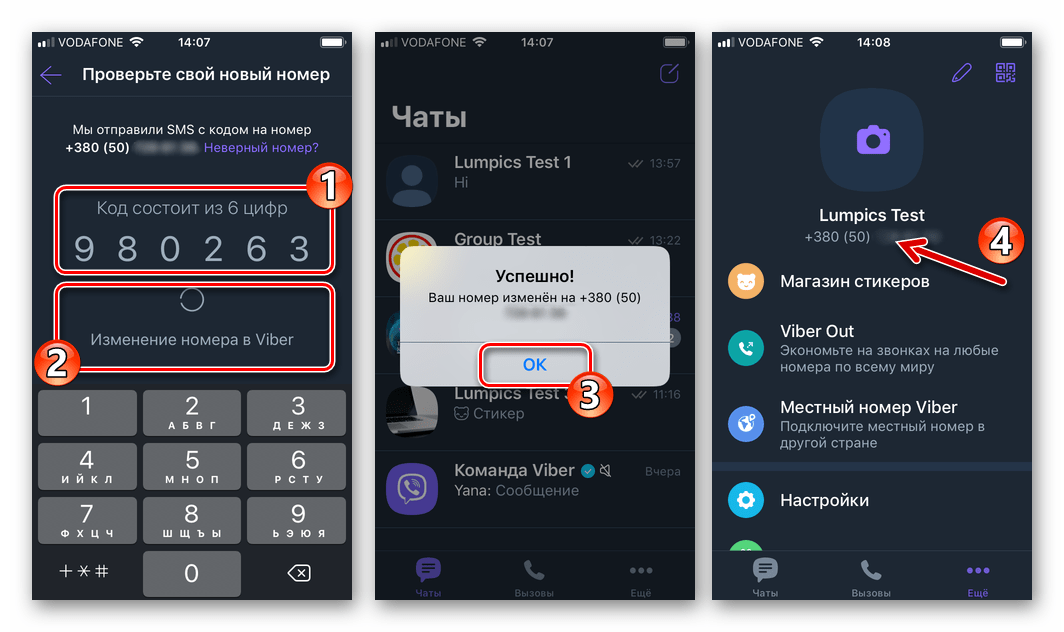
- Откройте сообщение и внесите секретную комбинацию цифр на экране мессенджера с таким требованием. После успешного прохождения пользователем идентификации изменение учетной записи в Вайбере завершается автоматически, о чем сервис уведомит в отобразившемся окошке.
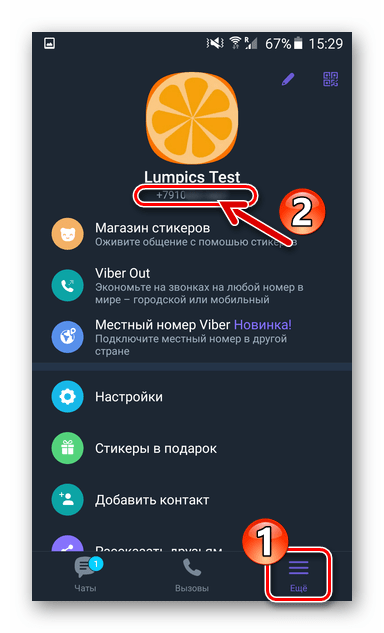
- На этом рассматриваемая нами задача считается решенной. Теперь вы можете открыть раздел «Ещё» в приложении Вайбера, чтобы убедиться в результативности проведенных манипуляций.



Изменение номера в Viber и одновременный переход на другой девайс
Выполнение нижеперечисленных шагов будет результативным, только если вы не меняете аппаратно-программную платформу, то есть не переходите с Андроид на айОС. В противном случае перенос истории переписки на новое устройство невозможен!
- Приготовьте Android-устройство, на котором теперь будет функционировать мессенджер, установив в него новую SIM-карту и настроив ее c целью обеспечения возможности получать SMS-сообщения и звонки.
- Со «старого» девайса выполните шаги №№ 2-3 предыдущей инструкции из этой статьи.
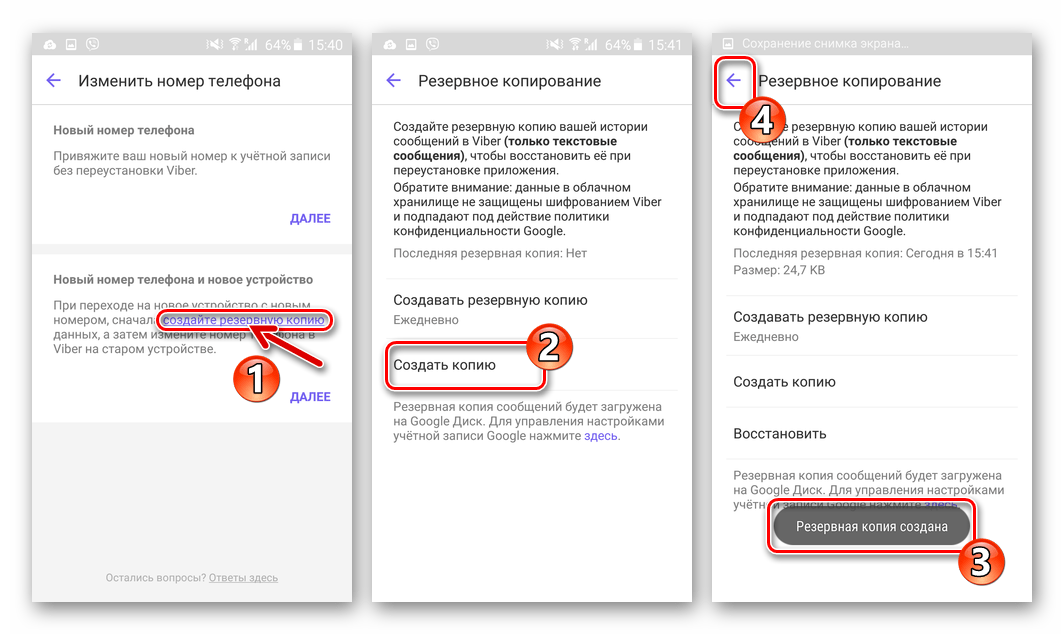
- Коснитесь ссылки «создайте резервную копию» в области «Новый номер телефона и новое устройство». Далее нажмите «Создать копию» и дождитесь завершения процесса формирования бэкапа. Затем вернитесь в предыдущее меню, коснувшись стрелки вверху слева.
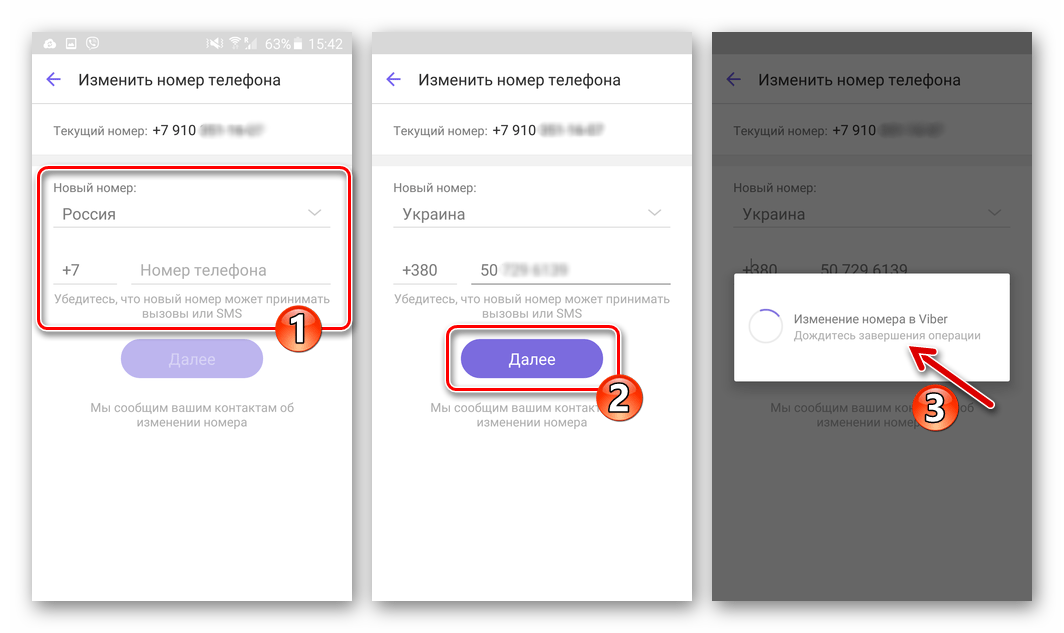
- Откройте пункт «Изменить номер телефона» в меню «Учетная запись» повторно, а затем нажмите «ДАЛЕЕ» во второй по списку области на экране. Коснувшись «ПРОДОЛЖИТЬ» в окошке-запросе, подтвердите отправку уведомлений о проводимой операции всем, кто внес вас в свою адресную книгу.
- Введите свой новый идентификатор в поле «Номер телефона» и коснитесь «Далее». Процедура активации учётной записи в мессенджере полностью соответствует таковой при первой регистрации в Viber. Вы получите код, который требуется ввести на следующем экране посредством SMS либо на ваш смартфон поступит входящий вызов, не требующий ответа.
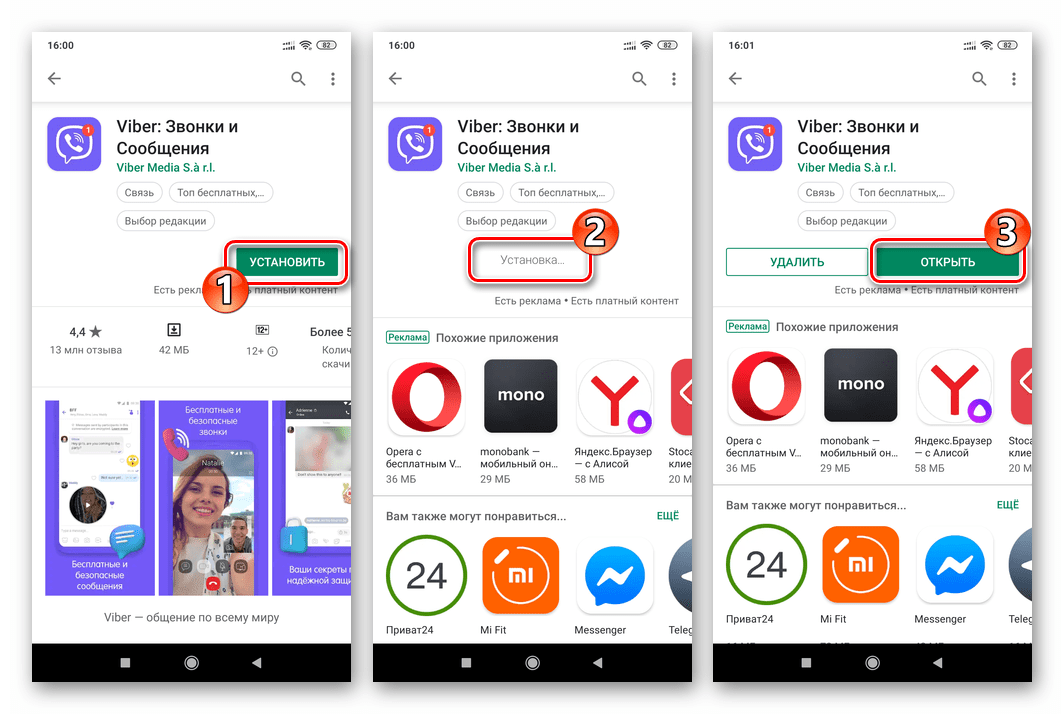
- После успешного прохождения процедуры верификации идентификатор вашего аккаунта будет изменён. Теперь нужно взять новый Android-смартфон, установить приложение-клиент Вайбера, если это не было сделано ранее, а затем запустить приложение.

Подробнее: Инсталляция мессенджера Viber на Android-смартфон
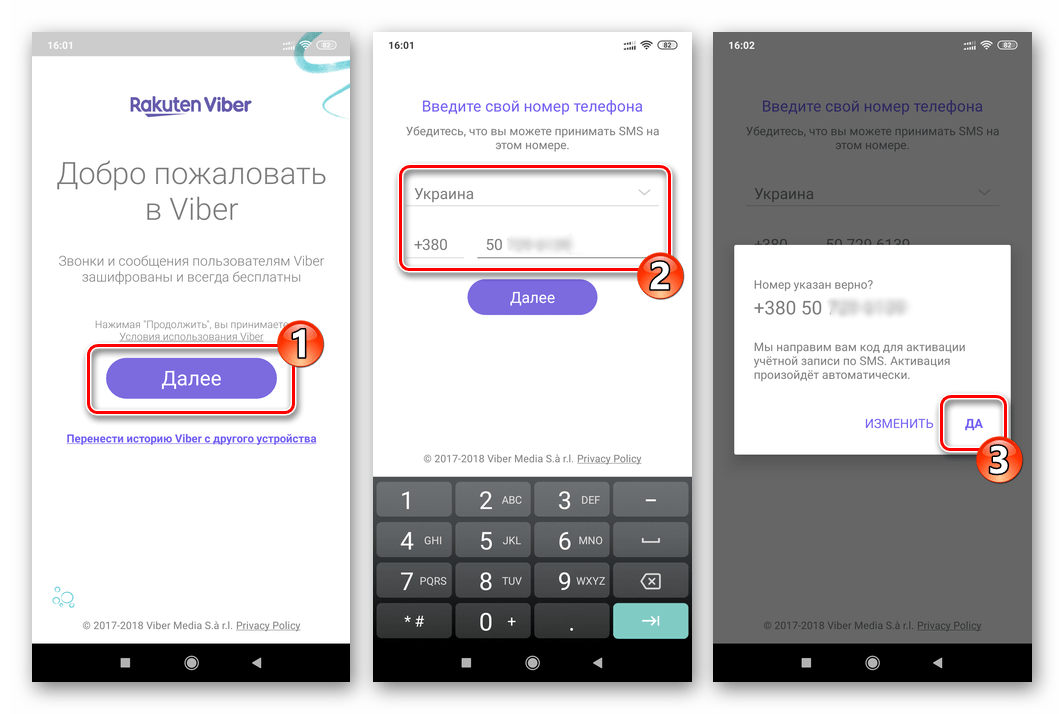
- Активируйте мессенджер на новом телефоне, используя уже зарегистрированный в Viber логин и введя код из СМС,
либо запросив у системы звонок, в котором будет продиктована секретная комбинация цифр. После успешной идентификации отобразится с экран с регистрационной информацией, загруженной из сервиса (ваше имя, фото), — нажмите здесь круглую кнопку с галочкой.

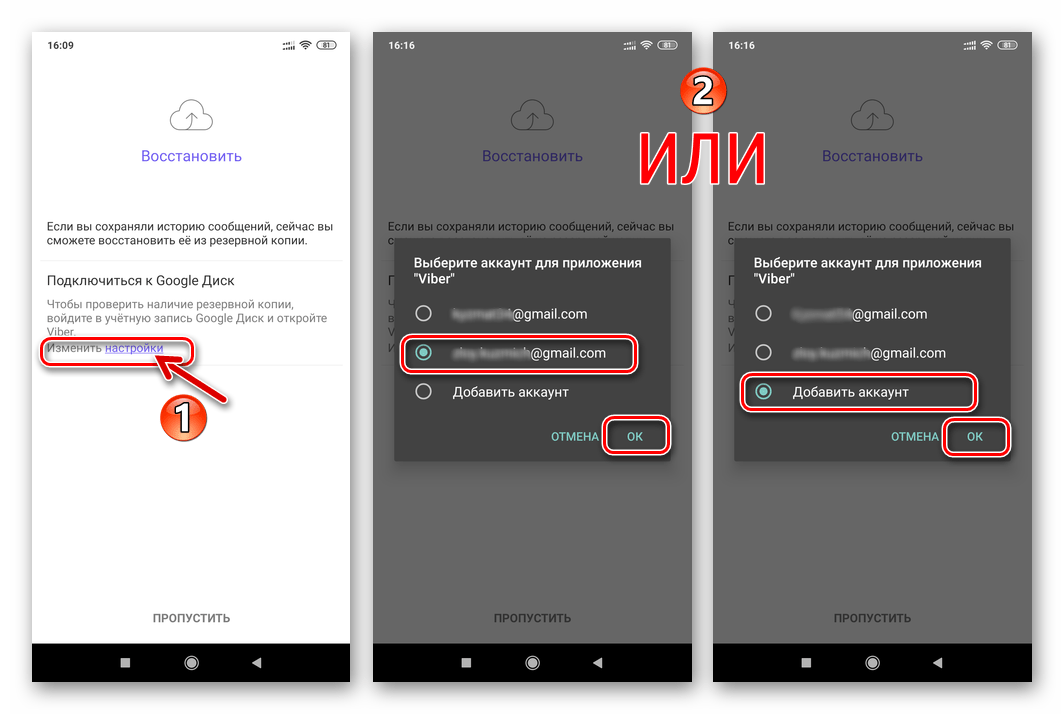
- Далее поступит предложение восстановить историю переписки. Коснитесь ссылки «настройки» в области «Подключиться к Google Диск» и на следующем экране выберите аккаунт, задействованный при резервном копировании чатов из Вайбера на старом телефоне (либо авторизуйтесь в своей учетной записи Гугл, переключившись на «Добавить аккаунт»).
Читайте также: Добавление Google-аккаунта на Android-девайс
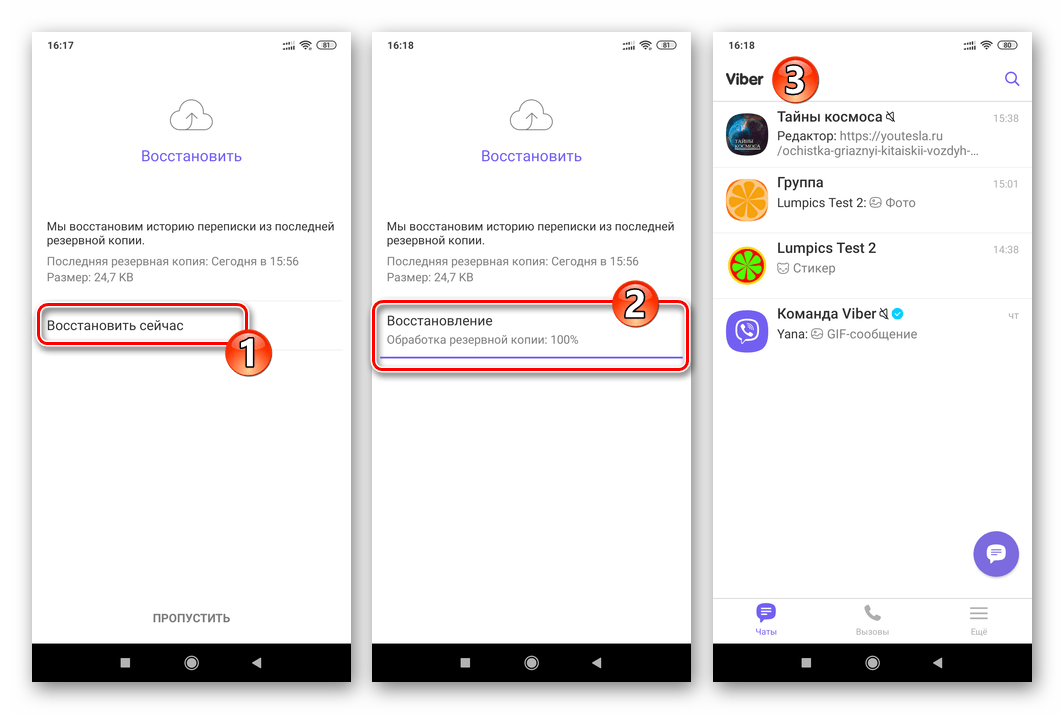
- Выполнив вход в Google-аккаунт, нажмите «Восстановить сейчас» и дождитесь завершения процедуры копирования данных из бэкапа в ваш мессенджер.
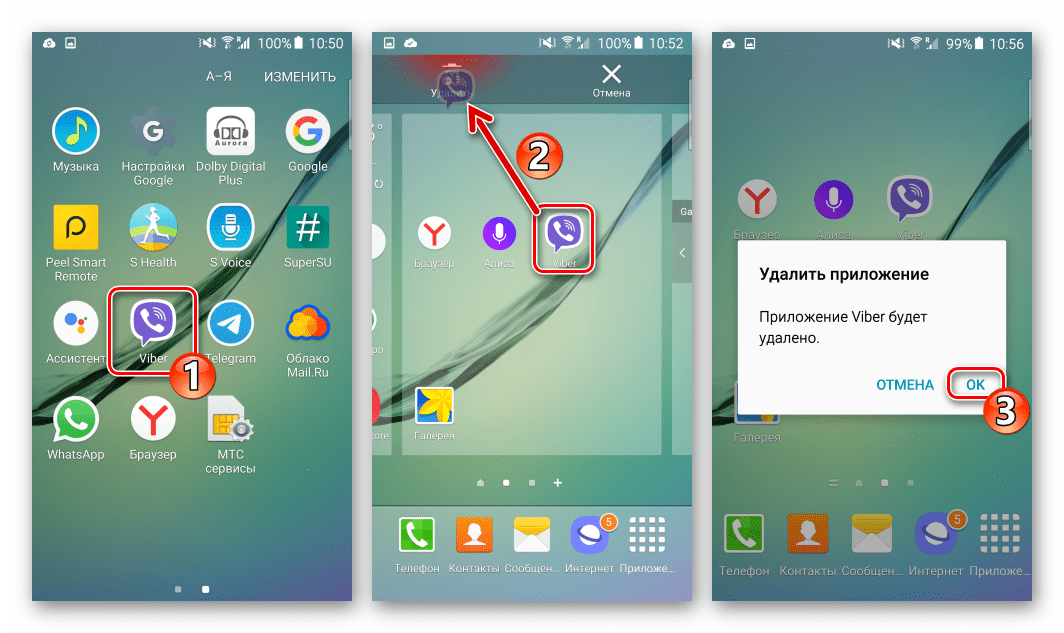
- Убедившись, что все важные данные перенесены на новый смартфон, можно удалить приложение Вайбер со старого девайса.

Подробнее: Как полностью удалить Viber c Андроид-смартфона


Читайте также: Восстановление истории переписки из резервной копии в Viber для Android
iOS
Точно так же, как и в среде вышеописанного Андроид, у пользователей Viber для iOS есть два варианта действий, предполагающих в результате своего выполнения смену телефонного номера, служащего идентификатором в сервисе. Действуя по первому алгоритму из двух представленных ниже, вы меняете только аккаунт в системе, а следуя второму – одновременно «переносите» мессенджер с историей переписки на другой Apple-смартфон.
Изменение номера в Viber без перехода на другой iPhone
- Установите в айФОн с активированным Вайбером новую СИМ-карту и проверьте её функционирование (требуется, обеспечить беспроблемный прием SMS-сообщений).

Читайте также: Что делать, если на iPhone не приходят SMS-сообщения
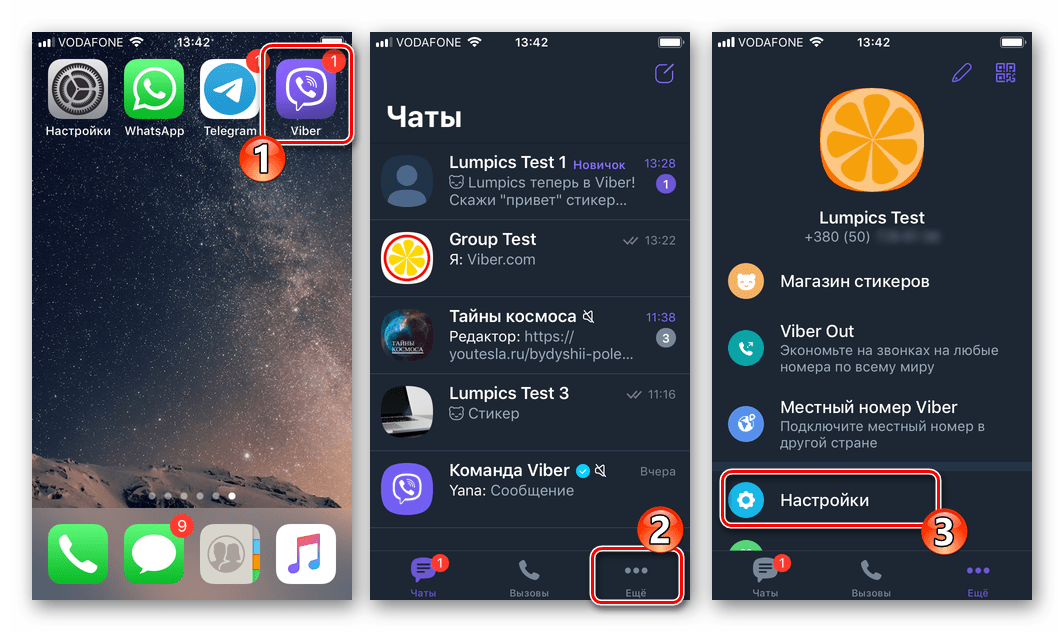
- Запустите программу Вайбер для айОС и откройте её «Настройки». Это доступно из меню «Ещё» мессенджера.
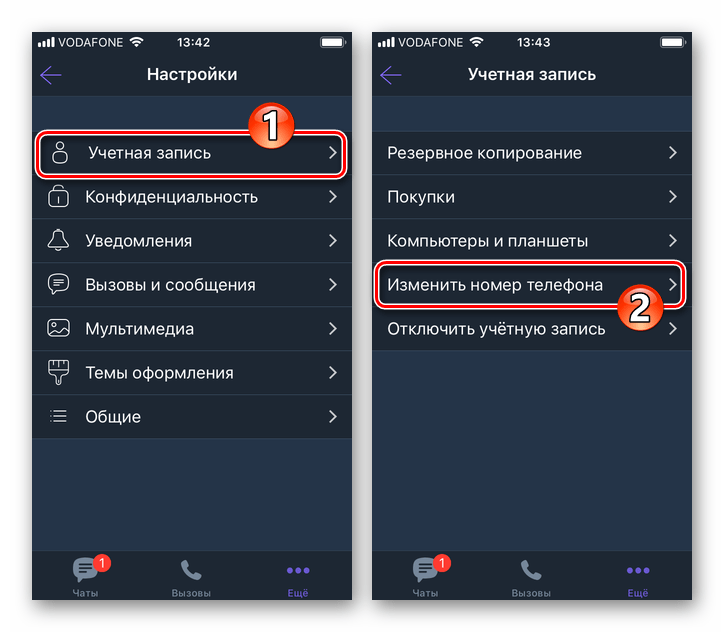
- Нажмите «Учётная запись» в меню параметров, а затем выберите «Изменить номер телефона» на открывшемся экране.
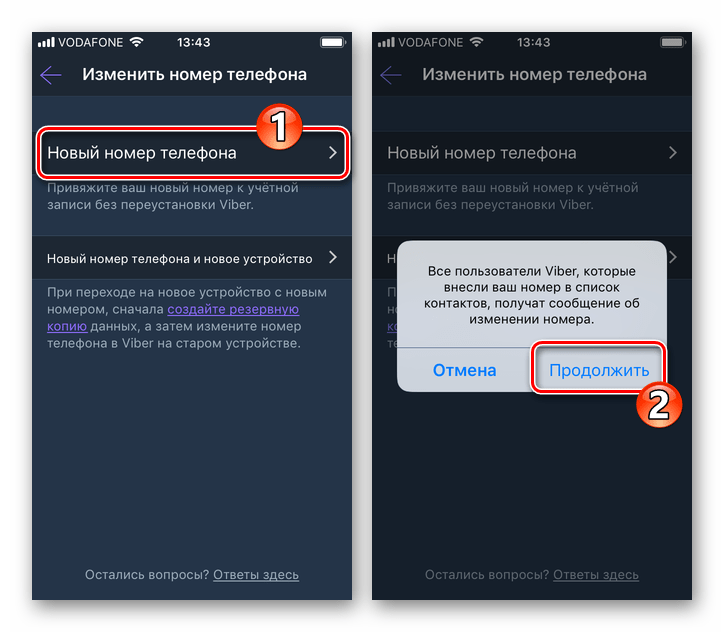
- В верхней области тапните «Новый номер телефона» и, коснувшись «Продолжить», подтвердите получение уведомления системы о том, что другие участники Вайбера получат сообщение о ваших действиях.
- Далее (при необходимости) измените страну, где действует ваш (новый) оператор сотовой связи и внесите значение мобильного идентификатора в соответствующее поле на экране. Перепроверив введённые данные, коснитесь «Продолжить» и подтвердите верность предоставляемых системе сведений.
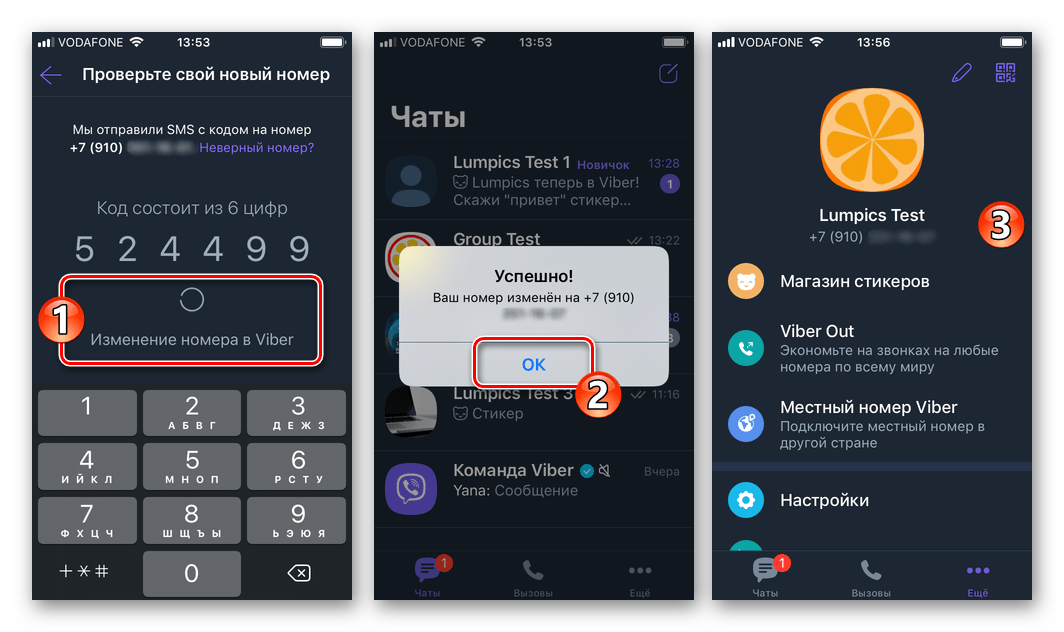
- Ожидайте доставки на ваш iPhone СМС, содержащего секретный код. Откройте сообщение и введите полученную комбинацию цифр на экране мессенджера.
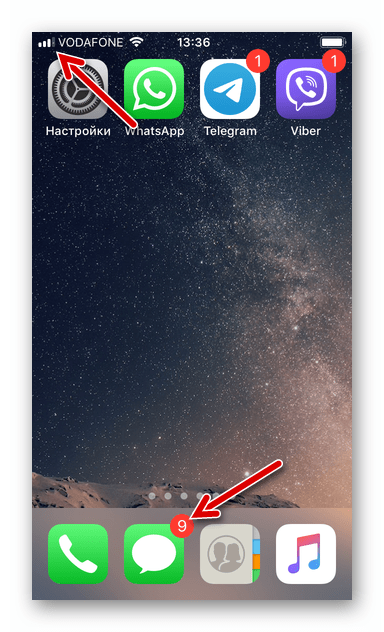
- После идентификации смена номера завершается автоматически, а вам осталось лишь немного подождать отображения окошка-уведомления о положительном результате процедуры, где нужно тапнуть «ОК».


Одновременное изменение номера в Viber и переход на другой iPhone
Эффективное использование следующей инструкции требует, чтобы изначально с помощью одного и того же AppleID и на старом и на новом iPhone был выполнен вход в iCloud, а в клиенте Вайбер для айОС, подлежащем «переносу» на другой девайс, активировано резервное копирование истории чатов. Новую SIM-карту можно сразу установить и настроить на смартфоне, который будет служить для доступа в мессенджер в дальнейшем.
Читайте также:
Как узнать свой Apple ID
Как настроить резервное копирование истории переписки в Viber для iPhone
- Перейдите в «Настройки» Viber для iPhone, откройте раздел «Учетная запись» и тапните «Изменить номер телефона».
- Коснитесь ссылки «создайте резервную копию» во второй по счёту области на экране, описывающей возможность «Новый номер телефона и новое устройство». Далее нажмите «Создать сейчас» и ожидайте завершения копирования сведений в бэкап, после чего тапните «Готово» вверху справа.
- Запустите выполнение функции «Новый номер телефона и новое устройство», а затем подтвердите поступивший запрос системы, коснувшись «Продолжить».
- Внесите значения нового мобильного идентификатора в поле на экране, предварительно перепроверив правильность выбранного системой кода страны. Для начала процесса активации нажмите «Продолжить».
- Введите полученный посредством СМС или после запроса звонка код активации и ожидайте завершения внесения изменений в вашу учетную запись Viber.
- Возьмите другой (новый) айФон, инсталлируйте на него клиент мессенджера любым предпочитаемым способом. Запустите приложение.

Подробнее: Как установить Viber на iPhone
- Внесите значение активированного на «старом» девайсе телефонного номера и пройдите процедуру идентификации пользователя в системе ещё раз.
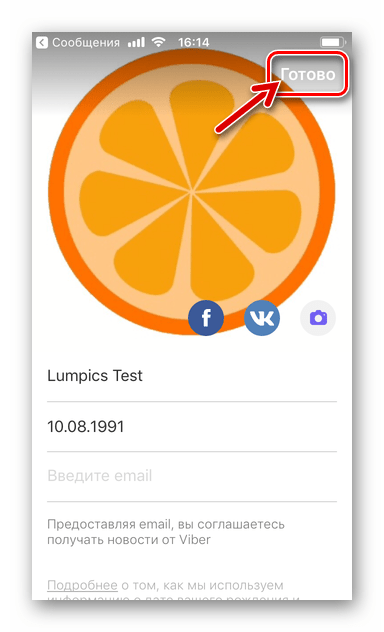
- По завершении проверки мессенджер продемонстрирует экран с вашей регистрационной информацией (фото, имя, дата рождения), которую можно по желанию можно изменить или сохранить. Тапните здесь «Готово»
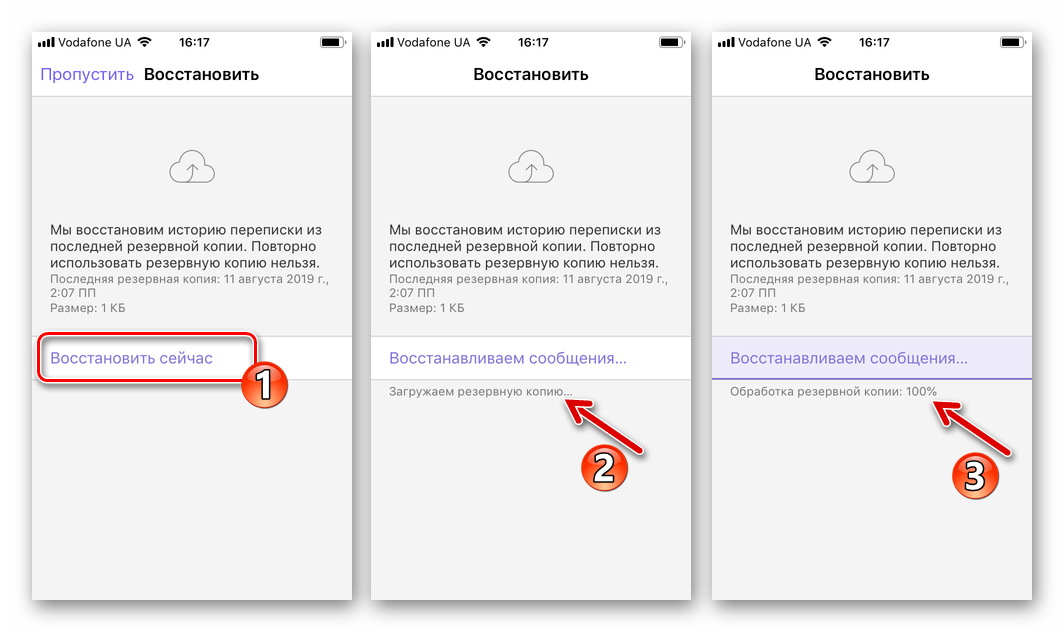
- Далее Viber предлагает перенести данные из созданного ранее бэкапа в программу на новом девайсе. Нажмите «Восстановить сейчас» и затем дождитесь завершения процедуры загрузки информации на айФон.
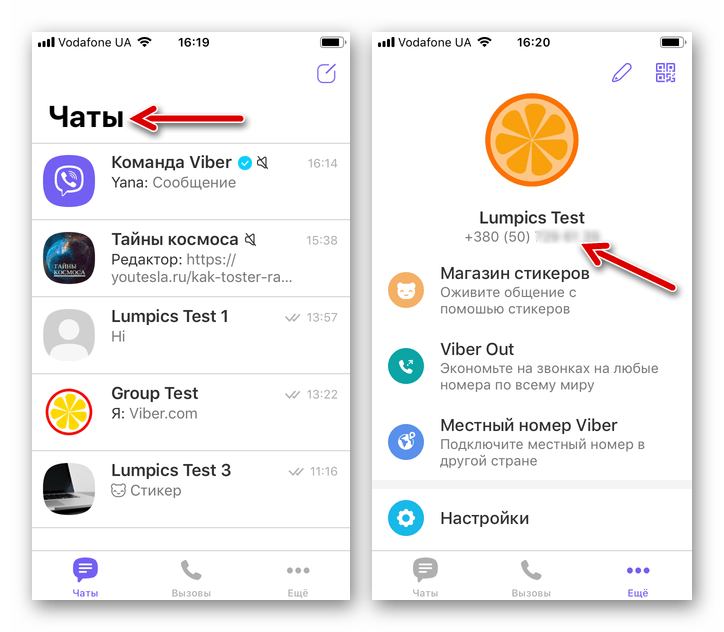
- В результате выполнения вышеперечисленных шагов откроется экран Вайбера «Чаты», содержащий сведения, сгенерированные до перехода на новые идентификатор в системе обмена информацией и iPhone.
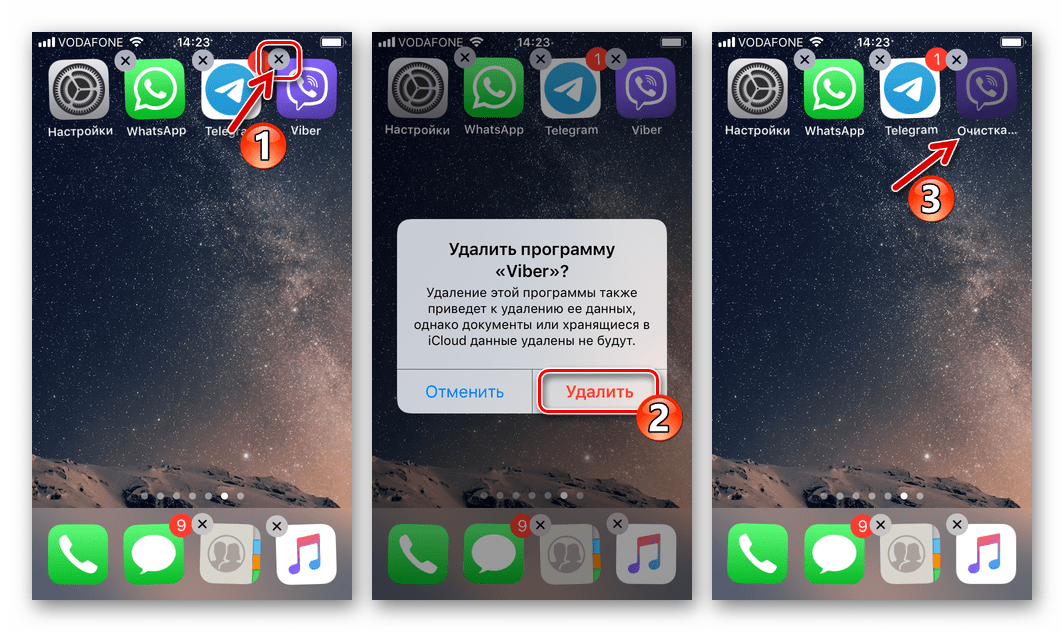
- Убедившись, что все нужные сведения наличествуют в программе Viber на новом устройстве, деинсталлируйте мессенджер со старого смартфона.
Подробнее: Удаление приложения-клиента Viber c iPhone



Замена номера в Viber без сохранения пользовательской информации
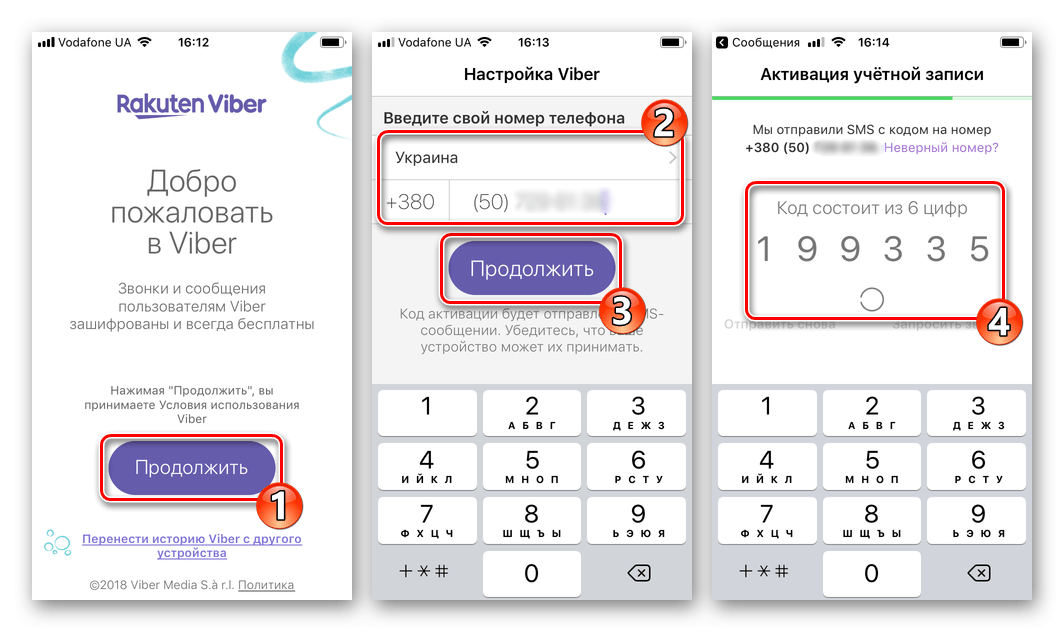
Если задача сохранения данных, которые были переданы и получены через мессенджер или сохранены в системе ранее, перед вами не стоит (к примеру, при желании начать эксплуатацию сервисов Viber «c нуля»), правильнее всего пойти предложенным ниже путём. Выполнение каждого шага из следующего алгоритма мы уже рассматривали в статьях на нашем сайте, переходите по ссылкам и действуйте, выбирая инструкции в зависимости от ОС вашего девайса.
- Деактивируйте ранее используемый аккаунт Вайбер, задействовав функцию, предусмотренную в мобильной версии мессенджера.
Подробнее: Как удалить учетную запись в мессенджере Viber
- Удалите приложение Вайбер со своего смартфона с целью очистки хранилища девайса от ставших ненужными данных. В случае наличия мессенджера на компьютере проведите процедуру и его деинсталляции.
Подробнее:
Как удалить Viber с телефона
Как удалить Viber для Windows c компьютера - Установите и активируйте приложение Вайбер на телефон, функционирующий под управлением Android, или iPhone.
Подробнее:
Инсталляция мессенджера Viber на Android-смартфон
Установка мессенджера Viber на iPhone - При необходимости инсталлируйте Вайбер для Виндовс и синхронизируйте это приложение с клиентом на смартфоне.
Подробнее:
Инсталляция приложения Viber для ПК
Синхронизация Viber для ПК с мессенджером на смартфоне
Заключение
Как видите, создатели всех вариантов приложений-клиентов Viber предусмотрели в них возможность практически «безболезненной» для пользователя замены телефонного номера, используемого для доступа в систему обмена информацией. Важно лишь не забывать о необходимости резервного копирования информации, если данные, накопленные в процессе эксплуатации мессенджера, представляют ценность и могут понадобиться в будущем.
Как поменять номер телефона в Вайбере и не потерять контакты, переписку
При замене СИМ-карты пользователи часто переживают за сохранность данных в Viber. В приложении есть опция, позволяющая заменить телефонный номер аккаунта и сохранить переписку, добавленные контакты. Сегодня научимся, как поменять номер в Вайбере, без потери сохраненных данных.
Изменение номера в Viber
Содержание
- 1 Изменение номера в Viber
- 2 На смартфоне или планшете
- 2.1 Android
- 2.2 iOS
- 3 На компьютере
- 4 Старая версия Viber, как быть
- 5 Как восстановить сообщения при замене телефона
Аккаунт Viber привязан не только к мобильному телефону, но и к СИМ-карте. При замене карточки возникает необходимость в привязке мессенджера к новому номеру. Сделать это можно без потери контактов и сохраненных сообщений.

Изменить номер в Вайбер можно с помощью настроек. Опция доступна в меню любого современного смартфона, планшета, компьютера. Для выполнения операции потребуется подключение к интернету и не более пяти минут свободного времени.
Важно. Опция недоступна в меню, обновите Вайбер до последней версии. Бесплатное обновление загружается по интернету.
Может быть интересно:как установить последнюю версию Вайбер на телефон.
На смартфоне или планшете
Сменить номер телефона можно на мобильных устройствах и планшетах с популярными операционными системами Android и iOS. Для этого не потребуется обращаться к специалистам.
Android
Чтобы заменить данные о sim-карте в Viber, последовательно выполните шаги:
- Вставьте новую СИМ-карту в смартфон.
- Запустите мессенджер, кликнув по иконке на рабочем столе.

- Нажмите на кнопку «Еще», для отображения опций.

- Нажмите на «Настройки».

- Тапните по строке «Учетная запись».

- Найдите опцию «Изменить номер телефона» и тапните по ней.

- Нажмите «Далее» в блоке «Новый номер телефона».

- Напечатайте новые данные и подтвердите действие.


Через несколько секунд, поступит сообщение с кодом, данные обновятся автоматически. Все абоненты Вайбера получат оповещение. История переписок, фотографии, смайлы и настройки мессенджера сохранятся.
iOS
Смена информации на аппаратах с iOS практически не отличается от действий на Андроид. Опция находится в меню мессенджера и доступна в любое время.
Как самостоятельно изменить номер на Вайбере на iOS:
- Откройте приложение, кликнув по иконке на рабочем столе.

- Нажмите на кнопку с подписью «Еще».

- Перейдите в «Настройки» и откройте опции учетной записи.

- Выберите строку «Изменить номер телефона».


В открывшемся окне напечатайте новые данные, затем подтвердите действие. На устройство поступит СМС с проверочным кодом.
Важно. В зависимости от установленной сборки Viber оформление интерфейса и расположение кнопок может отличаться.
На компьютере
При переносе аккаунта Вайбер на другой номер, старый профиль автоматически деактивируется. На компьютере Viber является вспомогательным приложением и синхронизируется с мобильным устройством. При попытке входа в Вайбер на ПК, приложение запросит заново пройти авторизацию.
Для запуска Вайбера на компьютере:
- Откройте мессенджер на ПК или ноутбуке.
- Система безопасности выдаст уведомление.

- Нажмите кнопку «Ок».
- Запустите Вайбер на смартфоне и нажмите на иконку сканера QR-кода. Иконка сканера находится во вкладке «Еще».

- На экране компьютера появится QR-код.
- Наведите камеру на код, изображенный на компьютере.
- Соединение установится моментально.


Переписка и фотографии восстановятся автоматически. Если компьютерная версия Viber запросит разрешение на синхронизацию, подтвердите его. Специально переходить в настройки и изменять личные данные в Вайбере на ПК не нужно.
Может быть интересно:как установить Вайбер на компьютер или ноутбук.
Старая версия Viber, как быть
Старая сборка мессенджера может потребовать принудительный выход из учетной записи перед тем, как поменять номер в Вайбере.
Для деактивации профиля на телефоне выполните шаги:
- Войдите в настройки Viber.

- Перейдите в опции учетной записи.

- Нажмите на строку «Отключить учетную запись».


Важно. Чтобы все данные сохранились, не забудьте выполнить резервное копирование. Опция находится в разделе «Учетная запись». Для копирования данных требуется стабильное подключение к интернету.

Как восстановить сообщения при замене телефона
Иногда нужно не только поменять номер телефона, но и заменить мобильное устройство. В этом случае восстановить переписку можно с помощью резервного копирования. Если резервное копирование не выполнялось, то восстановить сообщения помогут родственники и друзья. Для этого нужно скопировать чат и отправить его содержимое получателю.
Важно. Пользовательские данные хранятся на сервере. Настроить резервное копирование можно самостоятельно. Копия может создаваться еженедельно, ежемесячно или ежедневно.

Добраться до установок резервного копирования можно через «Настройки» — «Учетная запись» — «Резервное копирование».
Современная сборка Viber позволяет моментально изменить номер телефона, без выполнения сложных настроек. Мессенджер не удалит сохраненные сообщения, контакты и переписку. Для безопасной записи всех личных данных активируйте опцию резервного копирования.
Оценка статьи:
 (пока оценок нет)
 Загрузка…
Содержание
- 1 Как в вайбере поменять номер телефона свой на другой?
- 1.1 Андроид
- 1.2 Айфон
- 2 Будут ли контакты уведомлены о смене номера?
- 3 Как скрыть новый номер Вайбера от контактов?
Как в вайбере поменять номер телефона свой на другой?

С 2018 года разработчики мобильного приложения Viber ввели функцию для смены номера телефона прямо в программе. Изменять можно как номер и гаджет, так и только номер. Также смена номера не приведет к утере контактов и чатов. Стоит учитывать, что сохранение данных при переносе на новое устройство будет только в случае, когда у обоих устройств одна платформа и при создании резервной копии.
Также, при изменении номера через приложение, информация будет сохранена в полном объеме. В случае замены номера через переустановку мессенджера или при изменении гаджета будет восстановлена только информация, сохраненная в виртуальном хранилище.
Смена номера телефона без замены устройства и переустановки приложения на платформах Android и iPhone не имеют различий. Для этого необходимо:
• Зайти в мессенджер;
• Открыть меню настроек приложения;
• Открыть «Учетную запись» в настройках;
• Нажать «Изменить номер телефона»;
• Выбрать «Новый номер телефона»;
• Создать резервную копию сообщений;
• Ввести новый номер;
• Произвести активацию приложения с помощью кода из SMS-сообщения.
Такой способ поможет изменить номер телефона, не переустанавливая мессенджер.
Андроид
Изменение номера телефона на устройствах Android происходит и через переустановку программы. Следует:
• Зайти в программу со старого аккаунта;
• Через настройки конфиденциальности отключить учетную запись;

• Вставить в смартфон новую SIM-карту;

• Активировать программу с новым номером.

Можно установить приложение на другой смартфон, сохранив данные, в случае, когда платформы нового и старого гаджетов одинаковы. Для этого нужно:
• Изменить и активировать номер на старом гаджете;
• На старом устройстве создать резервную копию чатов;
• Установить мессенджер на новом смартфоне;
• С помощью Google Диска восстановить историю сообщений.
Айфон
Для смартфонов на платформе iPhone порядок действий по изменению номера с помощью переустановки программы такой:
• Открыть приложение;
• В настройках конфиденциальности отключить учетную запись;

• Удалить мессенджер с телефона;
• Заново скачать и активировать приложение с новым номером;
Также можно изменить не только номер, но и устройство, с условием сохранения платформы:
• Изменить и активировать новый номер на старом гаджете;
• Создать резервную копию;
• Установить и активировать приложение на новом устройстве;
• Восстановить историю через виртуальное хранилище.
Будут ли контакты уведомлены о смене номера?

При смене номера через саму программу все контакты получат уведомление в чате. Им будет предложено сохранить измененные данные. Это позволит продолжить общение в чатах.
Как скрыть новый номер Вайбера от контактов?

Чтобы контакты не получили информацию о смене номера телефона пользователя, необходимо перед изменением деактивировать старую учетную запись. Однако пользователь в таком случае не сможет восстановить данные о переписке.
Оценка статьи:

 (+1 баллов, 1 оценок)
 Загрузка…
На чтение 16 мин. Просмотров 8 Опубликовано 04.05.2021
Содержание
- 1 Переустановка Viber
- 2 Без переустановки Viber
- 3 Смена номера через деактивацию учётной записи
- 4 В заключении
- 5 Меняем номер
- 6 Замена через деактивацию учётной записи
- 7 Деактивация аккаунта Вайбер
- 8 Зачем деактивировать учетную запись Viber
- 9 Как деактивировать учетную запись вибера?
- 10 Пошаговая инструкция по смене номера в Вайбере
- 11 Альтернативные способы
- 12 Деактивация учетной записи
- 13 Сохранится ли переписка?
- 14 Как в вайбере поменять номер телефона свой на другой?
- 15 Будут ли контакты уведомлены о смене номера?
- 16 Как скрыть новый номер Вайбера от контактов?
Вайбер привязывается к номеру телефона пользователя. Он же логин для авторизации или регистрации в сервисе. Согласно правилам сервиса, использовать сразу несколько учетных записей в одном приложении невозможно, как это реализовано в Инстаграме. Если вы решили сменить профиль в Viber, например, сим-карту заблокировали или решили перейти на другого оператора, у которого выгоднее тарифы, возникает вопрос, как поменять номер телефона в Вайбере. В этой статье мы расскажем о нескольких способах: с переустановкой приложения и без, и с сохранением истории сообщений, и через деактивацию учетной записи.
Переустановка Viber
Классический способ — это удалить приложение и установить заново, и уже в другом приложении авторизоваться или зарегистрироваться с новыми регистрационными данными. В данном способе будут удалены все сообщения, чаты, сообщества. После регистрации или авторизации контакты подтянутся из телефонной книги, но только те, которые синхронизированы с Google аккаунтом, хранящиеся в памяти смартфона и на сим-карте.
- Переходим в настройки смартфона. Находим раздел «Приложения и уведомления».

- Находим в списке установленных приложений Вайбер и тапаем по нему.
- Далее нажимаем на кнопку «Удалить» и подтверждаем действие.
- Отправляемся в Google Play и ищем Вайбер при помощи строки поиска.
- Далее устанавливаем как обычное приложение и проходим стандартную процедуру авторизации/регистрации, только уже с другим номером телефона.


Без переустановки Viber
В последних версиях Вайбера добавлена функция смены учетной записи без удаления приложения.
- Откройте Вайбер. Нажмите на кнопку «Еще» в правом нижнем углу (бургер в виде трех полос). Далее выбираем «Настройки».
- Здесь выбираем «Учетная запись».
- Выбираем пункт «Изменить номер телефона».
- Здесь доступно два варианта: просто новый номер телефона, и с переносом истории сообщений на новое устройство. В первом случае – выбираем «Далее»/«Продолжить».
- Выбираем регион и вводим новый телефон.
Дожидается звонка от робота или смс с кодом активации. При звонке не нужно на него отвечать или вводить цифры. Приложение автоматически распознает код для завершения авторизации. Также и с смс. Если сим-карта вставлена в тот же смартфон, на котором происходит смена данных профиля Viber не нужно вводить код. Телефон из сообщения распознает его сам.
Если сим-карта стоит в другом телефоне, дождитесь смс с кодом активации и введите его в соответствующее поле вручную. Заполните профиль, при необходимости привяжите к аккаунту социальные сети для синхронизации контактов.
Во втором случае, если вы переносите Вайбер на новое устройство и меняете номер:
Смена номера в Вайбере на телефоне без потери данных – процедура в данном случае похожа, как в инструкции выше, за исключением создания резервной копии истории сообщений.
- Нажимаем «Далее» во втором пункте.
- Создаем резервную копию, следуя подсказкам в приложении.
- После создания резервной копии вводим номер и подтверждаем смену номера кодом из смс.
- После авторизации система предложит восстановить данные из резервной копии. Кликаем «Восстановить» и дожидается завершения операции.
- Дальше можно устанавливать на новом смартфоне Viber. После авторизоваться с новым аккаунтом и восстановить данные, историю сообщений из резервной копии.
Единственное условие – новый смартфон должен быть привязан к тому же аккаунту Гугл, что и старый.
Создание резервной копии подразумевает сохранение истории переписки. Но сохраняются только текстовые сообщения: фотографии, видео и другие файлы не сохраняются. Файл с резервной копией хранится на Гугл диске (или iCloud).
Смена номера через деактивацию учётной записи
Если вы хотите не просто сменить телефон, но и полностью деактивировать старую учётную запись и создать новую, с новым номером, такая функция также заложена в Viber.
Относительно новая функция, когда нужно полностью удалить профиль.
- Открываем приложение на смартфоне. Переходим на главный экран, кликнув на кнопке «Еще» в правом нижнем углу. Выбираем «Настройки».
- Далее в раздел «Учетная запись».
- Выбираем «Отключить учётную запись».
- Введите действующий номер телефона от текущей учётной записи.
Подтвердите кодом из смс, который придет на указанный телефон. Нажмите «Отключить учётную запись».
При деактивацию учётной записи будет удалена вся информация профиля: история сообщений, приобретенные пакеты Viber Out, купленные стикеры.
После деактивации выполните стандартную процедуру регистрации с новым номером.
В заключении
При смене сим-карты на смартфоне не обязательно менять учетную запись в Вайбере. Приложение будет использовать старую до переустановки приложения, когда понадобится ввести проверочный код из сообщения. Такой способ удобный в некотором смысле. Ваши друзья, которые привыкли общаться с вами под старым профилем никуда не денутся. К тому же при смене учетной записи все контакты Вайбера получат сообщение о смене номера, обойти данную функцию невозможно. Этого можно избежать, если использовать старый Вайбер на смартфоне, в котором установлена другая сим-карта. Сама симка нужна приложению только в момент активации.
При смене сим-карты, установленный на мобильном гаджете Viber не перестанет функционировать – он лишь будет пользоваться старой учётной записью. Но зачастую при замене сим-карты и уже установленном приложении возникает вопрос, как изменить номер в Вайбере. Для всех мобильных устройств эта операция осуществляется одинаково.
Меняем номер
Для данной операции нужно выполнить следующие действия:
- Запустить Вайбер на смартфоне.
- Выбрать из меню пункт «Настройки», а затем «Учётная запись».
- Нажать на «Изменить номер телефона».
Появляется два варианта замены:
- На текущем устройстве.
- Смена в случае если вы также поменяли сам аппарат, на котором установлен Вайбер.
В случае если вы сменили только симку, то выберите первый пункт. Подтвердите, что всем вашим контактам отправится информация о смене номера и в появившемся окне введите его, после чего нажмите кнопку продолжить. Подтвердите корректность данных.
Дождитесь СМС с кодом и введите его в форму
Если же вы помимо сим-карты вы сменили и сам гаджет, то необходимо выбрать второй пункт. Также подтверждаем, что всем контактам отправится уведомление и нажимаем Продолжить.
Теперь необходимо создать резервную копию
Важно! Сохраняются только текстовые сообщения.
Если вы ещё не дали особое разрешение на хранение данных в облаке, сделайте это.
Дождитесь успешного окончания создания резервной копии.
После этого зайдите в Вибер на старом телефоне и проделайте всю последовательность действий, которые описаны выше для изменения номера на текущем устройстве.
Далее, установите Вайбер на новом гаджете, только при регистрации укажите свой новый номер телефона. Вся история сообщений восстановится из облачного хранилища, при условии, что вы разрешили к нему обращаться в самом мессенджере.
Замена через деактивацию учётной записи
Описанная выше процедура в Viber появилась относительно недавно, раньше для этих целей нужно было удалять свою учётную запись и создавать новую, с новыми данными. При таком варианте все контакты оставались, т. к. они подтягиваются из телефонной книги, но вот вся история звонков и переписки исчезала. Способ так же можно применять, если вам не нужны старые чаты.
–>
- Категория:Viber
- Опубликовано:2016-11-19
- Автор:AllMess@ngers
- Рейтинг:/1
Деактивация аккаунта Вайбер
В современном мире все больше людей интересуются безопасностью личных данных и защитой приватности. Есть множество способов утечки личной информации и сегодня мы поговорим как предотвратить одну из них через мессенджер. Процедура деактивации учетной записи Viber выполняется в первую очередь с целью защиты информации. В этой статье вы узнаете в каких случая и зачем необходимо выполнять деактивацию учетной записи и как это сделать.
Зачем деактивировать учетную запись Viber
Причин для деактивации может быть много, но в итоге все они сводятся к одной: к защите личных данных. Деактивация аккаунта это процесс отвязки аккаунта от номера телефона. Это более глубокая процедура в сравнении с удалением приложения. Дело в том, что удаляя приложение Viber со смартфона мы все еще сохраняем возможность восстановления данных. И только деактивация аккаунта эту возможность полностью исключает. Деактивацию аккаунта необходимо произвести при утере номера телефона (если нет возможности его восстановить) или при его окончательно смене (если в дальнейшем пользоваться этим номером больше не планируете). Вполне вероятно, что случайный человек получит ваш старый номер сим-карты и сможет восстановить всю информацию, привязанную на этот номер. Деактивация учетной записи – очень важны момент в предотвращении подобных случаев и мы рекомендуем выполнять ее не только в отношении Viber, но и любых других приложений, которые связаны с вашим старым номером.
Итак, мы разобрались, что при смене смартфона необходимо удалить приложение и произвести чистку самого смартфона, а при смене номера телефона – необходимо провести деактивацию учетной записи. Все это поможет защитить ваши личные данные, переписку и медиа-контент. Деактивация – процесс необратимый и восстановить данные будет невозможно ни на одном из других синхронизированных устройств, поэтому хорошо обдумайте это решение и сохраните важную информацию из Viber где-нибудь еще.
Как деактивировать учетную запись вибера?
Деактивировать учетную запись совсем не сложно. Сделать это можно с помощью приложений для различных операционных систем, а процесс практически одинаковый.
Деактивация учетной записи Viber на Mac OS / Windows 10
Чтобы деактивировать учетную запись вибера на маке или ПК необходимо:
- Зайти в настройки приложения в правом верхнем углу.
- В настройках выбрать раздел “Учетная запись”.
- Кликнуть по кнопке “Деактивация”.
- Подтвердить деактивацию.
Важно! Данная деактивация, увы, является неполной. По непонятным причинам разработчики решили назвать одним и тем же словом разные для компьютера и телефона вещи. Деактивация, проведенная на компьютере не удаляет Viber ID (учетную запись) и не отключает Viber на всех других устройствах. Таким образом, для полной деактивации необходимо выполнить ее на мобильном устройстве!
Деактивация аккаунта Viber на Android / iOS
Чтобы деактивировать учетную запись вибера на андроиде или иосе необходимо:
- Зайти в настройки приложения из левой боковой панели-слайдера.
- В настройках выбрать раздел “Приватность”.
- Кликнуть по кнопке “Деактивация”.
- Подтвердить деактивацию.
Как видите, шаги по деактивации похожи и ничего сложного в этом нет. Не забывайте деактивировать ваши учетные записи при смене номера телефона, и это касается не только Viber!
© AllMess@ngers
Вам также может быть интересно
–> –>
Оказывается, обозначить изменения можно в настройках. Давайте разберемся, как сменить номер телефона в вайбере, и нужно ли уведомлять об этом весь список контактов.
Пошаговая инструкция по смене номера в Вайбере
Замена номера телефона аккаунта.
Если вы решились на замену только телефонного номера, а смартфон остается прежний, то поменять данные в вибере владельцы айфонов и телефонов на андроид-платформе могут следующим образом:
- Для начала нужно открыть приложение, кликнуть по трем полоскам «Еще» внизу экрана и выбрать «Настройки».
- Следующий раздел – «Учетная запись» (первая строка настроек).
- Выбираем опцию «Изменить номер телефона».
- Теперь кликаем по «Далее» в разделе «Новый номер телефона».
- Вводим номер и ждем смс с кодом активации или звонок (на него отвечать не нужно).
- В случае с смской вводим код в появившееся поле.
Теперь ваш номер в приложении изменен. Оповещать об этом контакты в программе не придется – все те пользователи, у которых сохранен ваш контакт, автоматически получат оповещение с уведомлением о смене данных и предложением их подкорректировать.
При замене телефона
В том случае, если изменения кардинальные, вы купили новое устройство и желаете перенести информацию на него без потерь, то алгоритм для iphon и android будет выглядеть так:
- Нужно изменить номер телефона в приложении на старом смартфоне (способ тот же, что в предыдущем параграфе).
- Создаем резервную копию сообщений («Меню» / «Настройки» / «Учетная запись» / «Резервное копирование»).
- Скачиваем приложение Viber на новое устройство, открываем его.
- Программа автоматически предложит восстановить резервную копию, соглашаемся, нажав «Да».
Обратите внимание на то, что история сообщений будет восстановлена лишь в том случае, если вы остались на прежней платформе (поменяли андроид на андроид или айфон на айфон). Перекидывание копий меж разными системами не работает.
На компьютере
Деактивация профиля на компьютере.
Мы уже знаем, что десктопная версия приложения напрямую связана с мобильной.
Но для того, чтобы после смены номера не возникло «глюков», приложение на ПК придется на время деактивировать.
Это делается так:
- Заходим в вибер через ноутбук или планшет.
- Ищем иконку шестеренки в верхнем правом углу.
- Появится меню, в котором следует нажать на «Учетную запись».
- Теперь кликаем по опции «Деактивировать».
Ввести новые данные нужно в недавно созданную версию учетной записи (механизм такой же, как при регистрации. В главном окне жмем «Регистрация» и вводим необходимый номер). Привязывать вручную ничего не требуется, «умная» функция программы сделает это сама.
Важно: прежде чем скачать Вайбер бесплатно без регистрации проделайте вышеуказанное. В противном случае при удалении и инсталляции замена номера произойдет без сохранения переписок, файлов. Также необходимо заранее создать резервное копирование. Для этого посетите «Параметры» утилиты, раздел «Учетная запись» – «Резервная копия Viber». Только после проделанных операций можете спокойно закачать Вайбер бесплатно, не боясь потери важной информации.
Альтернативные способы
Есть еще несколько популярных методов смены номера в Viber.
Один из них – полное удаление программы с последующей регистрацией.
- Удаляем вибер с телефона («Диспетчер задач» / «Управление приложениями» / поиск иконки вайбера, ее зажатие пальцем до появления всплывающего окна / удалить).
- Скачиваем программу на телефон, проходим идентификацию с нуля.
Важно! Если не удалите старый аккаунт (и если не планируете в него вернуться), то человек, к которому попадет ваша симка, сможет прочитать все переписки и получить доступ к базе контактов.
Деактивация учетной записи
Для того, чтобы отключить старую учетную запись, следует ее деактивировать. В данном случае об изменениях вам придется сообщать людям из списка контактов самостоятельно.
Отключить учетную запись на смартфоне с андроидом можно так:
- Открываем вайбер и переходим в «Настройки».
- Щелкаем по пункту «Конфиденциальность» и выбираем «Отключить учетную запись».
Деактивация учетной записи на айфоне.
Помните, что, подтвердив действие, вы теряете стикеры, видео, фото и чаты.
Для айфона
- В вайбере открываем меню «Настройки».
- Переходим к разделу «Конфиденциальность», после чего жмем на «Отключить учетную запись» и выбираем «Деактивировать».
Сохранится ли переписка?
Если вы позаботились о создании резервных копий и правильно выполнили инструкцию по смене номера на старом устройстве, то данные чатов сохранятся.
Стоит учесть и пару других важных нюансов: привязанные учетные записи на ПК или планшете деактивируются автоматически, если перед сменой номера вы не позаботитесь об обновлении десктопной версии до последней (проверить обновления для ваших устройств можно на официальном сайте приложения).
Не забывайте, что история переписок переносится только с устройства на устройство одной платформы. В остальном проблем со сменой данных возникнуть не должно.
Итак, мы разобрались, что переводить информацию с номера на номер нетрудно. Это можно сделать несколькими способами, каждый из которых имеет свои плюсы и минусы.
Учетные записи в вайбере можно отключать, подключать их заново придется лишь в том случае, если приложение было удалено с устройства. Ваши друзья, если вы планируете часто менять номера из приложения, будут узнавать об этом автома-тически. Самое главное правило, которое следует запомнить – всегда делайте резервные копии. Тогда перепискам перемены будут не страшны.
Как в вайбере поменять номер телефона свой на другой?

С 2018 года разработчики мобильного приложения Viber ввели функцию для смены номера телефона прямо в программе. Изменять можно как номер и гаджет, так и только номер. Также смена номера не приведет к утере контактов и чатов. Стоит учитывать, что сохранение данных при переносе на новое устройство будет только в случае, когда у обоих устройств одна платформа и при создании резервной копии.
Также, при изменении номера через приложение, информация будет сохранена в полном объеме. В случае замены номера через переустановку мессенджера или при изменении гаджета будет восстановлена только информация, сохраненная в виртуальном хранилище.
Смена номера телефона без замены устройства и переустановки приложения на платформах Android и iPhone не имеют различий. Для этого необходимо:
• Зайти в мессенджер;
• Открыть меню настроек приложения;
• Открыть «Учетную запись» в настройках;
• Нажать «Изменить номер телефона»;
• Выбрать «Новый номер телефона»;
• Создать резервную копию сообщений;
• Ввести новый номер;
• Произвести активацию приложения с помощью кода из SMS-сообщения.
Такой способ поможет изменить номер телефона, не переустанавливая мессенджер.
Андроид
Изменение номера телефона на устройствах Android происходит и через переустановку программы. Следует:
• Зайти в программу со старого аккаунта;
• Через настройки конфиденциальности отключить учетную запись;

• Вставить в смартфон новую SIM-карту;

• Активировать программу с новым номером.

Можно установить приложение на другой смартфон, сохранив данные, в случае, когда платформы нового и старого гаджетов одинаковы. Для этого нужно:
• Изменить и активировать номер на старом гаджете;
• На старом устройстве создать резервную копию чатов;
• Установить мессенджер на новом смартфоне;
• С помощью Google Диска восстановить историю сообщений.
Айфон
Для смартфонов на платформе iPhone порядок действий по изменению номера с помощью переустановки программы такой:
• Открыть приложение;
• В настройках конфиденциальности отключить учетную запись;

• Удалить мессенджер с телефона;
• Заново скачать и активировать приложение с новым номером;
Также можно изменить не только номер, но и устройство, с условием сохранения платформы:
• Изменить и активировать новый номер на старом гаджете;
• Создать резервную копию;
• Установить и активировать приложение на новом устройстве;
• Восстановить историю через виртуальное хранилище.
Будут ли контакты уведомлены о смене номера?

При смене номера через саму программу все контакты получат уведомление в чате. Им будет предложено сохранить измененные данные. Это позволит продолжить общение в чатах.
Как скрыть новый номер Вайбера от контактов?
Чтобы контакты не получили информацию о смене номера телефона пользователя, необходимо перед изменением деактивировать старую учетную запись. Однако пользователь в таком случае не сможет восстановить данные о переписке.
Используемые источники:
- https://oviber.ru/faq/how-to-change-phone-number-in-viber
- https://xn--80acbos8b.xn--d1ababe6aj1ada0j.xn--p1acf/kak-pomenyat-nomer-v-vibere.html
- https://allmessangers.ru/publ/tips_tricks/viber/deaktivacija_uchetnoj_zapisi_viber/61-1-0-37
- https://vibir.ru/faq/izmenenie-nomera-v-vajbere
- https://viber-fan.ru/kak-izmenit-smenit-nomer-v-viber/