

(Image credit: Luke Filipowicz / iMore)
While iMessage and FaceTime are fantastic ways to keep in touch with others, there are some reasons why you may want to deregister your email and phone number from these services. For example, maybe you’re looking to deregister a phone number you no longer use. Perhaps, you have switched to a non-Apple phone. Or you simply no longer want to use your email for FaceTime purposes — there’s a simple way to deregister a phone number from iMessage and FaceTime. Here’s how!
How to deregister a phone number from iMessage and FaceTime
If you want to deregister your email or a phone number attached to your iMessage account, never fear; iMore is here!
- Launch Settings from your home screen.
- Tap Messages. You may have to scroll down a bit to find it.
- Tap Send & Receive.
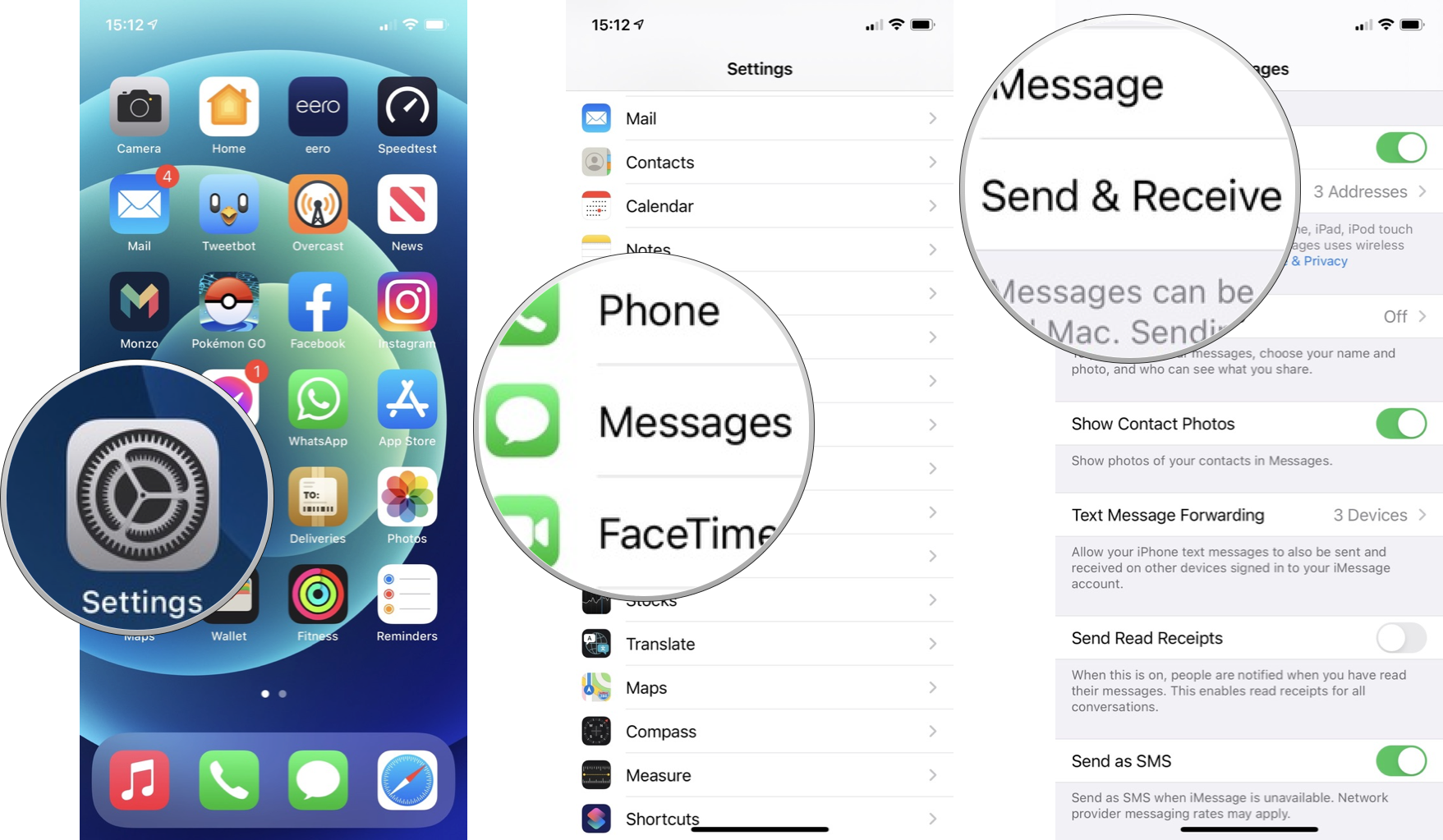
- Tap the number you wish to remove. Those currently in use are signified by a check mark.
- Tap Remove
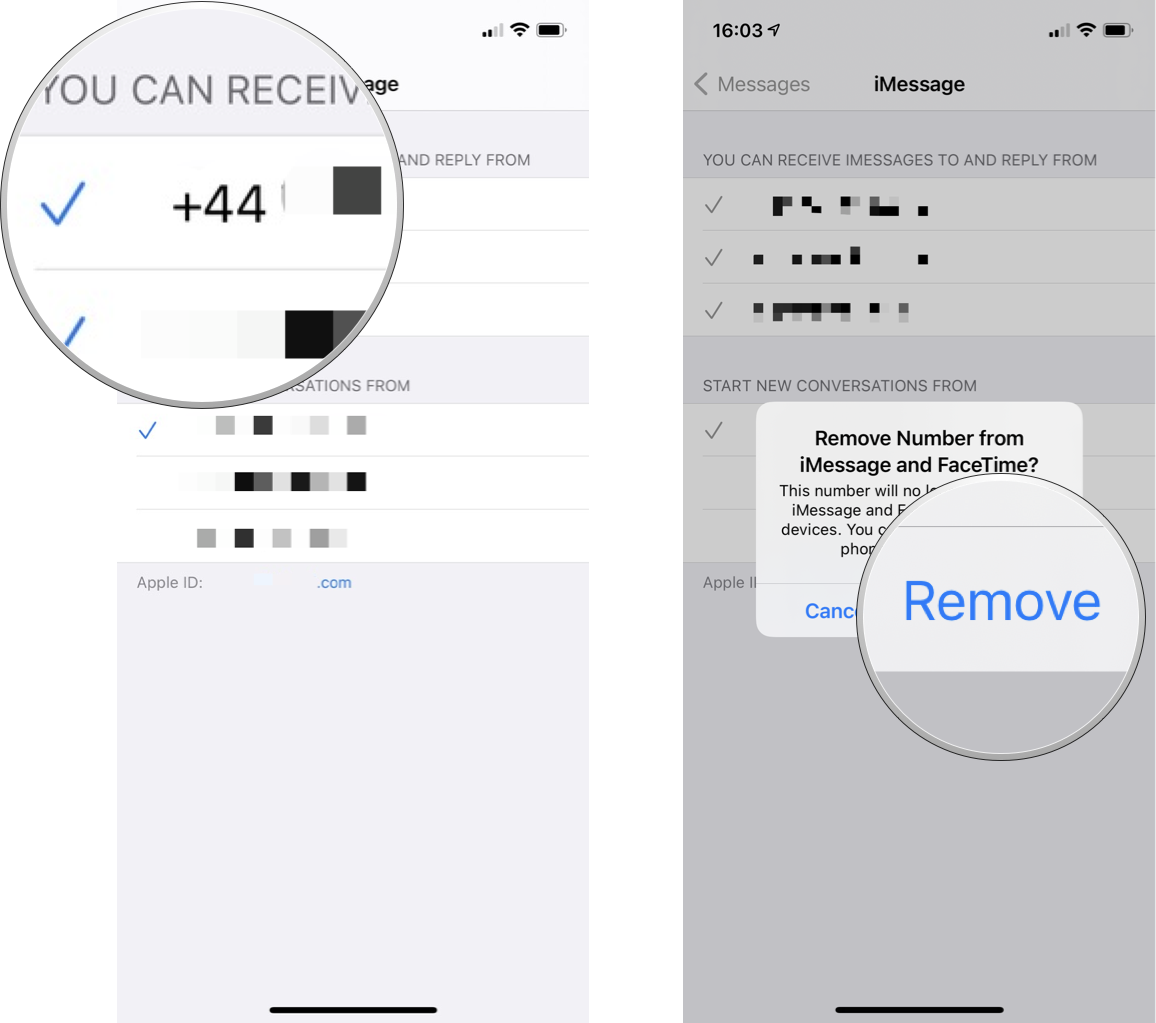
As the dialog box states, doing this will mean your phone number is no longer available for iMessage and FaceTime.
This process can also be completed through the FaceTime section of your Settings app, though the result is the same. You can still use the removed number for regular calls and SMS messages.
How to deregister an email associated with iMessage
If you only want to be contactable on iMessage via your phone number, you can set it that way. Here’s how.
- Launch Settings from your home screen.
- Tap Messages. You may have to scroll down a bit to find it.
- Tap Send & Receive.
- Tap the email address you wish to remove. Alternatively, you can tap your Apple ID beneath the phone numbers and email addresses list.
- Tap Sign Out.
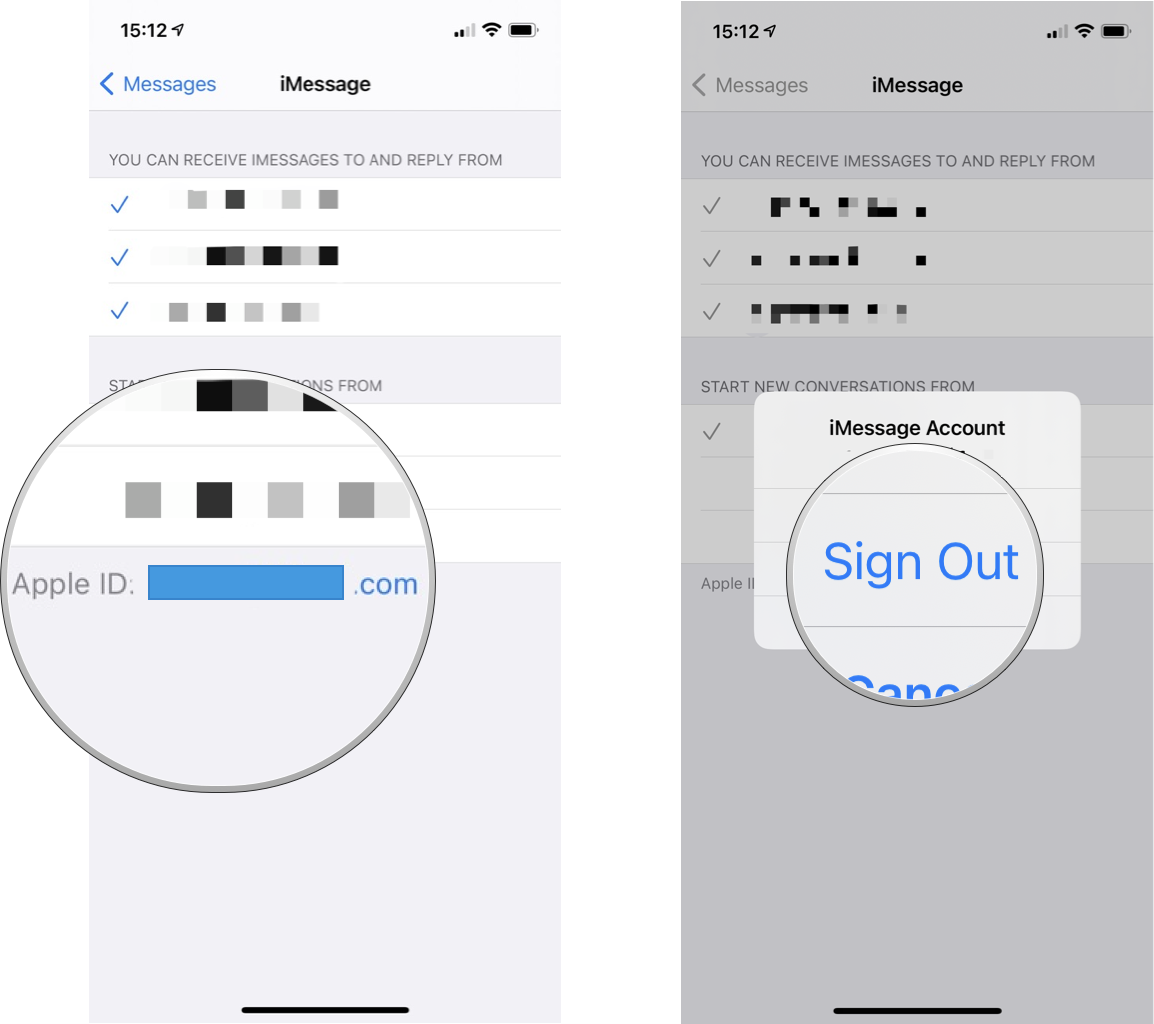
This last step will mean that others can only contact you via your phone number for iMessage and not the email address(es) associated with your Apple ID.
How to deregister an email associated with FaceTime
Removing your email address from your FaceTime account only takes seconds. Here’s how to do it!
- Launch Settings from your home screen.
- Tap FaceTime. You may have to scroll a bit to find it.
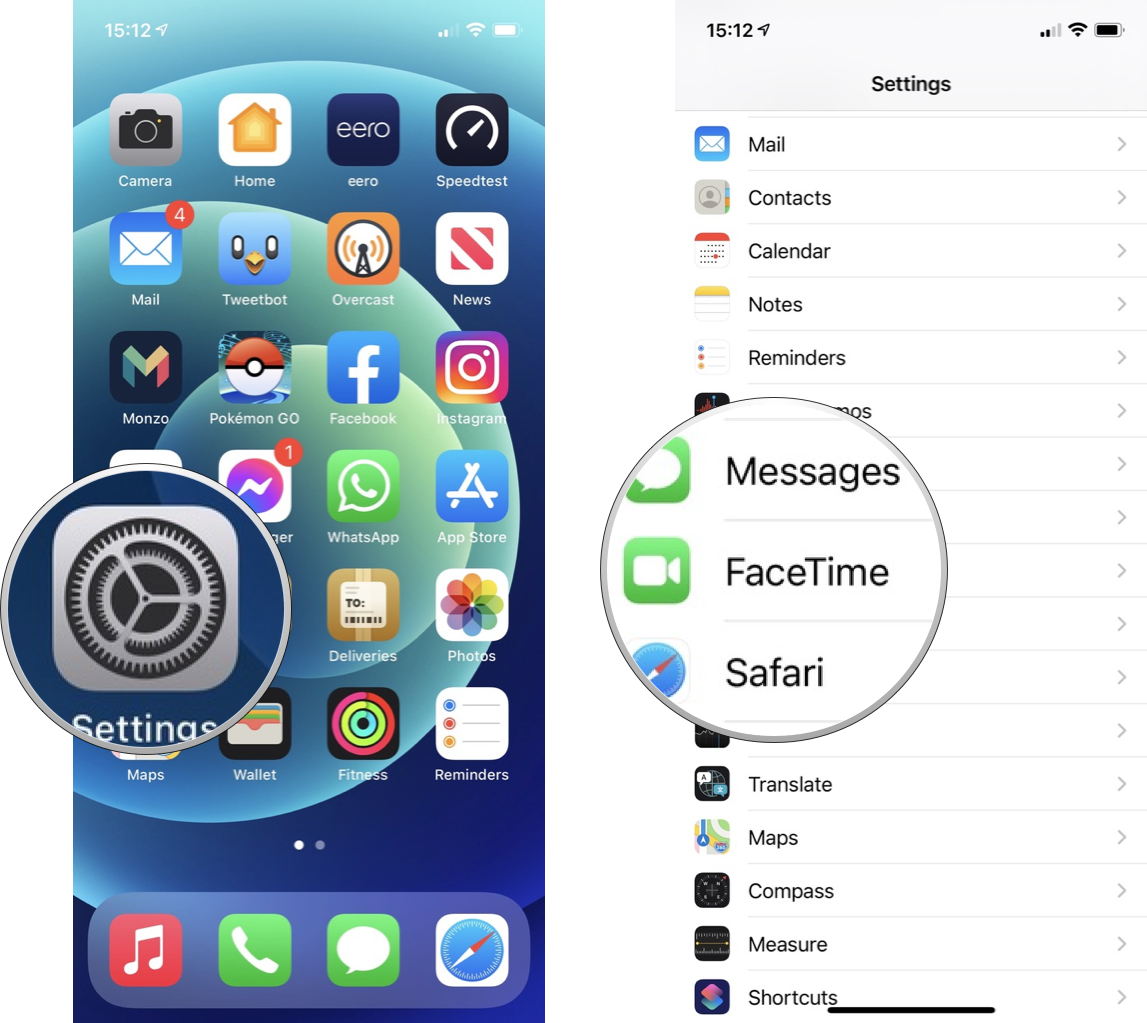
- Tap the email address you wish to remove. Alternatively, you can tap your Apple ID beneath the phone numbers and email addresses list.
- Tap Sign Out.
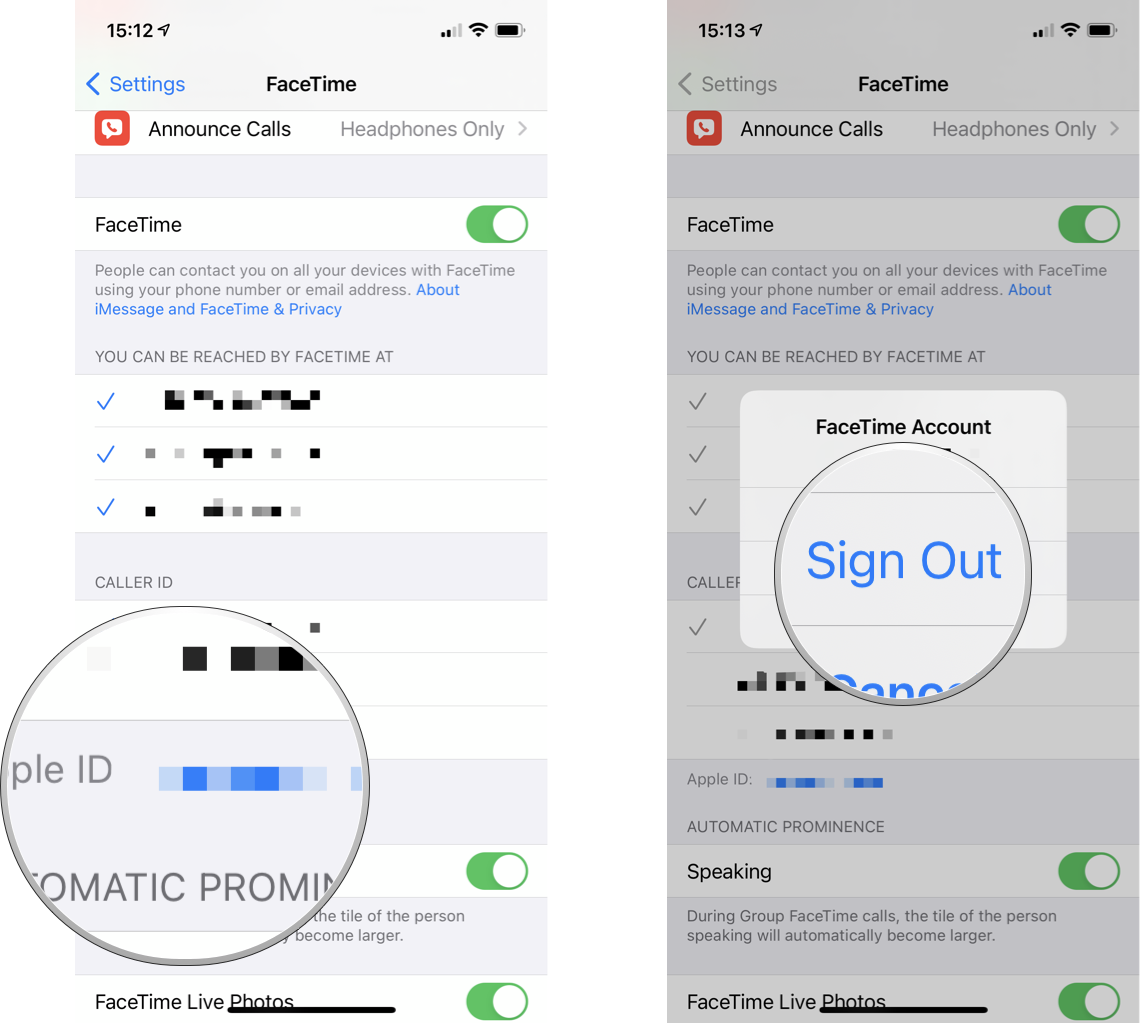
Signing out in this way will leave just your phone number as a contact method for FaceTime and remove the email address(es) associated with your Apple ID from the list.
Deregister a phone number from iMessage and FaceTime to decide how you can be reached
For many Apple device users, iMessage and FaceTime are some of the best iPhone features, enabling you to stay in contact with friends and family quickly, no matter where they are in the world. That said, there are reasons why you might want to deregister an email or phone number from Apple’s communication services, so hopefully, the above guide helps you out.
Of course, if you prefer to turn off FaceTime altogether or disable and deactivate iMessage completely — even if you no longer have your iPhone — you can also do that.
Updated July 2022: Made minor updates.
Get the best of iMore in in your inbox, every day!
Adam Oram is a Senior Writer at iMore. He studied Media at Newcastle University and has been writing about technology since 2013. He previously worked as an Apple Genius and as a Deals Editor at Thrifter. His spare time is spent watching football (both kinds), playing Pokémon games, and eating vegan food. Follow him on Twitter at @adamoram.
(Image credit: Luke Filipowicz / iMore)
While iMessage and FaceTime are fantastic ways to keep in touch with others, there are some reasons why you may want to deregister your email and phone number from these services. For example, maybe you’re looking to deregister a phone number you no longer use. Perhaps, you have switched to a non-Apple phone. Or you simply no longer want to use your email for FaceTime purposes — there’s a simple way to deregister a phone number from iMessage and FaceTime. Here’s how!
How to deregister a phone number from iMessage and FaceTime
If you want to deregister your email or a phone number attached to your iMessage account, never fear; iMore is here!
- Launch Settings from your home screen.
- Tap Messages. You may have to scroll down a bit to find it.
- Tap Send & Receive.
- Tap the number you wish to remove. Those currently in use are signified by a check mark.
- Tap Remove
As the dialog box states, doing this will mean your phone number is no longer available for iMessage and FaceTime.
This process can also be completed through the FaceTime section of your Settings app, though the result is the same. You can still use the removed number for regular calls and SMS messages.
How to deregister an email associated with iMessage
If you only want to be contactable on iMessage via your phone number, you can set it that way. Here’s how.
- Launch Settings from your home screen.
- Tap Messages. You may have to scroll down a bit to find it.
- Tap Send & Receive.
- Tap the email address you wish to remove. Alternatively, you can tap your Apple ID beneath the phone numbers and email addresses list.
- Tap Sign Out.
This last step will mean that others can only contact you via your phone number for iMessage and not the email address(es) associated with your Apple ID.
How to deregister an email associated with FaceTime
Removing your email address from your FaceTime account only takes seconds. Here’s how to do it!
- Launch Settings from your home screen.
- Tap FaceTime. You may have to scroll a bit to find it.
- Tap the email address you wish to remove. Alternatively, you can tap your Apple ID beneath the phone numbers and email addresses list.
- Tap Sign Out.
Signing out in this way will leave just your phone number as a contact method for FaceTime and remove the email address(es) associated with your Apple ID from the list.
Deregister a phone number from iMessage and FaceTime to decide how you can be reached
For many Apple device users, iMessage and FaceTime are some of the best iPhone features, enabling you to stay in contact with friends and family quickly, no matter where they are in the world. That said, there are reasons why you might want to deregister an email or phone number from Apple’s communication services, so hopefully, the above guide helps you out.
Of course, if you prefer to turn off FaceTime altogether or disable and deactivate iMessage completely — even if you no longer have your iPhone — you can also do that.
Updated July 2022: Made minor updates.
Get the best of iMore in in your inbox, every day!
Adam Oram is a Senior Writer at iMore. He studied Media at Newcastle University and has been writing about technology since 2013. He previously worked as an Apple Genius and as a Deals Editor at Thrifter. His spare time is spent watching football (both kinds), playing Pokémon games, and eating vegan food. Follow him on Twitter at @adamoram.
Если не знаете, как удалить или изменить номер телефона в iMessage или FaceTime на iPhone, то вы пришли по адресу.

ПО ТЕМЕ: iMessage: Как рисовать и отправлять анимационные сердечки, пульс, огненные шары и т.д.
После установки новой SIM-карты в iPhone и авторизации Apple ID произойдёт активация штатных сервисов для общения между устройствами Apple — iMessage и FaceTime. Но вот принудительно изменить номер уже не получится (номер не сменится и активация не пройдёт). А что делать если вы захотите вставить новую SIM-карту и полноценно пользоваться всеми сервисами на новом номере? Решение есть:
1. Откройте Настройки → Сообщения → Отправка/приём.

2. Тапните по своему Apple ID и выйдите из учётной записи.
3. Вернитесь в раздел «Сообщения» и отключите iMessage.

4. Перейдите в Настройки → FaceTime.
5. Тапните по своему Apple ID и выйдите из учётной записи, а затем отключите FaceTime.

6. Пройдите в Настройки → Телефон и проверьте правильность номера в пункте «Мой номер» (при необходимости измените его на корректный).

7. Откройте Настройки → Основные → Сброс и выберите «Сбросить настройки сети».

ВНИМАНИЕ! Сброс настроек сети приводит к удалению всех паролей от Wi-Fi сетей и настроенные VPN-соединения.
После перезагрузки iPhone службы iMessage и FaceTime автоматически активируются на указанный номер (если этого не произошло вручную активируйте переключатели напротив iMessage и FaceTime в соответствующих разделах).
ПО ТЕМЕ: Как отправить сообщение невидимыми чернилами на iPhone или iPad.
Как отключить (отвязать) телефонный номер от iMessage, если вы уже не пользуетесь устройствами Apple
О том, как как правильно и зачем отключать iMessage при переходе на Android, Windows Phone, BlackBerry мы подробно рассказали в этом материале.
Смотрите также:
- Не работает экран (дисплей) на iPhone: возможные решения проблемы.
- 12 полезных настроек Apple Music, о которых вы могли не знать.
- Как конвертировать форматы PNG, JPG, TIFF на Mac при помощи Automator в один клик.
Как добавить, сменить и удалить номер в Facetime
На чтение 4 мин. Опубликовано 14.12.2018 Обновлено 23.12.2019
Штатного способа, как поменять номер в Фейстайме, нет. Пользователь может лишь временно сбросить настройки, но указанный телефон вернется при подключении SIM-карты. Активация происходит не только в Facetime, но и в iMessage, который связан с первым приложением.
Содержание
- Смена номера в Фейстайм
- Способы добавить контакт
- Фейстайм не видит номер: как исправить
- Удаление
Смена номера в Фейстайм
Чтобы полностью поменять номер Facetime в iPhone, владелец смартфона должен отключиться от своего Apple ID. Достаточно перейти в настройки устройства и отключить приложение, нажав на кнопку «Выход» из личного идентификатора.
Важно: отключив Фейстайм, пользователь должен также деактивировать iMessange.
После этого, выполнить:
- Открыть «Настройки» мобильного устройства.
- Раздел «Телефон» — Мой номер.

- Нажать и отредактировать информацию.
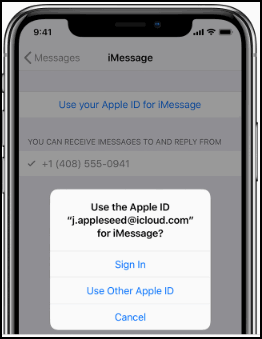
Теперь нужно перезагрузить мобильное устройство и отвязать от аккаунта старый мобильный. При смене таким образом, все сервисы будут заново переподключены на указанный телефон. Провести процедуру правильно можно только после сброса настроек сети.
Чтобы поменять номер в Facetime и iMessage правильно:
- Перейти в «Настройки» — Основные.
- Пролистать «Сброс» — Настройки сети.

- Отдельно отключаются настроенные VPN-соединения.
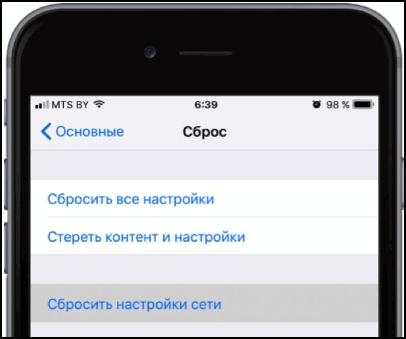
Перезагрузить и добавить новый номер. Обычно, процедура авторизации в сети происходит автоматически, без помощи владельца.
Способы добавить контакт
Одним из вариантов, как добавить номер телефона в Facetime является полная настройка сервисов. В этом случае пользователь должен убедиться, что iMessage и Фейстайм находятся в активном состоянии. Также стоит проверить корректность введенной комбинации, в противном случае – необходимо сменить данные на актуальные.
Мобильное устройство самостоятельно подключается к сети. Чтобы активировать, достаточно авторизоваться через Apple ID:
- Открыть параметры смартфона.
- Нажать на Фейстайм – «Ваш Apple ID».
- Выполнить вход, указав все требуемые сведения о пользователе.
Таким образом можно привязать номер телефона к Facetime, если он ранее не был указан. Способ подходит для первичного входа, то есть после покупки и первого подключения мобильного устройства.
Фейстайм не видит номер: как исправить
В случае, Facetime не видит номер телефона – требуется полный сброс данных.
Причины проблемы:
- Недостаточный баланс мобильного счета.
- Тариф не поддерживает отправку СМС за границу.
- В настройках iOS неверно указана дата и часовой пояс.
- Технический сбой у компании Apple.

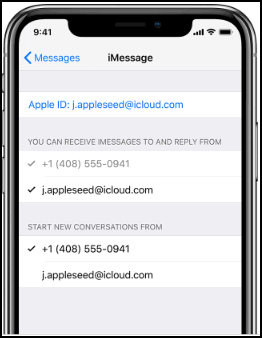
При появлении ошибок на экране во время авторизации, необходимо обратиться в техническую поддержку компании. Доступно через официальный сайт или адрес электронной почты. В сообщении указать, какой тип ошибки возник.
Чтобы верно настроить часовой пояс, пользователь должен открыть основные настройки смартфона. Указать «Автоматическое обновление по сети».
Удаление
Владелец устройства может полностью удалить номер из Apple ID, в таком случае вызовы не будут отображаться на устройствах Mac, iPad и подобных.
Увидеть вызовы можно только с экрана смартфона:
- На телефоне зайти в меню «Настройки» — Сообщения.
- Далее выбрать категорию «Отправка и прием».

- Указать свой Apple ID номер – Выйти.
- Вернуться в меню «Настройки» — Facetime.

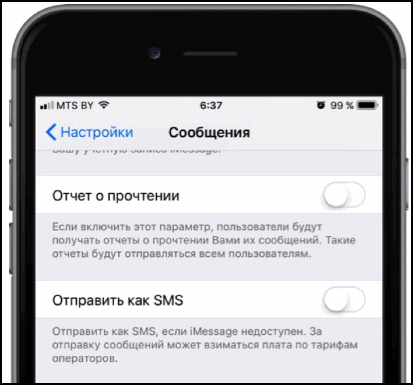
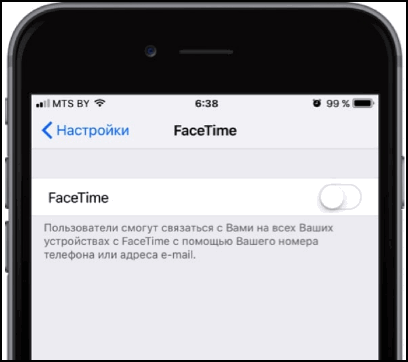
Повторить те же действия, выйдя из профиля Apple ID. Во время процедуры нужно внимательно проверить введенную комбинацию цифр. Удалить номер из iMessage и Facetime можно полностью, при этом информация не будет указана ни на одном устройстве.
При возникновении проблем с редактированием или удалением, нужно сделать сброс настроек сети или обратиться в техническую поддержку Apple.
Отключение доступно через Apple Deregister iMessage.
Инструкция:
- Посетить официальный сайт вышеуказанного сервиса.

- Внизу нажать по «Больше нет доступа к iPhone».
- Указать данные, куда входит регион проживание пользователя и номер телефона.

- Отправить код – в ответном сообщении будет комбинация, которую нужно ввести на сайте.
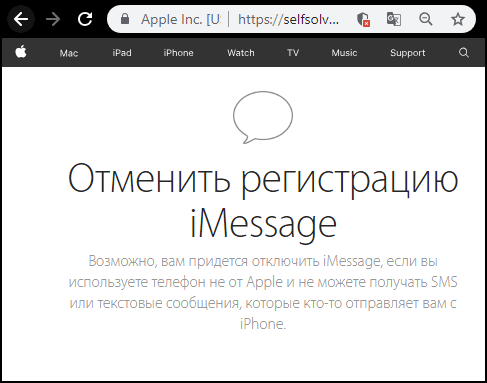
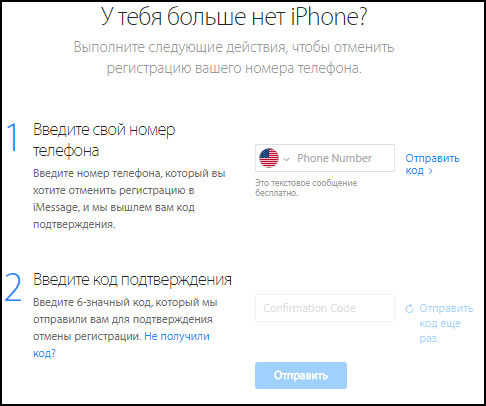
Номер телефона должен совпадать с тем, который ранее был привязан к сервисам iMessange и Facetime. На экране появится зеленая галочка, которая означает: «Телефон отвязан».
Будьте внимательны!
iMessage и FaceTime – сервисы для общения среди пользователей техники Apple. Это удобно, быстро и выгодно – общаясь по FaceTime или отправляя сообщение в iMessage, деньги со счета не снимаются, связь происходит через интернет, согласно вашему тарифу.
Но есть интересный и важный момент. Представьте одну из следующих ситуаций: вы купили новый мобильный номер или временно сменили симкарту. Что мы видим после активации: сообщения через iMessage не отправляются, звонки по FaceTime не осуществляются. Почему? Потому что сохранился номер последней активной карты, который необходимо удалить и сохранить актуальный.
Как это сделать
Первым делом нужно сбросить ненужный номер телефона, для этого:
1) перейдите в раздел «Настройки» — «Сообщения» — «Отправка/прием» и выйдите из учетной записи Apple ID. Аналогично с разделом «Настройки» — «FaceTime»;
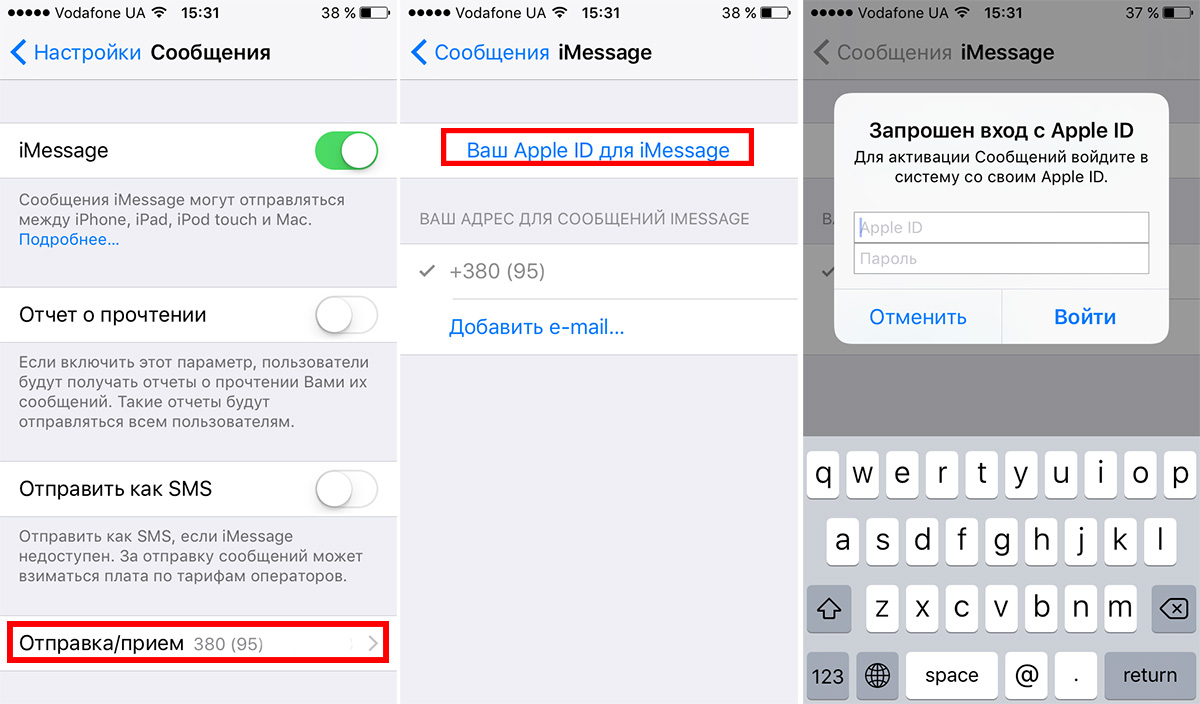
2) выключите сервисы iMessage и FaceTime, переместив зеленый ползунок.
Теперь проверьте свой номер телефона, верно ли он указан. Перейдите в раздел «Настройки» — «Телефон», в случае необходимости введите верный.
Далее нужно сбросить все настройки сети, поэтому переходим в «Настройки» — «Основные» — «Сброс» — «Сбросить настройки сети». Помните, что при этом удалятся все пароли и настройки VPN.
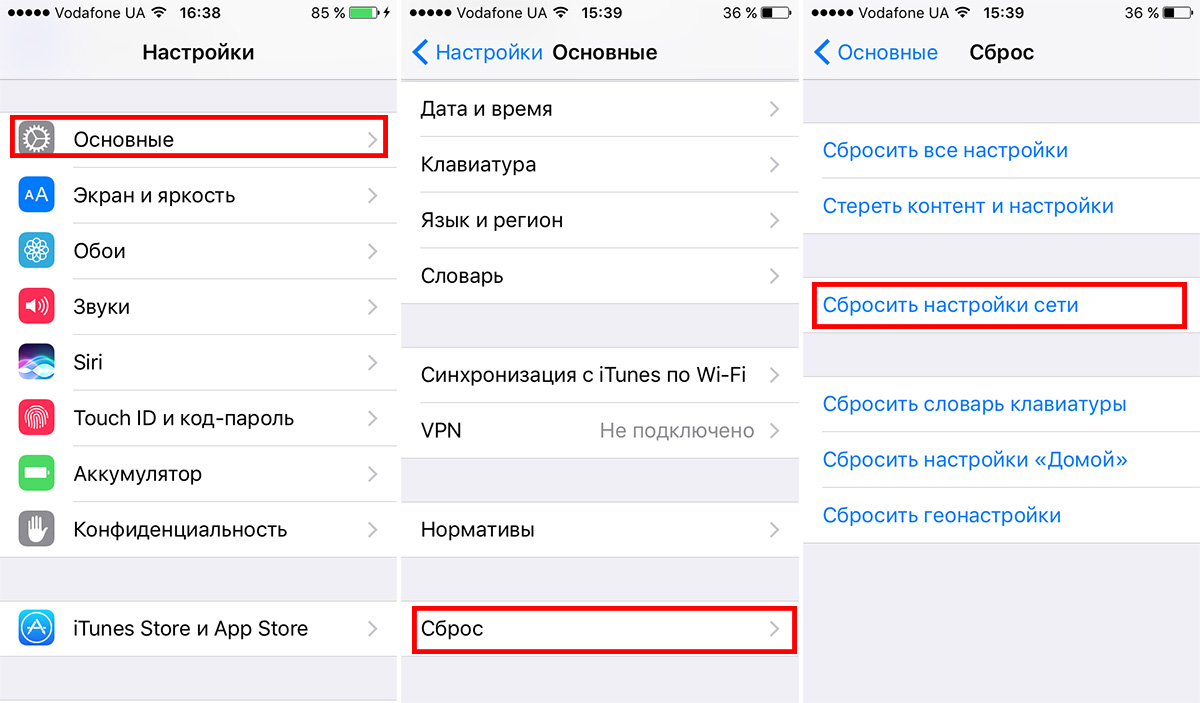
Осталось перезагрузить iPhone. Сервисы iMessage и FaceTime включатся автоматически, как и синхронизация с правильным номером телефона.
Если возникнут вопросы или трудности при настройке, обращайтесь к нашим техэкспертам. Мы ждем вас каждый день, с 10.00 до 20.00 по адресам:
г. Одесса, пер. Маяковского, 1
г. Одесса, ул. Одария, 3
г. Одесса, ул. Небесной Сотни, 2. ТРЦ «City Center»
Skay.ua в Telegram
Подписывайтесь на информационные каналы в Telegram, где информация разделена по вашим интересам. Выбирайте подходящий:
Skay.ua Android – актуальные новости, полезные советы для устройств на ОС Android.
Skay.ua Apple — актуальные новости, полезные советы для устройств на iOS.
Skay Play – новые поступления игр на Sony PS и возможность их обмена.
Хотите узнавать про акции и новинки?
Подпишитесь на рассылку. Без спама.
Только акции, новинки и новости мира Hi-tech. Всегда легко отписаться!

Хотите удалить номер телефона, используемый iMessage или FaceTime на iPhone или iPad? Если вы используете iMessage и FaceTime, вам может быть интересно обновить или удалить номер телефона, который вы использовали в своей учетной записи, в какой-то момент — возможно, у вас была вторая линия, которую вы больше не используете, или, может быть, вы больше не используете конкретный номер телефона для пример. Итак, давайте рассмотрим процесс обновления и удаления телефонных номеров, используемых iMessage и FaceTime в iOS и ipadOS.
Большинство из нас уже знает, насколько популярны сервисы Apple FaceTime и iMessage среди пользователей Apple, поскольку они предлагают бесплатный и удобный способ общения с другими владельцами iPhone, iPad и Mac. Если вы используете iPhone, ваш номер телефона по умолчанию используется для активации iMessage и FaceTime. Однако вы также можете использовать свой Apple ID для этих служб, и после того, как вы его настроите, вы можете удалить свой номер телефона, не беспокоясь о деактивации.
Обновление или удаление номера телефона для iMessage и FaceTime — довольно простая и понятная процедура на устройствах iOS / iPadOS. Просто следуйте инструкциям ниже, чтобы начать.
- Перейдите в «Настройки» на главном экране вашего iPhone или iPad.

- В меню настроек прокрутите вниз и нажмите «Сообщения», чтобы изменить настройки iMessage.

- Здесь нажмите «Отправить и получить», как показано на скриншоте ниже, чтобы перейти к следующему шагу.
- Чтобы удалить активированный номер телефона, нажмите на номер телефона в разделе «Вы можете получать сообщения iMessages и отвечать от них», как показано ниже.
- Затем выберите «Удалить», чтобы перестать использовать номер телефона как для iMessage, так и для FaceTime.
- Теперь, если вы хотите повторно активировать свой номер телефона в любой момент, перейдите в то же меню и нажмите на номер телефона, чтобы продолжить.
- Вы будете проинформированы о плате за активацию оператора связи. Нажмите «ОК» для подтверждения.


Процесс активации может занять минуту или две, так что наберитесь терпения.
Имейте в виду, что если вы сделаете это без настройки адреса электронной почты iMessage, вы не сможете использовать iMessage или FaceTime, пока не активируете свой номер телефона еще раз. Делая это, вы можете продолжать писать текстовые сообщения другим пользователям iMessage и совершать видеозвонки через FaceTime, не раскрывая свой фактический номер телефона.
Помимо возможности удалить свой номер телефона для iMessage и FaceTime, вы также можете использовать совершенно другой адрес электронной почты специально для iMessage. Правильно, вам не обязательно использовать Apple ID, привязанный к вашему iPhone или iPad. Эта функция была бы очень признательна любителям конфиденциальности.
При этом есть обратная сторона использования другого адреса электронной почты с iMessage. Поскольку вы не используете связанный Apple ID для этих служб, вы не сможете синхронизировать свои разговоры iMessage на всех своих устройствах Apple с iCloud. Однако ничто не мешает вам перейти на другую учетную запись Apple ID / iCloud для использования с вашими устройствами iOS или iPadOS.
Вы удалили или изменили номер телефона, используемый iMessage и FaceTime на своем устройстве iOS / iPadOS? По какой причине вы не используете номер телефона с iMessage и FaceTime, или вы обновили его по другой причине? Делитесь своими мыслями и впечатлениями в комментариях.
Если у вас есть iPhone и Mac или iPad, вы можете связать свой номер телефона с учетной записью iCloud, чтобы отправлять и принимать звонки и сообщения с одного номера на обоих устройствах.
Добавить новый или существующий номер на iOS
Вам необходимо убедиться, что ваши устройства вошли в одну и ту же учетную запись iCloud, чтобы все синхронизировалось правильно.
Процесс одинаков для всех устройств iOS, но сначала вам нужно активировать существующий номер на вашем iPhone. На телефоне откройте приложение «Настройки».

Нажмите на категорию с пометкой «Сообщения».

Убедитесь, что вы вошли в систему и у вас включен iMessage. Прокрутите вниз и нажмите «Отправить и получить».
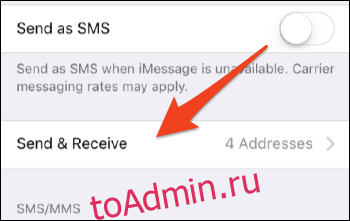
Здесь может быть запрос с просьбой войти в систему со своим Apple ID, чтобы использовать его с iMessage. Если да, то авторизуйтесь.
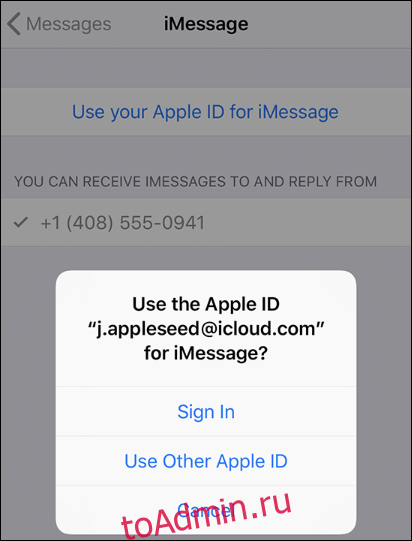
После входа в систему убедитесь, что ваш номер телефона отмечен в разделе «Вы можете получать сообщения iMessages и отвечать от них». Если это так, вы все в порядке с iMessage.
Однако FaceTime все еще требует настройки. Вернитесь в главное окно настроек и коснитесь настроек FaceTime.
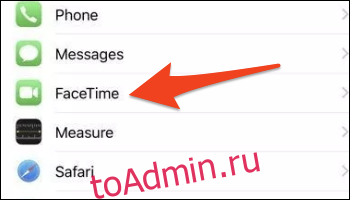
Убедитесь, что вы используете свой Apple ID для FaceTime, и включите свой номер в разделе «С вами можно связаться по FaceTime в».
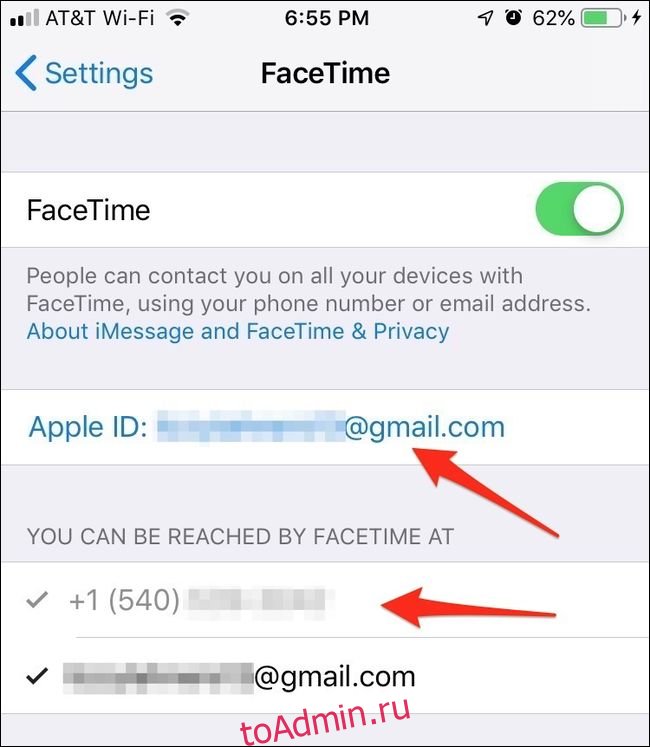
Теперь, когда ваш iPhone использует свой номер телефона, вы сможете включить одни и те же настройки на своем iPad или iPod Touch для синхронизации сообщений между устройствами.
Добавьте свой номер телефона в macOS
Теперь, когда ваш телефон настроен, вы можете перейти на свой Mac. Откройте Сообщения, и вам будет предложено войти в систему, если вы никогда раньше не использовали ее. Откройте настройки сообщений, нажав Command + запятая или выбрав «Настройки» в раскрывающемся списке «Сообщения» в верхней строке меню.
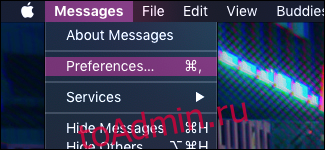
Если вы правильно настроили свой телефон, вы должны увидеть свой номер телефона в разделе «С вами можно связаться для отправки сообщений по адресу». Скорее всего, он будет включен по умолчанию.
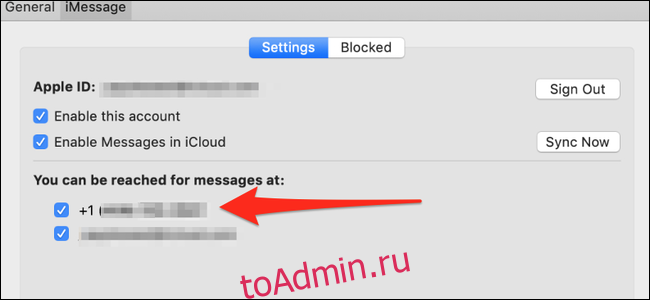
На ваш Mac будут отправлены все сообщения iMessages, отправленные на ваш номер телефона. Однако это не касается текстовых сообщений; для этого вам нужно включить пересылку текстовых сообщений.
Для FaceTime процесс такой же. Откройте настройки FaceTime, и вы увидите такое же окно с флажком рядом с вашим номером телефона.
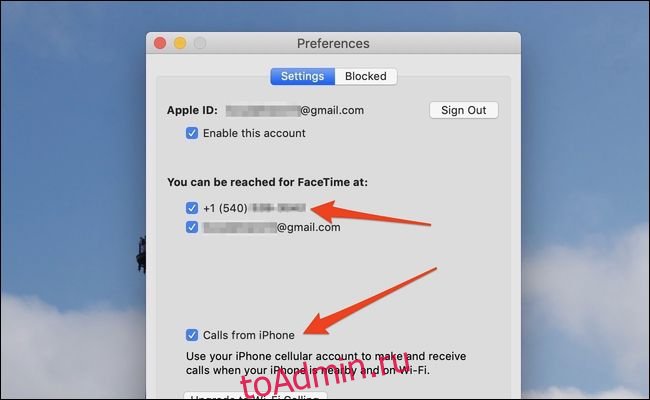
Это свяжет ваш телефон и Mac для вызовов FaceTime, но если вы хотите принимать звонки по сотовой сети на своем Mac, вам необходимо включить переадресацию телефонных вызовов.
Удалить номер
Чтобы удалить номер, снимите флажок рядом с ним в настройках iMessage и FaceTime на устройстве, которое нужно удалить. Это не позволит вам в будущем получать звонки и текстовые сообщения на это устройство.
Если вы хотите полностью удалить его из своей учетной записи iCloud, вам необходимо выключить его со своего iPhone. Если у вас нет телефона (например, если вы продали его, не протерев его предварительно, или если он был украден), вы можете изменить свой пароль Apple ID, чтобы заставить телефон выйти из системы. Хотя в случае кражи телефона вы всегда можете удаленно стереть его с помощью Find My iPhone, что решит проблему в процессе.