
Почтовые отправления можно получать по коду из сообщения или push-уведомления — без предъявления паспорта и извещения. При получении в отделении заказного письма или посылки достаточно назвать свою фамилию или номер отправления, а также номер телефона, указанный при регистрации. На этот номер (или в приложение Почты России, если оно у вас установлено) придет сообщение с кодом, который нужно назвать оператору. Для этого нужно подключить электронную подпись.
Отследить письмо или посылку можно на сайте или в мобильном приложении. Когда отправление находится в статусе «прибыло в место вручения», вы можете идти в отделение за отправлением, не дожидаясь извещения.

Как подключить электронную подпись
-
в почтовом отделении: придите с паспортом и заполните анкету.
Обратите внимание: при подключенной электронной подписи оператор вправе запросить паспорт у получателя.
Если у вас есть вопросы по поводу электронной подписи — напишите на pep@russianpost.ru.
Правила регистрации в почтовом отделении и использования электронной подписи
Ну вот добралась цифровизация и до почты России. Теперь вопрос, как получать посылки на почте без паспорта уже не стоит так остро, как в прежние времена. Произошло это не далее, как летом 2018 года. А сейчас уже полным ходом набирает популярность.
И это не удивительно, ведь нововведение существенно упрощает получение посылок и любых почтовых отправлений. Каждый может в полной мере воспользоваться этим «бонусом» Почты России. Но для этого необходимы некоторые действия на первоначальном этапе.

Содержание
- Что нужно сделать чтобы получать посылки на почте без паспорта и извещения
- Как начать получать отправления на почте без паспорта с помощью Госуслуг
- Как подключить простую электронную подпись на сайте почты России для упрощённого получения отправлений без паспорта
- 1.Регистрация на сайте почты России
- 2.Заполнение анкеты на сайте почты России
- Заключительные моменты
Что нужно сделать чтобы получать посылки на почте без паспорта и извещения
Вообще-то, вся процедура сводиться к получению простой электронной подписи почты России. В некотором смысле это аналог сертификата электронной подписи налоговой (подробно об этом здесь). И оформить эту подпись можно тремя способами:
- заполнив анкету собственноручно в почтовом отделении;
- заполнив анкету через сайт pochta.ru (необходимо потом подтвердить её на почте);
- через портал Госуслуг (при наличии подтверждённой учётной записи).
Ну, что касается первого пункта, это дополнительная трата времени. Так что его отметаем сразу. Поэтому рассмотрим как это сделать онлайн. А поход на почту можно приурочить и к получению посылки. Но в первый раз с паспортом. Весь процесс по пунктам будет примерно таким:
- Заполняете анкету на сайте почты России.
- Берёте свой паспорт и при случае посещаете почтовое отделение.
- Сообщаете на стойке, что вы подключили услугу.
- Называете свой номер телефона с анкеты.
- Подписываете её, предъявив паспорт.
Теперь подробно разберём основные моменты.
Как начать получать отправления на почте без паспорта с помощью Госуслуг
Этот метод подойдёт имеющим подтверждённую запись на портале Госуслуг (если Вы не имеете таковой, крутите вниз до следующего подзаголовка). Плюс его в том, что он не требует личного подтверждения на почте с предъявлением паспорта.
Итак, переходите сюда. Далее выбираете то, что в рамке или жмёте кнопку внизу.

Здесь предлагается два варианта для подключения услуги ускоренного получения посылок и других отправлений. В нашем случае выбираем «Получить через Госуслуги»:

Откроется окно с входной формой на портал Госуслуг. Вводите и входите:

Сразу за этим Вас попросят предоставить право доступа почте России к Вашим данным. Можете без опаски предоставлять:

Далее необходимо подтвердить свой номер телефона. Проверяете все ли цифры верны и жмёте кнопку «Отправить код»:

Потом Вы получите СМС-ку на телефон. Этот код подтверждения нужно будет ввести в поле перед кнопкой «Подтвердить» и нажать на эту кнопку:

Теперь перед Вами откроются все Ваши данные с Госуслуг. Проверьте их на всякий случай. И ещё уберите галочку в самом низу, чтобы не получать рекламу от почты. Потом можете жать кнопку «Отправить»:

После этого откроется такое «благодарственное» окно:

Теперь, можно сказать, «дело в шляпе»! Вы подключили услугу упрощённого получения посылок и прочих почтовых «прелестей» без паспорта через Госуслуги.
Как подключить простую электронную подпись на сайте почты России для упрощённого получения отправлений без паспорта
На самом деле, этот процесс сводится к регистрации на почтовом сайте и, собственно, заполнению анкеты. Если Вы уже зарегистрированы, то сразу переходите ко второму пункту. Если нет, то начинайте с первого.
1.Регистрация на сайте почты России
Что и говорить, личный кабинет на сайте Российской почты будет не только не лишним, а даже очень полезным. Хотя бы с точки зрения того, чтобы постоянно быть в курсе передвижений Ваших посылок (об этом можете почитать тут).
Регистрацию можно пройти по ссылке. В предложенной форме вводите необходимые данные и в конце два раза, придуманный Вами пароль:

Хочу Вас сразу же предостеречь.
Не создавайте простенький пароль, всё-таки информация конфиденциальная.
А лучше воспользоваться генератором паролей. Для этого существуют специальные программы. Они обычно и генерируют пароли, и хранят их в надёжном хранилище.
На следующем этапе Вам необходимо подтвердить свой номер телефона введением кода из СМС:

Далее Вам предложат подтвердить регистрацию:

Откроете письмо, пройдёте по ссылке. Дальше будете действовать уже как зарегистрированный пользователь. То есть переходите к пункту два.
2.Заполнение анкеты на сайте почты России
Зайдите в личный кабинет почтового сайта. Далее откройте «Настройки» и в самом низу своих данных» кликнете по ссылке «Подключить простую электронную подпись»:

Вас перебросит в окно с анкетой для регистрации. Почему она называется «для регистрации», не понятно? Но, тем не менее, заполнить её надо. Это как раз та форма которая и нужна для получения упрощённой почтовой электронной подписи. Заполняете и нажимаете «Далее»:

Получаете извещение об успешной регистрации, где нужно лишь нажать кнопочку «Завершить»:

Вот и всё. Теперь только остаётся пойти на почту и назвав свой номер телефона оператору, подтвердить подписью достоверность данных анкеты. Конечно, предъявив при этом паспорт.
Заключительные моменты
Как получить посылку на почте по ускоренной схеме? Прежде всего приходите на почту, а дальше всё по полочкам:
- сообщаете оператору Ф.И.О. и номер Вашего мобильника;
- тут же Вам придёт от почты России сообщение с кодом;
- называете эти цифры оператору;
- забираете посылку и идёте домой.
Что ещё нужно знать по этому поводу? Совсем не много:
Эта услуга не распространяется на денежные переводы. Для этого Вам всё-таки придётся предъявить паспорт.
Ещё есть мобильное приложение почты России. Кстати, тоже очень облегчает как получать посылки на почте без паспорта, так и полнее взаимодействовать с почтовыми сервисами. Но эта информация уже для отдельной темы.
А пока на этом всё. Удачи Вам!
До скорых встреч на страницах блога ПенсерМен.
Интернет-сервис от Почты РФ позволяет отслеживать перемещение посылки от момента ее отправки до вручения отправления получателю. При этом личный кабинет, разработанный для удобства пользователей, существенно повышает возможности применения сервиса. Клиент может не только получать сведения, но и использовать иные услуги, которые в изобилии предлагает сервис.
Как зарегистрироваться в личный кабинете почты России
Регистрация в личном кабинете физ. лица

Зарегистрируйтесь в личном кабинете сайта, он поможет вам:
- Cохранять список отправлений, чтобы каждый раз не вводить трек-номера заново
- Получать оповещения о перемещении отправлений на электронную почту
- Просматривать историю отправлений
- Заказывать доставку почтальоном в пределах Москвы и Санкт-Петербурга
Шаг 1. Подключить личный кабинет легко, достаточно на основной странице сайта Почты РФ нажать кнопку «Войти» в верхнем правом углу.

Шаг 2. Сервис откроет форму, в которую необходимо нажать «Зарегистрироваться«.

Шаг 3. Внести персональные сведения:
- ФИО пользователя, либо ответственного работника (для юридических лиц);
- адрес электронной почты и контактный телефон;
- пароль, который будет использоваться для авторизации в системе.

Шаг 4. Внесенные данные потребуется подтвердить кодом, который отправит сервис. На этом процедура регистрации окончена, далее можно войти в персональный раздел.

Регистрация в личном кабинете корпоративных клиентов
Корпоративные клиенты, которым необходим доступ в сервис «Отправка», должны заключить соглашение на обслуживание. Доступ к нему есть в основном разделе сайта.
Шаг 1. После открытия ссылки, по адресу: otpravka.pochta.ru, нужно нажать на «Получить доступ«.

Шаг 2. Сервис выдаст форму для внесения данных:
- наименование организации;
- реквизиты ИНН/КПП;
- место расположения предприятия;
- информация о соглашении с Почтой РФ.
Шаг 3. После отправки заполненной формы она проверяется работниками Почты РФ. На это отводится период до 3 дней. Если появятся вопросы, то с клиентом связываются по телефону либо электронной почте.
Вход в личный кабинет почта России

Когда регистрация завершена, пользователь может войти в персональный раздел сайта.
Шаг 1. Потребуется нажать кнопку «Войти», которая расположена в верхнем правом углу основной страницы ресурса.

Шаг 2. Далее необходимо указать логин и пароль, в качестве первого реквизита выступает номер телефона либо адрес электронной почты, введенный при регистрации. Нажать капчу: «Я не робот.» Далее: «Войти».

Восстановить пароль
Шаг 1. Если пользователь забыл пароль, то есть возможность восстановить его с помощью ссылки, которая расположена ниже формы для авторизации.

Шаг 2. Ввести номер телефона или электронную почту. Нажать капчу: «Я не робот.» Далее».

Что такое сервис «Отправка»
Специальная услуга по предпочтовой подготовке пересылаемых отправлений действует исключительно для корпоративных клиентов. Для возможности ее использования, таким пользователям необходимо подписать специальное соглашение с почтой РФ. Эта услуга становится доступной после прохождения регистрации по ссылке https://otpravka.pochta.ru.
Сервис позволяет:
- загружать сведения в систему почты РФ из собственных программ либо файлов, которые сформированы самостоятельно;
- контролировать корректность написания адресов и подбирать индекс;
- рассчитывать цену пересылаемого отправления;
- получать и присваивать трек-номера своим посылкам;
- составлять требуемые документы и оформлять этикетки для отправлений;
- отслеживать перемещения пересылаемых посылок и писем.
Возможности личного кабинета Почта России
Личный кабинет для пользователей на сайте действует в двух формах: через приложение для мобильных гаджетов либо через обычную форму сайта Почты РФ.
Для физических лиц персональный раздел почтового сервиса позволяет:
- отслеживать статус отправленных посылок;
- принимать сообщения о перемещении отправлений при транспортировке (на электронную почту либо в форме push-сообщений на мобильном приложении);
- вносить трек-номера для возможности дополнительного поиска;
- отправлять заказ на платные услуги доставки писем и посылок работниками почты либо курьерами;
- направлять появляющиеся вопросы сотрудникам учреждения в специальный чат;
- рассчитывать сумму наложенного платежа и сборов на таможне;
- оценивать качество работы отдельных почтовых отделений и услуги доставки отправлений;
- определять с помощью мобильного приложения отделения почты РФ, находящиеся поблизости, при этом применяя фильтр графиков работы и устанавливая маршрут к учреждениям;
- заносить в сервис сведения о пересылаемых отправлениях с помощью сканирования штрих-кодов;
- оповещать о дефектах работы сайта либо приложения.
Московские коммерческие пользователи сервиса могут получать следующие преимущества от него:
- видеть полный перечень отправлений, а также их статус;
- формировать заказы и целью их последующей загрузки с помощью xlsx файлов;
- автоматическое заполнение графы для индекса, при введении адреса;
- автоматическое выведение реквизитов в заполняемых формах;
- возможность использовать сервис по онлайн подсчету затрат на пересылку в соответствии с действующими тарифными нормами;
- формирование и распечатка этикеток на отправления.
С помощью сервиса можно рассчитывать цену пересылки писем, открыток либо посылок. На основной странице сайта размещена ссылка на этот пункт.
В разделе отправлений можно узнать нормы предоставляемых услуг, а также иную необходимую информацию. Раздел «Открытки» наполнен образцами, можно подобрать необходимую к конкретному событию, подписать и переслать ее. Услуга оплачивается с помощью банковской карты.
В меню «Денежные переводы» есть возможность найти способ отправки денег, установить цену этой услуги, а также подобрать отделение поблизости.
Подраздел «Отделения» имеет поисковую функцию по адресу либо индексу, там же можно увидеть действующий рабочий график и список оказываемых услуг.
Иные разделы позволят пользователю:
- заказать курьерскую доставку;
- произвести оформление онлайн-подписки на печатные издания;
- найти необходимый бланк документа, заполнить его и распечатать для последующего предъявления в отделении;
- осуществить настройку электронных сообщений от государственных организаций (через сервис Госуслуг);
- пройти на сайт Почта Банка;
- направить сообщение почтовым работникам.
Мобильное приложение личного кабинета Почты
Официальное приложение Почты России сделает общение с Почтой удобным и эффективным.
Приложение почты РФ, разработанное для применения на мобильных устройствах, позволяет постоянно пользоваться сервисом личного кабинета. Пользователь сможет:
- произвести регистрацию в персональном разделе сервиса;
- следить за перемещением отправлений;
- получать оповещения о смене статуса посылки;
- заказать доставку;
- вносить посылки с помощью сканирования бар-кода;
- формировать бланки для заполнения;
- проводить поиск почтовых отделений поблизости;
- вести переписку с почтовыми работниками.
Услуга личный кабинет существенно расширяет функционал сервиса Почты РФ. Регистрация простая и не занимает много времени, однако пользователь получает в результате возможность полноценного использования системы.
( 10 оценок, среднее 2.8 из 5 )
Для того, чтобы получать на Почте России посылки, мелкие пакеты или письма, больше не обязательно носить с собой паспорт, заполнять извещения. Прогресс не стоит на месте и теперь достаточно взять с собой телефон. О том, как подключить эту услугу (даже без заполнения бумажных анкет!) и получать посылки по СМС — в этой статье.
Регистрация на сайте почты
Для начала надо зарегистрироваться на сайте Почты России. Для этого следует перейти по этой ссылке — https://www.pochta.ru/support/office-services/sms-registration Здесь требуется заполнить анкету и совершить два важных шага — подтвердить свой мобильный телефон и адрес электронной почты (и тот и другой должны быть вашими!).
Пошаговый процесс регистрации
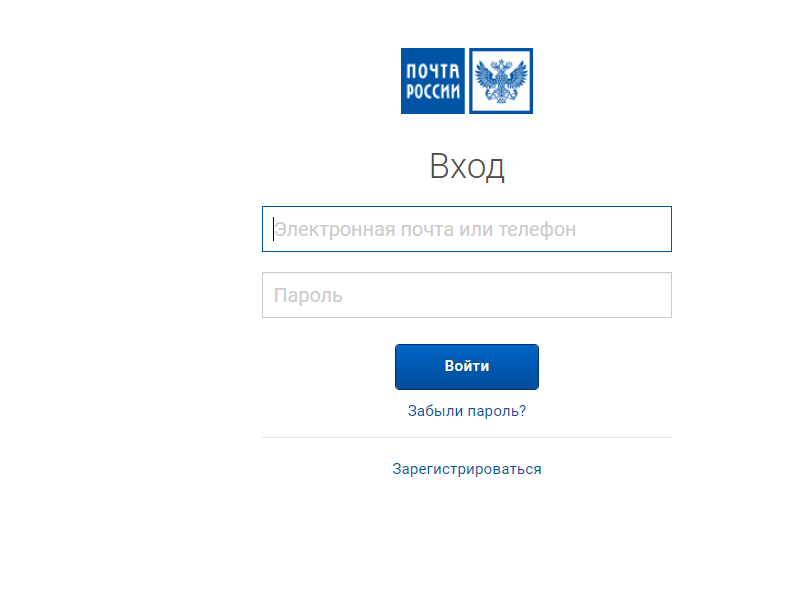
- При нажатии на ссылку «Заполните» на странице приветствия, появляется окошко с предложением ввести электронную почту и пароль. Пока ни то ни другое делать не надо — все это уже для тех, кто прошел все шаги. Внизу формы есть ссылка «Зарегистрироваться» — нажимаем на нее.
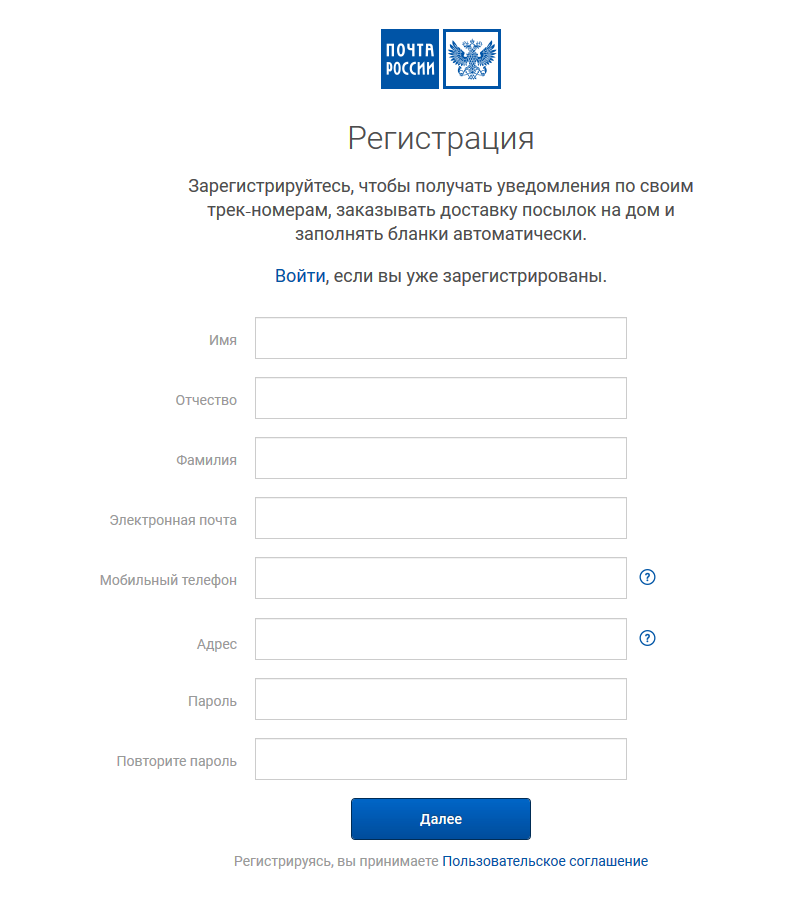
2.Прежде всего необходимо ввести данные о себе. Не подставляйте вымышленных данных — все они потребуют последующего заверения в отделении Почты, чтобы потом можно было уже пользоваться без паспорта. То есть один раз паспорт принести придется. Итак, в полях ввода оставьте личную информацию, придумайте пароль. При вводе адреса система сама будет находить подходящие компоненты (город, улицу, номер дома) из своей базы, таким образом адрес в итоге должен оказаться отформатированным по правилам почты. Никаких сложностей в этим, как правило, не возникает.
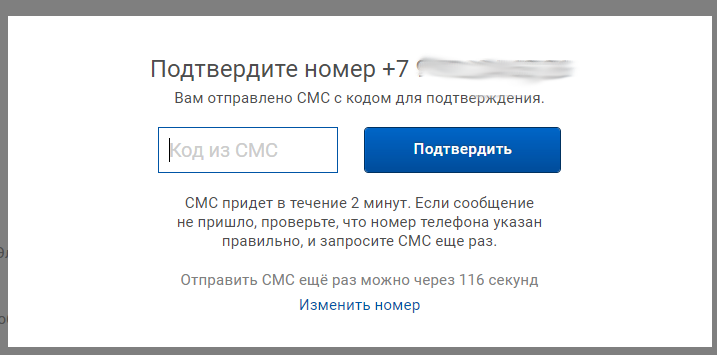
3. В ходе регистрации (на разных ее шагах) система попросит подтвердить введенный мобильный телефон (пришлет SMS с кодом, который надо будет ввести в поле) и адрес электронной почты (пришлет на него проверочное письмо, содержащее ссылку для перехода).
4. После того, как все контакты будут подтверждены, система предлагает дополнить информацию о себе паспортными данными. Дополнительно она хочет знать данные ИНН и СНИЛС (они не обязательны, но их наличие предоставляет Почте возможность предложить вам дополнительные услуги. Например, присылать заказные письма, сообщения о штрафах и т.д.).
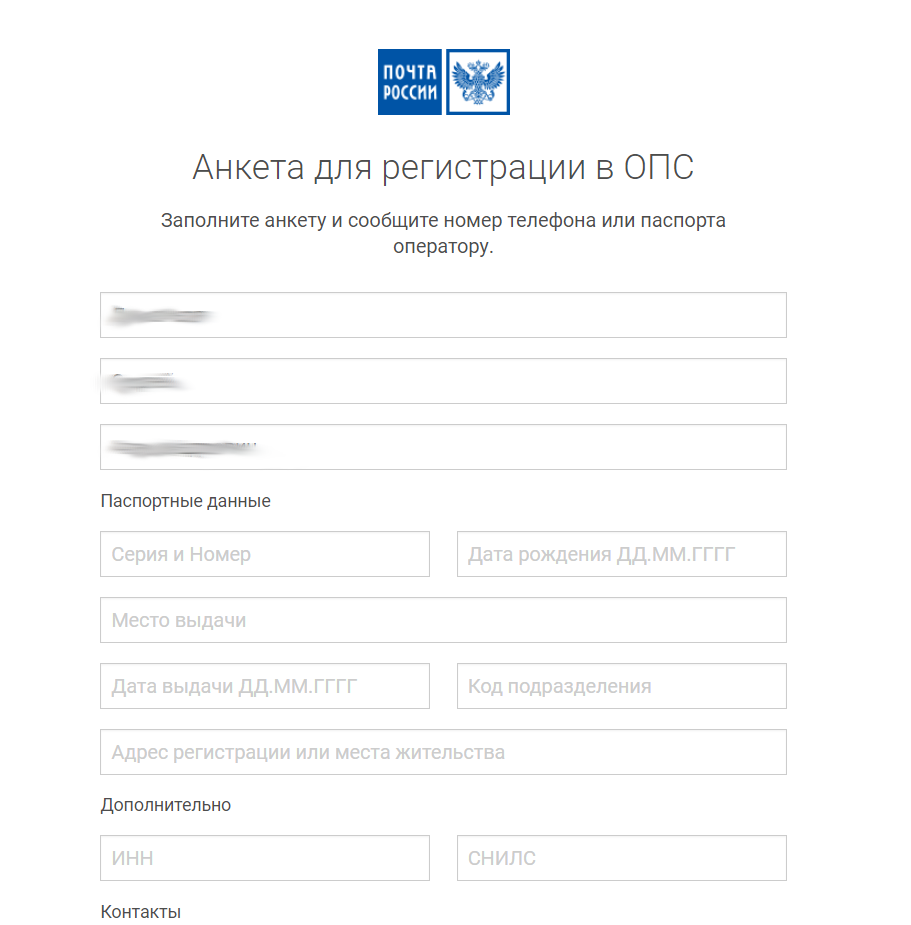
5. Когда анкета окажется заполненной, система сообщит, что все данные о вас у ней уже есть. И для того, чтобы получать посылки, бандероли, письма и прочую корреспонденцию без паспорта и не заполняя извещений, достаточно один раз явиться с документом на почту, чтобы оператор распечатал анкету, сверил паспортные данные и предоставил услугу.

Личный кабинет Почты России
Организация предоставляет своим клиентам доступ в Личный Кабинет, в котором теперь можно, например, не приходя в отделение подписаться на периодические издания, заказать отправку заказных писем в электронном виде (на момент написания статьи работает, правда, только в Москве и Московской области), получать информацию о денежных переводах, письмах, посылках на ваше имя, вызывать курьера на дом и получать многие другие дополнительные услуги.
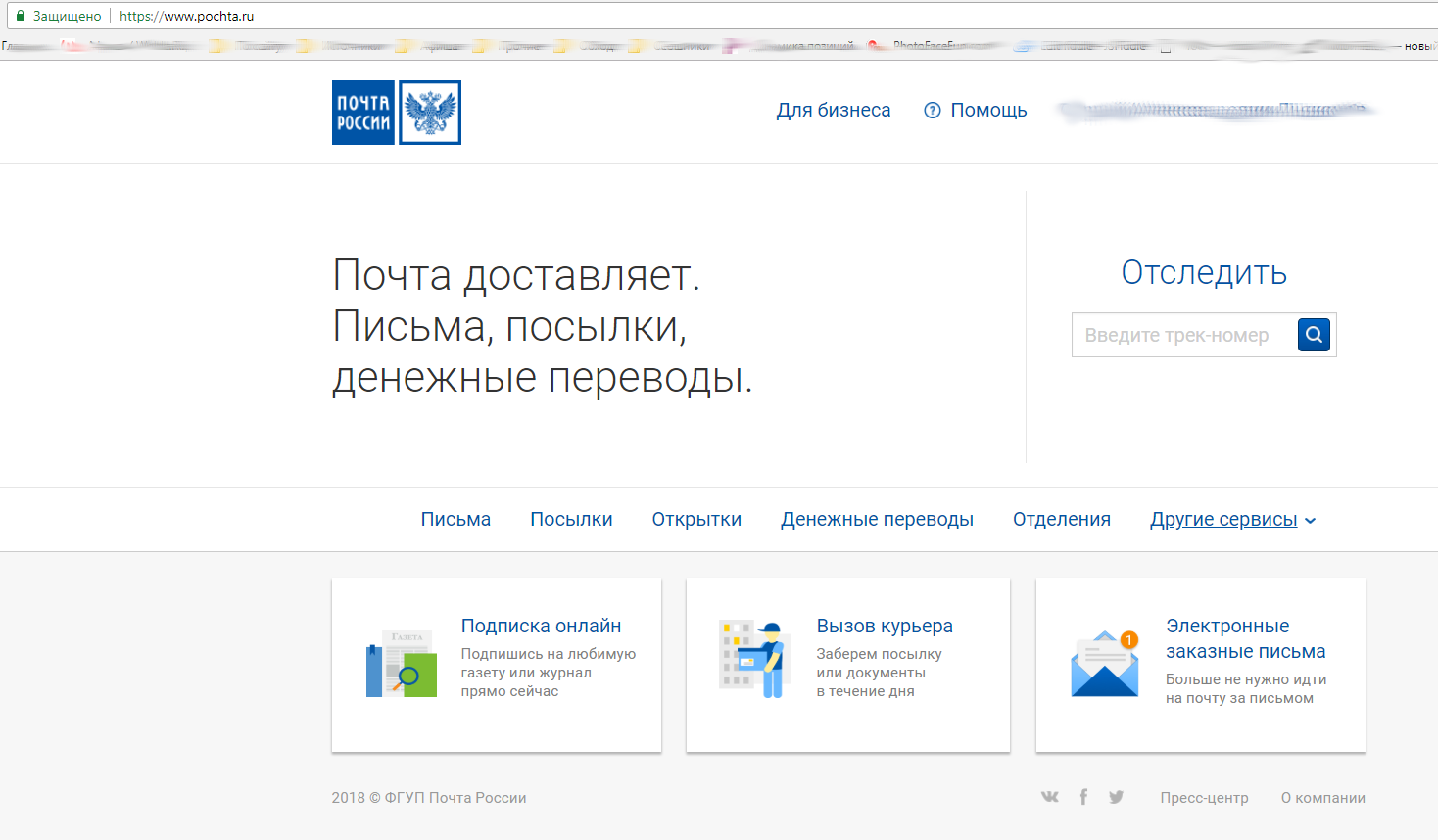
Напоминаем, что для того, чтобы получать корреспонденцию на Почте без паспорта, необходимо после заполнения анкеты один раз туда сходить с документом, чтобы вас идентифицировали и подключили к системе.
Содержание
- Регистрация на Почте России
- Вариант 1: Официальный веб-сайт
- Вариант 2: Мобильное приложение
- Заключение
- Вопросы и ответы
Почтой России на сегодняшний день предоставляет большое количество различных услуг, доступ к которым возможно получить только через личный кабинет. Его регистрация полностью бесплатная и не требует каких-то сложных манипуляций. В последующей инструкции мы рассмотрим процедуру регистрации в ЛК Почты России как с веб-сайта, так и через мобильное приложение.
Регистрация на Почте России
При создании от вас потребуется указать немало важных данных, требующих подтверждения. Из-за этого, а также отсутствия возможности удаления созданного аккаунта, будьте осторожны. Особенно актуален этот аспект, если вы являетесь юридическим лицом. На такой случай дополнительную информацию следует уточнять на сайте Почты России в разделе «Помощь».
Вариант 1: Официальный веб-сайт
Сайт Почты России является наиболее удобным местом для регистрации нового аккаунта, не требуя скачивания дополнительных файлов на компьютер. Чтобы начать процедуру создания, задействуйте представленную ниже ссылку для перехода на официальный сайт.
Перейти на официальный сайт Почты России
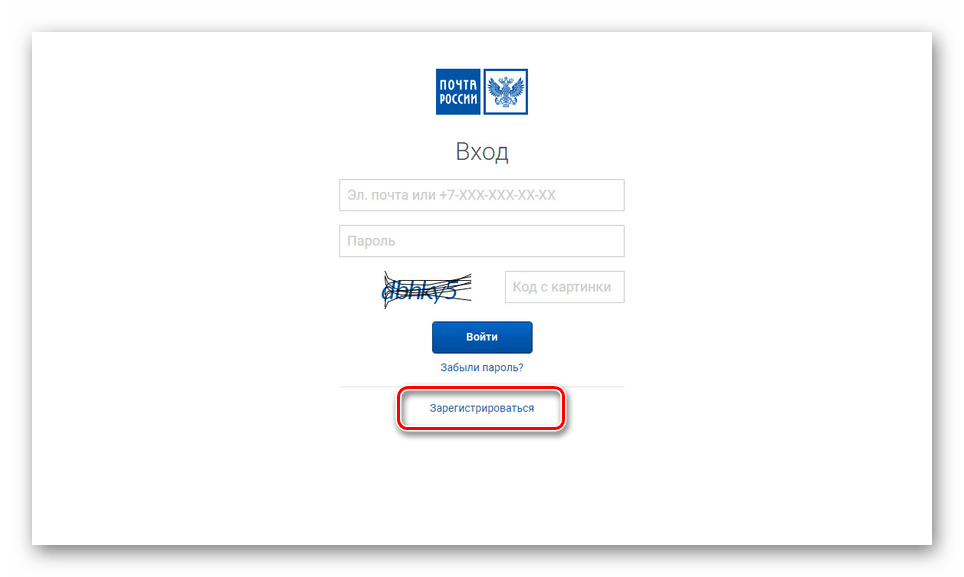
- Сразу после перехода по указанной ссылке в правом верхнем углу стартовой страницы кликните по ссылке «Войти».
- Дальше под формой авторизации найдите и щелкните по ссылке «Зарегистрироваться».
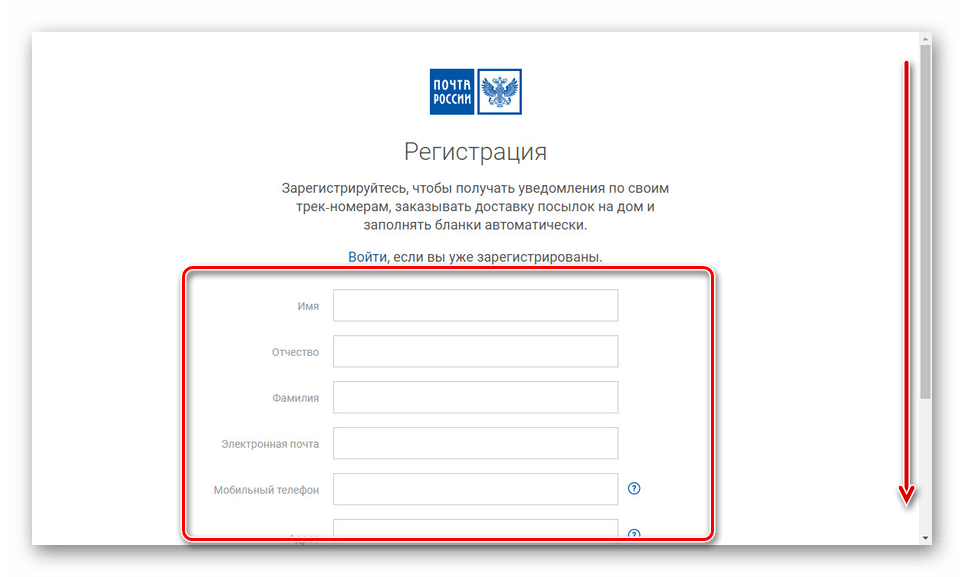
- В представленные поля введите ваши личные данные, соответствующие паспорту.

После этого нажмите кнопку «Далее», расположенную внизу этой страницы.
- В открывшемся окне в поле «Код из СМС» напечатайте набор цифр, отправленный в виде текстового сообщения на указанный вами телефон. По необходимости можно заказать код повторно или изменить номер в случае допущения ошибок.
Добавив набор символов из СМС, нажмите кнопку «Подтвердить».
- При успешном подтверждении на странице появится сообщение с требованием подтвердить электронную почту.
Откройте ваш почтовый ящик, перейдите к упомянутому сообщению и кликните по специальной кнопке.

Дальше вы будете перемещены на сайт Почты России, и на этом регистрацию можно считать завершенной. В будущем используйте ранее введенные данные для формы авторизации.

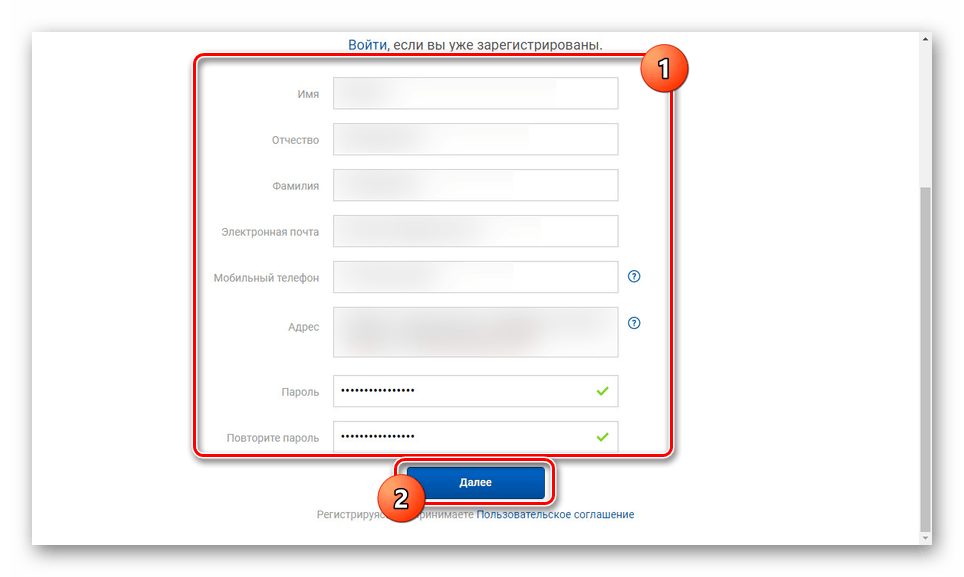
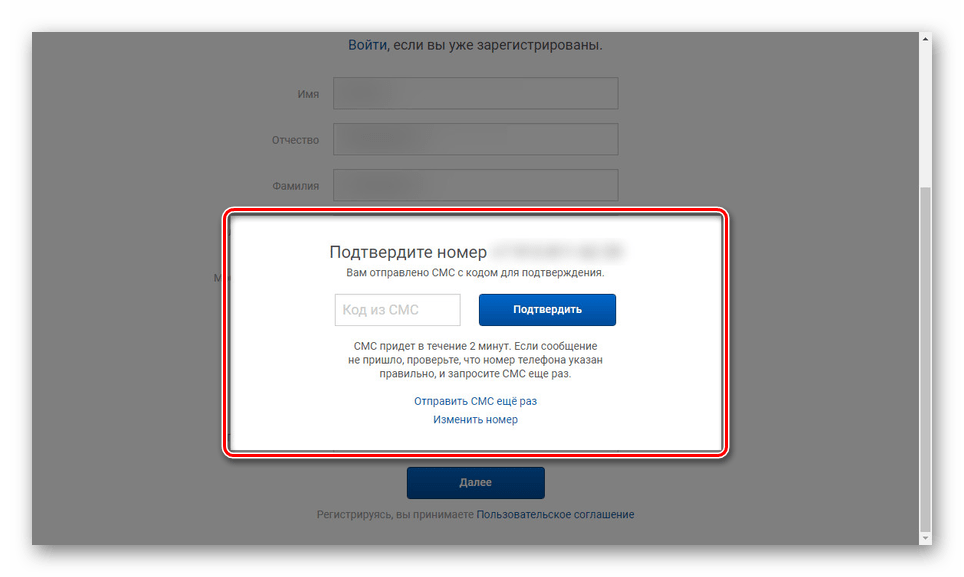
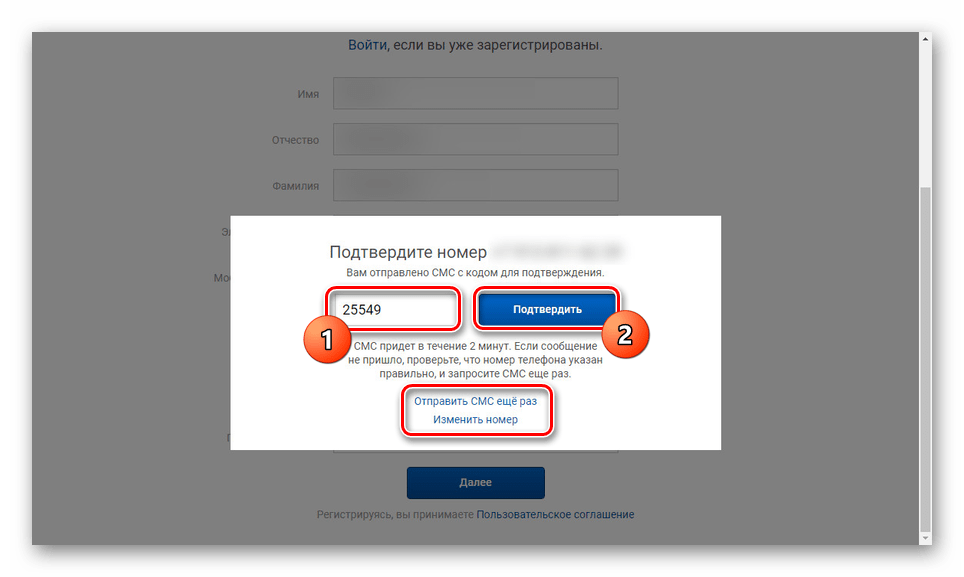
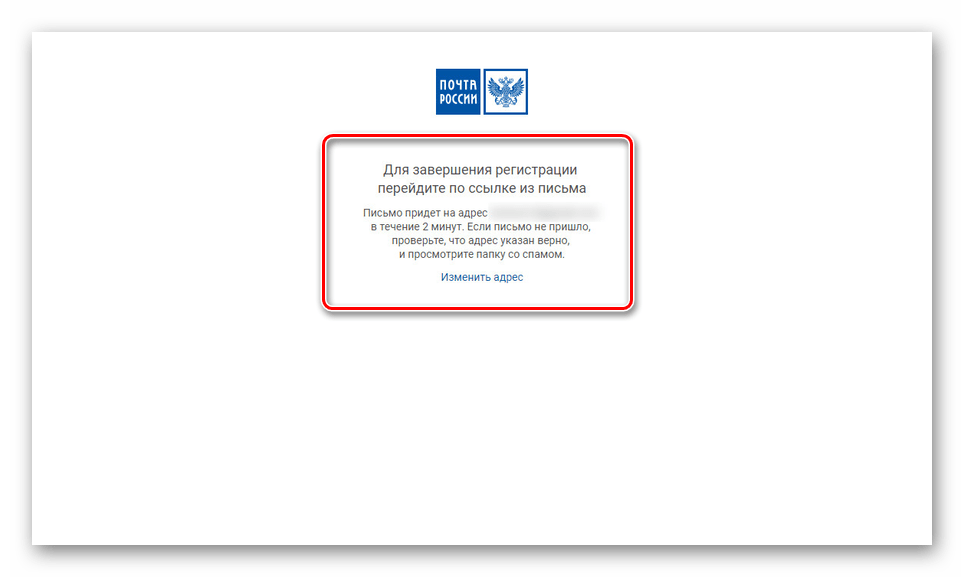



Любую введенную информацию, включая адрес электронной почты, ФИО и номер телефона, можно будет поменять на желаемые через настройки учетной записи. За счет этого можно не беспокоиться, если вдруг в процессе регистрации какая-то информация была введена некорректно.
Вариант 2: Мобильное приложение
В плане сложности регистрации мобильное приложение Почта России практически не отличается от рассмотренного ранее веб-сайта, позволяя зарегистрировать и в дальнейшем использовать аккаунт на мобильном устройстве. При этом, помимо специального ПО, вы также можете использовать интернет-браузер и повторить действия из первого раздела статьи.
Скачать приложение Почта России из Google Play / App Store
- Для начала, вне зависимости от платформы, выполните инсталляцию приложения, перейдя по соответствующей ссылке. Его установка в обоих случаях не займет много времени.
- После этого запустите Почту России и на нижней панели инструментов нажмите на кнопку «Еще». Во время первого запуска также должно появиться специальное уведомление с предложением регистрации, откуда можно напрямую переключиться к нужной форме.
- На открывшейся странице выберите пункт «Регистрация и вход».
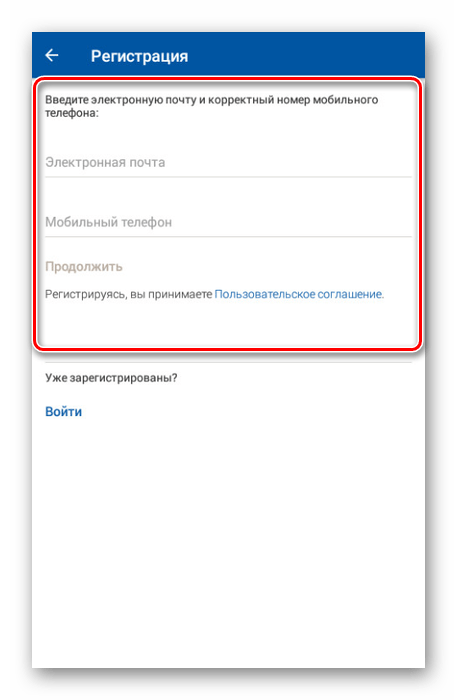
- Кликните по ссылке «Зарегистрироваться», расположенной под списком преимуществ аккаунта.
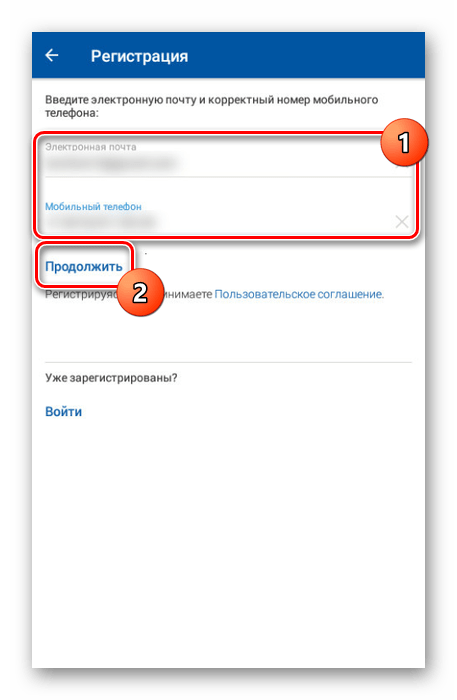
- Заполните оба представленных поля в соответствии с требованиями.

Дальше необходимо нажать кнопку «Продолжить».
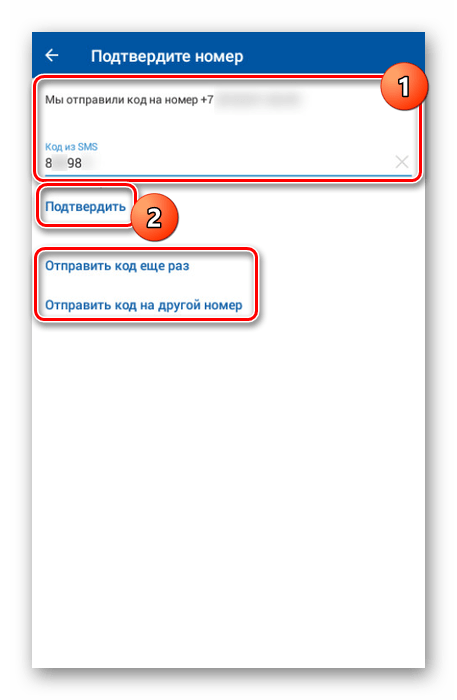
- Из полученного на номер телефона СМС-сообщения вставьте набор цифр в поле «Код из SMS» и нажмите «Подтвердить». Если нужно, можете заказать новую копию сообщения или изменить номер.
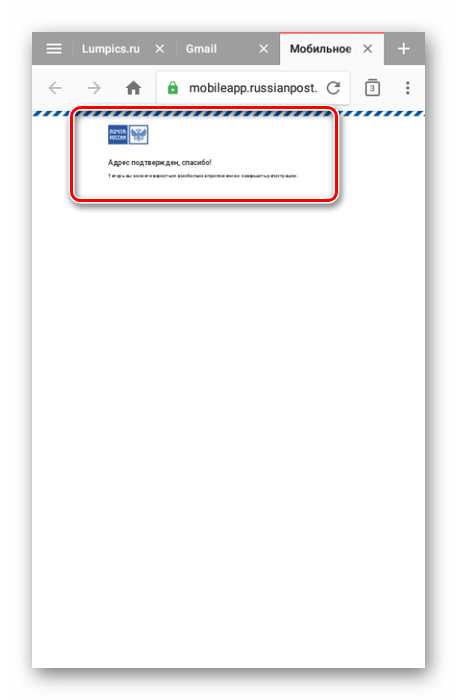
- Одновременно с отправкой SMS на ваш почтовый ящик было отправлено письмо. После успешной верификации телефона перейдите к сообщению и воспользуйтесь специальной ссылкой. Для этих целей можете прибегнуть к помощи почтовых приложений, мобильного браузера или компьютера.
На следующей странице вы получите короткое сообщение об успешном завершении регистрации аккаунта.
- Вернитесь на страницу подтверждения в мобильном приложении и в представленные поля введите желаемый пароль для аккаунта.
Дальше остается только указать личные данные и начать пользоваться аккаунтом.
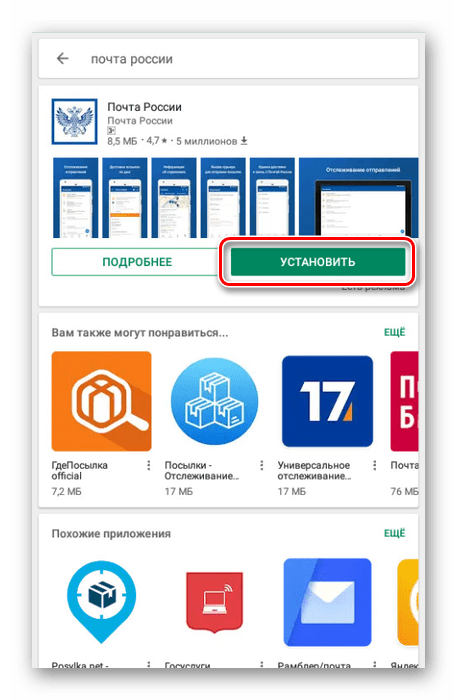
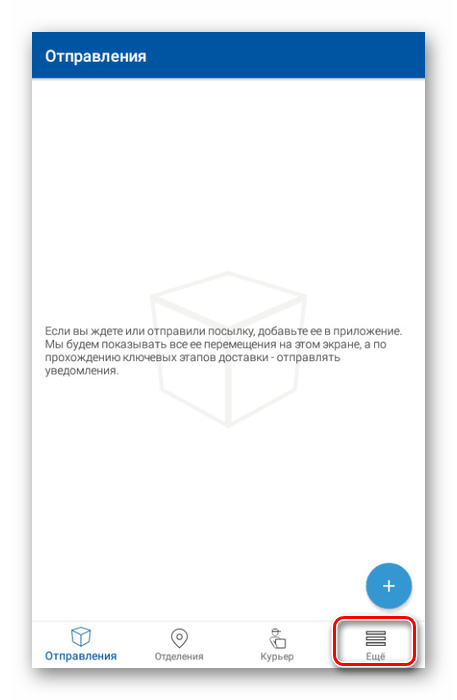
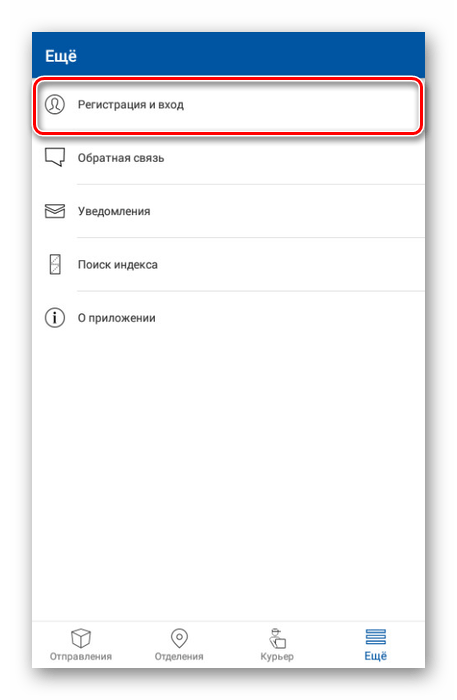
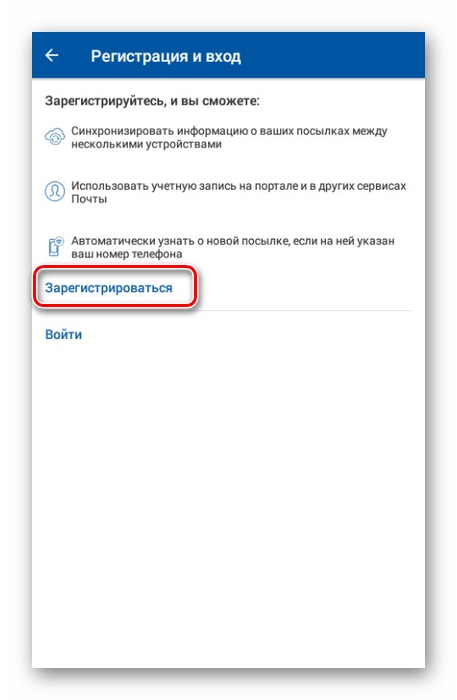


На этом мы заканчиваем настоящую статью и желаем вам удачи с регистрации новой учетной записи на сайте и в приложении Почты России.
Заключение
В обоих вариантах регистрации вы получаете один и тот же личный кабинет, войти в который можно будет с любой платформы, будь то Android-устройство или компьютер с ОС Windows. Столкнувшись с какими-либо трудностями, вы всегда можете обратиться в бесплатную службу поддержки Почты России или написав нам в комментариях.
Еще статьи по данной теме:
Помогла ли Вам статья?
Ускоренное получение посылки через Госуслуги без паспорта и извещений
На чтение 2 мин Просмотров 8.1к. Обновлено 20.05.2019
Не так давно Почта России предоставила для граждан новую услугу — упрощенное ускоренное получение посылки без паспорта и извещений. Благодаря ей все получатели могут забрать отправление в отделении почты без предъявления паспорта, просто назвав цифровой код из уведомления приложения Почты России.
Подключить услугу ускоренного получения посылок можно двумя способами:
- Заполнив анкету на сайте pochta.ru и затем лично обратившись в отделение Почты России для подтверждения.
- Через Госуслуги с помощью подтвержденной учетной записи.
Если вы решите подключить услугу через сайт Почты России с личным посещением отделения, вам потребуется заполнить анкету:
[su_frame align=»center»] [/su_frame]
После этого посетите отделение почты для подтверждения подключения услуги ускоренного получения посылок.
Как упрощенно получать посылки через Госуслуги без паспорта
Перейдите на специальную страницу «Ускоренное получение отправлений» на сайте Почты России:
[su_frame align=»center»] [/su_frame]
Выберите подключение услуги через Госулуги. Затем введите свои данные от учетной записи на странице авторизации Госуслуг и нажмите кнопку «Войти».
[su_frame align=»center»] [/su_frame]
Вам необходимо предоставить доступ к личным данным для сайта Почты России. Нажмите «Предоставить».
[su_frame align=»center»] [/su_frame]
После этого необходимо подтвердить номер телефона. Убедитесь, что номер телефона введен верно и нажмите «Отправить код».
[su_frame align=»center»] [/su_frame]
Если на вашем смартфоне установлено приложение Почты России и вы вошли в нем под своей учетной записью, к которой привязан тот же номер телефона, вам придет push-уведомление с кодом подтверждения. Если приложения у вас нет, то придет обычное SMS-сообщение с кодом. Введите его в специальное поле и нажмите «Подтвердить».
[su_frame align=»center»] [/su_frame]
Подключение услуги упрощенного получения посылок через Госуслуги без извещений и паспорта подключено. Теперь вы можете ускоренно забирать отправления в отделениях почты.
Для этого:
- При посещении отделения почты назовите оператору свою фамилию и номер телефона.
- На мобильный телефон придет уведомление от Почты России с цифровым кодом. Назовите его оператору.
- Заберите посылку.
Уведомление на смартфоне выглядит так:
[su_frame align=»center»] [/su_frame]