
Современный смартфон обладает продвинутой системой защиты, позволяющей избежать получения доступа к нему со стороны третьих лиц. Такая защита включает различные способы блокировки, которую нельзя снять без знания пароля. Этот же пароль может стать существенной преградой для добросовестных пользователей, купивших телефон на блошином рынке, и столкнувшихся впоследствии с блокировкой экрана приобретённого гаджета. Сделать это помогут различные способы. В статье рассмотрим, каким образом разблокировать ваш мобильный телефон, если вдруг забыл пароль, через функцию экстренный вызов.
- Что такое экстренный вызов?
- Как разблокировать экран мобильного телефона
- Каким образом поступить, если забыл пароль от Sony
- Ещё один способ разблокировки через экстренный вызов
Что такое экстренный вызов?
Если вы поставите на свой телефон блокировку экрана, то на экране ввода данных пин-кода (графического ключа) в нижней части экрана обычно отображается кнопка экстренного вызова. Данная кнопка позволяет любому, кто возьмёт телефон, набрать 911 в случае чрезвычайной ситуации, без необходимости вводить пин-код или графический ключ.
На большинстве Андроид-устройств кнопка «Экстренный вызов» (Emergency call) открывает лишь панель для набора номера. Однако на многих старых телефонах и ранних версиях ОС Андроид при нажатии данной кнопки автоматически идёт вызов на 911, или просто номер 911 автоматически появится в списке номеров для вызова.
Это может быть полезным: Как заряжать новый смартфон первый раз.
Как разблокировать экран мобильного телефона
Благодаря дыре в программном коде ОС Андроид от Google, эту же кнопку экстренного вызова можно использовать в качестве инструмент для деблокирования вашего устройства. Этот метод разблокировка работает на различных Андроид телефонах от многих популярных производителей (Samsung, LG, Sony, ASUS, Google, HTC, Huawei, Lenovo, Meizu, Honor и других), работающих под управлением ОС Андроид 5.0 / 5.1.1 (или ниже). Если у вас ранний телефон с такой системой, вы сможете быстро и бесплатно разблокировать ваш телефон с помощью нескольких простых шагов, которые мы приведём чуть ниже.
Если же ваш телефон работает под управлением Андроид 6.0 (Marshmallow) или более новой системы, то метод с использованием кнопки экстренного вызова у вас работать не будет.
Алгоритм использования экстренного вызова для разблокировки телефона, если забыл пароль, состоит в следующем:
- Включите своё устройство Андроид, и нажмите на кнопку «Экстренный вызов» (Emergency), расположенную внизу экрана;
- На экране вашего телефона отобразится номеронабиратель, который можно использовать для набора номера службы экстренной помощи в вашем регионе;
- В строке введения символов начните вводить какой-либо символ 10 раз подряд на экране. К примеру, введите символ звёздочки 10 раз;
- Дважды тапните на строку с данными символами, и телефон выделит её. Нажмите на кнопку «Копировать» выше;
- Скопировав данную последовательность символов, вставьте её в ту же строку, в которой вы набирали данные символы. Так вы удвоите их число;
- Повторяйте процесс копирования строк и вставки в одно и то же окно снова и снова, пока система не перестанет отображать опцию копирования-вставки. Обычно необходимо провести 10-11 таких вставок, в зависимости от модели вашего телефона и версии Андроид;
- Теперь вернитесь к заблокированному экрану снова и проведите по нему влево, чтобы открылась камера (в некоторых случаях нужно выполнить свайп снизу вверх). Одновременно потяните вниз панель уведомлений, которая находится в верхней части экрана смартфона;
- Нажмите на кнопку настроек (шестерёнка), находящийся в правом верхнем углу экрана. Когда вы выберите кнопку настройки, телефон запросит пароль экрана;
- Выполните долгое нажатие на поле запроса пароля, и с помощью команды «Вставить» вставьте туда строку, скопированную в предыдущей операции. Продолжайте вставлять строку таким же образом до максимального предела, пока курсор не перестанет отображаться в конце строки;
- После нескольких таких нажатий и вставок пользовательский интерфейс выйдет из строя, а программные кнопки исчезнут в нижней части экрана телефона;
- Теперь вместо экрана блокировки вашего телефона будет отображаться экран камеры;
- Через несколько минут приложение камеры вашего телефона также вылетит, и ваш телефон будет разблокирован. Так вы сможете получить доступ к гаджету с помощью кнопки экстренного вызова, если не можете вспомнить ваш пароль.
Читайте также: как разблокировать телефон Самсунг, если забыл пароль.
Каким образом поступить, если забыл пароль от Sony
Кроме перечисленного нами общего способа, позволяющего с помощью кнопки экстренного вызова деблокировать телефон, компания Sony предоставила пользователям своих гаджетов особый способ разблокировки.
Он состоит в следующем:
- Включите ваш телефон Сони и перейдите на экран экстренного вызова;
- На экране экстренного вызова в поле набора номера наберите следующую комбинацию:
*#*#7378423#*#*
и нажмите на кнопку вызова;
3. Появится техническое меню от Сони с разделом «Service Test»;
4. После него отобразятся дополнительные пункты, среди которых выберите «NFC→Dag Test». Тапните на данном пункте;
5. Нажмите на клавишу «Домой» и вы сможете попасть в свой телефон без набора экстренного вызова.
Ещё один способ разблокировки через экстренный вызов
Также может помочь ещё способ, работающий преимущественно с телефонами от Sony.
Он состоит в следующем:
- Находясь на экране блокировки нажмите на кнопку экстренного вызова;
- В строке набора номера наберите *#*#7378423#*#*
- В открывшемся меню выберите «Service Tests» – «Wlan»;
Тапните на пункте «Service tests» - Подключитесь к сети Интернет;
- Восстановите доступ к аккаунту с помощью стандартных действий.
Видео-инструкция
Выше мы детально рассмотрели, каким образом можно разблокировать ваш смартфон с помощью кнопки экстренного вызова в ситуации, когда вы забыли ваш пароль. Описанный нами универсальный способ хорошо работает на ранних версиях телефонов Андроид с операционной системой ниже чем 6.0 (Marshmallow). В более же поздних версиях телефонов данный способ не работает, и будет необходимо использовать альтернативы. Последними могут стать команды вызова системных меню (как в телефонах Сони), или сторонние программы на ПК уровня «iMyFone LockWiper», «Tenorshare 4uKey» или «Screen Unlock». Последние используют свои собственный инструментарий, никак не затрагивающий функционал кнопки экстренного вызова. Подробнее смотрите в данном видео.
Простая комбинация цифр часто выпадает из памяти, даже записывать на бумажке и хранить при себе не вариант. Ее легко потерять. Здесь описаны эффективные способы, как разблокировать телефон, если забыл пароль — простые и быстрые действия позволят легко получить доступ.

Стандартный вариант разблокировки телефона через экстренный вызов
Необходимость разблокирования возникает каждый раз, когда хозяин берет телефон. Так работает механизм защиты данных. Можно установить введение графического символа (соединить точки) или приложить палец, чаще всего — введение четырехзначного номера ПИН.
Как разблокировать телефон, используя функцию экстренного вызова подробно рассказано далее.
Данный метод срабатывает на моделях ранее версии Андроид 6.0. На устройствах с более свежей ОС эффективность не доказана.
Действовать надо пошагово.
1. На экране после включения отображаются точки или цифры для введения пароля. Внизу — кнопка «Экстренный вызов» или «SOS». Она позволяет любому взявшему аппарат вызвать службу 911 без разблокировки.

2. Кликнув по кнопке «Экстренный вызов», открыть систему набора номеров с цифрами.
3. В строке ввести любой символ 10 раз, например, *. Кликнув дважды по нему, выделить и выбрать кнопку «Копировать» с верхнего меню.

4. Вставить 10 символов рядом с теми, что уже были набраны, удвоив число. Повторять свои действия, пока система не перестанет реагировать.
5. Вернуться вновь к заблокированному экрану и провести влево, открывая камеру. Одновременно протянуть вниз меню управления, находящееся сверху.
6. Кликнуть по кнопке «Настройки», система попросить пароль. Нажав, долго удерживать поле запроса и пользуясь командой «Вставить», поместить туда скопированную ранее строку. Продолжать, пока система не перестанет реагировать и курсор не исчезнет.

7. Пользовательский интерфейс заглючит, а кнопки исчезнут. Останется лишь экран камеры. Спустя пару минут приложение «камера» слетит и устройство будет разблокировано.
Разблокировка с помощью Google-аккаунта
Данный способ разблокировки доступен при привязке Google-аккаунта к ПО мобильного устройства и выполнения синхронизации данных. Понадобится активное интернет-соединение.
Порядок действий подробно показан далее.
1) 5 раз неверно рисовать графический символ или любую комбинацию цифр. Наконец, попытки закончатся и появится надпись.

2) Кликнув «Ок», открыть страницу авторизации аккаунта Google, авторизоваться.

3) Получив доступ к данным мобильного, сменить забытый пароль, выбрав другой или сменить метод идентификации.
Работает не на всех моделях, преимущественно на старых. Если пароль от Google также забыт, можно восстановить его через компьютер, воспользовавшись функцией «Забыли пароль» при авторизации.
Сброс до заводских настроек
Что делать, если забыл пароль от телефона и другие способы войти не помогают — сброс текущих настроек до заводских. Радикальный метод, после которого исчезнет вся информация, сохраненная только в интерфейсе смартфона: номера друзей, фотографии, переписки, загруженные приложения, пароли. Устройство станет «как новое».
Порядок действий:
1. Выключив телефон, надо вытащить оттуда карту памяти. Затем нажать комбинации кнопок, пробуя разные варианты, пока не сработает. Каждый раз зажимая на 10-15 секунд и отпускать:
- «уменьшение громкости» + «питание»;
- «увеличение громкости» + «питание»;
- «уменьшение громкости» + «питание» + «Домой»;
- «уменьшение громкости» + «увеличение» + «питание».
Конкретная комбинация зависит от марки смартфона: у всех производителей свой подход к сбросу.
2. Дождавшись появления служебного меню, отпустить кнопки.

3. Перемещаясь по меню кнопками регулирования громкости, выбрать команду «Wipe data» / «Factory Reset» и подтвердить, нажав кнопку питания.
Интерфейс устройства будет отформатирован, процесс займет несколько минут. Перезагрузка пройдет автоматически и включится экран без блокировки.
Если указанные выше комбинации не сработали и не появилось служебное меню, нужно в сети или в инструкции поискать метод сброса данных.
Разблокировка с помощью Smart Lock
Функция «Smart Lock» снимает защиту устройства при выполнении условий. Например, когда аппарат окажется дома, при подключении через Bluetooth к нему другого гаджета. Воспользоваться ею можно при предварительной активизации и выбора условия. Останется лишь выполнить его.

Дождаться приезда домой или выполнить подключение. Тогда на экране заблокированного смартфона появится уведомление. Останется кликнуть по кнопке «Готово».
Как убрать пароль с помощью ПК — популярные программы
Решить проблему несложно через компьютер, используя специальные программы или другие методики.
Сброс с помощью Google
Авторизоваться и войти в личный кабинет Гугл, используя ссылку быстрого перехода https://myaccount.google.com/.
Далее:
- Открыть вкладку «Безопасность» — «Поиск устройства».
- Выбрать из списка заблокированный телефон, пройти авторизацию.
- Выбрать — «Удалить все данные с этого устройства».
- Ознакомиться с предупреждением об удалении всех личных данных, подтвердить.
- Файлы внутри карты памяти останутся целыми, остальное с интерфейса гаджета исчезнет.

При первом же подключении мобильника к сети, данные пройдут форматирование. Придется заново настраивать его и соединять с Google как новое устройство.
Через сервис Samsung
Вот как сбросить пароль на Андроид моделях Samsung (для устройств других производителей методика не сработает):
- Открыв браузер, ввести «Find My Mobile Samsung» и открыть страницу официального сайта https://findmymobile.samsung.com/.
- Авторизоваться, вводя логин и пароль, что запрашивает система. Выбрать свой гаджет по наименованию.
- Кликнуть кнопку разблокирования.

Этот способ помогает быстро отыскать потерянный / украденный аппарат по карте, пока тот включен. И защитить личные данные пользователя при необходимости.
Через Aroma File Manager
Скачать утилиту на свой компьютер, желательно выбрав версию 1.80.
Далее:
- Присоединить смартфон к ноутбуку или ПК с помощью USB шнура.
- Через функцию «Проводник» открыть внутреннюю базу данных. Перекинуть заархивированную папку с этой программой туда. Воспользоваться картой памяти, если USB не сработает.
- Включить «Recovery» — «Install update from zip file». Отыскать файл в списке и выбрать — «Automount all devices on start».
- Повторно выбрать опцию установки с архива и файл, используя «Recovery».
- Дождавшись окончания загрузки, запустить Aroma File Manager, в меню — «Data Folder» — «System Folder» — в нем удалить ключи «gesture.key» с «password.key».

Выполнить перезагрузку телефона.
Так можно получить доступ к рабочему столу мобильного устройства на компьютере.
Другие способы восстановления пароля на телефоне
Существуют иные варианты, как снять блокировку с телефона, если утрачен пин и графический рисунок.
Удалить графический ключ
Предварительно, имеющийся ключ сбрасывается в системе Андроид и далее не будет применяться при разблокировке.
Нужно скачать сторонние ресурсы:
- ADB Run — устанавливается на ПК. Затем к нему через USB шнур подключается мобильное устройство. Далее запустив программу, надо выбрать «Unlock Gesture Key» — «Metod 1» — тогда с папки «data / System» будет удален графический код. Если выбрать «Metod 2» — он сбросится после удаления «system.db.»
- Aroma File Manager — здесь графический ключ надо удалить путем переноса программы в интерфейс устройства.
По завершению процедуры можно убрать программы с компьютера.

Разрядить телефон
Способ работает, если вместо пина владелец использовал графический рисунок. Надо дождаться предупреждения о минимальном уровне заряда. Тогда кликнув по всплывающему окошку, открыть управление питание. Оно находится в меню «Настройки», где будет и «Безопасность».
Дальше просто сменить ключ или вовсе удалить его.
Работает не на всех смартфонах и версиях операционной системы
Через функцию «Экстренный вызов»
Эта методика преимущественно эффективна с устройствами Sony. Пошаговая инструкция:
- Включить экран блокировки и кликнуть по кнопке «Экстренный вызов» ниже.
- Откроется строка для набора номера. Ввести туда: «*#*#7378423#*#». В появившемся меню выбрать «Service Tests» — «Wlan».
- Подключится к сети и восстановить доступ к своему аккаунту стандартным образом.

Рекомендуется сменить способ идентификации на отпечаток пальца. Вместо набора цифр или рисования символов достаточно будет приложить палец к указанной области экрана. Считывание отпечатка займет пару секунд, а постороннему лицу получить доступ уже нельзя.
С помощью TWRP
Позволяет удалить забытый пароль и рисунок, оставляя личные данные целыми. На телефон следует загрузить приложение TWRP, затем через файловый менеджер убрать «блокировщики». Без доступа к меню настроек это получится на:
- Китайских мобильных устройствах, имеющих процессоры MediaTek, что прошиваются через SP Flash Tool.
- Моделях Samsung, прошиваемых с программой Odin.
- Других моделях, прошиваемых с Fastboot.
TWRP служит аналогом Recovery. Если его удалось загрузить на заблокированное устройство, надо открыть меню и выбрать там «Advanced»:

Далее выбрать «File Manager».

Открыть каталог «data / system» и убрать файлы (возможно, будут не все) из списка:
- «gatekeeper.password.key» (указаны как «password.key» в ранних Android — версиях);
- «gatekeeper.pattern.key» (указаны как «gesture.key» в ранних Android — версиях);
- «locksettings.db»;
- «locksettings.db-wal»;
- «locksettings.db-shm».

Закончив, выбрать пункт «Reboot System» — «Do Not Install» если нет желания устанавливать еще официальную версию TWRP.
Удалить данные через «Найти устройство»
Google разработали специальную утилиту «Найти устройство», позволяющую осуществлять управление гаджетом удаленно, если его потеряли / был украден. На карте отображается текущее местоположение смартфона и в списке доступных есть «Очистить устройство».
Для его выполнения должен работать интернет на заблокированном мобильнике.
Действовать нужно пошагово.
Открыть браузер по ссылке https://www.google.com/android/find?u=0. Авторизоваться, после чего откроется главная страница и там будет показано мобильное устройство, принадлежащее владельцу аккаунта.

Разрешить системе использовать геоданные, кликнув по кнопке «Принять» всплывшего меню. Справа виден список доступных действий:
- Прозвонить — смартфон 5 минут будет издавать сигнал даже при отключенном звуке, помогает найти аппарат дома или поблизости, если потерялся.
- Настроить блокировку и удаление данных — выполнит сброс данных до заводских (стартовых) настроек.
Останется подтвердить свое решение и дождаться окончания процедуры.
Перепрошивка
Универсальный метод, срабатывает на всех известных моделях устройств. Пользователь удаляет имеющуюся ОС и ставит новую версию. Естественно, личные данные также исчезнут. Понадобится авторизация в аккаунте Google.
Для перепрошивки в домашних условиях понадобится:
- кастомная / глобальная, зависит от установленной версии;
- USB-кабель;
- необходимые драйверы с ОС;
- специальные навыки и знания, иначе устройство станет обычным куском пластика.
Неопытным пользователям лучше доверить процедуру специалисту, если нет знаний о правильной последовательности действий или уверенности в результате.
Сервисный центр
Крайний вариант, если предыдущие не сработали. Аппарат должен быть относительно новый, гарантийный талон и чек сохранились.
Стоит посетить сервисный центр, адрес которого указан в документах. Описать проблему, и специалист быстро решит ее.
Услуга платная, зато личные данные будут сохранены. При отсутствии чека (телефон брали давно) также посетить любой пункт ремонта мобильных устройств. Мастеру понадобится несколько минут, после чего он поможет изменить способ идентификации в настройках на другой, во избежание повторения ситуации.

Вывод
Современные мобильные устройства хранят много ценной информации, включая банковские приложения, контакты, фотографии и переписку. Поэтому нельзя отключать вовсе защитную систему, иначе доступ к ним может получить злоумышленник. Однако пин-коды и графические символы легко забываются на практике, многие меняют их на идентификацию по отпечатку пальца или считывание сетчатки глаза. Ведь у людей это индивидуальные параметры, двух одинаковых нет.
Производители рекомендуют не ограничиваться единственным способом, лучше применить двухэтапную авторизацию.
Пароли придумывать, связанные с важными событиями или людьми, так проще запомнить. Например, день рождения любимой собаки или подруги (не свой, злоумышленники могут знать это), годовщина свадьбы. Записать куда-нибудь и хранить дома или в кармане (не в кошельке, иначе бумажка будет утеряна вместе с ним).
При забывании пароля использовать вышеописанные методики разблокировки «подручными средствами». Все они безопасны для системы телефона, даже если форматировать данные, при создании резервной копии в облачном хранилище, все легко восстанавливается.
Последнее обновление — 11 июля 2022 в 08:40
Установка пароля – это способ защиты нашего телефона. Независимо от того, заблокировано ли ваше устройство Android с помощью PIN-кода, пароля, рисунка, отпечатка пальца, лица, если вы не можете разблокировать его обычным способом, вам нужно знать, есть ли способ обойти блокировку экрана. В этой статье мы обсудим 2 способа обойти экран блокировки Android с помощью экстренного вызова. Этот метод бесплатный и ничего вам не стоит. Однако это не всегда срабатывает. По этой причине мы покажем вам лучшую альтернативу обходу аварийного дозвона Android.
Что ж, если ваш телефон Android (включая Samsung) работает под управлением Android 5.0 или более ранней версии, вы можете использовать способ 1 ниже, чтобы удалить экран блокировки Android с помощью бесплатного экстренного вызова. В противном случае, если ваше устройство работает под управлением Android 6.0–9.0, вам нужно будет выбрать второй метод для обхода экрана блокировки Android. Теперь давайте изучим шаги этих 2 методов.
Метод 1: как обойти экран блокировки Android с помощью экстренного вызова
Вы можете использовать метод экстренного вызова обхода блокировки экрана Android, если, к счастью, ваше устройство работает под управлением Android 5. Все, что вам нужно сделать, это физический доступ к устройству, которое вы собираетесь разблокировать. Чтобы разблокировать устройство с помощью обхода аварийного дозвона Android, вам необходимо методически вырезать и вставить символы на вашем устройстве.
Экстренный вызов обхода блокировки экрана Android – это лазейка в системе безопасности, которую Google заметил и, вероятно, уже решил закрыть. Скорее всего, люди, использующие устройства под управлением более новых версий Android, не смогут использовать этот метод для обхода блокировки экрана. Ниже мы покажем вам, как обойти экран блокировки Samsung с помощью экстренного вызова:
Шаг 1. Получите свое устройство Android и включите его, на котором забыли пароль. Используя кнопку в нижней части экрана, откройте окно экстренного вызова.
Шаг 2: Введите строку символов. Например, вы можете ввести примерно 10 звездочек. Затем выделите строку символов, которую вы только что набрали (чтобы выделить, дважды коснитесь строки) и выберите «Копировать».

Шаг 3. Нажмите один раз на то же поле и вставьте символы, которые вы скопировали на шаге 2 выше. Это удвоит символы.
Шаг 4. Повторяйте шаги 2 и 3, пока вы больше не сможете выделять символы. Это должно быть примерно после 11 повторений.

Шаг 5: Вернитесь на экран блокировки. Проведите пальцем влево, чтобы запустить камеру, и в то же время проведите пальцем сверху вниз, чтобы открыть панель уведомлений.

Шаг 6: Коснитесь значка «Настройки» (значок шестеренки). Должен появиться запрос пароля.
Шаг 7. В поле пароля нажмите и удерживайте, чтобы вставить символы, которые вы скопировали на шаге 2. Продолжайте вставлять символы столько раз, сколько сможете. Перед вставкой других символов убедитесь, что курсор находится в конце текущей строки.

Шаг 8: Продолжайте повторять шаг 7, пока система не выйдет из строя и не исчезнут программные кнопки, доступные внизу. Экран блокировки теперь должен быть расширен экраном камеры. Подождите, пока камера не вылетит. Это должно открыть главный экран.

Недостатки использования экстренного вызова:
- Решение экстренных вызовов обхода блокировки экрана Android часто требует много времени.
- Вам нужно каждый раз повторять шаги, так как блокировка экрана не снимается.
- Решение для обхода аварийного дозвона Android работает только на устройствах под управлением Android 5 или более ранней версии. Людям, использующим устройства с более новыми версиями Android, может не пригодиться функция обхода экстренных вызовов блокировки экрана Android.
Метод 2: [100% работа] Как обойти экран блокировки Android без экстренного вызова
Если экстренный вызов обхода блокировки экрана Android не работает для вас или вам нужен более эффективный способ, вы можете использовать инструмент для снятия блокировки экрана Android, известный как iMyFone LockWiper (Android). Это лучшее программное обеспечение для разблокировки Android, позволяющее разблокировать устройство без пароля, PIN-кода и графического ключа менее чем за 5 минут.

LockWiper (Android) – быстро разблокируйте экран Android без пароля
- Поддерживает разблокировку всех форматов блокировки экрана, таких как пароль, графический ключ, PIN-код, отпечаток пальца и блокировка лица.
- Поддерживает устройства Android под управлением Android 2.3 или Android 9, включая Samsung, LG, Huawei, Xiaomi, Motorola, Google и другие.
- Он может разблокировать блокировку экрана Samsung без потери данных.
- Простой в использовании и быстрый, никаких технических знаний не требуется.
- Имеет гарантированный процент успеха более 98%.
- Бесплатно загрузите iMyFone LockWiper (Android) на свой ПК с Windows ниже.
[Пошаговое руководство] Руководство по обходу экрана блокировки Android без экстренного вызова
Чтобы убедиться, что LockWiper действительно прост в использовании, мы изложили шаги, которые необходимо выполнить, чтобы разблокировать устройство без пароля, PIN-кода, графического ключа, Face ID или Touch ID.
Шаг 1. После установки и запуска LockWiper (Android) на вашем ПК нажмите «Пуск», чтобы начать процесс разблокировки.

Шаг 2. Подключите заблокированное устройство Android к компьютеру с помощью кабеля USB вашего устройства. LockWiper обнаружит это. Нажмите «Начать разблокировку», и он загрузит пакет данных, подходящий для вашего устройства Android.

Шаг 3. Инструмент отобразит на экране простые и понятные инструкции, которые помогут вам разблокировать устройство. Как только ваше устройство перезагружается, LockWiper немедленно начинает разблокировать ваш телефон без сброса настроек.

Это оно. Вот как вы можете легко обойти экран блокировки Android без вызова службы экстренной помощи! Весь процесс не займет у вас много времени. Теперь вы можете бесплатно скачать его на свой компьютер с Windows и попробовать самостоятельно разблокировать свой телефон Android!
Вывод
Если вы не можете вспомнить свой пароль для разблокировки экрана блокировки Android, в этой статье представлены 2 решения, которые можно использовать для разблокировки устройства. Первое решение может оказаться неэффективным для вашего устройства. Если он окажется эффективным, решение будет временным. Решение для экстренного вызова обхода блокировки экрана Android требует от вас выполнения множества шагов. Для большинства людей это пустая трата времени.
В отличие от обхода аварийного дозвона Android, LockWiper (Android) чрезвычайно эффективен. Это решение разблокирует ваше устройство в течение нескольких минут. Он также поддерживает устройства Android с разбитым экраном. Не сомневайтесь, скачайте LockWiper для пробной версии.
Я не могу войти в свой телефон Android, потому что забыл свой графический ключ. Как сбросить графический ключ на Андроид и настроить его снова? Я не знаю, как это сделать?»
Одна из самых неприятных вещей — забыть пароль или шаблон для входа в свой телефон Android. Ваш телефон становится бесполезным в этой ситуации. Методы как сбросить пароль на Андроиде, которые мы здесь обсуждаем, помогут вам. Давайте начнём!

- Часть 1: Как разблокировать телефон с помощью экстренного вызова Андроид
- Часть 2: Сбросить пароль на Андроиде с помощью 4uKey for Android
- Часть 3: Сбросить пароль на Андроиде через Find My Mobile
- Часть 4: Сбросить пароль на Андроиде через учетную запись Google
Часть 1: Как разблокировать телефон с помощью экстренного вызова Андроид
Как сбросить пароль на Андроиде если забыл его? На самом деле способов разблокировки много, давайте сначала рассмотрим первый способ — разблокировать телефон через экстренный вызов. Но следует обратить внимание, что этот способ только работает на ОС Android 5/5.1.1 и более ранних версиях.
- Включите своё устройство Андроид, и нажмите на кнопку «Экстренный вызов», расположенную внизу экрана и откройте окно экстренного вызова;
-
В строке введения символов начните вводить какой-либо символ 10 раз подряд на экране. К примеру, введите символ звёздочки 10 раз; Дважды тапните на строку с данными символами, и телефон выделит её. Нажмите на кнопку «Копировать» выше;

- Скопировав данную последовательность символов, вставьте её в ту же строку, в которой вы набирали данные символы. Так вы удвоите их число;
- Повторяйте процесс копирования строк и вставки в одно и то же окно снова и снова, пока система не перестанет отображать опцию копирования-вставки. Обычно необходимо провести 10-11 таких вставок, в зависимости от модели вашего телефона и версии Андроид;
- Вернитесь на экран блокировки. Проведите пальцем влево, чтобы запустить камеру, и в то же время проведите пальцем сверху вниз, чтобы открыть панель уведомлений. Потом коснитесь значка «Настройки» (значок шестеренки). Должен появиться запрос пароля.
-
Выполните долгое нажатие на поле запроса пароля, и с помощью команды «Вставить» вставьте туда строку, скопированную в предыдущей операции. Продолжайте вставлять строку таким же образом до максимального предела, пока курсор не перестанет отображаться в конце строки;
- После нескольких таких нажатий и вставок пользовательский интерфейс выйдет из строя, а программные кнопки исчезнут в нижней части экрана телефона;
Часть 2: Сбросить пароль на Андроиде с помощью 4uKey for Android
Если вы хотите сбросить пароль Андроид, когда он заблокирован, вы можете использовать Tenorshare 4uKey for Android. Эта утилита поддерживает все ОС Android, включая Android 12, и она поможет удалить пароль Android, шаблон и блокировку отпечатков пальцев за несколько минут. Кроме того, она также может обойти Samsung FRP без пароля.
- Сначала необходимо скачать программу Tenorshare 4uKey for Android. Затем установите программу Tenorshare 4uKey for Android на ПК или Mac и запустите ее.
-
Подсоедините Android устройство к ПК/Mac при помощи USB-кабеля. Запустите программу и выберите опцию «Снять блокировку экрана»;
-
Для большинства телефонов Android выберите «Удалить блокировку экрана», чтобы сбросить пароль.
Но если вам повезло со старым телефоном Samsung, выберите другую функцию и проверьте, включен ли ваш телефон Samsung в список обхода пароля без потери данных.
-
Затем, чтобы начать сброс пароля на андроид, следуйте указаниям мастера программного обеспечения. После перезагрузки телефона вы увидите, что пароль/код блокировки экрана успешно удалены.





Часть 3: Сбросить пароль на Андроиде через Find My Mobile
Если вы являетесь пользователем Samsung и задаетесь вопросом, как сбросить пароль на Андроиде, когда он заблокирован, вы можете попробовать Find My Mobile. Это работает только для пользователей телефонов Samsung Android, которые ранее настроили учетную запись Samsung и включили «Удаленная разблокировка».
- Подключите телефон Samsung к ПК с помощью USB-кабеля.
- Посетите сайт findmymobile Samsung с другого устройства и войдите в систему.
- Нажмите «РАЗБЛОКИРОВАТЬ» на главной странице.
- Введите пароль, используемый для входа, и нажмите «РАЗБЛОКИРОВАТЬ».
- Это позволит разблокировать заблокированный телефон Samsung и даст вам доступ к устройству.
Часть 4: Сбросить пароль на Андроиде через учетную запись Google
Этот метод работает только для телефонов Android версии 4.4 или ниже. После слишком большого количества неудачных попыток входа в систему (пароль, PIN-код или шаблон) телефон запрашивает ввод данных для входа в учетную запись Google. Введите учетные данные, адрес электронной почты и пароль, чтобы разблокировать экран и сбросить телефон Android, когда он заблокирован.
Заключение
Показанные здесь методы должны были помочь вам разблокировать графический ключ android. При сбросе телефона Android до заводских настроек вы потеряете сообщения, фотографии, контакты и т. д. из внутренней памяти телефона. В целом 4uKey for Android является наиболее эффективным и настоятельно рекомендуется.

Удалить блокировку экрана Android и обойти блокировку Samsung FRP
- Обход подтверждения аккаунта Google на устройствах Samsung (Android 6-12)
- Удалить пароль Android, шаблон, пин-код и блокировку отпечатков пальцев всего одним кликом
- Поддержка удаления блокировки экрана и FRP на Win и Mac
Скачать Бесплатно
Скачать Бесплатно
Шаг 1. Включите заблокированный телефон Android и откройте окно экстренного вызова в нижней части заблокированного экрана.
- Шаг 2: Начните вводить строку символов, например, 10 звездочек. …
- Шаг 3: Теперь нажмите на поле и вставьте скопированную строку. …
- Шаг 4: После этого вернитесь к экрану блокировки.
Как разблокировать телефон в экстренном режиме?
Отключить аварийный режим
- Нажмите и удерживайте кнопку питания, пока не появится сообщение «Питание выключено», затем отпустите.
- Коснитесь Экстренный режим. Либо, находясь на главном экране, коснитесь значка меню. (вверху справа)> Отключить аварийный режим. Подождите несколько секунд, чтобы изменения вступили в силу.
Как разблокировать заблокированный телефон Android?
Сбросить графический ключ (только для Android 4.4 или более ранней версии)
- После того, как вы несколько раз попытались разблокировать свой телефон, вы увидите сообщение «Я забыл графический ключ». Нажмите Забытый рисунок.
- Введите имя пользователя и пароль учетной записи Google, которые вы ранее добавили в свой телефон.
- Сбросьте блокировку экрана. Узнайте, как установить блокировку экрана.
Что такое номер службы экстренной помощи в телефоне Android?
Номера 112 и 911 всегда должен быть доступен. 000, 08, 110, 999, 118 и 119 должны быть доступны при отсутствии SIM-карты. Дополнительные сведения см. В разделе 10 «Экстренные вызовы» в 3GPP TS 22.101.
Как обойти вызов службы экстренной помощи на заблокированном экране Android?
Шаги:
- Заблокируйте устройство с помощью «безопасного» шаблона, PIN-кода или пароля.
- Активируйте экран.
- Нажмите «Экстренный вызов».
- Нажмите кнопку «ICE» слева внизу.
- Удерживайте физическую клавишу «Домой» в течение нескольких секунд, а затем отпустите.
- Откроется главный экран телефона — ненадолго.
Можете ли вы обойти экран блокировки Android?
После входа в учетную запись Samsung все, что нужно сделать, это нажать опция «заблокировать экран» слева и введите новый пин-код, а затем нажмите кнопку «Заблокировать», которая находится внизу. Это изменит пароль блокировки в течение нескольких минут. Это помогает обойти экран блокировки Android без учетной записи Google.
Что такое аварийный режим телефона?
Активировать экстренный режим
Примечание. Вы сможете использовать приложение «Телефон», чтобы позвонить указанному контакту, а также позвонить в службу экстренной помощи. Вы также можете включить фонарик и звуковую сигнализацию и отправить информацию о своем местоположении другим в сообщении. … Коснитесь значка питания, а затем нажмите Экстренный режим.
Почему мой телефон завис в аварийном режиме?
Распространенная причина «Аварийного режима !!»
Обычно это может всплывать при попытке выполнить полный сброс на телефоне Android и просто означает, что при попытке получить доступ к экрану сброса настроек использовалась неправильная комбинация клавиш.
Что такое режим экстренного обратного вызова?
Да, теперь это стандарт для Android (по крайней мере, для последних нескольких телефонов, которые у меня были). Это в основном ограничивает работу телефона только звонками 911 на короткое время, если вам нужно перезвонить им или наоборот. Вы можете выйти из него пораньше, если хотите.
На чтение 3 мин. Просмотров 37.1k. Опубликовано 25.06.2019
Содержание
- Один из способов получить доступ к вашему телефону, если вы забыли пароль или шаблон безопасности
- Как использовать функцию экстренного вызова
- Кто-то может взломать ваш телефон с помощью экстренного вызова?
- Как разблокировать телефон на Android без пароля
Один из способов получить доступ к вашему телефону, если вы забыли пароль или шаблон безопасности
Вы можете позвонить в службу экстренной помощи на телефоне Android без предварительной разблокировки. Эта функция позволяет вам быстро связаться со службами экстренной помощи, если вы забыли свой код разблокировки или шаблон или если вы слишком панически настроены, чтобы ввести его правильно.
Однако невозможно использовать эту функцию для подключения к телефону на базе Android, не зная также пароля устройства.
Как использовать функцию экстренного вызова
Большинство телефонов Android, независимо от производителя, имеют аварийную кнопку внизу экрана блокировки. Чтобы использовать его, нажмите «Экстренный вызов», после чего появится номеронабиратель телефона, а затем нажмите свой местный номер экстренного вызова.

Вы не сможете получить доступ к другим функциям телефона без разблокировки. Кроме того, единственный номер, который вы можете набрать, это 911 (или номер службы экстренной помощи в вашем регионе, например, 999 в Великобритании). Конечно, это также означает, что незнакомцы могут делать то же самое, но они не смогут копаться в вашей личной информации.
Вы можете добавить экстренные контакты и информацию о здоровье на экран блокировки, например, аллергию или состояние здоровья. Сделайте это, выбрав «Настройки»> «Экстренная информация». Тогда аварийные службы смогут просмотреть эту информацию и позвонить вашим контактам, не разблокируя устройство.
Кто-то может взломать ваш телефон с помощью экстренного вызова?
Если вы выполняете поиск в Интернете, вы увидите множество статей, обещающих показать вам, как взломать телефон Android, перейдя в службу экстренного набора и введя строку символов или нажав и удерживая нажатой кнопку. Хотя это могло иметь успех несколько лет назад, Android 6.0 Marshmallow положил этому конец. С тех пор нет возможности разблокировать телефон Android без пароля с помощью метода экстренного вызова.
Если на вашем Android работает Lollipop или более ранняя версия, вы также можете загрузить стороннее приложение для блокировки экрана, которое не включает аварийную опцию.
Вы также можете защитить свое устройство Android с помощью Google Find My Device, которая позволяет удаленно заблокировать телефон, выйти из учетной записи Google или выполнить сброс настроек к заводским.

Когда вы входите в свою учетную запись Google на телефоне Android, функция «Найти мое устройство» автоматически включается. Убедитесь, что эта функция включена, перейдя в раздел Настройки > Безопасность и местоположение > Найти мое устройство . В случае потери телефона перейдите на страницу myaccount.google.com/find-your-phone.
Параметры меню в настройках могут отличаться для более старых версий Android.
Как разблокировать телефон на Android без пароля
Плохо с паролями? Если ваш телефон Android поддерживает разблокировку отпечатков пальцев, это удобный метод, хотя вам может потребоваться ввести пароль, шаблон или пин-код после перезагрузки.
Единственный другой способ обойти экран блокировки на большинстве Android, в том числе на устройствах Google Pixel, – сбросить настройки устройства до заводских. (Если у вас нет серьезных навыков взлома, то есть.)
Samsung предлагает возможность создания резервного пароля, шаблона или PIN-кода во время установки. Попробуйте добавить один и убедитесь, что сохранить эту информацию в безопасном месте.
Вы также можете использовать учетную запись Samsung Find My Mobile для удаленной блокировки. Вам потребуется учетная запись Samsung с включенными пультами дистанционного управления. Убедитесь, что пульты дистанционного управления включены, перейдя в раздел Приложения > Настройки > Безопасность > Пульты управления . Если вы потеряли телефон, перейдите на account.samsung.com и войдите в систему, используя свои учетные данные Samsung.
Make emergency calls, and add medical info and contacts
You can dial emergency services on an Android phone without first unlocking it. This feature enables you to quickly contact emergency services if you forget your unlock code or pattern or if you’re too panicked to input it correctly.
Also, what if you need emergency responders to view your medical information or your emergency contacts? We’ll show you how to add that vital information for emergency personnel to access even when your phone is locked.
Bypass the Lock Screen to Call Emergency Services
Here’s how to call emergency services if you can’t unlock your phone:
-
Tap Emergency call at the bottom of the lock screen.
-
Tap your local emergency number (for example, 911) on the phone dialer that appears.
An unauthorized user could make an emergency call using this method, but they can’t access your personal information.
Add Emergency Information to the Lock Screen
To add emergency contacts and health information (such as allergies and other medical conditions) to the lock screen:
-
Go to Settings > Users & accounts.
-
Tap Emergency information.
-
Enter your Medical information and Emergency contacts.
Emergency responders can see this information, render appropriate care if needed, and call your contacts without unlocking your device.
Can Someone Break Into Your Phone Using Emergency Call?
You might have seen articles promising to show how to break into an Android phone by going to the emergency dialer and inputting a string of characters or long-pressing a button. This might have had some success years back; however, Android 6.0 Marshmallow put an end to that. Since then, there’s no way to unlock an Android phone without a password.
If your Android has Lollipop or earlier, download a third-party lock screen app that doesn’t include an emergency option.
Protect Your Android With Google Find My Device
You can also protect your Android device using Google’s Find My Device, which allows you to remotely lock your phone, sign out of your Google account, and perform a factory reset.
When you sign in to your Google account on an Android phone, Find My Device is automatically enabled. To verify that the feature is on, go to Settings > Lock screen & security > Find My Device.
Unlock Your Android Phone Without a Password
You can use the Android fingerprint unlock feature, but you’ll have to enter your password, pattern, or pin code after a restart.
The only other way to bypass the lock screen on most Androids is to reset the device to factory settings.
Samsung Find My Mobile
You can also use Samsung Find My Mobile to lock and unlock your phone remotely. You’ll need a Samsung account with remote controls enabled.
-
Tap Settings.
-
Select Biometrics and security.
-
Check that the toggle for Find My Mobile is in the On position.
Tap Find My Mobile to set the options as you prefer: Remote Unlock, Send last location, and Offline finding.
Samsung also offers the option to create a backup password, pattern, or PIN during setup. Consider adding one, and save the information in a safe place.
Thanks for letting us know!
Get the Latest Tech News Delivered Every Day
Subscribe
Make emergency calls, and add medical info and contacts
You can dial emergency services on an Android phone without first unlocking it. This feature enables you to quickly contact emergency services if you forget your unlock code or pattern or if you’re too panicked to input it correctly.
Also, what if you need emergency responders to view your medical information or your emergency contacts? We’ll show you how to add that vital information for emergency personnel to access even when your phone is locked.
Bypass the Lock Screen to Call Emergency Services
Here’s how to call emergency services if you can’t unlock your phone:
-
Tap Emergency call at the bottom of the lock screen.
-
Tap your local emergency number (for example, 911) on the phone dialer that appears.
An unauthorized user could make an emergency call using this method, but they can’t access your personal information.
Add Emergency Information to the Lock Screen
To add emergency contacts and health information (such as allergies and other medical conditions) to the lock screen:
-
Go to Settings > Users & accounts.
-
Tap Emergency information.
-
Enter your Medical information and Emergency contacts.
Emergency responders can see this information, render appropriate care if needed, and call your contacts without unlocking your device.
Can Someone Break Into Your Phone Using Emergency Call?
You might have seen articles promising to show how to break into an Android phone by going to the emergency dialer and inputting a string of characters or long-pressing a button. This might have had some success years back; however, Android 6.0 Marshmallow put an end to that. Since then, there’s no way to unlock an Android phone without a password.
If your Android has Lollipop or earlier, download a third-party lock screen app that doesn’t include an emergency option.
Protect Your Android With Google Find My Device
You can also protect your Android device using Google’s Find My Device, which allows you to remotely lock your phone, sign out of your Google account, and perform a factory reset.
When you sign in to your Google account on an Android phone, Find My Device is automatically enabled. To verify that the feature is on, go to Settings > Lock screen & security > Find My Device.
Unlock Your Android Phone Without a Password
You can use the Android fingerprint unlock feature, but you’ll have to enter your password, pattern, or pin code after a restart.
The only other way to bypass the lock screen on most Androids is to reset the device to factory settings.
Samsung Find My Mobile
You can also use Samsung Find My Mobile to lock and unlock your phone remotely. You’ll need a Samsung account with remote controls enabled.
-
Tap Settings.
-
Select Biometrics and security.
-
Check that the toggle for Find My Mobile is in the On position.
Tap Find My Mobile to set the options as you prefer: Remote Unlock, Send last location, and Offline finding.
Samsung also offers the option to create a backup password, pattern, or PIN during setup. Consider adding one, and save the information in a safe place.
Thanks for letting us know!
Get the Latest Tech News Delivered Every Day
Subscribe

В своей работе компьютерные криминалисты регулярно сталкиваются с кейсами, когда надо оперативно разблокировать смартфон. Например, данные из телефона нужны следствию, чтобы понять причины суицида подростка. В другом случае — помогут выйти на след преступной группы, нападающей на водителей-дальнобойщиков. Бывают, конечно, и милые истории — родители забыли пароль от гаджета, а на нем осталось видео с первыми шагами их малыша, но таких, к сожалению, единицы. Но и они требуют профессионального подхода к вопросу. В этой статье Игорь Михайлов, специалист Лаборатории компьютерной криминалистики Group-IB, рассказывает о способах, которые позволяют экспертам-криминалистам обойти блокировку смартфона.
Важно: эта статья написана для оценки безопасности паролей и графических паттернов, используемых владельцами мобильных устройств. Если вы решите разблокировать мобильное устройство с помощью описанных методов — помните, что все действия по разблокировке устройств вы совершаете на свой страх и риск. При манипуляции с мобильными устройствами вы можете заблокировать устройство, стереть пользовательские данные или привести устройство в неисправное состояние. Также даны рекомендации пользователям, как повысить уровень защиты своих устройств.
Итак, самым распространенным методом ограничения доступа к пользовательской информации, содержащейся в устройстве, является блокировка экрана мобильного устройства. Когда подобное устройство попадает в криминалистическую лабораторию, работа с ним бывает затруднена, так как для такого устройства невозможно активировать режим отладки по USB (для Android-устройств), невозможно подтвердить разрешение на взаимодействие компьютера эксперта с этим устройством (для мобильных устройств фирмы Apple) и, как следствие, невозможно получить доступ к данным, находящимся в памяти устройства.
Насколько обычная блокировка экрана мобильного устройства препятствует извлечению специалистами данных из него, говорит тот факт, что ФБР США заплатило крупную сумму за разблокировку iPhone террориста Сайеда Фарука, одного из участников теракта в калифорнийском городе Сан-Бернардино [1].
Методы разблокировки экрана мобильного устройства
Как правило, для блокировки экрана мобильного устройства используется:
- Символьный пароль
- Графический пароль
Также для разблокировки экрана ряда мобильных устройств могут использоваться методы технологии SmartBlock:
- Разблокировка по распознаванию отпечатка пальца
- Разблокировка по распознаванию лица (технология FaceID)
- Разблокировка устройства по распознаванию радужной оболочки глаза
Социальные методы разблокировки мобильного устройства
Кроме чисто технических, существуют и иные способы узнать или преодолеть PIN-код, или графический код (паттерн) блокировки экрана. В отдельных случаях социальные методы могут быть более эффективными, чем технические решения, и помочь в разблокировке устройств, перед которыми пасуют существующие технические разработки.
В данном разделе будут описаны методы разблокировки экрана мобильного устройства, которые не требуют (или требуют лишь ограниченного, частичного) применения технических средств.
Для совершения социальных атак нужно как можно глубже изучить психологию владельца заблокированного устройства, понять, по каким принципам он генерирует и сохраняет пароли или графические паттерны. Также исследователю понадобится капля везения.
При использовании методов, связанных с подбором пароля, следует учитывать, что:
- при введении десяти неправильных паролей на мобильных устройствах компании Apple данные пользователя могут быть стерты. Это зависит от настроек безопасности, которые установил пользователь;
- на мобильных устройствах под управлением операционной системы Android может быть использована технология Root of Trust, которая приведет к тому, что после введения 30 неправильных паролей данные пользователя буду либо недоступны, либо стерты.
Способ 1: cпроси пароль
Это покажется странным, но пароль разблокировки можно узнать, просто спросив у владельца устройства. Как показывает статистика, примерно 70% владельцев мобильных устройств охотно сообщают пароль. Особенно, если это сократит время исследования и, соответственно, владелец быстрее получит свое устройство назад. Если нет возможности спросить пароль у владельца (например, владелец устройства умер) или он отказывается его раскрыть — пароль можно узнать у его близких родственников. Как правило, родственники знают пароль или могут подсказать возможные варианты.
Рекомендация по защите: Пароль от вашего телефона — это универсальный ключ от всех данных, в том числе и платежных. Говорить, передавать, писать его в мессенджерах — плохая идея.
Способ 2: подгляди пароль
Пароль можно подсмотреть в момент, когда владелец пользуется устройством. Даже если вы запомните пароль (символьный или графический) лишь частично — это значительно сократит количество возможных вариантов, что позволит быстрее подобрать его.
Вариантом данного метода является использование записей камер видеонаблюдения, на которых запечатлен владелец, разблокирующий устройство с помощью графического пароля [2]. Описанный в работе «Cracking Android Pattern Lock in Five Attempts» [2] алгоритм, путем анализа видеозаписей, позволяет предположить варианты графического пароля и разблокировать устройство за несколько попыток (как правило, для этого нужно сделать не более пяти попыток). Как утверждают авторы, «чем сложнее графический пароль, тем проще его подобрать».
Рекомендация по защите: Использование графического ключа — не лучшая идея. Цифро-буквенный пароль подглядеть очень сложно.
Способ 3: найди пароль
Пароль можно найти в записях владельца устройства (файлы на компьютере, в ежедневнике, на фрагментах бумаги, лежащих в документах). Если человек использует несколько различных мобильных устройств и на них разные пароли, то иногда в батарейном отсеке этих устройств или в пространстве между корпусом смартфона и чехлом можно найти клочки бумаги с записанными паролями:

Рекомендация по защите: не надо вести «блокнотик» с паролями. Это плохая идея, кроме случая, когда все эти пароли заведомо ложные, чтобы уменьшить количество попыток разблокировки.
Способ 4: отпечатки пальцев (Smudge attack)
Этот метод позволяет выявить потожировые следы рук на дисплее устройства. Увидеть их можно, обработав экран устройства светлым дактилоскопическим порошком (вместо специального криминалистического порошка можно использовать детскую присыпку или иной химически неактивный мелкодисперсный порошок белого или светло-серого цвета) или посмотрев на экран устройства в косопадающих лучах света. Анализируя взаиморасположение следов рук и имея дополнительную информацию о владельце устройства (например, зная его год рождения), можно попробовать подобрать текстовый или графический пароль. Так выглядит потожировое наслоение на дисплее смартфона в виде стилизованной буквы Z:
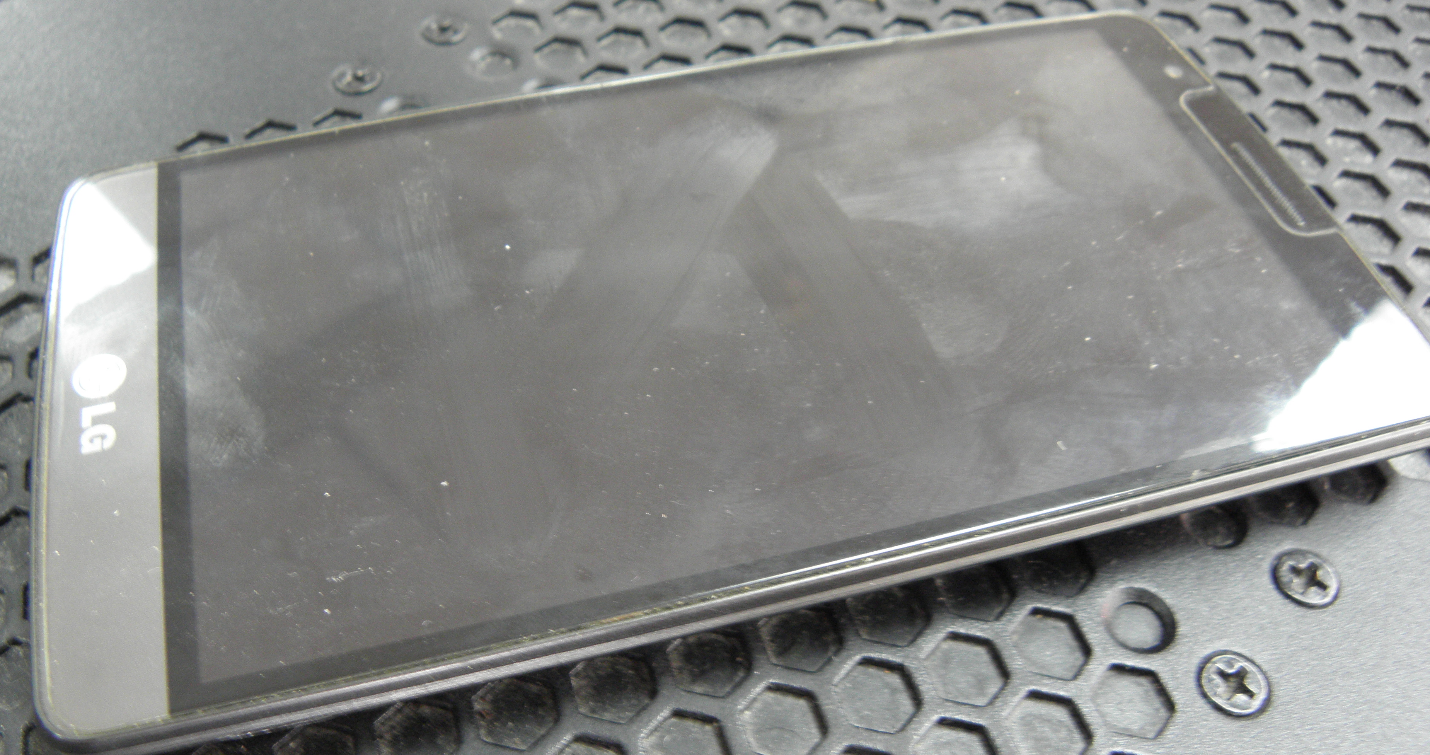
Рекомендация по защите: Как мы и говорили, графический пароль — это не лучшая идея, как и стекла с плохим олеофобным покрытием.
Способ 5: искусственный палец
Если устройство может быть разблокировано по отпечатку пальца, а исследователь имеет образцы отпечатков рук владельца устройства, то на 3D-принтере можно изготовить трехмерную копию отпечатка пальца владельца и использовать ее для разблокировки устройства [3]:
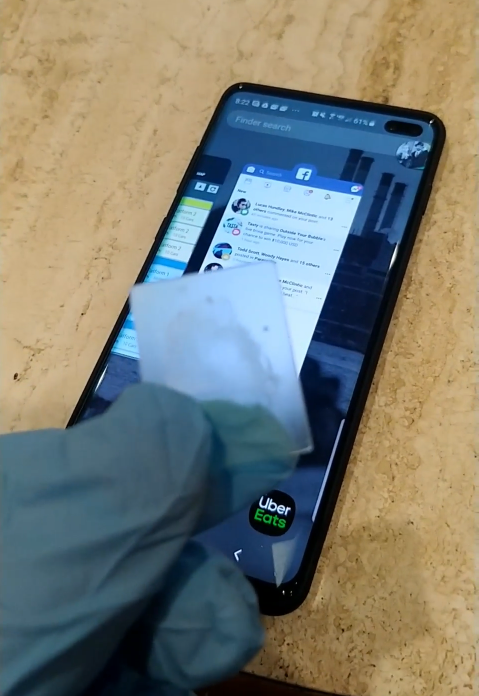
Для более полной имитации пальца живого человека — например, когда датчик отпечатка пальца смартфона еще детектирует тепло — 3D-модель надевается (прислоняется) к пальцу живого человека.
Владелец устройства, даже забыв пароль блокировки экрана, может сам разблокировать устройство, используя отпечаток своего пальца. Это может быть использовано в определенных случаях, когда владелец не может сообщить пароль, но, тем не менее, готов помочь исследователю разблокировать свое устройство.
Исследователю следует помнить о поколениях сенсоров, примененных в различных моделях мобильных устройств. Старые модели сенсоров могут срабатывать практически на прикосновение любого пальца, не обязательно принадлежащего владельцу устройства. Современные ультразвуковые сенсоры, наоборот, сканируют весьма глубоко и четко. Кроме того, ряд современных подэкранных сенсоров — это просто CMOS-фотокамеры, которые не могут сканировать глубину изображения, из-за чего обмануть их намного проще.
Рекомендация по защите: Если палец, то только ультразвуковой сенсор. Но не забывайте, что приложить палец против вашей воли куда проще, чем лицо.
Способ 6: «рывок» (Mug attack)
Данный метод описан британскими полицейскими [4]. Он заключается в скрытой слежке за подозреваемым. В момент, когда подозреваемый разблокирует свой телефон, агент в штатском вырывает его из рук владельца и не дает устройству заблокироваться вновь до момента передачи его экспертам.
Рекомендация по защите: Думаю, если против вас собираются применять такие меры, то дело плохо. Но тут нужно понимать, что случайная блокировка обесценивает этот способ. А, например, многократное нажатие кнопки блокировки на iPhone запускает режим SOS, который в дополнение ко всему выключает FaceID и включает требование кода пароля.
Способ 7: ошибки в алгоритмах управления устройством
В новостных лентах профильных ресурсов часто можно встретить сообщения о том, что при определенных действиях с устройством происходит разблокировка его экрана. Например, экран блокировки ряда устройств может разблокироваться при входящем звонке. Недостаток данного метода в том, что выявленные уязвимости, как правило, оперативно устраняются производителями.
Примером подхода к разблокировке мобильных устройств, выпущенных ранее 2016 года, является разряд батареи. При низком заряде устройство разблокируется и предложит изменить настройки питания. При этом надо быстро перейти на страницу с настройками безопасности и отключить блокировку экрана [5].
Рекомендация по защите: не забывайте своевременно обновлять ОС своего устройства, а если оно уже не поддерживается — менять смартфон.
Способ 8: уязвимости в сторонних программах
Уязвимости, выявленные в установленных на устройстве сторонних программах, могут также полностью или частично предоставлять доступ к данным заблокированного устройства.
Примером подобной уязвимости может быть похищение данных из iPhone Джеффа Безоса, основного владельца Amazon. Уязвимость в мессенджере WhatsApp, проэксплуатированная неизвестными, привела к краже конфиденциальных данных, находившихся в памяти устройства [6].
Подобные уязвимости могут быть использованы исследователями для достижения своих целей — извлечения данных из заблокированных устройств или для их разблокировки.
Рекомендация по защите: Нужно обновлять не только ОС, но и прикладные программы, которыми вы пользуетесь.
Способ 9: корпоративный телефон
Корпоративные мобильные устройства могут быть разблокированы системными администраторами компаний. Так, например, корпоративные устройства Windows Phone привязываются к аккаунту Microsoft Exchange компании и могут быть разблокированы ее администраторами. Для корпоративных устройств Apple существует сервис Mobile Device Management, аналогичный Microsoft Exchange. Его администраторы также могут разблокировать корпоративное iOS-устройство. Кроме того, корпоративные мобильные устройства можно скоммутировать только с определенными компьютерами, указанными администратором в настройках мобильного устройства. Поэтому без взаимодействия с системными администраторами компании такое устройство невозможно подключить к компьютеру исследователя (или программно-аппаратному комплексу для криминалистического извлечения данных).
Рекомендация по защите: MDM — это и зло, и добро с точки зрения защиты. MDM-администратор всегда может удаленно сбросить устройство. В любом случае, не стоит хранить чувствительные личные данные на корпоративном устройстве.
Способ 10: информация из сенсоров
Анализируя информацию, получаемую от сенсоров устройства, можно подобрать пароль к устройству с помощью специального алгоритма. Адам Дж. Авив продемонстрировал возможность подобных атак, используя данные, полученные акселерометром смартфона. В ходе исследований ученому удалось правильно определить символьный пароль в 43% случаях, а графический пароль — в 73% [7].
Рекомендация по защите: Внимательно следите за тем, каким приложениям вы выдаете разрешение на отслеживание различных сенсоров.
Способ 11: разблокировка по лицу
Как и в случае с отпечатком пальца, успех разблокировки устройства с использованием технологии FaceID зависит от того, какие сенсоры и какой математический аппарат используются в конкретном мобильном устройстве. Так, в работе «Gezichtsherkenning op smartphone niet altijd veilig» [8] исследователи показали, что часть исследуемых смартфонов удалось разблокировать, просто продемонстрировав камере смартфона фотографию владельца. Это возможно, когда для разблокировки используется лишь одна фронтальная камера, которая не имеет возможности сканировать данные о глубине изображения. Компания Samsung после ряда громких публикаций и роликов в YouTube была вынуждена добавить предупреждение в прошивку своих смартфонов. Face Unlock Samsung:

Более продвинутые модели смартфонов можно разблокировать, используя маску или самообучение устройства. Например, в iPhone X используется специальная технология TrueDepth [9]: проектор устройства, с помощью двух камер и инфракрасного излучателя, проецирует на лицо владельца сетку, состоящую из более чем 30 000 точек. Такое устройство можно разблокировать с помощью маски, контуры которой имитируют контуры лица владельца. Маска для разблокировки iPhone [10]:

Так как подобная система очень сложна и не работает в идеальных условиях (происходит естественное старение владельца, изменение конфигурации лица из-за выражения эмоций, усталости, состояния здоровья и т.п.), она вынуждена постоянно самообучаться. Поэтому если разблокированное устройство подержит перед собой другой человек — его лицо будет запомнено как лицо владельца устройства и в дальнейшем он сможет разблокировать смартфон, используя технологию FaceID.
Рекомендация по защите: не используйте разблокировку по «фото» — только системы с полноценными сканерами лица (FaceID у Apple и аналоги на Android-аппаратах).
Основная рекомендация — не смотреть в камеру, достаточно отвести взгляд. Если даже зажмурить один глаз — шанс разблокировать сильно падает, как и при наличии рук на лице. Кроме того, для разблокировки по лицу (FaceID) дается всего 5 попыток, после чего потребуется ввод кода-пароля.
Способ 12: использование утечек
Базы утекших паролей — прекрасный способ понять психологию владельца устройства (при условии, что исследователь располагает информацией об адресах электронной почты владельца устройства). В приведенном примере поиск по адресу электронной почты принес два похожих пароля, которые использовал владелец. Можно предположить, что пароль 21454162 или его производные (например, 2145 или 4162) могли использоваться в качестве кода блокировки мобильного устройства. (Поиск по адресу электронной почты владельца в базах утечек показывает, какие пароли владелец мог использовать, в том числе для блокировки своего мобильного устройства).
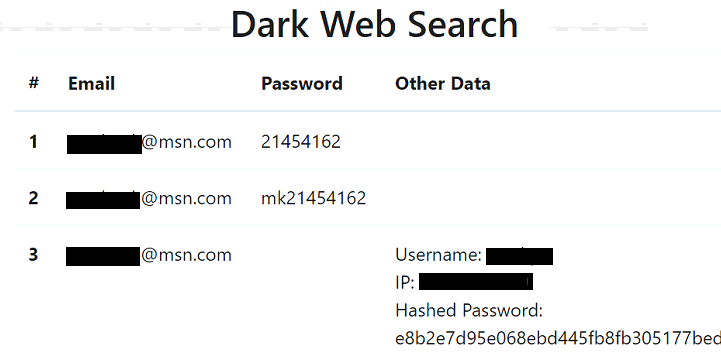
Рекомендация по защите: действуйте превентивно, отслеживайте данные об утечках и своевременно меняйте пароли замеченные в утечках!
Способ 13: типовые пароли блокировки устройств
Как правило, у владельца изымается не одно мобильное устройство, а несколько. Часто таких устройств набирается с десяток. При этом можно подобрать пароль для уязвимого устройства и попробовать его применить к другим смартфонам и планшетам, изъятым у этого же владельца.
При анализе данных, извлеченных из мобильных устройств, такие данные отображаются в криминалистических программах (часто — даже при извлечении данных из заблокированных устройств с применением различных типов уязвимостей).
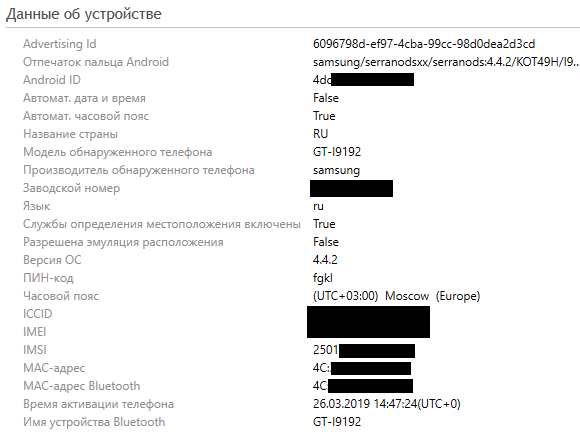
Как видно на скриншоте части рабочего окна программы UFED Physical Analyzer, устройство заблокировано достаточно необычным PIN-кодом fgkl.
Не стоит пренебрегать иными устройствами пользователя. Например, анализируя пароли, сохраненные в кэше веб-браузера компьютера владельца мобильного устройства, можно понять принципы генерации паролей, которых придерживался владелец. Просмотреть сохраненные пароли на компьютере можно с помощью утилиты компании NirSoft [11].
Также на компьютере (ноутбуке) владельца мобильного устройства могут быть Lockdown-файлы, которые могут помочь получить доступ к заблокированному мобильному устройству фирмы Apple. Об этом методе будет рассказано далее.
Рекомендация по защите: используйте везде разные, уникальные пароли.
Способ 14: типовые PIN-коды
Как было отмечено ранее, пользователи часто используют типовые пароли: номера телефонов, банковских карт, PIN-коды. Подобную информацию можно использовать, чтобы разблокировать предоставленное устройство.
Если ничего не помогает — можно воспользоваться следующей информацией: исследователи провели анализ и нашли наиболее популярные PIN-коды (приведенные PIN-коды покрывают 26,83% всех паролей) [12]:
Применение данного перечня PIN-кодов к заблокированному устройству позволит разблокировать его с вероятностью ~26%.
Рекомендация по защите: проверьте свой PIN-код по таблице выше и, даже если он не совпал, все равно смените его, потому что 4 цифры — это слишком мало по меркам 2020 года.
Способ 15: типовые графические пароли
Как было описано выше, имея данные камер видеонаблюдения, на которых владелец устройства пробует его разблокировать, можно подобрать паттерн разблокировки с пяти попыток. Кроме того, точно так же, как существуют типовые PIN-коды, существуют и типовые паттерны, которые можно использовать для разблокировки заблокированных мобильных устройств [13, 14].
Простые паттерны [14]:

Паттерны средней сложности [14]:

Сложные паттерны [14]:

Список самых популярных графических паттернов по версии исследователя Jeremy Kirby [15].
3>2>5>8>7
1>4>5>6>9
1>4>7>8>9
3>2>1>4>5>6>9>8>7
1>4>7>8>9>6>3
1>2>3>5>7>8>9
3>5>6>8
1>5>4>2
2>6>5>3
4>8>7>5
5>9>8>6
7>4>1>2>3>5>9
1>4>7>5>3>6>9
1>2>3>5>7
3>2>1>4>7>8>9
3>2>1>4>7>8>9>6>5
3>2>1>5>9>8>7
1>4>7>5>9>6>3
7>4>1>5>9>6>3
3>6>9>5>1>4>7
7>4>1>5>3>6>9
5>6>3>2>1>4>7>8>9
5>8>9>6>3>2>1>4>7
7>4>1>2>3>6>9
1>4>8>6>3
1>5>4>6
2>4>1>5
7>4>1>2>3>6>5
На некоторых мобильных устройствах, помимо графического кода, может быть установлен дополнительный PIN-код. В этом случае, если не удается подобрать графический код, исследователь может кликнуть на кнопку Доп.PIN-код (дополнительный PIN-код) после ввода неправильного графического кода и попытаться подобрать дополнительный PIN-код.
Рекомендация по защите: лучше вообще не использовать графические ключи.
Способ 16: буквенно-цифровые пароли
Если на устройстве можно использовать буквенно-цифровой пароль, то в качестве кода блокировки владелец мог использовать следующие популярные пароли [16]:
- 123456
- password
- 123456789
- 12345678
- 12345
- 111111
- 1234567
- sunshine
- qwerty
- iloveyou
- princess
- admin
- welcome
- 666666
- abc123
- football
- 123123
- monkey
- 654321
- !@#$%^&*
- charlie
- aa123456
- donald
- password1
- qwerty123
Рекомендация по защите: используйте только сложные, уникальные пароли со служебными символами и разными регистрами. Проверьте, не используете ли вы один из паролей приведенных выше. Если используете — смените его на более надежный.
Способ 17: облачные или локальные хранилища
Если нет технической возможности изъять данные из заблокированного устройства криминалисты могут поискать его резервные копии на компьютерах владельца устройства или в соответствующих облачных хранилищах.
Часто владельцы смартфонов Apple, подключая их к своим компьютерам, не осознают, что в это время может осуществляться создание локальной или облачной резервной копии устройства.
В облачных хранилищах Google и Apple могут сохраняться не только данные из устройств, но и сохраненные устройством пароли. Извлечение этих паролей может помочь в подборе кода блокировки мобильного устройства.
Из Keychain, сохраненного в iCloud, можно извлечь пароль на резервную копию устройства, установленный владельцем, который, с высокой степенью вероятности, будет совпадать с PIN-кодом блокировки экрана.
Если правоохранительные органы обращаются в Google и Apple — компании могут передать имеющиеся данные, что, вероятно, сильно снизит необходимость разблокировки устройства, так как данные уже будут у правоохранителей.
Например, после террористического акта в Пенсоконе копии данных, хранящихся в iCloud, были переданы ФБР. Из заявления Apple:
«В течение нескольких часов, после первого запроса ФБР, 6 декабря 2019 года, мы представили широкий спектр информации, связанной с расследованием. С 7 по 14 декабря мы получили шесть дополнительных юридических запросов и в ответ предоставили информацию, включая резервные копии iCloud, информацию об аккаунте и транзакциях для нескольких учетных записей.
Мы отвечали на каждый запрос незамедлительно, зачастую в течение нескольких часов, обмениваясь информацией с офисами ФБР в Джексонвилле, Пенсаколе и Нью-Йорке. По запросам следствия было получено много гигабайт информации, которую мы передали следователям». [17, 18, 19]
Рекомендация по защите: все, что вы отдаете в облако в незашифрованном виде, может и будет использовано против вас.
Способ 18: Google-аккаунт
Данный способ подходит для снятия графического пароля, блокирующего экран мобильного устройства под управлением операционной системы Android. Для использования этого метода нужно знать имя пользователя и пароль от Google-аккаунта владельца устройства. Второе условие: устройство должно быть подключено к интернету.
При последовательном вводе неправильного графического пароля несколько раз подряд, устройство предложит восстановить пароль. После этого надо совершить вход в аккаунт пользователя, что приведет к разблокировке экрана устройства [5].
В связи с разнообразием аппаратных решений, операционных систем Android и дополнительных настроек безопасности данный метод применим только для ряда устройств.
Если у исследователя нет пароля к Google-аккаунту владельца устройства — его можно попробовать восстановить, используя стандартные методы восстановления паролей от подобных аккаунтов.
Если устройство в момент исследования не подключено к интернету (например, SIM-карта заблокирована или на ней недостаточно денег), то подобное устройство можно подключить к Wi-Fi по следующей инструкции:
- нажать иконку «Экстренный вызов»
- набрать *#*#7378423#*#*
- выбрать Service Test — Wlan
- осуществить соединение с доступной Wi-Fi-сетью [5]
Рекомендация по защите: не забывайте использовать двухфакторную авторизацию везде где только можно, и в этом случае — лучше с привязкой к приложению, а не коду по SMS.
Способ 19: гостевой аккаунт
На мобильных устройствах под управлением операционной системы Android 5 и выше может быть несколько аккаунтов. Для доступа к данным дополнительного аккаунта может отсутствовать блокировка PIN-кодом или графическим кодом. Для переключения нужно кликнуть на иконку аккаунта в правом верхнем углу и выбрать другой аккаунт:
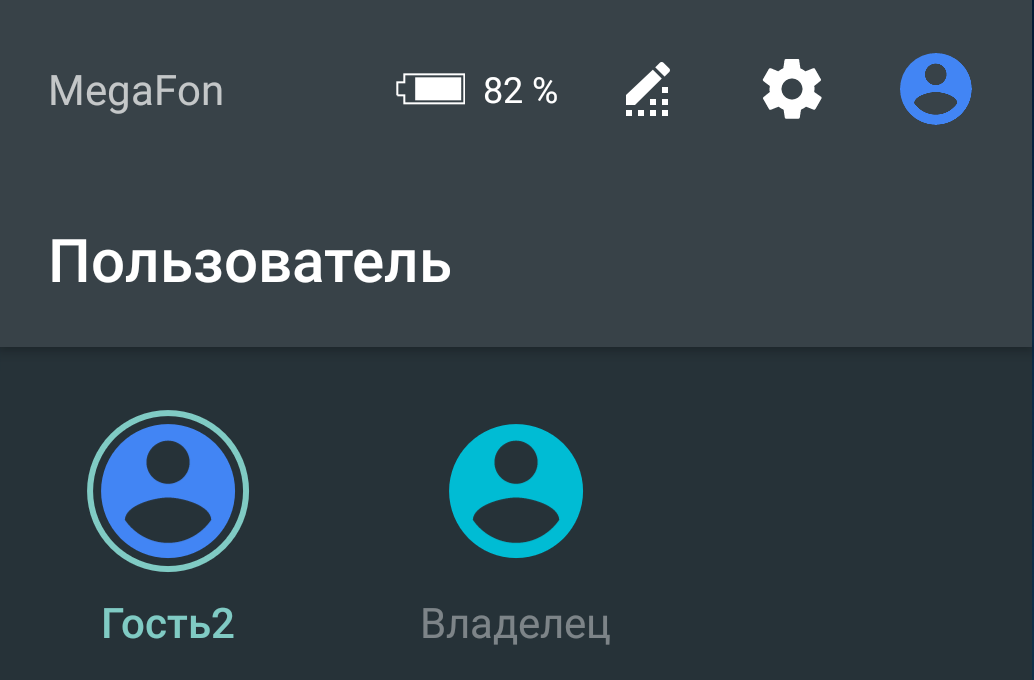
Для дополнительного аккаунта доступ к некоторым данным или приложениям может быть ограничен.
Рекомендация по защите: тут важно обновлять ОС. В современных версиях Android (9 и выше с патчами безопасностями от июля 2020 года) учетная запись гостя, как правило, не дает никаких возможностей.
Способ 20: специализированные сервисы
Компании, занимающиеся разработкой специализированных криминалистических программ, в том числе предлагают услуги по разблокировке мобильных устройств и извлечению данных из них [20, 21]. Возможности подобных сервисов просто фантастические. С помощью них можно разблокировать топовые модели Android- и iOS-устройств, а также устройства, находящиеся в режиме восстановления (в которое устройство переходит после превышения количества попыток неправильного ввода пароля). Недостатком данного метода является высокая стоимость.
Фрагмент веб-страницы сайта компании Cellebrite, где описывается, из каких устройств они могут извлечь данные. Устройство может быть разблокировано в лаборатории разработчика (Cellebrite Advanced Service (CAS)) [20]:

Для подобной услуги устройство должно быть предоставлено в региональный (или головной) офис компании. Возможен выезд специалиста к заказчику. Как правило, взлом кода блокировки экрана занимает одни сутки.
Рекомендация по защите: практически невозможно защититься, кроме использования стойкого цифро-буквенного пароля и ежегодной смены устройств.
Продолжение здесь: часть вторая
P.S. Об этих кейсах, инструментах и многих других полезных фишках в работе компьютерного криминалиста эксперты Лаборатории Group-IB рассказывают в рамках обучающего курса Digital Forensics Analyst. После прохождения 5-дневного или расширенного 7-дневного курсов выпускники смогут эффективнее проводить криминалистические исследования и предовтращать киберинциденты в своих организациях.
P.P.S. Остросюжетный Telegram-канал Group-IB об информационной безопасности, хакерах, APT, кибератаках, мошенниках и пиратах. Расследования по шагам, практические кейсы с применением технологий Group-IB и рекомендации, как не стать жертвой. Подключайтесь!
Источники
- ФБР нашло хакера, готового взломать iPhone без помощи Apple
- Guixin Yey, Zhanyong Tang, Dingyi Fangy, Xiaojiang Cheny, Kwang Kimz, Ben Taylorx, Zheng Wang. Cracking Android Pattern Lock in Five Attempts
- Дактилоскопический датчик Samsung Galaxy S10 удалось обмануть с помощью отпечатка пальца, напечатанного на 3D-принтере
- Dominic Casciani, Gaetan Portal. Phone encryption: Police ‘mug’ suspect to get data
- Как разблокировать телефон: 5 способов, которые работают
- Дуров назвал причиной взлома смартфона Джеффа Безоса уязвимость в WhatsApp
- Датчики и сенсоры современных мобильных устройств
- Gezichtsherkenning op smartphone niet altijd veilig
- TrueDepth в iPhone X — что это, принцип работы
- Face ID в iPhone X обманули с помощью 3D-печатной маски
- NirLauncher Package
- Анатолий Ализар. Популярные и редкие PIN-коды: статистический анализ
- Мария Нефедова. Графические ключи так же предсказуемы, как пароли «1234567» и «password»
- Антон Макаров. Обход графического пароля на Android-устройствах www.anti-malware.ru/analytics/Threats_Analysis/bypass-picture-password-Android-devices
- Jeremy Kirby. Unlock mobile devices using these popular codes
- Андрей Смирнов. 25 самых популярных паролей в 2019 году
- Мария Нефедова. Конфликт между властями США и компанией Apple из-за взлома iPhone преступника усугубляется
- Apple responds to AG Barr over unlocking Pensacola shooter’s phone: «No.»
- Law Enforcement Support Program
- Cellebrite Supported Devices (CAS)
Последнее обновление 2 февраля 2023 г. Автор: Ангелос Хронис
Были ли у вас когда-нибудь такие моменты, когда ваш разум полностью пустой и вы не можете вспомнить самые простые вещи? Хотя это кажется маловероятным, это встречается гораздо чаще, чем вы думаете. Мне, например, удалось на днях заблокироваться из моего Xiaomi Redmi.
Что еще хуже, моего компьютера не было рядом со мной, поэтому у меня не было возможности использовать свой инструмент в ситуациях, когда мне нужно разблокировать заблокированное устройство Android; 4uKey для Android. С его помощью я смог бы разблокировать свой Xiaomi за считанные секунды, всего за несколько секунд. одним щелчком мыши. Он может фактически удалить любой замок, PIN-код, графический ключ или защиту паролем с любого устройства Android; даже Google Lock!
На днях я даже сделал резервную копию своих данных, так что волноваться было не о чем.
Внимание
Если вы болван, как я, или вам нравится знать, что ваши данные надежно хранятся где-то, где их нельзя потерять, вы можете подумать о том, чтобы Резервное копирование и восстановление Echoshare Android. Таким образом, вы также можете создать резервную копию всех своих данных из любое устройство Android с нулевая потеря и минимальное усилие.
Вот как я это сделал.
Тем не менее, в тот момент мне действительно нужно было использовать свой телефон, поэтому мне пришлось подумать о быстром исправлении, которое включало бы как можно меньше шагов. Вот что я сделал.