
Почему iTunes не видит iPhone – что делать

Для синхронизации данных между компьютером и Айфоном нужно установить программу iTunes, иначе устройство не воспринимается компьютером из-за особенностей его операционной системы. Если при попытке провести синхронизацию вы подключили iPhone к компьютеру, а iTunes его не видит, вы не сможете ничего записать. Причин, почему устройство не отображается несколько, разберем их все по порядку.
Причина 1. Кабельное подключение
Самой банальной и распространенной причиной новых пользователей, почему Айтюнс не видит Айфон, является неправильное подключение кабеля или его выпадение. Также сам кабель может быть поврежден в области USB разъема или вдоль шнура, это происходит при неправильном использовании и силовой нагрузке или при покупке некачественного шнура не оригинала. Чтобы установить, что проблема именно в кабеле, подключите к нему другой гаджет. Если он также не воспринимает его, значит нужно купить новый.
Подключите к смартфону другой кабель и проверьте, как будет реагировать система. Если при соединении двух устройств будет осуществлен обмен данными, и они «узнают» друг друга, значит, вы устранили проблему. Оригинальный шнур служит долго и качественно, а подделка быстро выходит из строя. Как грозит сам производитель, компания Apple, если ваше устройство сломается по причине использования неоригинальных аксессуаров, гарантия не будет осуществима.
Чтобы уберечь себя от подделок, покупайте аксессуары в сетях брендовых магазинов Apple или крупных торговых сетях мобильных телефонов.
Причина 2. Оригинальность самого iPhone
Купить смартфон iPhone в оригинале от американского Apple мечтают многие, но не все могут позволить себе заплатить большую сумму за него. Многие сознательно покупают китайский вариант, а многие просто по ошибке купили подделку вместо оригинала, доверяя продавцу. Некоторые заводы печатают поддельные iPhone с предельной идентичностью внешне и внутренним наполнением, поэтому даже при открывании крышки можно не заметить разницу. Но не всегда получается скопировать и качество, что потом выливается покупателю в траты на ремонт и разочарование в марке.
Если вы подключаете iTunes к iPhone, и он не отображается в программе, проверьте свой смартфон на оригинальность. Для этого на сайте Apple нужно ввести серийный номер телефона и проверить, зарегистрирован ли он. Чтобы не повестись на махинации продавцов подделок по высоким ценам, обратите внимание, активирован ли телефон. Оригинальные аппараты продают в неактивном виде и для их активации покупатели вводят номер Apple ID, только тогда заработают отдельные функции.
Еще один способ проверить оригинальность телефона – зайти в мобильное приложение AppStore – магазин с приложениями для iPhone. Если он не открылся, а запустился PlayMarket — перед вами подлая подделка.
Отличие смартфонов на операционной системе iOS от Android в том, что при подключении их к компьютеру, система не идентифицирует его как съемный диск, который открывается простым Проводником, а просто не видит. Для того, чтобы считать информацию и требуется программа iTunes. Она распознает операционную систему iOS и отображает. Если вместо нее телефон подделка на замаскированном Андроиде, iTunes не воспримет его в своей оболочке. Это и будет еще одна проверка.
Кроме этого причиной может быть сбой настроек и неполадки в телефоне, даже оригинале. Теперь разберемся, как устранить ошибку подключения.
Причиной может быть и сама программа и то, что ее не корректно воспринимает операционная система компьютера. Если у вас стоит Windows последних поколений от Microsoft, то проверьте подключение службы Apple Mobile Device Service (AMDS). Софт AMDS предназначен за корректную кооперацию устройств на операционных системах Windows и iOS. Служба должна быть подключена автоматически. Все что вам нужно, это перезапустить ее, чтобы отредактировать передачу данных. Зайдите на панели управления в «Администрирование», замет в раздел «Службы» и в отображенном списке найдете ADM. Затем сделайте такие действия:
После перезапуска подключите iPhone к кабелю и ПК и включите iTunes.
Иногда настройки в компьютере сбиваются, если он заполнен вирусами и ошибками при переполненной кэш памяти. Очистить ее можно с помощью программы CCleaner. Она также уберет такой мусор, как лишние пароли в памяти, ключи и другие временные файлы. После операции проводят перезагрузку и компьютер, с новыми силами и свежим взглядом, смотрит на операции.
Также проблемой может быть поврежденная программа iTunes. Удалите ее и установите снова. Только удалять надо не ярлык, а программу, то есть зайдя на панели управления в «Программы и компоненты» и из списка выбрать файл, который нужно удалить. Удалите все компоненты, которые были записаны вместе с Айтюнс. В программной папке также удалите файлы папок Айпод, Бонжур и Айтюнс. Так вы будете уверены в полном удалении.
В папке Common Files посмотрите, не осталось ли там файлов Core FP, а также Mobile Device Support и Apple Application Support. Если остались – удалить. Если у вас в процессе выдает ошибку и не удается ее убрать, сделаете это с помощью «Диспетчера задач».
После полного удаления iTunes нужно загрузить снова. Для этого скачайте iTunes с сайта Apple и сохраните на компьютере. Затем запустите инсталляцию и после ее завершения подключите кабель с телефоном и пробуйте синхронизацию данных. Если это не помогло – у вас проблемы с устройствами.
Устранение проблем с разъемами в компьютере
Компьютеры, а тем более ноутбуки, через несколько лет интенсивного использования могут иметь неполадки в портах, в том числе и USB. Распознать это можно, если при подключении к порту не только iPhone не отображается, но и не работают или работают в «произвольном порядке» другие подключенные по ним устройства – планшеты и даже мышки. Возможно, у вас барахлит один USB порт, а не все, попробуйте вставить кабель в другое гнездо.
Также при засорении или окислении USB со стороны кабеля или разъема в компьютере будет нарушена правильная работа оборудования и взаимное восприятие. Почистить разъем можно с помощью кусочка плотного картона, смоченного спиртовым раствором. Протереть можно все контакты, а потом подключить кабель снова. Если подействовало, iTunes отобразит iPhone.
Решение проблем с неполадками iPhone
Если вы проверили подключение и с ним проблем нет, то дело в самом смартфоне. Возможно, произошел сбой некоторых функций или соединений внутри, как с софтом, так и с «железом». Вы можете не обнаружить недочетов при повседневном использовании самого iPhone. Вот при попытках подключения к Айтюнсу неполадка выдает себя – не видит подключения к компьютеру, а он не отображает девайс. Если ваш iPhone еще на гарантии, вы несете его в сервисный центр и ремонтируете бесплатно. Если гарантийный срок истек, то вскрывать и чинить неполадки нужно тоже доверять только профессионалам. Не пробуйте ремонтировать iPhone самостоятельно.
Важно иметь в виду, что экономия денег на сервисном ремонте всегда обращается в худшую сторону, вам придется отдать большую сумму за последующую починку или вообще лишиться устройства.
Источник
6 причин почему iTunes не определяет Айфон

Некоторые владельцы «яблочной» техники сталкиваются с тем, что при настройке медиаплеер iTunes не видит iPhone, в результате чего становится невозможной синхронизация смартфона с ноутбуком, передача аудиофайлов, их сортировка и удаление.
Причина может заключаться как в неполадках самой техники, так и программных сбоях или неправильном подключении. В зависимости от того, какая именно проблема вызвала трудности с синхронизацией медиаплеера и смартфона, определяется способ устранения неисправности.
Решить, что делать, если iTunes не видит iPhone, можно в зависимости от следующих причин:
Кабель поврежден или не качественный
Невозможность синхронизации из-за дефектов USB кабеля с разъемом lighting. Если шнур имеет повреждения, соединение может не установиться, то же самое произойдет, если владелец использует неоригинальный кабель китайского производства.
Практика показывает, что даже изделие, имеющее сертификат от Apple, но не являющееся заводским, не обеспечивает стабильного контакта между девайсами.
Не нажали «Доверять этому компьютеру?»
Отсутствие доверия между синхронизируемыми устройствами. При подключении к компьютеру и разблокировки телефона на экране последнего загорится уведомление «Доверять этому компьютеру?», и для соединения обязательно нужно нажать на кнопку подтверждения.
Такое же уведомление появляется на экране ПК, которое тоже требуется подтвердить, после этого проблема нередко бывает решена.
Перезагрузка поможет
Неправильная работа смартфона – еще одна возможная причина. В этом случае обычно используется перезагрузка, после чего процедура проводится пользователем повторно.
Установлен Jailbreak
Трудности с работой Айфона, который ранее подвергался процедуре джейлбрейка, или взлома прошивки с установкой свободного доступа к системным файлам.
Apple крайне негативно относиться к подобным изменениям iOs и просто блокирует подобные устройства при подключении к iTunes.
Подключено еще одно устройство от Apple
Конфликт из-за одновременного подсоединения сторонних гаджетов, например iPad, iPod или смартфон любой модели.
Сбой приложения iTunes
Такое нередко случается, если программа была установлена на Macbook или PC с ошибками, тогда ее потребуется полностью удалить, загрузить с официального сайта и инсталлировать заново.

Проблемы с физическим состоянием подключения
Если Айфон не подключается к плееру Айтюнс, необходимо в первую очередь проверить кабель и разъемы на предмет исправности, диагностировать их состояние. Гнездо для USB-подключения может быть забито пылью, ворсинками и грязью, в этом случае соединение будет неустойчивым.
Чтобы исправить неполадку, нужно аккуратно очистить разъем от мелкого мусора, используя ватную палочку, слегка смоченную в спирте, или зубочистку.
Другая трудность – поломка разъема: он бывает неисправным по причине попадания влаги внутрь, в результате падения или направленного удара. Если речь идет о такой поломке, ее необходимо устранить, обратившись в специализированный сервис.
Ошибки могут быть вызваны механическим повреждением кабеля: если на нем есть заломы, перетершиеся места, необходимо приобрести новое изделие. При этом желательно купить оригинальный сертифицированный шнур для iPhone: при использовании более дешевого китайского аналога устройство может отказаться поддерживать соединение.
Кроме того, перед подключением, независимо от модели Айфона, желательно снять с него дополнительный блок питания, чехол и другие аксессуары, если они имеются, поскольку такие предметы могут мешать качественному подсоединению к разъему.

Многие сталкиваются с тем, что подключение обозначается недействительным, если использовать кабель от Айфона одной серии для другого устройства. Например, если взять шнур от модели 4 серии (с переходником под lighning) для iPhone 6 Plus, процедура может окончиться неудачей. Именно поэтому лучше использовать то изделие, которое идет в комплекте, а при покупке нового уточнять, с какими моделями оно совместимо.
Проверяем Интернет соединение
Для полноценного обмена информацией iTunes с iPhone, требуется подключение к серверам Apple. Сделано это для проверки подлинности операционной системы и самого девайса. Поэтому, прежде чем приступать к изучению других способов, убедитесь что в браузере на ПК открывается сайт apple.com
Ошибка в момент синхронизации с iTunes
Нередко сбой с медиаплеером Айтюнс происходит после того, как связь была установлена, следует провести проверку компьютера, самого Айфона и программного обеспечения:

Не работает служба AppleMobileDevice
Проблемы с кабелем и программные сбои – не самые сложные трудности, с которыми сталкиваются хозяева техники Apple: сбой синхронизации Айфона и Айтюнс может объясняться неполадками в работе сервиса AppleMobileDevice. В некоторых случаях наладить программу самостоятельно не получается, и приходится обращаться к специалистам, однако, сначала можно попробовать выполнить следующие действия:
Для перезапуска необходимо открыть папку «Службы», зайдя через Панель управления на вкладку Администрирования, отыскать там AppleMobileDevice и включить ее вручную. После этого можно подключать iPhone снова и пробовать повторно синхронизировать смартфон.
Если настроить службу AppleMobileDevice с помощью внутреннего администрирования не получилось, следует обратиться в компанию, которая занимается работой по установке программ и перепрошивке.

Плохая прошивка мобильного устройства
Не всегда сбой связан с неправильной работой ПК или медиаплеера: чтобы понять, почему Айфон не соединяется с Айтюнс, нужно обратить внимание на качество последней установленной прошивки. Нередко сбои программы происходят по причине перепрошивания смартфона с использованием нелицензионного ПО, в результате часть служб работать не будет.
Для решения проблемы необходимо удалить папку var/mobile/Media, в этом случае, как правило, проблема решается. Однако нужно помнить о том, что такое действие удаляет все сохраненные данные, включая фотографии и видеозаписи, и прежде чем предпринять такой шаг, нужно, подключившись к компьютеру, пересохранить нужные данные или сделать бэкап.
Для удаления потребуется использовать файловый менеджер или программу iFunBox, желательно устанавливать последнюю версию для правильной работы приложения. Кроме того, не рекомендуется пытаться самостоятельно перепрошивать мобильный аппарат или менять код, поскольку это часто приводит к более серьезным проблемам.

Конфликт других устройств
Невозможность подключения может объясняться несовместимостью с другой техникой, которая одновременно с iPhone соединена с ПК. Если процесс синхронизации не идет по этой причине, следует отсоединить прочие гаджеты и повторить попытку. Нередко бывает, что загрузка не начинается или обрывается при подключении других гаджетов, требуется подождать с ними, пока кабель Айфона не будет извлечен. Для проверки можно использовать подсоединение смартфона к резервному компьютеру, где установлен плеер.
Заключение
Причин, по которым смартфон не соединяется с плеером iTunes, достаточно много, они могут крыться как в прошивке мобильного телефона или компьютера, так и механических повреждениях кабеля либо разъемов для установки синхронизации. Ряд действий по починке можно выполнить самостоятельно, если же для этого вам не хватает опыта, умений или в результате выполненных действий устранить неисправность не получилось, лучше обратиться к специалистам.
В компании, где проводят ремонт техники iPhone и настройку программного обеспечения, как правило, настраивают соединение с Айтюнс в течение 1-2 часов, стоимость работ зависит от сложности.
Источник
Номер телефона не определен itunes
Создание тем в данном разделе недоступно. Если вы не нашли обсуждения своей проблемы в этом разделе, вы можете создать тему в основном разделе.
Всем хороши девайсы от Apple, кроме одной операции, которая некоторых пользователей вводит в ступор: это необходимость, время от времени, синхронизировать iPhone или iPad с компьютером. Делается синхронизация через программу iTunes. Но бывает так, что iTunes не видит iPhone. И тут у многих ступор переходит в глубокое пике – пользователи просто теряются. Хотим вас успокоить – это не проблема. Вот как все решается.
Не помогло? Чиним девайс
Если ни один из приведенных способов не дал положительного результата и iTunes всё равно не видит iPhone, то возможно причина кроется в самом девайсе. По непонятной причине происходит порча файлов, находящихся в каталоге Media.Исправить ситуацию можно, удалив эту папку с iPhone.
Для этого, предварительно копируем эту папку на жесткий диск компьютера, используя альтернативный файловый менеджер для iPhone. Например, скачайте на ПК программу Disk Aid.
Когда вы запустите эту программу на компьютере, она попросит подключить к ПК ваше устройство.
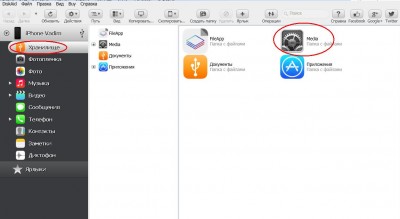
Далее, после подключения iPhone, выбираете «Хранилище», а в нем «Медиа». Вот этот каталог и копируем на ПК. У меня не получилось скопировать перетаскиванием из одного окна в другое, только щелчком правой кнопки мыши.
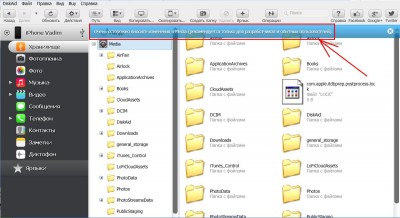
Если вы все правильно сделали, то iTunes увидит ваш iPhone и предложит синхронизироваться. Ну, а ценные для вас книги, фотографии и голосовые заметки вы потом сможете извлечь из папки Media.
Источник
Айтюнс пишет серийный номер не определен
Когда на компьютере не определяется iPhone, это может стать причиной для серьезных неудобств. Система iOS хороша, но не совершенна: может требоваться восстановление системы из-за «съедания» памяти некоторыми приложениями. Также iTunes становится необходимым для быстрой загрузки видеозаписей, музыки, фильмов и сохранения данных на компьютере.
Что делать, если однажды Вы подключили свой iPhone, a компьютер или сама программа iTunes отказываются его видеть? Предлагаем воспользоваться рекомендациями, которые обязаны помочь решить проблему определения iPhone.
Проверяем кабель
 На последних моделях iPhone (с iPhone 5) производители стали использовать интерфейс Lightning. Разъем 8 pin предназначен не только для качественного соединения, но и имеет определенную систему защиты от использования не оригинальных кабелей.
В шнурок вмонтирован маленький чип, по которому принимает решение, работать с таким кабелем или нет. Производители не оригинальных аксессуаров научились создавать кабели с похожими чипами, но они работают исключительно на зарядку. И та становится невозможной после пары месяцев использования. Вывод: кабель должен быть оригинальным (если шнурок из комплекта поставки порвался – покупаем).
Читайте Данный кабель или аксессуар не сертифицирован…
Проверяем работу USB-порта
Проблема может быть и в компьютере, его аппаратной части. USB-порт мог запросто выйти из строя. Подключите другие устройства, проверьте их работоспособность. Откройте диспетчер устройств. Если при подключении iPhone там не добавилось даже неизвестное устройство – возможно, придется чинить компьютер. Лишний раз перезагрузить компьютер и все проверить – не помешает.
Ставим свежую версию iTunes и проверяем систему
Если iPhone не определяется в iTunes – советуем обновить программу. Должна быть установлена последняя версия. Убедитесь, что на компьютере выполнялась правильная установка всех актуальных обновлений системы. Любой сбой в них может привести к проблемам с драйверами и самим интерфейсом USB. После установки iTunes на всякий случай перезагрузите компьютер.
Проверяем настройки Айфона
Вполне возможно, что Вы случайно запретили доступ к iPhone для данного компьютера. При подключении нужно разблокировать iPhone и выбрать опцию «Доверять». Тогда проблем с синхронизацией по причине настроек смартфона возникнуть не должно.
Решаем проблему с Apple Mobile Device
Если убедились, что с Вашим iPhone всё в порядке, у компьютера нет проблем с интерфейсом USB, системой и драйверами, а соединение осуществляется через оригинальный Lightning кабель – нужно переустановить службу Apple Mobile Device. Разберем подробнее, как это делается на Mac OS и Windows.
Mac OS
Выполните следующие действия:
После этого iPhone должен распознаваться программой iTunes.
Windows
Выполняем следующие действия:
Если у Вас не определяется iPhone на компьютере – поочередно воспользуйтесь всеми рекомендациями. После этого всё должно работать!
Если при подключении iPhone, iPad или iPod к компьютеру с помощью кабеля USB устройство не распознается, воспользуйтесь следующими инструкциями.
Если компьютер не распознает подключенное устройство, может отобразиться неизвестная ошибка или ошибка с кодом 0xE. В этом случае выполните следующие действия, пробуя подключить устройство после каждого из них.
Ниже представлены дополнительные инструкции по решению этой проблемы на компьютере Mac и компьютере с Windows.
На компьютере Mac

На компьютере PC с ОС Windows
Инструкции отличаются в зависимости от того, загрузили ли вы iTunes из магазина Microsoft Store или с веб-сайта Apple.
Если вы загрузили iTunes из магазина Microsoft Store
Выполните следующие действия, чтобы переустановить драйвер Apple Mobile Device USB Driver.
Если вы загрузили iTunes с веб-сайта Apple
Выполните следующие действия, чтобы переустановить драйвер Apple Mobile Device USB Driver.
Если устройство по-прежнему не распознается
Проверьте в диспетчере устройств, установлен ли драйвер Apple Mobile Device USB Driver. Чтобы открыть диспетчер устройств, выполните следующие действия.
Если драйвер Apple Mobile Device USB Driver не отображается или отображается «Неизвестное устройство»:
Если драйвер Apple Mobile Device USB Driver отображается с символом ошибки:
Информация о продуктах, произведенных не компанией Apple, или о независимых веб-сайтах, неподконтрольных и не тестируемых компанией Apple, не носит рекомендательного или одобрительного характера. Компания Apple не несет никакой ответственности за выбор, функциональность и использование веб-сайтов или продукции сторонних производителей. Компания Apple также не несет ответственности за точность или достоверность данных, размещенных на веб-сайтах сторонних производителей. Обратитесь к поставщику за дополнительной информацией.
Когда вы подключаете свой i-девайс к компьютеру, то уже привыкли к тому, что запускается iTunes. Но бывают ситуации, когда этого не происходит. Более того, вы открываете «тунец» вручную, а программа не может определить ваше устройство. Что делать в такой ситуации? Есть несколько небольших хитростей, которые следует знать. О них мы сегодня и расскажем.

Попробуйте эти 4 быстрых способа для того, чтобы iTunes снова стал узнавать подключенный к нему смартфон/планшет/плеер:
∙ Закройте iTunes, затем запустите его снова.
∙ Подключите своё устройство к другому USB-порту на компьютере.
∙ Сделайте респринг на i-устройстве.
∙ Перезагрузите компьютер.
Если эффекта нет, попробуйте использовать другой кабель (по возможности). Не советую пользоваться дешёвыми китайскими аналогами, т.к. все они имеют сомнительное качество.
Не помогло? Попробуйте переустановить iTunes:
Шаг 1: Скачайте последнюю версию iTunes, но не устанавливайте.
Шаг 2: Удалите iTunes, установленный на вашем компьютере. На Mac это следует делать через Terminal. В Windows это можно сделать через Панель Управления.
Шаг 3: Установите скачанную ранее версию программы.
Шаг 4: Перезагрузите компьютер. Теперь устройство должно определиться.
Снова нет результата? Не беда. Есть ещё один секрет в запасе.
Попробуйте подключить ваш гаджет к другому компьютеру. Это поможет вам точно определить, в чём проблема, в компьютере или в i-устройстве. Если даже при подключении к другому компьютеру ничего не происходит, то возможно наличие механических проблем (например, вышел из строя док-коннектор). В этом случае следует обратиться в сервисный центр. Однако перед тем, как нести девайс в ремонт, рекомендуем сделать бэкап данных устройства с помощью iCloud. Для этого нет необходимости в подключении к компьютеру с помощью кабеля.
Источник

- Далее идем по пути C:ProgramDataAppleLockdown (если у вас 7,8,10 версия Windows), для ХP — C:Documents and SettingsAll UsersApplication DataAppleLockdown
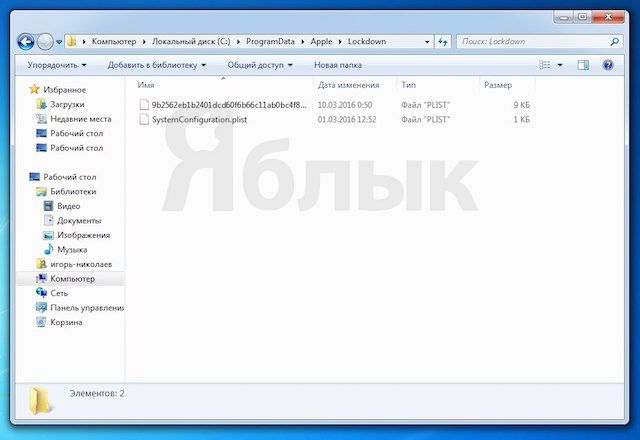
- Удаляем содержимое папки Lockdown.
Если данная процедура на Windows платформе не помогла, то стоит попробовать обновить драйвер.

Если ничего из вышеперечисленного не помогло — обратитесь в сервисный центр, где высококвалифицированные специалисты определят почему iTunes не видит iPhone.
Еще больше интересного и полезного в Telegram канале @proyabloko . Подписывайтесь, будет интересно!
Когда на компьютере не определяется iPhone, это может стать причиной для серьезных неудобств. Система iOS хороша, но не совершенна: может требоваться восстановление системы из-за «съедания» памяти некоторыми приложениями. Также iTunes становится необходимым для быстрой загрузки видеозаписей, музыки, фильмов и сохранения данных на компьютере.
Что делать, если однажды Вы подключили свой iPhone, a компьютер или сама программа iTunes отказываются его видеть? Предлагаем воспользоваться рекомендациями, которые обязаны помочь решить проблему определения iPhone.
Проверяем кабель
На последних моделях iPhone (с iPhone 5) производители стали использовать интерфейс Lightning. Разъем 8 pin предназначен не только для качественного соединения, но и имеет определенную систему защиты от использования не оригинальных кабелей.
В шнурок вмонтирован маленький чип, по которому принимает решение, работать с таким кабелем или нет. Производители не оригинальных аксессуаров научились создавать кабели с похожими чипами, но они работают исключительно на зарядку. И та становится невозможной после пары месяцев использования. Вывод: кабель должен быть оригинальным (если шнурок из комплекта поставки порвался — покупаем).
Читайте Данный кабель или аксессуар не сертифицирован…
Проверяем работу USB-порта
Проблема может быть и в компьютере, его аппаратной части. USB-порт мог запросто выйти из строя. Подключите другие устройства, проверьте их работоспособность. Откройте диспетчер устройств. Если при подключении iPhone там не добавилось даже неизвестное устройство — возможно, придется чинить компьютер. Лишний раз перезагрузить компьютер и все проверить — не помешает.
Ставим свежую версию iTunes и проверяем систему
Если iPhone не определяется в iTunes — советуем обновить программу. Должна быть установлена последняя версия. Убедитесь, что на компьютере выполнялась правильная установка всех актуальных обновлений системы. Любой сбой в них может привести к проблемам с драйверами и самим интерфейсом USB. После установки iTunes на всякий случай перезагрузите компьютер.
Проверяем настройки Айфона
Вполне возможно, что Вы случайно запретили доступ к iPhone для данного компьютера. При подключении нужно разблокировать iPhone и выбрать опцию «Доверять». Тогда проблем с синхронизацией по причине настроек смартфона возникнуть не должно.
Решаем проблему с Apple Mobile Device
Если убедились, что с Вашим iPhone всё в порядке, у компьютера нет проблем с интерфейсом USB, системой и драйверами, а соединение осуществляется через оригинальный Lightning кабель — нужно переустановить службу Apple Mobile Device. Разберем подробнее, как это делается на Mac OS и Windows.
Mac OS
Выполните следующие действия:
- Отключите iPhone от своего Mac;
- Открываем Finder, в папке с программами находим iTunes, затем перемещаем её в корзину. Ярлык программы — туда же;
- В меню «Переход к папке» Вы должны ввести /Система/Библиотеки/Extensions, а затем нажать кнопку «Перейти»;
- Файл AppleMobileDevice.kext должен быть перенесен в корзину;
- В меню «Переход к папке» вводим /Библиотеки/Receipts/, переходим туда;
- Находим файл AppleMobileDeviceSupport.pkg и помещаем его в корзину.
- Очищаем корзину;
- Перезагружаем Mac;
- Устанавливаем iTunes последней версии. Скачивается с сайта Apple.
После этого iPhone должен распознаваться программой iTunes.
К нам часто обращаются читатели с различными вопросами о решении каких-либо проблем, связанных с мобильными устройствами и программным обеспечением. Один из самых популярных: “iTunes не видит iPhone , что мне делать?”.
Найти в Интернете рабочий способ выхода из такой ситуации можно, но приходится пробиваться через горы различной информации. В этой статье мы решили объединить все возможные способы решения и разобраться, почему, все-таки «iTunes не видит iPhone «.
iTunes зачастую пугает пользователей iPhone, iPad и iPod Touch. Программа кажется запутанной, сложной и чрезвычайно неудобной. Так еще и перлы различные выкидывает. То, музыка синхронизирована неправильно, то приложения куда-то пропали, а то и вовсе iTunes не может определить iPhone (iPad или iPod Touch).
Отчаиваться (и переходить на Android) не стоит, решения проблемы найдутся всегда. В случае если iTunes не видит iPhone проверьте работоспособность:
- Программного обеспечения . Переустановите iTunes, скачав последнюю версию .
- Кабеля . Попробуйте воспользоваться другим кабелем.
- Компьютера . iTunes не видит iPhone из-за сбоя в работе Apple Mobile Device. Другой компьютер может помочь избавиться от проблемы.
- USB-порта . Зачастую именно в USB-порте кроется проблема. Попробуйте использовать разъем на задней стороне системного блока.
Если все стандартные способы не помогли, то пора браться за тяжелую артиллерию.
Не видит, потому что не доверяет
iPhone или iPad являются вполне самодостаточными, автономными устройствами, однако их все же приходится время от времени подключать к компьютеру для передачи больших объемов данных, установки ПО и т.д. При этом иногда возникает проблема синхронизации устройств, решить которую зачастую можно описанными ниже способами.
Речь пойдет о доверенных компьютерах, а точнее — установленных на них операционных системах. Впервые подключив iPhone или iPad к новому компьютеру (или после переустановки ОС на старом), пользователь получает запрос «Доверять этому компьютеру?» и должен ответить на него утвердительно, чтобы получить доступ к настройкам и контенту на мобильном устройстве.

Если же отклонить запрос, то в дальнейшем может возникнуть проблема синхронизации , а чтобы ее решить необходимо будет воспользоваться инструкцией ниже.
На Mac
Итак, чтобы получить повторный запрос и «начать доверять» своему компьютеру Mac, необходимо выбрать в командной строке меню «Переход —> Переход к папке » (или воспользоваться сочетанием клавиш «⌘Cmd + ⇧Shift + G «),

а затем перейти по адресу /var/db/lockdown и удалить все имеющиеся в данном каталоге сертификаты.

На Windows XP, 7, 8, 10
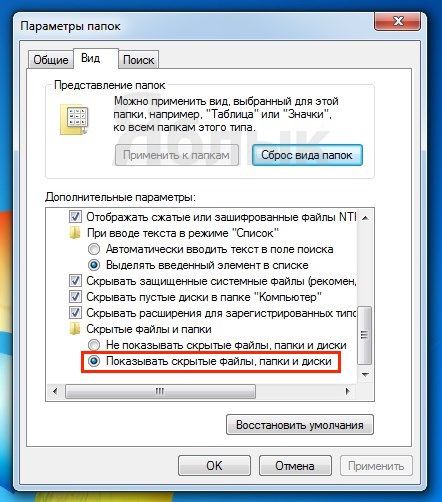
В случае с ОС Windows также потребуется удалить содержимое каталога Lockdown. Для этого потребуется включить отображение скрытых папок и файлов (Пуск —> Панель управления —> Параметры папок ),

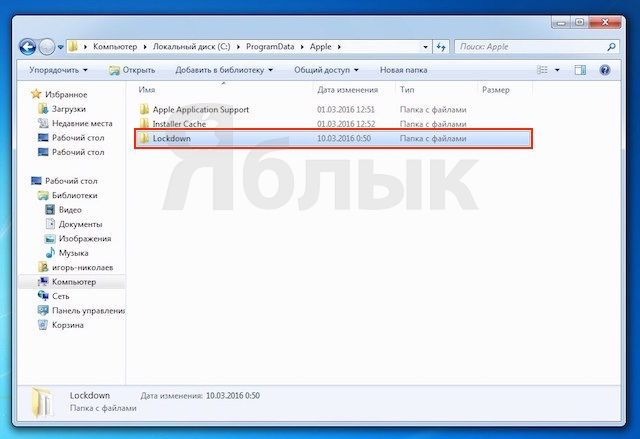
а затем перейти по адресу C:ProgramDataAppleLockdown (для Windows 7, 8, 10) или C:Documents and SettingsAll UsersApplication DataAppleLockdown


Если удаление сертификатов с Windows-ПК не решило проблему, придется воспользоваться более сложным методом:
1 . Правой кнопкой мыши кликаем по ярлыку «Компьютер «, выбираем «Свойства » и находим «Диспетчер устройств «;

2 . В разделе «Контроллеры USB » правой кнопкой мыши вызываем контекстное меню пункта «Apple Mobile Device USB Driver » и жмем «Обновить драйверы… «;


4 . В появившемся окне жмем «Обзор » и переходим в каталог C:Program FilesCommon FilesAppleMobile Device SupportDrivers , где нас интересует файл с названием «usbaapl «, который и требуется установить.

Если ни один из описанных выше способов не помог решить проблему, то, вероятно, ее причина кроется не в получении доверительного статуса для данного компьютера. Попробуйте следующее:
iTunes не видит iPhone или другое устройство Apple в Microsoft Windows XP
1 . Закройте iTunes, предварительно отключив ваше устройство;
2 . Зайдите в Пуск -> Выполнить и введите в появившемся окне services.msc или откройте Службы в разделе Администрирование Панели управления ;
3 . Найдите пункт Apple Mobile Device и в соседнем окне щелкните на Остановить ;
4 . После остановки в том же окошке щелкните на Запустить ;
5 . После перезапуска службы iTunes будет готов к работе с Вашим устройством.
Можно не переживать по поводу того, подлинный ли Айфон, если устройство приобретается в магазине техники или в одном из офисов сетей сотовой связи, вроде «МТС» или «Связной ». А вот при намерении заказать Айфон через интернет (например, из китайского магазина) или купить гаджет «с рук», необходимо проявить осторожность и настоять на предварительной проверке подлинности гаджета через интернет.
Этот метод является наиболее подходящим, потому как для его применения даже не нужно распечатывать коробку и доставать само устройство. Следуйте инструкции:
Шаг 1 . Отыщите на упаковке серийный номер устройства – он должен располагаться на задней поверхности коробки между IMEI и номером партии (Part No.). Серийный номер состоит из 11 или 12 символов (цифр и букв).
Если Айфон распечатан и активирован, сверьте «серийники» на упаковке и в настройках аппарата (путь «Настройки » — «Основные » — «Об этом устройстве »).
Когда на компьютере не определяется iPhone, это может стать причиной для серьезных неудобств. Система iOS хороша, но не совершенна: может требоваться восстановление системы из-за «съедания» памяти некоторыми приложениями. Также iTunes становится необходимым для быстрой загрузки видеозаписей, музыки, фильмов и сохранения данных на компьютере.
Что делать, если однажды Вы подключили свой iPhone, a компьютер или сама программа iTunes отказываются его видеть? Предлагаем воспользоваться рекомендациями, которые обязаны помочь решить проблему определения iPhone.
Проверяем кабель
На последних моделях iPhone (с iPhone 5) производители стали использовать интерфейс Lightning. Разъем 8 pin предназначен не только для качественного соединения, но и имеет определенную систему защиты от использования не оригинальных кабелей.
В шнурок вмонтирован маленький чип, по которому принимает решение, работать с таким кабелем или нет. Производители не оригинальных аксессуаров научились создавать кабели с похожими чипами, но они работают исключительно на зарядку. И та становится невозможной после пары месяцев использования. Вывод: кабель должен быть оригинальным (если шнурок из комплекта поставки порвался — покупаем).
Читайте Данный кабель или аксессуар не сертифицирован…
Проверяем работу USB-порта
Проблема может быть и в компьютере, его аппаратной части. USB-порт мог запросто выйти из строя. Подключите другие устройства, проверьте их работоспособность. Откройте диспетчер устройств. Если при подключении iPhone там не добавилось даже неизвестное устройство — возможно, придется чинить компьютер. Лишний раз перезагрузить компьютер и все проверить — не помешает.
Ставим свежую версию iTunes и проверяем систему
Если iPhone не определяется в iTunes — советуем обновить программу. Должна быть установлена последняя версия. Убедитесь, что на компьютере выполнялась правильная установка всех актуальных обновлений системы. Любой сбой в них может привести к проблемам с драйверами и самим интерфейсом USB. После установки iTunes на всякий случай перезагрузите компьютер.
Проверяем настройки Айфона
Вполне возможно, что Вы случайно запретили доступ к iPhone для данного компьютера. При подключении нужно разблокировать iPhone и выбрать опцию «Доверять». Тогда проблем с синхронизацией по причине настроек смартфона возникнуть не должно.
Решаем проблему с Apple Mobile Device
Если убедились, что с Вашим iPhone всё в порядке, у компьютера нет проблем с интерфейсом USB, системой и драйверами, а соединение осуществляется через оригинальный Lightning кабель — нужно переустановить службу Apple Mobile Device. Разберем подробнее, как это делается на Mac OS и Windows.
Что делать, если iPhone не восстанавливается через iTunes
Обратите внимание! Если при попытке восстановления Айфон в Айтюнс возникает одна из номерных ошибок, имеющих свой код, для ее устранения ознакомьтесь с представленной по ссылке ниже статьей и, ориентируясь на значения в подзаголовках, перейдите к подробной инструкции. Настоящий материал будет посвящен общим проблемам и их решению.
Подробнее: Поиск и устранение распространенных ошибок в работе iTunes и iPhone
Причина 1: Единичный сбой
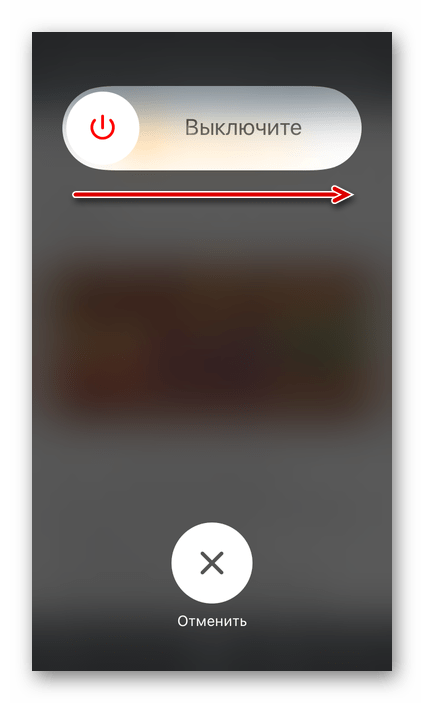
Возможно, возникшая при попытке восстановления проблема является случайным сбоем, для устранения которого достаточно выполнить банальную перезагрузку и телефона, и компьютера.
Подробнее: Как перезагрузить iPhone / компьютер
Причина 2: Кабель
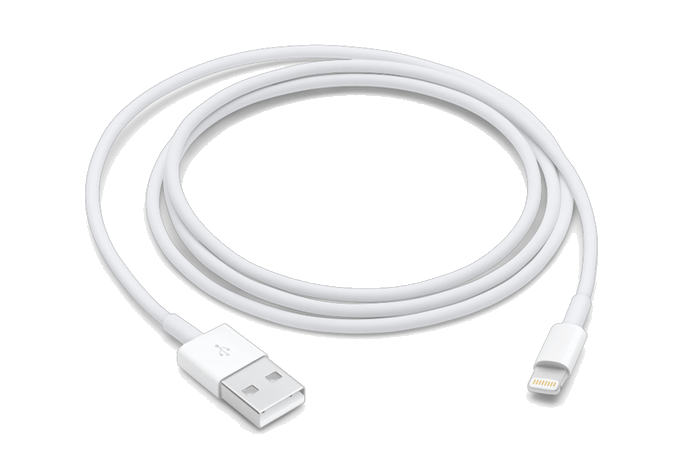
Нередко проблемы в работе iTunes возникают из-за кабеля, посредством которого осуществляется подключение iPhone к компьютеру. Поэтому если вы используете неоригинальный, дешевый аксессуар, замените его на фирменный. При этом важно убедиться в целостности, внимательно осмотрев и сам провод, и штекеры на его концах.
Читайте также: Что делать, если Айтюнс не видит Айфон
Причина 3: USB-порт
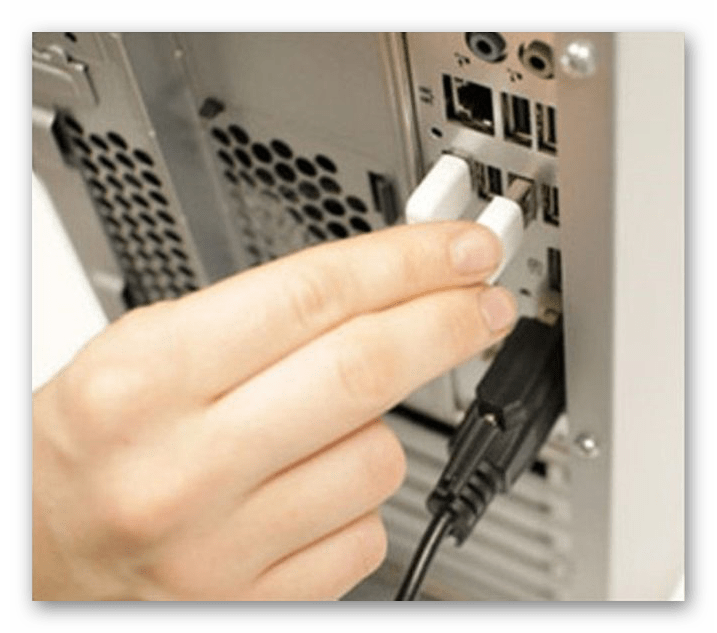
Процедуре восстановления телефона в программе может мешать не только неоригинальный или поврежденный кабель, но и разъем компьютера, к которому он подключается. Попробуйте отсоединить от системного блока или ноутбука все неиспользуемые аксессуары, особенно если это беспроводные передатчики и/или приемники, и затем подсоединить шнур в свободный порт, повторив это действие с каждым из них.
Причина 4: Устаревшая версия iTunes
Если на вашем ПК установлена устаревшая версия iTunes, вполне возможно, что именно она является виновником проблемы с невозможностью восстановления iPhone. Проверьте, доступны ли обновления для программы, и при наличии таковых обязательно установите их. Обратите внимание, что это ПО распространяется в двух версиях – классический EXE-установщик, предлагаемый на официальном сайте Apple, и UWP-приложение, представленное в Microsoft Store. В каждом из обозначенных случаев инструкции различаются, для получения более детальных сведений ознакомьтесь со следующей статьей.
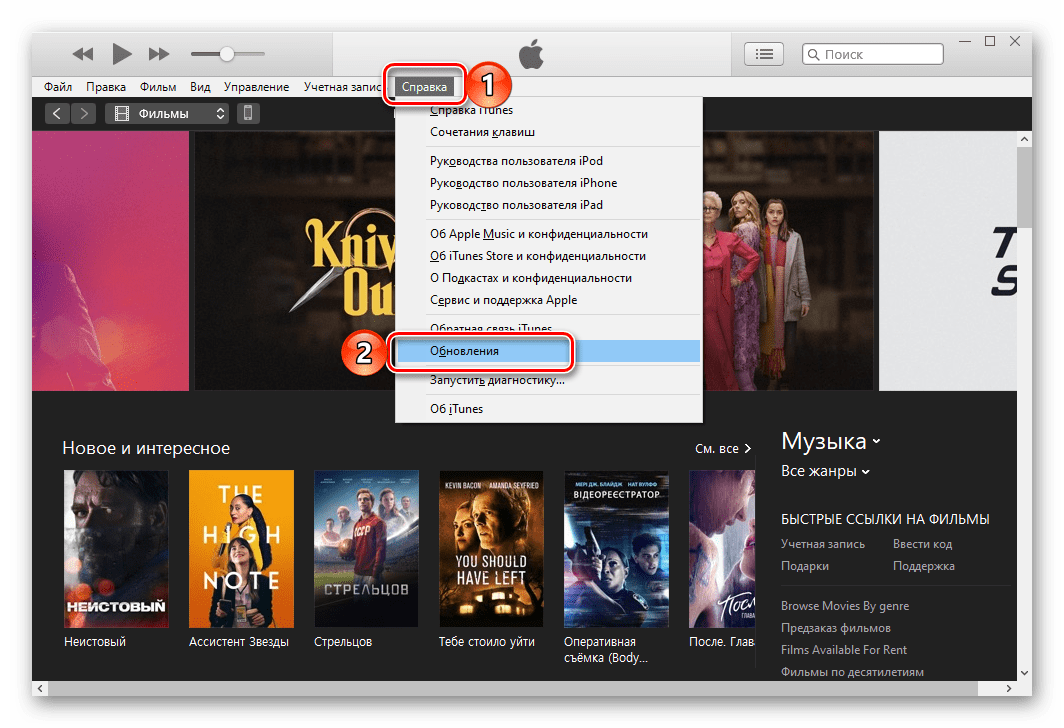
Подробнее: Как обновить iTunes на компьютере
Причина 5: Повреждение или сбой в работе iTunes
Как и любое программное обеспечение, Айтюнс не защищен от разного рода сбоев, проблем в работе и даже повреждения компонентов. Это может произойти после некорректно выполненной установки, неправильного или прерванного обновления, усиленной очистки ПК от мусора или вследствие вирусного заражения операционной системы. Решением в данном случае будет полное удаление программы и последующая установка ее актуальной версии, в выполнении чего вам помогут представленные по ссылкам ниже материалы.
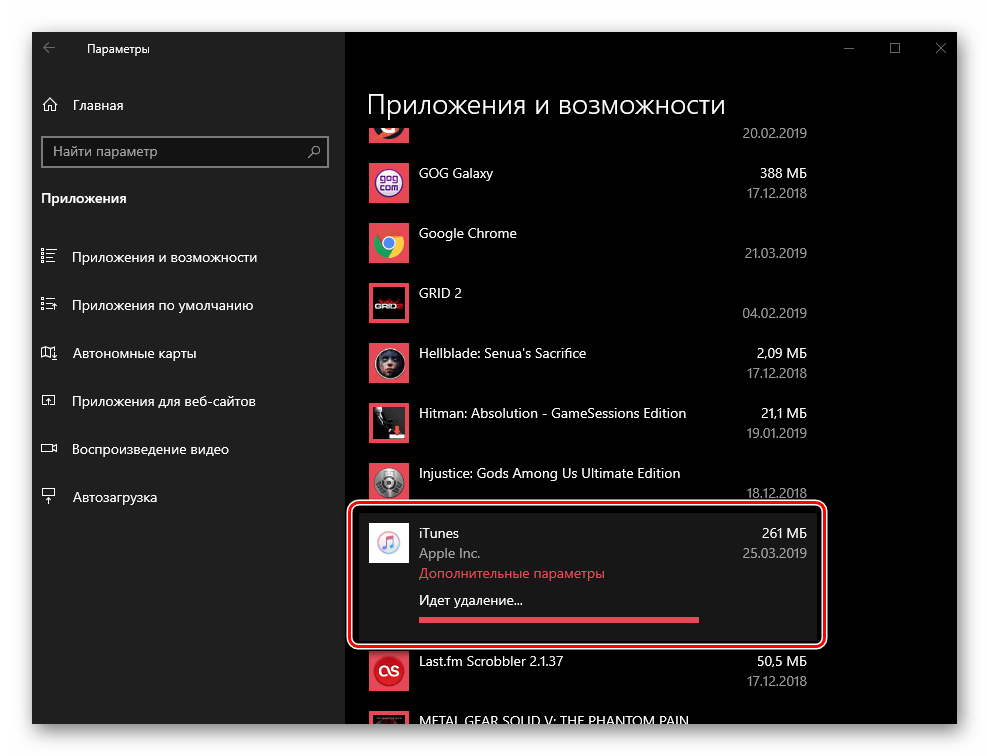
Подробнее: Как полностью удалить и заново установить Айтюнс
Причина 6: Проблемы в работе операционной системы
Возможно, рассматриваемая проблема возникает из-за некорректно работающей операционной системы, ее повреждения, устаревшей версии или конфликта в работе того или иного ПО. Для начала проверьте наличие обновлений, и если они будут доступны, обязательно загрузите их и установите.
Подробнее: Как обновить Виндовс до последней версии 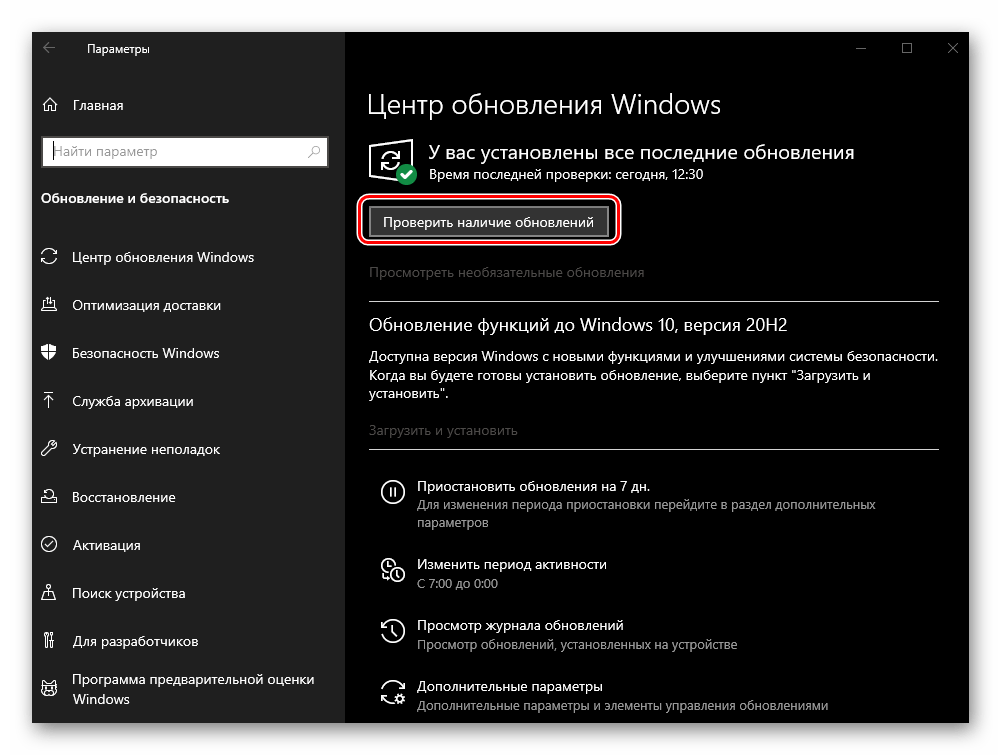
После установки апдейта перезагрузите компьютер, а когда ОС будет запущена, не открывайте ни одной программы, кроме iTunes. Подключите iPhone и попробуйте выполнить процедуру восстановления. 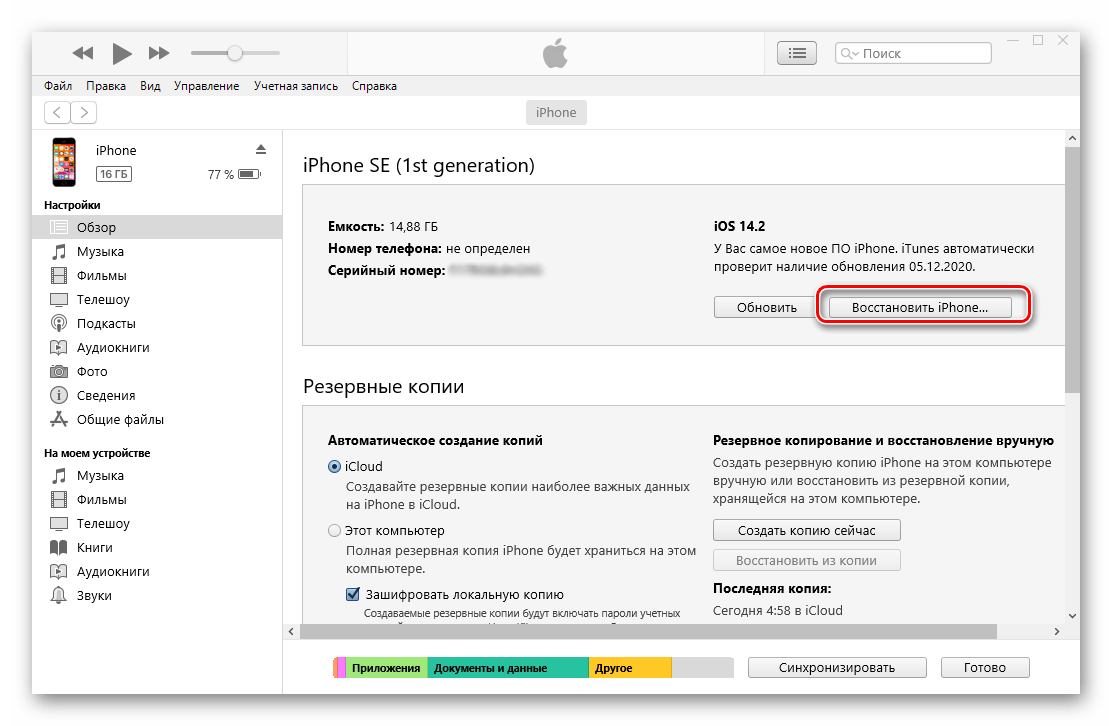
Причина 7: Проблемы в работе компьютера
Виновником проблемы может быть не одна, а целый комплекс причин, имеющих как программный, так и аппаратный характер. Для того чтобы исключить их, следует, если такая возможность имеется, попробовать выполнить восстановление iPhone на другом компьютере или ноутбуке с установленной на нем актуальной версией iTunes, используя для подключения заведомо исправный кабель.
Причина 8: Вирусное заражение
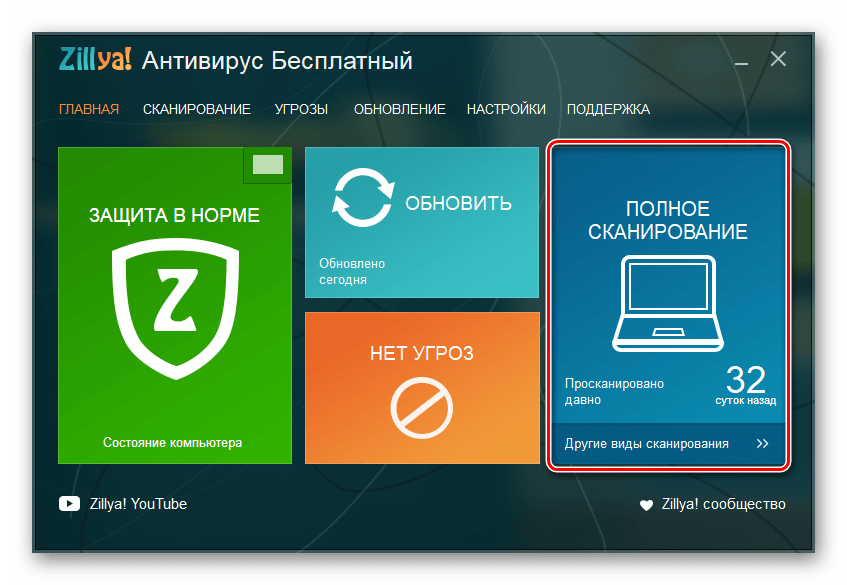
Многие проблемы в работе операционной системы и используемого в ее среде программного обеспечения, коим является в том числе и iTunes, возникают вследствие заражения вирусами. Последние вполне способы повредить компоненты программы, препятствовать ее связи с интернетом в целом или исключительно с серверами Apple, блокировать USB-порты и создавать ряд других препятствий, из-за чего и не получается восстановить iPhone. Решение очевидно – необходимо проверить компьютер на предмет наличия вредоносного программного обеспечения и, в случае обнаружения, избавиться от него. Сделать это помогут отдельные инструкции на нашем сайте.
Подробнее:
Как проверить компьютер на вирусы без антивируса
Как найти вирус на компьютере и удалить его
Как защитить операционную систему от вирусов
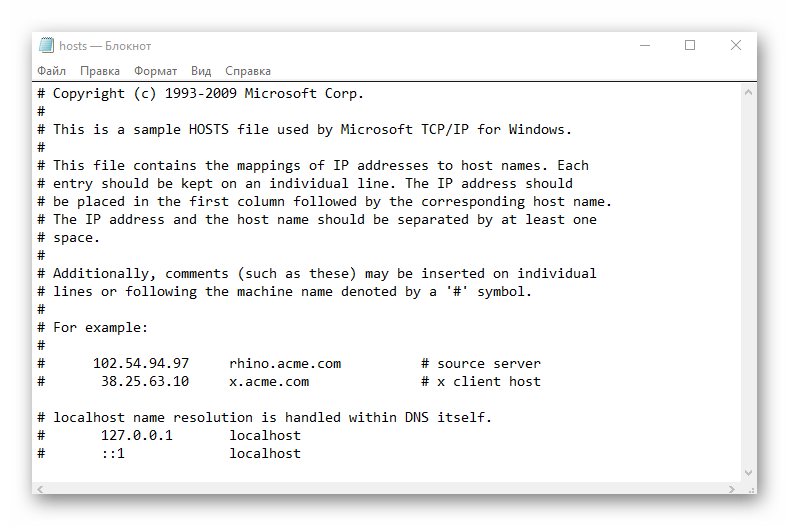
Дополнительно! Помимо сканирования системы, обязательно проверьте содержимое файла hosts. Рассматриваемая проблема может возникать, если в него были внесены изменения, что обычно и делают вирусы, и в таком случае потребуется вернуть изначальное состояние.
Подробнее: Как найти и изменить файл hosts на компьютере
Причина 9: Защитное ПО
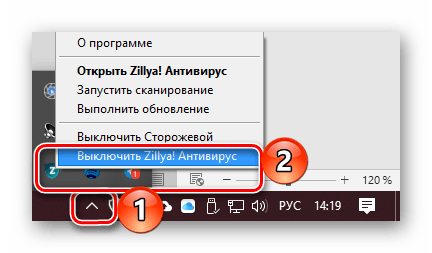
Рассматриваемая проблема вполне может оказаться следствием чрезмерной активности не вредоносного ПО, а средств защиты системы от его вмешательства. Сторонний или стандартный антивирус, как и встроенный в него или непосредственно в саму систему файервол способен оказывать схожий с заражением эффект, например, блокировать интернет-соединение для отдельных программ. Так, если iTunes не может связаться с серверами Apple для скачивания прошивки, восстановить iPhone не получится.
Исключить антивирусное программное обеспечение из списка потенциальных виновников можно путем его временного отключения, о чем мы ранее рассказывали в отдельных статьях. Сделав это, попробуйте восстановить телефон – скорее всего, процедура окажется успешной, но если этого не произойдет, переходите к следующему, последнему и наиболее радикальному решению.
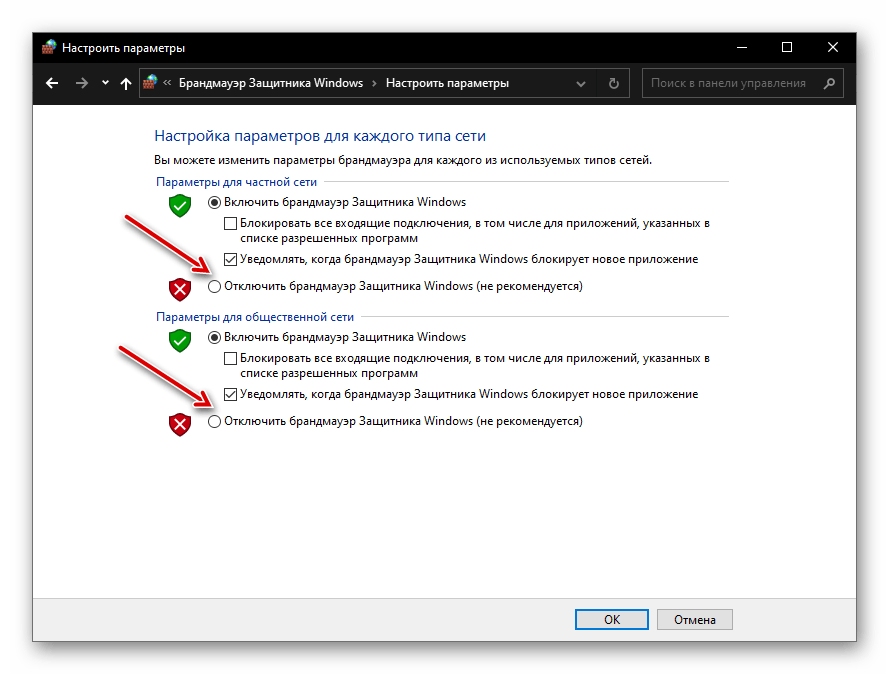
Подробнее: Как отключить антивирус и брандмауэр на компьютере с Виндовс
Восстановление в режиме DFU
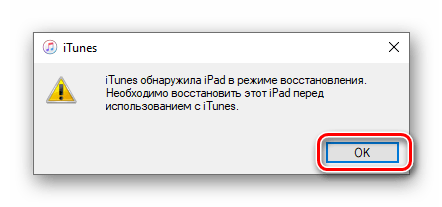
Если ни одно из предложенных выше решений не устранило проблему с восстановлением iPhone в программе iTunes, последнее, что остается сделать – это ввести телефон в состояние DFU (Device Firmware Update) и повторить процедуру. При этом важно понимать, что это аварийный режим, в котором установка актуального апдейта происходит в обход операционной системы. Стоит отметить, что у операции есть одно весьма неприятное последствие – удаление всех данных с устройства, поэтому перед ее выполнением обязательно следует создать резервную копию. Узнать более детально обо всех нюансах можно в представленных по ссылкам ниже инструкциях.
 Мы рады, что смогли помочь Вам в решении проблемы.
Создание тем в данном разделе недоступно. Если вы не нашли обсуждения своей проблемы в этом разделе, вы можете создать тему в основном разделе.
Всем хороши девайсы от Apple, кроме одной операции, которая некоторых пользователей вводит в ступор: это необходимость, время от времени, синхронизировать iPhone или iPad с компьютером. Делается синхронизация через программу iTunes. Но бывает так, что iTunes не видит iPhone. И тут у многих ступор переходит в глубокое пике – пользователи просто теряются. Хотим вас успокоить – это не проблема. Вот как все решается.
Не помогло? Чиним девайс
Если ни один из приведенных способов не дал положительного результата и iTunes всё равно не видит iPhone, то возможно причина кроется в самом девайсе. По непонятной причине происходит порча файлов, находящихся в каталоге Media.Исправить ситуацию можно, удалив эту папку с iPhone.
Для этого, предварительно копируем эту папку на жесткий диск компьютера, используя альтернативный файловый менеджер для iPhone. Например, скачайте на ПК программу Disk Aid.
Когда вы запустите эту программу на компьютере, она попросит подключить к ПК ваше устройство.
Далее, после подключения iPhone, выбираете «Хранилище», а в нем «Медиа». Вот этот каталог и копируем на ПК. У меня не получилось скопировать перетаскиванием из одного окна в другое, только щелчком правой кнопки мыши.
Если вы все правильно сделали, то iTunes увидит ваш iPhone и предложит синхронизироваться. Ну, а ценные для вас книги, фотографии и голосовые заметки вы потом сможете извлечь из папки Media.
Источник
Использование номера мобильного телефона в качестве идентификатора Apple ID
Создавая идентификатор Apple ID в некоторых странах или регионах, в качестве имени пользователя для него можно использовать номер мобильного телефона.
Вот как это работает
Каждый раз, когда вы настраиваете устройство iPhone, iPad или iPod touch, вы можете войти в систему с существующим идентификатором Apple ID или создать учетную запись. Если вы создаете идентификатор Apple ID на устройстве iPhone с iOS 11 или более поздней версии, вы можете использовать номер мобильного телефона в качестве имени пользователя на территории континентального Китая и в Индии. Если вы проживаете на территории континентального Китая, используйте свой номер мобильного телефона, который начинается на +86. Если вы проживаете в Индии, используйте свой номер, который начинается на +91. В зависимости от оператора связи, вы также можете создать учетную запись с номером телефона на некоторых устройствах Android, смарт-телевизорах и устройствах для потокового воспроизведения. Просто выберите вариант «Создать Apple ID» на экране входа в учетную запись Apple ID и следуйте инструкциям по созданию учетной записи.
Создав учетную запись, ее можно использовать для входа в систему на любом устройстве и в любом сервисе Apple. При каждом входе в систему на новом устройстве, а также в новом приложении или сервисе вам будет необходимо ввести свой номер мобильного телефона, включая код страны, и пароль. Убедитесь, что при любом входе в систему используется один и тот же идентификатор Apple ID. Это необходимо для беспроблемной работы ваших устройств и сервисов Apple.
Если у вас уже есть идентификатор Apple ID, представляющий собой адрес электронной почты, его невозможно изменить на номер мобильного телефона. Однако учетную запись можно связать с другими номерами телефона или адресами электронной почты на странице вашей учетной записи Apple ID.
Что вам понадобится
Для входа в систему с использованием номера мобильного телефона в качестве идентификатора Apple ID понадобится следующее:
*В зависимости от способа создания идентификатора Apple ID, вам может быть предложено изменить имя пользователя с номера телефона на адрес электронной почты. Возможно, вам также потребуется предоставить дополнительные сведения.
Безопасность учетной записи
Требования к безопасности учетной записи определяются местом ее создания и объемом связанной с ней личной информации. Для устройств Apple лучше всего использовать двухфакторную аутентификацию. В некоторых случаях вам может быть предложено пересмотреть или обновить параметры безопасности при входе в систему на устройстве Apple или веб-сайте Apple.
Сообщения от Apple
Поскольку к идентификатору Apple ID, в качестве которого используется номер телефона, не привязан адрес электронной почты, компания Apple будет обращаться к вам через приложение «Сообщения» на устройстве iPhone, iPad или iPod touch, а также с помощью страницы учетной записи Apple ID.
Чтобы убедиться, что важные сообщения, связанные с учетной записью, отправляются на ваше устройство iPhone, iPad или iPod touch, войдите в iCloud, iMessage и FaceTime с помощью идентификатора Apple ID, в качестве которого используется номер телефона. Если войти в iCloud на устройстве iPhone, iPad или iPod touch без SIM-карты, приложения FaceTime и iMessage будут недоступны. Сообщения от Apple всегда можно просмотреть на странице учетной записи Apple ID.
Изменение идентификатора Apple ID на другой номер мобильного телефона
В зависимости от страны или региона проживания либо способа создания идентификатора Apple ID, вы можете изменить его на другой номер мобильного телефона на странице учетной записи Apple ID либо на устройстве iPhone, iPad или iPod touch.
На территории континентального Китая в качестве нового идентификатора Apple ID должен использоваться другой номер мобильного телефона, начинающийся на +86. В Индии в качестве нового идентификатора Apple ID должен использоваться другой номер мобильного телефона, начинающийся на +91.
На странице учетной записи Apple ID
На iPhone, iPad или iPod touch
Если новый номер мобильного телефона уже привязан к идентификатору Apple ID в качестве номера телефона для приложения iMessage, номера телефона с общим доступом или доверенного номера телефона, вам не потребуется его подтверждать.
Не получили код? Если на вашем устройстве iPhone установлена ОС iOS 11.3 или более поздней версии, возможно, вам не придется вводить код проверки. В некоторых случаях доверенный номер телефона будет подтверждаться на iPhone автоматически в фоновом режиме. Вам не придется совершать дополнительных действий, а учетная запись по-прежнему будет защищена с помощью двухфакторной аутентификации.
Переезд в другую страну или регион
Имя пользователя можно изменить на другой номер мобильного телефона. Убедитесь, что его можно подтвердить с помощью SMS-сообщения. Сначала измените страну или регион для идентификатора Apple ID. Затем следуйте инструкциям по изменению идентификатора Apple ID на новый номер мобильного телефона.
Источник
Айтюнс пишет серийный номер не определен
Когда на компьютере не определяется iPhone, это может стать причиной для серьезных неудобств. Система iOS хороша, но не совершенна: может требоваться восстановление системы из-за «съедания» памяти некоторыми приложениями. Также iTunes становится необходимым для быстрой загрузки видеозаписей, музыки, фильмов и сохранения данных на компьютере.
Что делать, если однажды Вы подключили свой iPhone, a компьютер или сама программа iTunes отказываются его видеть? Предлагаем воспользоваться рекомендациями, которые обязаны помочь решить проблему определения iPhone.
Проверяем кабель
На последних моделях iPhone (с iPhone 5) производители стали использовать интерфейс Lightning. Разъем 8 pin предназначен не только для качественного соединения, но и имеет определенную систему защиты от использования не оригинальных кабелей.
В шнурок вмонтирован маленький чип, по которому принимает решение, работать с таким кабелем или нет. Производители не оригинальных аксессуаров научились создавать кабели с похожими чипами, но они работают исключительно на зарядку. И та становится невозможной после пары месяцев использования. Вывод: кабель должен быть оригинальным (если шнурок из комплекта поставки порвался – покупаем).
Читайте Данный кабель или аксессуар не сертифицирован…
Проверяем работу USB-порта
Проблема может быть и в компьютере, его аппаратной части. USB-порт мог запросто выйти из строя. Подключите другие устройства, проверьте их работоспособность. Откройте диспетчер устройств. Если при подключении iPhone там не добавилось даже неизвестное устройство – возможно, придется чинить компьютер. Лишний раз перезагрузить компьютер и все проверить – не помешает.
Ставим свежую версию iTunes и проверяем систему
Если iPhone не определяется в iTunes – советуем обновить программу. Должна быть установлена последняя версия. Убедитесь, что на компьютере выполнялась правильная установка всех актуальных обновлений системы. Любой сбой в них может привести к проблемам с драйверами и самим интерфейсом USB. После установки iTunes на всякий случай перезагрузите компьютер.
Проверяем настройки Айфона
Вполне возможно, что Вы случайно запретили доступ к iPhone для данного компьютера. При подключении нужно разблокировать iPhone и выбрать опцию «Доверять». Тогда проблем с синхронизацией по причине настроек смартфона возникнуть не должно.
Решаем проблему с Apple Mobile Device
Если убедились, что с Вашим iPhone всё в порядке, у компьютера нет проблем с интерфейсом USB, системой и драйверами, а соединение осуществляется через оригинальный Lightning кабель – нужно переустановить службу Apple Mobile Device. Разберем подробнее, как это делается на Mac OS и Windows.
Mac OS
Выполните следующие действия:
После этого iPhone должен распознаваться программой iTunes.
Windows
Выполняем следующие действия:
Если у Вас не определяется iPhone на компьютере – поочередно воспользуйтесь всеми рекомендациями. После этого всё должно работать!
Если при подключении iPhone, iPad или iPod к компьютеру с помощью кабеля USB устройство не распознается, воспользуйтесь следующими инструкциями.
Если компьютер не распознает подключенное устройство, может отобразиться неизвестная ошибка или ошибка с кодом 0xE. В этом случае выполните следующие действия, пробуя подключить устройство после каждого из них.
Ниже представлены дополнительные инструкции по решению этой проблемы на компьютере Mac и компьютере с Windows.
На компьютере Mac
На компьютере PC с ОС Windows
Инструкции отличаются в зависимости от того, загрузили ли вы iTunes из магазина Microsoft Store или с веб-сайта Apple.
Если вы загрузили iTunes из магазина Microsoft Store
Выполните следующие действия, чтобы переустановить драйвер Apple Mobile Device USB Driver.
Если вы загрузили iTunes с веб-сайта Apple
Выполните следующие действия, чтобы переустановить драйвер Apple Mobile Device USB Driver.
Если устройство по-прежнему не распознается
Проверьте в диспетчере устройств, установлен ли драйвер Apple Mobile Device USB Driver. Чтобы открыть диспетчер устройств, выполните следующие действия.
Если драйвер Apple Mobile Device USB Driver не отображается или отображается «Неизвестное устройство»:
Если драйвер Apple Mobile Device USB Driver отображается с символом ошибки:
Информация о продуктах, произведенных не компанией Apple, или о независимых веб-сайтах, неподконтрольных и не тестируемых компанией Apple, не носит рекомендательного или одобрительного характера. Компания Apple не несет никакой ответственности за выбор, функциональность и использование веб-сайтов или продукции сторонних производителей. Компания Apple также не несет ответственности за точность или достоверность данных, размещенных на веб-сайтах сторонних производителей. Обратитесь к поставщику за дополнительной информацией.
Когда вы подключаете свой i-девайс к компьютеру, то уже привыкли к тому, что запускается iTunes. Но бывают ситуации, когда этого не происходит. Более того, вы открываете «тунец» вручную, а программа не может определить ваше устройство. Что делать в такой ситуации? Есть несколько небольших хитростей, которые следует знать. О них мы сегодня и расскажем.
Попробуйте эти 4 быстрых способа для того, чтобы iTunes снова стал узнавать подключенный к нему смартфон/планшет/плеер:
∙ Закройте iTunes, затем запустите его снова.
∙ Подключите своё устройство к другому USB-порту на компьютере.
∙ Сделайте респринг на i-устройстве.
∙ Перезагрузите компьютер.
Если эффекта нет, попробуйте использовать другой кабель (по возможности). Не советую пользоваться дешёвыми китайскими аналогами, т.к. все они имеют сомнительное качество.
Не помогло? Попробуйте переустановить iTunes:
Шаг 1: Скачайте последнюю версию iTunes, но не устанавливайте.
Шаг 2: Удалите iTunes, установленный на вашем компьютере. На Mac это следует делать через Terminal. В Windows это можно сделать через Панель Управления.
Шаг 3: Установите скачанную ранее версию программы.
Шаг 4: Перезагрузите компьютер. Теперь устройство должно определиться.
Снова нет результата? Не беда. Есть ещё один секрет в запасе.
Попробуйте подключить ваш гаджет к другому компьютеру. Это поможет вам точно определить, в чём проблема, в компьютере или в i-устройстве. Если даже при подключении к другому компьютеру ничего не происходит, то возможно наличие механических проблем (например, вышел из строя док-коннектор). В этом случае следует обратиться в сервисный центр. Однако перед тем, как нести девайс в ремонт, рекомендуем сделать бэкап данных устройства с помощью iCloud. Для этого нет необходимости в подключении к компьютеру с помощью кабеля.
Источник
Почему компьютер не видит iPhone, iPod или iPad через USB
Печально известная ситуация: вы подключаете смартфон или планшет Apple к компьютеру, он его не распознаёт, но заряжает. При этом iTunes не видит iPhone, iPad, или iPod, либо отображается неизвестная ошибка или ошибка с кодом 0xE.
Чаще всего с проблемой сталкиваются владельцы iPod classic, nano и shuffle, iPhone 4, 5s, 6 и 7 при подключении их к Windows 10 или любой другой операционной системе Microsoft. Намного реже с этим сталкиваются владельцы компьютеров на macOS.
Apple использует iTunes (или Finder на Mac с macOS Catalina) для управления устройствами на iOS и iPadOS, их обновления и восстановления. Ниже расскажем почему компьютер не видит iPhone через USB и что делать для решения проблемы.
Проверка соединения
Прежде чем приступить к выполнению программных действий по устранению неполадки, убедитесь, что проблема не связана с кабелем.
Для этого выполните 4 действия:
Если после выполнения этих действий ваш iPhone не подключается к компьютеру через USB, двигаемся дальше.
Устранение неполадок iTunes на Windows
Если компьютер с Windows и iTunes не видит iPad, iPhone или iPod при подключении, выполните следующие действия:
Если вы видите вопрос «Доверять этому компьютеру?» повторно, возможно, у вас вообще не установлен iTunes. Скачайте последнюю версию iTunes для Windows с официального сайта Apple и установите на ПК.
Обратите внимание, что не нужно переводить устройство в режим восстановления DFU при выполнении любого из этих шагов.
Если описанное выше не помогло, нужно проверить Apple Mobile Device USB Driver.
Проверка Apple Mobile Device USB Driver
Когда Windows-компьютер не видит iPad или iPhone, обязательно нужно проверить установлен ли драйвер Apple Mobile Device USB. При установке iTunes он должен устанавливаться автоматически. Его отсутствие не позволяет Windows увидеть смартфон или планшет.
Откройте диспетчер устройств, кликнув правой кнопкой мыши по меню «Пуск».
Найдите в диспетчере раздел «Контроллеры USB» и откройте его. Внутри должен находиться драйвер Apple Mobile Device USB.
Если его нет, переустановите iTunes.
В случае когда вместо драйвера отображается «Неизвестное устройство», подключите смартфон через другой кабель либо к другому компьютеру. Если это не помогло, несите свой iPhone, iPod или iPad в сервис.
Обновление драйвера Apple Mobile Device
Если драйвер отображается в диспетчере, то для решения проблемы с обнаружением смартфона нужно его обновить.
Делается это очень просто без подключения к интернету. Приведу пример на Windows 10, но для Windows 7 или XP обновление проводится аналогично.
В диспетчере задач находим раздел «Переносные устройства», видим там «Apple iPhone».
Если в диспетчере устройств Windows отсутствует пункт «Apple iPhone», необходимо подключить смартфон к ПК по USB кабелю. Если не помогает — переустановите iTunes.
Открываем «Apple iPhone», переходим на вкладку «Драйвер», жмём кнопку «Обновить драйвер».
Выбираем ручное обновление с поиском на своём компьютере.
В следующем окне нужно выбрать драйвер из тех, что установлен на компьютере.
Далее выбираем USB-устройство MTP и нажимаем «Установить с диска».
Осталось указать место где находится драйвер. Для этого в следующем окне жмём кнопку «Обзор» и проходим в папку:
Program Files / Common Files / Apple / Mobile Device Support / Drivers
Теперь отсоедините кабель USB от iPhone и перезагрузите компьютер. После чего подключите устройство к ПК и откройте iTunes. Проблема будет решена.
Устранение неполадок iTunes для Mac
Если Mac не сможет распознать устройство на iOS или iPadOS, следует сделать следующее:
Наконец, проверьте, определяется ли ваш iPhone, iPad или iPod на Mac. Для этого в верхнем меню нажмите на яблоко и откройте пункт «Об этом Mac».
Нажмите кнопку «Отчёт о системе…».
В разделе «Аппаратные средства» откройте раздел USB и в правой части окна должен отображаться ваш iPhone, iPod либо iPad.
Если ваше устройство не отображается, остаётся только обратиться в техподдержку Apple или в сервис.
Мы надеемся, что это руководство помогло вам решить проблемы с отображением iPhone, iPad или iPod в iTunes. Если будут вопросы, задавайте их в комментриях, постараемся помочь.
Источник
iTunes (компьютер) не видит iPhone. Решение проблемы на Windows и Mac
К нам часто обращаются читатели с различными вопросами о решении каких-либо проблем, связанных с мобильными устройствами и программным обеспечением. Один из самых популярных: “iTunes не видит iPhone, что мне делать?”.
Найти в Интернете рабочий способ выхода из такой ситуации можно, но приходится пробиваться через горы различной информации. В этой статье мы решили объединить все возможные способы решения и разобраться, почему, все-таки «iTunes не видит iPhone«.
iTunes зачастую пугает пользователей iPhone, iPad и iPod Touch. Программа кажется запутанной, сложной и чрезвычайно неудобной. Так еще и перлы различные выкидывает. То, музыка синхронизирована неправильно, то приложения куда-то пропали, а то и вовсе iTunes не может определить iPhone (iPad или iPod Touch).
Отчаиваться (и переходить на Android) не стоит, решения проблемы найдутся всегда. В случае если iTunes не видит iPhone проверьте работоспособность:
Если все стандартные способы не помогли, то пора браться за тяжелую артиллерию.
Не видит, потому что не доверяет
iPhone или iPad являются вполне самодостаточными, автономными устройствами, однако их все же приходится время от времени подключать к компьютеру для передачи больших объемов данных, установки ПО и т.д. При этом иногда возникает проблема синхронизации устройств, решить которую зачастую можно описанными ниже способами.
ПО ТЕМЕ:
Речь пойдет о доверенных компьютерах, а точнее — установленных на них операционных системах. Впервые подключив iPhone или iPad к новому компьютеру (или после переустановки ОС на старом), пользователь получает запрос «Доверять этому компьютеру?» и должен ответить на него утвердительно, чтобы получить доступ к настройкам и контенту на мобильном устройстве.
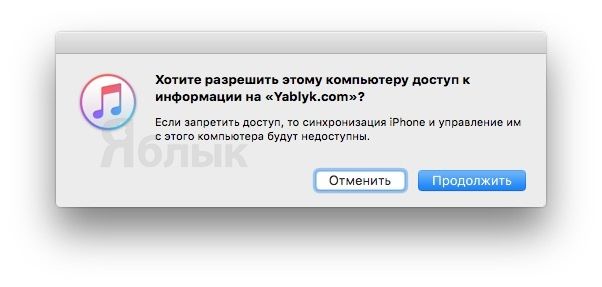
Если же отклонить запрос, то в дальнейшем может возникнуть проблема синхронизации, а чтобы ее решить необходимо будет воспользоваться инструкцией ниже.
На Mac
Итак, чтобы получить повторный запрос и «начать доверять» своему компьютеру Mac, необходимо выбрать в командной строке меню «Переход —> Переход к папке» (или воспользоваться сочетанием клавиш «⌘Cmd + ⇧Shift + G«),
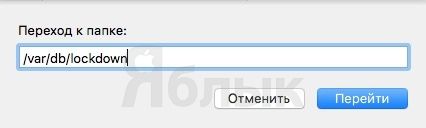
а затем перейти по адресу /var/db/lockdown и удалить все имеющиеся в данном каталоге сертификаты.
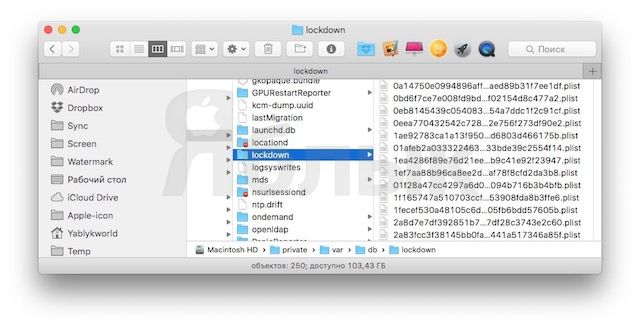
На Windows XP, 7, 8, 10
В случае с ОС Windows также потребуется удалить содержимое каталога Lockdown. Для этого потребуется включить отображение скрытых папок и файлов (Пуск —> Панель управления —> Параметры папок),
а затем перейти по адресу C:ProgramDataAppleLockdown (для Windows 7, 8, 10) или C:Documents and SettingsAll UsersApplication DataAppleLockdown (Windows XP).
Если удаление сертификатов с Windows-ПК не решило проблему, придется воспользоваться более сложным методом:
1. Правой кнопкой мыши кликаем по ярлыку «Компьютер«, выбираем «Свойства» и находим «Диспетчер устройств«;
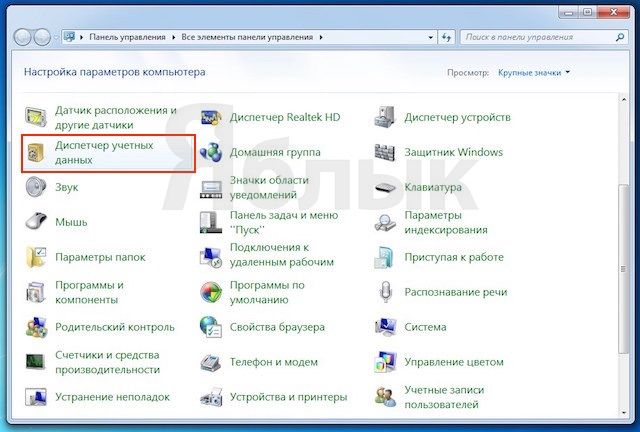
2. В разделе «Контроллеры USB» правой кнопкой мыши вызываем контекстное меню пункта «Apple Mobile Device USB Driver» и жмем «Обновить драйверы…«;
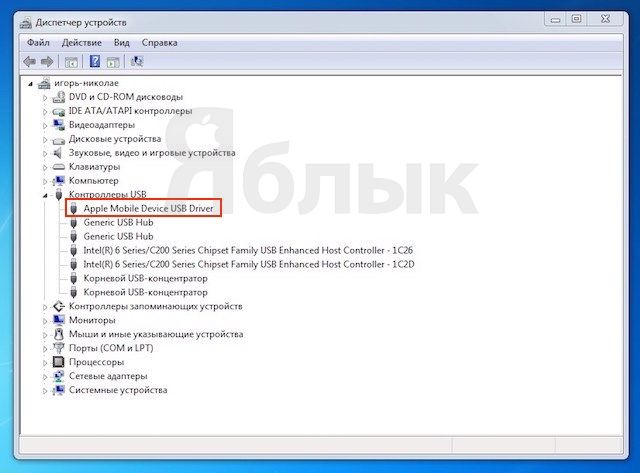
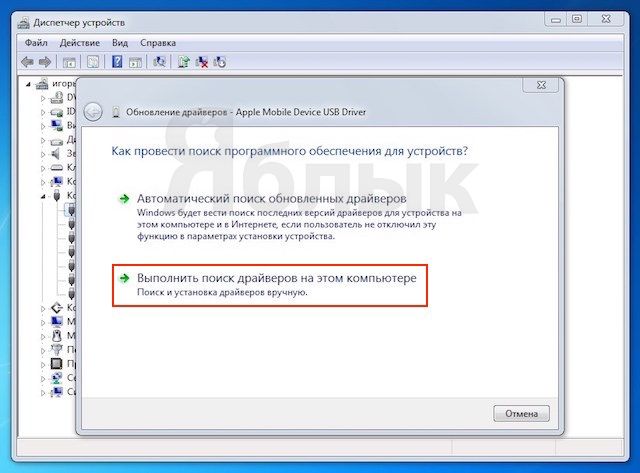
3. Далее последовательно выбираем «Выполнить поиск драйверов на этом компьютере» —> «Выбрать из списка уже установленных драйверов» —> «Установить с диска…«.
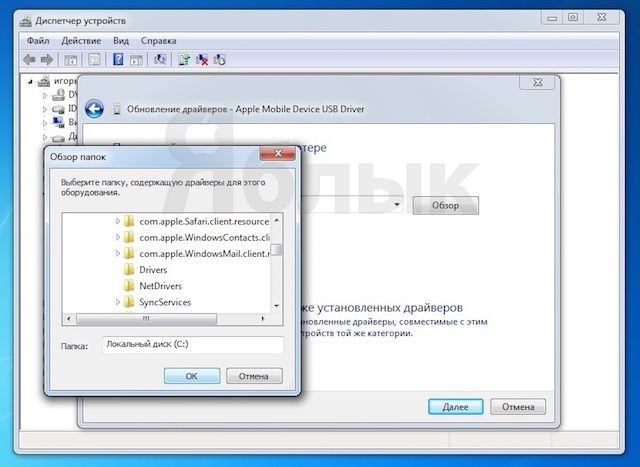
4. В появившемся окне жмем «Обзор» и переходим в каталог C:Program FilesCommon FilesAppleMobile Device SupportDrivers, где нас интересует файл с названием «usbaapl«, который и требуется установить.
Если ни один из описанных выше способов не помог решить проблему, то, вероятно, ее причина кроется не в получении доверительного статуса для данного компьютера. Попробуйте следующее:
iTunes не видит iPhone или другое устройство Apple в Microsoft Windows XP
iTunes не видит iPhone, iPad или iPod Touch в Microsoft Windows Vista или Windows 7
1. В диспетчере устройств нажмите правой кнопкой мыши устройство Apple iPhone (Apple iPad или Apple iPod) и выберите команду Обновить драйвер в контекстном меню.
2. Выберите пункт «Выполнить поиск драйверов на этом компьютере».
3. Выберите пункт «Выбрать драйвер из списка уже установленных драйверов».
4. Нажмите кнопку «Установить с диска». (Если кнопка «Установить с диска» недоступна, выберите категорию устройства, например «Мобильный телефон» или «Запоминающее устройство» (если доступно), и нажмите кнопку «Далее». Затем появится кнопка «Установить с диска».)
5. В диалоговом окне «Установка с диска» нажмите кнопку «Обзор».
6. Перейдите к папке C:Program FilesCommon FilesAppleMobile Device SupportDrivers.
7. Дважды щелкните файл usbaapl. (В 64-разрядной версии Windows этот файл называется usbaapl64. Если файл usbaapl64 отсутствует в указанной папке или папки Drivers не существует, поищите его в папке C:Program Files (x86)Common FilesAppleMobile Device SupportDrivers вместо этого).
8. Нажмите кнопку «ОК» в диалоговом окне «Установка с диска».
9. Нажмите кнопку «Далее» и завершите процедуру установки драйвера. Откройте программу iTunes для проверки правильности распознавания устройства.
iTunes не видит iPhone или другое устройство Apple в macOS
Вот так, за несколько несложных шагов, Вы избавитесь от проблемы «iTunes не видит iPhone«, естественно, если Вы правильно следовали инструкциям.
Источник