
Использование телефонного номера вместо обычного адреса, быстрый просмотр переписки с одним адресатом, сканирование документов и не только.

1. Использование номера телефона вместо стандартного адреса
В сервисах «Яндекса» можно использовать свой номер телефона как дополнительный логин. Этот же номер «Яндекс.Почта» позволяет привязать к почтовому ящику и настроить его в качестве добавочного адреса. Он может выглядеть как [email protected] или [email protected], при этом все письма будут приходить в один ящик.
Вспомогательным логином может быть только один набор цифр. Почтовый адрес перестанет работать, если отвязать номер от аккаунта или отключить функцию входа по телефону.
Для настройки номера нужно перейти в раздел «Личные данные, подпись, портрет». Там в пункте «Отправлять письма с адреса» следует нажать «Сделать адресом номер телефона» и активировать настройку «Телефон как логин».
Стоит помнить, что адрес почты может перейти к другому человеку, если вы смените номер, а ваш старый передадут другому абоненту. Чтобы не допустить такую ситуацию, вам нужно привязать к ящику новый номер.
2. Переключение доменных имён
Это полезная возможность на случай, если ваш адрес почты с доменом .ru не будет принимать какой-то сервис. Также это удобный вариант для отправки письма сразу с нескольких адресов.
Пользователю «Почты» выделяют доменные зоны yandex.ru, ya.ru, yandex.kz, yandex.by и yandex.com. Если вы укажете при регистрации на каких-то сайтах адреса с любым из этих доменов, то письма всё равно будут попадать в один ящик.
На странице отправки письма нужно выбрать пункт «От кого», а затем кликнуть по своему адресу. В выпадающем списке будут альтернативные варианты.
3. Метки для писем
С помощью меток можно упорядочить письма и быстро находить нужные. Для каждого сообщения доступно неограниченное количество меток. По умолчанию есть стандартные ярлыки «Важные» и «Непрочитанные». Список всех меток находится в основном меню «Почты».
Метки могут быть разного цвета и с выбранными пользователем краткими подписями. Если кликнуть по значку, то откроется список всех писем с этим ярлыком. Метки «Яндекс.Почта» умеет присваивать автоматически, но на каждое сообщение их можно установить вручную.
На странице с письмом можно выбрать одну из имеющихся меток или создать новую. Для нового ярлыка доступен выбор цвета и строка названия. Присваивать значки можно прямо в списке писем. Достаточно нажать правой кнопкой мыши по сообщению и из предложенных вариантов выбрать «Поставить метку».
В мобильном приложении «Почты» также можно добавлять ярлыки письмам. Долгим нажатием по соответствующей строке из списка почты вы вызовете меню действий, в котором будет пункт «Метки».
4. Отложенная отправка
Не все используют отправку по времени, но это полезная фишка, которая поможет спланировать рабочий процесс. Функция отложенных сообщений подойдёт, например, для отчётов, которые нужно присылать в определённые моменты.
Опция также будет полезна, если сотрудники компании живут в разных часовых поясах. Так можно общаться с коллегами в их рабочее время. Для вызова меню выбора даты и времени отправки нужно нажать на значок часов рядом с кнопкой «Отправить».
5. Напоминание об ответе на письмо
Возможность пригодится, если вы регулярно пишете письма, на которые обязательно должны получить ответ. Это важно в рабочем общении с коллегами, от которых нужна какая-то критическая информация. Вы будете уверены, что позаботились обо всех важных вопросах.
Под текстом письма рядом с кнопкой отложенной отправки есть иконка колокольчика, которая и скрывает настройки напоминания. Если адресат не ответит на письмо, то вы получите оповещение об этом через выбранный отрезок времени.
В том же меню есть пункт «Сообщить о доставке письма». Это тоже полезная функция, которая позволит убедиться, что сообщение точно получено адресатом. Её можно использовать, например, при первой отправке на новый почтовый адрес.
6. Просмотр всех сообщений в переписке
Иногда нужно просмотреть письма от одного конкретного адреса, чтобы найти пропущенную информацию или удалить все сообщения. Чтобы взглянуть на нужный список, в открытом письме нажмите на имя отправителя, а затем на кнопку «Переписка».
Далее можно быстро расставить метки, добавить всё в отдельную папку, переслать на другой адрес либо просто избавиться от всей переписки.
7. Сканер документов

Эта функция доступна только в мобильном приложении «Яндекс.Почты». Она позволяет быстро снять камерой смартфона информацию из бумажной книги или документа. «Сканер» находится в разделе «Ещё» основного меню.
Полученные сканы можно отправить почтой, сохранить в память гаджета и загрузить на «Яндекс.Диск». Доступны форматы PNG, PDF или JPEG. «Сканер» обрезает страницу по контуру, убирает тени, корректирует контрастность, добавляет чёткости. В настройках можно выбрать область обработки. Но текст не получится перенести в редактируемый формат.
-
- CNews FORUM Кейсы 20 июня
- Инновация года 20 июня
- Импортозамещение года 20 июня
- Управление данными
- Цифровое рабочее место от VK
- Поддержка ИТ-отрасли
- Импортозамещение
- Безопасность
- ИТ в госсекторе
- ИТ в банках
- ИТ в торговле
- Цифровизация
- Телеком
- Интернет
- ИТ-бизнес
- Рейтинги
11 Декабря 2013 16:12
11 Дек 2013 16:12
|
Номер мобильника заменил адрес в почте «Яндекса»
У пользователей «Яндекса» появилась возможность использовать номер своего мобильного телефона в качестве логина и дополнительного адреса электронной почты. Новшество было встречено неоднозначно.
Компания «Яндекс» позволила использовать в качестве логина номер мобильного телефона. Функция доступна пользователям в России, Украине, Беларуси, Казахстане и Турции.
Дополнительный логин можно вводить при входе в сервисы «Яндекса» и использовать как алиас (дополнительный адрес) для ящика на «Яндекс.Почте» вида [номер телефона]@yandex.ru (например, 792612345678@yandex.ru). При этом существующие адрес и логин продолжат действовать.
Таким образом, как уверяют в «Яндексе», пользователям будет легче запомнить свой логин, а адрес вида [номер телефона]@yandex.ru будет легче диктовать по телефону, не объясняя, как пишутся те или иные буквы.
Для того чтобы привязать номер телефона к аккаунту, необходимо зайти в свой аккаунт и выбрать раздел «Паспорт». Далее указать в нем номер мобильного телефона. После этого номер нужно подтвердить — ввести код из SMS-сообщения, которое придет на телефон.
В случае если пользователь желает или не желает использовать номер телефона в качестве дополнительного логина, необходимо переключить ползунок в соответствующее положение.
Есть ли жизнь после VMware?
Импортонезависимость

Комментаторы этой новости в корпоративном блоге «Яндекса» неоднозначно встретили новшество. Некоторым оно понравилось, тогда как другие высказали опасения за свою безопасность. Например, что если при каких-то обстоятельствах мобильник попадет в чужие руки, злоумышленник сможет получить доступ к аккаунту жертвы в «Яндексе», запросив восстановление пароля по номеру телефона. Однако пользователи защищены от такого сценария, так как при восстановлении пароля необходимо сначала указать реальный логин.
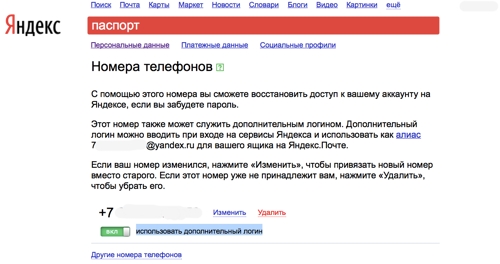
Номер телефона стало возможным использовать в качестве логина и почтового алиаса
Начинающийся с цифры основной логин к службам «Яндекса» зарегистрировать нельзя. Как поясняют в компании, это сделано для того, чтобы пользователи не могли создавать логины, совпадающие с чужими телефонными номерами.
- Экспертный онлайн-вебинар: «Цифровые технологии — экономический эффект и перспективы применения MDM, EMM, UEM-систем в России и мире». 5 декабря 2022 года. 11:00-15:00. Организатор: Фонд развития интернет-инициатив, J’son & Partners Consulting
Другие материалы рубрики
Компания «Яндекс» позволила использовать в качестве логина номер мобильного телефона. Функция доступна пользователям в России, Украине, Беларуси, Казахстане и Турции.
Дополнительный логин можно вводить при входе в сервисы «Яндекса» и использовать как алиас (дополнительный адрес) для ящика на «Яндекс.Почте» вида [номер телефона]@yandex.ru (например, [email protected]). При этом существующие адрес и логин продолжат действовать.
Таким образом, как уверяют в «Яндексе», пользователям будет легче запомнить свой логин, а адрес вида [номер телефона]@yandex.ru будет легче диктовать по телефону, не объясняя, как пишутся те или иные буквы.
Для того чтобы привязать номер телефона к аккаунту, необходимо зайти в свой аккаунт и выбрать раздел «Паспорт». Далее указать в нем номер мобильного телефона. После этого номер нужно подтвердить — ввести код из SMS-сообщения, которое придет на телефон.
В случае если пользователь желает или не желает использовать номер телефона в качестве дополнительного логина, необходимо переключить ползунок в соответствующее положение.
Комментаторы этой новости в корпоративном блоге «Яндекса» неоднозначно встретили новшество. Некоторым оно понравилось, тогда как другие высказали опасения за свою безопасность. Например, что если при каких-то обстоятельствах мобильник попадет в чужие руки, злоумышленник сможет получить доступ к аккаунту жертвы в «Яндексе», запросив восстановление пароля по номеру телефона. Однако пользователи защищены от такого сценария, так как при восстановлении пароля необходимо сначала указать реальный логин.
Номер телефона стало возможным использовать в качестве логина и почтового алиаса
Начинающийся с цифры основной логин к службам «Яндекса» зарегистрировать нельзя. Как поясняют в компании, это сделано для того, чтобы пользователи не могли создавать логины, совпадающие с чужими телефонными номерами.
Использование номера телефона как дополнительного способа защиты учетной записи позволит также значительно упростить восстановление доступа к аккаунту в случае потери пароля. В Яндекс предусмотрена услуга защиты профиля при помощи номера телефона. Также пользователь всегда может изменить номер телефона к странице со своими учетными данными. В этой пошаговой инструкции с фотографиями Вы узнаете, как изменить номер телефона в профиле Яндекс.
Пошаговая инструкция
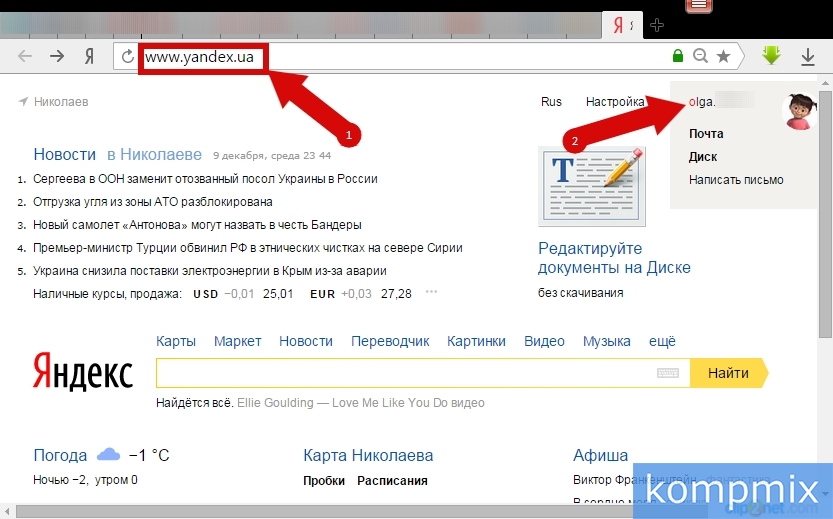
Начните с того, что откройте веб-страницу www.yandex.ru в любом установленном у Вас браузере. Затем щелкните по имени учетной записи.
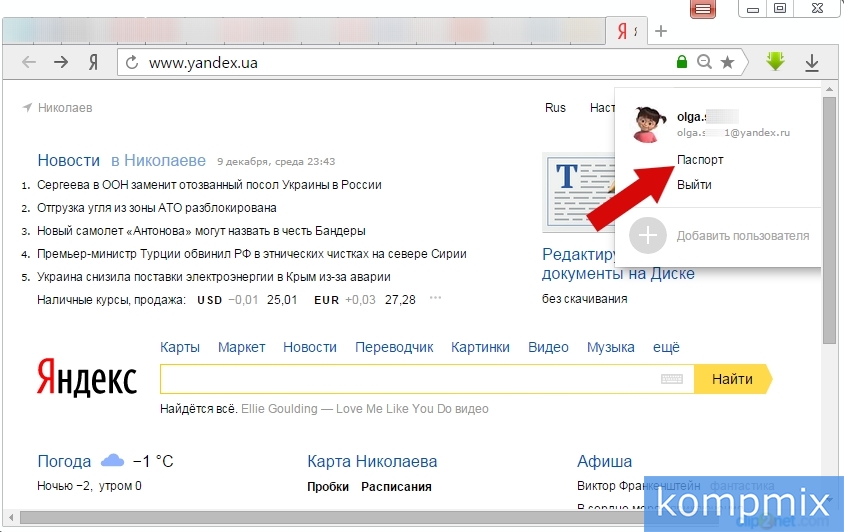
В открывшемся окошке нажмите «Паспорт».
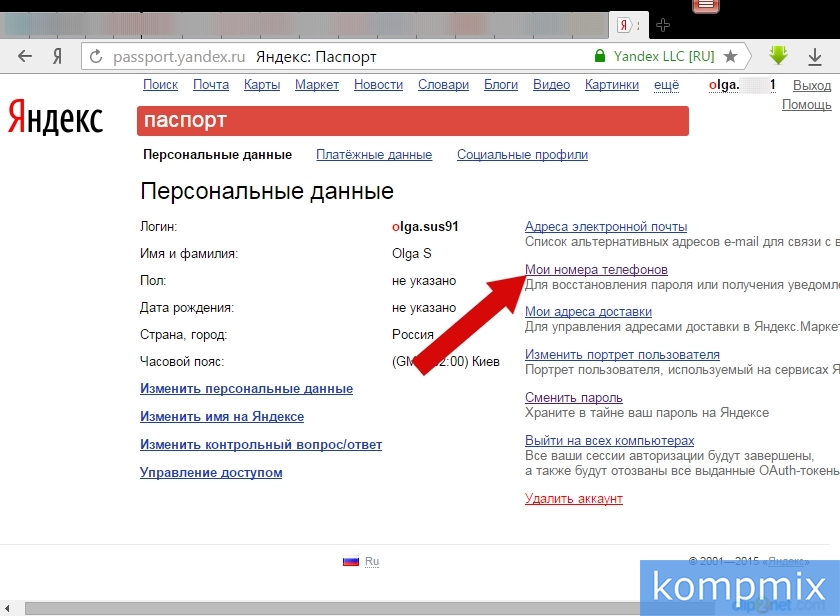
Следующим шагом щелкните строку «Мои номера телефонов».
Возле сохраненного номера телефона нажмите кнопку «Заменить».
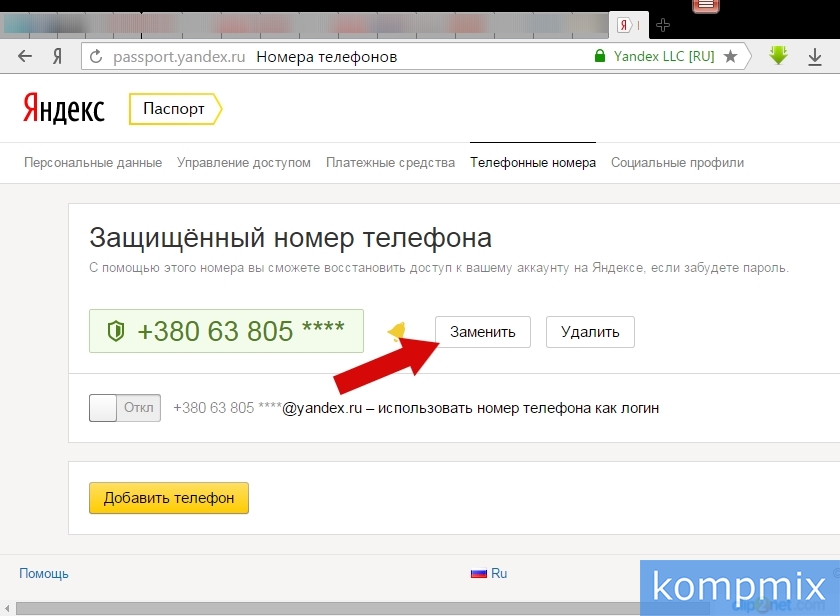
Следующим шагом введите новый номер телефона и нажмите кнопку «Заменить».
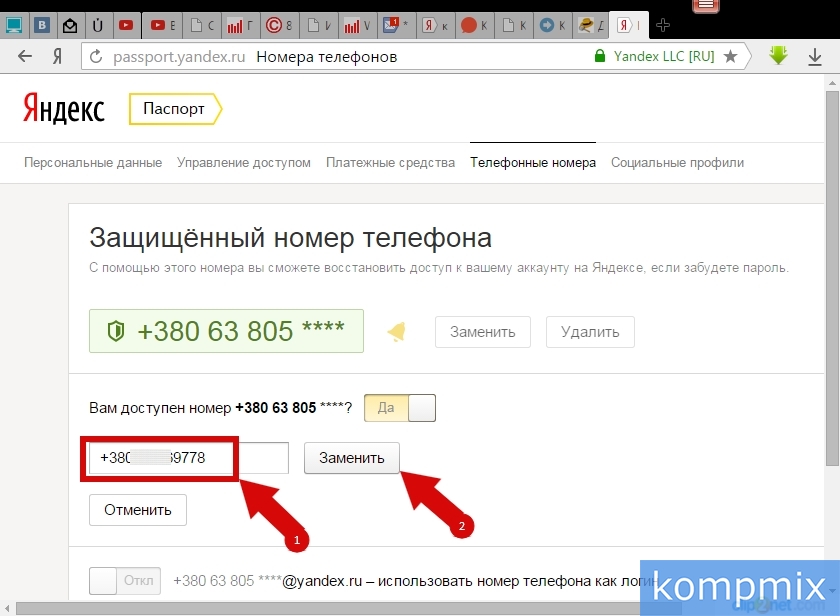
Следующим шагом введите код подтверждения, полученный в сообщении на ранее закрепленный номер. Затем введите пароль к Вашей учетной записи и нажмите кнопку «Подтвердить».
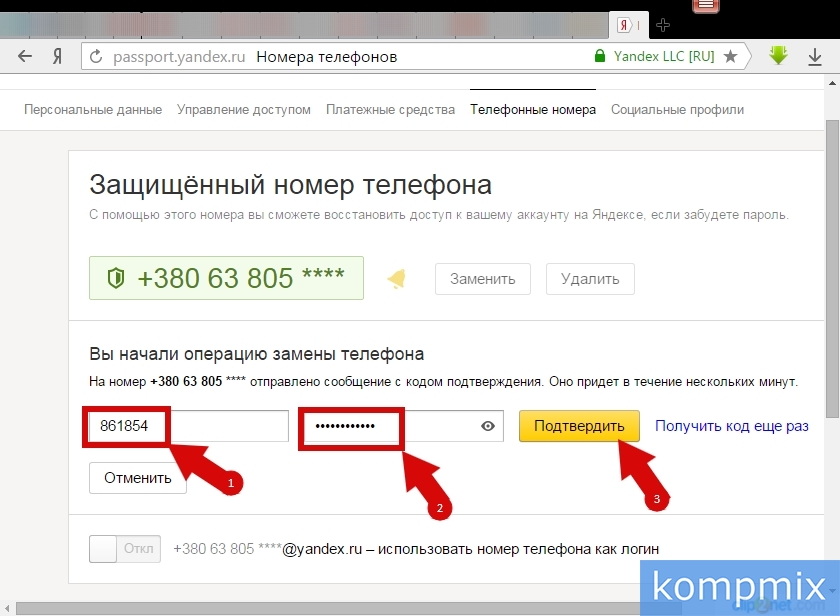
Далее введите код подтверждения из сообщения, которое поставлено на новый номер и нажмите кнопку «Подтвердить».
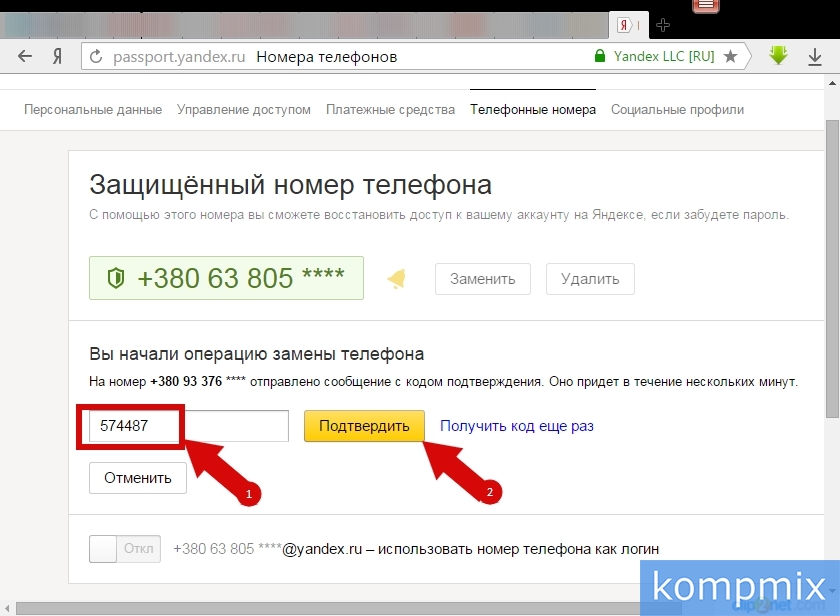
Защищенный номер изменен. Если информация оказалась Вам полезной – жмите Спасибо!
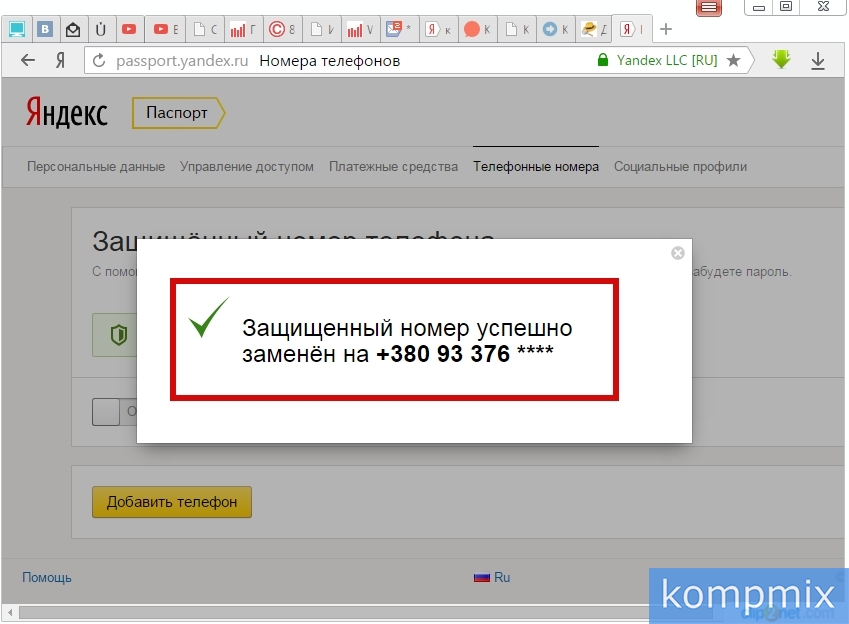
Способ 2. Если нет доступа к старому номеру телефона.
Данный способ будет актуален тем пользователям, которые по каким-то причинам не имеют доступа к ранее зарегистрированному в Яндекс.Почта номеру телефона. Для начала перейдите на сайт yandex.ua и кликните левой кнопкой мыши по имени Вашего аккаунта.
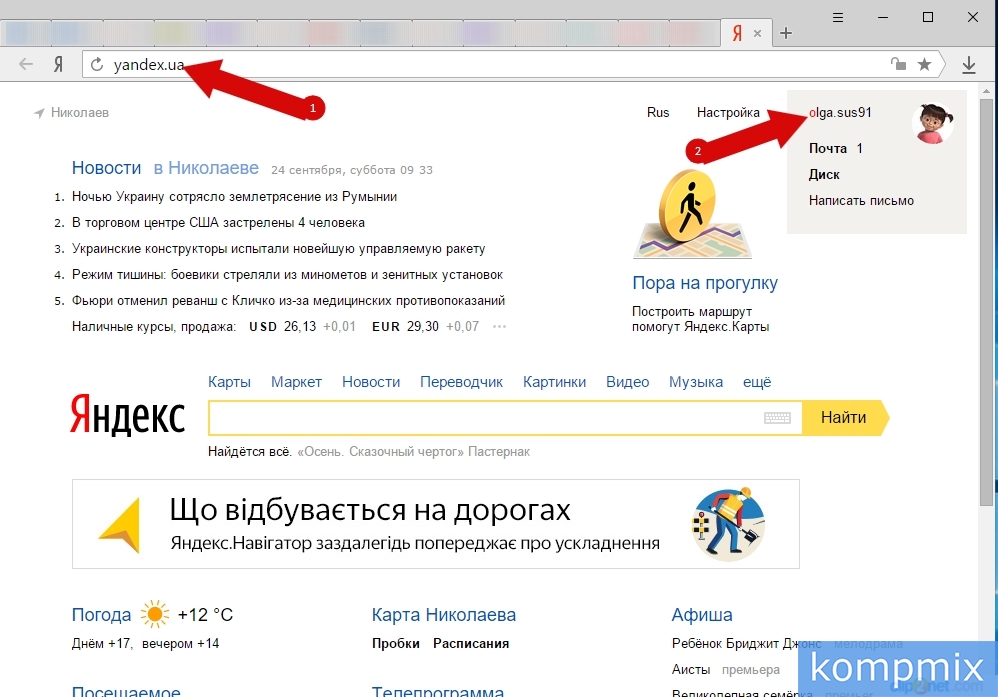
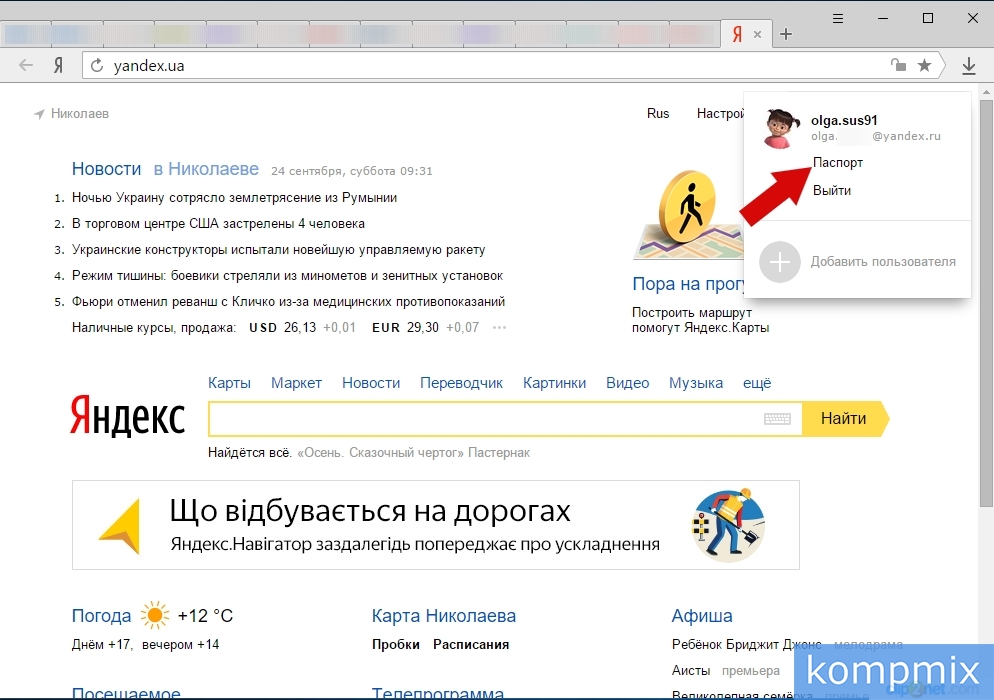
Щелкните пункт «Паспорт».
В блоке «Номера телефонов» нажмите строку «Редактировать».

Теперь жмем кнопку «Заменить».
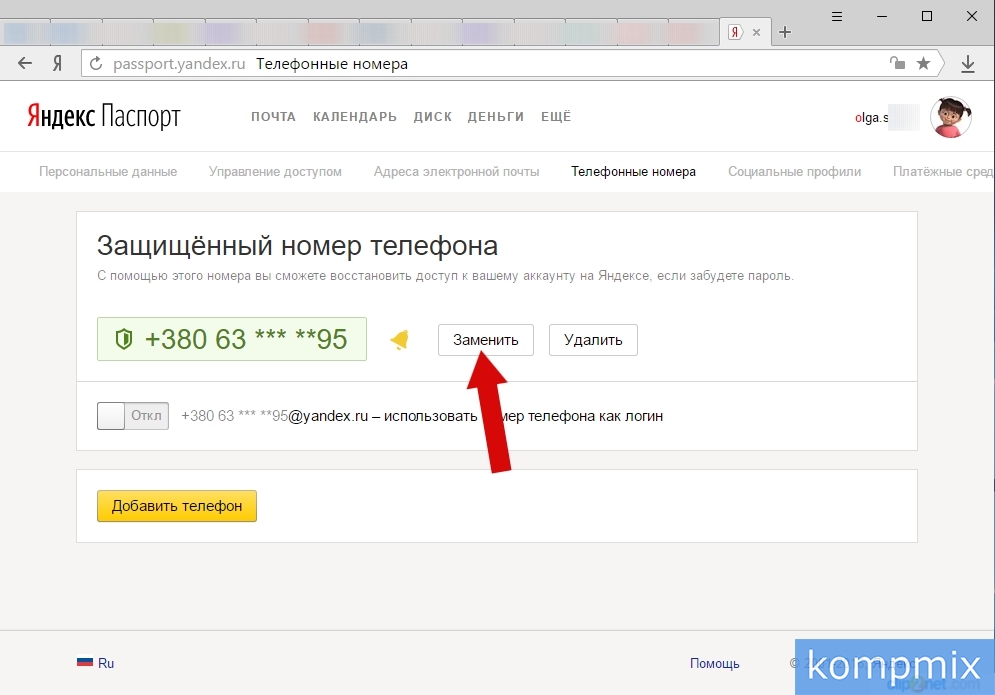
Но этом этапе будет задан вопрос доступен ли Вам ранее закрепленный к аккаунту номер телефона, где необходимо выбрать ответ «Нет». Для этого левой кнопкой мыши щелкните кнопку в окошке (номер 1 на фото примере). Далее введите новый номер телефона и нажмите кнопку «Заменить».
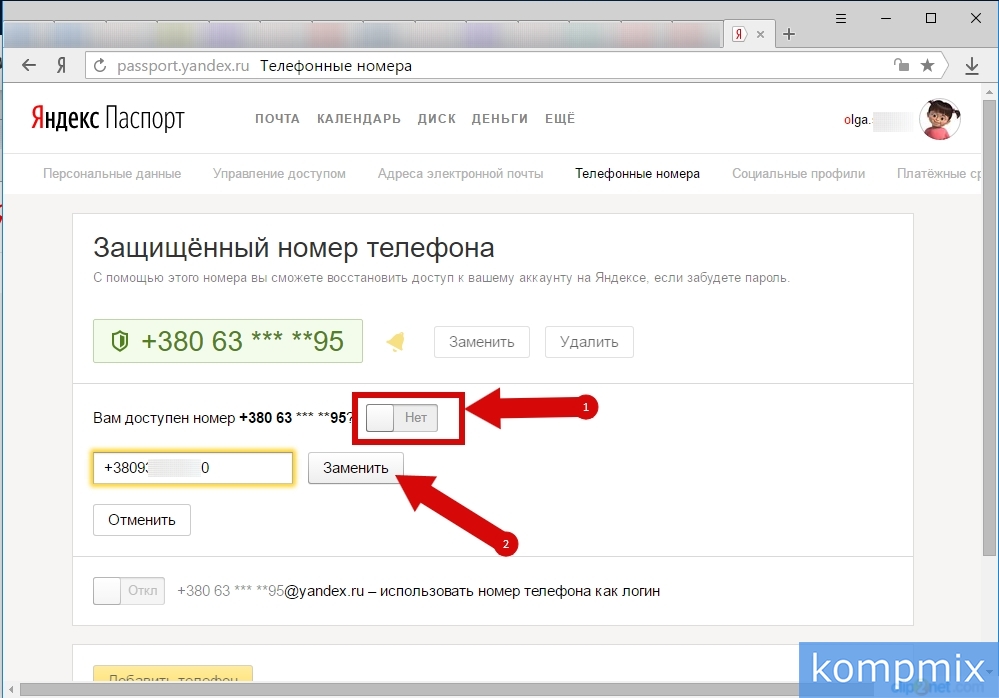
Теперь необходимо ввести код подтверждения, который буден отправлен сообщением на указанный новый номер телефона. Далее укажите пароль к аккаунту и щелкните кнопку «Подтвердить».
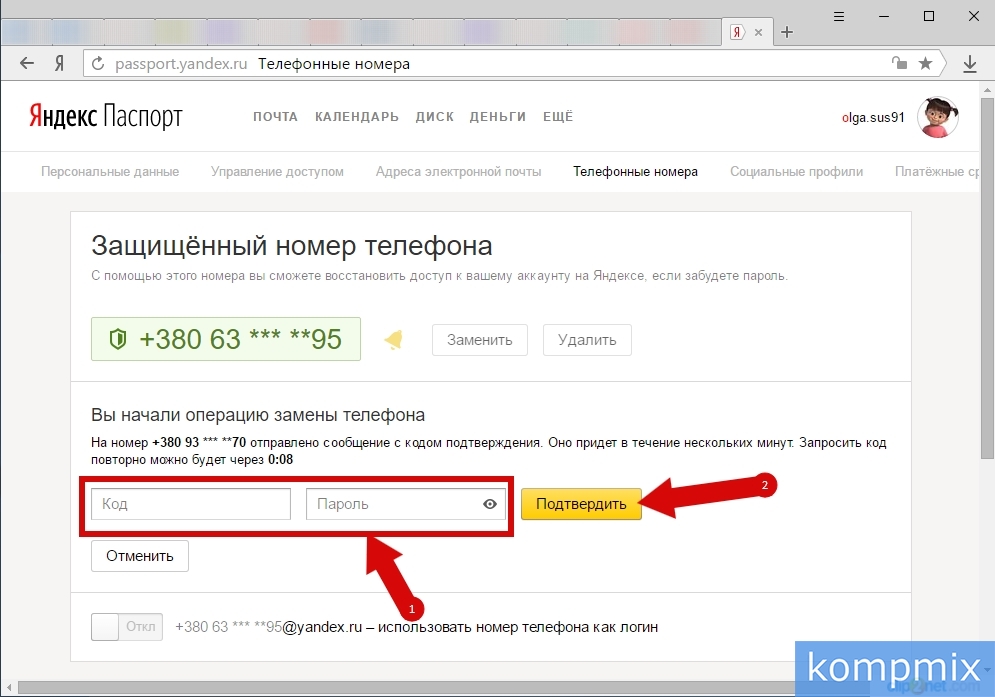
Изменения в аккаунте сохранены, а номер телефона будет заменен через 30 дней.
Чтобы привязать почтовый ящик к телефону, выполните следующие действия:
Зайдите в раздел «Настройки» и выберите пункт «Данные для восстановления пароля» .
В пункте «Мобильный телефон» перейдите к редактированию списка мобильных телефонов.
Выберите «Добавить номер телефона» .
Введите действующий номер телефона в формате цифр (код оператора и номер) .
Подтвердите, нажав «Готово» .
После этого на данный номер придет динамический СМС-код для активации номера, введите его в следующую форму:
Содержание
- Создание нового аккаунта
- Номер телефона – как логин
- Альтернативные варианты замены
- Как правильно присвоить логин
- Видео по теме
Электронная почта – это сервис, без которого достаточно сложно обойтись, работая во всемирной сети. С помощью e-mail компании ведут переписку с бизнес-партнерами, электронный ящик необходим для регистрации в личных кабинетах разнообразных сайтов, совершения покупок и оплат, пересылки файлов.
Почтовый сервис компании «Яндекс» является одним из наиболее популярных и востребованных в России. Это связано с тем, что помимо почты, «Яндекс» предоставляет своим клиентам множество дополнительных приложений, которые позволяют упростить работу во всемирной сети. Многие пользователи останавливают свой выбор на нем, решая зарегистрировать электронную почту.
При регистрации в системе многие пользователи не придают значения логину, который будет использоваться для входа в электронный ящик и указывают первое, что придет на ум. В дальнейшем владельцу e-mail может захотеться изменить логин в Яндекс Почте, поэтому попробуем разобраться, как это сделать и возможна ли эта процедура?
В случае когда пользователю обязательно требуется поменять логин для входа в электронную почту, он сможет это сделать, но с некоторыми нюансами.
Создание нового аккаунта
К сожалению, редактирование адреса, как и в таких популярных сервисах, как Рамблер, Гугл и т.д., не предусмотрено. Однако вариант, как решить вопрос с изменением логина, все же есть. Пользователю потребуется пройти новую регистрацию на «Яндексе» и создать электронную почту с другим именем. После этого необходимо воспользоваться функцией ресурса Яндекс, с помощью которой в новый электронный ящик можно перенести нужные письма и контакты из старого e-mail.
Поскольку пользователю понадобится зарегистрировать новый почтовый ящик, то ему нужно выйти из действующей учетной записи. Для этого необходимо нажать на кнопку «Выйти из сервисов Яндекса», которая расположена справа в верху страницы, а затем нажать «Завести почту».
Дальнейший порядок действий будет следующим:
- На открывшейся странице необходимо заполнить поля личной информацией владельца почтового ящика.
- Выбрать из предложенных сервисом либо придумать самостоятельно идентификатор (логин), который будет использоваться для входа в почту от компании «Яндекс», а также для авторизации в других ресурсах сервиса.
- Придумать пароль, открывающий доступ к создаваемой учетной записи. Желательно, чтобы он содержал буквенные и цифирные символы, поскольку такой пароль труднее подобрать мошенникам.
- Указать номер сотового телефона, с помощью которого можно будет восстановить пароль, в случае необходимости. И также указанный номер может использоваться в качестве резервного логина. Если владелец электронной почты не хочет указывать номер, он может отказаться от этого и воспользоваться контрольным вопросом, при ответе на который ему будет восстановлен доступ к учетной записи.
- Последний шаг – ввод символов, указанных на картинке и согласие на условия соглашения с пользователем. Нажать кнопку «Зарегистрироваться».
После регистрации нового почтового ящика он не будет содержать никаких данных. Чтобы переместить информацию из старого почтового сервиса, необходимо воспользоваться функцией «Сбор почты с других ящиков». Опция расположена в настройках электронной почты. После её активации необходимо выполнить следующее:
- В открывшемся окне указать логин и пароль старого почтового ящика. Нажать кнопку «Включить сборщик».
- После этого владелец электронной почты будет перенаправлен на страницу, где происходит настройка параметров переноса. Можно перенести во вновь созданный почтовый ящик имеющиеся контакты, письма. Кроме того, в новом почтовом ящике клиент сможет создать отдельную папку, куда будут перенаправлены перемещаемые объекты.
Для импорта контактов, которые были привязаны к старому почтовому аккаунту, необходимо выполнить следующее:
- На странице старого почтового ящика выбрать вкладку «Контакты»;
- Нажать на кнопку «Еще», которая находится перед списком доступных контактов;
- Выбрать «Сохранить в файл»;
- Подтвердить сохранение в файл формата vCard;
- Далее необходимо войти во вновь созданный электронный ящик и выбрать раздел «Контакты» — «Еще» — «Загрузить контакты из файла»;
- Нажать на кнопку «Выбрать файл». Открыть нужный vCard-файл и нажать на кнопку «Сохранить».
Таким образом, получается, что у владельца электронной почты будет числиться новый логин, но в Яндекс будет полностью содержаться информация по старому e-mail.
Обратите внимание! В случае необходимости функцию по сбора информации с других почтовых ящиков можно отключить.
Если функция сбора корреспонденции с электронных ящиков отключена, то нужно не забыть предупредить адресатов о том, что произошло изменение аккаунтов и письма необходимо перенаправлять на новый.
Номер телефона – как логин
Сервис Яндекс предоставляет своим пользователям возможность использовать вместо логина номер сотового телефона. Это можно выполнить, привязав электронную почту к мобильному, и настроить учетную запись. Таким образом, один электронный ящик получит два логина, которые могут использоваться равнозначно.
Для этого нужно сделать следующее:
1. Войти в настройки почтового сервиса и выбрать раздел «Информация об отправителе».

2. Под строкой «Отправлять письма с адреса» нажать на надпись «Сделать адресом номер телефона».

3. В меню «Защищенный номер телефона» можно установить в виде альтернативного логина действующий номер сотового либо добавить новый.

Альтернативный логин, как и дополнительные, может быть использован для отображения во входящих письмах у получателей, которым пользователь отправил послание. Чтобы в графе «от кого» был указан альтернативный логин, нужно при написании письма нажать на логин, указанный в данной графе и выбрать тот, который необходим.
Обратите внимание! Сервисы Яндекс, Гугл, Мэйл и другие предоставляют не только услуги по регистрации почтового ящика. Под присвоенным именем пользователю будут доступны многие дополнительные сервисы (виртуальный сетевой диск, электронный кошелек, сервисы для просмотра картинок, видео).
Альтернативные варианты замены
Если пользователю не подходит вышеуказанная возможность регистрации нового аккаунта, перенос в него данных, то, можно произвести внесение изменений в личную информацию, указанную при регистрации.
Для этого пользователь сможет поменять следующие данные:
- Личные данные.
- Доменное имя.
Эта информация указывалась при создании электронного ящика в Яндексе и может быть изменена в любое время.

Изменение личных данных
Сервис Яндекс Почты позволяет изменить пользователю его фамилию и имя, которые были указаны при регистрации на ресурсе. Порядок действий, следующий:
• Необходимо войти в сервис Яндекс.Паспорт;
• Выбрать раздел «Управление аккаунтом», а в нем найти меню «Изменить персональные данные»;

• Здесь можно откорректировать фамилию и имя пользователя, пол, дату рождения, страну и город проживания, а также выбрать соответствующий часовой пояс;
• После внесения всех необходимых изменений останется нажать кнопку «Сохранить».
Замена доменного имени
Еще один вариант редактирования адреса – изменение доменного имени ресурса электронной почты. Владелец электронного ящика может выбрать любой домен из списка тех, которые предлагает сервис Яндекс. Выполнить это можно так:
• Зайти в меню настроек Яндекс Почты;
• Выбрать раздел «Личные данные, подпись, портрет»;

• Заменить доменное имя можно в меню «Информация об отправителе», пункте «Отправлять письма с адреса». Для этого рядом с логином, там, где указывается действующее доменное имя, нужно нажать на стрелочку. После этого выбрать из списка необходимый вариант. Кроме того, в меню «Информация об отправителе» можно указать имя, которое будет высвечиваться при отправке сообщений собеседникам; установить портрет, а также добавить подпись, которая будет отображаться под каждым исходящим письмом.
После внесения изменений необходимо сохранить настройки.
Как правильно присвоить логин
Чтобы проблемы со сменой адреса не возникали, пользователю нужно с особым вниманием подходить к созданию логина в момент регистрации.
Как правило, клиент придумывает идентификатор исходя из собственного имени и фамилии. Это наиболее распространенный способ. Однако при подобном варианте клиент сталкивается с проблемой, что придуманный логин уже занят другим пользователем. Это связано с тем, что на почтовых серверах зарегистрировано много однофамильцев. В таком случае выходом из ситуации будет добавление специальных символов, цифр и дополнительных букв к составленной символьной комбинации. Отсюда и получаются ivanov3575, aleksei2019555 и подобные «некрасивые» логины.
Выходом из ситуации может стать указание прозвища человека, его номера телефона, разделение букв и цифр точками и т.д.
Если регистрация e-mail нужна для предприятия либо сотрудника, то в качестве логина можно использовать наименование компании, отдела, производимого ассортимента товара.
В любом случае логин должен вызывать в голове пользователя какую-либо ассоциацию, чтобы человек не мог его забыть.
Благодаря рассмотренному порядку действий каждый владелец электронной почты, независимо от компании, предоставляющей почтовый сервер, может внести изменения в персональную информацию, заменить доменное имя и даже связать между собой несколько разных e-mail. Однако, чтобы исключить необходимость регистрации новой почты и проведения дополнительных настроек, необходимо внимательнее относиться к присвоению имени в момент создания учетной записи. Если имя почтового сервиса в дальнейшем не устроит пользователя, заменить его уже не удастся.
«Цифровой логин — это альтернатива вашему обычному логину в Яндекс.Почте, но не его замена. Например, если вы забудете пароль к своему почтовому ящику, восстановить его можно будет только с помощью обычного логина», — говорят в компании. Использовать цифровой логин можно как для отправки, так и для получения писем.
В качестве цифрового логина пользователи могут использовать только один мобильный номер — тот, который привязан к их учетной записи в «Яндекс.Паспорте». Тем, у кого есть ящик в «Яндекс.Почте», для подключения цифрового логина, нужно только указать номер телефона.
Новый способ идентификации в почтовой системе «Яндекса» упростит запоминание адреса электронной почты, считают в компании. При этом вход в почту остается таким же безопасным, как и ранее — даже зная номер телефона «жертвы», злоумышленники не смогут воспользоваться процедурой восстановления пароля, поскольку для этого требуется обычный логин.
Подключить к почте мобильный телефон можно в разделе настроек, активировав опцию «Использовать дополнительный логин». Если номер телефона по каким-то причинам изменился, необходимо внести соответствующие изменения.
Эксперты полагают, что использование телефонных номеров вместо логина упростит жизнь спамерам, однако представитель «Яндекса» утверждает, что мошенникам проще приобрести базу данных мобильных номеров, чем «разбирать почтовые адреса».
Как поменять на новый номер телефона в Яндекс Почте
Содержание
- 1 Для чего требуется привязка
- 2 Как изменить телефон в настройках: пошаговая инструкция
- 3 Заключение
- 4 Видео по теме
Пользователям Яндекс Почты доступен большой набор функций, с помощью которых можно сделать свое общение максимально простым и комфортным. При регистрации пользователям необходимо привязать учетную запись к телефону. Это требуется, прежде всего, из соображений безопасности. Рассмотрим в статье, как можно поменять номер телефона в Яндекс Почте и в каких случаях может понадобиться такая процедура.
Для чего требуется привязка
Прежде чем выяснить, как можно изменить телефон в Яндекс Почте, определим для чего это может потребоваться. В настоящий момент для доступа ко всем сервисам Yandex, куда входит и Яндекс Почта, используется единая учетная запись. При регистрации у нового пользователя в обязательном порядке запрашивается номер, который необходимо подтвердить через код из СМС-сообщения. Для чего это требуется:
- Безопасность учетной записи. Пользователи Яндекс Почты могут настроить двухфакторную аутентификацию. Благодаря этой функции, можно минимизировать вероятность того, что в учетную запись войдет кто-либо посторонний. При входе в почту будет запрошен не только пароль к аккаунту, но и код, отправленный через СМС-сообщение.
- Восстановление на случай потери доступа. Если пользователь не может войти в свою почту из-за того что забыл пароль, он может восстановить доступ к аккаунту по номеру телефона. Старый код для входа будет сброшен при этом. Остается только заменить его на новый.
- Быстрый вход. Обычно для авторизации необходимо вводить адрес электронной почты или сокращенный вариант в виде логина. В качестве альтернативного варианта можно использовать комбинацию цифр от Яндекс.
Если номер мобильника утерян, или же пользователь заменил старый аппарат на новый, необходимо сменить номера телефона в Яндекс Почте. Это позволит сохранить доступ к сервисам и в случае необходимости восстановить свою учетную запись. Иногда, когда вам необходимо отвязать номер телефона, а другой номер получить вы ещё не успели, удобно воспользоваться специальным сервисом https://sms-acktiwator.ru/ телефона.
Как изменить телефон в настройках: пошаговая инструкция
Чтобы изменить телефонный номер в Яндекс Почте, достаточно перейти в настройки и отвязать учетную запись от старого телефона, а потом привязать ее к новому номеру. Порядок действий зависит от того, доступен ли пользователю старый номер. Доступ к старому мобильнику, к которому в настоящий момент привязана электронная почта, существенно упрощает процедуру. Достаточно только подтвердить процедуру через код из СМС.
О том, как изменить номер телефона в Яндекс Почте, подскажет такая инструкция:
- Входим в почту, затем вверху справа нажимаем по имени пользователя. Потом в выпадающем списке выбираем пункт «Управление аккаунтом».

- После этого в новом окошке ищем подраздел «Почта и телефоны». Нажимаем по стрелке и в контекстном меню выбираем пункт «Изменить список».

- Вызываем опционное меню напротив актуального номера и выбираем в нем команду «Заменить на новый».

- Запрашиваем СМС-код, который придет на актуальный номер телефона Яндекс Почты. Полученный код вводим в соответствующее поле, после чего прописываем другой набор цифр.


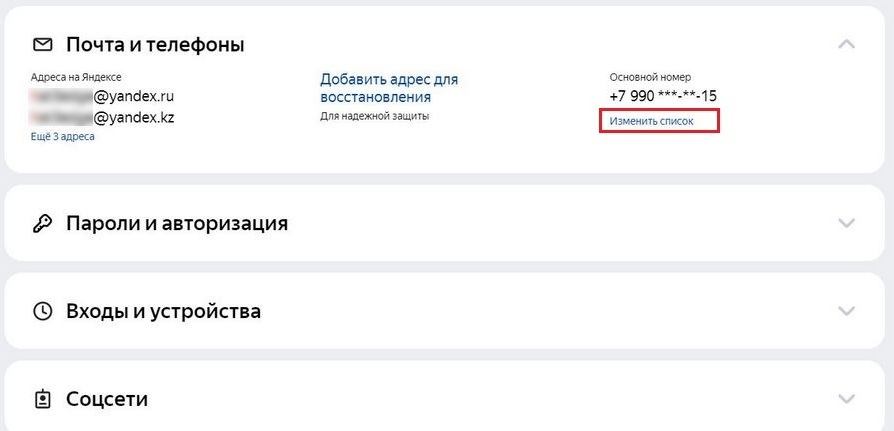
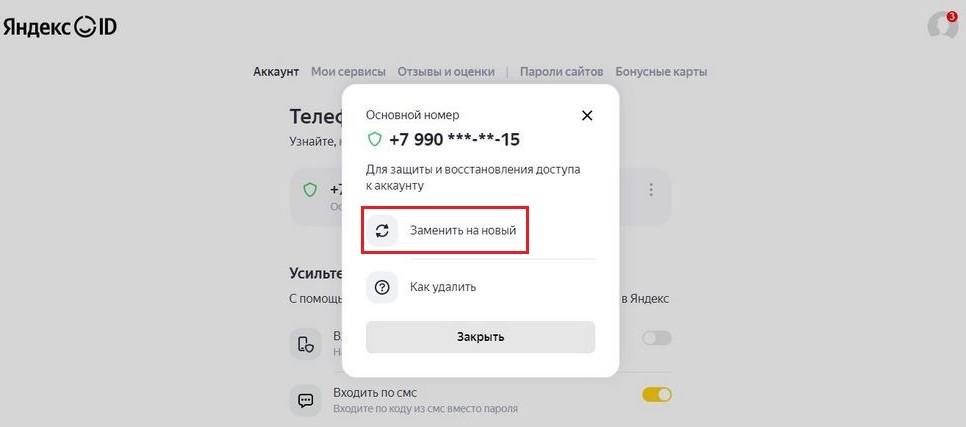
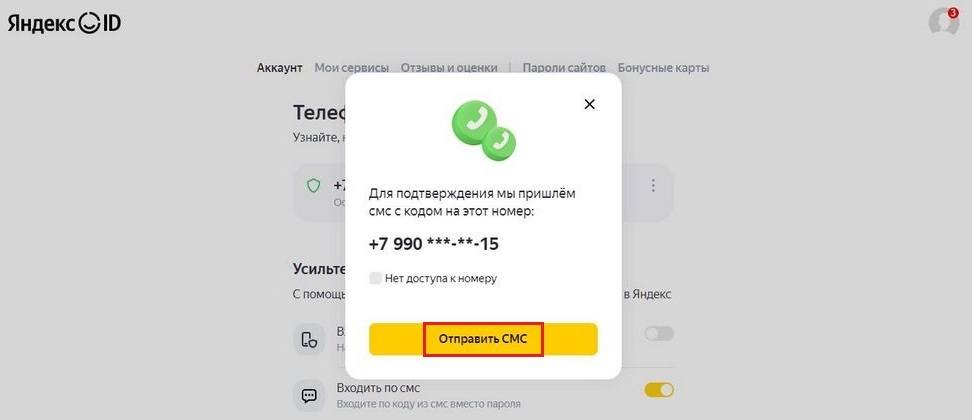
При привязке контактных данных в Почте Яндекс также потребуется подтверждение. СМС-код будет направлен на указанную пользователем цифровую комбинацию. В том случае, если сообщение по каким-либо причинам не дошло, можно запросить звонок.
Не менее актуальный вопрос у пользователей — как сменить номер в Яндекс Почте, если нет доступа к старому мобильнику. Это особенно проблематично для тех, кто потерял аппарат, либо по иным причинам не может получить СМС-код для подтверждения действий. В этом случае порядок действий будет аналогичный. Сначала отвяжете старый телефонный номер, после чего уже привяжете новый к Яндекс Почте. Но в отличие от стандартной процедуры, такая смена номера продлится 2 недели. Порядок действий при этом будет следующий:
- Входим в параметры аккаунта, далее в разделе смены номера ставим отметку около пункта «Нет доступа к номеру».

- В следующем окне указываем новый номер. Он будет использоваться в почтовом сервисе для входа и восстановления доступа.

- Перед тем как привязать новый телефон, подтверждаем процедуру с помощью кода, который приходит в СМС-сообщении. Таким образом мы меняем на новый.


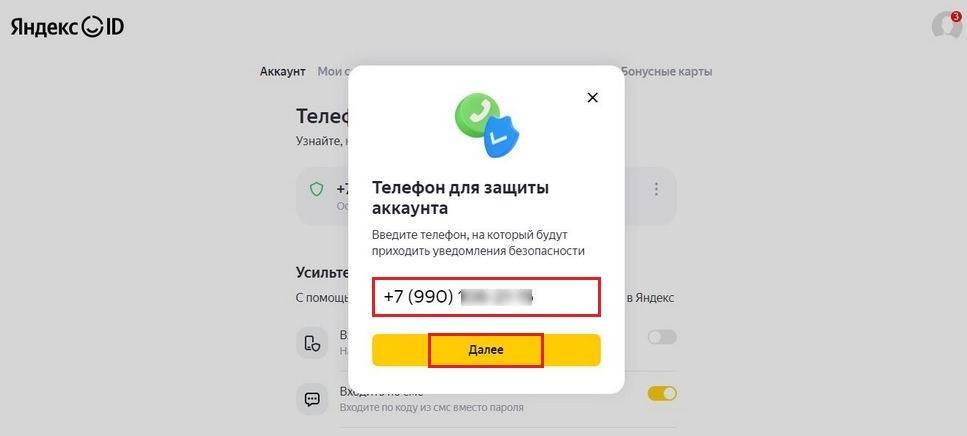

Спустя 2 недели владелец учетной записи получит уведомление об успешном изменении номера телефона. До этого момента доступ в аккаунт будет доступен только через старый номер.
Заключение
Мы рассмотрели в данном материале актуальный вопрос для многих пользователей — как можно поменять номер телефона на Яндекс Почте. При регистрации в почтовом сервисе привязка контактов обязательна. В случае необходимости можно поменять старый номер на новый. Для этого достаточно подтвердить операцию через СМС-код и дождаться уведомления об успешной смене номера.
Видео по теме
Изменение логина на Яндекс.Почте
Как в почте «Яндекса» изменить логин: простые рекомендации
Одной из причин, по которой стоит более внимательно и серьезно подходить к выбору логина для электронной почты, является невозможность его изменить. Многим пользователям такое решение может показать неубедительным, ведь система позволяет свободно менять любые настройки почтового ящика, формировать пароли и пр. Почему же аналогичную процедуру нельзя выполнить с ником, который используется в качестве первой части адреса электронного ящика? Как в почте «Яндекса» изменить логин, если это возможно, и какие меры могут стать альтернативой его замены?

Общие сведения
Выбор логина производится на стадии регистрации учетной записи. Скорее всего, на этот момент человек не думает о том, что в дальнейшем может возникнуть вопрос о том, как в почте «Яндекса» изменить логин, и несерьезно относится к выбору. В дальнейшем, при попытке поменять адрес самостоятельно, приходит осознание: сделать это невозможно. Как быть в этом случае? В целом, можно использовать следующие хитрости:
- сформировать новый ящик, не потеряв связи со старым;
- изменить домен для отправки корреспонденции;
- заменить текущий логин на номер сотового телефона.
Приведем описание каждого из этих вариантов детально далее.

Создание нового электронного ящика
Если вас интересует конкретный адрес, который вы хотели бы получить, то единственным для вас вариантом будет регистрация еще одной учетной записи на «Яндексе». Что может быть проще, однако в этом случае может возникнуть вопрос о том, как не потерять связь со старым ящиком. Разработчиками почтового сервиса данный вариант предусмотрен – реализована возможность сбора корреспонденции с любых ящиков. Таким образом вход в почту «Яндекс» будет осуществляться под новым логином, а просматривать почту можно со всех имеющихся электронных адресов.
Замена домена
Мало кто из пользователей рассматриваемого нами почтового сервиса знает, что можно выбирать домен для отправки корреспонденции. Под доменом подразумевается часть электронного адреса, которая следует после значка «собачка». Чтобы просмотреть доступные варианты, необходимо перейти в свою учетную запись и кликнуть по значку настроек (шестеренка в верхней части формы экрана). Здесь в списке следует нажать на кнопку выбора и установить отметку напротив приемлемого варианта.
Такой вариант может вполне подойти для пользователей, задающихся вопросом о том, как в почте «Яндекса» изменить логин. По сути, получив с такого ящика почты электронное письмо, невозможно понять, что оно отправлено от данного пользователя.

Использование мобильного номера в качестве логина
Можно ли изменить логин в почте «Яндекс», например, на номер мобильного телефона? Для своих пользователей сервис предоставляет такой шанс. Для этого достаточно привязать электронную почту к своему номеру и произвести соответствующую настройку в учетной записи. При этом,отправлять корреспонденцию по такому адресу можно набирая номер в любом формате через +7/7/8. Также сохраняется предыдущий адрес. Таким образом, у почтового ящика появляется два адреса.
Заключение
Пользователи, которых интересует, как в почте «Яндекса» изменить логин, должны быть расстроены вестью о том, что это сделать невозможно. Однако, используя вышеприведенные рекомендации, можно несколько подкорректировать вид своего используемого адреса эл. ящика. Если это не устраивает клиента, то всегда можно выйти из текущей учетной записи и нажать кнопку «Регистрация», тем самым формируя новый аккаунт с желаемым логином. Неплохим вариантом является и добавления к своей почте сотового номера. Запомнить такой адрес достаточно легко не только самому пользователю, но и всем тем людям, кому он сообщает свои контакты.
Как поменять логин в Яндекс Почте
7 минут Автор: Елена Иванова 231

Электронная почта – это сервис, без которого достаточно сложно обойтись, работая во всемирной сети. С помощью e-mail компании ведут переписку с бизнес-партнерами, электронный ящик необходим для регистрации в личных кабинетах разнообразных сайтов, совершения покупок и оплат, пересылки файлов.
Почтовый сервис компании «Яндекс» является одним из наиболее популярных и востребованных в России. Это связано с тем, что помимо почты, «Яндекс» предоставляет своим клиентам множество дополнительных приложений, которые позволяют упростить работу во всемирной сети. Многие пользователи останавливают свой выбор на нем, решая зарегистрировать электронную почту.
При регистрации в системе многие пользователи не придают значения логину, который будет использоваться для входа в электронный ящик и указывают первое, что придет на ум. В дальнейшем владельцу e-mail может захотеться изменить логин в Яндекс Почте, поэтому попробуем разобраться, как это сделать и возможна ли эта процедура?
В случае когда пользователю обязательно требуется поменять логин для входа в электронную почту, он сможет это сделать, но с некоторыми нюансами.
Создание нового аккаунта
К сожалению, редактирование адреса, как и в таких популярных сервисах, как Рамблер, Гугл и т.д., не предусмотрено. Однако вариант, как решить вопрос с изменением логина, все же есть. Пользователю потребуется пройти новую регистрацию на «Яндексе» и создать электронную почту с другим именем. После этого необходимо воспользоваться функцией ресурса Яндекс, с помощью которой в новый электронный ящик можно перенести нужные письма и контакты из старого e-mail.
Поскольку пользователю понадобится зарегистрировать новый почтовый ящик, то ему нужно выйти из действующей учетной записи. Для этого необходимо нажать на кнопку «Выйти из сервисов Яндекса», которая расположена справа в верху страницы, а затем нажать «Завести почту».
Дальнейший порядок действий будет следующим:
- На открывшейся странице необходимо заполнить поля личной информацией владельца почтового ящика.
- Выбрать из предложенных сервисом либо придумать самостоятельно идентификатор (логин), который будет использоваться для входа в почту от компании «Яндекс», а также для авторизации в других ресурсах сервиса.
- Придумать пароль, открывающий доступ к создаваемой учетной записи. Желательно, чтобы он содержал буквенные и цифирные символы, поскольку такой пароль труднее подобрать мошенникам.
- Указать номер сотового телефона, с помощью которого можно будет восстановить пароль, в случае необходимости. И также указанный номер может использоваться в качестве резервного логина. Если владелец электронной почты не хочет указывать номер, он может отказаться от этого и воспользоваться контрольным вопросом, при ответе на который ему будет восстановлен доступ к учетной записи.
- Последний шаг – ввод символов, указанных на картинке и согласие на условия соглашения с пользователем. Нажать кнопку «Зарегистрироваться».
После регистрации нового почтового ящика он не будет содержать никаких данных. Чтобы переместить информацию из старого почтового сервиса, необходимо воспользоваться функцией «Сбор почты с других ящиков». Опция расположена в настройках электронной почты. После её активации необходимо выполнить следующее:
- В открывшемся окне указать логин и пароль старого почтового ящика. Нажать кнопку «Включить сборщик».
- После этого владелец электронной почты будет перенаправлен на страницу, где происходит настройка параметров переноса. Можно перенести во вновь созданный почтовый ящик имеющиеся контакты, письма. Кроме того, в новом почтовом ящике клиент сможет создать отдельную папку, куда будут перенаправлены перемещаемые объекты.
Для импорта контактов, которые были привязаны к старому почтовому аккаунту, необходимо выполнить следующее:
- На странице старого почтового ящика выбрать вкладку «Контакты»;
- Нажать на кнопку «Еще», которая находится перед списком доступных контактов;
- Выбрать «Сохранить в файл»;
- Подтвердить сохранение в файл формата vCard;
- Далее необходимо войти во вновь созданный электронный ящик и выбрать раздел «Контакты» – «Еще» – «Загрузить контакты из файла»;
- Нажать на кнопку «Выбрать файл». Открыть нужный vCard-файл и нажать на кнопку «Сохранить».
Таким образом, получается, что у владельца электронной почты будет числиться новый логин, но в Яндекс будет полностью содержаться информация по старому e-mail.
Если функция сбора корреспонденции с электронных ящиков отключена, то нужно не забыть предупредить адресатов о том, что произошло изменение аккаунтов и письма необходимо перенаправлять на новый.
Номер телефона – как логин
Сервис Яндекс предоставляет своим пользователям возможность использовать вместо логина номер сотового телефона. Это можно выполнить, привязав электронную почту к мобильному, и настроить учетную запись. Таким образом, один электронный ящик получит два логина, которые могут использоваться равнозначно.
Для этого нужно сделать следующее:
1. Войти в настройки почтового сервиса и выбрать раздел «Информация об отправителе».

2. Под строкой «Отправлять письма с адреса» нажать на надпись «Сделать адресом номер телефона».

3. В меню «Защищенный номер телефона» можно установить в виде альтернативного логина действующий номер сотового либо добавить новый.

Альтернативный логин, как и дополнительные, может быть использован для отображения во входящих письмах у получателей, которым пользователь отправил послание. Чтобы в графе «от кого» был указан альтернативный логин, нужно при написании письма нажать на логин, указанный в данной графе и выбрать тот, который необходим.
Альтернативные варианты замены
Если пользователю не подходит вышеуказанная возможность регистрации нового аккаунта, перенос в него данных, то, можно произвести внесение изменений в личную информацию, указанную при регистрации.
Для этого пользователь сможет поменять следующие данные:
Эта информация указывалась при создании электронного ящика в Яндексе и может быть изменена в любое время.
Можно ли поменять свой адрес e-mail?
Если вы задумались, как изменить адрес электронной почты Mail.ru, Yandex, Gmail или любого другого сервиса, сделать это не получится. По крайней мере, напрямую. Это идентификатор, по которому вас распознаёт почтовая система. Он уникален, также как номер мобильного телефона, серия паспорта, индекс. Если ящик зарегистрирован, исправить какую-то букву в его названии или поменять цифру уже нельзя. Придётся создавать новый.
Переименовать адрес невозможно на программном уровне во всех сервисах e-mail. Ведь корреспонденция будет отсылаться на «старый» логин. И, соответственно, до вас она не дойдёт. Но есть способ обойти это ограничение. Можно перенести контакты и письма, а также настроить сбор и перенаправление входящих сообщений. И вам не надо будет разбираться, как изменить адрес электронной почты. Вы можете просто зарегистрировать новый ящик и продолжить работу в нём, скопировав все данные из старого. Это будет аналогично смене логина.

Перенос в новый ящик e-mail данных из старого
Если у вас есть доступ к аккаунту на Mail.ru, Yandex, Gmail, Rambler, Qip или любом другом сервисе, можно перенести из него все контакты, письма, папки. Также доступна функция сбора сообщений. Всю корреспонденцию, которая приходит на один ваш ящик, вы сможете просматривать на другом.
Посмотрите, как скопировать информацию на новый логин, на примере некоторых популярных ресурсов. На всех сайтах принцип примерно один и тот же. Если вы разберётесь, как изменить адрес электронной почты в Яндексе, сможете сделать то же самое и в Рамблере, и на Qip.ru
Yandex
Yandex — русский поисковик со множеством разнообразных сервисов. Помимо основных функций, он предоставляет пользователям облачное хранилище, платёжную систему с безналичным расчётом, навигатор, магазины, афиши, телепрограммы, новости, вакансии, радио, музыку, видео и многое другое. И, конечно, в Яндексе есть собственный почтовый сервер.
Перед тем как сделать новый адрес, надо скопировать все ваши данные из старого.
- Зайдите в аккаунт, который хотите изменить.
- Кликните на пиктограмму в виде шестерёнки (она находится справа вверху рядом с вашим никнеймом).
- Пункт «Контакты».
- Кнопка «Сохранить в файл».
- В списке «Почтовый клиент» выберите vCard. Это распространённый формат, который можно загрузить практически на всех сервисах электронной почты. Если вы решили изменить не только логин, но и домен (скажем, перейти с Yandex.ru на Gmail), информацию можно перенести и на другой ресурс.
- Сохраните файл.
- Есть ещё один способ. Перейдите в папку с письмами, нажмите на ссылку «Контакты» наверху. Там будет список ваших адресатов. Кликните на «Ещё». Появится опция для добавления этой информации в файл.

Сохраните контакты в csv-файле
Теперь у вас есть резервная копия контактов тех людей, с которыми вы общаетесь. И можно переходить на новый адрес.
- Зарегистрируйтесь в Яндексе с нужным вам логином.
- Откройте меню, где сохраняли информацию («Шестерёнка» — Контакты).
- Нажмите «Добавить из файла» и укажите путь к папке, в которую поместили информацию.
После этого надо перенести сообщения.
- Кликните на всё ту же «Шестерёнку».
- Пункт «Сбор почты».
- Напишите логин вместе с доменом и пароль.
- Отметьте галочкой опцию «Скопировать письма вместе с папками».
- Кнопка «Включить сборщик». Вся корреспонденция будет перенесена.

В открывшемся окне введите логин и пароль нового аккаунта
Не забудьте предупредить адресатов, что вы решили изменить e-mail и теперь отправляете сообщения с него. Письма, пришедшие на «старый» ящик, будут копироваться на тот, который вы только что зарегистрировали. Вы можете спокойно пользоваться новым аккаунтом так, будто это ваш изначальный адрес.
Mail.ru
Mail.ru — популярный русскоязычный сервис. В нём можно не только получать и отправлять сообщения. Там есть своё онлайн-хранилище, социальная сеть, сервис знакомств, тематический журнал для женщин, гороскопы, новости и уникальный продукт под названием «Вопрос-Ответ». В нём любой человек может спросить, что угодно, и получить комментарии от других пользователей.
Чтобы сохранить адресатов на почте Mail.ru, надо сделать следующее:
- Зайдите в ваш основной аккаунт.
- Откройте «Контакты».
- Кликните на иконку в виде трёх маленьких полосок. Она правее остальных кнопок.
- Выберите «Экспорт».
- Можете перенести сразу всё или указать какую-то отдельную группу.
- В поле «Формат» отметьте «vCard».
- Подтвердите действие и сохраните файл.

Процесс экспорта контактов в Mail.ru аналогичен таковому в Yandex
После этого зарегистрируйте новый ящик. Добавить в него контакты можно в том же меню. Только вместо «Экспорт» выберите «Импорт».
Теперь включите сборщик писем, чтобы окончательно поменять адрес.
- Нажмите на свой логин. Он слева вверху рядом с кнопкой «Выход».
- Пункт «Настройки».
- Раздел «Почта из других ящиков».
- Введите логин и пароль.
- Если аккаунт, который вы решили изменить, находится не на Mail.ru, можно выбрать конкретный домен. В некоторых из них надо дать доступ к информации. Например, при добавлении данных из Gmail нужно указать имя пользователя. Система переправит вас на этот сайт. Там разрешите сбор писем.
Все сообщения скопируются в новый ящик. Входящая корреспонденция также будет перенаправляться в него.
Gmail
Вот инструкция, как изменить адрес электронной почты в Gmail.com и перенести данные в другой аккаунт. Это продукт компании Google — масштабного ресурса, включающего огромный набор сервисов: от простого поисковика, до видеохостинга и магазина приложений. Чтобы перейти на новый ящик, надо вначале сохранить адресатов.
- Войдите в почту.
- Нажмите на стрелочку рядом с кнопкой «Gmail» слева вверху.
- Пункт «Контакты».
- Кнопка «Ещё».
- Строчка «Экспорт».
- В обновлённом дизайне эта опция пока недоступна. Если именно он у вас используется, система предложит перейти на старую версию сайта. Согласитесь. Там вы сможете увидеть опцию экспорта, нажав кнопку «Ещё».
- После регистрации новой электронной почты импортировать адресатов можно в том же меню.
Теперь у вас есть другой логин Gmail. Но чтобы окончательно поменять ящик, надо перенести в него все письма. И сделать так, чтобы входящая корреспонденция тоже отправлялась на новый адрес.
- Нажмите на изображение шестерёнки справа вверху.
- Пункт «Настройки».
- Вкладка «Аккаунты и импорт».
- Меню «Импорт почты и контактов». Так заодно можно перенести и адресатов, не сохраняя их в отдельный файл.
- Введите логин и пароль.

Когда письма загрузятся и появятся в папках, можете изменить аккаунт и перейти на новый.
Информация об отправителе
Во входящих сообщениях всегда отображается информация об отправителе. Если при регистрации электронной почты вы не указывали никаких данных о себе, в поле «От кого» у получателя ваших сообщений будет ваш адрес. Его можно изменить на то, что вам нравится.
- В Mail.ru эта опция находится в параметрах. Нажмите на свой логин, выберите пункт «Настройки» и перейдите в «Имя и подпись». Там можете написать данные отправителя.
- В Yandex этот раздел помещён в «Личные данные, подпись, портрет». Ссылка на него отобразится, ели кликнуть на «шестерёнку».
- В Gmail имя отправителя задаётся следующим образом: нажмите на всю ту же «шестерёнку», откройте «Настройки», далее «Аккаунты и импорт». Там будет пункт «Отправлять письма как» и рядом с ним кнопка «Изменить». Напишите желаемое имя.
Это влияет только на отображаемый логин при просмотре получателем входящих сообщений. У вас останется прежний ящик. Другие люди будут писать на него.
Если вы не знаете, как поменять адрес электронной почты, сделать это напрямую не получится. Но можно зарегистрировать новый и перенести туда письма и контакты. Входящие сообщения тоже будут перенаправляться в созданный аккаунт. Получится так, будто вы сменили логин.
Как в почте «Яндекса» изменить логин? Возможно ли это?
Интернет 19 марта 2016
Электронная почта – это полезный ресурс, на котором мы можем общаться с друзьями, пересылать файлы. «Яндекс» открывает нам много возможностей («Яндекс Деньги», «Диск», «Поиск», «Маркет», «Погода», «Новости», «Картинки», «Видео»), по сравнению с другими сервисами. Большинство начинающих пользователей выбирают именно этот проверенный и надежный сервис, благодаря чему он уже многие годы занимает лидирующие позиции.

Как в почте «Яндекса» изменить логин?
При регистрации электронной почты, большинство людей безалаберно относится к подбору логина. Они не учитывают, что его сменить практически невозможно. Логин в почтовом ящике показывает адрес, который вам выделили под электронную почту. К примеру, человек живет в доме или квартире, которая находится на определенной улице. У гражданина появляется свой адрес. Чтобы он стал иным, надо переехать в другую квартиру. С почтовым ящиком происходит так же, чтобы его сменить, нужно зарегистрировать новую почту.
Особенности смены логина
Можно ли изменить логин в почте «Яндекс»? Это одна из немногих систем, где можно получить другой адрес, но и тут не всё так просто. Как в почте «Яндекса» изменить логин? В этой системе тоже надо будет зарегистрировать новый электронный почтовый ящик, но в него можно переместить старые письма и нужные контакты.
Алгоритм смены логина
 Как изменить логин электронной почты в «Яндексе»? Для этого нужен Интернет, и необходимые данные (логин и пароль) для входа в почтовый ящик.
- Во многих сервисах, которые позволяют создать электронную почту, таких как Mail.ru, «Рамблер» и Gmail, можно изменить логин. В почте «Яндекс» алгоритм замены отличается от аналогичного действия в других системах. Только в этом сервисе на новый электронный ящик можно перенести нужные контакты и старые письма.
- Выйдите из своего почтового ящика на «Яндексе» и создайте новый аккаунт. Для этого нужно будет нажать на кнопку «Завести почтовый ящик», она находится в левой стороне страницы. Перейдя в только что созданный электронный ящик, вы обнаружите, что он пуст. А как в почте «Яндекса» изменить логин? В новом аккаунте включите функцию «Сборщик почты со старого ящика». Дальше необходимо настроить этот модуль, чтобы получить доступ к письмам, которые находятся на старом аккаунте.
Алгоритм смены логина в похожих сервисах
- В электронной почте от Google также есть возможность менять адрес своего ящика, как и в «Яндексе». Изменить логин можно, создав новый аккаунт, для этого вверху страницы нажмите на кнопку «Зарегистрироваться». При регистрации надо ввести адрес ящика, который вы хотите перенести, пароль и нужную информацию. Когда вы зарегистрировали новую почту, зайдите на старый аккаунт и подтвердите данные, которые вы указывали при регистрации. Если вы все правильно заполните, вам предложат подтвердить данные. Для этого необходимо будет ввести номер телефона, куда и придет сообщение. Вам остается только ввести код подтверждения и нажать «Продолжить».

- Сейчас нужно зайти на один из почтовых ящиков и перейти в «Настройки аккаунта». Для этого нажмите на свое имя и выберите необходимую кнопку. В разделе «Множественный вход» отредактируйте пункты, которые вам нужны, проставив напротив галочки.
- Для того, чтобы сохранить изменения, выйдите из почты и зайдите заново. Чтобы убедиться, что все работает, нажмите на свое имя и выберете кнопку «Войти в другой аккаунт». Так вы без особых усилий сможете переключаться между аккаунтами.


И вновь мы возвращаемся к электронной почте. Сегодня разберем один интересный вопрос, который задал Сергей М. А спрашивает он следующее: можно ли поменять адрес своей электронной почты и если да, то как?
Увы, Сергей, сменить адрес электронной почты не дает ни одна из известных почтовый служб, включая Яндекс.Почту, Mail.ru и Gmail. Объяснить это легко. Представьте, что вы сменили адрес почты, но знаете об этом только вы. Все те письма, что вы должны получать, будут приходить на уже неиспользуемый почтовый ящик или будут возвращаться назад отправителю. При этом почтовый сервис не может настроить переадресацию, потому что прежний почтовый адрес может быть занят другим пользователем. Согласитесь, логика в этом есть.
Если же вам так хочется сменить адрес своей почты, тогда проще всего будет создать новый e-mail, благо, занимает это всего лишь несколько минут свободного времени. В таком случае можно будет использовать сразу два почтовых ящика: с нового начать рассылать письма с пометкой, что это ваш новый e-mail, а на старом вы можете просматривать письма, получаемые от пользователей, которые еще не знают вашего нового адреса электронной почты.
Зато вы всегда можете поменять свои имя и фамилию в почтовом ящике — это отчасти может стать альтернативой для смены e-mail. Покажу пример на основе Яндекс.Почты.
Заходим в свой почтовый ящик. В правой части экрана вы увидите значок в виде шестеренки. Нажмите на него и появится меню. В нем выберите пункт «Личные данные, подпись, портрет».

Переходим на страницу и меняем имя с фамилией, нажав на кнопку «Сохранить» в нижней части страницы.

В общем, если вам захотелось сменить адрес электронной почты, просто создайте новый почтовый ящик. Или поменяйте личные данные.
Как создать Яндекс Почту без номера телефона?
Сервис Яндекс предоставляет множество полезных инструментов — поиск, бесплатное хранилище файлов, карты, кошелёк и, конечно же, самая надёжная в пространстве Рунета электронная почта, достойно конкурировать с которой здесь может только Gmail.
В этой статье разберёмся в том, каким образом создать почту на Яндексе и можно ли это сделать без указания номера телефона. Вы узнаете, какие ещё данные потребуются для регистрации и для чего они нужны.

Содержание
- Можно ли создать почту в Яндексе без номера телефона?
- Как создать почту на Яндексе
- Что делать, если СМС сообщение от Яндекса не приходит
Можно ли создать почту в Яндексе без номера телефона?
По состоянию на середину 2022 года создавать в Яндексе почту без указания номера телефона не получится. Несмотря на то, что раньше, совсем недавно, это можно было сделать, обойдя обязательное указания телефона с помощью имеющейся в форме регистрации кнопки. Теперь это невозможно. Указание телефона стало обязательным и обойти эту необходимость никак нельзя.
Скорее всего это связанно с изменениями в правилах пользования сервисом. Вероятно, в будущем так и останется, и теперь всегда для регистрации почты в Яндексе нужно указывать номер телефона. Телефон используется для защиты аккаунта при включении двухфакторной авторизации. А также он понадобится для восстановления пароля. И ещё его можно писать вместо логина. Поэтому использование телефона в данном случае удобно для пользователя.
Как создать почту на Яндексе
В создании электронной почты нет ничего сложного, на это уйдёт несколько минут. И после регистрации сразу можно начать пользоваться почтой и другими инструментами Яндекса. Выполните следующие шаги:
- Перейдите на страницу регистрации почты https://passport.yandex.ru/registration.
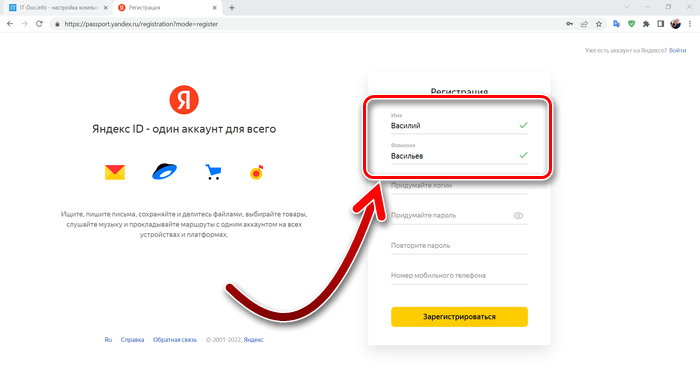
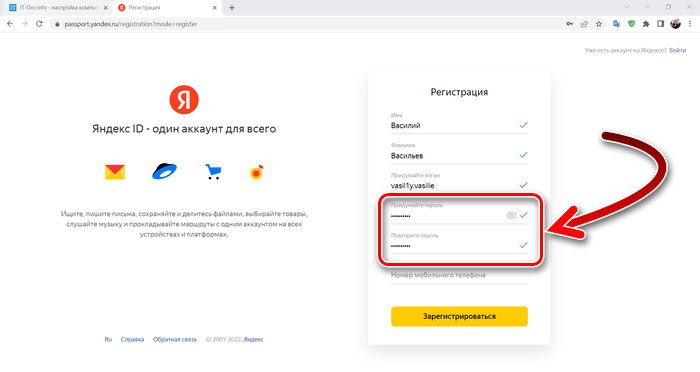
- В форме регистрации укажите свои данные. Начните с имени и фамилии.

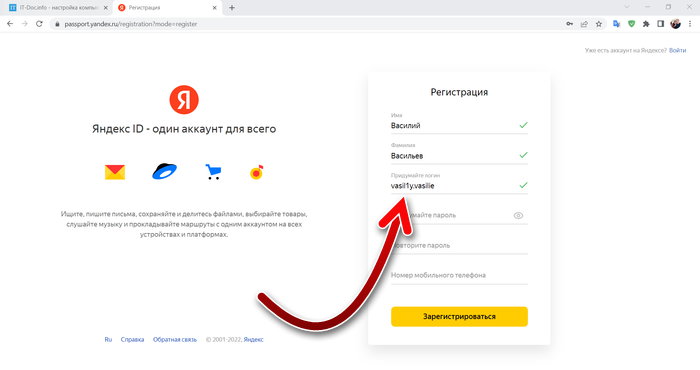
- Затем придумайте логин. Логин — это название почты. Он понадобится при входе в ваш профиль, а также будет виден получателям писем с данной почты, и будет участвовать в других моментах. Логин может содержать только латинские буквы, цифры, точки, дефисы, подчёркивание. Логин уникальный для всех пользователей, поэтому у двух аккаунтов не может быть одинаковых логинов и вы можете выбрать только свободное имя. По мере написания логина появятся подсказки, которые состоят из свободных значений. Выберите что-то из них или напишите свой вариант. Обратите внимание, что логин указывается при регистрации и в будущем его нельзя будет изменить.

- Затем укажите пароль и повторите его для того, чтобы убедиться, что вы пишите его верно. Чтобы увидеть символы пароля вместо точек в поле, нажмите на кнопку в виде глаза. Придумайте сложный пароль, состоящий из большого количества символов. Можно использовать латинские буквы, цифры и спецсимволы.

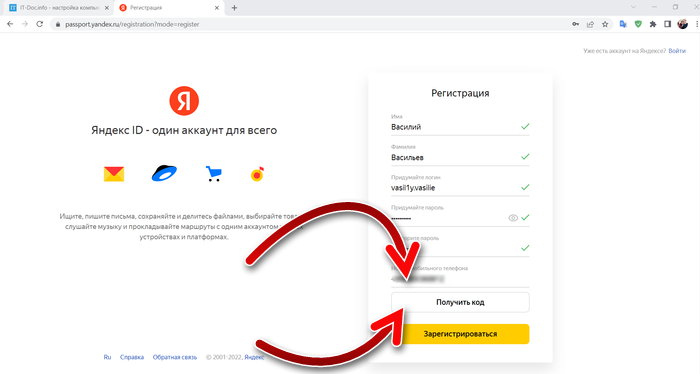
- В последнем поле укажите номер телефона. Это обязательный шаг для регистрации почты в Яндексе. Без него теперь нельзя. Указать нужно существующий и рабочий номер, к которому вы сейчас имеете доступ. В будущем в настройках профиля можно будет изменить его, если это понадобится. Номер телефона вы сможете использовать вместо логина для авторизации в почте, а также он понадобится для восстановления пароля, если вы его забудете, и на него будут приходить СМС-сообщения, если выключите двухфакторную авторизацию. После указания телефона нажмите на кнопку «Получить код».

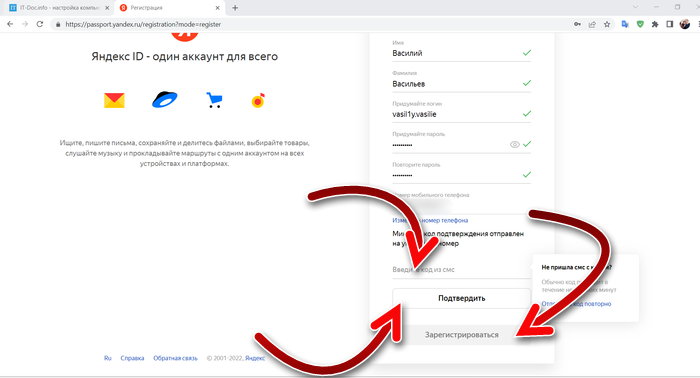
- На ваш телефон придёт СМС-сообщение с кодом, который введите в поле в форме регистрации почты. Затем нажмите «Подтвердить», а потом «Зарегистрироваться».

- После этого вы получите аккаунт с логином, который указали при регистрации, и сможете им пользоваться. Электронный адрес будет состоять из вашего логина, символа @ и доменного имени yandex.ru.
Что делать, если СМС сообщение от Яндекса не приходит
Если в процессе регистрации к вам не приходит СМС сообщение, то выполните следующие шаги:
- Подождите минут 10-15. Сообщение может приходить с небольшой задержкой.
- Убедитесь, что указали в форме регистрации правильный номер телефона. Возможно, вы ошиблись на одну цифру и СМС на самом деле отправляется на другой телефон. Если в номере есть ошибка, то исправьте её и заново запросите подтверждение. Проверьте не только сам номер телефона, но и код страны и оператора. В них тоже может быть ошибка.
- Попробуйте просто перезагрузить смартфон. Иногда это решает проблему.
- Проверьте уровень сигнала на вашем смартфоне. Если он отсутствует, значит телефон не ловит сигнал сети и поэтому СМС не приходит. Чтобы это исправить. попробуйте выключить телефон, вынуть SIM-карту и протереть ластиком контактные площадки, возможно они окислились и не позволяют реализовать нормальный контакт в слоте. Потом вставьте SIM-карту обратно и включите смартфон. Если проблема с отсутствием антенны осталась, то попробуйте вставить SIM-карту в другой слот смартфона либо в другое устройство. Если и это не помогло, то значит SIM-карта не исправна. Для её восстановления обратитесь в офис оператора.
- Проверьте папку спам на вашем устройстве. СМС-сообщение могло попасть туда.
- Проверьте папку входящие. Возможно, сообщение пришло, и вы его случайно открыли, но не заметили. Тогда уведомления о новом сообщении не будет, но оно будет всё ещё содержаться в папке входящих сообщений.
- Попробуйте удалить на смартфоне старые СМС-сообщения. Возможно, что память для сообщений закончилась и поэтому новые не принимаются. Этим обычно страдают устаревшие модели с сильно ограниченным объёмом памяти.
- Для регистрации в Яндекс используйте физические номера телефона, имея соответствующую SIM-карту. Яндекс не поддерживает большинство виртуальных телефонов. Поэтому сообщение на них не приходит.
- Если у вас включен VPN, то отключите его. При включенном VPN сервис может воспринимать вас как бота, потому что обычно они используют такие инструменты. И в этом случае алгоритмы Яндекса заблокируют отправку сообщения и вы его не получите.
- В некоторых странах Яндекс заблокирован и на номера таких государств сообщения от этого сервиса могут не доходить. В пространстве Рунета на данный момент Яндекс заблокирован на территории Украины.
Если проблему не удаётся решить ни одним из способов, и СМС сообщение при регистрации почты к вам так и не пришло, то обратитесь в поддержку Яндекса. Для этого перейдите на страницу справки Яндекса, где вы можете ознакомиться с возможными причинами недоставки сообщения. Прокрутите её в самый низ и нажмите на кнопку «Написать в службу поддержки».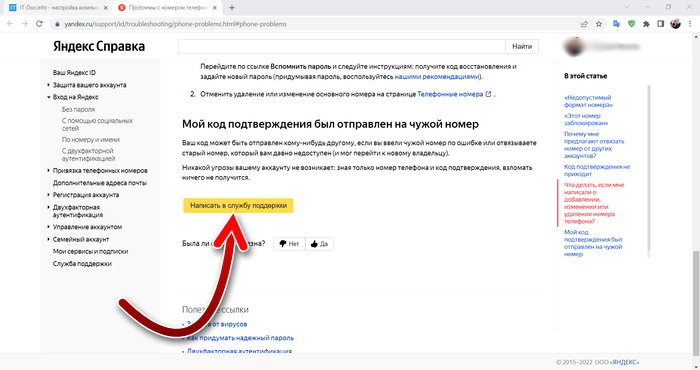
Откроется форма, в которой выберите вариант «Не приходит код подтверждения Яндекса».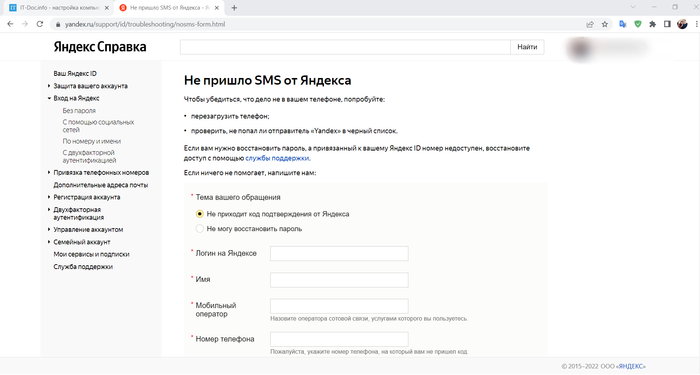
Заполните остальные поля с личными сведениями и напишите сообщение, кратко описав ситуацию. Отправьте его. Ответ поступает в течение нескольких часов.
Опубликовано 12.06.2022 Обновлено 12.06.2022