
Панель набора номера можно использовать как обычный телефон, чтобы позвонить на номер телефона. (Вы также можете ввести имена или группы.)
Чтобы набрать номер из Teams, перейдите в  , а затем введите номер человека, с помощью панели набора номера, расположенной слева. Нажмите кнопку вызов .
Чтобы позвонить человеку по имени, введите его имя на панели набора номера. Чтобы сделать групповой звонок, введите несколько имен или номеров и нажмите кнопку Позвонить .
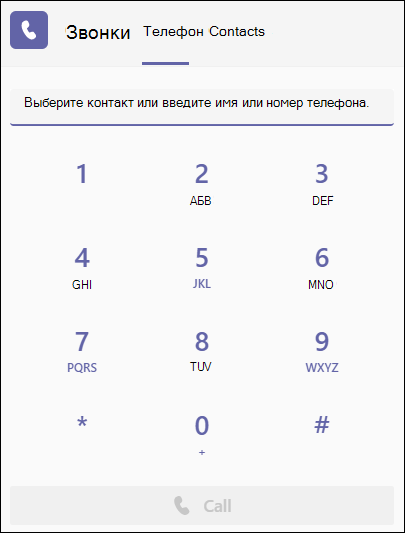
Чтобы получить доступ к панели набора номера во время звонка, перейдите к элементу управления звонками и выберите панель набора номера  .
.
Дополнительные параметры и функции звонков также можно найти в статье Microsoft Teams что нужно знать о звонках.
Важно: Вы не сможете сделать экстренный вызов 911, если команды не подключены к Интернету.
Примечание: Если вы не видите команду для набора номера, возможно, ваша организация не приобрела тарифного плана. Но вы все равно можете звонить другим людям в командах.
Чтобы позвонить, нажмите Звонки > и введите номер телефона. Если вы разрешили настройку, чтобы разрешить доступ к контактам телефона, нажмите Звонки > Контакты
  и выберите абонента, которому вы хотите позвонить.
Используйте клавиатуру на своем мобильном устройстве, чтобы набирать номера с вашего личного телефонного номера и совершать экстренные вызовы на ваш экстренный номер в вашей стране.
Примечание: Если вы не видите команду для набора номера, возможно, ваша организация не приобрела тарифного плана. Но вы все равно можете звонить другим людям в командах.
Важно: Вы не сможете сделать экстренный вызов 911, если команды не подключены к Интернету.
Чтобы позвонить по номеру телефона (КТСОП) из Surface Hub, коснитесь кнопки позвонить на экране приветствия, а затем коснитесь значка поле ввода.
Получив доступ к клавиатуре, просто введите номер, на который хотите позвонить.
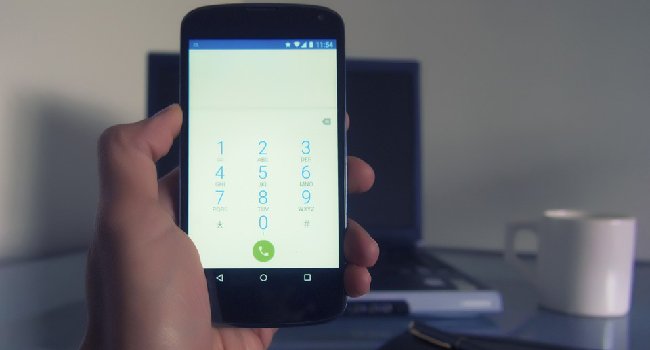
За последние несколько лет многое изменилось, особенно в сфере технологий. В наши дни смартфоны стали нашими постоянными спутниками, и без них мы не проживем ни дня. Несмотря на то, что современные смартфоны могут делать множество вещей, в первую очередь они известны тем, что звонят и отправляют текстовые сообщения.
Новые функции Android могут приходить и уходить, но возможность совершать звонки оставалась и останется неизменной в течение многих лет. В Android есть стандартная программа набора номера, которая достаточно хороша для повседневного использования, но в ней отсутствуют некоторые функции или она может работать некорректно.
В магазине Google Play бесплатно доступно множество Android-приложений для набора номера. Однако не все из них достойны использования. В этой статье мы поделимся лучшими и тщательно отобранными Android-приложениями для набора номера.
1. True Phone
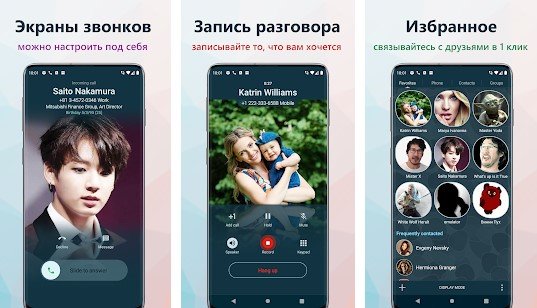
True Phone — одно из лучших и простых в использовании Android-приложений для набора номера, доступных в магазине Google Play. Приложение для набора номера легко настраивается и простое в использовании. True Phone предоставляет вам удобный способ быстрого доступа к вашим недавним звонкам, контактам, избранным и группам. Также приложение можно использовать для импорта или экспорта контактов из одного устройства в другое.
2. Drupe
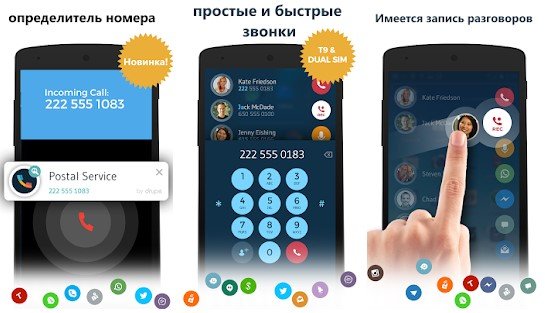
Drupe — это одно из уникальных приложений для контактов и набора номера, доступных для Android. Данное Android-приложение для набора номера отличается красивым интерфейсом, а также умным набором номера, регистратором вызовов, блокировщиком вызовов и средством для удаления дубликатов контактов.
3. Контакты +
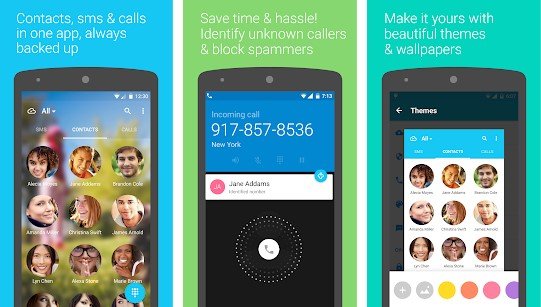
Контакты + — это полноценное приложение для управления контактами, доступное в магазине Google Play. С помощью «Контакты +» вы можете быстро определять идентификатор вызывающего абонента, блокировать спам-вызовы, просматривать журналы вызовов и т. д. Кроме того, «Контакты +» также можно использовать для поиска и объединения повторяющихся контактов.
4. Truecaller

Это приложение в представлении не нуждается, о нем, наверное, все знают. Truecaller — одно из наиболее часто используемых приложений для общения. Приложение имеет одну из мощных программ набора номера, которая может определять идентификатор вызывающего абонента, а также блокировать спам и звонки телемаркетинга. Truecaller также предлагает пользователям функции записи звонков.
5. Dialpad
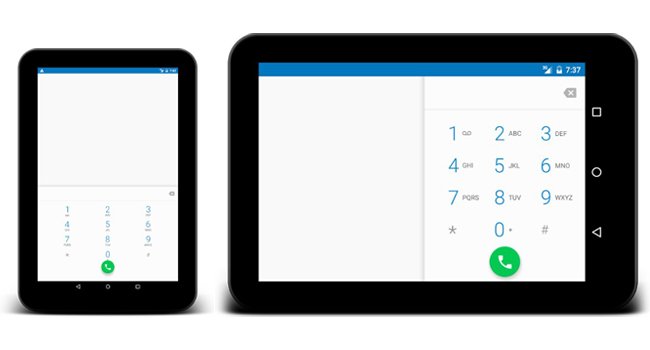
Если по какой-либо причине вы не можете открыть стандартный номеронабиратель, вы можете рассмотреть возможность использования Dialpad. По сути, Dialpad воспроизводит внешний вид стандартного приложения для набора номера и работает на Android 5.0 и более поздних версиях. Приложение добавляет еще один ярлык на ваш телефон, который напрямую открывает стандартную панель набора номера.
6. i Dialer OS 10 — Contact Book
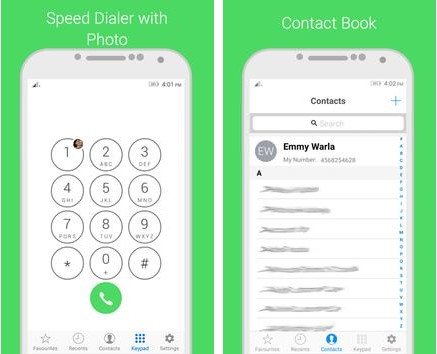
Что ж, если вы ищете Android-приложение для набора номера, которое предлагает внешний вид iOS Dialer, то i Dialer OS 10 — Contact Book может быть лучшим выбором для вас. Это Android-приложение для набора номера выглядит очень профессионально, а также позволяет пользователям блокировать звонки, сообщения и т. д. Кроме того, i Dialer OS 10 — Contact Book также предлагает наиболее распространенные функции, такие как клавиатура, недавние контакты и т. д.
7. Telephone — Simple Dialer
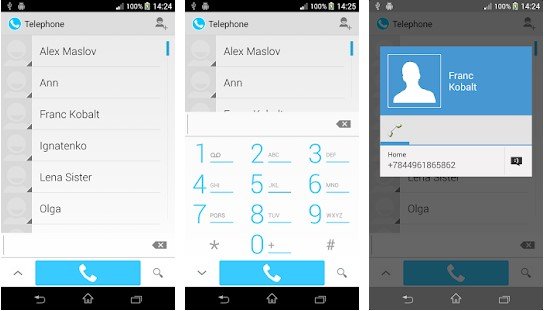
Если вы ищете удобное и простое Android-приложение для набора номера, вам нужно попробовать Telephone — Simple Dialer. Данное приложение включает в себя поиск контактов T9, редактирование существующих контактов и другие функции. Стоит отметить, что ключевым элементом приложения является его легкий характер.
Итак, это лучшие Android-приложения для набора номера, которые вы можете использовать прямо сейчас. Если вам известны какие-либо другие подобные приложения, напишите об этом в поле для комментариев.
Поделиться
Если вы использовали устройство под управлением Stock Android, вы знаете, что оно поставляется с одним из лучших приложений для набора номера Android, когда-либо созданных. Я имею в виду, что там нет каких-то необычных функций или чего-то еще, но все работает гладко. Однако не многие производители Android-устройств обладают достаточными навыками, чтобы сохранить такой интерфейс в целости и сохранности. Не волнуйтесь, у нас есть отличное решение. Речь идет не о том, чтобы вернуть стандартное приложение для телефона Android или что-то в этом роде. Но здесь мы создали список из 12 безмерно лучших приложений для набора номера для пользователей смартфонов Android.
Top 15 Idle Clicker Games for iOS a…
Please enable JavaScript
Содержание
- 1. Простой номеронабиратель
- 2. Номеронабиратель RocketDial
- 3. Контакты +
- 4. косточковый плод
- 5. Звонилка ZenUI
- 6. TrueCaller
- 7. Телефонный номеронабиратель OS9
- 8. номеронабиратель Eyecon
- 9. Контакты
- 10 Телефонный номеронабиратель метро
- 11 Истинный номеронабиратель телефона
- 12 Бывший номеронабиратель
Лучшее приложение для набора номера для Android в 2022 году
1. Простой номеронабиратель
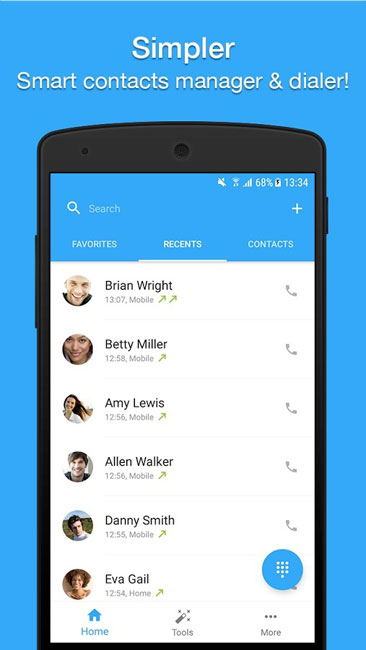
Simpler Dialer предлагает именно то, что, по вашему мнению, предлагает его название. Это ультра-простое приложение для набора номера для Android, отличающееся структурой с вкладками и полезными функциями. Он включает в себя почти все функции, которые вы можете найти в типичном приложении для набора номера, но пользовательский интерфейс крадет шоу. Если вам нужно производительное приложение для набора номера с большинством функций, вы можете выбрать Simpler Dialer.
Особенности:
- Блокировка звонков и групповые текстовые сообщения.
- Впечатляющее управление контактами, объединение, синхронизация и поиск дубликатов.
- Автономное и онлайн-резервное копирование контактов.
- Параметры Smart T9 Dialer и Smart Clean-up.
Загрузить сейчас
2. RocketDial Dialer.
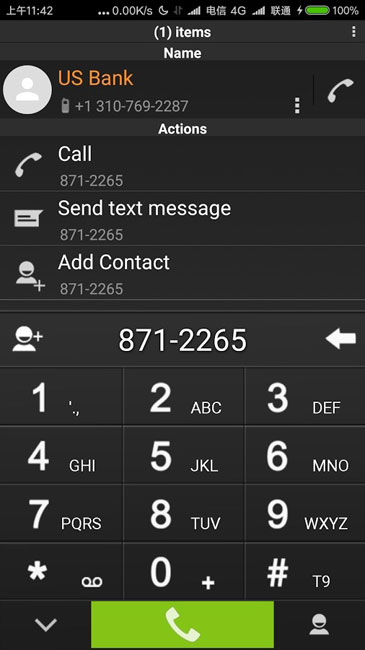
RocketDial Dialer — это регулярно обновляемое приложение для набора номера для Android, которым пользуются тысячи людей. Он отличается минималистичным темным дизайном, в котором легко ориентироваться. Чистый интерфейс подходит практически для всех пользовательских интерфейсов бренда, которые вы можете использовать. Он содержит несколько превосходных функций, полезных для организации и быстрого доступа. Если вы ищете многофункциональный дозвонщик Android.
Особенности:
- Резервное копирование и восстановление в одно касание.
- Идентификатор вызывающего абонента и ведение записей во время разговора.
- T9 Поиск и подтверждение вызова.
- Групповое управление.
Загрузить сейчас
3. Контакты +
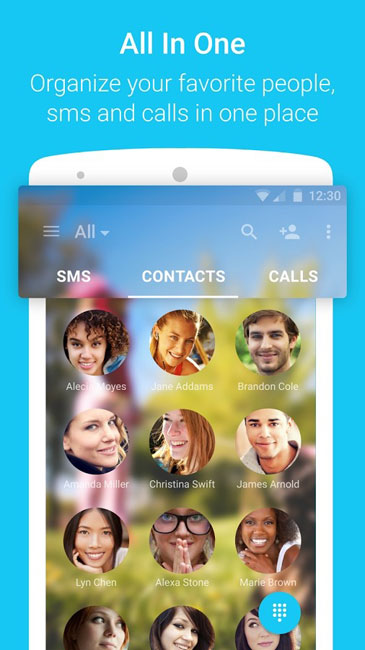
Контакты + могут стать отличной альтернативой уже имеющейся у вас OEM-программе дозвона. Это приложение включает в себя несколько интересных функций, таких как управление контактами, объединение и поиск дубликатов. Вы также можете настроить отображение контактов и журналов вызовов наиболее удобным способом. Он также работает как платформа, на которой вы сможете общаться со своими друзьями и другими людьми.
Особенности:
- Предлагает защиту ваших сохраненных контактов с помощью шифрования и других средств.
- Встроенные механизмы идентификации вызывающего абонента и блокировки вызовов.
- Глубокая интеграция с такими приложениями, как WhatsApp, Messenger, Duo и т. Д.
- Поддержка Android Wear и возможность настройки.
Загрузить сейчас
4. Костянка
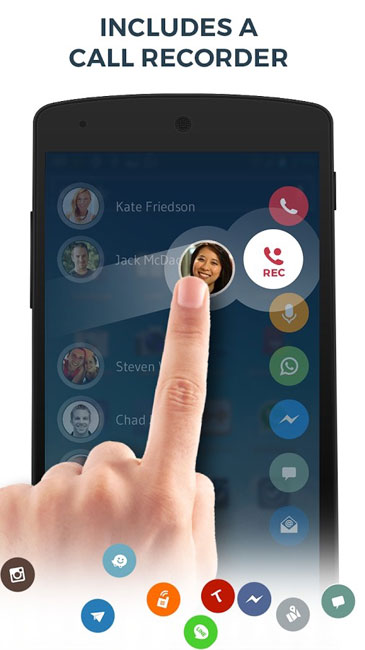
Drupe — это другое приложение для набора номера для Android, которое выполняет свою работу. Он доступен на нескольких языках и предлагает множество функций. Что касается дизайна, то в Drupe все просто. Открытие приложения для набора номера покажет вам контактную информацию в виде наложения, например «Избранное» и «Набор номера». Вы можете запустить Drupe, перетащив капли, которые вы видите на экране.
Особенности:
- Встроенная функция записи разговоров.
- Caller ID Tracker для определения личности входящих номеров.
- Возможность установить GIF-стикеры для контактов, которые будут отображаться при звонке.
- Интеграция нескольких учетных записей для WhatsApp, Duo, Allo и других.
Загрузить сейчас
5. ZenUI Dialer
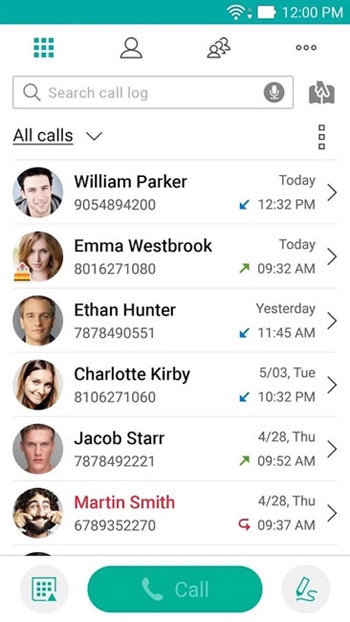
Как вы можете догадаться, ZenUI Dialer от ASUS и включен в качестве дозвона по умолчанию для устройств ASUS. Если вы ищете простую, но производительную альтернативу приложению для набора номера для Android, это хороший выбор. Номеронабиратель придает большее значение организации журналов вызовов и контактов для облегчения доступа. Кроме того, пользовательский интерфейс синхронизируется практически со всеми типами скинов, которые вы можете использовать, независимо от бренда и пользовательского интерфейса.
Особенности:
- Встроенная функция блокировки нежелательных звонков.
- Защита паролем для списка контактов и журналов вызовов.
- Функции управления контактами, такие как объединение и дублирование результатов.
- Наличие тем оформления и настройки.
Загрузить сейчас
6. Truecaller: идентификатор вызывающего абонента и номеронабиратель
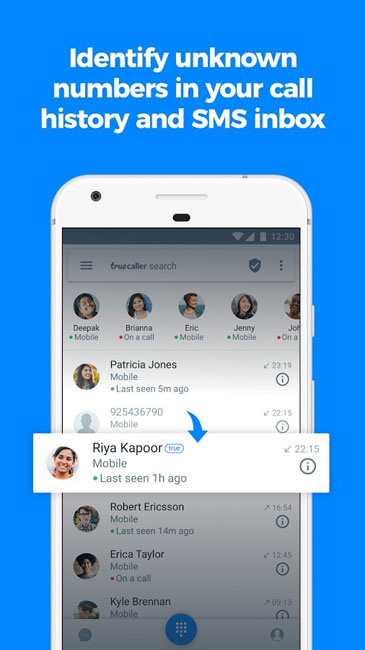
Как вы знаете, Truecaller: Caller ID & Dialer одновременно является дозвонщиком и приложением идентификации вызывающего абонента. Как приложение, оно неплохо справляется со своей задачей, особенно когда дело доходит до организации деталей. Это вопрос дополнительного удобства: вы можете легко понять, кто вам звонил, прямо на экране вызовов или в списке журнала вызовов. Он также вносит некоторые изменения в экран вызова, где вы можете получить достаточную информацию и элементы управления. Это тоже довольно легко настроить. Лучшее приложение для набора номера для Android в многофункциональной категории.
Особенности:
- Возможность блокировать спам-звонки, а также звонки телемаркетинга.
- Узнайте подробности о номере из журнала вызовов и о входящем звонке.
- Блокировка звонков, индивидуальная и последовательная.
- Поддержка тем и поддержка двух SIM-карт.
Загрузить сейчас
7. Телефонный номеронабиратель OS9
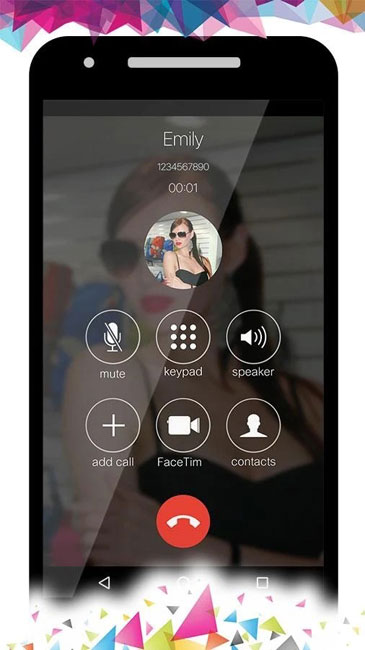
Если вам нравится приложение iOS Dialer, вам обязательно стоит попробовать OS9 Phone Dialer, который является отличным выбором из Google Play Store. Приложение в основном является копией приложения для набора номера iOS, позволяя вам управлять вещами с помощью нескольких жестов. По сравнению с другими программами набора номера, он имеет большую панель набора номера, что удобно, если вы знакомы с поиском T9.
Особенности:
- Лучшая интеграция с WhatsApp и другими учетными записями IM.
- Скрытие блокировки вызовов и идентификатора вызывающего абонента.
- Управление двумя SIM-картами и быстрый набор.
- Огромная и простая в использовании панель набора номера с функцией поиска T9.
Загрузить сейчас
8. Eyecon Dialer.
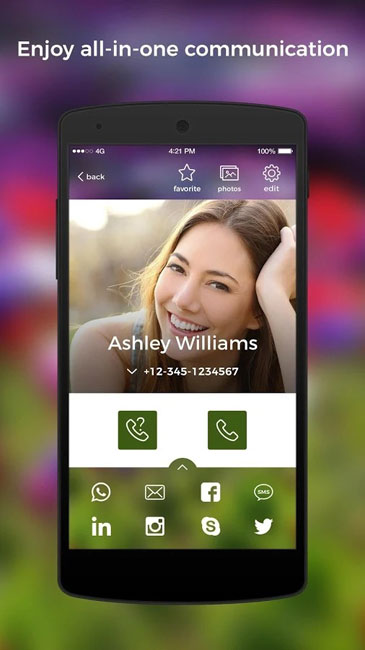
Eyecon Dialer, одно из самых многофункциональных приложений в списке, на самом деле является еще одним универсальным приложением для управления телефоном. Используя его, вы сможете позаботиться о журналах вызовов, контактах и даже включить Caller ID. По сравнению с другими приложениями, которые мы рассмотрели выше, Eyecon Dialer более визуально ориентирован. Вы можете легко управлять всем, используя значки и изображения, вместо того, чтобы много читать, что также отлично подходит для пожилых людей.
Особенности:
- Интеграция практически со всеми популярными платформами социальных сетей.
- Визуальный дизайн, по которому легко ориентироваться.
- Функция идентификации вызывающего абонента, которая защищает от спама.
- Возможность редактировать глобальную адресную книгу.
Загрузить сейчас
9. Адресная книга контактов.
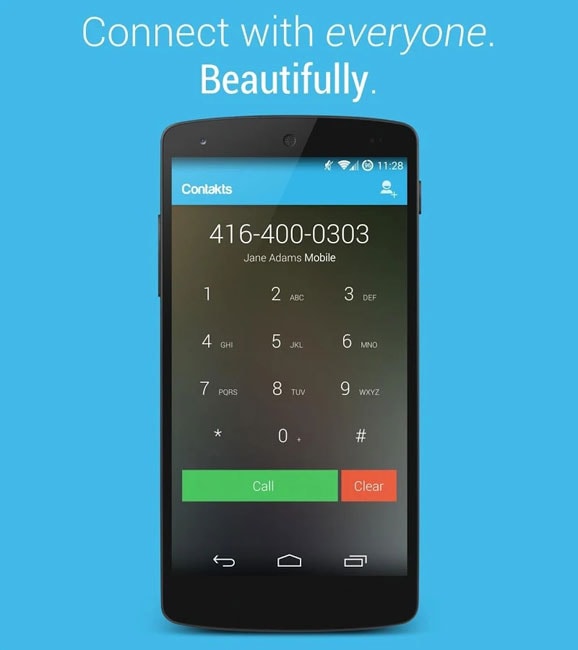
Адресная книга Contakts — это на самом деле универсальное Android-приложение для управления контактами. Фактически, он также предлагает красивую и простую в использовании программу дозвона Android. Итак, если вы предпочитаете, чтобы ваши контакты были организованы впечатляющим образом, вам следует использовать адресную книгу Contakts. Настройка с помощью выбора тем, повышения производительности и т. Д. — вот некоторые причины, по которым люди предпочитают его стандартному дозвонщику.
Особенности:
- Интеграция с мгновенными сообщениями, такими как WhatsApp.
- Современное управление контактами и организация.
- Вы также можете синхронизировать контактную информацию через Facebook.
- Минимальное количество рекламы.
Загрузить сейчас
10. Набор номера Metro Phone
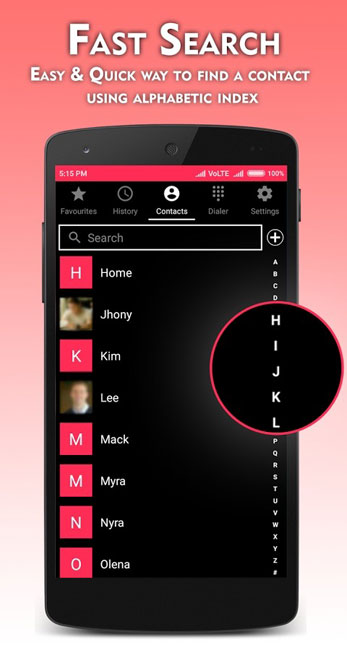
Metro Phone Dialer имеет дизайн, вдохновленный приложениями Microsoft Metro. Приложение отлично справляется со своей задачей, предлагая быстрый и простой способ доступа к вашим контактам через номеронабиратель. Весь интерфейс разделен на разные категории, предлагая вам определенные виды ваших журналов и контактов. Пользовательский интерфейс на основе вкладок упрощает все с точки зрения удобства использования.
Особенности:
- Элегантный дизайн Metro UI, также подходящий для темных тем.
- Стандартные и расширенные операции с контактами и управление.
- Выбор темы на основе 12 цветов.
- Полностью бесплатный.
Загрузить сейчас
11. Настоящий телефонный номеронабиратель
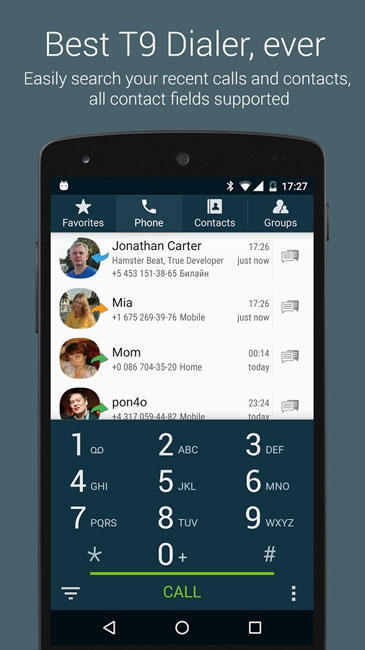
True Phone Dialer — одно из наиболее широко используемых приложений для набора номера Android, которое вы можете найти в магазине Google Play. У него 4.6 с примерно 100 тысячами установок, и это здорово. Приложение номеронабирателя использует простой прием дизайна, который дает место для расширенных функций. По сравнению с другими программами набора номера, которые мы обсуждали выше, True Phone Dialer предлагает лучшие функции вызова.
Особенности:
- Мощный менеджер контактов.
- Расширенная поддержка Dual SIM и тем.
- Умная группировка раздела Последние звонки.
- T9 Поиск и улучшенное управление навигацией.
Загрузить сейчас
12. ExDialer
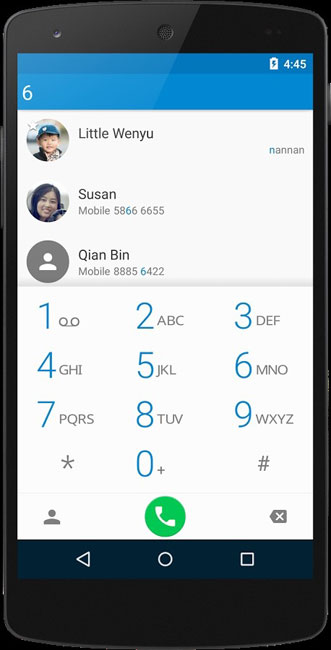
ExDialer — одно из лучших приложений для набора номера для Android. Он возвращает предельную простоту стандартного дозвона Android, включая некоторые дополнительные функции. Если ваш OEM-номеронабиратель довольно запутан и сложен в управлении, вы можете попробовать ExDialer. Вы можете увидеть журнал вызовов с достаточным количеством деталей, таких как номер, время и продолжительность, а также можно свернуть панель набора номера.
Особенности:
- Простой и плавный интерфейс.
- Встроенные жесты для вызова в одно касание и обмена сообщениями.
- Возможность включения вибрации при подключении или отключении вызовов.
- Доступность тем и плагинов, таких как GeoCoder, который показывает географическую информацию о номере.
Подводя итог
Итак, это 12 лучших приложений для набора номера для Android, которые вы можете найти сегодня. С точки зрения удобства использования каждый из них может упростить управление вызовами, чем вы ожидаете. Какое из лучших приложений для набора номера для Android вы предпочитаете? Сообщите нам об этом через свои комментарии.
Клавиатура для Набора Номера Телефона – это отличное, бесплатное приложение для клавиатуры на Андроид устройства, которое создано специально для каждого пользователя. Это потрясающее приложение в полной мере изменяет способ ввода номера телефона, заменяя серый вид на более стильный и яркий.
Особенности темы для набора номера телефона
- клавиатура предназначена для набора различных мобильных номеров;
- настроить клавиатуру можно с помощью красивых шрифтов и забавных звуковых эффектов, которых огромное количество;
- возможность создания лучшей персонализированной клавиатуры, при этом можно использовать свою любимую фотографию в качестве темы;
Загрузить данную клавиатуру можно прямо сейчас, и начать пользоваться ее удивительными функциями и увлекательным дизайном. Клавиатура совместима со всеми устройствами Андроид. Также не стоит забывать рассказать о данном удивительном приложением своим друзьями, чтобы они тоже могли воспользоваться этой крутой клавиатурой на своих телефонах.
Эта уникальная клавиатура разработана с помощью самых новых технологий. Набирать номера телефонов еще никогда не было так забавно, как с этим приложением. Так что стоит поскорее ее загрузить и установить совершенно бесплатно на свое устройство.
Установка приложения на Андроид
- Необходимо загрузить приложение со специального сайта мобильных приложений.
- Установить клавиатуру для Андроид в качестве активной клавиатуры и клавиатуры по умолчанию.
- Выбрать из библиотеки красивые темы для клавиатуры, которых в программе огромное количество.
Пользователь также может бесплатно скачать многие совместимые темы на устройства Андроид для своей новой клавиатуры;
Можно использовать самые удивительные приложения для клавиатуры с параметрами по умолчанию или с любым из них.
Дополнительные функции клавиатуры
- новые шрифты;
- потрясающие темы;
- уникальные звуки;
- кнопки разных размеров и форм.
Данное приложение отлично подойдет тем пользователям, кому надоел серый вид своего телефона. Эта тема принесет яркие краски на клавиатуру телефона.
Клавиатура для Набора Номера Телефон на APKshki.com скачали 815 раз. Клавиатура для Набора Номера Телефон распространяется бесплатно в расширении xapk.
Все приложения и игры на нашем сайте проходят обязательную проверку антивирусом с последними сигнатурами.

Смартфоны на базе Android обладают огромным количеством функций, которые упрощают взаимодействие с устройством. В то же время пользователи даже не знают о существовании некоторых опций, из-за чего не могут в должной мере оптимизировать работу телефона. Так, не слишком высокой популярностью пользуется быстрый вызов на операционной системе Андроид, хотя эта функция как никогда актуальна для тех, кто часто общается средствами классической телефонии.
Что такое быстрый набор?
У каждого человека свой круг общения, размер которого условно выражается в количестве номеров из записной книжки. Если вы внесли в нее много абонентов, то найти нужного для совершения звонка будет достаточно сложно. Хорошо, если вы помните его имя, ведь в такой ситуации на помощь готова прийти опция поиска. Однако тем, кто не помнит, как записал тот или иной номер, сложнее всего обнаружить в списке нового абонента.
Но и эту проблему можно решить. Как раз здесь вам и пригодится опция быстрого набора (вызова). Она реализуется по-разному, однако чаще всего ею называют раздел «Избранное» в телефонной книге. Еще раз отметим, что это не единственный способ настроить быстрый вызов. Есть и другие варианты, которые в полном объеме будут рассмотрены далее.
Как настроить быстрый набор на Андроид
Функцию быстрого вызова не нужно принудительно активировать в настройках вашего смартфона. Она уже по умолчанию работает на всех устройствах, имеющих на борту операционную систему Android. Единственное, что нужно сделать – настроить работу опции таким образом, чтобы вы могли в любой момент быстро получить доступ к набору нужного номера.

Настройка осуществляется разными способами. Мы насчитали три основных варианта, которые сильно отличаются друг от друга. Первые два предполагают использование встроенных средств устройства, а заключительный – обращение к стороннему софту. Как бы то ни было, рекомендуется проанализировать все методы, чтобы выбрать наиболее подходящий.
Через встроенный «Телефон»
Проще всего сделать номер доступным для быстрого набора – обратиться к стандартной звонилке. В данном случае предлагается добавить абонента в раздел «Избранное»:
- Откройте приложение «Телефон».

- Найдите нужный номер и тапните по нему.
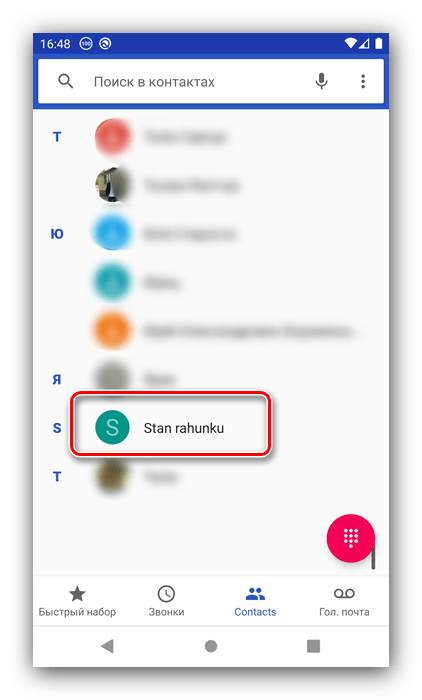
- Как только на экране отобразится визитка абонента, нажмите на кнопку в виде звездочки.

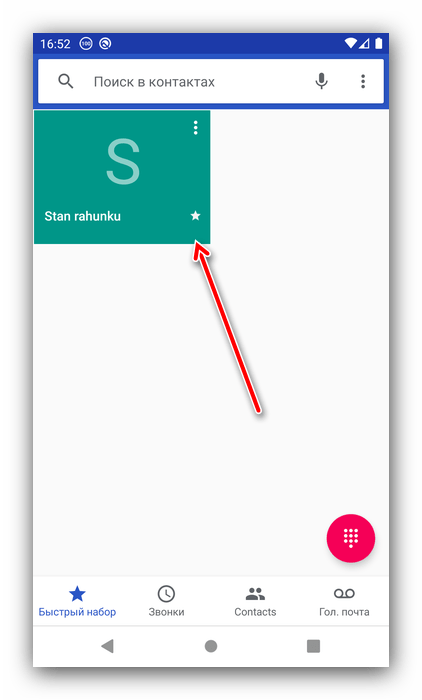
Теперь отмеченный контакт будет отображаться не только в списке всех доступных номеров, но и во вкладке «Быстрый набор» или «Избранное» (точное название зависит от производителя смартфона). Таким образом, вы намного быстрее сможете получить доступ к его набору.
Создание ярлыка
Также вы можете создать на смартфоне ярлык для моментального вызова нужного вам абонента:
- Откройте визитку интересующего контакта.
- Нажмите на кнопку с тремя точками для вызова дополнительного меню.
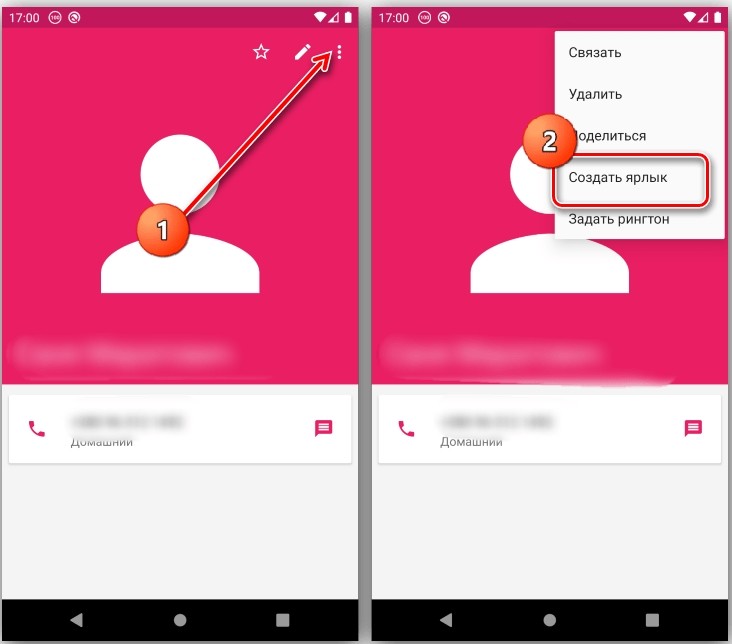
- Выберите опцию «Создать ярлык».
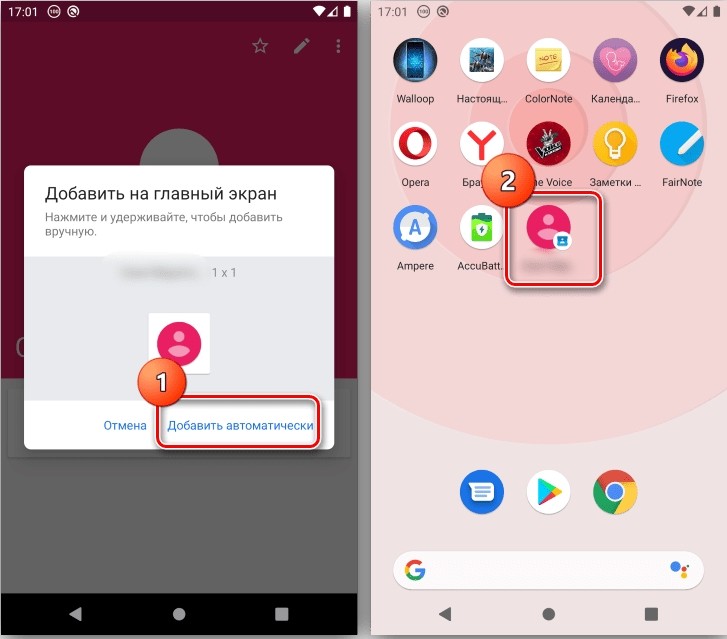
После этого иконка контакта отобразится на главном экране, где будет соседствовать с установленными приложениями. Для вызова достаточно тапнуть по логотипу.
Через сторонние приложения
Наконец, вы можете установить на телефон специальное приложение, чтобы реализовать работу функции. В качестве примера рассмотрим DW Contacts & Phone:
- Загрузите программу через Play Market.

- Запустите приложение и разрешите доступ к контактам.
- Выберите нужного абонента.
- Подтвердите использование номера для моментального вызова.
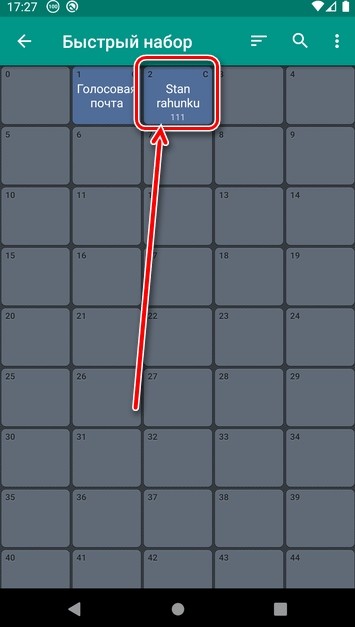
По окончании выполнения всех манипуляций вы сможете набирать необходимого человека через специальную вкладку приложения DW Contacts & Phone. Это отличный вариант для тех, чья звонилка лишена подобной функции.
Способ 1: Список «Избранное»
Большинство стоковых приложений для совершений звонков поддерживают нужную нам опцию в виде создания отдельной категории избранных абонентов. В качестве примера приведём последовательность действий для звонилки «чистого» Android 10.
- Откройте приложение, затем перейдите на вкладку «Быстрый набор» и тапните по ссылке «Настроить быстрый набор».
- Появится список контактов – пролистайте его до записи, которую желаете назначить, и нажмите на неё.
- Откроется всплывающее окно с данными абонента – коснитесь кнопки-звёздочки, затем тапните «Назад» или сделайте соответствующий жест.
- Теперь выделенный контакт будет находиться на вкладке «Быстрого набора».
- Для того чтобы добавить ещё записи, откройте телефонную книгу, тапните по нужному абоненту и повторите шаг 3.


К сожалению, этот метод не позволяет назначать быстрый набор на кнопки клавиатуры.
Наиболее распространенный вариант быстрого набора
Чаще всего производитель смартфона предлагает использовать виртуальную клавиатуру, служащую для набора номера. Её клавиши с цифрами могут отвечать за вызов конкретных контактов. Остается только присвоить контактам определенные клавиши. Давайте же разберемся с тем, как это сделать.
Шаг 1. Зайдите в предустановленное приложение «Телефон».

Шаг 2. Перейдите во вкладку «Контакты».

Шаг 3. Нажмите на вертикальное троеточие, расположенное справа от поисковой строки.

Шаг 4. Нажмите на пункт «Быстрый набор».

- Быстрый набор на Хонор 10 — инструкция по настройке
Шаг 5. Вы попадете в окно, где можно установить быстрый набор. По умолчанию на цифру 1 назначено прослушивание голосовой почты, обычно этот пункт изменить нельзя. А вот цифры от 2 до 9 свободны. Более того, иногда производитель смартфона позволяет назначать вызов абонентов и на более сложные комбинации — например, на 27 или 49.

Шаг 6. Назначьте вызов контактов на нужные вам клавиши. Для этого выберите цифру в левом столбце, а в правом начните вводить имя абонента. Если у какого-то контакта несколько номеров, то вам будет предложено выбрать один из них. Также вы можете обойтись без ввода имени — просто нажмите на значок «Контакты», тогда вы перейдете в соответствующий раздел, где остается лишь выбрать абонента.

Шаг 7. Убрать контакт из быстрого набора можно нажатием на знак «минус».

Данный пример основан на использовании смартфона, произведенного компанией Samsung. На других аппаратах ваши действия могут немного отличаться.
Способ 2: Создание ярлыка
Подобие доступа к набору в один тап можно также сделать с помощью создания ярлыка, который затем следует поместить на один из рабочих столов смартфона.
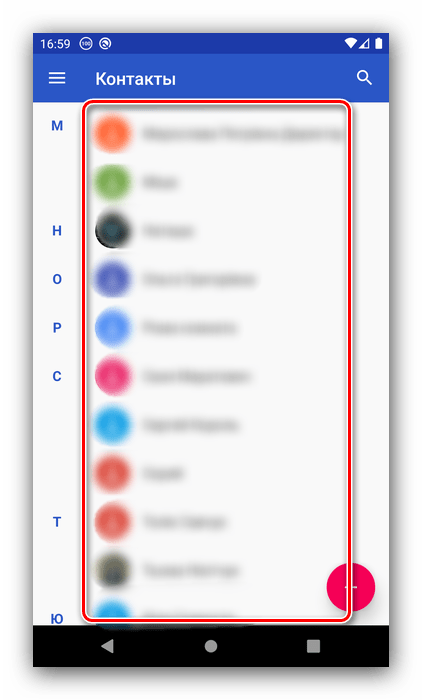
- Откройте приложение контактов, затем коснитесь требуемой записи.
- Тапните по трём точкам вверху справа и воспользуйтесь пунктом «Создать ярлык».
- Нажатие на кнопку «Добавить автоматически» выносит ярлык на первое доступное свободное место.

Для выноса элемента на произвольный рабочий стол нажмите на него и потяните.


Этот вариант является одним из самых удобных.
Minuum
Набор
Эта клавиатура создана для того, чтобы занимать минимальное пространство на вашем экране. Простым жестом двумя пальцами вы можете переключаться между полноразмерной и уменьшенной клавиатурами.
В полноразмерном режиме вам доступен метод набора Swype. Вы также можете удерживать клавиши, а затем проводить пальцем вверх для быстрого набора цифр и символов. Если же вы никуда не торопитесь, вторая панель с символами в вашем распоряжении.
В уменьшенной версии клавиатуры доступны практически все те же функции, кроме набора символов жестом вверх. Вместо этого жест используется для повышения точности набора.
Жесты также служат для удаления слов, ввода пробела, переключения между строками и даже для активации голосового ввода и переключения между языками. Автоматический Пробел нельзя отключить, но, кажется, он хорошо работает в большинстве случаев. Эмодзи поддерживаются, но отсутствует панель для наиболее часто используемых.
Поддержка языков
Список поддерживаемых языков невелик, но русский в нем присутствует. Язык переключается продолжительным нажатием на Пробел либо жестом вверх и влево, что достаточно удобно. Поддерживаются раскладки QWERTY, QWERTZ, AZERTY, Colemak, Dvorak и алфавитная раскладка.
Коррекция ввода и предиктивный набор
Minuum в значительно степени зависит от автокоррекции. Без нее работа с уменьшенной версией клавиатуры была бы крайне затруднительна. Эта автокоррекция удивительно точна. Вы также можете отключить ее всего одной кнопкой и ввести все, что желаете.
Minuum имеет доступ к вашим контактам и словарям Android, однако простого и удобного способа редактирования словаря не существует. Предиктивный набор не выделяется в хорошую сторону.
Темы и кастомизация
Клавиатура хорошо поддается настройке. Вы можете выбрать из нескольких тем, которые и имеют свойство меняться по вашему пожеланию либо в зависимости от запущенного приложения или времени суток. Возможность установить изображение в качестве фона клавиатуры отсутствует. Вы также можете настроить жесты и менять высоту клавиатуры.
Другие особенности
Вы можете включить дополнительную панель инструментов для поиска по тексту, быстрого копирования и вставки. Уменьшенная версия клавиатуры может свободно перемещаться по экрану.
Конфиденциальность
О политике конфиденциальности Minuum можно узнать, перейдя по . Для загрузки языковых пакетов требуется подключение к беспроводной сети.
Установка
Minuum Keyboard Free (бесплатно на 30 дней) Minuum Keyboard (216,70 руб.)
Способ 3: Сторонняя программа
Отсутствующую функциональность в телефон Android можно добавить с помощью стороннего софта, в первую очередь, тех же сторонних звонилок. В качестве таковой будем использовать приложение DW Contacts & Phone.
- Откройте программу и выдайте ей все требуемые разрешения.
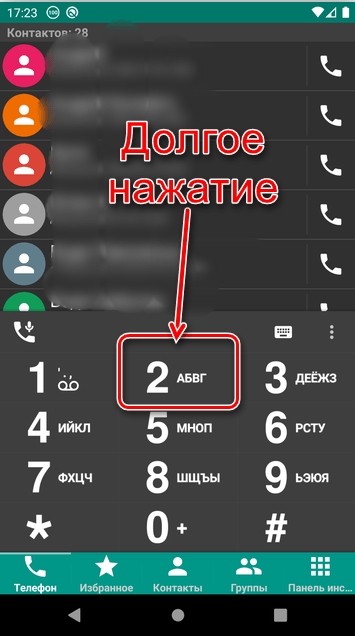
- После загрузки контактной книги перейдите в раздел «Телефон» и тапните по кнопке вызова клавиатуры.

Когда она появится, сделайте долгий тап по кнопке, которую хотите использовать для быстрого набора.
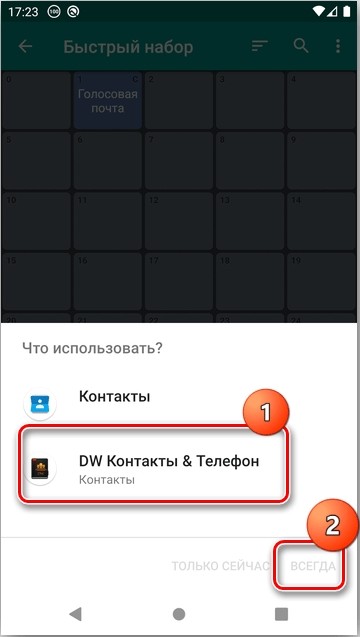
- Откроется меню выбора приложений списка абонентов – для стабильной работы рекомендуется указать DW Contacts.
- Пролистайте книгу и нажмите на желаемую позицию.
Выбранный абонент появится в таблице.
- Теперь долгое нажатие на заданную кнопку начнёт вызов назначенному контакту.


Если вас по каким-то причинам не устраивает DW Contacts, можете воспользоваться другими альтернативными звонилками и абонентскими книгами.
Подробнее: Звонилки и приложения контактов для Android
Мы рады, что смогли помочь Вам в решении проблемы. Помимо этой статьи, на сайте еще 12001 инструкций. Добавьте сайт Lumpics.ru в закладки (CTRL+D) и мы точно еще пригодимся вам. Отблагодарите автора, поделитесь статьей в социальных сетях.
Опишите, что у вас не получилось. Наши специалисты постараются ответить максимально быстро.
Отключение звука при наборе номера
Нужно отметить, что описанная выше инструкция касается только клавиатуры для набора текста. Если вы хотите отключить звук, который появляется при наборе номера, то это можно сделать через приложение «Контакты». Откройте данное приложение и перейдите в настройки.
В настройках приложения откройте раздел «Звуки и вибрация».
И отключите звук клавиатуры при наборе телефонного номера.
После этого выйдите из настроек приложения «Контакты» и попробуйте набрать номер телефона. Если все было сделано правильно, то звук больше не появится.
Огромное количество сторонних клавиатур, и многие из них заслуживают внимания. Некоторые созданы быть лучшей клавиатурой для каждого, а некоторые способны удовлетворить индивидуальные потребности некоторых пользователей смартфонов. Выбрать из нескольких хороших продуктов очень сложно, особенно когда вы уже привыкли к своей клавиатуре. Какой бы прекрасной ни была недавно установленная клавиатура, сила привычки может заставить вас вернуться к прежнему решению. Поэтому важно точно знать, какие преимущества вам даст тот или иной выбор. Об этом и пойдет речь.
На XDA developers
подробно изучили и сравнили дюжину лучших клавиатур для Android, разобрав достоинства и преимущества каждой настолько детально, что после прочтения этого материала не должно остаться никаких сомнений в выборе. Приступим.
( 1 оценка, среднее 4 из 5 )
Как совершать и принимать звонки
Совершать звонки можно из приложения «Телефон», а также из других приложений и виджетов, в которых показывается контактная информация.
Как правило, если вы видите на экране номер телефона, то достаточно нажать на него, чтобы позвонить. Нажав на подчеркнутый номер в Google Chrome, вы скопируете его на панель набора номера.
Если у вас не установлено приложение «Телефон», скачайте его из Google Play.
- Если скачать приложение «Телефон» не удается, значит оно не поддерживается на вашем устройстве.
- Скачайте приложение и, следуя инструкциям, сделайте его приложением для звонков по умолчанию.
Примечание. Некоторые из этих действий можно выполнить только на устройствах с Android 7.0 и более поздних версий. Как узнать версию Android?
Как позвонить по телефону
Важно! Чтобы использовать приложение «Телефон», необходимо сделать его приложением для звонков по умолчанию.
Примечание. Некоторые устройства и операторы связи поддерживают возможность проведения видеовызовов и конференций, а также функцию RTT. Подробнее о видеовызовах и функции RTT…
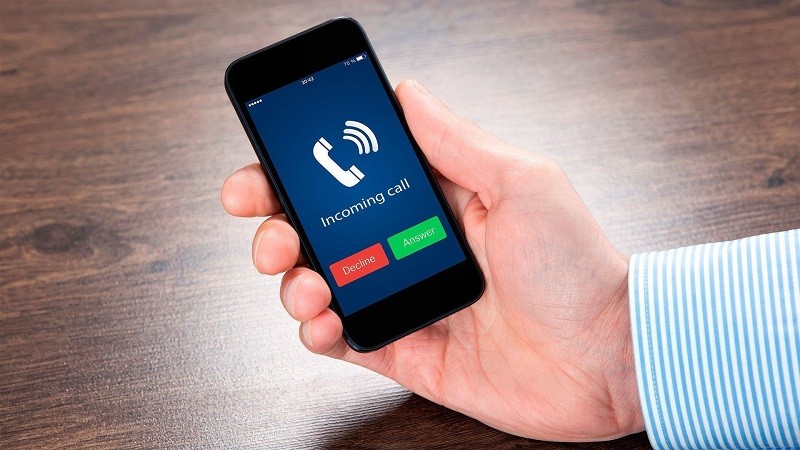
Как принять или отклонить вызов
Когда вам звонят, на экране появляется номер телефона, имя контакта или информация о нем. Если Google может подтвердить номер телефона, над именем или номером абонента вы увидите значок «Номер подтвержден»  .
.
- Чтобы ответить на звонок, перетащите белый круг вверх, когда экран заблокирован, или нажмите Ответить.
- Чтобы отклонить вызов, перетащите белый круг вниз, когда экран заблокирован, или нажмите Отклонить. Если вы отклонили вызов, звонящий может оставить вам сообщение.
- Чтобы отклонить вызов и отправить абоненту SMS, проведите вверх по экрану от значка сообщения
 .
.
Советы:
- Если во время разговора вы примете другой вызов, текущий звонок будет переведен в режим ожидания.
- Если Google Ассистент включен, вы можете ответить на звонок или отклонить его с помощью голосовой команды. Скажите:
- «Окей, Google, ответь на вызов».
- «Окей, Google, отклони вызов».
Что можно делать во время вызова
Во время разговора вы можете:
- Открывать панель набора номера .
- Переключаться между динамиком, громкой связью и подключенной гарнитурой Bluetooth, нажимая на значок динамика .
- Выключать и включать микрофон, нажимая на значок отключения звука .
- Приостанавливать разговор, нажимая на значок удержания вызова . Чтобы возобновить вызов, нажмите на значок ещё раз.
- Переключаться между текущими вызовами, нажимая на значок (текущий вызов будет переведен в режим ожидания).
- Объединять текущие звонки в один конференц-вызов, нажав на значок .
- Сворачивать окно вызова, открывая главный экран. Подробнее о навигации по телефону…
- Чтобы переместить значок вызова, просто перетащите его в другое место.
- Чтобы скрыть значок вызова, перетащите его в нижнюю часть экрана.
- Некоторые операторы и устройства поддерживают перечисленные ниже функции.
Эта информация оказалась полезной?
Как можно улучшить эту статью?