
Несмотря на то, что в последние годы смартфоны постоянно оптимизируются, предлагают надежные решения для хранения важных данных и во многих моментах «думают за нас», иногда владельцы ухитряются случайно «стереть» какую-либо значимую и сложную для восстановления информацию, — к примеру, все данные телефонной книги. Даже при условии того, что на iPhoneх и других смартфонах предусмотрено синхронизирование всех номеров, никто не застрахован от случайной потери контактов.
Что же делать, если пользователь обнаружил, что пропали все контакты на iPhone? Какие могут быть причины потери контактов, как их избежать, и как восстановить контакты? Обо всем этом поговорим в сегодняшней статье, а также дадим несколько практичных советов по пользованию адресной книгой.
Оглавление
- Для каких устройств подходит статья
- Почему в iPhone пропали контакты: причины
- Как восстановить пропавшие контакты
- Как грамотно хранить контакты на iPhone
- Выводы
Для каких устройств подходит статья
Функция хранения широкого списка номеров в телефонной книге — одна из самых первых и базовых. Поэтому информация, которой поделимся сегодня в статье, будет актуальна для всех моделей айфонов, находящихся на данный момент в активном использовании, то есть:
- iPhone 5
- iPhone 6/6 plus
- iPhone 7/7 plus
- iPhone 8/8 plus
- iPhone X/Xs/Xr/Xs Max
- iPhone 11/11 Pro/11 Pro Max
- iPhone 12/12mini/12 Pro/12 Pro Max.
Почему в iPhone пропали контакты: причины
Причин внезапного исчезновения контактов без прямого удаления их владельцем может быть несколько. Рассмотрим эти ситуации:
Исчезновение контактов после следующих действий: ремонт iPhone, перепрошивка, восстановление, сброс настроек до заводских
После таких сложных манипуляций восстановить контакты можно будет только из облачного хранилища iCloud, введя свой Apple ID:
- Заходим в Настройки, выбираем верхнюю шапку со своим именем (Apple ID и iCloud), входим. Там выбираем раздел iCloud.
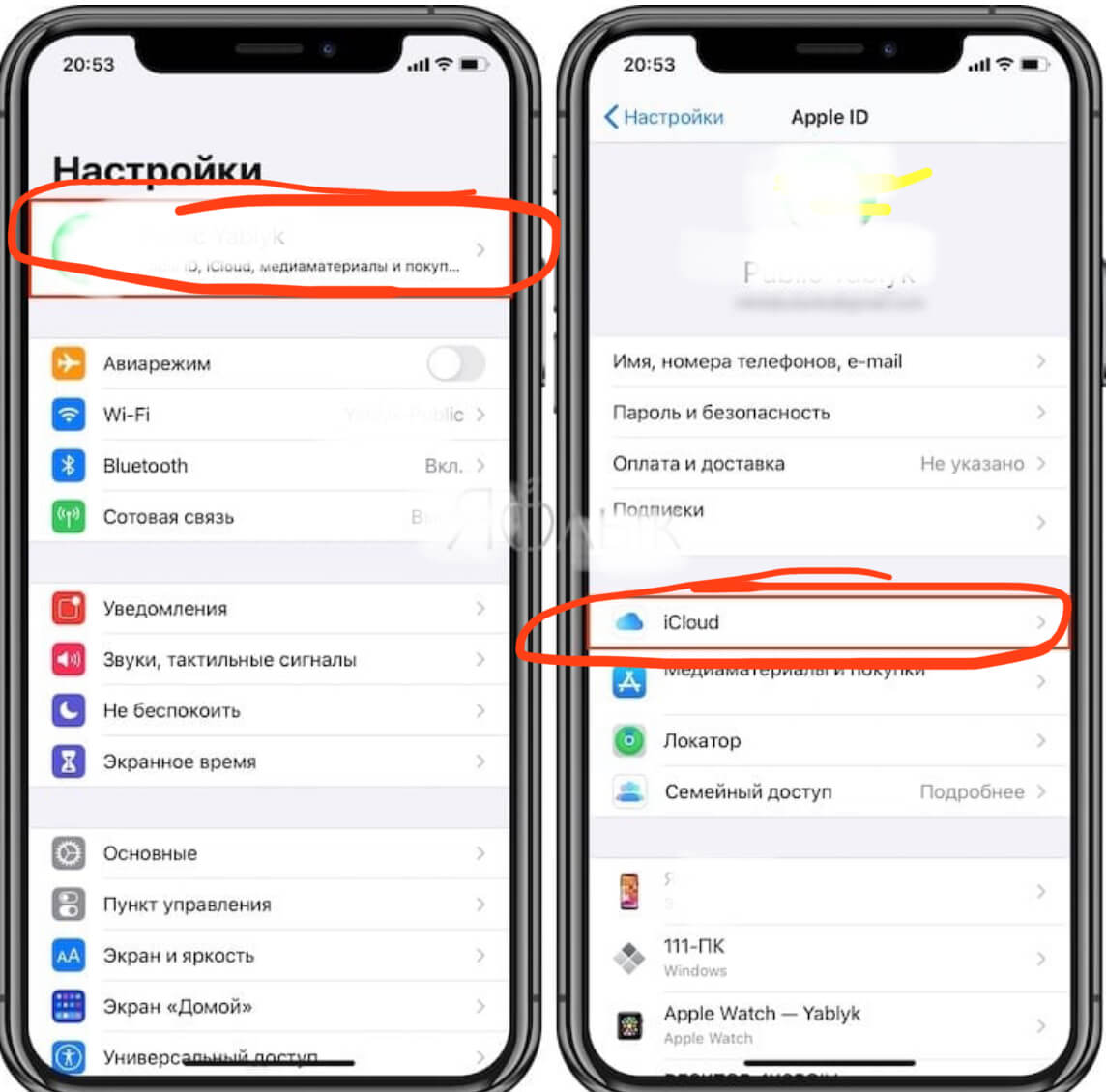
Рисунок 1. Чтобы проверить, сохранены ли Контакты в облачном хранилище, заходим в Настройках в iCloud
- Войдя в него, проверяем, активирован ли движок напротив пункта Контакты в списке всех приложений. Если да — контакты восстановятся из Айклауд (если нет — активируем передвижением кнопочки в зелёное положение). После этого контакты восстановятся в девайс из облачного хранилища при вводе пароля от Apple ID. Если восстановления не произошло — значит, они не были синхронизированы с облаком до этого, и вернуть их будет уже невозможно.
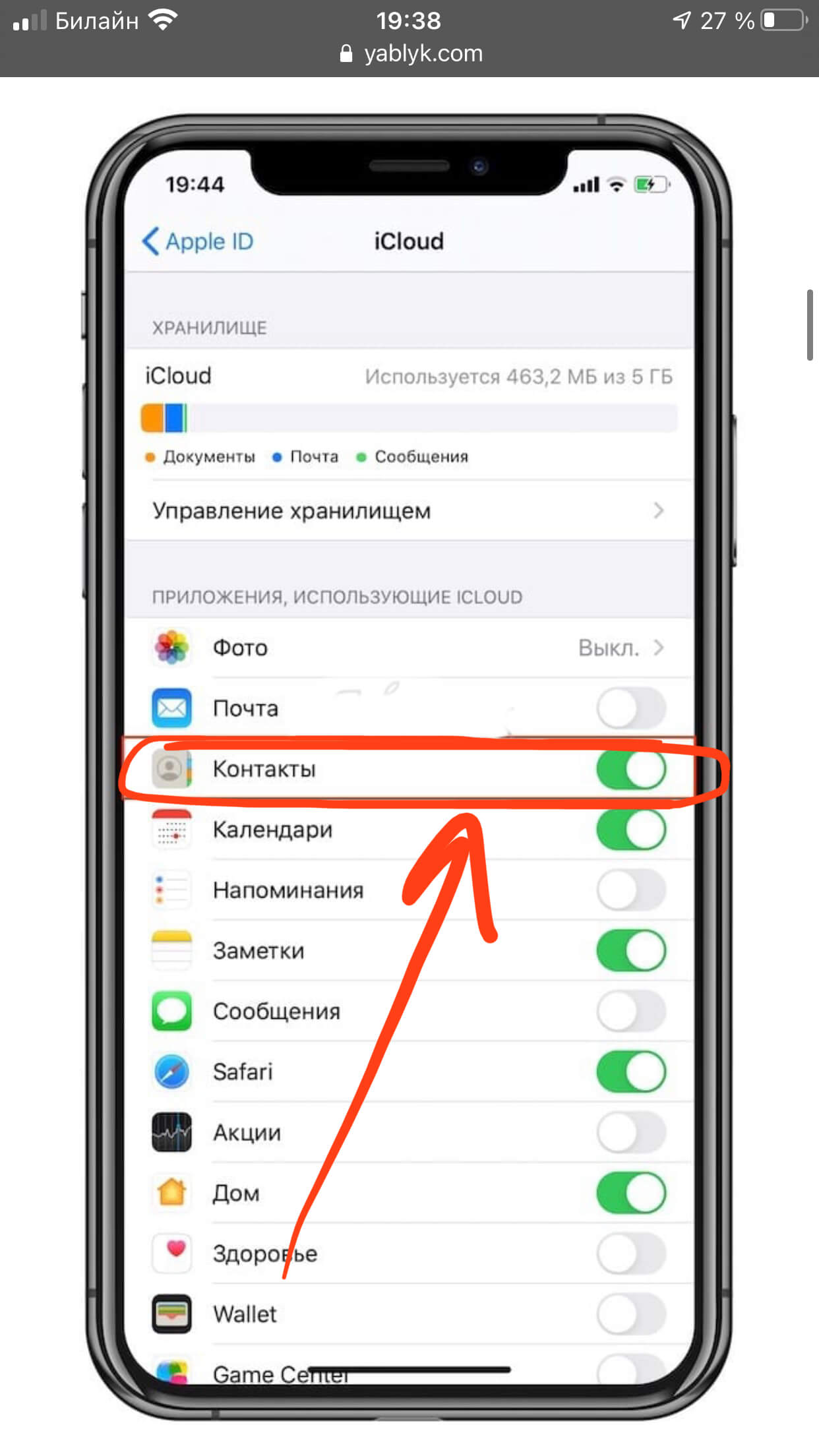
Рисунок 2. Проверяем, активирован ли iCloud (если нет — подключаем), и ждём восстановления номеров в девайс после ввода пароля от своей учетной записи
Важно сихронизировать все контакты с Айклауд, поскольку после починок/перепрошивок можно будет их снова легко выгружать на обновлённое устройство.
Все или частично, контакты пропали после попадания iPhone к другому человеку (не владельцу)
Может быть, iPhone попал в руки к детям, или любым посторонним лицам, а когда Вы вернули его, то обнаружили пустой (или частично пустой) раздел контактов. Или же владелец мог отдать свой прежний девайс в пользование родственникам, не позаботившись о смене Apple ID — то есть другой человек стал пользоваться Вашей учетной записью. Это безвыходная ситуация, поскольку новый владелец будет распоряжаться телефонной книгой по-своему, а при каждой «поимке» вай-фай iPhone будет синхронизировать изменения с облачным хранилищем iCloud — таким образом восстановить свои номера из Облака первому хозяину девайса уже тоже будет невозможно.
Все или часть контактов исчезли после того, как пользователь работал с Gmail/сторонним почтовым сервисом
В данном случае потеря важных номеров могла случиться, поскольку пользователь мог подключить синхронизацию данных не только с Айклауд, но и с Gmail (или другим сервисом). Появляется спутанность: из-за двух мест сохранения контакты могут двоиться на iPhone, часть из них может сохраниться в одном хранилище, а другая — в ином.
Поэтому, первым делом необходимо узнать, есть ли на Вашем девайсе подобная двойная синхронизация.
- Для этого заходим в Настройки, выбираем меню «Контакты» и переходим в «Учетные записи».
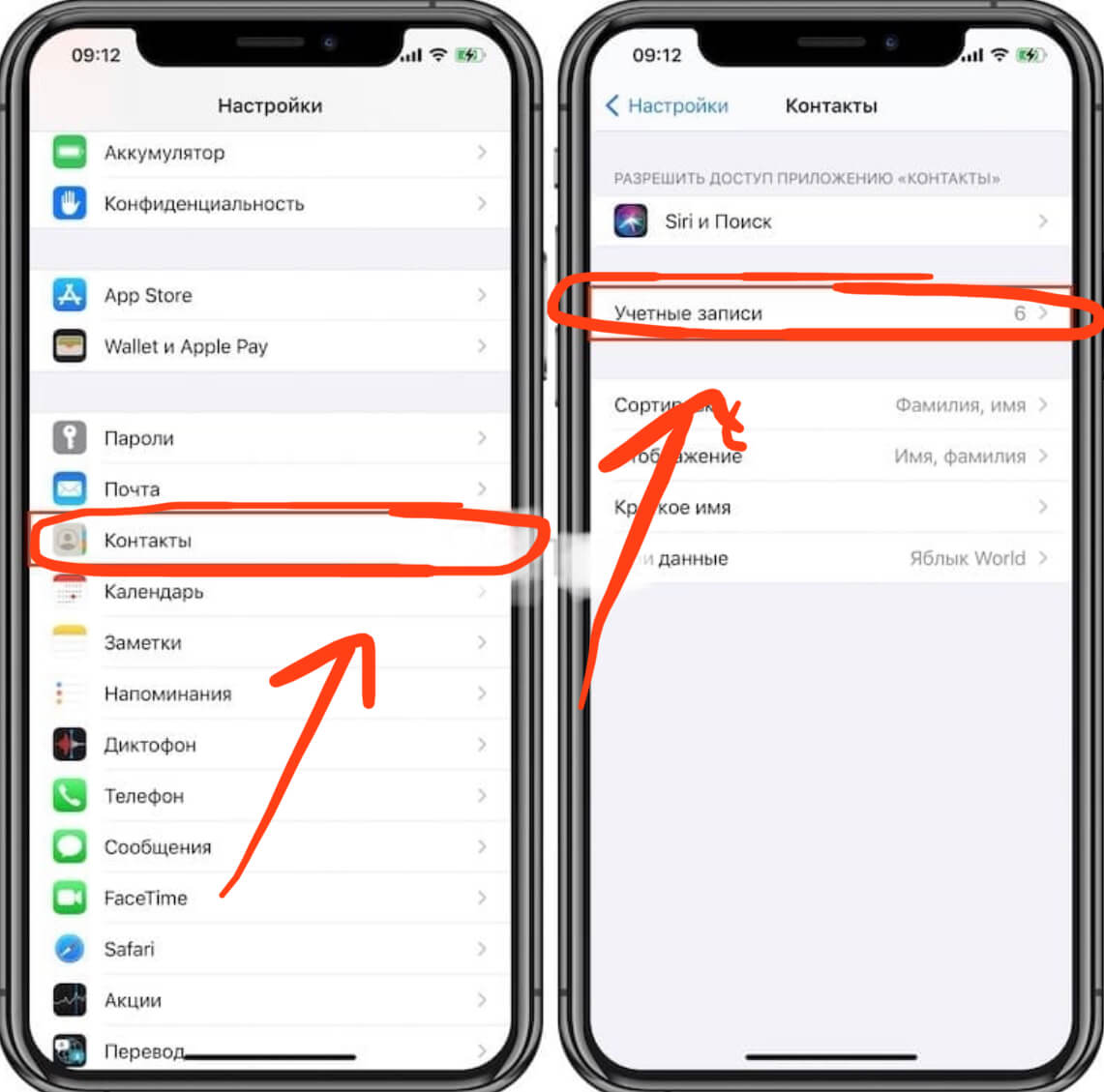
Рисунок 3. Зайдём в Учетные записи через пункт «Контакты» в Настройках, чтобы проверить, какие учетки активны
- Теперь смотрим в списке, какие Учетные записи активированы, и используется ли синхронизирование контактов в более, чем одной из них (под каждой более мелким шрифтом написано, какие приложения синхронизируются). Выбираем ту, в которую синхронизировать контакты необязательно, и, зайдя в неё, «отключаем» синхронизацию контактов переведением движка в пассивное положение.
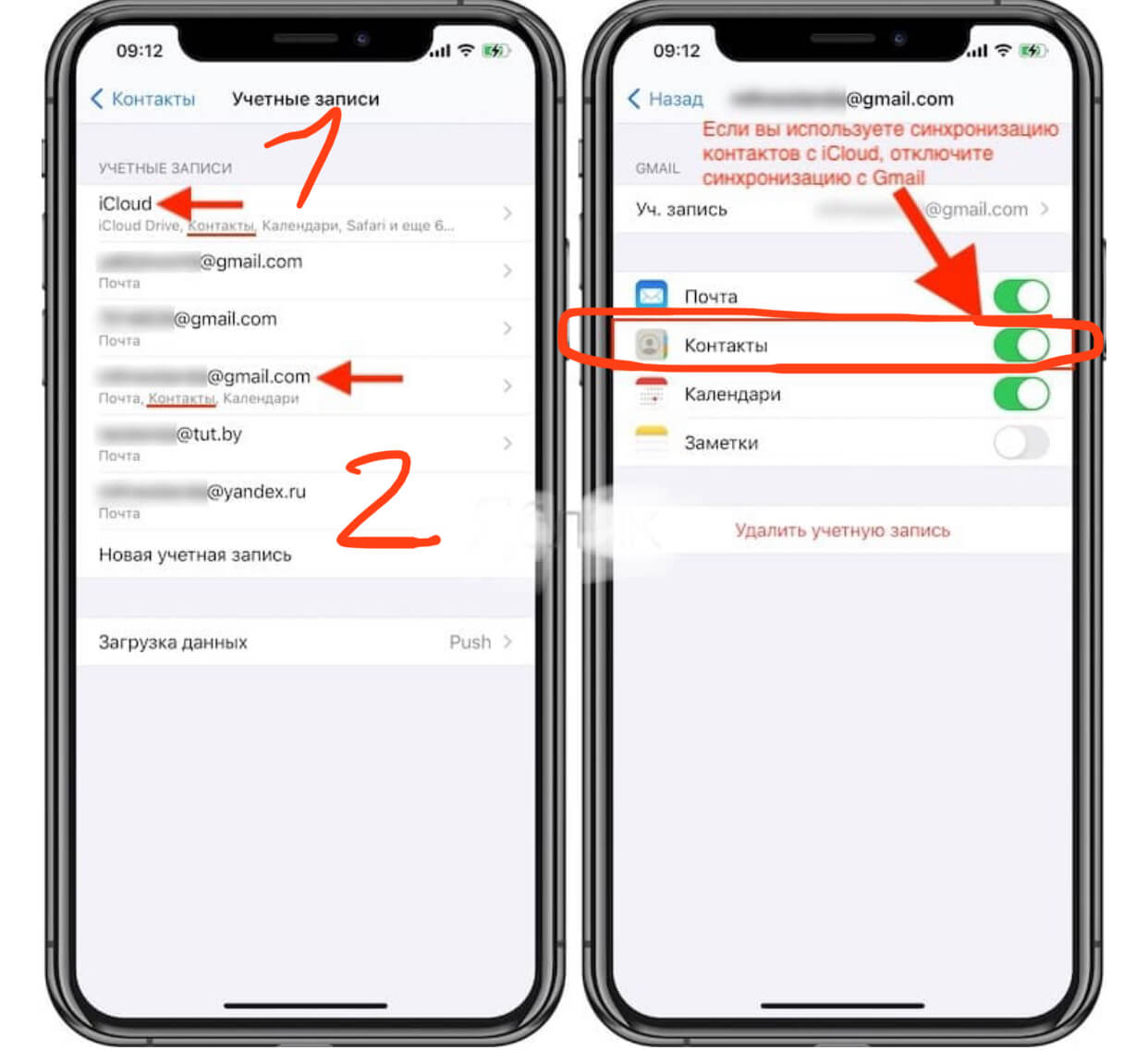
Рисунок 4. Проверяем, в каких учетках синхронизация контактов активна, и отключаем ее в других учетках, кроме Айклауда
- Далее, жмём подтверждение «Удалить с iPhone» — получится, что номера, которые синхронизировались с данным сервисом, сотрутся из памяти iPhone. Однако, на самом сервере они остаются, и если будет необходимость, их возможно снова внести в девайс (для этого нужно будет зайти на сайт Гугл https://contacts.google.com/ с ПК, и экспортировать их в айфон).
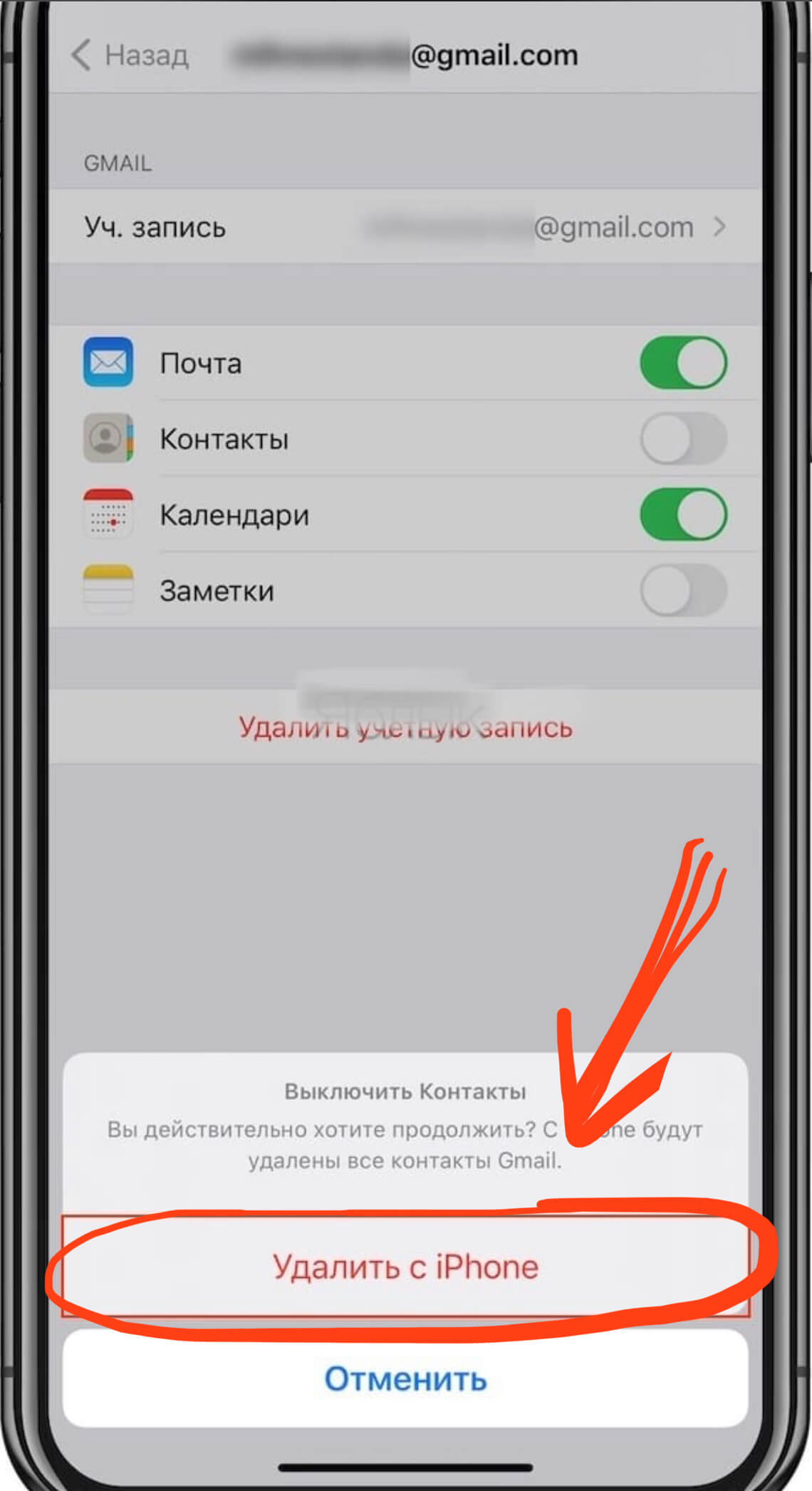
Рисунок 5. Подтверждаем удаление контактов с iPhone, чтобы окончательно отменить синхронизацию с другим сервером, кроме iCloud
Если по какой-либо причине пользователю необходимо синхронизировать контакты со сторонним, кроме iCloud, сервером (это является непредпочтительным, но ситуации бывают разные), советуем сделать именно этот сервер основным, и Выбрать этот сервер как учетную запись по умолчанию. Заходим так же в Настройках в раздел «Контакты», выбираем «Уч.запись по умолчанию» — и выставляем метку напротив необходимой учетки.
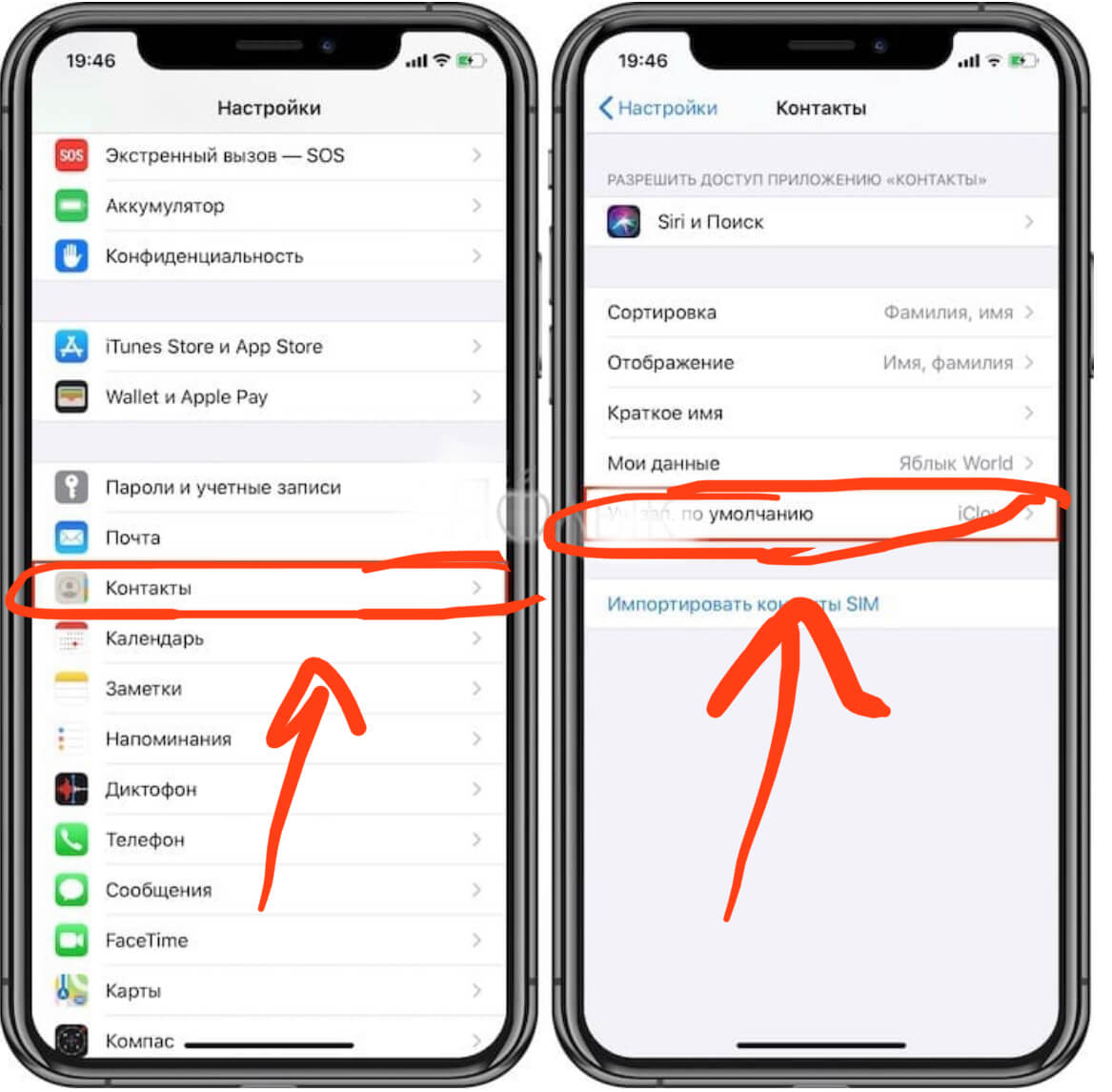
Рисунок 6. Выходим через Контакты в пункт «Уч.запись по умолчанию», чтобы установить учётку необходимого сервера как основную
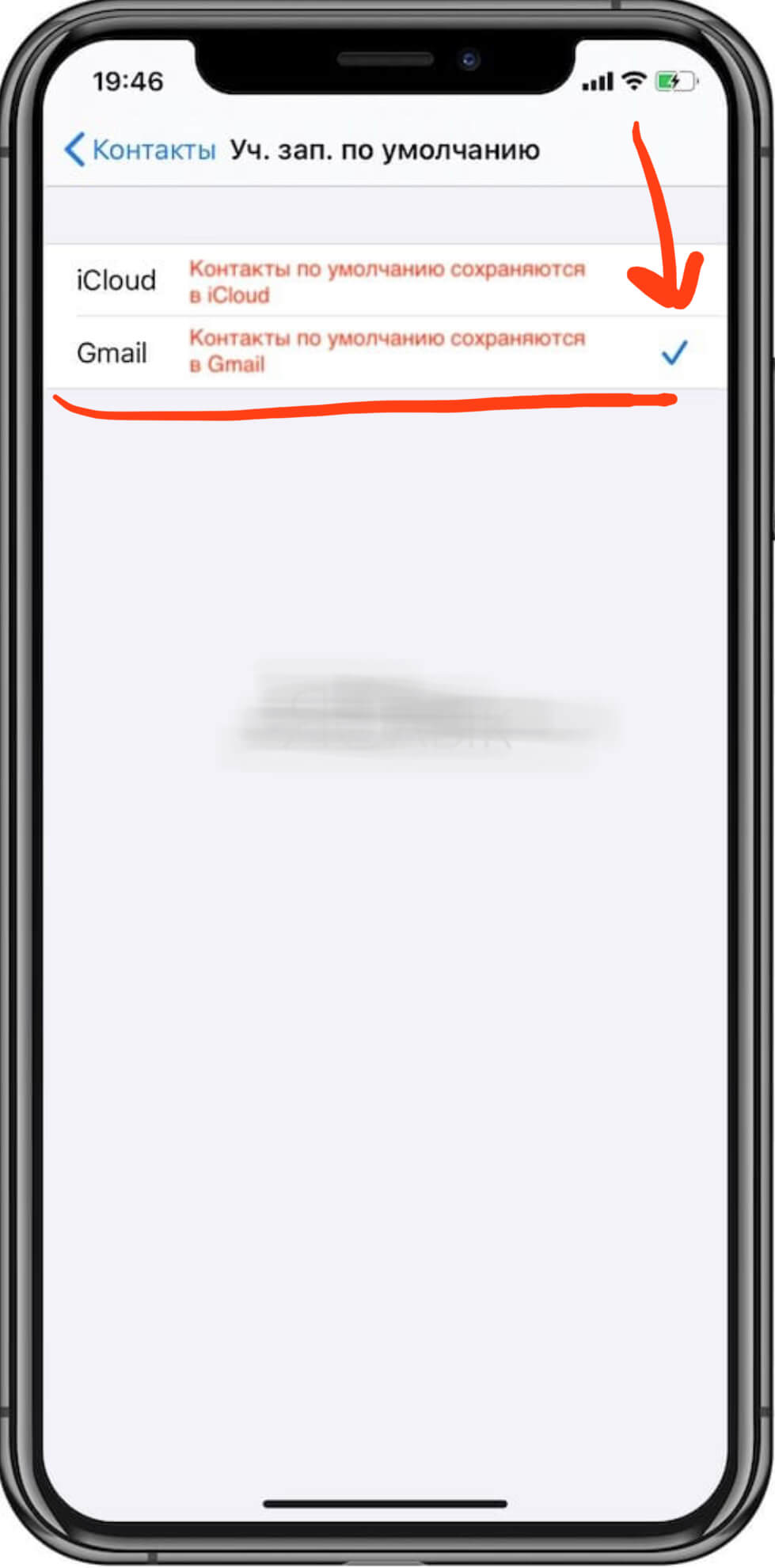
Рисунок 7. Выставляем отметку напротив того сервера, который удобнее сделать основным
Проверяем, сохранены ли Контакты в iCloud
Перед тем, как приступить к восстановлению всех контактов на айфон, нужно сначала проверить, сохранены ли они в Айклауд.
Узнать это весьма легко, достаточно зайти с ПК на веб-сайт iCloud.com, ввести свои данные от Apple ID, затем зайти в раздел Контакты:
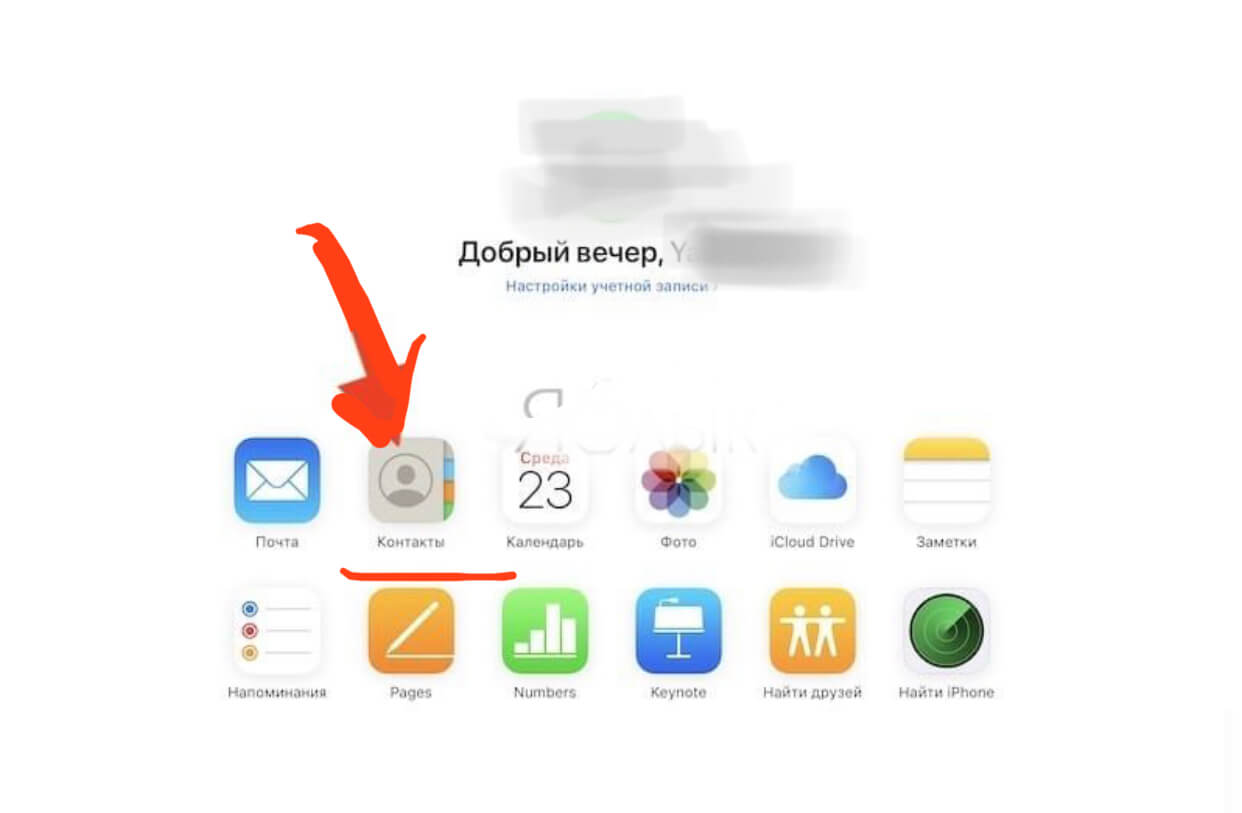
Рисунок 8. Заходим на сайт Айклауд, проверяем наличие номеров в облачном телефонном справочнике
Здесь же на сайте мы можем работать с базой номеров — менять или добавлять информацию, осуществлять импорт и экспорт номеров.
Как восстановить пропавшие контакты
Приступим к восстановлению данных.
- Берём айфон, заходим в Настройки, открываем самый верхний раздел с Apple ID и iCloud. Заходим в Айклауд и проходим авторизацию, введя данные своей учетной записи.
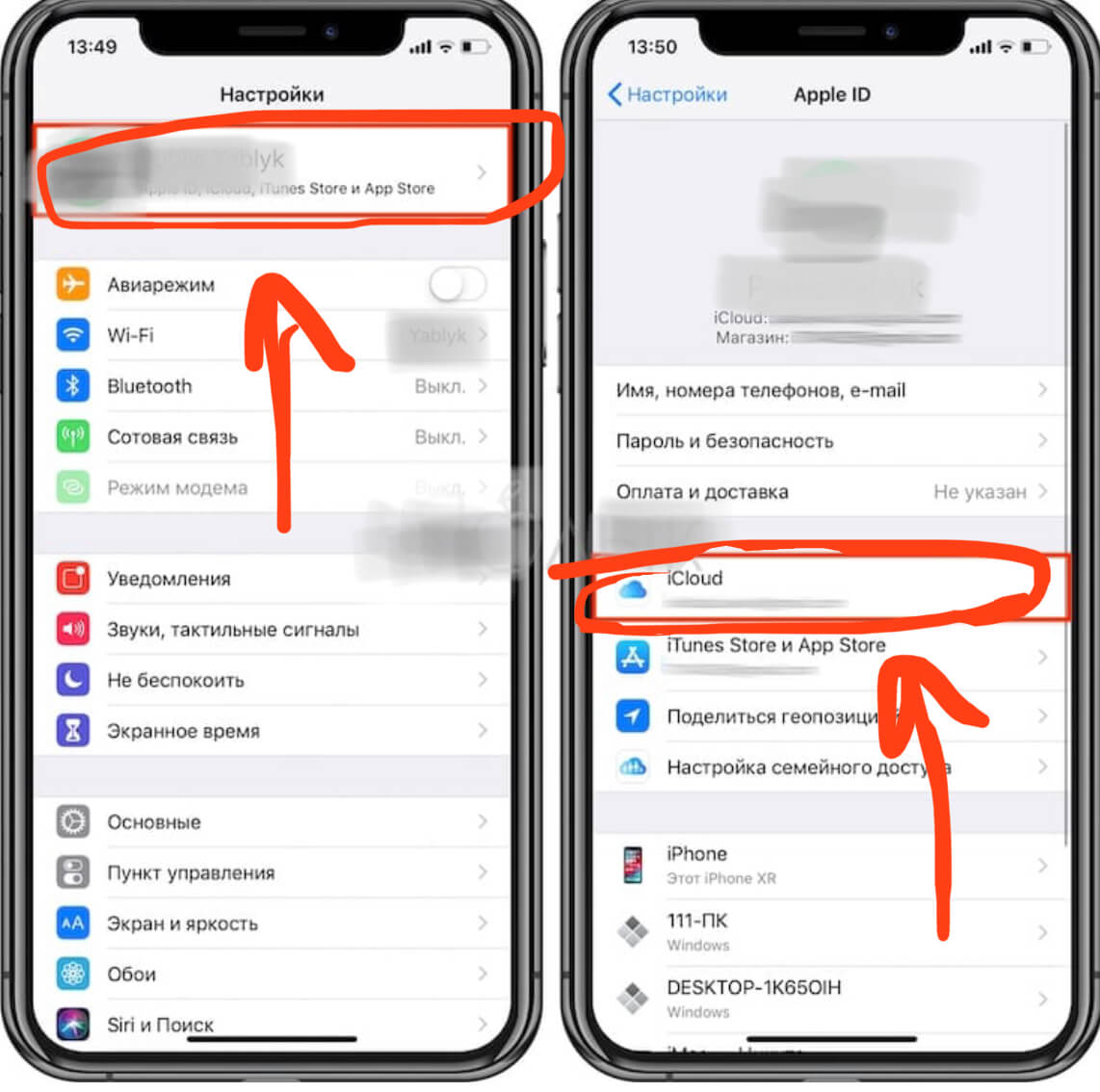
Рисунок 9. Для восстановления контактов из Айклауд, заходим в одноименный раздел настроек
- Ставим движок напротив пункта «Контакты», после чего в появившемся окошке запроса выберем «Объединить контакты» — тогда все номера с телефона будут объединены с номерами в Айклауд, и начнётся загрузка контактов с Облака на устройство, которая займёт пару минут.
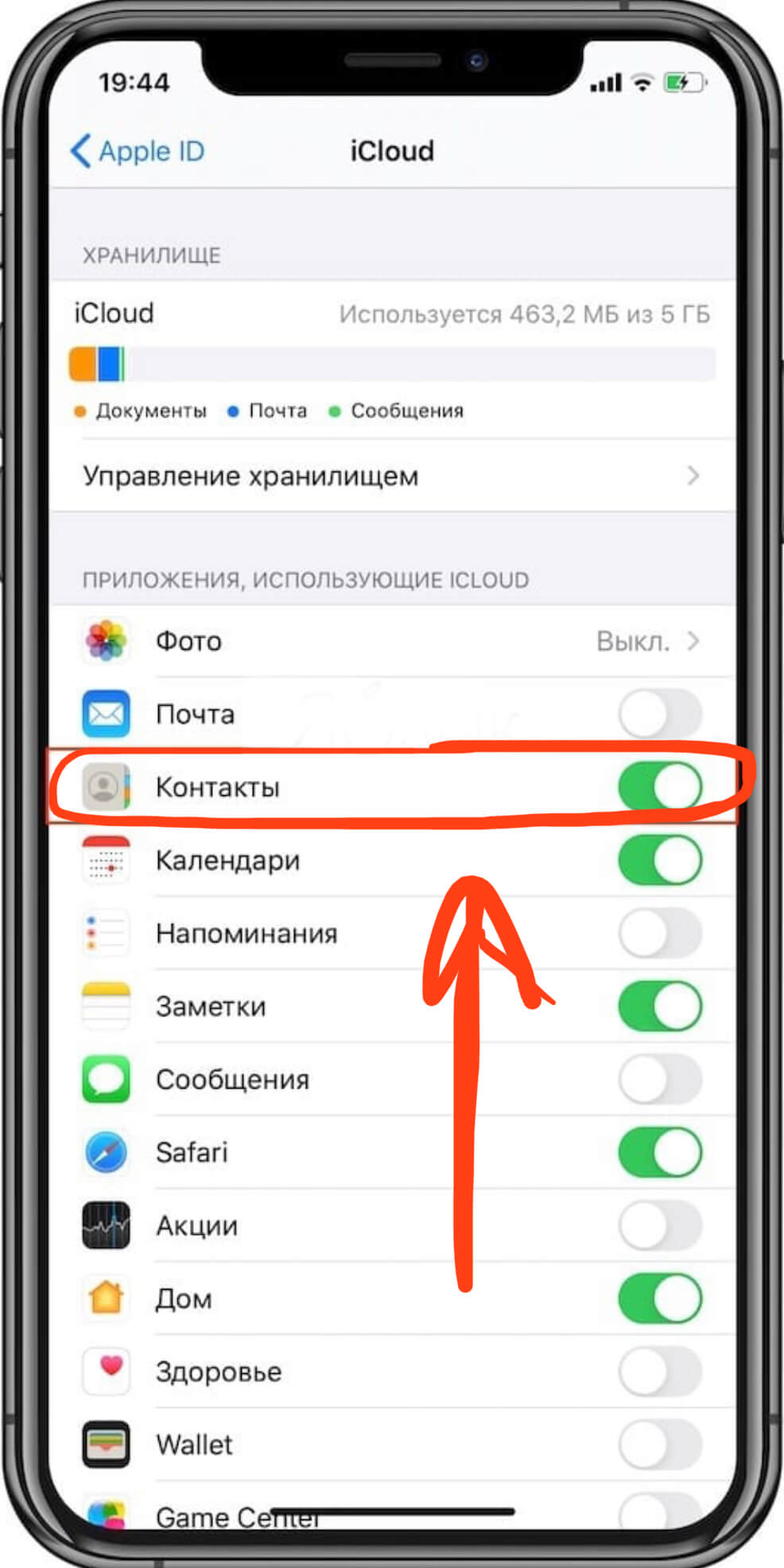
Рисунок 10. Ставим галочку «Контактов» в активное положения для начала выгрузки номеров из Айклауда
Если уже до этого шага авторизация была выполнена, и галочка Контактов стояла во включённом положении, но номера по-прежнему не видны на устройстве — движок нужно деактивировать, и в появившемся окошке выбрать вариант «Удалить с iPhone». После этого выполняем действия из предыдущего пункта.
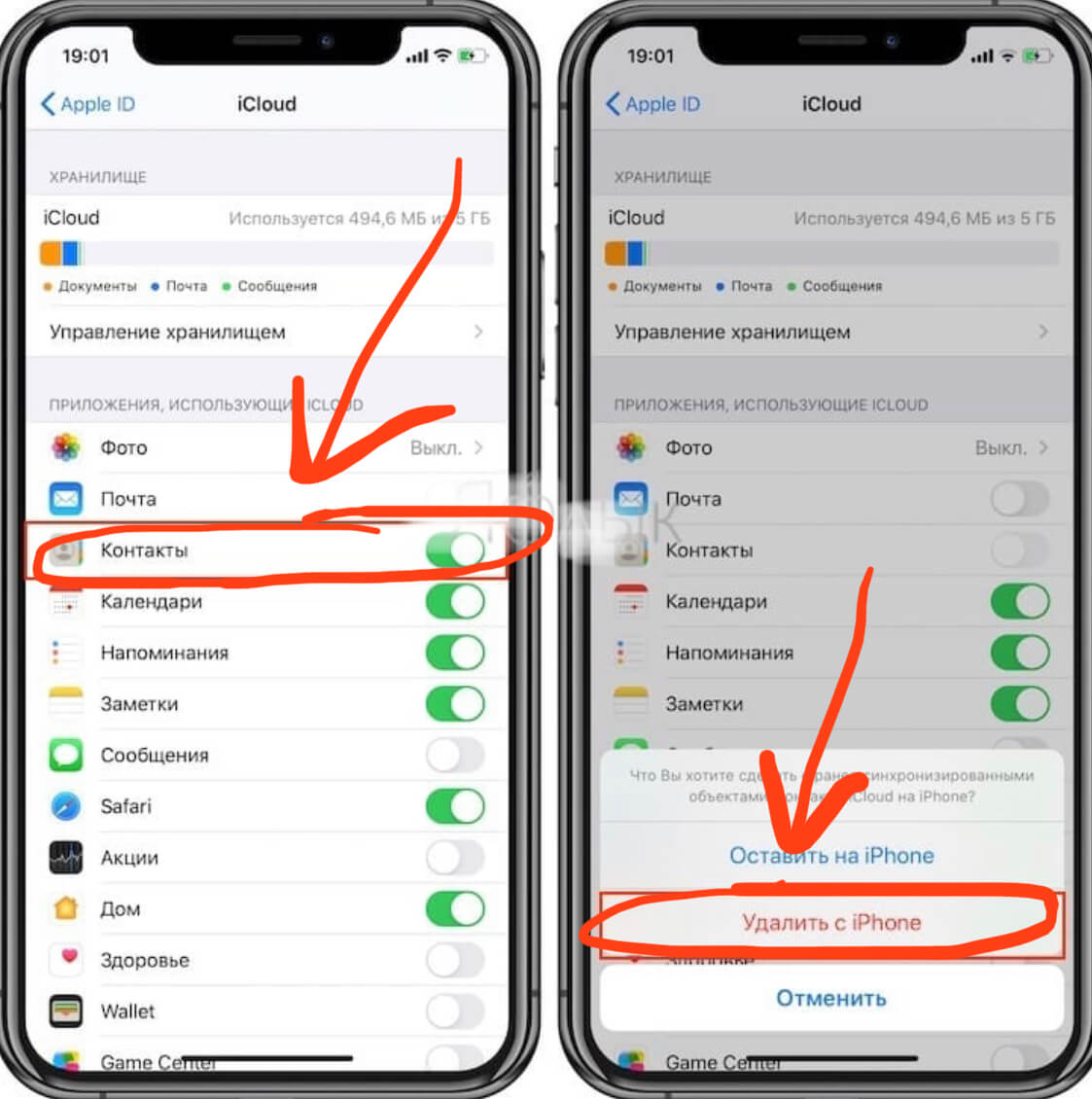
Рисунок 11. Если Контакты уже были активированы ранее, но не видны в iPhone, деактивируем и удаляем их, а после следуем инструкциям из предыдущего пункта
Даже в той ситуации, когда все номера были стёрты и из Айклауд, компания Эпл предоставляет опцию восстановления удаленных данных в течение тридцати дней.
Как грамотно хранить контакты на iPhone
Чтобы не попадать в вышеуказанные ситуации, как следствие которых могут исчезнуть контакты, следует правильно пользоваться приложением Контакты и грамотно с ними работать. Дадим практические советы по хранению телефонных номеров на iPhone:
Во-первых, старайтесь не давать свой iPhone в пользование посторонним людям. Если и возникает такая необходимость, то не передавайте им свои данные от учетки, лучше завести для нового пользователя отдельную учетную запись.
Во-вторым, всегда рекомендуется синхронизировать контакты именно с iCloud, поскольку конкретно этот сервис разработан в качестве базового облачного хранилища для всех важных данных владельцев айфонов.
В-третьих, при использовании синхронизирования с Айклауд, не рекомендуется использовать дополнительное синхронизирование с другими сервисами — это приведёт к путанице данных.
Выводы
Итак, в сегодняшней статье освещена горячая тема — что делать, если внезапно пропали контакты на iPhone, какие могли быть этому причины. Мы рассмотрели, как проверить наличие синхронизации раздела контактов с облачным хранилищем ICloud, объяснили, почему не стоит синхронизировать контакты одновременно на Айклауд и других серверах, а также подробно рассказали, как восстановить телефонные номера из Облака. Надеемся, инструкции получились понятными и наглядными, и теперь каждый, даже начинающий, пользователь сможет без труда справиться с описанными действиями.
Желаем комфортной работы с любимыми Apple-устройствами, и надёжного хранения информации на них!
После обновления операционной системы на своих iOS-устройствах многие пользователи отметили, что в версиях iOS 15/14 присутствует значительное количество багов, препятствующих полноценной работе устройств. В частности, большое количество запросов в Итнернете подтверждает, что проблема «При входящих вызовах на iPhone не отображаются имена контактов» является одной из наиболее часто встречающихся среди тех, кто уже обновил свой смартфон до этих версий.
Как распознать данную ошибку на iPhone?
Данный сбой определяется достаточно легко: при входящем звонке Вы видите на экране только номер звонящего, но при этом данный контакт точно сохранен в Вашей телефонной книге на устройстве. Вся информация о контакте присутствует в приложении «Контакты», но на экран при звонке не выводится. Несмотря на то, что причину данного сбоя установить вряд ли удастся, на способы решения проблемы это не повлияет. Иногда достаточно всего лишь проверить настройки телефона, иногда необходимо исправить системные ошибки. При этом некоторые способы (к примеру, сброс до заводских настроек, использование программы iTunes) влекут за собой потерю имеющихся данных, а некоторые (как, например, профессиональная утилита ReiBoot) сохраняют все файлы в целости и сохранности. О том, какие способы помогут Вам избавиться от ошибки отображения контактов при входящем звонке на iPhone 7/8/X/11/12, читайте далее.
Как исправить ошибку «iPhone не показывает имя контакта при входящем звонке»
- Способ 1. Перезагрузка устройства iPhone
- Способ 2. Выключение и включение параметра «Контакты» в iCloud
- Способ 3. Обновление базы «Контактов»
- Способ 4. Включение и выключение параметра «Контакты» для учетной записи
- Способ 5. Сброс настроек сети.
- Способ 6. Исправление операционной системы с помощью Tenorshare ReiBoot
- Способ 7. Сброс настроек до заводских
- Способ 8. Восстановление iPhone с помощью iTunes
Способ 1. Перезагрузка устройства iPhone
При любом сбое работы телефона данный способ будет первым, которым следует воспользоваться. Во многих случаях такая простая операция, как перезапуск устройства мгновенно решает имеющиеся проблемы. Чтобы выполнить перезагрузку Вашего iPhone, выполните следующие действия.
Шаг 1. Нажмите на Вашем телефоне кнопку питания и удерживайте ее до появления на экране слайдера.
Шаг 2. Передвиньте слайдер вправо для выключения устройства.
Шаг 3. Вновь нажмите на кнопку питания и удерживайте ее до появления на экране логотипа Apple.
После включения телефона проверьте, была ли устранена проблема. Если контакты все еще не отображаются при входящем звонке, Вы можете попробовать перезагрузить телефон принудительно. Действия, необходимые для жесткой перезагрузки iPhone, будут несколько различаться в зависимости от модели устройства.

Способ 2. Выключение и включение параметра «Контакты» в iCloud
Если перезагрузка устройства не принесла результатов, Вы можете проверить, включен ли параметр контактов в iCloud. Возможно, причина сбоя заключается в том, что данный параметр неактивен. Чтобы включить или отключить его, следуйте инструкции ниже.
Шаг 1. Откройте приложение «Настройки» на Вашем iPhone.
Шаг 2. Далее перейдите в настройки Apple ID и выберите iCloud.
Шаг 3. Если ползунок напротив пункта «Контакты» находится в неактивном положении, активируйте его. Если параметр включен, передвиньте ползунок влево для его отключения, а затем, выждав несколько секунд, верните в активное положение.
Способ 3. Обновление базы «Контактов»
Чтобы обновить базу контактов, Вы можете создать на устройстве новый выдуманный контакт либо отредактировать или удалить какой-либо из существующих. Чтобы выполнить данные операции, следуйте кратким инструкциям, прилагаемым ниже.
Создание нового контакта
Шаг 1. Откройте приложение «Контакты».
Шаг 2. Выберите опцию «Добавить» (значок «+»), а затем «Новый контакт».
Шаг 3. Введите информацию о контакте и нажмите на «Готово».
Редактирование контакта
Шаг 1. Откройте приложение «Контакты».
Шаг 2. Выберите необходимый контакт и нажмите на опцию «Править»
Шаг 3. Добавьте информацию о контакте и нажмите на «Готово».
Удаление контакта
Шаг 1. Откройте приложение «Контакты».
Шаг 2. Выберите необходимый контакт и нажмите на опцию «Править»
Шаг 3. В конце меню нажмите на «Удалить контакт».
Способ 4. Включение и выключение параметра «Контакты» для учетной записи
Для решения данной ошибки Вы можете сбросить и заново включить параметр контактов для каждого из имеющихся на Вашем устройстве аккаунтов. Чтобы выполнить данную операцию, следуйте нашей инструкции.
Шаг 1. На телефоне откройте приложение «Настройки».
Шаг 2. Перейдите в раздел «Пароли и учетные записи». По очереди выберите учетные записи, имеющиеся на iPhone, включая Gmail, Outlook, iCloud и др.
Шаг 3. После открытия каждой из учетных записей отключите параметр «Контакты», а через несколько секунд снова активируйте его.
Способ 5. Сброс настроек сети.
После обновления ОС устройства некоторые настройки изменяются, и поэтому при подключении к сети возможна некорректная работа некоторых функций. Попробуйте сбросить настройки сети, к которой Вы подключены, а затем проверьте, стали ли отображаться имена контактов при входящем звонке на iPhone. Для этого выполните несколько простых шагов.
Шаг 1. Откройте на Вашем iPhone приложение «Настройки» и перейдите в раздел «Основные».
Шаг 2. Выберите «Сброс» и далее «Сброс настроек сети». Для подтверждения сброса настроек Вам необходимо будет ввести пароль от устройства.
Способ 6. Исправление операционной системы с помощью Tenorshare ReiBoot
Если предложенные выше варианты не смогли решить проблему отсутствия информации о контакте при входящем звонке на iPhone, возможно, ошибка кроется в программном обеспечении. В данной ситуации предпочтительнее будет обратиться к специализированным программам, разработанным непосредственно для восстановления системы iOS. Лучшая программа данного типа Tenorshare ReiBoot позволяет устранить любой тип ошибок iOS быстро и без потери данных, хранящихся на Вашем телефоне. Чтобы воспользоваться данной утилитой для исправления операционной системы Вашего iPhone, следуйте представленной далее инструкции.




Шаг 1 Скачайте установочный файл программы ReiBoot с официального сайта разработчика и установите ее на Ваш ПК/Mac. После завершения установки откройте утилиту на Вашем компьютере. Затем подключите Ваш iPhone с помощью USB-кабеля к компьютеру. В меню программы выберите опцию «Ремонт системы iOS», и нажмите на кнопку «Начать» .

Шаг 2 В новом окне программы нажмите на кнопку «Стандартный ремонт». По умолчанию в программе установлен режим быстрого сканирования. На данном этапе Вы можете изменить его на Глубокий ремонт. Обратите внимание, что при глубоком сканировании сохранность данных устройства не гарантируется! Рекомендуется перед началом работы создать резервную копию всех важных данных на Вашем устройстве.
Шаг 3 Далее программа предложит Вам загрузить на ПК прошивку новейшей версии операционной системы. Выберите опцию «Скачать». Чтобы изменить путь сохранения файла на компьютере, нажмите на кнопку «Просмотр». Кроме того, если у Вас уже имеются файлы для установки последней версии iOS, загрузите их с ПК, нажав на кнопку «Выбрать» в нижней части экрана.
Шаг 4 После завершения загрузки всех файлов нажмите на кнопку «Исправить сейчас». Дождитесь завершения процесса. Обратите внимание, что в течение данного процесса не следует отключать устройство от ПК во избежание сбоя работы программы. Для завершения работы с программой нажмите на «Готово». Ваш iPhone будет перезагружен в обычном режиме с рабочей версией iOS.
Профессиональный инструмент для устранения любых ошибок системы iOS обладает многими выгодными характеристиками и уже заслужил одобрение многих пользователей. Гарантия успеха, сохранность данных и быстрота получения результата – вот основные черты программы. Предлагаем Вам более подробно узнать о функционале данной утилиты.
- Программа поддерживает все устройства iOS: iPhone, iPad, iPod, в том числе и недавно выпущенные модели.
- Утилита можно использовать для устранения большого количества разнообразных сбоев и ошибок iOS-системы: всего более 50 видов различных системных ошибок.
- Уникальной чертой утилиты является способность исправлять систему устройства без потери хранящихся на нем данных – незаменимая характеристика в ситуации, когда сделать резервную копию невозможно.
- Помимо обновления системы программа позволяет провести обратную операцию — даунгрейда системы, так же оперативно и действенно.
- Программа способна помочь и в случае неполадок в работе tvOS.
- Программа может исправить ошибки iTunes, возникшие при восстановлении или создании резервной копии iPhone, а дальше Вы можете воспользоваться любой из этих программ для завершения процесса.
- Дружественный интерфейс, удобство использования, подсказки, сопровождающие пользователя в процессе, делают использование утилиты приятным и комфортным.
- Доступность установки программы на русском языке расширяет круг потенциальных пользователей.
Способ 7. Сброс настроек до заводских
Данный способ повлечет за собой потерю всех файлов на Вашем устройстве, поэтому используйте его, если на Вашем iPhone не сохранены какие-либо важные данные или если у Вас имеется резервная копия телефона, которую можно будет восстановить позже. Итак, чтобы сбросить все настройки телефона до заводских и таким образом избавиться от сбоев системы, следуйте нижеприведенному руководству.
Шаг 1. Откройте приложение «Настройки» и перейдите в раздел «Основные».
Шаг 2. Выберите меню «Сброс», а затем опцию «Стереть контент и настройки». Подтвердите Ваше решение, нажав на опцию «Стереть» в появившемся запросе.
Шаг 3. Настройте телефон как новый или восстановите из созданной заранее резервной копии.
Способ 8. Восстановление iPhone с помощью iTunes
После восстановления устройства с помощью программы, имеющейся у любого пользователя продукции Apple, данные iPhone будут, как и в предыдущем методе, стерты. Поэтому настоятельно рекомендуем сохранить все важные данные в облачном хранилище или резервной копии. Кроме того, перед началом работы убедитесь, что на Вашем ПК установлена последняя версия iTunes, при необходимости обновите приложение.
Шаг 1. Запустите программу iTunes на Вашем компьютере и подключите iPhone к ПК с помощью USB-кабеля.
Шаг 2. После обнаружения устройства программой нажмите на его иконку и перейдите на вкладку «Обзор».
Шаг 3. В правой части экрана выберите опцию «Восстановить iPhone». В появившемся запросе подтвердите Ваше решение.
Шаг 4. Настройте телефон как новый или восстановите из созданной заранее резервной копии.
Заключение
Таким образом, в данной статье на Ваш выбор представлены топ 8 способов исправления ошибки «iPhone не показывает имена контактов при входящем звонке». Вы можете по очереди проверить все настройки, переходя от одного способа к другому, либо сразу обратиться к специализированному ПО, такому как ReiBoot или iTunes. Ждем Ваших комментариев под данной статьей – делитесь Вашими успехами, а также новыми предложениями по устранению данного сбоя на iPhone!
Присоединяйтесь к обсуждению и поделитесь своим голосом здесь
Apple iPhone весьма не простое устройство на первый взгляд. Все в нем устроенно немножко иначе чем в других смартфонах. Но, если разобраться, вы почувствуете силу и мощь всей системы iOS. Так же интересно обстоят дела с контактами, которые записаны на СИМ-карте. Если просто вставить симку в Айфон, Вы не увидите сразу контакты которые есть на ней. Но, это легко исправляется.

Как увидеть контакты которые есть на Sim-карте
Концепция яблочной компании в том, что все должно хранится в памяти устройства или удаленно в интернете, что бы Вы могли иметь доступ к информации в любое время и при любых обстоятельствах. Поэтому, после того когда Вы засунули сим-карту в iPhone, контакты нужно импортировать в память телефона.
Импортируем контакты:
- Заходите в настройки и ищите пункт «Почта, Адрес, Календари«. Это пункт меню поможет загрузить контакты в Айфон.
- Дальше найдите кнопку «Импортировать контакты SIM«.
- Нажимайте, ждите пару секунд.
Вот и все! Теперь все Ваши номера телефонов есть в памяти смартфона. Все просто и удобно. Если у Вас возникли вопросы, пожалуйста, оставляйте их в комментариях.
Эксклюзивные товары от iOK
iphone не видит контакты на sim-карте
iPhone не предусматривает хранение телефонных контактов на SIM-карте. Однако, чтобы вам не пришлось вручную переписывать все это дело в память вашего устройства, телефон может импортировать все данные из контактной книги SIM-карты. Существует два варианта проведения данной процедуры. Итак:

Перенесение контактных данных из SIM-карты в память устройства
Первый способ
Чтобы осуществить данную операцию вам потребуется всего лишь несколько минут. Необходимо сначала зайти в папку Настройки и перейти в раздел Mail, Контакты, а потом – Календари. В данном разделе выбрать функцию Импортировать контакты SIM.
Второй способ
Для воплощения этого метода нам нужен другой телефон, посредством которого вы перенесете контакты в адресную книгу компьютера. А затем, используя программу iTunes, синхронизировать ее с вашим iPhone . Для этого подключаем iPhone к компьютеру, используя USB-кабель. В открывшейся папке программы iTunes выбираем свой телефон. Затем открываем вкладку Программы и выбираем пункт Синхронизировать.

И в завершении нажимаем на кнопку Применить в нижнем правом углу экрана.
Источник
Что делать если iPhone не видит контакты на СИМ-карте?
Apple iPhone весьма не простое устройство на первый взгляд. Все в нем устроенно немножко иначе чем в других смартфонах. Но, если разобраться, вы почувствуете силу и мощь всей системы iOS. Так же интересно обстоят дела с контактами, которые записаны на СИМ-карте. Если просто вставить симку в Айфон, Вы не увидите сразу контакты которые есть на ней. Но, это легко исправляется.

Как увидеть контакты которые есть на Sim-карте
Концепция яблочной компании в том, что все должно хранится в памяти устройства или удаленно в интернете, что бы Вы могли иметь доступ к информации в любое время и при любых обстоятельствах. Поэтому, после того когда Вы засунули сим-карту в iPhone, контакты нужно импортировать в память телефона.
Импортируем контакты:
- Заходите в настройки и ищите пункт «Почта, Адрес, Календари«. Это пункт меню поможет загрузить контакты в Айфон.
- Дальше найдите кнопку «Импортировать контакты SIM«.
- Нажимайте, ждите пару секунд.
Вот и все! Теперь все Ваши номера телефонов есть в памяти смартфона. Все просто и удобно. Если у Вас возникли вопросы, пожалуйста, оставляйте их в комментариях.
Источник
Пропали (исчезли) контакты на iPhone, что делать?
На Вашем iPhone пропали (исчезли) контакты? Это может привести к снижению вашей производительности, если пропущенные записи важны для работы или бизнеса. К счастью, многие другие люди также потеряли контакты на iPhone, и существует множество способов вернуть их.

Как выглядят недостающие контакты на iPhone
Люди обычно узнают об отсутствующих контактах, когда открывают приложение «Контакты». Иногда одна или две записи могут быть скрыты, а в более экстремальных случаях может быть удалена целая адресная книга.
Причина по которой контакты потеряны с iPhone
Отсутствие контактов на iPhone обычно вызывается обновлением операционной системы iOS, ошибками синхронизации данных iCloud, проблемами с подключением Wi-Fi или отключением учетной записи.
Как восстановить недостающие контакты iPhone
Если вы потеряли все свои контакты, существует множество проверок и советов, которые могут помочь вам восстановить их.
Рекомендуется работать с этими советами по порядку от самых простых до более сложных, поскольку простое решение иногда является лучшим и самым быстрым ответом на ваши технические проблемы.
Вот как восстановить контакты на iPhone
1. Ищите их по фамилии. Если вы считаете, что контакт был удален из приложения «Контакты iPhone», попробуйте найти его фамилию, а не имя. Возможно, вы ввели их информацию неправильно, или ваши настройки сортировки могут быть установлены для просмотра фамилий в первую очередь.
2. Выключите и включите свой iPhone. Старый, но проверенный способ. Перезапуск вашего iPhone может исправить различные ошибки приложений и данных.
3. Отключить режим полета. Если вы добавили контакты с другого устройства или службы, ваш iPhone должен быть подключен к Интернету или сотовой сети для синхронизации данных.
4. Включите Wi-Fi. Если сигнал вашей сотовой сети слабый, возможно, ваш iPhone не синхронизирует все свои данные. Включение Wi-Fi позволит ему синхронизировать данные и загружать файлы быстрее и чаще.
5. Включить синхронизацию контактов с iCloud. Откройте «Настройки» > «Пароли и учетные записи» > «iCloud» > «iCloud» и убедитесь, что тумблер рядом с «Контактами» включен и имеет зеленый цвет.
6. Выключите и снова включите iCloud. Если вы случайно потеряли контакты на iPhone, вам нужно вернуть их обратно: «Настройки» > «Пароли и учетные записи» > «iCloud» > «iCloud» и поверните тумблер рядом с «Контакты».
Это удалит ваши контакты с вашего iPhone, существенно обновив вашу адресную книгу. Через минуту снова включите переключатель, и все ваши контакты снова синхронизируются с вашей учетной записью iCloud.
7. Включить другую учетную запись для синхронизации контактов. Если вы добавили другие учетные записи, такие как Outlook, перейдите в «Настройки» > «Пароли и учетные записи» > «Outlook» и включите контакты здесь.
8. Проверьте настройки синхронизации. Если вы потеряли все контакты на iPhone, возможно, произошла ошибка сервера во время синхронизации данных. Это можно исправить, убедившись, что ваш iPhone настроен на синхронизацию данных при каждом подключении к Wi-Fi.
Для этого перейдите в «Настройки» > «Пароли и учетные записи» > «Получить новые данные», включите функцию «Push» и установите расписание «Выборка» автоматически.
9. Импорт с сим-карты. Если вам интересно, как восстановить контакты на iPhone после смены телефонов, вам может потребоваться начать ручной импорт с SIM-карты. Для этого перейдите в «Настройки» > «Контакты» и нажмите «Импорт контактов с SIM-карты».
10. Повторно добавьте удаленные аккаунты. Если вы недавно удалили учетную запись со своего iPhone, возможно, к ней подключены ваши контакты. Просто повторно добавьте учетную запись и посмотрите, вернутся ли ваши контакты.
11. Сброс настроек сети. Это удалит все ваши настройки Wi-Fi, но, как известно, также исправляет отсутствующие контакты iPhone. Для этого перейдите в «Настройки» > «Основные» > «Сброс» и нажмите «Сбросить настройки сети».
12. Выполните восстановление через iTunes. Если вы создали резервную копию iPhone на iTunes на своем компьютере, проверьте свою резервную копию изнутри iTunes, чтобы увидеть, есть ли там отсутствующие контакты. Если они есть, вы можете восстановить свой iPhone из этой резервной копии.
Источник
Почему iPhone не видит контакты на SIM карте?
Автор: Мастер · Опубликовано 13.05.2015 · Обновлено 05.08.2019
Что делать если после того как Вы вставили свою симку в новый Айфон, не обнаружили на ней сохраненные контакты?
iPhone сделан так, что все данные должны хранится в памяти смартфона, что бы пользователь мог иметь надежный доступ к ним, и не беспокоится об их сохранности. Следовательно, после того когда Вы вставите sim карту в айфон, нужно сделать импорт контактов в память телефона.
Как импортировать контакты?
- Открываем настройки и находим пункт «Почта, Адрес, Календари» — это пункт меню поможет загрузить контакты в iPhone.
- Нажимаем кнопку «Импортировать контакты SIM» и ждем.
После этого все номера на сим-карте будут импортированы во внутреннею память смартфона.
Источник
Как с SIM-карты перенести контакты на iPhonе?
Выключить iPhone, извлечь слот для SIM-карты, используя ключик.
Установить старую СИМ-карту в мобильный аппарат, включить устройство.
Зайти в «Настройки», открыть раздел «Почта, адреса, календари» и нажать «Импортировать контакты SIM».
импорт контактов Сим-карты
импорт контактов Сим-карты
Если вы собираетесь пользоваться другим номером телефона, извлеките ненужную более СИМ-карту. Откройте список контактов и убедитесь, что все необходимые данные переместились в телефонную книгу Айфона.
Контакты, скопированные с SIM, на iPhone будут смотреться непрезентабельно. Память SIM-карты не позволяет вписывать длинные имена и фамилии, ограничивая количество символов. Поэтому все записи на iPhone придется редактировать вручную, переписывая имя контакта, добавляя при необходимости фотографию, дату рождения и другие полезные сведения.
Чтобы обезопасить себя от потери важных записей телефонной книги, включите синхронизацию контактов с iCloud. Благодаря синхронизации вы сможете получить доступ к номерам на другом устройстве Apple или на компьютере, выполнив вход в хранилище iCloud.
Создайте учетную запись Apple ID, чтобы получить доступ ко всем сервисам Apple, в том числе хранилищу iCloud.
Зайдите в «Настройки», откройте раздел «iCloud» и убедитесь, что переключатель «Контакты» стоит в положении «Включен».
Источник
Почему телефон не видит контакты на SIM-карте и как это исправить
Иногда встречается неприятная ситуация, когда телефон не отображает список людей, сохранённый на SIM-карте. Их, как известно, можно сохранять как в памяти устройства, так и на SIM-карте, и вот со вторыми может быть такая проблема. Причём бывает это даже с новым смартфоном. С другой стороны, это упрощает перенос списка на другой гаджет, а если он сломается, ничего не потеряется. Причины проблемы, почему телефон не видит контакты SIM-карты, бывают разными, и решать их тоже можно по-разному. Рассмотрим всевозможные варианты, которые обычно помогают.
Решение проблем с определением списка контактов на SIM-карте.
Импорт с SIM-карты
Иногда бывает, что Android не видит контакты на SIM-карте просто потому что их отображение отключено в настройках. При этом выводятся только те, что сохранены в памяти устройства. Это самая распространённая ситуация, которая и разрешается проще всего. Это обычно случается, когда смартфон попадает в руки детям и они начинают нажимать куда попало.
- Настроить это можно в телефонной книге:
- Откройте список номеров.
- Нажмите на значок в виде трёх точек – он откроет меню.
- Выберите «Фильтр контактов».
- В списке выберите «Все», чтобы выводились все записи, как с SIM-карты, так и из памяти смартфона. Если здесь выбрано только «Память телефона», то это и есть причина проблемы и всё решилось.
В том же меню можно выбрать «Импорт/экспорт» и будет предложено выбрать, откуда перенести список – выберите SIM-карту. Затем будет предложено выбрать, куда его перенести – выберите телефон. В итоге весь список будет перенесён в его память. Это может помочь, когда данные с SIM-карты всё равно не выводятся, хотя они там есть.
Если и это не помогает, полезно проверить проблемную SIM-карту в другом слоте, а еще лучше в другом телефоне – скорее всего, она вышла из строя. Ведь это на самом деле не кусочек пластика, а сложное устройство со своим процессором и памятью, хотя и довольно надёжное. В таком случае придётся обратиться к оператору для замены, но в дубликате, конечно, списка уже не будет.
Переполнен кэш
Бывает, что телефон не видит контакты просто потому что переполнен кэш. Это область памяти, в которой сохраняются временные данные, и они со временем накапливаются. Так как объём памяти не бесконечный, то со временем её под разросшийся кэш просто перестаёт хватать. В итоге при сохранении нового имени может возникать ошибка. Сохранение при этом, конечно, не выполняется. Кэш можно очистить, освободив тем самым некоторую часть памяти смартфона. Это безопасная процедура, мало того – полезная, и её полезно проводить иногда для разных приложений, особенно тех, которые используются часто. Это еще и на производительности скажется лучшим образом.
Чтобы очистить кэш телефонной книги, зайдите в настройки телефона, в «Приложения». Найдите там «Контакты», выберите это приложение. В его настройках, как и у всех прочих, есть кнопка «Удалить/Очистить кэш», нажмите её. Также производится очистка временных данных и для других приложений. Если и после этого Android не видит контакты на SIM-карте, значит, проблема в другом.
Сброс настроек
Если номера не появляются, и все предыдущие действия не принесли результата, можно попробовать сделать сброс настроек. Для этого нужно зайти в «Настройки» — «Восстановление и сброс» — «Сброс настроек». На разных смартфонах и версиях системы Android название этого пункта может несколько отличаться, но найти его несложно.
Помните, что некоторые данные при сбросе могут удалиться, поэтому заранее скопируйте на компьютер фотографии, музыку, и всё ценное, что не хотелось бы потерять.
Подобная операция подобна переустановке системы на компьютере и тоже может творить чудеса. Со временем на смартфоне накапливаются файлы, приложения, меняются разные настройки. Всё это в итоге рано или поздно приводит к падению производительности и заметному «подтормаживанию» устройства. Сброс к заводскому состоянию решает многие проблемы, даже те, у которых нет видимых причин. В том числе могут начать выводиться контакты на SIM-карте.
Использование сторонних программ
Смартфоны обычно привязываются к аккаунту Google – для этого достаточно ввести логин и пароль от учётной записи. Если включена синхронизация, то все важные данные, в том числе и телефонная книга, при наличии интернета сохраняются на удалённом сервере. Поэтому в случае чего возможно восстановление контактов через аккаунт Google. Синхронизацию можно выполнить, зайдя в «Настройки» — «Аккаунты», а затем в свой аккаунт.
Иногда случается, что настройки установлены таким образом, что новые имена сохраняются не на телефоне и не на SIM-карте, а в Google. В таком случае вполне может оказаться, что SIM-карта просто пуста, поэтому смартфон не видит на ней ничего. Можно выполнить импорт контактов из файла с расширением VCF, если такой имеется. Его нужно загрузить на телефон, а затем перейти в телефонную книгу и в меню выбрать «Импорт/экспорт».
Как правило, отображение контактов с SIM-карты бывает просто отключено и достаточно его включить. Если ничего не помогает и есть твёрдая уверенность в её неисправности, то придётся смириться с потерей ценных данных и обратиться за заменой. Но перед этим попробуйте всё-таки проверить её в другом телефоне. Возможно, там она заработает и получится сохранить данные в Google, а затем перенести их и на свой смартфон.
Источник
Каждый из нас помнит времена, когда кража или потеря мобильного телефона создавала множество проблем, одной из которых было восстановление списка важных контактов. Многие даже заводили специальные блокноты и переносили номера на бумагу вручную. Сегодня синхронизация списка контактов в смартфонах любого производителя выполняется автоматически, но некоторые пользователи все же умудряются чистить адресную книгу без возможности восстановления.

♥ ПО ТЕМЕ: Сколько контактов, календарей, напоминаний и закладок помещается в iPhone (iCloud).
Почему пропали контакты на Айфоне: основные примеры и причины
Контакты пропали после перепрошивки (восстановления ПО), сброса настроек или ремонта iPhone
Если последующий ввод Apple ID в разделе iCloud не приводит к загрузке контактов, то восстановить их будет невозможно.


Почему так произошло. Контакты были введены вручную без синхронизации с iCloud. Если синхронизация с iCloud не производится, то после перепрошивки iPhone через восстановление или в случае поломки устройства все контакты будут безвозвратно утеряны.
Некоторые (или все) контакты пропали после передачи Apple ID или iPhone третьему лицу
Почему так произошло. Нередко случается так, что пользователь передает свой Apple ID или iPhone новому владельцу, например, родственнику, не утруждая себя созданием нового Apple ID. Дескать, зачем 60-летней матери или 8-летней дочери собственный аккаунт. Однако затем новый пользователь начинает удалять ненужные контакты и добавлять собственные, iPhone «ловит» домашний Wi-Fi и синхронизирует внесенные правки с iCloud, тем самым внося изменения во все устройства, связанные с этим Apple ID.
ВНИМАНИЕ!!! Никогда не удаляйте контакты из приложения Телефон на iPhone, если осуществлен вход в iCloud.
Некоторые (или все) контакты пропали после действий с аккаунтом Gmail или другим сервисом
Почему так произошло. Еще одна распространенная проблема, когда пользователь активирует синхронизацию списка контактов не только с iCloud, но и с другими сервисами (обычно Gmail). При этом возникает путаница — часть контактов сохраняется в iCloud, а другая часть, например, в Gmail, или в Контактах на iPhone появляется множество дублей.
Проверить наличие двойной синхронизации можно, перейдя в меню Настройки → Контакты → Учетные записи.

В списке используемых учетных записей, возможно, вы увидите, что два или более аккаунта используют синхронизацию контактов. Мы настоятельно рекомендуем оставить синхронизацию контактов только для сервиса iCloud. Для того чтобы выключить ненужную учетную запись, выберите ее и установите переключатель напротив пункта Контакты в положение Выключено.

В появившемся всплывающем меню, выберите Удалить с iPhone, при этом, все контакты, синхронизируемые с отключенным сервисом будут удалены с iPhone (но останутся на сервисе и при желании их снова можно вернуть).
О том, как перенести контакты с Gmail на iPhone мы подробно рассказывали в этом материале.

Если же синхронизация контактов через Gmail или другой сервис является предпочтительной (не рекомендуется), то следует установить галочку напротив соответствующего пункта в меню Настройки → Контакты → Уч. записи по умолчанию.


♥ ПО ТЕМЕ: Как удалить контакты (все сразу или по одному) с iPhone: 3 способа.
Как проверить, есть ли контакты в iCloud без iPhone?
Сделать это очень просто — откройте на любом компьютере сайт icloud.com, введите данные вашего аккаунта Apple ID и перейдите в веб-приложение Контакты.

В браузерной версии сервиса iCloud можно редактировать адресную книгу, импортировать и экспортировать контакты, восстанавливать сохраненные архивные копии.

♥ ПО ТЕМЕ: Как правильно настроить виджет избранных контактов на iPhone.
Как восстановить контакты на iPhone
C подробной статьей о восстановлении контактов на iPhone можно ознакомиться здесь.
♥ ПО ТЕМЕ: Как восстановить файлы (фото, документы, контакты), удаленные из iCloud.
Как правильно хранить контакты на iPhone
Ниже приведем основные рекомендации по хранению и синхронизации контактов:
- всегда пользуйтесь синхронизацией контактов с iCloud. Включить ее можно по пути Настройки → Apple ID (в самом верху, где указаны ваши имя и фамилия) → iCloud → Контакты;

- не пользуйтесь на iPhone синхронизацией контактов с Gmail и другими сервисами (подробно);
- не удаляйте контакты из приложения Телефон на iPhone при передаче устройства другому лицу, если осуществлен вход в iCloud. Этим действием вы удалите контакты и в облаке. Для удаления контактов с устройства необходимо выйти из учетной записи iCloud на устройстве (подробно), а не удалять контакты по одному;

- не передавайте iPhone третьим лица без предварительного выхода из учетной записи Apple ID в разделе iCloud.
- не передавайте данные учетной записи Apple ID третьим лицам.
О том, как правильно синхронизировать контакты на iPhone мы подробно рассказывали в этом материале.
Смотрите также:
- Как поделиться контактом на iPhone.
- Как перенести контакты с SIM-карты, Gmail или телефона в iPhone и в iCloud.
- «Чёрный список» на iPhone и всё о блокировке контактов.
Для многих пользователей смартфонов со стажем потеря контактов – самое страшное, что может случиться с гаджетом.
Телефоны, дни рождения и адреса нужных людей собираются годами и доверяются на хранение айфону, чтобы ничего не пропало даже создаются резервные копии. Несмотря на это, гаджеты умудряются терять нужные записи.
Происходит такое не всегда и не со всеми, но проблема явно не единичная. Вот история Николая:
Почему это происходит
Проблему с исчезновением контактов замечали многие пользователи техники Apple, но компания официально не признает наличие такого бага и, соответственно, не пытаются найти решение.
Одни полагают, что данные теряются из-за сырости сервиса iCloud. Он относительно молодой и имеет свои узкие места. При работе с одним-двумя устройствами все гладко, а при появлении дополнительных гаджетов и синхронизации появляются ошибки и глюки, приводящие к потере данных.
Другие считают, что такие проблемы начались после объединения стандартных контактов iPhone с контактными данными из других приложений и мессенджеров. Не все программы корректно работают с телефонной книгой и могут становиться причиной пропажи контактов.
Что можно сделать
При всем уважении к Apple лучше доверить контактные данные сторонним сервисам. Во-первых, их разработчики имеют больший опыт развития систем и их сопровождения. Во-вторых, решения от крупных компаний более универсальны и будут полноценно работать на всех основных платформах.
Лучше всего с хранением контактов справляется сервис Google. Он является бесплатным и кроссплатформенным. Для быстрой и удобной миграции нужно сделать следующее:
На iPhone

1.
Переходим в Настройки – Apple ID – iCloud
и отключаем синхронизацию контактов с сервисом Apple.
2.
В разделе настроек Контакты
открываем Учетные записи
и добавляем учетную запись Google.
Для синхронизации контактов можно использовать имеющуюся учетную запись, которая используется для переписки. Если выгружать туда абсолютно все имеющиеся контакты не нужно, то следует создать отдельный аккаунт и использовать его исключительно для синхронизации контактов.
3.
В настройках учетной записи активируем необходимые переключатели (только контакты либо контакты и почту).
4.
При наличии подключения к сети устройство начнет выгружать контакты в сервис Google.
На Mac

1.
Запускаем Настройки – iCloud
и снимаем флаг со строки Контакты.
2.
Переходим в приложении Контакты
, открываем Настройки – Учетные записи
и добавляем наш аккаунт Google.
3.
На вкладке Основные
в поле Учетная запись по умолчанию
должен быть выбран параметр Google
.
Теперь данные начнут мигрировать и на компьютер.
Такое решение несколько надежнее сервиса Apple, при желании доступ к данным можно получить через веб интерфейс , а при смене гаджета с переносом данных не возникнет проблем.
На вашем iPhone внезапно пропали контакты? Такое возможно в том случае, если под вашей учетной записью iCloud выполнена авторизация на нескольких устройствах Apple, на одном из которых и были удалены контакты. Контакты, которые синхронизируются с iCloud при удалении с одного устройства удаляются и на других — так работает система. К счастью, восстановить пропавшие контакты очень просто, в этой инструкции рассказали как.
Шаг 1. С компьютера перейдите на сайт iCloud.com
.
Шаг 3. Запустите веб-приложение «Настройки
».
 Шаг 4. В самом низу открывшейся страницы нажмите «Восстановить контакты
».
 Шаг 5. В окне «Выберите архив контактов для восстановления
» нажмите на кнопку «Восстановить
» напротив даты, по состоянию на которую контакты еще не были удалены с iPhone.
 Шаг 6. В открывшемся окне подтвердите восстановление. Важно!
Восстановление предусматривает полную замену контактной книги выбранным архивом вашей текущей контактной книги. Другими словами, если за прошедшее время с момента создания последней резервной копии вы создавали новые контакты на iPhone, их необходимо предварительно сохранить отдельно, например, на физическом носителе.
 Также отметим, что восстановление и, соответственно, замена произойдет на всех ваших устройствах.
Готово! После завершения восстановления на вашем iPhone восстановятся прежде удаленные контакты. Чтобы подобная ситуация не повторялась впредь, рекомендуется использовать разные учетные записи iCloud на устройствах Apple, которыми пользуются члены вашей семьи.
Копируем контакты c SIM-карты в iPhone.
Вставив SIM-карту в iPhone, юзер сперва пробует осознать Где находить контакты с номерами телефонов, сохраненными в памяти симки? Но дело в том, что в iPhone контакты с SIM-карты не показываются автоматом, как это происходит в других телефонах. Для использования собственных SIM-номеров перенесите контакты с сим карты в iPhone.
Функцию по добавлению контактов с SIM-карты в iPhone можно выполнить стандартными средствами телефона: Зайдите в Опции iPhone , изберите « Mail, Контакты
, Календари » и пролистав экран с опциями в самый низ изберите « Импортировать контакты SIM ».
После выполнения импорта номеров в iPhone, контактами сим-карты можно будет воспользоваться с помощью стандартных приложений «Контакты
» и «Телефон». Об особенностях работы с контактами читайте в материале Работа с телефонной книжкой iPhone.
101 комментарий:
СПАСИБО Для вас Большущее.
Спасибо за помощь)
Как поздно мне попалась эта статья)) переносила контакты через компьютер с танцами под бубен))) Ребята, спасибо для вас))
Купила дочери айфон 5с, мне достался её старенькый айфон 4. В МТС поменяли все симки, перенесли контакты. На 3 денек не её телефоне пропали её контакты и поя вились мои (Все телефоны зарегистрированы на меня). Что делать?
В телефоне дочери (iPhone 5C) зайдите в Опции iCloud прокрутите в самый низ Удалить учетную запись. После удаления, тут же, введите Apple ID дочери.
Если у вас 1 Apple ID на 2-х, то сделайте дочери либо для себя персоональный Apple ID. Учитывайте возрастной аспект. Если будете продолжать использовать одну учетку Apple ID на двоих, то iCloud будет дублировать контакты в оба телефона.
Не считая пособия по ввозу могут понадобится аннотации:
Здрасти! Подскажите, что можно сделать, если после описанный чуть повыше процедуре контакты не импортируются. IPhone 4 установлена последняя прошивка.
Может на сим нет контактов просто?
Контакты точно есть.
Уже не животрепещуще, в IOS 7 незначительно по другому.
Большущее спасибо, никто не мог посодействовать! А сообщения тоже можно скопировать?
Ира, если вы желаете скопировать SMS-сообщения с SIM в память iPhone, то не получится. Посреди стандартных функций iPhone таковой способности нет.
Перенёс контакты с Самсунга на 5s, много контактов потерялось (не показываются). Есть ли вариант их вернуть?
Спасибо огромное, задумывалась придется вручную переносить!)
скажите пожалуйста можно ли смс сообщения с сим карты перенести в айфон? И как?
спасибо, все перекачалось! Ну и пиндосы. нужно же было так придумать!
Твою ж мама! Пресвтый гномики, спасибо огромнейшее за помощь.)))
Спасибо! А то задумывался в ручную вводить!
У меня ранее был телефон с операционной системой asha.
Не выходит перенести при помощи этого метода.
есть ли другие методы?
кстати у меня уже сильно много контактов (более 100)
это оказывает влияние либо нет?
Более 100 контактов на сим карте быть не может, на сколько я помню.
Вероятнее всего они у Вас в телефоне древнем и остались а на сим карте ничего нет, в смысле контактов.
Спасибо большущее! А то я уже месяца три туплю))) А здесь все очень просто)))
Сделал всё потому что написано но на телефоне контакты так и не появились, на симке они точно есть. Телефон 4 S.
В чем неувязка скажите плиз не работает вай фай, айфон4с в чем причина? Если скинуть все опции поможет?
Спасибо, огромное зарание.
Внучка дала собственный старенькый iPhone и, если б я случаем не набрёл на Бобра, то просто бы и не знал, что с ним делать. Большущее спасибо.
На айфон 5C полетела материнская плата на компютере в iCloud данные не показываются только фото как мне достать контакты с сим карты (нано карту заблокировали) помогите пжлста.
Как скачать музыку на Iphone 5 s с компютера?
Олег, музыку вот так. В шапке есть раздел Новеньким, там много нужных инструкций.
Спасибо огромное, очень посодействовали!
100 тыщ раз спасибо. Вышло с первого раза!
Хороший денек. Заполучила айфон 7. Ранее все контакты были сохранены на сим. На месте мне обрезали сим карту и воткнули. После, пробовала импортировать контакты с сим. Но тел книга пустая. Что делать, подскажите?
Айка, попытайтесь воткнуть эту сим-карту в другие телефоны. И если контакты там появятся, то уже можно находить средства переноса переноса контактов в iPhone.
Тезисы
Что делать если iPhone не видит
контакты на СИМ-карте? Что делать если iPhone не видит контакты
на СИМ меню поможет загрузить контакты в Айфон. Создатель: Linsacom. Что делать? что отходят контакты на сим-карте либо Почему не айфон
не лицезреет симку. Как решить эту делему. Почему айфон не лицезреет сим контакты либо который не лицезреет сим карту (на экране висит. У меня телефон не лицезреет номера на сим карте, уже и. Аноним 𞀽 спрашивает: У меня телефон не лицезреет номера на сим карте, уже и вытаскивала сим. Почему
iPhone 6 не лицезреет сим-карту? Почему Apple iPhone 6 не лицезреет сим-карту? что отошли контакты. Почему
iPhone 7 не лицезреет сим-карту? телефон не лицезреет контакты на SIM-карте — неувязка со. Но это не дело, почему У меня на Sony Ericsson ray тоже не видит контакты
на контакты на сим не. Неувязка, не лицезреет сим карту iPhone 6, 6 Plus, 5, 5S, 5C. по которым не лицезреет сим карту Айфон
. почему не видит сим что на iPhone ошибка сим. Почему iPhone 5 не видит
сим карту? когда iPhone 5 не видит сим Может быть влага попала на контакты, Почему iPhone
6 не видит сим. Айфон не видит сим карту. Если iPhone перестал видеть sim. Айфон не видит сим Падение телефона на жесткую Отходят контакты симки либо сим-карта.
Приветствую всех! Когда у тебя сотни записей в телефонной книге, необходимость удобного поиска контактов возрастает в несколько раз. Владельцы iPhone решить подобную задачу могут сразу в одноименном приложении или используя Spotlight. И это действительно удобно — ввел любые данные о абоненте (или даже несколько букв) и вот он на экране, можно сразу звонить или писать смс. Но так бывает не всегда. Частенько, особенно после обновлений iOS, этот самый поиск просто не ищет контакты, хотя конечно же они в телефоне есть и никуда не пропали.
Такая же беда приключилась и со мной, в один «прекрасный» момент iPhone просто перестал показывать записи телефонной книги, хотя ничего особенного с аппаратом не происходило. Но у меня получилось быстренько исправить это безобразие. Каким образом? Сейчас расскажу!
Прежде всего о том, что по этому поводу говорят представители Apple на официальном форуме поддержки. А они предлагают нам:
- Обновить ПО или переустановить его.
- Стереть все данные ().
- Настроить аппарат как новый (вспомните ).
- Сделать жесткую перезагрузку (второй пункт в ).
Неплохо? Тут любому станет понятно, что после таких операций все будет функционировать как надо. К счастью, бороться с неработающим поиском контактов на iPhone, можно и другими, менее радикальными методами.
Причем все настолько индивидуально, что помочь может любой из предложенных методов. Вот что удалось найти на просторах интернета:
- Просто отредактировать любой из контактов.
- Отключить синхронизацию телефонной книги с Facebook. Если, конечно, она включена.
- Поменять сортировку в справочнике. Например у Вас выставлено — «Имя, фамилия», сделайте наоборот. Для этого перейти в Настройки — Почта, адреса, календари — Сортировка.
- (любую, можно потом удалить) заходим в телефонный справочник на iPhone, в левом верхнем углу видим пункт группы переходим в них и нажимаем «готово». Поиск должен заработать.
- На короткое время (3-5 секунд) отключаем синхронизацию телефонной книги в iCloud, потом включаем. Немного подробней об этом , читаем в начале статьи.
- Выключить предложения Siri для поиска. Сделать это можно в Настройках — Основные — Spotlight. Актуально для iOS 9.
Пожалуй, это все способы заставить корректно работать поиск в телефонном справочнике на iPhone.
Да, официальными и «красивыми» их не назовешь, но это в любом случае лучше и быстрее, чем обновлять программное обеспечение iOS по нескольку раз или удалять всю информацию, как нам советуют операторы технической поддержки Apple.
P.S. Один из способов помог? Срочно ставь «лайк» или расскажи об этом в комментариях! А лучше сделать и то и другое:)
P.S.S. Ничего не получилось и есть вопросы? Задавайте их смело — я, по мере возможности, постараюсь помочь и подсказать правильное решение проблемы!
Содержание
- Перенесение контактных данных из SIM-карты в память устройства
- Первый способ
- Второй способ
- Почему пропали имена контактов в Айфоне при импорте?
- Как правильно переносить контакты в iPhone?
- Как проверить сохранены ли контакты в iCloud?
- Как импортировать контакты в iPhone из Gmail?
- Как увидеть контакты которые есть на Sim-карте
- Импортируем контакты:
iPhone не предусматривает хранение телефонных контактов на SIM-карте. Однако, чтобы вам не пришлось вручную переписывать все это дело в память вашего устройства, телефон может импортировать все данные из контактной книги SIM-карты. Существует два варианта проведения данной процедуры. Итак:
Перенесение контактных данных из SIM-карты в память устройства
Первый способ
Чтобы осуществить данную операцию вам потребуется всего лишь несколько минут. Необходимо сначала зайти в папку Настройки и перейти в раздел Mail, Контакты, а потом – Календари. В данном разделе выбрать функцию Импортировать контакты SIM.
Второй способ
Для воплощения этого метода нам нужен другой телефон, посредством которого вы перенесете контакты в адресную книгу компьютера. А затем, используя программу iTunes, синхронизировать ее с вашим iPhone . Для этого подключаем iPhone к компьютеру, используя USB-кабель. В открывшейся папке программы iTunes выбираем свой телефон. Затем открываем вкладку Программы и выбираем пункт Синхронизировать.
И в завершении нажимаем на кнопку Применить в нижнем правом углу экрана.
Проблема импорта списка контактов в iPhone из сторонних сервисов или SIM-карты довольно распространена и чаще всего проявляется в виде отсутствия имен (отображаются лишь цифры номера). При этом пользователи зачастую не находят решения проблемы и каждый раз занимаются восстановлением телефонной книги вручную.

Контакты без имени в iPhone обычно появляются вследствие неправильной синхронизации адресной книги (или отсутствия синхронизации как таковой), а также архаичного способа хранения данных на SIM-карте. Во избежание появления ошибок iOS гораздо лучше единожды настроить сохранение контактов в iCloud (инструкция ниже), пусть даже введя их вручную, сэкономив массу времени на восстановлении телефонной книги iPhone в дальнейшем.
Почему пропали имена контактов в Айфоне при импорте?
В большинстве случаев это происходит при переносе адресной книги на iPhone с SIM-карты, которая ранее была установлена в телефоне другого производителя (iPhone никогда не сохраняет данные на SIM-карту). В результате декодировки, считывания кириллических имен или номеров, iOS зачастую попросту игнорирует подписи, оставляя в Телефоне лишь «голые» цифры. Кроме того, подобные баги могут наблюдаться на некоторых версиях iOS, при некорректном импорте контактов из сторонних сервисов, а также при импорте контактов без использования международного формата. Всегда вносите контакты используя международный код страны (+7 в России, +380 в Украине, +375 в Беларуси) и т.д.
Как правильно переносить контакты в iPhone?
На самом деле, избежать подобных проблем очень просто, достаточно синхронизировать телефонную книгу с облачным сервисом iCloud, чтобы в будущем восстанавливать список контактов в несколько действий без каких-либо нюансов.
- Если контакты хранятся на Android-смартфоне, воспользуйтесь для переноса на iPhone этой инструкцией.
- Если контакты хранятся на Gmail, воспользуйтесь инструкцией в конце статьи или этим материалом.
- Если контакты имеются только на SIM-карте и перенеслись в смартфон Apple без имен, удалите их из адресной книги iPhone, потому как идентифицировать каждую запись будет очень сложно. В этом случае, попробуйте (если есть такая возможность) вставить SIM-карту в телефон, в котором контакты определяются и вручную внести их в iPhone прямо в адресную книгу или на сайте icloud.com.
Итак, для того, чтобы забыть проблемы с контактами на всю жизнь, внесите вручную (если другого способа нет) или импортируйте адресную книгу в iPhone и после этого перейдите по пути: приложение Настройки → Apple ID (нажмите на имя и фамилию вверху экрана или воспользуйтесь своей учетной записью Apple ID для входа) → iCloud.

В списке облачных приложений iCloud найдите Контакты и установите «ползунок» напротив в положение Включено.

Как проверить сохранены ли контакты в iCloud?
Для того чтобы удостовериться в правильности выполнения вышеперечисленных действий, не будет лишним проверить работу синхронизации.
Перейдите на сайт icloud.com с компьютера, введите логин и пароль Apple ID, а затем откройте веб-приложение Контакты.

Проверьте, все ли контакты на месте.
Здесь же можно и добавлять новые контакты, они моментально будут перенесены в iPhone, при наличии доступа к сети Интернет.

Как импортировать контакты в iPhone из Gmail?
Пользователи Android-смартфонов, хранящие список контактов в Gmail, также довольно легко могут перенести свою телефонную книгу в iCloud без каких-либо багов и ошибок. Для этого необходимо воспользоваться специальной функцией экспорта Google Контактов, обязательно указав в качестве формата создаваемого файла vCard.

Затем в меню настроек раздела Контакты на iCloud.com выбрать соответствующую функцию «Импорт vCard» и загрузить полученный ранее файл с контактами.


Подробная инструкция по переносу контактов в iPhone с Gmail размещена здесь.
Apple iPhone весьма не простое устройство на первый взгляд. Все в нем устроенно немножко иначе чем в других смартфонах. Но, если разобраться, вы почувствуете силу и мощь всей системы iOS. Так же интересно обстоят дела с контактами, которые записаны на СИМ-карте. Если просто вставить симку в Айфон, Вы не увидите сразу контакты которые есть на ней. Но, это легко исправляется.
Как увидеть контакты которые есть на Sim-карте
Концепция яблочной компании в том, что все должно хранится в памяти устройства или удаленно в интернете, что бы Вы могли иметь доступ к информации в любое время и при любых обстоятельствах. Поэтому, после того когда Вы засунули сим-карту в iPhone, контакты нужно импортировать в память телефона.
Импортируем контакты:
- Заходите в настройки и ищите пункт «Почта, Адрес, Календари«. Это пункт меню поможет загрузить контакты в Айфон.
- Дальше найдите кнопку «Импортировать контакты SIM«.
- Нажимайте, ждите пару секунд.
Вот и все! Теперь все Ваши номера телефонов есть в памяти смартфона. Все просто и удобно. Если у Вас возникли вопросы, пожалуйста, оставляйте их в комментариях.
Мы знаем, что делать, если пропали контакты на Айфоне. Читайте и вы, как быстро восстановить и какие инструкции и программы для этого понадобятся. Потерять контактный лист в своем смартфоне – это всегда неприятность, так как сейчас практически не осталось человека, который копирует телефонные номера в блокнот. Сейчас потеря их не является критичной, так как все производители предусматривают синхронизацию данных. У устройств Apple возможность удаленного хранения существует уже несколько лет. Расскажем, что делать, когда на Айфоне пропали имена контактов или полностью удалились все данные.
Причины исчезновения контактов
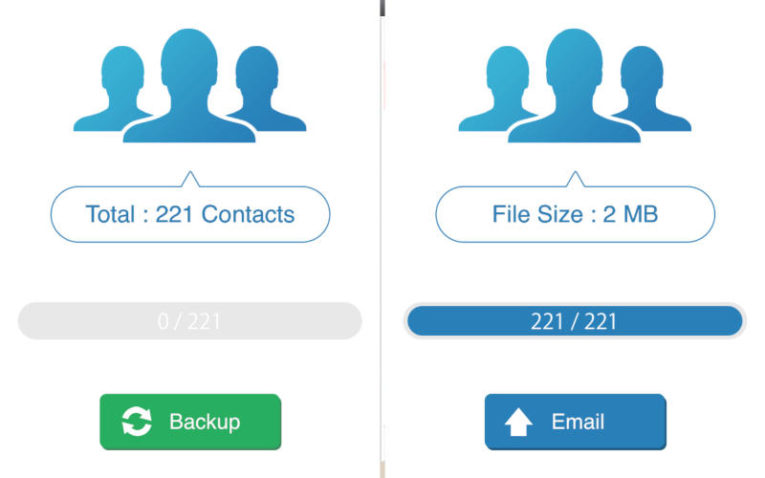
Как только вы обнаружили пропажу данных, необходимо понять, что с этим делать. Прежде всего необходимо понять, почему пропали контакты в Айфоне. Причин может быть несколько:
- Прошло восстановление системы. Многие неопытные пользователи вводят контакты вручную и не синхронизируют устройство с iCloud. В этом случае в момент обновления или восстановления системы все данные будут безвозвратно утрачены. Исправить это невозможно, но для того, чтобы предотвратить потери снова, необходимо всегда синхронизировать устройство с облачным сервисом.
- Пропажа случилась после передачи Apple ID или самого девайса другому человеку. Так обычно случается, когда iPhone передают члену семьи, который начинает удалять ненужные данные и проводить синхронизацию с облачным сервисом. В этом случае можно попытаться восстановить утраченные данные через iCloud, но предварительно отвяжите от него подаренное устройство.
- Данные пропали при синхронизации с другими сервисами, например, Gmail. В этом случае потери случаются из-за неправильных настроек синхронизации. В этом случае необходимо изменить опции через настройки учетных записей – выбрать только одно место хранения для контактов. Пропадают данные в этом случае из-за того, что сохраняются частями в разных сервисах.
Еще одна распространенная причина, почему на Айфоне пропали имена контактов – системный сбой. Восстановить данные в этом случае можно простым перезапуском устройства, а если он не поможет, читайте инструкцию ниже.
Как проверить облачное хранилище?
Прежде всего перед любыми действиями с вашим устройством нужно проверить, скопирован ли контактный лист в iCloud. Проверить его наличие можно даже не имея девайса под рукой – достаточно иметь компьютер с любым установленным браузером.
- В адресной строке браузера введите icloud.com.
- Авторизацию в облачном сервисе проведите при помощи данных от своего аккаунта Apple ID.
- Перейдите в раздел «Контакты».
- Перед вами откроется ваша адресная книга, посмотрите все ли данные в ней вам необходимы. Тут вы сможете провести любые действия с контактами, в том числе восстановить их, экспортировать или импортировать.
Если все нужные контакты в облачном хранилище присутствуют, то можно приступать к восстановлению.
Как восстановить удаленные контакты на Айфоне?
Есть несколько способов, которые можно использовать, когда на Айфоне пропали контакты. Как восстановить их, мы вас научим.
Способ 1
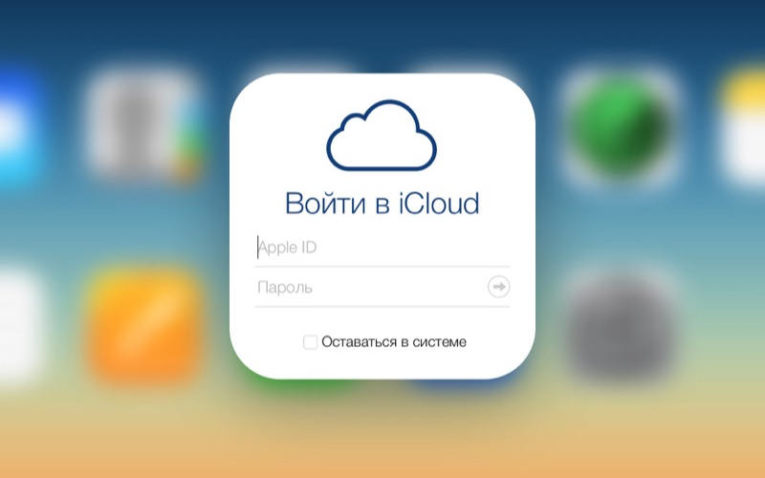
Если вы удостоверились, что в iCloud есть все необходимые сведения, но в телефоне они не отображаются, необходимо повторить авторизацию в облачном сервисе.
- В настройках найдите пункт iCloud. Зайдите в него.
- Затем пролистайте все доступные функции до самого низа, найдите там ссылку «Выйти».
- После этого вернитесь в раздел управления облачным хранилищем и вновь авторизуйтесь. Для этого вам потребуются данные от вашей учетной записи Apple ID.
- Проверьте положение переключателя рядом с пунктом «Контакты».
Этот способ хорошо помогает, когда пропали имена или часть адресной книги.
Способ 2
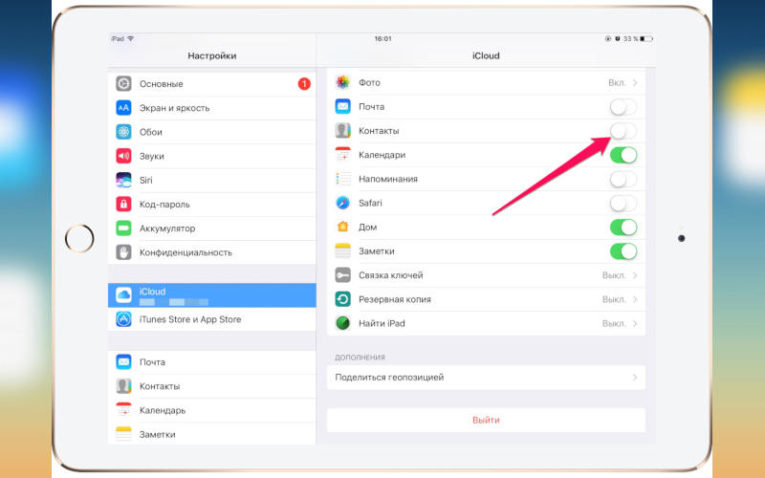
Если на Айфон 5 или другом пропали контакты можно восстановить их путем очистки памяти устройства и выгрузки с облачного хранилища. К этом способу прибегайте только в том случае, если девайс синхронизирован с iCloud.
- В настройках iCloud переместите выключатель рядом с пунктом «Контакты» в нерабочее положение. При этом у вас может появится запрос на удаление контактов, выберите пункт, который очистит память устройства. При этом адресная книга будет храниться облачным сервисом.
- Проведите принудительную перезагрузку устройства, зажав одновременно кнопку Home и блокировки. Держите их до появления на экране логотипа производителя. Если у вас пропали контакты на Айфоне 7, то для перезагрузки одновременно нажимайте кнопку Home и уменьшения громкости.
- После загрузки устройства в разделе настроек iCloud переведите переключатель рядом с пунктом «Контакты» в активное положение.
Для использования всех способов, связанных с синхронизацией с облачными сервисами, необходимо иметь активное подключение к Интернету.
Способ 3
Этот метод восстановления заключается в корректировке групповых настроек. Он подойдет в том случае, если частично номера вы сохраняли только в устройстве и теперь они не отображаются.
- В приложении «Телефон» переключитесь на вкладку «Контакты».
- В верхнем левом углу найдите значок «Группы».
- Уберите маркер с варианта «Все iCloud» и поставьте его на «Все iPhone».
- Сохраните новые настройки, нажав «Готово».
Добавьте пропавшие контакты из памяти устройства в свой контактный лист. Только после этого проведите синхронизацию.
Использование iTunes
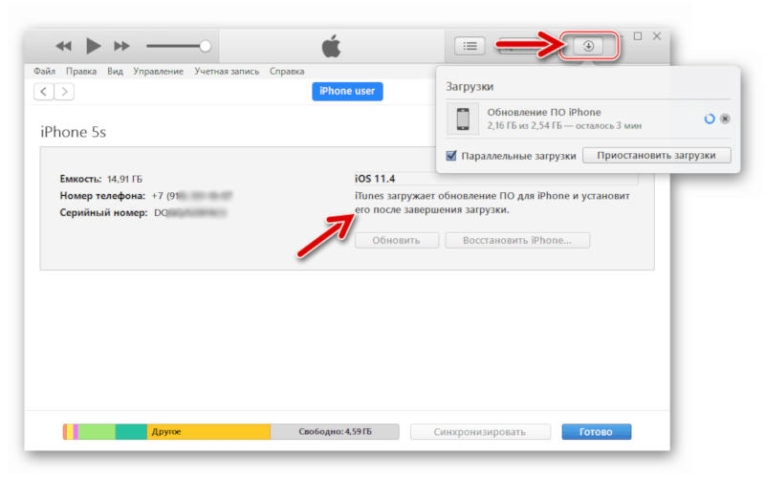
Если вы периодически синхронизировали свой девайс с компьютером, то копия вашего контактного листа есть в резервной копии iTunes. В этом случае действуйте так:
- Подключите айфон к компьютеру и запустите программу.
- Откройте меню устройства со сводкой данных о нем.
- Выберите пункт «Восстановить из копии».
- Остановитесь на той копии, которая была сделана, когда все контакты были на месте.
Этот способ поможет, если у вас пропали контакты на Айфоне 6 или любой другой версии устройства, но все фото и данные сохраненные после создания этой копии будут удалены. По сути этот метод представляет собой откат данных.
Можно ли восстановить контакты, если вы удалили их из iCloud?
Если вы успели удалить контакты и из облачного хранилища, то есть способ, помогающий их восстановить. Единственное условие – у вас всего 30 дней на проведение манипуляций. Удобнее всего действовать через компьютер – зайдите на сайт облачного хранилища и в настройках перейдите на восстановление контактов.
Перед вами появится архив с данными, которые можно восстановить. Выберите по дате тот день, когда все контакты были на месте. При использовании этого способа восстановления в устройстве появится старый список контактов, который заменит текущий. При этом вы не потеряете сведения, которые были сохранены позже, они также попадут в архив для восстановления. Недостаток этого способа в том, что по одному восстановить контакты не получится.
Теперь вы знаете, что делать, если у вас пропали контакты на Айфоне. Поделитесь этой информацией с друзьями и близкими, чтобы они могли восстановить адресную книгу в разных ситуациях. Если у вас есть вопросы по этой теме, обязательно задавайте их в комментариях.