

Многие пользователи сталкиваются с проблемой, когда телефон либо планшет на базе Android начинает капризничать. Вроде, ничего такого не происходило, что могло вызвать неисправность, а работает он не так, как должен.
Например, в устройстве появились проблемы с набором номера, исходящими вызовами и т.д. Причиной тому может быть:
1-ое: Программный сбой — т.е. проблема заключается в сбое программного обеспечения
2-е: Аппаратный сбой — т.е. проблема заключается в «железе»(т.е. — требуется замена либо восстановление запчастей гаджета)
Однако, не спешите расстраиваться — в 90% случаев с проблемами исходящих вызовов и набора номера смартфона или планшета на базе Android виноват программный сбой, который Вы вполне сможете исправить своими силами.
Исправляем программный сбой:
Способ 1. Довольно простой — заходите в «настройки», находите там «резервное копирование и сброс», в котором выбираете полный сброс настроек с удалением всех данных. Будьте внимательны, применение данного способа часто оказывается действенным, однако влечет за собой удаление всех фотографий, контактов, паролей, музыки, игр, видео и в общем-то, всей информации, хранящейся на вашем смартфоне или планшете. Потому, предварительно сохраните все, что Вам нужно, подсоединив гаджет к компьютеру. Если данный способ Вас не устраивает, либо если и после него проблема не устранена, смотрите Способ 2.
Способ 2.
Основан на решении проблем со связью и приемом сети телефонов и планшетов на базе Android методом внедрения дополнительного ПО. Утилит, контролирующих все процессы внутри гаджетов. На сегодняшний день, их довольно много, однако, чем меньше функций содержит приложение, тем больше, как правило, оно действенно. Лучше всего контролирует функции системы, корректирует, и исправляет все возможные ошибки настроек и синхронизации небольшая, и простая в обращении, бесплатная утилита для устройств на базе Android Multi Cleaner . Скачать приложение из Google Play и посмотреть его дополнительные опции в описании можно ТУТ. После установки приложения, его остается только запустить. Дальше, от Вас, в принципе, больше ничего не требуется. Приложение полностью возьмет на себя контроль функций устройства. (К слову говоря, кроме всего прочего, гаджет начнет заряжаться на 20% быстрее, а также существенно повысится его производительность, что отразится на скорости загрузки и работы всех приложений, игр, и системы в целом. В среднем, после сканирования, система работает на 50% быстрее.)
- Помимо этого, стоит очистить систему при помощи НОРМАЛЬНОГО антивируса. Лучше всего, с этой задачей справляется антивирус Касперского, скачать который можно ТУТ. В отличие от «мульти-клинера», софт «Лаборатории Kaspersky» платный, потому, если возможности установить такую защиту у Вас нет, этот шаг можно и пропустить…
Способ 3.
Смена программного обеспечения устройства, или, как ее еще называют«перепрошивка». Данный способ, как правило, требует определенных навыков и решается по средствам обращения в Сервисный Центр. Для самостоятельного же осуществления данной задачи нужно обратиться к сайту-производителю Вашего устройства, скачать нужные для прошивки утилиты и саму прошивку, после чего переустановить ее на Вашем гаджете.
Если не один из способов не принес результатов, к сожалению, Вам придется обратиться в Сервисный центр для ремонта Вашего планшета или смартфона.
Владельцы любых мобильных устройств могут столкнуться с ситуацией, когда базовые опции гаджета перестают работать. Проблема, при которой отсутствует подключение к сотовой сети и не приходят звонки, может возникнуть у клиента любого мобильного провайдера.
Смартфон при этом может быть включен и осуществлять другие процессы без сбоев. Однако прочие абоненты просто не смогут дозвониться до пользователя, оператор будет сообщать о недоступности, а на вызываемый телефон не будут приходить звонки.
Почему не проходят звонки на телефон
Если звонки не приходят, следует решать такие проблемы сразу, после того как они будут проявлены. Иначе можно просто пропустить важный вызов.
1. Неисправна SIM-карта или лоток
В первую очередь необходимо провести анализ сим-карты и лотка, в котором она находится. Часто неисправность заключается именно в этих элементах. Обычно это заметно сразу, так как на телефон не только не приходят звонки, но и сообщения, не подключается интернет.
Проверить симку и разъем можно по следующему алгоритму:
- сначала нужно совершить пробный звонок;
- если вызов не пошел, необходимо проверить SIM-карту на другом телефоне;
- проверить слот, вставив в него новую симку того же оператора;
- если первая карта не отправила вызов, значит дело в ней, если же вторая симка не определилась в телефоне, значит, неисправность в лотке;
- внимательно осмотреть слот и SIM-карту.
Рекомендуется проверить контактную часть карты, можно протереть ее чистой, мягкой тряпочкой или салфеткой. Возможно, проблема возникла из-за того, что карта была обрезана до нужного размера в домашних условиях. В этом случае необходимо обратиться к провайдеру, он должен заменить симку.
Также может быть загрязнен слот. Его следует как можно лучше протереть сухой и чистой тканью. Если это не помогло, и повреждение лотка значительное, стоит обратиться в центр ремонта гаджетов.
Если оба элемента исправны, проблема кроется в другом. Нужно переходить к поиску других причин.
2. Некорректное обновление операционной системы
Плохо установленное или просто не самое качественное обновление ОС может привести к различным ошибкам. Одна из них заключается в непринятии звонков.
В большей части случаев это происходит неверная установка другой версии системы, однако бывают случаи, когда у официальной версии некачественные обновления. В этом случае необходимо сообщить в поддержку о багах в модификации ОС.
Если пользователь не уверен, что сможет правильно провести смену прошивки, то не рекомендуется начинать этот процесс. Некорректная установка ОС приведет к обрыву связи, неправильному копированию данных.
Ошибки могут вызвать блокировку всех функций смартфона, он может просто не включиться. Поэтому важно, чтобы смену ОС проводили только опытные пользователи.
3. Сбой программного обеспечения
Если с системой и сим-картой все в порядке, но вызовы все равно не поступают на смартфон, необходимо провести работу с программным обеспечением «Телефон». Чтобы определить масштаб поломки и устранить ее, необходимо:
- активировать режим «Полет», по истечению 20 секунд отключить его;

- перезапустить гаджет, после этого проверить, приходят ли на телефон звонки, если нет, нужно выполнять пункты далее;
- удалить ПО, которое скачано из непроверенных ресурсов, провести повторную настройку сервиса «Черный список» и «Запись разговоров»;
- найти среди всех программ софт «Телефон» и очистить его данные и кэш, также можно остановить его работу, а затем снова запустить.
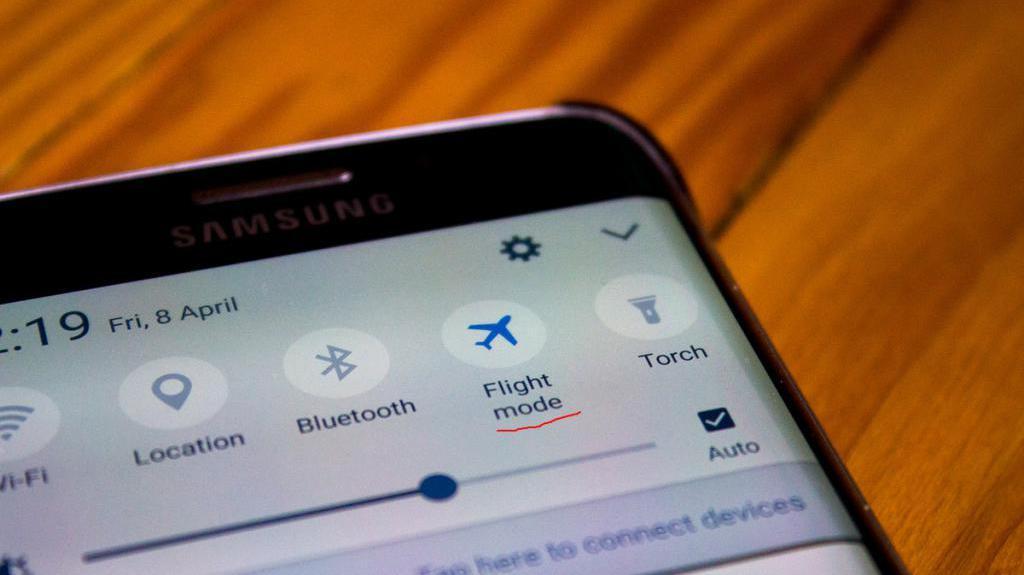
Это стандартные действия, если они не помогли, требуется перейти к более сложным вариантам. Например, проверить устройство на наличие вирусов, для этого:
- на ПК скачивается антивирусное приложение;
- телефон подсоединяется к компьютеру по USB в режиме «Накопитель»;
- файлы и папки системы смартфона сканируются с помощью антивирусной программы.
Сбой программного обеспечения можно исправить откатом системы в начальное состояние. Есть два варианта, стандартный сброс и более жесткий. Первый метод выполняется следующим образом:
- важные данные копируются на облако или ПК;
- из телефона вытаскивается симка, одновременно нажимается нижняя клавиша громкости и кнопка включения;
- телефон перезапускается, система запускается снова в состоянии системных настроек;
- из списка опций выбрать «Soft Reset» и подтвердить действие.
Если этот вариант не помог, необходимо перейти к более жесткому методу. В этом случае система смартфона полностью откатится к базовым настройкам. Выполняются все те же действия, только выбирается пункт «Hard Reset».
Рекомендуется выполнять это действие, только если другие варианты не помогают. Удаляться все данные, в том числе и приложения.
После каждого из предложенных способов необходимо проверять, принимает ли телефон звонки. Для этого нужно, чтобы на смартфон звонили с другого телефона. Это может быть знакомый, либо просто можно приобрести другой аппарат и сим-карту, и звонить с нее.
https://www.youtube.com/watch?v=_KsjMfqfJkE
4. Проблемы на стороне оператора
Если на дисплее гаджета можно увидеть значок сильного сигнала, но звонки все равно не поступают, значит, проблема на стороне оператора. Причины могут быть следующие:
- оборудование провайдера плохо справляется с нагрузкой сети в густонаселенных районах, особенно часто это проявляется в выходные или праздники, тогда связь может стать полностью недоступной;
- с техникой, отвечающей за передачу сигнала, ведутся ремонтные работы, при этом прием сигнала может быть сильным, вместо значка оператора будет стоять иконка «Только экстренные вызовы»;
- мобильная компания заблокировала симку и перестала предоставлять услугу абоненту, причина этого кроется в некорректном использовании сети, например, спаме, или в долге на счете пользователя.
В любой из представленных ситуаций рекомендуется обратиться к провайдеру с вопросом, почему перестали приходить вызовы. Для звонка оператору можно использовать другую сим-карту. Потребуется сказать кодовое слово и предъявить данные. Номер телефон, по которому нужно звонить, следует посмотреть на официальном сайте оператора.
Также можно лично посетить центр компании. Для этого потребуется узнать, где ближайший офис организации, и прийти в него с паспортом и заблокированной сим-картой. Если не предоставить некоторые данные оператор может отказаться обслуживать клиента.
В некоторых местах связь может отсутствовать долго. В этом случае можно приобрести усилитель сигнала, который улавливает волну с вышки мобильной связи и дублирует ее. Это дает возможность пользоваться устойчивым сигналом.
5. Включенный мобильный интернет
Часты случаи, когда пользователи сталкиваются с тем, что не могут получить звонок из-за включенной опции мобильного интернета на гаджете. Такая проблема больше всего встречается, когда подключение идет по 2G сети. В этом случае необходимо:
- зайти в настройки телефона;
- перейти во вкладку «Подключения»;
- если симок несколько, следует выбрать нужную карту;
- после требуется нажать на надпись «Режим сети» и выбрать среди вариантов 3G, если доступно LTE, лучше выбирать ее.

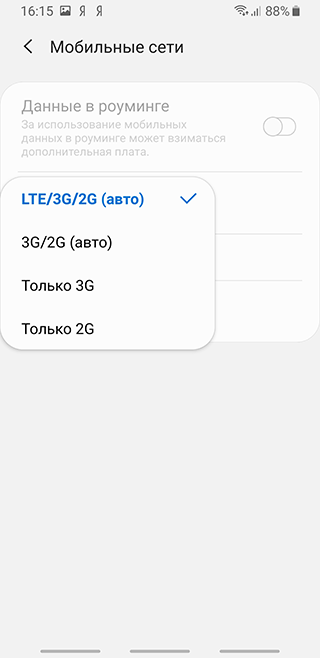
Когда смартфон не принимает вызовы, вышеприведенные стандарты помогут и принимать входящие от других абонентов и проводить время в интернете за просмотром сайтов или в социальных сетях.
6. Конфликт двух сим-карт в смартфоне
Эта неисправность характерна для устаревших телефонов, где есть только один модуль, чтобы принимать сигналы. Даже если устройство предусматривает две симки, одна карточка может быть недоступна, пока другая передает данные.
Проблема возникает в любом случае, и когда установлены симки разных операторов, и когда карты от одного провайдера. Неисправность нельзя устранить. Пользователю потребуется купить новый смартфон, у которого будет встроен радиомодуль с возможностью передавать сигнал сразу двум картам.
Также можно установить приоритет одной из карт. Для этого потребуется перейти в параметры гаджета и нажать на пункт «SIM-карты». Выбрать из представленных симок нужную. Именно на нее будут приходить звонки и сообщения. Также через нее будет вестись прием сигнала мобильного интернета и тарификация.
7. Проблемы в работе радиомодуля
С этой проблемой может столкнуться пользователь устройства, которое работает на любой системе. Решить неисправность можно следующим образом:
- зажать клавишу деактивации смартфона на несколько секунд;
- подождать, пока система гаджета не отключиться;
- включить мобильное устройство через 10-15 секунд.
Также можно включить, а затем отключить режим полета через панель уведомлений или в настройках на телефоне Android.
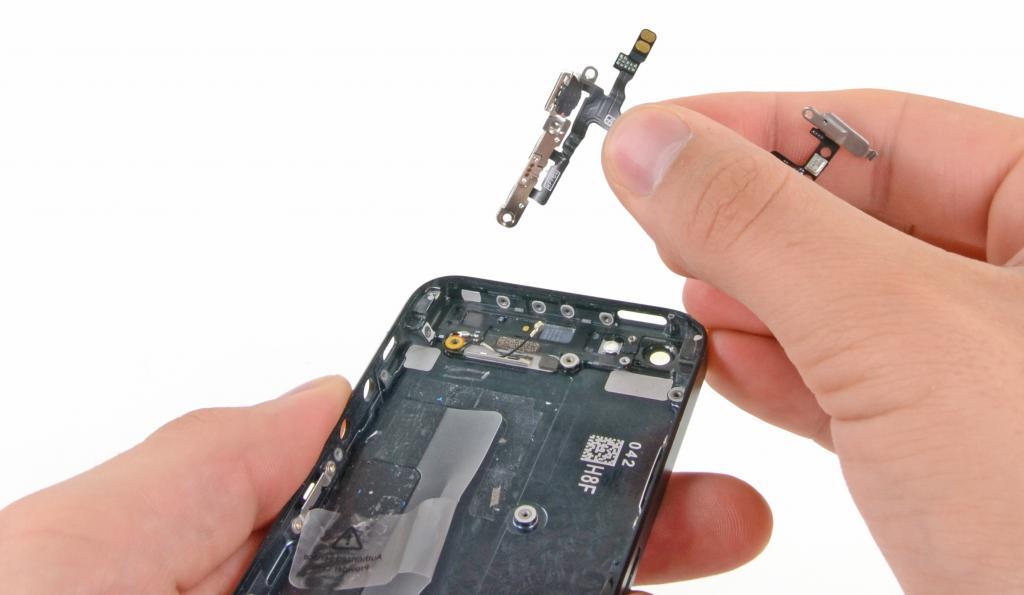
Радиомодуль очень легко повредить окончательно. Предыдущие варианты помогают только на начальных стадиях ошибок с этим элементом. В большинстве случаев починить его навряд ли удастся. Он может выйти из строя из-за влаги, брака на производстве, падения гаджета на пол. Поэтому, при его неисправности, следует как можно быстрее заменить радиомодуль.
Данный элемент заменяется только в ремонтном салоне. Нельзя менять его в домашних условиях, где нет надлежащего оборудования. В противном случае можно испортить гаджет полностью, тогда он перестанет выполнять свои функции.
8. Проблемы с IMEI
Узнать, есть ли неисправность с этим элементом, можно с помощью проверки IMEI. Для этого необходимо:
Когда упаковки от устройства нет, то номер IMEI можно узнать, посмотрев на корпусе телефона, или под батарею, если она вытаскивается. Если значение не совпадает с тем, которое было получено после проверки, требуется обратиться в центр поддержки для восстановления IMEI.
В большинстве случаев проблема возникает у пользователей, которые решили сменить версию ОС и провели процесс с ошибками. В этом случае можно вернуться к стоковой прошивке либо, если нет уверенности в своих силах, обратиться к сотрудникам специализированного центра.
Как восстановить звонки на смартфоне
В общем, для восстановления есть несколько вариантов. Они различаются по сложности и заключаются в следующем:
- проверка сим-карты и лотка
- перегрузка гаджета;
- сброс до заводских настроек;
- смена прошивки в сервисном центре;
- замена одной из деталей в офисе по ремонту техники.
При восстановлении функции принятия звонков пользователь может применить любой из методов. При этом могут возникать вопросы, на самые распространенные из них можно найти ответы в таблице.

Михаил
Некоторое время работал в салоне связи МТС. Хорошо разбираюсь в технике, интересуюсь сферой мобильных компаний и приложений
Задать вопрос
Что делать, когда полностью отсутствует значок сети на экране?
Возможно, телефон просто находится вне зоны покрытия. Рекомендуется перейти в другое место и заново проверить сеть. Если не помогло, стоит проверить симку и слот для карты.
Как быть в ситуации, когда сотовая станция находится на ремонте?
Если время позволяет, можно немного подождать, пока вышка снова начнет передавать сигнал. Когда время ограниченно, можно подсоединиться к другой станции, скачав на смартфон специальные приложения.
Как узнать, что номер заблокирован?
В этом случае, необходимо просто позвонить на нужный номер. Робот ответит, что «Абонент временно заблокирован». Выяснить, что стало причиной блокировки можно у оператора, посетив его офис.
Приняв к сведению полученную информацию, можно легко починить смартфон либо отдать его специалистам, чтобы ошибка не сказалась на прочих функциях телефона.

Автор
Михаил
Некоторое время работал в салоне связи МТС. Хорошо разбираюсь в технике, интересуюсь сферой мобильных компаний и приложений
Одна из основных функций сотового — совершение голосовых звонков. По статистике, на функцию голосовой связи реже всего поступает жалоб со стороны пользователей. Однако если возникают сложности со звонками, то это доставляет больше всего неудобств и проблем абонентам.
Разбирается, почему при использовании телефона вызовы не осуществляются: почему возникает ошибка, и как решить данную проблему.
Всего несколько лет назад голосовые звонки были основной услугой сотовых операторов. Однако с появлением скоростного интернета и новых онлайн-сервисов на его основе, значительно ослабили позиции не только привычные и часто используемых раньше текстовых сообщения, но и услуги голосовой связи.
Это связано с тем, что сегодня гораздо выгоднее и удобнее использовать для общения различные мессенджеры. Они позволяют не только обмениваться сообщениями и файлами, но и звонить — качество хоть и ниже, чем при обычном звонке, но при хорошем интернете не сильно уступает.
Однако, если интернет недоступен, или нужно позвонить человеку не использующему мессенджеры или на городской номер, то альтернативы базовой функции сотовой связи — нет.
Именно поэтому, если не получается позвонить, то это может стать для любого абонента существенной проблемой.
Что же означает, когда говорят — вызов не осуществляется?
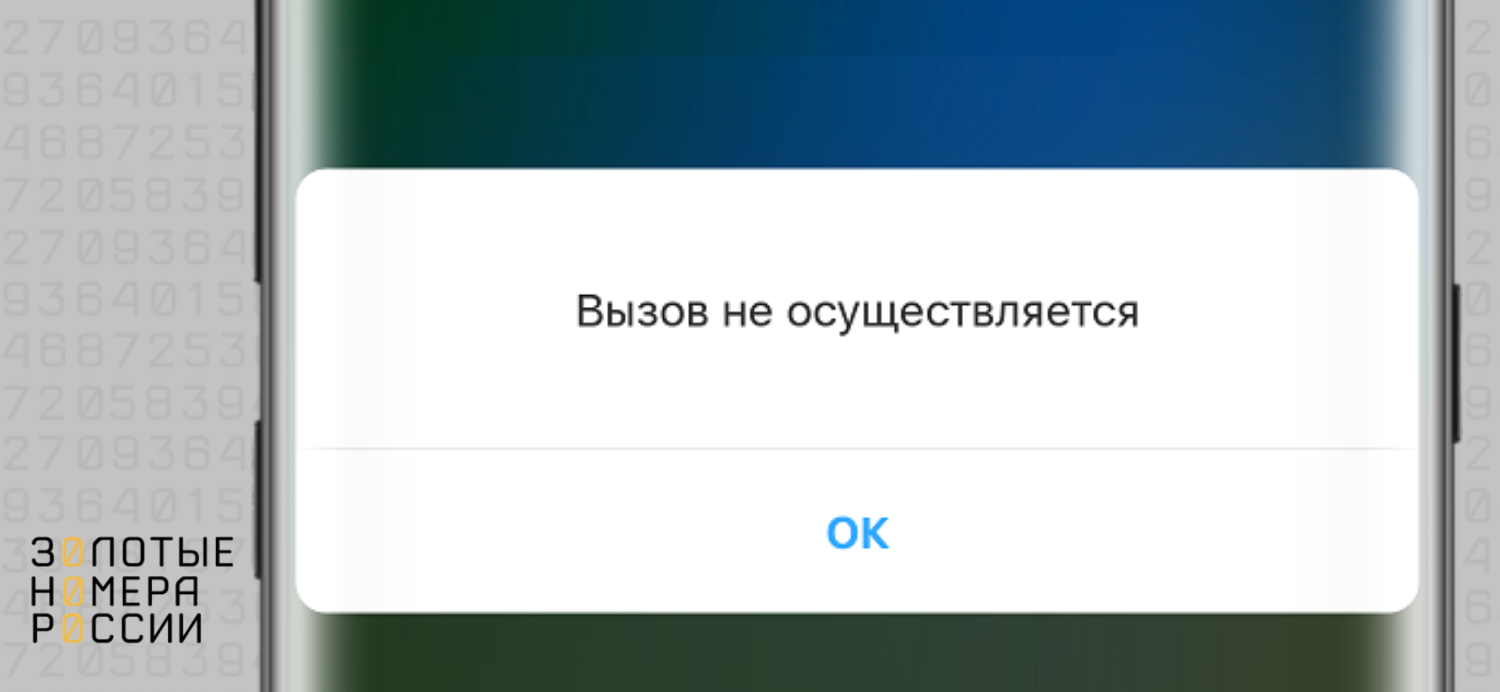
Для начала стоит разграничить все голосовые звонки на два основных типа — входящие и исходящие. Сложности могут возникнуть с любыми, но вот причина проблемы может отличаться.
То, что не осуществляется вызов, означает, что абонент не может совершить звонок, либо на его телефон не поступают входящие. В каждой из этих ситуаций свои причины и пути устранения проблемы.
Достаточно редкой проблемой является отсутствие возможности принимать входящие. В такой ситуации стоит учесть, что именно слышит в трубке абонент, пытающийся дозвониться.
Проблема может возникнуть в следующих случаях:
- Абонент вне зоны обслуживания — проверьте, регистрируется ли номер в сети оператора;
- Включен запрет входящих звонков — наберите с телефона #35* пароль # (вместо пароля 0000 или 1111— зависит от оператора) для отключения;
- Нет средств на счете — актуально в роуминге, поскольку входящие платные;
- Проблема в сети оператора — необходимо обратиться в поддержку;
- Неисправность сим-карты или телефона — необходима диагностика.
Нередкой причиной проблемы с приёмом входящих может быть программный сбой телефона. В таком случае рекомендуется выполнить перезагрузку устройства, а также переставить симку в телефоне.
А вот если причина в сети оператора, то решить проблему самостоятельно не получится. Единственное решение — ожидать устранение неполадок со стороны провайдера.
Если про отсутствие возможности принимать входящие абонент может узнать только в случае, если ему сообщат о том, что не могут дозвониться, то что не осуществляются вызовы с телефона, абонент может обнаружить сам, и с такой проблемой можно столкнуться по самым разным причинам.
Для начала стоит определить, что именно происходит. Если при попытке звонка слышите оповещение оператора, то прослушайте его. Возможно, что причина банальна — на балансе нет средств для совершения звонка, закончился пакет минут, и другие причины блокировка номера со стороны оператора.
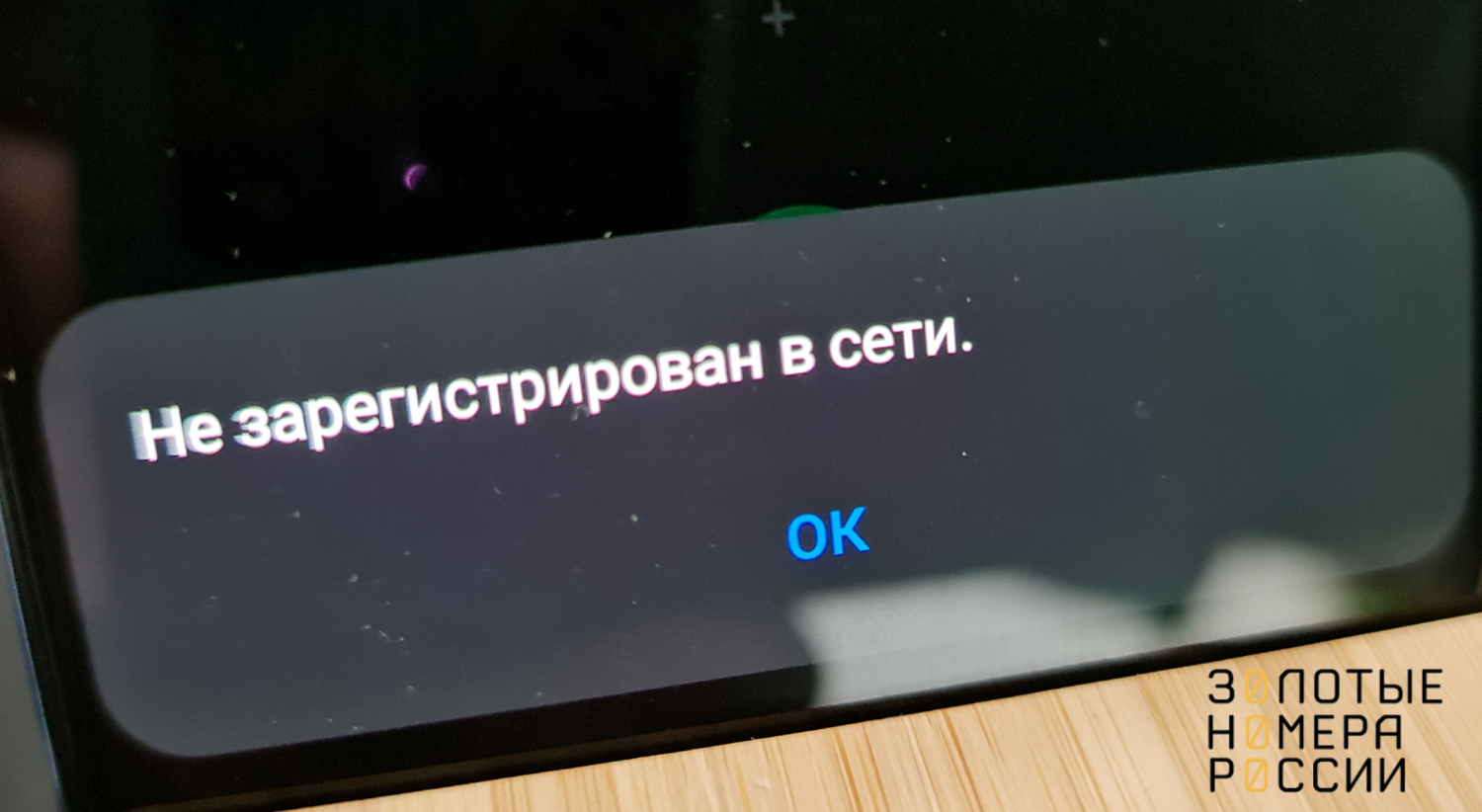
Если же при попытке совершить звонок нет гудков, соединение не устанавливается, или сразу происходит сброс звонка, стоит определить причину.
Для начала попробуйте проверить баланс, чтобы убедиться в отсутствии ограничений на использование услуг связи. Также убедитесь, что вы подключены к сети оператора, и индикатор показывает достаточный уровень сигнала сети для совершения звонков.
Если отсутствует регистрация в сети, или слабый сигнал, то начните с перезагрузки устройства. Несмотря на банальность данной рекомендации — именно это позволяет решить большинство проблем при использовании сотовой связи.
Нередко ограничения могут быть вызваны тем, что используемая симка неисправна или повреждена. Извлеките ее из слота и осмотрите. Если видите загрязнения на контактном поле, то устраните их с помощью канцелярской резинки или спиртовой салфетки — это поможет избавиться и от следов коррозии или окисления, в результате попадания влаги и образования конденсата при перепаде температур.
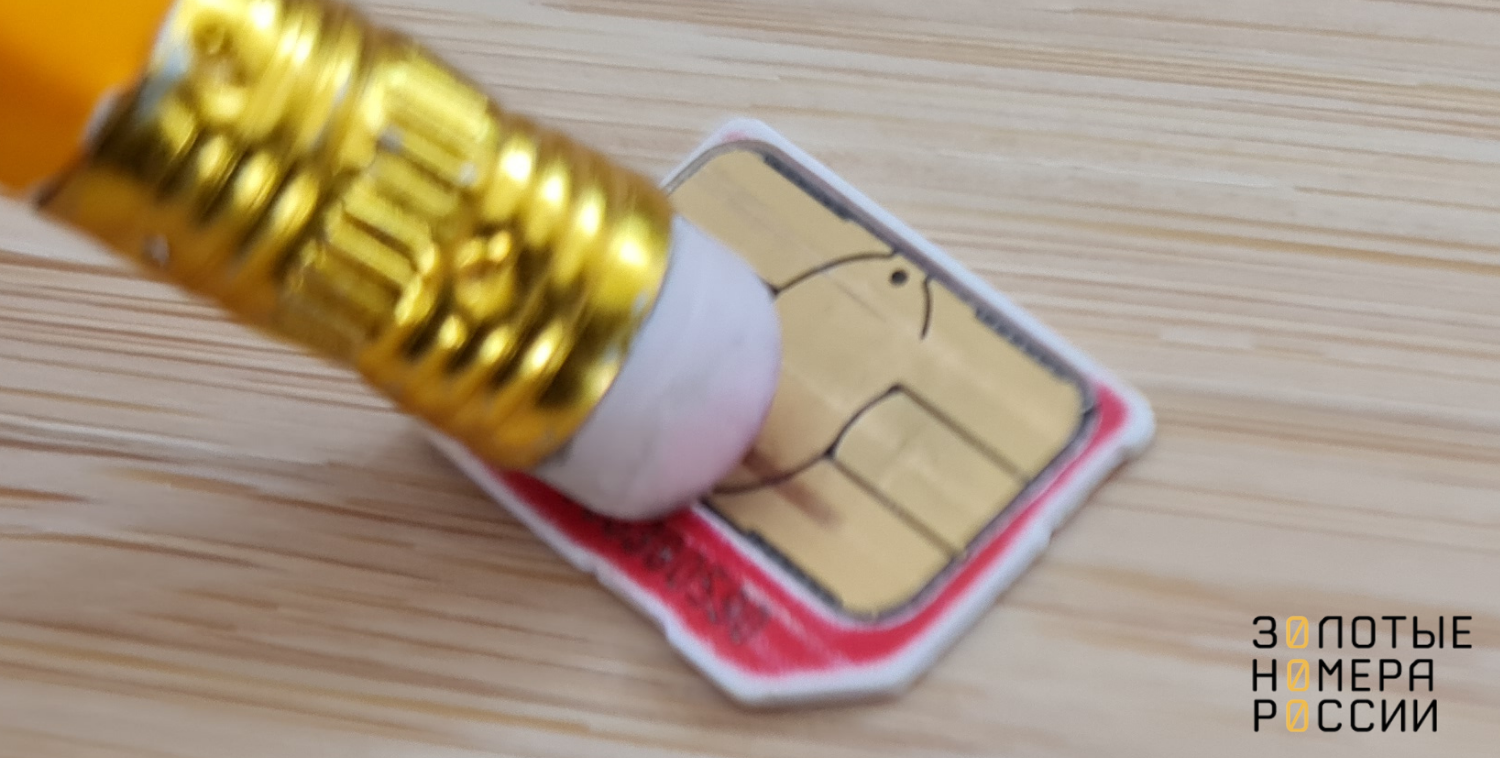
Если же контактное поле сим имеет сильные повреждения и потертости, то рекомендуется получить у оператора новую симку на замену с сохранением номера.
Также убедитесь, что отсутствуют ограничения на использование услуг голосовой связи — включен авиарежим и нет запретов на совершение звонков. Отметим, что запреты на совершение звонков могут быть установлены через настройки телефона и через USSD команды.
Для деактивации запретов проверьте настройки или наберите с телефона:
#33* пароль #, где вместо пароля введите 0000 или 1111, или свой пароль если меняли его.
Возникнуть ограничения на осуществление звонков могут и при неисправностях на стороне оператора. Поэтому если простые решения не помогают устранить проблему, рекомендуем обратиться в поддержку — набрать ее номер можно с любого другого телефона бесплатно:
- 88002500890 — для соединения с МТС;
- 88005500500 — для соединения с МегаФон;
- 88007000611 — для соединения с билайн;
- 88005550611 — для соединения с Tele2.
Однако не стоит забывать и о том, что современные смартфоны сложные технические устройства и сбои в их работе могут возникать в результате конфликта ПО, ошибок прошивки, или установленных приложений. Если ни один из предложенных вариантов не помогает устранить проблему, а на стороне оператора нет сбоя, и симка исправна, то проверьте наличие обновлений прошивки, или выполните сброс устройства до заводских настроек — не забудьте предварительно сохранить важные данные из памяти устройства.
Следуйте этим советам, чтобы устранить неполадки на телефоне Android, который не звонит и не принимает звонки.
Всего мы рассмотрим десять различных типов исправлений. Универсального решения для этого не существует. Рекомендуется попробовать каждое из этих исправлений, пока вы не добьетесь успеха. Большинство из них практически не требуют усилий и могут быть выполнены за секунды. С учетом вышесказанного, вот различные обходные пути для устранения неполадок и, следовательно, решения проблемы с вашим телефоном Android, который не совершает и не принимает звонки. Следуйте.
Исправление 1: проверьте свой сетевой сигнал
Это может показаться очевидным, но иногда проблема может быть просто связана с сигналом вашего сетевого оператора. Если вы едете за рулем или в метро, то, как только вы попадете на станцию метро или в изолированное место, сигнал сети обязательно пропадет. Так что посмотрите на силу авианосца, и если она действительно низкая, вам, возможно, придется играть в выжидательную игру. К счастью, это должно быть максимум несколько минут, и тогда вы сможете совершать или принимать звонки со своего телефона Android, как и раньше.
Исправление 2: повторно вставьте SIM-карту
Иногда удаление, а затем повторная установка сим-карты также может означать успех для некоторых людей. Используйте инструмент для извлечения SIM-карты, извлеките SIM-карту и снова вставьте ее. Когда это будет сделано, попробуйте позвонить и посмотреть, удастся ли вам добиться успеха.
Исправление 3: перезагрузите устройство
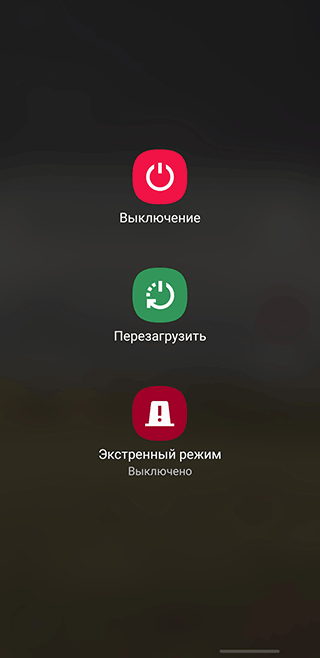
Удивительно, но этой настройки достаточно, чтобы исправить большинство повседневных проблем Android, и в этом случае она также может сработать. Так что продолжайте и нажмите кнопку питания, а затем выберите параметр «Перезагрузить» в меню «Питание». Когда ваше устройство перезагрузится, посмотрите, решена ли проблема, связанная с приемом и совершением звонков через ваш телефон Android.
Исправление 4: режим полета
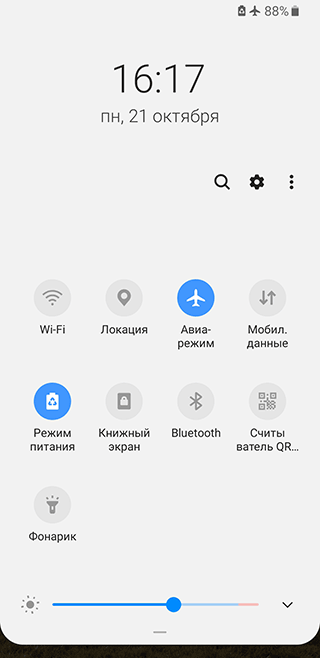
Иногда достаточно одного случайного нажатия, чтобы отключить всю сеть, Bluetooth и WiFi на вашем устройстве. Речь идет о функциональности режима полета. Хотя очевидно, что вы не включили бы его специально, но поскольку он находится на очень видном месте на панели уведомлений, вы можете нажать на него, пытаясь использовать любую другую функцию. Так что, если это так, подумайте об отключении сразу.
Для этого просто перетащите панель уведомлений из крана и отключите указанную функцию. Однако, если его там нет, вы можете перейти в «Настройки» -> «Сеть и Интернет» -> «Режим полета». Если эта функция действительно была включена, то после ее отключения вы могли легко совершать или принимать звонки на своем телефоне Android. Однако, если эта функция отключена, перейдите к следующему исправлению, приведенному ниже.
Исправление 5: проверьте свой черный список
Если вы столкнулись с проблемами с конкретным абонентом, возможно, вы заблокировали его номер или добавили его в список отклоненных, а затем забыли удалить его из этого списка. Или могло быть и наоборот! Если это первый случай, то мы могли бы легко с этим справиться. Чтобы удалить кого-либо из черного списка, выполните следующие действия (инструкции выполняются на устройстве Android One, но действия должны быть аналогичными и для других устройств).
- Перейдите в приложение «Контакты» на вашем устройстве.
- Нажмите на значок переполнения, расположенный в правом верхнем углу, и выберите «Настройки». Некоторые могут также упомянуть это меню как «Еще».
- Перейдите в раздел заблокированных номеров и удалите тот, который вам нужен.
- Теперь вы должны иметь возможность совершать и принимать звонки со своего телефона Android на этот номер при условии, что вы заблокировали его / ее, а не наоборот!
Исправление 6: приложение для звонков по умолчанию
Убедитесь, что вы выбрали системное приложение по умолчанию для совершения звонков, а не какие-либо другие сторонние приложения, такие как Truecaller, Viber, Skype и т. Д. Иногда с этими приложениями могут быть проблемы, и, следовательно, вы не будете возможность делать любые звонки. Чтобы проверить или изменить приложение по умолчанию, выполните следующие действия:
- Перейдите в Настройки на вашем Android-устройстве.
- Перейдите в Приложения и уведомления и нажмите на Приложения по умолчанию.
- Затем в разделе «Приложения по умолчанию» перейдите в приложение «Телефон» и выберите систему по умолчанию.
- Проверьте, можете ли вы теперь совершать или принимать звонки на своем телефоне Android.
Исправление 7: вызовы WiFi
Вызов Wi-Fi автоматически направляет ваш вызов через сеть Wi-Fi, а не через сеть вашего оператора. И в большинстве случаев, если он обнаруживает слабый сигнал WiFi, он переключается на оператора связи. Но в редких случаях это может не произойти, и он все равно будет пытаться маршрутизировать вызовы через Wi-Fi, а в случае плохой беспроводной сети ваше устройство Android не сможет совершать или принимать вызовы. В этом случае лучше всего отключить вызовы Wi-Fi, если вы их включили. Вот как это можно сделать:
- Зайдите в Настройки на вашем Android-устройстве.
- Перейдите в «Мобильная сеть» и нажмите «Дополнительно».
- Прокрутите до вызова Wi-Fi и отключите указанный переключатель. Посмотрите, добьетесь ли вы успеха или нет.
Исправление 8: загрузка в безопасном режиме
Также может случиться так, что любое стороннее приложение может конфликтовать с обычными функциями вызова вашего устройства. Лучший способ проверить это — загрузить устройство в безопасном режиме и попробовать совершить вызовы. В безопасном режиме все установленные пользователем приложения отключены до следующей загрузки. Поэтому, если вы можете совершать и принимать звонки в безопасном режиме на своем устройстве Android, проверьте все последние приложения, которые вы установили. Попробуйте удалять их по одному, пока не добьетесь успеха.
Чтобы получить доступ к этому безопасному режиму, нажмите кнопку питания, чтобы открыть меню питания. Нажмите и удерживайте опцию перезапуска в течение нескольких секунд, и вы должны увидеть всплывающее окно безопасного режима. Нажмите ОК, и когда ваше устройство Android загрузится в безопасном режиме, попробуйте позвонить по телефону и увидеть результаты.
Исправление 9: сбросить настройки
Если описанные выше методы не привели к успеху в вашем случае, то в конечном итоге вам, возможно, придется пойти по пути сброса. Но вместо того, чтобы напрямую выполнять сброс устройства, мы рекомендуем вам попробовать Сброс сети. Но перед этим перейдите в Настройки> Система> Резервное копирование> Резервное копирование сейчас. Когда резервное копирование будет завершено, вы можете продолжить действия по сбросу, как указано ниже:
- Перейдите в Настройки на вашем Android-устройстве.
- Нажмите «Система», а затем «Дополнительно».
- Перейдите к параметрам сброса и нажмите на Сбросить Wi-Fi, мобильный телефон и Bluetooth.
- Нажмите кнопку сброса настроек, расположенную внизу.
Проверьте, можете ли вы отправлять и принимать телефонные звонки на своем устройстве Android. Если ваш ответ отрицательный, вам придется полностью сбросить настройки устройства. Убедитесь, что вы заранее создали резервную копию устройства.
- Теперь перейдите в «Настройки» -> «Система».
- Нажмите «Дополнительно» -> «Сброс» и на этот раз выберите «Стереть все данные (заводские настройки)».
- Наконец, нажмите «Стереть все данные». Дождитесь завершения процесса. Когда это будет сделано, настройте свое устройство, используя свой Google ID, и посмотрите, устранена ли проблема.
Исправление 10: обратитесь в службу поддержки
Если вы по-прежнему не можете отправлять или принимать телефонные звонки на своем устройстве Android даже после опробования вышеуказанных настроек, вам следует подумать о том, чтобы позвонить в службу поддержки. Погуглите номер, соответствующий вашей сети, и сразу же позвоните им. Однако, если у вас нет под рукой запасного устройства или SIM-карты, отправка им электронного письма — единственный выход. Обязательно подробно объясните всю проблему вместе с необходимой информацией. Вскоре они свяжутся с вами и предложат решение.
Итак, это были различные способы устранения проблем с телефонами Android, которые не звонят и не принимают звонки. Мы упомянули десять различных типов исправлений в этой связи, любое из которых должно сработать в вашем случае. Сообщите нам в комментариях, какой из них сработал для вас.
Владельцы смартфонов на ОС Андроид нередко сталкиваются с ситуациями, когда базовый функционал устройства дает сбои. Так, проблема с отсутствием подключения к мобильной сети и неприятием звонков может возникнуть у абонента абсолютно любого мобильного оператора. Телефон вроде включен и работает без сбоев, но другие абоненты не могут дозвониться – оператор сообщает о недоступности, звучит сигнал занятой линии.
Важно решать проблему сразу после ее выявления, в ином случае существует вероятность пропустить важный звонок.
Причины возникновения проблемы:
Все причины, почему телефон не принимает звонки, можно разделить на две категории:
- сбои в аппаратной или программной части смартфона,
- проблемы в работе сотовой сети.
Среди самых распространенных причин со стороны сотовой сети можно выделить:
Отсутствие зоны покрытия. Несмотря на распространенность мобильных сетей, постоянное освоение новых стандартов передачи связи (3G, 4G, 5G), до сих пор существуют места, где телефон попросту не ловит сеть. Чаще всего с проблемой можно столкнуться в подвальных помещениях, на удаленных от населенных пунктов территориях. Решение проблемы – если телефон не принимает звонки и не звонит, попробуйте переместить устройство в пространстве, контролируя количество полосок сети на экране.
Аварии в мобильных сетях. Если базовая станция мобильного оператора, в зоне действия которой вы находитесь, находится на ремонте или обслуживании, принимать вызовы телефон будет через раз. Можно подождать окончания работ либо подключиться к другой базовой станции с помощью специальных утилит для телефона.
Блокировка мобильного номера. Оператор вправе заблокировать абонента, если он нарушает правила обслуживания, либо если на счету недостаточное количество денежных средств. Убедиться в блокировке можно путем звонка на заблокированный номер. Вместо стандартного сообщения «абонент временно недоступен», оператор оповестит о «временной блокировке абонента». Выяснить причину, почему телефон не принимает входящие звонки, можно у оператора.
Программные проблемы
Если на телефоне установлен сторонний или вредоносный софт, бета-приложения, работающие со сбоями, блокировщики звонков – телефон будет сбрасывать входящие звонки, и другие абоненты не смогут дозвониться.
1. Удалите все подозрительные приложения со смартфона.
2. Установите на телефон антивирусное программное обеспечение, проверьте устройство на вирусы.
3. Удалите черные списки или проверьте настройки блокировщиков (таких как Antinuisance for Android, Mr. Number, Should I Answer и т.п.)
4. В крайнем случае можно выполнить сброс смартфона к заводским настройкам (учитывайте, при сбросе удалятся все личные данные и скачанные файлы).
Аппаратные причины неисправности
Включенный мобильный интернет
Довольно много пользователей смартфонов сталкиваются с тем, что дозвониться к ним не могут из-за активированной функции мобильного интернета на смартфоне (чаще всего из-за подключения к 2G сетям). Решение:
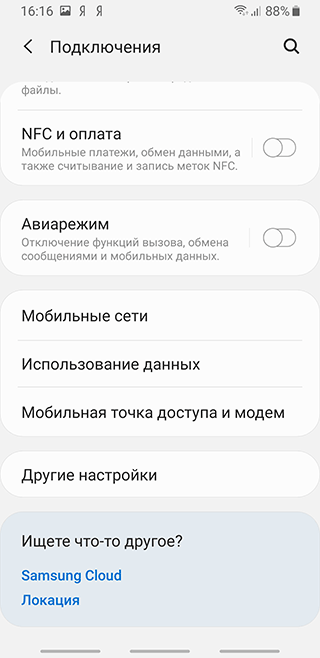
- Перейдите в «Настройки — Подключения»;
- Выберите пункт «Мобильные сети»;

- Выберите нужную симку;
- Тапните по пункту «Режим сети» и выберите 3G или LTE при возможности.
Две сим-карты в смартфоне
Эта проблема свойственна устаревшим телефонам, где только один модуль для приема радиосигнала. Несмотря на два слота для сим-карт, пока одна карточка находится в сети, другая попросту недоступна. Единственное решение – приобретение смартфона с двумя радиомодулями.
Проблемы в работе радиомодуля
С проблемой могут столкнуться владельцы абсолютно любых устройств на Андроид. Решение проблемы — перезагрузка телефона:
- Зажмите кнопку выключения устройства на несколько секунд;
- Дождитесь отключения смартфона;
- Включите его снова через 10-15 секунд.
Еще один способ – включение / отключение режима полета через настройки Андроид либо панель быстрого доступа.
Неисправная сим-карта либо лоток
Если сим-карта неисправна, на устройстве не будут работать входящие вызовы. Выявить поломку можно следующим способом:
- Попробуйте вставить симку в другой телефон.
- Если она принимает сигналы – значит, проблема в гнезде сим-карты.
- Если симка и на другом устройстве не регистрируется в сети – обратитесь в ближайший офис мобильного оператора и попросите заменить sim-карточку.
Проблемы с IMEI
Если текущий IMEI телефона не совпадает с заводским, смартфон может перестать принимать мобильные вызовы от других абонентов. Чаще всего с проблемой сталкиваются пользователи, которые самостоятельно выполняют перепрошивку устройства с одной ОС на другую.
- Определите текущий IMEI код вашего смартфона, набрав комбинацию *#06#.
- Сравните номер на экране смартфона с комбинацией на коробке устройства. Если коробка отсутствует, сверить заводской IMEI можно по изображению под аккумулятором устройства.
- Если оба кода совпадают, проблема не в IMEI. В случае расхождения данных стоит обратиться в сервисный центр для восстановления работы устройства.
Ссылка по теме: Решаем проблемы с IMEI (восстановление, смена или получение данных о IMEI)
Смартфон либо планшет на платформе Android не набирает номера, не звонит, не идет вызов, после набора номера ничего не происходит. Что делать и как исправлять.
Многие пользователи сталкиваются с проблемой, когда телефон либо планшет на базе Android начинает капризничать. Вроде, ничего такого не происходило, что могло вызвать неисправность, а работает он не так, как должен.
Например, в устройстве появились проблемы с набором номера, исходящими вызовами и т.д. Причиной тому может быть:
1-ое: Программный сбой — т.е. проблема заключается в сбое программного обеспечения
2-е: Аппаратный сбой — т.е. проблема заключается в «железе»(т.е. — требуется замена либо восстановление запчастей гаджета)
Однако, не спешите расстраиваться — в 90% случаев с проблемами исходящих вызовов и набора номера смартфона или планшета на базе Android виноват программный сбой, который Вы вполне сможете исправить своими силами.
Исправляем программный сбой:
Способ 1. Довольно простой — заходите в «настройки», находите там «резервное копирование и сброс», в котором выбираете полный сброс настроек с удалением всех данных. Будьте внимательны, применение данного способа часто оказывается действенным, однако влечет за собой удаление всех фотографий, контактов, паролей, музыки, игр, видео и в общем-то, всей информации, хранящейся на вашем смартфоне или планшете. Потому, предварительно сохраните все, что Вам нужно, подсоединив гаджет к компьютеру. Если данный способ Вас не устраивает, либо если и после него проблема не устранена, смотрите Способ 2.
Способ 2.
Основан на решении проблем со связью и приемом сети телефонов и планшетов на базе Android методом внедрения дополнительного ПО. Утилит, контролирующих все процессы внутри гаджетов. На сегодняшний день, их довольно много, однако, чем меньше функций содержит приложение, тем больше, как правило, оно действенно. Лучше всего контролирует функции системы, корректирует, и исправляет все возможные ошибки настроек и синхронизации небольшая, и простая в обращении, бесплатная утилита для устройств на базе Android Multi Cleaner . Скачать приложение из Google Play и посмотреть его дополнительные опции в описании можно ТУТ. После установки приложения, его остается только запустить. Дальше, от Вас, в принципе, больше ничего не требуется. Приложение полностью возьмет на себя контроль функций устройства. (К слову говоря, кроме всего прочего, гаджет начнет заряжаться на 20% быстрее, а также существенно повысится его производительность, что отразится на скорости загрузки и работы всех приложений, игр, и системы в целом. В среднем, после сканирования, система работает на 50% быстрее.)
- Помимо этого, стоит очистить систему при помощи НОРМАЛЬНОГО антивируса. Лучше всего, с этой задачей справляется антивирус Касперского, скачать который можно ТУТ . В отличие от «мульти-клинера», софт «Лаборатории Kaspersky» платный, потому, если возможности установить такую защиту у Вас нет, этот шаг можно и пропустить…
Способ 3.
Смена программного обеспечения устройства, или, как ее еще называют«перепрошивка». Данный способ, как правило, требует определенных навыков и решается по средствам обращения в Сервисный Центр. Для самостоятельного же осуществления данной задачи нужно обратиться к сайту-производителю Вашего устройства, скачать нужные для прошивки утилиты и саму прошивку, после чего переустановить ее на Вашем гаджете.
Если не один из способов не принес результатов, к сожалению, Вам придется обратиться в Сервисный центр для ремонта Вашего планшета или смартфона.
Ваш бизнес может и должен иметь надёжную связь!
Не проходит набор номера.
С чем же это связано?
Моя компания много лет занимается телефонной связью, и такие ситуации бывали раньше довольно часто. Но после того, как городские телефонные станции были массово заменены на современные модели, такие ситуации перестали появляться.
Связано это с тем, что существуют два типа набора номера: тональный набор и импульсный набор.
Когда наша компания только начинала заниматься установкой и обслуживанием мини-АТС, более двадцати лет назад, в те времена телефонные станции ГТС (городской телефонной сети) работали в основном с использованием импульсного набора телефонного номера. Телефонные аппараты были с дисковым номеронабирателем.
В некоторых местах уже были установлены городские телефонные станции, поддерживающие тональный набор номера. Это более современный способ набора номера, и самое главное — более быстрый набор.
При импульсным наборе каждая цифра преобразовалась в соответствующее количество импульсов, и вы могли слышать характерное пощелкивание.
Если вы набирали цифру 7, соответственно телефонный аппарат посылал в линию 7 импульсов. А если 9, то девять импульсов, и приходилось ждать, когда же все эти пощёлкивания закончатся.
Наш скоростной век требует более быстрого набора номера. Теперь каждая набранная цифра просто-напросто превращается в один тональный сигнал определенной частоты.
Каждая цифра звучит своим тоном. Поэтому каждое нажатие — это всего лишь один звук, которые отличаются друг от друга по тональности. Это называется «тональный набор номера».
Домашний телефон
Если у вас просто телефонный аппарат, подключенный к телефонной линии, то чтобы номер правильно набирался: если телефонная линия поддерживает импульсный набор, нужно набирать номер в импульсном режиме; если линия поддерживает тональный набор, то нужно набирать номер в тональном режиме .
Для этого на телефонных аппаратах есть переключатель режима набора — это просто тумблер, который можно поставить в положение «импульсный» либо «тональный».
На более современных аппаратах такое переключение делается программно.
Офисная мини-АТС
А вот если у вас телефон подключен к мини АТС, то здесь ситуация немного усложняется. Независимо от того, в каком режиме набирает номер ваш телефонный аппарат, что конкретно будет посылаться в городскую телефонную линию — импульсные сигналы или тональные сигналы — зависит уже от настроек самой мини АТС.
Поэтому здесь уже появляется комбинация из трех составляющих:
1. В каком режиме набирает номер ваш телефонный аппарат.
2. В каком режиме посылает набранный номер мини-атс в городскую линию.
3. На какой режим настроена сама телефонная линия на городской АТС.При несоответствии друг другу любого из этих трех параметров могут происходить ошибки, а именно: набираемый номер не соединяется.
Наиболее частая проблема существует при следующий ситуации: городская линия поддерживает импульсный набор, а телефонный аппарат или мини АТС посылают номер в тональном режиме. В такой ситуации городская АТС не может понять, что набирает абонент, и поэтому не соединяет вас ни с кем.
Решение
Решение простое: нужно в настройках мини-АТС указать, что для данной конкретной линии необходимо посылать набранные абонентом цифры в импульсном режиме.
При этом по сути неважно, в каком режиме настроен телефонный аппарат сотрудника. Сам аппарат может набирать как в тональном, так и в импульсном режиме, поскольку линия от телефонного аппарата идет к мини-АТС, а она распознает любой вариант набора номера. А вот дальше мини-АТС посылает набранные цифры в городскую линию в том режиме, как указано в настройках мини АТС.
Проблема с системником
Другая проблемная ситуация может возникать, если у вас телефонный аппарат специализированный — так называемый «системный телефонный аппарат«.
Системный телефон не имеет переключателя режима набора номера. Он обменивается с мини-АТС по цифровому каналу связи. То есть набранные вами цифры передаются к мини-АТС не в виде импульсов, и не в виде тональных сигналов, а передаются просто цифрами — конкретными значениями.
А уже далее мини-АТС — в зависимости от настройки конкретной городской линии — посылает набранные цифры в городскую линию: либо в виде тональных сигналов, либо в виде импульсов.
Опять же, проблема набора номера будет в такой ситуации при условии, что городская телефонная линия поддерживает импульсный набор, а мини АТС посылает в эту линию тональные сигналы. В этом случае соединение не будет установлено.
Решение с системником
Решение: перепрограммировать мини-АТС — для конкретной городской линии указать тип набора: импульсный.
В этой статье я рассказал, как возникают проблемы при наборе номера и какие решения можно применить в каждом конкретном случае.
А если вы хотите чтобы вашу мини-АТС обслуживали грамотные технические специалисты, Вы можете обратиться в нашу компанию http://aco.ru для заключения договора либо для разового вызова мастера.
Надежной вам связи и успехов!
Вы можете поделиться этой статьей ВКонтакте или в Фейсбуке:
«>


Независимо от того, есть ли у вас Android или iPhone, невозможность совершать телефонные звонки невероятно расстраивает — в этом весь смысл наличия телефона. К сожалению, существует ряд возможных причин, по которым у вас могут возникнуть проблемы со звонками на вашем Android-смартфоне.
В этой статье мы рассмотрим 10 способов устранения и устранения этой проблемы. Мы начнем с самых простых исправлений и перейдем к более трудоемким решениям, поэтому начните сверху и двигайтесь вниз.
1. Проверьте подключение к сети
Если вы не подключены к сотовой сети, вы не сможете совершать звонки. Проверить покрытие сети можно в верхней части экрана. Если вы не принимаете сигнал, возможно, вы находитесь в мертвой зоне или произошел сбой в сети, поэтому попробуйте немного подвигаться. Если ваши мобильные данные отключены, включите их снова, открыв «Быстрые настройки» и нажав «Мобильные данные».
Другая причина, по которой вы можете быть отключены от сотовой сети, заключается в том, что ваш последний счет не прошел. Скорее всего, вы получите текстовое сообщение или электронное письмо, если это так, но иногда оно ускользает. Если вы беспокоитесь, что это так, проверьте приложение своего провайдера или обратитесь к своему оператору сотовой связи.
2. Убедитесь, что режим полета не включен
В режиме полета ваша мобильная сеть отключена. Это означает, что все входящие вызовы будут поступать на голосовую почту, и вы вообще не сможете совершать исходящие вызовы. Чтобы проверить, включен ли режим полета, потяните вниз верхнюю часть экрана, чтобы открыть быстрые настройки, и убедитесь, что режим полета (иногда режим полета) не выделен. Если это так, выключите его.
Примечание. Если вы подключены к сети Wi-Fi, вы по-прежнему сможете совершать звонки через приложения для обмена сообщениями, такие как Facebook Messenger. Вы также можете включить вызовы по Wi-Fi из приложения телефона через настройки вызова, выбрав приложение «Телефон» и коснувшись трех точек в правом верхнем углу.
Далее выберите Настройки.
3. Убедитесь, что режим «Не беспокоить» не включен.
Если вы используете функцию «Не беспокоить» на своем Android и неправильно настроили ее, возможно, вы неосознанно блокируете входящие вызовы. Дважды проверьте, включен ли режим «Не беспокоить», следующим образом:
- Открыть настройки.
- Коснитесь Уведомления.
- Выберите «Не беспокоить».
- Проверьте, включен ли он. Если это так, вы можете настроить режим «Не беспокоить» так, чтобы он блокировал уведомления только от определенных приложений или людей, чтобы не блокировать все входящие вызовы.
Примечание. Если вы не получаете звонки, проверьте также, включена ли переадресация звонков. Если это так, ваши звонки могут быть переадресованы на другой номер телефона или на вашу голосовую почту. Доступ к этому можно получить в настройках телефона следующим образом: выберите приложение «Телефон» > коснитесь трех точек > выберите «Настройки».
4. Принудительно закройте приложение для телефона
Если вы не можете звонить, возможно, виновато приложение для телефона. Чтобы проверить, так ли это, вы можете принудительно остановить и перезапустить приложение.
- Открыть настройки.
- Коснитесь Приложения.
- Прокрутите вниз и коснитесь Телефон.
- Выберите Принудительная остановка.
- Перезагрузите приложение телефона и посмотрите, сможете ли вы теперь позвонить.
5. Перезагрузите телефон
Случайные программные сбои могут привести к тому, что ваш телефон не сможет совершать звонки. Иногда для решения проблемы достаточно перезагрузить телефон. Чтобы перезагрузить телефон, удерживайте кнопку питания и нажмите «Перезагрузить».
6. Проверьте свою SIM-карту
Если вы только что приобрели новый телефон или SIM-карту, возможно, карта вставлена неправильно (или повреждена). Ваш оператор также мог по какой-то причине добавить вашу SIM-карту в список заблокированных. Чтобы проверить это, извлеките SIM-карту и проверьте, правильно ли она вставлена в порт для SIM-карты (она должна быть в комплекте с инструкциями). После того, как вы снова вставили его, проверьте, можете ли вы теперь совершать звонки.
Если это по-прежнему не работает, обратитесь к своему оператору мобильной связи.
7. Проверьте наличие вредоносных программ
Хотя вредоносное ПО обычно не блокирует ваше сетевое соединение, это возможная причина, по которой вы не можете звонить. Первое, что нужно сделать, это перезагрузить телефон в безопасном режиме, а затем удалить все подозрительные приложения. Для получения дополнительной информации ознакомьтесь с нашей статьей о том, как удалить вредоносное ПО с телефонов Android.
8. Очистить данные кеша
Иногда случайный программный сбой может помешать вам совершать звонки с вашего устройства Android. Если это так, очистка кеша вашего телефона также может устранить сбой и снова заставить его работать. Имейте в виду, что это не удалит ваши контакты или историю звонков.
Чтобы сделать так:
- Открыть настройки.
- Выберите Приложения.
- Найдите Телефон и выберите его.
- Нажмите «Хранилище».
- Нажмите «Очистить кеш» и «Очистить данные», чтобы узнать, можете ли вы теперь совершать телефонные звонки.
9. Сбросить настройки сети
Следующее, что нужно попробовать, — это выполнить сброс настроек сети. Это может решить любые проблемы, связанные с программным обеспечением, которые не были устранены путем очистки кеша.
Чтобы сбросить настройки сети:
- Открыть настройки.
- Выберите Общее управление.
- Коснитесь «Сброс».
- Нажмите Сбросить настройки сети.
- Нажмите Сбросить настройки.
- Появится всплывающее окно. Введите PIN-код для подтверждения, затем попробуйте позвонить.
Если ничего не помогло, в крайнем случае сбросьте настройки телефона до заводских. Имейте в виду, что сброс к заводским настройкам удалит все ваши данные (кроме тех, которые находятся на вашей SD-карте), поэтому обязательно сделайте резервную копию заранее.
Чтобы восстановить заводские настройки телефона:
- Открыть настройки.
- Выберите Общее управление.
- Нажмите Сброс до заводских настроек.
- Нажмите «Сброс» и подтвердите действие PIN-кодом или отпечатком пальца.
- После перезагрузки телефона вам нужно будет пройти процесс настройки. Наконец, проверьте, можете ли вы снова звонить.
Время звонить домой
Надеюсь, вы сможете использовать одно из этих решений для устранения проблем с вызовами Android. Однако, если все эти решения не работают, и ваш оператор мобильной связи не может помочь, вам может потребоваться ремонт телефона.
Телефон не набирает номер
 Urusov Телефоны 2458 просмотров Вопрос задан 3 года назад
Ответов на вопрос: 39
Попытайтесь найти на корпусе телефона переключатель типа набора номера » пульсирующий- тоновый». Где-то сбоку торчит маленький рычажок. Вероятно, Вы свой телефон нечаянно переключили на иной тип набора номера. И теперь Ваш телефон не соответствует типу Вашей АТС. Иной совет: с другого телефона перезвоните на сервисный номер Вашей АТС, пусть они поищут решение Вашей неисправности, хотя Ваш телефон, машинка надёжная, хорошая.
Если он стоит в нужном режиме набора — звони в Бюро Ремонта.
Если нет — переведи в импульсный.
У меня точно также всего лишь телефон иной
Опробуй перезагрузить или второе. поставить дефолтные конфиги. всего лишь запомним, как переключить на русский. Успехов. у тебя получиться если нет пиши. код при надстройках может быть разным 1122 или1111 или2222 или так дальше.
Главное, в починка никуда моментально не торопитесь относить.
90 %, что это система капризничает.
Как все наладить и исправить, подробно, можете тут почитать
Если при нажатии клавиш слышен одиночный тональный сигнал, а набора нет, то значит:
1. В телефоне включен тональный режим набора номера.
2. Если по инструкции восстановили импульсный режим набора и все равно набор не происходит, то из памяти телефона стерлась подпрограмма набора номера импульсным сигналом.
Столкнулся с подобным явлением на радиотелефоне GE 1600 — в мастерской програмулину перезаписывали в память 3 раза, но хватало данного месяца на 2-3. Заводская прошивка тонального набора функционирует как требуется, да и остальные функции так же.
Переключить тон/импульс. Находи кнопку.
Требуется режим набора переключить ипульсный/тоновый. жми на * когда будешь набирать или в менюшке поищи
Переключить тонпульс на некоторых моделях телефонов допустимо лишь программно без всяких менюшек. (см. Инструкцию по эксплуатации — тип набора в линию! )
Заменить батарея находящийся в трубке.
Жесть. Вешайся! (гудка ждать пытался)
Да может за неуплату заблокировали.
С переходом на новую систему звонков в мире 8 не обезательна набирайте 0 и код
Современные АТС понимают нормальный вариант набора
Допустим необходим лайф — набираешь код оператора как на мобилке 093. не дожидаясь ничего в подряд набираешь номер
точно так-же опознается с кодом страны для Украина лайф 3093.
Старый вариант набора с «дождаться ответа станции» уже несколько лет не функционирует.
Заблокирован выход на меж город АТС. Владельцу телефона достаточно позвонить в службу АТС и заблокировать 8.
Никак у тебя межгород заблокирован, разблокируй и звони хоть в Австралию или в Эфиопию к примеру! -:)
Требуется обратиться в смлужбу и ине нужно волноваться я если там не чего не скажут то придеться меня телефон или всего лишь что бы была 1 sim карта или совсем поменят монитор или телефон
Отнеси в сервисный центр, пусть посмотрят, может внутри смещены кнопки. .
Очисть список набранных номеров.
На корпусе аппарата есть два переключателя. 1 для режимов громкости звонка, второй — ranger (tone/pulse) — для переключения режимов набора. Старые станции работают режиме импульсного набора номера. Соответственно, переключатель должен стоять на pulse.
Если переключателей нет, то переключение режимов набора происходит путём нажатия или одной, или комбинацией клавиш. Это допустимо глянуть всего лишь в инструкции.
Вы для начало прочитайте инструкции)
Верни его в магазин, при наличии товарного чека телефон обязаны поменять при попломки
Сходи назад в магазин и меняй его)
Добрый день, йцуке ! 
Похоже на то, что в телефоне включен тональный (Tone) режим набора номера, а АТС к которой, Вы, его подключили не поддерживает этот режим. .
Телефон нужно переключить в импульсный ( Pulse) режим набора номера.
Как это сделать?. .
Как, верно, уже заметила Atlas, прочитать Руководство Пользователя/ Юзер Мануал. . Там на первых страницах, чаще всего, всё это прописано. .
Успехов Вам!
З. Ы. В случае затруднения с выбором ЛО. . 
Отдайте его Atlas.
Её ответ и верный (верный) , и первый. .
Виталина, обратитесь в главный офис той сотовой связи, которой Вы пользуетесь.
Была такая же беда. дело не в телефоне, а в операторе связи. Решилась моя беда сама собой, спустя некоторое время
А теперь так телефон отключают на станции, сигнал идет, а толку ноль .
Микруха может выйти из строя в телефоне. На станции могут отключить набор номера
1. Сходить со своим аппаратом к соседям, перепроверить с их номера.
2. Отдать аппарат на проверку на атс.
3. Сделать заявку в бюро ремонта атс.
Первые два варианта быстрее внесут ясность если неисправен самостоятельно аппарат.
Третий вариант даст быстрый результат если номер выключен на атс (при приёме заявки скажут что есть задолженность)
Согласен с Людой по п. 1 и 3.
Спрева к соседям. Если набор идет, то неисправна линия/заблокирован номер. Интернет ADSL может функционировать и по поврежденной линии. Если набор не идет-неисправен аппарат (починка/замена) .
По п. 2 никто вам двери ГТС даже на цепочку не откроет и аппарат проверять не станет. Я самостоятельно, на предложение глянуть телефон, всегда говорю что я их богато бачил.
Отключите запрет на 8 ку .В надстройках телефона есть такой пункт. И поставьте тональный набор.
Набираете неправильно 8-ждете гудок, после набираете дальше
Может у вас восмёрка отключена? Узнайте в абонентском отделе.
Вызывать техника домой — пусть решает. Аппарат-то не может выбирать номера куда допустимо звонить, а куда нельзя. Он тупо передает цифры на АТС. И не аппарат же отвечает «Номер не существует», это телефонная сеть вам говорит.
Имхо, вы что-то неправильно набираете.
для полноты не мешало бы узнать хотя часть тех цифр (в таком виде 8-92Х-999-ХХ-ХХ) которые вы набираете на домашнем аппарате.
попытайтесь сделать вызов этих же номеров с других телефонов.
стационарных или сотовых.
случайно 7-ку после выхода на «межгород» не вставляете?
звонок по России или за границу?
сколько всего цифр в набираемом номере?
Починка телефона. Связь ищет, но не звонит — видео ответ.
После Прошивки Телефон не Принимает Звонки — видео ответ.
Добавить ответ на вопрос
Информация о вопросе
Сколько ответов на вопрос?
На вопрос «Телефон не набирает номер» 39 ответов.
Кто задал этот вопрос?
Вопрос задал Urusov в категории Телефоны.
Когда задали этот вопрос «Телефон не набирает номер»?
Вопрос задали 3 года назад.
Содержание материала
- Не доходят входящие звонки
- Видео
- Проверка СИМ-карты и мобильного телефона
- Сбой сети частая причина
- Неисправность с железом смартфона
- Режим полета
- Аппарат абонента выключен или находится вне зоны действия сети
- Неисправность радиомодуля
- Аппаратные причины неисправности
- Включенный мобильный интернет
- Две сим-карты в смартфоне
- Проблемы в работе радиомодуля
- Неисправная сим-карта либо лоток
- Проблемы с IMEI
Не доходят входящие звонки
Пользователи жалуются на проблемы в работе функции звонков
Вот что пишут сами пользователи, которые столкнулись с этой проблемой:
«До обновления мой телефон работал абсолютно нормально, но после того, как я установил новую версию приложения Google, функция звонков как будто отключилась. Теперь единственный для меня способ связи с внешним миром – это интернет».
«Ничего не понимаю. До того, как я скачал обновление приложения Google, всё было нормально. Теперь ни я не могу ни до кого дозвониться, ни кто-то другой не может дозвониться до меня. Эй, Google, я не для того включал автообновление, чтобы вы ломали мой смартфон».
Как сделать ссылку на цитату из текста в Chrome на Android
«Кто-то сталкивался с подобным? Сегодня весь день живу как будто в вакууме: мне никто не звонит и сам я не могу никому позвонить. Связывался с оператором – сказали, что со связью всё в норме. Видимо, проблема в приложении Google, которое блокирует звонки».
Интересно, что с самим приложением «Телефон» всё было в порядке. Просто какой-то сбой в работе приложения Google оказал на него негативное воздействие, и его основная функция – приём и совершение звонков – отключилась. Впрочем, разработчики поискового гиганта довольно быстро нашли проблему и уже приступили к её исправлению.
Видео
Проверка СИМ-карты и мобильного телефона
Если вам по-прежнему никто не может дозвониться, мобильник упрямо не принимает вызовы — попробуйте установить причину. Нужно воспользоваться другой СИМ-картой. Если у вас нет дополнительной, одолжите её на 5 минут. Она нужна нам только для того, чтобы узнать, принимает ли ваш телефон сигнал. Соответственно, если и с этой СИМ-картой ситуация повторяется, значит неисправен телефон. Или неполадки с сетью происходят у всех жителей вашего города. Чтобы определить это, нужно обратиться на горячую линию поддержки.

Телефон вашего оператора можно найти в Интернете или на официальном сайте. Его адрес также расположен на упаковке SIM-карты. Если проблема связана с вашей СИМ-картой, к примеру, встроенный чип на ней неисправен. В таком случае можно создать заявку на замену карты. Это можно сделать в фирменном салоне связи или на сайте оператора. Таким же образом можно проверить свою СИМ-карту, на которую падает подозрение. Испробуйте другой мобильный телефон, в который вставьте карту.
Сбой сети частая причина
Как уже говорилось, нагрузка на оборудование операторов постоянно возрастает. Да, оно совершенствуется, заменяется новым, но скорость прохождения подобного апдейта не всегда одинаковая. К тому же, удаленные от городов участки обслуживаются значительно хуже.
Из-за этого сильно падает качество связи. Нестабильность линии приводит к тому, что до человек нельзя дозвониться: сообщается о нахождении вне зоны доступа, или занятости линии.
Решение в такой ситуации достаточно простое – продолжайте прозванивать. Вполне вероятно, что во время очередной попытки удастся дозвониться. В среднем, на «починку» связи уходит от 1 до 2 часов.
Неисправность с железом смартфона

В случае если манипуляции с программным обеспечением не исправили проблему, то она скорей всего на стороне модуля связи. Ее может решить только ремонт. Перед обращением в мастерскую, почему могла появиться эта неисправность, лучше всего сразу сказать в сервисном центре о причинах, это облегчит диагностику. Проблемы с железом смартфона обычно появляются:
- в смартфон попала вода;
- смартфон сильно уронил или сильно ударили;
- в смартфоне бракованные комплектующие.
Цена работы по ремонту смартфона складываются исходя из повреждений. Самый дорогой ремонт после попадания в воду. В последствии падения или удара часто тяжело найти повреждение, так как обычно на плате возникают микротрещины, которые трудно увидеть.
Если испорчен лишь радиомодуль или антенна, то ремонт будет не дорогим. При дефекте платы цена может быть сравнима с стоимостью нового телефона.
После попадания влаги в смартфон мастер почистит плату, после этого телефон будет работать. Однако гарантию на такой ремонт не дают, так как окисление может опять начаться. Обычная выживаемость смартфона после попадания влаги 50% на 50%.
Режим полета
Вторая причина, по которой телефон не принимает входящие звонки, – режим полета. Очень многие пользователи любят пользоваться функцией «Режим полета», дабы на протяжении какого-то времени их никто не беспокоил. Но, как показывает практика, очень большой процент забывает после отключить данную функцию, в результате чего к ним не поступают входящие вызовы.

Решение данной проблемы невероятно простое – всего-то нужно отключить данную функцию. Сделать это можно либо через статус-бар или как его еще называют «шторку». Также отключить «Полет» можно через настройки в разделе «Сети и подключения» (на разных телефонах, данный раздел может называться иначе). Еще «Режим полета» отключается через меню выключения, которое активируется при зажатии кнопки питания/блокировки.
Аппарат абонента выключен или находится вне зоны действия сети
Самая частая причина — адресат сам выключил телефон. Этот же ответ вы услышите, если телефон адресата длительное время не появляется в сети после того, как потерял связь с ней (см. предыдущий автоответ).
Неисправность радиомодуля

Следующая причина, почему телефон не принимает входящие звонки, – неисправный радиомодуль. С этим, увы, ничего нельзя поделать. Нередко модули связи в аппаратах выходят из строя. Это может случаться из-за брака на производстве, из-за частых падений устройства, попадания влаги внутрь и т. д. Исправить проблему можно только одним способом – заменой модуля на новый.
Аппаратные причины неисправности
Включенный мобильный интернет
Довольно много пользователей смартфонов сталкиваются с тем, что дозвониться к ним не могут из-за активированной функции мобильного интернета на смартфоне (чаще всего из-за подключения к 2G сетям). Решение:
- Перейдите в «Настройки — Подключения»;
- Выберите пункт «Мобильные сети»;
- Выберите нужную симку;
- Тапните по пункту «Режим сети» и выберите 3G или LTE при возможности.


Если телефон не принимает входящие вызовы, данные стандарты позволят одновременно и принимать звонки от других абонентов, и серфить в интернете.
Две сим-карты в смартфоне
Эта проблема свойственна устаревшим телефонам, где только один модуль для приема радиосигнала. Несмотря на два слота для сим-карт, пока одна карточка находится в сети, другая попросту недоступна. Единственное решение – приобретение смартфона с двумя радиомодулями.
Проблемы в работе радиомодуля
С проблемой могут столкнуться владельцы абсолютно любых устройств на Андроид. Решение проблемы — перезагрузка телефона:
- Зажмите кнопку выключения устройства на несколько секунд;
- Дождитесь отключения смартфона;
- Включите его снова через 10-15 секунд.

Еще один способ – включение / отключение режима полета через настройки Андроид либо панель быстрого доступа.

Неисправная сим-карта либо лоток
Если сим-карта неисправна, на устройстве не будут работать входящие вызовы. Выявить поломку можно следующим способом:
- Попробуйте вставить симку в другой телефон.
- Если она принимает сигналы – значит, проблема в гнезде сим-карты.
- Если симка и на другом устройстве не регистрируется в сети – обратитесь в ближайший офис мобильного оператора и попросите заменить sim-карточку.
Проблемы с IMEI
Если текущий IMEI телефона не совпадает с заводским, смартфон может перестать принимать мобильные вызовы от других абонентов. Чаще всего с проблемой сталкиваются пользователи, которые самостоятельно выполняют перепрошивку устройства с одной ОС на другую.
Решение:
- Определите текущий IMEI код вашего смартфона, набрав комбинацию *#06#.
- Сравните номер на экране смартфона с комбинацией на коробке устройства. Если коробка отсутствует, сверить заводской IMEI можно по изображению под аккумулятором устройства.
- Если оба кода совпадают, проблема не в IMEI. В случае расхождения данных стоит обратиться в сервисный центр для восстановления работы устройства.
Ссылка по теме: Решаем проблемы с IMEI (восстановление, смена или получение данных о IMEI)

Теги
Некоторые пользователи сталкивались с ситуацией, когда телефон включен, а до них не могут дозвониться. Некоторые операторы присылают сообщение, что была попытка дозвониться. Если у вас не подключена такая услуга у оператора, то вы даже не узнает, что кто-то пытался вам дозвониться. Давайте разберем все причины, когда вам не могут дозвониться на телефон.
Вам не могут дозвониться? Проверьте настройки телефона!
Первое место где нужно искать причину — это настройки телефона. Часто пользователи сами мудрят с настройками. Причинами из за которых вам могут не дозвониться, следующие:
- вы добавили номер в черный список;
- стоит запрет на входящие звонки;
- стоит ограничение вызовов для абонентов, не внесенных в телефонную книгу.
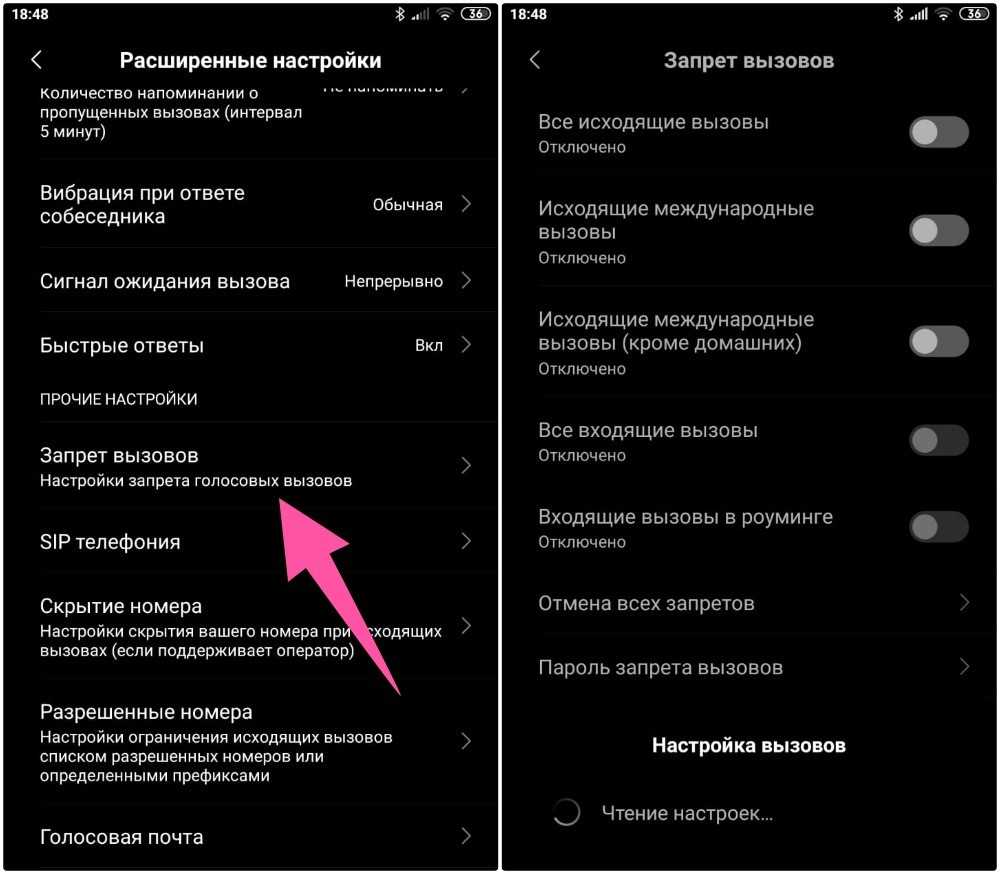
Проверьте настройки «Запрета вызова»
Зайдите в приложение «Телефон» его и перейдите в настройки, они обычно находятся в верхнем правом углу экрана это иконки с шестеренкой или «гамбургером» (три вертикальные точки. Вам необходимо проверить, как выставлены маркеры в пункте «Запрет вызовов». Потом проверьте номера в черном списке. Вполне вероятно в нем вы найдете номер того, кто вам говорит: «Не могу дозвониться».
Проверьте настройки «Переадресации»
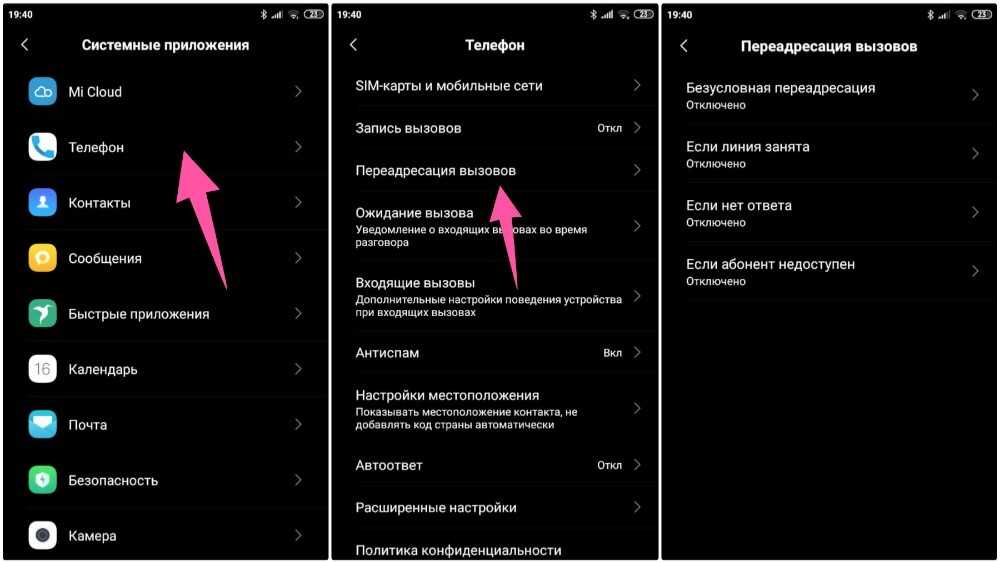
Еще один пункт, который необходимо проверить – переадресация. Если переадресация включена, то необходимо правильно ее настроить. Переадресацию лучше включать:
- если вы находитесь вне доступа сети;
- если вы говорите с другим абонентом;
- всегда.
Если вам жалуются: “не могу дозвониться, срабатывает автоответчик”. Измените настройки или совсем выключите переадресацию. Чтобы не пропускать вызов в момент разговора с другим человеком, включите функцию «Ожидания вызова». В этом случае при срабатывании второй линии вы услышите короткие гудки.
Звонящий постоянно слышит сигнал «Занято»
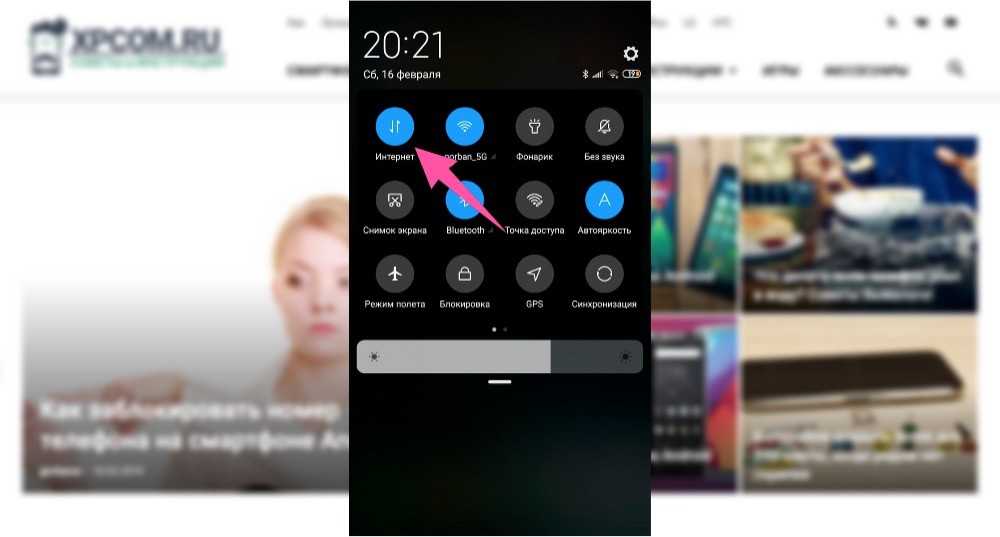
Если вы проверили настройки переадресации и там все нормально, а звонящий неизменно слышат сигнал «Занято», выключите мобильный интернет и синхронизацию. Такое обычно проявляется в районах, где операторы используют старое оборудование и нет LTE связи. Обычно пытающийся дозвонится потом говорит: «не могу до тебя дозвониться, постоянно занято. Но как только вы покините злополучный район, вызовы проходят нормально.
Проверьте исправность SIM-карты
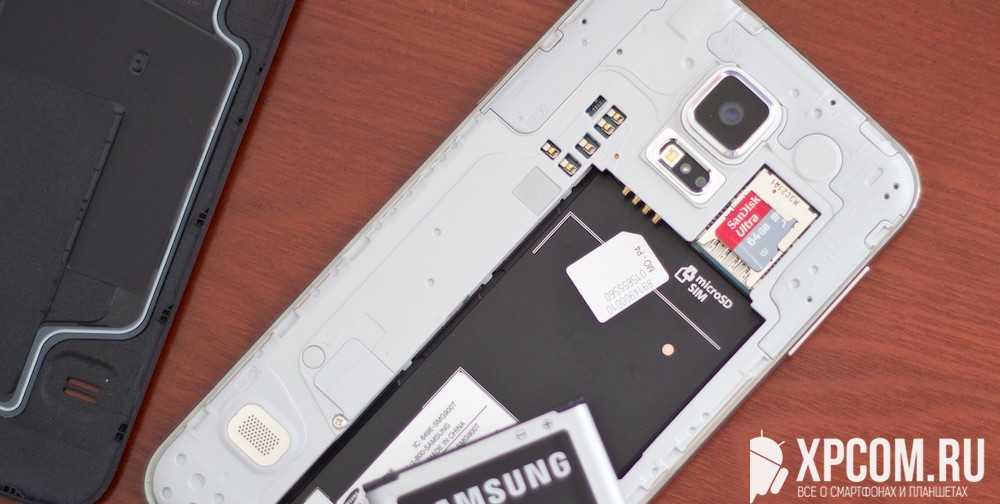
Если вы дошли до этого пункта, значит советы выше не помогли и пришло время проверить SIM-карту. Нередко проблема бывает именно в ней, а проблема со звонками сопровождается ошибками в работе Интернета или СМСками. необходимо выполнить следующие:
- Вставьте СИМ-карту в другой смартфон и проверьте ее работу;
- Вставьте в свой смартфон СИМ-карту того же оператора, проверьте ее работу;
- Изучить слот для сим-карты и саму сим-карту на повреждения.
Если ваша симкарта не работает и в другом телефоне смартфоне, то изучите ее контакты. Протрите ее тряпочкой. Обычно эта проблема проявляется после самостоятельной обрезки симкарты, если это так, то надо обратиться к оператору и попросить ее заменить. Если есть возможность протрите контакты в сим-лотке, они могут быть окислены.
Если в вашем смартфоне две симкарты, вы должны знать, что подключение к сети происходит через один модуль. Когда стоят симки разных операторов, то абоненты МТС могут вам не дозвониться, пока вы разговариваете с симкарты Билайна.
Исправляем сбой в программном обеспечении телефона
Итак мы проверили настройки телефона и там все нормально, проверили сим-карту — она тоже рабочая. Но, вам попрежнему не могут дозвониться, пришло время искать проблему в программном обеспечении телефона. Для выявления ошибки и ее исправления, нужно проделать следующие шаги:
Активируйте режим «Полет» на 20 секунд.
После отключения «Полета», проверьте поступают ли входящие звонки или нет. Если звонков по прежнему нет, переходите к следующему шагу.
Перезагрузите смартфон.
После каждого каждого шага проверяйте можно ли вам дозвониться.
Проверьте приложения на смартфоне.
Нередко блокировка звонков случается из-за неверных настроек приложений «Черный список» либо «Запись разговоров». Рекомендую удалить приложения от неизвестных источников.
Проверьте смартфон на вирусы.
Для этого нужно сперва подключить его к компьютеру в режиме «Накопитель», чтобы просканировать файлы на вирусы компьютерным антивирусником. Потом установить антивирусное приложение (например, Kaspersky Internet Security или Security Master) и проверьте смартфон. При вирусах люди пытающиеся вам дозвониться обычно слышат «Занято» или сообщение, что вы в не сети.
Очистите кэш приложения «Телефон».
Зайдите в настройки телефона в раздел «Приложения». Среди всех установленных в смартфон приложения найдите «Телефон». Очистите в нем кэш и данные, а потом остановите и опять запустите приложение. В некоторых смартфонах это приложение может называться «com.android.phone».
Мягкий сброс настроек.
Сохраните всю нужные данные в облаке или на компьютере. Выключите смартфон, вытащите сим-карту и нажмите одновременно кнопки громкость-вниз и выключения. Смартфон запуститься в режиме рекавери. При помощи кнопок громкости выберите Soft Reset, а потом подтвердите нажав кнопку питания. В некоторых телефонах такой сброс можно сделать из настроек.
Жестки сброс настроек
Раз мягкий сброс не помог, то опять перейдите к рекавери или системные настройки и сделаете жесткий сброс (Wipe data/factory reset). Телефон вернет свои настройки на заводские — как новый.
Эти шаги решают почти любые проблемы с программным обеспечением телефона. К сбросу необходимо прибегать в очень крайних случаях, так как удаляются приложения и стирается весь контент. Нужно заметить, что отдельный вирусы устойчивы к сбросу, поэтому выполняйте все пункты и шаги в той очередности, в которой они написаны. Тогда на вопрос «почему мне не могут дозвониться», не нужно будет искать ответ.
Неисправность с железом смартфона

В случае если манипуляции с программным обеспечением не исправили проблему, то она скорей всего на стороне модуля связи. Ее может решить только ремонт. Перед обращением в мастерскую, почему могла появиться эта неисправность, лучше всего сразу сказать в сервисном центре о причинах, это облегчит диагностику. Проблемы с железом смартфона обычно появляются:
- в смартфон попала вода;
- смартфон сильно уронил или сильно ударили;
- в смартфоне бракованные комплектующие.
Цена работы по ремонту смартфона складываются исходя из повреждений. Самый дорогой ремонт после попадания в воду. В последствии падения или удара часто тяжело найти повреждение, так как обычно на плате возникают микротрещины, которые трудно увидеть.
Если испорчен лишь радиомодуль или антенна, то ремонт будет не дорогим. При дефекте платы цена может быть сравнима с стоимостью нового телефона.
После попадания влаги в смартфон мастер почистит плату, после этого телефон будет работать. Однако гарантию на такой ремонт не дают, так как окисление может опять начаться. Обычная выживаемость смартфона после попадания влаги 50% на 50%.
Ошибка при обновлении прошивки
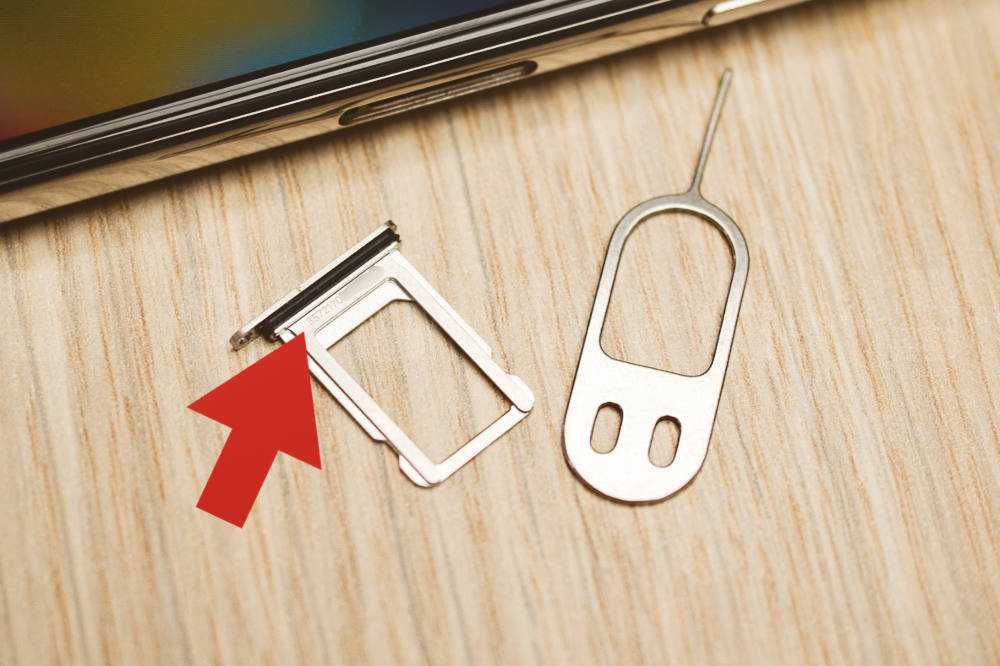
Неудачная прошивка может привести к всевозможным ошибкам. Одна из них – телефон не принимает входящие звонки. Узнать, была ли корректно обновлено прошивка, можно сверив IMEI. Для этого сделайте следующее:
- наберите в номеронабирателе код *#06#;
- на экране появиться код, который необходимо будет сравнить с указанным на коробке или лотке сим-карты.
Кроме коробке и лотка сим-карты, IMEI так же есть на корпусе или под батареей (если он съемная). Если этот IMEI не совпадает, то нужно обратиться в сервисный центр для восстановления IMEI. Еще можно попытаться сделать откат прошивки к стоковой.
Я не советую самому откатывать прошивку, если конечно вы не опытный пользователь. В процессе перепрошивки могут появиться ошибки, которые приведут к некорректной работе отдельных функций телефона, или вообще превратят его в «кирпич».
Во всем виноват оператор!
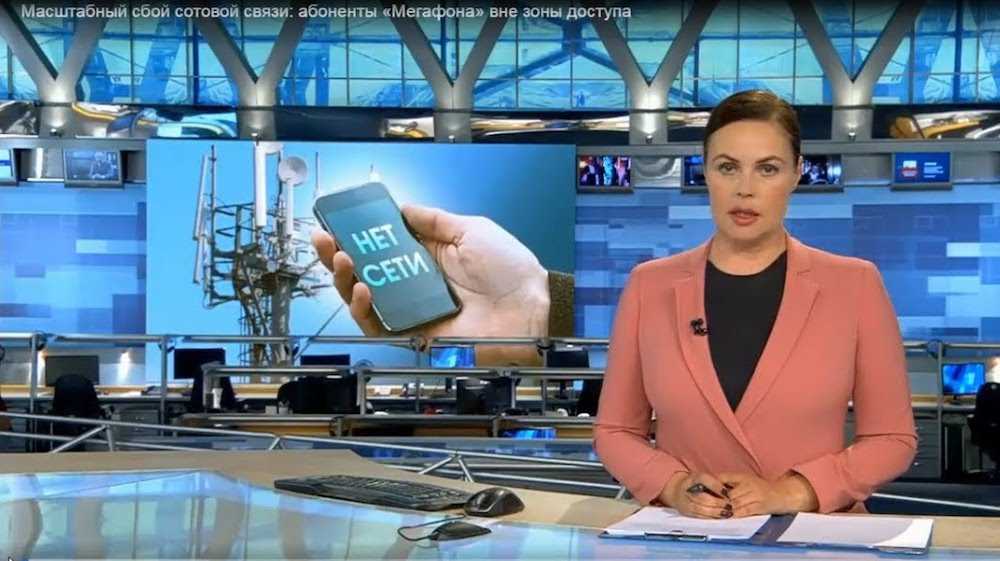
В определенных районах плохое качество связи – обычное дело. Пользователи телефонов покупают всевозможные усилители сигнала, которые усиливают волны получаемые с вышек сотовых операторов. Это помогает на небольшом участке (даче) добиться устойчивого сигнала.
Если иконка сигнала связи в смартфоне полная, а вам не могут дозвониться, причины обычно такие:
- Вы находитесь в многолюдном районе, где оборудование сотового оператора не справляется с нагрузкой. В особенности остро проявляется в праздничные и выходные дни. В эти дни вам практически ни кто не может дозвониться.
- Технические работы у сотового оператора, которые приводят к тому, что все кто вам звонит получают сообщение, что вы недоступны. При этом на смартфоне может уверенный прием сигнала, однако вместо логотипа оператора написано «Только экстренные вызовы».
- Сотовый оператор заблокировал и больше не обслуживает вашу симкарту. Причин может быть несколько: нарушение правил пользования сети (рассылка спама, хулиганство, отсутствие у информации о хозяине сим-карты), задолженность, не пополнение счета в течении долгого времени. В этом случае пытающиеся вам дозвониться получают сообщение, что номер заблокирован.
В любом случае нужно обратиться к оператору с вопросом, разъяснить ситуацию. Сделайте это с другого телефона. Вы должны будете назвать паспортные данные, на кого оформлен номер. Возможно вам придется посетить один из офисов оператора.
Заключение
Друзья я надеюсь, что с помощью моей статьи вы ответили на вопрос: «почему до меня не могут дозвониться». Большинство из причин можно исправить самостоятельно, в оставшихся случаях лучше обратитесь к специалистам.
Если у вас остались вопросы, задавайте их в комментариях ниже.
Буду весьма признателен, если поделитесь этой статьей в социальных сетях.