
Навязчивые звонки нервируют и портят настроение. Неугодного абонента необходимо отправить в чёрный список. Чтобы заблокировать номер на Андроиде, воспользуйтесь штатными возможностями или сторонними приложениями. Ознакомьтесь с инструкциями по блокировке и действуйте – сделайте жизнь более спокойной.
Содержание
- Блокируем номер встроенными функциями Андроид
- Как заблокировать звонок с помощью антивируса
- Лучшие приложения для блокировки звонков и управления чёрными списками
- Блокируем звонки через операторов мобильной связи
Блокируем номер встроенными функциями Андроид
В 99% смартфонов имеется собственный чёрный список (ЧС). Добавьте в него абонента и наслаждайтесь тишиной. Девушки добавляют в ЧС бывших парней, парни – девушек, должники – коллекторов и приставов.
Блокировка с помощью журнала вызовов
Информация о каждом поступающем звонке сохраняется в журнале. Журнал вызывается нажатием на символ трубки. Чтобы заблокировать один из последних номеров, выберите его в списке, нажмите на кнопку «Заблокировать». Больше этот номер не позвонит – он добавлен в чёрный список.
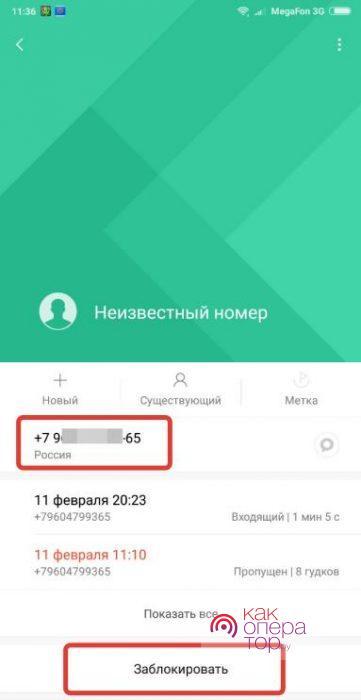
Кнопка блокировки указана на скриншоте. Это снимок со стандартной звонилки в смартфонах Xiaomi. В других смартфонах расположение кнопки или пункта блокировки может отличаться.
Блокировка номера из телефонной книги
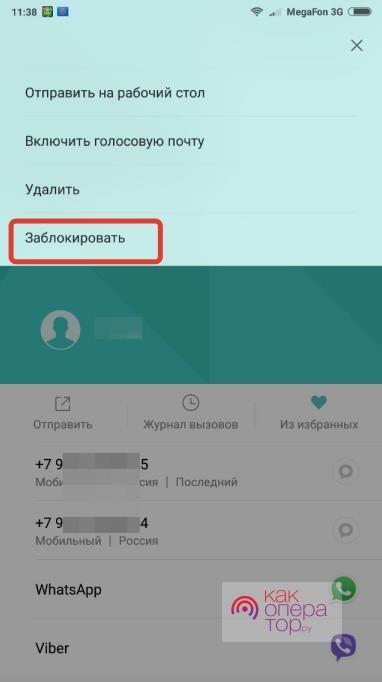
Вызовите телефонную книгу, выберите нежелательный контакт. Вызовите меню с тремя точками и выберите пункт «Заблокировать». Этот абонент больше не дозвониться. В смартфонах других марок расположение пункта блокировки может отличаться – ищите его в свойствах контактов.
Блокировка номера через настройки конфиденциальности
Этот способ использует стандартный ЧС. Он находится в настройках вызовов в программе-звонилке. Название может быть любым:
- «Конфиденциальность».
- «Антиспам».
- «Чёрный список» и т. д.
В нашем примере он называется «Антиспам». Зайдите в раздел, выберите пункт «Чёрный список», нажмите на кнопку «Добавить». Добавьте сюда контакт из телефонной книги или введите номер вручную – звонки заблокированы. Здесь же устанавливается запрет на звонки со скрытых номеров – полезная функция.
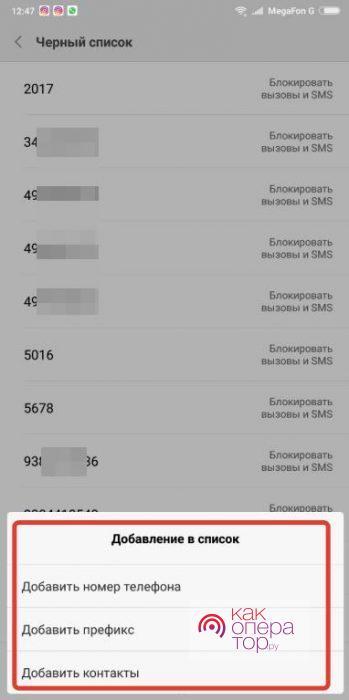
Здесь же, в настройках антиспама, выбирается показ уведомлений о зафиксированных звонках с нежелательных номеров. Это так называется журнал заблокированных вызовов и SMS. Включить или выключить показ уведомлений – решать абоненту.
Блокировка СМС-сообщений от определённого номера
Всё просто – добавьте абонента или телефон в ЧС. Зайдите в настройки ЧС, выберите заблокированный контакт и отредактируйте его. Здесь меняется номер, указывается тип блокировки – он указывается галочками. Заблокируйте только SMS или только звонки, либо всё сразу.
Как заблокировать звонок с помощью антивируса
Блокировка вызовов включена в известный антивирусный продукт «Kaspersky Antivirus & Security». Опция доступна только в платной версии. Она заблокирует звонки и сообщения от назойливых абонентов. Одновременно с этим она блокирует явный спам.
Есть и бесплатные антивирусы с множеством функций. Это «Security Master – Antivirus, VPN, AppLock, Booster». Его возможности:
- Установление защищённого соединения через VPN.
- Умная диагностика с удалением мусора и вирусов.
- Блокировка приложений кодом для защиты от посторонних лиц.
- Блокировка и идентификация вызовов.
Установите приложение, зайдите в «Инструменты – Идентификация вызовов и блокировка», разрешите доступ к контактам и списку звонков. В правой части экрана откроется «Чёрный список» – добавьте сюда навязчивых абонентов.
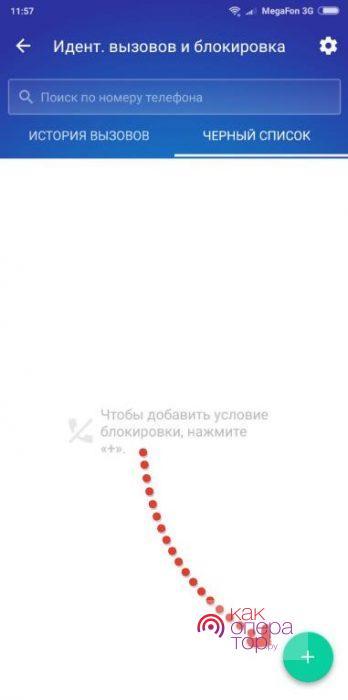
Приложение умеет определять звонки от спамеров, установщиков пластиковых окон, сомнительных финансовых и юридических компаний – уведомление подсвечивает нежелательные звонки.
Лучшие приложения для блокировки звонков и управления чёрными списками
Разберёмся с самыми популярными приложениями с функцией ЧС. Они предоставляют расширенный функционал – блокируют номера из определённого диапазона, по стоп-словам и другим признакам.
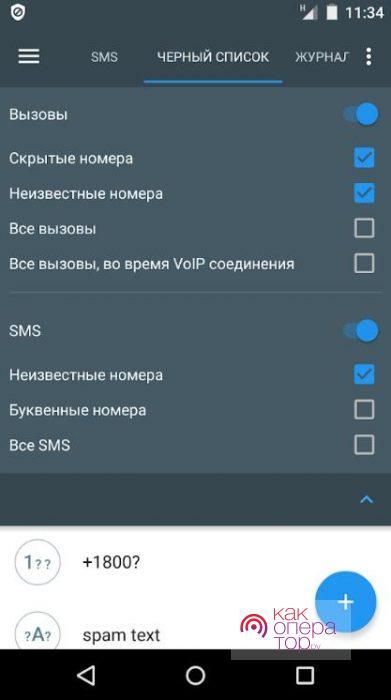
«Чёрный список» от разработчика Vlad Lee
Продвинутый блокировщик для смартфонов на iOS. Количество установок – свыше 0,5 млн.
Блокирует:
- Неизвестные номера (не добавленные в контакты).
- Скрытые номера.
- Телефоны, содержащие определённые комбинации цифр.
- Сообщения, содержащие определённый текст.
- Звонки, поступающие во время разговоров через мессенджеры.
- Сообщения с буквенных номеров.
Дополнительные функции – белый список (номера из него никогда не блокируются), расписание блокировок (чтобы ночью телефон молчал), ведение журнала, защита приложения паролем.
Не устанавливайте несколько приложений одновременно – возможны конфликты, нарушающие работоспособность смартфона.
«Не бери трубку»
Приложение узнаётся по ярлыку с зелёным осьминогом. Помимо классического ЧС, в программе предусмотрена блокировка вызовов, поступающих с рекламных номеров. Их база обновляется через интернет. Избавьтесь от звонков с предложениями пластиковых окон, кредитных карт, услуг страхования. Приложение следит за поступающими вызовами, выводя поверх них предупреждения. Дополнительные возможности – блокировка звонков на платные телефоны и зарубежные номера.

Другие популярные приложения
Ещё одно простое и популярное приложение – «Блокировщик звонков» от AndroidRock. Блокирует контакты из телефонной книги, звонки из журнала, произвольно вводимые номера. Предусмотрено отключение уведомлений о заблокированных событиях. Никаких лишних функций, нагружающих память и процессор, нет.
Аналогичным образом используются другие приложения:
- «Чёрный список звонков» от Anton Kaliturin;
- «Блокиратор надоедливых звонков» от LiteWhite;
- «Блокировка вызовов» от Geeks.Lab 2015.
Приложения на 99% схожи по функционалу и возможностям.
Блокируем звонки через операторов мобильной связи
В качестве примера рассмотрим услугу «Чёрный список» от оператора МегаФон. Абонентская плата – 1 руб/сутки. Максимальное количество блокируемых абонентов – 100 шт. Заблокированные абоненты слышат фразу «Неправильно набран номер, пожалуйста, проверьте правильность набора и перезвоните». Также блокируются SMS, но только с МегаФона.
Для подключения услуги наберите *130# или отправьте SMS с текстом «ДА» на 5130. Добавьте нежелательного абонента в ЧС командой *130*+792ХХХХХХХХ#. Номер набирается в полном международном формате.
Одноимённые услуги от других операторов «большой четвёрки» – подключение, управление стоимость:
- Теле2 – для подключения наберите *220*1#. Блокируемые контакты добавляются командой *220*1*номер#. Абонплата – 1,1 руб/сутки, добавление контакта в ЧС – 1,6 руб;
- Билайн – подключение и добавление командой *111*771*номер#. Абонплата – 1,01 руб/сутки, добавление – 3,05 руб;
- МТС – для подключения наберите *114*442*2#. Добавляйте телефоны командой *442#. Абонплата – 1 руб/сутки, добавление – не тарифицируется.
Преимущество данных услуг – блокировка будет работать даже после смены телефонного аппарата.
Сегодня поговорим о том, как заблокировать номер телефона, чтобы не звонили и не писали смс нежелательные абоненты – рассмотрим самые эффективные способы. Наверняка каждому человеку за свою жизнь приходилось общаться по телефону с людьми, которых очень хотелось заблокировать. Многие так и не сделали этого из-за того, что просто постеснялись и не хотели обидеть звонившего.
Но неважно кто это, спамер, рекламщик, шутник или же надоедливый знакомый, так или иначе, если этот человек раздражает вас своими звонками, то вы имеете полное право прекратить общение с ним. Однако если кто-то не блокирует людей из-за стеснения, то другой, потому что не знает, как заблокировать номер телефона, чтобы не звонили и не писали смс. Эта статья написана для того чтобы помочь вам решить эту проблему, так что читайте и обучайтесь тому, как заблокировать входящие вызовы и нежелательные смс-сообщения.
Содержание
- 1 Можно ли заблокировать номер телефона, чтобы не звонили
- 2 Как заблокировать номер телефона, чтобы не звонили: все способы
- 3 Как заблокировать абонента с помощью оператора сотовой связи
- 3.1 МТС
- 3.2 Билайн
- 3.3 Теле2
- 3.4 Мегафон
- 4 Как поставить запрет на номер с помощью настроек телефона
- 5 Как заблокировать входящий номер через интернет
- 6 Как заблокировать звонки с неизвестных номеров
- 7 Приложения для блокировки номеров
- 8 Как запретить входящие вызовы и смс-сообщения
- 8.1 Похожие статьи:
Можно ли заблокировать номер телефона, чтобы не звонили
У многих людей столкнувшихся с нежелательными звонками, возникает логичный вопрос, а можно ли вообще заблокировать кого-то через телефон? Конечно же, способ заблокировать звонки с определённого номера есть и даже не один.
Другой вопрос насколько эффективной окажется такая блокировка. Если вас беспокоит какой-то телефонный шутник или назойливый приятель, то блокировка сделает своё дело. Если же речь идет, например, о рекламном агентстве или call-центре, то здесь всё может быть чуть сложнее, так как у фирм есть целый штат сотрудников у каждого из которых может быть свой уникальный номер. Понятно, что в такой ситуации каждый из них вам придётся блокировать отдельно, но рано или поздно вы заблокируете всех их операторов, и звонки прекратятся.
Отдельно стоит поговорить о такой популярной теме как звонки от коллекторов. В погоне за деньгами людей редко останавливают такие вещи как блокировка номера. Если вдруг вы столкнулись с проблемой незаконного вымогательства денег через телефон, то лучшее что вы можете сделать, это немедленно обратиться в соответствующие органы власти. В конце концов, если у этих людей есть ваш личный номер, то и ваш адрес для них узнать, скорее всего, не проблема.
Как заблокировать номер телефона, чтобы не звонили: все способы
Как уже упоминалось ранее, существует далеко не один способ блокировки людей звонящих вам на мобильник. Вы можете сделать это при помощи приложений, через настройки, через интернет или даже обратиться за помощью к своему сотовому оператору. Каждый из них имеет свои преимущества и подходит для определённых ситуаций. Поэтому давайте разберём каждый из них по отдельности ниже, а пока предлагаю посмотреть видео о том, как заблокировать входящие вызовы с нежелательных номеров:
Как заблокировать абонента с помощью оператора сотовой связи
Блокировка через сотового оператора, это один из наиболее эффективных способов, как заблокировать номер телефона, чтобы не звонили и не писали смс. Кроме того он довольно простой, подходит для любого устройства и будет понятен каждому пользователю, даже неопытному в обращении с телефоном. Главный же его минус – это плата взымаемая за подключение услуги.
У каждого оператора свой порядок действий для внесения номера в чёрный список. Сейчас мы рассмотрим четыре наиболее популярных оператора сотовой сети в России: МТС, Мегафон, Билайн и Теле2.
Если же у вас другой оператор, то вам нужно найти соответствующий запрос в интернете, например на сайте оператора, а затем следовать любой из инструкций ниже. Также можно обратиться напрямую в центр сотовой связи своего оператора, где всё сделают за вас.
МТС
Начнём мы с МТС, так как именно этот оператор является лидером по количеству подключённых пользователей. Чтобы подключить услугу блокировки номеров тут нужно сделать следующее:
- Первым делом вам нужно перейти в меню звонка и ввести USSD-запрос “*111*442#”(без кавычек).
- После этого, конечно же, жмём на кнопку вызова.
- Через несколько секунд перед вами должно появиться сообщение, где вам предложат выбрать тип подключаемой услуги; их здесь две: персональный контроль и родительский контроль – родительский контроль бесплатный, но позволяет ограничить лишь исходящие звонки, персональный контроль же будет стоить вам полтора рубля в месяц.
- Если вас устроит данная плата за эту услугу, то выбирайте “Персональный контроль”.
Также вы можете подключить Персональный контроль и через СМС. Для этого отправьте сообщение с текстом “442*1” на номер “111”.
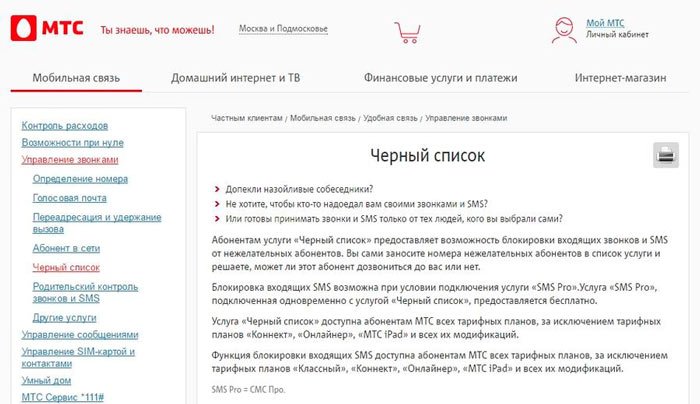
У МТС доступно два типа блокировки пользователей. Первая называется “статус “Занято””. Если вы подключите её, то заблокированный абонент при попытке позвонить всегда будет слышать короткие гудки. Делается это через USSD-запрос “*442*21*(номер, который хотите заблокировать)#” или при помощи СМС с текстом “22*(номер)#”на номер “4424”. Второй тип блокировки называется “Статус “Аппарат абонента выключен””. Как нетрудно догадаться, если вы подключите его, то для заблокированного человека вы всегда будет вне зоны действия сети. Подключается он только через USSD-запрос “*442*22*(номер)#”.
Чтобы разблокировать номер отправьте USSD-запрос “*442*24*(номер)#” или повторно отправьте сообщение на тот же номер.
Билайн
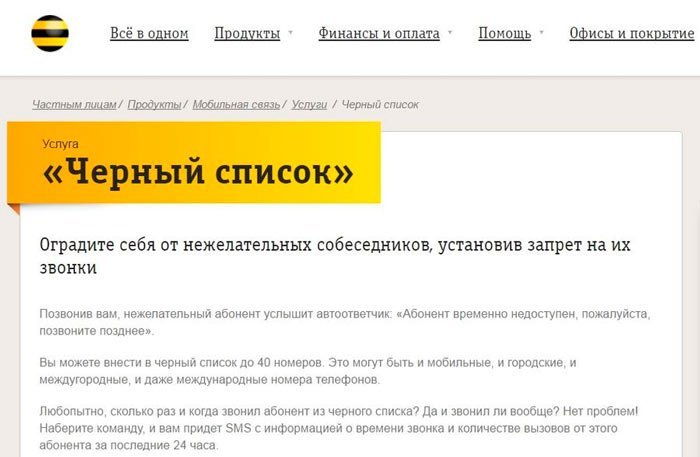
Услуга внесения в чёрный список и Билайн, также платная, но в отличие от МТС здесь плата начисляется не по дням, а по количеству заблокированных номеров (три рубля за номер). Чтобы заблокировать контакт в телефоне подключенном к Билайн сделайте следующее:
- Первым делом подключаем услугу, отправив USSD-запрос “*110*771#”.
- После этого придётся подождать, пока услуга не будет подключена, занимает это не больше суток, о подключении вас уведомят через СМС.
- Когда услуга будет подключена, чтобы заблокировать номер нужно будет отправить USSD-запрос“*110*771*(номер)#”.
После этого абонент будет заблокирован. Если вы захотите разблокировать номер, то отправьте USSD-запрос “*110*772#”. Также вы можете посмотреть ваш чёрный список отправив “*110*773#”.
Теле2
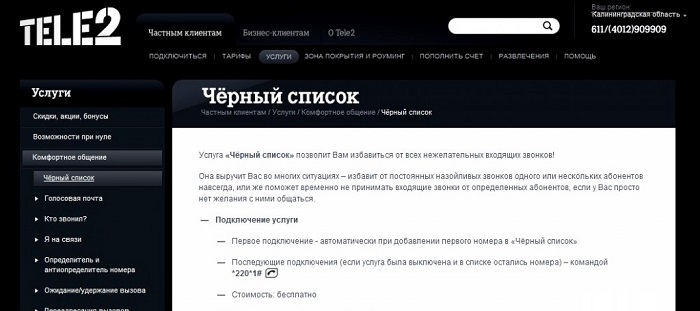
Следующим рассмотрим Теле2. При подключении чёрного списка оператор будет списывать с вашего счёта по одному рублю в сутки. Кроме этого будет взиматься плата полтора рубля за каждый номер, добавленный в него.
Чтобы подключить услугу отправьте USSD-запрос “*220*1#”, а чтобы отключить “*220*0#”. Не забывайте, что для подключения услуги нужно какое-то время. Если вы захотите проверить подключена ли услуга у вас в данный момент, отправьте запрос “*220#”.
Блокируются номера при помощи USSD-запроса “*220*1*(блокируемый номер)#”. Убрать номер из чёрного списка поможет запрос “*220*0*(блокируемый номер)#”.
Мегафон
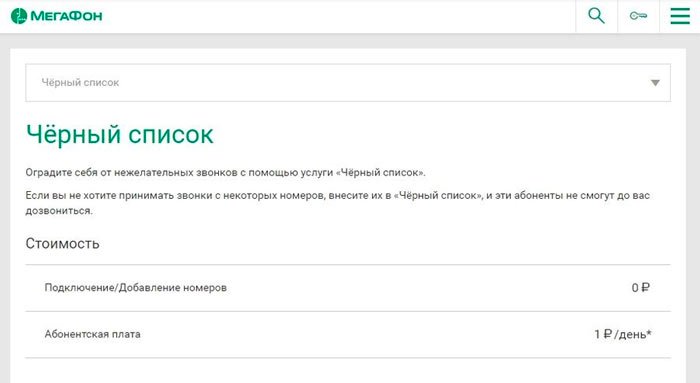
Последний популярный сотовый оператор Мегафон. Услуга “Чёрный список” здесь стоит один рубль в день, невзирая на количество заблокированных номеров. Подключить её можно двумя способами:через USSD-запрос “*130#” или отправив пустое сообщение на номер “5130”.
Чтобы заблокировать контакт вам нужно просто отправить его номер через СМС, на “5130”. Также можно добавить в чёрный список и через USSD-запрос“*130*(номер)#”.
Если вы захотите посмотреть список заблокированных номеров, отправьте запрос “*130*3#”.
Как поставить запрет на номер с помощью настроек телефона
В каждом телефоне на базе Androidимеется свой собственный чёрный список. Чтобы добавить туда новый номер нужно проделать следующее:
- Зайдите в настройки.
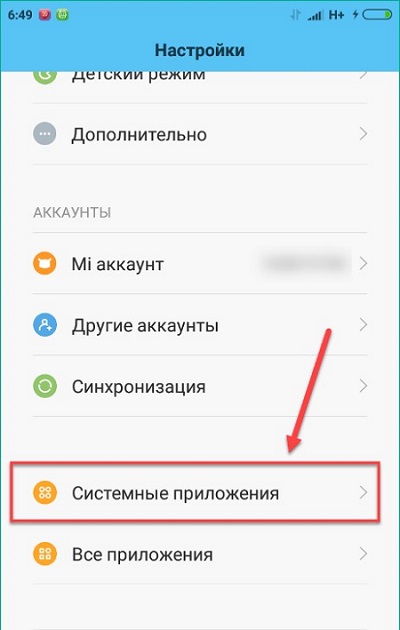
- Там найдите раздел “Системные приложения” и перейдите в него.
- Затем зайдите в подраздел “Вызовы”.
- Найдите и выберите пункт “Номера черного списка”.
- После этого вы попадёте на страницу со списком из всех заблокированных номеров; чтобы занести в него кого-то нового нажмите на кнопку “Добавить” внизу.
- После этого вам предложат выбрать метод добавления, вы можете ввести номер вручную или выбрать из списка контактов (для этого он должен быть добавлен у вас в контакты).
- Здесь же вы можете установить, что именно нужно блокировать с этого номера, сообщения, вызовы или и то и другое.
- По завершению вам нужно будет нажать кнопку “ОК” в верхнем правом углу.
После этого номер окажется в том списке, который мы видели ранее, а все вызовы от него будут блокироваться.
Если же вы захотите отменить блокировку, то сможете сделать это в любой момент. Для этого вам нужно зайти в чёрный список, следуя инструкции написанной выше, найти нужный номер в списке заблокированных, выбрать его и внизу нажать на кнопку “Удалить”. После этого номер будет тут же разблокирован.
Как заблокировать входящий номер через интернет
Кроме отправки сообщений и USSD-запросов есть ещё один вариант блокировки, который нам предлагают сотовые операторы, это блокировка номера через интернет. Не для кого не секрет, что у каждого оператора сегодня есть свой сайт, именно на этом сайте и можно заблокировать номера.
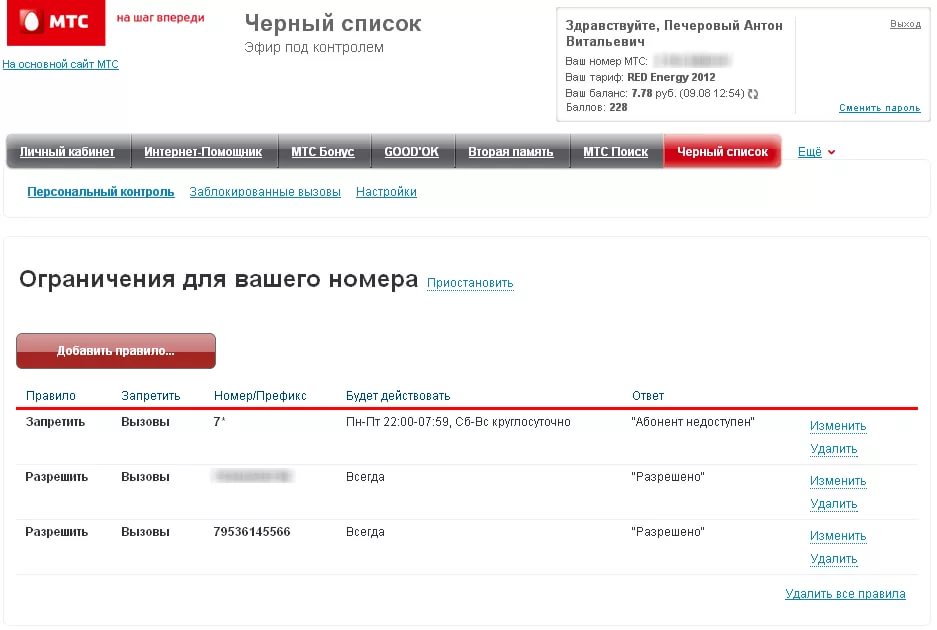
Всё что вам нужно для этого сделать это зайти на сайт, авторизоваться или зарегистрироваться и в своём личном кабинете перейти в раздел подключённых услуг. В данном разделе ы сможете не только посмотреть все подключённые на данный момент услуги, но и подключить новые. Искомая вами услуга может иметь разные названия, от “Чёрный список” до “Блокировка контактов”, всё зависит от оператора. Как и в случае с подключением через мобильник, услуга будет стоить вам денег (каких именно прочитаете там же).
После подключения услуги вы можете приступать к внесению номеров в чёрный список. Некоторые операторы позволяют сделать это через сайт, а у некоторых такая возможность есть только через USSD-запросы (узнать об этом можно на сайте).
Как заблокировать звонки с неизвестных номеров
Понять, как заблокировать номер телефона, чтобы не звонили, если вы знаете его довольно просто. Куда труднее разобраться, как заблокировать скрытый номер на андроиде. Но всё же это возможно. К сожалению, без помощи стороннего софта, для этого придётся заблокировать все вызовы со скрытых номеров. Если вамэто подходит, то делается это так:
- Зайдите в настройки.
- Найдите раздел “Настройки вызовов”.
- Внутри него найдите подраздел “Отклонение вызова” и зайдите в него.
- Далее отметьте пункт “Отклонять из списка” и перейдите в “Черный список”.
- Здесь поставьте галочки напротив пунктов “Неизвестно” и “Частные номера”.
- Сохраните внесённые изменения.
После этого все поступающие на ваш телефон вызовы со скрытых номеров будут отклоняться.
Приложения для блокировки номеров
Если у вас есть какие-то проблемы с предыдущими вариантами решения проблемы, то вы можете прибегнуть к помощи сторонних приложений для блокировки номеров. Подобных приложений сейчас очень много, но мы рассмотрим только одно. Приложение с незамысловатым названием “Черный список” пользуется большой популярностью среди пользователей телефонов на базе Android. Скачать его можно через PlayMarketабсолютно бесплатно.
После установки и выдачи всех необходимых прав приложению вы сразу же можете приступать к блокировке. Данный процесс здесь максимально упрощён, но всё же разберём его вместе.
- На панели сверху выберите вкладку “Черный список”.
- Нажмите на кнопку в виде плюса в нижнем правом углу экрана.
- Выберите,как вы хотите добавить номер.
После этого останется только выбрать номер из списка или же ввести вручную (смотря что выбрали) и подтвердить, нажав на “птичку”. При помощи данного приложения можно даже заблокировать неизвестный номер.
Если вы захотите удалить номер из черного списка, просто долго нажимайте на него, а затем в появившемся окошке нажмите “Удалить”.
Как запретить входящие вызовы и смс-сообщения
Это все варианты того как заблокировать номер телефона чтобы не звонили. Здесь представлены самые различные способы, чтобы добавить номер в черный список, и наверняка каждый найдёт для себя подходящий. Если же вам не удалось сделать этого, то попробуйте подыскать в интернете подходящее приложение, которое бы удовлетворяло всем вашим требованием.
Внезапные звонки с неизвестных телефонов настораживают и напрягают. Тем более, если это навязчивая реклама или службы по взысканию долгов. Еще хуже, если звонят мошенники. Чтобы избежать случайных разговоров, давайте разбираться как добавить номер в черный список. Существует несколько способов «сокрытия» назойливого абонента с глаз пользователя, в том числе анонимов.
Перед вами универсальная инструкция, подходит для всех Андроид и iOs аппаратов: Alcatel, Asus, Lenovo, Meizu, Philips, Nokia, Oppo, Phillips, Prestigio, Sony Xperia, HTC, Samsung, Xiaomi (Redme), ZTE, BQ, Blackview, Vertex, Micromax, Digma, Fly, Umidigi, Oukitel, Texet, Leagoo, Dexp, Doogie, Huawei (Honor), HomTom, китайских No-Name, продающихся под брендами Мегафон, Билайн, МТС. Актуально для планшетов, Android магнитол и TV приставок.
Содержание
- Способы
- Штатные возможности Андроид
- С помощью сторонних программ
- Вопрос-ответ
- Где находится список заблокированных
- Как отклонять все незнакомые
- Способы для iPhone
- Штатные возможности iOs
- Стороннее ПО
- Вопрос-ответ
- Где находится список заблокированных
- Можно ли отклонять все незнакомые
- Для чего нужен режим «Не беспокоить»
- Будут ли приходить СМС с номера в ЧС
- Заблокировать через оператора
- Инструкция для мессенджеров
- Для Вайбера
- Для Ватсапа
- Для других мессенджеров
- Заключение
- Видео
Способы
Изначально мы оценим возможности операционной системы Android. После апдейтов, ПО получила много новых и интересных фишек. И черный список для номеров в их числе.
Штатные возможности Андроид
В операционной системе Android есть собственный функционал, который позволяет блокировать нежелательных абонентов. Чтобы добавить номер в ЧС:
- Зайдите в телефонный справочник, и найдите неугодного абонента. Откройте его профиль.
- В верхнем углу тапните по настройкам (три точки/полоски).
- В появившемся меню выберите «заблокировать».
После этих действий все звонки заблокированного абонента будут идти в фоновом режиме. Пользователь их не увидит и не услышит. На другом конце провода заблокированный абонент услышит короткие гудки занятой линии, сразу же после подключения. При этом информация о времени входящего сохранится в журнале звонков, вкладка – пропущенные.
Есть еще один вариант блокировки, когда вам позвонил нежелательный номер, которого нет в телефонной книге или сим карте.
Дождитесь, пока телефон перестанет звонить. Перейдите в журнал и зажмите телефон, который вы хотите заблокировать. Откроется выпадающее меню. В нем нужно тапнуть по пункту «заблокировать».
С помощью сторонних программ
Разработчики приложений давно поняли, что нужно придумать программу, которая будет отсекать нежелательные звонки. Сегодня в Play Market пользуются популярностью две утилиты, способные сделать так, чтобы люди не звонили и не писали (не приходили СМС и сообшения) с неопределенных мобильных :
- Приложение «Черный список». Программа распространяется бесплатно. Есть возможность сформировать собственный список нежелательных абонентов на основе журнала вызовов или телефонной книги. Есть возможность создания групп, фильтров, расписания отключения и включения блокировки входящих. В видео короткая инструкция.


- Приложение «Черный список и Кто звонит». Эту программу разрабатывали специально, чтобы отсекать мошенников, коллекторов и прочие назойливые сервисы. В ней собраны данные от тысяч пользователей по всему постсоветскому пространству. Также пользователь может сформировать собственный черный список. Программа распространяется бесплатно, однако при работе в ней появляется много рекламы.

Чтобы оба приложения работали корректно, пользователь должен дать полный доступ к телефонной книге, журналу звонков и СМС.
Во время дозвона, заблокированный абонент услышит короткие гудки, либо ему сообщит железный голос, что нужно перезвонить позже, так как в настоящий момент человек не может разговаривать.
Вопрос-ответ
Некоторые читатели интересуются, как смотреть контакты, которые были заблокированы. Также им хочется знать, каким образом можно отклонять все входящие звонки с незнакомых номеров. Разберем эти вопросы.
Где находится список заблокированных
Для этого нужно перейти в журнал вызовов и открыть вкладку «пропущенные». Звонки с заблокированных абонентов подсветятся красным. Полный список можно посмотреть:
- Перейти в дайлер (звонилку), после чего нажать на три точки/полоски.
- Найти пункт «АОН и спам», зайти в него.
Откроется новое меню, где будут находится БС и ЧС. Здесь же можно активировать функцию автоматического определения номера.
Как отклонять все незнакомые
Чтобы настроить входящие только на известные вам номера, сделайте следующее:
- Перейдите в дайлер, после чего тапните по трем точкам/полоскам в верхнем углу.
- Найдите пункт «Звук и вибрация», перейдите в него.
- Здесь нужно нажать на «Без звука | Не беспокоить» в разделе громкость.
- В новом меню нужно активировать режим «Не беспокоить».
- Здесь же нажать на «разрешить входящие вызовы».
С нижней части появится меню с несколькими вариантами выбора. Тапните по «только контакты». С этого момента смартфон начнет принимать звонки только от тех абонентов, которые есть в телефонной книге.
Если вшитого функционала вам не хватает, можете поставить стороннее приложение. Например, «Телефон и Контакты». Ссылка на скачивание ниже.

Developer: AGC
Price: Free
Способы для iPhone
Операционная система iOs может похвастать лучшей реализацией блокировки входящих вызовов. Однако и на iPhone может потребоваться установка сторонних приложений. Сначала рассмотрим собственные возможности айфона.
Штатные возможности iOs
Для блокировки нежелательно номера:
- Найдите профиль абонента в телефонной книге, и откройте его.
- Пролистайте меню до нижней части, и тапните по «заблокировать абонента».
- Смартфон спросит разрешение на данное действие, подтвердите его.
После этого профиль нежелательного контакта немного изменится. У него появится надпись «разблокировать абонента».
Когда данный контакт будет пробовать до вас дозвониться, он услышит один длинный гудок, после чего начнется серия коротких.
Также его может переключить на голосовую почту.
Стороннее ПО
Если вам не хватает встроенного функционала iOs, вы можете скачать дополнительные приложения для блокировки надоедливого контакта:
- Приложение «Call Blocker: Block spam calls». Есть функция интеллектуальной блокировки. Пользователь может составить собственные черный список или установить фильтр на спам-звонки.
- Приложение «Numbo Call Blocker». Бесплатная программа, в которой есть функция блокировки нежелательных номеров. Также есть база спам-контактов, но пользователи пишут, что она очень маленькая.

Вопрос-ответ
Часто пользователи спрашивают: как активировать опцию фильтрации нежелательных звонков у себя в iPhone. Также они интересуются некоторыми аспектами в работе черных списков. Расскажем об этом подробнее.
Где находится список заблокированных
На iPhone есть черный список. Чтобы его посмотреть, сделайте:
- Откройте «Настройки», после чего войдите в пункт «Телефон».
- Открутите ленту к нижней части. Найдите строчку «Заблокированные контакты», тапните по ней.
- Откроется полный список запрещенных номеров.
В этом меню можно не только посмотреть, но и убрать старый номер или добавить новый.
Можно ли отклонять все незнакомые
В 13 версии операционной системы iOs данная опция появилась по умолчанию. Чтобы ее включить, нужно:
- Перейти в «Настройки» гаджета, отмотать до пункта «Телефон», и войти в него.
- В этом меню открутить ленту к нижней части, и поставить галочку напротив «Заглушение неизвестных».
При ее активации, заблокированного абонента автоматически переведут на автоответчик при попытке дозвониться до пользователя.
Для чего нужен режим «Не беспокоить»
Данная опция сделана для того, чтобы пользователь не отвлекался на смартфон.
При активации режима «Не беспокоить» будет работать только вибрация, но и ее можно отключить. На дисплее не появится информация о звонящем. Режим удобен для ночного времени, на учебе или на работе.
Будут ли приходить СМС с номера в ЧС
Все зависит от того, каким функционалом пользуется абонент. По умолчанию SMS-сообщения от контакта из ЧС блокируются. В некоторых приложениях эту опцию нужно включать самостоятельно.
Заблокировать через оператора
Внести номер в черный список можно с помощью оператора. Сегодня такая услуга есть у всех популярных провайдеров связи:
- Теле2. Нужно набрать в дайлере: *220*1*(номер абонента)#, после чего сделать дозвон. Услуга платная. Подключается отдельно. Ввод осуществляется через +7.
- Мегафон. Позвоните по короткому номеру *130#, следуйте инструкциям автоответчика для внесения телефона в ЧС. Услуга платная.
- МТС. Отправьте SMS-сообщения с текстом: 22*(номер абонента) на короткий номер 4424. Нужно отдельно подключить услугу «Черный список».
- Билайн. Наберите в дайлере: *110*772* (номер абонента)#, после чего сделайте звонок. Услуга платная. Деньги снимают за каждый подключенный номер. Ввод телефона через +7.
Во всех случаях вместо (номер абонента) вводите реальный сотовый или городской, без (). Подключить услугу ЧС можно по телефону горячей линии или в личном кабинете на сайте провайдера.
Инструкция для мессенджеров
Сегодня обычные звонки отходят в прошлое, уступая дорогу мессенджерам. Но и там есть номера телефонов, которые могут донимать пользователя. Рассмотрим короткие инструкции по способам блокировки назойливых абонентов в трех известных приложениях.
Для Вайбера
Найдите в вайбере нежелательный контакт. Зайдите к нему в профиль. Нажмите по настройкам – три точки в верхнем углу. Появится меню – нажмите «заблокировать».
Для Ватсапа
Откройте адресную книгу в ватсапе. Найдите профиль нежелательного человека. Тапните по аватару, после чего тапните на «i» (в окружности). Откроется новое меню, найдите в нем пункт «заблокировать».
Для других мессенджеров
Рассмотрим блокировку еще для двух популярных мессенджеров:
- Telegram. Перейдите в основной профиль абонента. Тапните по трем точкам в верхней части дисплея. В новом меню выберите пункт «block user».
- VK. Откройте список друзей, найдите нужного вам человека. Перейдите в его профиль. Нажмите три точки в правом углу, далее по «заблокировать». Подтвердите действие по кнопке «да».
Основной принцип блокировки един для всех приложений: нужно зайти в профиль абонента, перейти в его настройки и нажать на «заблокировать» (block user/contact).
Заключение
Итак, мы разобрались как добавить номер в черный список.
Для обеих операционных систем – Android и iOs есть встроенные решения по блокировке нежелательных абонентов.
Также пользователь может установить приложения, которые будут выполнять роль спам-фильтра. На Android: «Черный список», «Черный список и Кто звонит». На iOs: «Call Blocker: Block spam calls», «Call Blocker: Block spam calls». Также пользователь может установить блокировку через оператора. Правда за это придется заплатить. В мессенджерах тоже есть ЧС. Чтобы внести абонента в такой список, нужно открыть его профиль и зайти в настройки, после чего найти кнопку «заблокировать».
Видео
youtube.com/watch?v=JM7fNshmDpk
Если вы не хотите получать вызовы с определенного номера телефона, его можно заблокировать. Звонки с этого номера будут отклоняться автоматически.
Важно! Некоторые из этих действий можно выполнить только на устройствах с Android 6.0 и более поздними версиями ОС. Подробнее о том, как узнать версию Android…
Как заблокировать номер
- Откройте приложение «Телефон»
 .
. - Коснитесь значка «Ещё»
 «Журнал звонков» .
 - Выберите вызов с номера, который хотите заблокировать.
- Нажмите Заблокировать/сообщить о спаме.

 «Журнал звонков»
 Совет. Если включена визуальная голосовая почта, звонящие с заблокированных номеров не смогут оставлять вам сообщения. Подробнее…
Как заблокировать звонки с неизвестных номеров
- Откройте приложение «Телефон» .
- Коснитесь значка «Ещё» .
- Выберите НастройкиЗаблокированные номера.
- Включите параметр Неизвестные номера.
 Заблокированные номера.
Звонки от скрытых и неопределяемых номеров будут блокироваться,но вы по-прежнему будете получать вызовы от абонентов, которых нет в ваших контактах.
Как разблокировать номер
- Откройте приложение «Телефон» .
- Нажмите на значок «Ещё» .
- Выберите Настройки Заблокированные номера.
- Рядом с нужным номером коснитесь значка «Очистить» Разблокировать.
Совет. Входящие вызовы с заблокированных номеров не появляются в журнале звонков.
Автор: Амиль | Дата публикации: 28.09.2017 | В разделе: Смартфоны
Необходимость в блокировке телефонного номера возникает у владельцев смартфонов нечасто. Причиной таких действий чаще всего бывают надоедливые знакомые, спамеры, телефонные хулиганы или коллекторы. Избавиться от ненужных звонков можно с помощью встроенных средств операционной системы или, используя специальные приложения. Телефон добавится в «чёрный список», и дозвониться с него на номер пользователя будет невозможно.

Блокировка номера на Android
Многие старые мобильные телефоны, не имевшие установленной операционной системы, имели встроенную функцию «чёрных» и «белых» списков. То есть перечней номеров, с которые нельзя дозвониться, или, наоборот, только тех телефонов, которым обеспечивался доступ. На более современных смартфонах с ОС Андроид эта опция встречается редко – найти её можно на некоторых моделях Samsung и версиях операционной системы, начиная с 6.0 Marshmallow.
Для блокировки абонента на Андроид 6.0 достаточно выполнить такие действия:
- Зайти в список вызовов;
- Перейти к контакту, который следует заблокировать;
- Нажать и удерживать выбранный номер;
- После появления меню выбрать блокировку номера.
Эта же опция становится доступной при переходе в меню контактов. Попасть в него можно после нажатия трёх точек поиска в верхней части экрана. Ещё проще могут выполнить настройку и отделение нежелательных собеседников владельцы телефонов Samsung. Им достаточно перейти к выбранному номеру и нажать кнопку добавления в чёрные списки. Пользователям новых моделей мобильной техники «Самсунг» та же опция доступна из приложения «Телефон». Кстати, чтобы вас не заблокировали, из-за непонятных цифр в номере, купите красивый на Сим-трейд.ру.

Звонки на номер продолжат поступать, но владелец телефона их уже не услышит. А звонящему будут отправляться стандартные сигналы вызова с завершением через 60 секунд после попытки дозвониться. Ещё один вариант с похожим результатом – отправка всех входящих с конкретного номера на голосовую почту.

При помощи приложений
В магазине приложений Play Market можно скачать приложения, которые тоже помогу заблокировать звонки и даже СМС сообщения. С их помощью настраиваются чёрные или белые списки, включается блокировка в определённый период времени и другие полезные опции. К самым популярным приложениям для блокировки номеров можно отнести:
- Anti Nuisance – программа, позволяющая блокировать номера прямо из списка вызовов;
- Mr. Number – утилита, не только не дающая возможности дозвониться заблокированному контакту, но и предупреждающая о подозрительных номерах;
- «Блокировщик звонков» – программа с теми же функциями, что и остальные блокировщики, но полностью бесплатная.


Все эти приложения не занимают много места. А для защиты от надоедливых звонящих используют или метод отсутствия сигналов, или автоматического сообщения о занятой линии. Похожим функционалом обладают и некоторые приложения для iOS.
Блокировка на iOS
Основной способ заблокировать звонящего на Айфоне – это перейти в стандартное приложение «Телефон», выбрать номер или контакт, которого хотите внести в черный список.

Далее, снизу будет строка «Заблокировать абонента» нажав на которую, вам нужно подтвердить свои действия и абонент больше не сможет вам дозвонится.

Второй, более щадящий способ, это активация режима «Не беспокоить». Для этого открываются настройки айфона, выбирается меню «Не беспокоить» и «Допуск вызовов». После этого устанавливается возможность приёма звонков только от определённой группы лиц. Недостаток способа – невозможность дозвониться и тем, чьих номеров нет в списке контактов. И, так как из-за этого режим придётся периодически выключать, нежелательные абоненты всё-таки смогут дозвониться.

Использование сторонних приложений из App Store для пользователей айфонов тоже допускается. Но их безопасность остаётся под вопросом. И для того чтобы не рисковать попаданием своей конфиденциальной информации в чужие руки лучше отказаться от использования таких приложений.
Другие инструкции:
Содержание
- 1 Как заблокировать с помощью стандартных функций Андроид?
- 1.1 Блокировка через список контактов
- 1.2 Добавление в Черный список
- 2 Заблокировать с помощью услуг операторов
- 2.1 МТС
- 2.2 Мегафон
- 2.3 Теле 2
- 3 Как заблокировать на Айфон?
- 4 Как узнать, звонил ли заблокированный абонент?
- 5 Лучшие приложения, ограждающие от нежелательных звонков
Нежелательные звонки, звучащие не вовремя или носящие рекламный характер, являются серьезной проблемой для некоторых пользователей мобильных телефонов. Избежать таких звонков поможет блокировка вашего устройства, выполненная с помощью аппаратных ресурсов смартфона или же с применением услуг Мегафон, Теле2, МТС. Как заблокировать номер телефона, чтобы не звонили, какой способ наиболее удобный?
Как заблокировать с помощью стандартных функций Андроид?
Блокировка абонента может быть проведена с помощью ресурсов, функций и настроек вашего устройства – смартфона или планшета. Но перечень и порядок действий будут отличаться в зависимости от того, на какой платформе работает телефон – iOS, Android или какой-то иной.
Мобильная платформа Андроид предполагает два способа проведения такой манипуляции – с помощью сервиса создания запрещенного списка или с помощью доступных для записи действий.
Блокировка через список контактов
Как добавить номер в черный список на Андроиде? Ниже приведен алгоритм блокировки с помощью стандартных настроек устройств на процессоре Андроид.
- Откройте приложение-звонилку Телефон на своем смартфоне и введите с помощью клавиш данные выбранного блокируемого телефона, который вы хотите заблокировать. Добавьте его в лист записной книги своего смартфона, а теперь откройте этот список.
- В правом верхнем углу экрана найдите иконку в виде трех точек, расположенных в вертикальную линию. Коснитесь ее, и в выпавшем меню выберите раздел Настройки – коснитесь его.
- Откроется список настроек для контактов. Найдите и перейдите на пункт Блокировка вызовов.
- Подтвердите блокировку.
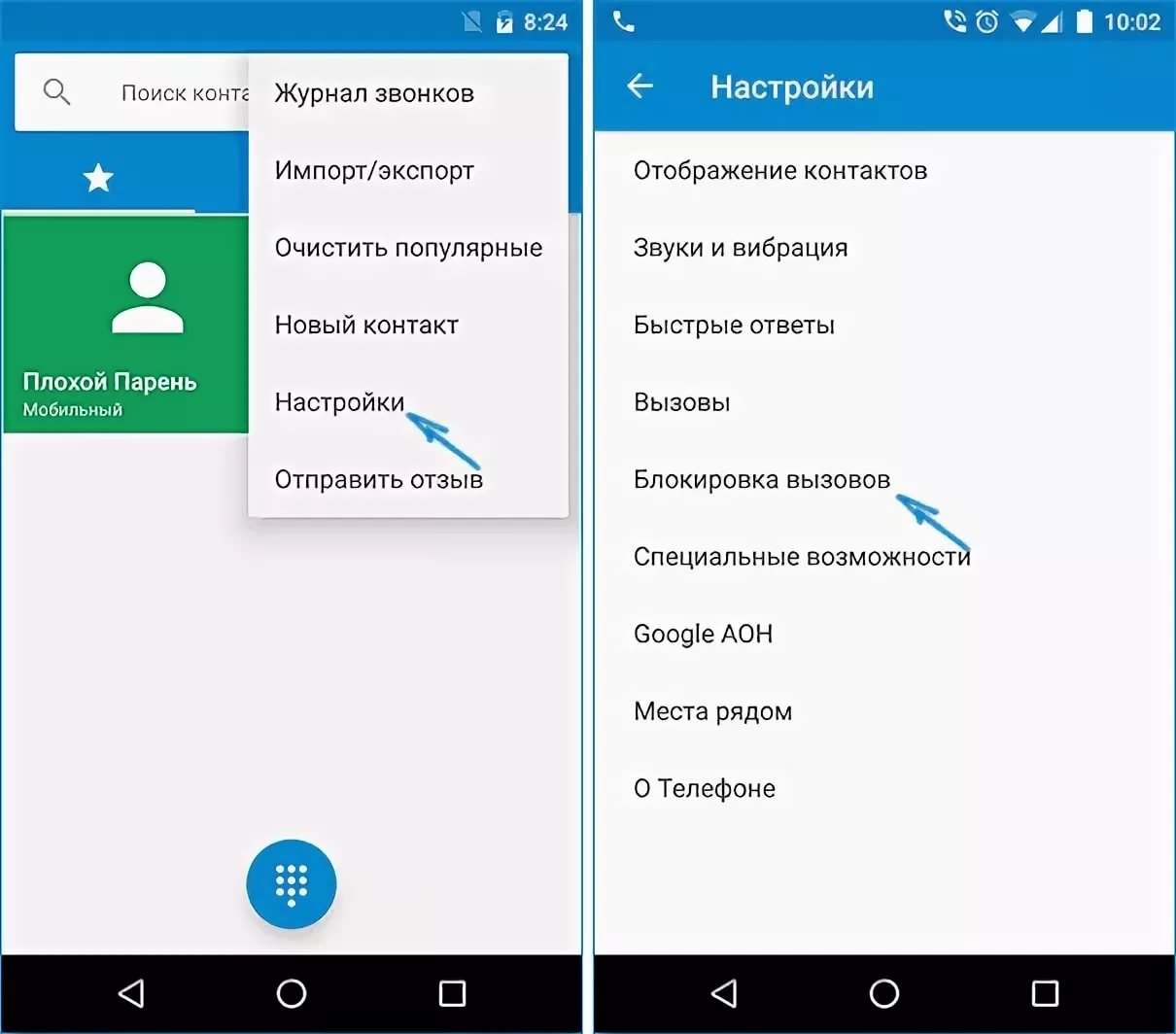
Данный способ хорош тем, что позволяет заблокировать одним нажатием сразу весь список ваших нежелательных контактов. То есть, проще всего создать лист со всеми запрещенными данными, и заблокировать их сразу все с помощью алгоритма, описанного выше.
Иначе следует действовать, когда вы хотите заблокировать только один телефон, определенного абонента.
- С помощью сервиса для звонков введите номер и добавьте его в лист ваших контактов. Теперь откройте приложение телефонной книги, найдите нежелательный мобильный номер абонента и нажмите на него – откроется страница основной информации.
- В верхнем правом углу при этом появится иконка с изображением вертикальной линии из трех точек – коснитесь ее.
- Касание откроет вам список доступных действий, которые вы можете совершить с карточкой записи. В этом списке присутствует действие Заблокировать – выберите его.
- Система попросит вас подтвердить свои действия – дайте подтверждение, нажав на кнопку Заблокировать во всплывающем окне.
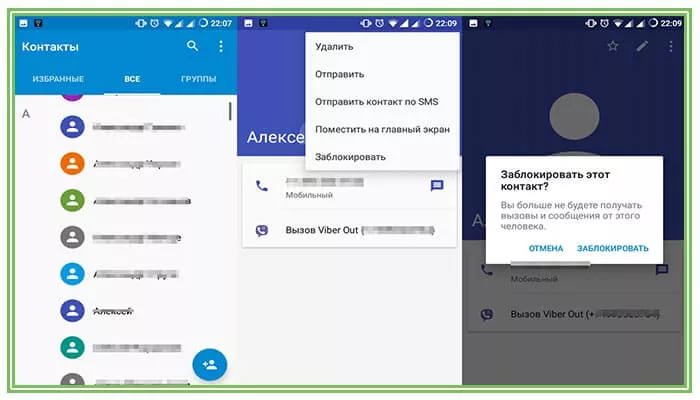
Описанные методики работают на новых версиях Андроид. На старых версиях процесс добавления несколько иной.
Добавление в Черный список
Добавление данный перечень возможно провести только на устаревших вариантах прошивки Андроид. Процесс похож на блокировку отдельного контакта на современных версиях. Чтобы добавить в ЧС, следуйте алгоритму:
- Добавьте телефонный номер, который нужно заблокировать в телефонный контакт-лист своего мобильного телефона, а затем откройте его. Вы должны увидеть основную информацию.
- Нажмите на кнопку меню. В старых вариантах ПО кнопка расположена либо в центре в нижней части экрана, либо в правом углу вверху.
- В выпавшем списке доступных действий выберите добавление в ЧС.
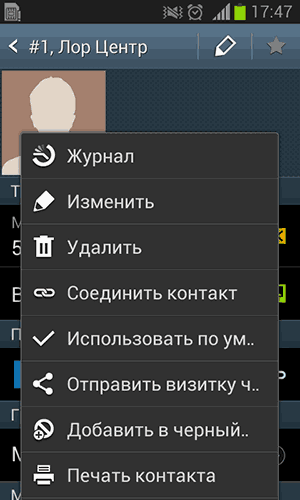
На некоторых версиях и у телефонов определенных брендов, например, Huawei, опция блокировки находится прямо в основной информации. То есть, когда вы открываете контакт, прямо рядом с клавишей вызова имеется клавиша блокировки.
В зависимости от вашей прошивки платформы и от того, какой метод блокировки вызова вы выбрали, возможны два варианта:
- При звонке вам человек услышит «Абонент недоступен», либо один гудок и сообщение о недоступности, либо короткие гудки (вариант уведомления также зависит от вашего сотового оператора).
- Во время звонка будут идти длинные гудки. То есть, вызов вам идти будет, но уведомления о нем вы не получите (соответственно, не сможете и ответить на него, потому исключенный абонент услышит длинные гудки).
Использование сторонних программ позволяет несколько расширить перечисленные выше варианты.
Заблокировать с помощью услуг операторов
Избавиться от нежелательных звонков с определенного телефона можно и с помощью сервисов телефонного оператора.
Блокировка с помощью оператора хороша тем, что заблокированный звонящий при вызове будет слышать слова о недоступности абонента, а если многие пользователи блокируют один и тот же номер (например, рекламный), то оператор проводит проверку, и может прекратить обслуживание.
Недостаток этой простой возможности в том, что некоторые операторы предоставляют ее платно.
МТС
Обсуждаемый оператор предлагает несколько видов блокируемых списков и возможностей по блокировке.
- Добавьте абонента в перечень запрещенных, набрав USSD-запрос *442#. На следующем шаге потребуется ввести номер беспокоящего вас абонента, который вам необходимо заблокировать.
- Или отправьте СМС-сообщение с текстом 22*(номер блокируемого телефона в 11-ти значном формате без пробелов) на 4424.
По вашему выбору абонент будет слышать короткие гудки (Занято) или уведомление о недоступности. Применение данной возможности ограничивает не только входящие звонки, но и СМС-сообщения (отправитель не увидит информации о доставке). Пользование сервисом имеет некоторые ограничения:
- Работает только на тарифах с подключенной услугой SMS PRO. Она бесплатна, для ее подключения отправьте СМС ON на 232.
- Не действует на тарифах Классный, Коннект, Онлайнер, МТС iPad.
- Нельзя заблокировать входящие ММС.
- Максимальное количество абонентов в списке заблокированных – 300.
- Стоимость предоставления доступа 1,5 рубля/сутки, подключение и отключение – бесплатно. Ежедневная плата начинает списываться с суток, когда вы внесли в ЧС первого абонента.
Отключить доступ можно, отправив USSD-запрос *111*442*2# или SMS-сообщение на 111 с текстом 442*2.

Мегафон
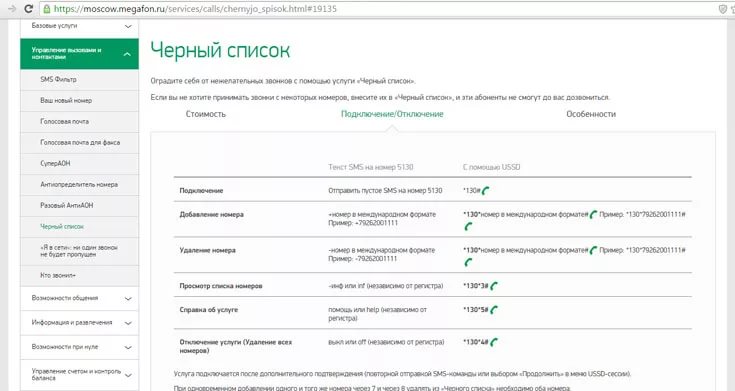
Активация и дезактивация производится бесплатно. Ежесуточная плата за ее использование – 1 руб./сутки. Имеется два способа активации:
- СМС-сообщение со словом ДА, отправленное на бесплатный 5130.
- USSD-запрос *130#, клавиша вызова.
После этого первичного подключения можно вносить в список абонентов. Делается это так:
- Запрос *130#, а далее – следуйте инструкции (потребуется ввести контактные данные для блокирования).
- СМС на 5130 с текстом +(пробел)(нежелательный телефон абонента начиная с 7). Для удаления из ЧС замените + на -.
Команда СПИСОК в СМС на 5130 покажет, кто внесен в ЧС. ОТКЛ на 5130 отключит доступ. Во время вызова заблокированный слышит уведомление об ошибочном наборе.
Имеет следующие ограничения использования:
- Максимальное число внесений в ЧС – 100.
- СМС, ММС не могут быть заблокированы.
- Если ваш баланс нулевой или отрицательный, входящие вызовы поступать будут.
- Исправное функционирование не гарантировано за границей, с иностранными номерами.
Хотя сервис стоит дешевле, чем у МТС, возможности ее уже.
Теле 2
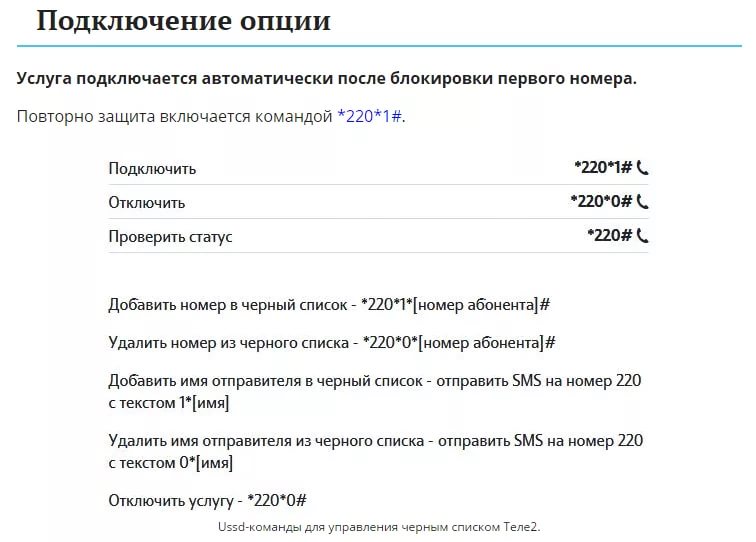
Все управление у данного регионального оператора происходит с использованием USSD-запросов:
- Подключить *220*1#.
- Отключить *220*0#.
- Внести в перечень запрещенных вызовов *220*1*(номер в международном формате начиная с 7)#.
- Удалить из ЧС *220*0*(номер)#.
- Если сообщение приходит от спамера, данные которого обозначены латинскими буквами (альфа-нумерик), то занести его в ЧС можно с помощью СМС-сообщения на бесплатный 220 с текстом 1*(имя абонента так, как оно определилось).
- Удалить альфа-нумерик из ЧС – СМС на 220 с текстом 0*(имя).
Подключается на всех тарифах, за исключением Модем. Включение и выключение бесплатно, абонентская плата составляет 1,1 рубля/сутки. Стоимость внесения в список – 1,6 руб./внесение.
Блокированный пользователь слышит сообщение о недоступности абонента при звонке вам.
Как заблокировать на Айфон?
Как добавить номер в черный список обладателям устройств с операционным процессором на iOS? Для этого используйте следующий алгоритм:
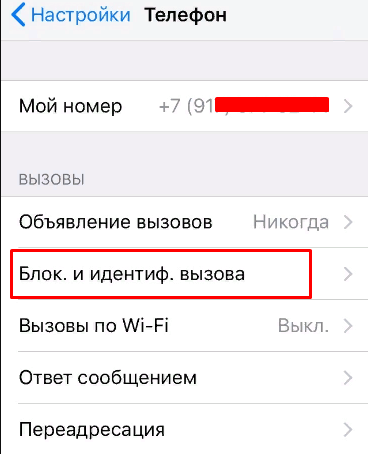
Рис. 7 Блокировка и идентификация
Шаг.1 Добавьте абонента, который будете блокировать, в телефонную книгу на своем айфоне. После этого пройдите по пути Настройки→Телефон. Там выберите пункт Блокировка и идентификация вызова, коснитесь его.
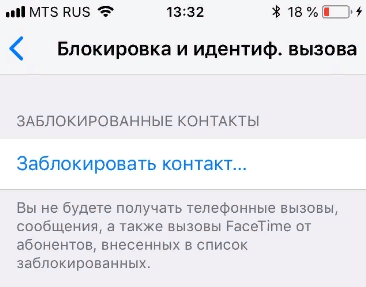
Шаг.2 Откроется короткое меню только с одним пунктом – Заблокировать. Коснитесь этого пункта. Откроется список ваших сохраненных контактов, в котором вы сможете указать тот, что следует внести в ЧС. Для этого коснитесь его.
Просмотреть всех абонентов, которых вы заблокировали можно также, пройдя по пути Настройки Телефон→Блокировка и идентификация вызова. Все контакты, которые вы добавили в ЧС, будут находиться в этом же разделе, выше кнопки блокировки.
Быстрая блокировка прямо из списка тоже возможна. Для этого перейдите из софта для осуществления вызова, который хотите внести в ЧС, тапните по нему. Откроются данные контакта, прокрутите страницу вниз, и найдите кнопку Заблокировать абонента.
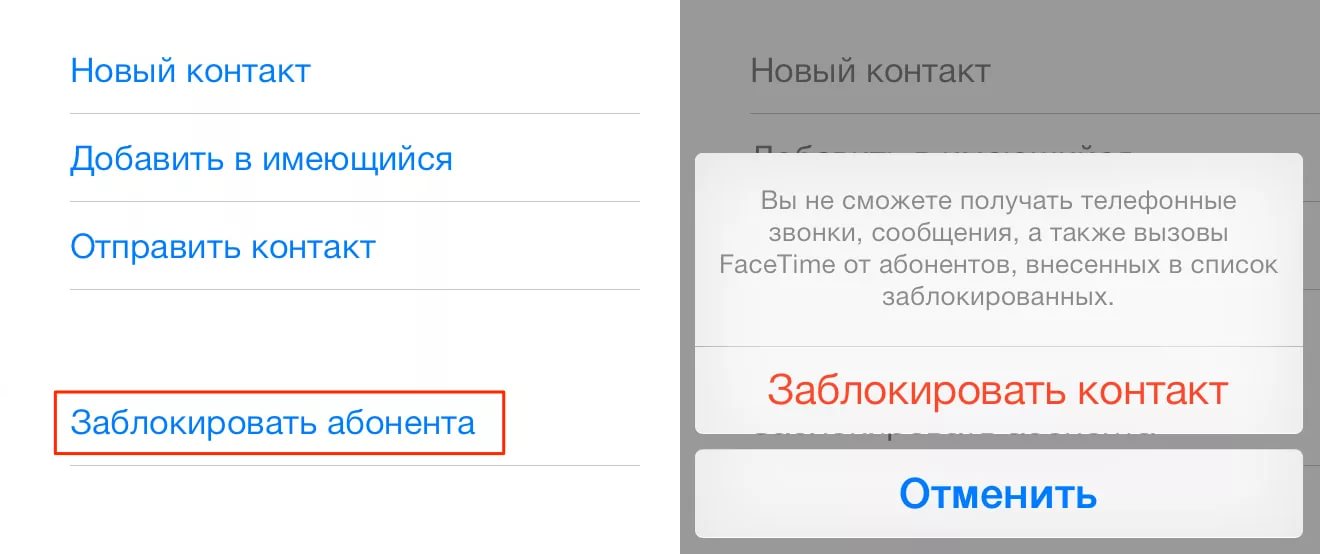
Тапните по действию блокировки. Устройство потребует от вас подтверждения действия во всплывающем окне – нажмите на красный пункт, подтвердив свои действия.
Как узнать, звонил ли заблокированный абонент?
Гарантированную возможность получить информацию обо всех попытках связи с вами дают только ЧС МТС, Мегафон, Теле2:
- Теле2 *220#.
- МТС *442*61#.
Предоставляются бесплатно.
Однако, оператор Мегафон не предусмотрел получения доступа к желаемому перечню через USSD-запрос. Узнать, звонили ли вам блокированные, можно только у персонального менеджера по телефону горячей линии 8-800-550-05-00.
Если вы использовали настройки телефона для ограничения вызовов, то возможность доступа к информации зависит от вашего смартфона. СМС-сообщения могут либо вообще не отображаться, либо находиться в папке Спам. Если на вашем устройстве она есть.
Входящие звонки находятся в пропущенных или о них приходит СМС-уведомление «Этот абонент пытался позвонить вам», но некоторые версии Андроид вовсе не предусматривают доступа к такой информации.
Лучшие приложения, ограждающие от нежелательных звонков
Некоторые мобильные программы позволяют создавать ЧС. Имеют более широкий функционал, чем стандартные настройки телефона, а в отличие от услуг коммерческих операторов, предоставляются бесплатно.
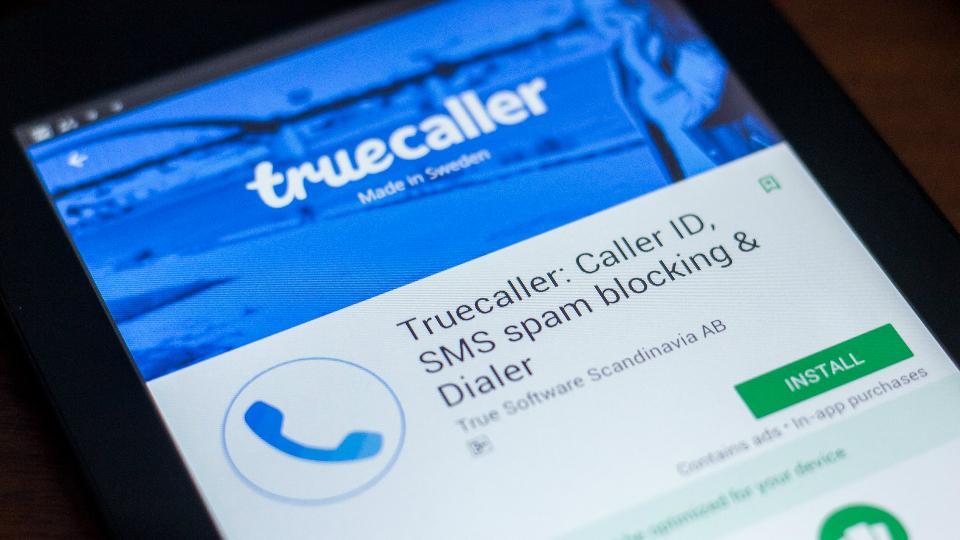
- TrueCaller может полностью заменить стандартную «звонилку». Доступно для Андроид и вариантов iOS выше 8.0.
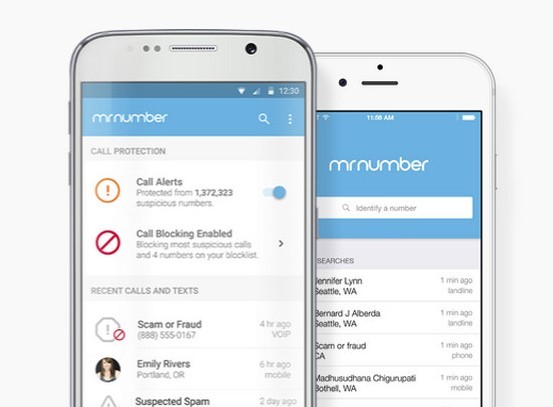
- MrNumber – мощный инструмент, работающий только на последних версиях Android, iOS.
- iBlackList – мощный официальный софт для iOS, распространяющийся платно (149р.). Требуется однократная покупка лицензии.

Использование софта особенно удобно тем пользователям, которые имеют широкие и разнообразные списки нежелательных звонящих. При добавлении же в них 2-3 записи установка дополнительного приложения для этого может казаться излишней.
Благодаря появлению мобильных телефонов поддерживать связь с семьей и друзьями стало намного проще и быстрее. Однако не все люди, которые нам звонят, являются теми, с кем мы хотели бы разговаривать. Позвонить может кто угодно: спаммеры, банки и другие нежелательные абоненты. У многих возникает вопрос, как избавиться от этих надоедливых звонков, а мы здесь для того, чтобы рассказать, как это сделать.
Содержание
- 1 Как заблокировать номер телефона с помощью встроенных в Android функций блокировки
- 2 Стоковый Android
- 3 Как заблокировать номер на телефонах Samsung
- 4 Как заблокировать номер на телефонах LG
- 5 Как заблокировать номер на телефонах HTC
- 6 Как заблокировать номер на телефонах Huawei и Honor
Как заблокировать номер телефона с помощью встроенных в Android функций блокировки
Большинство Android-смартфонов имеют встроенный способ блокировки определенных номеров. Тем не менее, универсального способа сделать это не существует, поэтому, производителям часто приходилось встраивать эту функцию в свои собственные программные оболочки.
Вот почему процедура блокировки номера может быть уникальной для вашего конкретного устройства, так как она варьируется от телефона к телефону. Само собой разумеется, мы не можем вдаваться в подробности о необходимых шагах для блокировки вызовов на каждом отдельном телефоне, но объясним вам идею и покажем, как это делается на самых популярными устройствами.
Стоковый Android
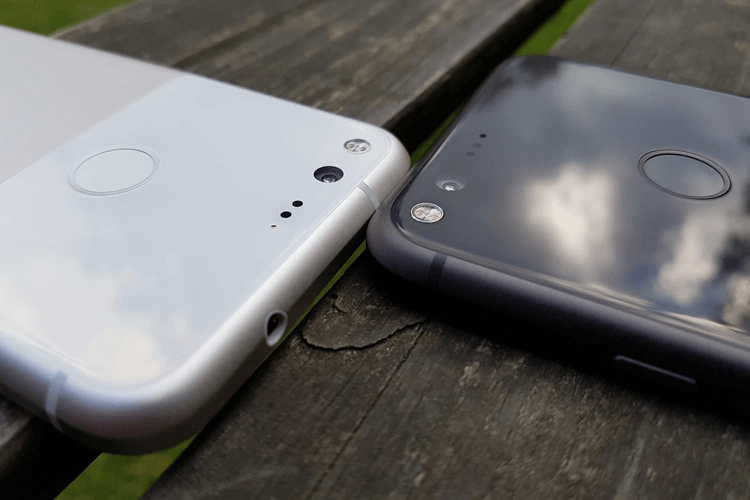
Для блокировки номер телефона на смартфоне со стоковой ОС Android, таком как Google Pixel 3, есть два способа. Самый простой — открыть приложение «Телефон» и перейти в раздел с вашими последние вызовами. Длительным нажатием на любой из них вызовите контекстное меню и выберите «Заблокировать номер».
Второй способ заключается также в открытии приложения «Телефон», но дальше вам нужно перейти в меню, нажав на иконку в верхнем правом углу и выбрать «Настройки». Здесь просто нажмите «Блокировка вызова» и добавьте номера, которые хотите заблокировать.
Как заблокировать номер на телефонах Samsung
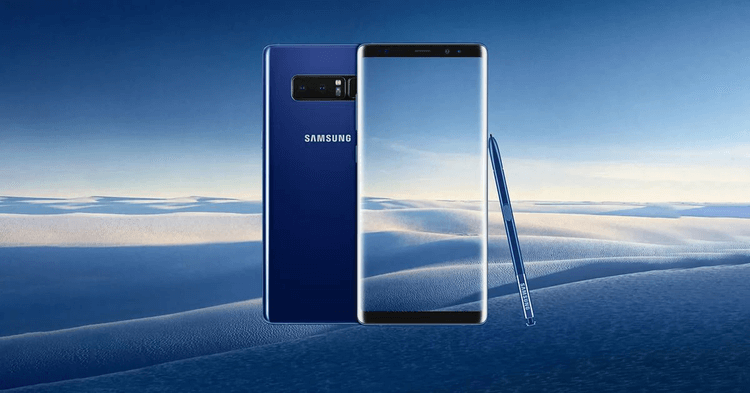
Samsung является крупнейшим производителем смартфонов в мире, а поэтому вероятность того, что у большинства наших читателей смартфон именно от этого производителя, очень высока. Хотите избавиться от этих надоедливых абонентов? Мы вам расскажем, как.
- Откройте приложение «Телефон».
- Выберите, какой номер вы хотите заблокировать, и нажмите «Еще» в правом верхнем углу.
- Выберите «Добавить в список автоматического отклонения».
- Чтобы удалить или внести дополнительные изменения, перейдите в «Настройки» > «Настройки вызова» > «Все вызовы» > «Автоотклонение».
Как заблокировать номер на телефонах LG
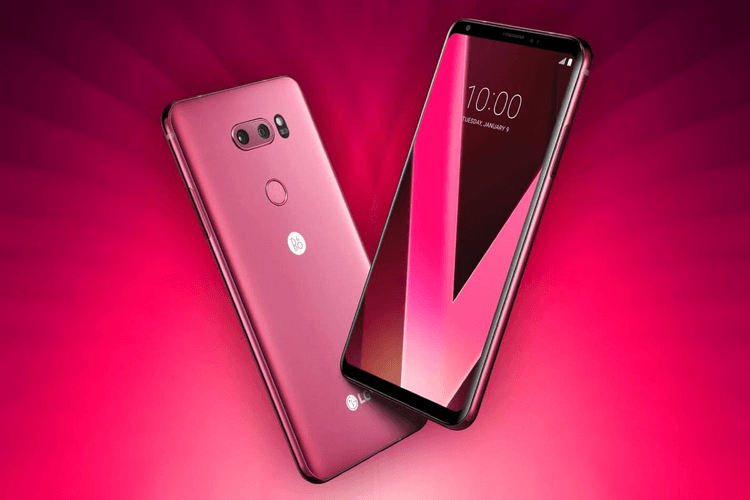
Теперь мы разберёмся, как заблокировать номер телефона, если у вас телефон LG. Процесс очень похож на то, как это происходит у других моделей телефонов в этом списке, но есть небольшие различия.
- Откройте приложение «Телефон».
- Нажмите значок с тремя точками (в верхнем правом углу).
- Выберите «Настройки вызова».
- Выберите «Отклонить вызовы».
- Нажмите кнопку «+» и добавьте номера, которые вы хотите заблокировать.
Как заблокировать номер на телефонах HTC

Блокировка звонков на устройствах HTC очень проста: процесс занимает всего несколько секунд. Вот как это сделать:
- Откройте приложение «Телефон».
- Нажмите и удерживайте номер телефона.
- Выберите «Заблокировать контакт».
- Нажмите «ОК».
- Вы можете удалить их из списка заблокированных в приложении HTC People.
Как заблокировать номер на телефонах Huawei и Honor
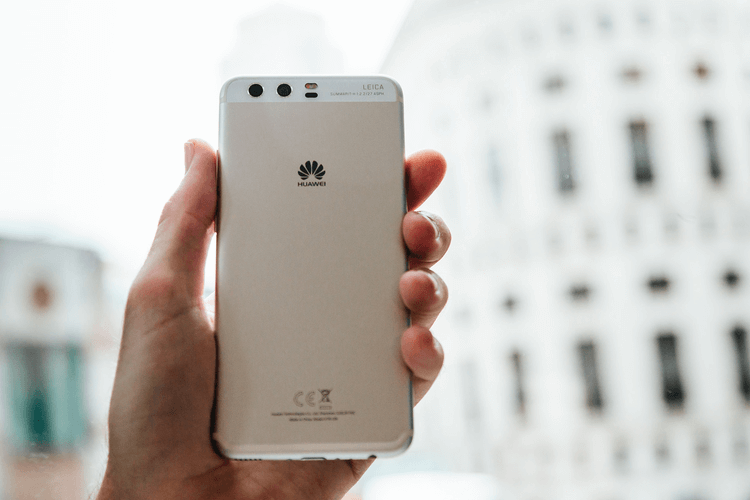
Не смотря на многочисленные проблемы, Huawei в данный момент все еще является вторым по величине производитель смартфонов в мире, а поэтому ее смартфонов у наших читателей тоже много. Блокировка звонков на телефонах Huawei и Honor выполняется очень быстро и просто.
- Откройте приложение Dialer.
- Нажмите и удерживайте номер, который вы хотите заблокировать.
- Нажмите «Заблокировать контакт», и все готово.
Делитесь своим мнением в комментариях под этим материалом и в нашем Telegram-чате.
На заре становления сотовой связи номер телефона использовался только для голосовых звонков да обмена короткими текстовыми сообщениями, но с развитием технологий в целом и мобильных телефонов в частности комбинация цифр превратилась в универсальный идентификатор конкретного человека. Номер телефона используется для регистрации аккаунта в приложениях и различных сервисах, номер телефона указывается в различных документах и это не говоря уже о том, что номерами телефонов люди как и прежде обмениваются с новыми знакомыми, чтобы поддерживать связь.
Учитывая такой «ареал» распространения мобильных номеров, не стоит удивляться тому, что за ними охотятся и злоумышленники, и спамеры, которые похищают базы данных с данными людей, включая телефонные номера, а потом абоненты страдают от навязчивых звонков. Спамеры атакуют круглосуточно, причем делают это так назойливо, что иногда хочется сменить номер телефона, чтобы избавиться от этих звонков. Правда, никто не гарантирует, что новая комбинация цифр освободит вас от ненужного вам внимания. Поэтому лучшим вариантом, чтобы не тратить время и силы на оформление новой SIM-карты и дальнейшей смены номеров во всех сервисах и рассылки своим контактам из записной книжки новых данных, станет блокировка номеров. Но для этого важно знать, как заблокировать неизвестный номер на телефоне.

Смартфоны в последних своих версиях — впрочем, по большей части эта возможность зависит не от «железа» устройств, а от установленной операционной системы — имеют уже в заводском варианте штатную утилиту, позволяющую блокировать номера телефонов тех абонентов, от которых вы не хотите получать звонки. Такая опция предусмотрена как для смартфонов Apple (и с iPhone ситуация обстоит намного проще, поскольку там порядок действий одинаков для всех моделей устройств и любой версии iOS), так и для Android. Правда, чтобы понять, как заблокировать номер телефона на Андроиде, придётся учитывать массу переменных.
Содержание:
- Блокировка номеров телефона и контактов на iPhone
- Блокировка номеров телефона и контактов на Android
- Как заблокировать скрытый номер на телефоне
В операционной системе Google на алгоритм блокировки нежелательного номера телефона влияют, во-первых, версия Android, во-вторых, модель телефона, в-третьих, установленная на устройство графическая оболочка, которая напрямую завязана с производителем гаджета. Все эти аспекты серьезно меняют путь к нужной настройке и в идеале каждому обладателю смартфона на Android лучше искать инструкции о том, как заблокировать номер телефона другого абонента, в документации к своему устройству или в технической поддержке производителя. Поскольку разнообразие версий операционной системы и множество разных графических оболочек делает просто невозможной создание единой инструкции.
Блокировка номеров телефона и контактов на iPhone
Если в вашем распоряжении смартфон Apple, то особых сложностей с тем, чтобы заблокировать неугодный вам по каким-то причинам номер телефона, нет.
Чтобы заблокировать номер в приложении «Телефон»:
- Войдите в приложение «Телефон»;
- Найдите вкладку «Недавние»;
- Нажмите кнопку «Информация» рядом с нужным номером;
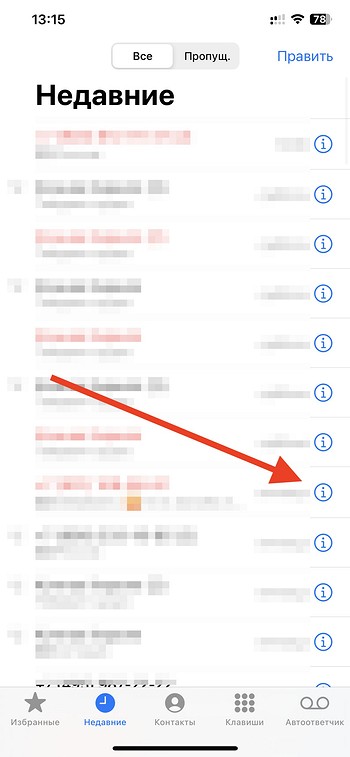
- Прокрутите открывшуюся страницу вниз;
- Найдите и нажмите на «Заблокировать абонента».
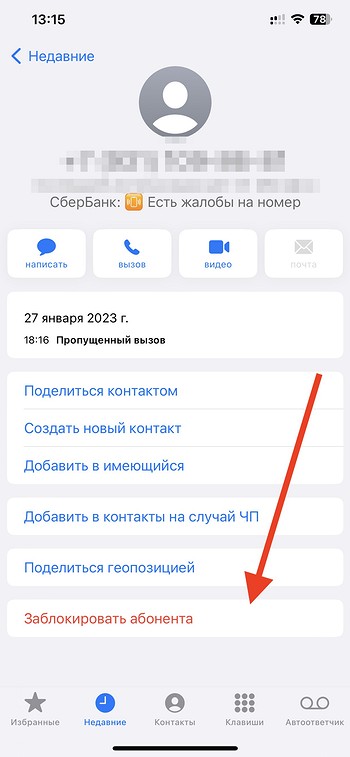
Чтобы заблокировать номер в приложении FaceTime:
- Войдите в приложение FaceTime;
- Нажмите кнопку «Информация» рядом с нужным номером;
- Найдите и нажмите на «Заблокировать абонента».
Чтобы заблокировать номер в приложении «Сообщения»:
- Войдите в приложение «Сообщения»;
- Найдите переписку с нужным номером;
- Нажмите контакт в верхней части переписки;
- Нажмите кнопку «Информация»;
- Найдите и нажмите на «Заблокировать абонента».
Кроме того разработчики iOS предусмотрели возможность блокировать номера через их добавление в записную книжку. Для этого в приложении «Контакты» необходимо создать запись с подлежащим блокировке номером, а затем войти в приложение «Настройки», там выбрать «Телефон», открыть «Заблокированные контакты» и через «Добавить новый» указать тот номер, который хотите заблокировать.
Заблокированные контакты на iPhone не получат никакого уведомления о том, что они заблокированы, а вы не будете получать от них сообщения и звонки от них тоже проходить не будут.
Блокировка номеров телефона и контактов на Android
Технически, как мы и отмечали в начале материала, алгоритм отличается в зависимости от версии операционной системы и производителя телефона. Но в целом Google для смартфонов с Android 6.0 и более поздними версиями предлагает общий алгоритм.
- Откройте приложение «Телефон»;
- Выберите иконку «Ещё»;
- В открывшемся меню найдите «Журнал звонков»;
- Выберите вызов с номера, который хотите заблокировать.
- Нажмите «Заблокировать/сообщить о спаме».
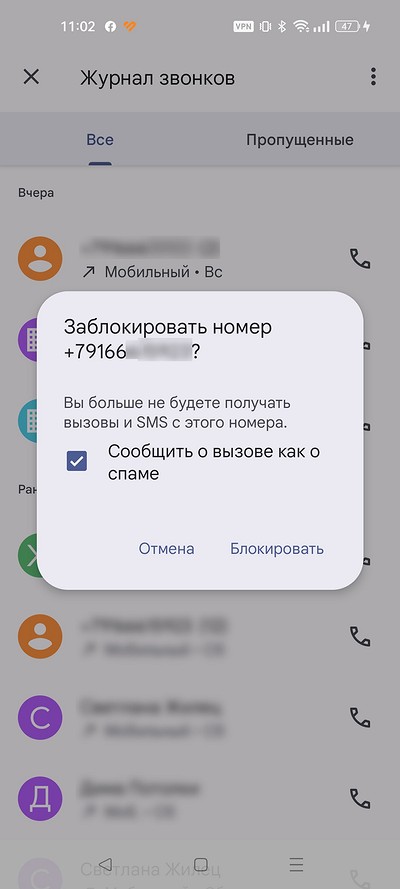
Для смартфонов, например, Samsung производитель предлагает следующий порядок действий.
Блокировка номеров телефона и контактов на Android (версий 8, 9, 10, 11, 12) смартфонов Samsung:
- Откройте приложение «Телефон»;
- Выберите пункт «Опции» (иконка с тремя вертикальными точками справа вверху);
- Найдите «Настройки»;
- Выберите «Блокировка номеров»;
- Введите номер для блокировки и нажмите «+».
Блокировка номеров телефона и контактов на Android (версий 6, 7) смартфонов Samsung:
- Откройте приложение «Телефон»;
- Выберите пункт «Опции»;
- Найдите «Настройки»;
- Выберите «Блокировка номеров» (или «Блокировка вызовов»);
- Нажмите «Список блокировки»;
- Введите номер для блокировки и нажмите «+».
Блокировка номеров телефона и контактов на Android (версий 4, 5) смартфонов Samsung:
- Откройте приложение «Телефон»;
- Выберите «Меню» или «Опции»;
- Выберите «Вызов» (или «Настройки вызовов»);
- Нажмите «Отклонение вызова»;
- Выберите «Режим автоотклонения»;
- Вернитесь назад и перейдите в «Чёрный список»;
- Введите номер для блокировки.
В смартфонах других производителей алгоритм действий равно как и названия меню могут отличаться, поэтому для детальной информации лучше изучить инструкцию к вашему конкретному устройству — там точно будут указаны те манипуляции, которые необходимо проделать, чтобы понять, как правильно заблокировать номер телефона.

Как заблокировать скрытый номер на телефоне
Самое неприятное, когда постоянно поступают звонки со скрытых номеров — заблокировать их описанным выше путём добавления цифровой комбинации в список контактов не получится, но из такой ситуации тоже есть выход.
Начиная с iOS 13, в iPhone появился переключатель «Заглушение неизвестных» — после его активации вы не будете получать звонки и сообщения от тех, кого нет в списке ваших контактов и с кем вы никогда не общались со своего номера.
Чтобы включить функцию «Заглушение неизвестных»:
- Войдите в раздел «Настройки»;
- Найдите пункт «Телефон»;
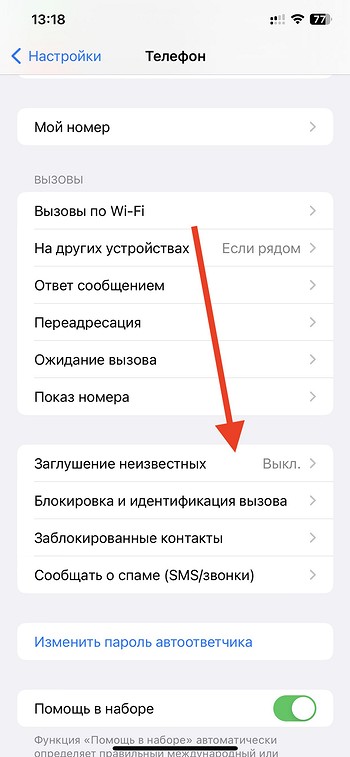
- Прокрутите страницу вниз, найдите «Заглушение неизвестных»;
- Включите функцию.
Apple отмечает, что не будут блокироваться входящие вызовы от контактов из записной книжки, списка недавних вызовов и предложений Siri (она будет показывать абонентов на основе номеров телефона, указанных в сообщениях электронной почты или текстовых сообщениях). Кроме того, «Заглушение неизвестных» отключается на 24 часа после совершения экстренного вызова.
В Android разработчики из Google предусмотрели аналогичную возможность, которую можно активировать следующим способом:
- Откройте приложение «Телефон»;
- Выберите иконку «Ещё»;
- В открывшемся меню найдите «Настройки»;
- Выберите «Заблокированные номера»;
- Активируйте пункт «Неизвестные номера».
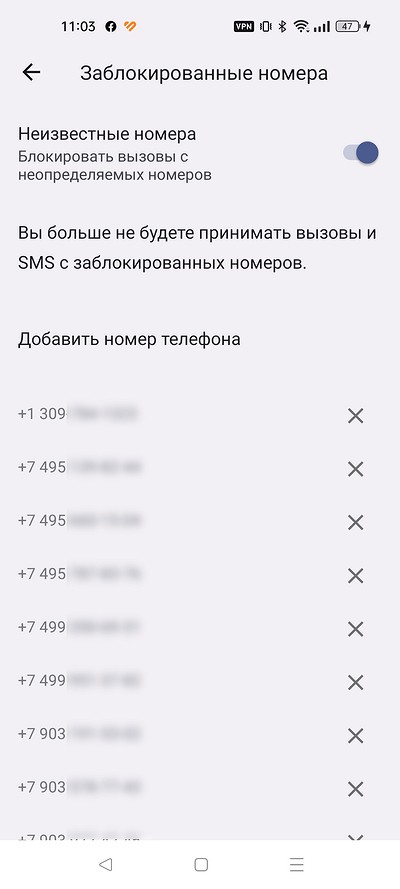
После активации этой настройки все звонки от скрытых и неопределяемых номеров будут блокироваться в автоматическом режиме. В этом режиме блокировке подвергнутся исключительно скрытые и неопределяемые номера, тогда как звонки и сообщения от номеров, которых нет в вашей телефонной книге, поступать продолжат.
Отдельный материал мы посвятили тому, как избавиться от мошеннических и спамерских звонков в ситуациях, когда штатные утилиты смартфона не помогают — для этого разработано немало приложений, включая бесплатные, которые весьма эффективно отсекают нежелательные звонки. Кроме того, может сложиться обратная ситуация, когда на телефон не проходят звонки — такие проблемы тоже встречаются весьма часто и важно знать, как действовать в подобных ситуациях, чтобы не оказаться застигнутым врасплох и не пропустить долгожданный звонок. Подобным эпизодам и вариантам их разрешения мы посвящали отдельный материал, с которым тоже рекомендуем ознакомиться.


Разговоры по телефону являются основным средством связи на расстоянии. С помощью этой базовой функции любого устройства мы можем общаться с друзьями, а также обсуждать рабочие вопросы с коллегами. Однако далеко не каждый входящий вызов становится желанным. Порой нам звонят спамеры и мошенники. И, чтобы избежать нежелательных разговоров, необходимо разобраться, как заблокировать номер телефона на своем смартфоне с Андроидом.
Блокировка с помощью встроенных функций
Возможность блокировки нежелательных номеров реализована в каждом Android-смартфоне через черный список. Пользователь может вносить в него сколько угодно контактов, которые в конечном итоге не смогут дозвониться до владельца устройства. Блокировка номеров встроенным функционалом смартфона реализуется несколькими способами.
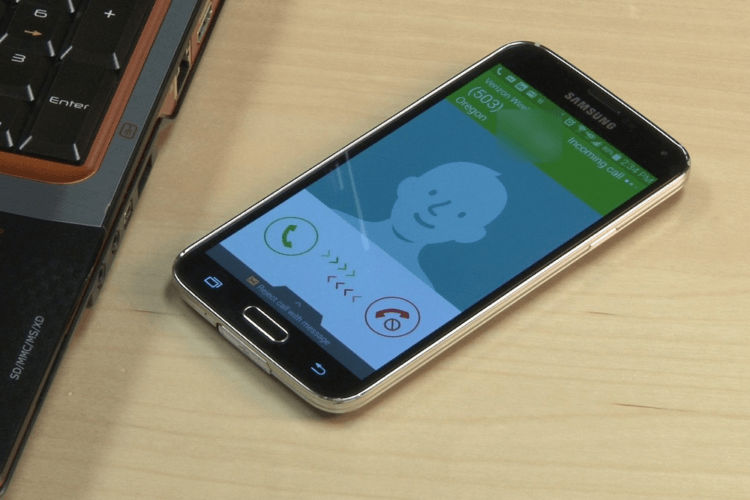
Журнал вызовов
Самый удобный вариант блокировки нежелательного номера на смартфоне – обращение к помощи журнала звонков. Здесь собирается вся информация об исходящих и входящих вызовах, вне зависимости от того, отвечали вы или нет. Чтобы добавить недавно звонившего абонента в ЧС понадобится:
- Запустить стандартную звонилку (обычно называется «Телефон»).
- Перейти во вкладку «Журнал», «История» или «Недавние» (название может отличаться в зависимости от производителя устройства).
- Задержать палец на нежелательном контакте.
- Нажать на кнопку «Заблокировать».

Из-за отличий в оформлении оболочки смартфона названия пунктов меню, а также некоторые шаги будут отличаться. В этом нет ничего страшного, ведь функция, в любом случае, будет для вас доступна, а найти необходимую опцию удастся интуитивно. Возможно, вместо удержания пальца на номере вам потребуется открыть его профиль.
Из телефонной книги
Если нежелательный номер уже был добавлен в список контактов, то вы сможете блокировать абонента через телефонную книгу. В данном случае выполнение операции тоже не вызывает затруднений:
- Откройте список контактов.
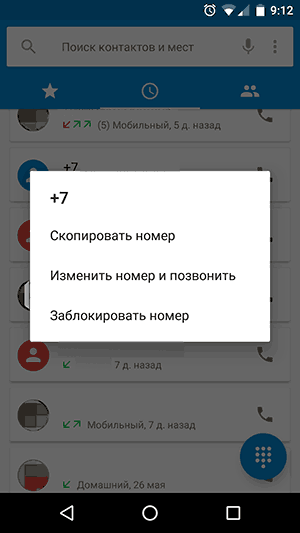
- Тапните по имени нежелательного абонента.
- Нажмите на кнопку «Заблокировать».
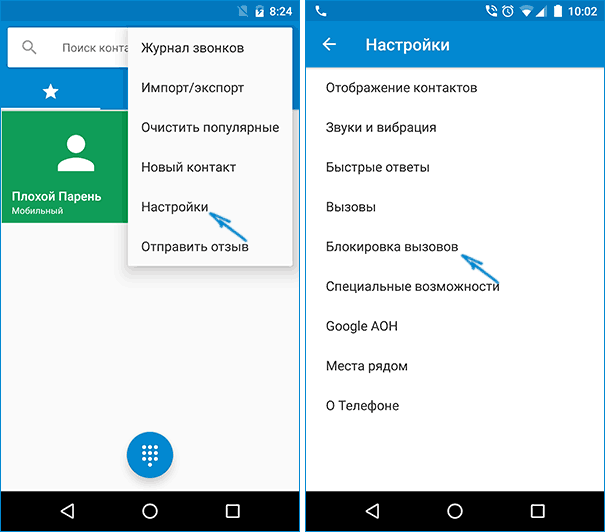
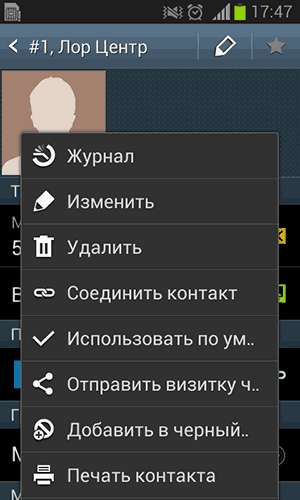
Иногда опция блокировки отображается не в самой визитной карточке контакта, а становится доступной через дополнительное меню (открывается по нажатию на кнопку в виде трех точек). Внимательно изучите особенности своего смартфона, чтобы быстро найти нужную функцию.
Настройки конфиденциальности
Заблокировать номер абонента также удается напрямую через черный список, который доступен в настройках устройства:
- Запустите настройки телефона.
- Перейдите в раздел «Конфиденциальность».
- Откройте вкладку «Черный список» или «Заблокированные номера».
- Нажмите на кнопку «+».
- Введите номер, для которого требуется ограничить звонки.
Если в меню настроек смартфона вам не удается найти нужный раздел, рекомендуется воспользоваться поисковой строкой. Также ограничение звонков средствами ЧС доступно через настройки приложения «Телефон».
Блокировка СМС
Блокировка СМС-сообщений осуществляется точно так же, как и ограничение звонков. Достаточно добавить номер в черный список, после чего все его SMS-ки будут автоматически блокироваться. Обратите внимание, что ограничить сообщения, но при этом оставить возможность совершения звонков, не получится. Ограничения действуют на все виды связи, не считая общения через мессенджеры и социальные сети.

Применение антивируса
Функция, позволяющая ограничить в звонках тот или иной контакт, доступна, в том числе через, специальные антивирусы:
- Security Master – Antivirus;
- Kaspersky Antivirus & Security;
- AppLock;
- Booster и другие.
Указанный выше список можно продолжить неограниченным количеством программ, которые вы с легкостью найдете в Play Market. Блокировка при использовании антивируса осуществляется через встроенный черный список. Также многие предложенные программы позволяют автоматически ограничивать спам-звонки. Однако некоторые функции будут доступны только после оформления платной подписки.

Стороннее ПО для блокировки
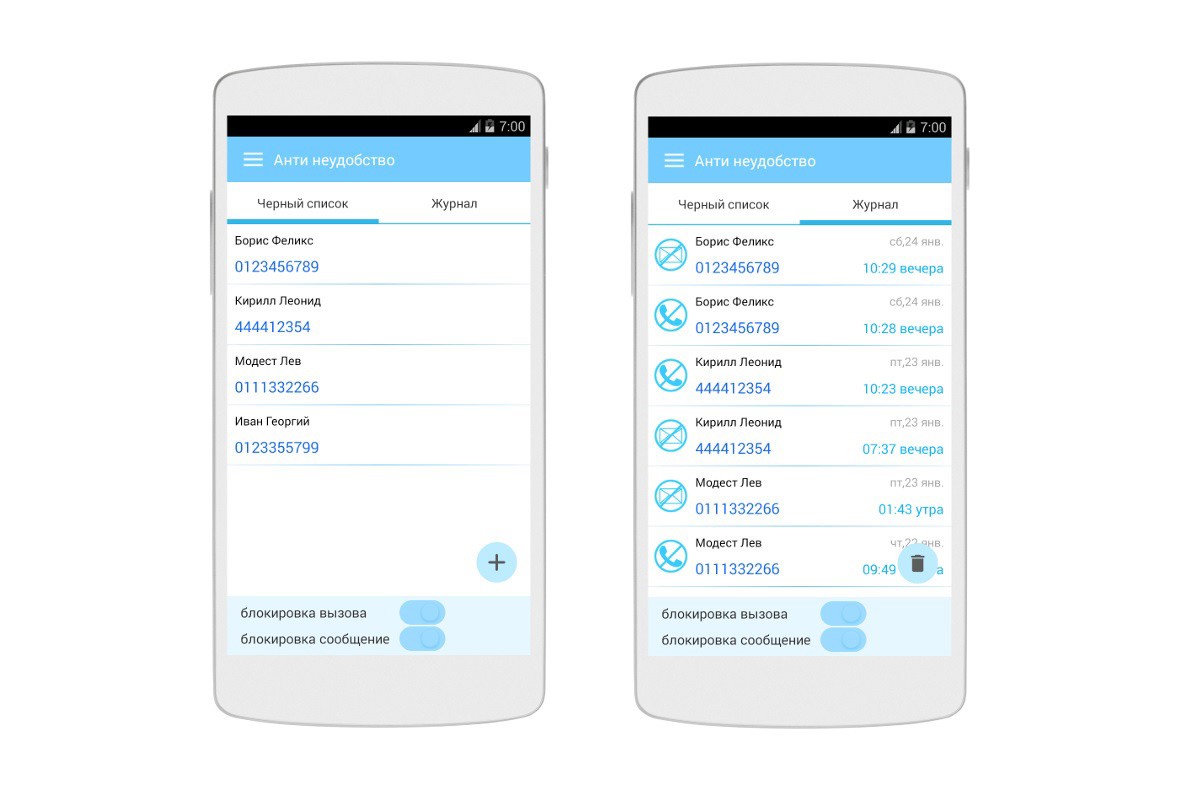
Если антивирус представляет собой программу с широким кругом возможностей, то приложения-блокировщики выполняют только одну функцию. С помощью дополнительного софта вроде Mr. Number, Easy Blacklist и AntiNuisance вы сможете без труда заблокировать нежелательный номер.
Принцип действия подобных программ такой же, как и у стандартных средств защиты. Для начала вам нужно установить понравившееся приложение, а затем остается нажать на «+», чтобы внести в черный список нового абонента. Аналогичным образом осуществляется исключение контактов из ЧС.
Через оператора мобильной связи
Наконец, опция черного списка доступна через одноименную услугу от вашего оператора сотовой связи. Минус подобного способа блокировки заключается в необходимости совершения абонентского платежа, поэтому данный вариант рассматривается нами в последнюю очередь.
Чтобы заблокировать контакт, необходимо активировать услугу ЧС, а затем добавить в список нежелательных номеров первого абонента, используя USSD-запрос или функционал личного кабинета (на сайте или в мобильном приложении). Более подробную информацию вы сможете получить на официальном ресурсе своего оператора.