

Многие пользователи сталкиваются с проблемой, когда телефон либо планшет на базе Android начинает капризничать. Вроде, ничего такого не происходило, что могло вызвать неисправность, а работает он не так, как должен.
Например, в устройстве появились проблемы с набором номера, исходящими вызовами и т.д. Причиной тому может быть:
1-ое: Программный сбой — т.е. проблема заключается в сбое программного обеспечения
2-е: Аппаратный сбой — т.е. проблема заключается в «железе»(т.е. — требуется замена либо восстановление запчастей гаджета)
Однако, не спешите расстраиваться — в 90% случаев с проблемами исходящих вызовов и набора номера смартфона или планшета на базе Android виноват программный сбой, который Вы вполне сможете исправить своими силами.
Исправляем программный сбой:
Способ 1. Довольно простой — заходите в «настройки», находите там «резервное копирование и сброс», в котором выбираете полный сброс настроек с удалением всех данных. Будьте внимательны, применение данного способа часто оказывается действенным, однако влечет за собой удаление всех фотографий, контактов, паролей, музыки, игр, видео и в общем-то, всей информации, хранящейся на вашем смартфоне или планшете. Потому, предварительно сохраните все, что Вам нужно, подсоединив гаджет к компьютеру. Если данный способ Вас не устраивает, либо если и после него проблема не устранена, смотрите Способ 2.
Способ 2.
Основан на решении проблем со связью и приемом сети телефонов и планшетов на базе Android методом внедрения дополнительного ПО. Утилит, контролирующих все процессы внутри гаджетов. На сегодняшний день, их довольно много, однако, чем меньше функций содержит приложение, тем больше, как правило, оно действенно. Лучше всего контролирует функции системы, корректирует, и исправляет все возможные ошибки настроек и синхронизации небольшая, и простая в обращении, бесплатная утилита для устройств на базе Android Multi Cleaner . Скачать приложение из Google Play и посмотреть его дополнительные опции в описании можно ТУТ. После установки приложения, его остается только запустить. Дальше, от Вас, в принципе, больше ничего не требуется. Приложение полностью возьмет на себя контроль функций устройства. (К слову говоря, кроме всего прочего, гаджет начнет заряжаться на 20% быстрее, а также существенно повысится его производительность, что отразится на скорости загрузки и работы всех приложений, игр, и системы в целом. В среднем, после сканирования, система работает на 50% быстрее.)
- Помимо этого, стоит очистить систему при помощи НОРМАЛЬНОГО антивируса. Лучше всего, с этой задачей справляется антивирус Касперского, скачать который можно ТУТ. В отличие от «мульти-клинера», софт «Лаборатории Kaspersky» платный, потому, если возможности установить такую защиту у Вас нет, этот шаг можно и пропустить…
Способ 3.
Смена программного обеспечения устройства, или, как ее еще называют«перепрошивка». Данный способ, как правило, требует определенных навыков и решается по средствам обращения в Сервисный Центр. Для самостоятельного же осуществления данной задачи нужно обратиться к сайту-производителю Вашего устройства, скачать нужные для прошивки утилиты и саму прошивку, после чего переустановить ее на Вашем гаджете.
Если не один из способов не принес результатов, к сожалению, Вам придется обратиться в Сервисный центр для ремонта Вашего планшета или смартфона.
Одна из основных функций сотового — совершение голосовых звонков. По статистике, на функцию голосовой связи реже всего поступает жалоб со стороны пользователей. Однако если возникают сложности со звонками, то это доставляет больше всего неудобств и проблем абонентам.
Разбирается, почему при использовании телефона вызовы не осуществляются: почему возникает ошибка, и как решить данную проблему.
Всего несколько лет назад голосовые звонки были основной услугой сотовых операторов. Однако с появлением скоростного интернета и новых онлайн-сервисов на его основе, значительно ослабили позиции не только привычные и часто используемых раньше текстовых сообщения, но и услуги голосовой связи.
Это связано с тем, что сегодня гораздо выгоднее и удобнее использовать для общения различные мессенджеры. Они позволяют не только обмениваться сообщениями и файлами, но и звонить — качество хоть и ниже, чем при обычном звонке, но при хорошем интернете не сильно уступает.
Однако, если интернет недоступен, или нужно позвонить человеку не использующему мессенджеры или на городской номер, то альтернативы базовой функции сотовой связи — нет.
Именно поэтому, если не получается позвонить, то это может стать для любого абонента существенной проблемой.
Что же означает, когда говорят — вызов не осуществляется?
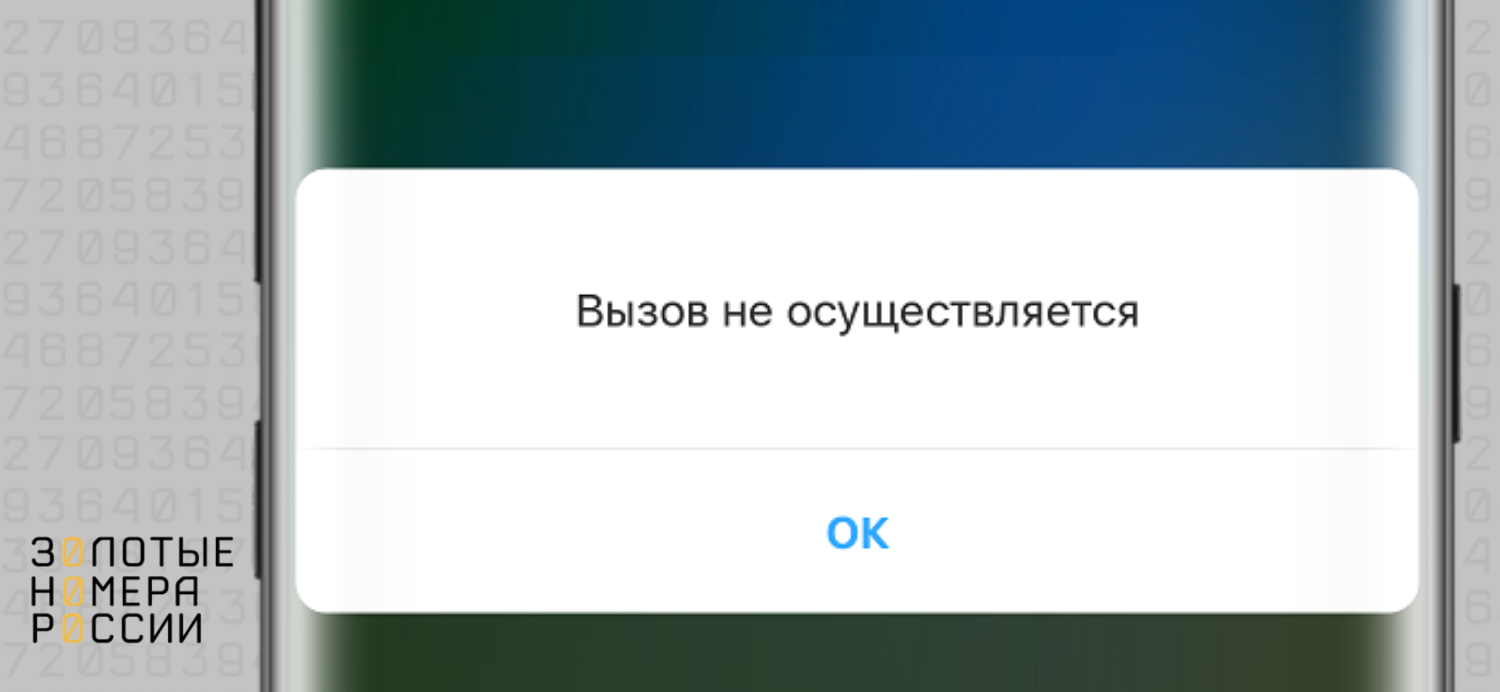
Для начала стоит разграничить все голосовые звонки на два основных типа — входящие и исходящие. Сложности могут возникнуть с любыми, но вот причина проблемы может отличаться.
То, что не осуществляется вызов, означает, что абонент не может совершить звонок, либо на его телефон не поступают входящие. В каждой из этих ситуаций свои причины и пути устранения проблемы.
Достаточно редкой проблемой является отсутствие возможности принимать входящие. В такой ситуации стоит учесть, что именно слышит в трубке абонент, пытающийся дозвониться.
Проблема может возникнуть в следующих случаях:
- Абонент вне зоны обслуживания — проверьте, регистрируется ли номер в сети оператора;
- Включен запрет входящих звонков — наберите с телефона #35* пароль # (вместо пароля 0000 или 1111— зависит от оператора) для отключения;
- Нет средств на счете — актуально в роуминге, поскольку входящие платные;
- Проблема в сети оператора — необходимо обратиться в поддержку;
- Неисправность сим-карты или телефона — необходима диагностика.
Нередкой причиной проблемы с приёмом входящих может быть программный сбой телефона. В таком случае рекомендуется выполнить перезагрузку устройства, а также переставить симку в телефоне.
А вот если причина в сети оператора, то решить проблему самостоятельно не получится. Единственное решение — ожидать устранение неполадок со стороны провайдера.
Если про отсутствие возможности принимать входящие абонент может узнать только в случае, если ему сообщат о том, что не могут дозвониться, то что не осуществляются вызовы с телефона, абонент может обнаружить сам, и с такой проблемой можно столкнуться по самым разным причинам.
Для начала стоит определить, что именно происходит. Если при попытке звонка слышите оповещение оператора, то прослушайте его. Возможно, что причина банальна — на балансе нет средств для совершения звонка, закончился пакет минут, и другие причины блокировка номера со стороны оператора.
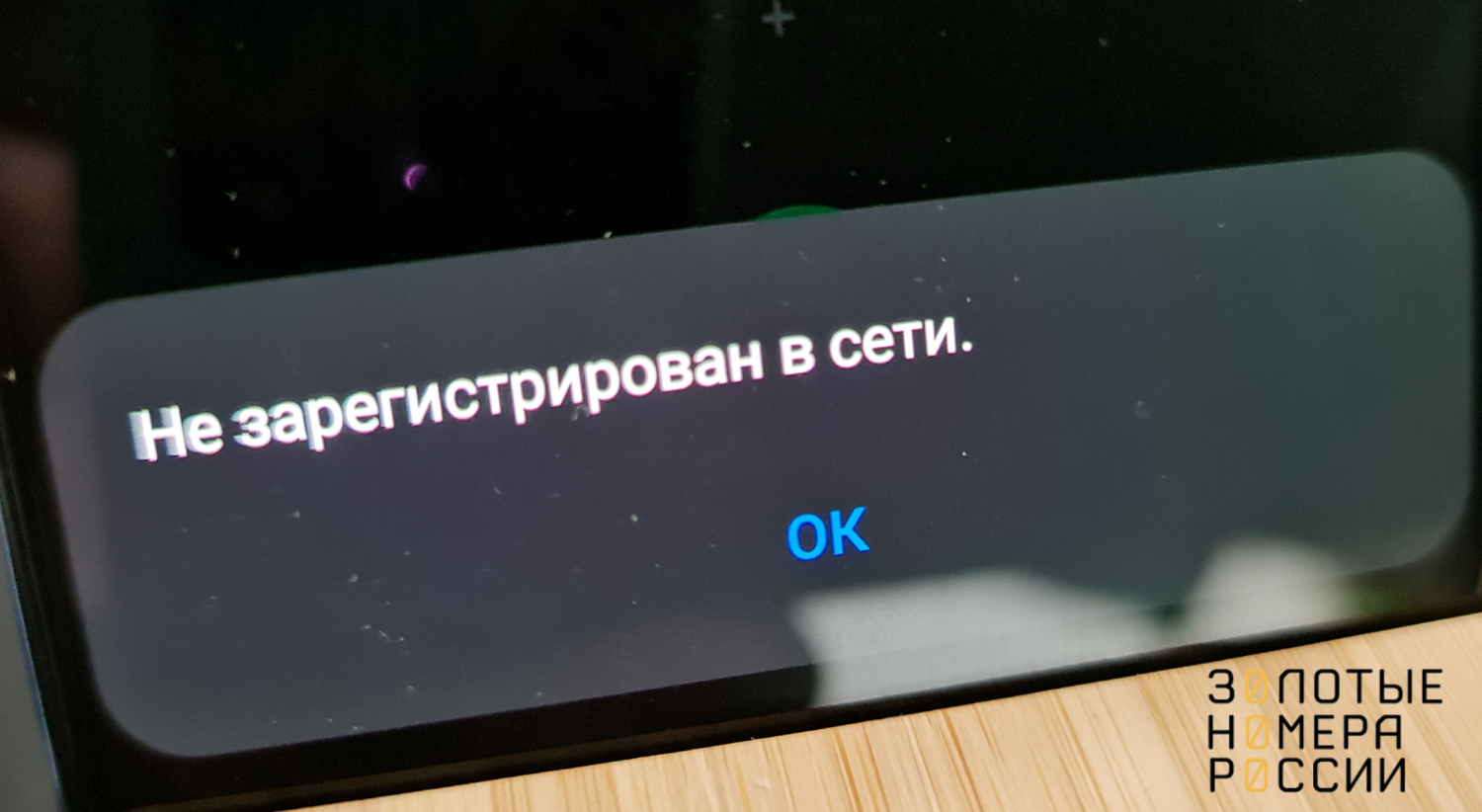
Если же при попытке совершить звонок нет гудков, соединение не устанавливается, или сразу происходит сброс звонка, стоит определить причину.
Для начала попробуйте проверить баланс, чтобы убедиться в отсутствии ограничений на использование услуг связи. Также убедитесь, что вы подключены к сети оператора, и индикатор показывает достаточный уровень сигнала сети для совершения звонков.
Если отсутствует регистрация в сети, или слабый сигнал, то начните с перезагрузки устройства. Несмотря на банальность данной рекомендации — именно это позволяет решить большинство проблем при использовании сотовой связи.
Нередко ограничения могут быть вызваны тем, что используемая симка неисправна или повреждена. Извлеките ее из слота и осмотрите. Если видите загрязнения на контактном поле, то устраните их с помощью канцелярской резинки или спиртовой салфетки — это поможет избавиться и от следов коррозии или окисления, в результате попадания влаги и образования конденсата при перепаде температур.
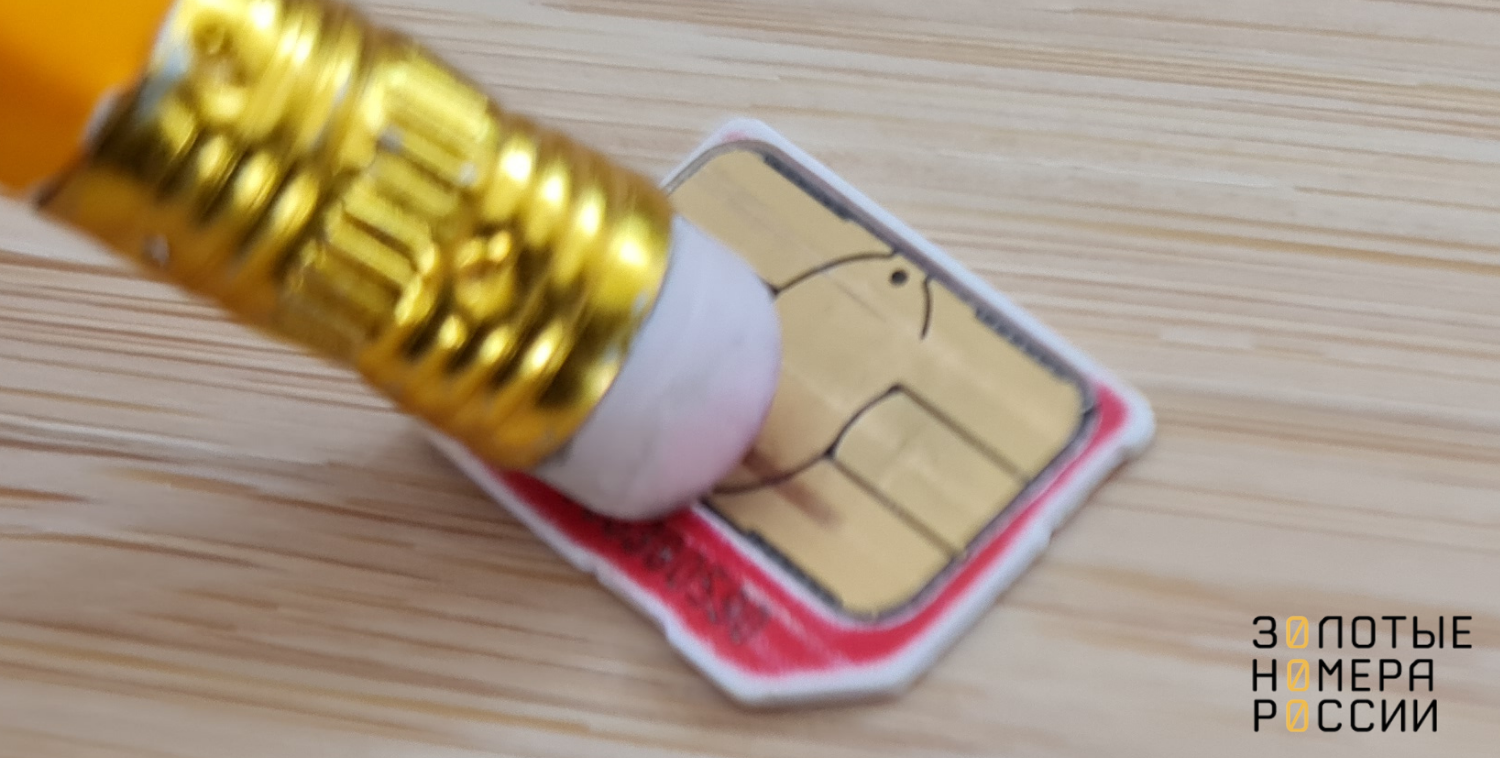
Если же контактное поле сим имеет сильные повреждения и потертости, то рекомендуется получить у оператора новую симку на замену с сохранением номера.
Также убедитесь, что отсутствуют ограничения на использование услуг голосовой связи — включен авиарежим и нет запретов на совершение звонков. Отметим, что запреты на совершение звонков могут быть установлены через настройки телефона и через USSD команды.
Для деактивации запретов проверьте настройки или наберите с телефона:
#33* пароль #, где вместо пароля введите 0000 или 1111, или свой пароль если меняли его.
Возникнуть ограничения на осуществление звонков могут и при неисправностях на стороне оператора. Поэтому если простые решения не помогают устранить проблему, рекомендуем обратиться в поддержку — набрать ее номер можно с любого другого телефона бесплатно:
- 88002500890 — для соединения с МТС;
- 88005500500 — для соединения с МегаФон;
- 88007000611 — для соединения с билайн;
- 88005550611 — для соединения с Tele2.
Однако не стоит забывать и о том, что современные смартфоны сложные технические устройства и сбои в их работе могут возникать в результате конфликта ПО, ошибок прошивки, или установленных приложений. Если ни один из предложенных вариантов не помогает устранить проблему, а на стороне оператора нет сбоя, и симка исправна, то проверьте наличие обновлений прошивки, или выполните сброс устройства до заводских настроек — не забудьте предварительно сохранить важные данные из памяти устройства.
Следуйте этим советам, чтобы устранить неполадки на телефоне Android, который не звонит и не принимает звонки.
Всего мы рассмотрим десять различных типов исправлений. Универсального решения для этого не существует. Рекомендуется попробовать каждое из этих исправлений, пока вы не добьетесь успеха. Большинство из них практически не требуют усилий и могут быть выполнены за секунды. С учетом вышесказанного, вот различные обходные пути для устранения неполадок и, следовательно, решения проблемы с вашим телефоном Android, который не совершает и не принимает звонки. Следуйте.
Исправление 1: проверьте свой сетевой сигнал
Это может показаться очевидным, но иногда проблема может быть просто связана с сигналом вашего сетевого оператора. Если вы едете за рулем или в метро, то, как только вы попадете на станцию метро или в изолированное место, сигнал сети обязательно пропадет. Так что посмотрите на силу авианосца, и если она действительно низкая, вам, возможно, придется играть в выжидательную игру. К счастью, это должно быть максимум несколько минут, и тогда вы сможете совершать или принимать звонки со своего телефона Android, как и раньше.
Исправление 2: повторно вставьте SIM-карту
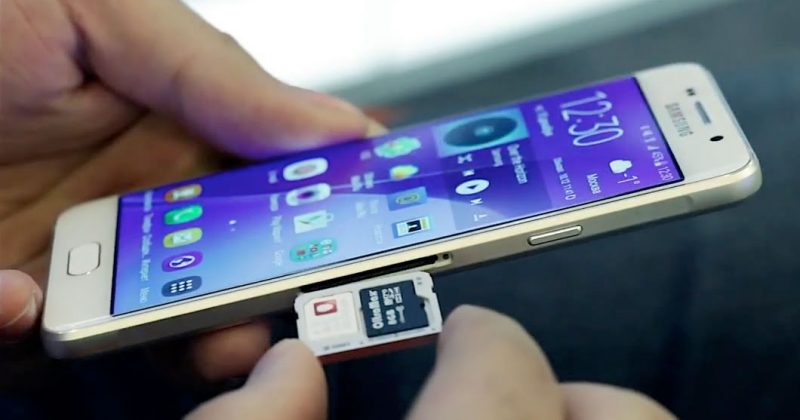
Иногда удаление, а затем повторная установка сим-карты также может означать успех для некоторых людей. Используйте инструмент для извлечения SIM-карты, извлеките SIM-карту и снова вставьте ее. Когда это будет сделано, попробуйте позвонить и посмотреть, удастся ли вам добиться успеха.
Исправление 3: перезагрузите устройство
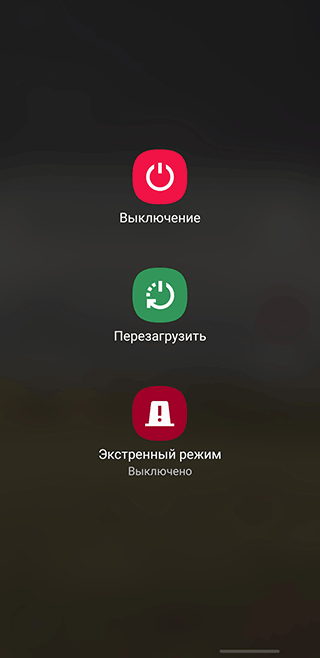
Удивительно, но этой настройки достаточно, чтобы исправить большинство повседневных проблем Android, и в этом случае она также может сработать. Так что продолжайте и нажмите кнопку питания, а затем выберите параметр «Перезагрузить» в меню «Питание». Когда ваше устройство перезагрузится, посмотрите, решена ли проблема, связанная с приемом и совершением звонков через ваш телефон Android.
Исправление 4: режим полета
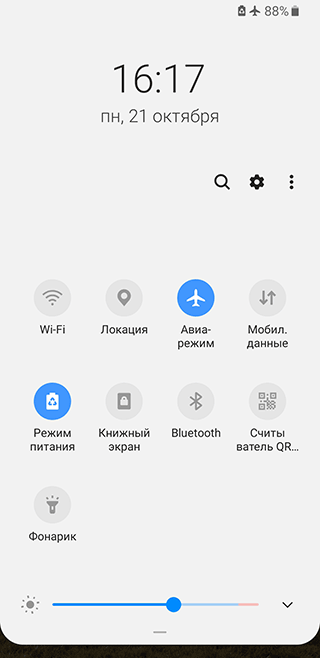
Иногда достаточно одного случайного нажатия, чтобы отключить всю сеть, Bluetooth и WiFi на вашем устройстве. Речь идет о функциональности режима полета. Хотя очевидно, что вы не включили бы его специально, но поскольку он находится на очень видном месте на панели уведомлений, вы можете нажать на него, пытаясь использовать любую другую функцию. Так что, если это так, подумайте об отключении сразу.
Для этого просто перетащите панель уведомлений из крана и отключите указанную функцию. Однако, если его там нет, вы можете перейти в «Настройки» -> «Сеть и Интернет» -> «Режим полета». Если эта функция действительно была включена, то после ее отключения вы могли легко совершать или принимать звонки на своем телефоне Android. Однако, если эта функция отключена, перейдите к следующему исправлению, приведенному ниже.
Исправление 5: проверьте свой черный список
Если вы столкнулись с проблемами с конкретным абонентом, возможно, вы заблокировали его номер или добавили его в список отклоненных, а затем забыли удалить его из этого списка. Или могло быть и наоборот! Если это первый случай, то мы могли бы легко с этим справиться. Чтобы удалить кого-либо из черного списка, выполните следующие действия (инструкции выполняются на устройстве Android One, но действия должны быть аналогичными и для других устройств).
- Перейдите в приложение «Контакты» на вашем устройстве.
- Нажмите на значок переполнения, расположенный в правом верхнем углу, и выберите «Настройки». Некоторые могут также упомянуть это меню как «Еще».
- Перейдите в раздел заблокированных номеров и удалите тот, который вам нужен.
- Теперь вы должны иметь возможность совершать и принимать звонки со своего телефона Android на этот номер при условии, что вы заблокировали его / ее, а не наоборот!
Исправление 6: приложение для звонков по умолчанию
Убедитесь, что вы выбрали системное приложение по умолчанию для совершения звонков, а не какие-либо другие сторонние приложения, такие как Truecaller, Viber, Skype и т. Д. Иногда с этими приложениями могут быть проблемы, и, следовательно, вы не будете возможность делать любые звонки. Чтобы проверить или изменить приложение по умолчанию, выполните следующие действия:
- Перейдите в Настройки на вашем Android-устройстве.
- Перейдите в Приложения и уведомления и нажмите на Приложения по умолчанию.
- Затем в разделе «Приложения по умолчанию» перейдите в приложение «Телефон» и выберите систему по умолчанию.
- Проверьте, можете ли вы теперь совершать или принимать звонки на своем телефоне Android.
Исправление 7: вызовы WiFi
Вызов Wi-Fi автоматически направляет ваш вызов через сеть Wi-Fi, а не через сеть вашего оператора. И в большинстве случаев, если он обнаруживает слабый сигнал WiFi, он переключается на оператора связи. Но в редких случаях это может не произойти, и он все равно будет пытаться маршрутизировать вызовы через Wi-Fi, а в случае плохой беспроводной сети ваше устройство Android не сможет совершать или принимать вызовы. В этом случае лучше всего отключить вызовы Wi-Fi, если вы их включили. Вот как это можно сделать:
- Зайдите в Настройки на вашем Android-устройстве.
- Перейдите в «Мобильная сеть» и нажмите «Дополнительно».
- Прокрутите до вызова Wi-Fi и отключите указанный переключатель. Посмотрите, добьетесь ли вы успеха или нет.
Исправление 8: загрузка в безопасном режиме
Также может случиться так, что любое стороннее приложение может конфликтовать с обычными функциями вызова вашего устройства. Лучший способ проверить это — загрузить устройство в безопасном режиме и попробовать совершить вызовы. В безопасном режиме все установленные пользователем приложения отключены до следующей загрузки. Поэтому, если вы можете совершать и принимать звонки в безопасном режиме на своем устройстве Android, проверьте все последние приложения, которые вы установили. Попробуйте удалять их по одному, пока не добьетесь успеха.
Чтобы получить доступ к этому безопасному режиму, нажмите кнопку питания, чтобы открыть меню питания. Нажмите и удерживайте опцию перезапуска в течение нескольких секунд, и вы должны увидеть всплывающее окно безопасного режима. Нажмите ОК, и когда ваше устройство Android загрузится в безопасном режиме, попробуйте позвонить по телефону и увидеть результаты.
Исправление 9: сбросить настройки
Если описанные выше методы не привели к успеху в вашем случае, то в конечном итоге вам, возможно, придется пойти по пути сброса. Но вместо того, чтобы напрямую выполнять сброс устройства, мы рекомендуем вам попробовать Сброс сети. Но перед этим перейдите в Настройки> Система> Резервное копирование> Резервное копирование сейчас. Когда резервное копирование будет завершено, вы можете продолжить действия по сбросу, как указано ниже:
- Перейдите в Настройки на вашем Android-устройстве.
- Нажмите «Система», а затем «Дополнительно».
- Перейдите к параметрам сброса и нажмите на Сбросить Wi-Fi, мобильный телефон и Bluetooth.
- Нажмите кнопку сброса настроек, расположенную внизу.
Проверьте, можете ли вы отправлять и принимать телефонные звонки на своем устройстве Android. Если ваш ответ отрицательный, вам придется полностью сбросить настройки устройства. Убедитесь, что вы заранее создали резервную копию устройства.
- Теперь перейдите в «Настройки» -> «Система».
- Нажмите «Дополнительно» -> «Сброс» и на этот раз выберите «Стереть все данные (заводские настройки)».
- Наконец, нажмите «Стереть все данные». Дождитесь завершения процесса. Когда это будет сделано, настройте свое устройство, используя свой Google ID, и посмотрите, устранена ли проблема.
Исправление 10: обратитесь в службу поддержки
Если вы по-прежнему не можете отправлять или принимать телефонные звонки на своем устройстве Android даже после опробования вышеуказанных настроек, вам следует подумать о том, чтобы позвонить в службу поддержки. Погуглите номер, соответствующий вашей сети, и сразу же позвоните им. Однако, если у вас нет под рукой запасного устройства или SIM-карты, отправка им электронного письма — единственный выход. Обязательно подробно объясните всю проблему вместе с необходимой информацией. Вскоре они свяжутся с вами и предложат решение.
Итак, это были различные способы устранения проблем с телефонами Android, которые не звонят и не принимают звонки. Мы упомянули десять различных типов исправлений в этой связи, любое из которых должно сработать в вашем случае. Сообщите нам в комментариях, какой из них сработал для вас.
Телефон не набирает номер
 Urusov Телефоны 2458 просмотров Вопрос задан 3 года назад
Ответов на вопрос: 39
Попытайтесь найти на корпусе телефона переключатель типа набора номера » пульсирующий- тоновый». Где-то сбоку торчит маленький рычажок. Вероятно, Вы свой телефон нечаянно переключили на иной тип набора номера. И теперь Ваш телефон не соответствует типу Вашей АТС. Иной совет: с другого телефона перезвоните на сервисный номер Вашей АТС, пусть они поищут решение Вашей неисправности, хотя Ваш телефон, машинка надёжная, хорошая.
Если он стоит в нужном режиме набора — звони в Бюро Ремонта.
Если нет — переведи в импульсный.
У меня точно также всего лишь телефон иной
Опробуй перезагрузить или второе. поставить дефолтные конфиги. всего лишь запомним, как переключить на русский. Успехов. у тебя получиться если нет пиши. код при надстройках может быть разным 1122 или1111 или2222 или так дальше.
Главное, в починка никуда моментально не торопитесь относить.
90 %, что это система капризничает.
Как все наладить и исправить, подробно, можете тут почитать
Если при нажатии клавиш слышен одиночный тональный сигнал, а набора нет, то значит:
1. В телефоне включен тональный режим набора номера.
2. Если по инструкции восстановили импульсный режим набора и все равно набор не происходит, то из памяти телефона стерлась подпрограмма набора номера импульсным сигналом.
Столкнулся с подобным явлением на радиотелефоне GE 1600 — в мастерской програмулину перезаписывали в память 3 раза, но хватало данного месяца на 2-3. Заводская прошивка тонального набора функционирует как требуется, да и остальные функции так же.
Переключить тон/импульс. Находи кнопку.
Требуется режим набора переключить ипульсный/тоновый. жми на * когда будешь набирать или в менюшке поищи
Переключить тонпульс на некоторых моделях телефонов допустимо лишь программно без всяких менюшек. (см. Инструкцию по эксплуатации — тип набора в линию! )
Заменить батарея находящийся в трубке.
Жесть. Вешайся! (гудка ждать пытался)
Да может за неуплату заблокировали.
С переходом на новую систему звонков в мире 8 не обезательна набирайте 0 и код
Современные АТС понимают нормальный вариант набора
Допустим необходим лайф — набираешь код оператора как на мобилке 093. не дожидаясь ничего в подряд набираешь номер
точно так-же опознается с кодом страны для Украина лайф 3093.
Старый вариант набора с «дождаться ответа станции» уже несколько лет не функционирует.
Заблокирован выход на меж город АТС. Владельцу телефона достаточно позвонить в службу АТС и заблокировать 8.
Никак у тебя межгород заблокирован, разблокируй и звони хоть в Австралию или в Эфиопию к примеру! -:)
Требуется обратиться в смлужбу и ине нужно волноваться я если там не чего не скажут то придеться меня телефон или всего лишь что бы была 1 sim карта или совсем поменят монитор или телефон
Отнеси в сервисный центр, пусть посмотрят, может внутри смещены кнопки. .
Очисть список набранных номеров.
На корпусе аппарата есть два переключателя. 1 для режимов громкости звонка, второй — ranger (tone/pulse) — для переключения режимов набора. Старые станции работают режиме импульсного набора номера. Соответственно, переключатель должен стоять на pulse.
Если переключателей нет, то переключение режимов набора происходит путём нажатия или одной, или комбинацией клавиш. Это допустимо глянуть всего лишь в инструкции.
Вы для начало прочитайте инструкции)
Верни его в магазин, при наличии товарного чека телефон обязаны поменять при попломки
Сходи назад в магазин и меняй его)
Добрый день, йцуке ! 
Похоже на то, что в телефоне включен тональный (Tone) режим набора номера, а АТС к которой, Вы, его подключили не поддерживает этот режим. .
Телефон нужно переключить в импульсный ( Pulse) режим набора номера.
Как это сделать?. .
Как, верно, уже заметила Atlas, прочитать Руководство Пользователя/ Юзер Мануал. . Там на первых страницах, чаще всего, всё это прописано. .
Успехов Вам!
З. Ы. В случае затруднения с выбором ЛО. . 
Отдайте его Atlas.
Её ответ и верный (верный) , и первый. .
Виталина, обратитесь в главный офис той сотовой связи, которой Вы пользуетесь.
Была такая же беда. дело не в телефоне, а в операторе связи. Решилась моя беда сама собой, спустя некоторое время
А теперь так телефон отключают на станции, сигнал идет, а толку ноль .
Микруха может выйти из строя в телефоне. На станции могут отключить набор номера
1. Сходить со своим аппаратом к соседям, перепроверить с их номера.
2. Отдать аппарат на проверку на атс.
3. Сделать заявку в бюро ремонта атс.
Первые два варианта быстрее внесут ясность если неисправен самостоятельно аппарат.
Третий вариант даст быстрый результат если номер выключен на атс (при приёме заявки скажут что есть задолженность)
Согласен с Людой по п. 1 и 3.
Спрева к соседям. Если набор идет, то неисправна линия/заблокирован номер. Интернет ADSL может функционировать и по поврежденной линии. Если набор не идет-неисправен аппарат (починка/замена) .
По п. 2 никто вам двери ГТС даже на цепочку не откроет и аппарат проверять не станет. Я самостоятельно, на предложение глянуть телефон, всегда говорю что я их богато бачил.
Отключите запрет на 8 ку .В надстройках телефона есть такой пункт. И поставьте тональный набор.
Набираете неправильно 8-ждете гудок, после набираете дальше
Может у вас восмёрка отключена? Узнайте в абонентском отделе.
Вызывать техника домой — пусть решает. Аппарат-то не может выбирать номера куда допустимо звонить, а куда нельзя. Он тупо передает цифры на АТС. И не аппарат же отвечает «Номер не существует», это телефонная сеть вам говорит.
Имхо, вы что-то неправильно набираете.
для полноты не мешало бы узнать хотя часть тех цифр (в таком виде 8-92Х-999-ХХ-ХХ) которые вы набираете на домашнем аппарате.
попытайтесь сделать вызов этих же номеров с других телефонов.
стационарных или сотовых.
случайно 7-ку после выхода на «межгород» не вставляете?
звонок по России или за границу?
сколько всего цифр в набираемом номере?
Починка телефона. Связь ищет, но не звонит — видео ответ.
После Прошивки Телефон не Принимает Звонки — видео ответ.
Добавить ответ на вопрос
Информация о вопросе
Сколько ответов на вопрос?
На вопрос «Телефон не набирает номер» 39 ответов.
Кто задал этот вопрос?
Вопрос задал Urusov в категории Телефоны.
Когда задали этот вопрос «Телефон не набирает номер»?
Вопрос задали 3 года назад.
Владельцы смартфонов на ОС Андроид нередко сталкиваются с ситуациями, когда базовый функционал устройства дает сбои. Так, проблема с отсутствием подключения к мобильной сети и неприятием звонков может возникнуть у абонента абсолютно любого мобильного оператора. Телефон вроде включен и работает без сбоев, но другие абоненты не могут дозвониться – оператор сообщает о недоступности, звучит сигнал занятой линии.
Важно решать проблему сразу после ее выявления, в ином случае существует вероятность пропустить важный звонок.
Причины возникновения проблемы:
Все причины, почему телефон не принимает звонки, можно разделить на две категории:
- сбои в аппаратной или программной части смартфона,
- проблемы в работе сотовой сети.
Среди самых распространенных причин со стороны сотовой сети можно выделить:
Отсутствие зоны покрытия. Несмотря на распространенность мобильных сетей, постоянное освоение новых стандартов передачи связи (3G, 4G, 5G), до сих пор существуют места, где телефон попросту не ловит сеть. Чаще всего с проблемой можно столкнуться в подвальных помещениях, на удаленных от населенных пунктов территориях. Решение проблемы – если телефон не принимает звонки и не звонит, попробуйте переместить устройство в пространстве, контролируя количество полосок сети на экране.
Аварии в мобильных сетях. Если базовая станция мобильного оператора, в зоне действия которой вы находитесь, находится на ремонте или обслуживании, принимать вызовы телефон будет через раз. Можно подождать окончания работ либо подключиться к другой базовой станции с помощью специальных утилит для телефона.
Блокировка мобильного номера. Оператор вправе заблокировать абонента, если он нарушает правила обслуживания, либо если на счету недостаточное количество денежных средств. Убедиться в блокировке можно путем звонка на заблокированный номер. Вместо стандартного сообщения «абонент временно недоступен», оператор оповестит о «временной блокировке абонента». Выяснить причину, почему телефон не принимает входящие звонки, можно у оператора.
Программные проблемы
Если на телефоне установлен сторонний или вредоносный софт, бета-приложения, работающие со сбоями, блокировщики звонков – телефон будет сбрасывать входящие звонки, и другие абоненты не смогут дозвониться.
1. Удалите все подозрительные приложения со смартфона.
2. Установите на телефон антивирусное программное обеспечение, проверьте устройство на вирусы.
3. Удалите черные списки или проверьте настройки блокировщиков (таких как Antinuisance for Android, Mr. Number, Should I Answer и т.п.)
4. В крайнем случае можно выполнить сброс смартфона к заводским настройкам (учитывайте, при сбросе удалятся все личные данные и скачанные файлы).
Аппаратные причины неисправности
Включенный мобильный интернет
Довольно много пользователей смартфонов сталкиваются с тем, что дозвониться к ним не могут из-за активированной функции мобильного интернета на смартфоне (чаще всего из-за подключения к 2G сетям). Решение:
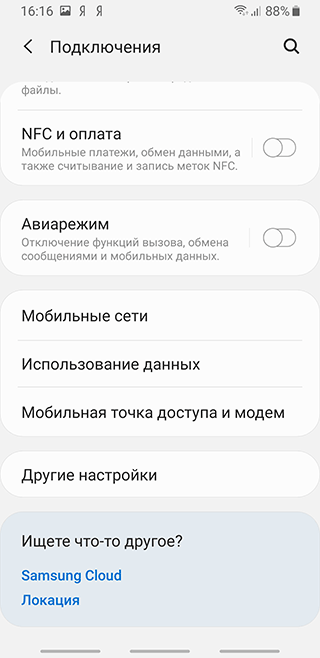
- Перейдите в «Настройки — Подключения»;
- Выберите пункт «Мобильные сети»;

- Выберите нужную симку;
- Тапните по пункту «Режим сети» и выберите 3G или LTE при возможности.
Две сим-карты в смартфоне
Эта проблема свойственна устаревшим телефонам, где только один модуль для приема радиосигнала. Несмотря на два слота для сим-карт, пока одна карточка находится в сети, другая попросту недоступна. Единственное решение – приобретение смартфона с двумя радиомодулями.
Проблемы в работе радиомодуля
С проблемой могут столкнуться владельцы абсолютно любых устройств на Андроид. Решение проблемы — перезагрузка телефона:
- Зажмите кнопку выключения устройства на несколько секунд;
- Дождитесь отключения смартфона;
- Включите его снова через 10-15 секунд.
Еще один способ – включение / отключение режима полета через настройки Андроид либо панель быстрого доступа.
Неисправная сим-карта либо лоток
Если сим-карта неисправна, на устройстве не будут работать входящие вызовы. Выявить поломку можно следующим способом:
- Попробуйте вставить симку в другой телефон.
- Если она принимает сигналы – значит, проблема в гнезде сим-карты.
- Если симка и на другом устройстве не регистрируется в сети – обратитесь в ближайший офис мобильного оператора и попросите заменить sim-карточку.
Проблемы с IMEI
Если текущий IMEI телефона не совпадает с заводским, смартфон может перестать принимать мобильные вызовы от других абонентов. Чаще всего с проблемой сталкиваются пользователи, которые самостоятельно выполняют перепрошивку устройства с одной ОС на другую.
- Определите текущий IMEI код вашего смартфона, набрав комбинацию *#06#.
- Сравните номер на экране смартфона с комбинацией на коробке устройства. Если коробка отсутствует, сверить заводской IMEI можно по изображению под аккумулятором устройства.
- Если оба кода совпадают, проблема не в IMEI. В случае расхождения данных стоит обратиться в сервисный центр для восстановления работы устройства.
Ссылка по теме: Решаем проблемы с IMEI (восстановление, смена или получение данных о IMEI)
Смартфон либо планшет на платформе Android не набирает номера, не звонит, не идет вызов, после набора номера ничего не происходит. Что делать и как исправлять.
Многие пользователи сталкиваются с проблемой, когда телефон либо планшет на базе Android начинает капризничать. Вроде, ничего такого не происходило, что могло вызвать неисправность, а работает он не так, как должен.
Например, в устройстве появились проблемы с набором номера, исходящими вызовами и т.д. Причиной тому может быть:
1-ое: Программный сбой — т.е. проблема заключается в сбое программного обеспечения
2-е: Аппаратный сбой — т.е. проблема заключается в «железе»(т.е. — требуется замена либо восстановление запчастей гаджета)
Однако, не спешите расстраиваться — в 90% случаев с проблемами исходящих вызовов и набора номера смартфона или планшета на базе Android виноват программный сбой, который Вы вполне сможете исправить своими силами.
Исправляем программный сбой:
Способ 1. Довольно простой — заходите в «настройки», находите там «резервное копирование и сброс», в котором выбираете полный сброс настроек с удалением всех данных. Будьте внимательны, применение данного способа часто оказывается действенным, однако влечет за собой удаление всех фотографий, контактов, паролей, музыки, игр, видео и в общем-то, всей информации, хранящейся на вашем смартфоне или планшете. Потому, предварительно сохраните все, что Вам нужно, подсоединив гаджет к компьютеру. Если данный способ Вас не устраивает, либо если и после него проблема не устранена, смотрите Способ 2.
Способ 2.
Основан на решении проблем со связью и приемом сети телефонов и планшетов на базе Android методом внедрения дополнительного ПО. Утилит, контролирующих все процессы внутри гаджетов. На сегодняшний день, их довольно много, однако, чем меньше функций содержит приложение, тем больше, как правило, оно действенно. Лучше всего контролирует функции системы, корректирует, и исправляет все возможные ошибки настроек и синхронизации небольшая, и простая в обращении, бесплатная утилита для устройств на базе Android Multi Cleaner . Скачать приложение из Google Play и посмотреть его дополнительные опции в описании можно ТУТ. После установки приложения, его остается только запустить. Дальше, от Вас, в принципе, больше ничего не требуется. Приложение полностью возьмет на себя контроль функций устройства. (К слову говоря, кроме всего прочего, гаджет начнет заряжаться на 20% быстрее, а также существенно повысится его производительность, что отразится на скорости загрузки и работы всех приложений, игр, и системы в целом. В среднем, после сканирования, система работает на 50% быстрее.)
- Помимо этого, стоит очистить систему при помощи НОРМАЛЬНОГО антивируса. Лучше всего, с этой задачей справляется антивирус Касперского, скачать который можно ТУТ . В отличие от «мульти-клинера», софт «Лаборатории Kaspersky» платный, потому, если возможности установить такую защиту у Вас нет, этот шаг можно и пропустить…
Способ 3.
Смена программного обеспечения устройства, или, как ее еще называют«перепрошивка». Данный способ, как правило, требует определенных навыков и решается по средствам обращения в Сервисный Центр. Для самостоятельного же осуществления данной задачи нужно обратиться к сайту-производителю Вашего устройства, скачать нужные для прошивки утилиты и саму прошивку, после чего переустановить ее на Вашем гаджете.
Если не один из способов не принес результатов, к сожалению, Вам придется обратиться в Сервисный центр для ремонта Вашего планшета или смартфона.
Ваш бизнес может и должен иметь надёжную связь!
Не проходит набор номера.
С чем же это связано?
Моя компания много лет занимается телефонной связью, и такие ситуации бывали раньше довольно часто. Но после того, как городские телефонные станции были массово заменены на современные модели, такие ситуации перестали появляться.
Связано это с тем, что существуют два типа набора номера: тональный набор и импульсный набор.
Когда наша компания только начинала заниматься установкой и обслуживанием мини-АТС, более двадцати лет назад, в те времена телефонные станции ГТС (городской телефонной сети) работали в основном с использованием импульсного набора телефонного номера. Телефонные аппараты были с дисковым номеронабирателем.
В некоторых местах уже были установлены городские телефонные станции, поддерживающие тональный набор номера. Это более современный способ набора номера, и самое главное — более быстрый набор.
При импульсным наборе каждая цифра преобразовалась в соответствующее количество импульсов, и вы могли слышать характерное пощелкивание.
Если вы набирали цифру 7, соответственно телефонный аппарат посылал в линию 7 импульсов. А если 9, то девять импульсов, и приходилось ждать, когда же все эти пощёлкивания закончатся.
Наш скоростной век требует более быстрого набора номера. Теперь каждая набранная цифра просто-напросто превращается в один тональный сигнал определенной частоты.
Каждая цифра звучит своим тоном. Поэтому каждое нажатие — это всего лишь один звук, которые отличаются друг от друга по тональности. Это называется «тональный набор номера».
Домашний телефон
Если у вас просто телефонный аппарат, подключенный к телефонной линии, то чтобы номер правильно набирался: если телефонная линия поддерживает импульсный набор, нужно набирать номер в импульсном режиме; если линия поддерживает тональный набор, то нужно набирать номер в тональном режиме .
Для этого на телефонных аппаратах есть переключатель режима набора — это просто тумблер, который можно поставить в положение «импульсный» либо «тональный».
На более современных аппаратах такое переключение делается программно.
Офисная мини-АТС
А вот если у вас телефон подключен к мини АТС, то здесь ситуация немного усложняется. Независимо от того, в каком режиме набирает номер ваш телефонный аппарат, что конкретно будет посылаться в городскую телефонную линию — импульсные сигналы или тональные сигналы — зависит уже от настроек самой мини АТС.
Поэтому здесь уже появляется комбинация из трех составляющих:
1. В каком режиме набирает номер ваш телефонный аппарат.
2. В каком режиме посылает набранный номер мини-атс в городскую линию.
3. На какой режим настроена сама телефонная линия на городской АТС.При несоответствии друг другу любого из этих трех параметров могут происходить ошибки, а именно: набираемый номер не соединяется.
Наиболее частая проблема существует при следующий ситуации: городская линия поддерживает импульсный набор, а телефонный аппарат или мини АТС посылают номер в тональном режиме. В такой ситуации городская АТС не может понять, что набирает абонент, и поэтому не соединяет вас ни с кем.
Решение
Решение простое: нужно в настройках мини-АТС указать, что для данной конкретной линии необходимо посылать набранные абонентом цифры в импульсном режиме.
При этом по сути неважно, в каком режиме настроен телефонный аппарат сотрудника. Сам аппарат может набирать как в тональном, так и в импульсном режиме, поскольку линия от телефонного аппарата идет к мини-АТС, а она распознает любой вариант набора номера. А вот дальше мини-АТС посылает набранные цифры в городскую линию в том режиме, как указано в настройках мини АТС.
Проблема с системником
Другая проблемная ситуация может возникать, если у вас телефонный аппарат специализированный — так называемый «системный телефонный аппарат«.
Системный телефон не имеет переключателя режима набора номера. Он обменивается с мини-АТС по цифровому каналу связи. То есть набранные вами цифры передаются к мини-АТС не в виде импульсов, и не в виде тональных сигналов, а передаются просто цифрами — конкретными значениями.
А уже далее мини-АТС — в зависимости от настройки конкретной городской линии — посылает набранные цифры в городскую линию: либо в виде тональных сигналов, либо в виде импульсов.
Опять же, проблема набора номера будет в такой ситуации при условии, что городская телефонная линия поддерживает импульсный набор, а мини АТС посылает в эту линию тональные сигналы. В этом случае соединение не будет установлено.
Решение с системником
Решение: перепрограммировать мини-АТС — для конкретной городской линии указать тип набора: импульсный.
В этой статье я рассказал, как возникают проблемы при наборе номера и какие решения можно применить в каждом конкретном случае.
А если вы хотите чтобы вашу мини-АТС обслуживали грамотные технические специалисты, Вы можете обратиться в нашу компанию http://aco.ru для заключения договора либо для разового вызова мастера.
Надежной вам связи и успехов!
Вы можете поделиться этой статьей ВКонтакте или в Фейсбуке:
«>


Отсутствие гудков исходящего вызова доставляет много неудобств: можно так и не дозвониться до абонента либо потратить на это слишком много времени. Чтобы узнать, как устранить проблему, важно выяснить, почему на мобильный не идут гудки.
Почему не идут гудки на мобильный
После набора номера может происходить следующее:
- гудков нет, тишина, но вызов идёт; когда абонент берёт трубку, его голос также не слышен;
- после набора номера вызов сразу завершается;
- гудки появляются только через 7–15 секунд, а до этого наблюдается полная тишина.
Способы устранения неполадки
Отсутствать гудки могут при звонке на телефон с двумя СИМ-картами разных операторов
Первый вариант событий происходит, если:
- в телефоне отключены звуки;
- какое-то из установленных приложений гасит гудки;
- не работает динамик;
- в приложении «Телефон» произошла ошибка;
- глюк программного обеспечения.
Если отключены звуки, зайдите в настройки телефона, откройте раздел «Звук» и включите все сигналы.
Приложения, связанные с разговорами (skype, viber и другие), а также антивирусные программы могут гасить гудки. В настройках приложений выполните принудительную остановку или удаление этих программ и, возможно, проблема решится.
Чтобы убедиться в работоспособности разговорного динамика, включите громкую связь. Если звук появился, значит, проблема была именно в нём.
Ошибка в приложении «Телефон» и глюк программного обеспечения устраняются перезагрузкой смартфона с выемкой батареи. Также можно зайти в «Настройки» в раздел «Приложения», открыть «Телефон» и очистить его данные. Если приложение выключено, нужно его включить.
Иногда проблема возникает после обновления телефона или перепрошивки. В этом случае поможет сброс до заводских настроек. Для этого в настройках телефона выберите раздел «Восстановление и сброс» и сбросьте все параметры до заводских. Смартфон вернётся к исходной версии прошивки и удалит все данные с внутренней памяти. Поэтому предварительно выполните резервное копирование данных.
Причиной отсутствия гудков во время вызова на мобильный может быть несовместимость телефонного аппарата с сим-картой оператора
Если вызов завершается сразу после набора номера, это означает плохую связь, происходит её обрыв. В этом случае достаточно переместиться на место с более устойчивой связью и проблема решится.
Возможно также, что в настройках мобильной сети выбран режим «только 3G» (или «только WCDMA»), отключающий модуль GSM (2G). Стандарт 3G является более новым, и зона его покрытия значительно уступает стандарту 2G (особенно в сельской местности). Чтобы включить GSM, зайдите в «Настройки» в раздел «Мобильная сеть» и выберите режим «только GSM» («только 2G») либо режим автоматического переключения между 2G и 3G.
В некоторых случаях, когда вызываемый абонент занят, вместо коротких гудков происходит сброс вызова. Попробуйте позвонить через несколько минут.
Связь может нарушиться и при повреждении или засорении сим-карты. В этом случае замените её или прочистите контакты.
Вызов также сбрасываться, если вызываемый абонент помещает вас в «Чёрный список» либо включает режим «Белого списка», в который вы не входите. Телефон моментально распознаёт нежелательный номер и блокирует его.
В настройках телефона есть пункт «Запрет вызовов» и там можно отключать исходящие вызовы. Тогда все ваши звонки будут сбрасываться. Проверьте на своём телефоне эту функцию и уберите блокировку при необходимости.
Если вы купили дешёвый китайский телефон неизвестной марки, то при совершении вызова может выдаваться ошибка вроде «Not allowed to dial». Гудков при этом не будет. Это происходит, когда сбивается настройка сети, модуль GSM выключается и включается режим «Only WLAN» (только WiFi). Через WiFi у телефона не получается совершить вызов, поэтому он и выдаёт ошибку. Решить проблему можно, если переключить мобильную сеть с режима WLAN на «Only GSM».
Не слышно гудков при вызове на сотовый может быть из-за проведения технических работ на телефонной станции
Когда гудки появляются только на 7–15 секундах вызова, проблема заключается в долгом подсоединении телефона к сети. Чаще всего это проявляется у пользователей смартфонов с поддержкой 4G (LTE). При звонке телефон переключается в режим 3G или 2G. Переключение радиомодулей занимает несколько секунд, что и вызывает задержку вызова.
Решением является выключение LTE модуля в настройках мобильной сети и установка режима 3G/2G. Также можно вывести кнопку включения и выключения LTE на «Панель быстрых настроек» и переключать режим сети непосредственно перед совершением звонка.
Долгое соединение с абонентом может происходить и при прослушке телефона спецслужбами или шпионскими программами. Однако в этом случае появляются и другие «симптомы»:
- телефон сам по себе перезагружается;
- аккумулятор слишком быстро разряжается;
- могут появляться посторонние звуки в телефоне.
Решается проблема обращением к специалисту, который подтвердит или опровергнет наличие шпионской программы и удалит её в случае обнаружения.
Если вы выполнили все рекомендации по устранению вероятных причин отсутствия гудков во время вызова, а проблема так и не решилась, обратитесь в сервисный центр или к оператору сотовой связи.
- Распечатать
Оцените статью:
- 5
- 4
- 3
- 2
- 1
(56 голосов, среднее: 4.1 из 5)
Поделитесь с друзьями!
Почему не идет вызов на телефоне Honor? Причина в настройках смартфона. Смените тип сети с 4G на динамический. Также возможно случайное добавление контакта в чёрный список, ошибки сим-карты, системные сбои или отсутствие оповещений, непривычное из-за оболочки Honor. Для решения неполадки нужно по очереди проверить все способы. Инструкции, как это сделать, приведены ниже.
Проблема с вызовами на Хоноре
По сообщениям пользователей, проблемы с вызовами – частая ошибка на Honor. Иногда они возникают после обновления системы, но иногда обновления и исправляют неполадки. Кроме простого сбоя, бывают такие разновидности проблемы:
- вызов с Honor не осуществляется: не идёт набор номера. Вы слышите короткие гудки, а на экране появляется надпись «Вызов не осуществляется»;

- собеседники не могут дозвониться вам на Honor: слышат длинные гудки, будто вы не берете трубку, а вы даже не знаете о том, что идёт вызов, он не отображается вообще никаким образом;
- есть мелодия вызова, то есть он идёт, но на экране ничего не появляется, и вы не можете ответить, пока не опустите «шторку».
Причины, почему не осуществляется вызов на телефоне Honor или он их не принимает, бывают следующие:
- Неполадки на стороне мобильного оператора, а не телефона Honor. В этом случае нужно подождать, пока они решатся.
- Особые настройки тарифа мобильного оператора – например, переадресация или блокировка входящих звонков. Нужно обратиться к оператору.
- Чёрный список содержит номера ваших собеседников. Либо вообще заблокированы вызовы от всех незнакомых контактов.
- Временный программный сбой. Он будет устранён после обычной перезагрузки.
- Поломка симки или гнезда, где она находится. Проверьте её на другом девайсе.
- Низкий заряд аппарата.
- Неправильные настройки вызова (в частности тип сети).
- Конфликты приложений.
- Системная ошибка фирменной оболочки EMUI.
О том, как решить неполадку, в зависимости от её причины – в инструкциях ниже.
Универсальные способы
Если Honor не принимает входящие звонки и не звонит, то проделайте описанные ниже шаги. Ваша проблема может быстро решиться.
Шаг 1. Перезагрузка
Это полезное действие со всех точек зрения. Перезагрузка очищает память от временных данных и файлов, сбрасывает ошибки. Проблема может исчезнуть сама собой. Все производители рекомендуют производить перезагрузку как минимум раз в три дня.

Шаг 2. Проверьте настройки типа сети
Все смартфоны Honor изначально «заточены» под 4G, они же LTE. Но здесь есть нюанс. По умолчанию такая сеть не подходит для вызовов. Только если ваш мобильный оператор в вашем регионе поддерживает стандарт VoLTE, и у вас он включен на телефоне, то проблемы не будет. Это самое частое решение, почему телефон Хонор не звонит и сразу сбрасывает. Необходимо переключить тип сети. Вот как это сделать:
- Перейти в Настройки – «Беспроводные сети».
- Открыть пункт «Мобильная сеть».
- Нажать на «Выбор сети».
- Необходимо выбрать «4G/3G/2G» для автоматического перехода между стандартами.

Всё готово. С высокой долей вероятности, проблема решится. Перезагрузите девайс, и вызовы будут идти: вы сможете и принимать звонки, и набирать других в обычном режиме.
Шаг 3. Проверьте Чёрный список номеров
Если контакт внесен в Чёрный список, то вы не сможете с ним общаться, вызовы не будут идти. Проверьте его так:
- Перейдите в Настройки – «Диспетчер» – Заблокировано – Значок шестеренки – Черный список.
- Удалите контакты из данного списка.
- Если хотите, то отключите список вообще, с помощью цепочки действий Диспетчер – Заблокировано – Черный список. Выключите его.

- Возможно, у вас блокируются вообще все незнакомые номера. Перейдите в Диспетчер – Заблокировано – Правила блокировки – Правила блокировки сообщений – Блокировать все незнакомые номера. Отключите его.
- Если вы поставили дополнительное приложение для блокировки, то лучше его удалите, чтобы решить проблему, почему телефон Хонор не принимает входящие звонки.
Не идут звонки с Honor
В случае, если человек не может позвонить с телефона Honor – он сбрасывает, нужно дополнительно выполнить такие шаги:
- Проверьте тип сети, как указано выше.
- Перезагрузите гаджет.
- Удостоверьтесь, что режим «в полёте» не включен.
- Выполните сброс временных данных о сети. Перейдите по цепочке Настройки – Система – Сброс – Сброс сетевых настроек.
- Посмотрите баланс на своём счету. Возможно, его нужно пополнить. Это также может быть причиной, почему не идет звонок с телефона Хонор.
- Зарядите телефон.

Звонки не принимаются на Honor
Если звонок вообще не приходит
Если вы исправили тип сети, как было описано выше, а вызовы всё так же не идут, то выполните такие пункты:
- перезагрузите телефон Honor;
- проверьте, не включен ли режим «в самолёте»;
- удостоверьтесь, что телефон правильно определил вашего мобильного оператора: откройте Настройки – «SIM-карты и сети» – «Мобильные сети». Выставьте вашего оператора, или выберите автоматический выбор;

- если вы используете антивирус, то проверьте его настройки. Например, Dr.Web во вкладке «Фильтр вызовов» может блокировать незнакомые номера. Это ещё один ответ, почему не принимаются или не идут вызовы с телефона Хонор 9х, 10 и других моделей.
Отсутствие оповещения о звонке
Если у вас проблема, что когда идёт звонок, вы можете на него ответить только из «шторки» панели уведомлений, то вам нужно включить функцию Баннеры:
- Откройте Настройки и перейдите в Приложения.
- Нажмите три точки в углу экрана, нажмите на «Показать системные».
- Перейдите на Телефон – Диспетчер уведомлений – Входящий вызов и включите «Баннеры».

Следует отметить, что если у вас накопилось слишком много уведомлений, то звонок не будет отображён на в шторке, ни на экране. Это может быть неожиданной причиной, почему не проходят звонки на телефон Хонор. Вовремя очищайте уведомления, или отключите их от отдельных приложений.
Обновление системы
Компания Хуавей периодически выпускает обновления для своей ОС. Проверьте, доступно ли новое. Если да, то выполните резервное копирование данных и установите новое обновление Honor.
Другой способ – выполнить сброс аппарата к заводским установкам. Это полностью удалит с него все данные. Выйдите из всех аккаунтов, сохраните важную информацию и выполните такие действия:
- Запустите Настройки.
- Перейдите на «Восстановление заводских настроек».
- Подтвердите действие.

Ремонт аппарата
Если все предыдущие пункты для всех случаев не помогли, то это может быть глубокой проблемой прошивки или аппаратной неполадкой. Например, мог выйти из строя радиомодуль. Обратитесь в ремонт, чтобы специалисты помогли вам решить эту проблему, когда вы не можете совершить вызов с телефона Хонор или он не идёт на ваш девайс.
Надеюсь, данная инструкция будет вам полезна, и вы быстро решите проблему, когда Хонор не набирает номер и вызовы не идут. Один из способов, описанных выше, обязательно должен вам помочь.
Большинству людей приходилось сталкиваться с проблемой, когда смартфон выдает системное сообщение «Вызов завершен» при попытке дозвониться до определенного абонента. Причина может заключаться в выходе аппаратуры из строя, системных ошибках, технической неисправности смартфона и ряде других факторов. Самые распространенные причины завершения вызова и способы решения проблем будут рассмотрены в следующем далее тексте.

Содержание
- 1 Возможные причины ошибки
- 2 Проверка настроек смартфона
- 3 Неполадки, связанные с переадресацией
- 4 Выбор предпочтительного типа сети
- 5 Если ничего не помогло
- 6 Отзывы
- 7 Заключение
Возможные причины ошибки
Обычно сброс происходит сразу при попытке набрать номер, однако нередки ситуации, когда связь прерывается после нескольких гудков. С подобной проблемой часто сталкиваются абоненты мобильных операторов МТС, Билайн, Мегафон и Теле2. Самой распространенной причиной сброса вызова при попытке дозвониться являются действия человека, который не желает принимать входящий звонок. Однако существуют и другие факторы, не позволяющие дозвониться до нужного абонента:
- Технические неисправности смартфона или СИМ-карты.
- Активированная опция переадресации звонков.
- Проблемы с прошивкой мобильного телефона или со встроенными модулями.
- Блокировка номера телефона посредством занесения в «черный список».
Другая распространенная проблема – перегрузка линий или поломка сотового оборудования.
Проверка настроек смартфона
Если баланс мобильного телефона положительный, а вероятность неполадок оборудования исключена, но при попытке набрать абонента слышны короткие гудки, стоит выполнить проверку настроек смартфона:
- Для начала рекомендуется сделать перезагрузку устройства, предварительно извлечь из него SIM-карту.
- Активация «Автономного режима» или «В полете» приводит к невозможности совершить звонок.
- Если не получается позвонить с телефона конкретному абоненту, стоит выполнить проверку «черного списка» на предмет заблокированных контактов. Подобная информация как правило указывается в разделе настроек напротив определенного номера.
- Возможно, что абонент, которому нужно дозвониться, сам внес номер в «черный список». В таком случае необходимо набрать его, воспользовавшись другим телефоном.
Многие современные модели смартфонов Honor оснащены специальной функцией, позволяющей сбросить все запреты в телефонной книге. Для ее активации нужно выполнить следующие действия:
- Зайти в раздел расширенных настроек (отмечен иконкой с изображением трех горизонтальных полосок).
- В открывшемся списке выбрать опцию запрета вызовов, после чего произойдет автоматический запуск процесса сканирования.
- Потребуется кликнуть по клавише «Отменить все запреты» и ввести pin-код SIM-карты, подтвердив тем самым очистку черного списка от всех ранее занесенных контактов.
Некоторые мобильные антивирусные приложения для IPhone и смартфонов под управлением Андроид могут становиться причиной завершения вызова при попытке дозвониться до того или иного абонента. Рекомендуется временно отключить либо деинсталлировать антивирусную программу. Если решить проблему таким образом не получится, можно установить приложение обратно.
Неполадки, связанные с переадресацией
Абонент может непреднамеренно настроить переадресацию вызовов, которая активируется спустя определенный период ожидания. Если телефон сразу сбрасывает дозвон после первого гудка, стоит связаться со службой поддержки мобильного оператора и обратиться к специалистам для помощи в затруднительной ситуации.
Для абонентов МТС существует специальный USSD-код ##002# позволяющий отключить переадресацию. У абонентов Мегафон есть целый перечень USSD-команд для настройки параметров переадресации: *#21# дает возможность проверить безусловную переадресацию, *#62# предназначен для проверки переадресации в случае, если абонент недоступен. *#67# – проверка параметров переадресации, если абонент постоянно занят. Можно воспользоваться функционалом личного кабинета для отключения всех направлений сразу.
Выбор предпочтительного типа сети
Если невозможно позвонить определенному абоненту, стоит временно сменить тип мобильной сети. К примеру, вместо 4G, активированной по умолчанию, выставить в настройках 2G или 3G либо включить динамический режим.
Если ничего не помогло
Если вышеописанные методы не привели к положительным результатам, стоит попробовать следующие способы:
- Сделать откат до заводских установок. Перед тем, как проводить данную процедуру, рекомендуется выполнить перенос важных файлов на flash-носитель.
- Переставить SIM-карту в другое устройство.
- Выполнить удаление всех контактов, после чего обновить телефонную книгу.
В случае, если проблема не исчезнет, рекомендуется обратиться в сервис по ремонту мобильных телефонов.
Отзывы
Если вы не можете дозвониться до абонента, при этом нет гудков, а на экране появляется сообщение «Вызов завершен», скорей всего ваш номер занесли в черный список. Пробуйте дозвониться с чужого телефона либо оставьте попытки.
Дмитрий, Уфа
Когда при дозвоне гудки не идут, а смартфон выдает уведомление о завершении вызова, советую зайти в настройки и сменить предпочтительный тип сети на 2G. Такой способ неоднократно помогал мне дозвониться до нужного человека.
Михаил, Тюмень
В случае, если пытаешься связаться с абонентом, при этом в трубке раздаются короткие гудки и появляется сообщение «Вызов завершен», вовсе не обязательно, что он внес тебя в ЧС. Лично мне в подобных ситуациях помогает сброс установок телефона до заводских настроек.
Григорий, Владивосток
Заключение
Если смартфон выдает уведомление «Вызов завершен» при попытке дозвониться до нужного абонента, стоит убедиться в отсутствии технических неисправностей, отключить переадресацию звонков, антивирусные программы, проверить, не заблокирован ли контакт, или сбросить установки до заводских. Для того, чтобы исключить вероятность поломки сетевого модуля, потребуется заменить SIM-карту. Если ни один из способов не помог решить проблему, рекомендуется обратиться в сервисный центр для диагностики и ремонта мобильного телефона.
Редко, но такое бывает, что когда вы набираете номер, соединения не происходит.
Не проходит набор номера.
С чем же это связано?
Моя компания много лет занимается телефонной связью, и такие ситуации бывали раньше довольно часто. Но после того, как городские телефонные станции
были массово заменены на современные модели, такие ситуации перестали появляться.
Связано это с тем, что существуют два типа набора номера: тональный набор
и импульсный набор
.

Когда наша компания только начинала заниматься установкой и обслуживанием мини-АТС
, более двадцати лет назад, в те времена телефонные станции ГТС (городской телефонной сети) работали в основном с использованием импульсного набора
телефонного номера. Телефонные аппараты были с дисковым номеронабирателем
.

В некоторых местах уже были установлены городские телефонные станции, поддерживающие тональный набор номера
. Это более современный способ набора номера, и самое главное — более быстрый набор
.
При импульсным наборе каждая цифра преобразовалась в соответствующее количество импульсов, и вы могли слышать характерное пощелкивание.
Если вы набирали цифру 7, соответственно телефонный аппарат посылал в линию 7 импульсов. А если 9, то девять импульсов, и приходилось ждать, когда же все эти пощёлкивания закончатся.
Наш скоростной век требует более быстрого набора номера. Теперь каждая набранная цифра просто-напросто превращается в один тональный сигнал определенной частоты
.
Каждая цифра звучит своим тоном. Поэтому каждое нажатие — это всего лишь один звук, которые отличаются друг от друга по тональности. Это называется «тональный набор номера».
Домашний телефон
Если у вас просто телефонный аппарат, подключенный к телефонной линии, то чтобы номер правильно набирался: если телефонная линия поддерживает импульсный набор, нужно набирать номер в импульсном режиме; если линия поддерживает тональный набор, то нужно набирать номер в тональном режиме.
Всё очевидно.
Для этого на телефонных аппаратах есть переключатель режима набора
— это просто тумблер, который можно поставить в положение «импульсный» либо «тональный».
На более современных аппаратах такое .
Офисная мини-АТС
А вот если у вас телефон подключен к мини АТС, то здесь ситуация немного усложняется. Независимо от того, в каком режиме набирает номер ваш телефонный аппарат, что конкретно будет посылаться в городскую телефонную линию — импульсные сигналы или тональные сигналы — зависит уже от настроек самой мини АТС
.
Поэтому здесь уже появляется комбинация из трех составляющих
:
1. В каком режиме набирает номер ваш телефонный аппарат.
2. В каком режиме посылает набранный номер мини-атс в городскую линию.
3. На какой режим настроена сама телефонная линия на городской АТС.
При несоответствии друг другу любого из этих трех параметров могут происходить ошибки, а именно: набираемый номер не соединяется
.

Наиболее частая проблема существует при следующий ситуации: городская линия поддерживает импульсный набор, а телефонный аппарат или мини АТС посылают номер в тональном режиме. В такой ситуации городская АТС не может понять, что набирает абонент, и поэтому не соединяет вас ни с кем.
Решение
Решение простое: нужно в настройках мини-АТС указать, что для данной конкретной линии необходимо посылать набранные абонентом цифры в импульсном режиме.
При этом по сути неважно, в каком режиме настроен телефонный аппарат сотрудника. Сам аппарат может набирать как в тональном, так и в импульсном режиме, поскольку линия от телефонного аппарата идет к мини-АТС, а она распознает любой вариант набора номера. А вот дальше мини-АТС посылает набранные цифры в городскую линию в том режиме, как указано в настройках мини АТС.

Проблема с системником
Другая проблемная ситуация может возникать, если у вас телефонный аппарат специализированный — так называемый «системный телефонный аппарат
«.
Системный телефон не имеет переключателя режима набора номера. Он обменивается с мини-АТС по цифровому каналу связи. То есть набранные вами цифры передаются к мини-АТС не в виде импульсов, и не в виде тональных сигналов, а передаются просто цифрами — конкретными значениями.
Опять же, проблема набора номера
будет в такой ситуации при условии, что городская телефонная линия поддерживает импульсный набор, а мини АТС посылает в эту линию тональные сигналы. В этом случае соединение не будет установлено.
Решение с системником
Решение: перепрограммировать мини-АТС
— для конкретной городской линии указать тип набора: импульсный.
В этой статье я рассказал, как возникают проблемы при наборе номера и какие решения можно применить в каждом конкретном случае.
А если вы хотите чтобы вашу мини-АТС обслуживали грамотные технические специалисты, Вы можете обратиться в нашу компанию http://aco.ru для заключения договора либо для разового вызова мастера.
Надежной вам связи и успехов!
-
SIM-карта, номер, тариф
- на сайте : выберите новый тариф, нажмите на странице кнопку «Перейти на тариф»;
- в приложении «МегаФон» или Личном кабинете.
- Как разблокировать номер?
- Если закончились деньги на счёте и номер заблокирован, пополните свой баланс . Номер активируется после погашения долга.
- Если вы не пользовались номером более 90 дней, он может быть заблокирован. Чтобы восстановить номер, обратитесь с паспортом в салон МегаФона . Если номер за это время не передали другому абоненту, вы получите новую SIM-карту с прежним номером.
Узнайте, можно ли восстановить номер, отправив бесплатное SMS с действующей SIM МегаФона на . В сообщении укажите номер, который хотите восстановить, ФИО владельца. - Если номер заблокирован после потери SIM-карты, вы можете получить бесплатно новую SIM-карту с прежним номером, обратившись с паспортом в салон МегаФона .
- Если вы установили блокировку , номер разблокируется автоматически в выбранный вами день окончания блокировки.
Информация была полезной? Да
НетОтзыв отправлен. Спасибо!
- Как получить новую SIM-карту, сохранив свой номер телефона?
Обратитесь с паспортом в любой салон МегаФона в Домашнем регионе, на территории которого заключён договор. Вы можете бесплатно получить новую SIM-карту и продолжать пользоваться своим номером. Тариф и все условия обслуживания остаются прежними, заключать новый договор об оказании услуг связи не нужно.
Информация была полезной? Да
НетОтзыв отправлен. Спасибо!
- Как сохранить за собой номер?
Номер остаётся вашим до тех пор, пока баланс положительный. Если вы не пользуетесь номером и не подключаете услугу блокировка , то не реже, чем раз в 90 дней вам нужно воспользоваться услугами связи: исходящие звонки, входящие звонки, отправка SMS, отправка и приём MMS, выход в интернет. Если вы не пользуетесь услугами связи дольше 90 календарных дней подряд на тарифах для звонков и дольше 180 календарных дней подряд на тарифах для интернета, начинает ежедневно списываться абонентская плата за сохранение номера.
Размер абонентской платы за сохранение номера, условия её списания и срок, в конце которого договор об оказании услуг связи будет расторгнут и номер может перейти к другому абоненту, указан в описании вашего тарифа. Вы можете его найти в разделе Тарифы или Архив тарифов .
Если вы не пользуетесь услугами связи более 90 дней при нулевом или отрицательном балансе Лицевого счёта, договор считается расторгнутым по вашей инициативе. Если номер не был передан другому человеку, его можно восстановить, заполнив заявление в салоне МегаФона .
Если вы планируете долгое время (более 90 дней) не пользоваться мобильной связью, заблокируйте свой номер .
Информация была полезной? Да
НетОтзыв отправлен. Спасибо!
-
- Воспользуйтесь сервисом Телефонные коды мобильных операторов . Введите интересующий мобильный номер в строке поиска и нажмите кнопку «Проверить». Под строкой поиска отобразятся названия оператора связи и регион.
- Наберите команду *
629
#
. Затем введите в любом формате мобильный номер, который нужно проверить. Информация об операторе и регионе отобразится на экране.
Информация была полезной? Да
НетОтзыв отправлен. Спасибо!
- Как переоформить договор или сменить номер?
Вы можете выбрать номер при заключении договора на оказание услуг связи или заменить свой действующий номер телефона.
Подберите красивый, легко запоминающийся номер в интернет-магазине или в салоне МегаФона .
Стоимость номера зависит от класса номера: простой, бронзовый, серебряный, золотой, платиновый, — и типа нумерации: федеральная или городская. Подробнее о стоимости номера в описании услуги Выбор номера .
Услуга работает в двух режимах:
- односторонний: звонивший услышит сообщение «Аппарат абонента выключен или находится вне зоны действия сети»;
- двусторонний режим: звонившему придёт SMS с вашим новым номером.
При любом режиме вы получите SMS с номером человека, который звонил на ваш прежний номер.
Услуга не работает, если баланс на старом номере отрицательный или нулевой, а также если старая SIM-карта заблокирована.
Информация была полезной? Да
НетОтзыв отправлен. Спасибо!
Чтобы узнать название и условия действующего тарифа, зайдите в Личный кабинет и выберите раздел «Тариф» или наберите бесплатную команду *
105
*
3
#
Вы можете сменить тариф
Вы можете перейти на любой тариф, кроме архивного. Стоимость перехода указана на странице выбранного тарифа.
При смене тарифа подключённые в рамках текущего тарифа пакеты минут, SMS и интернета «сгорят» и не будут действовать на новом тарифе. Списанная абонентская плата не пересчитывается.
Отзыв отправлен. Спасибо!
-
Услуги, опции
- Зайдите в Личный кабинет и выберите Услуги и опции . Во вкладке «Мои» вы увидите список услуг, подключённых на вашем номере, во «Все доступные» — услуги, доступные для подключения.
- Наберите бесплатную команду
*
105
#
, и на экране вашего устройства появится меню. Для перемещения по меню введите номер нужного пункта и нажмите кнопку «Вызов». Далее отобразится меню, где также можно выбирать пункты и управлять услугами. - Зайдите в раздел Остатки по пакетам услуг в Личном кабинете .
- Откройте раздел Остатки по пакетам услуг в приложении МегаФон. .
- Настройте виджет.
Чтобы проверить список услуг:
Информация была полезной? Да
НетОтзыв отправлен. Спасибо!
Виджет — элемент приложения «МегаФон» Личный кабинет. Не обязательно заходить в приложение — остатки минут, SMS, мегабайт, баланс Лицевого счёта будут отображаться на экране вашего смартфона.
Для работы виджета установите на смартфон/планшет приложение «МегаФон» Личный кабинет . Для ОС Android приложение должно быть установлено в памяти смартфона, а не в памяти SD. Зайдите в настройки вашего смартфона и активируйте виджет.
Внешний вид виджета и количество остатков, которые одновременно будут отображаться на экране смартфона, отличаются в зависимости от ОС.
Информация была полезной? Да
НетОтзыв отправлен. Спасибо!
-
Мобильный интернет
- Что делать, если не работает мобильный интернет или снизилась скорость?
- Проверьте баланс и при необходимости пополните его. Чтобы проверить баланс, наберите команду *
100
#
или зайдите в Личный кабинет . Интернет работает только при положительном балансе. Если вы недавно пополнили счёт, подождите несколько минут, чтобы интернет заработал снова. - Проверьте остаток по пакету интернета. Откройте приложение МегаФон или зайдите в Личный кабинет Остатки по пакетам услуг . Если включённый объём интернета закончился, подключите одну из опций для продления интернета .
- Проверьте, подключена ли у вас услуга «Мобильный интернет». Для этого зайдите в Личный кабинет и в разделе «Услуги» выберите Услуги и опции или наберите на своём смартфоне / планшете бесплатную команду *
105
#
и выберите нужный пункт в меню на экране устройства. - Убедитесь, что у вас включён режим «Передача данных». Проверить это можно в настройках смартфона или планшета в разделе «Передача данных», «Соединение для передачи данных» или «Мобильная сеть» (название может отличаться в разных устройствах).
- Перезагрузите устройство (выключите и включите).
- Отключите Wi-Fi на смартфоне/планшете (при использовании роутера от МегаФона Wi-Fi должен оставаться включённым).
- Переставьте SIM-карту в другое устройство. Если в другом устройстве мобильный интернет тоже не работает, обратитесь в ближайший салон МегаФона с документом, удостоверяющим личность, чтобы заменить SIM-карту. При замене SIM-карты номер телефона не изменится, услуга предоставляется бесплатно.
Чтобы узнать адрес ближайшего салона откройте приложение МегаФон . - При использовании интернета через модем/роутер: Переустановите приложение MegaFon Internet, попробуйте подключить модем / роутер к другому USB-порту компьютера, обновите ПО вашего модема / роутера. Последние версии программного обеспечения вы можете бесплатно скачать в интернет-магазине МегаФона . Найдите свой модем или роутер в каталоге и перейдите на вкладку «Файлы».
Информация была полезной? Да
НетОтзыв отправлен. Спасибо!
- Проверьте баланс и при необходимости пополните его. Чтобы проверить баланс, наберите команду *
- Что такое 4G+, как начать пользоваться и как происходит переход из сети 2G/3G в 4G+?
4G+ (или LTE) — это мобильный интернет со скоростью, не уступающей обычному проводному интернету. Страницы в браузере, файлы, музыка, видео, игры и приложения загружаются за считанные секунды.
Чтобы начать пользоваться 4G+ вам необходимы смартфон и SIM-карта, которые поддерживают эту технологию.
Наберите команду *
507
#
, чтобы узнать, поддерживает ли ваша SIM-карта 4G+. Если нет — вы можете поменять её бесплатно в любом салоне МегаФона на USIM.После того, как вы вставите новую USIM в смартфон, выберите в настройках тип сети LTE.
А если у вас смартфон с поддержкой двух SIM-карт, то USIM необходимо установить в 1-й слот.
Когда вы подключаетесь к сети, устройство самостоятельно выбирает лучшую сеть с точки зрения качества сигнала. Для обеспечения максимальной скорости соединения подходит сеть с более уверенным приёмом. Не нужно переключать режим вручную и выполнять какие-либо другие действия. Устройство меняет сети автоматически, без обрыва соединения.
Информация была полезной? Да
НетОтзыв отправлен. Спасибо!
- Что делать, если не работает мобильный интернет или снизилась скорость?
-
Личный кабинет
- Как войти в Личный кабинет, получить или сменить пароль?
Информация была полезной? Да
НетОтзыв отправлен. Спасибо!
- Наберите бесплатную команду *
512
#
, и вы получите SMS с информацией о последних списаниях со счёта. - Как пополнить счёт?
Выберите любой удобный способ:
- Пополните счёт с банковской карты или электронного кошелька в разделе Оплата .
- На главной странице Личного кабинета вы можете пополнить свой счёт, а также счёт другого абонента Мегафона банковской картой.
- Настройте Автоплатёж самостоятельно в Личном кабинете на сайте или обратитесь за помощью к специалисту в салоне МегаФона . С этой услугой баланс будет пополняться автоматически с вашей банковской карты.
- Если нет возможности оплатить прямо сейчас, воспользуйтесь услугой Обещанный платёж .
- Другой абонент МегаФона может перевести вам деньги со своего счёта с помощью услуги Мобильный перевод . Чтобы отправить просьбу другому абоненту, воспользуйтесь бесплатной услугой Заплати за меня .
- Если вы клиент Сбербанка и ваша банковская карта привязана к номеру телефона, укажите нужную сумму в SMS и отправьте на номер или воспользуйтесь приложением «Сбербанк-Онлайн».
Информация была полезной? Да
НетОтзыв отправлен. Спасибо!
- Как оставаться на связи при отрицательном или нулевом балансе?
- оба номера — ваш и тот, который вы ошибочно пополнили, — зарегистрированы в МегаФоне и оформлены на физических лиц;
- в номере допущено не более двух ошибок.
Чтобы позвонить при недостаточном балансе, воспользуйтесь услугой Звонок за счёт друга , и ваш собеседник оплатит разговор.
Наберите «000
» и номер абонента, начиная с «8
» или «7
», например: 000792ХXXXXXXX
.Услуга действует только для звонков на номера МегаФона.
Чтобы зачислить на счёт условную сумму в любое удобное время и продолжать пользоваться услугами мобильной связи, активируйте Обещанный платёж , набрав команду *
106
#
. Услуга платная.Переоформить платёж по телефону можно, если:
В других случаях обратитесь с чеком и паспортом в ближайший салон МегаФона . Заполните заявление, и платёж будет перечислен на ваш номер, если на другом номере есть достаточная сумма.
Если вы ошибочно пополнили номер другого оператора, обратитесь в пункт оплаты или в офис этого оператора. Чтобы узнать, к какому оператору относится мобильный номер, наберите бесплатную команду *
629
#
или воспользуйтесь сервисом Телефонные коды .Информация была полезной? Да
НетОтзыв отправлен. Спасибо!
-
Мобильные подписки
- Как отказаться от подписки?
Информация была полезной? Да
НетОтзыв отправлен. Спасибо!
- Могу ли я прослушать запись своего телефонного разговора?
МегаФон не записывает звонки абонентов.
Информация была полезной? Да
НетОтзыв отправлен. Спасибо!
- Как установить переадресацию звонков?
Установить или отменить переадресацию вы можете в меню телефона или в Личном кабинете . Условия и стоимость установки переадресации смотрите на странице услуги.
Если установленная переадресация не работает, проверьте, не действуют ли на вашем номере запреты и верно ли указан номер.
Информация была полезной? Да
НетОтзыв отправлен. Спасибо!
- Что такое технология VoLTE и что нужно для её использования?
Для того чтобы пользоваться звонками по VoLTE, требуется устройство и SIM-карта, которые поддерживают эту технологию.
Чтобы проверить, подходит ли ваша SIM-карта для сети 4G+, наберите команду *
507
#
. Если не подходит — замените её бесплатно на USIM-карту в любом салоне МегаФона.Список устройств, поддерживающих VoLTE:
- iPhone 6/6 Plus, iPhone SE, iPhone 6s/6s Plus, iPhone 7/7 Plus, iPhone 8/8 Plus, iPhone X, iPhone XR, iPhone XS, iPhone XS Max и новее;
- Honor 10, Honor 10 lite, Huawei P20, Huawei P20 pro, Huawei P20 lite, Huawei Nova 3, Huawei Nova 3i, Honor Play, Honor 7X, Huawei P10 lite, Huawei Nova 2 plus, Huawei Nova 2, Huawei Nova 2i, Honor 8 lite,
Huawei P-smart, Huawei P-smart 2018, Huawe Mate 20 lite, Huawei Mate 20, Huawei Mate 20 pro, Honor view 20, Honor 8C; - LG K10 2017, LG Stylus 3, LG X Power 2, LG G6, LG Q6α, LG Venture, LG G7, LG G7 Fit, LG Q7, LG Q7+, LG Q Stylus+, LG K9, LG V30, LG K11, LG K11+;
- Nokia 3, Nokia 8, Nokia 5.1;
- Samsung Galaxy Note 8, Galaxy Note 9, Galaxy J7 Neo, Galaxy A3, Galaxy A5, Galaxy A6 | A6+, Galaxy A7, Galaxy A8 | A8+, Galaxy J2 2018, Galaxy J3, Galaxy J5 | J5 Prime | J5 2016, Galaxy J7 | J7 2016 | J7 2017 Neo, Galaxy S7 | S7 edge, Galaxy S8 | S8+, Galaxy S9 | S9+, Galaxy J6 | J6+ 2018, Galaxy J4 | J4+ 2018, Galaxy J8 2018, Galaxy J2 | J2 Core | J2 Prime, Galaxy A9 2018;
- Sony Xperia X, Xperia X Performance, Xperia XZ, Xperia X Compact, Xperia XZs, Xperia XZ Premium, Xperia XZ1, Xperia XZ1 Compact, Xperia XA1, Xperia XA1 Ultra, Xperia XA1 Plus, Xperia XA2, Xperia XA2 Ultra, Xperia L2, Xperia XZ2, Xperia XZ2 Compact, Xperia XZ2 Premium,
Xperia XA2 Plus, Xperia X dual, Xperia X Performance dual, Xperia XZ dual, Xperia XZ3; - Vertex Saturn, Vertex Impress Blade, Vertex Impress New;
- Alcatel 1 (5033D), Alcatel 3L (5034D), Alcatel 1X (5059D),Alcatel 5052D, Alcatel 5099D, Blackberry Key 2.
Если в списке нет нужной модели, то уточните у производителя, поддерживает ли ваш телефон технологию VoLTE. Список постоянно пополняется.
Информация была полезной? Да
НетОтзыв отправлен. Спасибо!
- Как настроить VoLTE?
Выберите нужные настройки для своего смартфона:
- iPhone: Настройки → Сотовая связь → Параметры данных → Включить LTE → Голос и данные.
- Huawei: Настройки → Беспроводные сети → Мобильная сеть → Вызовы VoLTE.
- LG Stylus 3, LG X Power 2, LG K10 2017, LG G6, LG Q6α, LG Venture: Настройки → Сети → Дополнительно → Мобильные сети → VoLTE или долгое нажатие на иконку VoLTE в меню нотификаций.
- NOKIA: Настройки → Ещё → Мобильные сети → Режим 4G LTE (по умолчанию включён).
- Samsung Galaxy: VoLTE автоматически включена в новой прошивке.
Если нет: Настройки → Подключения → Мобильные сети → Вызовы VoLTE. - Sony Xperia: VoLTE автоматически включена в новой прошивке.
Если нет: Настройки → Ещё → Мобильная сеть → Включить VoLTE или Панель уведомлений → Быстрые параметры → Включить VoLTE. - Vertex Saturn: Настройки → Ещё → Мобильные сети → Режим 4G LTE.
- Alcatel: Настройки → Ещё → Мобильные сети → VoLTE.
Информация была полезной? Да
НетОтзыв отправлен. Спасибо!
- Почему не ловит сеть?
- Нестабильный сигнал сети.
Вы находитесь за городом, в районах с плотной застройкой — в зоне неуверенного приёма сигнала. Если проблема со связью возникает регулярно, пожалуйста, отправьте нам сообщение через форму Напишите нам или обратитесь в Службу поддержки через Личный кабинет . В сообщении укажите адрес, где возникают неполадки со связью и подробно опишите проблему. На устройстве с ОС Android с помощью приложения Моя Сеть вы можете автоматически отправлять в МегаФон информацию о качестве связи и о проблемах с покрытием. - На вашем счёте недостаточно денег.
Пополните счёт любым удобным способом . - Неверное подключение к сети.
Зайдите в настройки телефона и выберите сеть MegaFon вручную. Перезагрузите телефон. Если устройство позволяет выбирать стандарт сети (4G / 3G / 2G), попробуйте переключиться на другой стандарт. - Телефон или SIM-карта неисправны.
Вставьте SIM-карту в другое устройство и проверьте, будет ли оно подключаться к сети. Если SIM-карта в другом телефоне также не регистрируется в сети, замените SIM-карту . - Вы находитесь за пределами Домашнего региона или в зоне покрытия того оператора, с которым не работает компания «МегаФон».
Зайдите в настройки вашего устройства и попробуйте выбрать вручную другую сеть.
Информация была полезной? Да
НетОтзыв отправлен. Спасибо!
- Нестабильный сигнал сети.
Мобильные подписки — это информационные и развлекательные сервисы, объединяющие музыку, видео, картинки, тексты и мобильные приложения разных тематик. Ознакомьтесь с полным каталогом .
Абонентская плата списывается в соответствии с Условиями предоставления подписки .
Чтобы узнать, какие подписки подключены, зайдите в Личный кабинет , выберите раздел «Услуги и опции», подраздел «Мои», в котором отобразится список подключённых на вашем номере подписок
Информация была полезной? Да
НетОтзыв отправлен. Спасибо!
Чтобы узнать, кто вам звонил, пока телефон был выключен, находился вне зоны действия сети или пока вы не могли ответить, подключите услугу Кто звонил+ .
Вы получите SMS о пропущенном звонке от имени человека, который пытался вам дозвониться. В SMS будет указано количество и время звонков.Информация была полезной? Да
НетОтзыв отправлен. Спасибо!
- Как отказаться от подписки?
-
Экстренная помощь
- Как позвонить в экстренную службу?
Единый номер вызова экстренных служб:
1
— пожарная служба;2
— полиция;3
— скорая медицинская помощь;4
— аварийная служба газовой сети.Телефоны экстренных служб:
Скорая медицинская помощь — ;
Звонки на номера экстренных служб бесплатны. Позвонить можно если на счёте нет денег, а на номер даже с телефона без SIM-карты.
Информация была полезной? Да
НетОтзыв отправлен. Спасибо!
- Что делать, если телефон потерялся или был украден?
Заблокируйте номер.
Бесплатный срок блокировки — 7 дней. Затем начинает списываться абонентская плата . Все услуги связи на номере до подключения блокировки оплачиваются вами. Если ваш телефон украден или потерян, сообщите нам об этом как можно скорее. Это нужно для того, чтобы вор или человек, нашедший ваш телефон, не смог воспользоваться деньгами на вашем счёте.
Получите новую SIM-карту со своим прежним номером.
Попробуйте найти телефон.
Обратитесь в полицию и напишите заявление о краже. Возможно, ваш телефон удастся обнаружить.
Если вы потеряли iPhone или iPad, воспользуйтесь функцией Найти iPhone .
Если вы потеряли телефон c ОС Android, воспользуйтесь функцией поиска устройства .
Информация была полезной? Да
НетОтзыв отправлен. Спасибо!
- Как обезопасить себя от мошенников?
Информация была полезной? Да
НетОтзыв отправлен. Спасибо!
- Как предоставляются услуги связи при чрезвычайных ситуациях?
- Как позвонить в экстренную службу?
-
Роуминг
- Как пользоваться услугами связи в поездках по России и миру?
В путешествиях по нашей стране никаких дополнительных действий, чтобы пользоваться услугами связи, не требуется. Единственное условие — у вас должен быть положительный баланс.
Когда вы уезжаете в другие страны, а также в Республику Крым и г. Севастополь, где нет сети МегаФона, необходимо убедиться, что у вас подключена услуга «Роуминг». Она нужна, чтобы вы могли пользоваться услугами связи в сетях других операторов.
- 8 800 550-05-00 +7 926 111-05-00 из любой точки мира;
- Личном кабинете или приложении «МегаФон»;
- обратитесь в салон МегаФона с паспортом.
Информация была полезной? Да
НетОтзыв отправлен. Спасибо!
- позвоните в Службу поддержки по номеру 8 800 550 0500 на территории России или по номеру +7 926 111-05-00 из любой точки мира;
- напишите в чат с поддержкой в Личном кабинете или приложении «МегаФон»;
- обратитесь в салон МегаФона с паспортом.
- Как подключать и отключать услуги в роуминге и тратить при этом меньше?
Самый простой и удобный способ — мобильное приложение «МегаФон» или Личный кабинет . Вы сможете проверить баланс, подключить или отключить услуги и опции, заказать детализацию расходов и задать вопрос поддержке в чате.
В роуминге не нужно менять настройки мобильного интернета.
Обратите внимание!
Некоторые телефоны могут ограничивать передачу данных в роуминге. Зайдите в настройки и проверьте, включён ли мобильный интернет в роуминге.
Информация была полезной? Да
НетОтзыв отправлен. Спасибо!
Стоимость услуг связи в путешествиях по России может отличаться от стоимости в Домашнем регионе. Подробные условия вы можете узнать в Личном кабинете , в описании вашего тарифа или с помощью бесплатной команды *
139
#
Информация была полезной? Да
НетОтзыв отправлен. Спасибо!
В Республике Крым и г. Севастополь нет сети МегаФона, поэтому убедитесь перед поездкой, что у вас подключена услуга «Роуминг». Она нужна, чтобы вы могли пользоваться услугами связи в сетях других операторов.
Как узнать, подключён ли роуминг на вашем номере:
Стоимость услуг вы можете узнать на странице или в описании вашего тарифа.
Информация была полезной? Да
НетОтзыв отправлен. Спасибо!
- Как пользоваться услугами связи в поездках по России и миру?
Воспользуйтесь любым удобным способом:
Информация была полезной? Да
НетОтзыв отправлен. Спасибо!
- Как войти в Личный кабинет, получить или сменить пароль?
Если вам приснился некий номер, то наяву он может стать счастливым или роковым для вас в зависимости от ситуации, в которую вы попадете.
Видеть номер дома или квартиры означает, что вам придется заняться делом, если и не связанным с какими-то расчетами, то требующим точности и неукоснительности в исполнении. Номер машины во сне предвещает материальные затруднения и хлопоты. Номер спортивного игрока или участника соревнований говорит о том, что вам не будет хватать времени для решения всех важных дел. Прийти во сне к финишу первым номером – вам улыбнется долгожданная удача, последним – будете деморализованы крайне неудачным для вас стечением обстоятельств.
Номерок, выдаваемый в гардеробной, – потеряете нечто для вас очень ценное и памятное. Счастливый номер автобусного и т. п. билета – к незначительному приобретению и мелким доходам. Выигрышный номер лотерейного билета предвещает фантастическую удачу, неожиданный успех.
Писать во сне какой-то номер предвещает, что вам предстоит сверхурочная работа. Если во сне вы стираете или замазываете номер либо меняете его – наяву обманетесь в своих ожиданиях. Искать по номеру свое место в кинотеатре или ином просмотровом зале означает, что вскоре может подвернуться более доходное место и прибыльная работа.
Видеть во сне номер из одной цифры – к несостоявшейся встрече. Многозначный номер – будете обеспокоены неблагополучным ходом своих дел. Составить более полное представление о характере приснившегося номера, если вы его запомнили, поможет толкование каждой из десяти цифр, которые приведены ниже.
Увиденный во сне ноль предвещает неудачу в делах, досаду и раздражительность.
Видеть единицу или число одиннадцать – счастливый знак признания в обществе, сопряженный с незначительными трудностями, а номер, состоящий из еще большего количества одних единиц, предвещает соответственное возрастание беспокойства.
Двойка в любом случае предвещает сплетни и злословие.
Тройка – удачное разрешение запутанного вопроса.
Четыре – напрасные усилия в бесперспективном деле.
Пять – в споре докажете и отстоите истину и собственную правоту.
Шесть – знак двуличия, обмана и хитрости, будьте осторожны.
Семь – однозначно счастливый во всех отношениях знак успеха.
Восемь – знак неопределенности в судьбе или стабильности без перемен и изменений ни в худшую, ни в лучшую сторону.
Девять – возможность крупного выигрыша в рискованной игре.
Круглая тысяча на знаке – к неожиданно большим деньгам.
Толкование снов из
Peresvetik
Так обычно говорит робот в ответ на ваш звонок и это лишь говорит о том,что данный номер заблокирован по какой то причине.
Это может быть в случае, если абонент сам лично попросил заблокировать свою симку и номер,который ей принадлежит.
Чаще бывает так, что номер блокирует оператор мобильный и это происходит по причине того, что долго абонент ею не пользовался.
Бывает,что абонент временно блокирован, но тогда фраза роботу звучит в другом порядке.
Либо номер вообще уже прекратил свое существование у данного оператора сотовой связи.
И на данный момент этот номер уже удален из базы данного мобильного оператора.
Юлия муромская
- такую фразу в телефонной трубке можно услышать в том случае, если вы звоните абоненту, который заблокировал свою сим-карту с данным номером. Либо ее заблокировал мобильный оператор, так как номер долгое время не использовался.
- Когда у абонента временная блокировка, то в трубке говорят «набранный вами номер временно недоступен».
Яннет
Если вы слышите в ответ «Набранный вами номер не обслуживается», то можете смело удалять номер из памяти телефона и навсегда забыть о нём. Это означает, что нужного вам абонента по этому номеру вы больше не услышите. Насколько я знаю, такая фраза звучит, если договор между абонентом и мобильным оператором расторгнут по той или иной причине. При временной блокировке телефона автоответчик выдаёт несколько другое.
Чупахина татьяна борисовна
Возможно, номер был у абонента, но данный абонент симкартой не пользовался её заблокировали, т.е. она перестала быть активной, но другому абоненту ещё не передали.
У меня только такое мнение.
Попробуйте связаться с оператором по телефону либо зайти на сайт оператора этого абонента и написать в Службу поддержки с указанием интересующего номера.
Вам обязательно ответят и прояснят ситуацию.
Всего доброго!
Александр13
Номер заблокирован.Блокировка может наступать автоматически при длительном неиспользовании номера, после того, как его баланс, после того, как набрал отрицательный лимит, не был пополнен или по желанию владельца. Во втором случае может быть постоянная блокировка (например,после утери или кражи телефона) или временная, с указанием или без указания срока блокировки.
Byearnist
Трудно при отсутствии более конкретных данных ответить точно какая причина привела к тому, что, набрав какой-либо номер Вы услышали подобный ответ (а причин может быть несколько), но что можно сказать со 100%-ной уверенностью, так это то, что данный ответ был Вами услышан по причине того, что данный номер реально не обслуживается телефонной компанией.
Бьемон эпу
Возможно номер был заблокирован по какой либо причине?
Позвоните оператору, скажите номер и попросите уточнить причину, почему абонент не обслуживается
По идее ответить Вам должны.
Если это близкий друг или знакомый — задача не такая уж и сложная
Azamatik
Если при попытке позвонить по какому — либо номеру, в ответ вы слышите: Набранный вами номер не обслуживается
, то это может означать лишь одно: данный номер заблокирован
.
Самая частая причина блокировки, это неиспользование номера в течение какого — то промежутка времени.
Марлена
Если вы позвонили кому либо и вам в ответ выдали эту фразу, то скорей всего сим карта абонента, которому вы звонили заблокирована.
Такое может произойти, если человек долго не пользовался своей сим картой или сам попросил её заблокировать.
Искатель приключений 2000
Это значит мобильная компания прекратила обслуживать данный номер телефона, скорее всего причина в том, что абонент давно не совершал с этим номером никаких действий. Либо он сам инициировал эту блокировку.
Обслуживание абонента временно приостановлено — что это значит?
Чупахина татьяна борисовна
Это значит на счету данного абонента закончились средства и система таким образом оповещает звонивших ему об этом.
Если Вы сочтёте нужным пополнить баланс этого абонента то после поступления Ваших денег на его счёт Вы сможете ему дозвониться.
Если при вызове нужного Вам абонента, слышится подобное сообщение, то скорее всего, на его счету закончились денежные средства и баланс отрицательный, помимо этого, сам абонент мог временно заблокировать свой номер телефона, обратившись в абонентскую службу сотовой связи, так же, возможно, на данный момент времени, он находится за пределами уверенного приема сотовой связи своего оператора.
Obsydyan
Сейчас на большинстве тарифных планов доступны входящие звонки даже в тех случаях, когда у абонента не осталось денег. Но при глубоком минусе обслуживание абонента может быть временно прекращено. «Временно» означает — до пополнения баланса, так что можно закинуть ему денег самостоятельно. Вопрос только, сколько, потому что минус может быть очень глубоким…
Mirra-mi
Сообщение «Обслуживание абонента временно приостановлено» говорит о том, что у человека, которому вы звоните на телефоне закончились деньги. Ему необходимо пополнить счет чтобы входящие начали приниматься. Скорее всего у него на счету есть какая-то энная сумма задолженности, за неуплату которой заблокировали номер.
88Summertime88
Это означает, что вы ушли в минус, причем прилично. Если я не ошибаюсь, то некоторые операторы обслуживают и при балансе в минус десять рублей.
А в основном при малейшей задолженности вы не можете ни звонить, ни принимать звонки.
-Орхидея-
Это значит буквально то, что и говорят. То есть номер не обслуживается. Это значит, что не свету недостаточно средств даже для того, чтобы принимать входящие звонки. Скорее всего это минусовой баланс, обычно это и есть причиной приостановки обслуживания. Для возобновления пользованием таким номером нужно просто его пополнить на нужную сумму.
Разиюша
Значение этих слов таково: на счёту очень большая задолженность, которую нужно погасить прежде чем будут доступны услуги оператора сотовой связи. У меня у сестры выходило такое сообщение, когда она уехала в другой регион и поменяла номер телефона, а на этом номера осталась задолженность. Нужно погасить.
Violet a
Обслуживание абонента может быть приостановлено только при условии отрицательного баланса, если у абонента баланс нулевой, то оператор всё равно продолжает его обслуживать. А если у абонента на счету минус, то оператор прекращает обслуживание этого номера, до того момента, пока счет не будет пополнен.
Leona-100
Это значит, что у вызываемого абонента закончились деньги на счету и баланс ушел в минус и ему закрыли даже входящие вызовы. В таком случае провайдер блокирует номер абонента до пополнения баланса на телефоне. Можете и сами пополнить счет нужного вам человека, тогда вы снова сможете ему дозвониться.
Марлена
Во время того, когда баланс абонента идет в минус, то оператор связи присылает такое или похожее сообщение. Но если вы звоните кому-то, то и опять слышите такую фразу, то значит вы все еще в минусе. Если хотите пользоваться этой симкой дальше, то стоит положить деньги.
Stalonevich
Это значит, что вы уже давным давно ложили деньги на телефон в последний раз. Проверьте свой баланс! Там наверняка уже большая задолженность.
Так же посмотрите срок действия сим-карты, может он уже истек давно.
Позвонили. Взять не успела. Перезваниваю через минуту «обслуживание набранного вами номера временно приостановлено».
денег нет? а как мне то звонили? смс тоже не дошла. отправила смс, вместо отчета «ожидание о доставке»,думаю может в черный список пихнули? глупо конечно, того я не знаю, звоню с другой симки, смс то же сдругой симки и результат такой же-смс в ожидании доставки, звонок «обслуживание набранного вами номера временно приостановлено».
оператор теле2
что это? черный список наврят ли бы дейстовал на второй мой номер. заблокировали добровольно? так только что звонили
Светлана иванова
Возможно на том номере переадресация на номер, который сейчас не обслуживается. Но вы говорите, что и смс не доставляется, тогда вариант с переадресацией отпадает. Так как при переадресации смс все равно доходят. Возможно этот телефон в роуминге, поэтому нет денег, чтобы принять звонок.
Неправильно набран номер — в чем проблема?
У меня есть друг. Его номер записан у меня в телефонной книге, и всегда получалось до него дозваниваться. Недавно он уехал в деревню, а там плохо ловит телефон. Сегодня я попыталась ему позвонить, но мне выдает: «Неправильно набран номер.. » ну и дальше по тексту. Это странно, т. к. раньше, когда он уезжал в деревню и у него не ловил телефон, мне говорили «Абонент временно недоступен» или «Аппарат абонента выключен… «. У друга «Билайн», у меня МТС. В чем может быть причина? Ведь номер правильный!
«Неправильно набран номер» — у Билайна именно такой ответ выдает оператор если телефонный номер больше не существует или не обслуживается по каким-то причинам, например ваш друг сменил номер или отказался от него. Например при утере сим-карты или телефона Билайн по вашей просьбе (чтобы ей никто не мог воспользоваться) может приостановить обслуживание номера на время (10 дней) или навсегда. Ждите, когда друг сам вам позвонит и расскажет, почему с ним не было связи. Например, у ТЕЛЕ 2 в данном случае выдается фраза «Номер вызываемого абонента не обслуживается».
Черный список, переадресация вызовов, старая SIM-карта и другие причины сбрасывания вызовов.
Иногда при совершении исходящих звонков телефон сбрасывает вызов: проходит 1-2 гудка, и тишина. То же самое может касаться входящих вызовов — другие абоненты не могут вам позвонить. Рассмотрим основные причины, по которым смартфоны сбрасывают входящие и исходящие звонки, а также способы решения этих проблем.
Абонент находится в «черном списке»
Распространенная проблема — абонент, которому не получается дозвониться, или который не может позвонить на ваш телефон, . Иногда люди случайно блокируют контакты и не замечают этого, иногда собственноручно добавили абонента в черный список и забыли об этом.
По этой причине невозможно совершать исходящие и принимать входящие вызовы. Чтобы проверить, заблокирован контакт или нет, попробуйте позвонить другим абонентам (лучше 2-4 разным контактам). Если исходящий вызов совершается без проблем — идут гудки без помех и сбоев — откройте настройки контакта, которому дозвониться не получается.
В зависимости от модели смартфона, функции и названия пунктов будут отличаться. На некоторых устройствах необходимо снять блокировку с абонента (нажать кнопку «Разблокировать контакт»), на других нужно перейти в раздел «Отклонение вызова» и удалить ошибочно добавленный номер из черного списка.
Антивирус блокирует вызовы
Антивирусные программы могут блокировать вызовы — и входящие, и исходящие. Особенно это касается смартфонов от Samsung и антивируса Dr.Web. После установки утилиты, которая борется с троянами, рекламными программами и другим нежелательным ПО, под блокировку могут попасть некоторые номера телефонов.
Чтобы решить проблему, удалите антивирус на смартфоне. После этого можно почистить кэш — через дополнительный софт или с помощью инструментов, встроенных в систему. Завершающий этап — перезагрузка смартфона. Когда антивирус будет полностью удален с гаджета, телефон перестанет сбрасывать входящие и исходящие звонки.
В некоторых случаях не обязательно удалять антивирус со смартфона. Откройте приложение и перейдите в раздел «Профиль». Далее нужно отметить галочкой пункт «Принимать все звонки и SMS».
На смартфоне может активироваться переадресация вызова после определенного времени ожидания — например, 1-2 гудка. После этого входящий или исходящий звонок автоматически сбрасывается.
Решить проблему можно несколькими способами. В первом случае можно позвонить оператору (если после набора номера оператора, исходящий вызов сбрасывается, попробуйте позвонить с другого телефона). Оператор call-центра поможет отключить переадресацию.
Во втором случае можно отнести телефон в ближайший салон сотовой связи. В крупных городах работают салоны всех крупных операторов: МегаФон, Билайн, Теле2 и МТС. Работник салона сотовой связи самостоятельно исправит проблему или сообщит USSD-команду, которая отменит переадресацию всех звонков.

Сломался радиомодуль
Еще одна причина, по которой телефон может сбрасывать входящие и исходящие звонки — неисправный радиомодуль. Он может сломаться по разным причинам: телефон упал с большой высоты и неудачно приземлился на твердую поверхность, в корпус попала влага, заводской брак; разбился дисплей гаджета, и осколок от экрана попал в чип.
Исправить проблему на программном уровне не получится: нельзя установить специальное приложение, которое восстановит работу радиомодуля. Единственный вариант решения технической неполадки — замена неисправного модуля на новый. Стоимость чипа зависит от модели смартфона: на бюджетных гаджетах ремонт обойдется дешевле, чем на флагманских устройствах от известных брендов.
Недостаточное покрытие сети
В небольших населенных пунктах из-за недостаточного покрытия сети есть проблемы с мобильной связью. В одной точке телефон показывает, что подключен к 3G, но достаточно сделать несколько шагов в сторону, и сеть теряется. По этой же причине сбрасываются входящие и исходящие звонки — телефон находит и сразу теряет мобильную сеть.
Чтобы решить проблему, попробуйте активировать только 2G-сеть на смартфоне. Для этого нужно перейти в настройки гаджет, открыть раздел «Сеть» — «Режим сети» и выбрать пункт «Только 2G». Такой тип связи позволит совершать и принимать звонки. При этом из-за низкой скорости связи на смартфоне не будет полноценного доступа к интернету.

Телефон неправильно определил сеть
Смартфоны автоматически определяют оператора сети — достаточно вставить SIM-карту в мобильное устройство и включить телефон. В зоне с плохой сетью (лифт, далека деревня, бункер) может случиться сбой, и гаджет перейдет на неверную частоту. Например, вместо Теле2 он может определить SIM-карту как МТС или МегаФон.
По этой причине, аппарат будет сбрасывать все входящие и исходящие звонки. Чтобы решить проблему, перейдите в меню параметров SIM и откройте раздел «Мобильные сети». По умолчанию стоит функция автоматического поиска сети. Измените параметры на ручной режим и самостоятельно выберите оператора, чтобы мобильное устройство подключилось к правильной частоте. Для применения всех изменений перезагрузите устройство. Можно вытащить SIM-карту из телефона и вставить ее обратно.
Активирован «режим полета»
Пользователи смартфонов часто , чтобы никто не мог их побеспокоить: отправить SMS или позвонить. Практика показывает, что также часто люди забывают отключить этот режим. Из-за этого, через какое-то время, не получается совершить исходящий звонок — телефон сбрасывает вызов после 1-2 гудков.

Сбой в программных настройках смартфона
Мы загружаем и устанавливаем десятки приложений, меняем оболочку операционной системы. Это может стать причиной сбоя в программных настройках телефона — что-то блокирует все входящие и исходящие вызовы.
Чтобы решить проблему, попробуйте сбросить параметры гаджета . Перед этим нужно обязательно сделать резервные копии важных файлов, которые хранятся на устройстве: фотографии, видеоролики, документы, номера телефонов.
Неисправная SIM-карта
Еще одна причина, по которой телефон сбрасывает входящие и исходящие звонки — неисправная SIM-карта. За время эксплуатации смартфона у симки могут повредиться контакты, из-за чего она перестает подключаться к сети.
Чтобы проверить работу SIM-карты, вставьте другую симку в телефон и попробуйте совершить вызов. Аналогичную операцию можно выполнить с SIM-картой, которая в теории сломана — вставьте ее в другой телефон и позвоните. Если симка неисправна, единственный вариант решения проблемы — замена чипа. Чтобы восстановить старый номер, обратитесь к сотовому оператору.
Если телефон не принимает звонки, причина может крыться в сбое настроек сети или аппарата в целом. Разберем то, как можно решить данную проблему.
Способ №1. Выбор правильных параметров сети
В некоторых случаях помогает выбор правильного источника сигнала. Неизвестно, по каким причинам имеют место сбои в таких настройках, но они происходят и их нужно решать.
Из-за таких сбоев возникают ситуации, когда телефон не принимает входящие звонки и/или не звонит сам. То есть вызов сбрасывается или происходят другие неполадки.
Сделать нужно вот что:
- Зайдите в настройки и там откройте меню «Мобильные сети».
- Выберете пункт «Операторы сети».

- Сначала нажмите кнопку «Поиск сетей». Внизу появятся все доступные. Выберете нужную. Узнать ее сможете по названию.
Внимание!
Если у Вас две SIM-карты, перейдите на вкладку той, с которой связана рассматриваемая проблема.

Если Вы пользуетесь 3G, обязательно в меню «Мобильные сети» выберете соответствующий режим для SIM-карты, с которой связана проблема. Делается это путем нажатия на пункт «Режим сети SIM» и выбором нужного варианта из появившегося списка.
Подсказка:
3G — это WCDMA. В меню это будет называться именно так.
Проблема не решилась? Попробуйте перезагрузить телефон. Если и тогда ничего не изменилось, придется делать сброс.
Способ №2. Сброс
Важно!
Перед тем, как будете выполнять любой вид сброса, обязательно скопируйте все важные данные на флешку или перенесите на облако. В некоторых видах они будут удаляться.
Если подробнее, Вам понадобится использовать три вида сброса — для параметров сети (скорее всего, проблема в них), настроек смартфона и данных.
Чтобы сделать это, выполните такие действия:
- Откройте настройки и зайдите в раздел «Архивация и сброс».
- Там, в самом низу, Вы и увидите три варианта сброса, о которых шла речь выше. Сначала выполните «Сброс параметров сети» (нажмите на этот пункт и подтвердите действие). Перезагрузите аппарат.
- Если ничего не изменилось, используйте «Сброс настроек» и «Сброс данных». После каждого обязательно перезагружайтесь.

Если и после этого смартфон не принимает звонки, но звонит или наоборот, то есть проблема все равно имеет место, придется выполнять hard reset, то есть полный сброс устройства.
Способ №3. Полный сброс устройства
Данный способ отличается тем, что сбрасываются не просто настройки или данные, а абсолютно вся операционная система. Телефон сбрасывается до заводского состояния. После такой процедура ОС будет совершенно чистой и никаких сбоев в ней, конечно же, быть не может.
Перед выполнением hard reset обязательно убедитесь, что вся важная информация была скопирована в надежное место и ее можно будет восстановить в любой момент.
Сама процедура полного сброса подробно описана здесь (способ 5). Важно крайне ответственно отнестись к такой процедуре и выполнять все так, как описано в статье. Если сделать что-то неправильно, аппарат можно превратить в кирпич. Поэтому, если есть возможность, лучше отнесите его в ремонт или поручите сброс профессионалам.
Вы набрали номер нужного Вам человека, но почему-то когда звонишь не идут гудки вызова. Знакомо? По сути — это так называемый разрыв шаблона. Ведь с момента появления автоматической телефонной связи стандартная процедура вызова абонента следующая — набираем нужный номер, после чего в трубке идут гудки вызова, которые означают, что у вызываемого адресата, на «том конце провода», идут звонки на телефонном аппарате. С появлением мобильной связи данная процедура почти совсем не изменилась, за исключением того, что клиенты сотовой связи могут подключить услугу, которая заменит гудки на приятную музыку. Но что делать, когда набрав нужный номер, вы не слышите привычных сигналов, то есть нет гудков и почему это произошло?! Давайте вместе разберёмся!
Прежде чем переходить к каким-либо действиям, сначала всё же советую перезвонить на номер ещё раз. Возможно это был единичный кратковременный сбой и связь восстановилась!
Причины почему нет гудков в трубке
На самом деле, причин подобного явления может быть несколько, но самые основные, из-за которых не идут гудки когда звонишь человеку, это либо проблемы со связью, либо сломался телефонный аппарат. К тому же, очень многое зависит от того, какой связью Вы пользуетесь — стационарной проводной или мобильной.
Кабельная связь (домашний телефон)
Несмотря на то, что в последние годы обычный проводной телефон практически сдал позиции, есть ещё достаточно много людей, которые пользуются им. В основном это или пожилые люди, или какие-то фирмы и организации.
Если у Вас не идут гудки при звонке с домашнего телефон, то сначала послушайте, а есть ли вообще гудок-зуммер при снятии трубки. Достаточно часто люди снимают трубку и набирают номер не проверяя работает ли телефонная связь вообще.
Когда готовности нет — это обычно сигнализирует обрыв на линии от распределительного шкафа к телефону, или проблемы с кабелем от телефонной станции до шкафа. Неисправность могли спровоцировать различные земляные работы, проводимые рядом с телефонной линией, обрыв кабеля раной техникой, затопление распределительных коробок и шкафов и т.д. Пока монтёр не восстановит линию — связи не будет.
Кстати, достаточно часто повреждение линии происходит в квартире. Например, провод случайно порвали дети, погрыз кот и он перетёрся обо что-нибудь.
Мобильная связь (сотовый телефон)
Когда нет гудков нет при звонке с мобильного телефона, то чаще всего это означает сбой работы сотовой связи вызванный тем, что вы находитесь в зоне неуверенного приёма сигнала, либо вообще в этом месте нет покрытия Вашего оператора связи. В этом случае на дисплее возникает надпись «Нет сигнала» (No signal).
Попробуйте перенабрать номер ещё несколько раз. Иногда помогает перезагрузка телефонного аппарата.
Случается и такое, что виновником проблемы является неправильная работа самого телефона. Например, установлено какое-нибудь приложение, которое блокирует входящие вызовы.
К сожалению, в тех случаях, когда нет гудков при звонке из-за поломки сотового телефона или смартфона, иного выхода, как нести его в ремонт — нет.
Если ваш смартфон не принимает или не отправляет вызовы, то это раздражает, потому что можно пропустить важные звонки. Однако есть решения, воспользовавшись которыми данная проблема исчезнет.
Почему на Android-смартфоне не проходит звонок и что с этим делать
Если телефон внезапно перестал звонить, то он, возможно, поврежден или заражен вредоносными программами. Также существует вероятность, что вы просто поставили его в режим полета или «Не беспокоить», включили переадресацию вызовов, или возникли сбои со сторонним приложением.
Как восстановить звонки на смартфоне
Обратите внимание
, в данной статье не рассмотрены аппаратные неисправности!
1. Проверьте настройки громкости
. На многих андроид-смартфонах присутствуют 4 ползунка, которые регулируют разные параметры громкости: громкость мультимедиа, громкость вызова, громкость рингтона/ Мелодия и громкость будильника.
Нас интересует 2 параметра: вызов и рингтон. Ползунок «Громкость вызова» регулирует звук во время телефонного звонка. Ползунок «Громкость рингтона/ Мелодия» настраивает уровень звука при входящем вызове. Попробуйте увеличить его. Если не помогает, то поставьте стандартную мелодию. Возможно, что сторонний звуковой файл рингтона поврежден и не воспроизводится.
2. Убедитесь, что режим полета выключен
. В противном случае звонки будут пересылаться на голосовую почту. Для проверки нужно потянуть вниз шторку в верхней части экрана, чтобы получить доступ к быстрым настройкам. Значок «Самолет» должен быть перечеркнут.
Сделать это можно и через меню настроек. Для этого пройдите путь: «Настройки» → «Сеть и интернет» → «Режим полета». Убедитесь, что он неактивен.
3. Убедитесь, что функция «Не беспокоить» отключена
. В противном случае вы не будете получать никаких уведомлений, включая и входящие вызовы.

Также стоит удостовериться, что данный параметр не включается автоматически в определенное время. Это можно проверить, пройдя путь: «Настройки» → «Звуки» → «Не беспокоить» → «Включить автоматически». Значение должно быть неактивным.
4. Убедитесь, что переадресация вызовов отключена
. Некоторые приложения, например Google Voice, используют данную функцию для пересылки голосовых сообщений. Кроме этого, стоит проверить, не перенаправляются ли вызовы в стороннее приложение, например Skype. В старых версиях существуют настройки переадресации вызовов. В новых подобная информация содержится в настройках приложения.
5. Если ничего из вышеперечисленного не помогло
, то просто перезагрузите устройство. В большинстве случаев это решает многие проблемы, даже если их корень вы так и не нашли.
6. Иногда смартфоны подвергаются действию вредоносного ПО
. Чтобы удалить вирусы, можно воспользоваться мобильными антивирусами. Перезагрузка смартфона в безопасном режиме является хорошим способом для выявления подобных проблем.
7. Можно выполнить сброс настроек
. Он удалит вредоносные приложения и проблемные данные с вашего устройства. Смартфон будет возвращён к заводским настройкам. Перед данной операций убедитесь, что резервное копирование включено, иначе можно утерять важные файлы без возможности возврата.
8. Если ничего не помогло, то, вероятно, устройство повреждено
. Обратитесь к производителю или в официальный сервисный центр за диагностикой и ремонтом.
После устранения проблемы выполните аудит безопасности на устройстве. Проверьте наличие последних обновлений безопасности, удалите неиспользуемые приложения и загружайте их только из надежных источников.
Дополнительная информация
Такие проблемы могут возникнуть на любом андроид-смартфоне, независимо от операционной системы или производителя. Исключения составляют Do Not Disturb, доступный только для системы версии Android 6.0 Marshmallow, и более новые версии. Внешний вид меню настроек может отличаться в зависимости от того, какая версия Андроид стоит на вашем устройстве и кто является производителем. Смартфоны Samsung, например, имеют свой собственный пакет меню «Настройки».
Довольно часто неопытные пользователи iPhone (как, впрочем, и других смартфонов) сталкиваются с проблемой приема входящих вызовов. Точнее, другие устройства попросту не могут дозвониться абоненту, причем это может происходить по целому ряду причин, что усложняет постановку диагноза.
В данной инструкции мы перечислим наиболее часто встречающиеся ситуации, которые приводят к блокировке входящих вызовов на iPhone, а также способы их разрешения.
Вам не могут дозвониться – включены режимы «Не беспокоить» и «Авиарежим»
Пожалуй, самый распространенный случай — пользователь поднимает «шторку» Пункта управления и случайно активирует «Авиарежим»
(кнопка с изображением самолета) или «Не беспокоить»
(кнопка с изображением полумесяца), после чего дозвониться до абонента становится невозможно.
- Если вы звоните контакту, у которого активирован «Авиарежим»
, то в трубке вам скажут, что «аппарат абонента выключен или находится вне зоны действия сети»
.

- Если вы звоните контакту, у которого активирован режим «Не беспокоить»
, то сколько бы Вы не звонили, в трубке всегда будет занято
().

Об активации этих режимов уведомит соответствующая иконка в статус-баре рабочего стола, а отключить их можно в том же Пункте управления или в главном меню настроек. Также обратите внимание, что режим «Не беспокоить»
может включаться автоматически в определенное время суток, если такое условие указано в его параметрах.
Более подробно механизм работы функции «Не беспокоить»
описан .
Вам не могут дозвониться (или вы) — включен режим Телетайп или виртуальный TTY
Порой, изучая возможности смартфона, начинающий пользователь напоминает щенка в новой квартире – пробует «на зуб» все возможные функции, опции и режимы, которые находит в настройках. Результатом обычно становятся неприятные, но легко обратимые последствия. Например, вам не смогут дозвониться на iPhone, если вы активируете функцию телетайпа (предназначенную для людей с ограниченной или полной утратой слуха) в меню «Настройки
→ Основные
→ Универсальный доступ
→ TTY»
. О включении данной функции также будет свидетельствовать иконка в верхней части домашнего экрана.

Вам не могут дозвониться (или вы) – проверьте «Черный список»
В случае, когда вам не может дозвониться лишь один или несколько абонентов, особенно если это бывший парень или надоедливый коллега по работе, то не будет лишним проверить список заблокированных контактов.

Чтобы вычеркнуть человека из «черного списка», следует перейти в меню «Настройки → Телефон → Блокировка и идентиф. вызова»
, сделать свайп влево контакту, который вы желаете амнистировать, и нажать «Удалить»
.

Определение номера
В настройках штатного приложения-«звонилки» в iPhone есть также опция «Показ номера», при деактивации которой можно совершать звонки анонимно. Однако зачастую такая скрытность имеет обратную сторону медали – операторские или сетевые настройки других абонентов могут запретить им дозвониться на ваш iPhone.
При этом многие пользователи жалуются на то, что опция «Показ номера»
отключается самопроизвольно после перезагрузки iPhone. Чтобы убедиться в ее активном состоянии следует отыскать соответствующий пункт в меню «Настройки → Телефон»
.
