
Автор: Амиль | Дата публикации: 28.09.2017 | В разделе: Смартфоны
Необходимость в блокировке телефонного номера возникает у владельцев смартфонов нечасто. Причиной таких действий чаще всего бывают надоедливые знакомые, спамеры, телефонные хулиганы или коллекторы. Избавиться от ненужных звонков можно с помощью встроенных средств операционной системы или, используя специальные приложения. Телефон добавится в «чёрный список», и дозвониться с него на номер пользователя будет невозможно.

Блокировка номера на Android
Многие старые мобильные телефоны, не имевшие установленной операционной системы, имели встроенную функцию «чёрных» и «белых» списков. То есть перечней номеров, с которые нельзя дозвониться, или, наоборот, только тех телефонов, которым обеспечивался доступ. На более современных смартфонах с ОС Андроид эта опция встречается редко – найти её можно на некоторых моделях Samsung и версиях операционной системы, начиная с 6.0 Marshmallow.
Для блокировки абонента на Андроид 6.0 достаточно выполнить такие действия:
- Зайти в список вызовов;
- Перейти к контакту, который следует заблокировать;
- Нажать и удерживать выбранный номер;
- После появления меню выбрать блокировку номера.
Эта же опция становится доступной при переходе в меню контактов. Попасть в него можно после нажатия трёх точек поиска в верхней части экрана. Ещё проще могут выполнить настройку и отделение нежелательных собеседников владельцы телефонов Samsung. Им достаточно перейти к выбранному номеру и нажать кнопку добавления в чёрные списки. Пользователям новых моделей мобильной техники «Самсунг» та же опция доступна из приложения «Телефон». Кстати, чтобы вас не заблокировали, из-за непонятных цифр в номере, купите красивый на Сим-трейд.ру.

Звонки на номер продолжат поступать, но владелец телефона их уже не услышит. А звонящему будут отправляться стандартные сигналы вызова с завершением через 60 секунд после попытки дозвониться. Ещё один вариант с похожим результатом – отправка всех входящих с конкретного номера на голосовую почту.

При помощи приложений
В магазине приложений Play Market можно скачать приложения, которые тоже помогу заблокировать звонки и даже СМС сообщения. С их помощью настраиваются чёрные или белые списки, включается блокировка в определённый период времени и другие полезные опции. К самым популярным приложениям для блокировки номеров можно отнести:
- Anti Nuisance – программа, позволяющая блокировать номера прямо из списка вызовов;

- Mr. Number – утилита, не только не дающая возможности дозвониться заблокированному контакту, но и предупреждающая о подозрительных номерах;
- «Блокировщик звонков» – программа с теми же функциями, что и остальные блокировщики, но полностью бесплатная.


Все эти приложения не занимают много места. А для защиты от надоедливых звонящих используют или метод отсутствия сигналов, или автоматического сообщения о занятой линии. Похожим функционалом обладают и некоторые приложения для iOS.
Блокировка на iOS
Основной способ заблокировать звонящего на Айфоне – это перейти в стандартное приложение «Телефон», выбрать номер или контакт, которого хотите внести в черный список.

Далее, снизу будет строка «Заблокировать абонента» нажав на которую, вам нужно подтвердить свои действия и абонент больше не сможет вам дозвонится.

Второй, более щадящий способ, это активация режима «Не беспокоить». Для этого открываются настройки айфона, выбирается меню «Не беспокоить» и «Допуск вызовов». После этого устанавливается возможность приёма звонков только от определённой группы лиц. Недостаток способа – невозможность дозвониться и тем, чьих номеров нет в списке контактов. И, так как из-за этого режим придётся периодически выключать, нежелательные абоненты всё-таки смогут дозвониться.

Использование сторонних приложений из App Store для пользователей айфонов тоже допускается. Но их безопасность остаётся под вопросом. И для того чтобы не рисковать попаданием своей конфиденциальной информации в чужие руки лучше отказаться от использования таких приложений.
Другие инструкции:
Внезапные звонки с неизвестных телефонов настораживают и напрягают. Тем более, если это навязчивая реклама или службы по взысканию долгов. Еще хуже, если звонят мошенники. Чтобы избежать случайных разговоров, давайте разбираться как добавить номер в черный список. Существует несколько способов «сокрытия» назойливого абонента с глаз пользователя, в том числе анонимов.
Перед вами универсальная инструкция, подходит для всех Андроид и iOs аппаратов: Alcatel, Asus, Lenovo, Meizu, Philips, Nokia, Oppo, Phillips, Prestigio, Sony Xperia, HTC, Samsung, Xiaomi (Redme), ZTE, BQ, Blackview, Vertex, Micromax, Digma, Fly, Umidigi, Oukitel, Texet, Leagoo, Dexp, Doogie, Huawei (Honor), HomTom, китайских No-Name, продающихся под брендами Мегафон, Билайн, МТС. Актуально для планшетов, Android магнитол и TV приставок.
Содержание
- Способы
- Штатные возможности Андроид
- С помощью сторонних программ
- Вопрос-ответ
- Где находится список заблокированных
- Как отклонять все незнакомые
- Способы для iPhone
- Штатные возможности iOs
- Стороннее ПО
- Вопрос-ответ
- Где находится список заблокированных
- Можно ли отклонять все незнакомые
- Для чего нужен режим «Не беспокоить»
- Будут ли приходить СМС с номера в ЧС
- Заблокировать через оператора
- Инструкция для мессенджеров
- Для Вайбера
- Для Ватсапа
- Для других мессенджеров
- Заключение
- Видео
Способы
Изначально мы оценим возможности операционной системы Android. После апдейтов, ПО получила много новых и интересных фишек. И черный список для номеров в их числе.
Штатные возможности Андроид
В операционной системе Android есть собственный функционал, который позволяет блокировать нежелательных абонентов. Чтобы добавить номер в ЧС:
- Зайдите в телефонный справочник, и найдите неугодного абонента. Откройте его профиль.
- В верхнем углу тапните по настройкам (три точки/полоски).
- В появившемся меню выберите «заблокировать».
После этих действий все звонки заблокированного абонента будут идти в фоновом режиме. Пользователь их не увидит и не услышит. На другом конце провода заблокированный абонент услышит короткие гудки занятой линии, сразу же после подключения. При этом информация о времени входящего сохранится в журнале звонков, вкладка – пропущенные.
Есть еще один вариант блокировки, когда вам позвонил нежелательный номер, которого нет в телефонной книге или сим карте.
Дождитесь, пока телефон перестанет звонить. Перейдите в журнал и зажмите телефон, который вы хотите заблокировать. Откроется выпадающее меню. В нем нужно тапнуть по пункту «заблокировать».
С помощью сторонних программ
Разработчики приложений давно поняли, что нужно придумать программу, которая будет отсекать нежелательные звонки. Сегодня в Play Market пользуются популярностью две утилиты, способные сделать так, чтобы люди не звонили и не писали (не приходили СМС и сообшения) с неопределенных мобильных :
- Приложение «Черный список». Программа распространяется бесплатно. Есть возможность сформировать собственный список нежелательных абонентов на основе журнала вызовов или телефонной книги. Есть возможность создания групп, фильтров, расписания отключения и включения блокировки входящих. В видео короткая инструкция.

- Приложение «Черный список и Кто звонит». Эту программу разрабатывали специально, чтобы отсекать мошенников, коллекторов и прочие назойливые сервисы. В ней собраны данные от тысяч пользователей по всему постсоветскому пространству. Также пользователь может сформировать собственный черный список. Программа распространяется бесплатно, однако при работе в ней появляется много рекламы.

Чтобы оба приложения работали корректно, пользователь должен дать полный доступ к телефонной книге, журналу звонков и СМС.
Во время дозвона, заблокированный абонент услышит короткие гудки, либо ему сообщит железный голос, что нужно перезвонить позже, так как в настоящий момент человек не может разговаривать.
Вопрос-ответ
Некоторые читатели интересуются, как смотреть контакты, которые были заблокированы. Также им хочется знать, каким образом можно отклонять все входящие звонки с незнакомых номеров. Разберем эти вопросы.
Где находится список заблокированных
Для этого нужно перейти в журнал вызовов и открыть вкладку «пропущенные». Звонки с заблокированных абонентов подсветятся красным. Полный список можно посмотреть:
- Перейти в дайлер (звонилку), после чего нажать на три точки/полоски.
- Найти пункт «АОН и спам», зайти в него.
Откроется новое меню, где будут находится БС и ЧС. Здесь же можно активировать функцию автоматического определения номера.
Как отклонять все незнакомые
Чтобы настроить входящие только на известные вам номера, сделайте следующее:
- Перейдите в дайлер, после чего тапните по трем точкам/полоскам в верхнем углу.
- Найдите пункт «Звук и вибрация», перейдите в него.
- Здесь нужно нажать на «Без звука | Не беспокоить» в разделе громкость.
- В новом меню нужно активировать режим «Не беспокоить».
- Здесь же нажать на «разрешить входящие вызовы».
С нижней части появится меню с несколькими вариантами выбора. Тапните по «только контакты». С этого момента смартфон начнет принимать звонки только от тех абонентов, которые есть в телефонной книге.
Если вшитого функционала вам не хватает, можете поставить стороннее приложение. Например, «Телефон и Контакты». Ссылка на скачивание ниже.

Developer: AGC
Price: Free
Способы для iPhone
Операционная система iOs может похвастать лучшей реализацией блокировки входящих вызовов. Однако и на iPhone может потребоваться установка сторонних приложений. Сначала рассмотрим собственные возможности айфона.
Штатные возможности iOs
Для блокировки нежелательно номера:
- Найдите профиль абонента в телефонной книге, и откройте его.
- Пролистайте меню до нижней части, и тапните по «заблокировать абонента».
- Смартфон спросит разрешение на данное действие, подтвердите его.
После этого профиль нежелательного контакта немного изменится. У него появится надпись «разблокировать абонента».
Когда данный контакт будет пробовать до вас дозвониться, он услышит один длинный гудок, после чего начнется серия коротких.
Также его может переключить на голосовую почту.
Стороннее ПО
Если вам не хватает встроенного функционала iOs, вы можете скачать дополнительные приложения для блокировки надоедливого контакта:
- Приложение «Call Blocker: Block spam calls». Есть функция интеллектуальной блокировки. Пользователь может составить собственные черный список или установить фильтр на спам-звонки.
- Приложение «Numbo Call Blocker». Бесплатная программа, в которой есть функция блокировки нежелательных номеров. Также есть база спам-контактов, но пользователи пишут, что она очень маленькая.

Вопрос-ответ
Часто пользователи спрашивают: как активировать опцию фильтрации нежелательных звонков у себя в iPhone. Также они интересуются некоторыми аспектами в работе черных списков. Расскажем об этом подробнее.
Где находится список заблокированных
На iPhone есть черный список. Чтобы его посмотреть, сделайте:
- Откройте «Настройки», после чего войдите в пункт «Телефон».
- Открутите ленту к нижней части. Найдите строчку «Заблокированные контакты», тапните по ней.
- Откроется полный список запрещенных номеров.
В этом меню можно не только посмотреть, но и убрать старый номер или добавить новый.
Можно ли отклонять все незнакомые
В 13 версии операционной системы iOs данная опция появилась по умолчанию. Чтобы ее включить, нужно:
- Перейти в «Настройки» гаджета, отмотать до пункта «Телефон», и войти в него.
- В этом меню открутить ленту к нижней части, и поставить галочку напротив «Заглушение неизвестных».
При ее активации, заблокированного абонента автоматически переведут на автоответчик при попытке дозвониться до пользователя.
Для чего нужен режим «Не беспокоить»
Данная опция сделана для того, чтобы пользователь не отвлекался на смартфон.
При активации режима «Не беспокоить» будет работать только вибрация, но и ее можно отключить. На дисплее не появится информация о звонящем. Режим удобен для ночного времени, на учебе или на работе.
Будут ли приходить СМС с номера в ЧС
Все зависит от того, каким функционалом пользуется абонент. По умолчанию SMS-сообщения от контакта из ЧС блокируются. В некоторых приложениях эту опцию нужно включать самостоятельно.
Заблокировать через оператора
Внести номер в черный список можно с помощью оператора. Сегодня такая услуга есть у всех популярных провайдеров связи:
- Теле2. Нужно набрать в дайлере: *220*1*(номер абонента)#, после чего сделать дозвон. Услуга платная. Подключается отдельно. Ввод осуществляется через +7.
- Мегафон. Позвоните по короткому номеру *130#, следуйте инструкциям автоответчика для внесения телефона в ЧС. Услуга платная.
- МТС. Отправьте SMS-сообщения с текстом: 22*(номер абонента) на короткий номер 4424. Нужно отдельно подключить услугу «Черный список».
- Билайн. Наберите в дайлере: *110*772* (номер абонента)#, после чего сделайте звонок. Услуга платная. Деньги снимают за каждый подключенный номер. Ввод телефона через +7.
Во всех случаях вместо (номер абонента) вводите реальный сотовый или городской, без (). Подключить услугу ЧС можно по телефону горячей линии или в личном кабинете на сайте провайдера.
Инструкция для мессенджеров
Сегодня обычные звонки отходят в прошлое, уступая дорогу мессенджерам. Но и там есть номера телефонов, которые могут донимать пользователя. Рассмотрим короткие инструкции по способам блокировки назойливых абонентов в трех известных приложениях.
Для Вайбера
Найдите в вайбере нежелательный контакт. Зайдите к нему в профиль. Нажмите по настройкам – три точки в верхнем углу. Появится меню – нажмите «заблокировать».
Для Ватсапа
Откройте адресную книгу в ватсапе. Найдите профиль нежелательного человека. Тапните по аватару, после чего тапните на «i» (в окружности). Откроется новое меню, найдите в нем пункт «заблокировать».
Для других мессенджеров
Рассмотрим блокировку еще для двух популярных мессенджеров:
- Telegram. Перейдите в основной профиль абонента. Тапните по трем точкам в верхней части дисплея. В новом меню выберите пункт «block user».
- VK. Откройте список друзей, найдите нужного вам человека. Перейдите в его профиль. Нажмите три точки в правом углу, далее по «заблокировать». Подтвердите действие по кнопке «да».
Основной принцип блокировки един для всех приложений: нужно зайти в профиль абонента, перейти в его настройки и нажать на «заблокировать» (block user/contact).
Заключение
Итак, мы разобрались как добавить номер в черный список.
Для обеих операционных систем – Android и iOs есть встроенные решения по блокировке нежелательных абонентов.
Также пользователь может установить приложения, которые будут выполнять роль спам-фильтра. На Android: «Черный список», «Черный список и Кто звонит». На iOs: «Call Blocker: Block spam calls», «Call Blocker: Block spam calls». Также пользователь может установить блокировку через оператора. Правда за это придется заплатить. В мессенджерах тоже есть ЧС. Чтобы внести абонента в такой список, нужно открыть его профиль и зайти в настройки, после чего найти кнопку «заблокировать».
Видео
youtube.com/watch?v=JM7fNshmDpk
 Доброго времени суток!
В последнее время просто какая-то эпидемия голосового спама: постоянно звонят с предложением взять кредитную карту, подключиться к другому Интернет-провайдеру, какие-то опросы, а иногда и просто тишина в трубке… 😒
Честно говоря, для меня загадка, почему до сих пор не запретят этого делать (по крайней мере всем крупным компаниям), или не заблокируют подобных дельцов на уровне операторов. Хотя, «Если звезды зажигают, значит это кому-нибудь нужно…».
В общем, одним из решений этой проблемы может стать настройка телефона в спец. режим: он будет сбрасывать все вызовы с неизвестных номеров — то есть тех, которых нет в вашей записной книжке (что не занесены в контакты).
Все нужные настройки можно задать достаточно быстро: на всё-про-всё уйдет порядка 2-3 мин. Собственно, в этой заметке приведу несколько способов, как это всё можно сделать. 👌
Итак…
*
Содержание статьи
- 1 Варианты блокировки
- 1.1 Для Samsung
- 1.2 Для Huawei (Honor)
- 1.3 Для Xiaomi
- 1.4 «Чистый» Андроид (Bright & Quick, Google Pixel/Nexus, LG и пр.). Черный и белый списки
- 1.5 Универсальный вариант (с помощью спец. приложений)
- 1.6 С помощью услуги мобильного оператора
- 1.7 Пару слов о режиме «Не беспокоить»*

→ Задать вопрос | дополнить
Варианты блокировки
Для Samsung
Начну заметку с Samsung — одного из лидеров на рынке мобильных гаджетов (если можно так сказать…). Тем более, что у их современных смартфонов (после 2019г. выпуска) в ПО уже есть встроенная нам функция.
Как ее задействовать: сначала необходимо открыть телефонную книгу (см. пример ниже 👇).
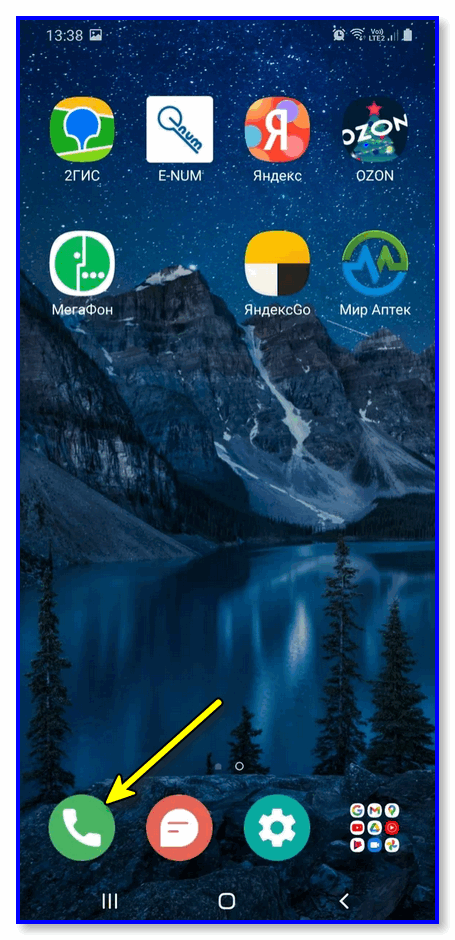
Нажимаем по значку «Телефон»
Далее кликнуть в углу по «трем точкам» и открыть настройки вызовов.
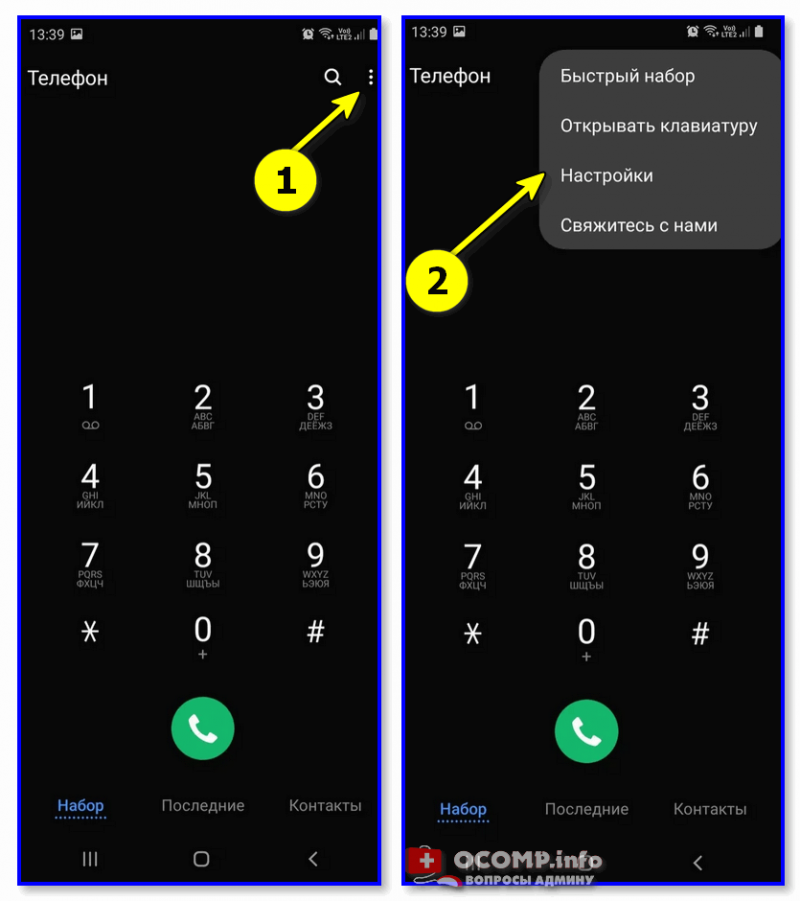
Телефон — настройки
В разделе «Блокировка номеров» есть спец. опция для ограничения неизвестных и скрытых номеров — ее необходимо перевести в режим вкл. 👇
Собственно, на этом всё! 😉
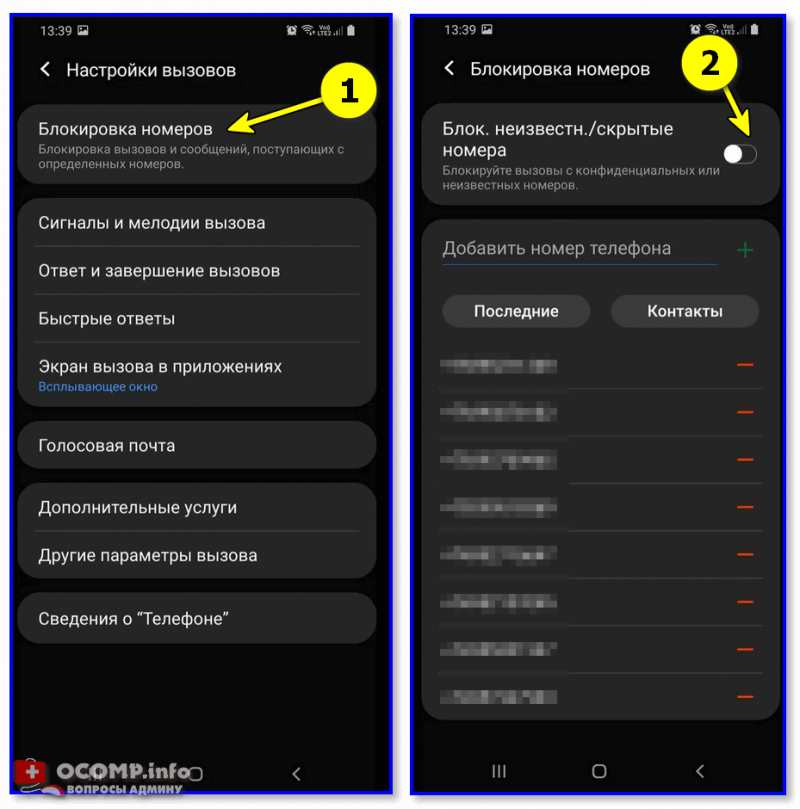
Настройка вызовов — блокировка номеров
*
Для Huawei (Honor)
Одни из самых популярных аппаратов на нашем рынке (наряду с Samsung). В их ПО уже есть встроенные функции для решения подобной задачи (что не может не радовать 😊).
Как это делается:
- сначала нужно открыть журнал звонков (просто нажмите на значок с «трубкой»);
- далее в верхнем меню выбрать значок с «тремя точками» и перейти в меню «Заблокировано»;
- после перейти в раздел «Правила блокировки вызовов».
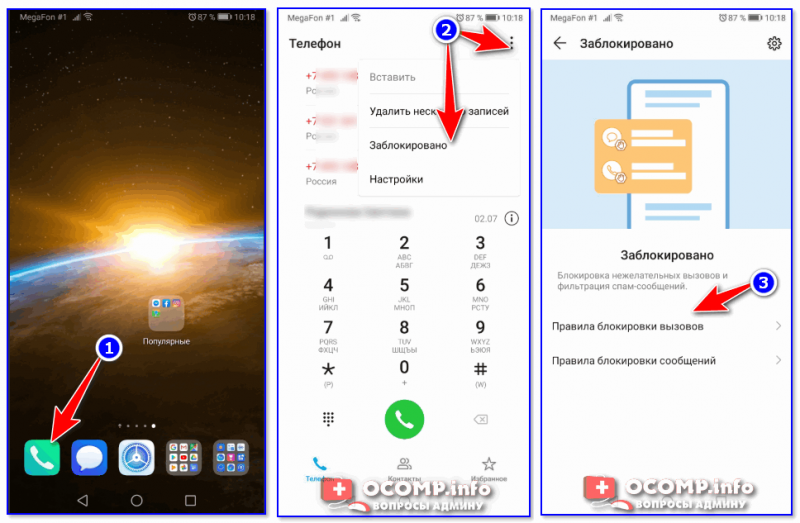
Правила блокировки вызовов
В этом разделе можно включить блокировку всех незнакомых и скрытых номеров. После этого все звонки с номеров, которых нет в вашей телефонной книге, будут сбрасываться (им будет посылаться сигнал «линия занята»).
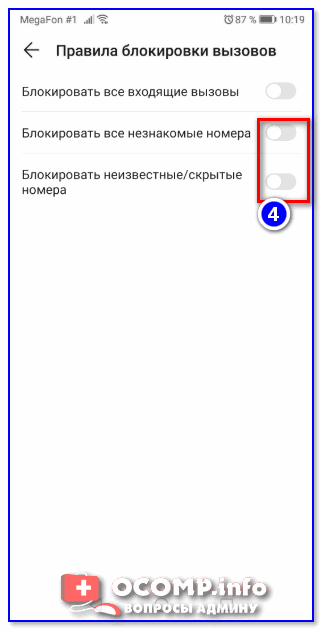
Блокировать все незнакомые номера
Таким образом, эти звонки и вас не будут отвлекать, и линию никто не будет занимать…
*
Для Xiaomi
Еще один очень известный китайский бренд. В их ПО также есть подобная опция, правда, задается она несколько иначе:
- сначала нужно открыть «Настройки» и открыть раздел «Приложения»;
- далее перейти в подраздел «Системные приложения / Настройки вызовов / Настройки антиспама / Блокировка вызовов». См. скриншот ниже;
- после активируйте блок от незнакомых и скрытых номеров (пример ниже).
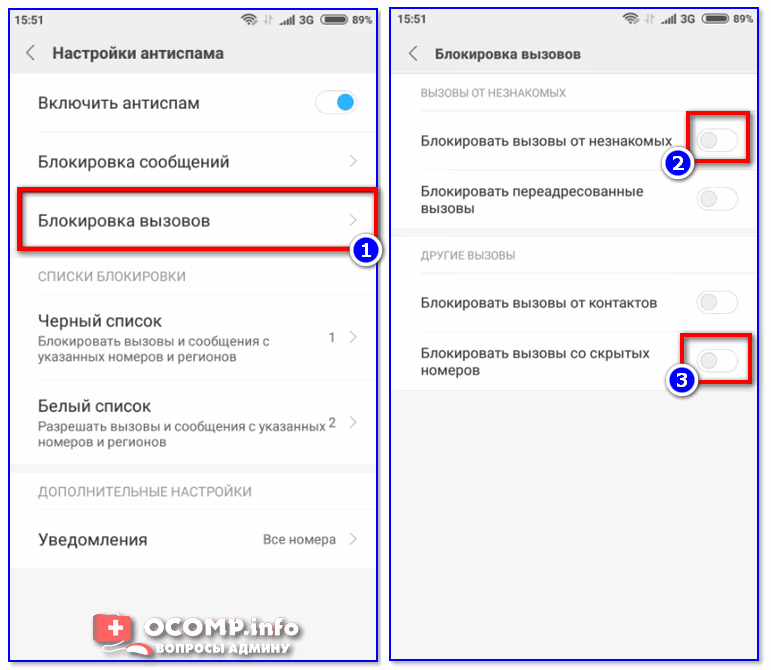
Блокировать вызовы от незнакомых (Xiaomi)
*
«Чистый» Андроид (Bright & Quick, Google Pixel/Nexus, LG и пр.). Черный и белый списки
Если у вас аппарат не от Samsung, Xiaomi или Huawei — скорее всего в нем нет встроенных функций для блокировок вызовов. Но отключить все нежелательное можно и с помощью функции «Не беспокоить»* на «чистом» Android (к тому же есть способ с установкой спец. приложения, о нем в следующем разделе статьи).
Итак:
1) сначала переходим в раздел «Настроек» и открываем раздел «Звуки и уведомления / Режимы оповещения».
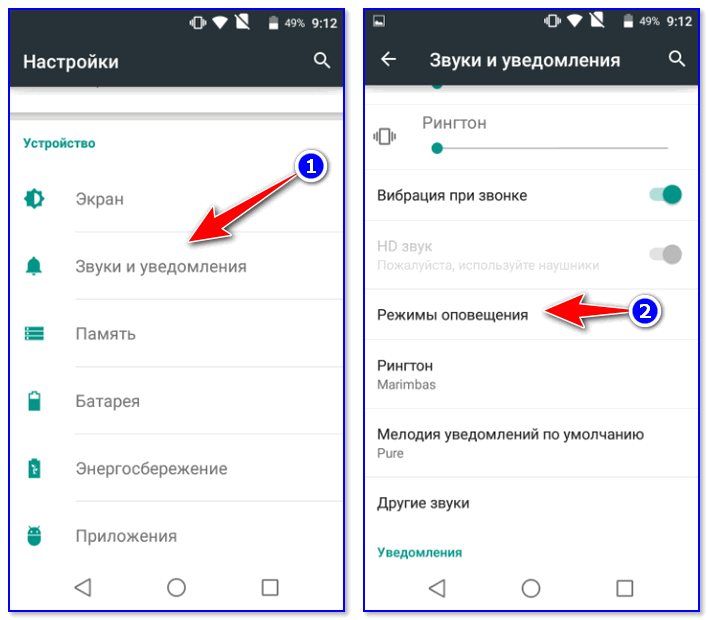
Звуки и уведомления — режимы оповещения
2) После переводим режим уведомления в «Только важные оповещения» и указываем, что к ним относятся только ваши «контакты». Как это выглядит показано на примере ниже.
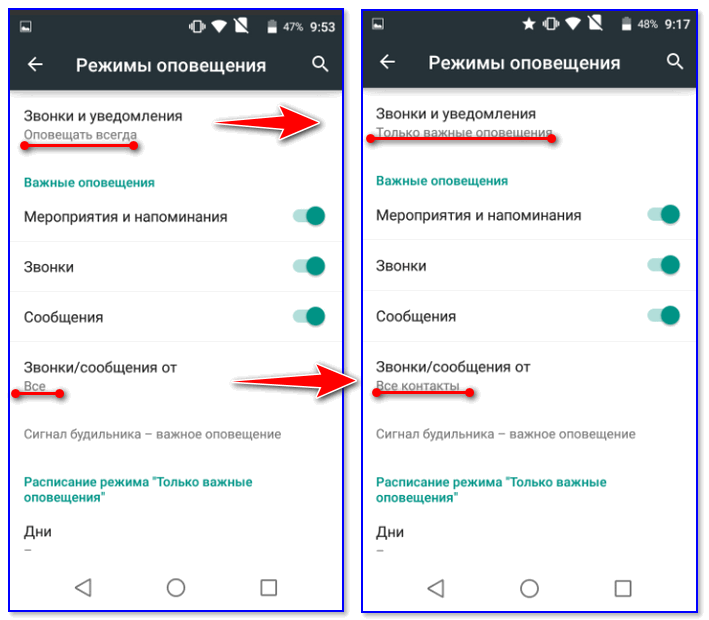
Только важные оповещения (Android 6.0)
Кстати!
В более новых версиях Android (8.0/9.0) это меню может выглядеть несколько иначе. Необходимо открыть раздел настроек «Звуки» и включить режим «Не беспокоить» (причем, среди приоритетных вызовов поставить «Контакты», пример ниже).
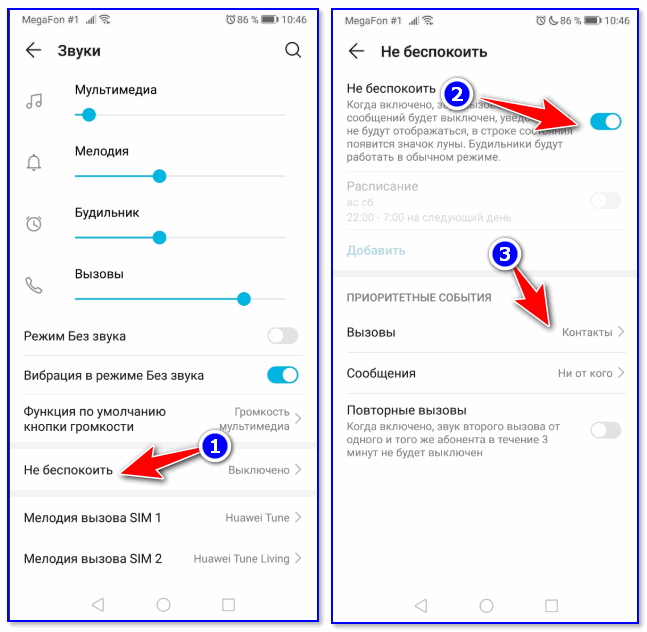
Не беспокоить (Android 9.0)
3) Кроме этого, есть в настройках Android черные и белые списки. Их составление может быть несколько утомительным, но тем не менее, способ-то в некоторых случаях весьма рабочий…
Чтобы задействовать его: зайдите в меню набора номера (просто нажмите на ✆), после нужно щелкнуть по трем точкам и перейти в «Настройки».
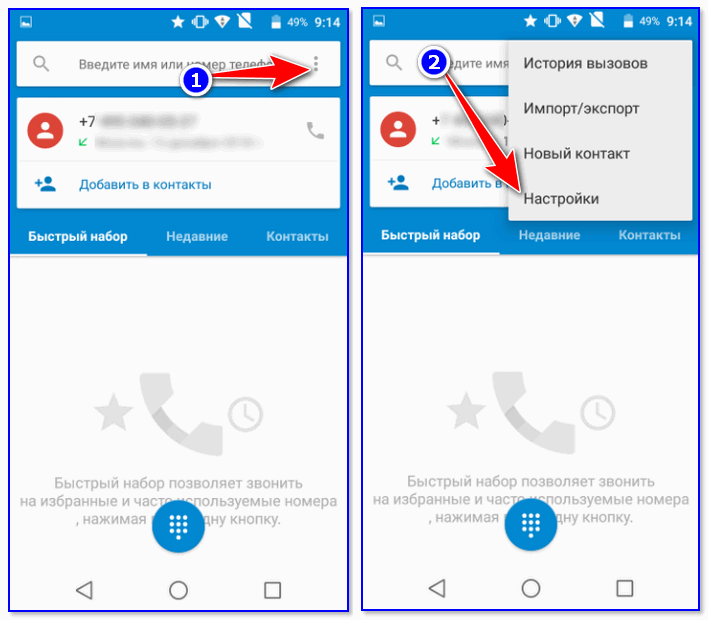
Настройки вызовов
Далее воспользуйтесь одним из меню:
- либо «Черный список» — все, кто в него занесен, не смогут дозвониться до вас;
- либо «Разрешенные номера» — все, кто не находятся в этом списке, не смогут вас побеспокоить.
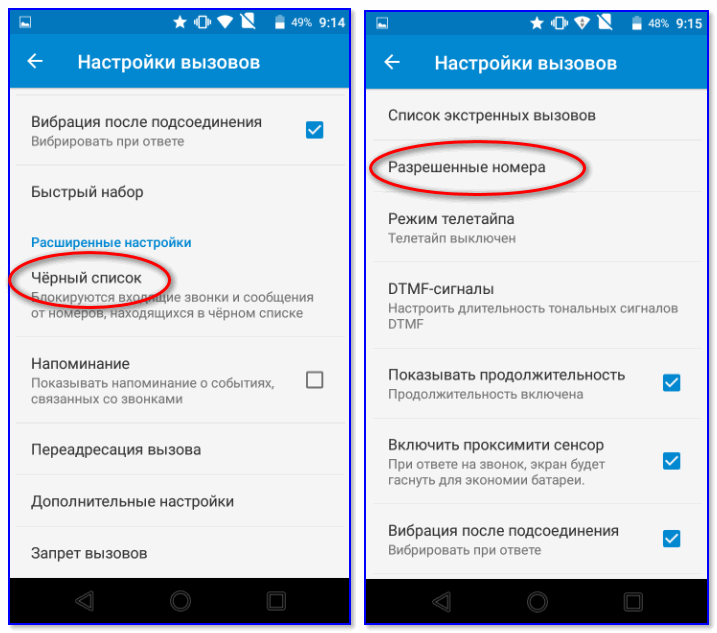
Черный список и разрешенные номера (белый список)
*
Универсальный вариант (с помощью спец. приложений)
Если с помощью встроенных функций (представленных выше) вам не удалось решить проблему — можно прибегнуть к спец. приложениям. Их арсенал функций гораздо богаче, чем простая блокировка… Пару из них приведу ниже.
Черный список
Ссылка на Play Google: https://play.google.com
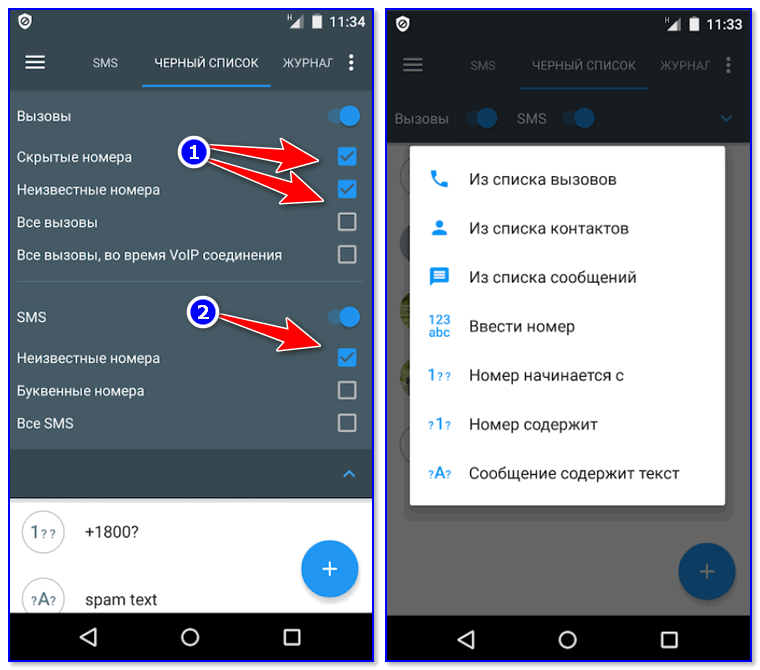
Блок SMS и звонков с неизвестных номеров
Приложение «Черный список» предназначено для быстрой и простой блокировки любых нежелательных звонков и SMS (как просто с неизвестных номеров, так и по вашим созданным спискам).
Отмечу, что звонки блокируются тихо и без каких-либо оповещений на экране телефона (т.е. вы можете не отвлекаться и спокойно работать за аппаратом в это время).
Также нельзя не отметить и наличие фильтров, которые позволяют блокировать все звонки с номеров, начинающихся с определенных цифр (иногда и это нужно).
В общем, рекомендую к знакомству!
*
Не звони мне — блокиратор звонков
Ссылка на Play Google: https://play.google.com
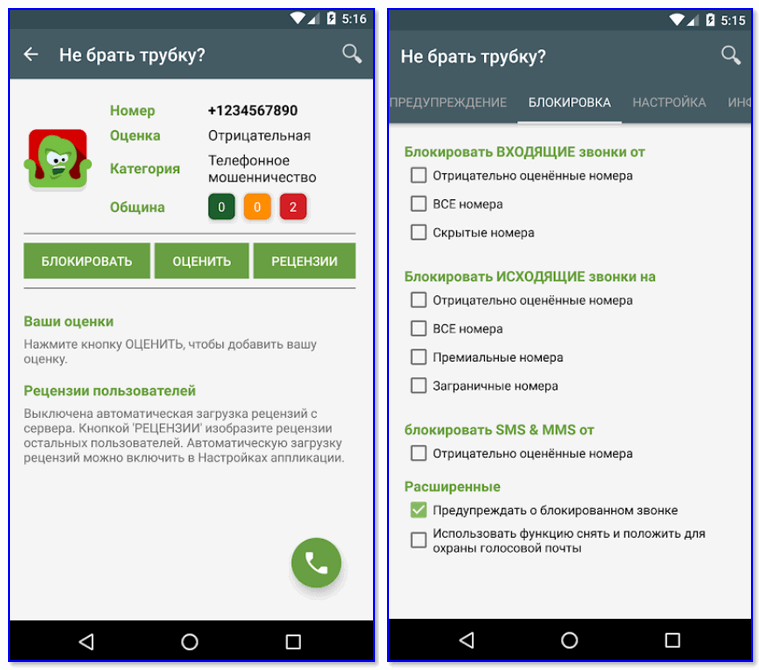
Блокировка всех подозрительных номеров
Это приложение отличается прежде всего тем, что в его арсенале есть база данных «плохих» номеров (в том числе она формируется другими пользователями, когда они ставят оценку (впрочем, это можете делать и вы)). Благодаря такой вот «социальной защите» все плохие номера очень быстро попадают в стоп-лист, и вы защищены от них.
Что касается блокировок, то приложение может:
- заблокировать все незнакомые и скрытые звонки;
- заблокировать исходящие вызовы на платные и заграничные номера;
- блокировать работу с номерами, у которых низкая оценка от других пользователей;
- использовать и работать по вашим собственным черным спискам.
Важно: приложение не блокирует номера, занесенные в ваш список контактов.
*
С помощью услуги мобильного оператора
У большинства мобильных операторов 👉 в личном кабинете есть спец. услуги, помогающие ограничить «назойливые» номера. Например, в Мегафоне есть услуги «Черный список» и «Супер-АОН».
За небольшую плату в месяц можно активировать подобные «штуки» и существенно разгрузить свою линию…
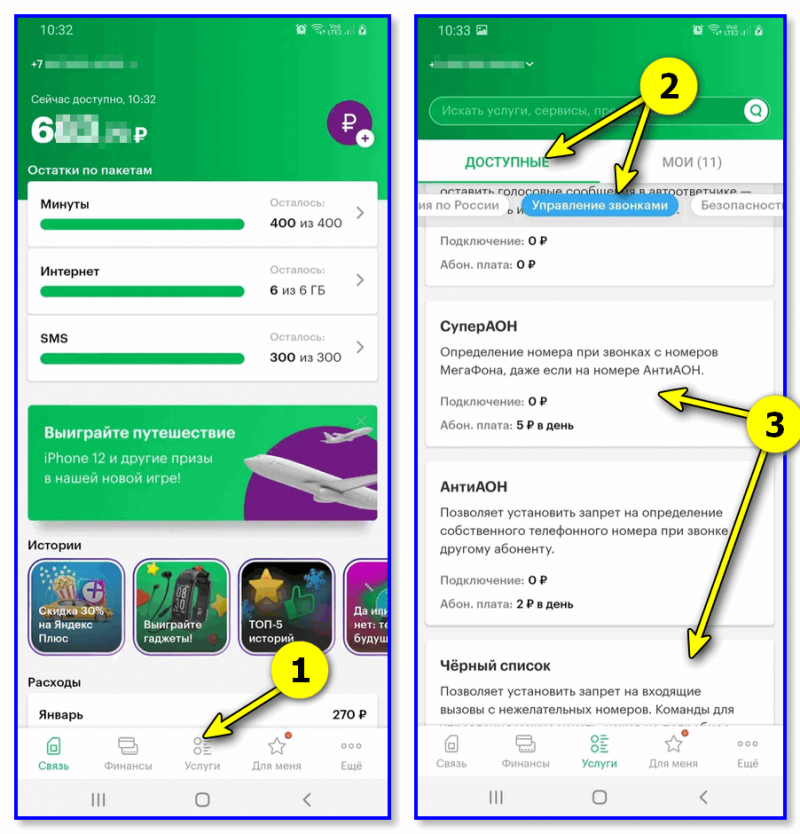
Черный список — Мегафон услуги
Этот способ (на мой взгляд) больше актуален для тех аппаратов, на которые нельзя установить сторонние приложения.
*
Пару слов о режиме «Не беспокоить»*
Несмотря на то, что практически во всех современных версиях Android есть функция «Не беспокоить» — не могу не отметить, об одном ее отличии от функции блокировки.
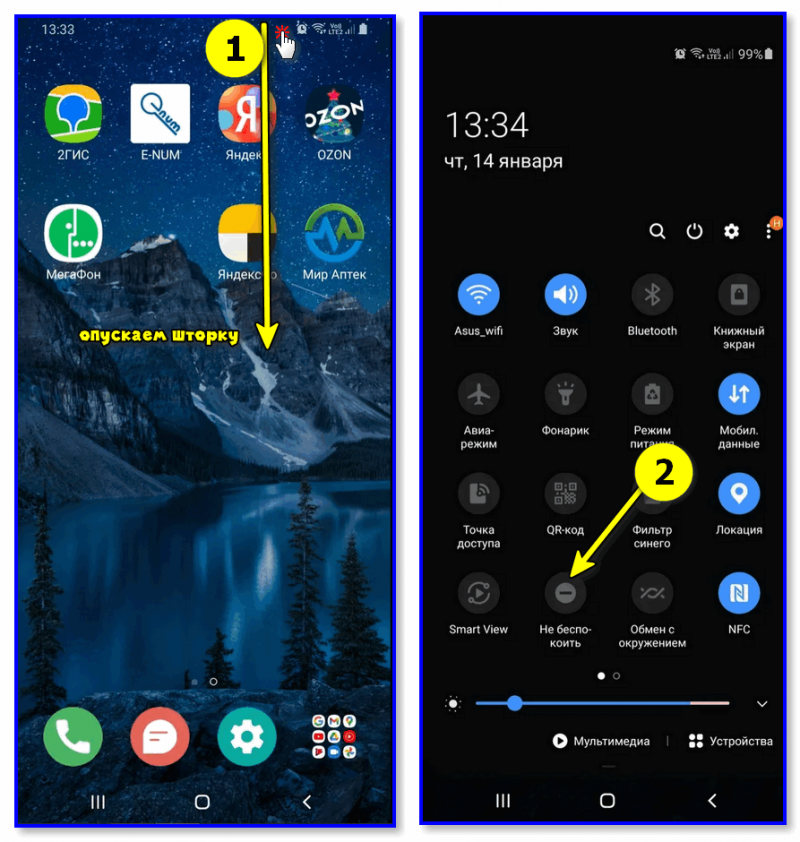
Опускаем шторку и включаем режим «не беспокоить»
Так вот, при задействовании «Не беспокоить» звонящий вам абонент будет слышать длинные гудки, а ваш телефон будет «молчать». Разумеется, телефонная линия при этом будет занята (никто другой вам дозвониться в это время не сможет).
При блокировке же — звонящий вам абонент сразу же услышит короткие гудки. С одной стороны это даже лучше: ваша линия не будет занята всяким спамом, и кто-то другой сможет дозвониться, с другой же — звонящий быстро может догадаться, что он занесен в черный список.
Сказать какой вариант и когда будет лучше — затруднительно… Все зависит от того, кого вы блокируете:
- если это знакомый вам человек — то, наверное, режим «Не беспокоить» будет предпочтительнее в большинстве случаев (так он не сразу поймет, что занесен в черный список…);
- если это откровенный «спам» — то лучше полная блокировка (чтобы не занимали линию).
*
На этом пока все… Иные решения — приветствуются в комментариях!
Удачи!
👋
Первая публикация: 10.07.2019
Корректировка: 15.11.2022


Полезный софт:
-
- Видео-Монтаж

Отличное ПО для создания своих первых видеороликов (все действия идут по шагам!).
Видео сделает даже новичок!
-
- Ускоритель компьютера

Программа для очистки Windows от «мусора» (удаляет временные файлы, ускоряет систему, оптимизирует реестр).
 Если вас донимают звонками с какого-то номера и у вас Android телефон, то вы вполне можете заблокировать этот номер (добавить его в черный список), чтобы с него не звонили, причем сделать это несколькими различными способами, о которых и пойдет речь в инструкции.
Будут рассмотрены следующие способы заблокировать номер: с помощью встроенных средств Android, сторонних приложений для блокировки нежелательных звонков и SMS, а также с помощью соответствующих услуг операторов связи — МТС, Мегафон и Билайн. Также может быть полезным: Как заблокировать звонки с неизвестных и скрытых номеров Android.
Блокировка номера средствами Android
Для начала о том, как можно блокировать номера средствами самого Android телефона, не используя каких-либо приложений или (иногда платных) услуг оператора.
Эта возможность доступна на стоковом Android 6 (в более ранних версиях — нет), а также на телефонах Samsung, даже с более старыми версиями ОС.
Для того, чтобы заблокировать номер на «чистом» Android 6, зайдите в список вызовов, а затем нажмите и удерживайте тот контакт, который нужно заблокировать, пока не появится меню с выбором действий.
В списке доступных действий вы увидите «Заблокировать номер», нажмите его и в будущем каких-либо уведомлений при вызовах с указанного номера вы видеть не будете.

Также опция заблокированных номеров в Android 6 доступна в настройках приложения телефон (контакты), которые можно открыть, нажав по трем точкам в поле поиска вверху экрана.

На телефонах Samsung с TouchWiz можно заблокировать номер, чтобы вам не звонили схожим образом:
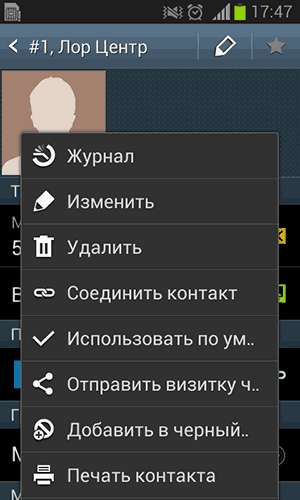
- На телефонах со старыми версиями Android откройте контакт, который нужно заблокировать, нажмите кнопку меню и выберите пункт «Добавить в черный список».

- На новых Samsung в приложении «Телефон» вверху справа «Еще», затем перейдите в настройки и выберите пункт «Блокировка звонков».
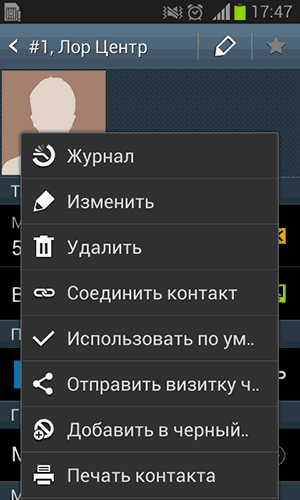
При этом, по факту звонки будут «идти», просто вас не будут о них уведомлять, если же требуется, чтобы вызов сбрасывался или же вызывающий вас человек получал информацию о том, что номер недоступен, этот способ не подойдет (но подойдут следующие).
Дополнительная информация: в свойствах контактов на Android (в том числе 4 и 5) есть опция (доступна через меню контакта) переадресовывать все звонки на голосовую почту — этот вариант также можно использовать как своеобразную блокировку звонков.
Блокировка звонков с помощью приложений Android
В Play Маркет есть множество приложений, предназначенных для того, чтобы блокировать звонки от определенных номеров, а также смс сообщения.
Такие приложения позволяют удобно настроить черный список номеров (или, наоборот, белый список), включать блокировку по времени, а также имеют другие удобные опции, позволяющие заблокировать номер телефона или все номера определенного контакта.
Среди таких приложений, с наилучшими отзывами пользователей можно выделить:
- Блокиратор надоедливых звонков от LiteWhite (Anti Nuisance) — отличное приложение блокировки звонков на русском языке. https://play.google.com/store/apps/details?id=org.whiteglow.antinuisance

- Mr. Number — не только позволяет блокировать звонки, но и предупреждает о сомнительных номерах и смс-сообщениях (правда, не знаю, насколько хорошо это работает для российских номеров, так как приложение не переведено на русский). https://play.google.com/store/apps/details?id=com.mrnumber.blocker
- Блокировщик звонков — простое приложение для блокировки звонков и управления черными и белыми списками, без дополнительных платных функций (в отличие от упомянутых выше) https://play.google.com/store/apps/details?id=com.androidrocker.callblocker

Как правило, такие приложения работают по принципу либо «не уведомления» о звонке, как и стандартные средства Android, либо автоматически посылают сигнал «занято» при входящем звонке. Если такой вариант заблокировать номера вам также не подходит, возможно, сможет заинтересовать следующий.
Услуга «Черный список» у операторов сотовой связи
Все ведущие операторы мобильной связи имею в своем ассортименте услугу по блокированию нежелательных номеров и добавлению их в черный список. Причем этот способ более эффективен, чем действия на вашем телефоне — так как происходит не просто отбой вызова или отсутствие уведомлений о нем, а полная его блокировка, т.е. вызывающий абонент слышит «Аппарат вызываемого абонента выключен или находится вне зоны действия сети» (но можно настроить и вариант «Занято», во всяком случае на МТС). Также при включении номера в черный список, блокируются и СМС с этого номера.
Примечание: рекомендую для каждого оператора изучить дополнительные запросы на соответствующих официальных сайтах — они позволяют удалить номер из черного списка, посмотреть список заблокированных звонков (которые не были пропущены) и другие полезные вещи.
Блокировка номера на МТС
Услуга «Черный список» на МТС подключается с помощью USSD-запроса *111*442# (или из личного кабинета), стоимость — 1.5 рубля в сутки.
Блокировка конкретного номера осуществляется с помощью запроса *442# или отправкой смс на бесплатный номер 4424 с текстом 22*номер_который_нужно_заблокировать.
Для услуги доступна настройка вариантов действия (абонент не доступен или занят), ввод «буквенных» номеров (альфа-нумерик), а также расписание блокировки звонков на сайте bl.mts.ru. Количество номеров, которые можно заблокировать — 300.
Блокировка номеров Билайн
Билайн предоставляет возможность добавить в черный список 40 номеров за 1 рубль в сутки. Подключение услуги осуществляется USSD-запросом: *110*771#
Для того, чтобы заблокировать номер, используйте команду *110*771*номер_для_блокировки# (в международном формате, начиная с +7).
Примечание: на Билайне, насколько я понял, за добавление номера в черный список снимают дополнительно 3 рубля (у других операторов такой платы нет).
Черный список Мегафон
Стоимость услуги блокировки номеров на Мегафоне — 1.5 рубля в сутки. Подключение услуги осуществляется с помощью запроса *130#
После подключения услуги, вы можете добавить номер в черный список с помощью запроса *130*номер# (при этом не ясно, какой формат правильно использовать — в официальном примере от Мегафона используется номер, начиная с 9-ки, но, думаю, и международный формат должен работать).
При звонке с заблокированного номера абонент будет слышать сообщение «Неправильно набран номер».
Надеюсь, информация будет полезной и, если вам требуется, чтобы не звонили с определенного номера или номеров, один из способов позволит это реализовать.

Разговоры по телефону являются основным средством связи на расстоянии. С помощью этой базовой функции любого устройства мы можем общаться с друзьями, а также обсуждать рабочие вопросы с коллегами. Однако далеко не каждый входящий вызов становится желанным. Порой нам звонят спамеры и мошенники. И, чтобы избежать нежелательных разговоров, необходимо разобраться, как заблокировать номер телефона на своем смартфоне с Андроидом.
Блокировка с помощью встроенных функций
Возможность блокировки нежелательных номеров реализована в каждом Android-смартфоне через черный список. Пользователь может вносить в него сколько угодно контактов, которые в конечном итоге не смогут дозвониться до владельца устройства. Блокировка номеров встроенным функционалом смартфона реализуется несколькими способами.
Журнал вызовов
Самый удобный вариант блокировки нежелательного номера на смартфоне – обращение к помощи журнала звонков. Здесь собирается вся информация об исходящих и входящих вызовах, вне зависимости от того, отвечали вы или нет. Чтобы добавить недавно звонившего абонента в ЧС понадобится:
- Запустить стандартную звонилку (обычно называется «Телефон»).
- Перейти во вкладку «Журнал», «История» или «Недавние» (название может отличаться в зависимости от производителя устройства).
- Задержать палец на нежелательном контакте.
- Нажать на кнопку «Заблокировать».

Из-за отличий в оформлении оболочки смартфона названия пунктов меню, а также некоторые шаги будут отличаться. В этом нет ничего страшного, ведь функция, в любом случае, будет для вас доступна, а найти необходимую опцию удастся интуитивно. Возможно, вместо удержания пальца на номере вам потребуется открыть его профиль.
Из телефонной книги
Если нежелательный номер уже был добавлен в список контактов, то вы сможете блокировать абонента через телефонную книгу. В данном случае выполнение операции тоже не вызывает затруднений:
- Откройте список контактов.
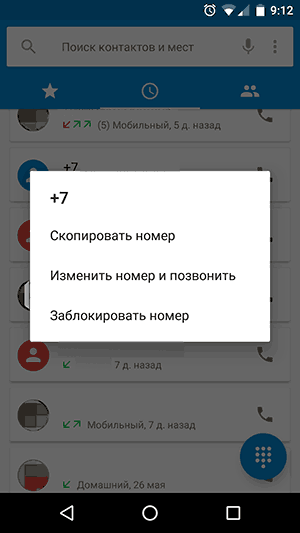
- Тапните по имени нежелательного абонента.
- Нажмите на кнопку «Заблокировать».
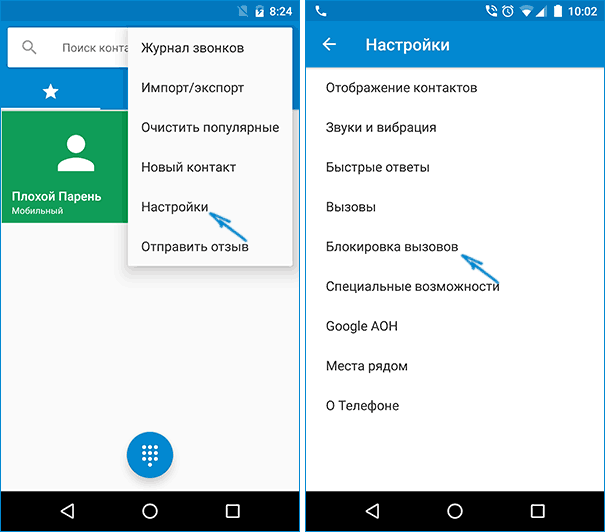
Иногда опция блокировки отображается не в самой визитной карточке контакта, а становится доступной через дополнительное меню (открывается по нажатию на кнопку в виде трех точек). Внимательно изучите особенности своего смартфона, чтобы быстро найти нужную функцию.
Настройки конфиденциальности
Заблокировать номер абонента также удается напрямую через черный список, который доступен в настройках устройства:
- Запустите настройки телефона.
- Перейдите в раздел «Конфиденциальность».
- Откройте вкладку «Черный список» или «Заблокированные номера».
- Нажмите на кнопку «+».
- Введите номер, для которого требуется ограничить звонки.
Если в меню настроек смартфона вам не удается найти нужный раздел, рекомендуется воспользоваться поисковой строкой. Также ограничение звонков средствами ЧС доступно через настройки приложения «Телефон».
Блокировка СМС
Блокировка СМС-сообщений осуществляется точно так же, как и ограничение звонков. Достаточно добавить номер в черный список, после чего все его SMS-ки будут автоматически блокироваться. Обратите внимание, что ограничить сообщения, но при этом оставить возможность совершения звонков, не получится. Ограничения действуют на все виды связи, не считая общения через мессенджеры и социальные сети.

Применение антивируса
Функция, позволяющая ограничить в звонках тот или иной контакт, доступна, в том числе через, специальные антивирусы:
- Security Master – Antivirus;
- Kaspersky Antivirus & Security;
- AppLock;
- Booster и другие.
Указанный выше список можно продолжить неограниченным количеством программ, которые вы с легкостью найдете в Play Market. Блокировка при использовании антивируса осуществляется через встроенный черный список. Также многие предложенные программы позволяют автоматически ограничивать спам-звонки. Однако некоторые функции будут доступны только после оформления платной подписки.

Стороннее ПО для блокировки
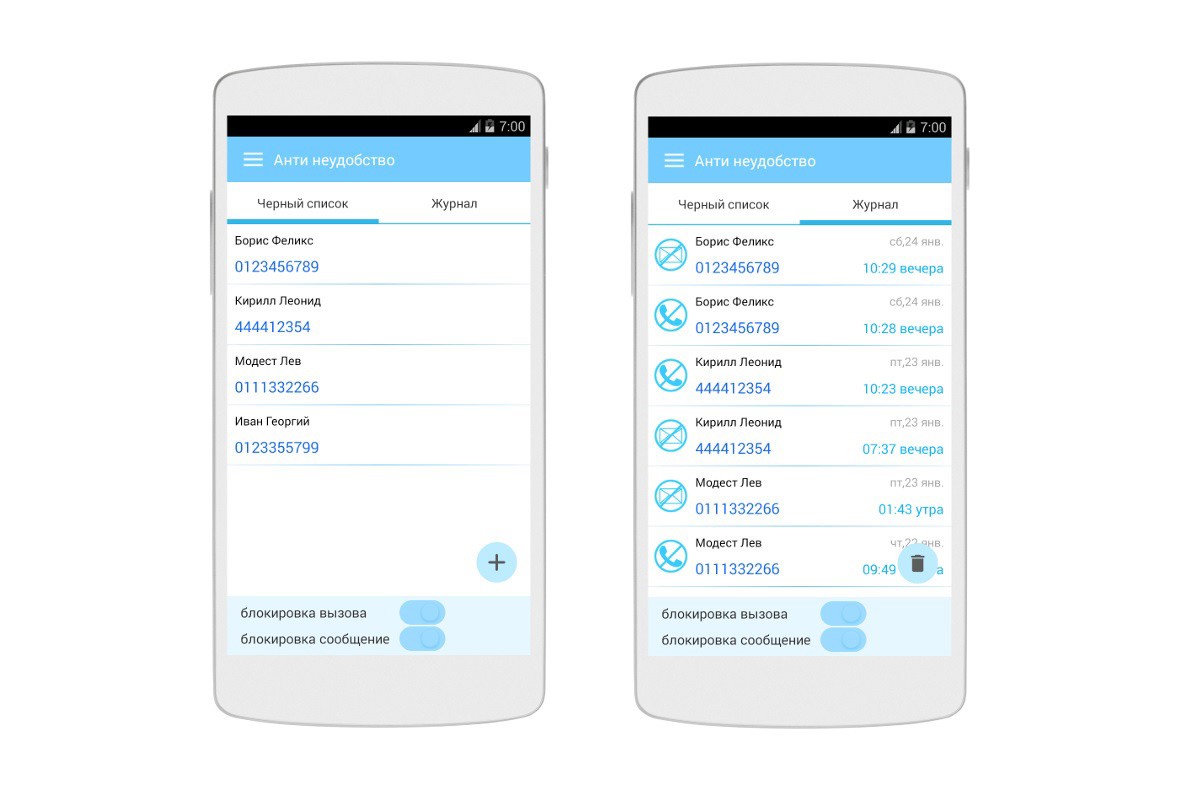
Если антивирус представляет собой программу с широким кругом возможностей, то приложения-блокировщики выполняют только одну функцию. С помощью дополнительного софта вроде Mr. Number, Easy Blacklist и AntiNuisance вы сможете без труда заблокировать нежелательный номер.
Принцип действия подобных программ такой же, как и у стандартных средств защиты. Для начала вам нужно установить понравившееся приложение, а затем остается нажать на «+», чтобы внести в черный список нового абонента. Аналогичным образом осуществляется исключение контактов из ЧС.
Через оператора мобильной связи
Наконец, опция черного списка доступна через одноименную услугу от вашего оператора сотовой связи. Минус подобного способа блокировки заключается в необходимости совершения абонентского платежа, поэтому данный вариант рассматривается нами в последнюю очередь.
Чтобы заблокировать контакт, необходимо активировать услугу ЧС, а затем добавить в список нежелательных номеров первого абонента, используя USSD-запрос или функционал личного кабинета (на сайте или в мобильном приложении). Более подробную информацию вы сможете получить на официальном ресурсе своего оператора.