
Иногда встречается неприятная ситуация, когда телефон не отображает список людей, сохранённый на SIM-карте. Их, как известно, можно сохранять как в памяти устройства, так и на SIM-карте, и вот со вторыми может быть такая проблема. Причём бывает это даже с новым смартфоном. С другой стороны, это упрощает перенос списка на другой гаджет, а если он сломается, ничего не потеряется. Причины проблемы, почему телефон не видит контакты SIM-карты, бывают разными, и решать их тоже можно по-разному. Рассмотрим всевозможные варианты, которые обычно помогают.
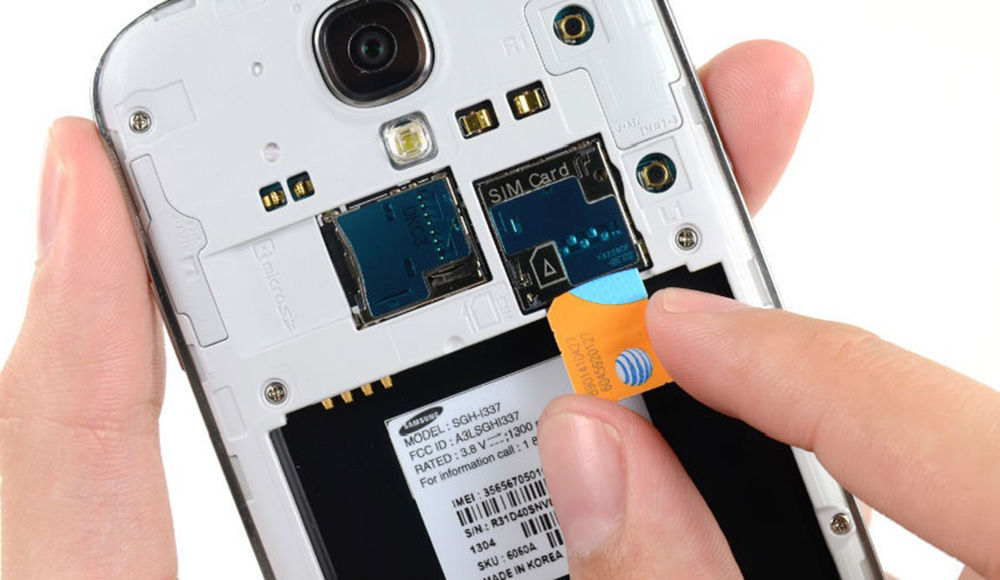
Решение проблем с определением списка контактов на SIM-карте.
Импорт с SIM-карты
Иногда бывает, что Android не видит контакты на SIM-карте просто потому что их отображение отключено в настройках. При этом выводятся только те, что сохранены в памяти устройства. Это самая распространённая ситуация, которая и разрешается проще всего. Это обычно случается, когда смартфон попадает в руки детям и они начинают нажимать куда попало.
- Настроить это можно в телефонной книге:
- Откройте список номеров.
- Нажмите на значок в виде трёх точек – он откроет меню.
- Выберите «Фильтр контактов».
- В списке выберите «Все», чтобы выводились все записи, как с SIM-карты, так и из памяти смартфона. Если здесь выбрано только «Память телефона», то это и есть причина проблемы и всё решилось.
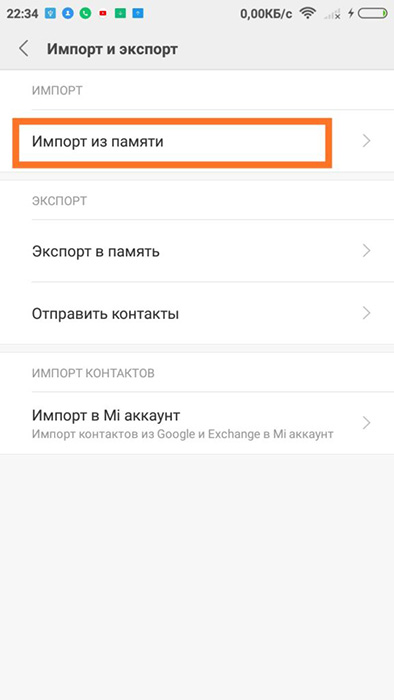
В том же меню можно выбрать «Импорт/экспорт» и будет предложено выбрать, откуда перенести список – выберите SIM-карту. Затем будет предложено выбрать, куда его перенести – выберите телефон. В итоге весь список будет перенесён в его память. Это может помочь, когда данные с SIM-карты всё равно не выводятся, хотя они там есть.
Если и это не помогает, полезно проверить проблемную SIM-карту в другом слоте, а еще лучше в другом телефоне – скорее всего, она вышла из строя. Ведь это на самом деле не кусочек пластика, а сложное устройство со своим процессором и памятью, хотя и довольно надёжное. В таком случае придётся обратиться к оператору для замены, но в дубликате, конечно, списка уже не будет.
Переполнен кэш
Бывает, что телефон не видит контакты просто потому что переполнен кэш. Это область памяти, в которой сохраняются временные данные, и они со временем накапливаются. Так как объём памяти не бесконечный, то со временем её под разросшийся кэш просто перестаёт хватать. В итоге при сохранении нового имени может возникать ошибка. Сохранение при этом, конечно, не выполняется. Кэш можно очистить, освободив тем самым некоторую часть памяти смартфона. Это безопасная процедура, мало того – полезная, и её полезно проводить иногда для разных приложений, особенно тех, которые используются часто. Это еще и на производительности скажется лучшим образом.
Чтобы очистить кэш телефонной книги, зайдите в настройки телефона, в «Приложения». Найдите там «Контакты», выберите это приложение. В его настройках, как и у всех прочих, есть кнопка «Удалить/Очистить кэш», нажмите её. Также производится очистка временных данных и для других приложений. Если и после этого Android не видит контакты на SIM-карте, значит, проблема в другом.
Сброс настроек
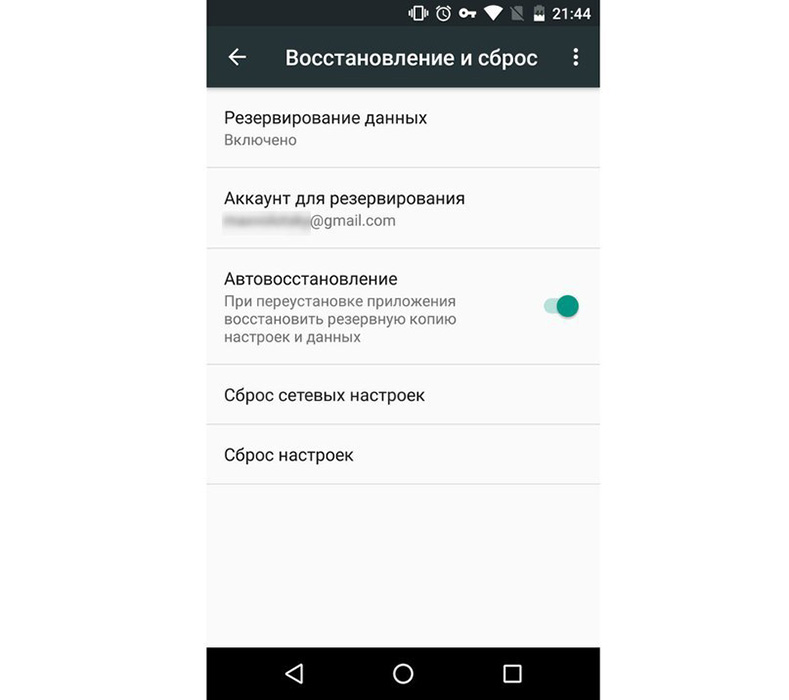
Если номера не появляются, и все предыдущие действия не принесли результата, можно попробовать сделать сброс настроек. Для этого нужно зайти в «Настройки» — «Восстановление и сброс» — «Сброс настроек». На разных смартфонах и версиях системы Android название этого пункта может несколько отличаться, но найти его несложно.
Помните, что некоторые данные при сбросе могут удалиться, поэтому заранее скопируйте на компьютер фотографии, музыку, и всё ценное, что не хотелось бы потерять.
Подобная операция подобна переустановке системы на компьютере и тоже может творить чудеса. Со временем на смартфоне накапливаются файлы, приложения, меняются разные настройки. Всё это в итоге рано или поздно приводит к падению производительности и заметному «подтормаживанию» устройства. Сброс к заводскому состоянию решает многие проблемы, даже те, у которых нет видимых причин. В том числе могут начать выводиться контакты на SIM-карте.
Использование сторонних программ
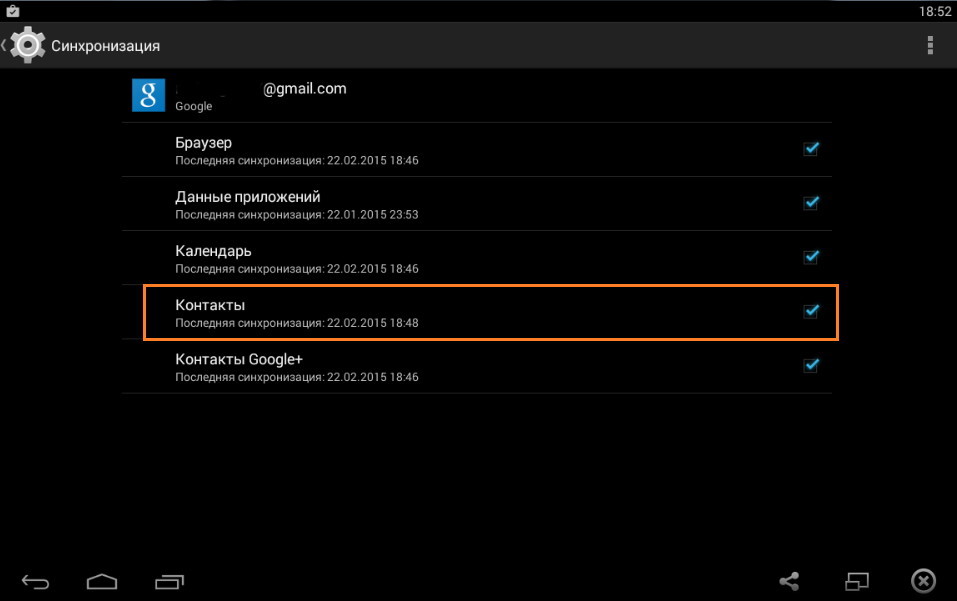
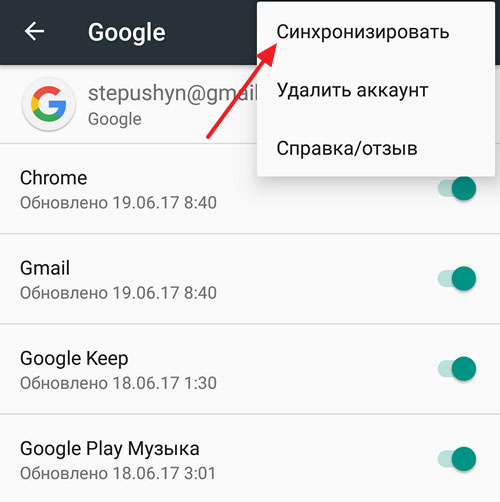
Смартфоны обычно привязываются к аккаунту Google – для этого достаточно ввести логин и пароль от учётной записи. Если включена синхронизация, то все важные данные, в том числе и телефонная книга, при наличии интернета сохраняются на удалённом сервере. Поэтому в случае чего возможно восстановление контактов через аккаунт Google. Синхронизацию можно выполнить, зайдя в «Настройки» — «Аккаунты», а затем в свой аккаунт.
Иногда случается, что настройки установлены таким образом, что новые имена сохраняются не на телефоне и не на SIM-карте, а в Google. В таком случае вполне может оказаться, что SIM-карта просто пуста, поэтому смартфон не видит на ней ничего. Можно выполнить импорт контактов из файла с расширением VCF, если такой имеется. Его нужно загрузить на телефон, а затем перейти в телефонную книгу и в меню выбрать «Импорт/экспорт».
Как правило, отображение контактов с SIM-карты бывает просто отключено и достаточно его включить. Если ничего не помогает и есть твёрдая уверенность в её неисправности, то придётся смириться с потерей ценных данных и обратиться за заменой. Но перед этим попробуйте всё-таки проверить её в другом телефоне. Возможно, там она заработает и получится сохранить данные в Google, а затем перенести их и на свой смартфон.
Почему не сохраняются контакты в телефоне
 Averkiy Телефоны 43174 просмотра Вопрос задан 3 года назад
Ответов на вопрос: 35
Если вы сохраняете контакт на sim-карту, то имя запишется не полностью. Наверно объемы sim-карты не безграничны. Попытайтесь сохранить контакт на гаджет, то есть, на телефон. У меня, по крайней мере, такой номер проходит. У меня телефон из-за чего то не предлагает на выбор куда я хочу сохранить номер на sim карту или в память самого устройства. — 2 г назад Гляньте тогда конфиги, наверно это настраивается вручную. — 2 г назад
Быстрей всего беда в этом случае всё таки заключается в сохранении номера именно на sim карту и наверно связана с недостаточным объёмом памяти sim карты телефона. Поскольку удалив часть данных с неё, беда с написанием полного имени, а также иной информации о контакте у меня исчезла.
Ни как, учитесь спустя google аккаунт — это очень удобно
Не на всех телефонах выпадает выбор куда сохранят. В надстройках контактов выставте путь сохранения. Если не спасет попытайтесь спросить и/или обновить ПО
В надстройках контактов разрешите отображение контактов sim карты, если эта функция отсутствует или не запускается, то прошейте аппарат.
Добрый день!
в насройках это ставиться, так же убедитесь что память sim не переполнена, если все ок и все равно не сохраняет, то перепрошейте гаджет!
Если вам требуется перенести контакты на sim карту на андроиде, то вам необходимо выполнить следующие действия :
1 Спрева мы открываем приложение «Контакты»
2 Потом выбираете клавишу «Меню» ( в моем самсунге она в нижнем левом углу)
3 В выпадающем окошке выбираете пункт Импортэкспорт
4 Потом пункт «Экспорт на sim -карту»
5 Выбираете контакты для переноса( или все, или выборочно)
И наконец, нажимаете «Готово» Ваши контакты сохранятся на сим-карте.
Некоторые версии прошивок не поддерживают данную функцию и вполне вероятно, что сделать это не наверно.
Так же была беда, сохраненный номер не отображался в контактах, а лишь в вызовах. Случилось путем постановки галочки вызовов google. В общем шарьте в надстройках фильтрах, и пробуйте разнообразны варианты
Ребзя. все очень всего лишь)
Заходим в контакты
внизу вправом выбираем меню (три точечки вертикальные)
выбираем фильтр
ставим галочку на против-контакты с номер. телефонов
потом заходим в локальный контакт и ставим галочку напротив-все остальные контакты. и ОАЛЯ)
Удалил последний установленный номеронабиратель, скачал его опять и все начало работать
На симке ограниченное количество памяти для контактов, наверно переполнена
Меняй sim карту, скорее всего ей кранты
В 2016 году люди всё ещё сохраняют контакты на sim карту?
В управлении sim глянь конфиги.
Нажимаем на контакты
заходим в конфиги,
снимаем галочку отображать всего лишь номера с sim например
Контакты- конфиги — варианты отображения контактов и ставите галочки sim, телефон, gmail
Аккаунт в google заведи и синхронизацию включи
Отредактируй первую строку файла CSV
У меня была та же беда. Вам верно посоветовали — необходимо редактировать поля. я оставил лишь три столбца :с номерами, именами и ввел E-mail Address. это советует google на своем сайте. все должно быть на английском. у меня все случилось.
Сталкивался с этим. Редактирование CSV файла контактов в Excel не спасло (оч. удобно, но если телефоны после данного (переименовал столбец «Мобильный телефон» в «Mobile Phone») становились на свое место, то почему-то слетали названия организаций). Зайдя в гугл-контакты с компа, импортировал в них файл CSV, а потом вручную перенес номера телефонов из заметок в соответствующие поля. Причем гугл-контакты распознают иностранные номера и в знак данного ставят флажок соответствующей страны, что подтверждает корректность ввода.
Вполне вероятно, что, в системе сбой. Тут, главное, не торопиться в починка относить и т. д., потому, как. — часто, допустимо самостоятельно все исправить. Что и как предпринять, подробно, можете тут почитать
Вероятно ПО, сделайте сброс настроек, не помогло-в починка
Я считаю его нужно перезагрузить или сбросить конфиги если не спасло то понятно в починка
По какой причине входящий звонок не сохраняется в телефоне Элджи
По какой причине входящие и исходящие звонки не сохраняются в журнале вызовов на кнопочном телефоне Самсунг
Что это за телефонная книга? Домашняя бумажная? ) Может у тебя ручка не говорит) ) А может в надстройках требуется выбрать память по умолчанию. Чаще всего контакты сохраняются в памяти телефона, в памяти сим-карты, в андройд телефонах еще и в аккаунтах. А может быть беда в отображений номеров, глянь в надстройках с какой памяти отображаются номера. Может и быть заполнение памяти для сохранения номеров телефона.
Включил таким способом:контакты-на поисковике включил кнопку + затем кнопку= после опции затем параметры отображения контактов после sim1 затем зажег галочку все контакты. Все. беда решена
Очень часто задают вопрос, не знаю
У меня телефон не сохраняет номера телефонов, что мне нужно с делать.
У МЕНЯ НЕ СОХРАНЯЕТСЯ НОМЕРА?
Я сохранил контакты телефон номер но не сохранилось почему так мне не понятно это но раньше все норм у меня REDMI 8
Добавить ответ на вопрос
Информация о вопросе
Сколько ответов на вопрос?
На вопрос «Почему не сохраняются контакты в телефоне» 35 ответов.
Кто задал этот вопрос?
Вопрос задал Averkiy в категории Телефоны.
Когда задали этот вопрос «Почему не сохраняются контакты в телефоне»?
Вопрос задали 3 года назад.
Многие владельцы гаджетов китайского производителя Xiaomi жалуются, что телефон не сохраняет контакты. То есть не получается создать новую запись в телефонной книге, а при попытке сделать это на экране появляется надпись «Произошла ошибка» или «Не удалось сохранить изменения». Причин, почему не сохраняются контакты в телефоне, несколько. Разберем, как исправить ситуацию.

Телефон Xiaomi не сохраняет контакты из-за проблем с сим-картой или ПО.
Содержание
- 1 Причины проблемы
- 2 Как устранить ошибку
- 3 Порядок правильного сохранения контактов в смартфоне
Причины проблемы
С Андроид-устройствами часто случаются какие-то неполадки. Ошибка, связанная с невозможностью сохранить контакт, происходит из-за разных обстоятельств, но зачастую причины тому следующие:
- переполнена память SIM-карты. Когда пользователь добавляет новый контакт, он выбирает, куда сохранить информацию о нем. По умолчанию данные хранятся на самом телефоне, но хранилищем может быть и непосредственно SIM-карта. Но надо понимать, что симка не «резиновая», с ограниченным объемом памяти. Поэтому, прежде чем сохранять новый номер телефона, не лишним будет убедиться, что места на карте достаточно. Как это сделать: зайти в «Настройки», раздел «Контакты» и отыскать информацию по симке. Если напротив строк «Занято» и «Всего» указаны одинаковые цифры, значит пора часть контактов переместить в память телефона. Если этого не сделать, ошибка так и продолжит появляться. Там же, в настройках, можно выставить, чтобы новые контакты автоматически записывались на телефон, который будет выступать хранилищем. Либо же с этой целью используют «облачный» сервис;
- сбой в программном обеспечении. Обычно ошибки с мобильным устройством случаются, когда его оперативная память переполнена. Для их устранения достаточно позакрывать все работающие приложения, причем принудительно, и перезагрузить телефон.
Вкратце, если появляется ошибка при сохранении контакта, первое, что рекомендуется проверить – заполненность памяти СИМ-карты. Если места достаточно, пробуют перезагрузить гаджет и повторить попытку. Бывает, этот способ не приносит желаемого результата, и в таких случаях действуют иначе.
Как устранить ошибку
Если место на симке еще есть, а перезагрузка не помогает, делают следующее:
- выключают смартфон, извлекают лоток с SIM-картой и вставляют его заново. Обычно ошибка после этого исчезает. Вместе с этим рекомендуется очистить карточку от загрязнений, используя обычный ластик. Действие точно не будет лишним – уход нужен всему;
- меняют место, куда сохраняются номера. Ошибка появляется преимущественно в тех случаях, когда контакт записывается на СИМ-карту. Отсюда наиболее простое решение – выбрать в качестве хранилища сам телефон. Альтернативный вариант – сохранение контактов в «облако» Google или на Mi-аккаунт;
- вводя данные, указывают только имя абонента и его номер. Далее переходят в настройки, и там добавляют все необходимое: фамилию, компанию, комментарии к номеру и пр. Если ошибка появляется именно после этих действий, придется сохранять только базовые сведения. Этот вариант многих не устраивает. Опять же, дело в ограниченной памяти симки. Если нужны обширные сведения о контакте, лучше сразу выставить, чтобы они хранились в памяти телефона;
- радикальный метод – сброс настроек мобильного до заводских. Это так называемый «hard reset», который исправляет большинство ошибок. Но прежде чем сбрасывать настройки, рекомендуется сделать резервную копию данных, так как вся пользовательская информация с устройства будет удалена.

Переустановка сим карты.
Проблема сохранения контактов встречается на телефонах, выпущенных до 2019 года. Как показывает практика, зачастую дело в самой SIM-карте. Когда ни один из способов не дал нужного результата, остается только визит в мастерскую.
Порядок правильного сохранения контактов в смартфоне
Если телефонная книга еще пустая и сохраняется первый номер, действия следующие:

Выбор места хранения контактов.
- Тапнуть по значку телефонной трубки, расположенному на главном экране.
- Перейти во вкладку «Контакты» (находится сверху).
- Внизу, в дополнительном меню, нажать на «Создать новый контакт».
- Указать место хранения. Выбирают «облако», то есть Mi-аккаунт, SIM-карту или «Внутренняя память» (непосредственно телефон).
- Заполнить анкету контакта, введя номер, имя, фамилию и другую информацию.
- Сохранить запись, тапнув по галочке в правом нижнем углу.
Если телефонная книга частично заполнена, последовательность немного другая:
- Открыв приложение «Телефон» перейти в раздел «Контакты».
- Тапнуть по значку «+».
- Выбрать место, куда записать номер, ввести всю необходимую информацию, и сохранить.
Когда появляется уведомление об ошибке «Не удалось сохранить контакт», вероятно, проблема в СИМ-карте. Универсальный способ решения в этом случае – записывать номера в память гаджета. Если и это не поможет, пробуют радикальное решение – сбрасывают настройки смартфона до заводских. Но надо помнить, что вместе с этим «обнулится» вся личная информация: фотографии, видеозаписи, музыка и прочее. А значит не лишним будет изначально проконсультироваться со специалистом, а уже потом, если он не даст внятного ответа, сбрасывать параметры.
Сегодня смартфоны с операционной системой Андроид считаются карманными компьютерами. Однако главной задачей мобильного телефона считается принятие или отклонение поступающих звонков. И если телефон не видит контакты на sim карте, человек попросту теряет связь со знакомыми и родственниками.
В статье:
- 1 Возможные причины появления проблемы
- 2 Импорт данных и синхронизация
- 3 Импорт контактов с SIM-карты на iPhone
- 4 Очистка КЭШ
- 5 Откат до заводских настроек
- 6 Стороннее ПО
- 7 Android Data Recovery
- 8 Super Backup Pro
- 9 EaseUS MobiSaver
- 10 Загрузка данных из аккаунта Google
- 11 Обращение за помощью к специалистам
В этой статье рассматривается решение, которое поможет восстановить контакты сим карты, если они не отображаются. Инструкция подойдет владельцам Android версий 7-10.
Возможные причины появления проблемы
Пользователи гаджетов сохраняют свои контакты во внутренней памяти, поскольку она позволяет внести дополнительные сведения о человеке (электронный адрес, место проживания, страна, город, компания, должность). Если операционная система работает исправно, данные будут находиться в безопасности.
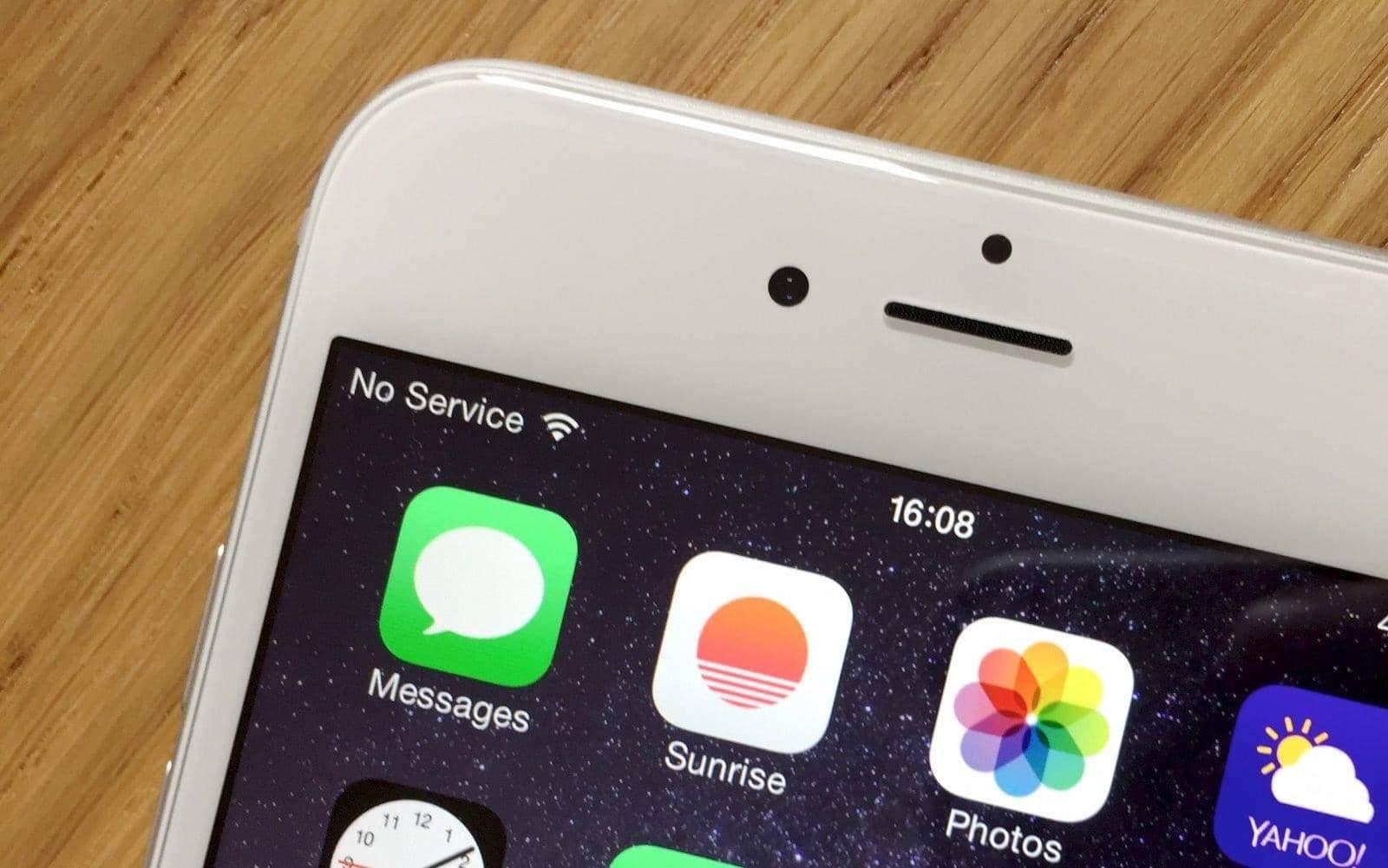
Но почему устройство не читает контакты на симке? Есть 5 распространённых причин:
- пользователь невнимательно изменяет настройки, в которых не разбирается;
- устройство было сброшено до заводских настроек, из-за чего существующие контакты полностью стерлись;
- сбой в системе, стирающий справочник;
- неполадки с синхронизацией – касается владельцев, которые недавно купили новую модель телефона;
- вмешательство вирусных программ в работу системы.
Проверьте каждый пункт. Также нужно знать, какие способы помогут восстановить утраченную информацию.
Импорт данных и синхронизация
Для включения синхронизации следует перейти в «Настройки», затем найти «Учётные записи и синхронизация», после чего нажать «Добавить учётную запись». Теперь нужно выбрать тип аккаунта, ввести e-mail и пароль. Каждый раз, когда будет добавляться контакт, Google автоматически скопирует его в облако. Однако должен быть включен мобильный интернет или Wi-Fi.
Также проверьте наличие галочек возле пунктов «Фоновый режим» и «Автосинхронизация».
Многие владельцы смартфонов используют внутреннюю память устройства или сим-карту для хранения контактов. Они считают, что даже при смене телефона списки номеров сохранятся на чипе.
Но такой способ не гарантирует сохранение информации. Есть вероятность, что sim-карта поломается, сотрётся, выйдет из строя, её украдут, или она будет потеряна. То же касается внутренней памяти. Восстановить данные никак не получится.
Каждому владельцу Android следует включить синхронизацию контактов и файлов. Это позволит получить доступ к утраченным данным. Необязательно копировать их с компьютера или планшета: достаточно открыть сайт и просмотреть номер.
Импорт контактов с SIM-карты на iPhone
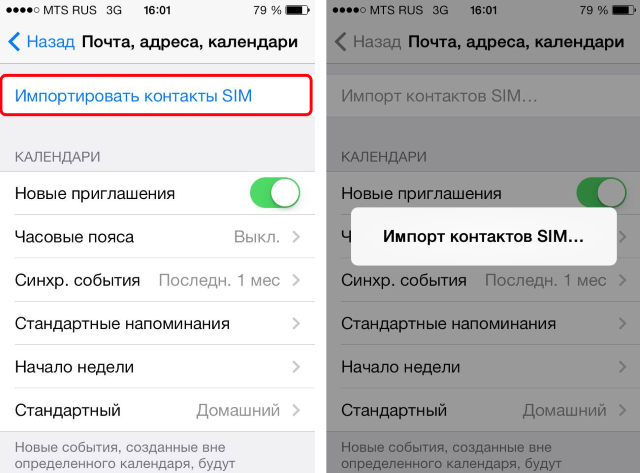
Для импорта на iPhone сделайте следующее:
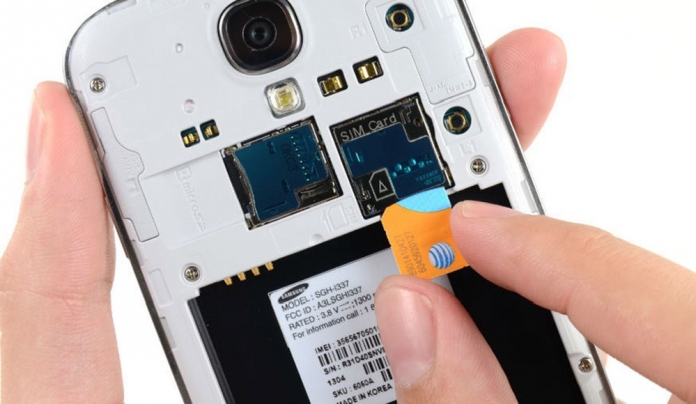
- Вставьте в телефон предыдущую SIM-карту с контактами. Чип должен быть вставлен правильно.
- Зайдите в «Настройки» – «Контакты» – «Импорт контактов с SIM-карты».
- Выберите место, куда будут импортироваться номера.
- Ожидайте, пока импорт закончится.
Очистка КЭШ
Причина, по которой телефон не видит контакты на sim карте – забитая кэш-память. Там хранятся ненужные данные, из-за чего смартфон перестает быстро отвечать. Память телефона – не резиновая, из-за чего созданные контакты не сохраняются.
Можно очистить кэш, освободив место для новых номеров. Для этого зайдите в «Настройки», пролистайте вниз, выберите «Приложения» и найдите «Контакты». Теперь нажмите на кнопку «Очистить кэш». Можно очистить и другие программы, замедляющие работу устройства.
Очистка кэша считается бесполезным занятием, однако это заблуждение. Она помогает не только увеличить быстродействие, но и положительно влияет на аккумулятор.
Откат до заводских настроек
Если вышеперечисленные манипуляции не принесли пользы, попробуйте сбросить настройки. Перейдите в «Параметры», откройте «Восстановление и сброс» и нажмите на «Сброс настроек». Пункт может называться по-другому в зависимости от версии Android.
Внимание! После сброса файлы могут быть удалены. Рекомендуется скопировать файлы на компьютер.
Этот способ приравнивается к переустановке операционной системы на компьютере и может решить другие проблемы, связанные с устройством. Со временем в телефоне собирается хлам из ненужных файлов, документов и приложений. Меняются и параметры – это причина замедленной работы телефона и быстрого разряда батареи.
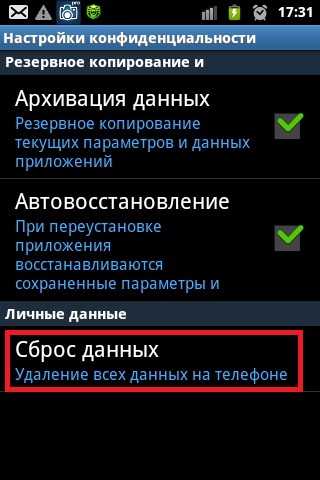
Сброс настроек лишает пользователя головной боли и трудностей, даже тех, причину которых выявить не удалось. Также может решиться вопрос с отображением контактов.
Стороннее ПО
Если смартфон всё равно не видит контакты на сим карте, а сброс параметров не помог с восстановлением, вспомните, как устроена память телефона. Если контакт исчез или был удалён, он по-прежнему остаётся в резервной части памяти устройства, куда можно попасть через сторонние программы.
В интернете существуют приложения, открывающие доступ ко внутренней памяти, предоставляющие возможность восстанавливать потерянные данные.
Android Data Recovery
Приложение помогает восстановить утраченные файлы через синхронизацию с компьютером. Следует подключить телефон через USB-кабель к ПК, открыть утилиту и нажать на кнопку «Recover».
Теперь выберите пункт «Recover Android Data», чтобы начать процесс восстановления.
Возможности приложения:
- восстановление контактов, истории сообщений и СМС;
- возврат удалённых фотографий, аудио- и видеофайлов;
- возможность предварительно открывать документы и выборочно восстанавливать их;
- возврат звонков.
Super Backup Pro
Программа предназначена для установки на телефон. Преимущество утилиты: необязательно устанавливать рут права для полноценной работы. Интерфейс приложения довольно прост. По окончании установки откройте программу, выберите пункт «Контакты», нажмите «Восстановить».
Утилита подходит для синхронизации и взаимодействия с другими видами информации (музыкой, фотографиями, документами).
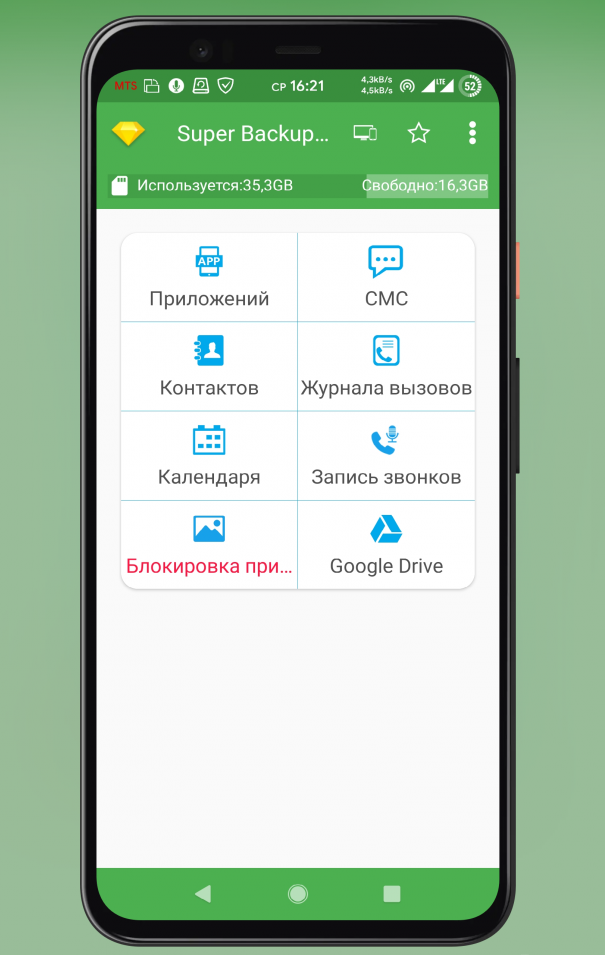
Возможности приложения:
- данные можно отправить на облако;
- быстрое восстановление звонков, СМС и контактов с SD-карты;
- очищение облачного хранилища.
EaseUS MobiSaver
Программа создана для возвращения контактов, фотографий и видеороликов. Чтобы вернуть утраченные данные, сделайте следующее:
- Установите утилиту на ПК и подключите через USB-кабель телефон.
- Откройте программу и нажмите «Старт».
- Всплывёт окно на разрешение входа в операционную систему. Нажмите «Разрешить».
- Начнётся сканирование. По окончании процесса откройте пункт «Контакты».
- Из предложенных вариантов выберите подходящие и нажмите «Восстановить».
Приложение может достать даже самые старые контакты. Однако за проведение операции придётся заплатить. Вариант подходит людям, не боящимся тратить деньги.
Загрузка данных из аккаунта Google
Для удобного использования телефона с операционной системой Android создайте Google-аккаунт и введите никнейм, который послужит адресом электронной почты. Особенность почтового сервиса в том, что он после регистрации автоматически создаёт копию контактов. Список хранится в течение месяца.
Упрощается восстановление потерянной информации на телефоне. Чтобы восстановить контакты, нужно:
- Включить ноутбук или ПК и зайти в Google аккаунт.
- Найти значок с девятью точками, пролистать вниз и кликнуть на «Контакты».
- Открыть контекстное меню, после чего выбрать «Восстановить контакты».
- Откроется список контактов, которые возможно восстановить. В фильтре выберите нужный период времени.
- Нажмите на «Восстановить» и подождите, пока процедура будет завершена.
Теперь проверьте, включена ли автоматическая синхронизация списка контактов. Для этого:
- В параметрах смартфона найдите раздел «Аккаунты».
- Затем выберите «Google».
- Откроется страница, где нужно поставить галочку напротив «Контакты».
После сохранения существующих номеров можно не переживать за потерю данных. Достаточно зайти в нужный раздел и скопировать список.
Обращение за помощью к специалистам
Обратиться в сервисный центр для восстановления контактных данных проще, чем разбираться самостоятельно. Не стесняйтесь задавать вопросы сотрудникам, ведь они работают для того, чтобы помогать пользователям изучить принцип работы устройств.
Пользователь, обнаруживший частичную или полную пропажу контактных данных в телефоне, может обратиться в сервисный центр. Во время приёма следует указать причину, по которой Андроид не распознает контакты на sim карте (если её удалось выявить самостоятельно). Это облегчит решение вопроса.
Не стоит бояться, если смартфон не читает контакты на симке. Достаточно определить причину, по которой произошла утрата данных. Для решения проблемы воспользуйтесь предложенными способами:
- синхронизация;
- очистка КЭШ-памяти;
- откат до заводских настроек;
- установка сторонних приложений;
- загрузка данных из Google-аккаунта.
Чтобы не допустить потерю списков, не меняйте настройки на устройстве, в которых не разбираетесь. Не скачивайте сомнительные приложения, которые могут навредить смартфону. Также включите синхронизацию файлов для сохранения информации в облаке.
 Загрузка…