
Время чтения: ~4 минут
879

Содержание
- Причины проблем с регистрацией
- Повторная регистрация
- Ошибки приложения
- Проблема с подтверждением номера
- Устаревшая версия ОС
- Полезные советы
- Частые вопросы
- Видео по теме
WhatsApp – один из самых популярных мессенджеров. Для его использования достаточно скачать и установить на смартфон специальное приложение. Для регистрации в Ватсапе нужно только подтвердить свой номер телефона. Иногда с этим бывают проблемы. Если не удается зарегистрироваться с данным номером WhatsApp, ознакомьтесь с указанной статьей.
Причины проблем с регистрацией
Если не можете зарегистрироваться в WhatsApp с конкретным номером телефона, рассмотрите следующие причины появления подобной проблемы:
- Используемый телефон уже зарегистрирован в Вацапе. Такая ситуация возникает, если вашей SIM-картой уже кто-то пользовался и создавал аккаунт в мессенджере.
- Ошибка приложения.
- Во время регистрации не подтвержден телефон.
- Приложение больше не поддерживает смартфон владельца. Актуально для пользователей, которые используют телефоны старых версий.

При неудачной попытке регистрации появится следующее сообщение

Повторная регистрация
Если номер уже зарегистрирован в системе, повторно пройти регистрацию с тем же телефоном не получится. Попросите владельца учетной записи удалить ее. Если такой возможности нет, нужно подождать. Неактивные учетные записи в Ватсапе автоматически удаляются через 45 дней. После окончания указанного срока можете переходить к регистрации со своим номером телефона. Все должно получиться. При этом старый хозяин номера уже не сможет зайти в мессенджер.
На заметку:
Чтобы ускорить процесс удаления неактивного аккаунта, обратитесь в службу поддержки WhatsApp и объясните им сложившуюся ситуацию.
Ошибки приложения
Проблемы с регистрацией могут возникнуть, если пользователь скачал и установил неактуальную версию мессенджера. Также в работе приложения нередко возникают временные ошибки. Подождите немного, после чего повторите попытку создания аккаунта.
Если ничего не получается, удалите Ватсап со своего телефона и установите его актуальную версию, используя следующие ссылки:
| Андроид | https://play.google.com/store/apps/details?id=com.whatsapp&hl=ru&gl=US |
| Айфон | https://apps.apple.com/ru/app/whatsapp-messenger/id310633997 |
Проблема с подтверждением номера
Чтобы подтвердить регистрацию в мессенджере, необходимо указать специальный код, который поступает на указанный мобильный в виде смс-сообщения. Если он долго не приходит, выполните следующее:
- Перейдите в настройки мобильного телефона в раздел «Дата и время».
- Установите автоматическое определение даты и времени.
- Перезапустите устройство.
- Снова зайдите в программу и повторно отправьте на мобильный сообщение с кодом подтверждения.


На заметку:
Если смс долго не приходит, нажмите на кнопку «Позвонить». Примите на телефон звонок, где код подтверждения сообщат в голосовом формате.
Устаревшая версия ОС
Пользователю старого смартфона не удастся зарегистрироваться и нормального пользоваться WhatsApp. Мессенджер постоянно обновляется. При этом разработчики исключают возможность использования приложения пользователями с устаревшими версиями ОС. Это касается следующих мобильных платформ:
- Windows Phone 7;
- Android 2.2 или меньше;
- iOS 6 или меньше;
- Symbian;
- BlackBerry.
Устранить эту проблему никак не удастся. Чтобы пользоваться Ватсапам, нужно приобрести новый гаджет.
Полезные советы
Совет №1
Если при регистрации в мессенджере, не получаете смс-сообщения и звонка для подтверждения операции, для устранения проблемы выполните следующее:
- Проверьте, отключены ли все опции и программы, которые теоретически могут заблокировать поступление на телефон смс и входящих вызовов.
- Посмотрите, можете ли вообще принимать звонки на свой телефон.
- Отключите на телефоне все программы, работающие по типу Task Killer.
Совет №2
Если уже пользуетесь Ватсап и просто хотите установить для него другой номер телефона, придерживайтесь следующей инструкции:
- Перейдите в WhatsApp и нажмите на «Другие опции».
- Выберите «Настройки», после чего «Аккаунт», «Изменить номер» и «Далее».
- В соответствующее поле введите старый номер, после чего новый.
- Подтвердите изменение номера и нажмите «Сохранить».
Частые вопросы
Хочу зарегистрироваться в Ватсапе с эмулятора на ПК. Можно ли это сделать?
Нет. Регистрируйтесь в мессенджере с телефона, после чего устанавливайте его компьютерную версию.
Как связаться со службой поддержки мессенджера?
Для связи со службой поддержки перейдите в раздел «Помощь» в настройках мессенджера. Также можете найти ответ на интересующий вопрос в справочном центре Ватсапа, перейдя по ссылке https://faq.whatsapp.com/.
-
Embedded video


На чтение 5 мин Просмотров 28.2к.
Иногда пользователи сталкиваются с тем, что «Ватсап» не видит контактов из телефонной книги, хотя у некоторых собеседников мессенджер точно установлен. Имена людей могут не показываться даже в списке «Пригласить друзей». В редких случаях контакты сначала отображаются, но затем исчезают.
Нечастый вариант сбоя – наличие только номеров в списке собеседников, никнеймы отсутствуют. Все эти ситуации появляются из-за проблем, связанных с перечнем контактов, программными неполадками или заражением смартфона вирусами, поэтому устраняются одинаковыми способами.
Содержание
- По каким причинам WhatsApp не видит контактов на Android или на iPhone
- Неверное сохранение контактов
- Вирусы
- Нет доступа к телефонной книге
- Настройка фильтра
- Устаревшая версия приложения
- Что делать, если ничего не помогает
- Обзор
По каким причинам WhatsApp не видит контактов на Android или на iPhone
Чаще всего в WhatsApp не отображаются контакты по следующим причинам:
- была допущена ошибка при вводе телефона собеседника;
- у «Ватсапа» нет права на доступ к списку контактов;
- неправильная настройка фильтра;
- заражение смартфона вирусами;
- использование устаревшей версии приложения.
В некоторых случаях отсутствие контактов связано с внутренними программными сбоями. Чтобы вы не тратили время на проверку всех пунктов, могу посоветовать сразу попробовать перезагрузить телефон. Иногда это помогает вернуть список чатов обратно. Особенно часто подобное происходит после обновлений.
Если диалоги пропали после смены устройства, синхронизируйте смартфоны повторно. Проверьте содержимое папки Database, если резервное копирование происходит через облачное хранилище.
Иногда из-за сбоя сервиса у мессенджера не получается скачать файлы со стороннего носителя, из-за чего он пропускает этот шаг. При необходимости вручную вставьте архивы в папку Database.
В случае смены устройства проверьте не только переписки в «Ватсапе», содержимое каталогов, но и телефонную книгу. Если она была сохранена на смартфоне, и вы не синхронизировали старый девайс с новым, WhatsApp просто не сможет найти контакты.
Неверное сохранение контактов
Самая простая и распространенная проблема, из-за которой не добавляется собеседник в «Ватсап», – это опечатки. Если вы неверно введете номер человека, программа не сможет корректно определить его учетную запись. Проверьте проблемные телефоны, исправьте в них ошибки, если их удастся обнаружить.
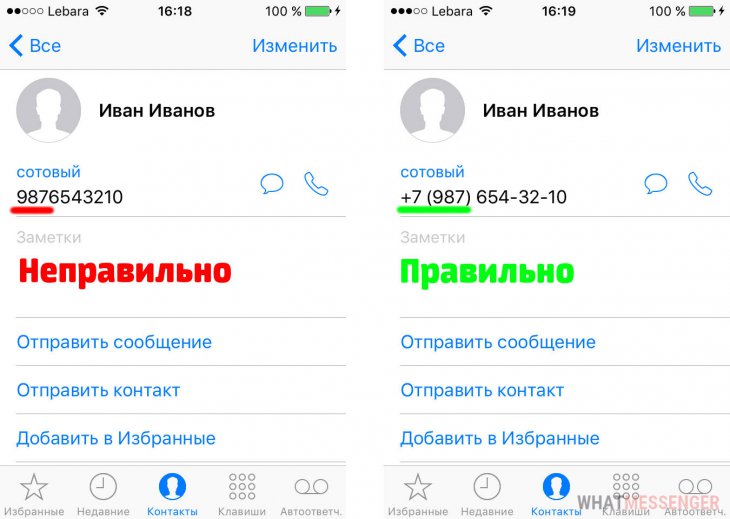
WhatsApp работает только с международным форматом. Телефон должен начинаться с символа «+» и кода страны. Для России это 7, для Украины – 380, а для Беларуси – 275.
Вирусы
С проблемой заражения вирусами чаще сталкиваются владельцы смартфонов с операционной системой Android. Для iOS тоже существует вредоносное программное обеспечение, но из-за политики безопасности внедрить его на чужое устройство сложно.
При заражении телефона вирусом появляется целый ряд симптомов. Он затрагивает не только WhatsApp, но и другие приложения. Например, человек может обнаружить в списке исходящих вызовов номера, на которые он не звонил. Даже при ручном вводе адресов сайтов браузер будет перенаправлять вас на фишинговые страницы.
Существует риск списания денег с банковских карт. Приложения на зараженном смартфоне тормозят, работают некорректно, иногда возникают проблемы с их отображением.
Чтобы избавиться от вредоносного ПО, нужно скачать антивирусную программу и проверить ею телефон. В число лучших защитников на Андроиде входят Norton, McAfee, Avira и Kaspersky.
Если присутствуют многочисленные признаки заражения, а проверка ничего не выявила, придется подключать смартфон к ПК и проводить сканирование через него.
.jpg)
Нет доступа к телефонной книге
Если «Ватсап» не видит контактов из телефонной книги, нужно проверить, есть ли у него разрешение на синхронизацию.
Для этого сделайте следующее:
- Откройте общие параметры телефона.
- Найдите раздел «Приложения».
- Кликните по названию мессенджера.
- Перейдите в категорию «Разрешения».
- Выберите «Контакты» и разрешите доступ.
Путь к опции может различаться в зависимости от марки устройства и версии ОС. После выдачи прав на сканирование телефонной книги желательно перезагрузить смартфон.

Настройка фильтра
Некоторые приложения способны скрывать часть контактов. Например, Hangouts или «Конспиратор». При их использовании скрытые из общего списка телефоны не будут распознаваться, считываться другими программами.
Алгоритм действий для устранения проблемы зависит от типа стороннего ПО. Например, вызвать клиент «Конспиратора» можно только через вызов номера 111.
В Hangouts скрытые телефоны находятся в категории «Настройки». Чтобы увидеть их перечень, нужно выбрать аккаунт и нажать на «Скрытые контакты».
Устаревшая версия приложения
В большинстве случаев устаревшие версии «Ватсапа» работают корректно, но иногда при их использовании появляются критичные баги и ошибки.
Разработчики не гарантируют правильного функционирования таких клиентов и настоятельно рекомендуют включить автоматическое обновление в настройках смартфона либо вручную загрузить новую сборку из официального маркета приложений.
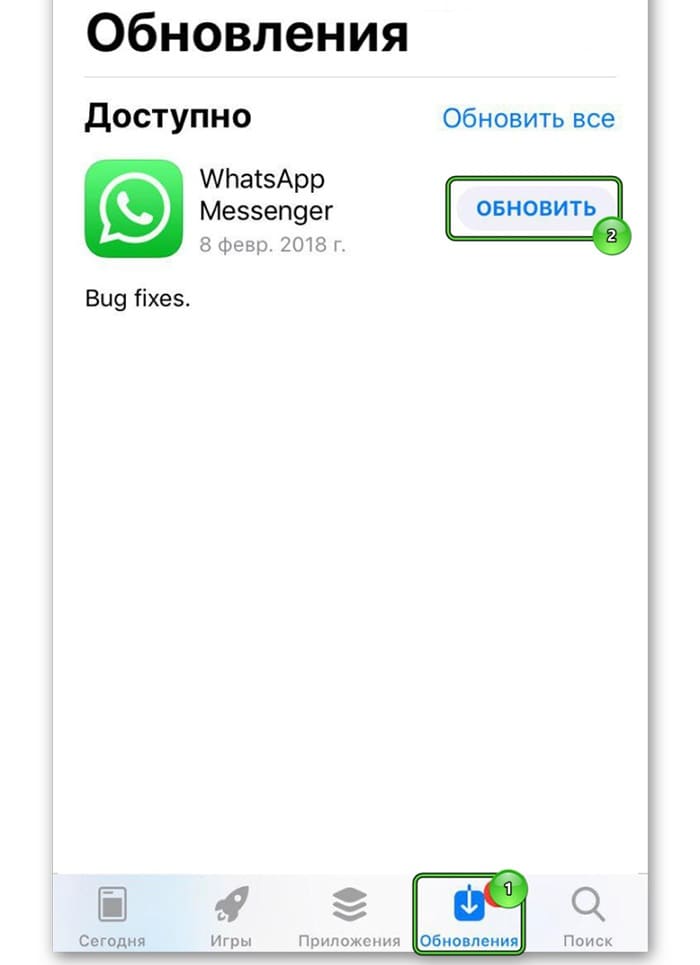
Что делать, если ничего не помогает
Если «Ватсап» не видит контактов из телефонной книги даже после принятых мер, посмотрите, правильно ли работает синхронизация. Для этого зайдите в общие параметры в раздел «Аккаунты». Выберите Google или iCloud в зависимости от ОС. Активируйте ползунок рядом со строкой «Контакты».
Обзор
Мессенджер WhatsApp предоставляет много различных полезных функций. Одна из таких – возможность синхронизации и экспорта номеров из телефонной книги смартфона. Данная опция удобна тем, что позволяет сэкономить массу времени и добавлять нужных людей в Ватсап автоматически. В этой статье же, мы расскажем, что делать, если WhatsApp не видит контакты.
Содержание статьи
- Возможные причины почему WhatApp не видит контакты
- У WhatsApp нет доступа к телефонной книге
- На Android
- На Iphone
- В смартфоне неверно введены номера
- У другого пользователя не установлен Ватсап
- Устаревшая версия приложения
- Записи не обновлены
- Другие причины
- Кэш приложения переполнен
- Вредоносное ПО
- Заключение
Возможные причины почему WhatApp не видит контакты
На данный момент существует несколько причин, из-за которых у пользователей приложения может встретиться эта проблема. Перечислим их все ниже:
- У WhatsApp нет доступа к телефонной книге;
- Устаревшая версия приложения;
- У другого пользователя не установлен клиент мессенджера;
- В смартфоне неверно введены номера;
- Записи в телефонной книге не обновлены.
Так же к этому могут привести такие причины как:
- Сильно засорен кэш приложения;
- На вашем смартфоне установлено вредоносное ПО.
Теперь разберем, что делать с каждым пунктом этого списка.
У WhatsApp нет доступа к телефонной книге
Является главной причиной, почему в Ватсап не отображаются нужные записи. Чтобы решить данную проблему надо:
На Android
- Зайдите в «Настройки» на Вашем смартфоне.
- После этого выберите пункт «Все приложения».

- В строке поиска введите Ватсап и выберите его.

- В открывшемся окне тапните на «Разрешения приложений».

- Включите нужный пункт.


На Iphone
- В настройках IPhone выберите «Конфиденциальность».
- Откройте «Контакты».
- Проверьте, что тумблер напротив WhatsApp включен.
После этих действий все недостающие записи должны отображаться.
В смартфоне неверно введены номера
Если предыдущий пункт не помог, или помог частично, то проверьте как записываются номера в вашей телефонной книге. Чтобы приложение корректно синхронизировалось, и все записи были видны, надо чтобы все номера были записаны в международном формате (+ код страны…). В противном случае WhatsApp их видеть не будет.
У другого пользователя не установлен Ватсап
На этот пункт следует обратить внимание, если приложение не видит конкретного пользователя. В записях Ватсап отображаются только номера пользователей, у которых установлен мессенджер. В противном случае они показываться не будут.
Устаревшая версия приложения
Причина может быть банальна – у Вас установлена устаревшая версия приложения. Так как операционная система Android постоянно обновляется, то могут возникать конфликты с установленным программным обеспечением. Все что нужно сделать – зайти в Play Market (или IOs store) и установить новую версию клиента.
- Обновление для Android (Play Market);
- Обновление для IOS.
Записи не обновлены
Мало кто знает, что контакты в WhatsApp надо периодически обновлять. Это не обходимо для того, что бы Вы могли видеть новые записи, которые были добавлены уже ПОСЛЕ установки приложения. Чтобы это сделать:
- Откройте клиент.
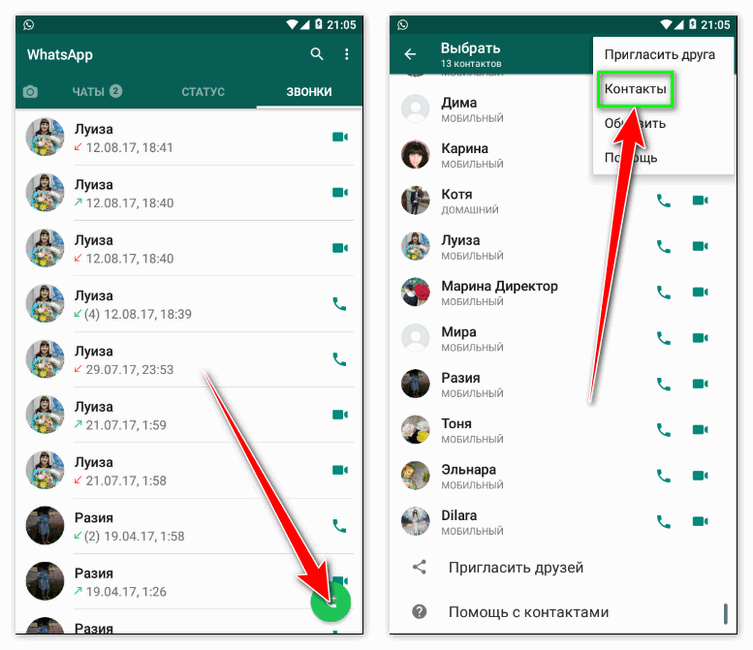
- Нажмите на кнопку со значком сообщения в правом нижнем углу.

- Тапните на три точки сверху, после чего нажмите «Обновить».


После этого недостающие имена должны отобразиться.
Другие причины
Если все предыдущие инструкции не помогли, то следует обратить внимание на второстепенные причины, из-за которых записи в WhatsApp могут пропасть:
Кэш приложения переполнен
Однако когда кэш начинает занимать слишком много места, то возникают программные ошибки. Вот информация, как его очистить:
- Откройте «Настройки».
- Выберите «Все приложения».
- В строке поиска наберите Ватсап и кликните на него.
- Нажмите на кнопку «Очистить» в правом нижнем углу и выберите нужный пункт.

Вредоносное ПО
Если ничего из предложенного выше не помогло, то скорее всего на Вашем телефоне установлено вредоносное программное обеспечение. Чтобы от него избавиться, добавьте себе на устройство один из предложенных в магазине приложений антивирусов и запустите его. После этого все данные, которые не отображаются, должны появиться.
Заключение
Теперь Вы знаете, почему WhatsApp не видит контакты и что с этим делать. Если же Вам помогло что-то другое, то напишите об этом в комментариях, и мы расширим эту статью.
WhatsApp — это постоянно развивающаяся платформа, которая внесла огромные изменения в то, как люди общаются друг с другом через Интернет. Раньше, до WhatsApp, люди использовали мессенджеры, чтобы отправлять друг другу сообщения в Интернете. Но с выпуском WhatsApp люди всех возрастных групп начали использовать эту платформу для текстовых чатов, голосовых и видеозвонков. Он стал одной из самых популярных платформ для общения с людьми по всему миру. Однако связь WhatsApp может иногда мешать, если WhatsApp не синхронизирует контакты Android. Если у вас есть телефон Android и вы также сталкиваетесь с проблемами, когда WhatsApp не отображает имена контактов на вашем устройстве, то вы попали на нужную страницу. Сегодня у нас есть для вас идеальное руководство, в котором мы обсудим, как WhatsApp не собирает контакты, и подробно расскажем о различных способах решения этой проблемы. Какой бы ни была основная причина исчезновения контакта WhatsApp из списка, ее можно решить с помощью наших надежных решений, поэтому давайте попробуем их сейчас.
Если вы заядлый WhatsApp пользователь и сталкивались с проблемами при загрузке контактов в приложение на телефоне Android, то этому может быть несколько причин, давайте рассмотрим их ниже:
- Ошибки в приложении — известная проблема, стоящая за этой проблемой.
- Новая версия программного обеспечения также может внести некоторые изменения в разрешения, предоставляемые WhatsApp, и, следовательно, проблему с контактами, которые не отображаются.
- Если контакты WhatsApp не обновляются, вы должны сделать это, чтобы исключить эту возможность.
- Кроме того, эту проблему может вызвать более старая или устаревшая версия WhatsApp.
- Если вы блокируете WhatsApp для доступа к своим контактам на телефоне, это тоже может быть причиной.
В зависимости от причины, по которой WhatsApp не отображает контакты, вы можете попробовать несколько различных решений, чтобы устранить проблему одно за другим. Итак, давайте начнем с нашего самого первого метода ниже:
Примечание. Смартфоны не имеют одинаковых параметров настроек, и они различаются от производителя к производителю, поэтому убедитесь, что вы установили правильные настройки, прежде чем изменять их. Все шаги, перечисленные ниже, были выполнены на Vivo 1920 (последняя версия).
Способ 1: обновить контакты WhatsApp
Контакт WhatsApp, исчезнувший из списка, можно легко решить простым обновлением контактов WhatsApp. Этот метод поможет вам просмотреть имена контактов WhatsApp, которые раньше не были видны.
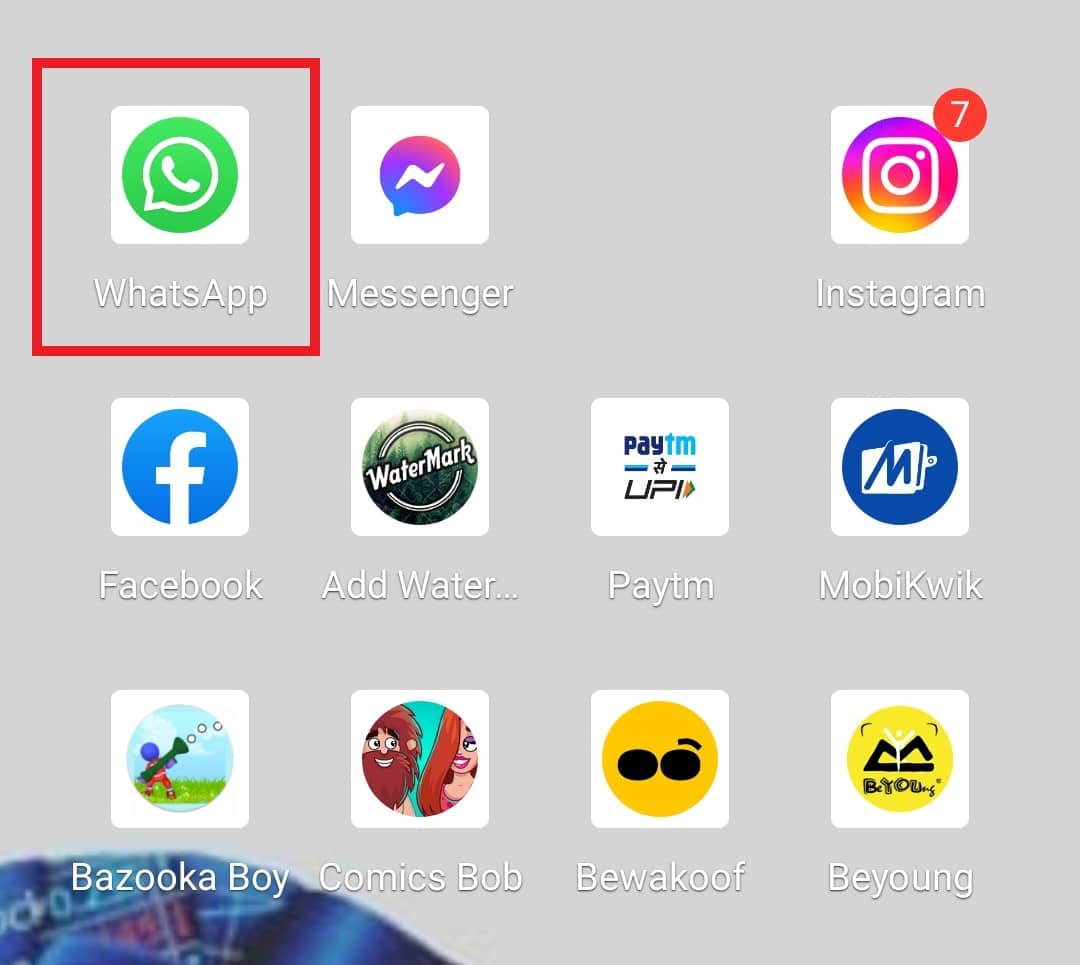
1. Откройте приложение WhatsApp на своем телефоне Android.
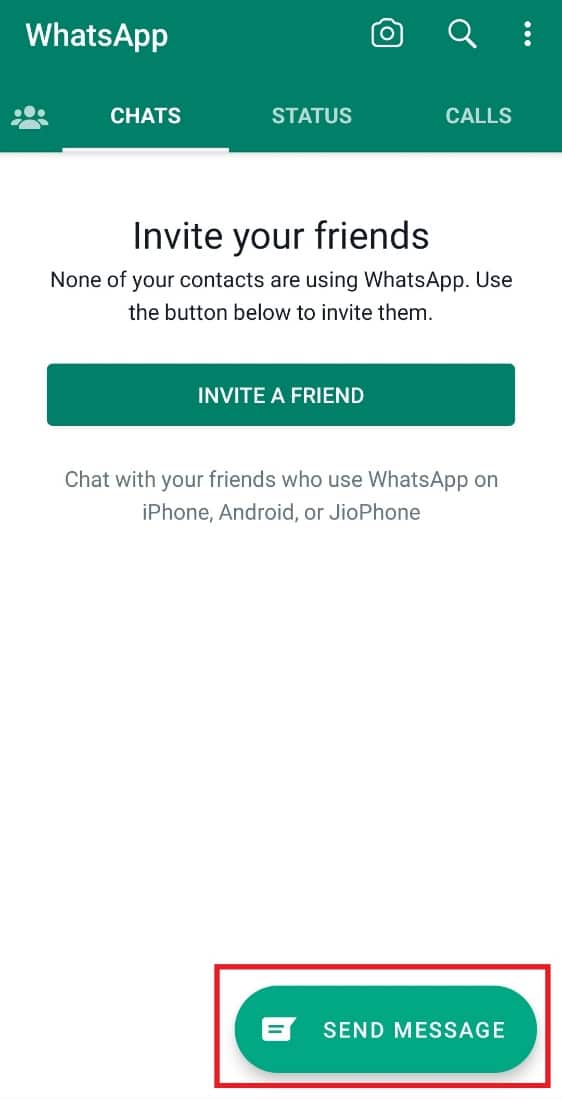
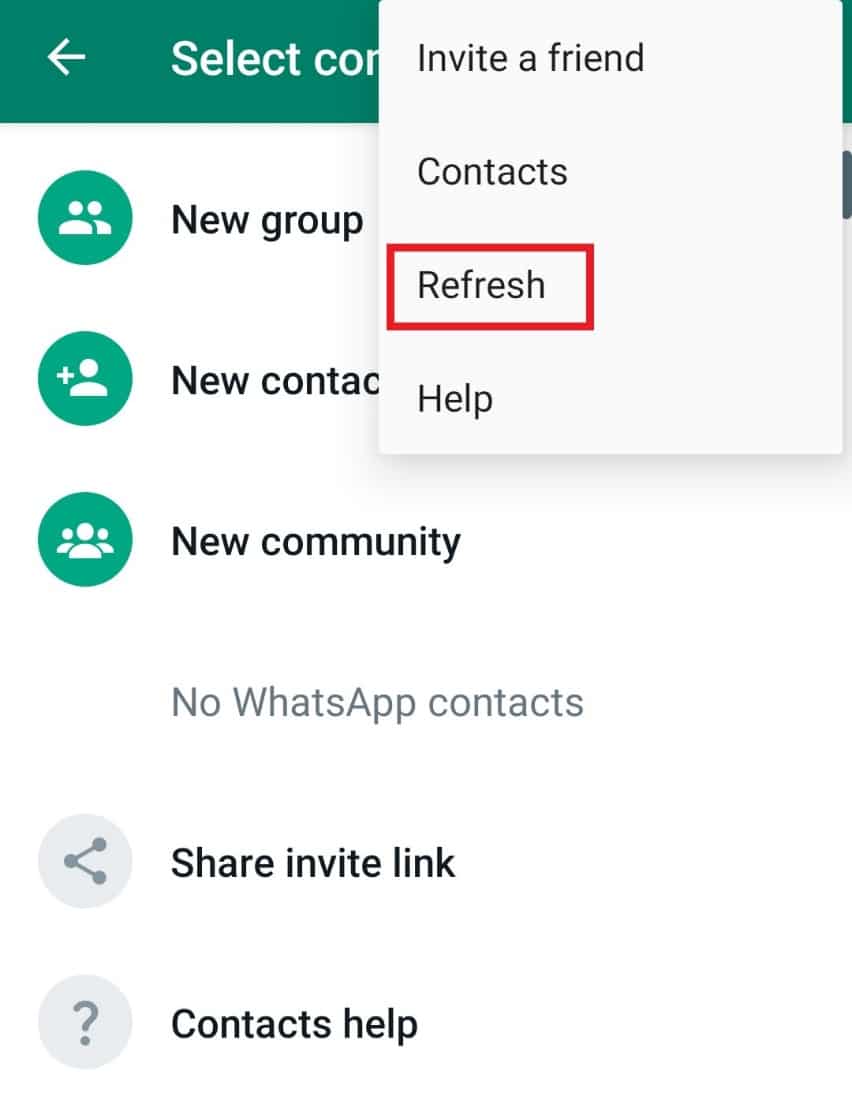
2. Затем нажмите на всплывающее окно чата ОТПРАВИТЬ СООБЩЕНИЕ ниже.
3. Теперь нажмите на значок с тремя точками в верхней части экрана.
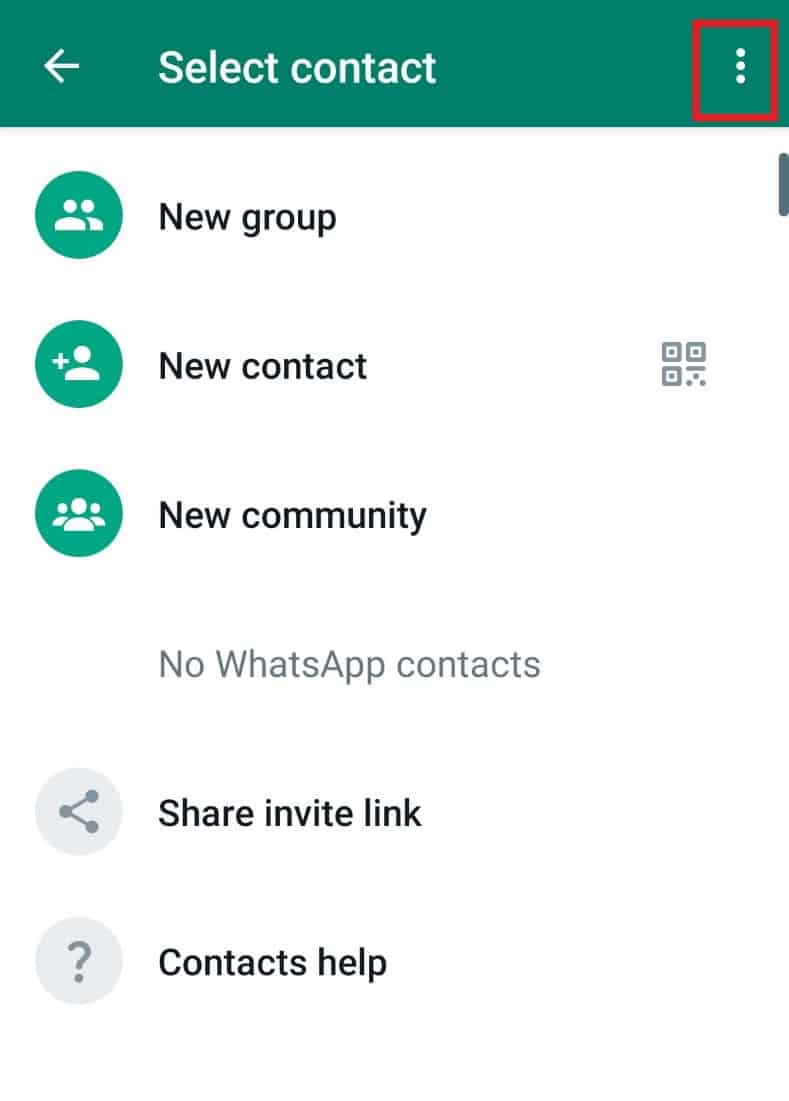
4. В списке параметров нажмите «Обновить».
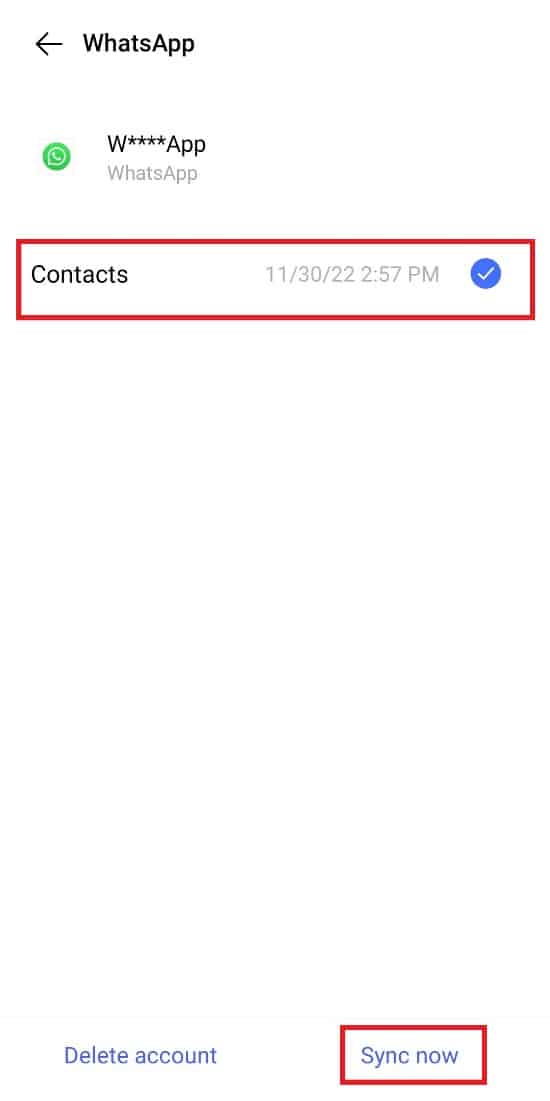
Способ 2: сбросить синхронизацию WhatsApp
Если простое обновление не помогло вам решить, что WhatsApp не синхронизирует контакты Android, вы можете попробовать сбросить синхронизацию WhatsApp на своем телефоне. Если вы не знаете, как посмотреть на шаги ниже, чтобы узнать, как сбросить его:
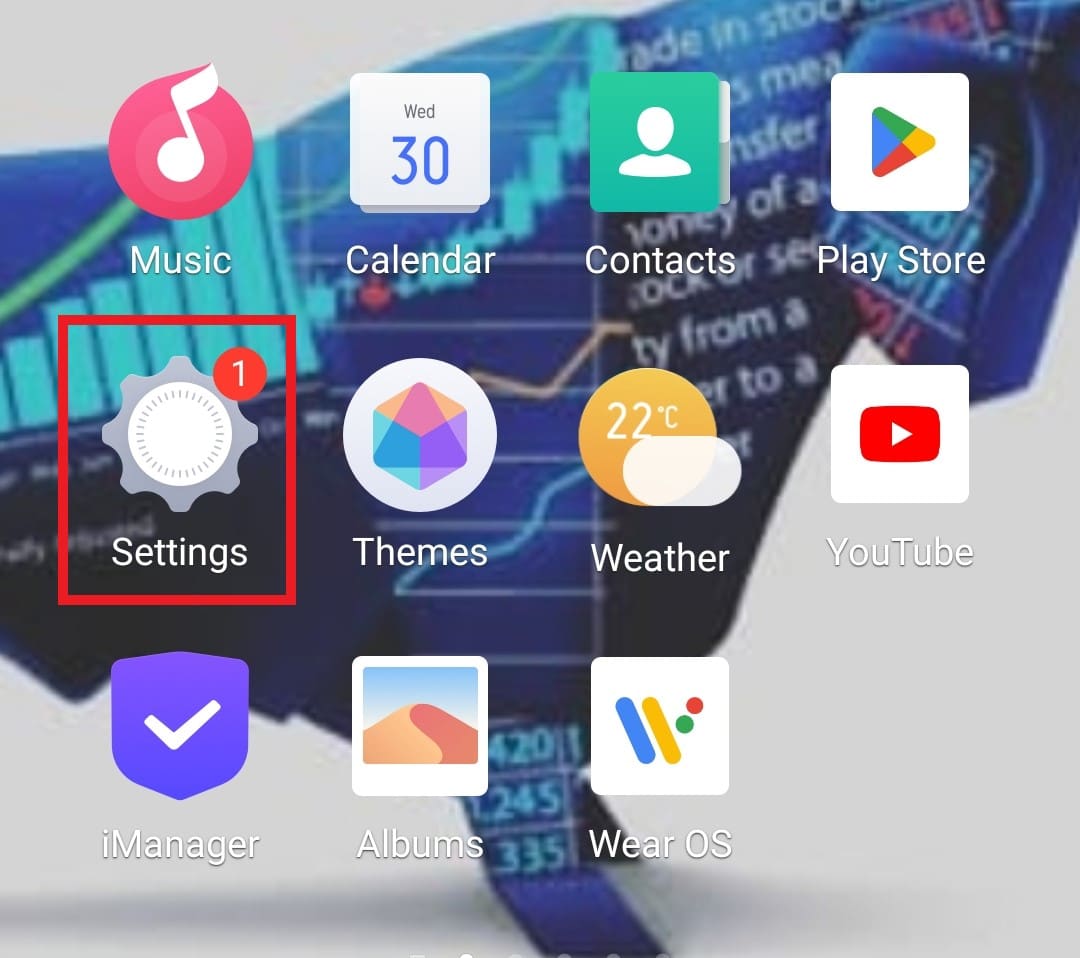
1. Сначала запустите приложение «Настройки» на своем смартфоне.
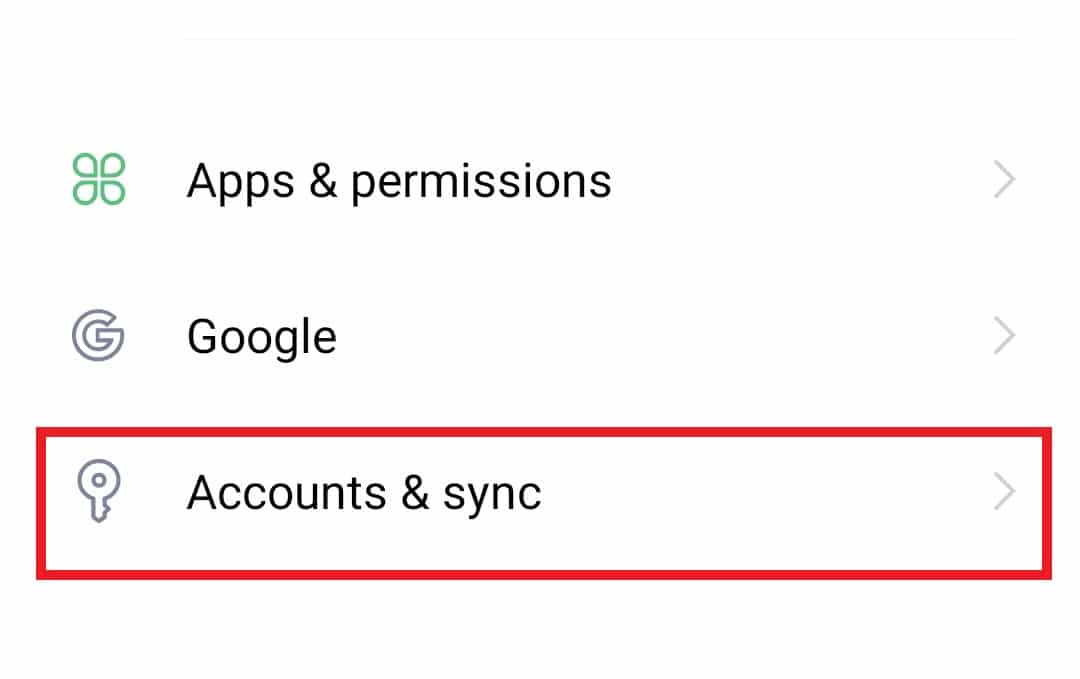
2. Теперь нажмите «Учетные записи и синхронизация» в настройках.
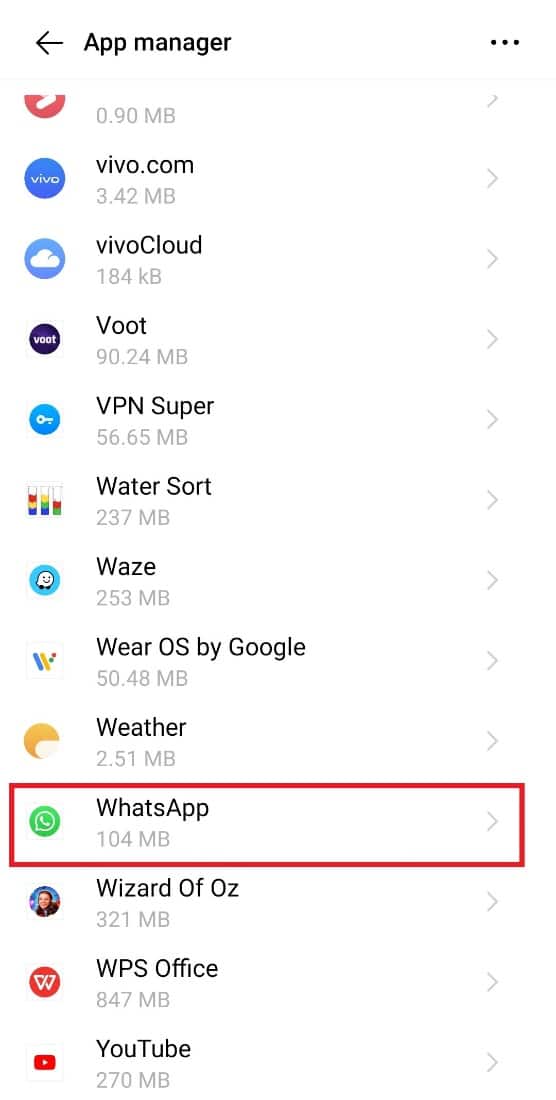
3. Затем нажмите на WhatsApp из имеющихся вариантов.
4. В нем обязательно выберите «Контакты», а затем нажмите «Синхронизировать сейчас».
Способ 3: разрешить WhatsApp синхронизировать контакты
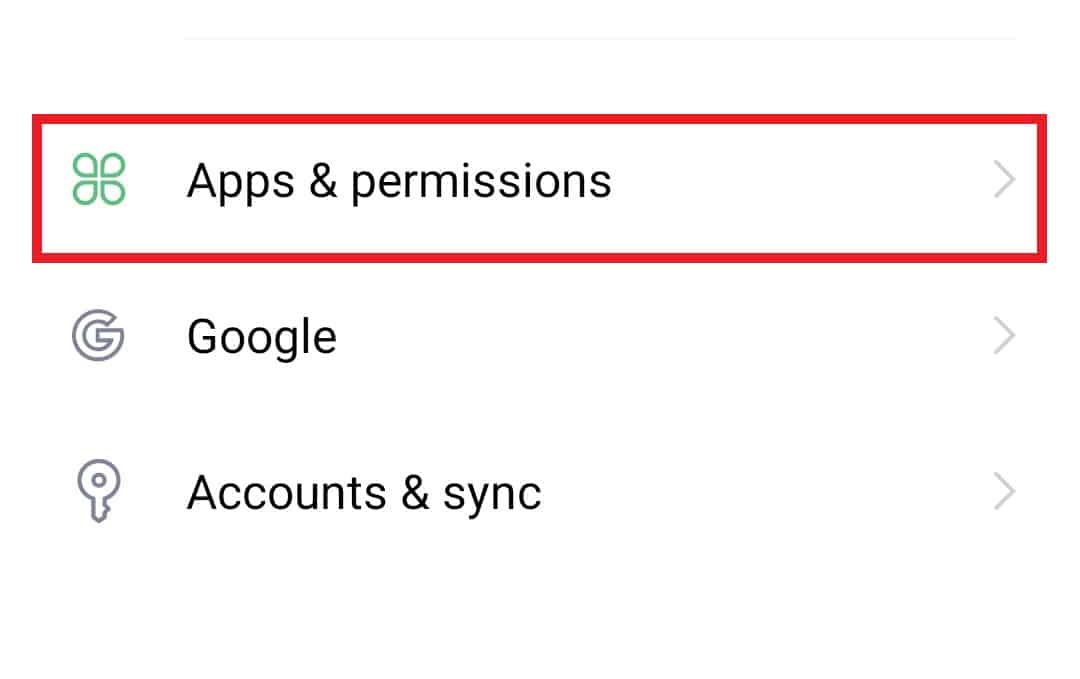
Если вы неожиданно столкнулись с тем, что WhatsApp не отображает имена контактов на вашем устройстве Android, это может быть связано с ограничениями WhatsApp на доступ к контактам вашего устройства. Поэтому вы должны разрешить WhatsApp синхронизировать ваши контакты, выполнив следующие действия:
1. Для начала запустите «Настройки» вашего Android и откройте в нем «Приложения и разрешения».
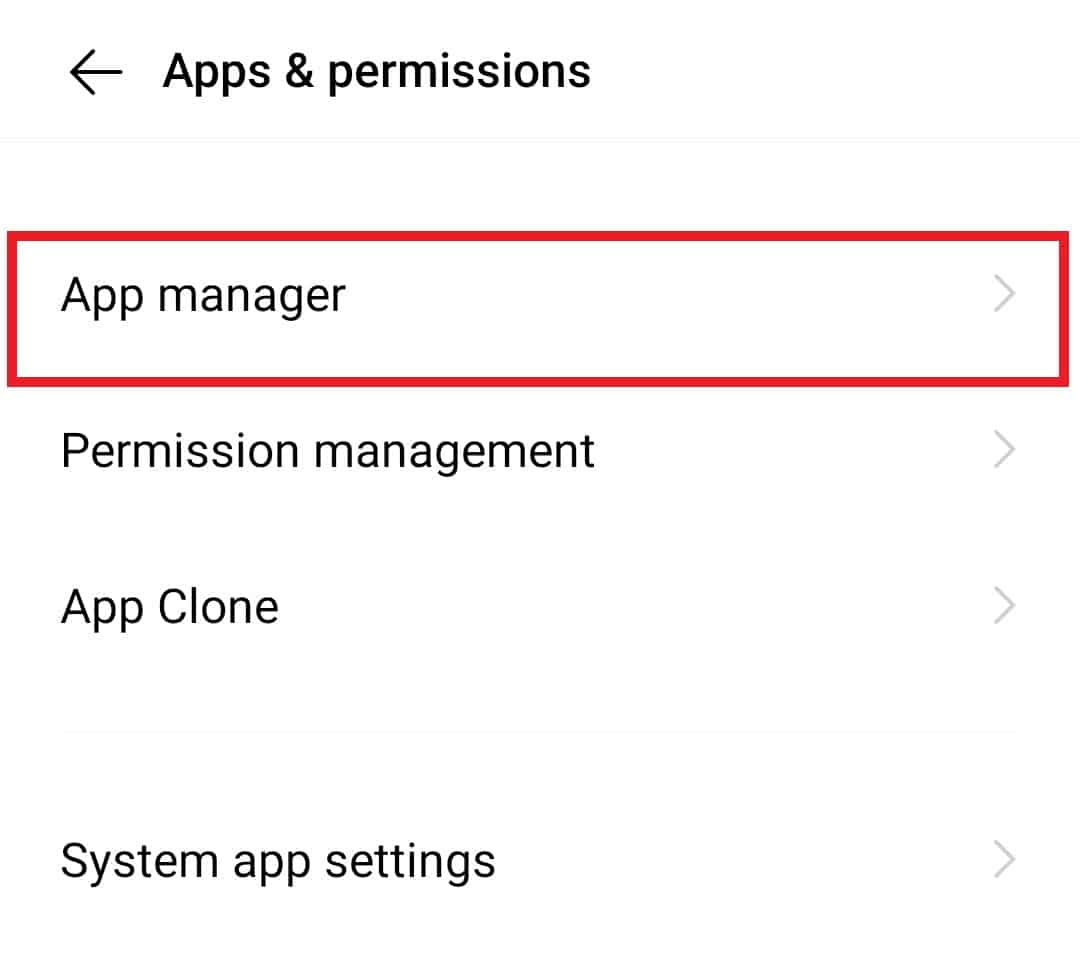
2. Затем выберите Диспетчер приложений среди других параметров.
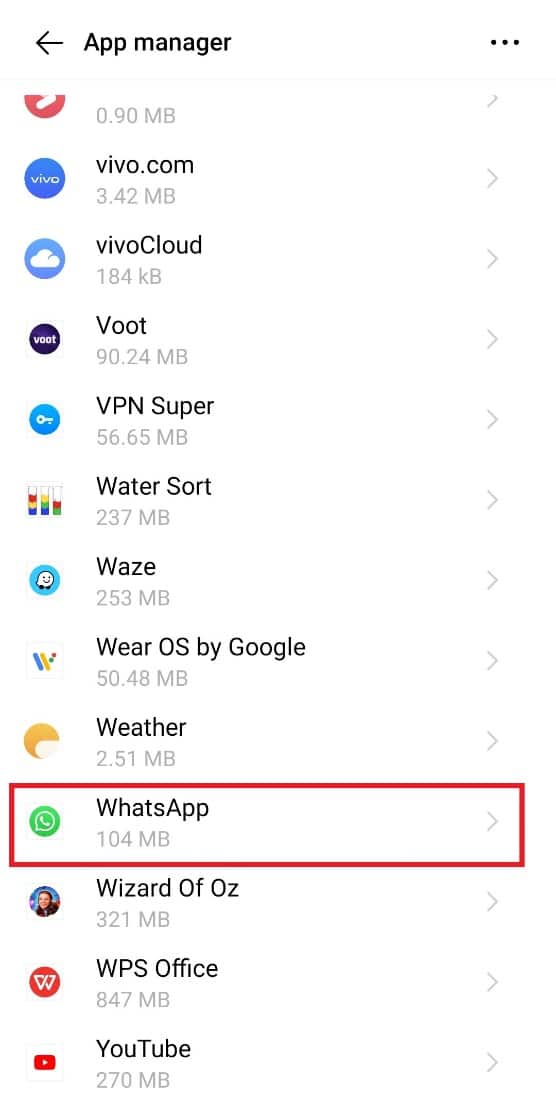
3. Найдите WhatsApp в списке и нажмите на него.
4. В окне информации о приложении нажмите «Разрешения».
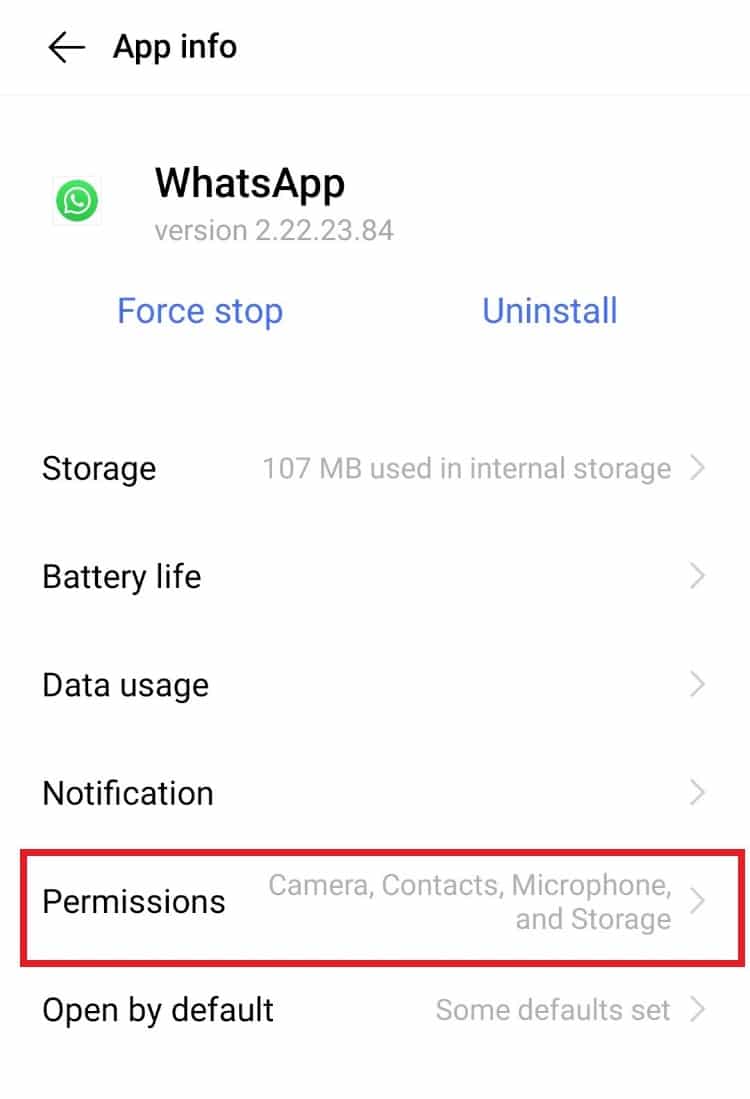
5. Затем нажмите «Контакты».
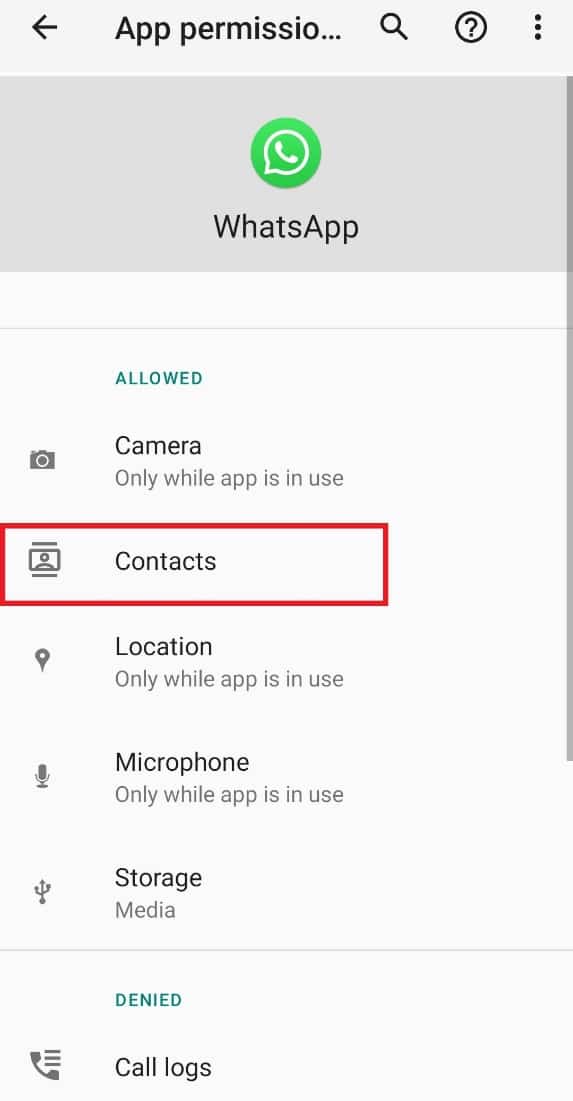
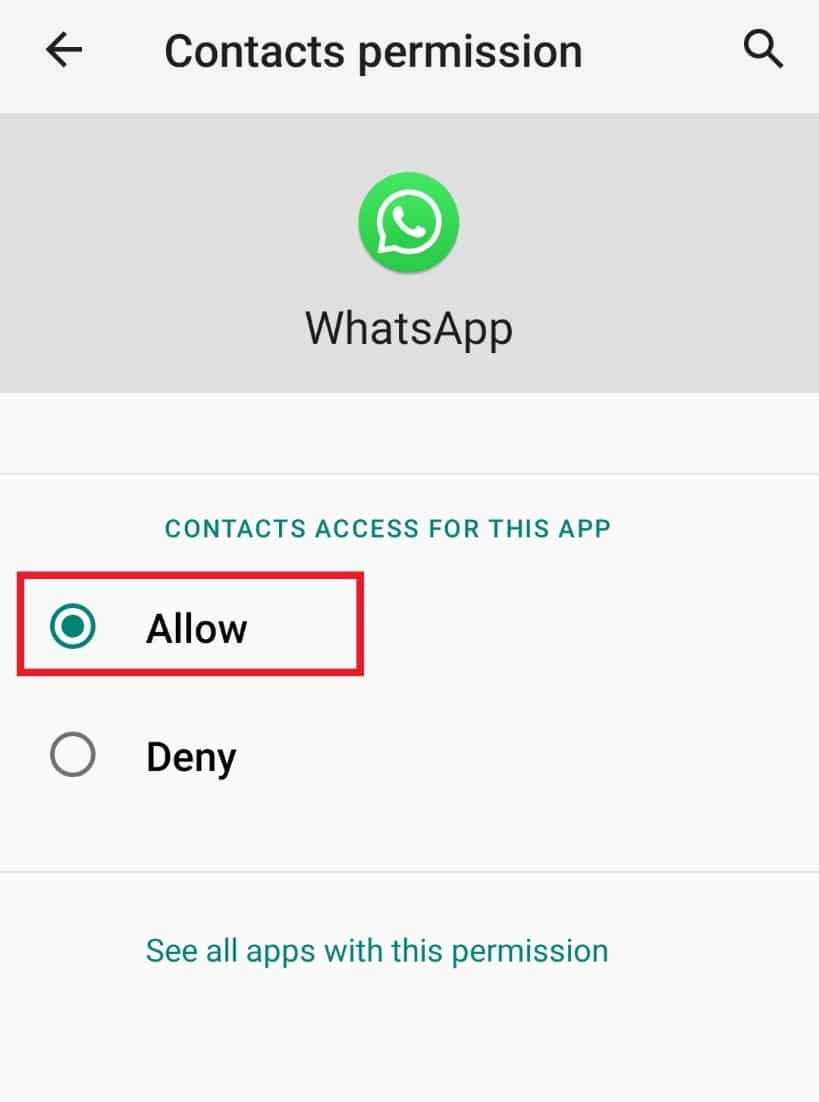
6. Обязательно выберите Разрешить в следующем окне.
Способ 4: очистить кеш WhatsApp
Следующий способ, который можно попробовать, если контакт WhatsApp исчез из списка, — очистить кеш WhatsApp. Кэш, накопленный на вашем устройстве, может накапливаться и препятствовать работе приложения. Поэтому вы должны очистить кеш WhatsApp, чтобы решить эту проблему.
1. Откройте Настройки вашего устройства и выберите в нем Приложения и разрешения.
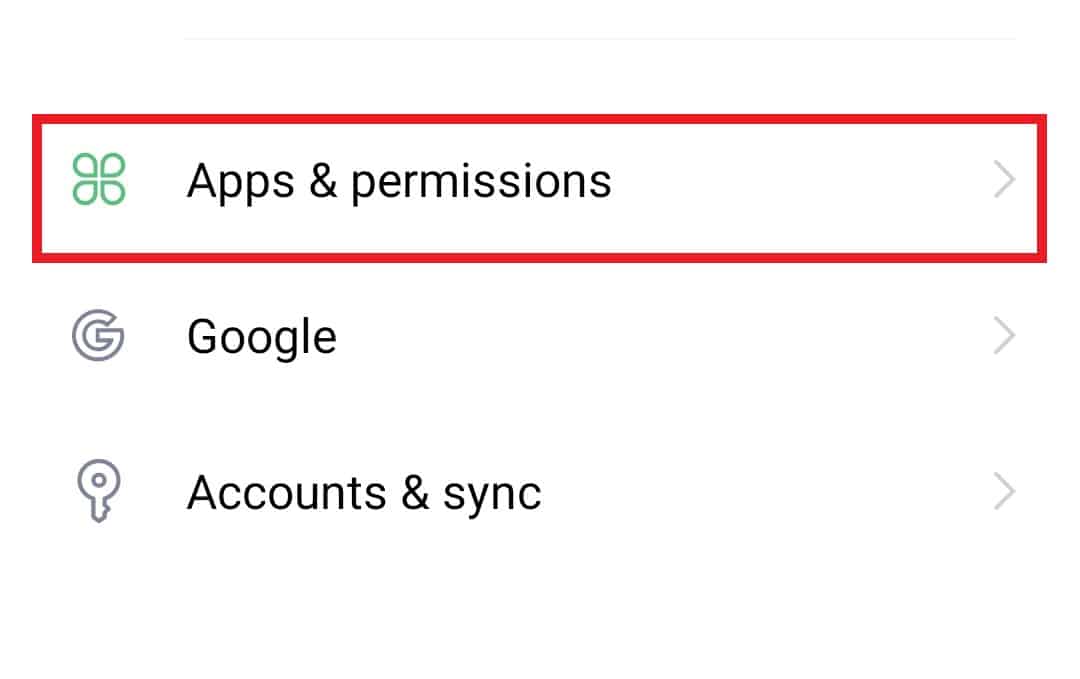
2. Затем откройте в нем Диспетчер приложений и найдите WhatsApp в списке приложений.
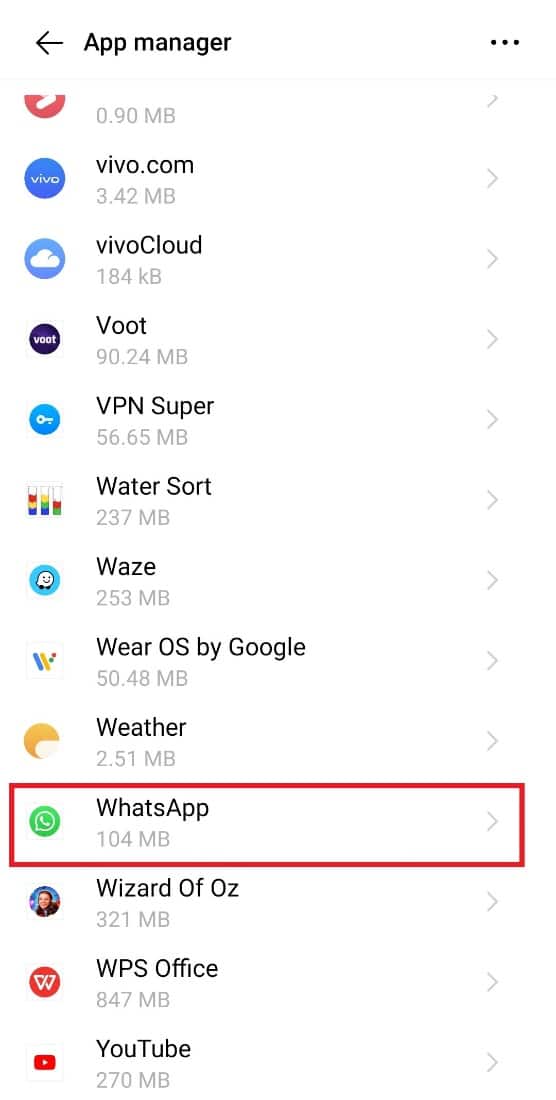
3. Теперь нажмите «Хранилище» в окне информации о приложении.
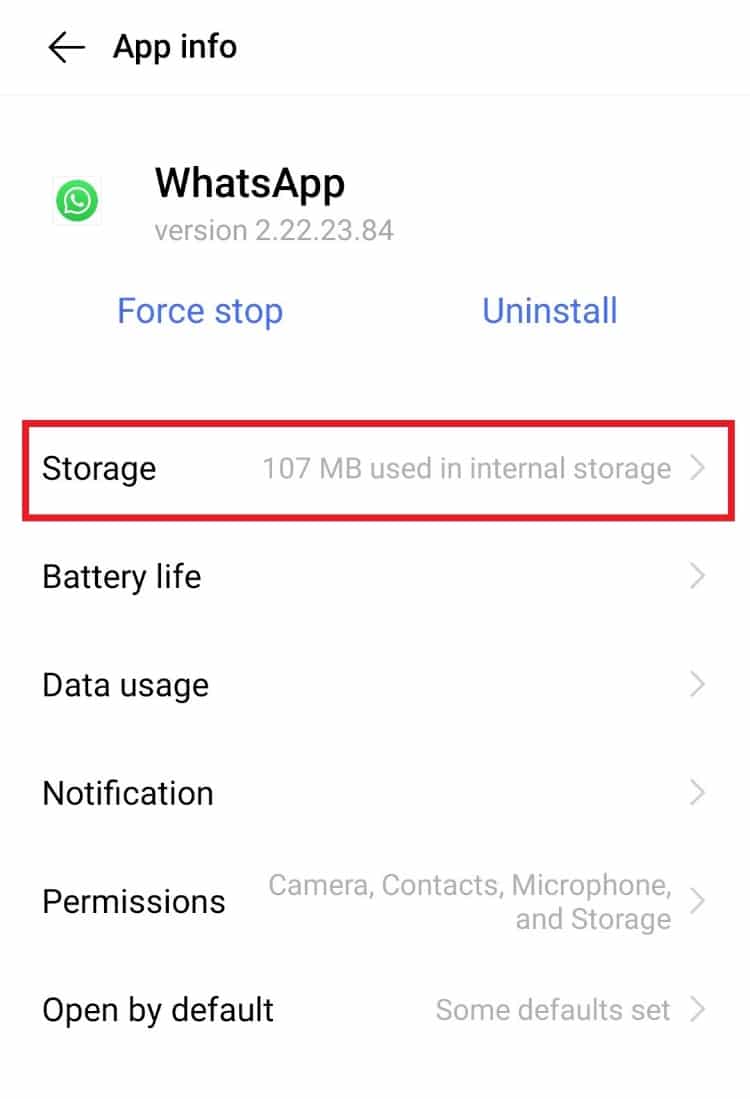
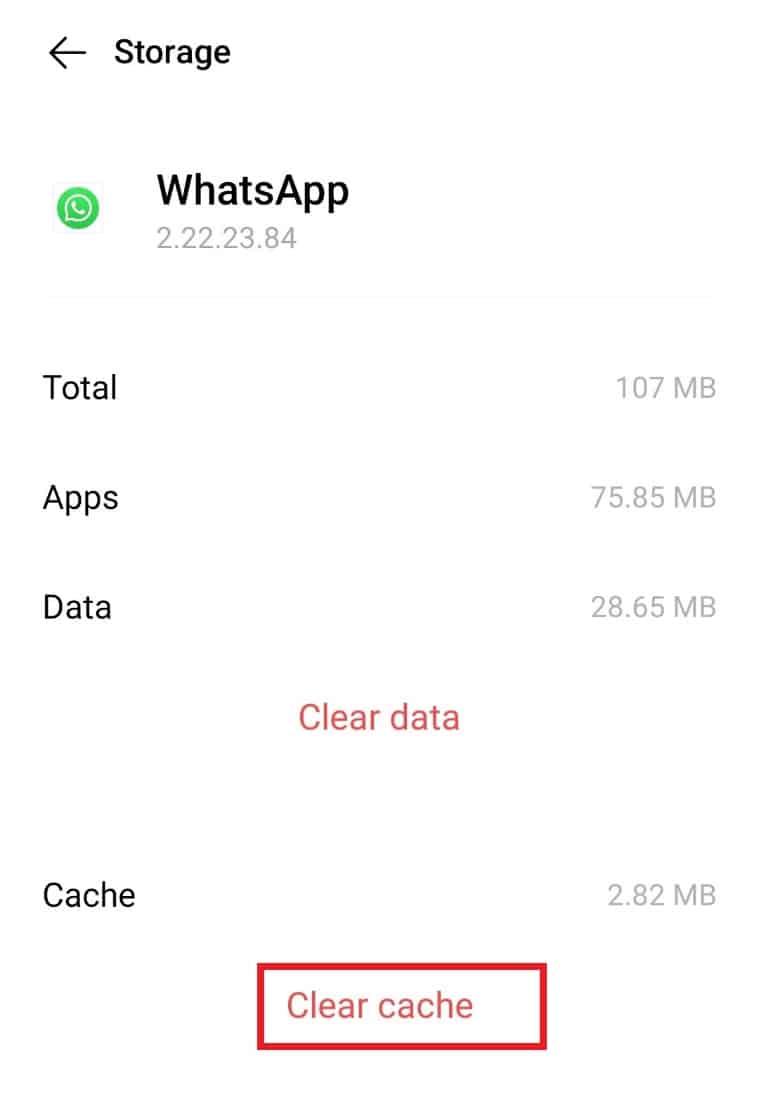
4. Наконец, нажмите «Очистить кэш».
Способ 5: обновить WhatsApp
Затем вы можете попробовать обновить приложение WhatsApp на своем устройстве, чтобы исключить вероятность того, что более старая версия или устаревшее приложение приведет к тому, что WhatsApp не будет принимать контакты. Обновление приложения также помогает повысить производительность программы.
1. Откройте приложение Play Store на своем устройстве.
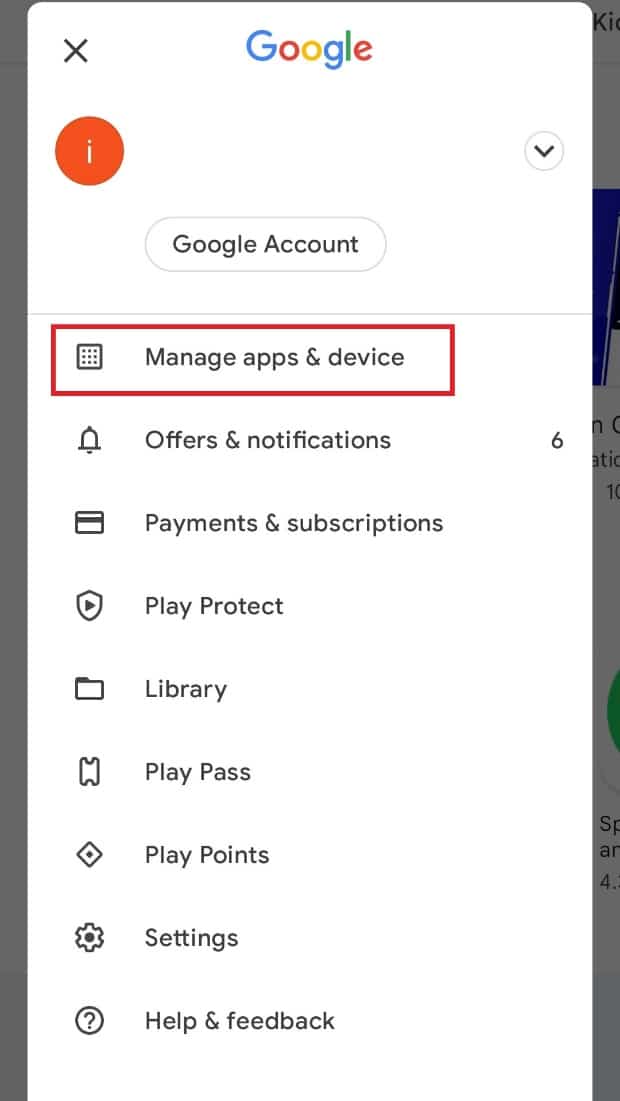
2. Теперь нажмите на значок своего профиля в верхней части экрана.
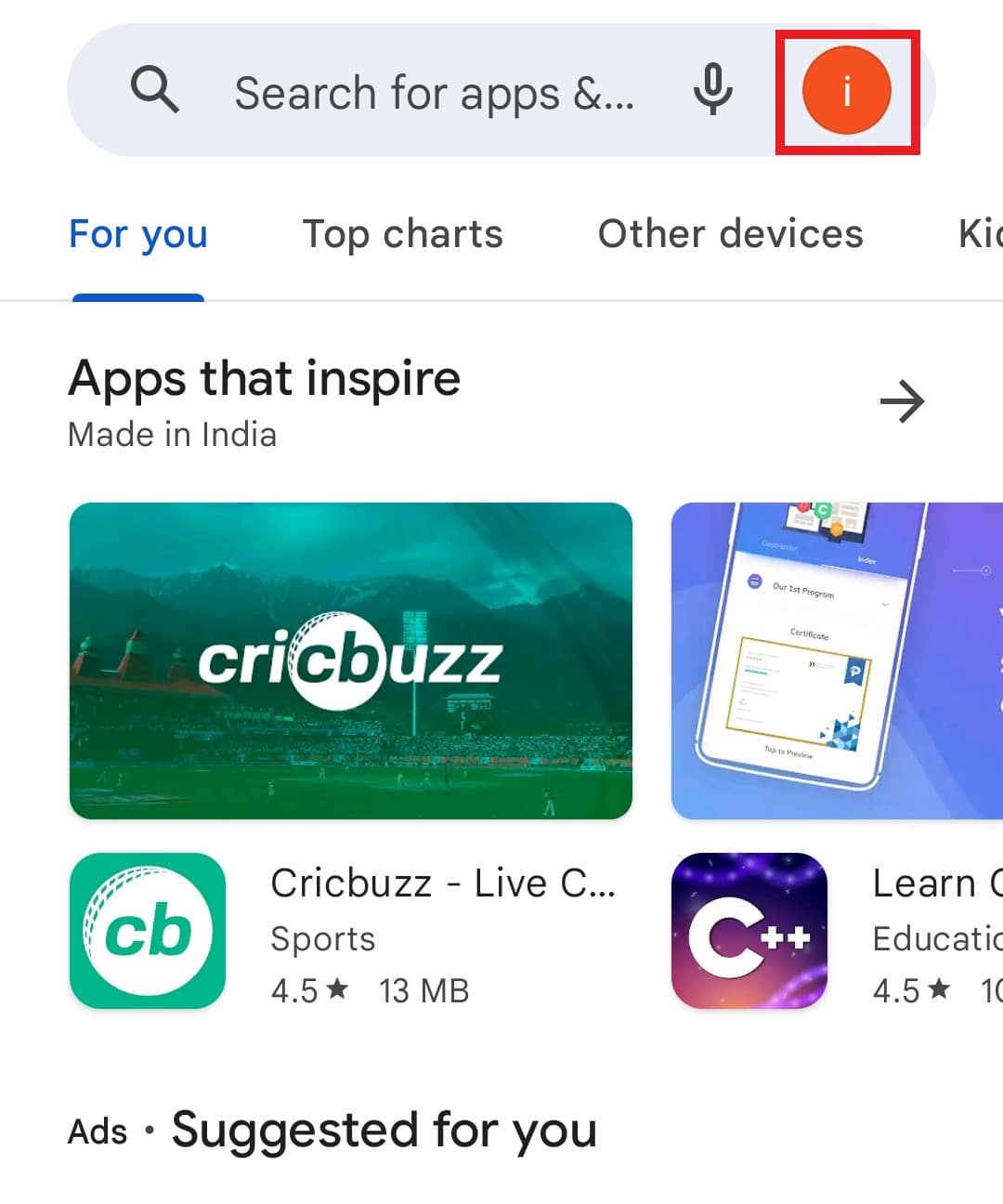
3. Затем нажмите «Управление приложениями и устройством» из списка.
4. Теперь нажмите «Доступные обновления», чтобы проверить наличие ожидающих обновлений.
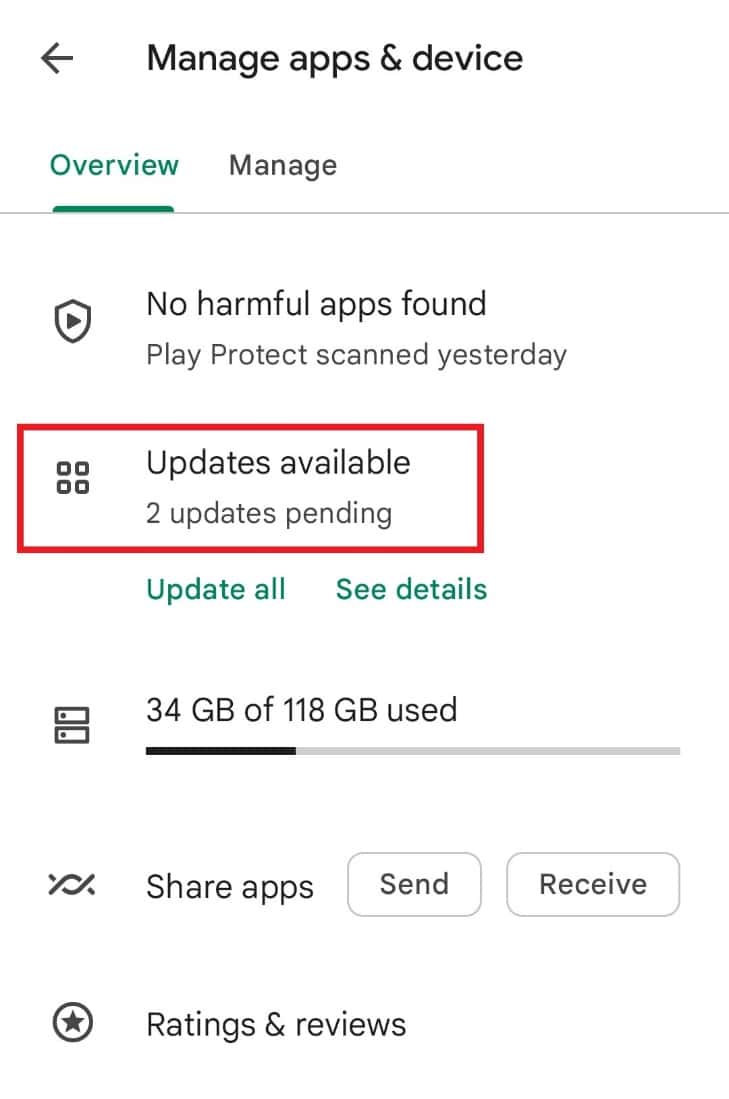
5. Если доступно обновление для WhatsApp, нажмите «Обновить», чтобы установить последнюю версию приложения.
Проверьте, решает ли это проблему, из-за которой WhatsApp не отображает имена контактов.
Способ 6: удалить учетную запись WhatsApp
Это один из последних методов, а также экстремальный, поскольку он включает удаление вашей учетной записи WhatsApp, чтобы решить проблему WhatsApp, не синхронизирующую контакты Android. Прежде чем пытаться использовать этот метод, вы должны сделать резервную копию всех данных и чатов в приложении на своем устройстве с помощью Google Диска или другого подходящего приложения. После создания резервной копии вы можете выполнить следующие действия, чтобы удалить свою учетную запись:
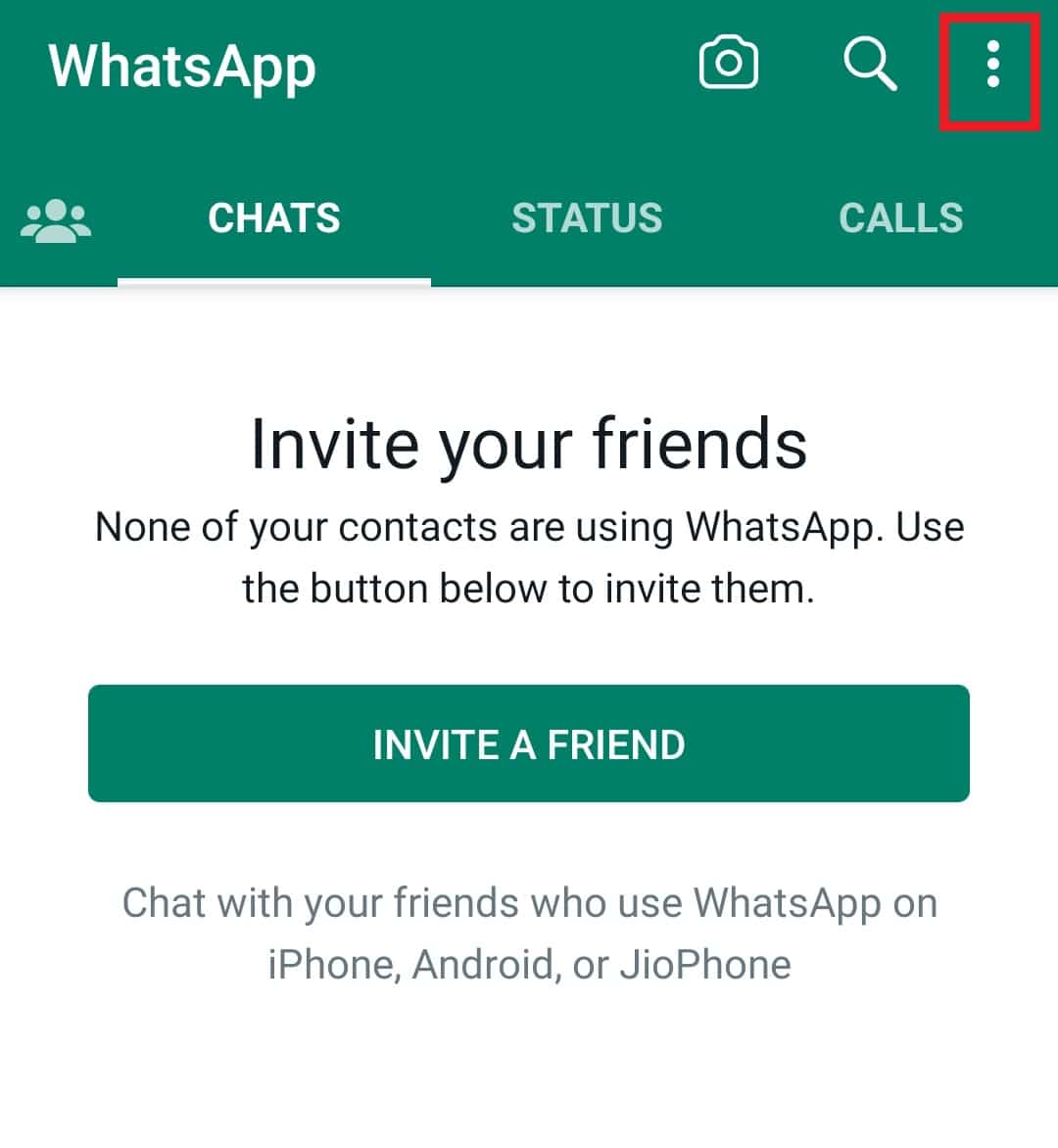
1. Запустите приложение WhatsApp на своем мобильном телефоне и нажмите на три точки вверху.
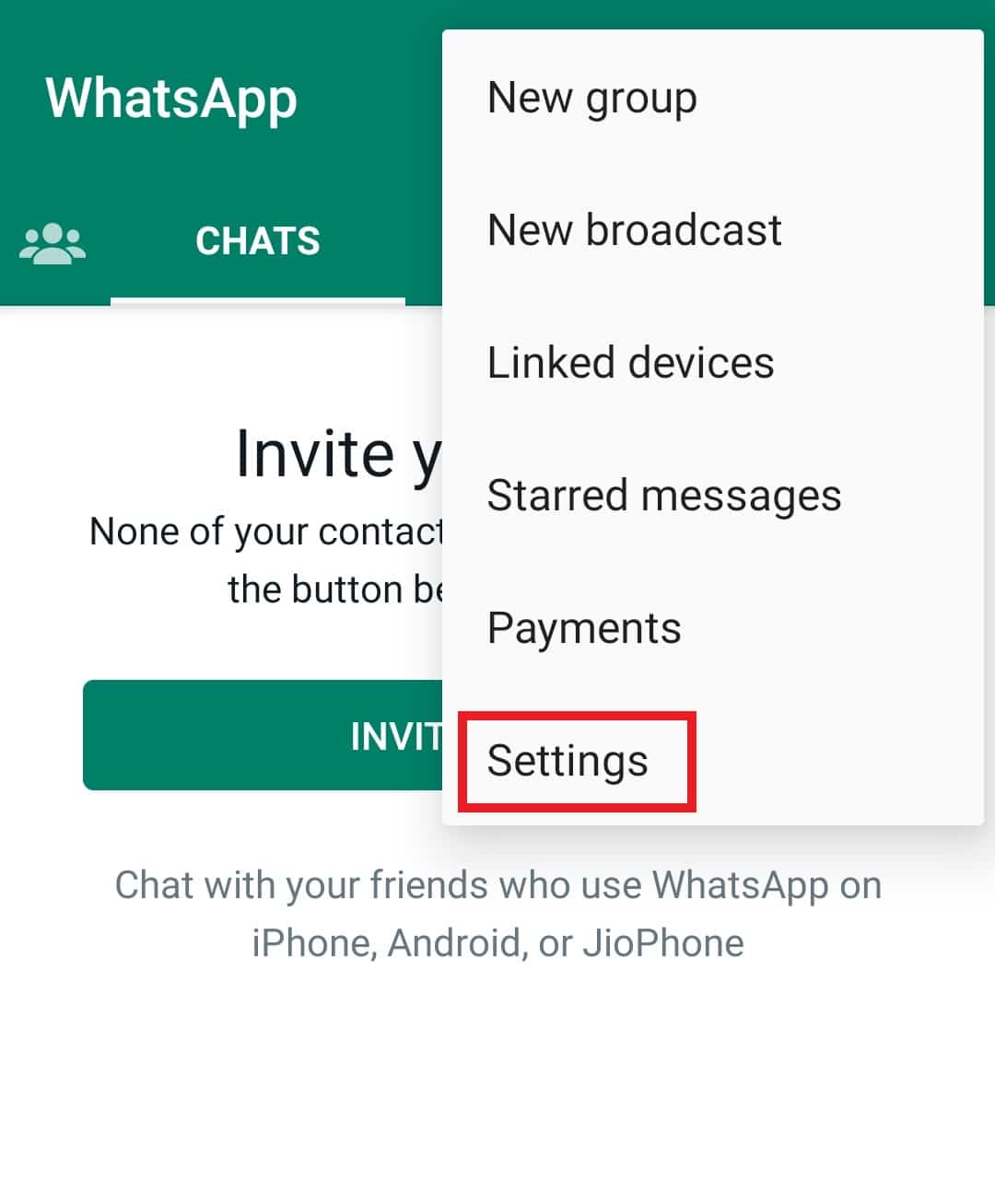
2. Теперь нажмите «Настройки» в меню.
3. Затем нажмите «Учетная запись» из доступных вариантов.
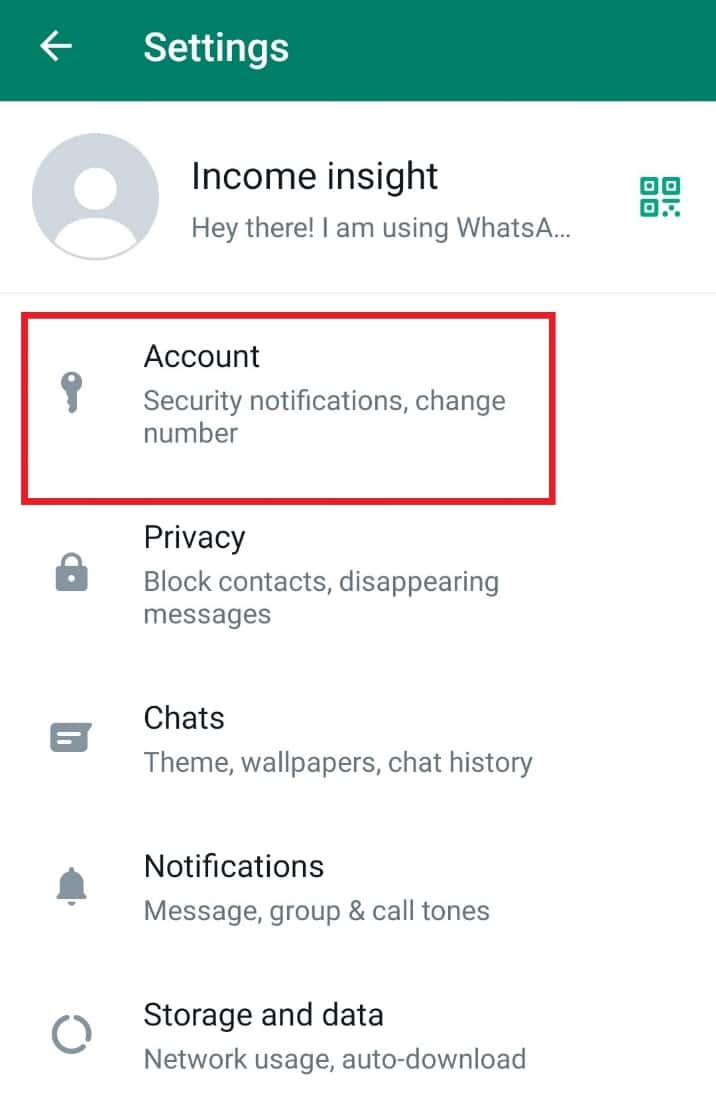
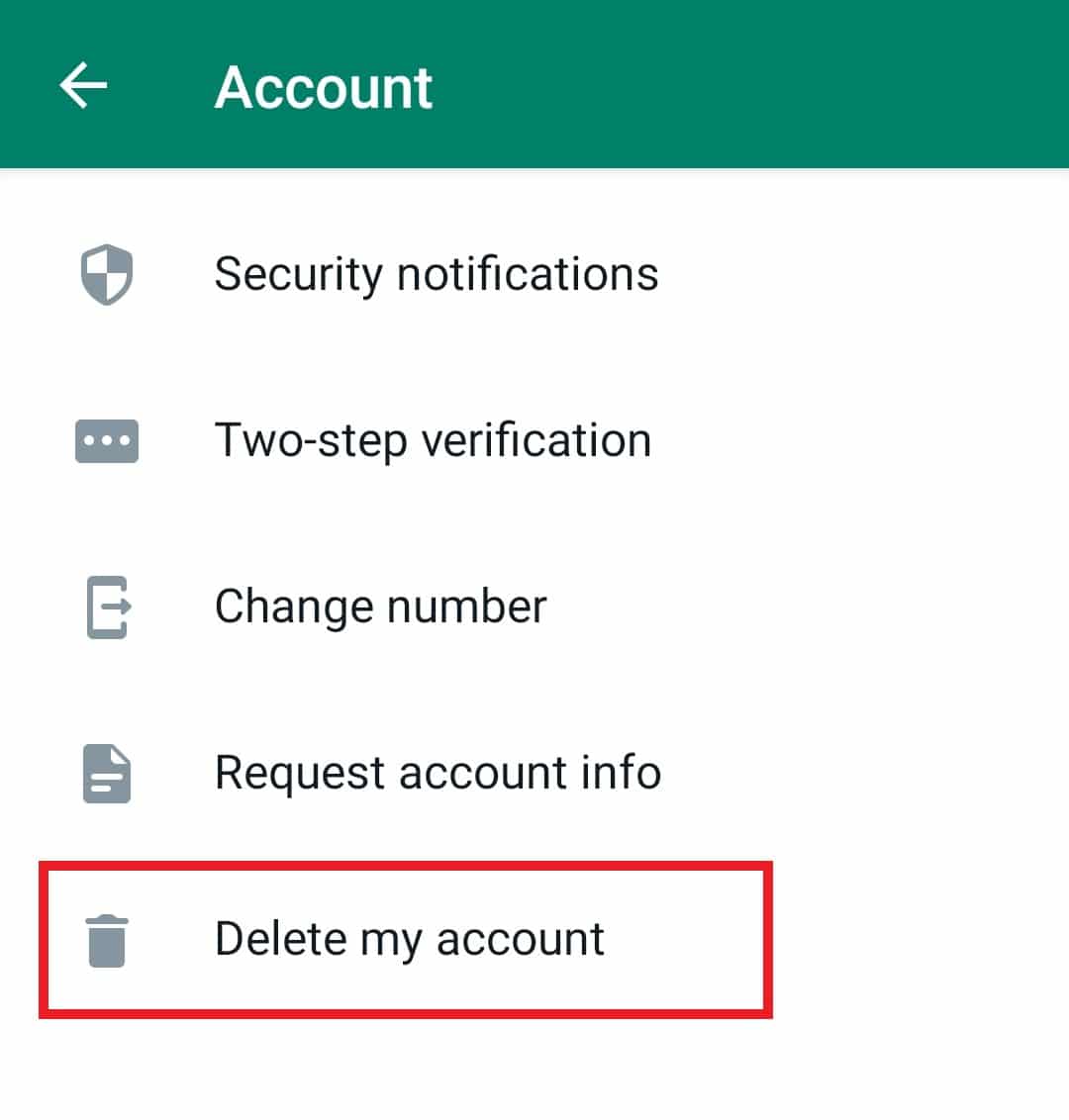
4. Теперь нажмите «Удалить мою учетную запись».
5. В следующем окне введите свой номер телефона и нажмите на кнопку УДАЛИТЬ МОЙ АККАУНТ.
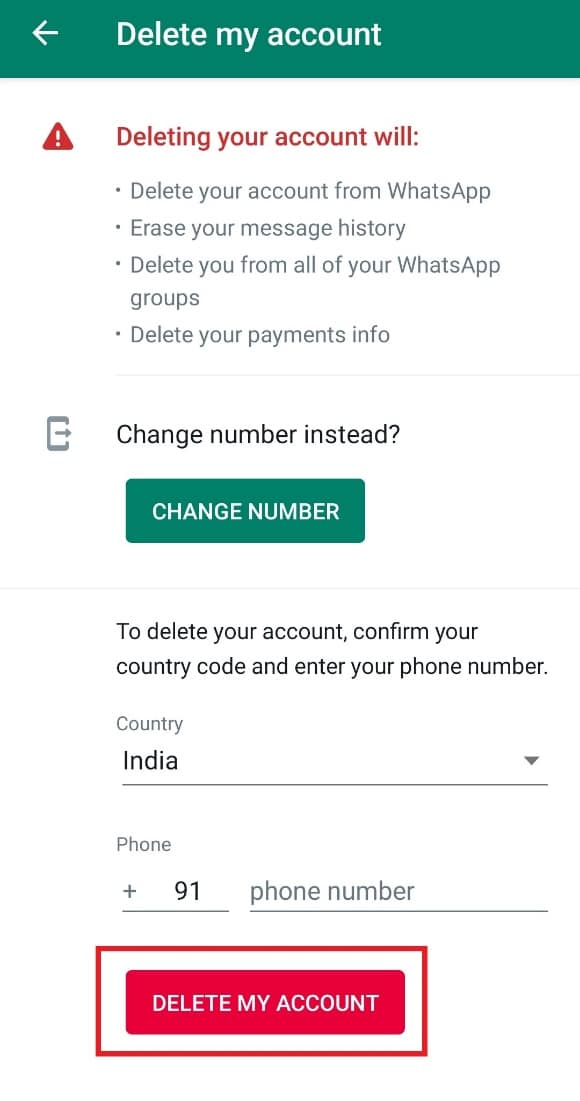
Вы можете снова создать свою учетную запись в WhatsApp и посмотреть, сможете ли вы синхронизировать свои контакты сейчас.
Способ 7: переустановите WhatsApp
Наконец, чтобы решить проблему с контактами, которые не синхронизируются с WhatsApp, вы можете попробовать удалить, а затем переустановить приложение на своем устройстве. Это, вероятно, последний шаг, который вы хотели бы сделать, и он также является эффективным. Но прежде чем пытаться это сделать, вы должны безопасно создать резервную копию данных WhatsApp на своем устройстве, чтобы не потерять их.
1. Чтобы удалить приложение, запустите «Настройки», а затем «Приложения и разрешения».
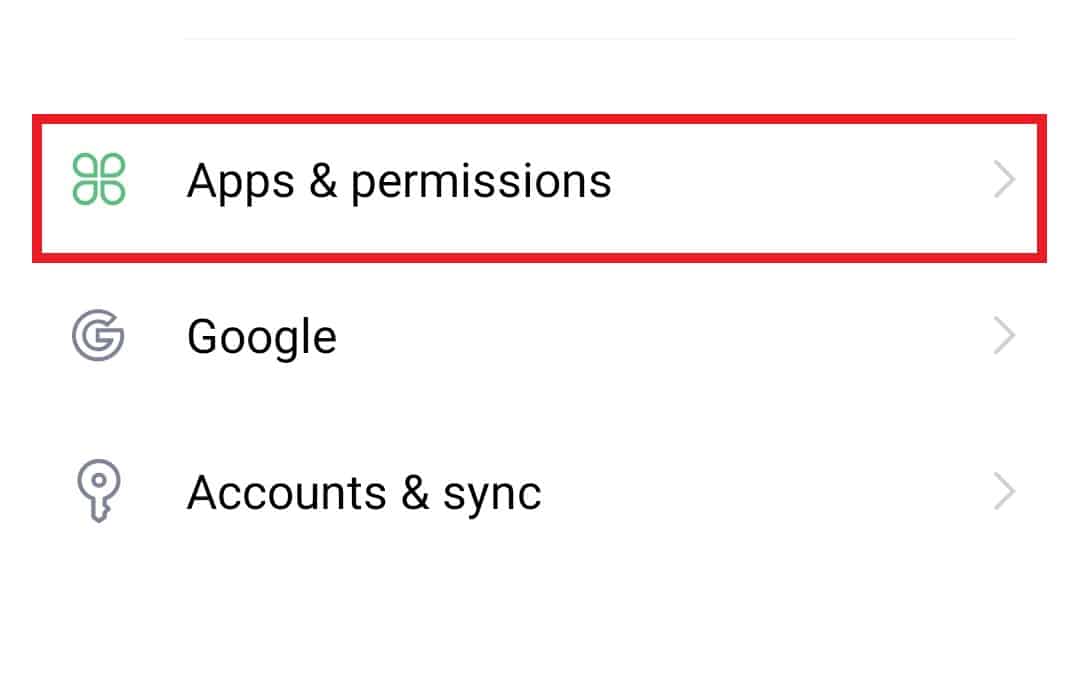
2. Теперь в диспетчере приложений найдите WhatsApp и откройте его.
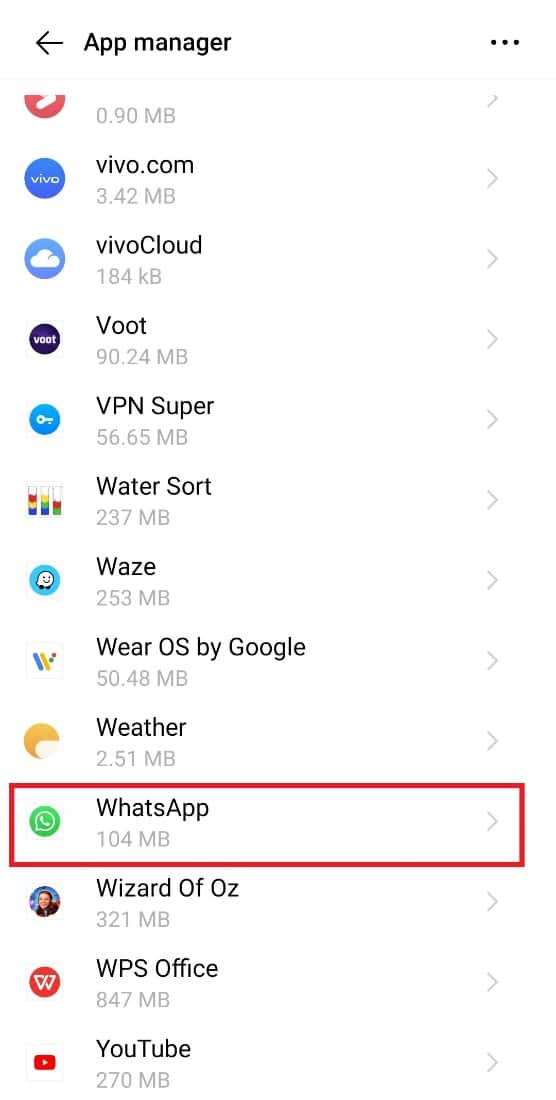
3. Теперь нажмите «Удалить» в окне информации о приложении.
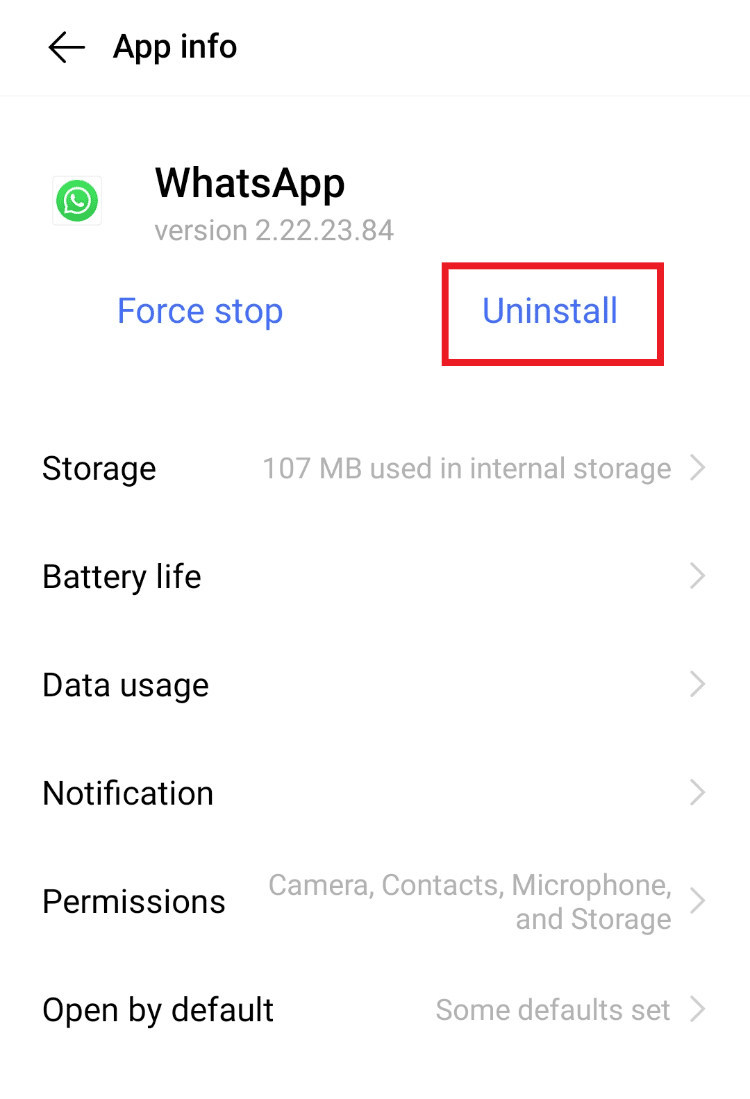
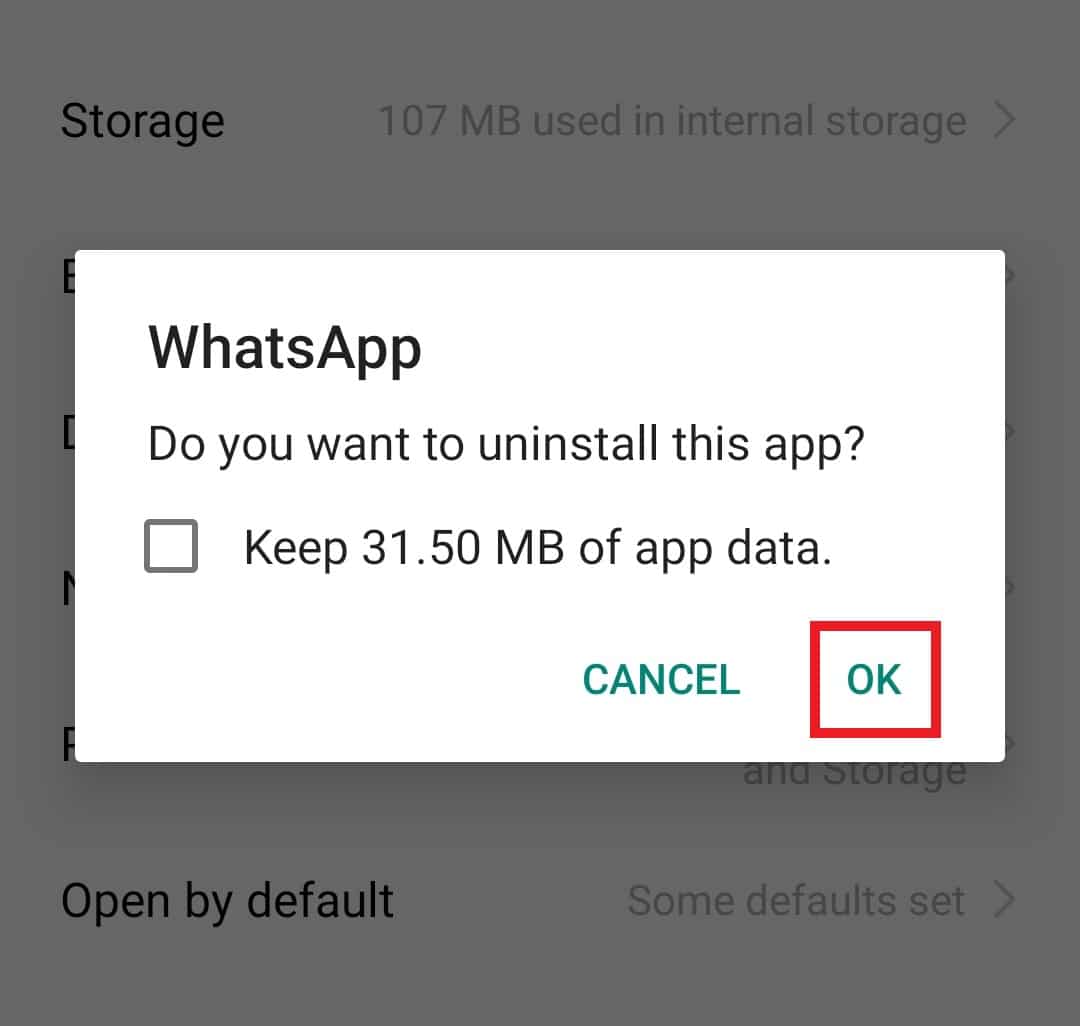
4. Чтобы продолжить процесс, нажмите OK.
5. Теперь откройте Play Store и найдите в нем WhatsApp.
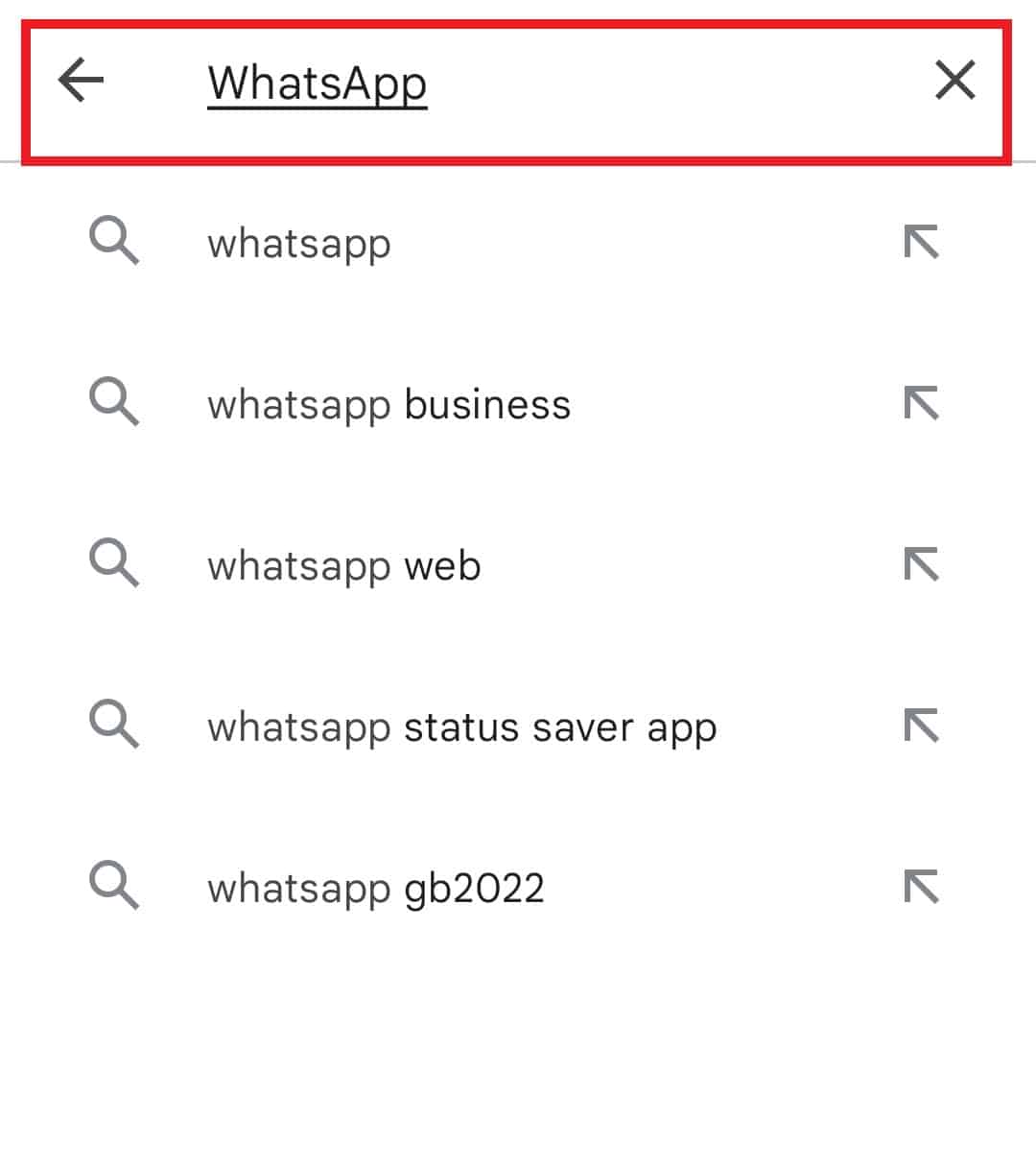
6. Наконец, нажмите «Установить», чтобы снова установить приложение на свое устройство.
Следовательно, это решения для исправления WhatsApp, не отображающего проблему с именами контактов.
Часто задаваемые вопросы (FAQ)
Q1. Почему контакты моей SIM-карты не отображаются в WhatsApp?
Ответ Если контакты вашей SIM-карты не отображаются в WhatsApp, это должно быть связано с более старой версией приложения на вашем телефоне.
Q2. Почему мои контакты не отображаются в двойном WhatsApp?
Ответ Если у вас возникли проблемы с загрузкой контактов в двойном WhatsApp, попробуйте отключить параметр «Использовать отдельный список контактов».
Q3. Почему мой WhatsApp не может загрузить мой список контактов?
Ответ Если у вас возникли проблемы с загрузкой списка контактов в WhatsApp, вам необходимо обновить контакты, чтобы они появились в приложении.
Q4. Как я могу синхронизировать свои данные WhatsApp?
Ответ Вы можете синхронизировать данные WhatsApp с вашим устройством, выбрав резервное копирование чата.
Q5. Где я могу увидеть свои контакты в WhatsApp?
Ответ Контакты в WhatsApp доступны через вкладку Чаты. Вы можете открыть новый значок чата, чтобы проверить список контактов в приложении.
***
Мы надеемся, что наш информативный документ о том, что WhatsApp не синхронизирует контакты Android, помог вам хорошо рассказать о причинах, которые приводят к этой проблеме, и о различных способах ее решения. Если это так, дайте нам знать, оставив свои комментарии, вы также можете оставить свои вопросы или предложения ниже.

Вчера после перезагрузки смартфона обнаружил, что WhatsApp не видит контакты телефона, то есть в чатах я вижу не имя человека, с которым общаюсь, а только его номер. Немного поковырявшись в системе нашёл причину этой проблемы.
Сперва попробовал способы, которые советуют в интернете:
- Проверил правильность внесения номера. Пробовал написать номер начиная с 8 и с +7, ничего не помогло.
- В настройках whatsapp галочка напротив пункта “Отображать все контакты” стояла.

- Приложение переустановил, результат тот же.
- Советовали также выполнить hard reset смартфона, но такие кардинальные меры из-за такой простой проблемы, я не стал делать.
Все дело в том, что у месенджера по каким-то причинам слетели разрешения и всё, что нужно – это выставить их вновь.
- Для этого необходимо зайти в настройки
- Переходим на вкладку Приложения
- Ищем в списке приложений WhatsApp

- Выбираем пункт Разрешения
Для корректного отображения контактов, должны быть выставлены разрешения для доступа к контактам и телефону.

Запускаем WhatsApp и радуемся, теперь все контакты отображаются нормально.
Поделитесь с друзьями если вам помогло.
Материалы по теме:
В очень редких случаях может возникнуть такая ситуация, что Ватсап не видит контакты. Данная проблема очень существенна в тот момент, если срочно нужно связаться с абонентом через мессенджер. В этой статье мы поможем вам найти выход из этого затруднительного положения.
Содержание:
- 1 Ватсап не видит контакты — причины
- 2 Контакты из телефонной книги не видны в Ватсапе
- 3 Что делать если Ватсап не видит контакты: проблемы и решения
Ватсап не видит контакты — причины
Поводов к тому чтобы WhatsApp не видел контакты может быть несколько. Причём они могут быть как технического характера, так и зависеть от действий человека.
- Друг, с которым вы собрались общаться удалил приложение на своём телефоне.
- Ваша версия Ватсапа устарела.
- Вы хотите связаться по мессенджеру с абонентом из другой страны. В этом случае телефонный номер абонента должен быть записан в вашей телефонной книге в соответствующем международном формате.
- Неверны настройки мессенджера WhatsApp, например, отсутствует галочка «Разрешить использование скрытых контактов».
Чтобы исправить последнюю проблему войдите в «Настройки безопасности» своего телефона и проверьте открытые и закрытые контакты. Наличие заблокированных пользователей также следует проверить в настройках самого мессенджера WhatsApp. Если блокировка произошла по ошибке, просто разблокируйте абонентам и его контакт снова появится в списке.
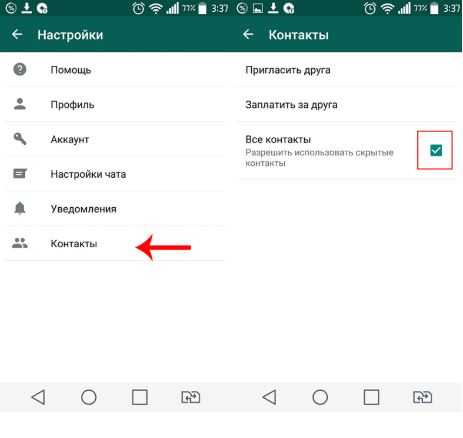
Если вы не хотите искать нужный контакт по всему списке, можете сначала запретить видимость всех контактов, а затем снова вернуть их обратно.
Контакты из телефонной книги не видны в Ватсапе
Как ни печально, но сбой в настройках WhatsApp — довольно частое явление. Одной из причин является отсутствие связи между мессенджером и телефонной книгой на вашем устройстве.
В этом случае сбой будет выглядеть следующим образом. В контактном списке Ватсап вы будете видеть только номера абонентов, а имена и аватарки будут недоступны.
Читайте также на нашем сайте, почему не работает Ватсап.
Что делать если Ватсап не видит контакты: проблемы и решения

Версия Whatsapp устарела
Если вы вовремя не обновили в своё приложение до актуальной версии, то могут возникать различные проблемы, в том числе и отсутствие связи с контактной книгой. Решением данной проблемы является скорейшее обновление мессенджера до актуальной версии.
После проведения обновления приложения, контакты должны отображаться в обычном формате.
Неверно записан номер абонента в телефонной книге
Если вы часто общаетесь с гражданами иностранных государств, то точно знаете, как важно правильно вести в контакты номер телефона. Если номер указан неверно, особенно это касается международных кодов, то WhatsApp не будет воспринимать его корректно. Например, для граждан нашей страны телефонные номера начинаются с «+ 7», а не с восьмёрки, как привыкли некоторые.
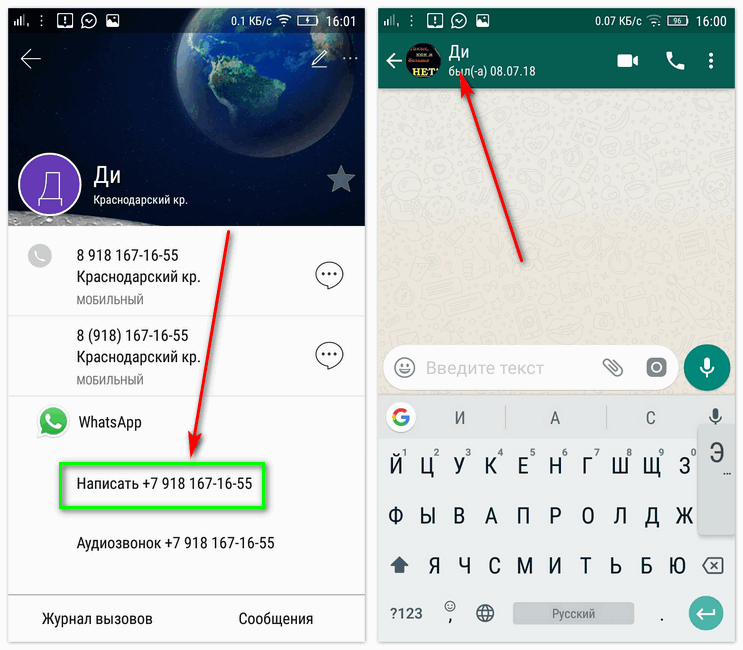
В случае если вы неверно ввели номер, то исправить ошибку можно только вручную. Войдите в контакт абонента, номер которого не видно WhatsApp, и правильно укажите международный код. После чего снова войдите в Ватсап. Как видите номер абонента стал отображаться в книге контактов приложения.
Контакт скрыт
Если вы заблокировали абонента или скрыли его номер, то WhatsApp не будет видеть его в списке своих контактов. Чтобы решить эту проблему выполняет следующие действия:
- Заходим в WhatsApp.
- Обращаемся к настройкам мессенджера.
- Выбираем поле «Контакты».
- Устанавливаем галочку «Разрешить просмотр всех контактов».
- Возвращаемся в список контактов мессенджера.
- Кликаем Меню и выбираем «Обновить».
- Проверяем наличие нужных контактов в списке.
Ваш телефон заражен вирусом
Действие далеко не каждого вируса можно заметить сразу. Некоторые вирусы проявляются спустя определенное время. Как вариант, они могут стать причиной пропажи контактов не только в Ватсапе, но и на самом телефоне.

Бороться с этой проблемой можно при помощи антивирусной программы. Скачать антивирус можно из магазина приложений на вашем телефоне. Однако после чистки телефона антивирусом некоторые контакты могут быть не восстановлены. Это происходит потому, что вирус может прятаться в записи контакта, и программа удалит его вместе с номером телефона.
В этом случае поможет только повторное внесение контакта в адресную книгу.
Видео: Ватсап не видит контакты
Время прочтения статьи 2 минуты.
Информация актуальна! Материал проверен 22.12.2022.
Никаких причин для паники нет. Трудности связаны с тем, что некоторые по незнанию неправильно пользуются программой. Если у тебя WhatsApp не видит контакты, то мы с радостью поможем решить этот вопрос за пару минут, вот что тебе нужно проверить.
Решение проблем
- Посмотри, есть ли в твоей адресной книжке контакт друга.
- Проверь корректно ли ты ввёл номер — он обязательно должен быть в международном формате через +7.

- Убедись, что твой друг тоже установил приложение. Узнай, как понять заблокировал ли вас контакт.
- Проверь, какая версия WhatsApp у тебя установлена. Нажми на три точки в верхнем правом углу, в появившемся меню выбери раздел «Настройки». Затем нажми на «Помощь» — «О программе». В появившемся окне ты увидишь информацию по последней версии. Также, в магазине ты всегда можешь скачать последнюю и самую новую версию, работающую без сбоев.


- Проверь не блокирует ли список установленный антивирус (нужно найти такой пункт в антивирусе «разрешить доступ к контактам». Отметим, такую возможность поддерживает не каждый антивирусник)
- Засоренная память на смартфоне, которая не дает открыть все контакты.
- Посмотри, а все ли контакты в твоей книжке видны. Имеется в виду телефонная книга ОС Андроид.


- Также обязательно проверь, разрешён ли Вацапу доступ к телефонной книге. Для этого в настройках телефона открой раздел «Приложения», в нем выбери Whatsapp и в пункте «Разрешения» поставь галочку напротив надписи «Контакты».


Для новых версий:
В новых версиях Вацап появился раздел, где разработчики дают рекомендации для тех, кто не можете найти друга в списке. И если у тебя возникла эта проблема, один из представленных пунктов с легкостью разрешит ее. Не забудь узнать, как цитировать и переносить сообщения в чате
Для этого нажми на значок нового сообщения в правом нижнем углу экрана, пролистай страницу в самый низ и нажми на раздел «Помощь с контактами»


Для старых версий:
Тут возможен такой вариант: В меню выбирай «Настройки», после – «Контакты». Затем ты увидишь, что напротив пункта «Все контакты» можно поставить галочку. Возможно, что проблема была именно в ее отсутствии.


Видишь, что ничего сложного нет. Ознакомившись с этой статьей, ты сам можешь помогать друзьям справляться с подобной проблемой, выступая эдаким специалистам по устранению трудностей в WhatsApp. И прочитав другую статью, сможешь решить вопрос с резервным копированием на Айфон.
Причин почему WhatsApp не видит контакты, может быть несколько, мы попробуем разобрать самые распространенные из них:
- Не правильно написан номер. Зачастую общаясь с друзьями в одной стране мы записываем номера телефонов без кода страны, и спокойно звоним друзьям и знакомым. Но как только вы попытаетесь написать им сообщение, то обнаружите, что Вотсап не видит эти контакты. Решить эту проблему просто — допишите в начале номера код страны (+7 Россия, +380 Украина, +375 Белоруссия).
- Проверьте установлен ли Whatsapp. Убедитесь что у вашего контакта установлена последняя версия приложения.
- Невидимые контакты. Проверьте разрешено ли использование скрытых контактов, для этого:
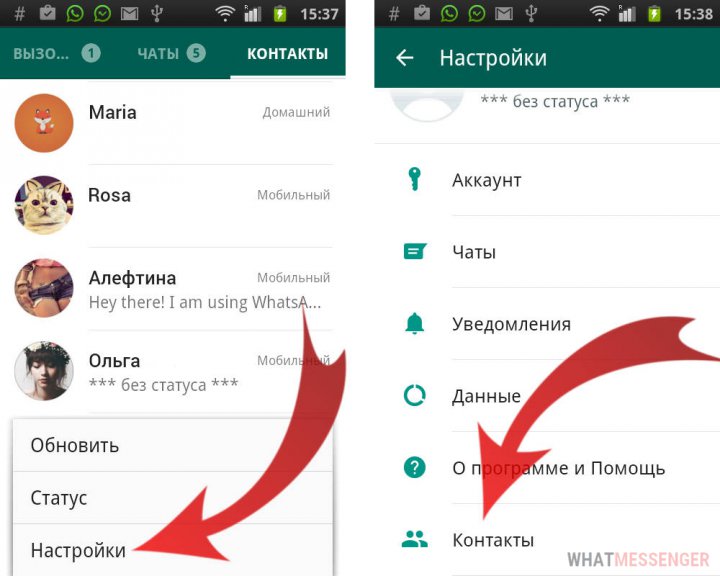
- Откройте Меню и перейдите в раздел Настройки
- В самом низу выберете Контакты
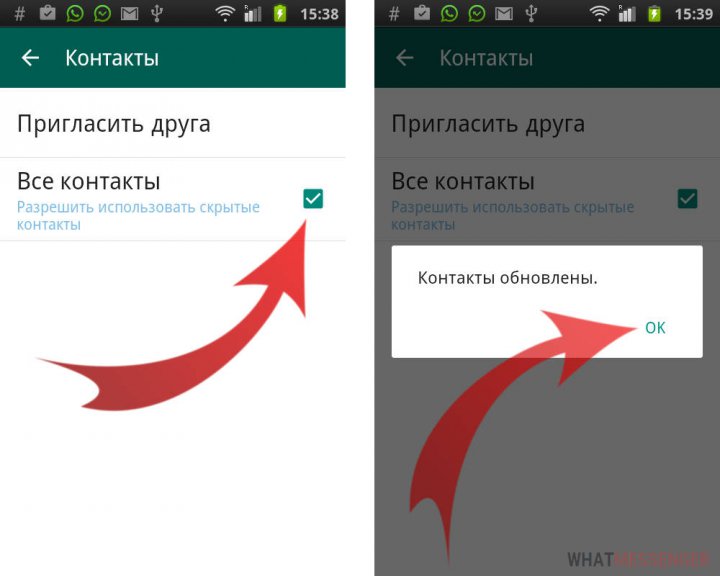
- В пункте Все контакты Поставьте галочку напротив графе надписи «Разрешить использовать скрытые контакты«
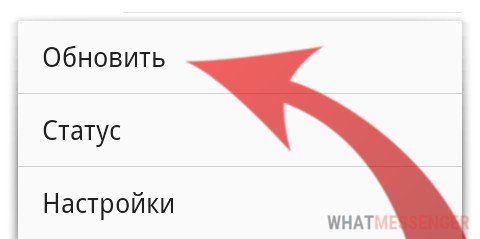
- Обновите контакты. Зайдите в WhatsApp — Контакты — Меню — Обновить
Если вы перепробовали все перечисленные способы устранения этой проблемы и ничего не помогает, опишите свою проблему в комментариях, как можно подробнее и мы постараемся вам помочь.