
Перед тем как менять прошивку в смартфоне или делать сброс до заводских настроек, не забывайте сохранить свою телефонную книгу, так как потом будет поздно, и данные адресатов потеряются, иногда навсегда. Рассмотрим два основных способа сохранения всех контактов из телефонной книги.
Первый способ, это продублировать контакты на СИМ карту, а второй способ, сохранить все контакты в одном файле, который можно потом скинуть на компьютер, флешку, на сам смартфон, или на его карту памяти. Причем второй способ более выгодный, так как сохраняет полные данные, даты и дни рождения, адреса и фотографии самих адресатов.
Содержание
- Как сохранить контакты на сим карту?
- Как перенести контакты с телефона на карту памяти?
- Как импортировать книгу контактов из файла?
- Как скопировать контакты с телефона на компьютер?
Как сохранить контакты на сим карту?
- Откройте приложение «Контакты».
- Нажмите клавишу «Опции» (может выглядеть как три точки (полоски) в правом верхнем углу или внизу).
- Выберите пункт «Импорт/экспорт».
- Выберите пункт «Экспорт на SIM».
- Отмечаем те контакты, которые хотим скопировать на сим карту.
- Жмем «Импорт».
- Выберите пункт «ОК».
Если возникнет необходимость воспользоваться другим телефоном, достаточно вставить в него эту SIM карту, и ваши адреса не потеряются. Если нужно скопировать адресную книгу на сам телефон, то делайте тоже самое как и при копировании, только выбираем уже пункт «Импорт с SIM».
Как перенести контакты с телефона на карту памяти?
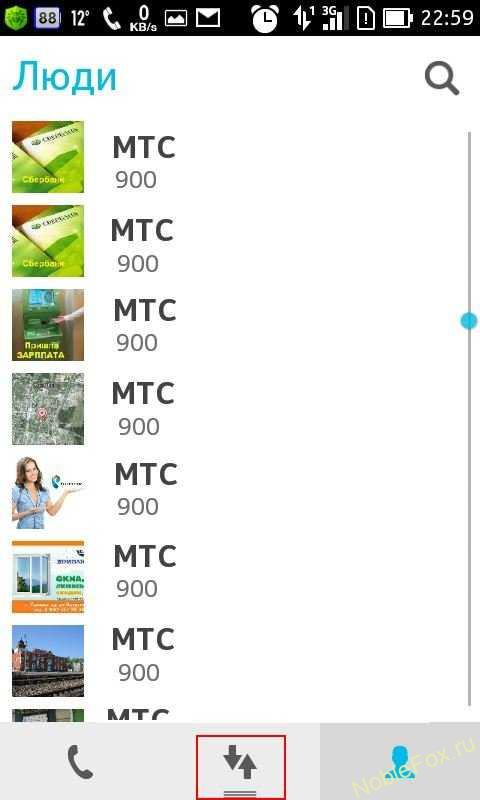
- 1. Запустите приложение «Контакты» (или «Люди», в зависимости от марки смартфона, интерфейс меню часто отличается, но по смыслу всегда понятен). Нажмите по кнопке меню (или провести пальцем вверх) (Рис.1).
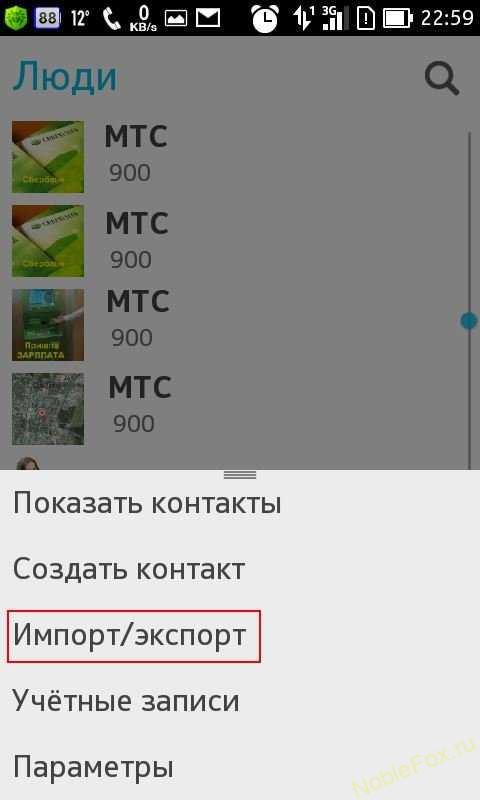
- 2. Выберите пункт «Импорт/Экспорт». (Рис.2).
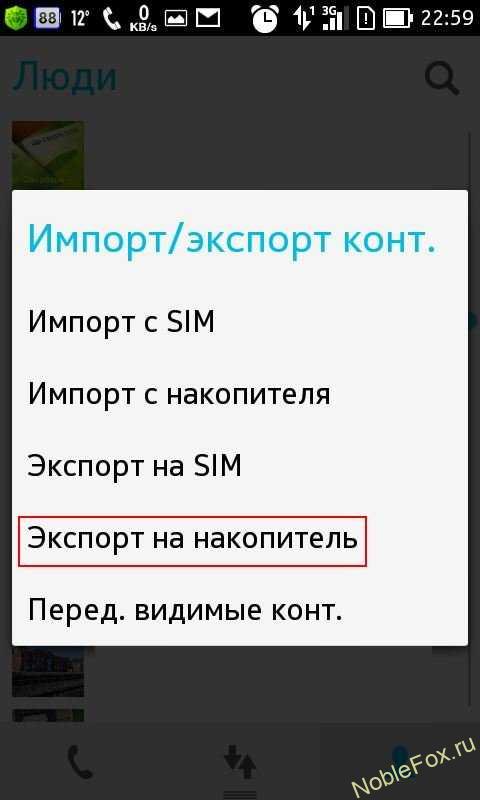
- 3. Выбираем пункт «Экспорт на накопитель» (Рис.3)
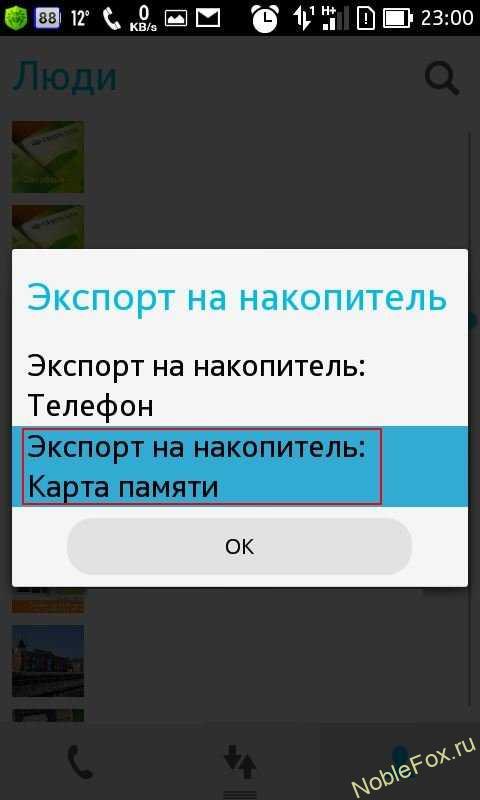
- 4. Если у вас нет в смартфоне встроенной Карты памяти, то выбираем первый пункт «Экспорт на накопитель Телефон», но потом обязательно скинете этот файл на компьютер, на электронный почтовый ящик свой, флешку или на другой телефон, так как при перепрошивки смартфона, или его сброса к заводским настройкам, стираются все данные с телефона, и этот файл будет тоже удален, поэтому пока его нужно где-то сохранить.
Если в смартфоне есть встроенная Карта памяти, то выбираем пункт «Экспорт на накопитель: Карта памяти», жмем «ОК» (Рис.4)
- 5. Вам предложат «Экспортировать контакты?», жмем «ОК» (Рис.5)
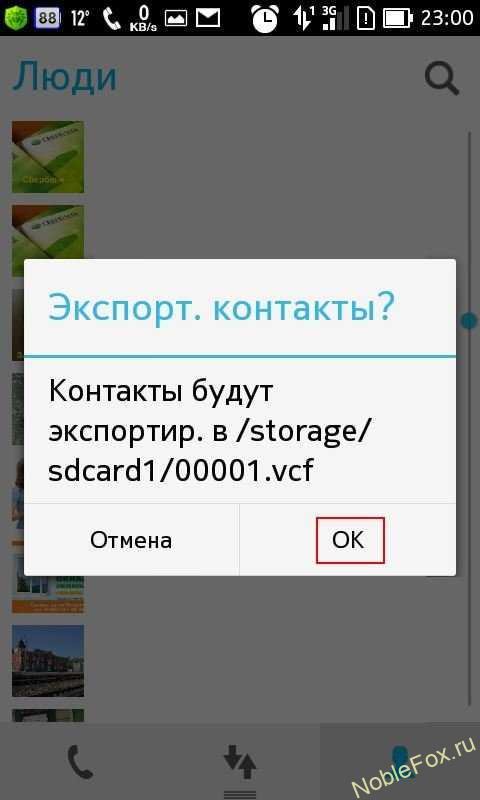
- 6. Теперь ваша адресная книга полностью сохранена в один файлик. с расширение .vcf. Его лучше скинуть на компьютер, флешку, куда угодно, лишь бы он был сохранен в надежном месте, пока не понадобится. А когда будет необходимость, например после сброса на заводские настройки, вы всегда его сможете скинуть опять в телефон.
Как импортировать книгу контактов из файла?
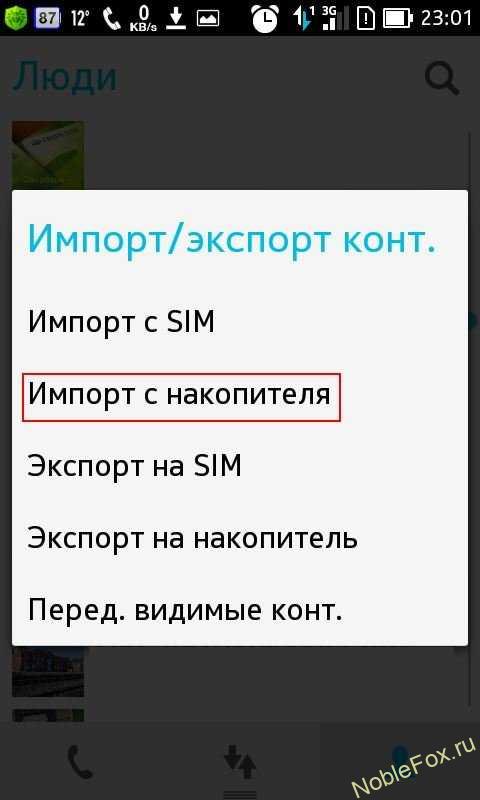
- 1. Весь процесс переноса всех контактов в «Адресную книгу» тот же, что и при переносе контактов с телефона на карту памяти? Только в том случае мы все сохраняли в файл, теперь из этого файла распаковываем в адресную книгу.
Выполняем следующие действия: «Импорт с накопителя» (используется для импорта в книгу контактов из файла во внутренней памяти или на SD карте) (Рис.6)
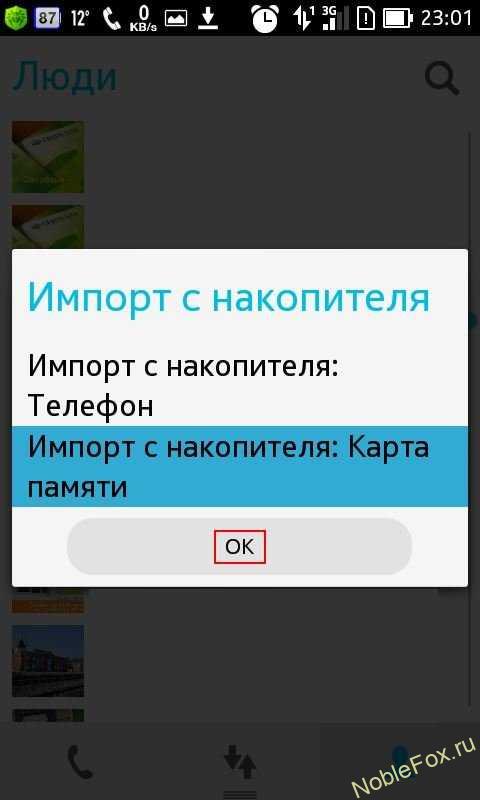
- 2. Если у нас файл находится на карте памяти, то выбираем «Импорт с накопителя: Карта памяти», жмем «ОК» (Рис.7). Помните мы говорили выше, что лучше (для сохранения), адресный файл скинуть например на компьютер, так вот перед тем, как его импортировать в телефон, не забывайте его скинуть с самого компьютера назад в телефон.
Как скопировать контакты с телефона на компьютер?
Все номера упаковываются в файл vcf, который затем можно отправить на компьютер:
- Разблокируйте экран устройства Android.
- Подключите устройство к компьютеру с помощью USB-кабеля.
- Нажмите на уведомление Режим работы USB.
- Выберите Передача файлов.
- Перетащите файлы в открывшееся окно.
- Когда все будет готово, отключите устройство от компьютера.
- Отсоедините USB-кабель.
 Загрузка …
Все мы знаем, что контакты очень важны, особенно если они профессиональные. Если вы не хотите потерять свои контакты, то лучший способ защитить их — создать резервную копию. Доступно множество приложений для резервного копирования, которые вы можете использовать для создания резервной копии контактов. Таким образом, даже если вы потеряете свой мобильный телефон или случайно перезагрузите свой смартфон, вы сможете получить доступ к своим контактам и восстановить их. В этом руководстве мы поделимся лучшими приложениями для резервного копирования контактов для Android.
G Облачное резервное копирование
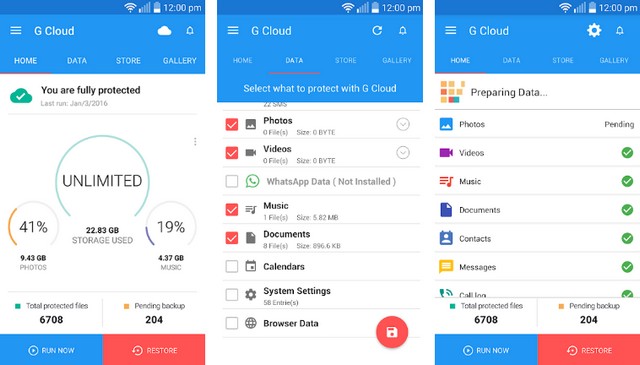
G Cloud Backup — одно из лучших приложений для резервного копирования контактов для Android. Самое лучшее в этом приложении для резервного копирования — это то, что оно поставляется с 7 ГБ бесплатного хранилища, чего более чем достаточно для хранения тысяч контактов.
Вы можете использовать приложение для ежедневного резервного копирования своих данных, и в случае потери контактов вы сможете загрузить их через резервную копию. Помимо контактов, вы также можете создавать резервные копии других данных, таких как фотографии, видео и файлы. Вы получите 7 ГБ данных бесплатно, но после этого вам нужно будет заплатить за дополнительное хранилище.
СКАЧАТЬ НА GOOGLE PLAY
гелий
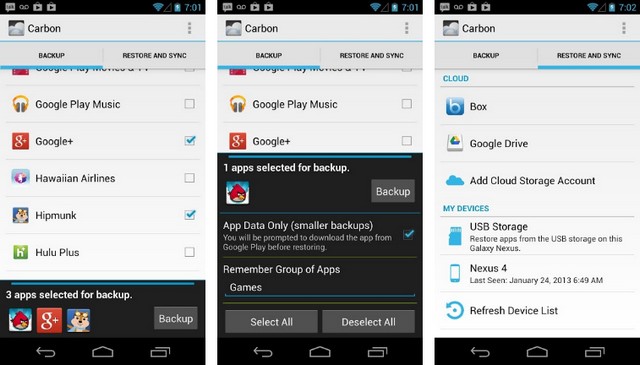
Helium — одно из лучших приложений для резервного копирования контактов для Android. Это очень эффективное приложение для резервного копирования, которое может легко синхронизировать ваши данные в облаке, и вы можете загрузить его, когда захотите.
Приложение полностью совместимо с популярными облачными сервисами, такими как Dropbox, Box и Google Drive. Вы можете скачать приложение бесплатно, но оно содержит рекламу и встроенные покупки.
СКАЧАТЬ НА GOOGLE PLAY
Супер резервное копирование и восстановление
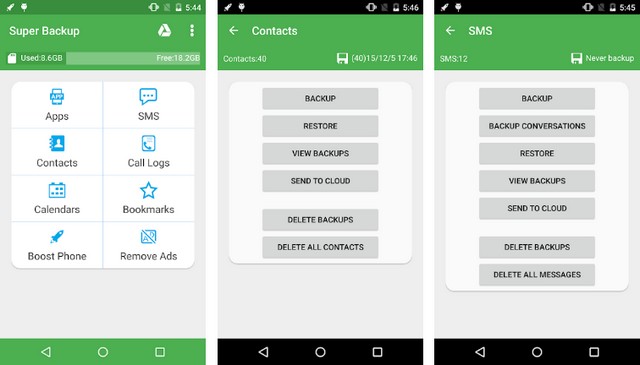
Super Backup & Restore — одно из лучших приложений для резервного копирования контактов для Android. В этом приложении вы можете легко сделать резервную копию ваших данных на SD-карту или Google Диск. Он не поддерживает многие облачные сервисы, но для многих это не будет препятствием, поскольку Google Диск предлагает 15 ГБ бесплатного хранилища.
Общий пользовательский интерфейс приложения также очень чистый и простой, что упрощает его использование. Кроме того, резервное копирование данных и их восстановление также очень просто, и вы можете сделать это с помощью нескольких нажатий. Вы также можете создавать резервные копии журналов вызовов, календарей, приложений, SMS и других данных.
СКАЧАТЬ НА GOOGLE PLAY
Резервное копирование Титана
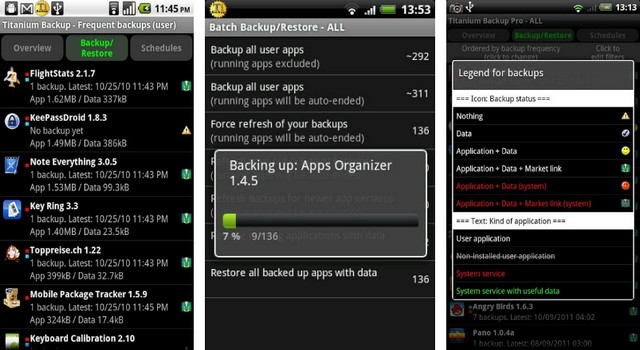
Titan Backup — еще одно многообещающее приложение, которое подойдет вам, если вы рутировали свой смартфон; в противном случае проверьте другие параметры в этом списке. Как и большинство приложений для резервного копирования контактов, Titan Backup работает только с несколькими облачными сервисами, такими как Google Drive, Box и Dropbox.
Общая операция резервного копирования очень проста; вы можете легко создавать резервные копии и восстанавливать нужный контент. Однако пользовательский интерфейс приложения не очень многообещающий. В целом, мы рекомендуем это приложение, только если ваш смартфон рутирован. В противном случае в этом списке есть лучшие варианты.
СКАЧАТЬ НА GOOGLE PLAY
MCBackup
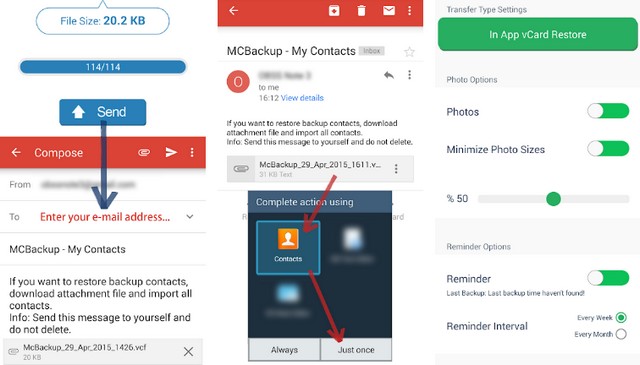
MCBackup — одно из лучших приложений для резервного копирования контактов для Android. Лучшее в этом приложении для резервного копирования — то, что оно предлагает функцию автономного резервного копирования, которая очень удобна, если вы не любите облачные сервисы. С помощью этой функции вы можете отправить файл резервной копии на свой адрес электронной почты, а не хранить его в облаке.
Общая работа с приложением также стала намного проще. Вы можете просто сделать резервную копию своих контактов и восстановить их несколькими простыми нажатиями. Это также позволяет вам настраивать напоминания, чтобы вы знали, что вам нужно сделать резервную копию ваших контактов.
СКАЧАТЬ НА GOOGLE PLAY
Резервное копирование контактов
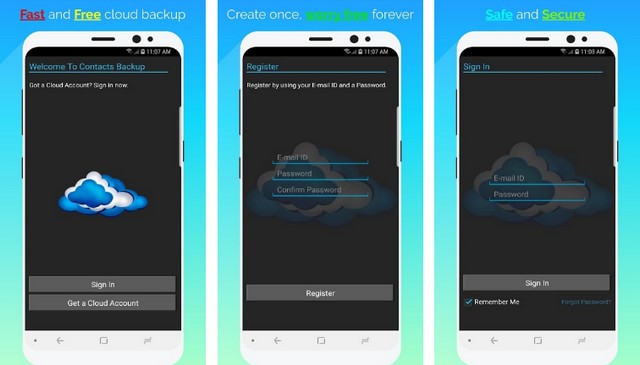
Contacts Backup — одно из лучших приложений для резервного копирования контактов для Android. Лучшее в этом приложении то, что это одно из самых быстрых резервных копий контактов, и вы можете сделать резервную копию в течение нескольких минут.
Вы можете использовать приложение для резервного копирования контактов на SD-карту, а также в облачный сервис. Кроме того, приложение очень эффективно, когда дело доходит до восстановления резервной копии, и вы можете сделать это за считанные минуты. В целом, резервное копирование контактов — надежное приложение, и вам стоит попробовать его.
СКАЧАТЬ НА GOOGLE PLAY
Мои контакты
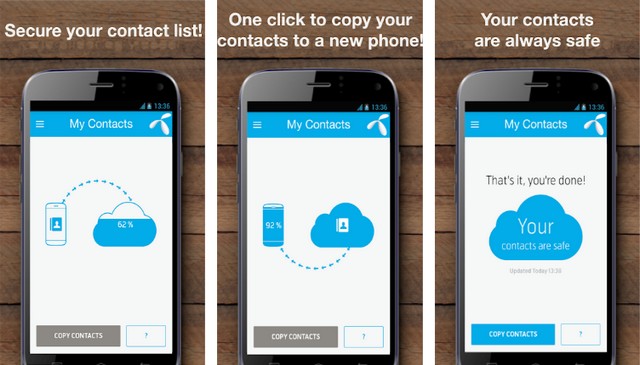
Мои контакты — еще одно многообещающее приложение для резервного копирования контактов, которое вы можете использовать для обеспечения безопасности своих контактов. Самое лучшее в «Моих контактах» — это то, что он может ежедневно делать резервную копию ваших контактов, и вы можете автоматизировать весь процесс, чтобы вам не приходилось об этом беспокоиться.
Это также значительно упрощает резервное копирование с помощью функции автоматического резервного копирования. Приложение также поддерживает резервное копирование SMS, и вы можете создать его за считанные минуты, в зависимости от количества имеющихся у вас SMS. Мои контакты можно использовать бесплатно, но в них есть реклама и встроенные покупки.
СКАЧАТЬ НА GOOGLE PLAY
Дропбокс
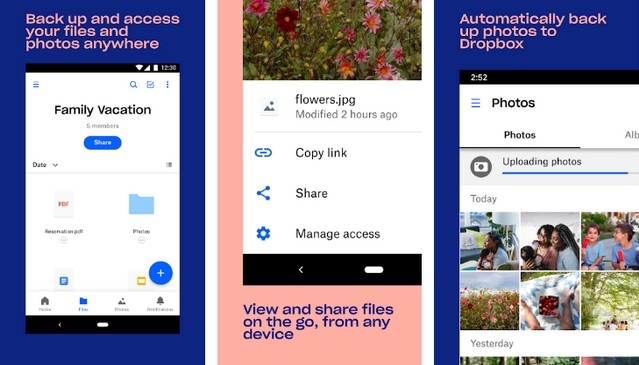
Dropbox, возможно, является одним из самых популярных облачных сервисов, и вы можете использовать его для прямого хранения ваших контактов в облаке.
Лучшее в Dropbox то, что он предлагает 2 ГБ бесплатного хранилища, что может быть не так много для хранения других данных, но более чем достаточно для хранения ваших контактов. Если вы хотите, вы также можете получить больше места для хранения, но это будет стоить вам больше денег.
СКАЧАТЬ НА GOOGLE PLAY
Контакты от Google (выбор редакции)
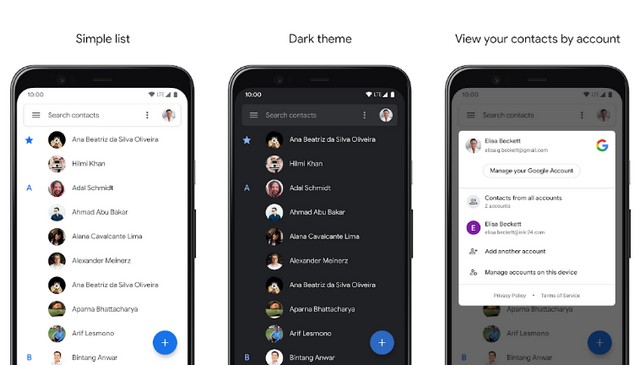
Контакты от Google, пожалуй, лучшее приложение для резервного копирования контактов для Android. Он поставляется с очень чистым пользовательским интерфейсом, что делает приложение намного проще в использовании.
Кроме того, приложение регулярно создает резервную копию контактов в вашей учетной записи Google, поэтому, даже если вы потеряете свои контакты, вы сможете получить к ним доступ. Приложение «Контакты» также имеет отличную интеграцию с экосистемой Google, и вы также можете получить к нему доступ в Gmail и других службах. Кроме того, Контакты от Google можно использовать совершенно бесплатно.
СКАЧАТЬ НА GOOGLE PLAY
Вывод
Вот и все, ребята. Это 10 лучших приложений для контактов на Android. Большинство из этих приложений можно использовать бесплатно, и они могут помочь вам создать резервную копию ваших контактов. Если у вас есть какие-либо вопросы, сообщите нам об этом в разделе комментариев ниже. Кроме того, если вы хотите, вы можете напрямую сохранить свои контакты в облачном сервисе по вашему выбору. Вот лучшие приложения облачного хранилища для Android.
Содержание
- Сохраняем контакты на Android
- Способ 1: Контакты Google
- Способ 2: Встроенное приложение «Контакты»
- Способ 3: Сохранение номера в дайлере
- Способ 4: True Phone
- Вопросы и ответы
В наше время, когда смартфоны, планшеты и соцсети стали неотъемлемой частью повседневной жизни, у многих пользователей возникают проблемы с управлением бесчисленными контактами. В этой статье рассмотрены несколько эффективных способов сохранения данных, используя которые вы сможете навсегда забыть о проблемах, связанных с поиском нужных номеров телефонов.
Сохраняем контакты на Android
Старайтесь использовать корректные данные людей и компаний при занесении их в телефонную книгу, так как в дальнейшем это поможет избежать путаницы. Также решите заранее, где будете хранить эти данные. Если ваши контакты будут синхронизироваться с онлайн-аккаунтом, то впоследствии будет проще переместить их на другое устройство. Для сохранения номеров телефонов можно использовать сторонние приложения или встроенные. Какой вариант лучше — выбирать вам, исходя из возможностей устройства и собственных потребностей.
Способ 1: Контакты Google
Этот способ подойдет тем, кто пользуется почтой Гугл. Так вы сможете получать рекомендации о добавлении новых контактов, исходя из того, с кем переписываетесь, а также легко находить нужные данные с любого устройства.
Читайте также: Как создать аккаунт Google
Скачать Контакты Google
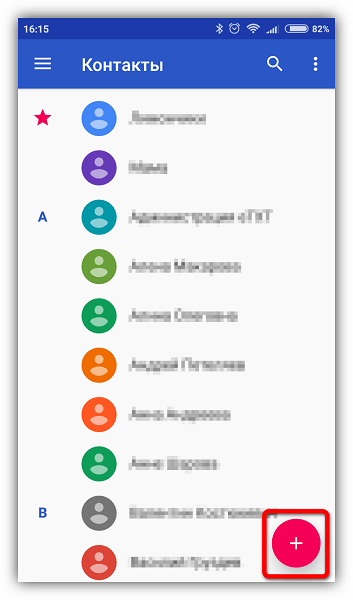
- Установите приложение. Нажмите на плюсик в правом нижнем углу.
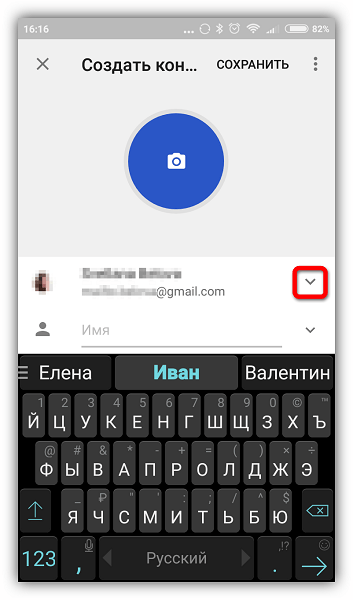
- В верхней строке отображается адрес аккаунта, в котором будет сохранена карточка контакта. Если у вас несколько аккаунтов, выберите нужный из выпадающего списка, нажав на стрелку.
- Введите данные в соответствующие поля и нажмите «Сохранить».
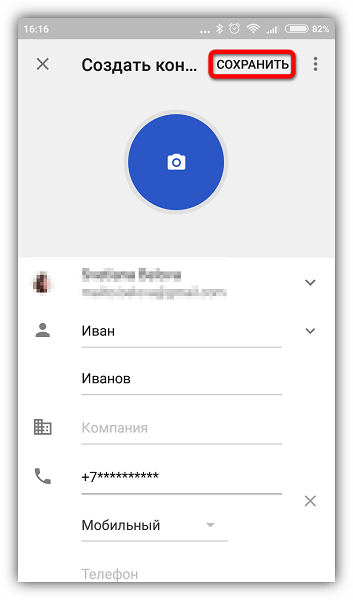
Этот способ удобен тем, что вы всегда сможете найти все контакты в одном месте и получить к ним доступ с любого устройства. А это значит, что никакой импорт, экспорт и прочие манипуляции больше не понадобятся. Вместе с тем потребуется принять меры по усилению безопасности своего аккаунта и, что самое главное, не забыть от него пароль. Сохранять номера телефонов в аккаунте Гугл можно также с помощью других приложений.
Читайте также: Как синхронизировать контакты Android с Google
Способ 2: Встроенное приложение «Контакты»
Встроенное приложение для управления контактами на Андроид отличается простотой в использовании, но функциональность может меняться в зависимости от версии системы.
- Запустите приложение: его можно найти на домашнем экране или во вкладке «Все приложения».
- Нажмите на плюсик. Как правило, он расположен в верхнем или нижнем правом углу главного окна приложения.
- Если появится диалоговое окно, выберите аккаунт или место сохранения. Обычно доступно сохранение на устройстве или в аккаунте Гугл.
- Введите имя, фамилию и телефонный номер. Для этого тапните по соответствующему полю ввода и, используя клавиатуру, напечатайте данные.
- Чтобы добавить фотографию, тапните по иконке с изображением камеры или контура человека.
- Нажмите «Добавить поле», чтобы ввести дополнительную информацию.
- Нажмите «ОК» или «Сохранить» в верхнем правом углу экрана, чтобы сохранить созданный контакт. На некоторых устройствах эта кнопка может выглядеть как галочка.
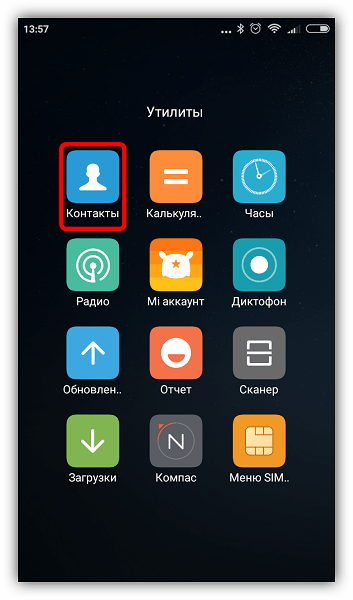
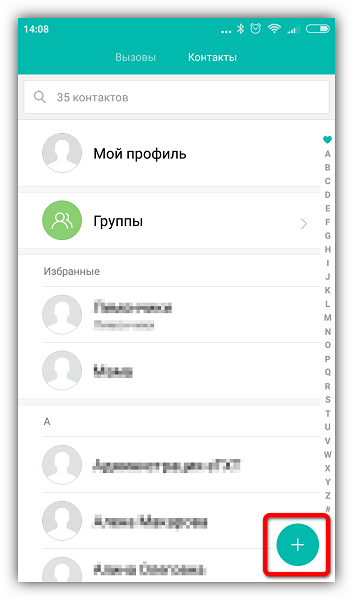
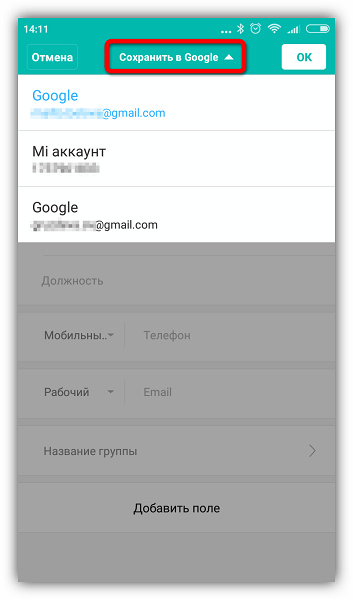
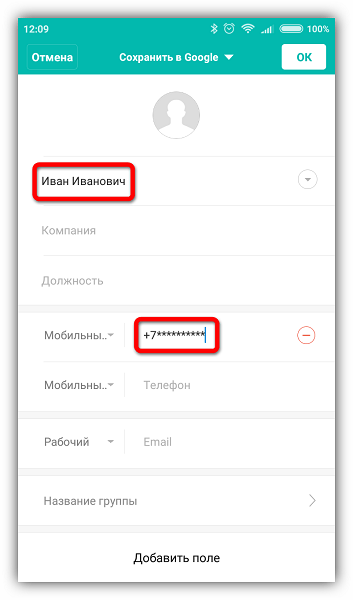

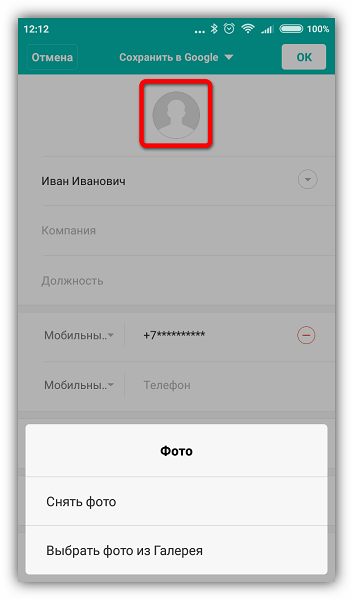
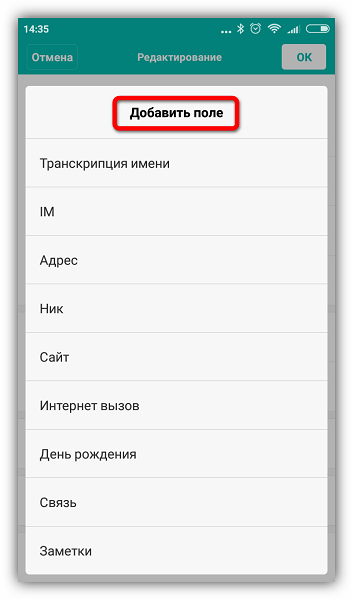
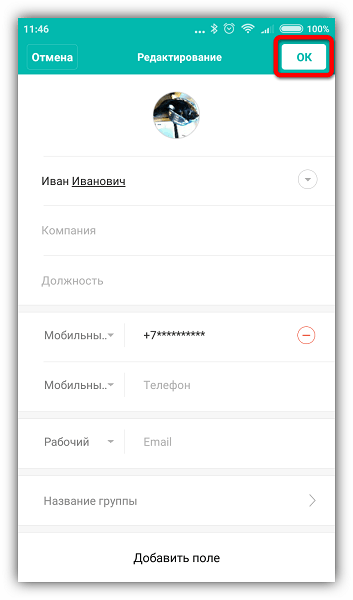
Ваш новый контакт сохранен и готов к использованию. Для удобства можно добавлять часто используемые номера телефонов в «Избранное», так вы сможете быстрее их находить. В некоторых устройствах также доступна функция добавления ярлыка контакта на домашний экран для быстрого доступа.
Способ 3: Сохранение номера в дайлере
Наверное, один из самых распространенных и простых способов сохранения телефонных номеров, доступный на любом устройстве.
- Откройте приложение «Телефон» с иконкой в виде телефонной трубки. Обычно оно расположено в панели быстрого доступа или во вкладке «Все приложения».
- Если цифровая панель не появится автоматически, нажмите на иконку набора номера. В противном случае сразу переходите к следующему пункту.
- Наберите требуемый номер — если этого номера нет в ваших контактах, появятся дополнительные опции. Нажмите «Новый контакт».
- В открывшемся окне выберите место сохранения, введите имя, добавьте фотографию и сохраните, как описано выше (см. п.3 раздела «Встроенное приложение «Контакты»).
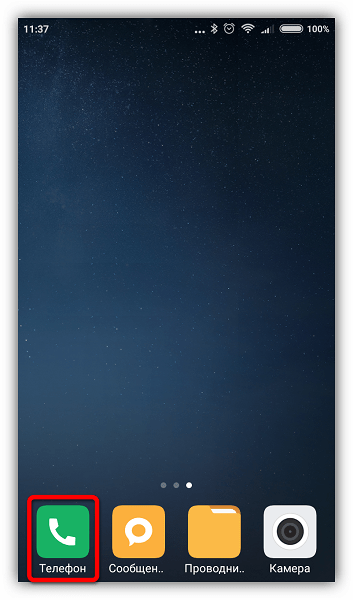
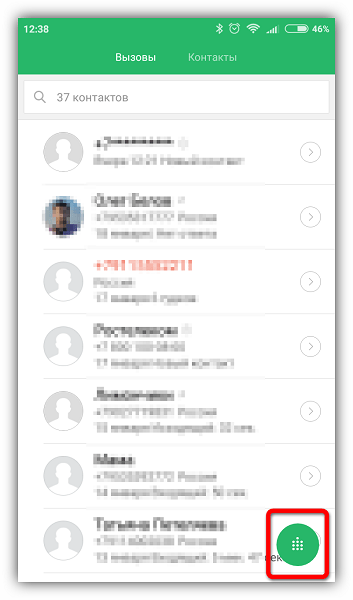
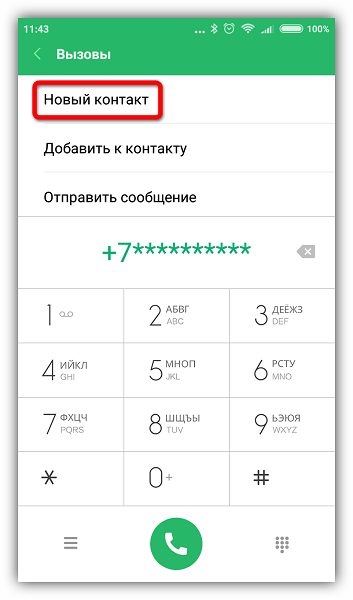
Аналогичным образом можно сохранять номера поступающих к вам звонков. Найдите нужный номер в списке вызовов, откройте информацию о вызове и нажмите плюсик в правом нижнем или верхнем углу.
Способ 4: True Phone
Удобный и функциональный менеджер контактов, доступный бесплатно в Play Market. С его помощью можно с легкостью сохранять номера телефонов, импортировать и экспортировать их, отправлять данные в другие приложения, создавать напоминания и т.д.
Скачать True Phone
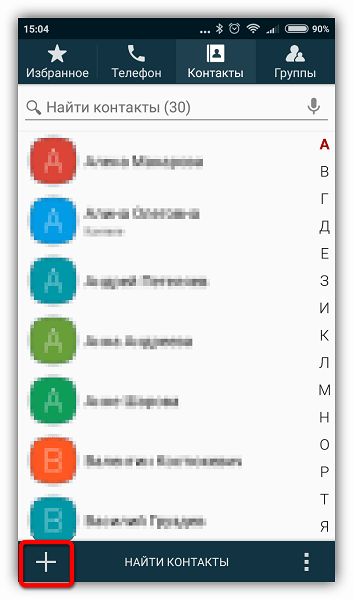
- Скачайте и запустите приложение. Перейдите во вкладку «Контакты».
- Нажмите на плюсик в левом нижнем углу экрана.
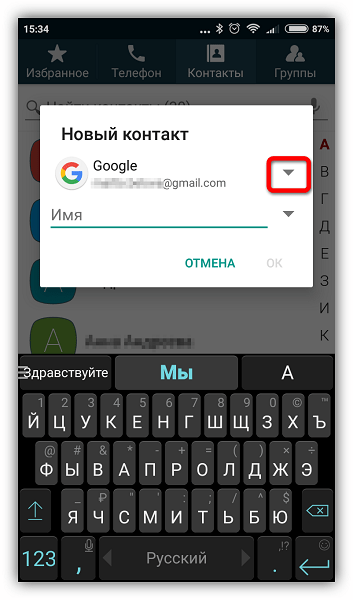
- Нажав на стрелку, в выпадающем списке выберите место сохранения.
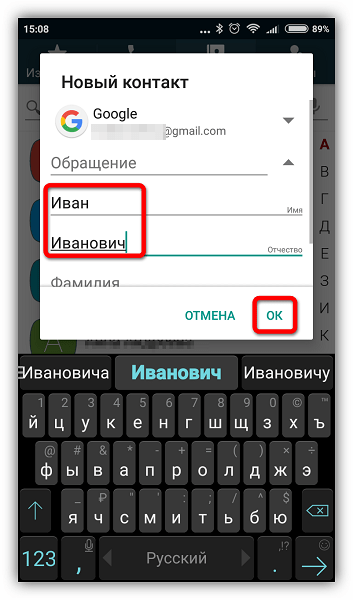
- Введите имя, фамилию и нажмите «ОК».
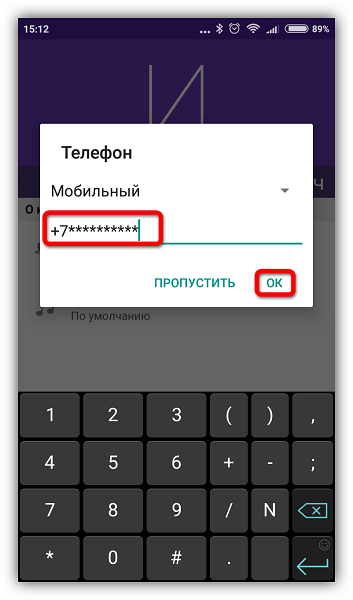
- Введите номер телефона и нажмите «ОК».
- Тапните по верхней части экрана с заглавной буквой, чтобы добавить фото.
- Нажмите на галочку в левом нижнем углу экрана, чтобы сохранить данные.
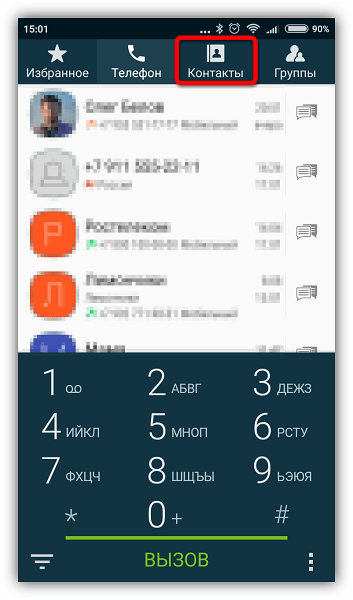
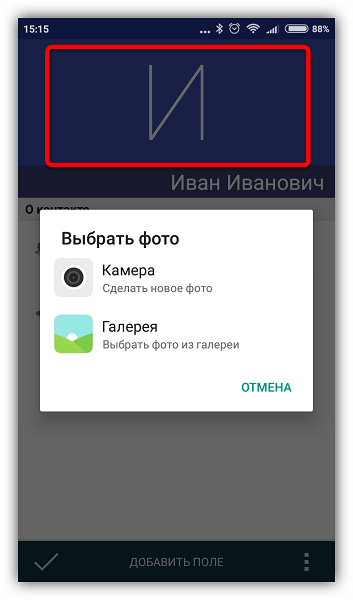
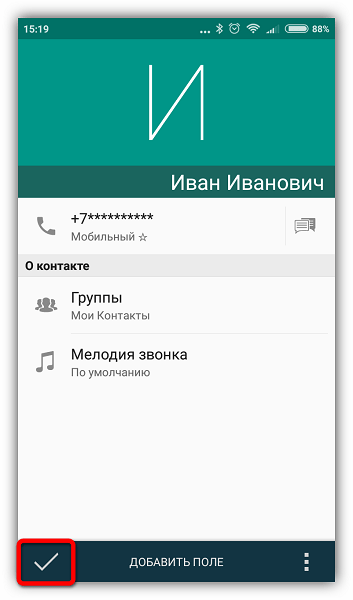
Приложение позволяет назначать индивидуальные мелодии звонка, объединять и разъединять контакты, а также блокировать вызовы от определенных номеров. Сохранив данные, вы легко сможете поделиться ими в соцсетях или отправить по СМС. Большим преимуществом является поддержка устройств с двумя SIM-картами.
Читайте также: Приложения-звонилки для Android
Когда речь заходит о контактах, здесь дело, скорее, не в качестве, а в количестве — чем их больше, тем сложнее с ними справляться. Основные трудности, с которыми сталкиваются пользователи, связаны с переносом базы контактов на новое устройство. Использование специально разработанных приложений поможет вам справиться с этой задачей. А какой способ сохранения номеров телефонов используете вы? Поделитесь опытом в комментариях.
Бэкап контактов через Google
Самый простой способ резервного копирования контактов Android-смартфона — использовать учетную запись Google для синхронизации ваших контактов. Все данные будут храниться в сети, а в чрезвычайной ситуации их можно будет быстро передать на нужное устройство. Возможно, синхронизация уже была включена на вашем смартфоне при первой настройке. Если нет, ее легко подключить. В зависимости от версии Android процесс может немного отличаться:
- Откройте настройки.
- Перейдите к учетным записям. В старых версиях Android этот элемент может называться «Учетные записи и синхронизация».
- Откройте учетную запись Google и убедитесь, что опция «Контакты» активирована. После этого данные будут автоматически синхронизованы и смогут быть восстановлены на любом устройстве, на котором вы настроите свою учетную запись.
- Если у вас нет учетной записи Google, ее можно создать с помощью функции «Добавить учетную запись».
- Теперь вы можете синхронизировать контакты онлайн на странице Google.Контакты.
- Обратите внимание, что синхронизованы будут те контакты, которые хранятся в учетной записи Google. К ним не относятся номера телефонов, которые вы сохранили только на SIM-карте.
Экспорт контактов на SD-карту или в память смартфона
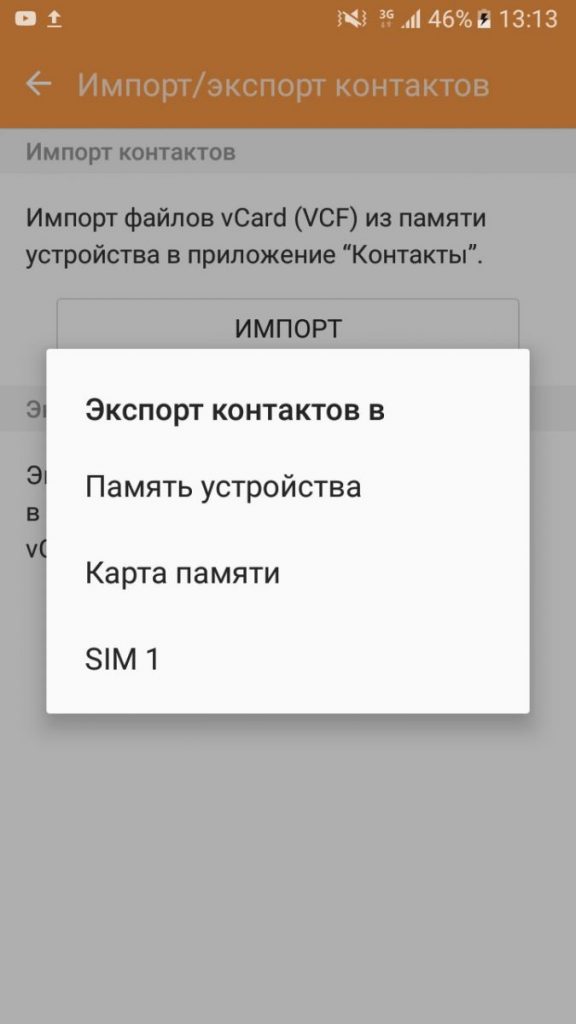
Вы можете сохранять контакты в формате vCard на SD-карте или во внутренней памяти смартфона. Необходимая для этого функция уже встроена в приложение «Контакты» Android. В зависимости от версии ОС процедура копирования может незначительно отличаться:
- Откройте приложение «Контакты».
- Откройте меню (значок с горизонтальными полосками в верхнем левом углу) и выберите «Настройки».
- В разделе «Управление контактами» нажмите «Экспорт», Выберите нужную учетную запись, а затем нажмите «Экспорт в файл VCF».
- Определите местом хранения карту памяти (если она доступна) или внутреннюю память устройства.
- Введите имя файла, и он будет сохранен.
- Для восстановления контактов, выберите в настройках пункт «Импортировать» вместо «Экспортировать», а затем укажите файл VCF и целевую папку.
Программы для резервного копирования контактов
Кроме описанных выше, есть и другие способы хранения контактов на Android-смартфоне. Некоторые производители предлагают специальные сервисы для резервного копирования данных. Проверьте, есть ли такая программа для вашей модели смартфона.
Существуют также подходящие программы от сторонних разработчиков, например, приложение Titanium Backup. Для резервного копирования контактов через подключенный компьютер с ОС Windows также можно использовать программу AirDroid. На некоторых старых устройствах есть возможность копировать или сохранять контакты на SIM-карту. Однако, так вы рискуете потерять связанные данные, например, изображение профиля.
Читайте также:
Как определить местоположение Android-смартфона
Лучшие Android-приложения 2017 по версии Google
Контакты у большинства пользователей смартфонов хранятся в памяти устройства. При смене телефона вам нужно копировать все контакты, чтобы перенести их на новый. Сделать это можно разными путями, один из них – запись всех телефонов и имен на SIM-ку.
В этой инструкции, с подробными скринами, покажу вам, как перенести контакты на СИМ-карту.
Содержание
- Важно знать перед переносом контактов с телефона на SIM-карту
- Инструкция переноса номеров на SIM-карту для Android 9
- Как сохранить номера на симку в телефоне Android младшего поколения
- Как сохранить номера телефонов на сим-карту в “Android 5-8”
- Топ-приложения для переноса контактов на сим-карты
- Приложение для переноса номеров телефона на симку “Copy to SIM card”
- Перенести номера телефона на SIM-карту через “Contact2Sim”
- Как перенести контакты на сим-карту используя “Tool Manager”
- Перенести номера телефонов через “Google”
- Как перенести номера на сим карту андроида приложением “True Phone”
- Перенос номеров с сим-карты на телефон
- Резервная копия
Важно знать перед переносом контактов с телефона на SIM-карту
Прежде чем описать процесс и ответить на вопрос, как перекинуть контакты с телефона на симку, поговорим о некоторых нюансах.
- Помните, что не всегда ваши номера поместятся на сим-карту. Ее память ограничена. Если вы давно покупали симку-карту – то записать на нее получится не более 100 единиц, а на более современных доступна память в 250 записей.
- При использовании симки, вам удастся сохранить только имя и телефон, без дополнительных пометок.
- Когда у вас у одного имени несколько номеров – каждый из них сохранится отдельно.
- Имя также сохранится не полностью – только первые шесть букв.
Поэтому рекомендуем вам прежде сохранения данных почистить ненужную информацию и контакты, а также записать другим способов фотографии и заметки номера телефонов.
https://programmainfo.ru/test/volga-ili-pobeda-a-ty-znakom-s-sovetskim-avtopromom-prover-sebya-v-uvlekatelnom-teste
Инструкция переноса номеров на SIM-карту для Android 9
Для того, чтобы перенести контакты с телефона на сим-карту, вам нужно:
- В контактах жмем на три точки в вверху страницы.

- Следуете «Управление контактами».

- Переходите по каталогам: «Экспорт/импорт…» и выбираете «Экспорт».

- Следующим этапов выбираете симку для переноса данных.

- Отмечаете телефоны вручную или отмечаем «Все».

- Далее следуем подсказкам: нажимаете «Готово» и подтверждаете перенос.


Эта инструкция поможет вам ответить на вопрос, как скопировать контакты с телефона на сим-карту.
https://programmainfo.ru/test/otlichish-krinzh-ot-krasha
Как сохранить номера на симку в телефоне Android младшего поколения
Чтобы перенести контакты с телефона на сим-карту вы можете выполнить несколько простых шагов и успешно скопировать данные. Для этого вам нужно:
- Запускаете утилиту «Телефонная книга».
- Открываете настройки.
- Жмете «Импорт/Экспорт» или «Настройки»-«Экспорт на SIM-карту».

- Выберите “Из памяти телефона” затем “Сим-карта”
- Жмете «Готово» и запускаете «Экспорт».

https://programmainfo.ru/test/kakoy-ty-instrument
Как сохранить номера телефонов на сим-карту в “Android 5-8”
Если вам нужно скопировать контакты с телефона на сим-карту другой версии Андроид, механизм будет тот же самый, будут немного отличаться названия пунктов меню.
- Заходите в «Телефонную книгу».
- Заходите в «Опции»-«Управление контактами»/«Настройки».

- Ищем пункт «Контакты» или сразу выполняете действия следующего пункта.
- Жмем на опцию «Импорт/экспорт контактов»-«Экспорт» и выбираем пункт «SIM».

- Выбираем номера телефонов и жмем «Готово».


https://programmainfo.ru/test/3569
Топ-приложения для переноса контактов на сим-карты
Чтобы экспортировать контакты телефона на сим-карту можно использовать и специальные утилиты. Их можно распределить на два вида:
- Предназначенные только для копирования данных
- Те которые имеют ряд дополнительных опций. Например, могут записывать звонки (True Phone, PixelPhone, exDialer).
К первому типу относятся: Copy to SIM card, Contact2Sim, SIM Tool Manage. о каждой из них расписал ниже.
https://programmainfo.ru/test/dengi-umeesh-li-ty-s-nimi-druzhit
Приложение для переноса номеров телефона на симку “Copy to SIM card”
Если вам нужно только решить вопрос, как перенести контакты телефона с сим-карты или наоборот, то эта программа отлично справиться с задачей.
- Скачиваете приложение в Play Маркет.

- Открываете программу.
- Соглашаетесь со всеми разрешениями.
- Ищите строку «Экспорт на SIM».
- Галочкой отмечаете нужные номера телефонов.


Перенести номера телефона на SIM-карту через “Contact2Sim”
Аналог предыдущей программы, который прекрасно справляется с задачей по переносу контактов на сим-карту.
Для этого:
- Скачиваете программу и устанавливаете ее на смартфон.
- Предоставляете все запрашиваемые разрешения.
- Заходите в утилиту и нажимаете на три точки в правом верхнем углу.
- Там выбираете параметр скопировать на SIM.
- Процесс запускается.
https://programmainfo.ru/test/m-ili-zh
Как перенести контакты на сим-карту используя “Tool Manager”
Еще один способ перенести контакты с телефона на сим-карту установить данное приложение. В управлении оно еще проще, интерфейс на нем также английский.
- Скачиваем программу.

- После установки открываем и даем доступ к контактам.

- Чтобы выдать доступ: войдите в “Настройки”, затем в “Приложения” там найдите “SIM Tool Manage” войдите в него и выдайте доступ к номерам телефонов

1 
2 - Далее переходим на вкладку Sim Contact и нажимаем на три точки.
- Выбираете «Импорт/экспорт».

- Выбираете нужную опцию и начнется копирование.


Так в несколько кликов все контакты будут перемещены.
Перенести номера телефонов через “Google”
Чтобы осуществить перенос контактов с сим-карты на телефон можно воспользоваться сервисами облака Google.
- Открываете «Гугл-Контакты».
- Нужно использовать старую версию, где функция переноса активна.
- В меню жмете на кнопку «Экспорт».

- Отмечаете «Все контакты».
- Выбираете желаемый формат.

- Так вы перенесете номера в облако.


Далее проводим синхронизацию:
- На смартфоне открываем сервис «Настройки»
- Затем «Аккаунты»/«Учетные записи».
Пункт «Контакты» должен быть активен. В некоторых случаях нужно авторизоваться в гугл-аккаунте.

Так номера телефонов синхронизируются с сервисами. Теперь можно выбрать свою учетную запись и контакты появятся на устройстве.
Как перенести номера на сим карту андроида приложением “True Phone”
Это специальная программа с богатым функционалом позволяет переносить номера телефонов на Sim-карту, заменяет обычный сервис менеджер контактов, а также может записывать звонки. Для того, чтобы перенести контакты с телефона на симк-карту, нужно:
- Скачать приложение.

- Выдайте разрешение

- В вверху монитора ищите «Контакты».
- Внизу жмете на три точки.
- Выбираете «Импорт/Экспорт»-«Экспорт» на SIM-карту.

- Завершаете процесс, следуя подсказкам меню.


Перенос номеров с сим-карты на телефон
После того, как вы перенесли данные на симку, вам потребуется провести и обратный процесс. Он не сильно отличается от вышеописанных. Вы также можете использовать встроенные инструменты или сторонние приложения, описанные выше.
Для того чтобы, скопировать контакты с телефона на сим-карту, вам нужно:
- Открыть «Контакты».
- Нажимаете на «Настройки» (три точки).
- Раздел «Управления контактами», «Импорт/экспорт»
- Выбираете «Импорт».

- Указываете сим-карту.

- Отмечаете номера телефонов и жмете «Готово».
- Далее выбираете место экспорта.


https://programmainfo.ru/test/kto-vy-v-mire-vedmaka
Резервная копия
Выше мы подробно рассмотрели, как перенести и сохранить контакты на сим-карту. Еще один важный момент – создавать резервные копии. Это можно сделать с помощью хранилища. Или отправить файл со всеми номерами себе на почту.
Данную процедуру лучше делать всегда, чтобы сохранить все ваши контакты.
В материале мы подробно рассмотрели разные механизмы работы с экспортом и экспортом контактов на сим-карте. Как видите сохранить данные – несложно. Этот процесс не займет более пяти минут. Всегда рекомендуем проводить перед копированием чистку контактов и создавать резервные копии.

Скворцов Михаил
Специалист программирования компьютерных систем и устройств на базе ОС «Android»
Задать вопрос эксперту
Со стремительным развитием смартфонов, наращиванием производительности, улучшением камер многие начали забывать, пожалуй, об одной из ключевых особенностей мобильных устройств – список контактов. Контакты Андроид – это своего рода сокровищница вашего смартфона, в которой может храниться немало информации о конкретном человеке. Однако не каждый пользователь догадывается о функциональности списка контактов на современных девайсах. Что ж, мы готовы поделиться с читателями основами управления контактами на Андроид.
Что можно делать с контактами на Андроид?
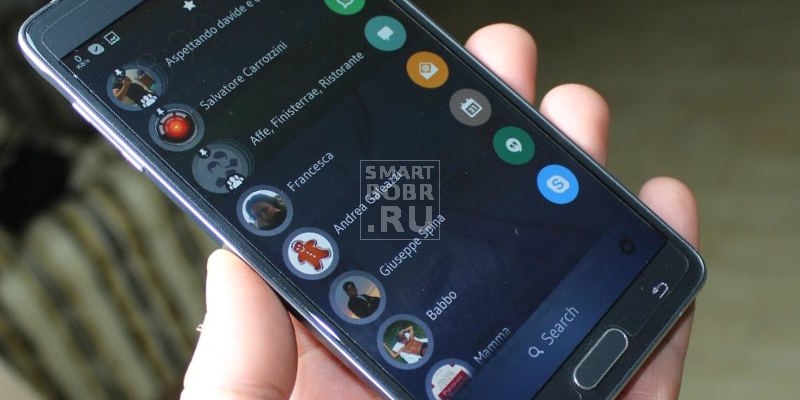
Управлять контактами в одно время и сложно и легко. Дело в том, что современные смартфоны получают приложения контактов от производителя, которые могут отличаться друг от друга. Для начала хотелось бы рассмотреть ключевые возможности на одном из примеров.
Как правило, контакты на Андроид представлены отдельным системным приложением, которое выносится на главный рабочий стол. Сопровождается соответствующим названием и информативным значком. Найти список контактов не составит труда.
Открыв его, мы получаем отсортированный по именам список контактов, дополненный довольно понятным интерфейсом. Здесь, помимо имен, самые необходимые функции:
- поиск нужного контакта;
- иконка «Плюс» для добавления нового номера;
Дополнительные опции можно получить, долго удерживая палец на одном из контактов. В открывшемся контекстном меню мы сможем удалить, изменить, перенести в группу или отправить контакт. Все очень понятно.
Несложно организована и функция добавления новых имен. На современных Андроид-смартфонах она значительно разнообразнее, нежели телефонные книжки на старых кнопочных «звонилках». Здесь, помимо номера телефона и имени, можно указывать кучу полезной информации об абоненте.
Информация в контактах
- ФИО, звания, рабочие места.
- Мобильный, домашний или рабочий номер (можно самостоятельно создать новый тип).
- Куда же без электронной почты или факса.
- Задать отдельную мелодию, установить фото или картинку, занести в группу – все это тоже можно делать.
Как видите, функционал даже стандартного средства очень широк. А представьте, на что способны сторонние приложения, в которые можно сохранить контакты. Хотя нет, не представляйте. Мы сейчас о них вам расскажем.
Где можно хранить контакты на Андроид?
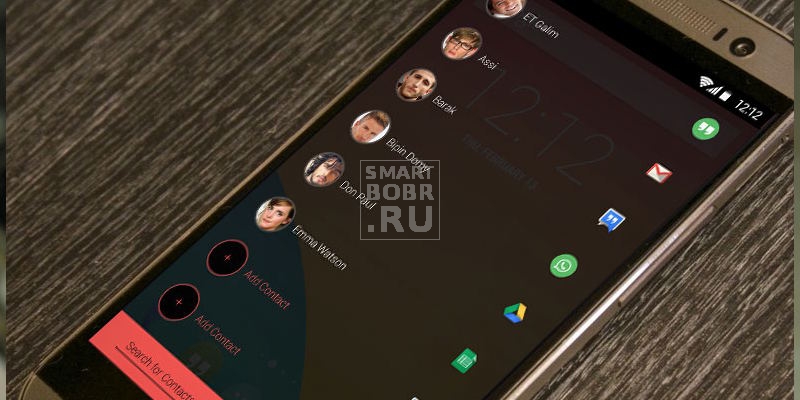
В процессе создания нового контакта вам доступна возможность выбрать, куда он будет сохранен. До недавних пор приходилось ограничиваться памятью SIM-карт и телефонов, сегодня же к ним прибавились приложения и облачные сервисы.
Понятное дело, что самым простым вариантом для многих пользователей станет сохранение контактов прямо в память телефона. В этом случае не придется заводить нигде учетных записей или скачивать какие-либо приложения – по умолчанию сохранение будет произведено на телефон. Однако есть достаточно заметный недостаток у этого способа хранения. Ни один производитель не в силах гарантировать, что смартфон в один прекрасный момент не выйдет из строя, а все, данные, включая контакты, восстановить уже не получится.
Для обеспечения безопасности контактов как раз и разрабатываются специальные приложения. Они и новых возможностей привнесут, и обеспечат надежную сохранность посредством специальных облачных сервисов. Однако не стоит бежать в Google Play или на веб-сайты и искать приложения – в системе Андроид все уже продумано.
Синхронизация контактов с Google
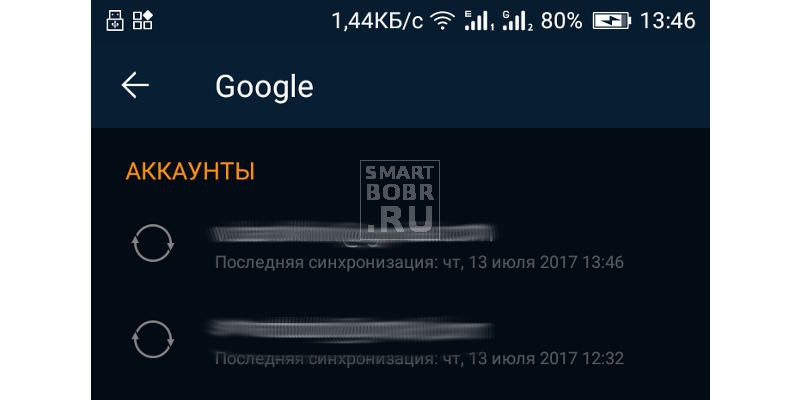
Поисковый гигант старается постоянно совершенствовать свою операционную систему, расширяя возможности пользователей. Для различных задач разработчик предлагает набор Google-сервисов, а также возможность сохранения контактов Android.
Сама по себе данная возможность нужна для того, чтобы пользователь мог получить доступ к списку контактов на любом устройстве, привязав его к своей учетной записи Google. Не важно, сломался ваш телефон или вы приобрели себе новый – список всегда будет при вас. В случае использования синхронизации контакты хранятся не только на смартфоне, но и на серверах компании, к которым вы можете получить доступ в любой момент.
Для того чтобы сохранить контакты на серверах Google, потребуется учетная запись.
Создание учетной записи Google
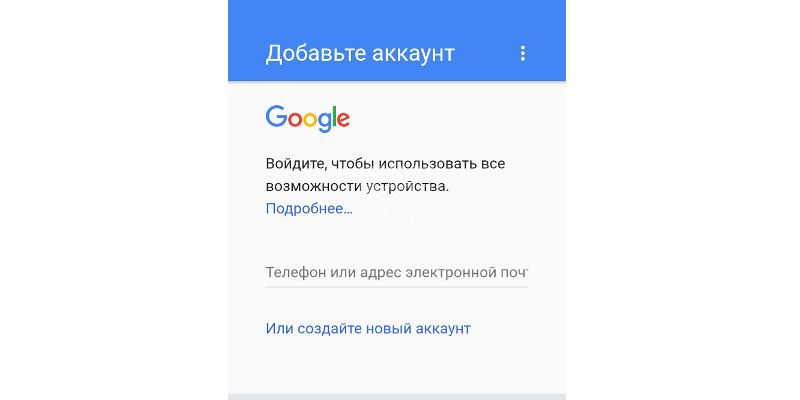
- нужно зайти в настройки устройства, где найти пункт «Учетные записи и синхронизация» (может располагаться в дополнительных настройках);
- в новом окне необходимо выбрать «Добавить учетную запись», а из предложенного списка сервисов выбрать Google;
- на выбор вам будет предложено два варианта: добавить уже существующие данные учетной записи или создать новую;
- следуя подсказкам, создайте новую учетную запись (или введите логин и пароль от уже имеющейся) – разберется любой.
По сути, все готово. Остается только зайти в добавленные учетные записи («Настройки» — «Учетные записи и синхронизация»), выбрать Google. Откроется список приложений, которые могут быть синхронизированы (Контакты, Календарь, Документы и другие) – просто нажимайте на те, информацию из которых хотите сохранить на сервере (или нажмите кнопку «Синхронизировать», чтобы сделать для всех).
Также доступна функция автоматической синхронизации (необходимо сделать активным переключатель напротив соответствующего пункта в настройках учетных записей), которая будет за вас сохранять новые контакты Android. Следует лишь помнить, что она требует подключения к Сети.
Google Контакты
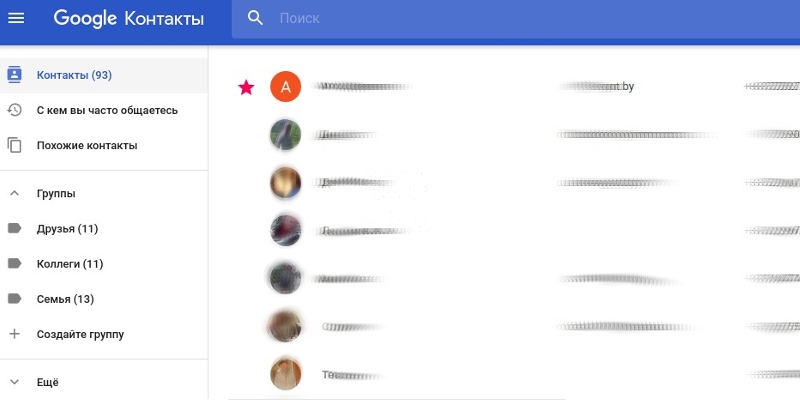
После первой синхронизации ваш список появится в Google Контакты (www.google.com/contacts), куда вы можете зайти даже с персонального компьютера. Здесь вы можете просматривать и редактировать информацию об абонентах, добавлять новых.
Google Контакты – действительно стоящий сервис компании, который может значительно упростить процесс сохранения и переноса контактов. Из достоинств можно выделить:
- способ бесплатен;
- очень простой;
- удобный;
- функциональный;
- возможность управления контактами с любого устройства.
Однако и недостатки хотелось бы озвучить:
- во-первых, если злоумышленник получит доступ к вашему аккаунту Google, то у него на руках окажется, помимо прочей информации о вас, еще и список контактов;
- во-вторых, если прислушаться к пользователям параноикам, то любая крупная корпорация так и норовит собрать побольше информации о нас. И ведь толику правды в этом разглядеть можно.
Еще приложения для работы с контактами на Android

Среднестатистическому пользователю вполне достаточно и стандартной телефонной книги с ее функциональностью, дополненной возможностями Google Контактов для надежного хранения. Однако в некоторых случаях производитель устройства предоставляет пользователю очень плохое приложение по умолчанию, которое работает с кучей ошибок. Если вы оказались в числе несчастливцев, то мы вам рекомендуем следующие сторонние приложения.
Контакты+
Любопытное приложение для работы со списком контактов, которое привлекает своим красочным интерфейсом. Пользователю доступна возможность менять темы, назначать аватарки, а также сортировать имена по заданным параметрам. Распространяется бесплатно, однако в самом приложении есть опция покупок. Помимо этого, «Контакты+» предлагает функцию резервного копирования, при которой сохраняются номера абонентов, SMS и журнал звонков. Правда, в бесплатной версии можно сохранить до 2000 контактов.
Контакты VCF
Это приложение интересно, прежде всего, способом сохранения контактов. Вместо привычной базы данных «Контакты VCF» создает файл с расширением .vfc, который удобно использовать при импорте/экспорте списка. Особенно полезно будет в случаях, когда нужно срочно восстановить список контактов Android из резервной копии. В остальном же не сильно отличается от стандартных инструментов.
Simpler Контакты Набор номера
Приложение готово предложить наиболее широкие возможности. Помимо телефонной книги, оно включает наборщик номера и редактор SMS. Плюсом к этому станет функция резервного копирования, позволяющая сохранить копию в память смартфона или в облачное хранилище.
Как перенести контакты
Операционная система Android, обходя многих конкурентов, предоставляет удобные способы переноса контактов на другие устройства.
Перенос контактов с Android на Android
Самый простой способ скопировать все контакты с одного смартфона Андроид на другой – задействовать учетную запись Google. Вы же еще не забыли, что каждый девайс, работающий на ОС от Google, может быть привязан к единому аккаунту? Нам нужно выполнить всего несколько действий:
- оба смартфона должны быть привязаны к одной учетной записи Google;
- на обоих смартфонах необходимо выполнить синхронизацию.
Так, в считанные секунды контакты с одного телефона перекочуют на другой. Однако оба устройства должны быть подключены к сети Интернет.
Также в переносе готов помочь беспроводной интерфейс Bluetooth. Для начала необходимо подключить одно устройство к другому, затем – выбрать контакт из телефонной книги и нажать «Поделиться». В новом окне появится список средств, среди которых есть и Bluetooth.
Примерно таким же образом происходит отправка контакта через месенджеры, социальные сети, облачные хранилища, SMS, MMS и так далее.
Наконец, можно воспользоваться довольно старым методом переноса, задействовав карту памяти или SIM. Для этого:
- необходимо найти пункт «Импорт/экспорт контактов» (через контекстное меню (три точки вверху справа) или в настройках устройства (пункт «Контакты»);
- выбираем «Экспорт» и куда необходимо сохранить копию – SIM-карта, карта памяти или внутренний накопитель;
- установить носитель (SIM или карту памяти) в другой смартфон и вновь перейти к импорту и экспорту контактов, только в этот раз выбрать второе, указав путь к расположению копии.
Перенос контактов с Android на iPhone (и наоборот)
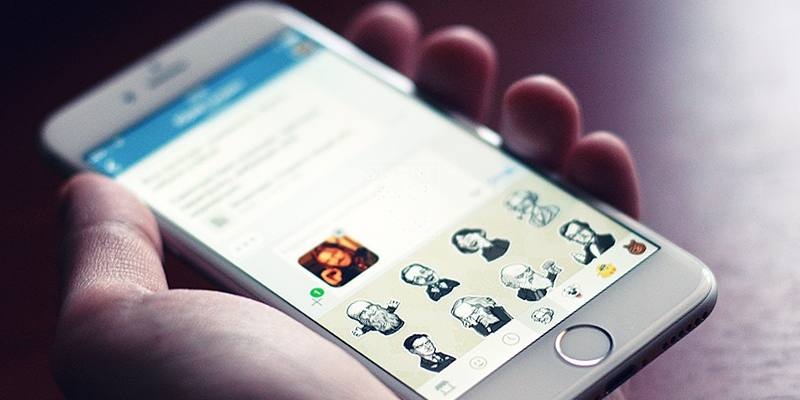
Придется задействовать почту Gmail, чтобы заставить список контактов перебраться с устройства Андроид на Айфон. Итак, по умолчанию телефонная книга на iPhone привязана к iCloud. Нам необходимо изменить выбор на Gmail, не потеряв при этом список контактов. Для этого в настройках учетных записей iPhone нужно отключить синхронизацию контактов с iCloud, выбрав при этом во всплывающем окошке пункт «Оставить в телефоне». Так вся ваша телефонная книга останется не тронутой.
Затем мы здесь же в настройках iPhone делаем Gmail по умолчанию учетной записью для контактов. Через короткий промежуток времени произойдет синхронизация, а контакты появятся на устройстве.
Для переноса телефонной книги с iPhone можно создать файл VCard, который будет нести в себе базу номеров. Для этого задействуется персональный компьютер и сервис iCloud. Сохранить файл VCard можно на ПК, а затем перенести на Android-устройство. После чего делается импорт контактов, как мы описали чуть выше.
Перенос контактов с Windows Phone на Android
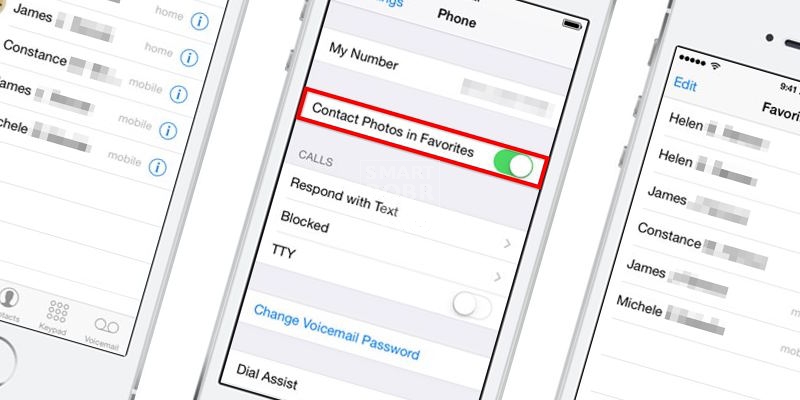
Самым простым способом переноса в этом случае будет использование учетной записи Outlook. Дело в том, что Windows Phone привязываются к Microsoft, а все записи хранятся как раз в Outlook. Нам нужно лишь установить официальное приложение Outlook из магазина Google Play и в настройках добавить учетную запись, после чего выбрать синхронизацию контактов. Способ очень простой, но с недостатком – в некоторых случаях нельзя редактировать контакты.
Можно пойти другим путем: создать файл CVS на Outlook.com, который и будет содержать копию телефонной книги. Делается это в пункте «Управление», где можно сделать экспорт и сохранить файл на компьютер. После этого, чтобы долго не возиться, можно прямо с ПК войти в Google Контакты, нажать слева «Еще», «Импортировать» и выбрать «Из файла CVS или vCard». Останется лишь в настройках учетных записей Android выполнить синхронизацию, если она не происходит в автоматическом режиме.
Полезные советы, которые упростят работу с контактами
Возможностям OС Android нет пределов. Операционная система предлагает немало полезных опций, о которых известно не каждому. Есть несколько «фишек», связанных и с телефонной книгой.
Контакты из FaceBook, Вконтакте и мессенджеров в телефонной книге
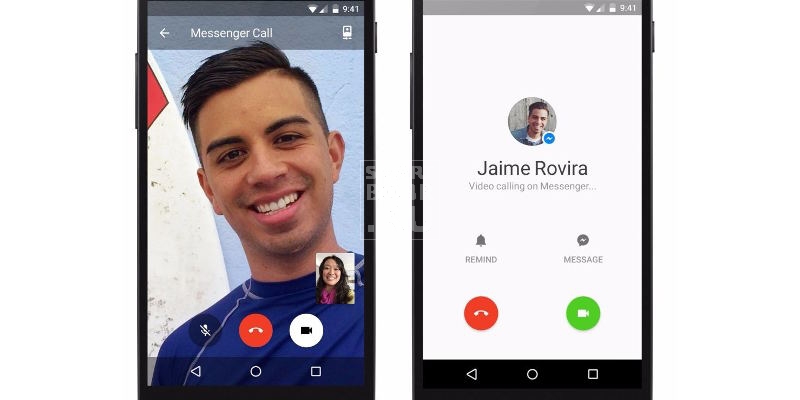
Вот вы знали о том, что в телефонной книге можно отобразить всех ваших друзей из социальных сетей с их номерами телефонов, фотографиями, датами рождения и другой информацией? Нет, тогда запоминайте инструкцию:
- зайдите в настройки устройства, затем – «Ученые записи и синхронизация»;
- перейдите к списку доступных аккаунтов и выберите нужный (FaceBook, Вконтакте или другие);
- нажмите «Синхронизация контактов»;
- из предложенного выберите, что нужно синхронизировать;
- завершите процесс нажатием кнопки «Синхронизировать».
Через пару моментов ваша телефонная книга пополнится новыми записями.
Восстановление контактов
Лучший способ восстановить контакты на Android – заранее создать резервную копию и синхронизироваться с Google. Даже специалист не готов гарантировать восстановление полностью удаленного контакта. Однако некоторые приложения обещают помочь пользователю с этой проблемой. Ярким примером является программа Data Doctor Recovery, которая довольно неплохо проявила себя в работе. Также успехом пользуются приложения MobileDev360, Restore Contacts, Deleted Contacts, доступные для бесплатной загрузки из Google Play.
Не факт, что помогут и приложения: многое зависит от загруженности системы и того, насколько давно производилось удаление. Выходом может стать обращение к оператору с запросом детализации звонков за определенный период.
Заключение
На этой ноте, пожалуй, подведем черту под нашей сегодняшней статьей. Список контактов, как вы могли уже понять, не такая уж простая функция, какой она кажется на первый взгляд. Современные технологии открывают доступ к всевозможным опциям и инструментам, которые превращают телефонную книгу в хранилище важной информации об абонентах. А разного рода сервисы позволяют с легкостью перебрасывать списки контактов с устройства на устройство, а также надежно хранить их на удаленных серверах. Надеемся, наш материал и вам поможет раскрыть весь потенциал телефонной книги.
Когда человек покупает новый смартфон, возникает потребность перенести всю телефонную книгу, в том числе из памяти sim карты. Чаще всего для этого используют скомпилированный CSV или VCF файл. В нем сохраняется информация обо всех абонентах. Давайте в деталях разберемся как скопировать контакты с телефона на компьютер, для последующего импорта в новый девайс, без потери данных.
Перед вами универсальная пошаговая инструкция для «чайников», подходит для всех iOs и Андроид аппаратов: iPhone, Alcatel, Asus, Lenovo, Meizu, Philips, Nokia, Oppo, Phillips, Prestigio, Sony Xperia, HTC, Samsung, Xiaomi (Redme), ZTE, BQ, Vertex, Micromax, Digma, Fly, Umidigi, Acer, Blackberry, Oukitel, Texet, Leagoo, Dexp, Doogie, Huawei (Honor), HomTom, Blackview, Inoi, Ginzzu, китайских No-Name, продающихся под брендами Мегафон, Билайн, МТС. Актуально для планшетов, Android магнитол и телевизионных приставок.
Содержание
- Универсальные способы
- Аккаунт Google
- Мессенджеры
- Инструкция для Андроид
- С помощью компьютера
- Специальными программами
- SD карта
- Отправить файлом по почте
- Инструкция для iPhone
- Хранилище iCloud
- iTunes
- Почта
- Программы
- Через AirDrop
- Вопрос-ответ
- Проблемы с кодировкой
- Возможно ли скинуть данные при разбитом экране
- Заключение
- Видео
Универсальные способы
Есть самые простые способы перебросить данные на компьютер, которые используют как на Android, так и на iOs. Для работы потребуется авторизация в одном из известных мессенджеров, учетная запись в гугле либо Apple ID (для Айфонов).
Аккаунт Google
Профиль в поисковой системе – это почта на Gmail. Собственно, название ящика пользователя и является его логином. Профиль в Google позволяет синхронизировать все устройства в одну экосистему и открывает доступ к сервисам поисковика.
Алгоритм копирования через Google:
- Проверьте, что смартфон работает под нужной учетной записью Google. Обычно аккаунт заводят при первом старте устройства. Либо активируйте аккаунт в «настройках» – в нижней части тапните по строчке «Аккаунты и синхронизация», затем «Google».
- Если аккаунт привязан, стоит проверить настройки синхронизации. А именно активную галочку напротив пункта «контакты».
Если галочка установлена, значит все данные о телефонной книге автоматические передаются на сервера Google. Вернее, в профиль почты.
Для экспорта контактов:
- Откройте на компьютере официальную страничку с контактами. Войдите под собственным логином/паролем.
- В левом меню кликните по «экспортировать». Выберите точную настройку, копировать «все» или «с кем часто общаетесь».
- Укажите подходящий формат файла. Для Android лучше подходит CSV; для iOs – vCard.
Есть еще один способ получения списков абонентов – через почту Gmail:
- Перейдите в контактную книгу в телефоне, войдите в настройки (три точки в верхнем углу).
- Нажмите на «Настройка», после чего откроется новое окно. В нем нужно тапнуть по строке «импорт и экспорт».
- Отыщите пункт «отправить». Тапните по нему. Из предложенных вариантов выберите почту Gmail.
Данные из телефонной книги перенесутся в почту. В дальнейшем их можно открыть и отредактировать на компьютере. Работает как для Android, так и для iOs устройств.
Мессенджеры
Главная особенность мессенджеров в том, что сохраняются только те номера абонентов, у которых установлено подобное приложение. Поэтому абонентов получится перенести только частями. И только при условии установки десктопной версии на ПК:
- Whatsapp. Ссылка на скачивание версии для Win или Mac. Учтите, что через браузерный вариант мессенджера слить номера не получится.
- Viber. Последние версии для Win или Mac можно скачать с официального сайта.
- Telegram. Ссылка на скачивание полноценной версии, а также portable ver (портативной версии, без установки, можно запускать с флешки).
Перекинуть номера из мессенджера можно вручную, копируя по одному из телефонной книги. Или воспользоваться встроенными функциями импорта/экспорта программы.
Инструкция для Андроид
Существует несколько способов копирования через Android. В некоторых случаях придется подключать смартфон к ПК, в других – скачивать дополнительные приложения.
Но во всех способах работает один и тот же принцип: создания отдельного VCF-файла для дальнейшего импорта на другом аппарате.
С помощью компьютера
Резервный файл формата VCF сохраняют в любом удобном месте на ПК или ноутбуке. Файлик всегда можно импортировать, если телефонная книга по каким-либо причинам пропадет или удалится из памяти Андроида смартфона.
Инструкция:
- Войдите в адресную книгу на смартфоне («звонилку»). Откройте верхнее меню настроек по трем точкам.
- Перейдите по строчке «экспорт и импорт».7
- Теперь найдите вкладку «экспорт в память». Тапните по ней. Телефон покажет директорию для сохранения VCF-файла. Подтвердите действие.
- Подсоедините устройство к ПК или ноутбуку при помощи USB-кабеля. Выберите режим «передача данных» (MTP). Вот тут пошаговая инструкция.
- С этого момента компьютер видит гаджет как флешку. Можно спокойно зайти на SD-карточку, и скопировать ранее сохраненный VCF-файл.
Иногда система не видит SD-карту. В этом случае нужно попробовать скопировать VCF-файл во внутреннюю директорию Android. После чего перекачать на компьютер через подключенную к разъему micro-USB или Type-C, OTG внешнюю флешку или карту памяти.
Специальными программами
Перенести адресную книгу можно и при помощи сторонних приложений. Здесь будут указаны программы, которые подойдут для Андроид. Инструкция для Айфонов будет ниже.
Самые известные утилиты для переброса списков абонентов на компьютер:
- Export Contacts. Неплохое приложение, которое позволяет скопировать адресную книгу в разных форматах файлов: CSV, HTML, EXEL PDF, VSF, JSON, TSV, XML. Приложение бесплатное, но только на английском языке.


- Contact to Excel. Программа заточена под таблички MS Office. Все данные сохраняются в ячейках таблицы. Приложение запоминает ФИО, адрес абонента + 3 номера телефона. Небольшой минус: после переноса, приложение не расставляет пробелы между именем и отчеством.

- Dr.Fone. Очень мощный инструмент по восстановлению информации, а также созданию бэкапов. Но пользователи жалуются, что почти все нужные функции работают только в полной подписке программы. Приложение создает полноценную резервную копию смартфона, включая телефонную книгу.

- Super Backup. Эта программа создает полный бэкап. Все сведенья сохраняются на SD-карте, во внутренней памяти гаджета или на облаке по выбору пользователя. Super Backup условно бесплатная, есть вшитая реклама.

Для корректной работы приложений, нужно выдавать разрешения утилитам на доступ к спискам абонентов во время установки.
SD карта
Данный способ похож на аналогичный метод по переносу на компьютер (инструкция выше). Создайте копию на SD-карте, выньте карту из смартфона, и установить в ноутбук или USB картридер. Перенесите VCF-файл на жесткий диск компьютера.
Отправить файлом по почте
Данный способ повторяет предыдущий, с той разницей, что не придется вытаскивать SD-карточку. Но потребуется доступ в сеть (Wi-Fi или мобильный интернет). Найдите сохраненный VCF-файл на флешке. Зажмите его, после чего тапните по пункту «отправить». Среди прочих вариантов отметьте «Gmail» и скиньте на свой e-mail.
Через несколько секунд придет сообщение с вложенным файлом, это и будет бэкап всех абонентов.
Инструкция для iPhone
Теперь пришла пора разобрать пошаговую инструкцию по перебросу контактов из iPhone на компьютер. Начнем с фирменного сервиса компании Apple. Для этого понадобится поставить соответствующий софт на ПК. Стоит учесть, что штатно «из коробки», экосистема iOs не подразумевает прямого переброса всей телефонной книги одном файликом как в Андроид. Пользователь может скопировать только единичный людей из списка. Либо создать VCF-файл с помощью сторонних утилит.
Хранилище iCloud
По сути, это прямая альтернатива копированию телефонной книге на Google аккаунт. Облачные сервисы Apple делают регулярную синхронизацию со смартфоном. iCloud собирает все изменения, которые вносил пользователь, включая номера абонентов.
Алгоритм:
- Перейдите на официальную страницу iCloud с компьютера, планшета или мобильника и введите логин и пароль Apple ID.
- Теперь найдите раздел «контакты». Выделите абонента или отметьте все записи одним разом.
- Тапните по «экспорт vCard». Начнется процесс сохранения.
Резервная копия контактов сохранится в памяти ПК.
iTunes
Самая главная программа в экосистеме Apple. iTunes необходима для непосредственного управления iPhone. В Айтюнс можно посмотреть контакты, но вот скопировать, увы, их не получится, только в составе полного бэкапа. Для копирования полной телефонной книги из iTunes на компьютер, понадобиться прибегнуть к помощи программ от сторонних разработчиков. О них поговорим ниже в статье.
Чтобы настройки контактов корректно отображались, проверьте параметры синхронизации «iTunes Store и App Store»:
- Зайдите в «Настройки» iPhone. Тапните по Apple ID.
- Найдите вкладку «iTunes Store и App Store». Проверьте наличие выставленной галочки напротив пункта «контакты».
Почта
Отправление контакта по почте происходит следующим образом:
- Открыть телефонную книгу, и выбрать абонента.
- Перейти в его профиль, в нижнем поле тапнуть по «Отправить контакт».
- Щелкнуть по «e-mail».
Программы
Утилиты от сторонних разработчиков позволяют вытащить адресную книгу из смартфона, и сохранить данные на ПК или ноутбуке. Список наиболее популярных приложений и программ:
- Export & Backup Contact. Бесплатное приложение с неплохим функционалом. Позволяет скидывать контакты как с iPhone, так и с iPad. Программа создает отдельный VCF-файл. Работает с последними редакциями iOs.
- Contaker. Приложение сохраняет списки абонентов в облачном сервисе. Есть встроенная реклама. Для переброса абонентов хватит и бесплатной версии.

- «Экспортные контакты». Данная программа позволяет перенести телефонную книгу в одно касание. Создает отдельный файл формата: XLSX, PDF, Excel, VCard и VCF. В приложении есть масса настроек для резервирования. Распространяется только по платной подписке.

- iBackupBot. Одна из самых популярных программ на iPhone. Она работает именно с ПК пользователя. Утилита позволяет создать резервную копию смартфона и внести в бэкап коррективы. Чтобы скопировать отдельно телефонную книгу, без музыки, приложений и прочих моментов, зайдите в программу, после чего откройте созданный системой бэкап. Нажмите на вкладку «Contact», выделите нужных абонентов. Чтобы создать резервную копию, нажмите на кнопку «Export».
iBackupBot рекомендуем скачивать с официального сайта разработчика.
Через AirDrop
Данный метод повторяет действия при передаче контакта по почте. Только при выборе абонента пользователь нажимает на «AirDrop». Этот способ работает только между устройствами под управлением операционной системы iOs. Для компьютера под Windows или аппарата под Android, данный метод не подходит.
Вопрос-ответ
Рассмотрим пару вопросов, которые возникают у наших читателей при копировании контактов с телефона на компьютер.
Проблемы с кодировкой
Если вы сохранили телефонную книгу на компьютер, а на выходе получили набор символов и букв, скорее всего, проблема сбитой в кодировке системы.
Это происходит по нескольким причинам:
- В телефоне стоит стороннее приложение для просмотра и редактирования адресной книги. В нем есть какая-то ошибка. Попробуйте удалить эту программу. Воспользуйтесь встроенным функционалом.
- Возможно, проблемы появились после накатывания кастомной прошивки. Она сломала нормальную кодировку в системе смартфона. Попробуйте установить стабильную версию прошивки. Лучше брать официальный версии от производителя.
- Сбой кодировки на компьютере (в Виндовс или Mac). Чтобы проверить эту ошибку, откройте сохранённый файлик на другом устройстве. Либо скачать программу «Notepadd++». Попробовать открыть CSV-файл в ней. При необходимости изменить кодировку на другую, пересохранить файл.
Возможно ли скинуть данные при разбитом экране
Да, такая скинуть данные на компьютер с сотового можно, если смартфон синхронизируется с официальными сервисами Google или iCloud. Даже при разбитом смартфоне, копия сохранится на серверах компаний. Бэкапы всегда можно посмотреть с компьютера или ноутбука.
Заключение
Резервирование контактов подразумевает под собой создание отдельного файла, в котором собраны номера всех абонентов. Итак, мы разобрались как скопировать контакты с телефона на компьютер:
Для Android формируют CSV-файл. Универсальные методы сохранения резервной копии контактов:
- Через аккаунт Google;
- передать CSV-файл по USB-кабелю, через почту, сохранить на SD-карте;
- воспользоваться приложениями: Export Contacts, Contact to Excel, Dr.Fone, Super Backup.
В смартфонах iPhone, телефонную книгу можно собрать воедино, если установить соответствующие параметры. В других случаях придется копировать по одной записи. Общие способы:
- Через iCloud;
- получить контакты из iTunes через приложение iBackupBot;
- воспользоваться программами: Export & Backup Contact, Contaker;
- скопировать абонентов по одному через почту или AirDrop.