
На чтение 7 мин Просмотров 59.4к.
На этой странице вы узнаете как восстановить фотографии, контакты, видео и другие важные файлы, которые были случайно удалены с вашего Андроид устройства. Каждый из нас хотя бы раз сталкивался с такой проблемой — как правило, это происходит при неудачной попытке очистить память своего смартфона или планшета. К счастью, для выхода из сложившейся ситуации, существуют специальные программы (приложения), с помощью которых можно восстановить удалённые данные.
Во избежание таких неприятных моментов, с потерей данных в будущем, мы также рекомендуем вам следовать этим двум советам:
- Резервная копия — создайте запасную копию и храните свою информацию не только в телефоне, но и на компьютере и облачном хранилище.
- Аккаунт Google — храните свои контакты не на SIM-карте или телефоне, а в аккаунте Гугл. Такой способ исключит потерю ваших данных, так как их в любой момент можно восстановить. Более подробно об этом написано на официальном сайте Гугл https://support.google.com
Для полноценной работы программ для восстановления может понадобиться наличие рут прав на устройстве, что это такое и как получить Root права описано в статье Топ 10 программ для получения Рут прав.
Все приложения представленные в списке бесплатные и доступны для скачивания с Плей Маркета или Яндекс Диска.
Программы для восстановления
 1. SUPER BACKUP
Быстрый инструмент для резервного копирования данных на Android. Приложение позволяет создавать такие копии, как: контакты, смс, история звонков, закладки, и календари.
Функции:
- Аварийное копирование приложений в SD-карте.
- Копирование и восстановление контактов, SMS, истории звонков, закладок, календарей.
- Планирование автоматического резервного копирования.
- Может скачивать файлы аварийного копирования от Google Drive.
- Пользователь может изменить путь к резервной папке в настройках.
Инструкция:
- Откройте приложение.
- Выберите “Бэкап контактов”.
- Нажмите “Бекап”.
- Появится окно с именем резервной копии контактов и оранжевая надпись с местом хранения копии.
- Далее нажмите “Ок”.
При необходимости вы можете отправить сохраненную копию на e-mail.

 2. DISKDIGGER
Мощное приложение, предназначенное для восстановления удаленных папок или файлов на телефонах или планшетах андроид. Работает как с внутренней памятью, так и с картами micro CD.
Для восстановления удаленных фото или видео в хорошем качестве — на устройстве необходимо наличие рут прав. Если у вас их нет и вы хотите вернуть данные без рут прав, то в DiskDigger предусмотрен базовый функционал, которого достаточно для оживления фотографий или картинок, но возможно ухудшение качества, так как изображения достаются из кеша телефона.
Инструкция:
- Запустите приложение.
- Выберите необходимый раздел (например «Карта памяти»).
- Отметьте файлы, которые необходимо восстановить и нажмите «ОК».
- Подтвердите действие в появившемся списке.

 3. UNDELETER
Приложение сканирует и восстанавливает удаленные данные с SD карт или внутренней памяти телефона. Работает на андроиде с правами администратора и может пригодиться, когда вы случайно стерли фотографии, видео или музыку.
Главное преимущество программы в том, что оно позволяет предварительно просматривать большинство видов файлов. Для разблокировки полноценной работы (восстановления любых объектов, отключения рекламы и фонового сканирования) — вам понадобится купить полную версию.
Особенности:
- Воскрешение стертых папок с любого раздела.
- Находит документы, фотографии, видео, музыку, архивы и apk.
- Сохраняет восстановленные фотофайлы прямо в Dropbox.
- Уничтожает документы, предотвращая последующее восстановление.
- Безвозвратное удаление.
Некоторые медиафайлы, обнаруженные приложением во время сканирования, могут не восстановится или быть частично утрачены, так как данные могут быть повреждены, также как на настольных ПК.

 4. DUMPSTER
Работает как корзина на вашем компьютере mac, linux или windows. Приложение Dumpster — это отличный инструмент восстановления файлов через облако резервного копирования (Dropbox, GoogleDrive, Microsoft OneDrive). Полностью устраняет необходимость постоянного создания резервных копий ваших данных. Dumpster предоставляет вам возможность вернуть ошибочно удаленные фотографии, включая изображения, видео, аудио pdf, zip, mp3, mp4, ppt, doc, avi, mpg, jpg, rar и многие другие типы.
Основные возможности:
- Работает без рут прав, но если они есть, то вы получите еще лучшие рабочие характеристики.
- Приложение не требует подключение к интернету.
- Восстанавливайте картинки, музыкальные записи, видео и другие форматы (pdf, mp3, doc, avi, mp4, jpg, png, rar, ogg, txt).
- Предварительный просмотр удаленных фотографий, видео и аудио файлов перед восстановлением.
- Отправляет копии на Dumpster, используя «поделиться» или «отправить» при помощи любого файлового менеджера или галереи на вашем устройстве.
- Установка графика автоматической очистки корзины.
- Защищает приватность ваших данных, специальным экраном блокировки и ограничением доступа.

 5. GT RECOVERY
Приложение может восстановить потерянные файлы, фото, SMS, контакты, архив, музыку, видео и документы, с помощью сканирования памяти на вашем телефоне. Основной функционал является полностью бесплатным. Если вы удалили что-то важное на вашем смартфоне, переформатировали карту памяти, или сбросили телефон к заводским настройкам, то GTRecovery может помочь вам вернуть изображения или фотографии, аудио, музыку и записи, восстановить потерянные контакты, сообщения, документы и т.д.
Главные характеристики:
- Полностью бесплатное приложение.
- Поддерживает большинство форматов, как FAT, EXT3, EXT4.
- Результаты сканирования аудио или видео можно просмотреть.
- Работает с Root правами.

 6. APP BACKUP RESTORE TRANSFER
Используется для резервного копирования и восстановления приложений на Android. Внимание: Приложение не может делать резервные копии данных или настроек приложений, оно делает только резервные копии apk-файлов.
Функции:
- Резервное копирование на SD-карту.
- Пакетное копирование и восстановление приложений.
- Сортировка по названию, дате установки, размеру.
- Отправка apk по электронной почте.
- Поддержка App2SD.

 7. DIGDEEP
Мощное приложение для восстановления, которое ищет во внутренней памяти вашего устройства или в SD-карте удаленные изображения и с лёгкостью воскрешает их. Порой вы удаляете фотографию по ошибке, а поиск хорошего приложения для восстановления может быть настоящей головной болью. Чтобы решить эту проблему, все, что вам нужно сделать, это скачать данное приложение и дать ему просканировать всю память вашего устройства Android.
Инструкция:
- Запустите программу.
- Просканируйте все файлы. Длительность сканирования зависит от объема памяти вашего телефона.
- По завершении поиска, вы увидите на экране папки, в каждой из них фотографии из конкретного местоположения. Проверьте их по очереди, в каждой из них есть список со всеми фото, в том числе и существующие.
- Отметьте изображения, которые хотите вернуть.
- Нажмите кнопку ОК.
- После этого в приложении появится диалоговое окно, в котором будет указан путь для возвращенных фотографий. Вы можете найти их либо в данной папке, либо в галерее.
Особенности:
- Сканирование внутренней и внешней памяти.
- Приятный и понятный пользовательский интерфейс.
- Нет необходимости рутировать устройство.
- Восстановление изображений всех форматов: jpg, jpeg, png.

 8. RECOVER DELETED PHOTOS
Приложение для полного сканирования внутренней и внешней памяти андроид. Recover Deleted Photos поможет восстановить все удаленные фото или изображения быстро, бесплатно и без необходимости ROOT.
Возможности:
- Простое в использовании.
- Работает на смартфонах и планшетах Android.
- Низкое потребление батареи.
- Резервное копирование и восстановление фото.
- Не требуется подключение к интернету.

 9. EASEUS MOBISAVER
Вы удалили изображение в телефоне по невнимательности? Это приложение позволяет восстановить все стертые фотографии и картинки в течение нескольких минут.
Инструкция:
- Выберите папку.
- Выберите необходимые файлы.
- Нажмите кнопку «Начать».
Преимущества:
- Бесплатное и простое в использовании приложение.
- Восстановление изображений, видео, документов или музыки. (PNG, TIFF, GIF, MP4, PNG)
- Находит удаленные фотографии с карт памяти SD-Card.
- Работает на большинстве устройств Андроид.

А с помощью какого приложения получилось восстановить удаленные файлы у вас? Поделитесь своим мнением, оставив комментарий внизу страницы, возможно ваше сообщение окажется полезным и поможет определиться с выбором другим пользователям.
Потеря данных – что может быть хуже в наше время? Особенно, если речь идет о такой личной информации, как номера телефонов, сохраненные в мобильном устройстве.
Контакты можно потерять, случайно удалив их, передав мобильное устройство в руки ненадежному человеку, разбив или потеряв его, и в ряде других ситуаций. К счастью, почти всегда эту проблему можно решить, восстановив данные. Главное – приступить к восстановлению сразу же, не откладывая это дело в долгий ящик. Чем дольше вы будете тянуть, тем меньше у вас будет шансов.
Если вы задаетесь вопросом о том, как восстановить удаленные контакты на Андроиде эта статья предоставит вам наиболее полный ответ. Мы разберемся, что делать после сброса смартфона до заводских настроек, при краже устройства, а также в других ситуациях, из-за которых вы потеряли контакты.
- Восстановление контактов без резервной копии
- Метод №1. Восстановление из внутренней памяти
- Метод №2. Восстановление из внутренней памяти
- Метод №3. Восстановление контактов через оператора мобильной связи
- Как восстановить контакты после полного сброса настроек на Android 7, 8, 9?
- Способ 1. Через Google-аккаунт
- Восстановление через Google Contact (только в течение 30 дней): пошаговое руководство
- Способ 2. Через Viber
- Способ 3. Через WhatsApp
- Способ 4. Через Telegram
- Способ 1. Через Google-аккаунт
- Как восстановить удаленные контакты на Андроиде-устройствах Samsung?
- Как восстановить контакты через Samsung Cloud?
- Восстановление через компьютер – используем Dr.Fone
- Можно ли восстановить удаленные номера на телефоне с помощью другого программного обеспечения?
- Вариант 1. С помощью программы EaseUS MobiSaver
- Вариант 2. Восстановление через Super Backup Pro
- Вариант 3. Используем Android Data Recovery
- Как восстановить контакты с разбитого или потерянного android-устройства?
Начнём процесс мы с наиболее простых вариантов – без использования сторонних сервисов и дополнительных приложений.
Если контакты были удалены вручную или пропали после обновления операционной системы, попробуйте простейший способ восстановления:
- Откройте на мобильном устройстве раздел «Настройки».
- Кликните по пункту «Восстановление и сброс».
- Далее вы должны будете выбрать место, в котором располагается резервная копия – на мобильном устройстве или в облачном хранилище.
Если у вас была свежая резервная копия, вы без проблем восстановите данные. Но что делать, если наиболее простой метод не сработал или причины пропажи контактов куда серьезнее?
Об этом мы расскажем далее. Но для начала рассмотрим еще один базовый способ восстановления.
Сейчас пользователи практически не хранят контакты на SIM-картах, потому что это неудобно. Кроме того, больше 300 записей на симку просто «не поместятся».
Но если вы из тех, кто сохраняет телефонные номера на SIM-карту, и у вас пропал один из них или сразу несколько, попробуйте следующий способ восстановления:
- Откройте «Контакты» на смартфоне и нажмите на «три точки», расположенные в правом верхнем углу, чтобы открыть настройки.
- Кликните по кнопке «Импорт/экспорт».
- Далее нажмите на «Импортировать с SIM».
- Сохраните выбранные номера на мобильное устройство.
Еще один вариант, позволяющий восстановить несколько удаленных номеров – обратиться к своему оператору сотовой связи. Через личный кабинет на официальном сайте, с помощью звонка в службу поддержки или через приложение закажите детализацию предоставленных вам услуг. В этом списке может быть перечень не только звонков, но и SMS – всё зависит от конкретного оператора мобильной связи.
Конечно, таким путем вы сможете восстановить только те контакты, с которыми недавно поддерживали связь. Но это уже лучше, чем ничего.
Если же перечисленные выше способы вам не помогли, перейдем к «тяжелой артиллерии».
Если номера из телефонной книги пропали на современном смартфоне, у вас есть множество вариантов восстановления. Начнём с самого простого способа.
Android-смартфоны можно синхронизировать с облачным хранилищем Google. За счет этого в облачное хранилище копируется практически вся пользовательская информация – фото, видео и контакты.
Однако необходимо уточнить, что это возможно только в том случае, если вы заранее активировали процесс синхронизации.
Для этого нужно сделать следующее:
- Зайти в настройки своего мобильного устройства.
- Кликнуть по разделу «Аккаунты», и найти в нем строку «Синхронизация аккаунта».
- Свайпните переключатель в положение «On».
Если синхронизация была предварительно активирована, восстановить удаленные контакты с помощью Google-аккаунта из резервной копии будет проще простого.
- Откройте сервис «Google Контакты» (https://contacts.google.com).
- Войдите в аккаунт, который используется на вашем смартфоне, или убедитесь в том, что у вас уже открыт правильный профиль (посмотрите в верхний правый угол).
-

- Кликните по пункту «Еще», расположенному слева, а далее выберите пункт «Отменить изменения».
-
- Укажите срок, на который нужно «откатить» изменения. Обратите внимание: восстановить контакты таким путем можно лишь в том случае, если они были удалены менее месяца назад.
-
- После этого достаточно открыть тот же google-аккаунт на вашем мобильном устройстве и кликнуть по пункту «Восстановить контакты», расположенному слева. После этого удаленные номера снова появятся на пользовательском устройстве.


Если до удаления одного или нескольких контактов вы пользовались мессенджером Viber, вам также подойдет этот способ. Viber использует телефонные номера для идентификации пользователей в приложении. С практической точки зрения это значит, что вы найдете в списке контактов этого приложения данные всех знакомых, кто также его использует.
Для этого просто войдите в Viber, откройте раздел «Вызовы» и ищите там нужные:

Чтобы увидеть номер телефона конкретного пользователя, кликните по его имени.
Но что делать, если контакты отсутствуют и в мессенджере Viber? Если вы осуществляли резервное копирование, то вы сможете восстановить удаленные данные:
- Откройте приложение и кликните на «три точки», расположенные в нижнем правом углу. Откройте раздел «Настройки».
-
- Перейдите в раздел «Учетная запись».
-
- Далее – «Резервное копирование» и «Восстановить».
-


После этого данные снова появятся в приложении, и вы сможете вручную посмотреть номер нужного пользователя (при условии, что он также зарегистрирован в мессенджере Viber).
Мессенджер WhatsApp также поможет вам восстановить номера, удаленные со смартфона. Он формирует ваш список контактов, используя данные из телефонной книги. Но, как и Viber ,WhatsApp продемонстрирует номера только тех пользователей, у которых также установлено соответствующее приложение.
Чтобы узнать телефонный номер конкретного человека, достаточно открыть информацию о контакте.

Если по какой-то причине контакты из WhatsApp были удалены, воспользоваться этим способом не получится. Разве что, вы предварительно создали резервную копию. В этом случае, чтобы восстановить данные в приложении, нужно будет зайти в настройки и кликнуть по пункту «Восстановить из копии».

Восстановить удаленный номер телефона можно, воспользовавшись данными в мессенджере Telegram:
- Перейдите в раздел «Контакты».
-
- Тут кликните по имени нужного вам человека. После этого откроется дополнительная информация – в том числе и номер мобильного телефона.
-


Несмотря на значительную популярность мобильных устройств Samsung, они не имеют собственного инструментария для восстановления удаленных контактов. Поэтому вы можете воспользоваться всеми способами, описанными ранее, или двумя, приведенными ниже.
Samsung Cloud – облачное хранилище, которое предоставляет каждому пользователю мобильных устройств Samsung 15 Гб для хранения информации. Вы можете загружать в него резервные копии фото, видео, заметок, музыки. И, конечно же, контактов.
Как восстановить телефонные номера из Samsung Cloud?
- Откройте «Настройки» на смартфоне и кликните по разделу «Cloud and accounts/Облако и аккаунты». В нем выбирайте пункт «Backup and restore/ Резервное копирование и восстановление».
-
- Далее нажмите на «Restore data/Восстановить данные» и выберите, что именно вы хотите восстановить (в нашем случае – контакты).


Если вы не осуществляли регулярное резервное копирование, восстановить удаленные контакты на мобильном устройстве Samsung получится только с помощью специализированного стороннего приложения. Рассмотрим, как это можно сделать с помощью Dr.Fone.
Как утверждают создатели, это самая эффективная программа для восстановления удаленной информации. Так ли это – вопрос спорный. Но точно можно сказать, что у приложения Dr.Fone удобный и интуитивно понятный пользовательский интерфейс, широкий спектр возможностей, а также совместимость с огромным количеством мобильных устройств – в том числе и с Samsung.
- Установите приложение с официального сайта.
-
- Как видите, есть возможность воспользоваться бесплатным тестовым периодом. Чтобы купить программу с большими возможностями, кликните по разделу «Prising» и выберите наиболее подходящий вариант.
-
- Загрузите приложение и запустите его. Не забудьте подключить свой смартфон Samsung с помощью оригинального кабеля.
-
- Через пару секунд программа «увидит» ваше мобильное устройство. Если у вас не включена USB-отладка, появится автоматическое оповещение об этом. Жмите «OK».
-
- Проверьте, правильно ли приложение определило подключенное устройство. Если всё правильно, жмите на «Start».
-
- После этого потребуется предоставить приложению Root-права. Для этого достаточно кликнуть по кнопке «Root now».
-
- После того, как предварительная подготовка будет успешно завершена, на главном экране вам нужно будет выбрать, какой именно раздел предстоит восстановить (если вы скачали версию программы с полным спектром возможностей). Оставьте галочку рядом с пунктом «Contacts».
-
- Fone запустит процесс восстановления. Когда он завершится, проверьте список контактов, которые появится на главном экране. Поставьте галочки напротив нужных данных и нажмите «Recover».
-


Dr.Fone – не единственное приложение, с помощью которого можно восстановить удаленные контакты. Рассмотрим еще несколько программ, которые могут вам помочь.
Прежде чем перейти к пошаговой инструкции, подчеркнем основной недостаток этого приложения – оно не имеет русскоязычного интерфейса. Зато вы сможете с легкостью восстановить потерянные данные.
- Установите приложение EaseUS MobiSaver . Также его можно установить на android-смартфон.
- Запустите приложение. Предварительно необходимо активировать в настройках мобильного устройства пункт «Отладка по USB», подключить устройство через «родной» кабель (если вы используете рассматриваемое приложение на компьютере) и предоставить программе Root-права. То есть, выполнить все те же действия, что и в случае использования программы Dr.Fone.
- Выберите, какие именно данные нужно восстановить – кликните по «Contacts».
-
- Отметьте галочками нужные телефонные номера и нажмите кнопку «Recover», расположенную в верхней левой части экрана.
-


Эта программа (которую можно скачать из Play Маркета) также неплохо справится с восстановлением контактов. Но только в случае, если вы заранее создавали резервные копии именно с ее помощью.
Если такая резервная копия есть, восстановить из неё данные можно буквально в пару кликов. Откройте раздел «Контакты» и запустите процесс соответствующей кнопкой – «Восстановить».

Если по каким-то причинам предыдущие приложения вам не подошли, используйте Android Data Recovery.
Запустите программу на компьютере, подключите свое мобильное устройство (не забудьте предоставить приложению Root-права по уже рассмотренной нами схеме) и дождитесь инициализации. Далее откройте раздел «Recover» и кликните по пункту «Recover Android Data».

Что делать, если вам нужно восстановить данные с «мёртвого» или потерянного смартфона? Вы можете использовать все описанные выше способы, которые подразумевают извлечение информации из резервных копий. Вы можете восстанавливать информацию на любой другой Android-смартфон, а не только тот, с которого эта копия была создана.
А если вам нужен номер телефона собеседника, который был у вас в контактах в мессенджере (Viber, WhatsApp, Telegram), то всё еще проще. Вам достаточно запустить десктопную версию этих приложений, и авторизоваться под тем номером телефона, под которым вы использовали их на смартфоне.
Как видите, существует огромное количество способов для восстановления удаленных телефонных номеров. А главный вывод, который стоит сделать: не ленитесь регулярно создавать резервные копии и копировать данные в облачные хранилища. Тогда ваша личная информация будет надежно защищена от случайной потери и удаления.
Как восстановить контакты на Андроиде. Ни один смартфон на текущий момент не может полностью гарантировать стабильную и корректную работу, а также 100% сохранность всех данных в памяти телефона или SD-карте. Довольно часто пользователи сталкиваются с проблемами, когда частично или полностью контакт лист удаляется, сбрасывается при возвращении к заводским настройкам. И если те же фотографии можно частично найти в социальных сетях в своем профиле, то с контактами все сложнее!
Но не стоит отчаиваться, ведь из данной ситуации есть выход, причем вы сможете выбрать из нескольких вариантов, о которых мы и расскажем в этом материале. И так, как восстановить контакты на своем Андроиде и что для этого необходимо?
Обзор возможных способов
В операционной системе Android есть встроенный модуль, который позволяет восстанавливать контакты из облака, также есть и специализированные программы для Windows, с помощью которых можно будет «вернуть» не только контакты, но и любые другие данные. О каждом способе расскажем детально, чтобы у вас возникало меньше вопросов при выполнении описанных действий.
Вот список возможных способов восстановления:
- Восстановление через настройки телефона
- Восстановление программой EaseUS Mobisaver for Android
- Восстановление программой Android Data Recovery
- Восстановление программой Super Backup Pro
Сразу стоит отметить, что восстановление контактов может производиться не только в случае глюка телефона или неожиданного форматирования. Очень часто пользователи сбрасывают настройки до заводских, при этом забывают, что контакты тоже удаляются, т.к телефон полностью возвращается до первоначального состояния с чистой памятью и стандартными приложениями.
Восстановление контактов с помощью настроек телефона
В Android, как и говорилось ранее, предусмотрена функция автоматической синхронизации данных, благодаря чему ваши контакты сохраняются в облачном хранилище под учетной записью. Даже если вы удалите все данные с телефона, контакты можно будет восстановить. Но, это при условии, что системой был создан бекап!
- Возьмите свой телефон и откройте вкладку «Контакты».
- Далее выберите пункт «Дополнительные действия» и нажмите «Восстановить контакты».
- Далее вам нужно будет указать примерное время, когда была создана копия данных. Например, это может быть полчаса назад, сутки, неделю, месяц и так далее.
- Подтвердите операцию и выберите место, куда будет восстановлена копия.
Через Google можно восстанавливать и на официальном сайте. Для этого вам нужно:
- Авторизоваться на странице contacts.google.com
- Выбрать вкладку «Еще» и сохранить файл себе на компьютер.
- Потом подключить мобильный телефон, скинуть данный файл и в настройках смартфона указать к нему путь при восстановлении.
Восстановление контактов приложением EaseUS Mobisaver for Android
С этой утилитой можно восстанавливать не только контакты, но и любые другие данные с телефона. Загрузите установочный файл с официального портала компании easeus.com (предоставляется бесплатно) и установите на своем компьютере. Внимание! Интерфейс на иностранном языке, однако, это не сильно усложняет процесс.
Для работы с этим ПО у вас должны быть права root на вашем телефоне. Также дополнительно включите режим «Для разработчика», который находится в пункте «Настройки».
- Подключите аппарат по USB, разрешите доступ (обычно запрашивается 2 раза для разных действий).
- Откройте программу на рабочем столе своего компьютера.
- Нажмите в окне утилиты кнопку Start и подождите, пока не закончится поиск файлов. Система автоматически разделяет их на типы.
- Чтобы быстро перейти к контактам, нажмите вкладку Contacts в левой части окошка. Отметьте нужные файлы или данные и нажмите кнопку Recover.
Восстановление контактов приложением Android Data Recovery
Процесс восстановления в этой утилите похож на тот, что описан выше. Что именно выбрать вам – решайте сами. Сразу отметим, что данная программа платная, но бесплатной версии достаточно, чтобы восстановить контакты, сообщения, в общем, все, кроме мультимедиа.
- Загрузите установочный файл с официального сайта, установите на компьютере. Как и в первом случае, вам нужно будет включить режим отладки на своем устройстве. Для этого перейдите в «Настройки» и активируйте режим «Для разработчика».
- Теперь подключите свой мобильный телефон к компьютеру и в появившемся окошке с оповещением разрешите доступ.
- Запустите программу и выберите типы файлов, которые вам необходимо восстановить. В данном случае это – Contacts.
- Нажмите кнопку Next и дождитесь, пока программа закончит выполнение операции.
Все контакты будут восстановлены и показаны в общем списке в окошке программы. Вы можете просмотреть каждый (имя, телефон и т.д).
Если сравнить обе утилиты, то на наш взгляд Android Data Recovery намного удобнее, т.к заранее позволяет указывать типы данных.
Восстановление контактов на Андроиде программой Super Backup Pro
У вас нет доступа к компьютеру, чтобы воспользоваться вышеописанными программами? Даже в данной ситуации есть выход – установка приложения Super Backup Pro на ваш смартфон!
Единственный минус этого приложения – оно восстанавливает уже созданные ранее копии! Это альтернатива стандартной службе копирования от Android!
- Установите программу на свой смартфон и запустите. Кстати, права root для нее не требуются.
- Здесь вам нужно будет выбрать вкладку с типом данных. В данном случае вы выбираете «Контакты».
- Для восстановления нажимаете пункт «Восстановить контакты». Если же создаете очередную резервную копию, то выбираете пункт «Сделать бэкап». При восстановлении пользователь может выбирать одну из нескольких копий, сделанных ранее. Для хранения создается отдельная папка на SD-карте, поэтому все данные можно будет без проблем скопировать на другой телефон или компьютер.
Выводы
В целом процесс восстановления контактов не сложен, особенно для тех, кто имеет доступ к компьютеру. Не забывайте регулярно делать бэкапы и синхронизируйте данные в сервисах Google, чтобы в любой момент можно было их восстановить или перенести на другое устройство, в случае, если вы будете продавать свой телефон или приобретать новый.
Содержание
- Почему исчезли номера в журнале звонков
- Можно ли восстановить удаленные контакты
- Через сервисы Google
- Непосредственно на смартфоне
- С помощью компьютера
- Мессенджеры
- При помощи сторонних программ
- EaseUS Mobisaver
- Coolmuster Lab.Fone for Android
- Super Backup Pro
- Android Data Recovery
- MiniTool Mobile Recovery for Android
- Какие еще существуют программы?
- Как восстановить удаленные контакты на Андроиде Samsung
- Через Samsung Cloud
- Дополнительные возможности
- Ответы на популярные вопросы
- Как восстановить контакты с потерянного телефона
- Как восстановить контакты после обновления Android?
- Возможно ли восстановить контакты на разбитом телефоне?
Почему исчезли номера в журнале звонков
Причин для исчезновения номеров может быть несколько:
- исчезновение списка после отката системы к заводским настройкам (в этом случае теряются все данные, включая файл телефонной книги)
- случайное удаление всего списка номеров самим пользователем
- обновление системы может привести к частичной потере информации (происходит замена старых файлов новыми)
- получение root прав может привести к непоправимым последствиям с потерей контактов
- появления вируса в операционной системе
- программный сбой системы
- неудачная попытка синхронизации с Гугл аккаунтом
- механические повреждения
Можно ли восстановить удаленные контакты
Вернуть утраченные контакты возможно. Имеется много различных способов. Главное, приступить к восстановлению незамедлительно, чем дольше оттягивать эту процедуру, тем сложнее будет восстановление.
Успех возврата данных может зависеть от модели устройства, операционной системы и выбранных способов.
Восстановление списка номеров чаще всего осуществляется внутренними средствами устройств и реже используется сторонний софт.
Ниже рассмотрим все рабочие варианты по восстановлению списка телефонной книги.
Через сервисы Google
Если на телефоне была включена синхронизация данных с Google-аккаунтом, беспокоиться за свои удалённые контакты не стоит, поскольку их можно легко вернуть в любой момент.
Непосредственно на смартфоне
Для того чтобы восстановить номера на Андроиде таким способом, потребуется:
- Зайти в приложение «Контакты» на смартфоне или планшете.
- Найти в нем пункт «Дополнительные действия» и выбрать его.
- Далее выбрать опцию «Восстановление контактов».
- Для восстановления потребуется указать время, когда была сделана синхронизация с Google.
С помощью компьютера
Эту операцию также делают при помощи ПК следующим образом:
- Сперва необходимо открыть страницу контактов Google, перейдя на страницу contacts.google.com.
- Далее нужно найти в меню справа раздел «Еще» и открыть его.
- В выпадающем меню выбрать пункт «Восстановление контактов».
- Указать дату синхронизации.
Для того чтобы восстановленные таким способом номера были отображены в телефонной книге, необходимо зайти в настройки и задать режим отображения «Все контакты».
Мессенджеры
Если номера из телефонной книжки пропали не в результате целенаправленного сброса или масштабного сбоя, а сами по себе, то есть вследствие несущественной ошибки ОС Android, хозяин телефона, пользующийся мессенджерами, сможет вернуть их, просто открыв переписку. Способ не стопроцентный, но рабочий — а потому имеет смысл рассмотреть порядок действий для четырёх популярнейших приложений.
В Телеграме восстановить потерянный контакт можно следующим образом:
- Открыть нужный диалог и тапнуть по аватарке собеседника.
- Номер будет отображаться прямо в профиле.
- При желании пользователь может переслать данные контакта себе в «Сохранённые сообщения».
- Или, если требуется, чтобы номер высветился в основном окне, позвонить контакту через Телеграм. Теперь остаётся лишь переписать цифры на листочек или скопировать их в буфер обмена — и заново создать карточку в телефонной книжке.
Посмотреть номер, который по какой-либо причине пропал в общем списке, через Вацап можно следующим образом:
- Перейти к беседе, тапнуть по трём точкам вверху окна.
- Выбрать опцию «Просмотр контакта».
- И найти в открывшемся окне требуемые цифры.
В Вайбере процесс восстановления контакта происходит не менее просто:
- Владелец телефона под управлением ОС Андроид открывает диалог, вызывает контекстное меню.
- Выбирает пункт «Информация».
- В списке собеседников находит нужного.
- И, тапнув по его имени, получает искомые данные.
Чтобы найти удалённый из основной телефонной книжки номер в Скайпе, понадобится:
- Перейти к окну беседы и тапнуть по аватарке контакта.
- Пролистать страницу вниз.
- И, если собеседник регистрировался по сотовому номеру, просмотреть и переписать нужные цифры.
Важно: во всех перечисленных случаях восстановить номер удастся только тогда, если ранее состоялось общение с контактом — иначе искомая информация в мессенджере просто будет отсутствовать.
При помощи сторонних программ
Если синхронизация не проводилась, утерянные контакты восстанавливают при помощи специальных программ.
Важно! Перед тем как использовать описанные ниже программы, нужно удостовериться, что на устройстве Андроид доступны root-права.
EaseUS Mobisaver
Для восстановления удаленных контактов существует софт под названием EaseUS Mobisaver.
Программа создана специально для восстановительной процедуры на мобильных устройствах. Пользователь всегда может загрузить актуальную версию с официального сайта разработчиков.
- Перед началом использования программы, нужно убедиться, что на устройстве активирован режим отладки. Включить его можно зайдя в «Настройки», затем выбрать в списке пункт «Для разработчиков». В открывшемся списке настроек нужно отметить галочкой пункт «Отладка по USB».
- Теперь необходимо подключить устройство к ПК через USB порт и предоставить права доступа.
- Далее можно запускать Mobisaver на ПК.
- Программа просканирует память устройства и предоставит отчет со списком всех обнаруженных данных.
- Чтобы восстановить контакты, нужно открыть раздел с названием «Contacts», в списке выбрать нужные записи и нажать «Recover».
Coolmuster Lab.Fone for Android
Восстановить случайно или опрометчиво удалённые контакты на Андроиде при помощи этого приложения, распространяемого в условно-бесплатном режиме, можно следующим образом:
- Скачать (ссылка — coolmuster.com), запустить программу и нажать на кнопку Android Recovery.
- Подключить телефон с помощью USB-кабеля и подождать, пока приложение его опознает.
- По мере необходимости — выдать на смартфоне разрешение на доступ к памяти, нажав кнопку Allow или аналогичную.
- Снять галочку в чекбоксе Select All.
- И установить в Contacts, после чего нажать на кнопку Next.
- Снова разрешить программе доступ — иначе восстановление утерянных номеров будет невозможно.
- По завершении поиска найти в списке нужный контакт, отметить его галочкой.
- Нажать на кнопку Recover.
- И указать папку для сохранения файлов.
- Теперь, кликнув Show in Folder, владелец смартфона под управлением Android сможет открыть выходной каталог.
- Первый отображаемый в папке файл — HTML-ссылка.
- Позволяющая просмотреть данные в любом браузере.
- Открыть второй можно в любом текстовом редакторе; найти необходимые сведения (имя контакта и номер) можно в разделах value.
Важно: для успешного восстановления контактов, которые пропали с телефона на Андроиде, пользователю, выбравшему этот или два последующих способа, потребуется предварительно получить root-права.
Super Backup Pro
Ещё одна утилита, позволяющая восстановить номера телефонов на Андроиде. Правда, работает она не с ПК, а непосредственно с мобильного устройства. Программа полностью бесплатная и доступна для скачивания через ПлейМаркет. Основная её задача — восстановление уже созданных бекапов. Для этого нужно:
- Скачать приложение на телефон.
- Запустить и выбрать пункт «Контакты».
- Нажать «Восстановить».

Главная особенность этой программы в том, что она позволяет сохранять резервные копии практически любой информации. Но для этого установить её нужно до возникновения проблем. И, конечно, включить автоматический режим, чтобы происходило регулярное сохранение данных.
Если пользователь сразу позаботится о целостности и сохранности важной информации, восстановить её при возникновении неприятностей не составит никакого труда.
Android Data Recovery
Программа позволяет пользователю управлять смартфоном или планшетом удалённо. Скачать её можно прямо с сайта разработчика.
Все действия проводятся через компьютер, приложение подходит как для Windows, так и для Mac. Следует отметить, что программа платная. Для восстановления контактов необходимо:
- Скачать и установить программу.
- Подключить гаджет к компьютеру и дождаться окончания синхронизации.
- Запустить утилиту.
- В программе найти раздел «Recover».
Возможности утилиты не ограничиваются только восстановлением контактов. Она способна возобновить читаемость фотографий, документов и многих других файлов. Работает программа не только с андроид-устройствами, но и со смартфонами на платформе iOS.
MiniTool Mobile Recovery for Android
Ещё одна рабочая программа для восстановления удалённых из телефонной книжки номеров; работает, как и предыдущие, только при наличии в Android доступа к корневой папке. Владельцу смартфона придётся:
- Скачать (скачать — minitool.com), установить и запустить приложение, а затем выбрать в главном окне опцию Recover from Phone.
- Если соединение не удаётся установить — проверить целостность кабеля, перезагрузить телефон и попробовать подключить его снова.
- По завершении обработки информации.
- Переключиться на режим Quick Scan.
- И снять все галочки, кроме Contacts — иначе процесс растянется на неопределённый срок. Теперь, нажав на Next.
- Хозяин телефона должен переключиться на вкладку Contacts.
- Найти и отметить удалённый номер — или все номера.
- И кликнуть по кнопке Recover.
- Выбрав каталог сохранения данных.
- Пользователь получит три варианта содержимого — таблицу Excel.
- HTML-ссылку.
- И карточку контакта в формате VCF.
Карточку можно скопировать в память устройства, после чего открыть и добавить контакт в телефонную книгу; в остальных случаях пользователю придётся вручную создавать записи для каждого найденного контакта.
Какие еще существуют программы?
В сегодняшнее время рынок программного обеспечения предлагает нам множество инструментов для восстановления данных на мобильных устройствах, в том числе и контактов.
Ниже вашему вниманию предлагается список самых эффективных и проверенных:
- Восстановление контактов;
- Restore Contacts;
- GT Recovery.
Еще в некоторых случаях могут помочь утилиты для восстановления информации, которые устанавливаются на ПК под управлением ОС Windows или OS X, а при работе с ними смартфон подключается через оригинальный кабель USB.
- Android Data Recovery;
- Data Doctor Recovery Android;
- EaseUS Mobisaver.
Как восстановить удаленные контакты на Андроиде Samsung
Несмотря на широкую линейку смартфонов Самсунг, они не отличаются особенными функциями и, тем более, другим программным обеспечением. Поэтому восстановление контактов на данных девайсах происходит по стандартной схеме. Вы можете воспользоваться вышеприведенными вариантами, или же изучить нижепредставленные.
Через Samsung Cloud
Если вы проводите синхронизацию с таким облачным хранилищем и регулярно делаете резервные копии – вернуть утерянные номера не составит труда. «Облако» Самсунг предоставляет своим владельцам 15 Гб свободного места. Туда можно в один клик загрузить видео, фотографии, важные заметки, архивы, документы, музыку и еще множество различных файлов.
Более того, вы получаете доступ к своим данным в любое время и с любого гаджета. Поэтому мы рекомендуем никогда не пренебрегать использованием облачных сервисов и всегда синхронизировать информацию.
Дополнительные возможности
Если необходимо восстановить контакты на Андроиде после удаления, то можно воспользоваться разными способами, следуя от простого к сложному. Но существуют и альтернативные методы. Так, производители гаджетов «Самсунг» разработали устройств этой торговой марки специальную утилиту Samsung Kies 2, которая превосходно справляется с возложенной на неё задачей.
Так же можно вернуть потерянные или исчезнувшие контакты и на Леново. Производители выпускают для своих девайсов индивидуальное программное обеспечение.
Ещё один простой вариант восстановления контактов на Андроид — если у пользователя есть WhatsApp. Вся телефонная книга, сохранённая в этом приложении, доступна для восстановления в любой момент.
Неважно, как пропали контакты на Android. Восстановить их можно, даже если разбит дисплей и сам телефон не загружается. Достаточно компьютера и немного знаний.
Ответы на популярные вопросы
Как восстановить контакты с потерянного телефона
Здесь, к сожалению, вариантов немного. Если вы потеряли свой телефон либо просто не имеете к нему доступа в данный момент – переходите на компьютер и в веб-версии хранилища просмотрите синхронизированные контакты. Для этого изначально телефонная книга должна сохраняться не в память телефона и не на SIM-карту, а именно в сервисы Google.
Также восстановление возможно, если вы ежедневно создаете резервные копии и переносите их на компьютер. В таком случае вы найдете контакты в формате vCard. Но через компьютер вернуть информацию с потерянного девайса нереально.
Как восстановить контакты после обновления Android?
Если вы проводили бэкап перед переустановкой, то на новой версии все данные вернутся автоматически. От вас требуется только указать это при первом запуске девайса после обновления.
Возможно ли восстановить контакты на разбитом телефоне?
Если нет возможности восстановить девайс, а важные контакты на нем присутствуют – не стоит отчаиваться. Есть несколько способов решить данную проблему. Первая ситуация: номера хранятся на сим-карте. Просто вынимаем ее и вставляем симку в любой другой смартфон. Вторая ситуация: телефонная книга расположена на внешнем носителе. Это довольно редкий случай, но возможный. Тогда также вынимаем флешку или карту памяти и переставляем в работающий аппарат. Третья ситуация: контакты занесены в Google-аккаунт. Здесь все максимально просто, нужно лишь открыть хранилище или на другом смартфоне, или на компьютере, тем самым получив доступ к контактам.
Источники
- https://usvinternet.ru/vosstanovit-udalennye-kontakty/
- https://MobiMozg.com/android/nastrojka/kak-vosstanovit-udalennye-kontakty
- https://konekto.ru/kak-vosstanovit-kontakty-na-androide.html
- https://androidsfaq.com/kak-vosstanovit-kontaktyi-na-smartfonah-android-posle-udaleniya/
- https://GuruDroid.net/kak-vosstanovit-udalennye-kontakty-na-androide.html
Содержание
- Процесс восстановления контактов на Android
- Способ 1: Super Backup
- Способ 2: Синхронизация с Google
- Способ 3: EaseUS Mobisaver for Android
- Вопросы и ответы
Если вы случайно удалили контакты на Android либо если это было сделано вредоносным ПО, то данные телефонной книги в большинстве случаев можно восстановить. Правда, если вы не позаботились о создании резервной копии контактов, то вернуть их будет практически невозможно. К счастью, на многих современных смартфонах есть функция автоматического создания резервных копий.
Для решения поставленной задачи вы можете задействовать стороннее программное обеспечение или воспользоваться стандартной функцией системы. Иногда использовать второй вариант бывает невозможно по ряду причин. В таком случае придётся прибегнуть к помощи стороннего ПО.
Способ 1: Super Backup
Это приложение нужно для регулярного создания резервных копий важных данных на телефоне и их восстановления из этой копии при необходимости. Существенным недостатком данного ПО является тот факт, что без резервной копии ничего не удастся восстановить. Вполне возможно, что операционная система сама сделала необходимые копии, которые вам просто нужно использовать при помощи Super Backup.
Скачать Super Backup из Play Market
Инструкция:
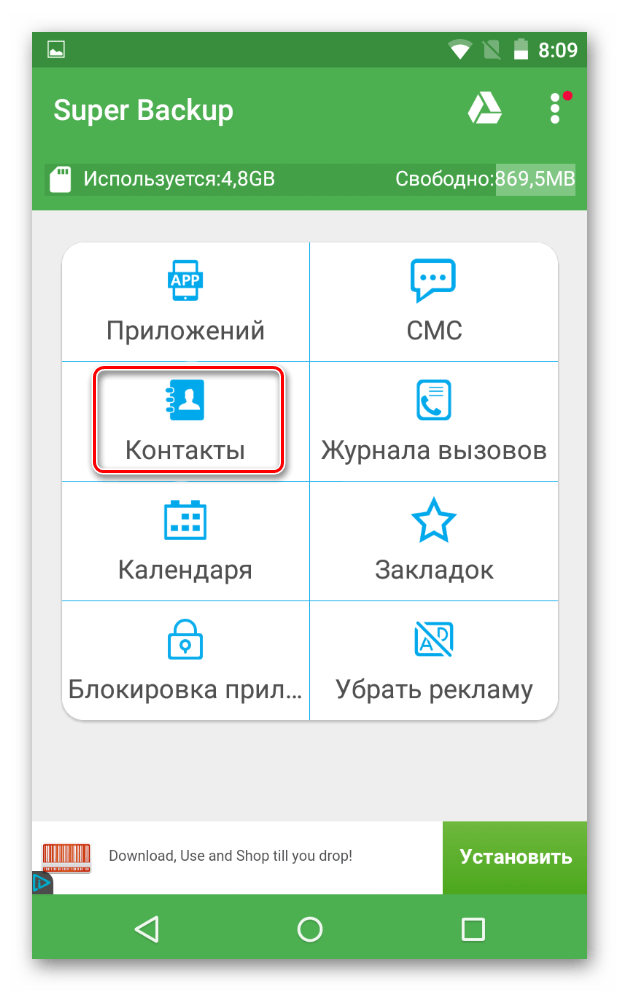
- Скачайте приложение из Play Market и откройте его. Оно запросит разрешение к данным на устройстве, на которое следует ответить положительно.
- В главном окне приложения выберите «Контакты».
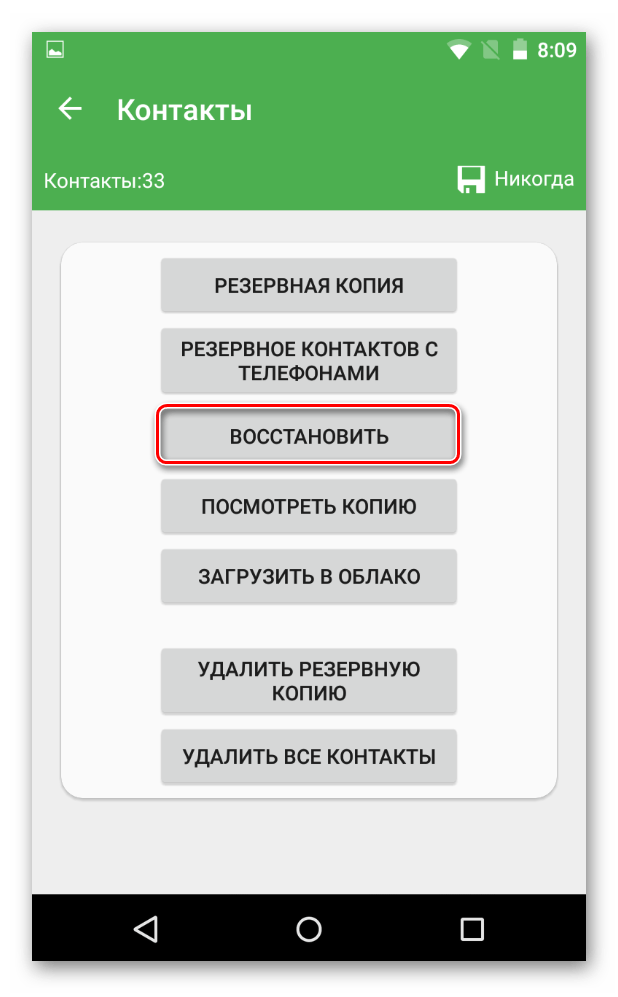
- Теперь нажмите на «Восстановить».
- Если у вас есть на телефоне подходящая копия, вам будет предложено использовать её. Когда обнаружить её автоматически не удалось, приложение предложит указать путь до нужного файла вручную. В таком случае восстановление контактов данным способом будет невозможно ввиду отсутствия сгенерированной копии.
- При условии успешного нахождения файла приложение начнёт процедуру восстановления. В ходе неё устройство может перезагрузиться.
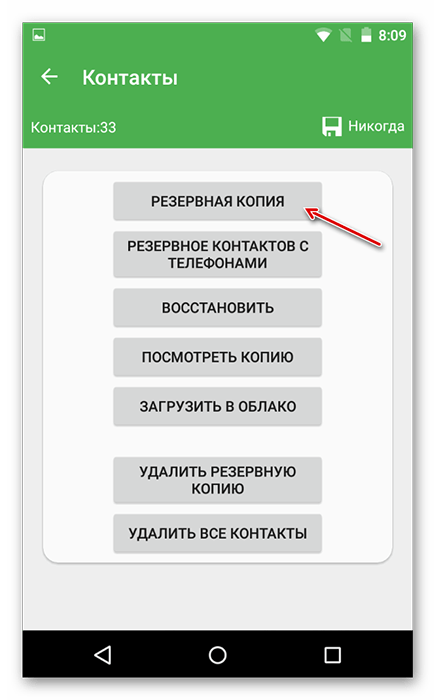
Рассмотрим также, как с помощью этого приложения можно создать резервную копию контактов:
- В главном окне выберите «Контакты».
- Теперь нажмите на «Резервная копия», либо «Резервная копия контактов с телефонами». Последний пункт подразумевает под собой копирование только контактов из телефонной книги. Рекомендуется выбрать именно этот вариант, если в памяти мало свободного места.
- Далее вам предложено будет дать название файлу и выбрать место для его сохранения. Здесь можно всё оставить по умолчанию.
Способ 2: Синхронизация с Google
По умолчанию на многих устройствах Android идёт синхронизация с аккаунтом Google, который подключен к устройству. С помощью него вы можете отслеживать местоположение смартфона, получить к нему удалённый доступ, а также сделать восстановление определённых данных и настроек системы.
Чаще всего контакты из телефонной книги синхронизируются с аккаунтом Google самостоятельно, поэтому с восстановлением телефонной книжки по данному способу проблем возникнуть не должно.
Читайте также: Как синхронизировать контакты Android с Google
Загрузка резервной копии контактов с облачных серверов Google происходит по следующей инструкции:
- Откройте «Контакты» на устройстве.
- Нажмите по иконке в виде троеточия. Из меню выберите «Восстановить контакты».
Иногда в интерфейсе «Контактов» нет нужных кнопок, что может означать два варианта:

- Резервной копии нет на сервере Google;
- Отсутствие нужных кнопок – это недоработка производителя устройства, который поверх стокового Android поставил свою оболочку.
Если вы столкнулись со вторым вариантом, восстановление контактов можно провести через специальный сервис Google, расположенный по ссылке ниже.
Инструкция:
- Перейдите в сервис Google Контакты и в левом меню выберите «Восстановить контакты».
- Подтвердите свои намерения.
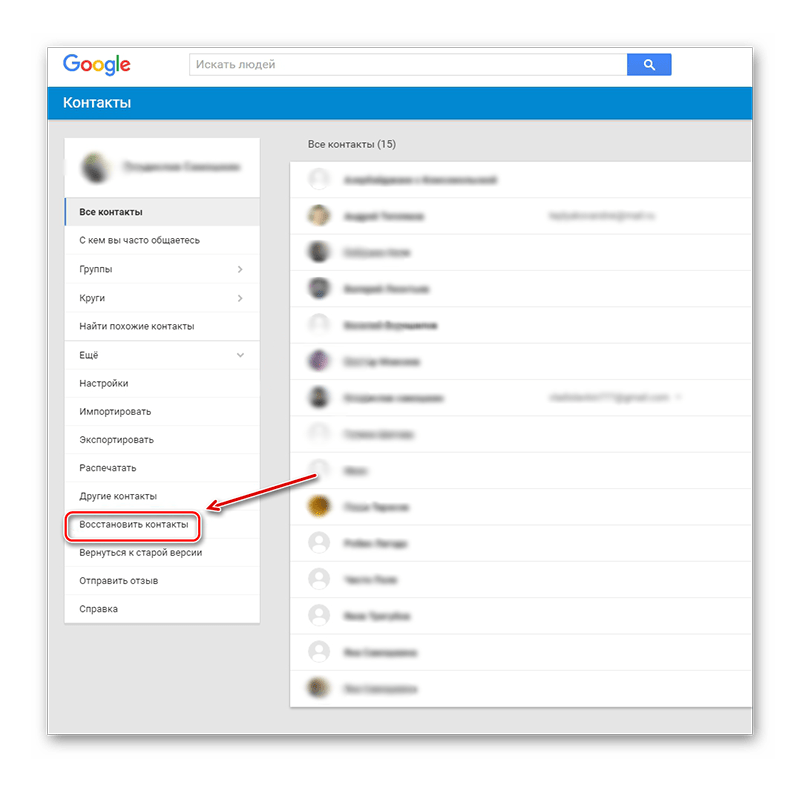
При условии, что на сайте данная кнопка тоже неактивна, значит резервных копий нет, следовательно, восстановить контакты не получится.
Способ 3: EaseUS Mobisaver for Android
В данном способе речь идёт уже о программе для компьютеров. Чтобы использовать её, вам понадобится установить на смартфон root-права. С её помощью вы можете восстановить почти любую информацию с Android-устройства, не используя при этом резервных копий.
Подробнее: Как получить root-права на Android
Инструкция по восстановлению контактов при помощи этой программы выглядит следующим образом:
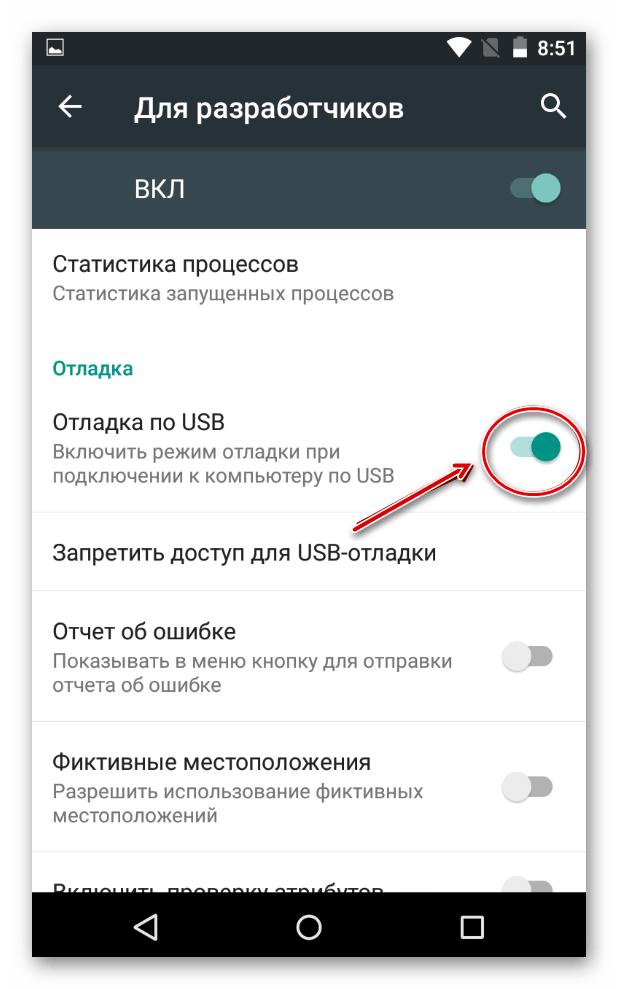
- Для начала нужно настроить смартфон. После получения root-прав придётся включить «Режим отладки по USB». Перейдите в «Настройки».
- Выберите пункт «Для разработчиков».
- В нём переключите параметр «Режим отладки по USB» на состояние «Включить».
- Теперь подключите смартфон к ПК при помощи USB-кабеля.
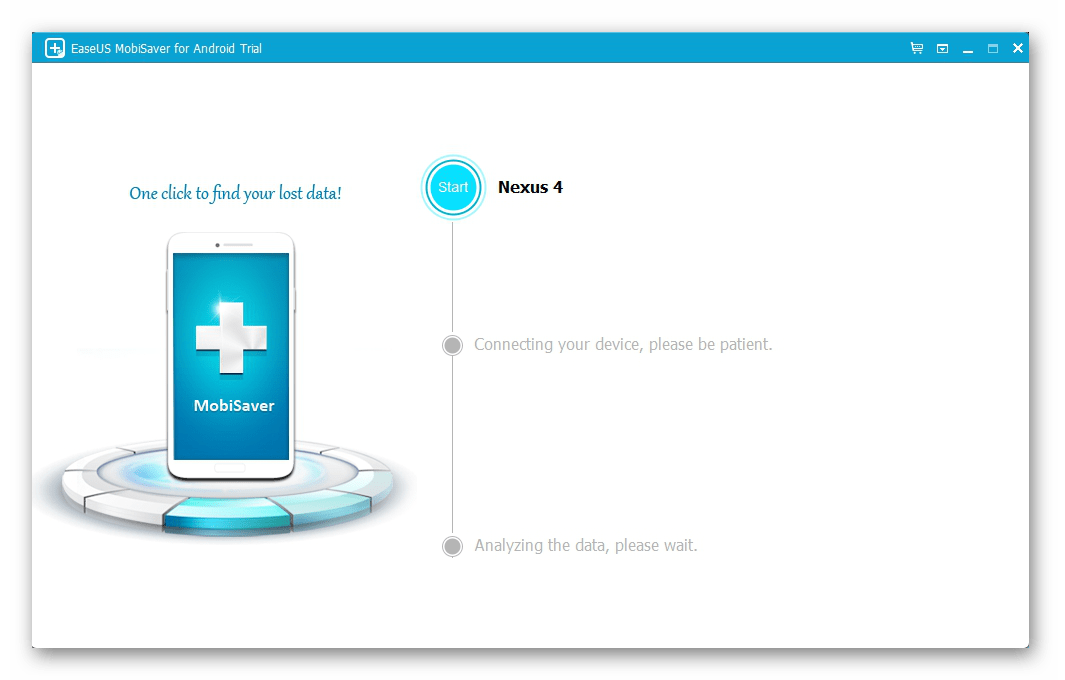
- Запустите на компьютере программу EaseUS Mobisaver.
- На смартфоне высветится оповещение, что стороннее приложение пытается получить права пользователя. Вы должны разрешить ему их получить.
- Процесс получения прав пользователя может занять несколько секунд. После этого начнётся автоматическое сканирование смартфона на наличие остаточных файлов.
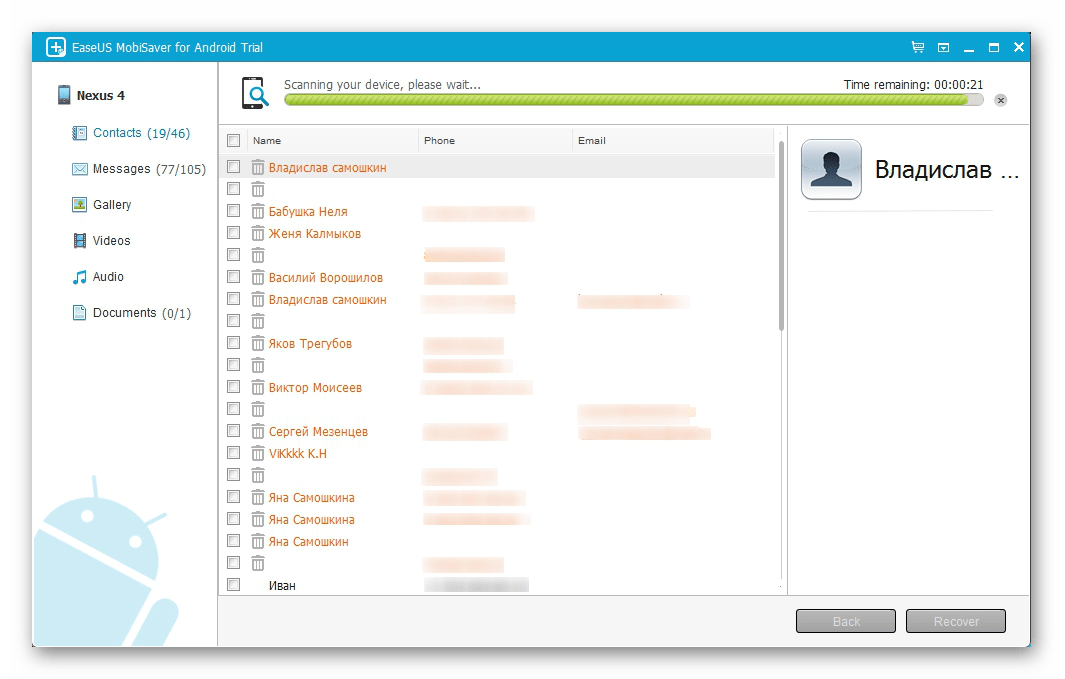
- Когда процесс завершится, вам будет предложено восстановить найденные файлы. В левом меню программы перейдите во вкладку «Contacts» и отметьте там галочками все интересующие вас контакты.
- Нажмите на «Recover». Начнётся процесс восстановления.
Читайте также: Как включить режим разработчика на Андроид
Скачать EaseUS Mobisaver
С помощью рассмотренных выше способов вы можете сделать восстановление удалённых контактов. Однако если у вас нет на устройстве или в аккаунте Google их резервной копии, то рассчитывать вы можете только на последний способ.
Еще статьи по данной теме: