
Для разработки телефонного справочника воспользуемся офисной программой Microsoft Access. Открыть программу можно двумя способами, используя меню кнопки «Пуск» => ВСЕ ПРОГРАММЫ => MicrosoftOffice =>, или ярлык MicrosoftAccess 2010, размещенный на Рабочем столе компьютера. Откройте программу любым из предложенных способов.
В открывшемся диалоговом окне выберите Новая база данных, в поле Имя файла справа введите имя создаваемой базы данных telephone directory. Чтобы изменить расположение, в котором будет создан файл, нажмите кнопку Обзор (Изображение раскрытой папки справа от поля Имя файла), выберите новое расположение и нажмите кнопку ОК, а далее командную кнопку Создать. В MS Access имя файла задается ДО создания новой базы. Все изменения, вносимые в базу данных, отображаются в ее файлах, что позволяет минимизировать риск потери большого количества данных даже при непредвиденных сбоях (например, отключение электропитания).
Microsoft Access создаст базу данных и откроет пустую таблицу (с именем «Таблица1») в режиме таблицы.

На левой панели окна «База данных» сосредоточены элементы управления для вызова всех типов объектов Access (таблицы, запросы, формы и т.д.). Сюда же добавляются и создаваемые объекты. Окно имеет панель инструментов для осуществления основных операций с объектами (открытие, редактирование, удаление и т.п.).
Начинаем проектировать телефонную книгу. Телефонная книга будет состоять из двух таблиц: первая таблица будет содержать номера телефонов, ФИО и адрес абонентов, а также код категории, вторая таблица будет содержать код категории и наименование категории.
Так как первая таблица была создана автоматически, сформируйте наименования столбцов таблицы, как указано на рис.

Дважды кликнув на наименование поля (например, наименование поля Код), получаем мигающий курсор в имени поля. Введите название поля, которое запланировано, а именно, Номер телефона. Далее открывается окно типов данных, которые могут быть размещены в данном поле. Выберите поле Текст. Используя левую клавишу мыши, добавьте следующее поле  . После заполнения всех полей таблицы перейдите в режим конструктора, воспользовавшись пиктограммой (
 ) на ленте Главная. Перед переходом в режим конструктора MSAccess попросит присвоить имя первой таблице. Назовем ее «Телефонный справочник», далее ОК.

Создайте вторую таблицу. Выберите ленту Создание и на этой ленте блок Таблицы, далее Конструктор таблиц ( ). Запустите конструктор создания таблиц. Откроется окно проектирования структуры таблицы.

В столбце «Имя поля» наберите произвольное имя поля, а в следующем столбце («Тип данных») укажите Тип для этого поля, который выбирается из раскрывающегося списка.
В нижней части окна (Свойства поля) задаются индивидуальные свойства для каждого поля. Наборы свойств могут различаться, их состав определяется указанным типом данных поля. При необходимости можно изменять значения свойств (в рамках допустимого для выбранного типа данных). Значения свойств полей в нашей базе изменять не будем.
Для успешной работы базы данных установим ключевое поле (в нашем примере это поля «Номер телефона» [Телефонный справочник] и «Код» [Категории]). Чтобы установить ключ, перейдем в режим конструктора таблицы. Далее выделяем наименование поля, которое содержит уникальные значения и нажимаем на пиктограмму с изображением ключа  . О том, что поле задано ключевым, свидетельствует значок ключа рядом с именем поля в окне редактирования структуры таблицы.

Закройте таблицы Категория и Телефонный справочник, при закрытии появляется окно диалога, предлагающее сохранить изменения в созданных таблицах. Подтвердите сохранение изменений, выбрав командную кнопку ДА (ОК). Обратите внимание на то, что в окне ВСЕ ОБЪЕКТЫ Accessпоявились новые элементы – только что созданные таблицы «ТЕЛЕФОННЫЙ СПРАВОЧНИК» и «КАТЕГОРИИ», сохраненные не в виде отдельных файлов на диске, а в структуре базы данных.
Заполним таблицы.
Первой откройте таблицу «КАТЕГОРИИ», дважды кликнув левой клавишей мыши по наименованию таблицы в окне ВСЕ ОБЪЕКТЫ ACCESS => Таблицы или с помощью контекстно независимого меню, установив курсор мыши на наименование таблицы и, нажав правую клавишу мыши, выбрать из ниспадающего списка команд команду ОТКРЫТЬ.
После заполнения таблицы данными закройте ее. Вводимые данные записываются сразу же после завершения заполнения всех полей записи (при переходе к заполнению полей новой записи). Если макет таблицы в процессе работы не изменялся, то никаких дополнительных вопросов не предлагается.
Откройте таблицу «Телефонный справочник» и заполните ее приведенными ниже данными:
Таблица «ТЕЛЕФОННЫЙ СПРАВОЧНИК»
|
Телефонный справочник |
|||
|
Номер телефона |
ФИО абонента |
Адрес |
Код категории |
|
499-126-4411 |
Анна Егоровна Чернова |
Москва, ул. Большая, 1 |
РД |
|
916-587-1122 |
Иван Петрович Рут |
Москва, Маленький пер., 15 |
РД |
|
985-214-2311 |
Ольга Иванова |
Москва, Пр-т Центральный, 21 |
ДР |
|
499-658-2146 |
ГИПЕРМАРКЕТ |
Москва, Мастеров пер., 5 |
МС |
|
495-758-6633 |
ЦВЕТОЧНЫЙ МАГАЗИН |
Москва, ул. Фиалковая, 28 |
МГ |
|
903-478-1349 |
Андрей Сидоров |
Москва, Аллея Звезд, 4 |
ДР |
|
499-516-1243 |
Светлана Геннадьевна Короткова |
Москва, ул. Родная, 8 |
РД |
При заполнении КОДА КАТЕГОРИИ надо иметь в виду, что коды категорий двухсимвольные.
В структуре нашей базы данных уже есть две таблицы. Однако они пока существуют независимо и наша цель сделать так, чтобы в таблице «ТЕЛЕФОНЫ» вместо кодов категорий абонентов подставлялись их полные наименования из таблицы «КАТЕГОРИИ». Для этого необходимо настроить подстановочные параметры поля «КОД КАТЕГОРИИ», а также задать параметры связей между таблицами.
Для установления связей между таблицами воспользуемся вкладкой Работа с базами данных и выбираем из блока ОТНОШЕНИЯ пиктограмму Схема данных ( ). После выполнения команды открывается окно схемы данных, в которое нужно добавить уже созданные таблицы. Воспользуйтесь пиктограммой Отобразить таблицу (
 ); откроется окно добавления таблицы, в котором представлены наши две таблицы. Используя SHIFT+ левая клавиша мыши, выделите обе таблицы и подтвердите выбор командной кнопкой ДОБАВИТЬ, а затем, используя командную кнопку ЗАКРЫТЬ, перейти в окно СХЕМЫ ДАННЫХ.
Настроим параметры связи между таблицами. Связь уже была создана (в процессе настройки подстановочного поля), но для обеспечения целостности данных требуется ее дополнительная настройка. Для настройки связей воспользуемся пиктограммой ( ) ИЗМЕНЕНИЕ СВЯЗЕЙ. В открывшемся окне, используя командную кнопку Новое…, настраиваем связи между полями Код таблицы КАТЕГОРИИ и поля Код категории таблицы ТЕЛЕФОННЫЙ СПРАВОЧНИК окна Создание.

Установите флажок «Обеспечение целостности данных». Можно также согласиться на каскадное обновление и удаление связанных полей, однако для нашей базы данных это не является необходимым. Подтвердите изменение связей (нажмите кнопку «ОК»).
Закройте макет СХЕМЫ ДАННЫХ, используя кнопку ЗАКРЫТЬ. На вопрос о сохранении схемы подтвердите желание Сохранить «Да/ОК». Закройте окно «Схема данных».
Естественно, электронный справочник удобней, чем традиционная телефонная книга. Во-первых, можно редактировать (изменять) телефоны абонентов, которые размещены в электронном телефонном справочнике. Во-вторых, можно быстро выбрать нужного абонента с полным набором необходимой информации: ФИО абонента, Адрес, Номер телефона. Это делается с помощью запросов.
Чтобы создать запрос, необходимо воспользоваться вкладышем СОЗДАНИЕ и выбрать блок ЗАПРОСЫ. В блоке воспользуемся пиктограммой ( ) Конструктор запросов. В открывшемся окне будет дана возможность добавить таблицы. Сделайте это и закройте окно добавления таблиц. Перед вами откроется бланк запроса по образцу:

Бланк запроса по образцу состоит из двух частей. В верхней части расположены списки полей тех таблиц, на основе которых делается запрос. Нижняя часть содержит таблицу, которая определяет структуру запроса, т.е. структуру результирующей таблицы, в которой будут содержаться данные, полученные по результатам запроса.
Строка «Поле», как правило, заполняется перетаскиванием названий полей из таблиц в верхней части бланка, остальные поля заполняются автоматически или выбором необходимых значений из списка.
Перетащите поля «Номер телефона», «ФИО абонента» «Адрес» «Наименование категории» и «Код» в формируемую таблицу. Можно указать ;параметр «Сортировка» (по возрастанию) для поля «Код категории». Это обеспечит группировку отображаемых записей по категориям.
Добавьте в поле «Код» условие «РД», в соответствии с которым из всего списка телефонного справочника будут выбираться номера телефонов Родственников.
Сохраните запрос под именем «Телефоны родных», закройте бланк запросов по образцу и посмотрите результаты выполнения запроса, активировав пиктограмму ВЫПОЛНИТЬ.
Таблицы и запросы обеспечивают не только хранение и обработку информации в базе данных, но и позволяют пользователям выполнять базовый набор операций с данными (просмотр, пополнение, изменение, удаление). Вместе с тем, в Microsoft Access существуют специальные объекты, которые призваны упростить повседневную работу с базой данных. К таким объектам относят, в первую очередь, формы и отчеты.
Формы служат для упрощения операций ввода и изменения данных в таблицах, просмотра на экране результатов работы запросов. Отчеты, в свою очередь, служат для создания печатных документов, которые содержат информацию из базовых или результирующих таблиц.
Шаблон базы данных «Домашняя телефонная книга» можно скачать здесь по ссылке: https://drive.google.com/file/d/0B9neQN8mj6Z9R1M3eC1Md3RfQW8/view?usp=sharing
Материал подготовила методист Шутилина Л.А.
При подготовке материала использовались ресурсы:
- Как пользоваться Microsoft Access, URL – http://ru.wikihow.com/пользоваться-Microsoft-Access [электронный ресурс просмотрен 17.11.2016]
- Среда выполнения Microsoft Access 2010, URL – https://www.microsoft.com/ru-ru/download/details.aspx?id=10910 [электронный ресурс просмотрен 17.11.2016]
- MicrosoftAccess 2010, URL – https://products..com/ru-ru/access[электронный ресурс просмотрен 17.11.2016]
Excel удобно использовать для создания телефонных справочников. Причем информация не просто надежно хранится там, но и ее всегда может использоваться для выполнения различных манипуляций, сопоставления с другими списками и т.п.
Чтобы впоследствии справочник стал действительно полезным массивом, нужно правильно его создать.
Шаблон телефонного справочника
Как сделать справочник в Excel? Для создания телефонного справочника нужны, минимум, два столбца: имя человека или организации и, собственно, номер телефона. Но можно сразу сделать список более информативным, добавив дополнительные строки.

Шаблон готов. Шапка может быть другой, какие-то столбцы должны быть добавлены, какие-то исключены. Осталось только заполнить справочник информацией.
Дополнительно можно провести еще одну манипуляцию: определить формат ячеек. По умолчанию формат каждой ячейки значится как ОБЩИЙ. Можно оставить все как есть, но для столбца с номером телефона можно задать специальный формат. Для этого надо выделить ячейки из этого столбца, правой кнопкой вызвать меню, выбрать ФОРМАТ ЯЧЕЕК.
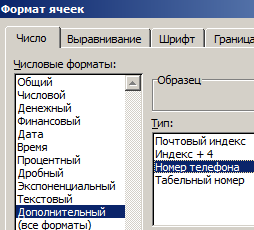
Среди предоставленных вариантов выбрать ДОПОЛНИТЕЛЬНЫЙ. Справа откроется мини-список, среди которых можно будет выбрать НОМЕР ТЕЛЕФОНА.
Как пользоваться справочником
Любой справочник нужен для того, чтобы по одному критерию можно было легко узнать остальные. Так, в телефонном справочнике мы можем ввести необходимую фамилию и узнать номер телефона этого человека. В Excel сделать это помогают функции ИНДЕКС и ПОИСКПОЗ.
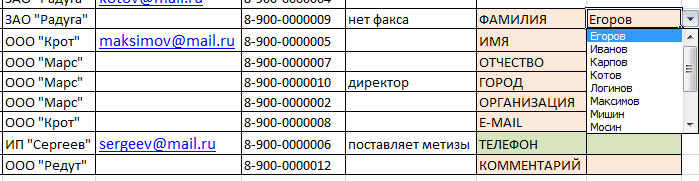
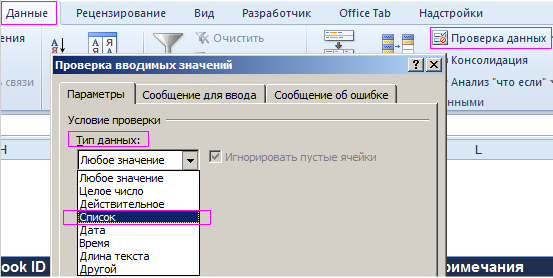
Имеем небольшой справочник. В действительности, в фирмах обычно более длинные списки, поэтому и искать в них информацию вручную сложно. Составим заготовку, в которой будет значиться вся информация. А появляться она будет по заданному критерию – фамилия, поэтому сделаем этот пункт в виде выпадающего списка (ДАННЫЕ – ПРОВЕРКА ДАННЫХ – ТИП ДАННЫХ – СПИСОК).
Нужно сделать так, чтобы при выборе какой-то фамилии, в остальных ячейках автоматически проставлялись соответствующие данные. Ячейки с телефоном выделили зеленым, потому что это самая важная информация.
В ячейку J6 (там, где ИМЯ) вводим команду =ИНДЕКС и начинаем заполнять аргументы.
- Массив: выделяем всю таблицу заказов вместе с шапкой. Делаем его абсолютным, фиксируя клавишей F4.
- Номер строки: сюда вводим ПОИСКПОЗ и заполняем уже аргументы этой функции. Искомым значением будет ячейка с выпадающим списком – J6 (плюс F4). Просматриваемым массивом является столбец с фамилиями (вместе с шапкой): A1:A13 (плюс F4). Тип сопоставления: точное совпадение, т.е. 0.
- Номер столбца: снова нужен ПОИСКПОЗ. Искомое значение: I7. Просматриваемый массив: шапка массива, т.е. А1:Н1 (плюс F4). Тип сопоставления: 0.

Получили следующее. Формула универсальна, ее можно протянуть и на остальные строки в заготовке. Теперь, при выборе фамилии, будет выпадать вся остальная информация. В том числе и номер телефона.
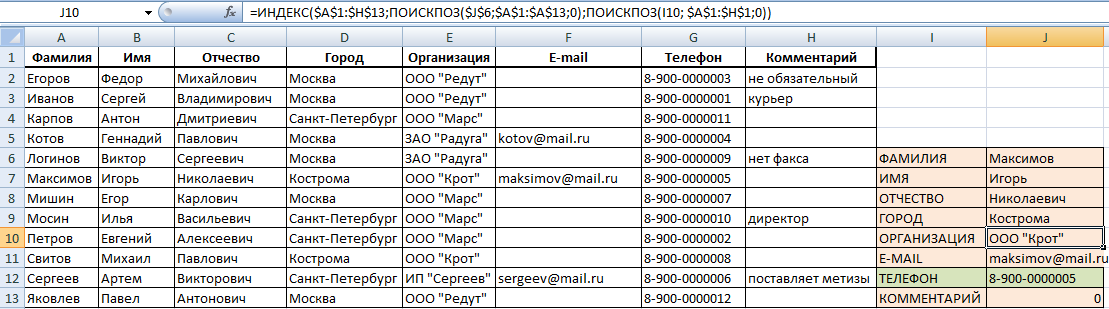
Получается, что команда ИНДЕКС при задании критерия из массива, выдает нам номер его строки и столбца. Но т.к. критерий плавающий, и мы постоянно будем менять фамилии, чтобы узнавать номера телефонов людей, мы дополнительно воспользовались функцией ПОИСКПОЗ. Она помогает искать позиции нужных нам строки и столбца.
Как сопоставить два списка в Excel
Работа со списками в Excel подразумевает их сопоставление. Т.е. сравнивание данных, нахождение одинаковых или уникальных позиций. Попробуем для примера сопоставить два простых списка.
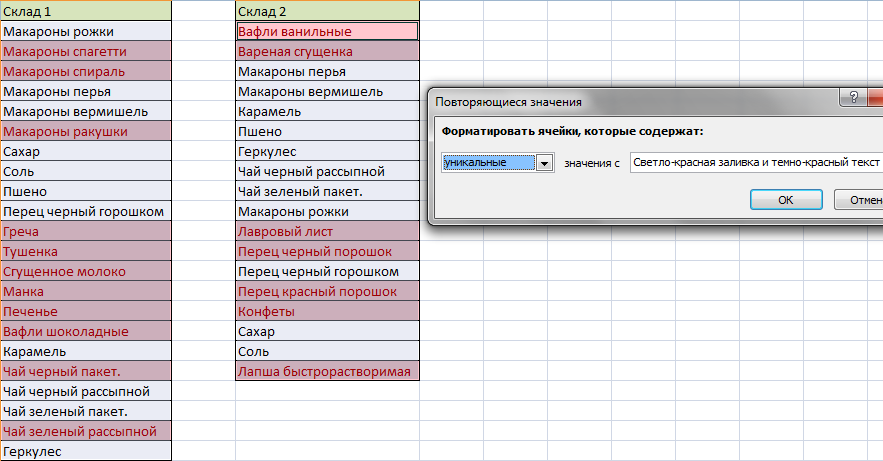
Имеется информация по двум складам. Задача: проверить, каких позиций нет на том и другом складе, чтобы в будущем сделать заказ и довезти недостающие продукты.
Выделим оба списка (без шапок) с помощью клавиши CTRL. Свободное место между списками (т.е. столбец B) нам не нужно. Затем на вкладке ГЛАВНАЯ выбираем УСЛОВНОЕ ФОРМАТИРОВАНИЕ – ПРАВИЛА ВЫДЕЛЕНИЯ ЯЧЕЕК – ПОВТОРЯЮЩИЕСЯ ЗНАЧЕНИЯ.
Появится небольшое окно, где можно выбрать, чтобы команда показывала повторяющиеся или уникальные значения. Выберем УНИКАЛЬНЫЕ. Они подсветятся цветом, который можно выбрать справа. У нас это красный.
Скачать телефонный справочник шаблон в Excel
Теперь можно скопировать все красные ячейки из левого столбца и добавить их в правый и наоборот. Получатся два равнозначных списка.
Опубликовано 2014-12-29 16:53 пользователем
Необходимо создать персональный список контактов, чтобы отслеживать контакты или сохранить в одном месте список телефонов или адресов?
Бесплатный настраиваемый Шаблон «Список контактов» поможет составить организованный список. Подходит для клубов, организаций, семей или личных потребностей. Шаблон позволяет легко сортировать и фильтровать по любому заголовку, и он уж подготовлен для печати.
Этот шаблон можно легко настроить, превратив его в список адресов электронной почты, список фактических адресов или простой список телефонов. Просто выберите один из предустановленных заголовков или создайте собственный. Не стесняйтесь добавлять столько столбцов, сколько вы хотите или удалить несколько для упрощения.
Описание шаблона «Список контактов»
Шаблон «Список контактов» легко настраивается и простой в использовании. Теперь вы можете организованно хранить все ваши контакты.
Вы можете добавить столько столбцов, сколько вы хотите, использовать этот список для отслеживания дней рождения, юбилеев, и даже списка тех, кого необходимо поздравить новогодней открыткой.
Использование списка контактов
Можно
- Добавить дополнительные столбцы для списка адресов с помощью копирования столбца и изменения его названия;
- Добавить категорию или группу столбцов, для лучшей организации ваших контактов. Это позволит вам легко фильтровать список, по тем категориям, которые Вы определили;
- Использовать этот шаблон для функции слияния Microsoft Word для печати писем и конвертов. Подходит для этикеток, свадебных приглашений и тд.
- Сохранить файл список контактов, как файл CSV, чтобы затем провести импорт контактов в другие программы, такие как Outlook, и Gmail Контакты.
Рубрика:
- Карьера и Саморазвитие
Ключевые слова:
- Список контактов
- Excel
- Шаблоны
Задание
Создать
базу данных «Телефонный
справочник сотрудников»
(самостоятельную составную часть БД
«Отдела кадров»), состоящую из двух
таблиц с взаимосвязанными данными,
запросов, а так же форм, которые
используются для наглядной работы с
данными (ввод, редактирование и т.п.).
Ход
работы
Задание
1.
Самостоятельно
создать новую базу данных с названием
«Телефонный справочник сотрудников».
После
создания пустой базы данных необходимо
создать объекты этой базы данных.
Задание
2.
Создание таблиц
1.
При создании новой базы данных MS
Access
сразу предлагает работу в режиме Таблицы.
2.
Правой кнопкой мыши выделите Таблицу1
и выберете режим Конструктор
и
введите данные из таблицы 2.1.
Таблица
2.1
Данные
таблицы «Справочник»
|
Имя |
Тип данных |
Свойства |
|
Фамилия |
Текстовый |
Размер |
|
Имя |
Текстовый |
Размер |
|
Отчество |
Текстовый |
Размер |
|
Адрес |
Текстовый |
Размер Значение |
|
Домашний (Ключевое |
Числовой |
Маска |
|
Сотовый |
Текстовый |
Маска |
С
тем, чтобы Microsoft Access мог связать данные
из разных таблиц, каждая таблица должна
содержать поле или набор полей, которые
будут задавать индивидуальное значение
каждой записи в таблице. Такое поле или
набор полей называют основным
ключом.
Для
поля Домашний
телефон
поставим ключ
и зададим Маску ввода 200-00-00
(рис. 2.1).

Рис.
2.1. Создание таблицы «Справочник»
Далее
закройте конструктор и сохраните таблицу
под именем Справочник.
Таким
же образом создадим вторую взаимосвязанную
таблицу. В ней будут храниться личные
данные абонентов. Зададим для нее поля
из таблицы 2.2.
Для
поля Домашний
телефон опять
же поставим ключ и зададим ту же маску
ввода. Затем сохраним таблицу под именем
Личные данные.
Таблица
2.2
Данные
таблицы «Личные
данные»
|
Имя |
Тип данных |
Свойства |
|
1 |
2 |
3 |
|
Домашний (Ключевое |
Числовой |
Маска |
|
Номер |
Числовой |
Размер |
|
Дата |
Дата/Время |
Формат |
Продолжение
табл. 2.2
|
1 |
2 |
3 |
|
Место |
Текстовый |
Размер Значение |
|
Образование |
Текстовый |
Размер |
|
Место |
Текстовый |
Размер |
|
Должность |
Текстовый |
Размер |
После
распределения данных по таблицам и
определения ключевых полей необходимо
выбрать схему для связи данных в разных
таблицах. Для этого нужно определить
связи между таблицами.
Для
этого выберем пункт меню Работа
с базами данных – Схема данных.
Добавим наши таблицы Справочник
и Личные
данные.
Свяжем эти таблицы по полю Домашний
телефон.
Для этого перетащим, удерживая левую
кнопку мыши, поле Домашний
телефон из
одной таблицы в другую. В появившемся
запросе связи отметим пункты меню:
обеспечение
целостности данных, каскадное обновления
связанных полей и
каскадное удаление связанных полей.

Рис.
2.2. Создание
связи между таблицами
После
этого нажимаем кнопку Создать
и у нас должна
появиться связь между таблицами «один
к одному».
Рис.
2.3. Схема
данных
Задание
3.
Создание автоматической формы «Сведения
об абонентах»
Перейдите
на вкладку Создание
выделяем
таблицу
Справочник
и нажмите кнопку Форма.
Появится автоматическая форма, которая
включает все поля из таблицы Справочник.
Следующим
шагом является размещение элементов
управления в логическом порядке.
Перейдите в режим конструктора.
Для
начала изменим размеры формы, раздвинув
границы до “разумных пределов”. На
панели Элементы
управления:
-
В
заголовке формы измените название на
Данные об
абоненте; -
после
этого с помощью пиктограмм Панели
инструментов
измените цвет надписи, размер шрифта
и выделите ее жирным шрифтом;

Рис.
2.4. Окно
редактирования формы
-
теперь
щелкните на панели Элементы
управления Прямоугольник
и разместите в области данных на форме,
задайте нужные размеры. Щелкните кнопку
Страница
свойств на
вкладке Конструктор
в группе Сервис,
в появившемся меню перейдите на вкладку
Макет
и задайте свойство Оформление
–
приподнятое.
При необходимости можете изменить цвет
фона; -
поместите
текстовые окна (в которых пользователь
будет вводить текстовые данные) в этот
прямоугольник; -
изменить
цвет и шрифт этих текстовых окон.
Задание
4.
Создание кнопок на форме «Сведения об
абонентах»
Создадим
кнопки на форме для перемещения по
записям. Создадим кнопку Следующая
запись с
помощью Мастера:
-
откроем
форму в режиме Конструктор; -
на
панели Элементы
управления
выделим объект Кнопка
и перетащим его на форму; -
в
появившемся меню выберем категорию
Переходы по
записям и
действие Следующая
запись,
нажмем кнопку Далее; -
в
этом окне ставим флажок в меню Текст
и пишем Следующая
запись (эта
надпись будет отображаться на кнопке),
и жмем кнопку Готово; -
с
помощью пиктограмм на панели инструментов
можно изменить цвет и размер надписи
на кнопке.
Аналогично
создаются кнопки Предыдущая
запись и
Добавить запись
(при этом только используется другие
категория и действия).
Их можно разместить в любом месте формы.
Так
же нужно создать кнопку поиска в поле
записи с помощью стандартных средств
Access:
для этого выбираем действие Найти
запись из
категории Переходы
по записям.
Еще
сделаем кнопку для закрытия формы,
выбрав действие Закрытие
формы из
категории Работа
с формой.
Теперь
необходимо создать кнопку для обновления
данных в форме. При
работе с базой данных в сети создание
подобной кнопки позволяет просмотреть
последнюю версию существующих записей.
Чтобы отобразить все обновленные записи,
включая новые, можно перезапросить
записи. Для создания этой кнопки выберите
действие Обновить
данные формы
из категории
Работа с
формой.
Задание
5.
Установка свойств формы «Сведения об
абонентах»
Щелкните
кнопку Страница
свойств на
вкладке Конструктор
в группе Сервис
(в заголовке появившегося окна должна
отображаться надпись Форма).
Во-первых,
установим порядок фильтрации для записей
таблицы сведения. Для этого перейдем
на вкладку Данные,
в пункте
Применение
фильтров
поставим Да,
а затем в пункте Порядок
сортировки запишем
Справочник.Фамилия.
Теперь при открытии этой формы записи
будут сортироваться в порядке возрастания
фамилий.

Рис.
2.5.
Установка
свойств формы
Во-вторых,
сделаем эту форму всплывающей (всплывающая
форма всегда располагается над другими
окнами Microsoft Access.). Для этого в свойствах
в пункте Другие
введите значение Да
в ячейке Всплывающее
окно.
В-третьих,
в пункте Макет
в ячейке Тип
границы
выберите
Тонкая,
если следует запретить изменение
размеров формы; в противном случае
перейдите к следующему шагу. Если задано
значение Тонкая,
всплывающую форму можно перемещать, но
нельзя изменять ее размеры.
В-четвертых,
уберем полосы прокрутки и кнопки размеров
окна. Для этого в пункте Макет
в ячейку полосы
прокрутки
поставим Отсутствуют
и в ячейку кнопки
размеров окна
введем значение Отсутствуют.
Эта
форма будет еще модернизирована в
дальнейшем. А пока закроем ее и сохраним
под именем Сведения
об абонентах.
Задание
6.
Создание автоматической формы «Личные
данные»
Таким
же образом можно сделать форму Личные
данные,
используя данные из таблицы Личные
данные.
Но в этом случае не нужно делать кнопки
перехода по записям, т.к. эта форма будет
использоваться только для ввода (вывода)
информации о соответствующем абоненте
формы Сведения
об абонентах.
Эти две формы
будут связаны по ключевому полю Домашний
телефон.

Рис.
2.6. Форма
«Личные данные»
На
форме мы разместим все поля из таблицы
Личные данные,
а из кнопок нам здесь понадобится только
кнопка закрытия формы. В форме Личные
данные
зададим такие же свойства как и в форме
Сведения об
абонентах,
кроме порядка
фильтрации и сортировки!!!
Задание
7.
Создание кнопки, связывающей формы
«Сведения об абонентах» и «Личные
данные»
Для
того чтобы облегчить заполнение формы
Личные данные,
мы создадим
кнопку на форме Сведения
об абонентах,
при нажатии на которую всплывает форма
Личные данные,
в которую и вводятся сведения о
соответствующем абоненте.
Поступаем
следующим образом:
-
откроем
форму Сведения
об абонентах
в режиме Конструктор; -
на
панели Элементы
управления выделим
объект Кнопка
и перетащим его на форму; -
в
появившемся меню выбираем категорию
Работа с
формой –
Открытие
формы
нажимаем кнопку Далее; -
выбираем
форму Личные
данные и
нажимаем Далее; -
ставим
флажок в пункт Открыть
форму для отобранных записей
и нажимаем
Далее; -
выбираем
из формы Сведения
об абонентах
и из формы Личные
данные поле
Домашний
телефон,
нажимаем кнопку <
— > , а
потом на кнопку Далее; -
ставим
флажок в пункт текст,
вводим надпись Личные
данные и жмем
Готово.
Теперь
при нажатии на эту кнопку будет появляться
форма Личные
данные для
соответствующего абонента.

Рис.
2.7. Форма
«Данные об абоненте»
Задание
8.
Создание запросов
Мы
будем использовать запросы для вывода
информации о соответствующем абоненте.
Создадим запросы с помощью Мастера
запросов:
-
перейдем
на вкладку Создание
в группе
Запросы выберем
Мастер запросов; -
нажимаем
кнопку Мастер
запросов,
выбираем
Простой
запрос
и нажимаем ОК; -
в
качестве источника запроса выберем
таблицу Справочник
и перемещаем
все доступные поля, затем нажимаем
кнопку Далее; -
задаем
имя Запрос по
телефону,
ставим флажок в ячейке Изменение
структуры запроса
и нажимаем кнопку Готово; -
в
открывшимся режиме конструктора в
поле Телефон
в ячейку Условие
отбора
записываем [Введите
искомый телефон].
Теперь каждый раз с открытием запроса
будет появляться окно, в котором будет
запрашиваться искомый телефон.

Рис.
2.8. Создание
запроса на выборку
(параметрического
запроса)
Совершенно
аналогично создается Запрос
по фамилии.
Только в режиме конструктора в поле
Фамилия
в ячейку Условие
отбора
записываем [Введите
искомую фамилию].
Задание
9.
Создание форм «Поиск по телефону» и
«Поиск по фамилии»
На
основе созданных запросов создадим
формы Поиск
по телефону
и Поиск по
фамилии.
Создаются они по аналогии с формой
Сведения об
абонентах.
Оформление их зависит от фантазии
создателя, но в любом случае не стоит
перебарщивать с цветами и картинками.
Форму
опять же сделаем всплывающей с тонкой
границей, уберем полосы прокрутки и
кнопки изменения размеров окна. И сделаем
кнопку закрытия формы.
Для
формы Поиск
по фамилии
сделаем еще кнопку следующая
запись, что
бы просмотреть все найденный сведения
с искомой фамилией. Для выполнения
поставленного задания создадим кнопку,
выбрав действие Следующая
запись из
категории Переходы
по записям.

Рис.2.9.
Форма
«Поиск по фамилии»
Задание
10. Ввод
данных
В
таблицах
Справочник
и
Личные
данные
введите
информацию по 10 сотрудникам предприятия.
Задание
11.
Создание главной кнопочной формы с
помощью диспетчера
MS
Access
2010 дает возможность
с помощью диспетчера кнопочных форм
создавать кнопочную форму стандартного
вида. Создадим главную кнопочную форму,
которая будет использоваться как панель
управления БД
«Телефонный
справочник сотрудника».
Перед
началом работы проверьте наличие кнопки
Диспетчер
кнопочных форм
на вкладке Работа
с базами данных.
Если кнопка отсутствует произведите
следующие действия:
На
вкладке
Файл
выбираем
Параметры.
Откроется окно
Параметры
Access
(рис. 2.10).

Рис.
2.10.
Работа с параметрами
Далее
выбираем
Настройка
ленты.
В списке справа выбираем
Работа
с базами
данных
и нажимаем на кнопку
Создать
группу.
В левом списке выбираем
Диспетчер
кнопочных форм
и нажимаем кнопку
Добавить.
В
результате окно диалога должно измениться
так, как показано на рис. 2.11.
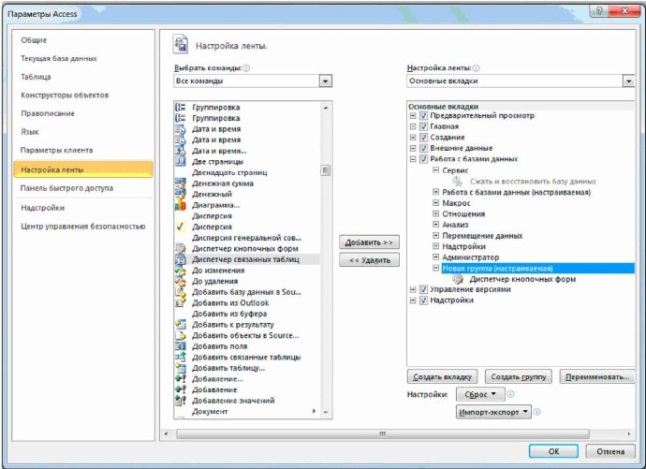
Рис.
2.11.
Работа с параметрами (продолжение)
Теперь
на вкладке
Работа с
базами данных
в
группе
Новая группа
нажмите
кнопку
Диспетчер
кнопочных форм
(рис.
2.12).

Рис.
2.12. Вкладка Работа
с базами данных,
группа Новая
группа
В
окне Диспетчер
кнопочных форм
подтвердим создание кнопочной формы
(рис. 2.13)

Рис.
2.13.
Окно подтверждения создания кнопочной
формы приложения
Появится
окно со строкой
Главная
кнопочная форма
(рис.2.14),
в котором формируется список кнопочных
форм разных уровней.

Рис.
2.14.
Окно
списка кнопочных форм приложения
Создадим
три кнопочные формы для комплекса задач
телефонного справочника сотрудника.
Для
создания кнопочной формы в окне диспетчера
кнопочных форм нажмем кнопку
Создать.
В окне
Создание
(рис. 2.15) в поле
Имя
страницы кнопочной формы
введем имя первой кнопочной формы
«Кнопочная форма Просмотр и редактирование
записей».
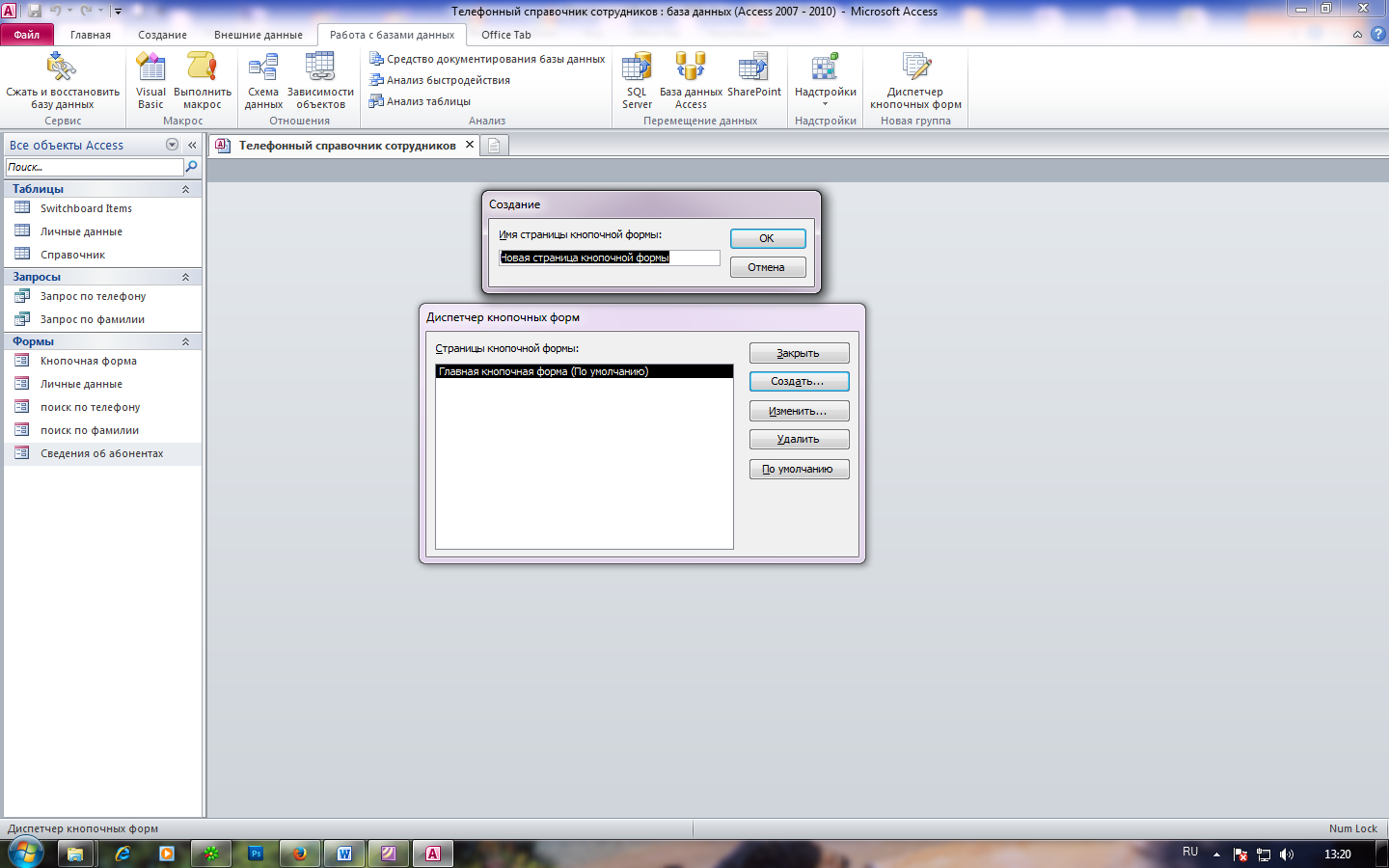
Рис.
2.15.
Окно создания пустой кнопочной формы
После
нажатия кнопки
ОК
в окне диспетчера кнопочных форм появится
строка «Кнопочная форма Просмотр и
редактирование записей».
Аналогичными
действиями создадим еще две кнопочные
формы:
Кнопочная форма Поиск
по фамилии
и Кнопочная
форма
Поиск
по телефону
(рис.
2.16).

Рис.
2.16.
Список кнопочных форм БД «Телефонный
справочник сотрудника»
Любую
из подготовленных кнопочных форм можно
сделать стартовой, которая будет
открываться по умолчанию при открытии
базы данных. Для этого следует выбрать
ее имя в окне диспетчера кнопочных форм
и нажать кнопку
По
умолчанию.
Мы
оставим
главную кнопочную форму стартовой
кнопочной формой. Эта кнопочная форма
будет находиться на верхнем уровне
иерархии взаимосвязанных кнопочных
форм в соответствии со структурой
создаваемого приложения.
Элементами
кнопочных форм являются кнопки с
подписями. Подпись задается пользователем
и должна по возможности кратко и точно
называть действия, которые будут
выполняться при нажатии кнопки. Для
формирования элементов главной кнопочной
формы в окне
Диспетчер
кнопочных форм
выделим соответствующую ей строку и
нажмем кнопку
Изменить.
В
окне диалога
Изменение
страницы кнопочной формы
(рис.
2.17)
главную кнопочную форму переименуем в
ТЕЛЕФОННЫЙ
СПРАВОЧНИК СОТРУДНИКОВ,
введя это имя в поле
Название
кнопочной формы.
Элементы,
создаваемые в кнопочной форме, могут
быть подразделены на два основных типа:
-
Элементы,
предназначенные для организации вызова
других кнопочных форм -
Элементы,
обеспечивающие открытие формы, отчета,
запуск макроса программы, выход из
приложения с закрытием базы данных или
перехода в режим продолжения разработки
кнопочной формы диспетчером кнопочных
форм.

Рис.
2.17.
Окно редактирования имени кнопочной
формы и создания ее кнопок
Для
формирования в главной кнопочной форме
БД
Телефонный
справочник работников
кнопки вызова подчиненной кнопочной
формы нажмем кнопку
Создать.
В
окне
Изменение
элемента кнопочной формы
строке
Команда
выберем
Переход к
кнопочной форме
(рис.
2.18).

Рис.
2.18. Окно
создания элемента кнопочной формы
В
строке
Кнопочная
форма
выбирается форма, переход к которой
должна обеспечивать создаваемая кнопка
текущей формы. Откроем список созданных
для приложения кнопочных форм и выберем
элемент
Кнопочная
форма Поиск
по телефону.
В
строке
Текст
введем подпись для этой кнопки: «Поиск
сотрудника по телефону»
(рис.
2.19).

Рис.
2.19.
Выбор подчиненной кнопочной формы
Для
завершения формирования элемента нажмем
ОК.
Элемент отобразиться в списке Элементы
данной кнопочной формы.
Аналогичным
образом создадим кнопки вызова других
подчиненных форм и зададим для них
подписи «Поиск
сотрудника по фамилии»
и «Просмотр
и редактирование записей справочника».
Чтобы
изменить или удалить какую — либо из
созданных кнопок, надо выбрать имя этой
кнопки в списке
Элементы
данной кнопочной формы
и нажать кнопку
Изменить
или
Удалить.
При необходимости изменить порядок
кнопок в списке надо выбрать элемент и
нажать кнопку Вверх
или Вниз.
Для
перехода к редактированию созданных
кнопочных форм создадим в главной
кнопочной форме кнопку
Изменение
кнопочной формы,
выбрав для нее команду
Конструктор
приложения.
В дальнейшем это позволит в любой момент
вызвать диспетчер кнопочных форм и с
его помощью внести необходимые изменения.
Для
завершения работы с приложением создадим
кнопку
Выйти
из справочника,
выбрав для него команду
Выйти
из приложения,
и присвоим ей это же имя.
Страница
главной кнопочной формы
БД
Телефонный справочник сотрудников
после создания всех ее элементов
представлена на рис. 2.20.

Рис.
2.20.
Страница кнопочной формы БД Телефонный
справочник сотрудников
Закончив
создание страницы кнопочной формы,
нажмем кнопку
Закрыть.
Это позволит вернуться к списку всех
кнопочных форм приложения.
В
подчиненных кнопочных формах создадим
кнопку для возврата к главной кнопочной
форме, заполнив поля в окне Изменение
элемента кнопочной формы,
как показано на рис. 2.21.

Рис.
2.21. Создание кнопки для возврата в
главную форму
Таким
образом, могут быть установлены все
необходимые связи между кнопочными
формами, представленными в списке окна
диспетчера кнопочных форм. Практически
на эти связи и число уровней не
накладываются ограничения и могут быть
созданы любые удобные пользователю
переходы по кнопочным формам.
Для
формирования кнопок, обеспечивающих
выполнение задач пользователя, необходимо,
чтобы они были связаны с одним из объектов
приложения. Диспетчер кнопочных форм
обеспечивает связь с формами, отчетами,
макросами и модулями.
Для
связи создаваемой кнопки с нужным
объектом надо выбрать в строке
Команда
(рис.
2.22)
одну из команд:
-
Открыть
форму для добавления -
Открыть
форму для изменения -
Открыть
отчет -
Выполнить
макрос -
Выполнить
программу
В
третьей строке окна
Изменение
элемента кнопочной формы,
которая будет соответствовать команде,
выбранной во второй строке, выберем
конкретный объект.
Например,
если выбрать в строке
Команда
команду —
Открыть
отчет,
появится третья строка —
Отчет,
где можно будет выбрать имя открываемого
отчета, Если выбрать в строке Команда—
команду
Открыть
форму для изменения,
появится строка
Форма.

Рис.
2.22.
Выбор команды для элемента кнопочной
формы
Создадим
в кнопочной форме Поиск
сотрудника по телефону
кнопку для работы с формой Поиск
по телефону,
через которую производится поиск
данных сотрудников.
Для
кнопочной формы Просмотр
и редактирование записей сотрудников
кнопку для работы с формой Сведения
об абонентах.
Аналогичным
образом могут быть созданы все необходимые
в кнопочных формах кнопки для вызова
форм, отчетов, макросов и программ
пользователя. Главная кнопочная форма
БД
Телефонный справочник сотрудников
представлена на рис. 2.23.

Рис.
2.23. Главная
кнопочная форма
БД
Телефонный справочник сотрудников
После
завершения работы с диспетчером кнопочных
форм в списке форм базы данных появляется
форма с именем
Кнопочная
форма.
Главная
кнопочная форма может запускаться при
открытии базы данных.
Для
этого нажмите кнопку
Файл,
а затем выберите команду
Параметры.
В диалоговом окне
Параметры
Access
щелкните
элемент
Текущая
база данных.
В
форме просмотра
выберите
Главную
кнопочную форму
Эта
команда доступна при открытой базе
данных. Параметры запуска определяют
вид окна приложения при его открытии.
Эти параметры позволяют изменить
заголовок окна приложения, выбрать
собственное меню, контекстное меню,
используемое по умолчанию в формах и
отчетах, панели инструментов, а также
указать форму, открываемую в базе данных
по умолчанию.
При
помощи параметров запуска можно запретить
пользователю работу в окне базы данных,
и тогда он сможет выполнять только те
работы, которые предусмотрены в кнопочных
формах приложения.
Диспетчер
кнопочных форм Access
создает
таблицу
Элементы
кнопочной формы,
содержащую описания кнопок формы и
выполняемых ими действий.
Попытка
изменить кнопочную форму в режиме
конструктора формы может привести к
тому, что приложение перестанет работать.
Однако вставка в кнопочную форму рисунков
не приводит к таким последствиям.
Содержание
- Телефонный справочник в Excel готовый шаблон скачать
- Шаблон телефонного справочника
- Как пользоваться справочником
- Как сопоставить два списка в Excel
- Домашняя телефонная книга
- Как перенести контакты с телефона на компьютер
- Как создать копию контактов телефона на компьютере
- Способ 1. Используем приложение «Контакты»
- Способ 2. Синхронизация с помощью аккаунта Google
- Способ 3. Специализированное ПО контакты для смартфонов
- Заключение
- 5 лучших программ для адресной книги для Windows 10
Телефонный справочник в Excel готовый шаблон скачать
Excel удобно использовать для создания телефонных справочников. Причем информация не просто надежно хранится там, но и ее всегда может использоваться для выполнения различных манипуляций, сопоставления с другими списками и т.п.
Чтобы впоследствии справочник стал действительно полезным массивом, нужно правильно его создать.
Шаблон телефонного справочника
Как сделать справочник в Excel? Для создания телефонного справочника нужны, минимум, два столбца: имя человека или организации и, собственно, номер телефона. Но можно сразу сделать список более информативным, добавив дополнительные строки.
Шаблон готов. Шапка может быть другой, какие-то столбцы должны быть добавлены, какие-то исключены. Осталось только заполнить справочник информацией.
Дополнительно можно провести еще одну манипуляцию: определить формат ячеек. По умолчанию формат каждой ячейки значится как ОБЩИЙ. Можно оставить все как есть, но для столбца с номером телефона можно задать специальный формат. Для этого надо выделить ячейки из этого столбца, правой кнопкой вызвать меню, выбрать ФОРМАТ ЯЧЕЕК.
Среди предоставленных вариантов выбрать ДОПОЛНИТЕЛЬНЫЙ. Справа откроется мини-список, среди которых можно будет выбрать НОМЕР ТЕЛЕФОНА.
Как пользоваться справочником
Любой справочник нужен для того, чтобы по одному критерию можно было легко узнать остальные. Так, в телефонном справочнике мы можем ввести необходимую фамилию и узнать номер телефона этого человека. В Excel сделать это помогают функции ИНДЕКС и ПОИСКПОЗ.
Имеем небольшой справочник. В действительности, в фирмах обычно более длинные списки, поэтому и искать в них информацию вручную сложно. Составим заготовку, в которой будет значиться вся информация. А появляться она будет по заданному критерию – фамилия, поэтому сделаем этот пункт в виде выпадающего списка (ДАННЫЕ – ПРОВЕРКА ДАННЫХ – ТИП ДАННЫХ – СПИСОК).
Нужно сделать так, чтобы при выборе какой-то фамилии, в остальных ячейках автоматически проставлялись соответствующие данные. Ячейки с телефоном выделили зеленым, потому что это самая важная информация.
В ячейку J6 (там, где ИМЯ) вводим команду =ИНДЕКС и начинаем заполнять аргументы.
Получили следующее. Формула универсальна, ее можно протянуть и на остальные строки в заготовке. Теперь, при выборе фамилии, будет выпадать вся остальная информация. В том числе и номер телефона.
Получается, что команда ИНДЕКС при задании критерия из массива, выдает нам номер его строки и столбца. Но т.к. критерий плавающий, и мы постоянно будем менять фамилии, чтобы узнавать номера телефонов людей, мы дополнительно воспользовались функцией ПОИСКПОЗ. Она помогает искать позиции нужных нам строки и столбца.
Как сопоставить два списка в Excel
Работа со списками в Excel подразумевает их сопоставление. Т.е. сравнивание данных, нахождение одинаковых или уникальных позиций. Попробуем для примера сопоставить два простых списка.
Имеется информация по двум складам. Задача: проверить, каких позиций нет на том и другом складе, чтобы в будущем сделать заказ и довезти недостающие продукты.
Выделим оба списка (без шапок) с помощью клавиши CTRL. Свободное место между списками (т.е. столбец B) нам не нужно. Затем на вкладке ГЛАВНАЯ выбираем УСЛОВНОЕ ФОРМАТИРОВАНИЕ – ПРАВИЛА ВЫДЕЛЕНИЯ ЯЧЕЕК – ПОВТОРЯЮЩИЕСЯ ЗНАЧЕНИЯ.
Появится небольшое окно, где можно выбрать, чтобы команда показывала повторяющиеся или уникальные значения. Выберем УНИКАЛЬНЫЕ. Они подсветятся цветом, который можно выбрать справа. У нас это красный.
Теперь можно скопировать все красные ячейки из левого столбца и добавить их в правый и наоборот. Получатся два равнозначных списка.
Источник
Домашняя телефонная книга
Для разработки телефонного справочника воспользуемся офисной программой Microsoft Access. Открыть программу можно двумя способами, используя меню кнопки «Пуск» => ВСЕ ПРОГРАММЫ => MicrosoftOffice =>, или ярлык MicrosoftAccess 2010, размещенный на Рабочем столе компьютера. Откройте программу любым из предложенных способов.
В открывшемся диалоговом окне выберите Новая база данных, в поле Имя файла справа введите имя создаваемой базы данных telephone directory. Чтобы изменить расположение, в котором будет создан файл, нажмите кнопку Обзор (Изображение раскрытой папки справа от поля Имя файла), выберите новое расположение и нажмите кнопку ОК, а далее командную кнопку Создать. В MS Access имя файла задается ДО создания новой базы. Все изменения, вносимые в базу данных, отображаются в ее файлах, что позволяет минимизировать риск потери большого количества данных даже при непредвиденных сбоях (например, отключение электропитания).
Microsoft Access создаст базу данных и откроет пустую таблицу (с именем «Таблица1») в режиме таблицы.
На левой панели окна «База данных» сосредоточены элементы управления для вызова всех типов объектов Access (таблицы, запросы, формы и т.д.). Сюда же добавляются и создаваемые объекты. Окно имеет панель инструментов для осуществления основных операций с объектами (открытие, редактирование, удаление и т.п.).
Начинаем проектировать телефонную книгу. Телефонная книга будет состоять из двух таблиц: первая таблица будет содержать номера телефонов, ФИО и адрес абонентов, а также код категории, вторая таблица будет содержать код категории и наименование категории.
Так как первая таблица была создана автоматически, сформируйте наименования столбцов таблицы, как указано на рис.
Дважды кликнув на наименование поля (например, наименование поля Код), получаем мигающий курсор в имени поля. Введите название поля, которое запланировано, а именно, Номер телефона. Далее открывается окно типов данных, которые могут быть размещены в данном поле. Выберите поле Текст. Используя левую клавишу мыши, добавьте следующее поле . После заполнения всех полей таблицы перейдите в режим конструктора, воспользовавшись пиктограммой ( ) на ленте Главная. Перед переходом в режим конструктора MSAccess попросит присвоить имя первой таблице. Назовем ее «Телефонный справочник», далее ОК.
Создайте вторую таблицу. Выберите ленту Создание и на этой ленте блок Таблицы, далее Конструктор таблиц ( ). Запустите конструктор создания таблиц. Откроется окно проектирования структуры таблицы.
В столбце «Имя поля» наберите произвольное имя поля, а в следующем столбце («Тип данных») укажите Тип для этого поля, который выбирается из раскрывающегося списка.
В нижней части окна (Свойства поля) задаются индивидуальные свойства для каждого поля. Наборы свойств могут различаться, их состав определяется указанным типом данных поля. При необходимости можно изменять значения свойств (в рамках допустимого для выбранного типа данных). Значения свойств полей в нашей базе изменять не будем.
Для успешной работы базы данных установим ключевое поле (в нашем примере это поля «Номер телефона» [Телефонный справочник] и «Код» [Категории]). Чтобы установить ключ, перейдем в режим конструктора таблицы. Далее выделяем наименование поля, которое содержит уникальные значения и нажимаем на пиктограмму с изображением ключа . О том, что поле задано ключевым, свидетельствует значок ключа рядом с именем поля в окне редактирования структуры таблицы.
Закройте таблицы Категория и Телефонный справочник, при закрытии появляется окно диалога, предлагающее сохранить изменения в созданных таблицах. Подтвердите сохранение изменений, выбрав командную кнопку ДА (ОК). Обратите внимание на то, что в окне ВСЕ ОБЪЕКТЫ Accessпоявились новые элементы – только что созданные таблицы «ТЕЛЕФОННЫЙ СПРАВОЧНИК» и «КАТЕГОРИИ», сохраненные не в виде отдельных файлов на диске, а в структуре базы данных.
Первой откройте таблицу «КАТЕГОРИИ», дважды кликнув левой клавишей мыши по наименованию таблицы в окне ВСЕ ОБЪЕКТЫ ACCESS => Таблицы или с помощью контекстно независимого меню, установив курсор мыши на наименование таблицы и, нажав правую клавишу мыши, выбрать из ниспадающего списка команд команду ОТКРЫТЬ.
После заполнения таблицы данными закройте ее. Вводимые данные записываются сразу же после завершения заполнения всех полей записи (при переходе к заполнению полей новой записи). Если макет таблицы в процессе работы не изменялся, то никаких дополнительных вопросов не предлагается.
Откройте таблицу «Телефонный справочник» и заполните ее приведенными ниже данными:
Таблица «ТЕЛЕФОННЫЙ СПРАВОЧНИК»
Телефонный справочник
Номер телефона
ФИО абонента
Адрес
Код категории
Анна Егоровна Чернова
Москва, ул. Большая, 1
Москва, Маленький пер., 15
Москва, Пр-т Центральный, 21
Москва, Мастеров пер., 5
Москва, ул. Фиалковая, 28
Москва, Аллея Звезд, 4
Светлана Геннадьевна Короткова
Москва, ул. Родная, 8
При заполнении КОДА КАТЕГОРИИ надо иметь в виду, что коды категорий двухсимвольные.
В структуре нашей базы данных уже есть две таблицы. Однако они пока существуют независимо и наша цель сделать так, чтобы в таблице «ТЕЛЕФОНЫ» вместо кодов категорий абонентов подставлялись их полные наименования из таблицы «КАТЕГОРИИ». Для этого необходимо настроить подстановочные параметры поля «КОД КАТЕГОРИИ», а также задать параметры связей между таблицами.
Для установления связей между таблицами воспользуемся вкладкой Работа с базами данных и выбираем из блока ОТНОШЕНИЯ пиктограмму Схема данных ( ). После выполнения команды открывается окно схемы данных, в которое нужно добавить уже созданные таблицы. Воспользуйтесь пиктограммой Отобразить таблицу ( ); откроется окно добавления таблицы, в котором представлены наши две таблицы. Используя SHIFT+ левая клавиша мыши, выделите обе таблицы и подтвердите выбор командной кнопкой ДОБАВИТЬ, а затем, используя командную кнопку ЗАКРЫТЬ, перейти в окно СХЕМЫ ДАННЫХ.
Настроим параметры связи между таблицами. Связь уже была создана (в процессе настройки подстановочного поля), но для обеспечения целостности данных требуется ее дополнительная настройка. Для настройки связей воспользуемся пиктограммой ( ) ИЗМЕНЕНИЕ СВЯЗЕЙ. В открывшемся окне, используя командную кнопку Новое…, настраиваем связи между полями Код таблицы КАТЕГОРИИ и поля Код категории таблицы ТЕЛЕФОННЫЙ СПРАВОЧНИК окна Создание.
Установите флажок «Обеспечение целостности данных». Можно также согласиться на каскадное обновление и удаление связанных полей, однако для нашей базы данных это не является необходимым. Подтвердите изменение связей (нажмите кнопку «ОК»).
Закройте макет СХЕМЫ ДАННЫХ, используя кнопку ЗАКРЫТЬ. На вопрос о сохранении схемы подтвердите желание Сохранить «Да/ОК». Закройте окно «Схема данных».
Естественно, электронный справочник удобней, чем традиционная телефонная книга. Во-первых, можно редактировать (изменять) телефоны абонентов, которые размещены в электронном телефонном справочнике. Во-вторых, можно быстро выбрать нужного абонента с полным набором необходимой информации: ФИО абонента, Адрес, Номер телефона. Это делается с помощью запросов.
Чтобы создать запрос, необходимо воспользоваться вкладышем СОЗДАНИЕ и выбрать блок ЗАПРОСЫ. В блоке воспользуемся пиктограммой ( ) Конструктор запросов. В открывшемся окне будет дана возможность добавить таблицы. Сделайте это и закройте окно добавления таблиц. Перед вами откроется бланк запроса по образцу:
Бланк запроса по образцу состоит из двух частей. В верхней части расположены списки полей тех таблиц, на основе которых делается запрос. Нижняя часть содержит таблицу, которая определяет структуру запроса, т.е. структуру результирующей таблицы, в которой будут содержаться данные, полученные по результатам запроса.
Строка «Поле», как правило, заполняется перетаскиванием названий полей из таблиц в верхней части бланка, остальные поля заполняются автоматически или выбором необходимых значений из списка.
Перетащите поля «Номер телефона», «ФИО абонента» «Адрес» «Наименование категории» и «Код» в формируемую таблицу. Можно указать ;параметр «Сортировка» (по возрастанию) для поля «Код категории». Это обеспечит группировку отображаемых записей по категориям.
Добавьте в поле «Код» условие «РД», в соответствии с которым из всего списка телефонного справочника будут выбираться номера телефонов Родственников.
Сохраните запрос под именем «Телефоны родных», закройте бланк запросов по образцу и посмотрите результаты выполнения запроса, активировав пиктограмму ВЫПОЛНИТЬ.
Таблицы и запросы обеспечивают не только хранение и обработку информации в базе данных, но и позволяют пользователям выполнять базовый набор операций с данными (просмотр, пополнение, изменение, удаление). Вместе с тем, в Microsoft Access существуют специальные объекты, которые призваны упростить повседневную работу с базой данных. К таким объектам относят, в первую очередь, формы и отчеты.
Формы служат для упрощения операций ввода и изменения данных в таблицах, просмотра на экране результатов работы запросов. Отчеты, в свою очередь, служат для создания печатных документов, которые содержат информацию из базовых или результирующих таблиц.
Материал подготовила методист Шутилина Л.А.
При подготовке материала использовались ресурсы:
Источник
Как перенести контакты с телефона на компьютер
Как известно, мобильные устройства не совершенны. Они ломаются, выходят из строя, данные из них подчас теряются. Весьма болезненной и ощутимой может быть потеря контактов из телефонной книги, ведь там находятся номера людей, имеющих важное значение в нашей жизни. Учитывая это, создание запасной базы телефонных номеров является необходимым шагом, способным обезопасить наши данные от потери. В этом материале я расскажу, как выполнить перенос контактов с мобильного на ПК, и какие способы нам в этом помогут.

Как создать копию контактов телефона на компьютере
Существуют как минимум несколько способов, способных помочь нам в вопросе о том, как скопировать контакты с телефона на ПК. Ниже я опишу каждый из них, и подробно объясню, как выполнить перенос контактов со смартфона на PC.
Способ 1. Используем приложение «Контакты»
Наиболее простым способом выполнить перенос контактов с телефона на компьютер является использование возможностей приложения «Контакты» нашего мобильного устройства. Для этого необходимо зайти в данное приложение, нажать на кнопку настроек (обычно крайняя левая сенсорная кнопка), выбрать в списке опций «Импорт/экспорт».
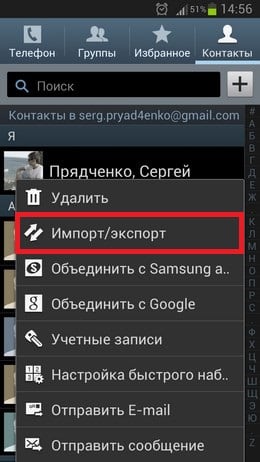
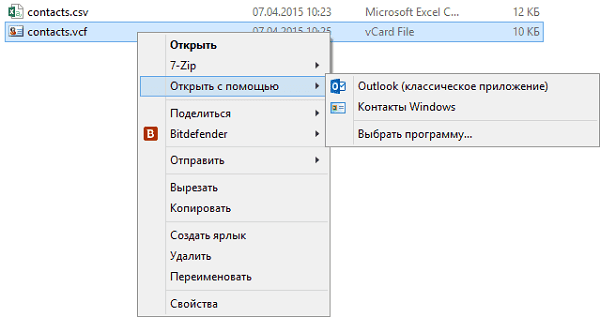
Нас интересует именно экспорт данных на различные носители. В зависимости от версии ОС вы увидите там такие опции как «Экспорт во внутреннюю память», «Экспорт на карту памяти SD», “Экспорт на накопитель» и так далее. При выборе одного из таких вариантов вы получите ваши контакты в выбранном вами накопителе (или месте) в виде файла «Контакты.vcf» (contacts.vcf), который можно будет открыть с помощью «Microsoft Outlook», «TheBat!», «Контакты Windows», «vCardOrganizer»и других компьютерных программ на вашем ПК.
Замечу также, что если имена в вашей телефонной книге написаны кириллицей, то вместо кириллических имён при отображении контактов на компьютере вы увидите набор хаотичных символов, что связано с использованием ОС Андроид кодировки UTF-8, в то время как указанные программы используют по умолчанию другую кодировку — Windows 1251.
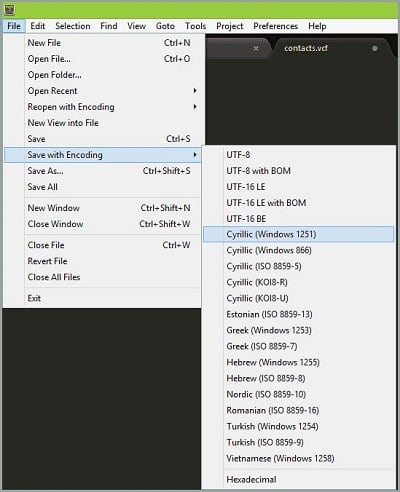
Способ 2. Синхронизация с помощью аккаунта Google
Чтобы скопировать контакты с мобильного на компьютер необходимо иметь аккаунт Гугл, который необходимо задействовать как на вашем смартфоне, так и на ПК.

Теперь необходимо выполнить следующее:
Способ 3. Специализированное ПО контакты для смартфонов
Также выполнить перенос контактов с телефона на компьютер можно с помощью специализированных программ, идущих в комплект к телефону. Для смартфонов Samsung это известная программа Samsung Kies, для Sony – Sony PC Companion, а для переноса данных с iPhone проще всего будет использовать хранилище данных iCloud (Настройка – iCloud – Синхронизация контактов – «Объединить»). Теперь зайдя на сайт облака, и введя Apple ID и пароль, вы всегда сможете получить доступ к своим контактам.
Заключение
Ответом на вопрос о том, как переместить контакты моего телефона на ПК, станет использование различных способов, описанных мной выше. Наиболее простым и удобным из них является экспорт списка ваших контактов через приложение «Контакты», что позволит получить данные контактов в виде небольшого файла с расширением vcf, который можно будет сохранить к себе на компьютер. Попробуйте перечисленные мной инструменты, они доказали свою эффективность в перенесении данных с пользовательских смартфонов на ПК.
Источник
5 лучших программ для адресной книги для Windows 10
Прошли те времена, когда люди вели дневники, чтобы хранить контактные телефоны и адреса членов своей семьи, друзей, коллег и знакомых. В настоящее время каждая информация хранится в цифровом виде, поэтому вмешательство человека минимально. Однако по мере того, как жизнь людей становится все проще и проще, вычислительный мир становится все более сложным, потому что теперь машины должны заботиться обо всем, что раньше выполнялось людьми. Именно поэтому нам нужно хорошее программное обеспечение адресной книги для управления нашими контактными данными.
Программа адресной книги позволяет вам хранить имена, контактные номера, идентификаторы электронной почты, адреса и т. Д. Всех тех людей, с которыми вы, скорее всего, будете поддерживать связь. Он настолько хорошо управляет всей этой информацией, что вам не нужно тратить силы на отслеживание ее вручную. Некоторые программы даже синхронизируют ваши данные с облаком, чтобы предотвратить потерю данных. Таким образом, ваши важные контактные данные могут оставаться в безопасности столько, сколько вы захотите. В этой статье мы составили для вас список из 5 лучших программ для адресной книги для Windows 10, так что просто взгляните на этот список быстро, чтобы загрузить лучшее для себя.

Моя личная адресная книга — очень полезная система управления контактами, разработанная Stembridge Software для операционных систем Windows 8 и Windows 10. Это программное обеспечение адресной книги позволяет вам иметь столько адресных книг, сколько вы хотите, чтобы оставаться организованным. Это означает, что у вас могут быть отдельные адресные книги для членов вашей семьи, друзей, коллег и т. Д. Это программное обеспечение позволяет отправлять электронные письма вашим контактам, хранящимся в вашей адресной книге, напрямую, без отдельного обращения к вашей службе электронной почты. Это так, потому что Моя личная адресная книга поставляется с интеграцией электронной почты.
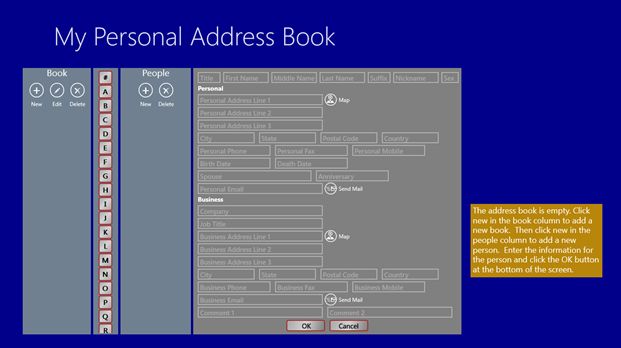 Моя личная адресная книга
Помимо интеграции электронной почты, это программное обеспечение также позволяет использовать карты для поиска маршрутов к адресам, хранящимся в вашей адресной книге, благодаря функции интеграции карт. Моя личная адресная книга позволяет печатать конверты и наклейки, адресованные людям, хранящимся в вашей адресной книге. Вы даже можете установить напоминания для любых предстоящих событий. Он позволяет печатать адресные книги 5 разных размеров. Вам разрешено хранить локальную резервную копию ваших адресных книг, а также резервную копию в OneDrive. Вы можете импортировать или экспортировать свои адресные книги в форматах csv или xml. Более того, это программное обеспечение также дает вам возможность защитить паролем ваши адресные книги.
Что касается цен на это программное обеспечение, то оно предлагает нам следующие две версии:
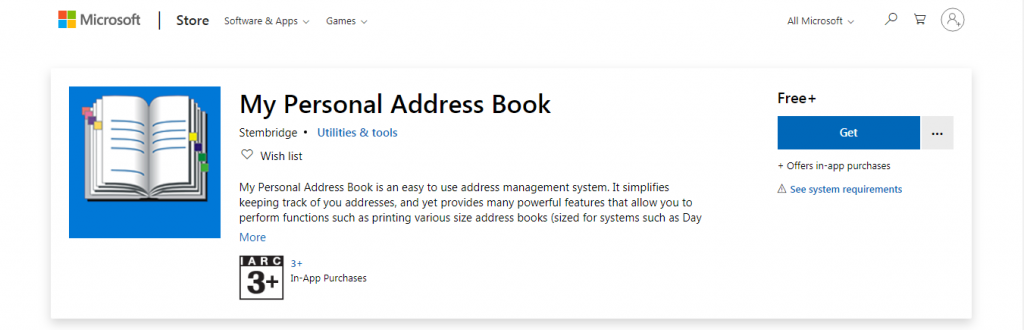 Цены на мою личную адресную книгу
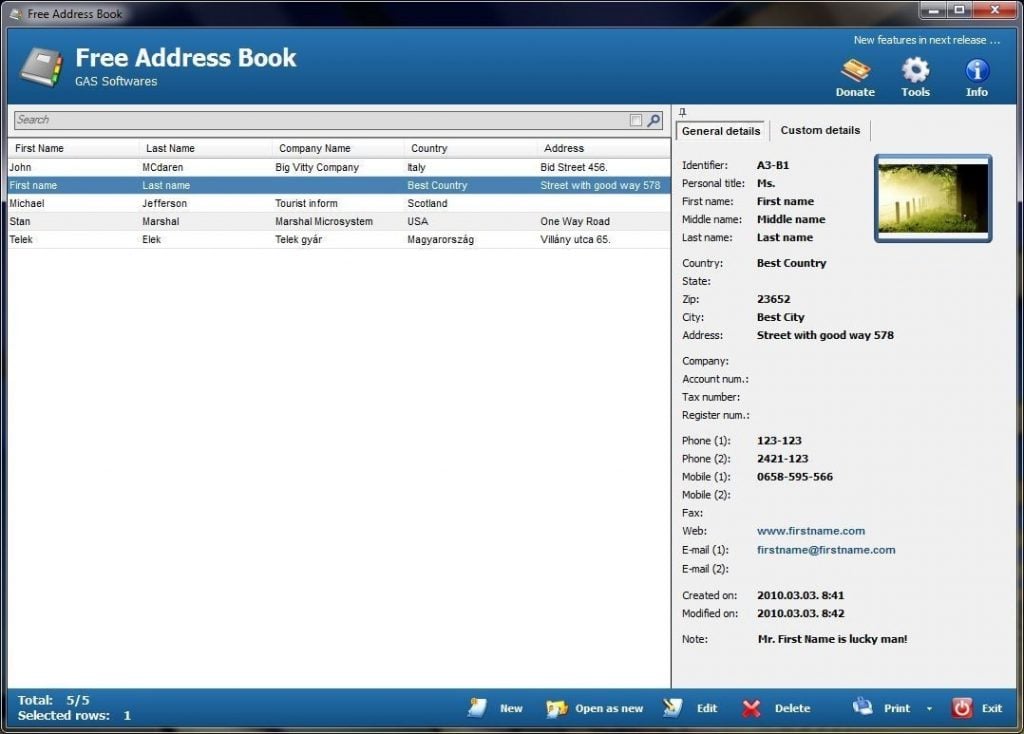
Бесплатная адресная книга — это бесплатное программное обеспечение для управления контактами, разработанное GAS Softwares для платформы Windows. Это программное обеспечение позволяет вам записывать ваши контакты вместе с их именами, идентификаторами электронной почты, местом жительства, номерами телефонов и т. Д. Оно предоставляет расширенные фильтры поиска для очень удобного поиска любого контакта в вашей адресной книге. Вы можете легко распечатать свои адресные книги с различными настройками. Бесплатная адресная книга позволяет импортировать и экспортировать адресные книги в формате csv. Вы даже можете прикрепить фотографии к своим контактам в адресной книге.
 Бесплатная адресная книга
Это программное обеспечение позволяет вам создавать группы в ваших контактах для быстрого доступа к большому количеству контактов. Вы также можете установить напоминания для запоминания важных событий. Если вы когда-нибудь застряли при использовании этого инструмента, он предоставит вам бесплатную поддержку для решения вашей проблемы. Помимо обычной контактной информации, вы даже можете хранить настраиваемые поля для своих контактов. Кроме того, это программное обеспечение также предоставляет вам функцию синхронизации контактов, которая необходима для сохранения всех ваших контактов на одной странице.

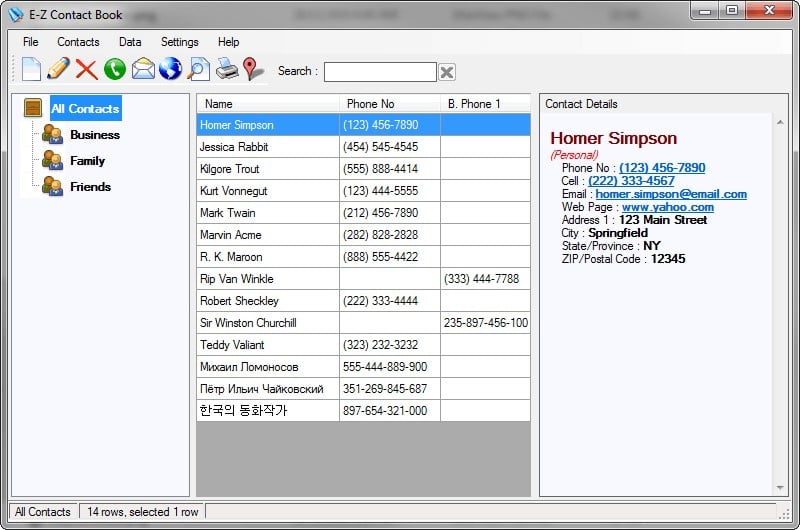
EZ Contact Book — это очень удобная система управления контактами, предназначенная для операционной системы Windows. Это позволяет вам создавать отдельные адресные книги для систематизации ваших контактов. После создания адресной книги вы можете сортировать ее в любом порядке. Вы можете создавать различные типы списков и напоминаний с помощью этого программного обеспечения. Напоминания появляются в виде всплывающего уведомления в главном окне. Вы также можете отправлять электронные письма своим контактам в адресной книге. EZ Contact Book позволяет распечатать адресные книги в 3 различных форматах.
 Контактная книга EZ
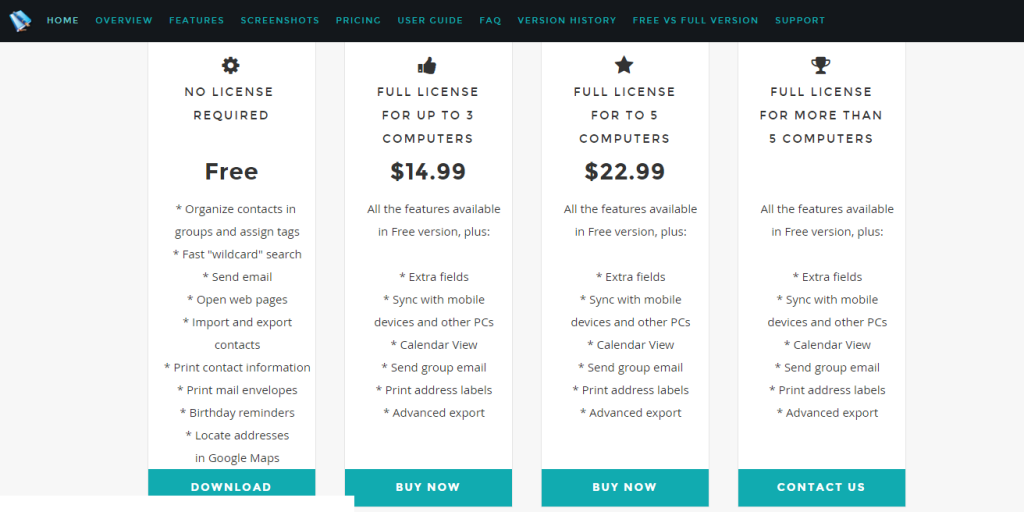
Вы даже можете зашифровать свою контактную информацию, чтобы сохранить ее в безопасности. Это программное обеспечение также позволяет открывать веб-страницы в веб-браузере по умолчанию. Вы можете импортировать и экспортировать свои контакты в формате csv. Это программное обеспечение также может находить адреса на Google Maps. Вы можете синхронизировать свои адресные книги на разных устройствах для облегчения доступа. Вы также можете печатать почтовые конверты и адресные этикетки, используя EZ Contact Book.
Тарифные планы этого программного обеспечения адресной книги перечислены ниже:
 Цены на EZ Contact Book
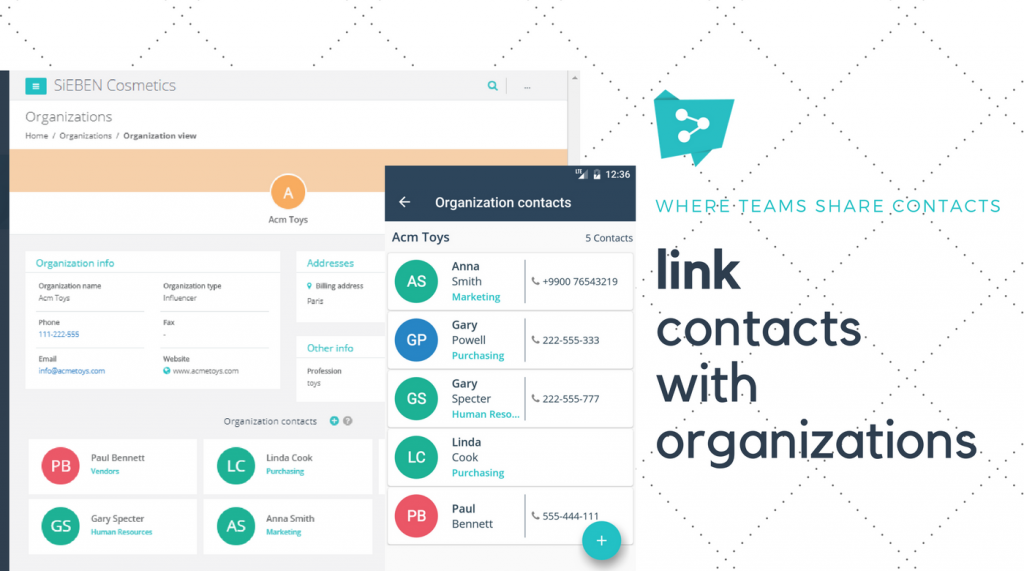
Pobuca Connect — известное программное обеспечение для управления контактами и адресной книги, специально разработанное для бизнеса и коммерческого использования. Он позволяет нескольким людям получать доступ к одной адресной книге, определяя конкретные роли доступа и разрешения пользователей. Вы можете сразу позвонить, написать текстовое сообщение или отправить электронное письмо своим контактам, хранящимся в адресных книгах Pubuca Connect. Он автоматически синхронизирует ваши контакты на различных устройствах, таких как мобильные телефоны, ноутбуки и т. Д. Вы даже можете добавить внутренние заметки к каждому контакту, хранящемуся в вашей адресной книге, для быстрого напоминания. Вы также можете пометить свои контакты, чтобы было легче ссылаться на них.
 Pobuca Connect
Это программное обеспечение также обеспечивает автономный доступ к вашим контактам, так что вы можете удобно использовать адресную книгу даже без подключения к Интернету. Он отслеживает ваш журнал активности, чтобы упростить отслеживание всех ваших действий в Pobuca Connect. Вы можете импортировать и экспортировать свои контакты в форматах xls или csv. Вы можете создать резервную копию своих адресных книг в облаке или в локальном каталоге. Pobuca Connect также позволяет подключаться к различным другим приложениям благодаря интеграции Zapier. Кроме того, функция Custom Caller ID позволяет вам выбирать настраиваемые поля, которые будут отображаться вместе с именами ваших контактов.
Ценовые пакеты Pobuca Connect следующие:
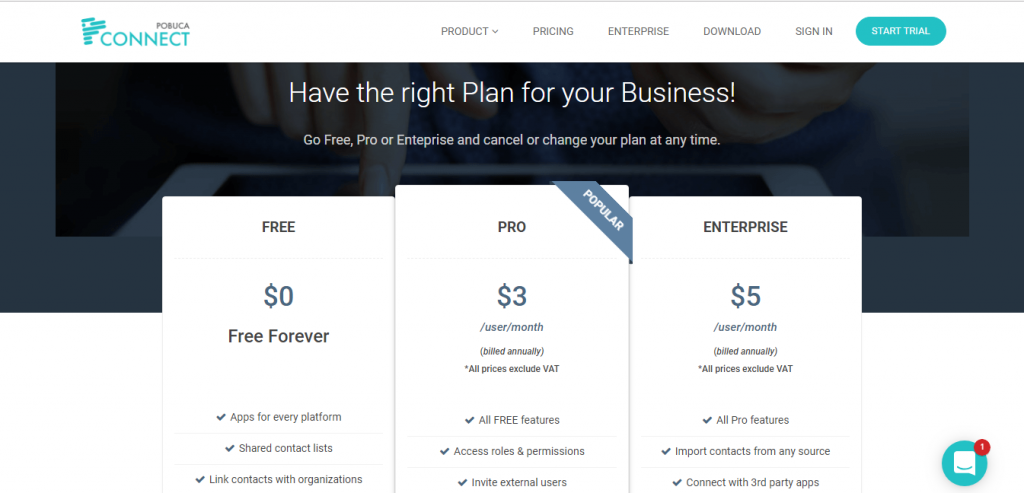 Цены на Pobuca Connect
C-Organizer — это очень мощное программное обеспечение для управления контактами, разработанное CSoftLab. Это программное обеспечение полно полезных функций, которые делятся на несколько категорий, таких как «Общие», «Сегодня», «Календарь», «Задачи», «Контакты», «Пароли», «Заметки» и «События». Функции в категории Общие включают защиту паролем, многоязычную поддержку, настройку интерфейса, добавление заметок к вашим контактам, импорт и экспорт в различных форматах, включая txt, csv, xml, html и т. Д. Вы можете установить свои ежедневные планы с помощью полезных функций, которые подпадают под категорию «Сегодня».
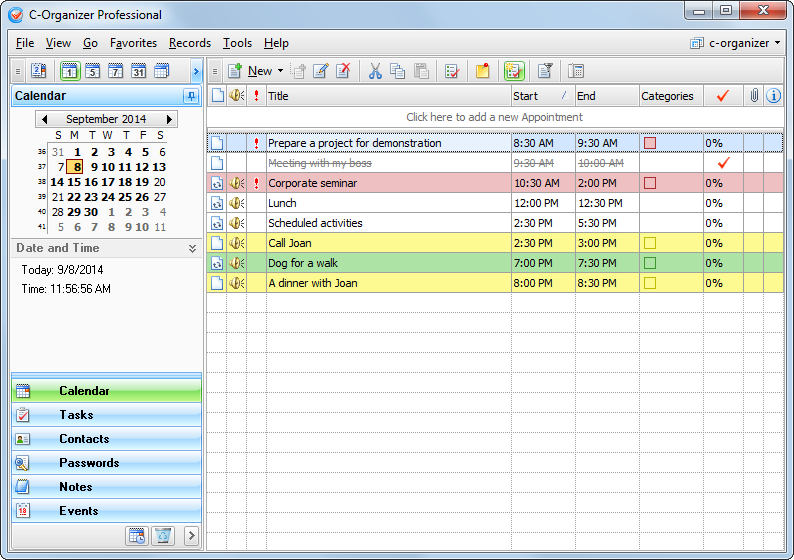 C-Организатор
Функция календаря позволяет устанавливать напоминания, а также отслеживать свой ежедневный прогресс. Он также синхронизирует ваши действия на нескольких устройствах. Вы можете сортировать различные задачи и расставлять приоритеты с помощью цветовых фильтров. Вы можете хранить всю необходимую информацию о ваших контактах в C-Organizer. Это программное обеспечение также позволяет вам звонить своим контактам через голосовой модем или через Skype. C-Organizer позволяет вам защитить паролем вашу контактную информацию, а также добавлять заметки к вашим контактам. Кроме того, вы также можете установить напоминания для важных событий, используя это программное обеспечение адресной книги.
C-Organizer предлагает 30-дневную бесплатную пробную версию для всех своих пакетов. Наряду с этой пробной версией он также дает вам 30-дневную гарантию возврата денег, что означает, что если вам не нравится это программное обеспечение адресной книги, вы получите все свои деньги обратно в течение 30 дней после использования. Однако подробности трех различных моделей ценообразования C-Organizer следующие:
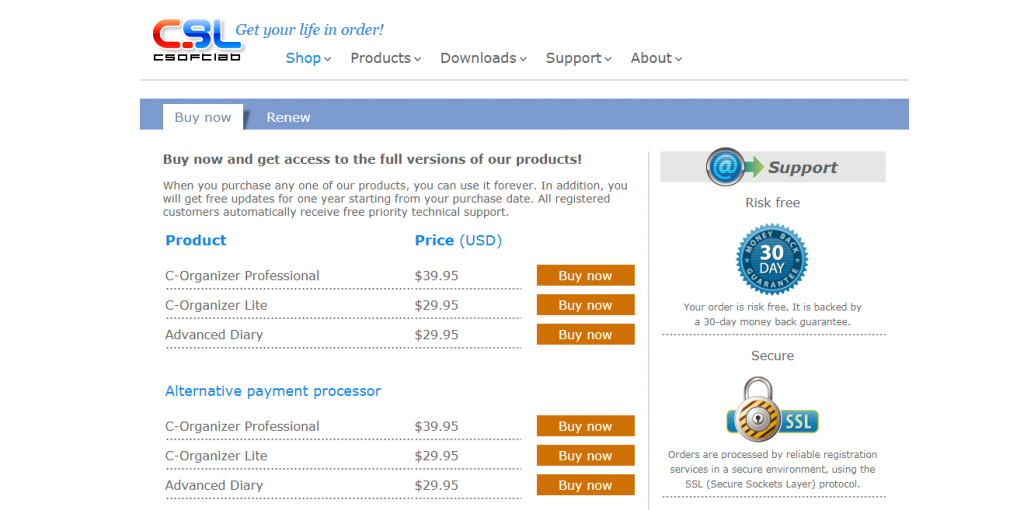 Цены на C-Organizer
Источник
Как написать объявление в ворде с отрывными номерами телефона
Как написать объявление в ворде с отрывными номерами телефона? Если вам необходимо что-то продать или предложить какие-то услуги, то для этого необходимо дать объявление. Про объявления на Авито и в газету мы говорить не будем. Выберем самый простой и безотказный способ – объявление на уличной доске. От руки такие объявления писать долго и как-то не солидно.
А у меня такой почерк, что не каждый и прочитает его. Поэтому лучше всего сделать объявление на компьютере. Наверняка у вас дома есть компьютер или ноутбук, а если нет, то на работе наверняка найдется. Просто напечатать объявление сможет любой из вас, но как сделать его притягательным и привлекательным, а главное, чтобы номера телефонов не пришлось переписывать.
Для этого надо написать объявление так, чтобы интересующийся человек мог легко оторвать номер телефона и взять его с собой. Итак, приступим…
Как написать объявление в ворде с отрывными телефонами Видео

Самое удобное, это написать объявление в текстовом редакторе Word. Нам понадобится таблица.
Если хотите, то можно добавить красивую рамку в объявление или картинку. Если необходимо изменить расстояние между строками, то читайте здесь.
Показывать создание объявления я буду на примере Word 2010, но в других версиях все делается почти так же.
Открываем программу, переходим на вкладку Вставка, кликаем по иконке с таблицей и выделяем первые две строчки таблицы.
Первая строка таблицы нам нужна для текста объявления, поэтому все колонки этой строки необходимо объединить. Для этого выделяем все ячейки первой строки, кликаем по выделенному правой кнопкой мыши и в выпадающем меню выбираем пункт Объединить ячейки.
Пишем в первой строке текст нашего объявления. Теперь выделяем втору строку таблицы, и выбираем пункт Направление текста. Выбираем необходимое направление текста и жмем на кнопку ОК.
Пишем в первой ячейке номер телефона, форматируем текст, копируем его, и вставляем в остальные ячейки таблицы.
Можно страницу с объявление сделать цветной, что ваше объявление выделялось на фоне остальных. Это я покажу в видео ролике ниже.
Если что-то не понятно, то посмотрите видео «Как написать объявление с отрывными телефонами»:
Как сделать отрывные объявления в word?
Несмотря на то, что век компьютерных технологий уже давно наступил и смело шагает вперёд, всё ещё частенько можно встретить на улицах на специальных досках и стенах бумажные объявления с отрывными номерами телефонов. Такой вид рекламы и распространения всё ещё пользуется достаточной популярностью.
В этой статье я расскажу о том, как сделать объявления в Word. В результате вы получите файл, который можно и размножить. Останется только надрезать по линиям отрывные фрагменты с номером телефона и приклеить в нужном месте.

Как сделать отрывное объявление в Word
Для начала откройте чистый лист Word и в верхнем меню выберите вкладку «Вставка», нажмите на кнопку «Таблица». Выберите мышкой необходимые параметры таблицы – количество граф и строк. Количество граф определяет количество отрывных кусочков в объявлении, например, я выберу 9. А количество строк должно быть 2.
Выберите нужное, и кликните левой кнопкой мышки. Таблица сразу появится на листе.
Объявление в Word должно содержать какой-либо текст наверху. Чтобы его написать, необходимо сначала объединить все ячейки в первой строке, то есть сделать из них одну большую ячейку. Для этого выделите всю первую строку, нажмите правой кнопкой мышки и выберите «Объединить ячейки».
Ячейки объединились. Теперь можно написать текст объявления – кликните мышкой в ячейку и начните печатать текст.
При необходимости можно отформатировать текст – изменить шрифт и ориентацию.
Теперь объявление в Word нужно наделить контактным телефоном, который будут от него отрывать. Для начала нужно сделать так, чтобы текст там записывался вертикально, а не горизонтально. Для этого выделите всю вторую строку и нажмите правой кнопкой мышки, выберите «Направление текста».
Появится окно, в котором выберите одно из вертикальных положений текст и нажмите кнопку «Ок».
Текст в ячейках сориентировался вертикально. Теперь установите в ячейке курсор и напишите номер телефона и другие данные, при необходимости.
Скопируйте текст в ячейке его и вставьте во все остальные ячейки, чтобы заполнить их. Можно отформатировать этот текст, если требуется.
Объявление в Word почти готово для распечатки и размножения. Но нужно оптимизировать его, чтобы расход бумаги был экономным. Чтобы на одном листе было несколько объявлений, скопируйте его и вставьте ниже.
Всё. Теперь можно нужное количество и разрезать отрывные части.
Когда возникает необходимость продать что-либо или предложить какие-либо услуги, то лучшим способом продвижения информации были и остаются по сей день объявления. За последние несколько десятков лет изменилось лишь то, что помимо бумажных объявлений, расклеенных по всем поверхностям в городе, можно использовать и площадки в Интернете.
Для многих людей привычные бумажные объявления остаются более подходящим вариантом. И когда почти в каждом доме есть персональный компьютер или ноутбук, создать рекламную афишу можно в популярном текстовом редакторе «Ворд» своими руками.
Как сделать объявление в «Ворде»?
Запоминающаяся и уникальная – залог успеха почти любого дела. Важно суметь привлечь будущих клиентов простой надписью на бумаге и создать видимость того, что им жизненно необходимы предлагаемые услуги.

Справиться с поставленной задачей поможет объявление. В «Ворде» можно создать рекламную листовку любого формата. Но дизайнерам следует помнить о сочетании цветов: красные буквы на синем фоне оттолкнут любого прохожего.
Информация должна быть представлена наиболее полно, но в то же время лаконично. Суть необходимо изложить в нескольких предложениях, которые сразу бросятся прохожим в глаза.
В «Майкрософт Ворде» можно набрать любой текст и при помощи форматирования шрифта добиться любых целей. Но для начала необходимо определиться с типом объявления.
Прежде чем решать проблему того, как сделать объявление в «Ворде», пользователю потребуется точно понять, к какому типу относится его рекламная листовка.
Объявление для окна
такого типа обычно печатается на одном листе А4. Для правильного оформления требуется использовать зеркальную печать. Для данного типа нет необходимости создавать неповторимый и притягивающий внимание внешний вид. Как правило, они выполняют ознакомительную функцию: сообщают об изменениях, дополнительных услугах и так далее.

Флаеры
Яркие рекламные листовки подкидывали в ящики почти всем. Обычно они сообщают о каком-либо мероприятии в определенной организации: открытии скидочного сезона, начале набора на обучающие курсы, приглашение на открытие. Для создания флаеров требуется больше всего времени. Создается фон, затем печатается текст и добавляется логотип компании. По желанию можно добавить изображения и графические объекты.
Объявление с отрывными листочками
Не составит труда понять, как написать объявление в «Ворде». Такой тип объявления наиболее распространен. используется для купли/продажи/съема невидимости, продажи любых вещей, предложения услуг по ремонту и так далее. Рассмотрим подробнее, как сделать объявление в «Ворде» с отрывными листочками.
Создание таблицы для текста
Прежде всего необходимо открыть новый документ. Затем пользователю будет необходимо создать таблицу. Для этого потребуется:
- Перейти в меню «Вставка».
- Открыть дополнительное меню «Таблицы».
- Выбрать «Вставить таблицу».

Во всплывшем окне необходимо проставить число столбцов и строк. Создадим, к примеру, объявление на десять номеров. Для этого потребуется ввести следующие данные:
- Число столбцов – десять.
- Число строк – две.
Далее потребуется создать из верхней строки рабочее пространство:
- Выделить всю строку.
- Кликнуть по ней правой кнопкой мыши и выбрать «Объединить ячейки».
Таким образом получилось единое пространство из разрозненных ячеек. Далее необходимо навести курсор на нижнюю границу первой строки и вытянуть ее вниз, увеличив пространство для текста.
Следующий шаг – набор текста. Можно использовать любой шрифт, но предпочтение лучше отдавать простым, в которых нет вензелей и наклона. Такой текст будет легче восприниматься прохожими.
После того как текст был набран, его стоит разместить по центру. Для этого необходимо:
- Выделить всю таблицу, зажав кнопки Ctrl+А.
- Перейти в меню «Макет».
- В группе «Выравнивание» выбрать пункт «По центру».
Весь текст в таблице будет расположен точно посередине. Важно не забыть указать в первой строке контактную информацию и время, в которое пользователь сможет отвечать на звонки.
Изменение направления текста
Следующий шаг в решении вопроса того, как сделать объявление в «Ворде» с отрывными листочками, – форматирование текста в ячейках для номеров. Но первым делом необходимо щелкнуть по любой ячейке второй строки и, перейдя во вкладку «Макет», записать данные для ширины столбца.

Для начала, так же как и в случае с первой строкой, необходимо вытянуть ячейки для номеров. Чтобы расположить текст в них вертикально, необходимо:
- Выделить всю вторую строку.
- Щелкнуть по ней правой кнопкой мыши.
- Из всплывшего меню выбрать «Направление текста».
- В группе «Ориентация» щелкнуть по вертикально расположенному тексту.
Затем в них внести один или несколько номеров телефона. Чтобы не печатать номер для каждой ячейки, необходимо скопировать его из первого столбца, затем выделить пустующие места и нажать Ctrl+V. Если при этом сместились границы ячеек, то выровнять их можно во вкладке «Макет», где потребуется ввести ранее выписанные данные.
Как написать объявление в ворде с отрывными номерами телефона? Если вам необходимо что-то продать или предложить какие-то услуги, то для этого необходимо дать объявление. Про объявления на Авито и в газету мы говорить не будем. Выберем самый простой и безотказный способ – объявление на уличной доске. От руки такие объявления писать долго и как-то не солидно.
А у меня такой почерк, что не каждый и прочитает его. Поэтому лучше всего сделать объявление на компьютере. Наверняка у вас дома есть компьютер или ноутбук, а если нет, то на работе наверняка найдется. Просто напечатать объявление сможет любой из вас, но как сделать его притягательным и привлекательным, а главное, чтобы номера телефонов не пришлось переписывать.
Для этого надо написать объявление так, чтобы интересующийся человек мог легко оторвать номер телефона и взять его с собой. Итак, приступим…
Как написать объявление в ворде с отрывными телефонами Видео

Самое удобное, это написать объявление в текстовом редакторе Word. Нам понадобится таблица.
Если хотите, то можно добавить красивую рамку в объявление или картинку. Если необходимо изменить расстояние между строками, то читайте здесь.
Показывать создание объявления я буду на примере Word 2010, но в других версиях все делается почти так же.
Открываем программу, переходим на вкладку Вставка, кликаем по иконке с таблицей и выделяем первые две строчки таблицы.

Первая строка таблицы нам нужна для текста объявления, поэтому все колонки этой строки необходимо объединить. Для этого выделяем все ячейки первой строки, кликаем по выделенному правой кнопкой мыши и в выпадающем меню выбираем пункт Объединить ячейки.

Пишем в первой строке текст нашего объявления. Теперь выделяем втору строку таблицы, и выбираем пункт Направление текста. Выбираем необходимое направление текста и жмем на кнопку ОК.


Пишем в первой ячейке номер телефона, форматируем текст, копируем его, и вставляем в остальные ячейки таблицы.
Можно страницу с объявление сделать цветной, что ваше объявление выделялось на фоне остальных. Это я покажу в видео ролике ниже.
Если что-то не понятно, то посмотрите видео Как написать объявление с отрывными телефонами:
Как сделать объявление с отрывными листочками в программе Word?

Невзирая на тот факт, что сегодня все объявления люди публикуют в социальных сетях, на досках объявлений в интернете, на улице все же можно встретить объявления с отрывными листочками. Создать и напечатать такие объявления с отрывными листочками в Word достаточно просто, используя нашу пошаговую инструкцию.
Для того, чтобы создать шаблон объявления с отрывными листочками, а далее его заполнить, стоит выполнить следующие действия.
Отрываем новый документ и задаем ему размер A4 или А5. Выбираем альбомную ориентацию и поля. Для этого нужно перейти в «Разметка страницы», а далее выбираем «Поля», «Размер» и «Ориентация».
Поля нужно задать следующим образом. Нажимаем «Поля» и кликаем «Настраиваемые поля».
Обязательно нужно задать отступы в 4-5 сантиметров для параметра «Нижнее». Оно будет использоваться для размещения вертикальных отрывов.
Теперь подготавливаем текст. Форматируем его под нужный стиль, задаем размер шрифта и тип.
Ставим курсор под текстом и нажимаем «Вставить», «Таблица», «Нарисовать таблицу».
ВАЖНО! Рекомендуется вставлять до 10 столбцов. Можно больше, если на отрывном листочке будет указан только телефон или любая другая максимально краткая информация. Строка должна быть одна.
Теперь нужно изменить размер созданной таблицы так, чтобы она соответствовала полям. Можно задать 4-5 сантиметров. Это просто. Захватите её за нижний край и перетащите до нужного положения.
Выделяем ячейку. Нажимаем на ней правой кнопкой мыши и выбираем «Изменить направление текста» на «Вертикальное». Проделываем так с каждой ячейкой.
Теперь вводим нужный текст. Форматируем его. Копируем. Вставляем во все остальные ячейки.
Сохраняем готовый шаблон. Печать стандартная. Распечатываем объявление и разрезаем между листочками границы. Объявление готово к распространению.
Несколько лет назад почти у всех была адресная книга, в которой они хранили все свои контакты, а также номера телефонов и адреса. Эти адресные книги были организованы с помощью вкладок с алфавитом, чтобы вы могли легко найти нужный контакт, перейдя на соответствующую вкладку.
С программным обеспечением для работы с электронными таблицами, таким как Google Таблицы, обслуживание и обмен адресными книгами стало проще и эффективнее. Вы можете поделиться адресной книгой с членами семьи, коллегами или членами команды и работать с ней удаленно в режиме реального времени.
Вы можете использовать программное обеспечение для работы с электронными таблицами, чтобы упорядочить список контактов и быстро находить контакты с помощью простой строки поиска.
В этом руководстве мы шаг за шагом покажем вам, как создать шаблон адресной книги Google Таблиц, который вы можете дополнительно настроить в соответствии с вашими требованиями.
Из чего состоит шаблон адресной книги?
Шаблон адресной книги или шаблон списка контактов Google Таблиц состоит из сетки с подробными сведениями о контактах, такими как имя, номер телефона, и адрес электронной почты. Шаблон должен либо автоматически сортировать строки, содержащие контактную информацию, либо, по крайней мере, давать пользователю возможность сортировать их, нажимая кнопку.
Также весьма полезно иметь в шаблоне функцию поиска, чтобы пользователь мог легко находить нужные им контакты без необходимости прокручивать весь список. Это особенно полезно, поскольку ваш список контактов со временем становится больше.
Понимание дизайна шаблона
Шаблон, который мы создадим в этом руководстве, состоит из трех вкладок:
- Список контактов
- Отсортированный список контактов
- Список поиска
Давайте посмотрим, для чего предназначена каждая из этих вкладок:
Вкладка «Список контактов»
Вкладка «Список контактов» предназначена для простого добавления контактов в список. Вы также можете использовать эту вкладку для редактирования существующих контактов или удаления контактов, которые вам не нужны.
Отсортированный список контактов
Вкладка «Сортированный список контактов» просто организует исходный список контактов путем сортировки строк в алфавитном порядке имен.
Эта вкладка связана с вкладкой «Список контактов», поэтому каждый раз, когда вы вносите изменения в исходные данные в списке контактов, содержимое отсортированного списка контактов автоматически обновляется вместе с изменениями, сохраняя при этом сортировку строк.
Вкладка «Список поиска»
Вкладка «Список поиска» предназначена для того, чтобы помочь вам быстро найти контакты с помощью строки поиска. Вы найдете небольшое розовое поле поиска, которое позволяет вам ввести строку поиска на этом листе.
Вы можете искать по имени или части адреса электронной почты. Если какое-либо из этих трех полей соответствует заданной строке поиска хотя бы частично, строка, соответствующая этому контакту, будет отображаться на этой вкладке.
Чтобы создать шаблон адресной книги Google Таблиц, мы начнем с создания базовой схемы. Это требует идентификации полей, которые вы хотите включить в свою адресную книгу. Например, в это руководство мы включим следующие поля:
- Имя
- Номер телефона
- Адрес электронной почты
- Адрес
Мы создаем эти поля вместе с их заголовками на листе, который мы называем «Список контактов».
Мы также добавили базовое форматирование, чтобы чередующиеся строки отображались чередующимися цветами. Это нарушает однообразие, когда вам нужно просмотреть большое количество контактов. Это также гарантирует, что пользователь может легко различать строки при просмотре данных.
Как только базовый скелет будет готов, вы можете приступить к заполнению контактных данных. Затем вы можете отсортировать свои контакты в алфавитном порядке по имени. Есть два способа сделать это. Вы можете явно отсортировать список каждый раз при добавлении нового контакта или автоматически отсортировать список с помощью функции SORT. Автоматически отсортированный список будет сохранен на отдельной вкладке, которая является вкладкой «Сортированный список контактов».
На этой вкладке мы также позаботимся о защите листа, чтобы пользователь случайно не написал поверх него.
Примечание . Любые добавления / удаления / изменения контактов должны выполняться только на вкладке «Список контактов».
Затем мы создаем вкладку «Список поиска». Мы снова создаем базовую схему этой вкладки, которая состоит из указанной ячейки, в которую пользователь вводит строку поиска. Мы также добавляем основные заголовки, под которыми будут отображаться результаты поиска, а также другое базовое форматирование.
Мы снова позаботимся о том, чтобы пользователь не мог вносить изменения в область результатов поиска.
Создание основной схемы списка контактов
Давайте начнем с основного плана нашего списка контактов. Чтобы изменить имя вкладки рабочего листа, просто дважды щелкните имя вкладки рабочего листа и напишите поверх него имя новой вкладки «Список контактов».

 Теперь добавьте заголовки полей для списка контактов. Вы можете добавить заголовки полей, показанные на изображении ниже:
 Вы также можете разместить свои собственные заголовки в соответствии с вашими требованиями, но вы должны убедиться, что вы используете те же заголовки для отображения ваших данных и на других вкладках.
Форматирование списка для отображения каждой строки чередующимися цветами
Вы можете отформатировать свой список контактов, чтобы строки отображались чередующимися цветами. Для этого вам необходимо выполнить следующие шаги:
- Выберите все строки, включая строку заголовка до последней строки на листе (обычно это строка 1000).
- В меню «Формат» выберите «Чередование цветов».

- Откроется боковая панель «Чередующиеся цвета», где вы можете выбрать форматирование цвета, которое хотите применить. Вы можете выбрать один из стилей по умолчанию или создать свой собственный стиль. Вот стиль, который мы выбрали по умолчанию:

- Теперь вы должны найти свои ряды в чередующихся оттенках выбранных вами цветов.
 Как только основная структура вашего списка контактов создана, вы можете начать добавлять свои контактные данные. Мы создали случайный список контактов, как показано ниже, просто для демонстрации этого урока:

Использование фильтров для сортировки шаблона списка контактов Google Таблиц
На этом этапе вы можете добавить фильтры в свой список контактов, чтобы отсортировать список по имени. Вот шаги, которые вам необходимо выполнить:
- Выделите все заголовки столбцов вашего списка контактов.
- В меню «Данные» выберите «Создать фильтр». В качестве альтернативы вы можете нажать кнопку «Создать фильтр» на главной панели инструментов:

- Это добавит фильтры в ваш набор данных. Фильтры отображаются в виде треугольников рядом с заголовками каждого столбца, как показано ниже:

- Теперь вы можете сортировать строки по имени. Все, что вам нужно сделать, это щелкнуть фильтр (или стрелку рядом с) заголовком столбца «Имя».
- Выберите «Сортировать от А до Я», чтобы отсортировать список контактов в алфавитном порядке имен.
 Вот как выглядит отсортированный список контактов:
 Примечание. Сортировка списка контактов таким способом не очень эффективна, потому что вам нужно будет повторно сортировать список каждый раз, когда вы добавляете, удаляете или редактируете запись. Более эффективным способом было бы иметь отдельную вкладку, которая отображает отсортированный список контактов динамически.
Создание таблицы отсортированного списка контактов
После создания списка контактов вы можете создать новый рабочий лист, в котором будет отображаться отсортированный список контактов. Просто нажмите кнопку «+» рядом с вкладкой рабочего листа, как показано ниже:
 Это создаст новый рабочий лист с именем Sheet2.
 Измените имя листа на «Сортированный список контактов»:
 Снова создайте те же заголовки столбцов, что и на листе списка контактов, и отформатируйте лист с чередованием цветов для удобства чтения.
 После этого вы можете добавить формулу для отображения отсортированного списка на этом листе.
Использование функции SORT для создания отсортированного списка контактов
Чтобы создать отсортированный список контактов, вам нужно знать только одну формулу:
=SORT('Contact List'!A2:D,1,TRUE)
В приведенной выше формуле используется функция SORT, которая просто отображает отсортированные данные в диапазоне ячеек, которые начинаются с ячейки, содержащей формулу. Синтаксис функции SORT:
SORT(range, sort_column, is_ascending, [sort_column2, is_ascending2, …])
Здесь,
- range — это группа ячеек, которую вы хотите отсортировать.
- sort_column — это столбец, по которому вы хотите отсортировать данные в диапазоне. Обычно это указывается как порядковый номер столбца в заданном диапазоне.
- is_ascending может иметь значение ИСТИНА или ЛОЖЬ. Он указывает, должны ли ячейки в диапазоне сортироваться в порядке возрастания или убывания sort_column. Значение TRUE указывает на возрастающий порядок, а значение FALSE указывает на убывающий порядок.
Приведенные выше три параметра являются обязательными в функции SORT. Можно добавить дополнительные параметры, чтобы отсортировать диапазон по большему количеству критериев. Поскольку в этом примере нам не нужны эти параметры, мы не будем их рассматривать, но если вам интересно, вы можете просмотреть эту статью, чтобы лучше понять функцию SORT.
В нашей формуле мы указали, что хотим отсортировать все строки, начиная с ячейки A2 и заканчивая последней строкой столбца D (которые находятся на листе с именем «Список контактов»). Мы хотим отсортировать диапазон по столбцу 1 (который в нашем выбранном диапазоне является 1-м столбцом). Мы указали параметр is_ascending как TRUE, потому что мы хотим, чтобы строки были отсортированы в порядке возрастания.
Вставьте эту формулу в ячейку A2 на листе «Сортированный список контактов» и нажмите клавишу возврата. Теперь вы должны увидеть все записи вашего списка контактов, отсортированные по имени на этом листе.
 Функция SORT является динамической, поэтому любые изменения, которые вы вносите в исходный список контактов, автоматически обновляются в результате выполнения функции SORT.
Защита вкладки отсортированного списка контактов от случайных изменений
Если вы введете что-либо в ячейку на листе «Сортированный список контактов», это может привести к появлению #REF! error.. Чтобы этого не произошло, вы можете защитить лист, выполнив следующие действия:
- Щелкните правой кнопкой мыши вкладку рабочего листа
- В появившемся контекстном меню выберите «Защитить лист».

- Откроется боковая панель Защищенные листы и диапазоны.
- Нажмите кнопку «Установить разрешения».

- Выберите «Показывать предупреждение при редактировании этого диапазона» и нажмите Готово.
 Теперь каждый раз, когда пользователь хочет отредактировать лист, ему будет выдаваться предупреждающее сообщение. Если они выберут «Отмена», изменения будут отменены, а если они выберут «ОК», изменения останутся.

Создание листа списка поиска
Чтобы позволить пользователю искать определенные контакты из списка контактов, вы можете создать третий рабочий лист и назвать его «Список поиска».
 Создайте схему этого листа, как показано на изображении ниже:

Как видите, на этом листе есть специальная ячейка, в которую пользователи могут вводить свою строку поиска (ячейка B1). Попробуйте выделить эту ячейку среди других, изменив цвет фона.
Под этой ячейкой добавьте те же заголовки, которые вы использовали на двух других листах.
Теперь вы можете начать вводить формулу для отображения строк, соответствующих строке поиска.
Использование функции QUERY для отображения необходимых строк
Чтобы отобразить контакты, соответствующие строке поиска, введенной пользователем (в ячейке B1), вы можете ввести следующую формулу в ячейку A4:
=IFERROR(QUERY('Sorted Contact List'!A2:D, "select * where A contains '"&B1&"' or C contains '"&B1&"'"))
В приведенной выше формуле используется функция QUERY. Эта функция позволяет применять SQL-подобные запросы к заданному диапазону ячеек.
Синтаксис функции QUERY:
QUERY(data, query, [headers])
Здесь,
- data — это группа ячеек, по которой вы хотите выполнить запрос
- query — это SQL-подобный запрос, который вы хотите применить к данным.
Указанные выше два параметра являются обязательными в функции QUERY. Для получения дополнительной информации о функции QUERY, вы можете прочитать эту статью.
В нашей формуле мы указали, что хотим, чтобы запрос «выберите *, где A содержит ‘” & B1 & ”’ или C содержит ‘” & B1 & ”’”, чтобы применить к диапазону, начинающемуся от ячейки A2 до последней строки столбца столбца D. (из рабочего листа «Сортированный список контактов»).
Запрос в основном говорит, что мы хотим выбрать все строки из заданного диапазона, где имя или адрес электронной почты содержат строку поиска в B1 в начале, в середине или в конце.
Если функция QUERY не находит совпадающих строк, она может вернуть код ошибки. Чтобы гарантировать, что этот код ошибки не отображается, мы заключаем функцию IFERROR в формулу QUERY.
Вставьте приведенную выше формулу в ячейку A4 на листе «Список поиска» и нажмите клавишу возврата.
 Теперь попробуйте ввести строку поиска в ячейку B1 и нажмите клавишу возврата (это может быть часть имени или адреса электронной почты). Вы должны увидеть все совпадающие записи из вашего списка контактов, отсортированные и отображаемые на этом листе.

Защита вкладки списка поиска от случайных изменений
Если вы введете что-нибудь в области результатов функции QUERY, это может привести к # ССЫЛКА! ошибка. Чтобы этого не произошло, вы можете защитить все ячейки листа «Список поиска» (кроме ячейки B1), выполнив следующие действия:
- Щелкните правой кнопкой мыши вкладку рабочего листа
- В появившемся контекстном меню выберите «Защитить лист».
- Откроется боковая панель Защищенные листы и диапазоны.
- Установите флажок «За исключением определенных ячеек».

- Появится поле ввода для ввода диапазона ячеек, которые вы хотите исключить из защиты. Введите B1 в это поле ввода, как показано ниже:

- Нажмите кнопку «Установить разрешения».
- Выберите «Показывать предупреждение при редактировании этого диапазона» и нажмите Готово.
Теперь защищен весь лист, кроме ячейки B1, где пользователь может ввести строку поиска.
Заключение
Мы постарались предоставить вам подробное руководство, которое поможет вам создать собственный шаблон адресной книги Google Таблиц, чтобы вы могли настроить его в соответствии со своими требованиями. Однако, если вы предпочитаете просто загрузить готовый шаблон, а не создавать его с нуля, вы можете скачать наш шаблон по этой ссылке .
Мы надеемся, что с помощью нашего шаблона адресной книги вам будет проще упорядочивать, хранить, находить и делиться своими контактами.
Многие операторы имеют у себя на руках записную книжку с номерами различных отделов и внутренних номеров коллег, особенно это заметно в крупных компаниях, где количество сотрудников превышает несколько десятков, а иногда и сотен человек.

Телефонные книги (ТК) можно как записывать вручную, так и генерировать с помощью АТС, а затем распространять на ТА (телефонный аппарат), сотрудников (пример). Но если ТА не поддерживает телефонные книги или сотрудники пользуются софтфонами такой вариант не подходит.
В данной статье рассмотрим вариант создания ТК для операторов, в виде электронной таблицы Excel, с возможностью набирать номера прямо из таблицы.
Работа проверялась на FreePBX 13 и PHP версии 5.6
Номера и имена будем получать из БД FreePBX, дополнительные записи будем заводить в Asterisk Phonebook и получать оттуда.


Для создания телефонной книги в формате xls, достаточно выгрузить записи из базы и сформировать в файл электронной таблицы, однако такой файл не будет позволять звонить по клику на номер. Для осуществления звонков, номера будем формировать в виде гиперссылки, для этого посмотрим как формируется гиперссылка в Excel:

В скрипт набора нужно передавать номер для набора и номер самого оператора.

Необходимо реализовать сам скрипт осуществляющий набор.
Использовать будем call файлы Asterisk. Поскольку это позволить в дальнейшем более широко настроить маршрутизацию подобных вызовов.
Для начала получим переданные данные:
$number=$_GET[‘ext’];
$operator=$_GET[‘opr’];
И откроем файл на запись:
$fp = fopen(«/usr/Allorien/$number.call», ‘w’);
В файл запишем:
fwrite($fp, «Channel: Local/$operator».»n»);
fwrite($fp, «Callerid: $number».»n»);
fwrite($fp, «MaxRetries: 1″.»n»);
fwrite($fp, «RetryTime: 20″.»n»);
fwrite($fp, «WaitTime: 20″.»n»);
fwrite($fp, «Context: ext-local».»n»);
fwrite($fp, «Extension: $number».»n»);
fwrite($fp, «Priority: 1″.»n»);
fclose($fp);
Далее назначим пользователя asterisk. И поместим в директорию outgoing:
$chownfile=`chown asterisk:asterisk /usr/Allorien/$number.php`;
$mvfile=`mv /usr/Allorien/$number.call /var/spool/asterisk/outgoing`;
Поскольку при выполнении будет открываться окно браузера добавим вывод, для наглядности:
echo «Вызываю номер: $number с номера $operator»;
Скрипт вызова есть. Далее необходимо написать скрипт генерации телефонной книги, в качестве основы будем использовать статью по генерации книг на Fanvil, которая указана выше.
Для формирования книги Excel, используем функцию:
function export_to_xls($file_path,$resource){
if(file_exists($file_path)){
unlink($file_path);
}
$fps = fopen($file_path, «w»);
if($fps){
fwrite($fps, iconv(«UTF8», «CP1251», «».$resource));
return «Write file $file_path successful»;
}
else{
return «Write file $file_path failure»;
}
fclose($fps);
}
Для подключения к базе:
function bd_bridge($db,$q){
$link = mysqli_connect(‘localhost’,’freepbxuser’,’d45c7ea6a5460b03300977b1cd61f148′,$db) or die(«Error: «.mysqli_connect_error($link));
$rs = mysqli_query($link, $q) or die(«Error: «.mysqli_error($link));
if($rs){
//echo «Qwerty complete: $q <br />»;
return $rs;
mysqli_free_result($rs);
}
else{
//echo «Qwerty failure: $q <br />»;
}
mysqli_close($link);
}
Формирование книги:
Запрос в БД за списком внутренних номеров.
$container=»;
$result = bd_bridge(‘asterisk’,’SELECT extension, name FROM users ORDER BY extension;’);
В цикле формируем файл:
while ($row = mysqli_fetch_array($result))
{
$CellName = $row[‘name’];
$CellPhone = $row[‘extension’];
$container.=’=ГИПЕРССЫЛКА(«http://192.168.170.157:5445/call.php?ext=’.$CellPhone.’&opr=’.$argv[1].’»;’.$CellPhone.’)’.»t$CellNamen»;
}
Для добавления в книгу сторонних номеров, воспользуемся модулем Asterisk Phonebook.

Поскольку база данных Asterisk Phonebook находится в AstDB, то подключение и запрос отличаются.
$db = new SQLite3(‘/var/lib/asterisk/astdb.sqlite3’); $results = $db->query(«SELECT key, value FROM astdb WHERE key like ‘/cidname/%’ AND key not like ‘%only’ ORDER BY key»);//Отсеиваем пустые ключи из выборки.
while ($row = $results->fetchArray())
{
$CellPhone = $row[«key»];//Получаем номер
$CellPhone = str_replace(‘/cidname/’,»,$CellPhone); //Отрезаем лишнее
$CellName = $row[«value»]; //Получаем подпись
$container.=’=ГИПЕРССЫЛКА(«http://192.168.170.157:5445/call.php?ext=’.$CellPhone.’&opr=’.$argv[1].’»;’.$CellPhone.’)’.»t$CellNamen»;
}
Выполняем функцию создания файла:
export_to_xls(«/usr/Allorien/book$argv[1].xls»,»НомерtИмяnn$container»);
Для корректной работы в скрипт необходимо передавать переменную, отвечающую за внутренний номер оператора.
Можно тестировать.
