

Определитель Яндекс позволяет узнать, кто скрывается за неизвестным номером и с какой целью осуществляется звонок. Этот сервис является частью основного приложения компании, и его можно установить, включить и использовать на Android-смартфоне. Далее расскажем, как это сделать.
Установка и включение
Определение номера – одна из возможностей приложения Яндекс, которое и необходимо установить для решения нашей сегодняшней задачи.
Скачать Яндекс с определителем номера из Google Play Маркета
- Перейдите со своего смартфона по представленной выше ссылке и «Установите» приложение из Гугл Плей Маркета, а затем «Откройте» его.
- Нажмите по кнопке «Начать работу» на приветственном экране.

Разрешите Яндексу получать доступ к данным о местоположении устройства или отклоните этот запрос.
Если планируете пользоваться голосовым ассистентом Алисой, разрешите записывать аудио.
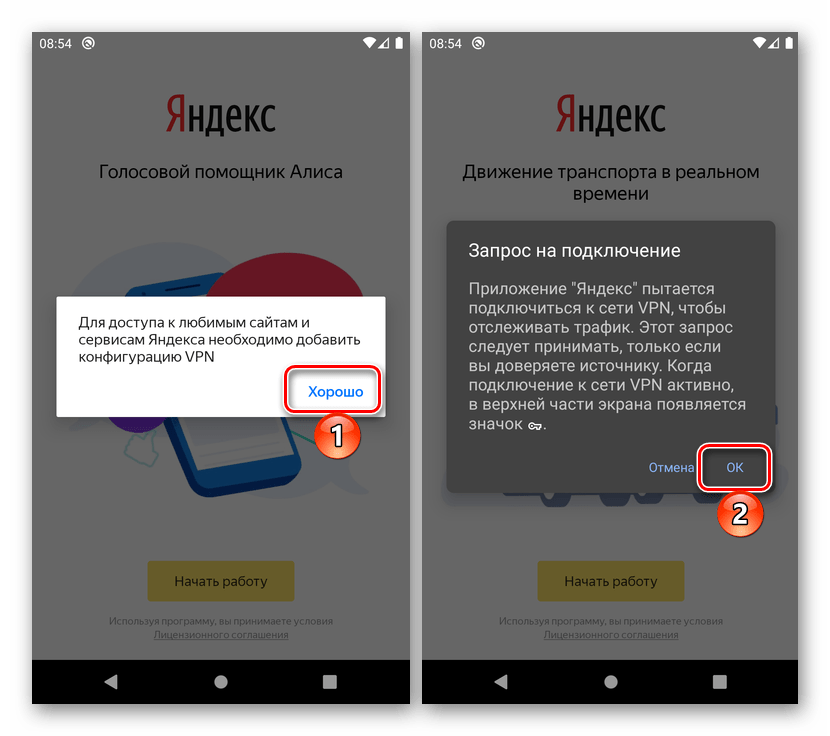
Важно! Пользователям из Украины, на территории которой работа сервисов Яндекс запрещена, при первом запуске приложения будет предложено добавить конфигурацию VPN – это необходимо сделать.
Читайте также: Как настроить ВПН на Андроид
- Оказавшись на домашней странице приложения, тапните по кнопке «Войти» и введите логин и пароль от своего аккаунта в Яндекс.
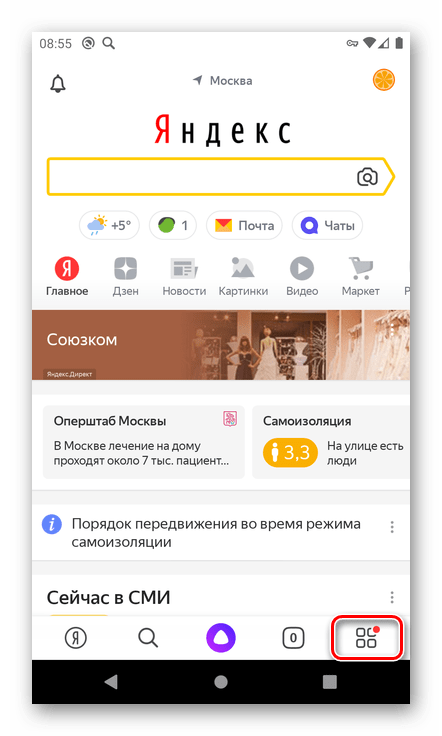
- Далее вызовите меню сервисов, нажав по расположенной на нижней панели кнопке,

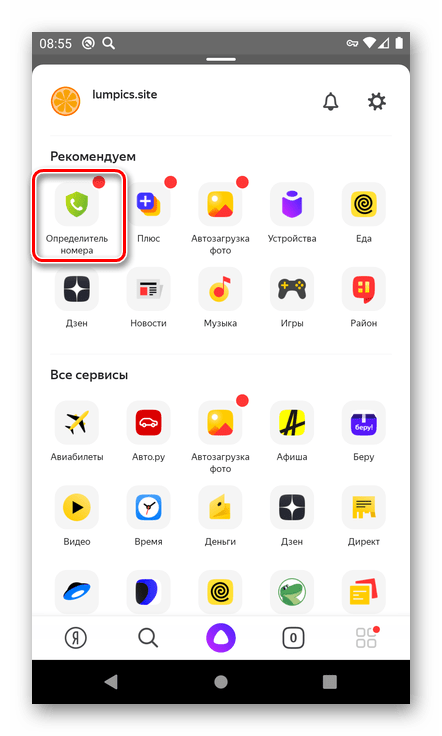
и выберите «Определитель номера».
- Ознакомьтесь с описанием основных возможностей инструмента и нажмите «Включить»,
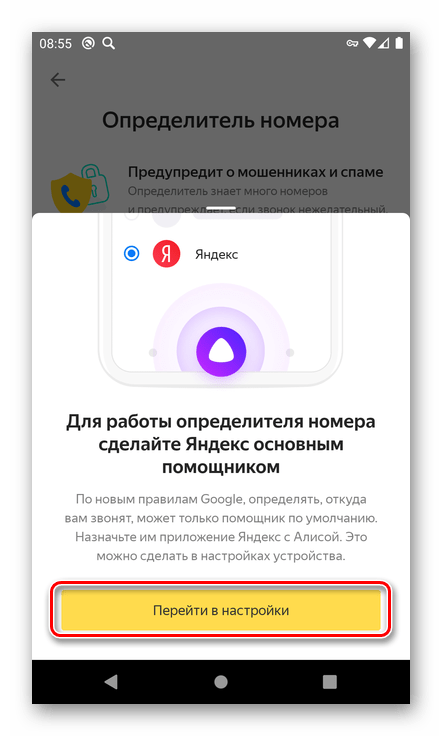
а затем «Перейти в настройки».
- Сразу же после этого будут открыты параметры ОС Android, их раздел «Помощник и голосовой ввод».
Тапните по первому пункту, установите маркер напротив «Яндекс» и подтвердите свое согласие, нажав «ОК» во всплывающем окне,
а затем «Продолжите» настройку Определителя номера.
- «Разрешите» приложению доступ к контактам,
а также совершению звонков и управлению ими.
- Добавьте «Виджет во время звонка». Для этого нажмите «Открыть настройки»
и переведите в активное положение переключатель напротив пункта «Показывать поверх других приложений».
- С этого момента Определитель номера включен и готов к работе. Тапните «Хорошо» для закрытия окна с уведомлением.







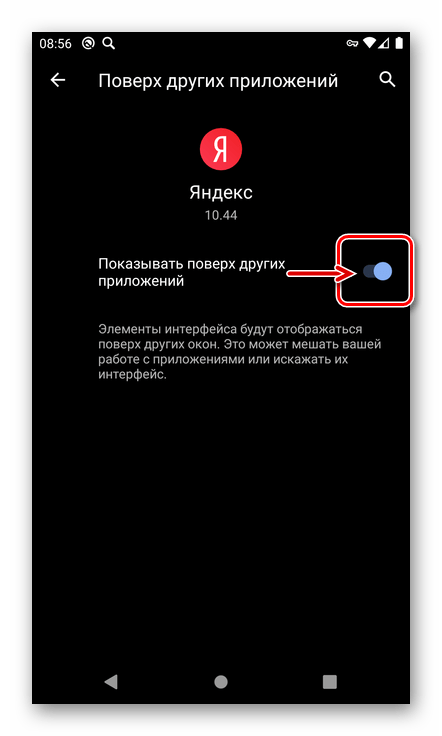

Как можно заметить по инструкции выше, Определитель номера Яндекс требует доступ ко многим системным возможностям, программным и аппаратным компонентам, но без предоставления соответствующих разрешений приложение не будет нормально функционировать.
Основные возможности
Рассматриваемый сервис Яндекс позволяет не только узнать, кто звонил, но и принять участие в развитии сервиса. Вы можете самостоятельно отмечать номера как важные или нежелательные, а также искать о них информацию в интернете, если ее нет в базе приложения. Сама же база может работать и без доступа к интернету, если ее предварительно загрузить и своевременно обновлять.
- На смартфонах производства Xiaomi и Huawei Определитель номера может требовать дополнительные разрешения к таким возможностям операционной системы, как «Автозапуск», «Энергопотребление», «Уведомления». Предоставить к ним доступ можно прямо из интерфейса приложения.
- После активации и настройки сервиса Яндекс в его меню подтянутся недавние входящие и исходящие из используемой на устройстве «звонилки». Там будут показаны как неизвестные номера, так и те, что записаны в адресную книгу.

Отображение последних в этом списке можно включить или отключить. Делается в настройках приложения. Там же можно временно отключить работу Определителя, деактивировав тумблер напротив пункта «Определять, кто звонил».
Рассматриваемый сервис работает в режиме онлайн, находя информацию о номерах в интернете, но в случае необходимости можно включить «Офлайн-поиск». База номеров, которые используют компании, загрузится в память смартфона, благодаря чему информация о том, кто звонит, будет отображаться даже без доступа к сети.
- Определитель номера не в последнюю очередь развивается и совершенствуется благодаря пользовательской аудитории – любой желающий может указать сведения о неизвестном номере, позвонить на него или добавить в контакты, отметить, как важный или нежелательный. В последнем случае можно предоставить более конкретную информацию, обозначив, зачем и откуда звонили — меню доступных действий открывается по нажатию на неизвестный номер в списке входящих. В дальнейшем эти данные будут отправлены на проверку, а после ее успешного прохождения станут доступны для других пользователей.
Неизвестный номер, который не был определен приложением, можно найти в Яндексе.
По нажатию на соответствующую кнопку осуществляется поисковой запрос, в результате которого в выдаче будут представлены специализированные сайты и форумы, где информацию о номерах указывают пользователи, ранее получившие с них звонки.

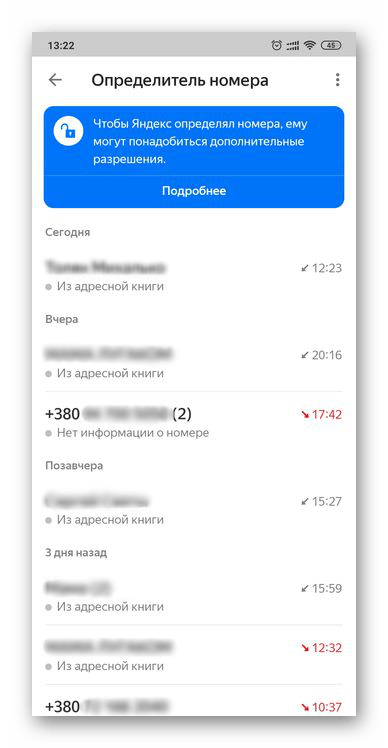
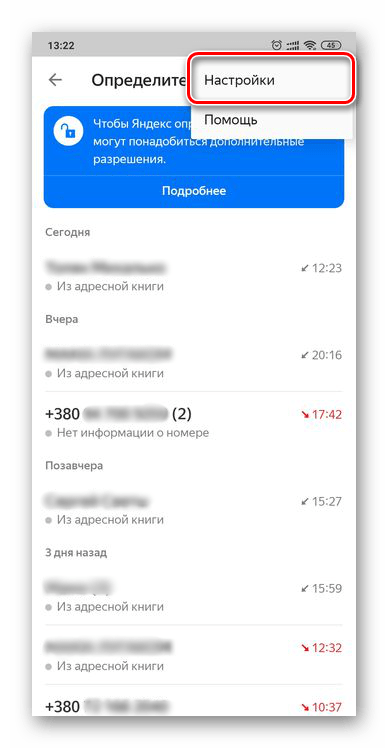


Яндекс определитель работает в фоновом режиме, отображая информацию о номере на экране звонка при его непосредственном поступлении. Для дальнейшего взаимодействия с этими данными необходимо перейти к соответствующему разделу приложения, рассмотренному нами в этой части статьи.
Теперь вы знаете, как включить, настроить и использовать Определитель номера на своем Андроид-смартфоне. Несмотря на то что в актуальных версиях операционной системы от Гугл есть подобный сервис, его аналог от Яндекс с этой задачей справляется лучше, по крайней мере, в России.
Еще статьи по данной теме:
Помогла ли Вам статья?
 Количество звонков от всевозможных банков, страховых сервисов, агентов недвижимости, магазинов, мошенников и других предприятий, предлагающих товары и услуги, давно переходит все разумные границы. В интернете немало сайтов, которые собирают данные по различным номерам телефонов, чтобы человек имел возможность проверить, кто ему звонил. Но куда удобнее, когда эта информация отображается прямо во время звонка. Яндекс реализовал определить номера на базе своего приложения, расскажем, как его включить.
Как включить определитель номера от Яндекс
Обратите внимание:
Данная функция доступна на Android и iOS.
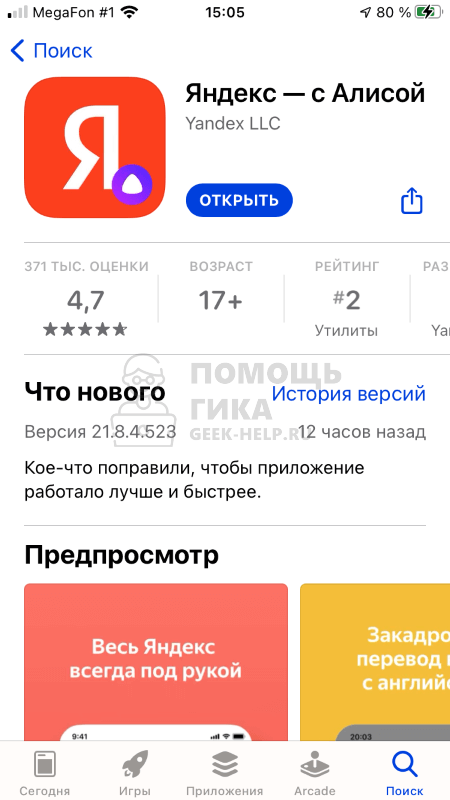
Чтобы включить определитель номера от Яндекс, необходимо загрузить к себе на устройство официальное мобильное приложение “Яндекс”. Скачать его можно из App Store или Google Play бесплатно.
Важно:
Загрузить нужно именно приложение Яндекс, которое может иметь название “Яндекс — с Алисой”. Функциональность определителя номера реализована в нем, тогда как у Яндекс в магазине приложений есть еще и масса других программ: Яндекс Браузер, Яндекс Навигатор, Яндекс Музыка, Яндекс Карты, Яндекс GO и так далее.
Загрузив приложение Яндекс к себе на телефон, запустите его и авторизуйтесь в аккаунте Яндекс.
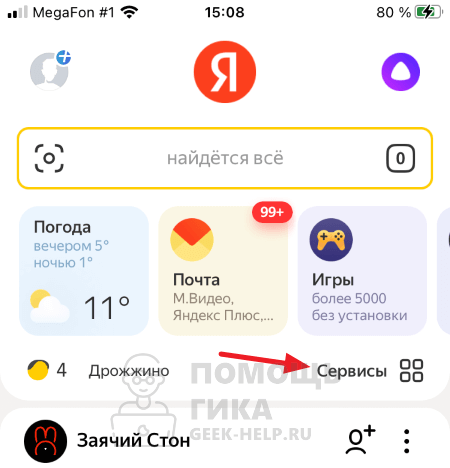
Оказавшись на главном экране Яндекс, нажмите на пункт “Сервисы”.
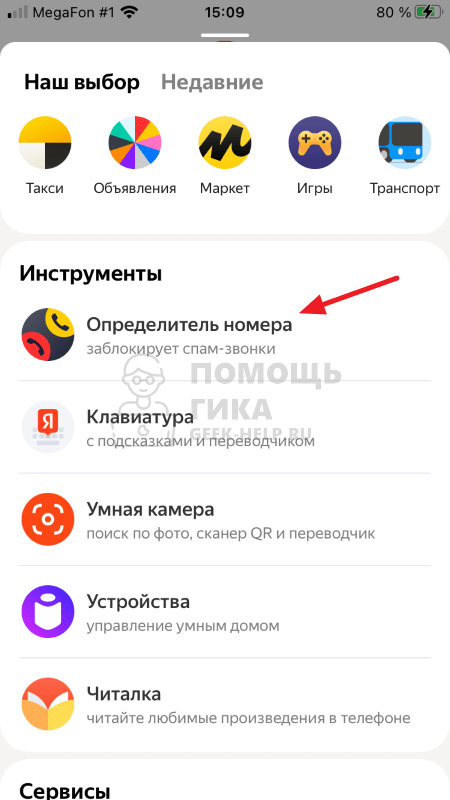
Выберите раздел “Определитель номера”.
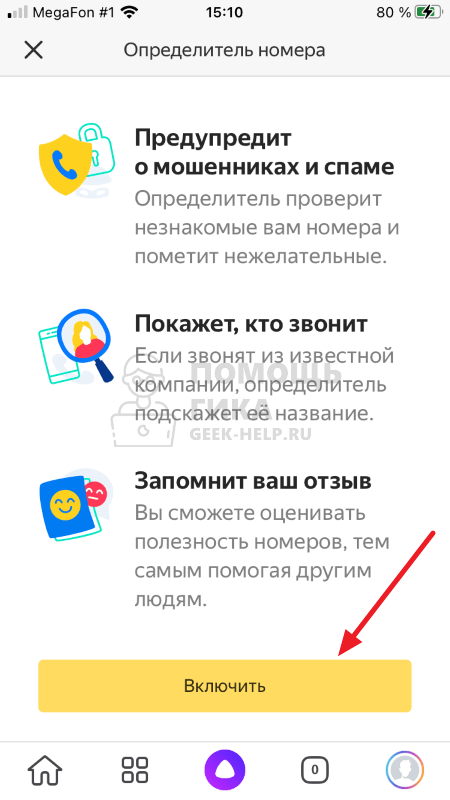
Здесь можно ознакомиться с преимуществами, которые дает определитель номера от Яндекс. Если это вам подходит, нажмите “Включить”.
Далее нужно выполнить настройки на мобильном устройстве, согласно описанию. Мы рассмотрим настройки на iPhone, но на Android необходимо сделать примерно тоже самое. Нажмите “перейти в настройки”.

Вы сразу окажетесь в разделе “Телефон”. Здесь необходимо перейти в подраздел “Блок. и идентиф. вызова” — он находится внизу страницы.
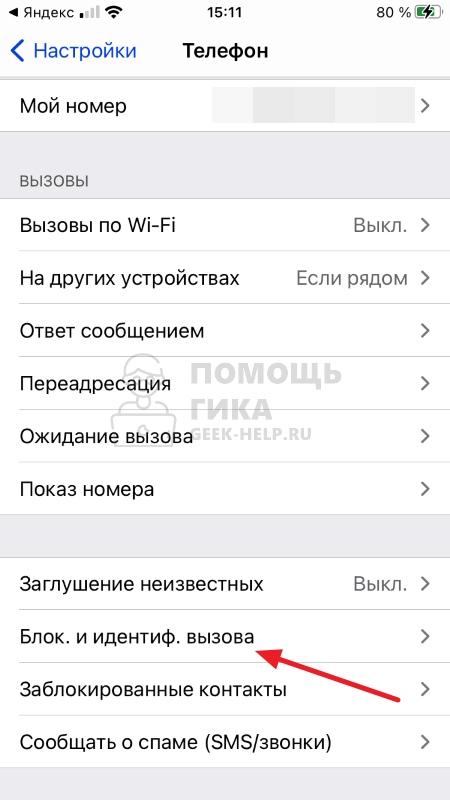
Выберите Яндекс в качестве приложения, которое будет использоваться на устройстве для идентификации номера.
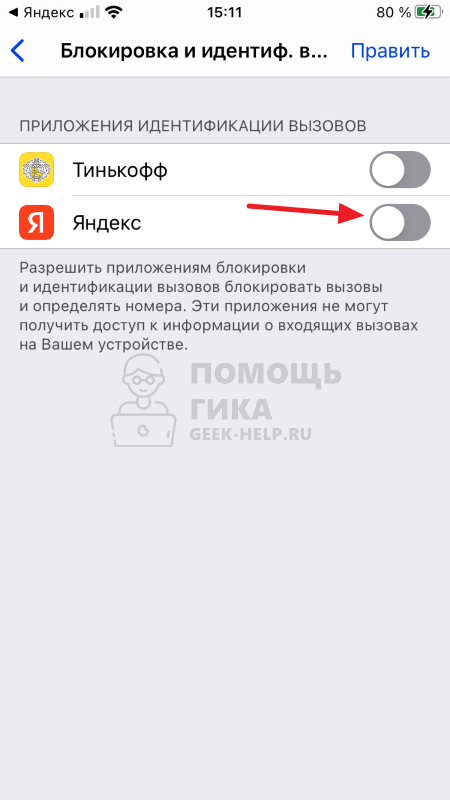
Когда настройка будет активирована, вернитесь в приложение Яндекс. Здесь теперь будет указано, что определитель номера включен, но можно использовать различные дополнительные опции.
Если вы хотите, чтобы Яндекс заблокировал спам-звонки, перейдите в раздел “Блокировка звонков”.
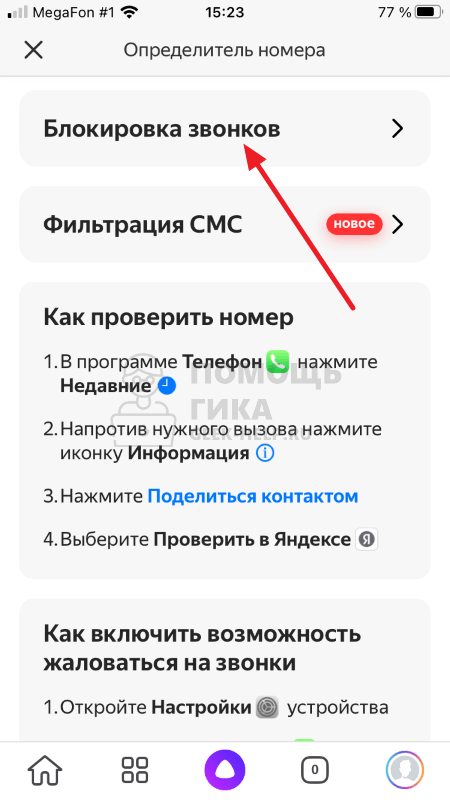
И активируйте переключатели тех групп, которые должны блокироваться со стороны приложения на этапе звонка. После этого нажмите “Применить”.
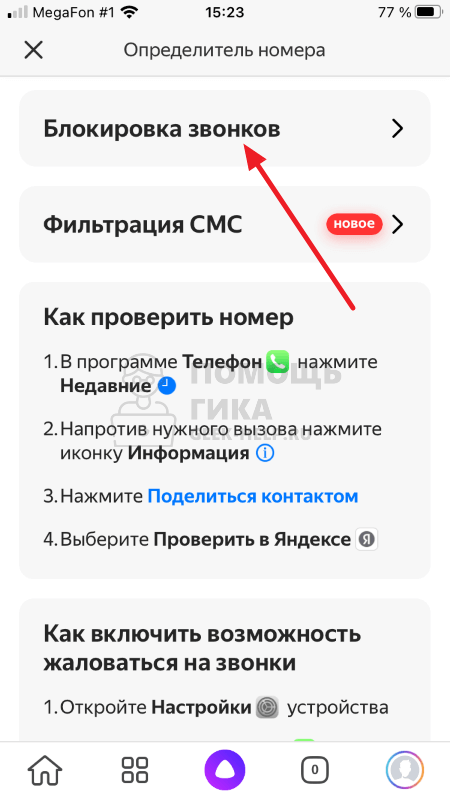
Начнется загрузка базы номеров. Приложение закрывать не рекомендуется, но можно нажать “Понятно”, чтобы скрыть надпись об обновлении базы.
Когда база обновится, Яндекс возьмет на себя блокировку звонков от нежелательных сервисов.
Как посмотреть через Яндекс, кто звонил
Если вы выполнили описанные выше действий, загрузили к себе на телефон приложение Яндекс и активировали функцию определителя номера, появится возможность узнать, кто звонил с того или иного телефона. Рассмотрим как это сделать на iPhone.
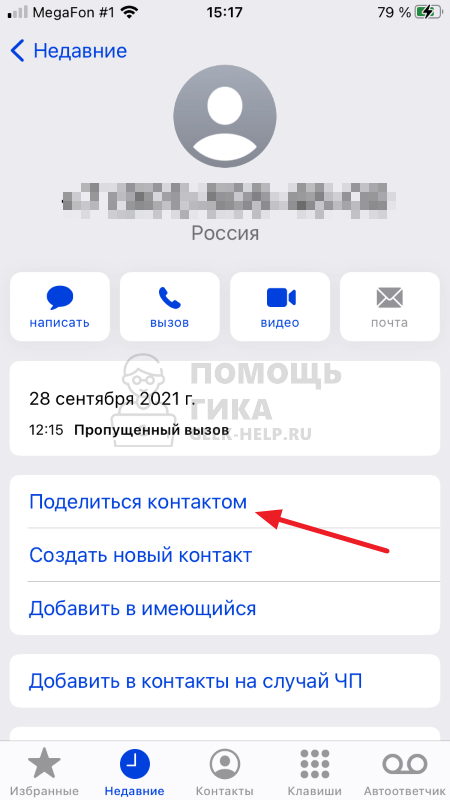
Зайдите в стандартное приложение “Телефон” для звонков. Переключитесь снизу в раздел “Недавние” и нажмите на знак “i” около того номера телефона, который вы хотели бы проверить через Яндекс.
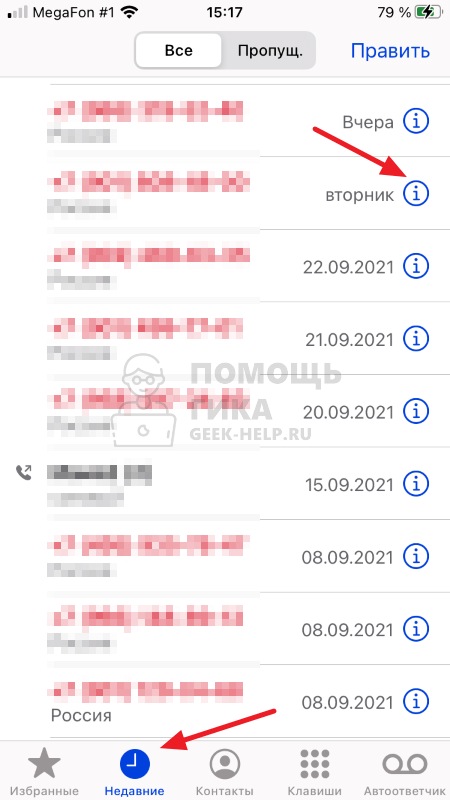
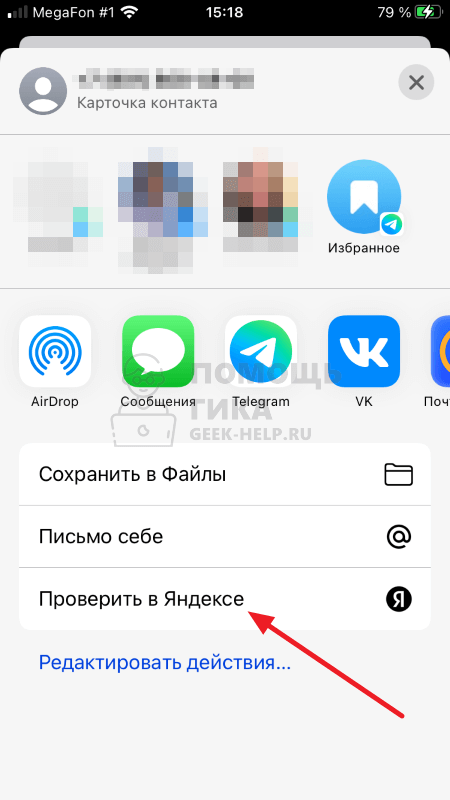
Откроется номер телефона, выберите вариант “Поделиться контактом”.
И нажмите “Проверить в Яндексе”.
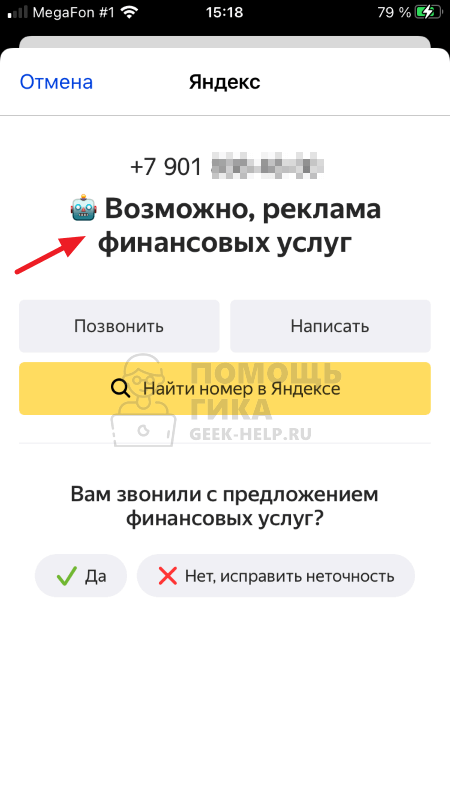
Появится информация о звонившем.
Обратите внимание:
Здесь вы можете помочь Яндексу в формировании базы спам-телефонов, выбрав правильно ли был идентифицирован номер.
Как включить определитель номера Яндекс: по шагам
09 января, 2021
3986

Федор лыков
4 — й год работаю удалённо и создаю различные источники дохода. Строю бизнес в интернете и активно инвестирую.
Приветствую вас мои любимые подписчики. С вами снова я Федор Лыков. Как часто у вас бывали такие ситуации, когда звонит какой-то номер, а вы не знаете от кого входящий. Для этого я решил посвятить сегодняшнюю статью вопросу, как включить определитель номера Яндекс.
Он поможет нам без особых усилий узнавать, кому принадлежит телефон.
Буквально на днях мы разобрались с темой удаления браузера с нашего персонального компьютера. Если вам интересна тематика Яндекса, прочитайте и ее заодно. Потом не забудьте вернуться к сегодняшней теме.
А для тех, кто решил сначала разобраться с определителем номера, мы начинаем.
Как включить определитель номера Яндекс на андроид
Способность определять номер — это одна из многочисленных функций мобильной утилиты Яндекс. Чтобы воспользоваться приложением, нужно сначала скачать его в Google Play. Это делается бесплатно за несколько секунд.
- Процесс начинается с перехода по ссылке указанной выше в магазин приложений Google Play. Так мы попадаем на страницу скачивания, где нам будет доступна ссылка «Установить».

- После завершения процесса она изменится на «Открыть». Нажав на нее, запустится приложение «Яндекс».

- Тут мы сразу увидим большую жёлтую кнопку «Начать работу». Смело нажимаем на нее.

- В это время положение запросит доступ к определению вашего местоположения. Вы можете принять его или отклонить.

- Если в ваши планы входит пользоваться помощником Яндекс (его называют Алиса), то также разрешите приложению записывать аудио.

- Если вы являетесь жителем Украина, то при первом запуске приложения будет запрошено добавление конфигурации VPN. Это нужно сделать в обязательном порядке.

- После всех выполненных выше действий приложение перенаправит нас на главную страницу Яндекса. Тут нужно выполнить вход в свой аккаунт, используя логин и пароль.

- Следующим действием станет переход в раздел сервисов, он находится в правом нижнем углу.

- Выбираем «Определитель номера».

- На этом шаге нам необходимо будет прочитать всю информацию про этот сервис. По завершении, если не возникло никаких вопросов, нажимаем кнопку включить.
- После этого нам будет предложено выполнить настройку сервиса. Для этого в выскочившем на передний план окне нажимаем кнопку перехода в настройки.

Продолжение
- Результатом этого будет автоматическое открытие окна настроек. Где нам будет необходим пункт «Помощник и голосовой ввод».

- Сделав нажатие на него, мы перейдем к списку возможных помощников. Ставим маркер в кружок напротив надписи Яндекс и подтверждаем свой выбор, нажав по ссылке «Ок».

- Первое действие в настройке выполнено, можно идти дальше. Нажимаем на кнопку продолжить и переходим к действию номер два. На этой стадии нужно разрешить сервису Яндекс доступ к контактам телефона. Также необходимо разрешать совершать звонки и управлять ими.

- Одним из последних действий будет добавление виджета на рабочий стол мобильного телефона. Это добавит удобства использования приложения.
- Теперь нам осталось в настройках Яндекса перевести бегунок в активное положение, чтобы виджет показывался поверх всех окон. Однако если он будет сильно досаждать, его можно в любой момент отключить.

- Осталось последнее завершить включение, нажав на кнопку хорошо. Этим действием осуществляется окончательная интеграция определителя в ваше мобильное устройство.

Как вы уже успели заметить, определитель будет запрашивать большое количество доступа к вашей информации. В них входит доступ к системе, программным и аппаратным компонентам. Однако без этих разрешений у вас не будет возможности полноценно работать с приложением.
Основные возможности приложения Яндекс
Сервис, который мы установили в самом начале статьи, может не только рассказать нам о том кто пытается нам позвонить.
Его возможности позволяют самостоятельно присваивать телефонным номерам статус желательный или важный. Также можно с лёгкостью найти, кому принадлежит номер через всемирную сеть интернет, если номер отсутствует в базе приложения. Саму же базу телефонов можно использовать в офлайн режиме. Только не забывайте ее обновлять.
Теперь пройдемся по основным возможностям приложения:
- Во-первых, для смартфонов производства Xiaomi и Huawei требуется ввести дополнительное разрешение на автозапуск, потребление энергии и показ уведомлений. Это делается, не выходя из приложения.

- Когда вы завершили активацию и настройку приложения туда автоматически будут переброшены все последние звонки. Будут перенесены как входящие, так и исходящие. К тому же перенесутся и анонимы, и занесённые в книгу контакты.
Знакомые контакты можно исключить из этого списка. Для этого нужно воспользоваться настройками самого приложения. Таким же способом можно деактивировать определитель, сделав бегунок «Определять, кто звонил» неактивным.
Сервис может работать как при включенном интернете, так и вне его. Если в настройках включить бегунок у пункта «Офлайн-поиск», то поиск будет, происходить по офлайн базе данных, скачанной на телефон.
- Приложение определитель номер Яндекс развивается и пополняется за счёт обратной связи от пользователей. Все кто желает, может добавить информацию о неизвестном номере, сделать на него звонок и отметить его как важный или нежелательный.
После этого вся предоставленная информация будет обработана и если она правдивая, то все пользователи получат доступ к ней.
Номер, который не занесён в базу данных, можно найти в Яндекс поиске. Для этого предусмотрена специальная кнопка.
При нажатии на нее пользователь будет перенаправлен на специализированные сайты, где можно найти информацию о любом номере.
Заключение
С помощью сегодняшней статьи вы научились решать такой вопрос, как включить определитель номера Яндекс. Также мы разобрались, как настраивать и пользоваться определителем номера на своем смартфоне.
Вся информация, которую мы сегодня рассмотрели, проверена лично мной. И я вам утверждаю, что она достоверна на все 100%. Так что если вы все сделаете в точности как написано, то проблем не возникнет.
Всем пока. Ваш Федор Лыков.
подписаться на новости сайта